
BOOK WORKS ALL IN ONE
Нехай книга працює у грі
Почніть із готової книги й під’єднайте потрібні грі дії. На знімках — справжні з’єднані ноди Unreal. Натисніть на знімок, щоб роздивитися його повністю.
Почніть із готової книги й під’єднайте потрібні грі дії. На знімках — справжні з’єднані ноди Unreal. Натисніть на знімок, щоб роздивитися його повністю.
У Book Works завершіть оформлення та натисніть Create runtime examples. З’являться чотири книги з вибраним виглядом. Зробіть копію потрібної та поставте її на рівень.
BP_Book_MainMenu — головне меню, BP_Book_PauseMenu — пауза, BP_Book_Inventory — речі, BP_Book_Settings — налаштування зображення. Open At Start показує книгу на початку гри. Вимкніть його, якщо відкривати має ваша клавіша чи кнопка.
Для головного меню вкажіть у Start Level рівень, куди веде Begin Journey. Або під’єднайте On Start Requested до власного початку гри. Без одного з цих варіантів Begin Journey недоступна. Навіть найвідважнішій книзі потрібна адреса призначення.
У книзі налаштувань є якість зображення, VSync, обмеження частоти кадрів і масштаб картинки. Apply and save застосовує та зберігає вибір. Cancel changes або закриття без застосування залишає збережені налаштування. Змінюється вигляд самої гри, тому спершу оцініть результат.
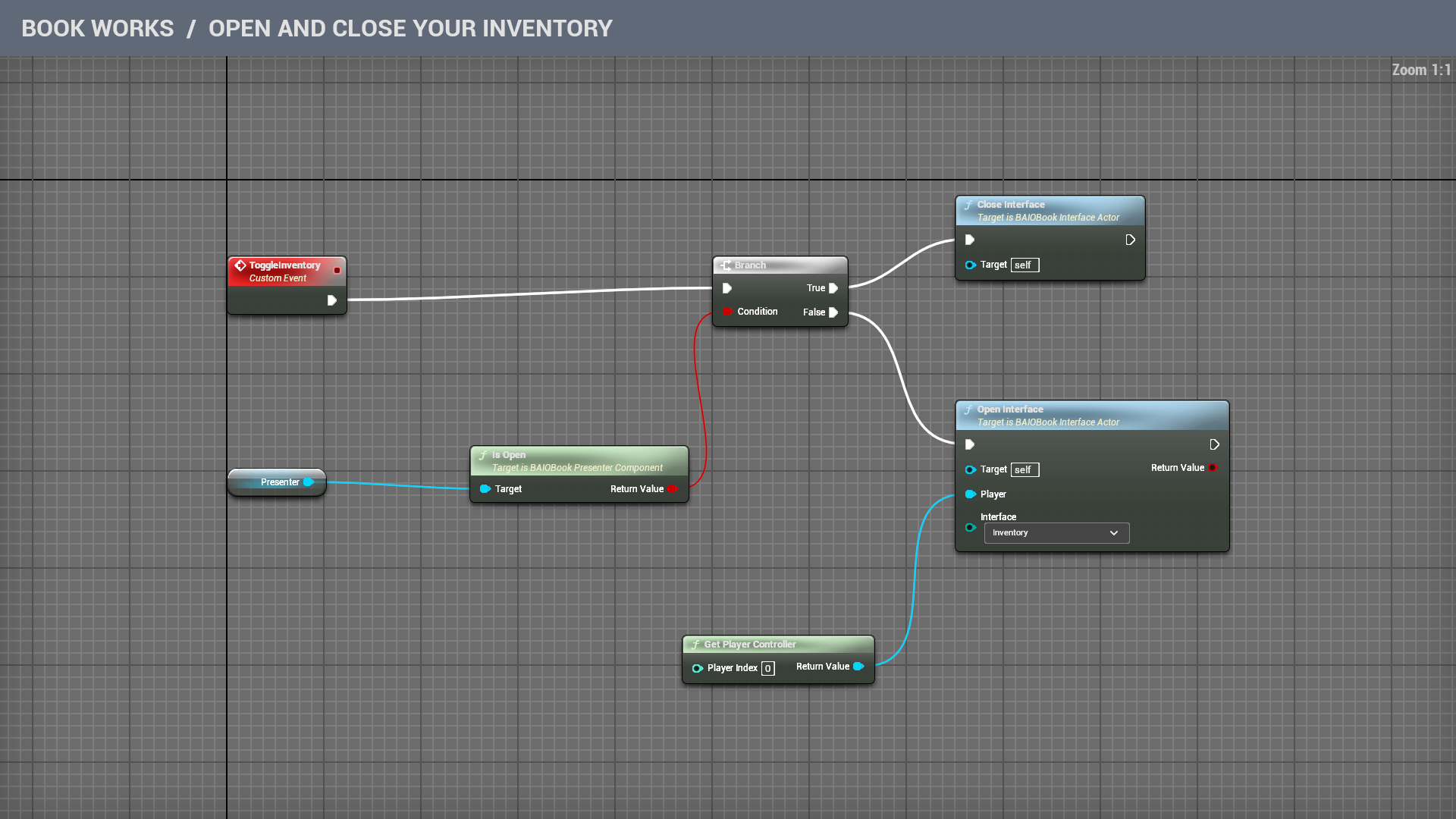
Працюйте в копії створеної книги інвентарю. Вимкніть Open At Start. Залиште Pause While Open увімкненим, якщо читання має ставити гру на паузу. Target зі значенням self на знімку означає цю ж книгу.
Додайте Custom Event з ім’ям ToggleInventory та з’єднайте з Branch. Перетягніть Presenter у граф, візьміть Is Open і під’єднайте відповідь до Condition у Branch.
Від True проведіть зв’язок до Close Interface. Від False — до Open Interface та виберіть Inventory. Додайте Get Player Controller: його Return Value під’єднайте до Player. Player Index 0 — перший гравець на цьому пристрої; якщо їх кілька, оберіть потрібного.
У Player Controller або Level Blueprint зв’яжіть обрану клавішу чи дію вводу з ToggleInventory книги на рівні. Якщо книга ставить гру на паузу, дозвольте цьому вводу працювати й на паузі. Інакше клавіша залюбки відкриє книгу, а закривати вже відмовиться: у неї перерва.
Presentation обирає, чи залишиться книга у світі, чи наблизиться камера, чи з’явиться книга перед гравцем або підніметься знизу. У Presenter вибираються поява, відкриття та швидкість. Після закриття гравець отримує попередній вигляд і керування.
Для звичайної клавіші виберіть її подію у графі й увімкніть Execute When Paused у Details. Для Enhanced Input відкрийте саму Input Action та ввімкніть Trigger When Paused.
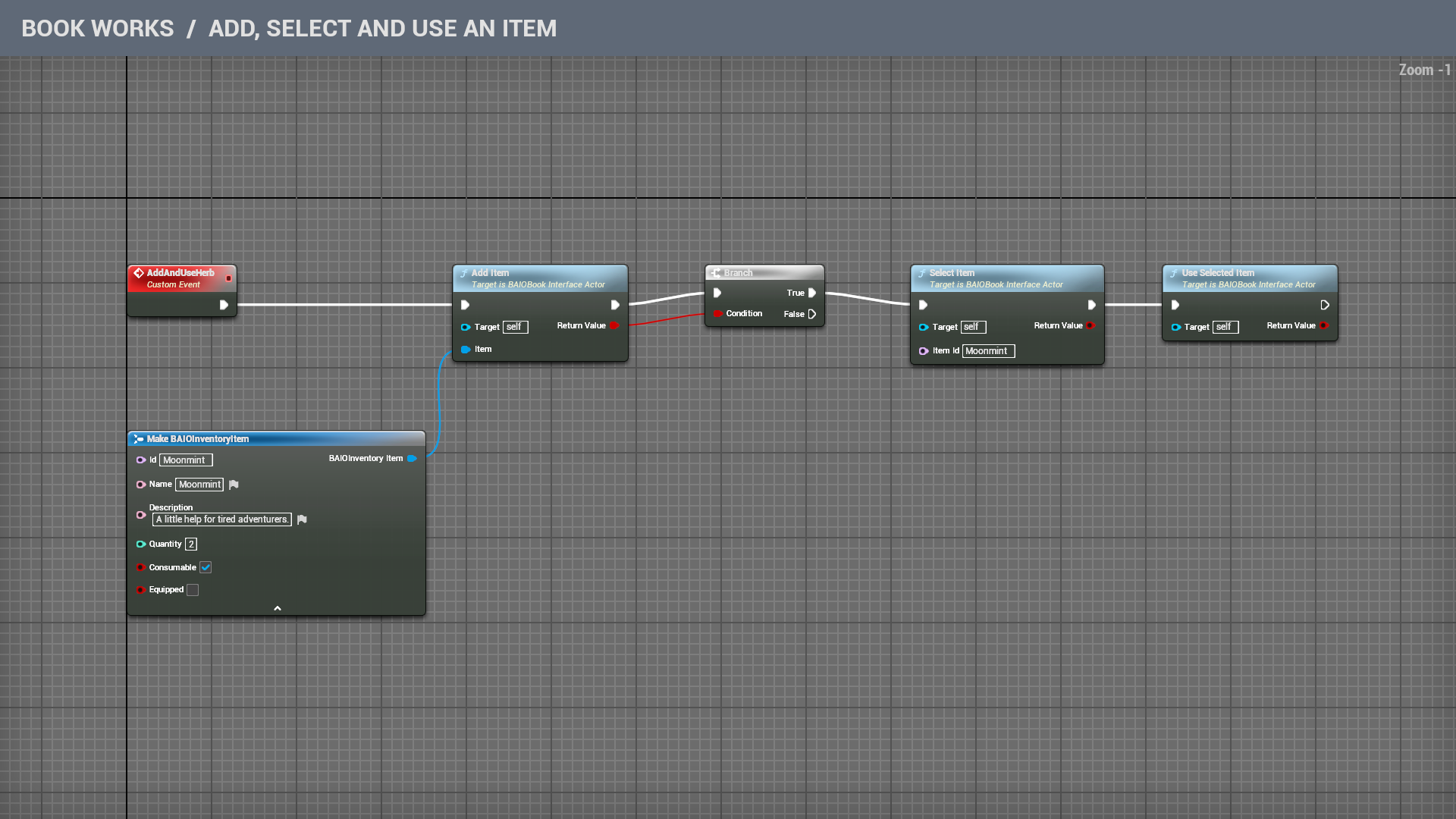
У книзі інвентарю створіть Custom Event з ім’ям AddAndUseHerb. Додайте Make BAIOInventoryItem і розкрийте нижню стрілку. Задайте Id та Name як Moonmint, Quantity — 2, Consumable — увімкнено. Description — опис для читача.
Подайте цей предмет до Add Item. Його Return Value під’єднайте до Branch. Від True перейдіть до Select Item з Item Id Moonmint, потім до Use Selected Item. Якщо додати не вдалося, False нічого не робить: із порожньої торбини решту не видати.
Ланцюжок додає дві травинки, вибирає їхню стопку та використовує одну. Залишається одна. Повторний виклик додасть кількість до тієї ж стопки, бо ID збігається. Для звичайного підбору викликайте лише Add Item, а момент використання залиште гравцю.
Під’єднайте On Item Used до лікування чи іншої дії гри. Книга вже прибрала один витратний предмет; ефект задає гра. Для багаторазових речей On Item Equipped повідомляє предмет, а його Equipped показує, вдягли його чи зняли.
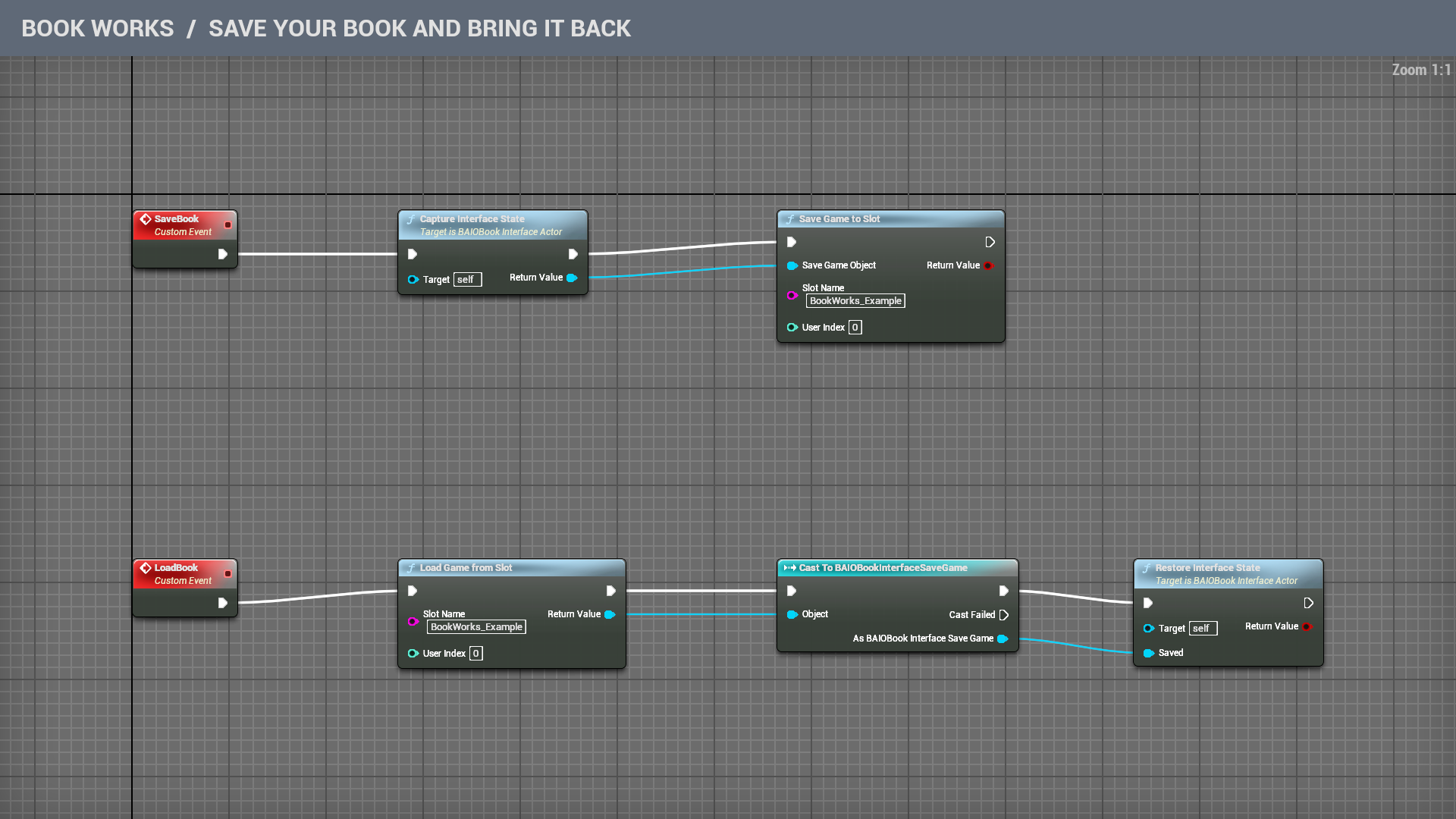
У цій же книзі створіть Custom Event з іменами SaveBook та LoadBook. Ці імена можете обрати самі. Потрібні назви нод Unreal показані на знімку.
Для збереження з’єднайте SaveBook → Capture Interface State → Save Game to Slot. Отриманий Return Value під’єднайте до Save Game Object. Оберіть Slot Name; під час завантаження знадобиться той самий User Index.
Для завантаження з’єднайте LoadBook → Load Game from Slot → Cast To BAIOBookInterfaceSaveGame → Restore Interface State. Завантажений об’єкт подайте до Object, отримане збереження — до Saved. Продовжуйте від успішного виходу Cast. Якщо спрацював Cast Failed, поточна книга залишається як є.
В обох рядках використовуйте однаковий Slot Name. Іншому читачеві чи збереженню дайте окреме ім’я. Capture Interface State пам’ятає речі, сторінки та значення керування. Звичайний Capture State підходить книзі без цього інвентарю.
Щоб повернутися на збережену сторінку, відновлюйте її після появи книги. Open Interface навмисно обирає початкову сторінку меню; пізніший виклик знову обере її. Відновлюйте ту саму збережену книгу: чуже збереження — не її загублений близнюк.
Почніть із копії готового прикладу віджета або виберіть BAIOPageWidget батьківським класом свого Widget Blueprint. Відкрийте його та знайдіть функції сторінки в меню Overrides.
Page Activated передає Book і Page Index, коли сторінка стає активною. Підготуйте підписи чи зв’яжіть кнопки з цією книгою. У Page Deactivated можна завершити тимчасову дію, коли читач залишає сторінку.
Для прапорця нехай Save Page State повертає текст On, коли його позначено, і Off, коли ні. У Restore Page State залиште початкове значення, якщо Saved State порожній. Інакше порівняйте його з On та встановіть позначку за результатом. Ці слова потрібні лише нашому прикладу; для інших елементів можна вибрати інший текст.
Книга викликає ці функції, коли прибирає сторінку з пам’яті та повертає її. Тому перехід на сусідню сторінку не має стирати вибір. Щоб пам’ятати його після виходу з гри, використовуйте Capture State або Capture Interface State з прикладом збереження вище. Save Recipe Copy зберігає оформлення сторінки, а не прогрес читача.