
BOOK WORKS ALL IN ONE
本をゲームで活躍させよう
用意された本から始めて、ゲームに必要な動作をつなぎましょう。画像は Unreal で実際につないだ Blueprint グラフです。クリックすると大きく読めます。
用意された本から始めて、ゲームに必要な動作をつなぎましょう。画像は Unreal で実際につないだ Blueprint グラフです。クリックすると大きく読めます。
Book Works で見た目を仕上げ、Create runtime examples を選びます。その見た目で四冊の本が保存されます。変更したい一冊をコピーし、レベルに置いてください。
BP_Book_MainMenu はメインメニュー、BP_Book_PauseMenu はポーズ、BP_Book_Inventory は持ち物、BP_Book_Settings は画面設定です。Open At Start を有効にするとゲーム開始時に開きます。自分のキーやボタンで開く場合は無効にします。
メインメニューでは Start Level に Begin Journey の移動先を指定します。代わりに On Start Requested を自分のゲーム開始処理につないでも構いません。どちらもなければ Begin Journey は使えません。冒険好きな本にも目的地は必要です。
設定の本では画質、VSync、フレームレートの上限、画像の拡大率を選べます。Apply and save は適用して保存します。Cancel changes や適用せずに閉じた場合は保存済みの設定が残ります。ゲームの見え方が変わるので、残す前に結果を見ましょう。
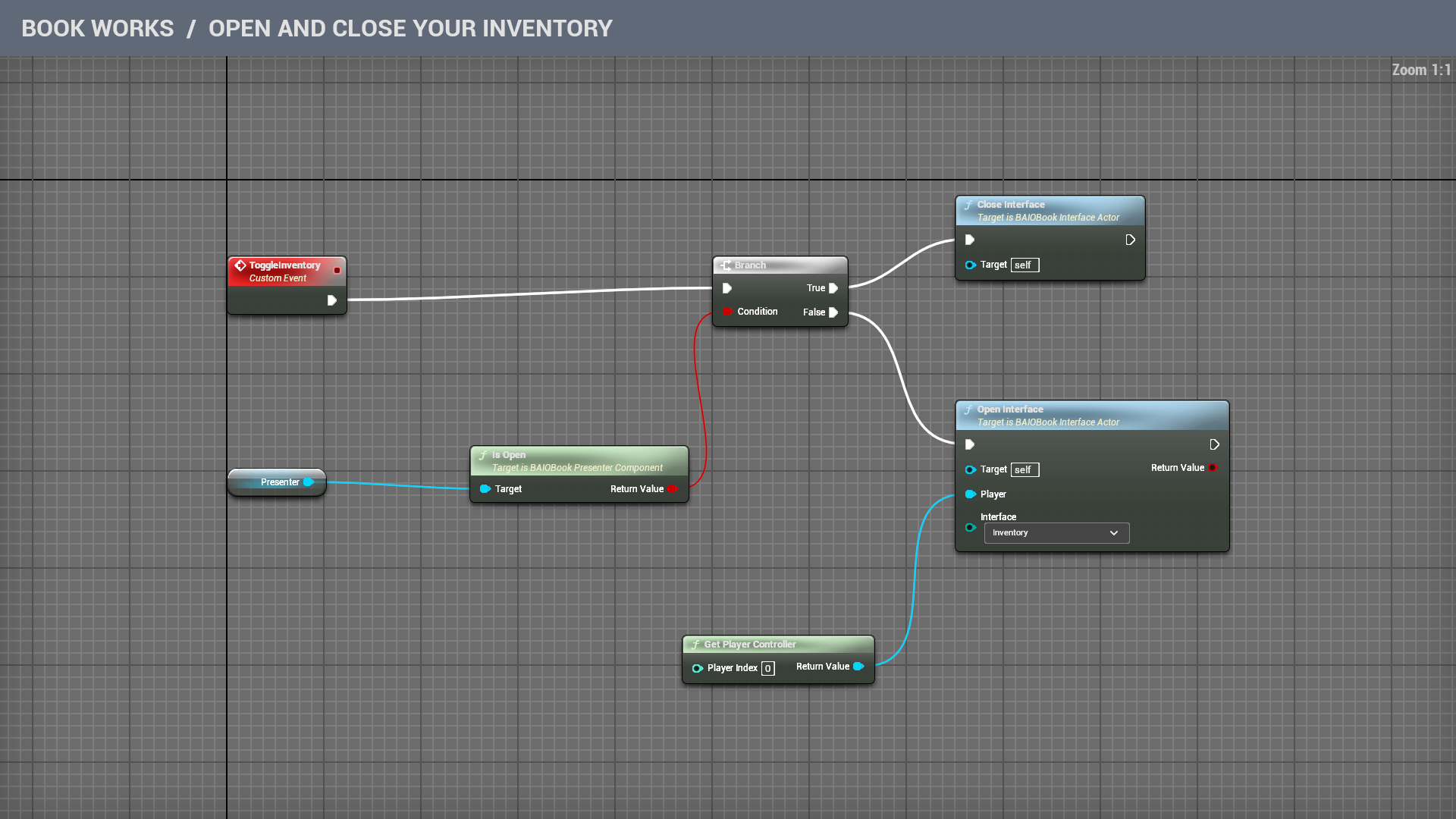
生成した持ち物 Blueprint のコピーで作業します。Open At Start を無効にし、読む間にゲームを止めるなら Pause While Open は有効にします。画像の Target が self なのは、この本自身を指しているためです。
ToggleInventory という Custom Event を追加し、Branch につなぎます。Presenter をグラフへドラッグして Is Open を使い、その答えを Branch の Condition につなぎます。
True は Close Interface へ、False は Open Interface へつなぎ、Inventory を選びます。Get Player Controller を追加し、Return Value を Player へつなぎます。Player Index 0 は最初のローカルプレイヤーです。複数いる場合は適切なコントローラーを選んでください。
Player Controller または Level Blueprint で、使うキーや入力アクションを、レベルに置いた本の ToggleInventory につなぎます。ゲームをポーズするなら、その入力はポーズ中も実行できるようにします。でないとキーは本を開いたところで休憩に入り、閉じる仕事を忘れます。
Presentation では、本を世界に残す、カメラを近づける、目の前に出す、下から登場させる、といった見せ方を選べます。Presenter で登場、開き方、速さを調整します。閉じると元の視点と操作に戻ります。
通常のキーなら、グラフでそのイベントを選び、Details の Execute When Paused を有効にします。Enhanced Input なら Input Action 自体を開き、Trigger When Paused を有効にしてください。
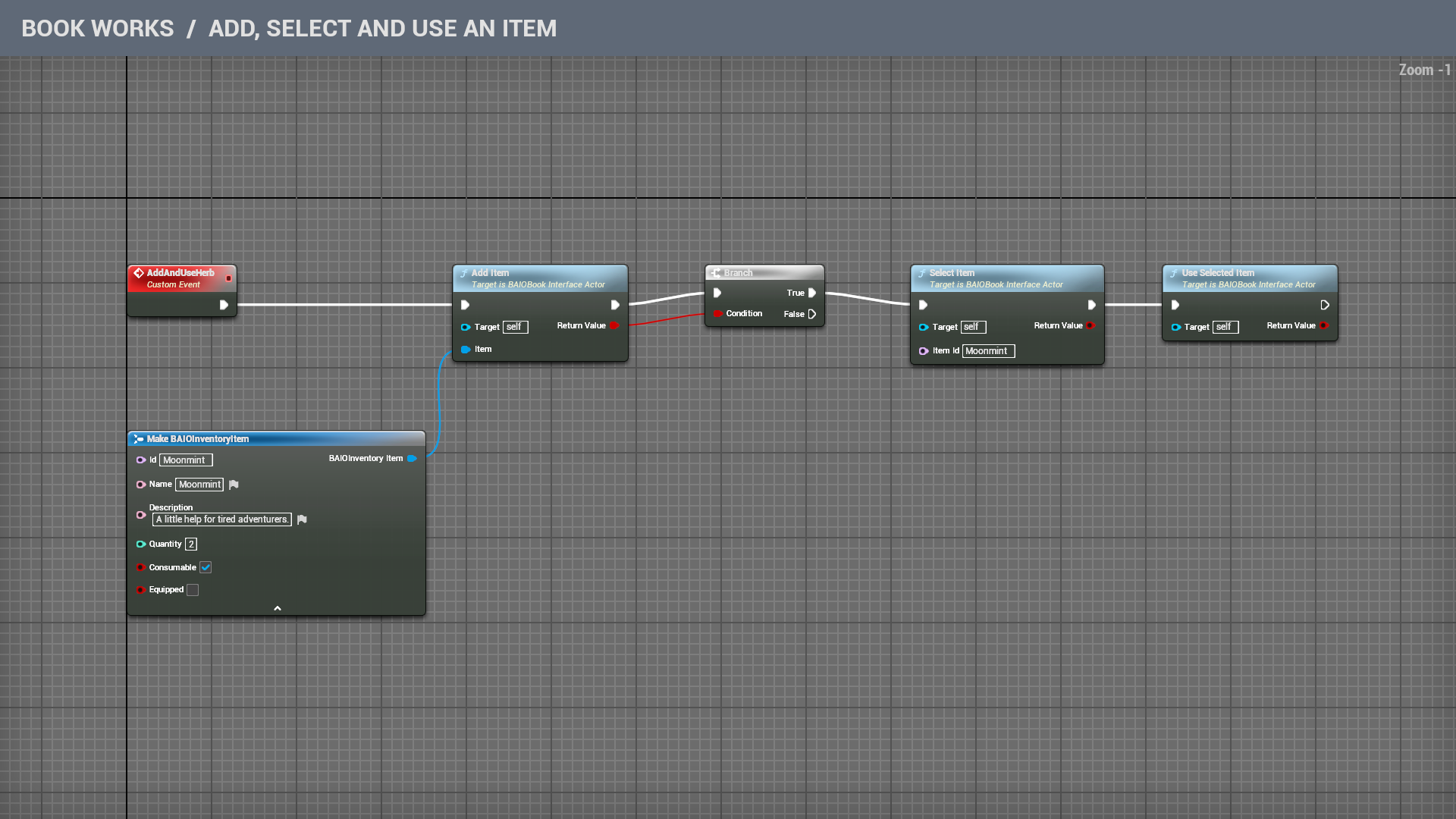
持ち物の本に AddAndUseHerb という Custom Event を作ります。Make BAIOInventoryItem を追加し、下の矢印を開きます。Id と Name は Moonmint、Quantity は 2、Consumable は有効にします。Description は読者に見せる説明文です。
そのアイテムを Add Item に、その Return Value を Branch につなぎます。True から Item Id が Moonmint の Select Item、続いて Use Selected Item へつなぎます。追加に失敗したら False は何もしません。空の袋からお釣りは出ませんから。
このつなぎ方で薬草を二つ追加し、その束を選んで一つ使います。一つ残ります。もう一度呼ぶと、ID が同じなので同じ束に追加されます。普通に拾う場合は Add Item だけを呼び、使う時機はプレイヤーに任せましょう。
On Item Used をゲーム側の回復などにつなぎます。本はすでに消耗品を一つ減らしており、効果はゲーム側の仕事です。繰り返し使う物では On Item Equipped が対象を知らせ、その Equipped で装備したのか外したのかを確認できます。
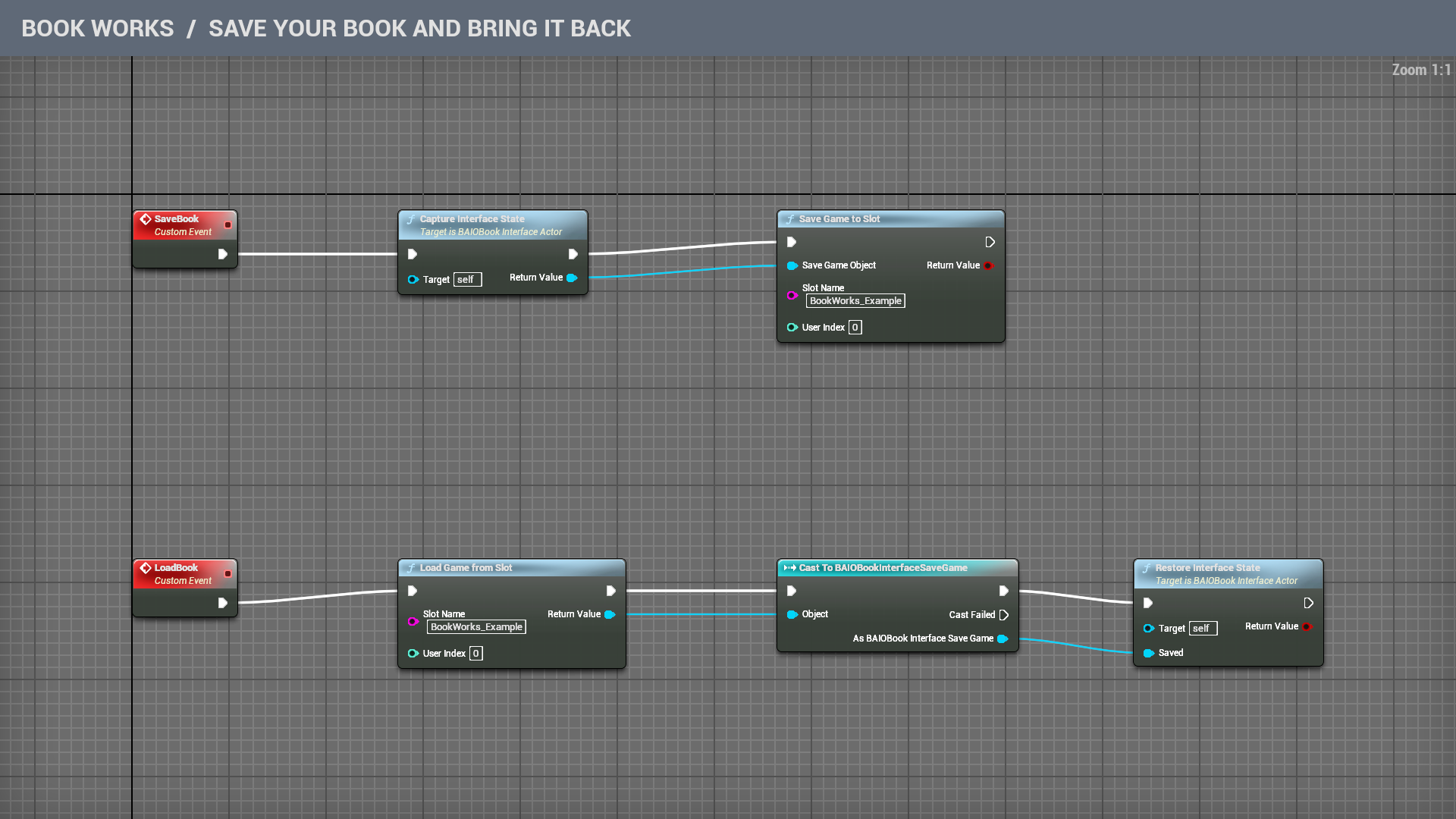
同じ本に SaveBook と LoadBook という Custom Event を作ります。この二つの名前は自由です。Unreal で検索する他のノード名は画像のとおりです。
保存では SaveBook → Capture Interface State → Save Game to Slot をつなぎます。得られた Return Value を Save Game Object へつなぎます。Slot Name を決め、読み込み時には同じ User Index を使います。
読み込みでは LoadBook → Load Game from Slot → Cast To BAIOBookInterfaceSaveGame → Restore Interface State をつなぎます。読んだものを Object、確認できた本のセーブを Saved へつなぎます。Cast 成功の出口から続けます。Cast Failed なら現在の本はそのままです。
上下の行で同じ Slot Name を使います。別の読者や別のセーブには別名を付けましょう。Capture Interface State は持ち物、ページ、操作の値を覚えます。普通の Capture State は、この持ち物機能のない本に使います。
読んだページへ戻すなら、本を開いた後で復元します。Open Interface はメニューの開始ページを選ぶ動作なので、後で呼ぶとまた開始ページになります。同じ保存済みレシピを使ってください。別の本のセーブは、行方不明の双子ではありません。
付属のウィジェット例をコピーするか、自分の Widget Blueprint の親クラスに BAIOPageWidget を使います。開いたら Overrides メニューでページ用の関数を探してください。
Page Activated はページが有効になると Book と Page Index を渡します。文字を準備したり、この本に操作をつないだりできます。Page Deactivated では、読者がページを離れたときに一時的な操作を終えられます。
チェックボックスを例にします。チェックありなら Save Page State から文字列 On、なければ Off を返します。Restore Page State の Saved State が空なら初期値のままにします。空でなければ On と比べてチェックを合わせます。この二つの言葉は例のためのもので、別の操作ならほかの文字を使えます。
本はページをメモリから外して戻すときに、これらの関数を呼びます。別のページへ移っても選択を残せます。ゲームを終了した後も残すには、上の保存例で Capture State または Capture Interface State を使います。Save Recipe Copy が保存するのはページのデザインで、読者の進行状況ではありません。