
BOOK WORKS ALL IN ONE
किताब को खेल में काम दें
तैयार किताब से शुरू करें और अपने खेल के ज़रूरी काम जोड़ें। तस्वीरों में Unreal के असली जुड़े Blueprint ग्राफ हैं। बड़ा देखने के लिए तस्वीर पर क्लिक करें।
तैयार किताब से शुरू करें और अपने खेल के ज़रूरी काम जोड़ें। तस्वीरों में Unreal के असली जुड़े Blueprint ग्राफ हैं। बड़ा देखने के लिए तस्वीर पर क्लिक करें।
Book Works में रूप पूरा करें और Create runtime examples चुनें। उसी रूप की चार किताबें बनेंगी। जिसे बदलना है उसकी कॉपी बनाकर अपने लेवल में रखें।
BP_Book_MainMenu मुख्य मेन्यू है, BP_Book_PauseMenu विराम, BP_Book_Inventory सामान और BP_Book_Settings तस्वीर की सेटिंग है। Open At Start खेल शुरू होते ही किताब खोलता है। अपनी कुंजी या बटन से खोलना हो तो इसे बंद रखें।
मुख्य मेन्यू में Start Level से चुनें कि Begin Journey कौन-सा लेवल खोलेगा। या On Start Requested को अपने खेल की शुरुआत से जोड़ें। दोनों में से कुछ न हो तो Begin Journey उपलब्ध नहीं होगा। बहादुर किताब को भी मंज़िल का पता चाहिए।
सेटिंग की किताब में तस्वीर की गुणवत्ता, VSync, फ़्रेम की सीमा और तस्वीर का माप मिलता है। Apply and save चुनने पर लागू होकर बचता है। Cancel changes या बिना लागू किए बंद करने पर पहले सहेजा चुनाव रहता है। इससे खेल की तस्वीर बदलती है, इसलिए रखने से पहले देख लें।
बनी हुई सामान वाली Blueprint किताब की कॉपी में काम करें। Open At Start बंद रखें। पढ़ते समय खेल रोकना हो तो Pause While Open चालू रखें। तस्वीर में Target का self इसी किताब को कहता है।
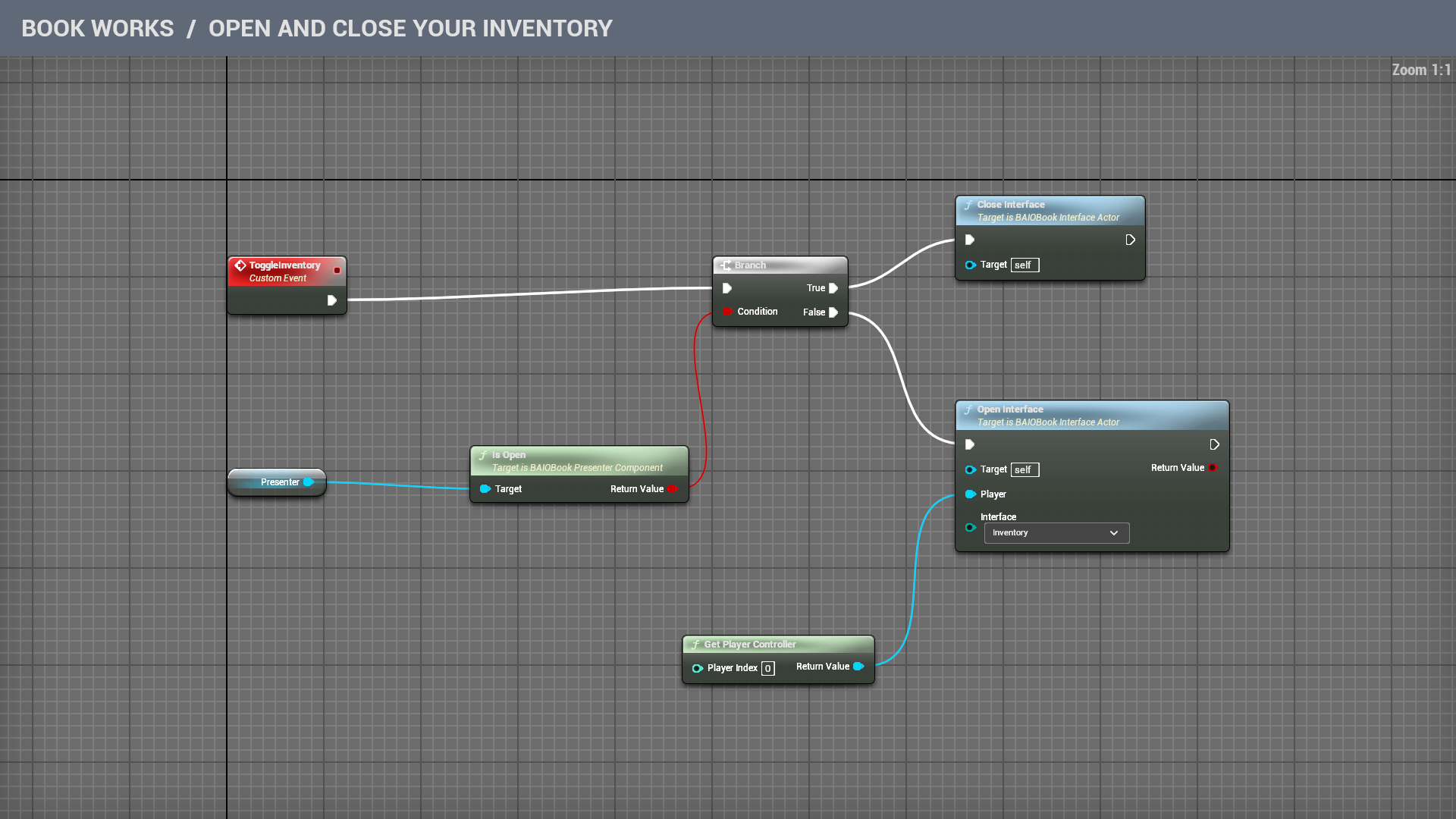
ToggleInventory नाम का Custom Event जोड़कर Branch से मिलाएँ। Presenter को ग्राफ में लाएँ, Is Open लें और उसका उत्तर Branch के Condition से जोड़ें।
True को Close Interface से जोड़ें। False को Open Interface से जोड़कर Inventory चुनें। Get Player Controller जोड़ें और Return Value को Player से मिलाएँ। Player Index 0 पहला स्थानीय खिलाड़ी है; कई हों तो सही नियंत्रक चुनें।
Player Controller या Level Blueprint में चुनी कुंजी या इनपुट को लेवल में रखी किताब के ToggleInventory से जोड़ें। किताब खेल रोकती है तो उस इनपुट को विराम में भी चलने दें। वरना कुंजी खुशी से किताब खोलेगी और बंद करने की बारी पर छुट्टी ले लेगी।
Presentation से चुनें कि किताब दुनिया में रहे, कैमरा पढ़ने पास आए, खिलाड़ी के सामने दिखे या नीचे से ऊपर आए। Presenter में आने, खुलने और गति का अंदाज़ चुनें। बंद होने पर खिलाड़ी को पुराना दृश्य और नियंत्रण वापस मिलता है।
साधारण कुंजी के लिए ग्राफ में उसका इवेंट चुनें और Details में Execute When Paused चालू करें। Enhanced Input में अपनी Input Action खोलकर Trigger When Paused चालू करें।
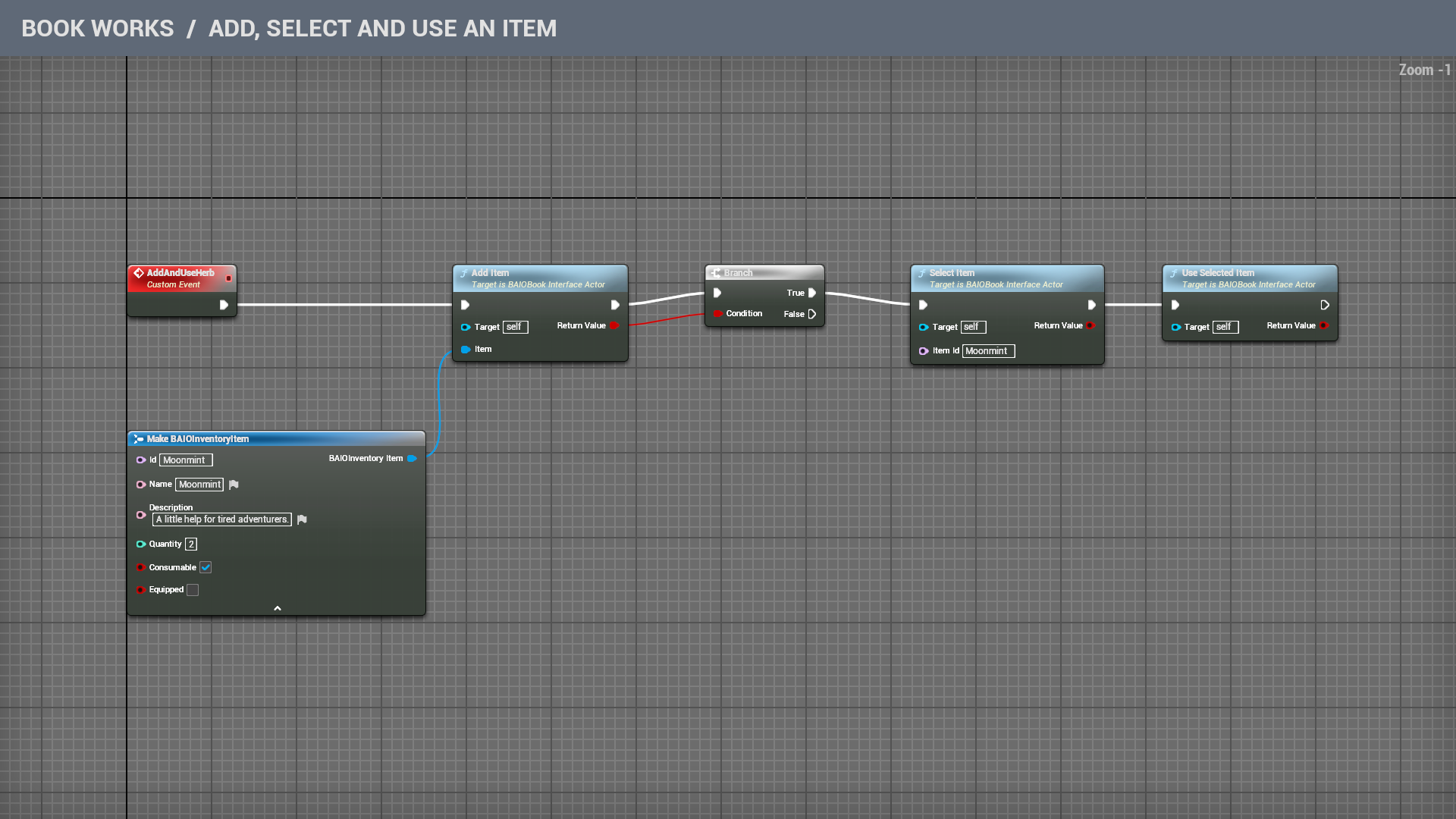
सामान वाली किताब में AddAndUseHerb नाम का Custom Event बनाएँ। Make BAIOInventoryItem जोड़कर नीचे का तीर खोलें। Id और Name में Moonmint, Quantity में 2 रखें और Consumable चालू करें। Description पढ़ने वाले के लिए विवरण है।
इस चीज़ को Add Item से जोड़ें और उसका Return Value, Branch से। True से Item Id Moonmint वाले Select Item और फिर Use Selected Item पर जाएँ। जोड़ना असफल हो तो False कुछ नहीं करता। खाली थैला छुट्टे पैसे नहीं देता।
यह कड़ी दो जड़ी-बूटियाँ जोड़ती है, उनका ढेर चुनती है और एक इस्तेमाल करती है। एक बचती है। दोबारा बुलाने पर उसी ढेर में जुड़ेगा क्योंकि ID वही है। सामान्य उठाने के लिए केवल Add Item बुलाएँ; कब इस्तेमाल करना है, खिलाड़ी तय करे।
On Item Used को अपने खेल की सेहत बढ़ाने या दूसरे असर से जोड़ें। किताब एक खर्च होने वाली चीज़ पहले ही हटा चुकी है; असर खेल देता है। बार-बार काम आने वाली चीज़ पर On Item Equipped उसका नाम बताता है और उसकी Equipped बताती है कि पहनी गई या उतारी गई।
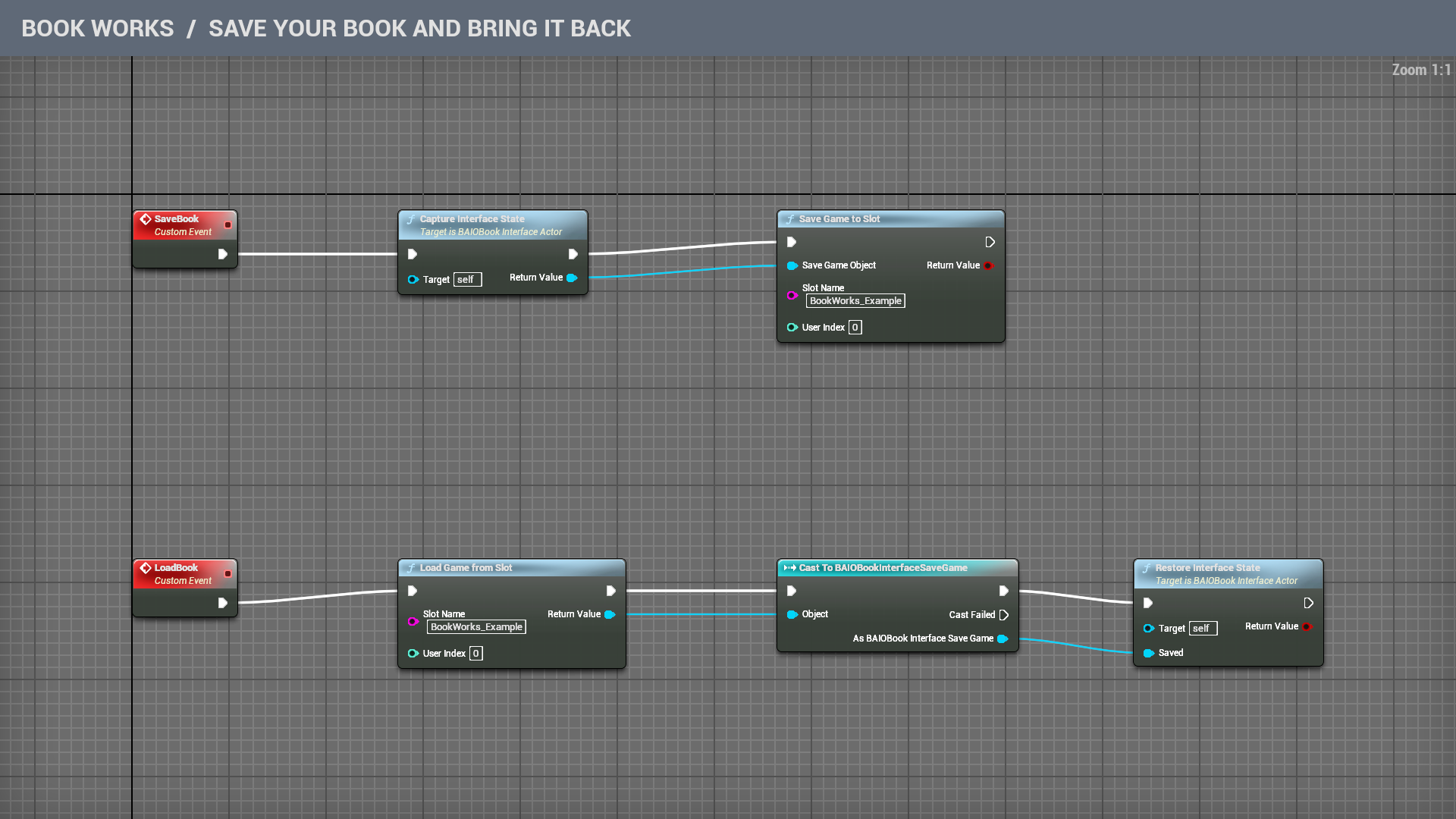
उसी किताब में SaveBook और LoadBook नाम के Custom Events बनाएँ। ये नाम अपने हिसाब से रख सकते हैं। बाकी नोड के नाम Unreal में खोजने के लिए तस्वीर में जैसे हैं वैसे इस्तेमाल करें।
सहेजने के लिए SaveBook → Capture Interface State → Save Game to Slot जोड़ें। मिला Return Value, Save Game Object से जोड़ें। Slot Name चुनें और लोड करते समय वही User Index रखें।
वापस लाने के लिए LoadBook → Load Game from Slot → Cast To BAIOBookInterfaceSaveGame → Restore Interface State जोड़ें। पढ़ी चीज़ Object में और पहचाना किताब वाला सेव, Saved में दें। Cast की सफल तरफ से आगे जाएँ। Cast Failed होने पर मौजूदा किताब वैसी ही रहती है।
दोनों पंक्तियों में एक ही Slot Name रखें। दूसरे पाठक या दूसरे सेव का अपना नाम होना चाहिए। Capture Interface State सामान, पन्ने और बटनों के मान याद रखता है। साधारण Capture State इस सामान की सुविधा के बिना वाली किताब के लिए है।
पढ़ने वाली पुरानी जगह चाहिए तो किताब खुलने के बाद वापस लाएँ। Open Interface जानबूझकर मेन्यू का पहला पन्ना चुनता है; उसे बाद में बुलाएँगे तो फिर वही चुनेगा। वही सहेजी रेसिपी इस्तेमाल करें: किसी और किताब का सेव इसका खोया जुड़वाँ नहीं है।
दिए हुए विजेट उदाहरण की कॉपी से शुरू करें या अपने Widget Blueprint का पैरेंट BAIOPageWidget रखें। उसे खोलें और Overrides मेन्यू में पन्ने वाले फ़ंक्शन खोजें।
पन्ना सक्रिय होने पर Page Activated से Book और Page Index मिलते हैं। उनसे लिखा नाम तैयार करें या नियंत्रणों को इस किताब से जोड़ें। पाठक पन्ना छोड़े तो Page Deactivated में कोई अस्थायी काम पूरा कर सकते हैं।
एक चेकबॉक्स लें। टिक लगा हो तो Save Page State से On और न लगा हो तो Off लिखकर लौटाएँ। Restore Page State में Saved State खाली हो तो शुरुआती पसंद रहने दें। वरना उसे On से मिलाएँ और उसी हिसाब से टिक लगाएँ। ये शब्द बस हमारे उदाहरण की पसंद हैं; दूसरे नियंत्रणों के लिए अलग शब्द रख सकते हैं।
किताब पन्ने हटाकर वापस लाते समय ये फ़ंक्शन चलाती है। इसलिए दूसरा पन्ना खोलने पर पसंद मिटना ज़रूरी नहीं। खेल बंद होने के बाद भी रखने के लिए ऊपर वाले सेव उदाहरण में Capture State या Capture Interface State इस्तेमाल करें। Save Recipe Copy पन्ने का रूप बचाता है, पाठक की प्रगति नहीं।