
BOOK WORKS ALL IN ONE
Пусть книга работает в игре
Начните с готовой книги и подключите нужные игре действия. На картинках — настоящие соединённые ноды Unreal. Нажмите на снимок, чтобы рассмотреть его целиком.
Начните с готовой книги и подключите нужные игре действия. На картинках — настоящие соединённые ноды Unreal. Нажмите на снимок, чтобы рассмотреть его целиком.
В Book Works закончите внешний вид и нажмите Create runtime examples. Появятся четыре книги с выбранным оформлением. Сделайте копию нужной и поставьте её в уровень.
BP_Book_MainMenu — главное меню, BP_Book_PauseMenu — пауза, BP_Book_Inventory — вещи, BP_Book_Settings — настройки картинки. Open At Start показывает книгу в начале игры. Выключите его, если открывать книгу должна ваша клавиша или кнопка.
Для главного меню укажите в Start Level уровень, куда ведёт Begin Journey. Или подключите On Start Requested к своему началу игры. Пока нет ни того ни другого, Begin Journey недоступна. Даже самой отважной книге нужен адрес назначения.
В книге настроек есть качество картинки, VSync, ограничение частоты кадров и масштаб изображения. Apply and save применяет и сохраняет выбор. Cancel changes или закрытие без применения оставляет сохранённые настройки. Меняется картинка самой игры, поэтому сначала посмотрите, подходит ли результат.
Работайте в копии созданной книги инвентаря. Выключите Open At Start. Оставьте Pause While Open включённым, если чтение должно ставить игру на паузу. Target со значением self на снимке означает эту же книгу.
Добавьте Custom Event с именем ToggleInventory и соедините с Branch. Перетащите Presenter в граф, возьмите Is Open и подключите ответ к Condition у Branch.
От True проведите связь к Close Interface. От False — к Open Interface и выберите Inventory. Добавьте Get Player Controller: его Return Value подключите к Player. Player Index 0 — первый игрок на этом устройстве; если игроков несколько, выберите нужного.
В Player Controller или Level Blueprint свяжите выбранную клавишу либо действие ввода с ToggleInventory у книги в уровне. Если книга ставит игру на паузу, разрешите этому вводу работать и на паузе. Иначе клавиша охотно откроет книгу, а закрывать уже откажется: у неё перерыв.
Presentation выбирает, останется книга в мире, приблизится ли камера для чтения, появится ли книга перед игроком или поднимется снизу. В Presenter выбираются появление, движение открытия и скорость. После закрытия игрок получает прежний вид и управление.
Для обычной клавиши выберите её событие в графе и включите Execute When Paused в Details. Для Enhanced Input откройте саму Input Action и включите Trigger When Paused.
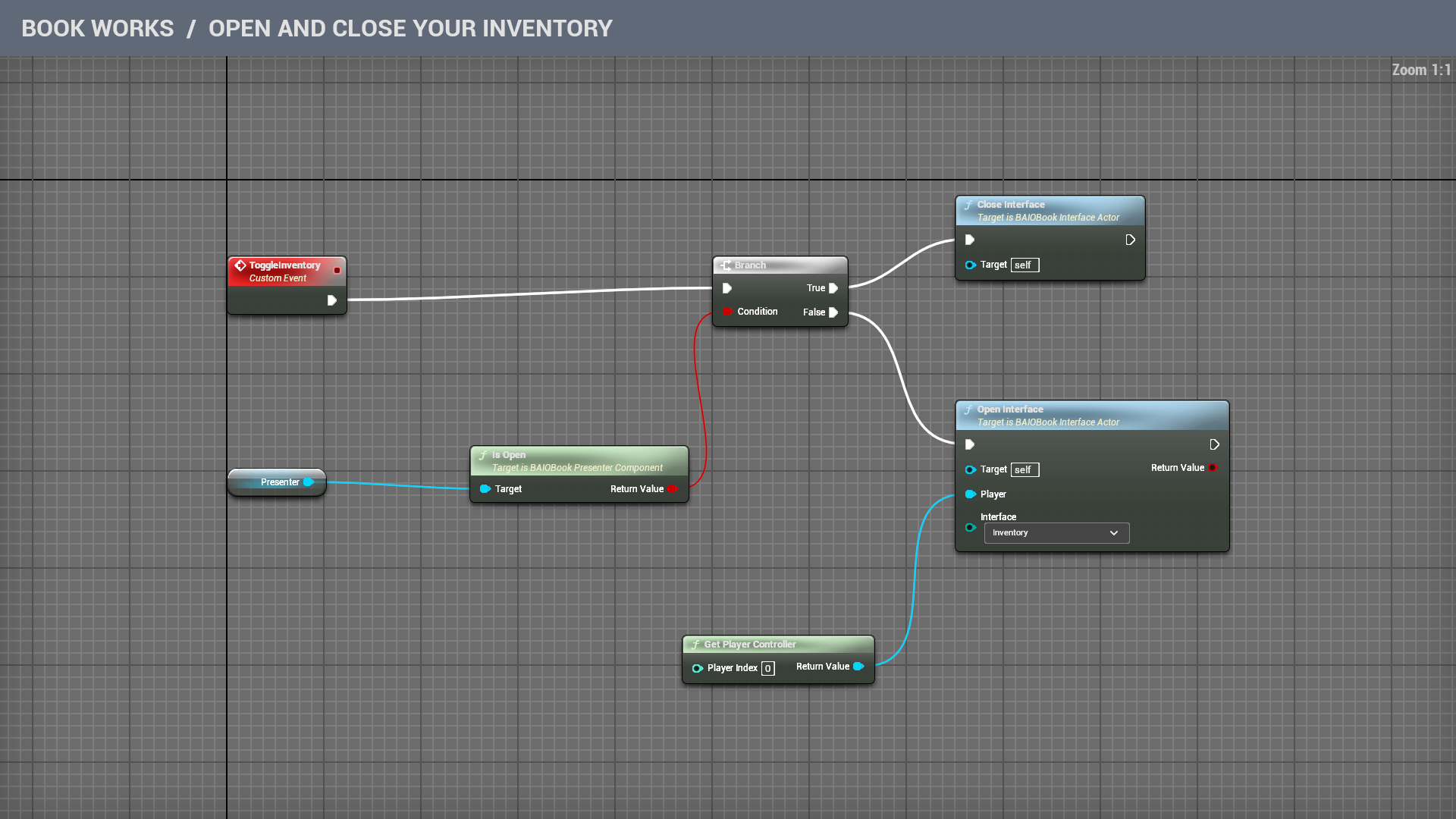
В книге инвентаря создайте Custom Event с именем AddAndUseHerb. Добавьте Make BAIOInventoryItem и раскройте нижнюю стрелку. Задайте Id и Name как Moonmint, Quantity — 2, Consumable — включено. Description — описание для читателя.
Подайте этот предмет в Add Item. Его Return Value подключите к Branch. От True перейдите к Select Item с Item Id Moonmint, затем к Use Selected Item. Если добавить не удалось, False ничего не делает: из пустой сумки сдачу не выдать.
Цепочка добавляет две травинки, выбирает их стопку и использует одну. Остаётся одна. При повторном вызове количество прибавится к той же стопке: ID совпадает. Для обычного подбора вызывайте только Add Item, а момент использования оставьте игроку.
Подключите On Item Used к лечению или другому действию своей игры. Книга уже убрала один расходуемый предмет; эффект задаёт игра. Для многоразовых вещей On Item Equipped сообщает предмет, а его Equipped показывает, надели его или сняли.
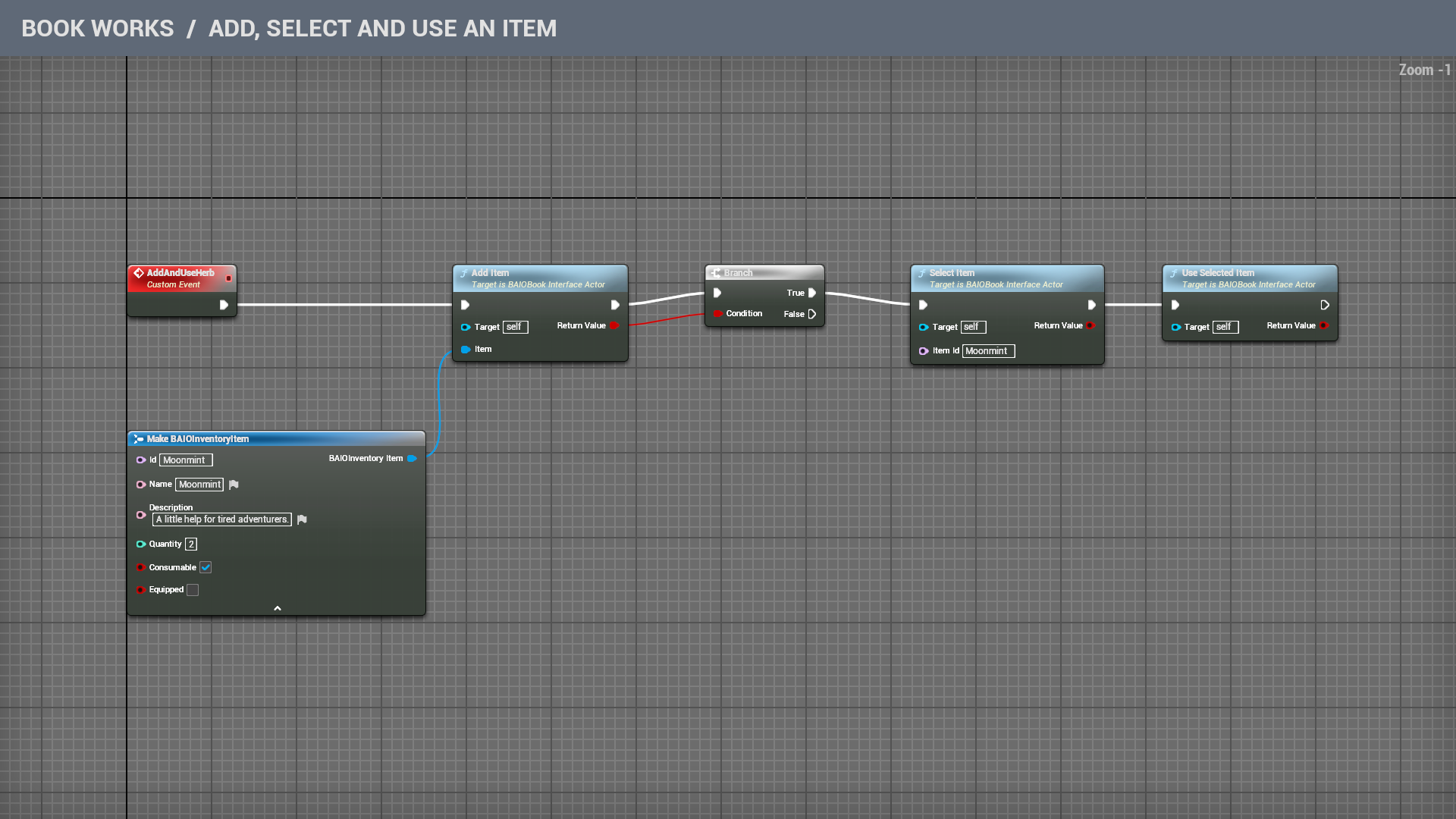
В этой же книге создайте Custom Event с именами SaveBook и LoadBook. Эти имена можете выбрать сами. Нужные названия нод Unreal показаны на снимке.
Для сохранения соедините SaveBook → Capture Interface State → Save Game to Slot. Полученный Return Value подключите к Save Game Object. Выберите Slot Name; при загрузке понадобится тот же User Index.
Для загрузки соедините LoadBook → Load Game from Slot → Cast To BAIOBookInterfaceSaveGame → Restore Interface State. Загруженный объект подайте в Object, полученное сохранение — в Saved. Продолжайте от успешного выхода Cast. Если сработал Cast Failed, текущая книга остаётся как есть.
В обеих строках используйте одинаковый Slot Name. Для другого читателя или другого сохранения выберите отдельное имя. Capture Interface State запоминает вещи, страницы и значения управления. Обычный Capture State подходит книге без этого инвентаря.
Чтобы вернуться на сохранённую страницу, восстанавливайте её после появления книги. Open Interface специально выбирает начальную страницу меню; если вызвать его позже, он снова выберет её. Восстанавливайте ту же сохранённую книгу: чужое сохранение — не её потерянный близнец.
Начните с копии готового примера виджета или выберите BAIOPageWidget родительским классом своего Widget Blueprint. Откройте его и найдите функции страницы в меню Overrides.
Page Activated передаёт Book и Page Index, когда страница становится активной. Используйте их, чтобы подготовить подписи или связать кнопки с этой книгой. В Page Deactivated можно закончить временное действие, когда читатель уходит со страницы.
Для переключателя с галочкой пусть Save Page State возвращает текст On, когда он включён, и Off, когда выключен. В Restore Page State оставьте начальное значение, если Saved State пустой. Иначе сравните его с On и выставьте галочку по результату. Это просто слова для нашего примера; для других элементов можно выбрать другой текст.
Книга вызывает эти функции, когда убирает страницу из памяти и возвращает её. Поэтому переход на соседнюю страницу не обязан стирать выбор. Чтобы помнить его после выхода из игры, используйте Capture State или Capture Interface State вместе с примером сохранения выше. Save Recipe Copy сохраняет оформление страницы, а не прогресс читателя.