Beginne mit einem fertigen Buch und verbinde die Aktionen, die dein Spiel braucht. Die Bilder zeigen echte verbundene Blueprint-Nodes aus Unreal. Klicke ein Bild an, um es in voller Größe zu lesen.
Gestalte dein Buch in Book Works und wähle Create runtime examples. Damit entstehen vier Bücher mit diesem Aussehen. Kopiere das passende Buch und stelle die Kopie in dein Level.
BP_Book_MainMenu ist das Hauptmenü, BP_Book_PauseMenu die Pause, BP_Book_Inventory das Inventar und BP_Book_Settings die Bildeinstellung. Open At Start öffnet das Buch beim Spielstart. Schalte es aus, wenn deine eigene Taste oder Schaltfläche es öffnen soll.
Wähle für das Hauptmenü unter Start Level das Ziel von Begin Journey. Oder verbinde On Start Requested mit deinem eigenen Spielstart. Ohne eines davon bleibt Begin Journey gesperrt. Auch ein abenteuerlustiges Buch braucht ein Reiseziel.
Das Einstellungsbuch bietet Bildqualität, VSync, Bildratenlimit und Bildskalierung. Apply and save übernimmt und speichert die Auswahl. Cancel changes oder Schließen ohne Übernehmen lässt die gespeicherten Werte bestehen. Die Darstellung des Spiels ändert sich, also schau sie dir vor dem Behalten an.
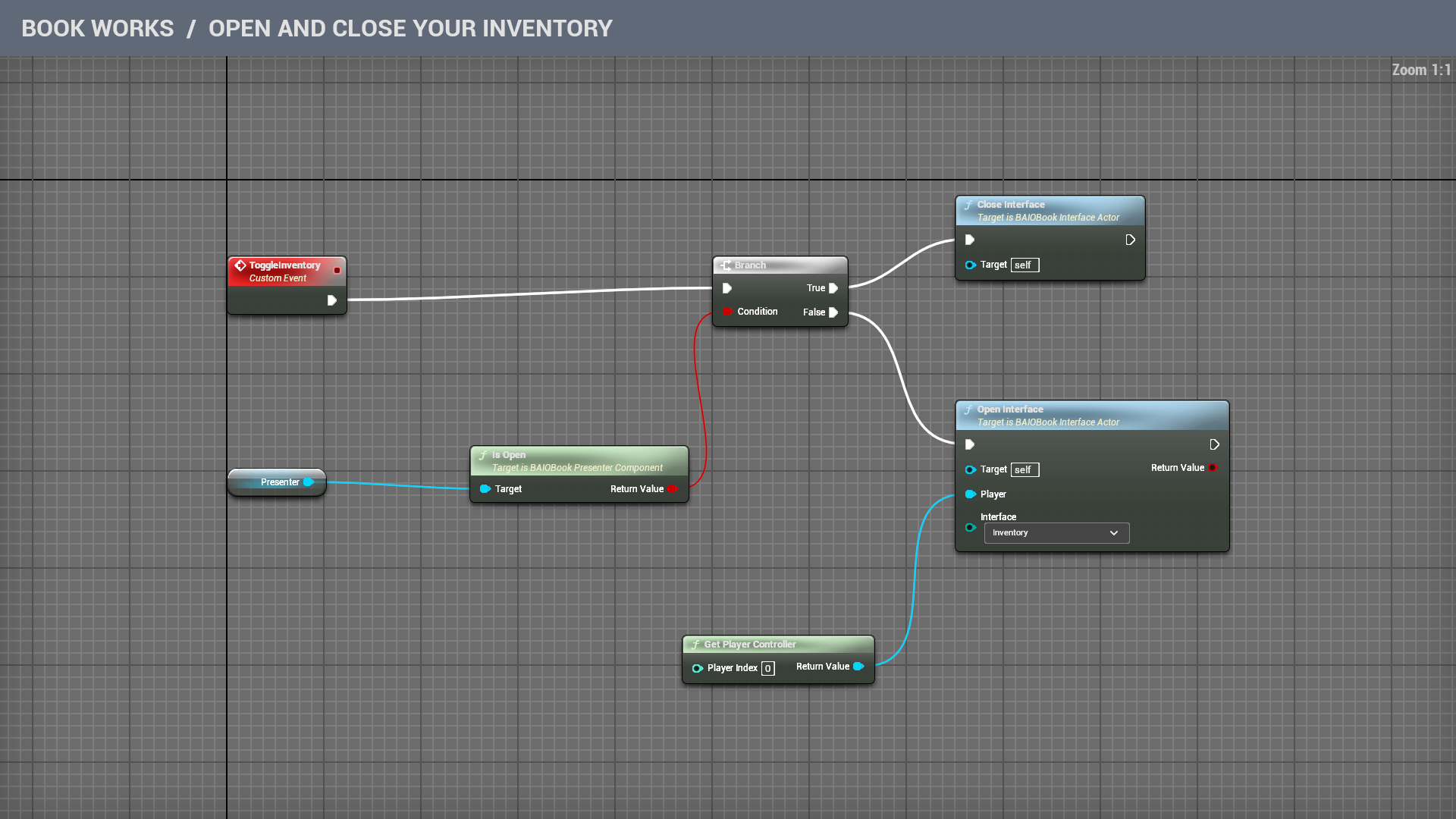
Inventar öffnen und wieder weglegen
Arbeite in einer Kopie des erzeugten Inventar-Blueprints. Schalte Open At Start aus. Lass Pause While Open an, wenn Lesen das Spiel anhalten soll. Target mit self meint im Bild dieses Buch selbst.
Füge ein Custom Event namens ToggleInventory hinzu und verbinde es mit Branch. Ziehe Presenter in den Graphen, nutze Is Open und verbinde dessen Antwort mit Condition an Branch.
Verbinde True mit Close Interface. Verbinde False mit Open Interface und wähle Inventory. Füge Get Player Controller hinzu und verbinde Return Value mit Player. Player Index 0 ist der erste lokale Spieler; bei mehreren wählst du den passenden Controller.
Verbinde in Player Controller oder Level Blueprint deine Taste oder Eingabeaktion mit ToggleInventory am platzierten Buch. Pausiert das Buch die Welt, muss diese Eingabe auch während der Pause erlaubt sein. Sonst öffnet die Taste brav das Buch und macht beim Schließen Mittagspause.
Presentation bestimmt, ob das Buch in der Welt bleibt, die Kamera zum Lesen herankommt, es vor dem Spieler erscheint oder ins Bild steigt. In Presenter wählst du Auftritt, Öffnungsbewegung und Tempo. Beim Schließen bekommt der Spieler Ansicht und Steuerung zurück.
Schließen während der Spielpause
Wähle bei einer gewöhnlichen Taste ihr Ereignis im Graphen und aktiviere Execute When Paused unter Details. Öffne bei Enhanced Input die Input Action selbst und aktiviere Trigger When Paused.
Inventar öffnen und wieder weglegen
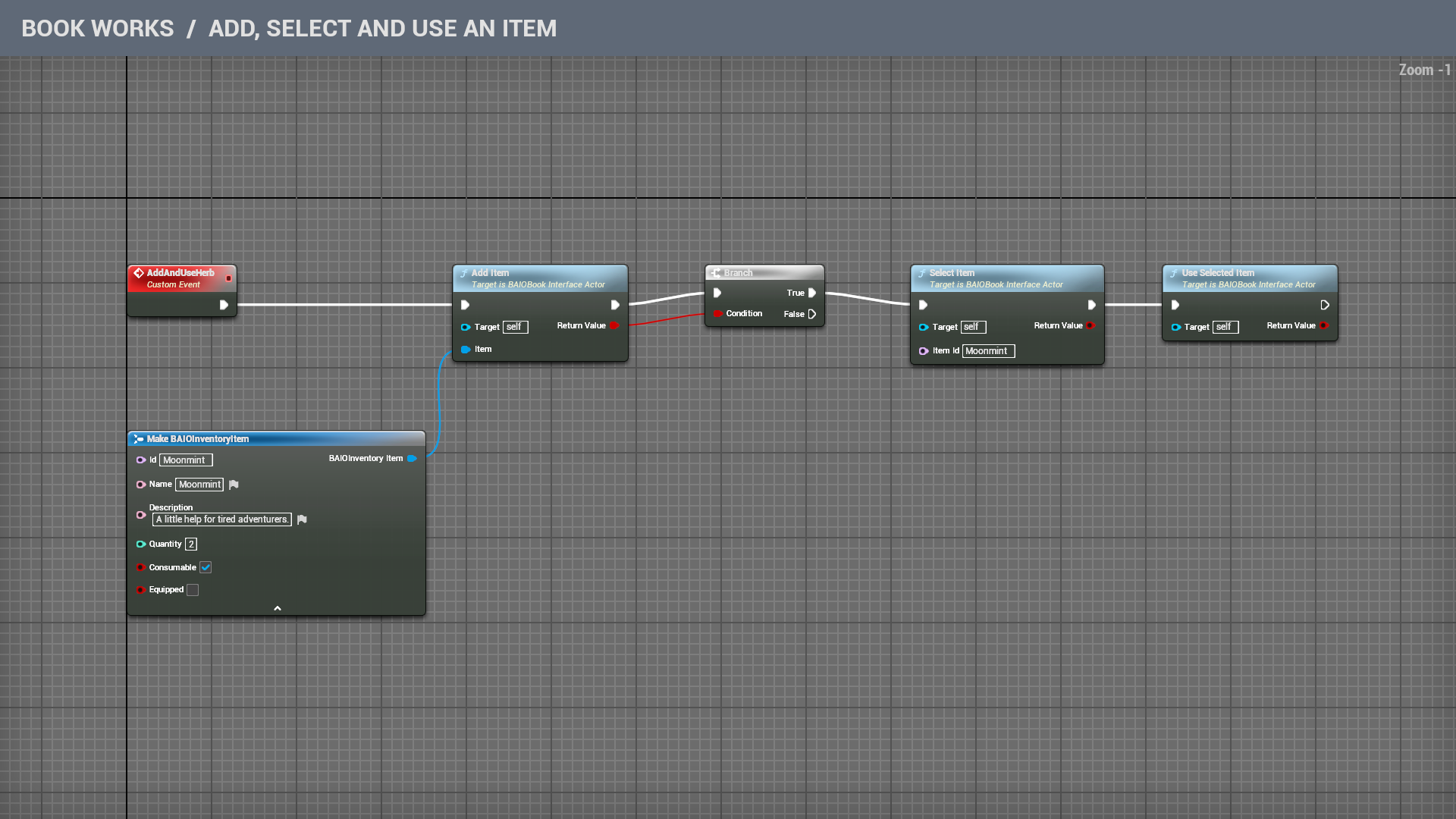
Zwei Kräuter dazu, eines benutzen
Erstelle im Inventarbuch ein Custom Event namens AddAndUseHerb. Füge Make BAIOInventoryItem hinzu und öffne den unteren Pfeil. Setze Id und Name auf Moonmint, Quantity auf 2 und Consumable auf an. Description ist der Text für den Leser.
Verbinde den Gegenstand mit Add Item und dessen Return Value mit Branch. Gehe von True zu Select Item mit Item Id Moonmint und dann zu Use Selected Item. Schlägt das Hinzufügen fehl, tut False nichts. Ein leerer Beutel gibt kein Wechselgeld.
Die Kette fügt zwei Kräuter hinzu, wählt ihren Stapel und verbraucht eines. Eines bleibt übrig. Ein erneuter Aufruf ergänzt denselben Stapel, weil die ID übereinstimmt. Beim gewöhnlichen Einsammeln reicht Add Item; wann ein Kraut benutzt wird, entscheidet der Spieler.
Verbinde On Item Used mit Heilung oder einer anderen Wirkung deines Spiels. Das Buch hat das Verbrauchsobjekt bereits abgezogen; dein Spiel liefert die Wirkung. Bei wiederverwendbaren Dingen meldet On Item Equipped den Gegenstand, und dessen Equipped sagt, ob er an- oder abgelegt wurde.
Zwei Kräuter dazu, eines benutzen
Das Buch merken, nicht nur den Einband
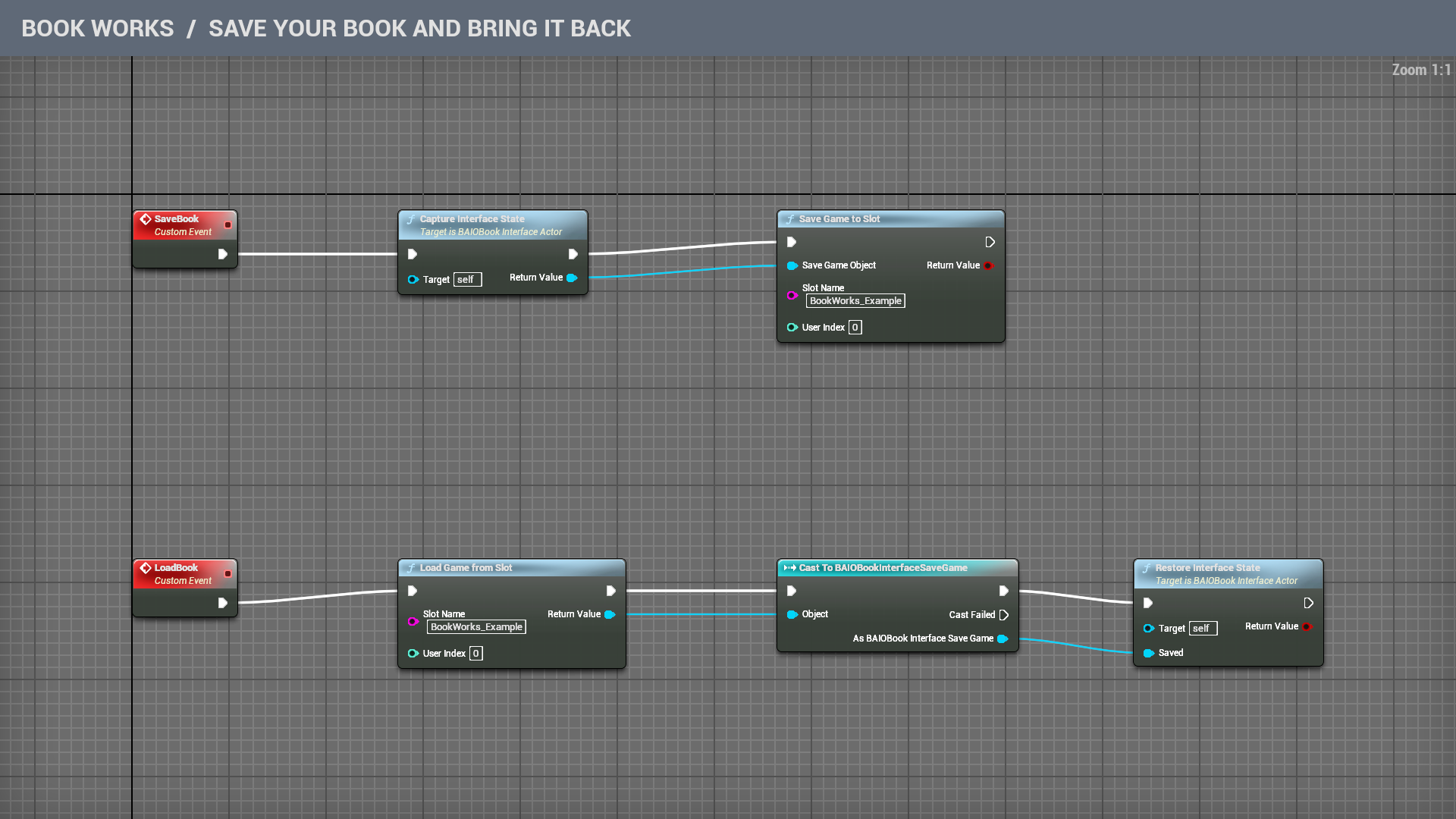
Erstelle im selben Buch die Custom Events SaveBook und LoadBook. Diese Namen kannst du frei wählen. Die gesuchten Unreal-Namen der anderen Nodes stehen im Bild.
Zum Speichern verbindest du SaveBook → Capture Interface State → Save Game to Slot. Verbinde den erhaltenen Return Value mit Save Game Object. Wähle einen Slot Name und verwende beim Laden denselben User Index.
Zum Laden verbindest du LoadBook → Load Game from Slot → Cast To BAIOBookInterfaceSaveGame → Restore Interface State. Das geladene Objekt kommt an Object, das erkannte Buchsave an Saved. Nutze den erfolgreichen Cast-Ausgang. Cast Failed lässt das aktuelle Buch unverändert.
Verwende in beiden Zeilen denselben Slot Name. Andere Leser oder Spielstände bekommen einen eigenen Namen. Capture Interface State merkt sich Inventar, Seiten und Bedienwerte. Das gewöhnliche Capture State ist für Bücher ohne dieses Inventar.
Stelle die Lesestelle wieder her, nachdem das Buch geöffnet wurde. Open Interface wählt absichtlich die erste Menüseite; ein späterer Aufruf würde sie erneut wählen. Nutze dieselbe gespeicherte Buchrezeptur: Ein fremder Spielstand ist nicht ihr verschollener Zwilling.
Das Buch merken, nicht nur den Einband
Dein eigenes Widget merkt sich eine Auswahl
Beginne mit einer Kopie eines vorbereiteten Widget-Beispiels oder verwende BAIOPageWidget als Elternklasse deines Widget Blueprints. Öffne es und suche die Seitenfunktionen im Menü Overrides.
Page Activated gibt dir Book und Page Index, sobald die Seite aktiv wird. Damit bereitest du Beschriftungen vor oder verbindest Bedienelemente mit diesem Buch. Page Deactivated ist der passende Ort, um eine vorübergehende Bedienung beim Verlassen zu beenden.
Bei einem Kontrollkästchen gibt Save Page State den Text On für angekreuzt und Off für nicht angekreuzt zurück. Ist Saved State in Restore Page State leer, bleibt die Vorgabe bestehen. Sonst vergleichst du den Text mit On und setzt das Kästchen entsprechend. Diese Wörter gehören nur zu unserem Beispiel; andere Bedienelemente können andere Texte verwenden.
Das Buch ruft diese Funktionen auf, wenn Seiten aus dem Speicher entfernt und zurückgeholt werden. Ein Seitenwechsel muss die Auswahl also nicht löschen. Verwende Capture State oder Capture Interface State mit dem Speicherbeispiel oben, damit sie nach dem Spielende bleibt. Save Recipe Copy speichert das Seitendesign, nicht den Lesefortschritt.