
BOOK WORKS ALL IN ONE
Metti il libro al lavoro
Parti da un libro pronto e collega le azioni che servono al tuo gioco. Le immagini mostrano veri grafi Blueprint in Unreal. Fai clic per leggerli a grandezza piena.
Parti da un libro pronto e collega le azioni che servono al tuo gioco. Le immagini mostrano veri grafi Blueprint in Unreal. Fai clic per leggerli a grandezza piena.
Completa l’aspetto in Book Works e scegli Create runtime examples. Verranno creati quattro libri con quello stile. Copia quello adatto e metti la copia nel livello.
BP_Book_MainMenu è il menu principale, BP_Book_PauseMenu la pausa, BP_Book_Inventory l’inventario e BP_Book_Settings le impostazioni dell’immagine. Open At Start apre il libro all’avvio. Disattivalo se deve aprirlo un tuo tasto o pulsante.
Per il menu principale, scegli in Start Level la destinazione di Begin Journey. In alternativa collega On Start Requested al tuo avvio della partita. Senza una delle due scelte, Begin Journey resta disabilitato. Anche un libro avventuroso ha bisogno di una destinazione.
Il libro delle impostazioni offre qualità, VSync, limite dei fotogrammi e scala dell’immagine. Apply and save applica e salva. Cancel changes o la chiusura senza applicare lascia le scelte salvate. Cambia l’immagine del gioco: guardala prima di tenertela.
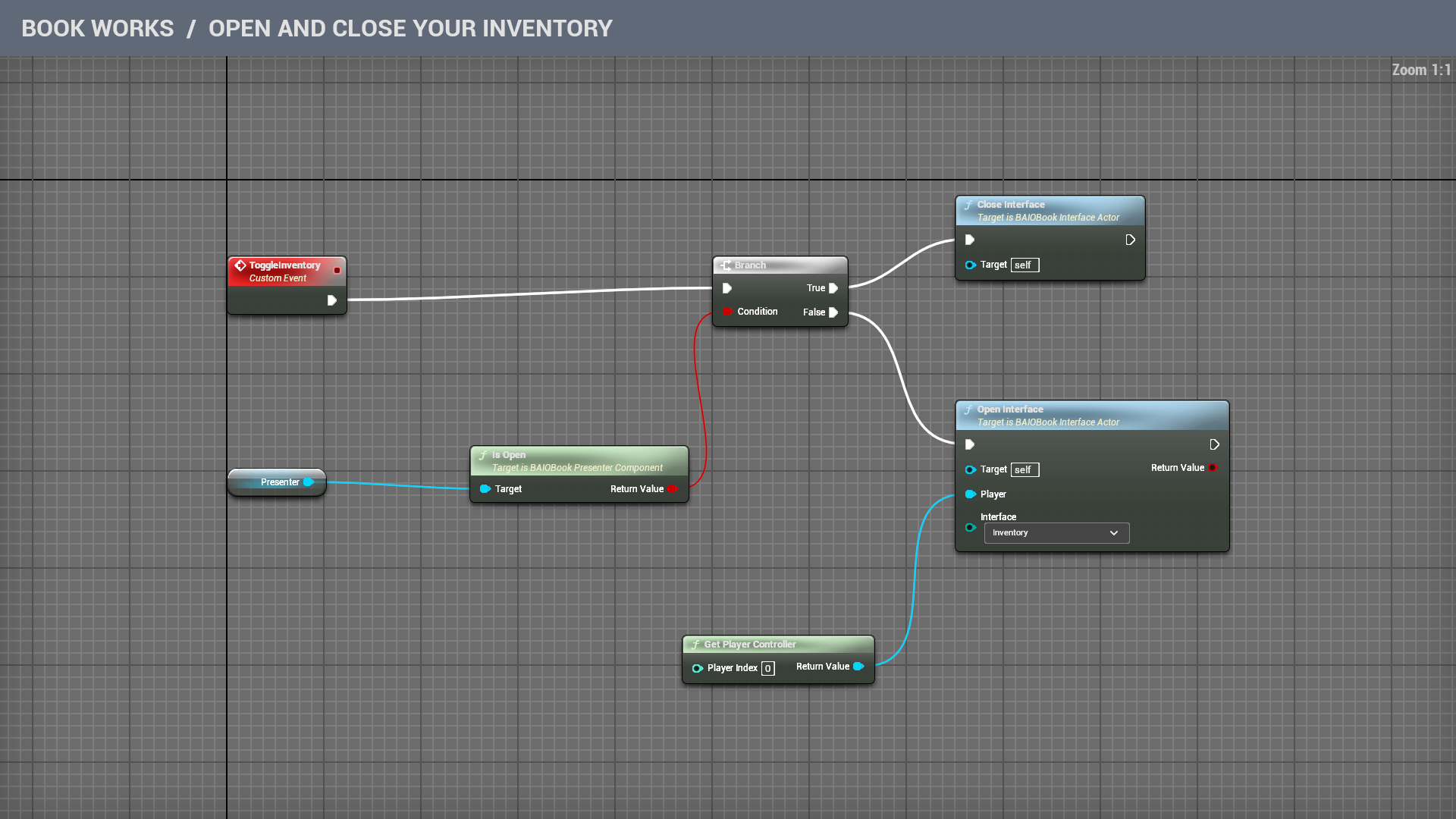
Lavora in una copia del Blueprint d’inventario creato. Disattiva Open At Start. Lascia Pause While Open attivo se leggere deve mettere in pausa il gioco. Target con self nell’immagine indica proprio questo libro.
Aggiungi un Custom Event chiamato ToggleInventory e collegalo a Branch. Trascina Presenter nel grafo, usa Is Open e collega la risposta a Condition di Branch.
Collega True a Close Interface. Collega False a Open Interface e scegli Inventory. Aggiungi Get Player Controller e collega Return Value a Player. Player Index 0 è il primo giocatore locale; scegli il controller giusto se ce ne sono diversi.
Nel Player Controller o Level Blueprint collega il tasto o l’azione scelta a ToggleInventory sul libro nel livello. Se il libro mette in pausa il gioco, consenti quell’input anche durante la pausa. Altrimenti il tasto aprirà volentieri il libro e andrà in pausa proprio quando deve chiuderlo.
Presentation sceglie se lasciare il libro nel mondo, avvicinare la telecamera, mostrarlo davanti al giocatore o farlo salire in vista. In Presenter scegli comparsa, apertura e ritmo. Alla chiusura il giocatore ritrova visuale e comandi.
Per un tasto normale, seleziona il suo evento nel grafo e attiva Execute When Paused in Details. Con Enhanced Input apri la Input Action e attiva Trigger When Paused.
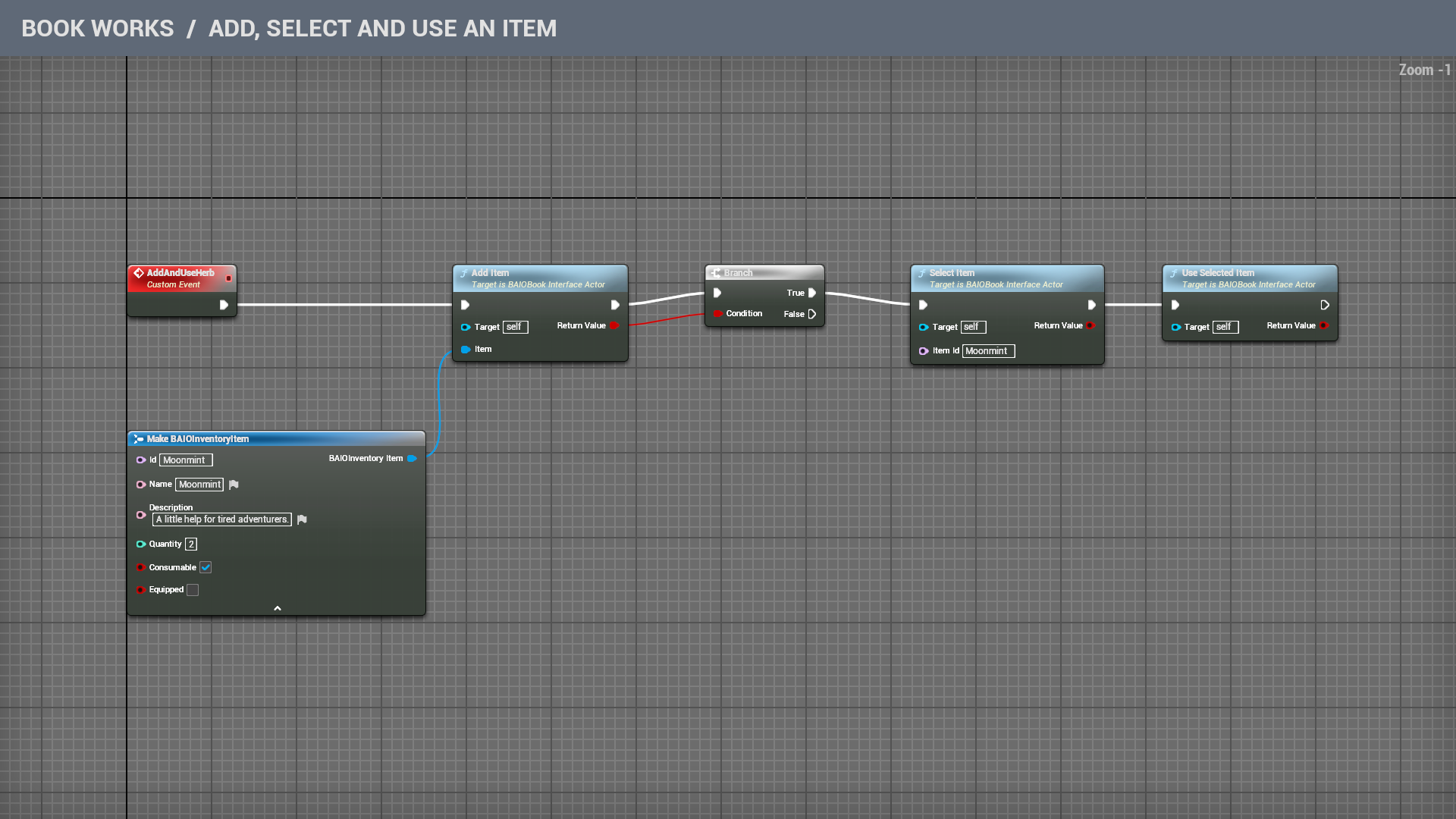
Nel libro d’inventario aggiungi un Custom Event chiamato AddAndUseHerb. Aggiungi Make BAIOInventoryItem e apri la freccia inferiore. Imposta Id e Name su Moonmint, Quantity su 2 e attiva Consumable. Description è il testo per chi legge.
Collega l’oggetto ad Add Item e Return Value a Branch. Da True passa a Select Item con Item Id Moonmint, poi a Use Selected Item. Se l’aggiunta fallisce, False non fa nulla: una borsa vuota non dà il resto.
La catena aggiunge due erbe, seleziona la pila e ne usa una. Ne resta una. Un altro richiamo aumenta la stessa pila perché l’ID coincide. Per la raccolta normale basta Add Item; lascia al giocatore decidere quando usare l’erba.
Collega On Item Used alla cura o a un altro effetto del gioco. Il libro ha già tolto un consumabile; il gioco fornisce l’effetto. Per oggetti riutilizzabili, On Item Equipped indica l’oggetto e il suo Equipped dice se è stato indossato o tolto.
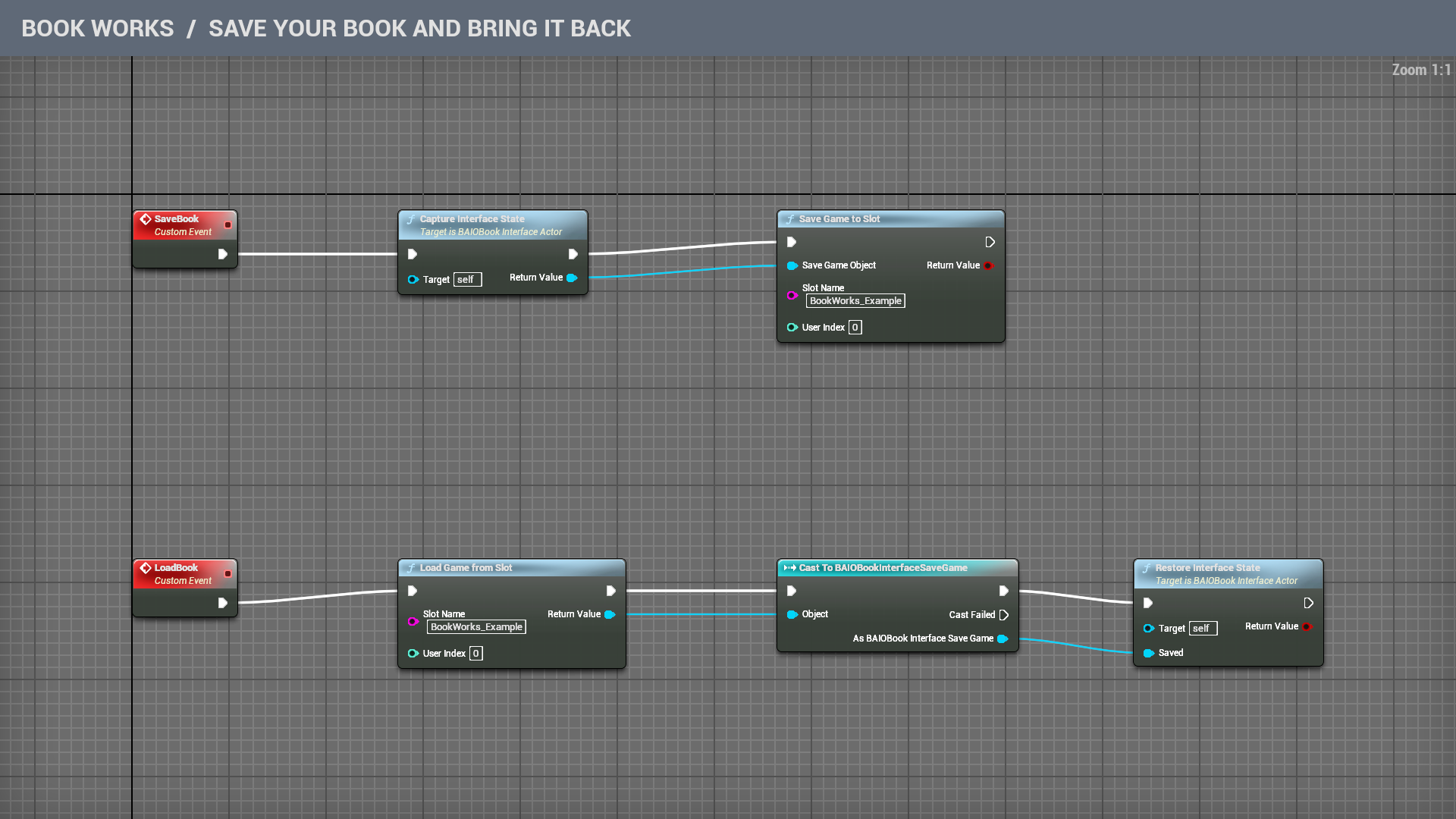
Nello stesso libro crea i Custom Events SaveBook e LoadBook. Questi nomi li scegli tu. I nomi degli altri nodi da cercare in Unreal sono nell’immagine.
Per salvare collega SaveBook → Capture Interface State → Save Game to Slot. Collega il Return Value ottenuto a Save Game Object. Scegli Slot Name e usa lo stesso User Index nel caricamento.
Per caricare collega LoadBook → Load Game from Slot → Cast To BAIOBookInterfaceSaveGame → Restore Interface State. L’oggetto caricato va in Object e il salvataggio riconosciuto in Saved. Continua dall’uscita riuscita di Cast. Cast Failed lascia intatto il libro attuale.
Usa lo stesso Slot Name nelle due righe. Un lettore o salvataggio diverso deve avere un nome proprio. Capture Interface State ricorda inventario, pagine e valori dei controlli. Capture State serve al libro senza questo inventario.
Per tornare alla pagina letta, ripristina dopo l’apertura. Open Interface sceglie apposta la pagina iniziale del menu; chiamarlo dopo la sceglierebbe di nuovo. Usa la stessa ricetta salvata: un salvataggio altrui non è il suo gemello smarrito.
Parti da una copia di un esempio di widget oppure usa BAIOPageWidget come classe genitore del tuo Widget Blueprint. Aprilo e cerca le funzioni della pagina nel menu Overrides.
Page Activated fornisce Book e Page Index quando la pagina diventa attiva. Usali per preparare testi o collegare i controlli a questo libro. Page Deactivated serve a terminare un’interazione temporanea quando il lettore lascia la pagina.
Per una casella, fai restituire a Save Page State il testo On quando è selezionata e Off quando non lo è. In Restore Page State lascia il valore iniziale se Saved State è vuoto. Altrimenti confrontalo con On e imposta la casella di conseguenza. Queste parole sono solo le scelte del nostro esempio; altri controlli possono usare altro testo.
Il libro chiama queste funzioni quando toglie le pagine dalla memoria e le riporta. Cambiare pagina non deve quindi cancellare la scelta. Per mantenerla dopo essere usciti dal gioco, usa Capture State o Capture Interface State con l’esempio di salvataggio sopra. Save Recipe Copy conserva il design della pagina, non i progressi del lettore.