
BOOK WORKS ALL IN ONE
Pon tu libro a trabajar
Parte de un libro listo y conecta las acciones que necesita tu juego. Las imágenes muestran grafos Blueprint reales de Unreal. Haz clic para leerlos a tamaño completo.
Parte de un libro listo y conecta las acciones que necesita tu juego. Las imágenes muestran grafos Blueprint reales de Unreal. Haz clic para leerlos a tamaño completo.
Termina el aspecto en Book Works y elige Create runtime examples. Se crearán cuatro libros con ese estilo. Copia el que quieras cambiar y coloca la copia en tu nivel.
BP_Book_MainMenu es el menú principal, BP_Book_PauseMenu la pausa, BP_Book_Inventory el inventario y BP_Book_Settings los ajustes de imagen. Open At Start lo abre al empezar. Desactívalo si debe abrirlo tu propia tecla o botón.
Para el menú principal, elige en Start Level el destino de Begin Journey. También puedes conectar On Start Requested a tu propio inicio de partida. Sin una de esas opciones, Begin Journey queda desactivado. Hasta un libro aventurero necesita un destino.
El libro de ajustes ofrece calidad, VSync, límite de fotogramas y escala de imagen. Apply and save aplica y guarda. Cancel changes o cerrar sin aplicar mantiene las opciones guardadas. Cambia la imagen del juego, así que mira el resultado antes de quedártelo.
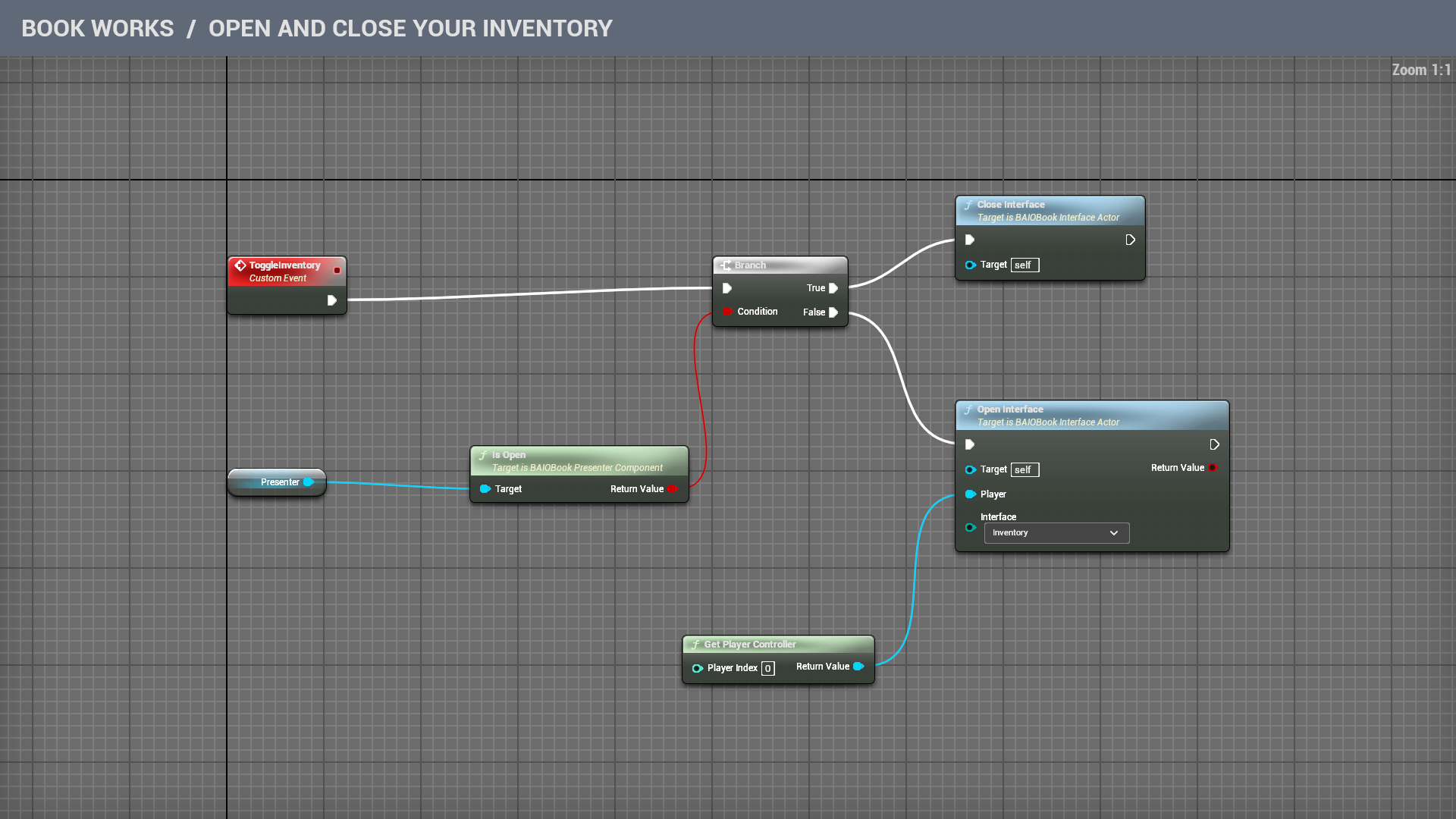
Trabaja en una copia del Blueprint de inventario creado. Desactiva Open At Start y deja Pause While Open si leer debe pausar el juego. Target con self en la imagen significa este mismo libro.
Añade un Custom Event llamado ToggleInventory y conéctalo a Branch. Arrastra Presenter al grafo, usa Is Open y conecta su respuesta a Condition de Branch.
Conecta True a Close Interface. Conecta False a Open Interface y elige Inventory. Añade Get Player Controller y conecta Return Value a Player. Player Index 0 es el primer jugador local; elige el controlador adecuado si hay varios.
En Player Controller o Level Blueprint conecta tu tecla o acción de entrada a ToggleInventory del libro colocado en el nivel. Si el libro pausa el juego, permite esa entrada durante la pausa. Si no, la tecla abrirá el libro encantada y se tomará un descanso cuando toque cerrarlo.
Presentation decide si el libro se queda en el mundo, la cámara se acerca, aparece delante del jugador o sube a la vista. En Presenter elige aparición, apertura y velocidad. Al cerrar, el jugador recupera su vista y sus controles.
Para una tecla normal, selecciona su evento en el grafo y activa Execute When Paused en Details. Con Enhanced Input abre la propia Input Action y activa Trigger When Paused.
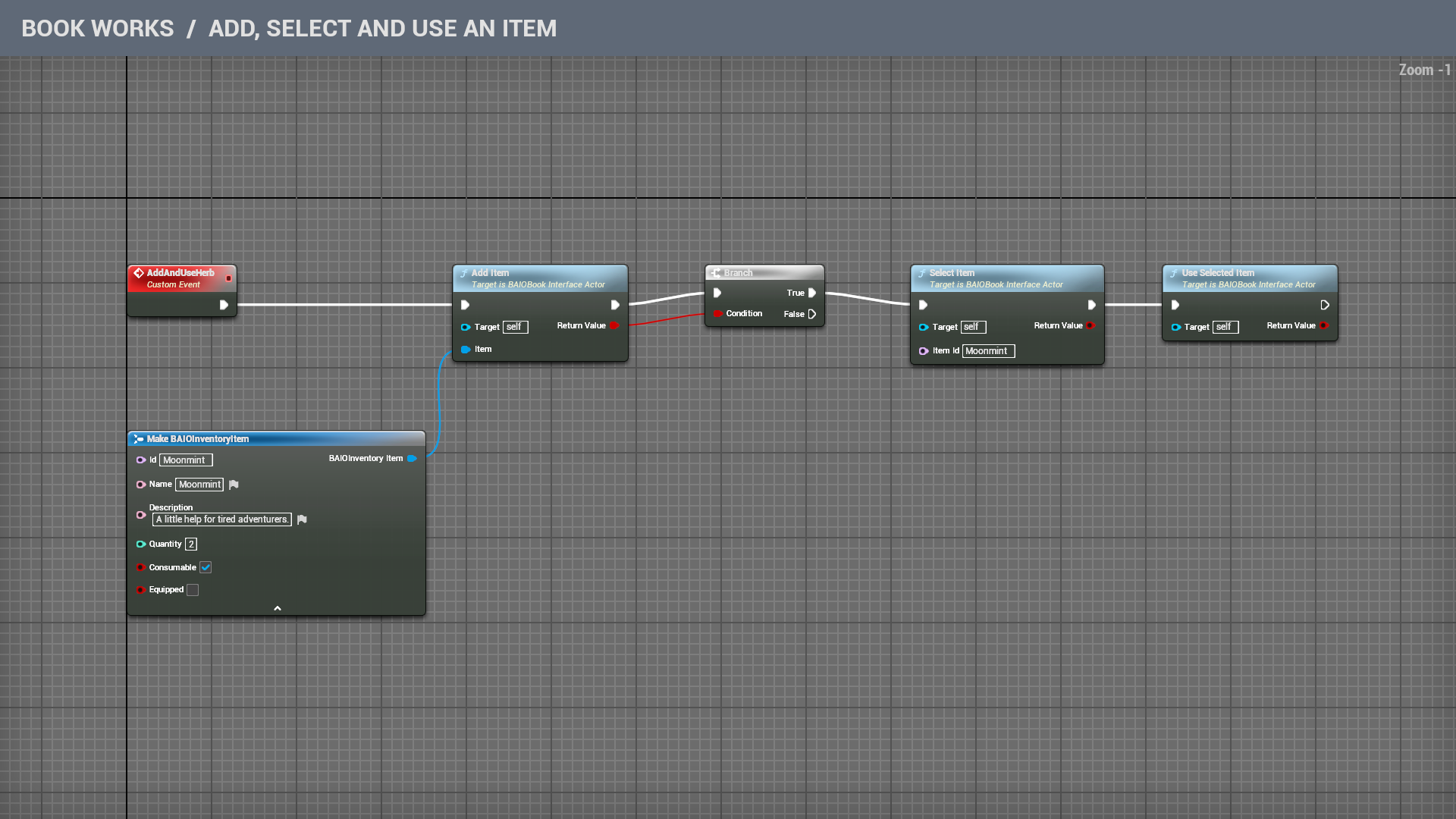
Dentro del libro de inventario añade un Custom Event llamado AddAndUseHerb. Añade Make BAIOInventoryItem y abre su flecha inferior. Pon Id y Name en Moonmint, Quantity en 2 y activa Consumable. Description es el texto para el lector.
Conecta el objeto a Add Item y su Return Value a Branch. Desde True pasa a Select Item con Item Id Moonmint y luego a Use Selected Item. Si falla la adición, False no hace nada: una bolsa vacía no da cambio.
La cadena añade dos hierbas, selecciona su montón y usa una. Queda una. Otra llamada añade al mismo montón porque coincide el ID. Para recoger de forma normal usa solo Add Item y deja que el jugador decida cuándo consumir la hierba.
Conecta On Item Used a la curación u otro efecto de tu juego. El libro ya ha quitado un consumible; el juego aporta el efecto. Con objetos reutilizables, On Item Equipped indica el objeto y su Equipped dice si se ha equipado o quitado.
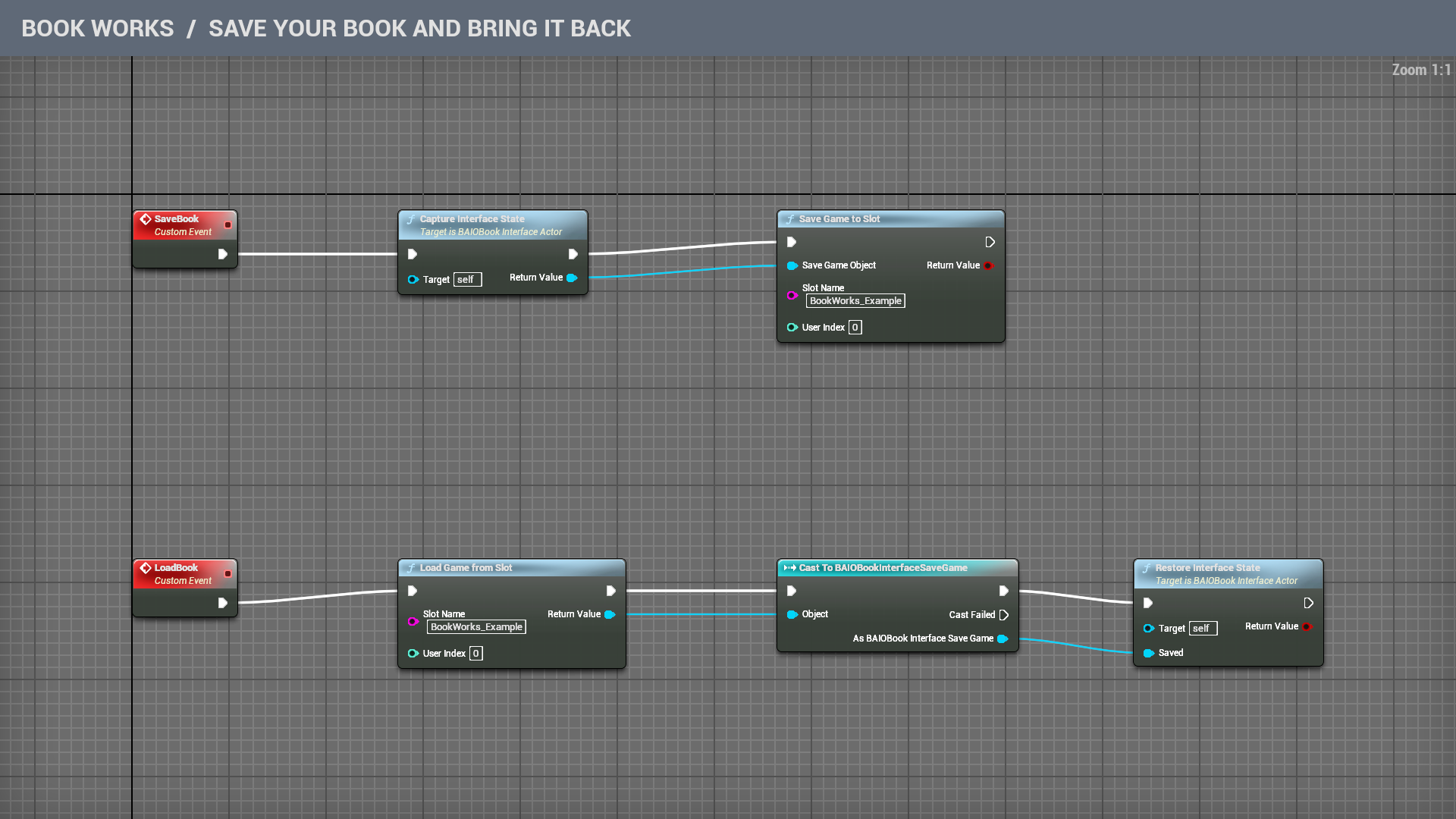
En el mismo libro crea los Custom Events SaveBook y LoadBook. Esos nombres los eliges tú. Los nombres de los demás nodos que debes buscar en Unreal aparecen en la imagen.
Para guardar conecta SaveBook → Capture Interface State → Save Game to Slot. Conecta el Return Value obtenido a Save Game Object. Elige Slot Name y usa el mismo User Index al cargar.
Para cargar conecta LoadBook → Load Game from Slot → Cast To BAIOBookInterfaceSaveGame → Restore Interface State. El objeto cargado va a Object y el guardado reconocido a Saved. Continúa desde la salida correcta de Cast. Cast Failed deja el libro actual como está.
Usa el mismo Slot Name en ambas filas. Cada lector o partida diferente necesita su nombre. Capture Interface State recuerda inventario, páginas y valores de los controles. Capture State sirve para un libro sin este inventario.
Para volver a la página leída, restaura después de abrir el libro. Open Interface elige a propósito la página inicial del menú; llamarlo después volvería a elegirla. Usa la misma receta guardada: un guardado ajeno no es su gemelo perdido.
Parte de una copia de un ejemplo de widget o usa BAIOPageWidget como clase padre de tu Widget Blueprint. Ábrelo y busca las funciones de página en el menú Overrides.
Page Activated entrega Book y Page Index cuando la página pasa a estar activa. Úsalos para preparar textos o conectar controles a este libro. Page Deactivated permite terminar una interacción temporal cuando el lector deja la página.
Para una casilla, haz que Save Page State devuelva el texto On cuando esté marcada y Off cuando no. En Restore Page State deja el valor inicial si Saved State está vacío. Si no, compáralo con On y marca la casilla según el resultado. Estas palabras solo pertenecen a nuestro ejemplo; otros controles pueden usar otro texto.
El libro llama a estas funciones al retirar páginas de la memoria y traerlas de vuelta. Por eso cambiar de página no tiene que borrar la elección. Para mantenerla al salir del juego, usa Capture State o Capture Interface State con el ejemplo de guardado anterior. Save Recipe Copy guarda el diseño, no el progreso del lector.