
BOOK WORKS ALL IN ONE
Votre livre entre en jeu
Partez d’un livre prêt à l’emploi et reliez les actions dont votre jeu a besoin. Les images montrent de vrais graphes Blueprint dans Unreal. Cliquez dessus pour les lire en grand.
Partez d’un livre prêt à l’emploi et reliez les actions dont votre jeu a besoin. Les images montrent de vrais graphes Blueprint dans Unreal. Cliquez dessus pour les lire en grand.
Terminez l’apparence dans Book Works, puis choisissez Create runtime examples. Quatre livres sont créés avec ce style. Copiez celui qui vous convient et placez la copie dans votre niveau.
BP_Book_MainMenu sert de menu principal, BP_Book_PauseMenu de pause, BP_Book_Inventory d’inventaire et BP_Book_Settings de réglages d’image. Open At Start l’affiche au lancement. Désactivez-le si votre touche ou bouton doit ouvrir le livre.
Pour le menu principal, indiquez dans Start Level le niveau à ouvrir avec Begin Journey. Vous pouvez aussi relier On Start Requested à votre propre début de partie. Sans l’un de ces choix, Begin Journey reste indisponible. Même un livre aventurier a besoin d’une destination.
Le livre de réglages propose qualité d’image, VSync, limite d’images par seconde et échelle d’image. Apply and save applique et enregistre. Cancel changes ou une fermeture sans application garde les choix enregistrés. Ces réglages modifient l’image du jeu : regardez le résultat avant de le garder.
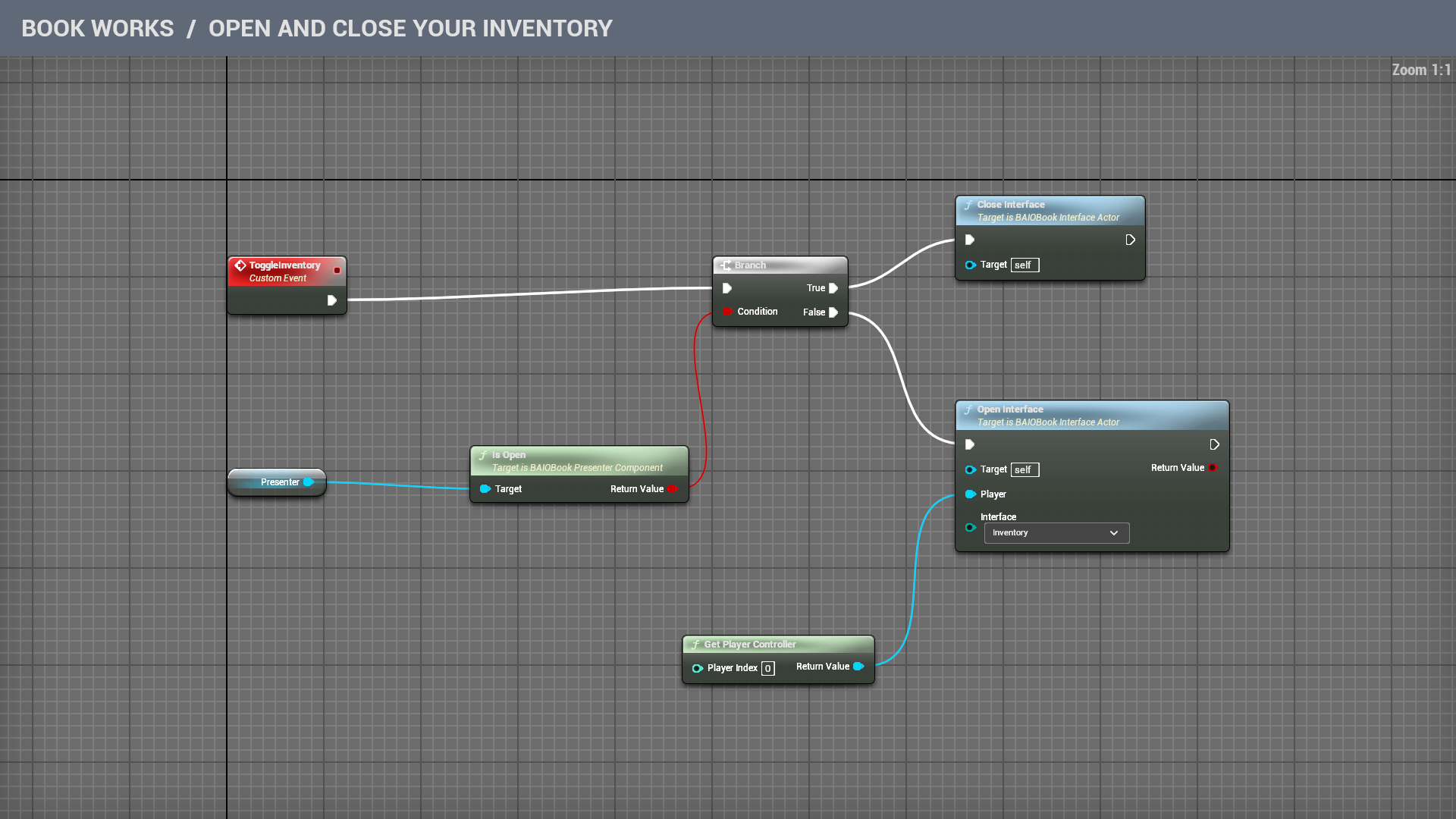
Travaillez dans une copie du Blueprint d’inventaire créé. Désactivez Open At Start. Gardez Pause While Open si la lecture doit mettre le jeu en pause. Dans l’image, Target avec self désigne ce même livre.
Ajoutez un Custom Event nommé ToggleInventory et reliez-le à Branch. Glissez Presenter dans le graphe, utilisez Is Open et reliez sa réponse à Condition sur Branch.
Reliez True à Close Interface. Reliez False à Open Interface et choisissez Inventory. Ajoutez Get Player Controller et reliez Return Value à Player. Player Index 0 est le premier joueur local ; choisissez le bon contrôleur si votre jeu en a plusieurs.
Dans Player Controller ou Level Blueprint, reliez la touche ou l’action choisie à ToggleInventory sur le livre placé dans le niveau. Si le livre met le jeu en pause, autorisez cette entrée pendant la pause. Sinon la touche ouvrira volontiers le livre, puis prendra sa pause au moment de le fermer.
Presentation choisit un livre laissé dans le monde, une caméra qui s’approche, un livre devant le joueur ou une arrivée depuis le bas. Dans Presenter, choisissez apparition, ouverture et vitesse. À la fermeture, le joueur retrouve sa vue et ses commandes.
Pour une touche classique, sélectionnez son événement dans le graphe et activez Execute When Paused dans Details. Avec Enhanced Input, ouvrez l’Input Action et activez Trigger When Paused.
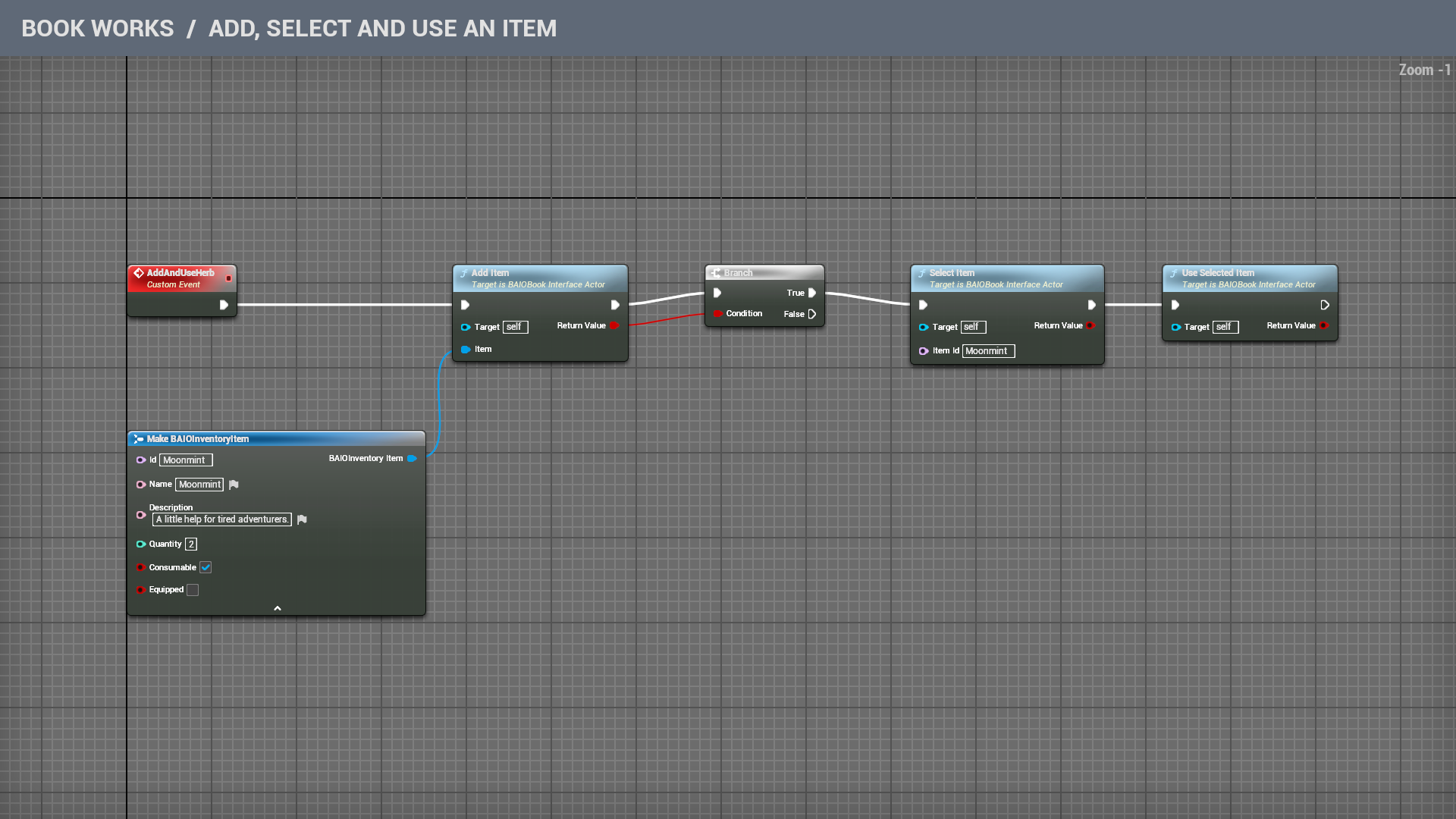
Dans le livre d’inventaire, ajoutez un Custom Event nommé AddAndUseHerb. Ajoutez Make BAIOInventoryItem et ouvrez sa flèche du bas. Mettez Id et Name à Moonmint, Quantity à 2 et activez Consumable. Description est le texte montré au lecteur.
Reliez cet objet à Add Item, puis Return Value à Branch. Depuis True, passez à Select Item avec Item Id Moonmint, puis à Use Selected Item. Si l’ajout échoue, False ne fait rien : une besace vide ne rend pas la monnaie.
La chaîne ajoute deux herbes, sélectionne leur pile et en utilise une. Il en reste une. Un nouvel appel complète la même pile, car l’ID correspond. Pour ramasser normalement, appelez seulement Add Item et laissez le joueur décider quand utiliser l’herbe.
Reliez On Item Used au soin ou à un autre effet de votre jeu. Le livre a déjà retiré un consommable ; le jeu fournit l’effet. Pour un objet réutilisable, On Item Equipped indique l’objet et sa valeur Equipped dit s’il a été équipé ou retiré.
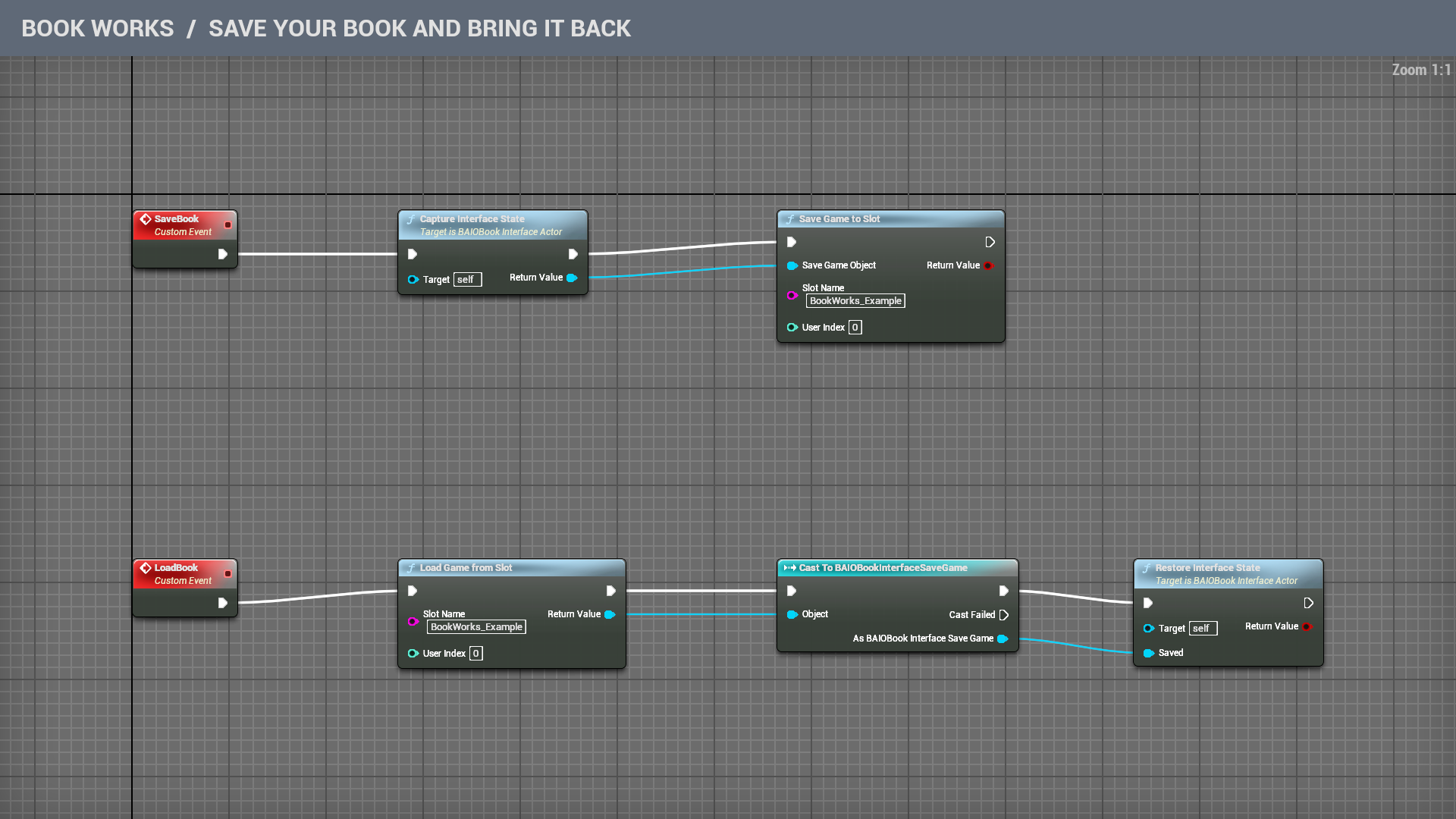
Dans le même livre, créez les Custom Events SaveBook et LoadBook. Vous choisissez ces noms. Les noms des autres nœuds à rechercher dans Unreal figurent sur l’image.
Pour enregistrer, reliez SaveBook → Capture Interface State → Save Game to Slot. Reliez le Return Value obtenu à Save Game Object. Choisissez un Slot Name et utilisez le même User Index au chargement.
Pour charger, reliez LoadBook → Load Game from Slot → Cast To BAIOBookInterfaceSaveGame → Restore Interface State. L’objet chargé va dans Object, puis la sauvegarde reconnue dans Saved. Continuez par la sortie réussie du Cast. Cast Failed laisse le livre actuel tranquille.
Utilisez le même Slot Name dans les deux lignes. Un autre lecteur ou une autre sauvegarde doit avoir son propre nom. Capture Interface State retient inventaire, pages et valeurs des commandes. Capture State convient au livre sans cet inventaire.
Pour retrouver la page lue, restaurez après l’ouverture. Open Interface choisit volontairement la première page du menu ; l’appeler ensuite la choisirait à nouveau. Reprenez la même recette enregistrée : une sauvegarde étrangère n’est pas sa jumelle perdue.
Partez d’une copie d’un exemple de widget ou choisissez BAIOPageWidget comme classe parente de votre Widget Blueprint. Ouvrez-le et cherchez les fonctions de page dans le menu Overrides.
Page Activated vous donne Book et Page Index quand la page devient active. Préparez ses libellés ou reliez ses commandes à ce livre. Page Deactivated permet de terminer une interaction temporaire quand le lecteur quitte la page.
Pour une case à cocher, faites renvoyer à Save Page State le texte On si elle est cochée, Off sinon. Dans Restore Page State, gardez la valeur initiale si Saved State est vide. Sinon, comparez le texte à On et cochez la case en conséquence. Ces mots appartiennent seulement à cet exemple ; d’autres commandes peuvent utiliser un autre texte.
Le livre appelle ces fonctions lorsqu’il retire les pages de la mémoire puis les ramène. Changer de page ne doit donc pas effacer le choix. Pour le garder après avoir quitté le jeu, utilisez Capture State ou Capture Interface State avec l’exemple de sauvegarde ci-dessus. Save Recipe Copy conserve le design, pas la progression du lecteur.