Pautinka
BOOK WORKS ALL IN ONE

Поєднайте книгу зі своєю грою

Знайдіть ноду нижче, розкрийте пояснення до підключення й орієнтуйтеся на назви в Unreal. На п’яти знімках показано справжні ноди, по шістнадцять на кожному. Натисніть на знімок, щоб роздивитися його ближче.

Українська
EnglishРусскийУкраїнськаDeutschFrançaisItalianoEspañol简体中文日本語हिन्दी
Що під’єднати

Синім нодам дій потрібен білий дріт: він підказує, коли виконувати роботу. Зелені ноди дають відповідь, коли вона потрібна графу. Щоб почути зміну, під’єднайте свою відповідну подію до червоного роз’єму Event. Назви нод і роз’ємів залишено як в Unreal, щоб потрібне було легко знайти.

Ноди: 80 / 80

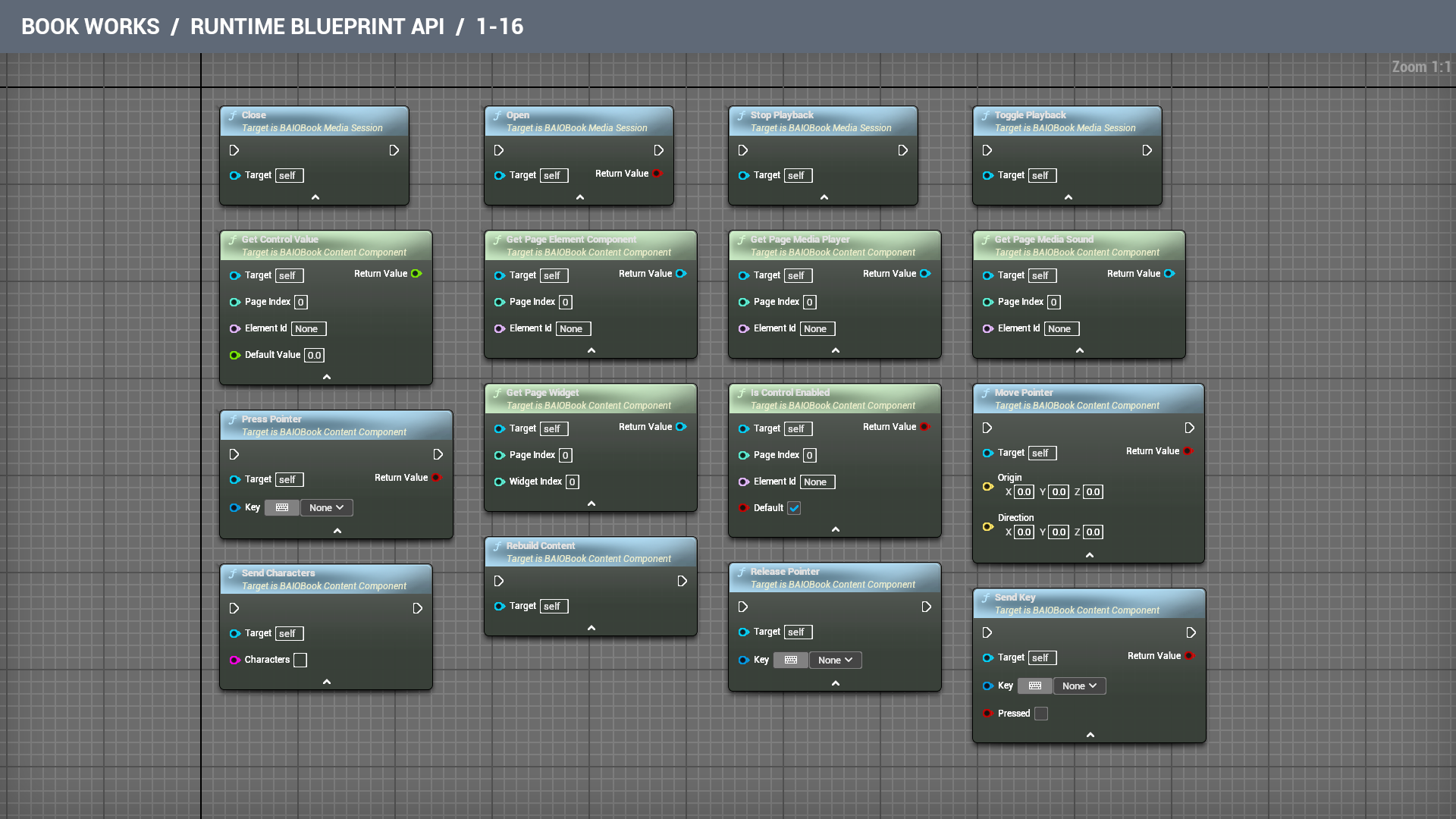
Ноди 1–16

Ноди 1–16Відкрити весь знімок ↗

Close

Закрити цей звук або відео. Коли знову знадобиться відтворення, відкрийте його.

Що під’єднати

Що подати на вхід

Target
Під’єднайте підготовлений Book Media Session цього елемента сторінки. Self підходить лише у власному графі такого об’єкта.

Open

Почати відкриття обраного звуку чи відео. Якщо почати не вдалося, поверне «ні», а повідомлення пояснить причину. Перед відтворенням дочекайтеся готовності файла.

Що під’єднати

Що подати на вхід

Target
Під’єднайте підготовлений Book Media Session цього елемента сторінки. Self підходить лише у власному графі такого об’єкта.

Що отримаємо на виході

Return Value
«Так», якщо відкриття почалося. Дочекайтеся готовності звуку чи відео, перш ніж запускати відтворення.

Stop Playback

Зупинити відтворення й повернутися на початок. Наступний запуск почнеться звідти.

Що під’єднати

Що подати на вхід

Target
Під’єднайте підготовлений Book Media Session цього елемента сторінки. Self підходить лише у власному графі такого об’єкта.

Toggle Playback

Відтворити, поставити на паузу або продовжити з того самого місця. Кнопка відпочиває, запис місце не губить.

Що під’єднати

Що подати на вхід

Target
Під’єднайте підготовлений Book Media Session цього елемента сторінки. Self підходить лише у власному графі такого об’єкта.

Get Control Value

Прочитати поточне значення перемикача чи повзунка на сторінці. Якщо його ще не збережено, повернеться Default Value. Для перемикача 0 означає «вимкнено», 1 — «увімкнено».

Що під’єднати

Що подати на вхід

Target
Під’єднайте частину книги, що відповідає за вміст сторінок. Self підходить лише у графі цієї частини.
Page Index
Номер друкованої сторони, починаючи з нуля. Беріть номер із книги, а не цифру, намальовану на папері.
Element Id
Збережений Id елемента на цій сторінці. Надрукований підпис не є його Id.
Default Value
Значення на випадок, коли книга ще не має збереженого вибору для цього елемента керування.

Що отримаємо на виході

Return Value
Збережений стан перемикача чи повзунка. Якщо вибору ще немає, повернеться Default Value.

Get Page Element Component

Отримати об’єкт завантаженого елемента сторінки: наприклад, світло, модель або звук. Якщо прикріпленого об’єкта немає, результат буде порожнім.

Що під’єднати

Що подати на вхід

Target
Під’єднайте частину книги, що відповідає за вміст сторінок. Self підходить лише у графі цієї частини.
Page Index
Номер друкованої сторони, починаючи з нуля. Беріть номер із книги, а не цифру, намальовану на папері.
Element Id
Збережений Id елемента на цій сторінці. Надрукований підпис не є його Id.

Що отримаємо на виході

Return Value
Об’єкт, прикріплений до завантаженого елемента. Порожній результат означає, що використовувати поки нічого.

Get Page Media Player

Отримати програвач звуку чи відео на завантаженій сторінці. Укажіть ім’я елемента, а не файла. Коли сторінка більше не завантажена, результат буде порожнім.

Що під’єднати

Що подати на вхід

Target
Під’єднайте частину книги, що відповідає за вміст сторінок. Self підходить лише у графі цієї частини.
Page Index
Номер друкованої сторони, починаючи з нуля. Беріть номер із книги, а не цифру, намальовану на папері.
Element Id
Збережений Id елемента на цій сторінці. Надрукований підпис не є його Id.

Що отримаємо на виході

Return Value
Програвач цього завантаженого елемента. Перед використанням перевірте, чи він існує: після вивантаження сторінки його вже немає.

Get Page Media Sound

Отримати звуковий вихід аудіо- чи відеоелемента сторінки, щоб налаштувати його звук. Якщо елемент не завантажений, результат порожній.

Що під’єднати

Що подати на вхід

Target
Під’єднайте частину книги, що відповідає за вміст сторінок. Self підходить лише у графі цієї частини.
Page Index
Номер друкованої сторони, починаючи з нуля. Беріть номер із книги, а не цифру, намальовану на папері.
Element Id
Збережений Id елемента на цій сторінці. Надрукований підпис не є його Id.

Що отримаємо на виході

Return Value
Звуковий вихід завантаженого елемента. Перш ніж змінювати звук, перевірте, чи результат не порожній.

Get Page Widget

Отримати власний віджет, який зараз завантажений на сторінці. Нумерація сторінок і віджетів починається з нуля. Якщо потрібного немає, результат порожній.

Що під’єднати

Що подати на вхід

Target
Під’єднайте частину книги, що відповідає за вміст сторінок. Self підходить лише у графі цієї частини.
Page Index
Номер друкованої сторони, починаючи з нуля. Беріть номер із книги, а не цифру, намальовану на папері.
Widget Index
Який вбудований віджет отримати. Рахуйте лише віджети цієї сторінки, починаючи з нуля.

Що отримаємо на виході

Return Value
Потрібний віджет завантаженої сторінки. Порожній результат означає, що сторінка або віджет зараз не завантажені.

Is Control Enabled

Перевірити, чи можна користуватися цим елементом керування. Якщо збереженого вибору ще немає, відповідь задає Default.

Що під’єднати

Що подати на вхід

Target
Під’єднайте частину книги, що відповідає за вміст сторінок. Self підходить лише у графі цієї частини.
Page Index
Номер друкованої сторони, починаючи з нуля. Беріть номер із книги, а не цифру, намальовану на папері.
Element Id
Збережений Id елемента на цій сторінці. Надрукований підпис не є його Id.
Default
Відповідь на випадок, коли для цього елемента ще не збережено, чи дозволено ним користуватися.

Що отримаємо на виході

Return Value
«Так», якщо читач може користуватися цим елементом. Поки вибору не збережено, відповідь береться з Default.

Move Pointer

Навести вказівник на книгу з Origin у напрямку Direction. Поверне «так», якщо він потрапив у частину книги, з якою можна взаємодіяти.

Що під’єднати

Що подати на вхід

Target
Під’єднайте частину книги, що відповідає за вміст сторінок. Self підходить лише у графі цієї частини.
Origin
Звідки починається лінія вказування у світі гри. Зазвичай це положення камери або руки.
Direction
Куди спрямована лінія. Задайте справжній напрямок: три нулі не вказують геть нікуди.

Що отримаємо на виході

Return Value
«Так», якщо вказівник досяг частини книги, з якою можна взаємодіяти.

Press Pointer

Натиснути кнопку миші чи іншу клавішу вказівника на книзі. Коли відпустили, викличте Release Pointer, щоб кнопка не прилипла назавжди.

Що під’єднати

Що подати на вхід

Target
Під’єднайте частину книги, що відповідає за вміст сторінок. Self підходить лише у графі цієї частини.
Key
Кнопка миші або клавіша, яку треба передати. Відпускайте ту саму, що натиснули.

Що отримаємо на виході

Return Value
«Так», якщо книга прийняла натискання. Не забудьте передати й відпускання цієї ж кнопки.

Rebuild Content

Оновити вміст сторінок і декор за поточними налаштуваннями. Панелі сторінок і програвачі створюються заново, тому робіть це після редагування, а не під час перегляду запису.

Що під’єднати

Що подати на вхід

Target
Під’єднайте частину книги, що відповідає за вміст сторінок. Self підходить лише у графі цієї частини.

Release Pointer

Відпустити раніше натиснуту клавішу вказівника. Це також відпускає утримувану кнопку чи повзунок на сторінці.

Що під’єднати

Що подати на вхід

Target
Під’єднайте частину книги, що відповідає за вміст сторінок. Self підходить лише у графі цієї частини.
Key
Кнопка миші або клавіша, яку треба передати. Відпускайте ту саму, що натиснули.

Send Characters

Набрати ці символи у вибраному текстовому полі книги. Спочатку натисніть на саме поле: поля сторінки клавіатурою не працюють.

Що під’єднати

Що подати на вхід

Target
Під’єднайте частину книги, що відповідає за вміст сторінок. Self підходить лише у графі цієї частини.
Characters
Текст для введення у вибране поле сторінки. Тут передаються написані символи, а не натискання фізичної клавіші.

Send Key

Передати натискання або відпускання клавіші вибраному елементу сторінки. Pressed увімкнено, поки клавішу натиснуто. Поверне «так», якщо елемент її прийняв.
Що під’єднати

Що подати на вхід

Target
Під’єднайте частину книги, що відповідає за вміст сторінок. Self підходить лише у графі цієї частини.
Key
Кнопка миші або клавіша, яку треба передати. Відпускайте ту саму, що натиснули.
Pressed
Виберіть, натискається клавіша зараз чи відпускається.

Що отримаємо на виході

Return Value
«Так», якщо вибраний елемент сторінки прийняв клавішу.

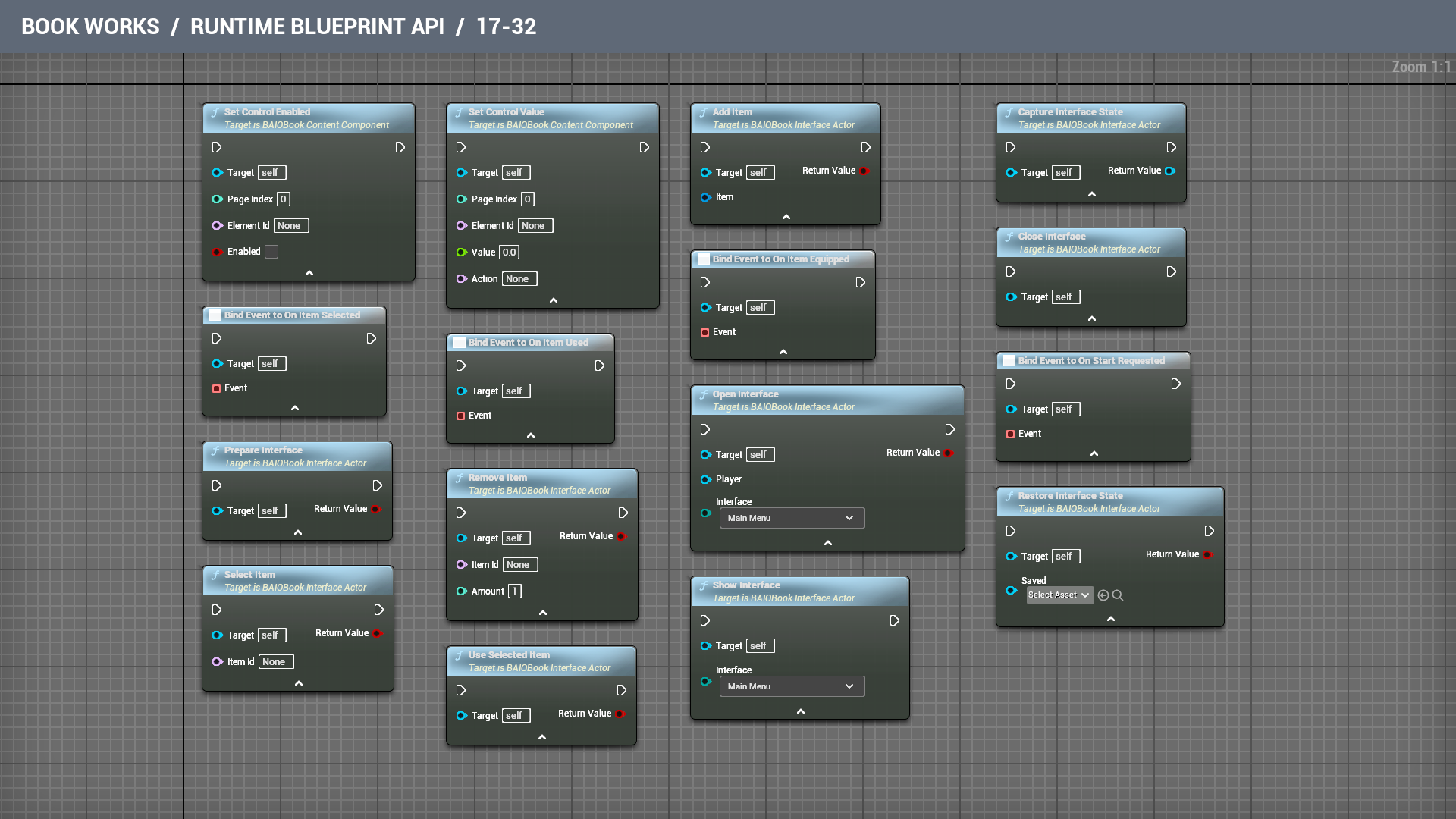
Ноди 17–32

Ноди 17–32Відкрити весь знімок ↗

Set Control Enabled

Дозволити керування елементом сторінки або тимчасово вимкнути його. Вимкнена кнопка залишається на місці й чемно відмовляється натискатися.

Що під’єднати

Що подати на вхід

Target
Під’єднайте частину книги, що відповідає за вміст сторінок. Self підходить лише у графі цієї частини.
Page Index
Номер друкованої сторони, починаючи з нуля. Беріть номер із книги, а не цифру, намальовану на папері.
Element Id
Збережений Id елемента на цій сторінці. Надрукований підпис не є його Id.
Enabled
Дозволити читачеві користуватися цим елементом або залишити його видимим, але недоступним.

Set Control Value

Змінити значення перемикача чи повзунка від 0 до 1, оновити його вигляд і повідомити On Control Changed. У Action можна дати назву цій зміні для своєї гри.

Що під’єднати

Що подати на вхід

Target
Під’єднайте частину книги, що відповідає за вміст сторінок. Self підходить лише у графі цієї частини.
Page Index
Номер друкованої сторони, починаючи з нуля. Беріть номер із книги, а не цифру, намальовану на папері.
Element Id
Збережений Id елемента на цій сторінці. Надрукований підпис не є його Id.
Value
Значення для збереження від 0 до 1. У перемикача 0 означає «вимкнено», 1 — «увімкнено»; повзунок приймає і проміжні значення.
Action
Назва дії, на яку реагує ваша гра. На обох кінцях використовуйте однакове ім’я.

Add Item

Додати предмет до інвентарю книги або збільшити відповідну стопку. Укажіть ім’я та додатну кількість. Якщо додати не вдалося, поверне «ні».

Що під’єднати

Що подати на вхід

Target
Під’єднайте книгу меню, інвентарю чи налаштувань. Self підходить лише у власному графі такої книги.
Item
Предмет для додавання: його постійний Id, назва й додатна кількість.

Що отримаємо на виході

Return Value
«Так», якщо предмет додано або кількість у його стопці збільшилася.

Capture Interface State

Створити збереження з положенням книги, значеннями керування та інвентарем. Запишіть результат звичайними засобами збереження гри в Unreal.

Що під’єднати

Що подати на вхід

Target
Під’єднайте книгу меню, інвентарю чи налаштувань. Self підходить лише у власному графі такої книги.

Що отримаємо на виході

Return Value
Збереження цього книжкового меню, значень керування та інвентарю. Передайте його до Save Game to Slot, щоб воно залишилося після виходу з гри.

Close Interface

Згорнути книжкове меню. Коли воно вляжеться, повернути гравцю вигляд і керування та відкинути незастосовані налаштування.

Що під’єднати

Що подати на вхід

Target
Під’єднайте книгу меню, інвентарю чи налаштувань. Self підходить лише у власному графі такої книги.

Bind Event to On Item Equipped

Повідомити грі, який предмет споряджено. Подія передає Item Id, щоб правильний капелюх потрапив на правильну голову.

Що під’єднати

Що подати на вхід

Target
Під’єднайте книгу меню, інвентарю чи налаштувань. Self підходить лише у власному графі такої книги.
Event
Під’єднайте відповідну Custom Event. Потягніть від цього червоного входу, щоб створити подію, і додайте потрібні дії після неї. Під’єднайте один раз під час підготовки книги, а не кожного кадру.

Bind Event to On Item Selected

Відреагувати на вибір предмета в інвентарі. Отриманий Item Id допоможе показати опис або розглянути предмет ближче.

Що під’єднати

Що подати на вхід

Target
Під’єднайте книгу меню, інвентарю чи налаштувань. Self підходить лише у власному графі такої книги.
Event
Під’єднайте відповідну Custom Event. Потягніть від цього червоного входу, щоб створити подію, і додайте потрібні дії після неї. Під’єднайте один раз під час підготовки книги, а не кожного кадру.

Bind Event to On Item Used

Відреагувати, коли читач використовує обраний предмет. Подія передає Item Id, а що саме зробить предмет, вирішує ваша гра.

Що під’єднати

Що подати на вхід

Target
Під’єднайте книгу меню, інвентарю чи налаштувань. Self підходить лише у власному графі такої книги.
Event
Під’єднайте відповідну Custom Event. Потягніть від цього червоного входу, щоб створити подію, і додайте потрібні дії після неї. Під’єднайте один раз під час підготовки книги, а не кожного кадру.

Bind Event to On Start Requested

Відреагувати на початок гри з книжкового меню. Під’єднайте відкриття свого рівня або початок нової гри.

Що під’єднати

Що подати на вхід

Target
Під’єднайте книгу меню, інвентарю чи налаштувань. Self підходить лише у власному графі такої книги.
Event
Під’єднайте відповідну Custom Event. Потягніть від цього червоного входу, щоб створити подію, і додайте потрібні дії після неї. Під’єднайте один раз під час підготовки книги, а не кожного кадру.

Open Interface

Показати цьому гравцеві головне меню, паузу, інвентар або налаштування. Якщо показати не вдалося, поверне «ні». Після закриття керування повертається гравцю.

Що під’єднати

Що подати на вхід

Target
Під’єднайте книгу меню, інвентарю чи налаштувань. Self підходить лише у власному графі такої книги.
Player
Player Controller гравця, який читатиме цю книгу.
Interface
Яку частину книги показати: наприклад, головне меню, налаштування чи інвентар.

Що отримаємо на виході

Return Value
«Так», якщо обрану частину книги можна показати цьому гравцеві.

Prepare Interface

Підготувати готові сторінки меню за виглядом книги та списком речей. Якщо підготовка не вдалася, поверне «ні».

Що під’єднати

Що подати на вхід

Target
Під’єднайте книгу меню, інвентарю чи налаштувань. Self підходить лише у власному графі такої книги.

Що отримаємо на виході

Return Value
«Так», якщо сторінки меню підготовлені й готові до показу.

Remove Item

Прибрати вказану кількість предметів зі стопки. Якщо всієї кількості немає, поверне «ні» й нічого не забере. Печиво в борг тут не видають.

Що під’єднати

Що подати на вхід

Target
Під’єднайте книгу меню, інвентарю чи налаштувань. Self підходить лише у власному графі такої книги.
Item Id
Постійний Id предмета інвентарю, а не його назва для читача.
Amount
Скільки предметів прибрати. Укажіть додатне ціле число. Якщо вистачає лише на частину, нода нічого не забере.

Що отримаємо на виході

Return Value
«Так», якщо прибрано всю кількість. «Ні» означає, що стопка залишилася без змін.

Restore Interface State

Відновити сторінки, значення керування та інвентар із відповідного збереження. Якщо його не прочитати або воно належить іншій книзі, поверне «ні».

Що під’єднати

Що подати на вхід

Target
Під’єднайте книгу меню, інвентарю чи налаштувань. Self підходить лише у власному графі такої книги.
Saved
Збереження цієї ж книги, раніше отримане відповідною нодою Capture для книжкового інтерфейсу або Presenter.

Що отримаємо на виході

Return Value
«Так», якщо книга прийняла збереження та відновила меню й інвентар.

Select Item

Вибрати предмет за його Id та відкрити опис. Якщо предмета в книзі немає, поверне «ні».

Що під’єднати

Що подати на вхід

Target
Під’єднайте книгу меню, інвентарю чи налаштувань. Self підходить лише у власному графі такої книги.
Item Id
Постійний Id предмета інвентарю, а не його назва для читача.

Що отримаємо на виході

Return Value
«Так», якщо предмет знайдений і вибраний.

Show Interface

Перейти до іншої частини книжкового меню. Виберіть меню, інвентар чи налаштування — сторінки самі проведуть вас туди.

Що під’єднати

Що подати на вхід

Target
Під’єднайте книгу меню, інвентарю чи налаштувань. Self підходить лише у власному графі такої книги.
Interface
Яку частину книги показати: наприклад, головне меню, налаштування чи інвентар.

Use Selected Item

Використати один обраний витратний предмет або спорядити багаторазовий. Відповідна подія підкаже грі, що робити. Якщо придатного предмета не вибрано, поверне «ні».
Що під’єднати

Що подати на вхід

Target
Під’єднайте книгу меню, інвентарю чи налаштувань. Self підходить лише у власному графі такої книги.

Що отримаємо на виході

Return Value
«Так», якщо обраний предмет вдалося використати чи спорядити. Під’єднайте відповідну подію, щоб він мав дію у вашій грі.

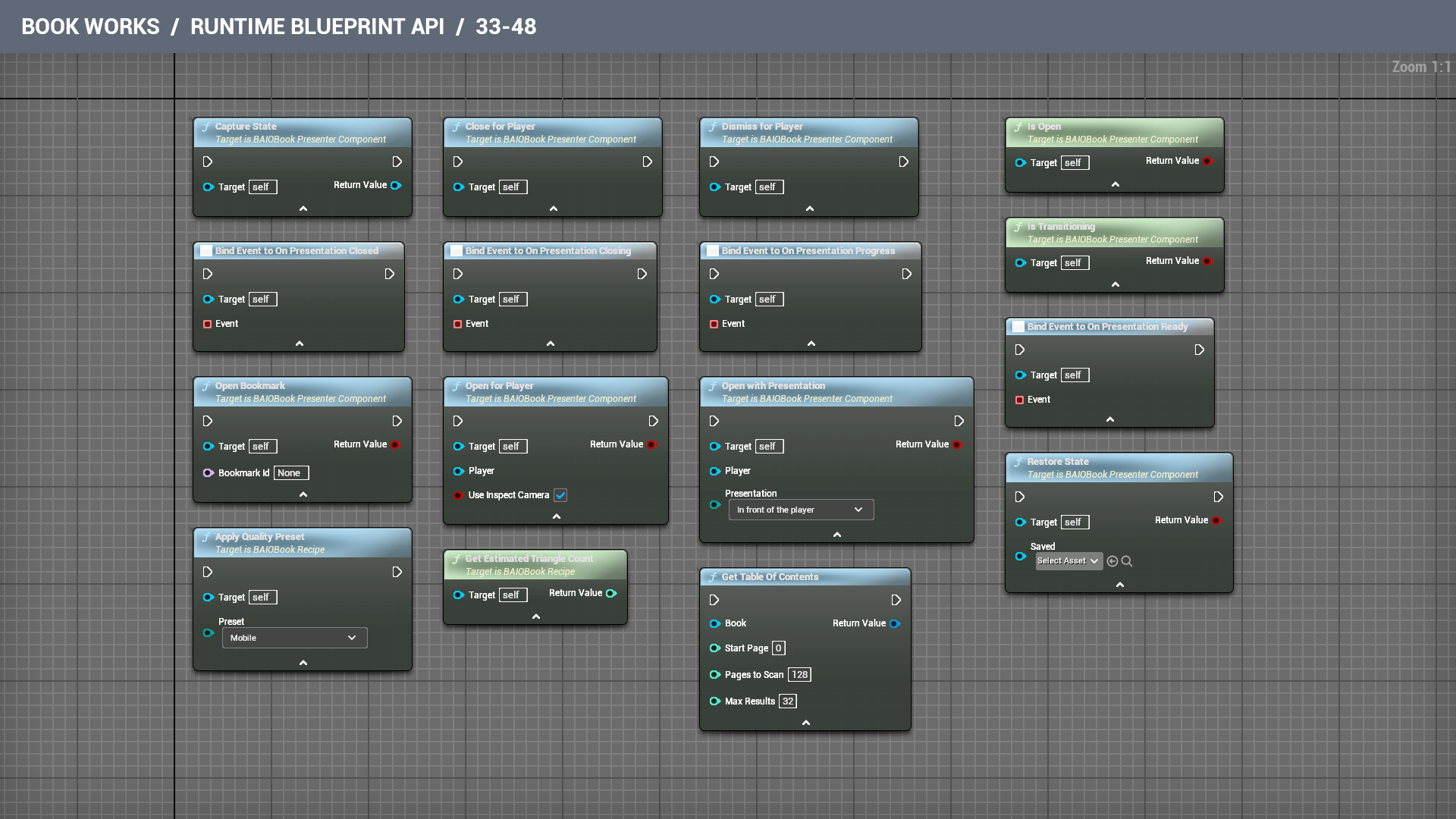
Ноди 33–48

Ноди 33–48Відкрити весь знімок ↗

Capture State

Створити збереження поточного положення книги й вибору на сторінках. Запишіть його засобами збереження Unreal. Самі зображення до нього не копіюються.

Що під’єднати

Що подати на вхід

Target
Під’єднайте Presenter книги. Self підходить лише у власному графі цього компонента.

Що отримаємо на виході

Return Value
Збережене положення книги та вибір на сторінках. Передайте до Save Game to Slot, якщо це має залишитися після виходу з гри.

Close for Player

Завершити читання та повернути гравцю попередній вигляд, мишу й керування. Закладка може залишитися; позичене керування треба повернути.

Що під’єднати

Що подати на вхід

Target
Під’єднайте Presenter книги. Self підходить лише у власному графі цього компонента.

Dismiss for Player

Прибрати книгу обраним рухом, а потім повернути вигляд і керування. Повторні запити не починають рух заново.

Що під’єднати

Що подати на вхід

Target
Під’єднайте Presenter книги. Self підходить лише у власному графі цього компонента.

Is Open

Перевірити, чи гравець зараз читає цю книгу через Presenter.

Що під’єднати

Що подати на вхід

Target
Під’єднайте Presenter книги. Self підходить лише у власному графі цього компонента.

Що отримаємо на виході

Return Value
«Так», поки гравець читає книгу через її Presenter.

Is Transitioning

Перевірити, чи книга з’являється, розгортається або прибирається. Її кнопки чекають завершення появи.

Що під’єднати

Що подати на вхід

Target
Під’єднайте Presenter книги. Self підходить лише у власному графі цього компонента.

Що отримаємо на виході

Return Value
«Так», поки книга з’являється, розгортається або прибирається. Дочекайтеся «ні», перш ніж просити про нову появу.

Bind Event to On Presentation Closed

Відреагувати після того, як книга прибрана, а гравець отримав звичний вигляд і керування.

Що під’єднати

Що подати на вхід

Target
Під’єднайте Presenter книги. Self підходить лише у власному графі цього компонента.
Event
Під’єднайте відповідну Custom Event. Потягніть від цього червоного входу, щоб створити подію, і додайте потрібні дії після неї. Під’єднайте один раз під час підготовки книги, а не кожного кадру.

Bind Event to On Presentation Closing

Відреагувати на початок прибирання книги. Саме час для звуку закриття або прощальної іскорки.

Що під’єднати

Що подати на вхід

Target
Під’єднайте Presenter книги. Self підходить лише у власному графі цього компонента.
Event
Під’єднайте відповідну Custom Event. Потягніть від цього червоного входу, щоб створити подію, і додайте потрібні дії після неї. Під’єднайте один раз під час підготовки книги, а не кожного кадру.

Bind Event to On Presentation Progress

Стежити за появою чи прибиранням від 0 до 1. Progress показує, скільки вже пройдено, Closing — у який бік рухається книга.

Що під’єднати

Що подати на вхід

Target
Під’єднайте Presenter книги. Self підходить лише у власному графі цього компонента.
Event
Під’єднайте відповідну Custom Event. Потягніть від цього червоного входу, щоб створити подію, і додайте потрібні дії після неї. Під’єднайте один раз під час підготовки книги, а не кожного кадру.

Bind Event to On Presentation Ready

Відреагувати, коли поява завершена й книгою можна користуватися. Покажіть привітання тут, коли обкладинки вже награлися на публіку.

Що під’єднати

Що подати на вхід

Target
Під’єднайте Presenter книги. Self підходить лише у власному графі цього компонента.
Event
Під’єднайте відповідну Custom Event. Потягніть від цього червоного входу, щоб створити подію, і додайте потрібні дії після неї. Під’єднайте один раз під час підготовки книги, а не кожного кадру.

Open Bookmark

Передати дію названої закладки й попросити книгу відкрити її сторінку. Поверне «так», якщо закладка існує; замки та правила переходів усе ще діють.

Що під’єднати

Що подати на вхід

Target
Під’єднайте Presenter книги. Self підходить лише у власному графі цього компонента.
Bookmark Id
Збережений Id закладки, до якої треба перейти.

Що отримаємо на виході

Return Value
«Так», якщо така закладка є. Замки та правила сторінок усе ще можуть завадити відкриттю.

Open for Player

Дати гравцю читати книгу й користуватися нею. Увімкніть Use Inspect Camera, щоб наблизити камеру до книги, або залиште її на місці. Якщо відкрити не вдалося, поверне «ні».

Що під’єднати

Що подати на вхід

Target
Під’єднайте Presenter книги. Self підходить лише у власному графі цього компонента.
Player
Player Controller гравця, який читатиме цю книгу.
Use Inspect Camera
Наблизити камеру для читання. Вимкніть, якщо книга має залишатися у своєму звичайному вигляді у світі.

Що отримаємо на виході

Return Value
«Так», якщо цей гравець може почати читати книгу.

Open with Presentation

Залишити книгу у світі, наблизити камеру, поставити її перед гравцем або підняти в поле зору. Після закриття повернуться попередній вигляд і керування.

Що під’єднати

Що подати на вхід

Target
Під’єднайте Presenter книги. Self підходить лише у власному графі цього компонента.
Player
Player Controller гравця, який читатиме цю книгу.
Presentation
Залишити книгу у світі, наблизити до неї камеру, показати перед читачем або підняти в поле зору.

Що отримаємо на виході

Return Value
«Так», якщо обраний показ книги можна почати для цього гравця.

Restore State

Відновити положення книги та вибір на сторінках із відповідного збереження. Якщо збереження відсутнє чи належить іншій книзі, поверне «ні».

Що під’єднати

Що подати на вхід

Target
Під’єднайте Presenter книги. Self підходить лише у власному графі цього компонента.
Saved
Збереження цієї ж книги, раніше отримане відповідною нодою Capture для книжкового інтерфейсу або Presenter.

Що отримаємо на виході

Return Value
«Так», якщо книга прийняла й відновила відповідне збереження.

Apply Quality Preset

Вибрати початковий баланс між плавними формами та легкою книгою. Змінює докладність її форми; перебудуйте книгу, щоб побачити результат.

Що під’єднати

Що подати на вхід

Target
Під’єднайте збережений рецепт книги. Self підходить лише у власному графі такого рецепта.
Preset
Початкова докладність форми. Якщо треба заощадити трикутники, почніть із легшого варіанта.

Get Estimated Triangle Count

Порахувати трикутники, відведені для форми книги, разом із прихованими частинами. Більше число вимагає більше від комп’ютера, хоч книга й удає невинну.

Що під’єднати

Що подати на вхід

Target
Під’єднайте збережений рецепт книги. Self підходить лише у власному графі такого рецепта.

Що отримаємо на виході

Return Value
Кількість трикутників форми книги разом із прихованими частинами. Допомагає порівняти, наскільки важкими є різні варіанти книги.

Get Table Of Contents

Зібрати сторінки з назвою для переходів у порядку читання. Перша сторінка — 0. Продовжуйте з Next Page Index, доки він не стане −1. Номер Page Index знайденої сторінки можна передати до Jump To Page.
Що під’єднати

Що подати на вхід

Book
Під’єднайте книгу, з якою хочете працювати.
Start Page
З якої друкованої сторони почати перевірку, рахуючи від нуля. Для наступної порції візьміть Next Page Index із попереднього результату.
Pages to Scan
Скільки друкованих сторін перевірити за один виклик. Невеликі порції дозволяють розподілити великий пошук у часі.
Max Results
Скільки збігів щонайбільше повернути за цей виклик.

Що отримаємо на виході

Return Value
Знайдені за цей виклик сторінки із заголовками та Next Page Index. Продовжуйте з нього, доки він не стане −1.

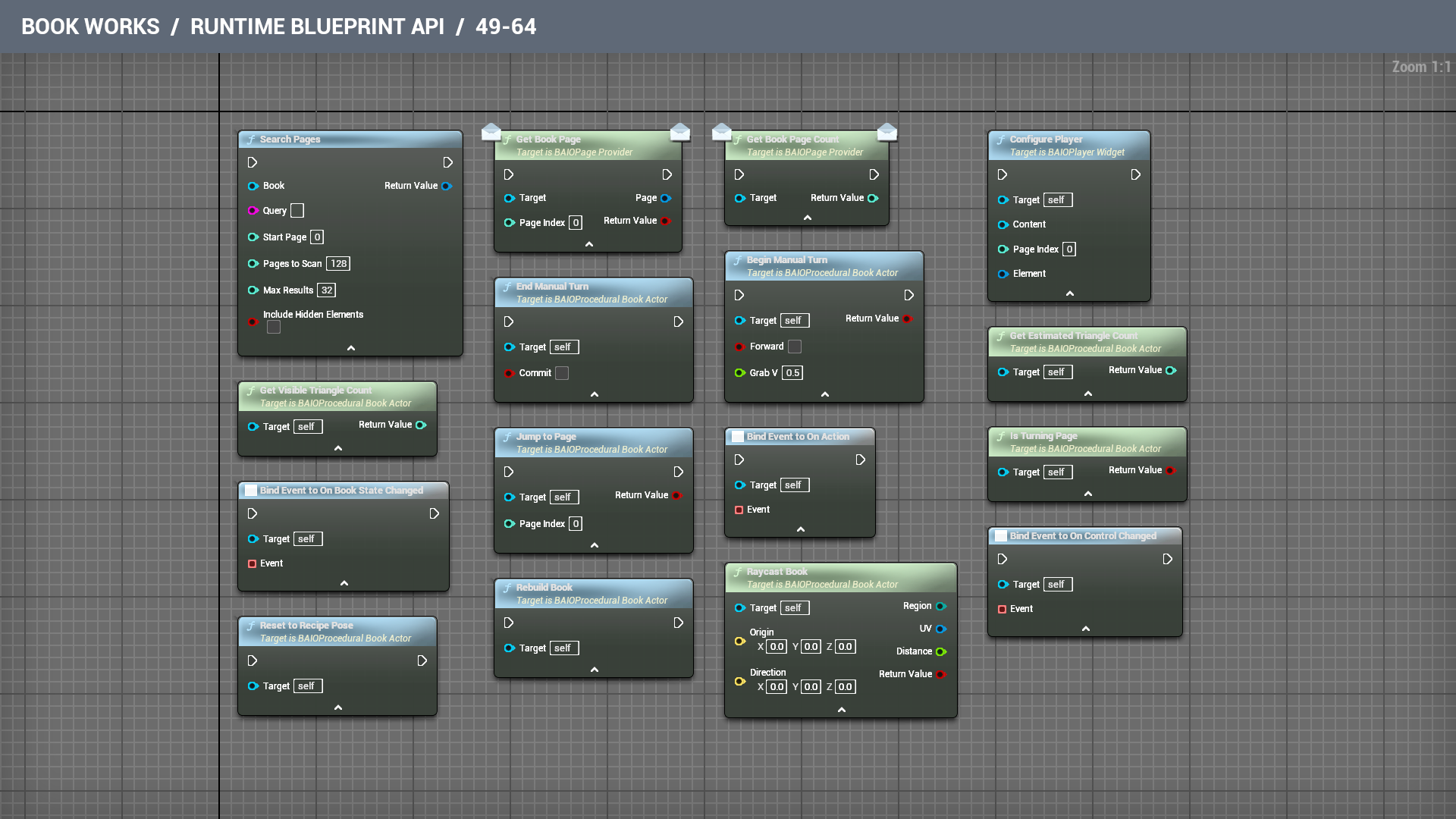
Ноди 49–64

Ноди 49–64Відкрити весь знімок ↗

Search Pages

Знайти слова в назвах сторінок, надрукованому тексті й підписах кнопок без урахування великих літер. Власні віджети, картинки та відео не переглядаються. Перша сторінка — 0. Продовжуйте з Next Page Index, доки він не стане −1. Один виклик перевіряє до 512 сторінок і повертає до 128 збігів.

Що під’єднати

Що подати на вхід

Book
Під’єднайте книгу, з якою хочете працювати.
Query
Слова, які читач хоче знайти.
Start Page
З якої друкованої сторони почати перевірку, рахуючи від нуля. Для наступної порції візьміть Next Page Index із попереднього результату.
Pages to Scan
Скільки друкованих сторін перевірити за один виклик. Невеликі порції дозволяють розподілити великий пошук у часі.
Max Results
Скільки збігів щонайбільше повернути за цей виклик.
Include Hidden Elements
Шукати також текст прихованих елементів сторінок.

Що отримаємо на виході

Return Value
Збіги цього пошуку та Next Page Index. Продовжуйте з нього, доки він не стане −1.

Get Book Page

Надати вміст потрібної друкованої сторони. Page Index починається з нуля. Поверніть «так», якщо заповнили Page, або «ні», якщо сторінки немає.

Що під’єднати

Що подати на вхід

Target
Під’єднайте об’єкт, який віддає сторінки через Book Page Provider. Self підходить лише у власному графі такого об’єкта.
Page Index
Номер друкованої сторони, починаючи з нуля. Беріть номер із книги, а не цифру, намальовану на папері.

Що отримаємо на виході

Page
Отримана сторінка. Використовуйте її, лише коли Return Value підтверджує успіх.
Return Value
Поверніть «так», коли Page заповнена потрібною стороною, або «ні», коли ця сторона недоступна.

Get Book Page Count

Повідомити книзі, скільки друкованих сторін ви надаєте через Book Page Provider. Рахуйте обидві сторони кожного аркуша. Якщо кількість зміниться, перебудуйте книгу перед читанням.

Що під’єднати

Що подати на вхід

Target
Під’єднайте об’єкт, який віддає сторінки через Book Page Provider. Self підходить лише у власному графі такого об’єкта.

Що отримаємо на виході

Return Value
Кількість наданих друкованих сторін. Ураховуйте обидві сторони кожного аркуша.

Configure Player

Налаштувати цю панель програвача для одного аудіо- чи відеоелемента. Передайте вміст книги, номер сторінки від нуля та налаштування елемента.

Що під’єднати

Що подати на вхід

Target
Під’єднайте віджет програвача на сторінці. Self підходить лише у власному графі такого віджета.
Content
Під’єднайте вміст сторінок книги: ту саму частину, що використовується для її кнопок і програвачів.
Page Index
Номер друкованої сторони, починаючи з нуля. Беріть номер із книги, а не цифру, намальовану на папері.
Element
Збережений аудіо- чи відеоелемент сторінки, який має показувати цей програвач.

Begin Manual Turn

Підхопити аркуш для ручного гортання. Forward обирає напрямок, Grab V — місце від 0 вгорі до 1 внизу. Якщо підхопити не можна, поверне «ні».

Що під’єднати

Що подати на вхід

Target
Під’єднайте книгу, розміщену чи створену в грі. Self підходить у власному графі такої книги.
Forward
Увімкніть для гортання до наступного аркуша або вимкніть для повернення до попереднього.
Grab V
Де читач узявся за край: 0 — угорі, 1 — унизу. Посередині — 0.5.

Що отримаємо на виході

Return Value
«Так», якщо аркуш підхоплено й тепер його можна рухати через Update Manual Turn.

End Manual Turn

Відпустити аркуш. Commit завершує гортання; вимкніть його, щоб аркуш повернувся. Після відпускання рух руки ще трохи продовжується, а потім стихає.

Що під’єднати

Що подати на вхід

Target
Під’єднайте книгу, розміщену чи створену в грі. Self підходить у власному графі такої книги.
Commit
Увімкніть, щоб завершити гортання, або вимкніть, щоб повернути аркуш на початкове місце.

Get Estimated Triangle Count

Порахувати трикутники, відведені для форми книги, разом із прихованими частинами. Більше число вимагає більше від комп’ютера, хоч книга й удає невинну.

Що під’єднати

Що подати на вхід

Target
Під’єднайте книгу, розміщену чи створену в грі. Self підходить у власному графі такої книги.

Що отримаємо на виході

Return Value
Кількість трикутників форми книги разом із прихованими частинами. Допомагає порівняти, наскільки важкими є різні варіанти книги.

Get Visible Triangle Count

Порахувати трикутники частин книги, які зараз видно. Тут лише показана форма, а не весь запас для книги.

Що під’єднати

Що подати на вхід

Target
Під’єднайте книгу, розміщену чи створену в грі. Self підходить у власному графі такої книги.

Що отримаємо на виході

Return Value
Кількість трикутників у частинах книги, які зараз показані.

Is Turning Page

Перевірити, чи аркуш зараз перегортається. Зупинене в редакторі гортання теж вважається незавершеним.

Що під’єднати

Що подати на вхід

Target
Під’єднайте книгу, розміщену чи створену в грі. Self підходить у власному графі такої книги.

Що отримаємо на виході

Return Value
«Так», поки аркуш перегортається, навіть якщо гортання призупинене в редакторі.

Jump to Page

Одразу відкрити потрібну друковану сторону. Перша сторінка — 0. Якщо сторінка недоступна або книга не може її відкрити, поверне «ні».

Що під’єднати

Що подати на вхід

Target
Під’єднайте книгу, розміщену чи створену в грі. Self підходить у власному графі такої книги.
Page Index
Номер друкованої сторони, починаючи з нуля. Беріть номер із книги, а не цифру, намальовану на папері.

Що отримаємо на виході

Return Value
«Так», якщо потрібну друковану сторону можна відкрити.

Bind Event to On Action

Відреагувати на названу дію книги. Подія передає Action і Page Index: одна книга може відкрити карту, прийняти завдання чи чемно попросити ще печива.

Що під’єднати

Що подати на вхід

Target
Під’єднайте книгу, розміщену чи створену в грі. Self підходить у власному графі такої книги.
Event
Під’єднайте відповідну Custom Event. Потягніть від цього червоного входу, щоб створити подію, і додайте потрібні дії після неї. Під’єднайте один раз під час підготовки книги, а не кожного кадру.

Bind Event to On Book State Changed

Відреагувати на зміну сторінки чи положення обкладинок. Подія передає New State, який можна залишити на потім.

Що під’єднати

Що подати на вхід

Target
Під’єднайте книгу, розміщену чи створену в грі. Self підходить у власному графі такої книги.
Event
Під’єднайте відповідну Custom Event. Потягніть від цього червоного входу, щоб створити подію, і додайте потрібні дії після неї. Під’єднайте один раз під час підготовки книги, а не кожного кадру.

Bind Event to On Control Changed

Відреагувати на зміну перемикача чи повзунка. Page Index, Element Id, Value та Action підкажуть грі, яке налаштування змінити.

Що під’єднати

Що подати на вхід

Target
Під’єднайте книгу, розміщену чи створену в грі. Self підходить у власному графі такої книги.
Event
Під’єднайте відповідну Custom Event. Потягніть від цього червоного входу, щоб створити подію, і додайте потрібні дії після неї. Під’єднайте один раз під час підготовки книги, а не кожного кадру.

Raycast Book

Знайти, де лінія з Origin у напрямку Direction торкається книги. Повертає сторону, відстань і місце на зображенні: від 0 вгорі ліворуч до 1 внизу праворуч. Якщо не влучила, поверне «ні».

Що під’єднати

Що подати на вхід

Target
Під’єднайте книгу, розміщену чи створену в грі. Self підходить у власному графі такої книги.
Origin
Звідки починається лінія вказування у світі гри. Зазвичай це положення камери або руки.
Direction
Куди спрямована лінія. Задайте справжній напрямок: три нулі не вказують геть нікуди.

Що отримаємо на виході

Region
Частина книги, якої торкнулася лінія вказування.
UV
Місце дотику на цій поверхні: від 0 до 1 по ширині й висоті.
Distance
Відстань від початку лінії до місця дотику.
Return Value
«Так», якщо лінія влучила в книгу. Використовуйте Region, UV та Distance лише після влучання.

Rebuild Book

Оновити книгу після зміни форми чи матеріалів. Якщо щось не вийшло, причина з’явиться в Last Build Error. Викликайте після редагування, а не кожного кадру: паперу й так вистачає роботи.

Що під’єднати

Що подати на вхід

Target
Під’єднайте книгу, розміщену чи створену в грі. Self підходить у власному графі такої книги.

Reset to Recipe Pose

Повернути обкладинки й сторінки в початкове положення, збережене в рецепті. Сам рецепт не змінюється.
Що під’єднати

Що подати на вхід

Target
Під’єднайте книгу, розміщену чи створену в грі. Self підходить у власному графі такої книги.

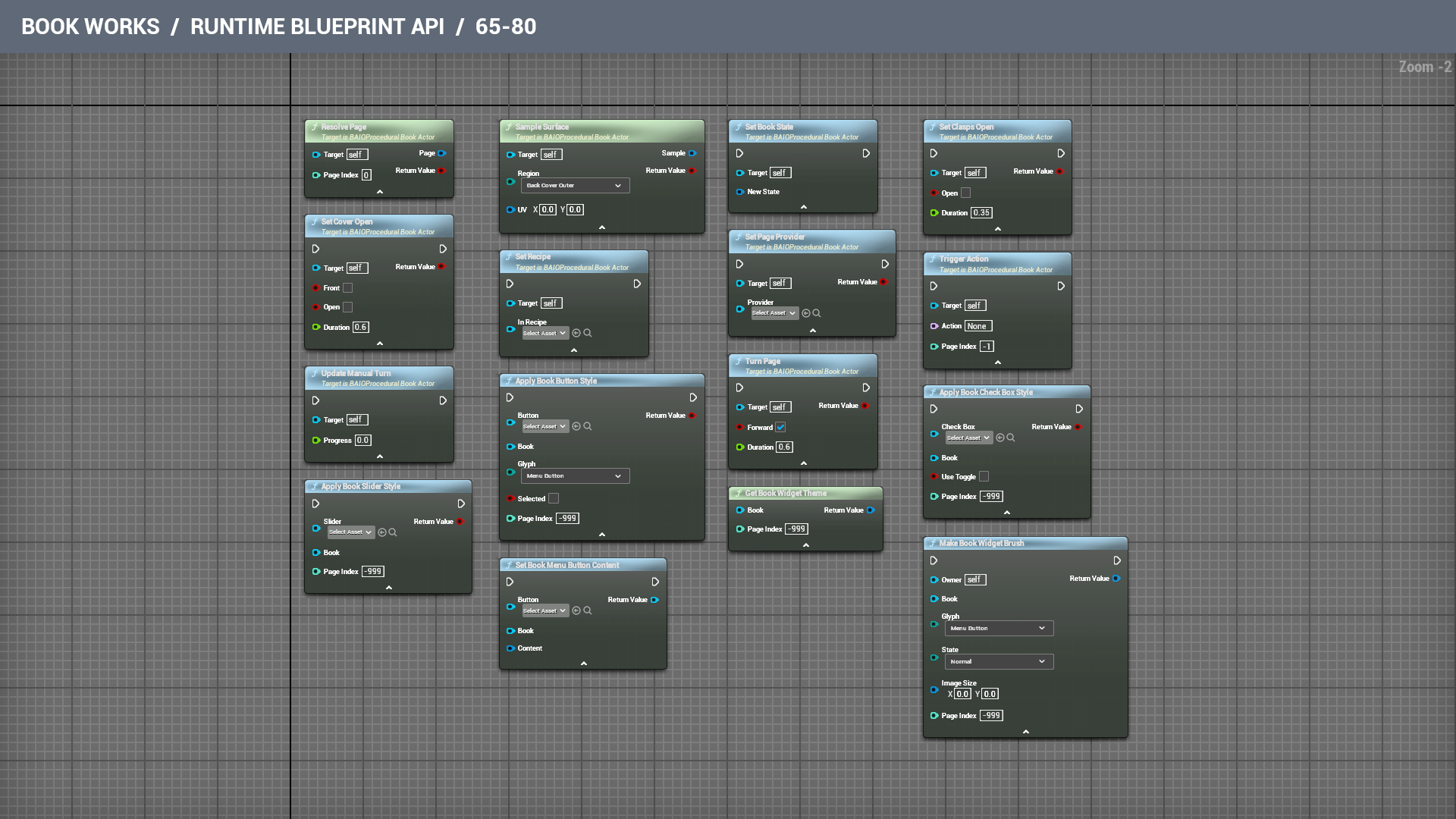
Ноди 65–80

Ноди 65–80Відкрити весь знімок ↗

Resolve Page

Прочитати сторінку, не відкриваючи книгу. Відлік починається з нуля. Якщо Book Page Provider надав сторінку, використовується вона. Інакше сторінка з рецепта замінює відповідний рядок Page Table. Допустима порожня сторінка також повертає «так».

Що під’єднати

Що подати на вхід

Target
Під’єднайте книгу, розміщену чи створену в грі. Self підходить у власному графі такої книги.
Page Index
Номер друкованої сторони, починаючи з нуля. Беріть номер із книги, а не цифру, намальовану на папері.

Що отримаємо на виході

Page
Отримана сторінка. Використовуйте її, лише коли Return Value підтверджує успіх.
Return Value
«Так», якщо Page містить потрібну друковану сторону. Якщо відповідь «ні», не використовуйте Page.

Sample Surface

Знайти точку на стороні книги, її місце й напрямки у світі. UV іде від 0 вгорі ліворуч до 1 внизу праворуч. Відсутня сторона або зрізаний кут повернуть «ні». Рухомі ефекти матеріалу не враховуються.

Що під’єднати

Що подати на вхід

Target
Під’єднайте книгу, розміщену чи створену в грі. Self підходить у власному графі такої книги.
Region
Яку частину поверхні використати: наприклад, зовнішню сторону передньої обкладинки.
UV
Місце на поверхні: від 0 до 1 по ширині й висоті. Це точка на книзі, а не піксель екрана.

Що отримаємо на виході

Sample
Положення поверхні та її напрямки в потрібному місці.
Return Value
«Так», якщо Sample містить точку потрібної сторони книги. Якщо відповідь «ні», не використовуйте Sample.

Set Book State

Зупинити поточний рух сторінки й установити це положення книги. Значення залишаються в дозволених межах. Звук і відео керуються окремо.

Що під’єднати

Що подати на вхід

Target
Під’єднайте книгу, розміщену чи створену в грі. Self підходить у власному графі такої книги.
New State
Повне положення книги, яке треба застосувати, разом зі сторінками та обкладинками.

Set Clasps Open

Розстебнути замки перед відкриттям або застебнути після закриття. Duration задається в секундах. Якщо відповідного руху немає, поверне «ні».

Що під’єднати

Що подати на вхід

Target
Під’єднайте книгу, розміщену чи створену в грі. Self підходить у власному графі такої книги.
Open
Увімкніть, щоб відкрити обрану обкладинку чи замки; вимкніть, щоб закрити.
Duration
Скільки секунд має тривати рух.

Що отримаємо на виході

Return Value
«Так», якщо потрібний рух замків можна виконати.

Set Cover Open

Відкрити чи закрити обрану обкладинку за Duration секунд. Front обирає передню; вимкніть для задньої. Якщо рух недоступний, поверне «ні».

Що під’єднати

Що подати на вхід

Target
Під’єднайте книгу, розміщену чи створену в грі. Self підходить у власному графі такої книги.
Front
Увімкніть для передньої обкладинки або вимкніть для задньої.
Open
Увімкніть, щоб відкрити обрану обкладинку чи замки; вимкніть, щоб закрити.
Duration
Скільки секунд має тривати рух.

Що отримаємо на виході

Return Value
«Так», якщо обрану обкладинку можна рухати.

Set Page Provider

Брати сторінки книги з іншого об’єкта, який підтримує Book Page Provider. Залиште порожнім для сторінок із рецепта. Якщо об’єкт не може віддавати сторінки, поверне «ні».

Що під’єднати

Що подати на вхід

Target
Під’єднайте книгу, розміщену чи створену в грі. Self підходить у власному графі такої книги.
Provider
Об’єкт із підтримкою Book Page Provider, звідки книга отримує поточні сторінки.

Що отримаємо на виході

Return Value
«Так», якщо об’єкт зі сторінками прийнято. Порожній Provider повертає книгу до сторінок із рецепта.

Set Recipe

Призначити книзі рецепт і почати з його початкової пози. Порожній Recipe залишає власні налаштування книги. Повторне призначення того самого рецепта не перебудовує її.

Що під’єднати

Що подати на вхід

Target
Під’єднайте книгу, розміщену чи створену в грі. Self підходить у власному графі такої книги.
In Recipe
Збережений рецепт із потрібним оформленням книги.

Trigger Action

Передати названу дію до On Action цієї книги. Page Index показує, яка сторінка її попросила; −1 означає, що конкретної сторінки немає. Що робити далі, вирішує гра.

Що під’єднати

Що подати на вхід

Target
Під’єднайте книгу, розміщену чи створену в грі. Self підходить у власному графі такої книги.
Action
Назва дії, на яку реагує ваша гра. На обох кінцях використовуйте однакове ім’я.
Page Index
Номер друкованої сторони, починаючи з нуля. Беріть номер із книги, а не цифру, намальовану на папері.

Turn Page

Перегорнути один аркуш уперед або назад за Duration секунд. Якщо рухатися нікуди чи заважає замок, поверне «ні». Коли потрібно, перехід також відкриє чи закриє обкладинку.

Що під’єднати

Що подати на вхід

Target
Під’єднайте книгу, розміщену чи створену в грі. Self підходить у власному графі такої книги.
Forward
Увімкніть для гортання до наступного аркуша або вимкніть для повернення до попереднього.
Duration
Скільки секунд має тривати рух.

Що отримаємо на виході

Return Value
«Так», якщо гортання можна почати. Замок або кінець книги можуть завадити.

Update Manual Turn

Посунути підхоплений аркуш: 0 — початок жесту, 1 — інший бік. Спочатку викличте Begin Manual Turn, а після відпускання — End Manual Turn.

Що під’єднати

Що подати на вхід

Target
Під’єднайте книгу, розміщену чи створену в грі. Self підходить у власному графі такої книги.
Progress
Наскільки рука перетягнула сторінку: від 0 на початковому боці до 1 на іншому.

Apply Book Button Style

Оформити кнопку обраним стилем книги та символом. Selected залишає вигляд вибраної кнопки. Якщо кнопки чи потрібного стилю немає, поверне «ні».

Що під’єднати

Що подати на вхід

Button
Кнопка, вигляд або напис якої треба змінити.
Book
Під’єднайте книгу, з якою хочете працювати.
Glyph
Яку картинку керування чи символ взяти з обраного стилю.
Selected
Увімкніть, щоб зберегти вигляд вибраної кнопки.
Page Index
Залиште −999 для загального вигляду книги або вкажіть сторону від нуля, щоб узяти її власне оформлення.

Що отримаємо на виході

Return Value
«Так», якщо кнопка та потрібний стиль книги доступні.

Apply Book Check Box Style

Надати прапорцю вигляд книги. Use Toggle обирає перемикач замість галочки. Якщо елемента чи потрібного стилю немає, поверне «ні».

Що під’єднати

Що подати на вхід

Check Box
Прапорець, який має отримати оформлення книги.
Book
Під’єднайте книгу, з якою хочете працювати.
Use Toggle
Увімкніть для повзункового перемикача або вимкніть для галочки.
Page Index
Залиште −999 для загального вигляду книги або вкажіть сторону від нуля, щоб узяти її власне оформлення.

Що отримаємо на виході

Return Value
«Так», якщо прапорець чи перемикач і потрібний стиль книги доступні.

Apply Book Slider Style

Оформити повзунок доріжкою, заповненням і ручкою з обраного стилю книги. Якщо повзунка чи потрібного стилю немає, поверне «ні».

Що під’єднати

Що подати на вхід

Slider
Повзунок, який має отримати оформлення книги.
Book
Під’єднайте книгу, з якою хочете працювати.
Page Index
Залиште −999 для загального вигляду книги або вкажіть сторону від нуля, щоб узяти її власне оформлення.

Що отримаємо на виході

Return Value
«Так», якщо повзунок і потрібний стиль книги доступні.

Get Book Widget Theme

Отримати кольори та картинки керування цієї книги. Page Index бере власне оформлення вказаної сторінки, якщо воно є; інакше використовується загальне оформлення книги.

Що під’єднати

Що подати на вхід

Book
Під’єднайте книгу, з якою хочете працювати.
Page Index
Залиште −999 для загального вигляду книги або вкажіть сторону від нуля, щоб узяти її власне оформлення.

Що отримаємо на виході

Return Value
Кольори й картинки для оформлення власного віджета в стилі цієї книги.

Make Book Widget Brush

Створити картинку за обраними стилем, символом, станом і розміром. Залиште результат у своєму віджеті й використовуйте повторно. Page Index може взяти власний стиль сторінки.

Що під’єднати

Що подати на вхід

Owner
Віджет чи об’єкт, який зберігатиме отриману картинку. Залиште результат у ньому й використовуйте повторно.
Book
Під’єднайте книгу, з якою хочете працювати.
Glyph
Яку картинку керування чи символ взяти з обраного стилю.
State
Потрібний вигляд: наприклад, звичайний, під вказівником або натиснутий.
Image Size
Ширина й висота картинки для керування.
Page Index
Залиште −999 для загального вигляду книги або вкажіть сторону від нуля, щоб узяти її власне оформлення.

Що отримаємо на виході

Return Value
Готова картинка елемента керування. Збережіть її у віджеті, а не створюйте заново кожного кадру.

Set Book Menu Button Content

Помістити напис і, за бажанням, окрему іконку в кнопку книжкового меню. Довгий напис переноситься, якщо вистачає місця. Повертає створений напис для подальшого налаштування.

Що під’єднати

Що подати на вхід

Button
Кнопка, вигляд або напис якої треба змінити.
Book
Під’єднайте книгу, з якою хочете працювати.
Content
Задайте напис і, за потреби, окрему іконку всередині кнопки.

Що отримаємо на виході

Return Value
Створений напис усередині кнопки. Збережіть його, якщо хочете додатково налаштувати літери.