
安装与打开
通过 Fab 安装插件,在项目中启用,然后打开工作窗口。
- 将插件加入 Fab 库。在 Epic Games Launcher 中打开 Unreal Engine → Library → Fab Library。
- 选择 Install to Engine 和所用引擎版本。在 Edit → Plugins 中启用插件,按提示重启。
- 打开 Tools → Pautinka → Rig & Retarget。标志旁可以选择界面语言。
Skeleton 创建角色骨架;Retarget 转移动作;Clone Retarget 模仿姿态。Batch Retarget 处理队列,Face 处理面部关节和现有变形目标,Settings 调整预览。
插件支持英语、德语、法语、意大利语、西班牙语、简体中文和俄语。指南提供十种语言。按钮名保留英文,便于在编辑器中找到。
从网格到骨架
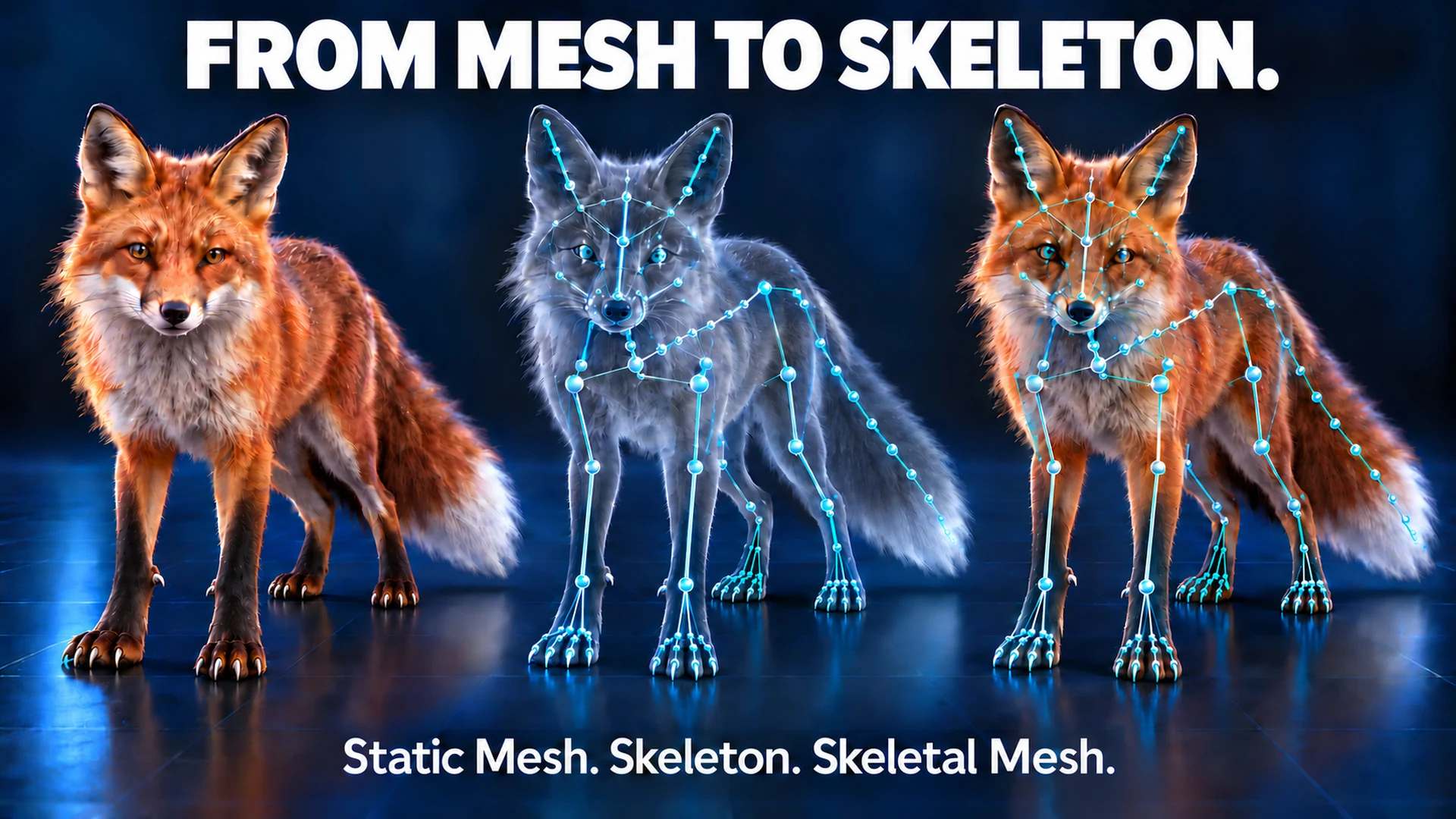
检查建议的关节位置,修正不合适的点,再创建 Skeletal Mesh。
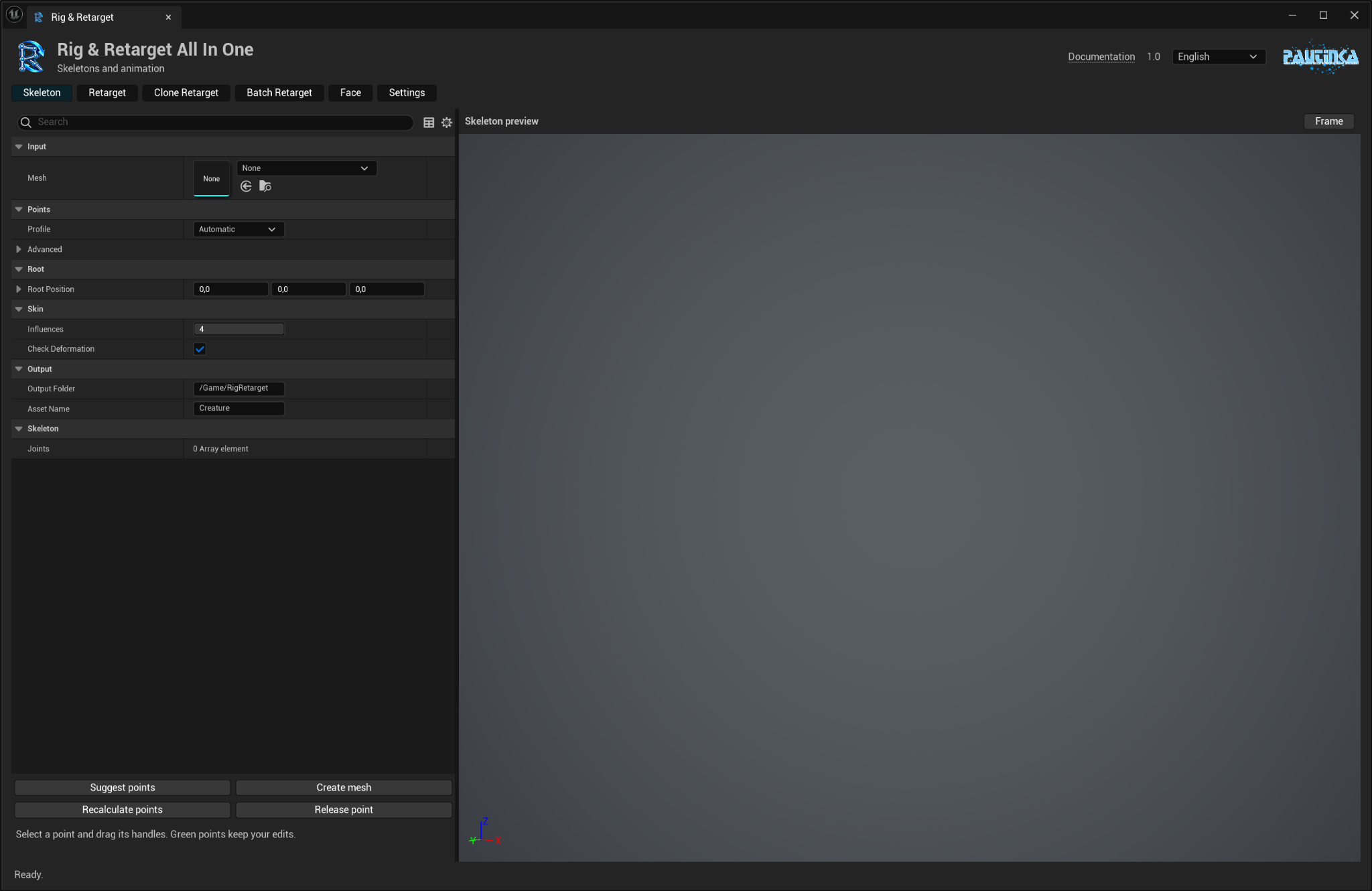
- 在 Skeleton 中选择 Static Mesh。Profile 保持 Automatic,或手动选择生物类型。
- 点击 Suggest points。检查脊柱、四肢弯曲处、小部位和面部。
- 选择关节点并拖动手柄。手动移动的点变绿,当前选中的点为橙色。
- Recalculate points 根据你的修改更新其余关节点。Release point 让选中点重新接受自动调整。
- 设置 Output Folder 和 Asset Name,然后点击 Create mesh。
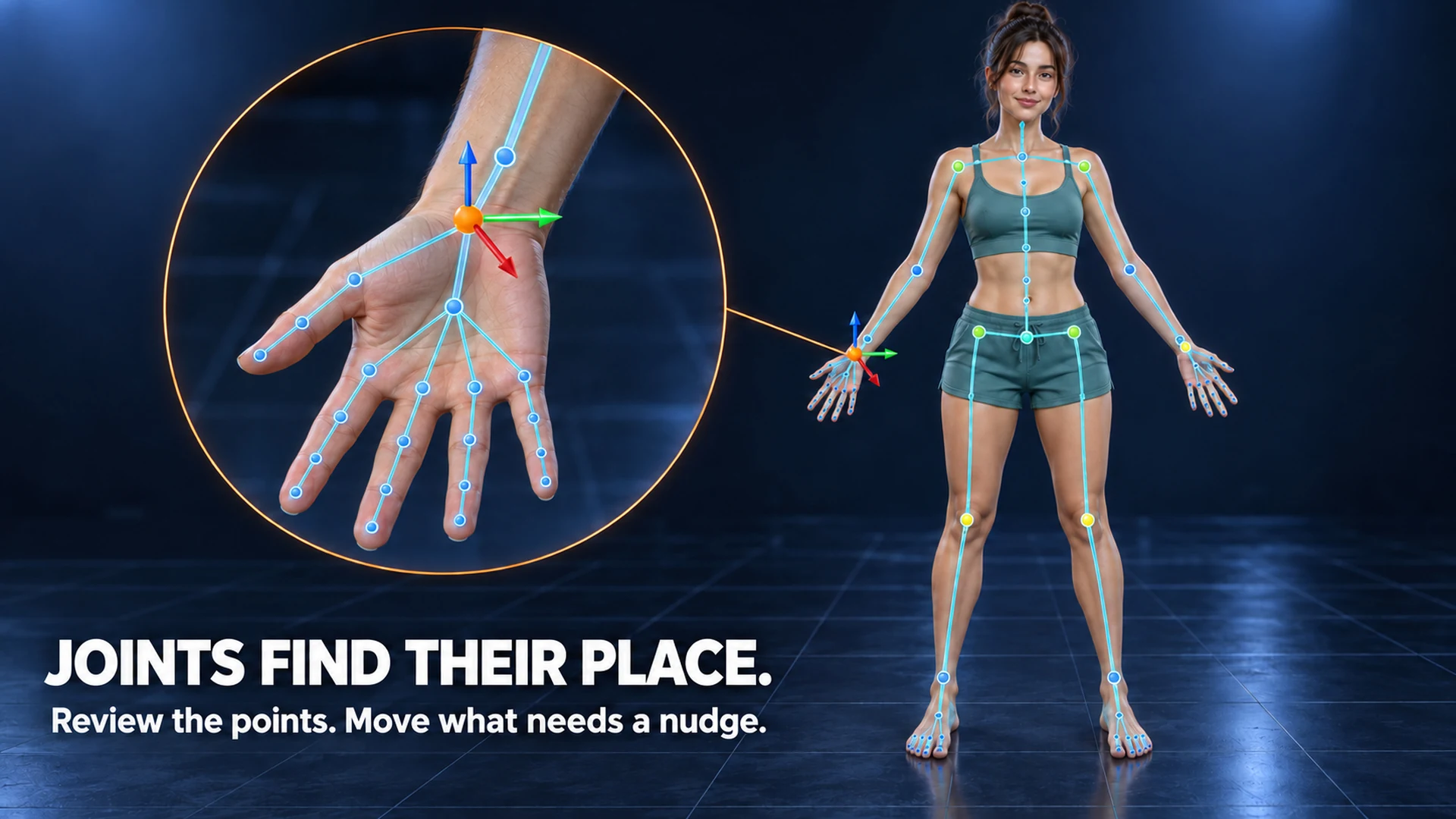
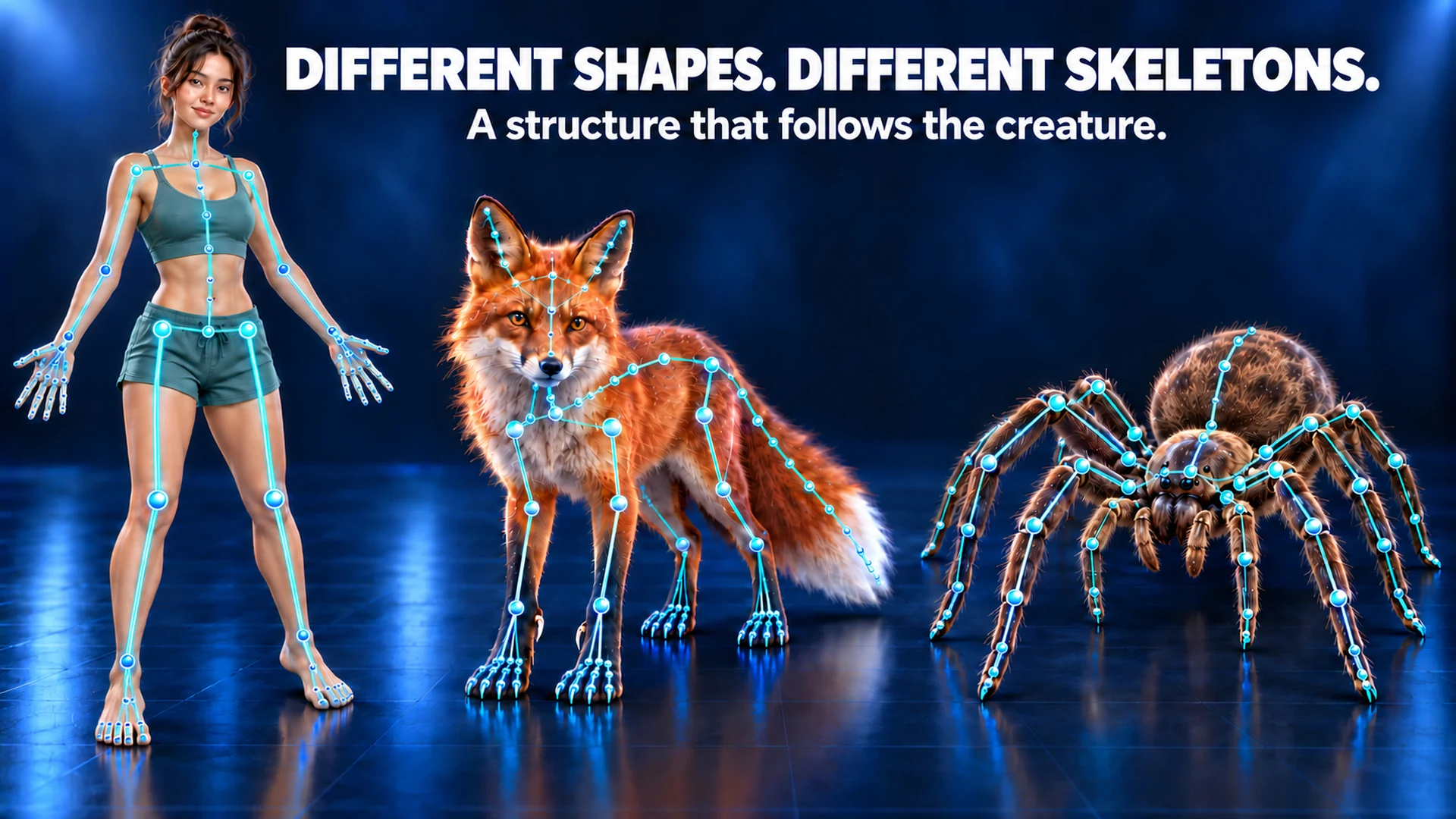
生成两个 Unreal 资产:Skeletal Mesh 和带一根 root 骨骼的 Skeleton。身体与面部共用网格和骨架。原始资产保持完整;已用名称会加上新后缀。
Facing Adjustment 修正朝向。更换网格、类型或朝向后,请重新提出关节点。Example Id 可留空。Root Position 设置根骨骼位置;Influences 控制每个顶点受几根骨骼影响,四根可作为起点。
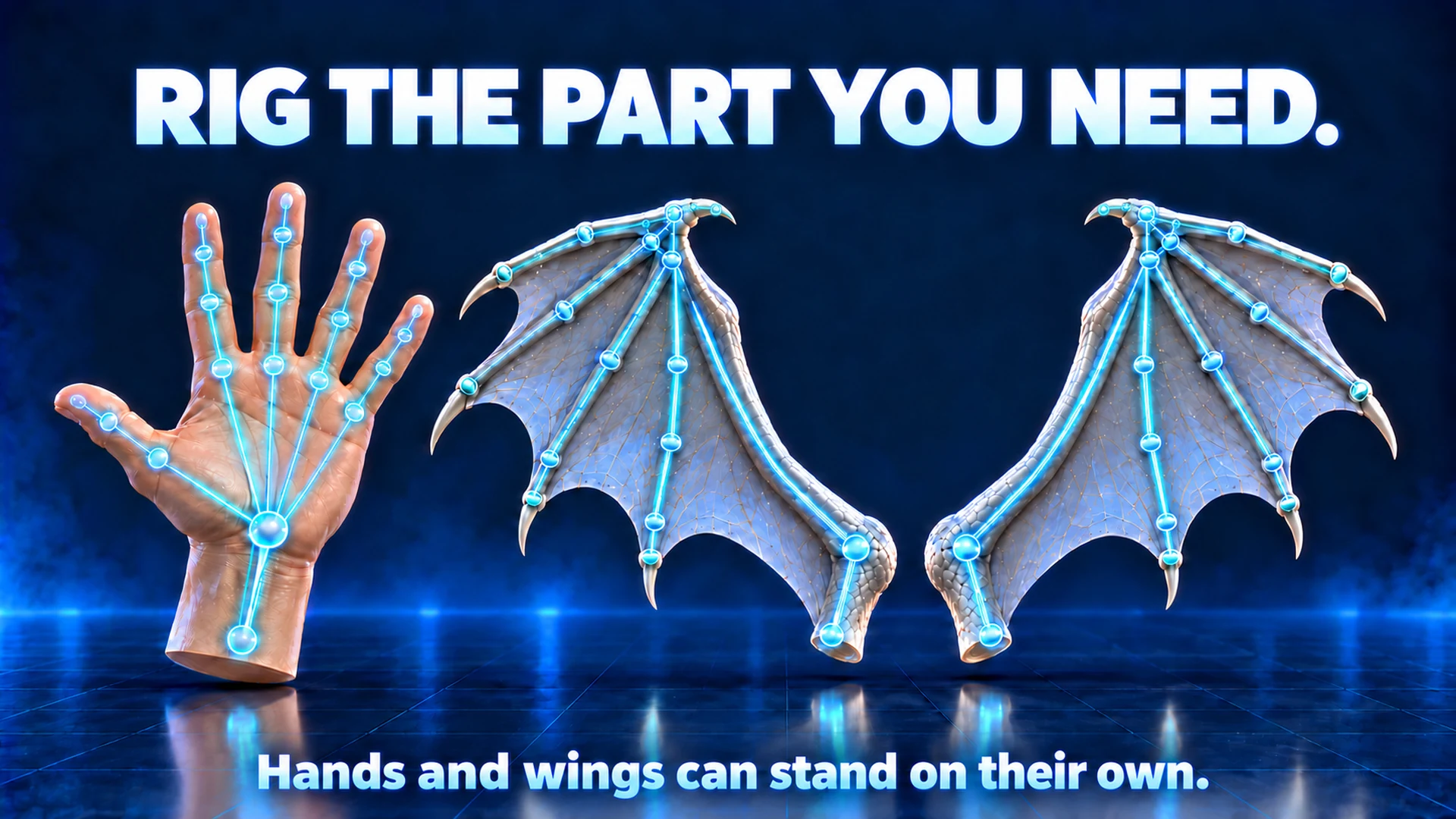
Check Deformation 测试小幅弯曲。手或翅膀可以单独绑定。生成前检查翅膀支撑分支和特殊结构。爪子不必长出五根人类手指才算合群。
转移动画
选择源动画和目标网格,保存前比较两侧预览。
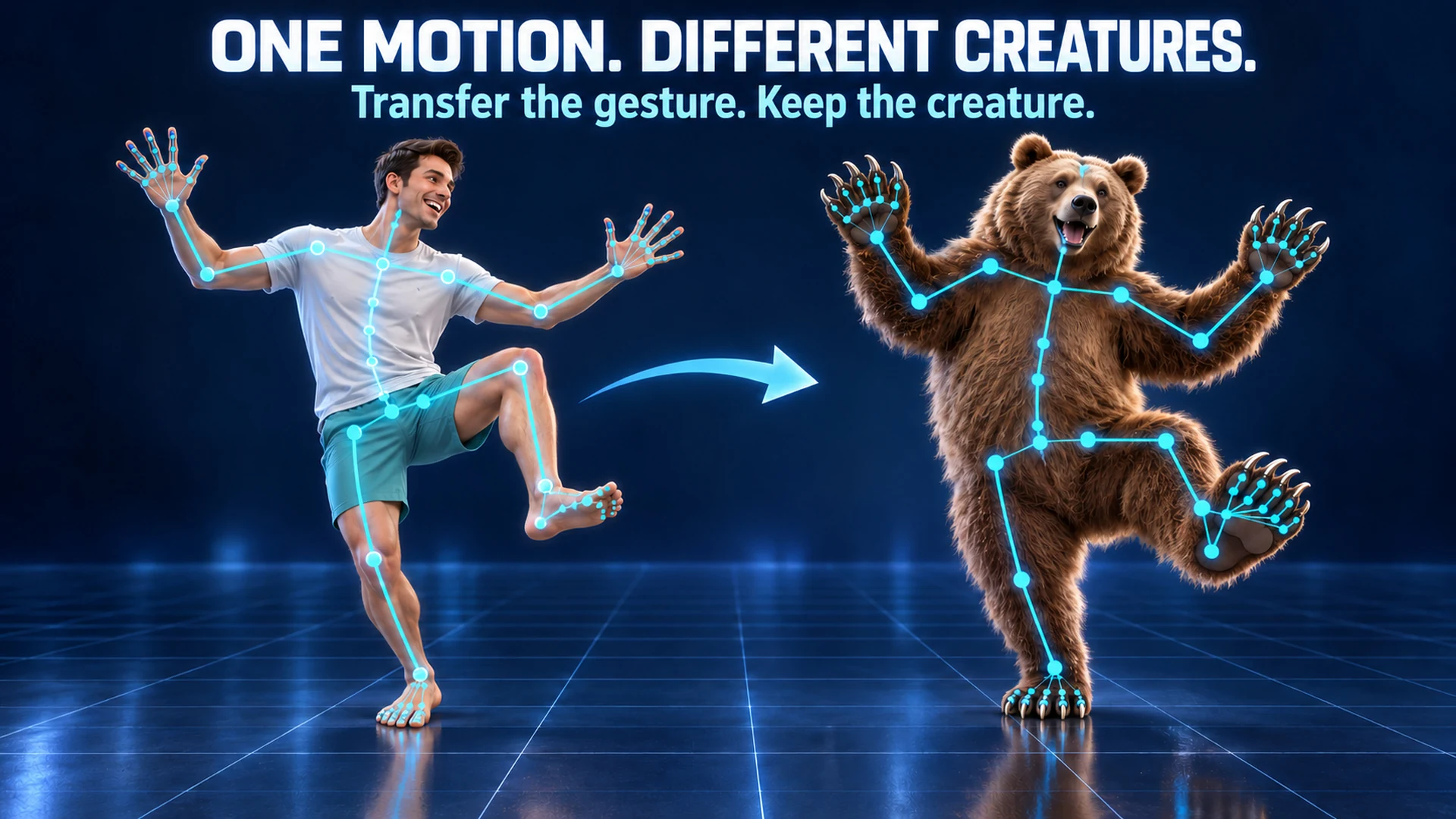
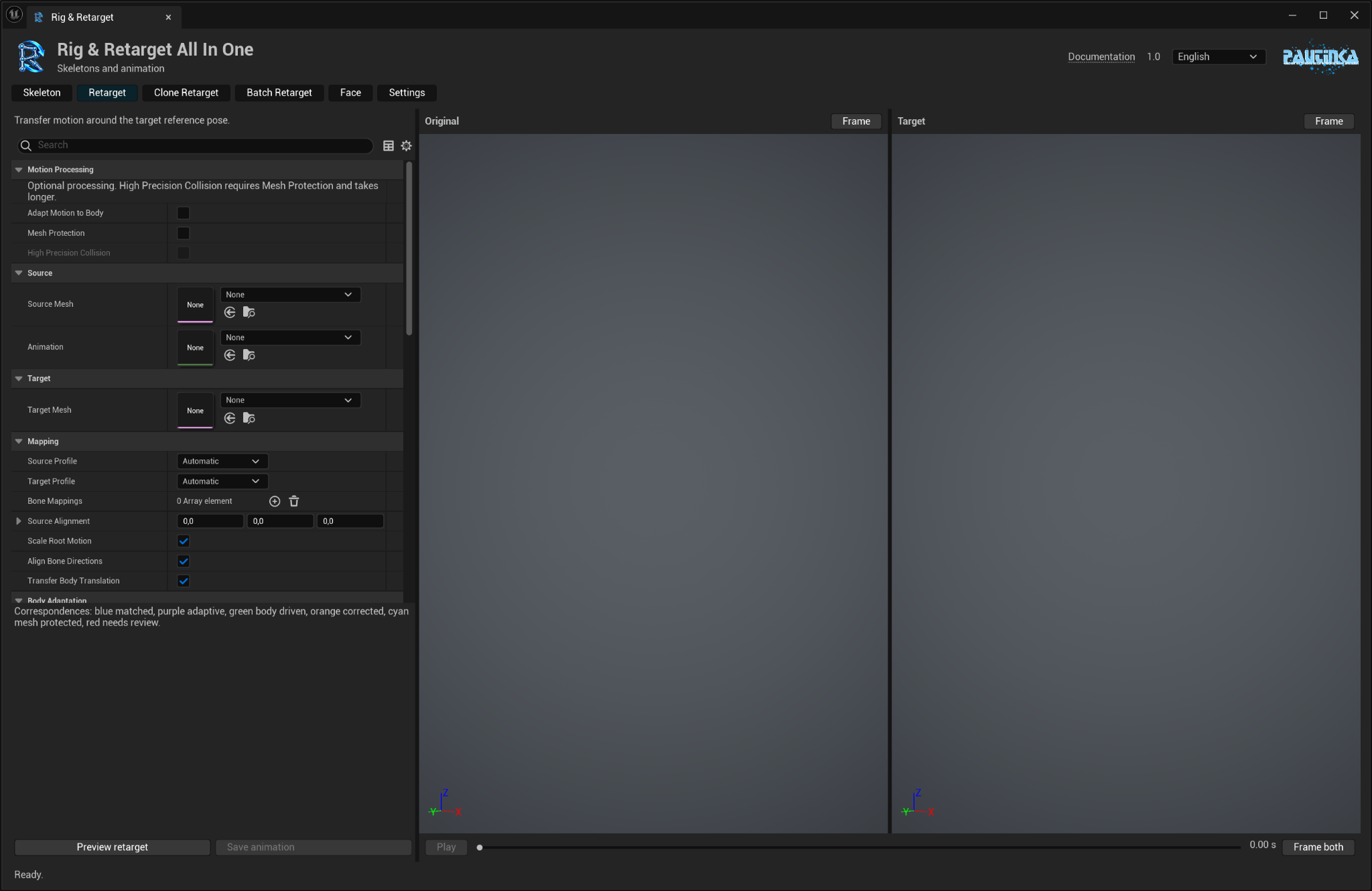
- 在 Retarget 中选择 Animation Sequence 和 Target Mesh。需要原始角色预览时设置 Source Mesh。
- 点击 Preview retarget。左侧 Original,右侧 Target,共用时间轴。
- 调整设置后重新准备预览,再设置 Output Folder 和 Asset Name。
- 点击 Save animation。新动画使用目标 Skeleton。
自动匹配不仅看名称,还看骨骼用途、层级和位置。Source Profile 与 Target Profile 可帮助识别特殊生物。Bone Mappings 可手动修正对应关系,手动行优先;每根目标骨骼只用一行。
Align Bone Directions 和 Source Alignment 调整方向。Scale Root Motion 根据体型调整行进距离。Transfer Body Translation 转移合适的身体位移;Whole Body Wave 将弯曲分配到身体骨骼链。
Preserve Contacts 帮助支撑中的脚或爪保持稳定,Contact Strength 控制强度。Limit Joints 减少过度弯曲。请检查整段动画。游戏 notifies 和自定义动画属性不会复制。
Clone Retarget
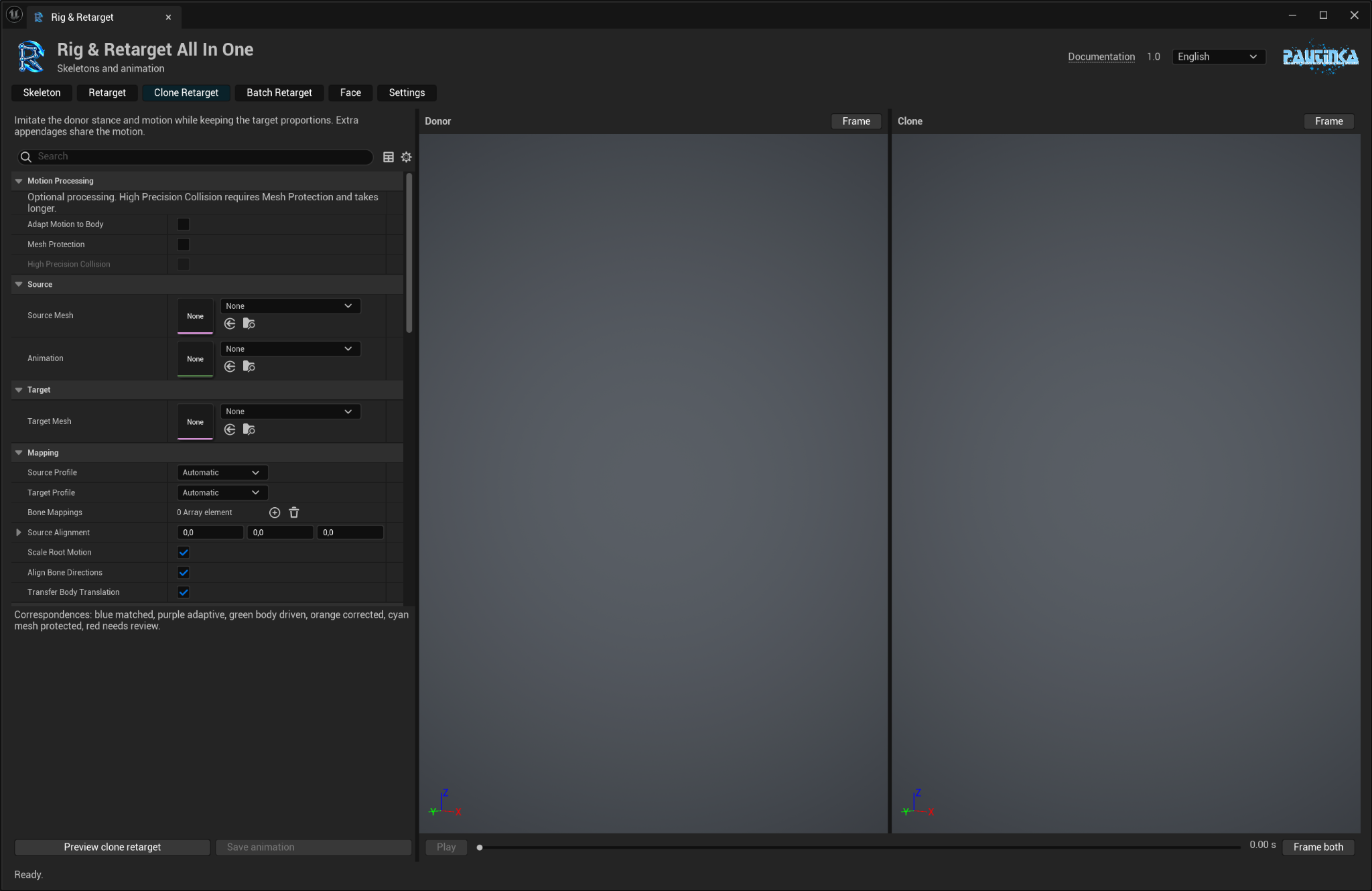
让目标模仿供体的姿态和动作,同时保留自身几何形状。
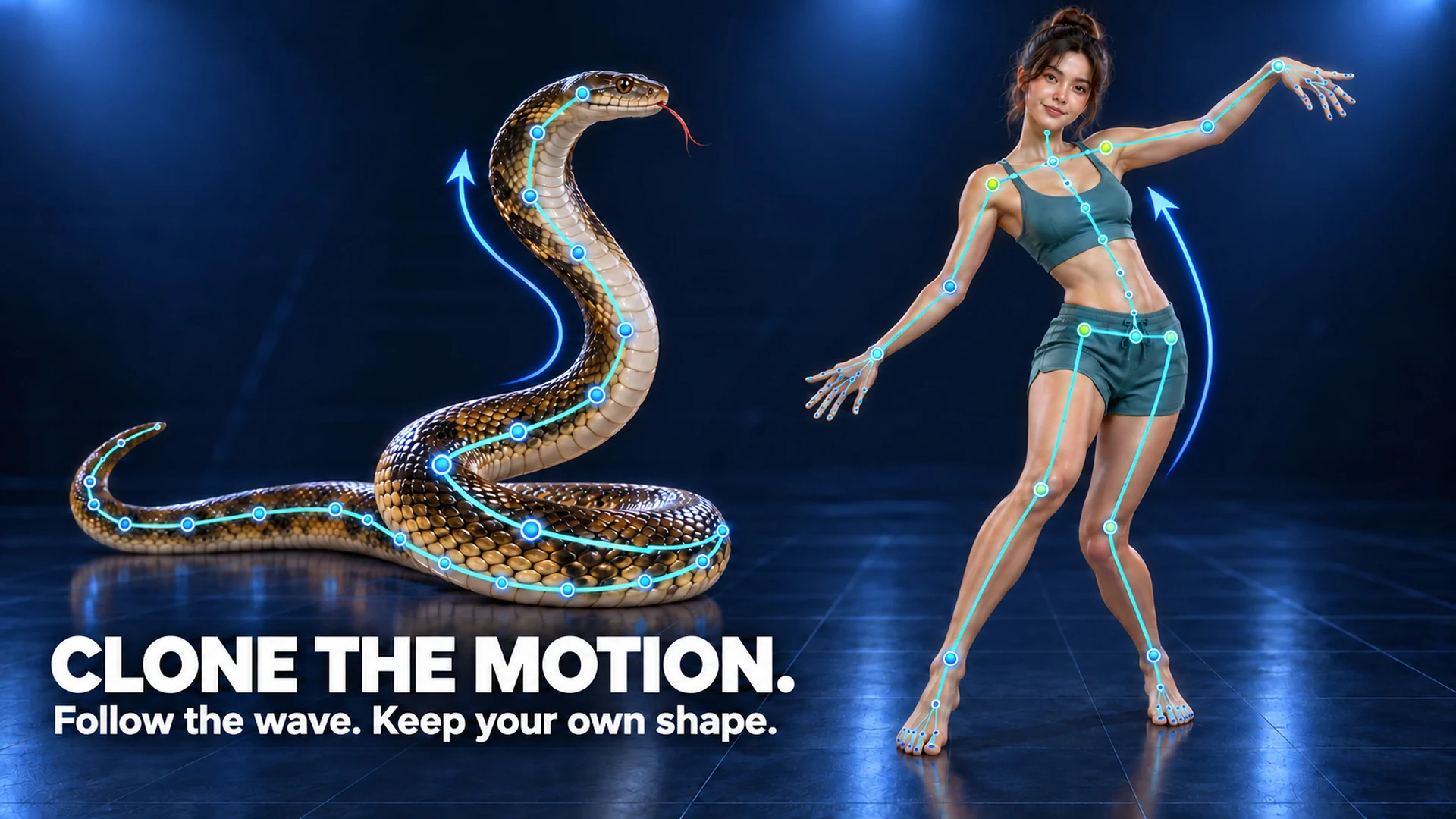
- 在 Clone Retarget 中选择动画和目标,点击 Preview clone retarget。
- 比较 Donor 与 Clone,调整 Imitation Strength 和 Posture Strength。
- Branch Spread 给成对四肢留出空间;Maximum Joint Speed 缓和突然转动。
- 重新准备预览,满意后保存。
人可以模仿蛇的身体波动,另一种生物可以模仿供体的站姿。目标的几何和比例保持不变,不会生成缺失的肢体。
Imitation Strength 为 0 时得到普通重定向结果。姿势折叠过紧时降低模仿或姿态强度。两个主要模式保留各自的设置和预览。
尾巴、翅膀与其他部位
设置尾巴、翅膀等没有动画对应部位的动作反应。
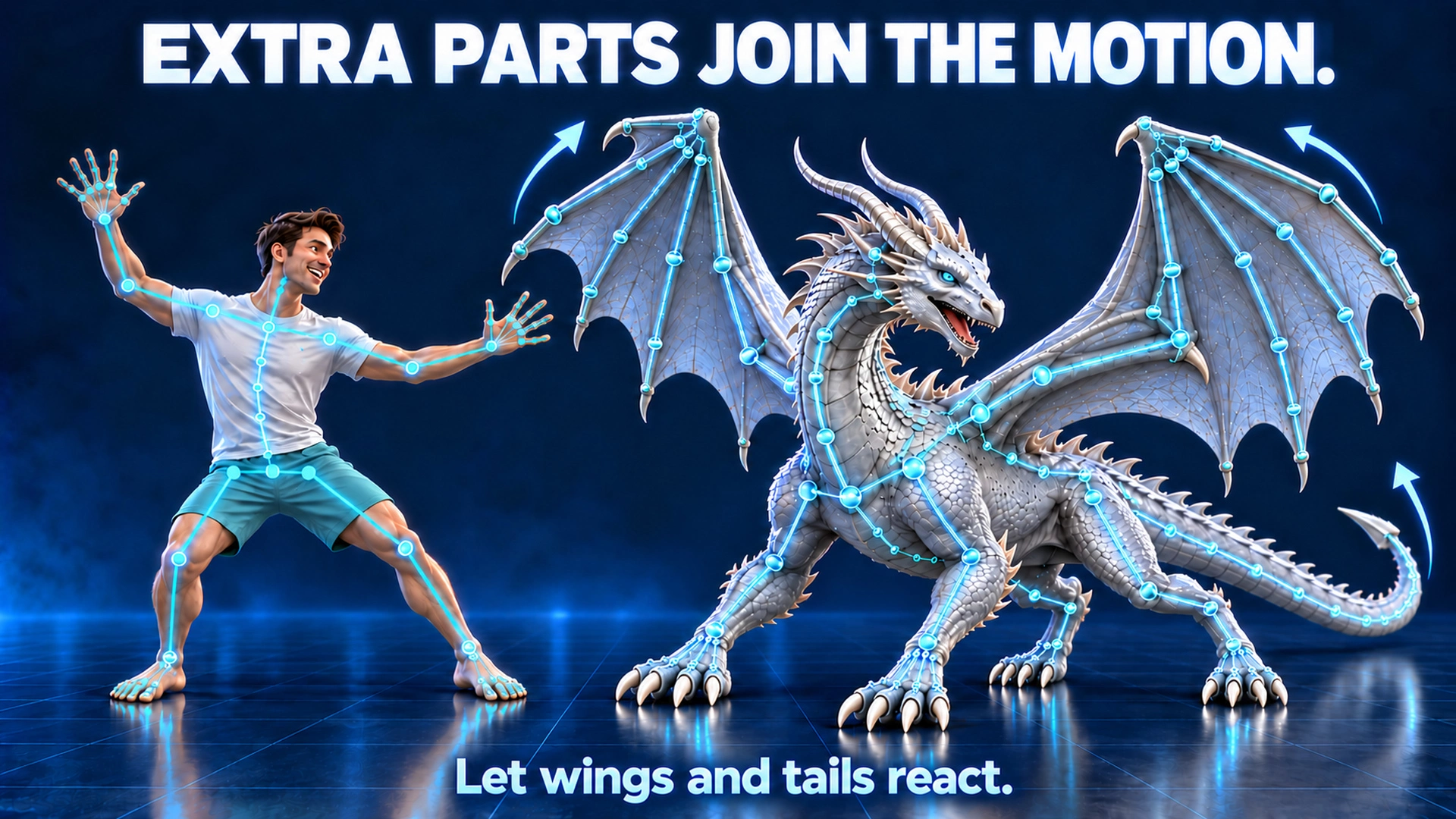
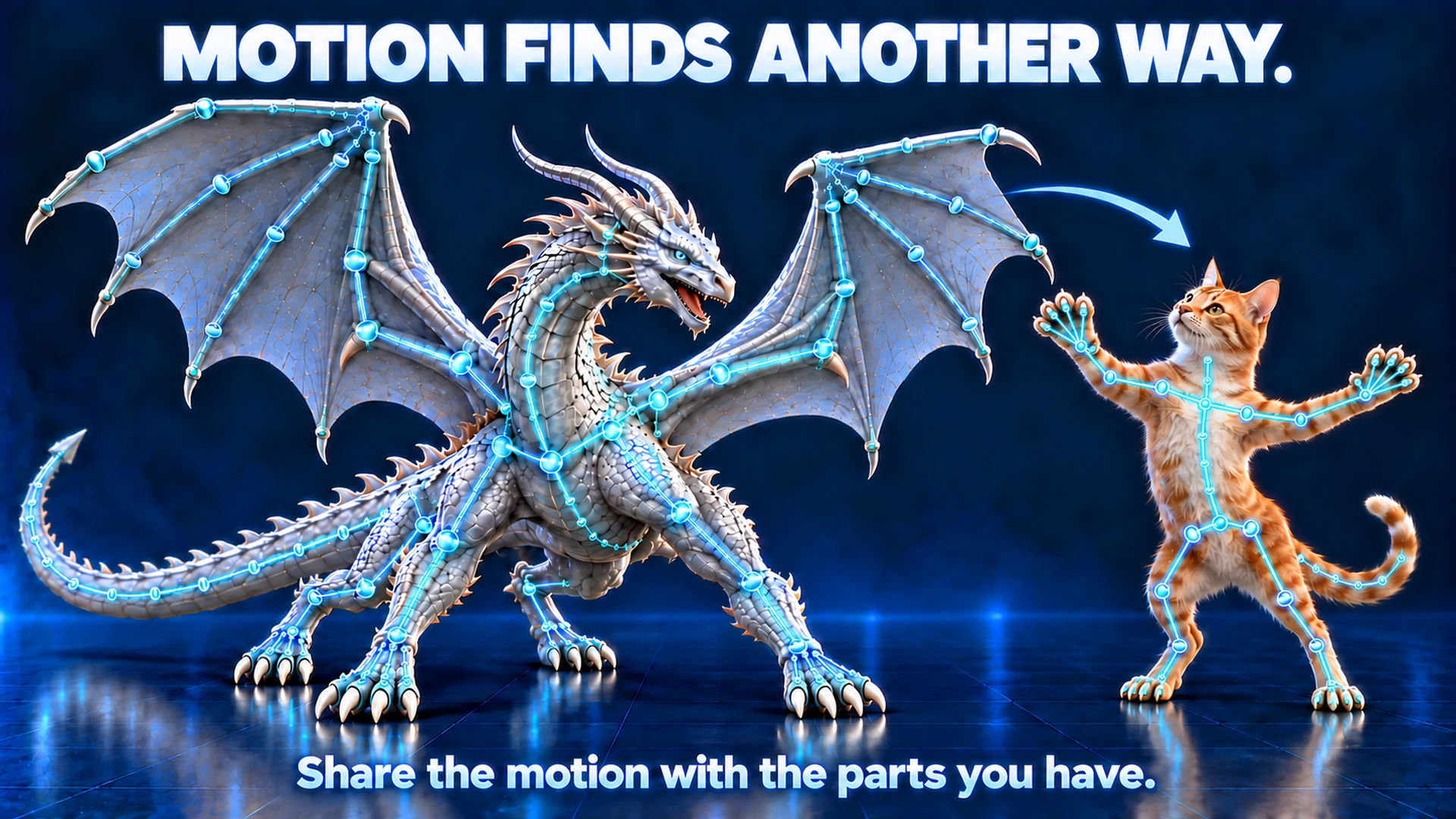
- 在 Retarget 中启用 Animate Unmapped Appendages,让已识别但没有动画对应项的柔性部位产生反应。
- 调整摆幅和 Motion Frequency。如果尾巴或耳朵太激动,就降低强度。
- 在 Clone Retarget 中分别选择 React To Target Extras 与 React To Donor Extras。
- Additional Reaction Strength 控制额外动作的贡献。
目标额外部位只存在于目标上,例如尾巴或翅膀。供体额外部位的动作可以分配给合适的目标骨骼链;翅膀动作可能影响躯干和前肢。
刚性角通常跟随头部。这些反应生成动画,并非物理或布料模拟。
调整身体动作
根据目标的身体比例调整动作,并检查不希望出现的网格交叉。
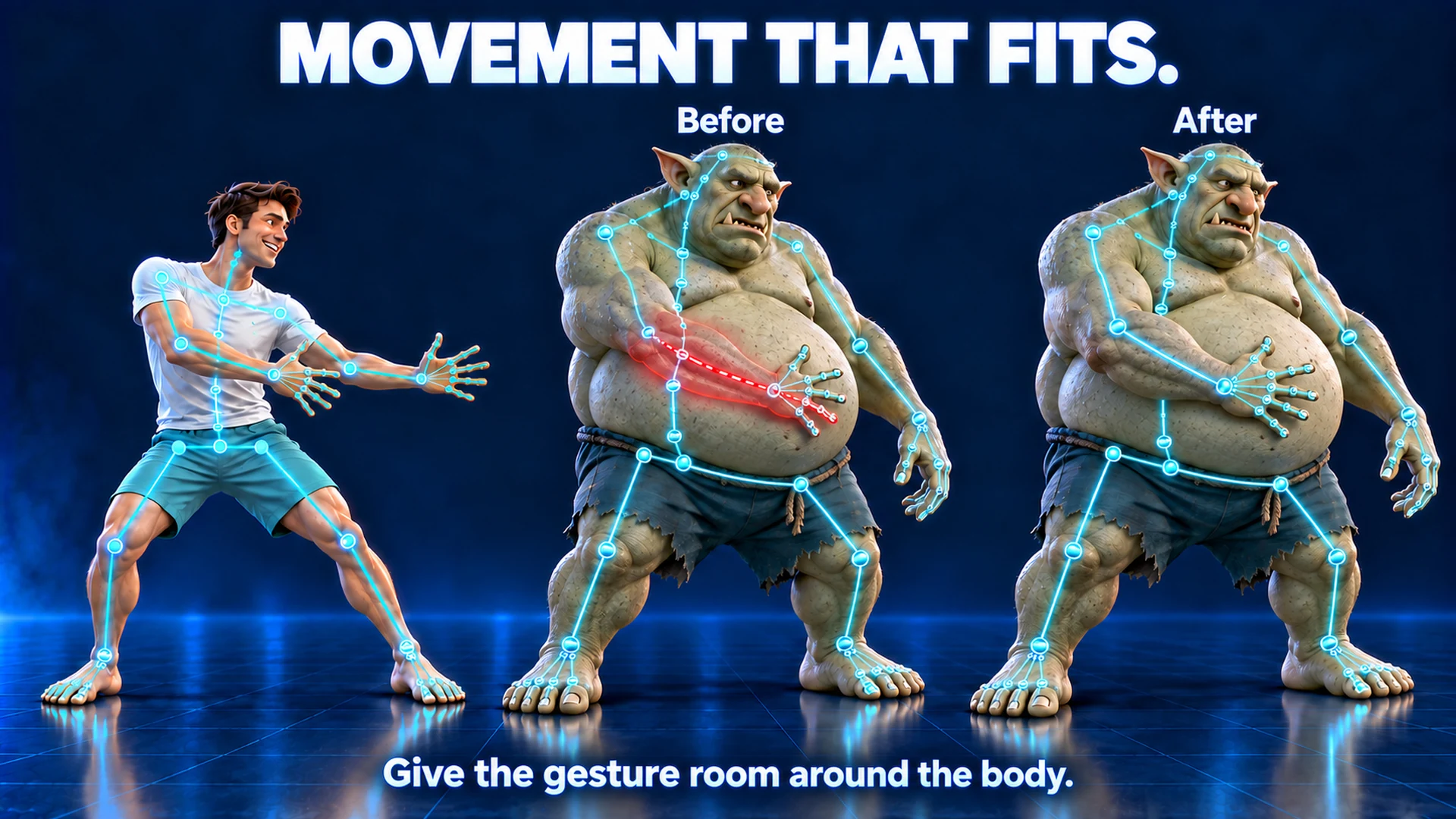
- 在 Retarget、Clone Retarget 或 Batch Retarget 顶部找到 Motion processing。
- 需要四肢绕过目标身体时,启用 Adapt Motion to Body,调整 Adaptation Strength 与 Motion Smoothing。
- 出现不希望的穿插时启用 Mesh Protection。先测试短动画。
- High Precision Collision 提供更细致的保护检查,需要启用 Mesh Protection,也会花更多时间。
三个开关默认都关闭。Preserve Self Contacts 可保留刻意贴近身体的手势。高级保护设置控制允许的修正量、速度与平滑。
蓝色和紫色骨骼表示转移动作,绿色表示附加反应,青色表示修正,红色表示剩余穿插。阅读标签下方提示,选择下一步调整。
请检查紧密姿势和衣物。保护不模拟布料,不检查场景,也不能保证每一帧都完全没有重叠。
批量重定向
使用相同设置,为一个目标一次处理最多 25 段不同动画。咖啡随意。
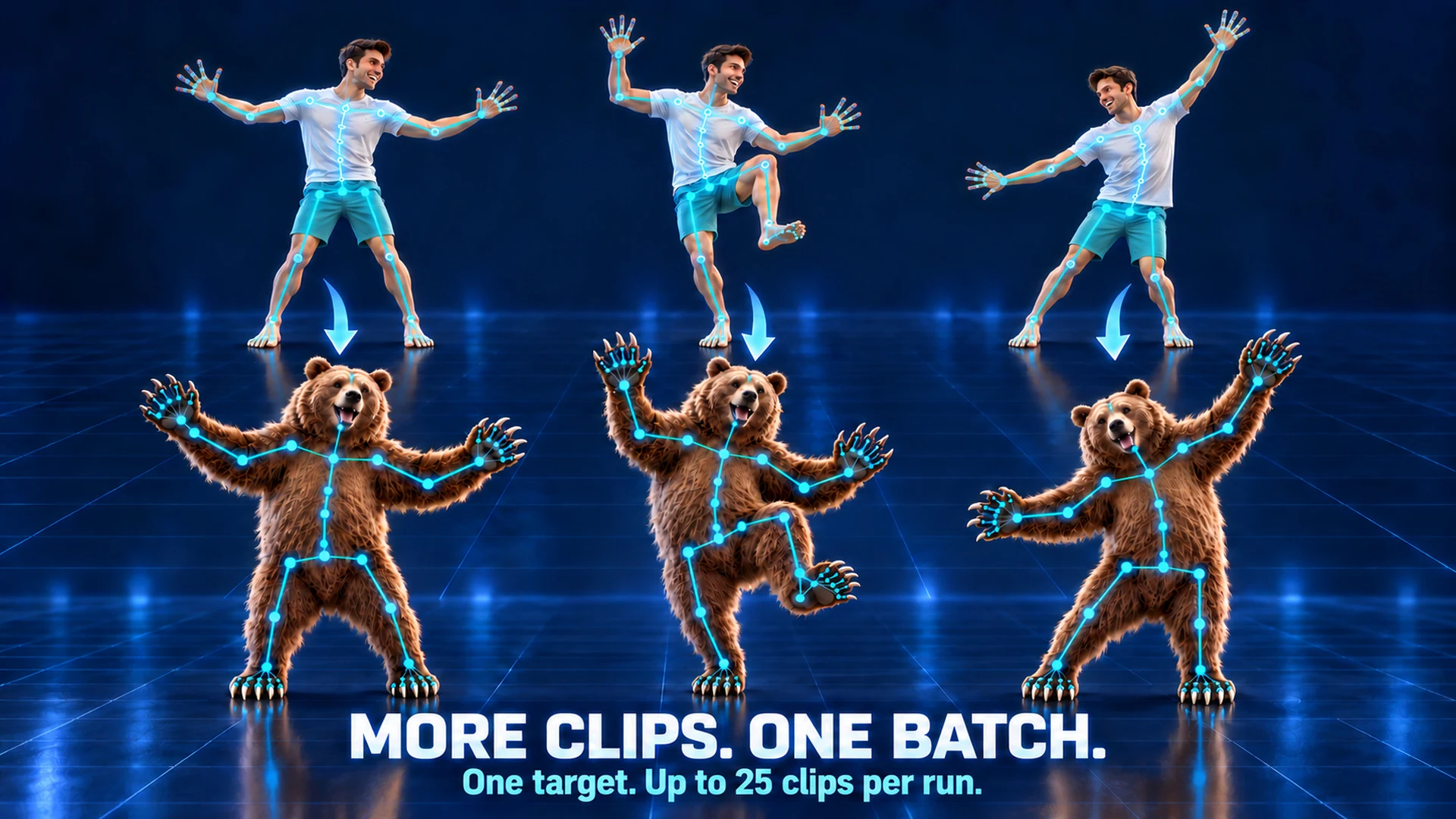
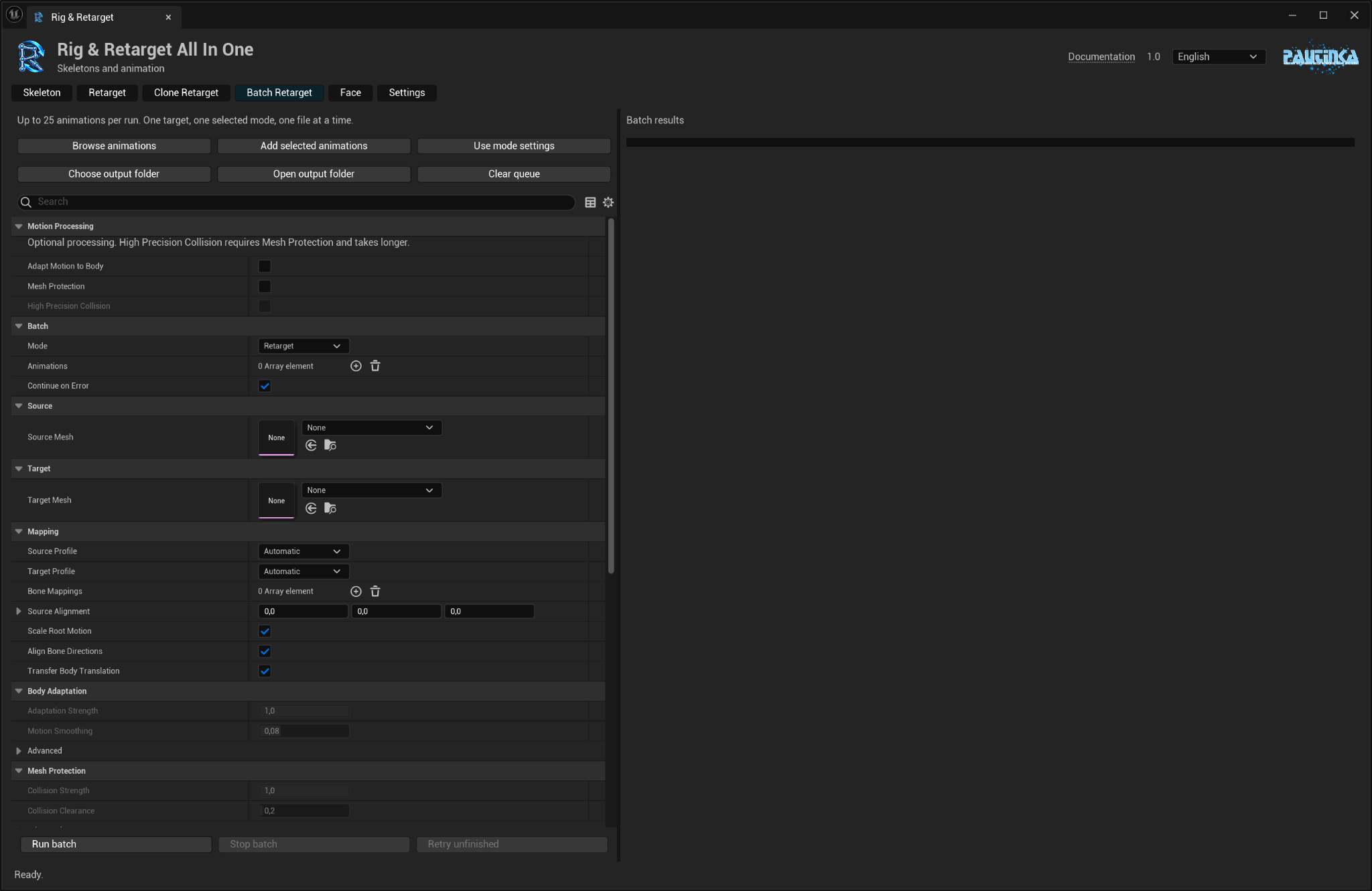
- 打开 Batch Retarget,选择 Mode 和一个 Target Mesh。
- 使用 Browse Animations,或从 Content Browser 使用 Add Selected Animations。按需删除或排序。
- Mode Settings 获取所选主要模式的设置。指定 Output Folder,可选填 Name Prefix。
- 点击 Run Batch。检查 Results,用 Open Saved Animation 打开结果。
- 修改设置后,用 Retry Unfinished 重试失败、取消和未处理的条目。
动画逐个处理,空白和重复项会忽略。更大的集合请分批运行。名称包含来源、目标与模式,已有文件不会覆盖。
Continue On Error 允许出错后继续。Stop Batch 在当前文件结束后停止;进度窗口中的 Cancel 取消当前操作及队列,已保存结果保留。
Choose Output Folder 打开项目文件夹树,可创建文件夹。Open Output Folder 在 Content Browser 中显示它。混用供体骨架时,确认手动匹配名称在每个供体中都存在。
面部与变形目标
在几何形状允许的地方添加面部关节,并使用已有的变形目标。
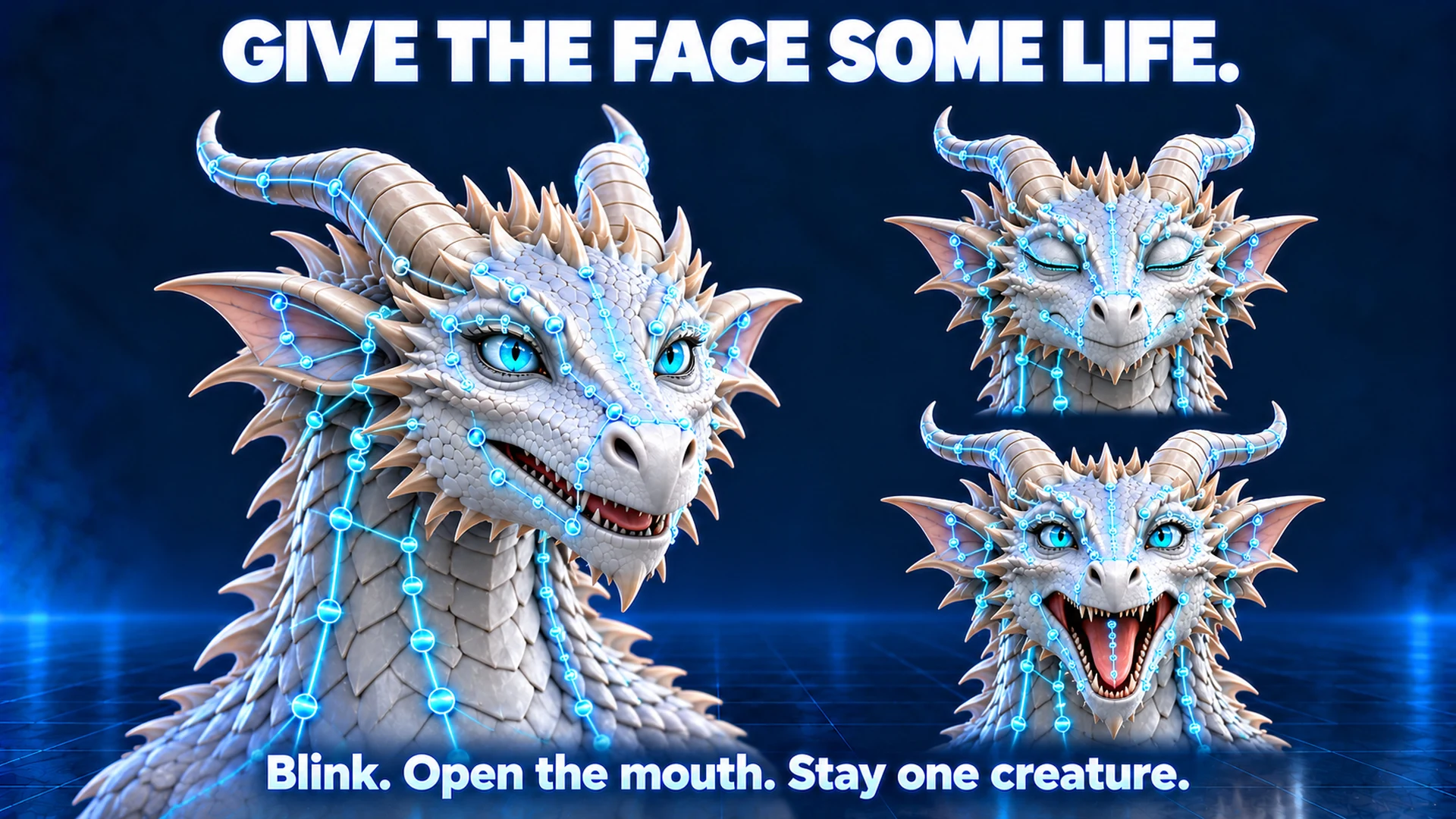
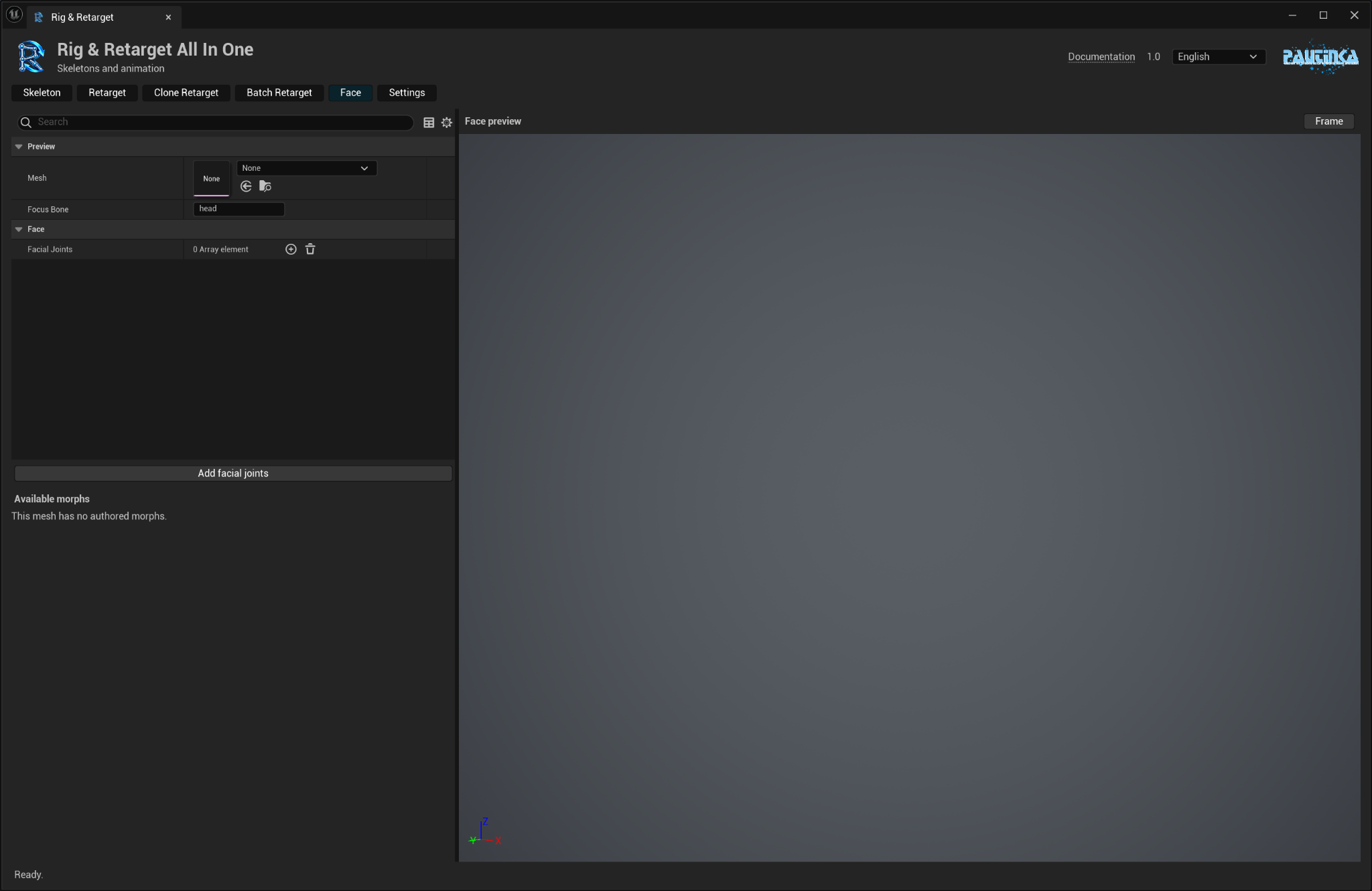
- 先在 Skeleton 点击 Suggest points。检查几何条件支持时提出的眼睛、眼睑、眉毛、面颊和下颌关节。
- 在 Face 添加 Facial Joints,设置 Feature Type、唯一 Name、已有 Parent 和 Position。Deform 允许关节影响表面。
- 先输入父关节,再输入子关节。点击 Add facial joints,返回 Skeleton 检查点位,再 Create mesh。
- 预览现有变形目标时,在 Face 选择 Skeletal Mesh 并移动滑块。Focus Bone 将视角移近头部。
- 重定向时使用 Copy Compatible Morph Curves。Curve Mappings 对应不同名称,Gain 调整表情强度。
上下眼睑和嘴唇可以分开。眼睛和角通常刚性绑定,耳朵和舌头可用骨骼链。只添加模型实际拥有的部位:骨骼不会变出一根不存在的舌头。
Drive Face Bones From Curves 可驱动已赋权重的面部骨骼。已有面部轨道和手动骨骼对应优先;已映射的变形目标优先于同一表情的自动骨骼动作。
Normalize Morph Ranges 调整自动识别的表情范围,手动映射保留 Gain。插件不创建新的变形形状。保存前检查眨眼和嘴部动作。
预览、保存与求助
检查整段动画,调整预览显示,然后将结果保存到项目。
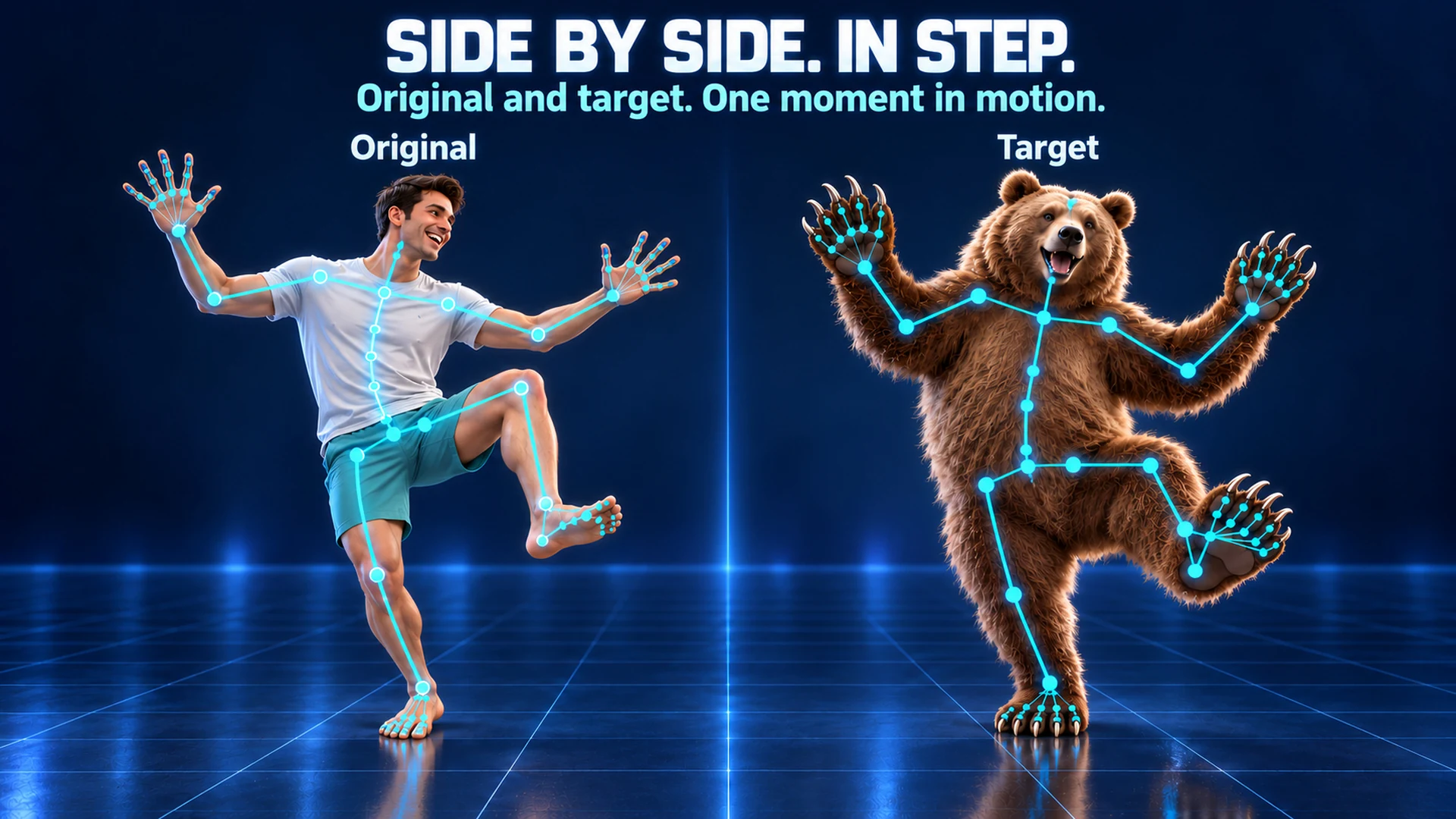
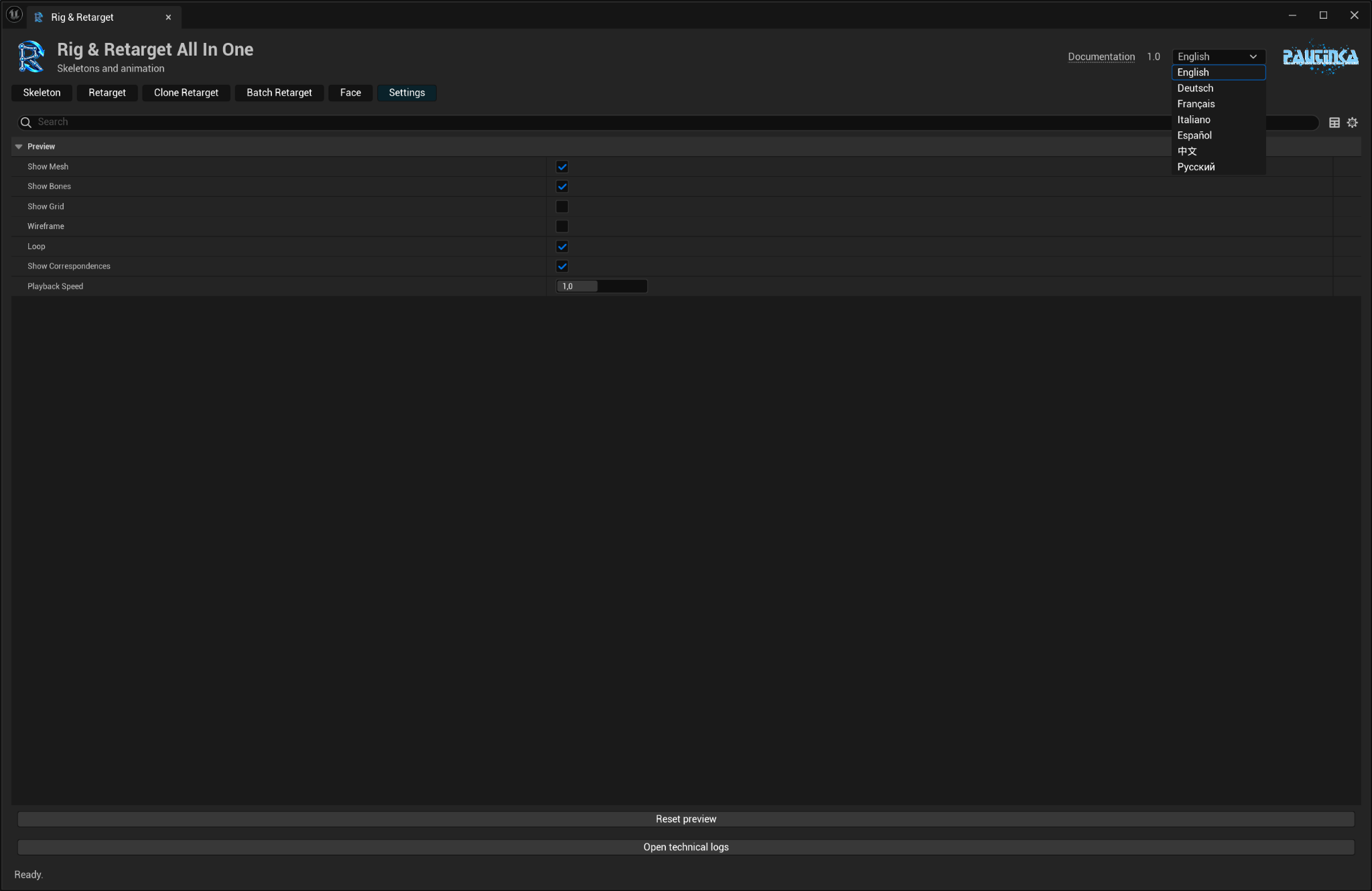
- Show Mesh、Show Bones、Show Grid 和 Wireframe 控制显示。Show Correspondences 显示哪些关节接收动作。
- 用 Loop 和 Playback Speed 检查动作。Frame both 居中两侧视图;Reset preview 恢复默认显示。
- 更改动画设置后重新准备预览。成功预览后可用 Save animation。
- 操作需要处理时,请阅读标签下方消息。需要支持细节时,Settings → Open technical logs 打开项目日志文件夹。
结果保存至当前标签选定的项目文件夹。此插件创建 Skeleton、Skeletal Mesh 和 Animation Sequence。Control Rig 与 Physics Asset 由另一款 Pautinka 工具创建。
常见问题
必须匹配 Manny 吗?
不必。请按自己的生物结构检查关节。生成带 root 骨骼的原生 Unreal Skeleton 与 Skeletal Mesh 资产。
只给手或翅膀绑定可以吗?
可以。选择该部分的 Static Mesh,检查建议并按需调整关节。
所有生物都无需修改吗?
自动建议可以省时,但特殊结构和紧密姿势仍需检查。必要时移动点位或修改对应关系。
插图里的生物包含在产品中吗?
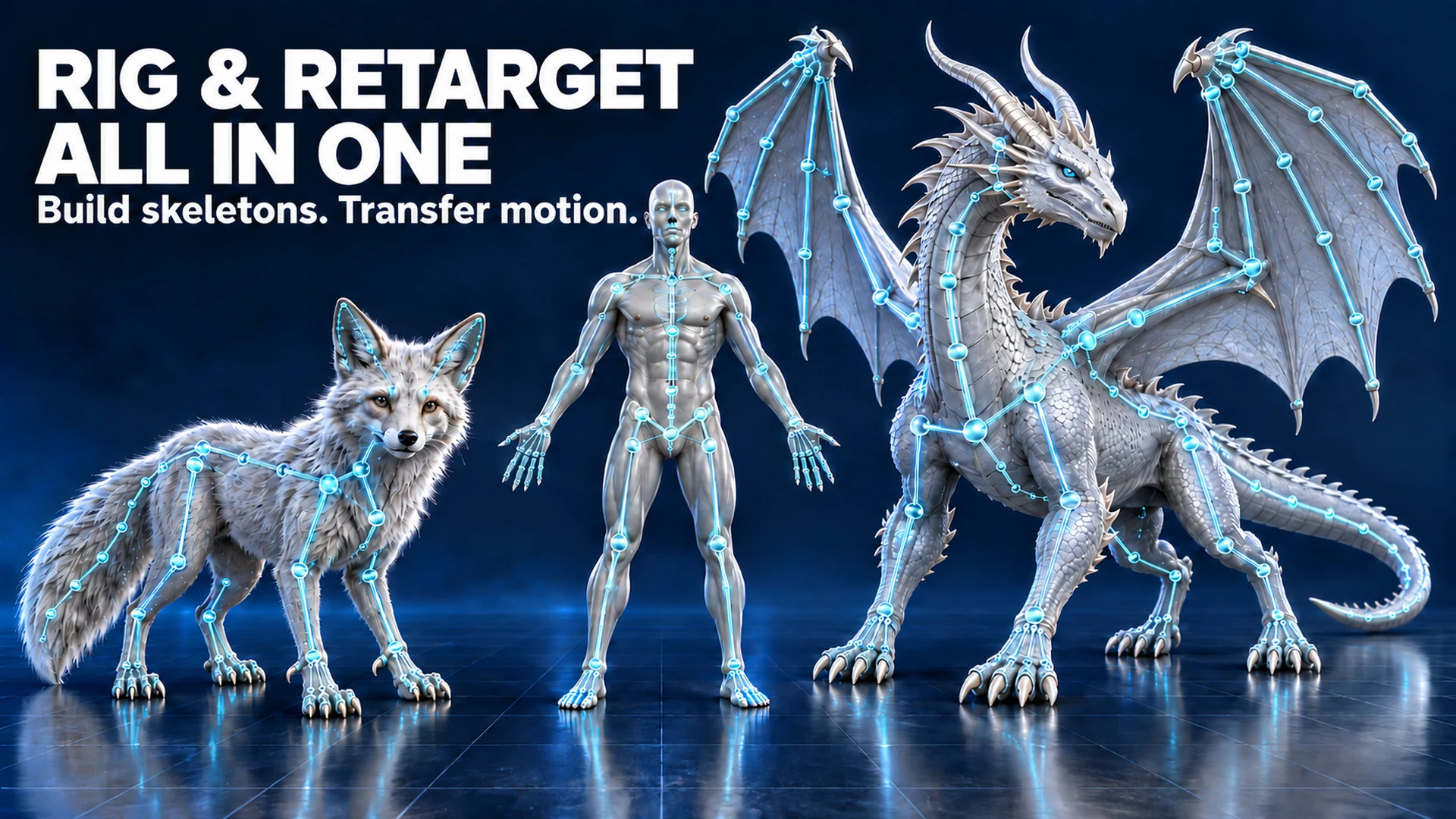
不包含。它们用于说明流程。请使用自己的网格和动画。
原始资产会被替换吗?
不会。生成新的结果,已用名称会附上唯一后缀。
为什么处理变慢了?
长动画和详细保护检查需要更多工作。先用短动画测试,按需启用 High Precision Collision。
可以创建嘴巴或新的变形目标吗?
需要合适的嘴部几何和现有变形形状。插件添加关节并转移表情,不建模缺失的面部结构。