
Встановлення та запуск
Встановіть плагін через Fab, увімкніть його в проєкті та відкрийте робоче вікно.
- Додайте плагін до бібліотеки Fab. В Epic Games Launcher відкрийте Unreal Engine → Library → Fab Library.
- Натисніть Install to Engine та виберіть версію рушія. Увімкніть плагін в Edit → Plugins; перезапустіть редактор, якщо він попросить.
- Відкрийте Tools → Pautinka → Rig & Retarget. Мову інтерфейсу виберіть поруч із логотипом.
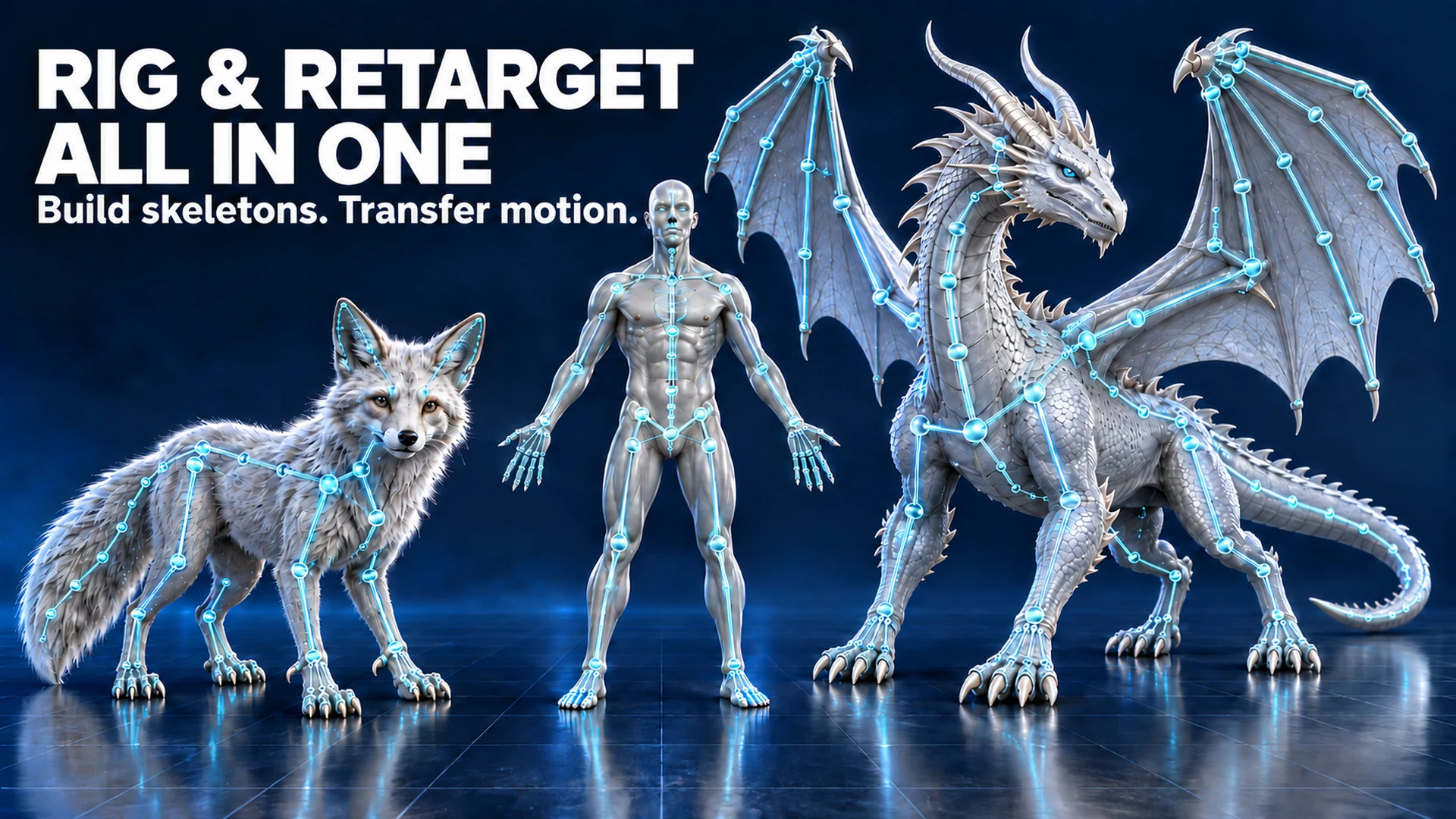
Skeleton створює персонажа. Retarget переносить рух. Clone Retarget наслідує поставу. Batch Retarget обробляє чергу. Face працює з кістками обличчя й готовими морфами. Settings налаштовує перегляд.
Плагін має сім мов: англійську, німецьку, французьку, італійську, іспанську, спрощену китайську та російську. Посібник має десять. Назви кнопок залишено англійською, щоб їх було легко знайти.
Від меша до скелета
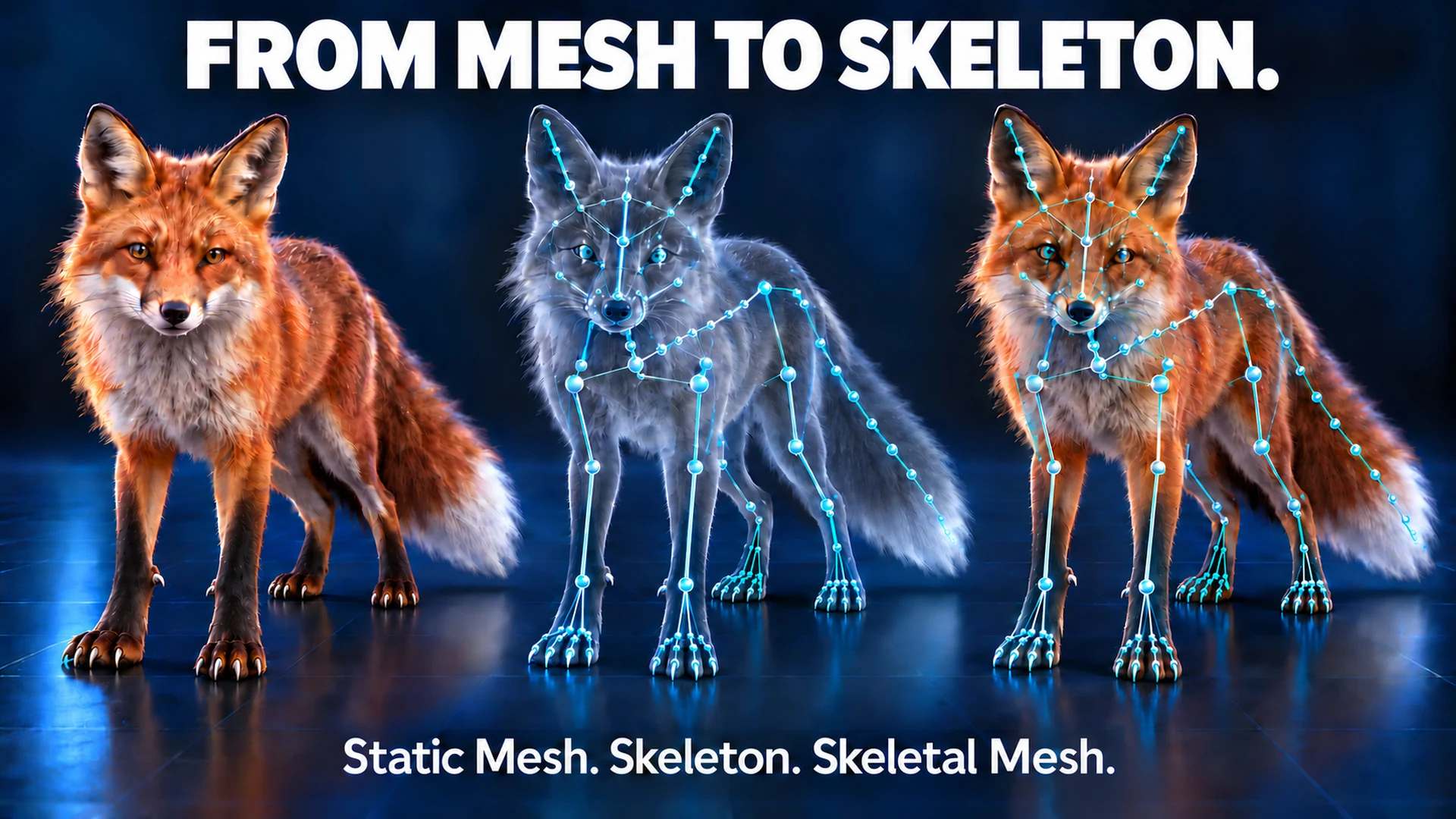
Перевірте запропоновані суглоби, виправте точки та створіть Skeletal Mesh.
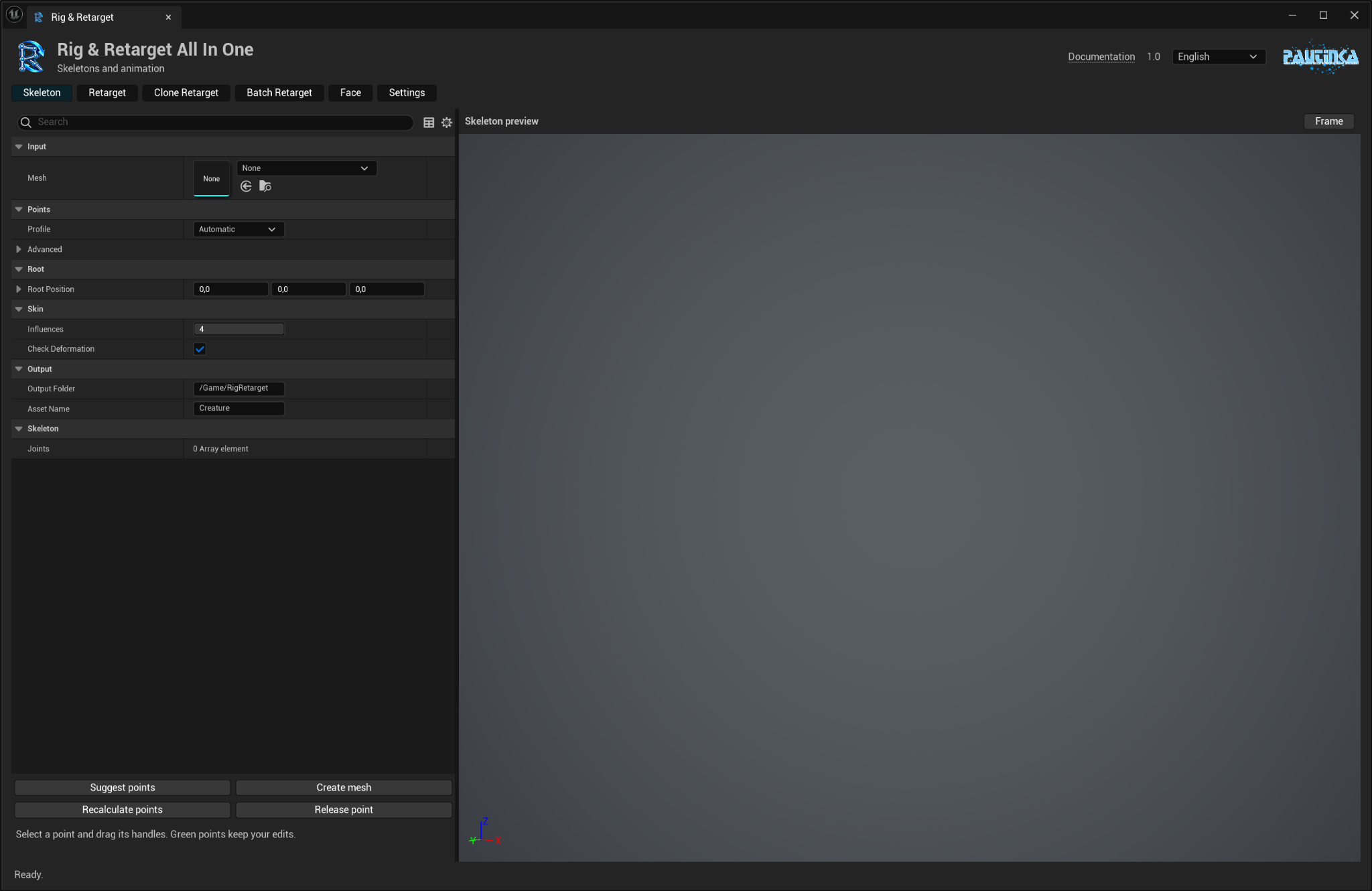
- У Skeleton виберіть Static Mesh. Залиште Profile → Automatic або вкажіть тип істоти.
- Натисніть Suggest points. Перевірте хребет, згини кінцівок, дрібні частини та обличчя.
- Виберіть точку й потягніть за її ручки. Пересунуті точки зелені, вибрана — помаранчева.
- Recalculate points оновить інші точки навколо ваших правок. Release point знову дозволяє автоматично пересувати точку.
- Виберіть Output Folder та Asset Name, натисніть Create mesh.
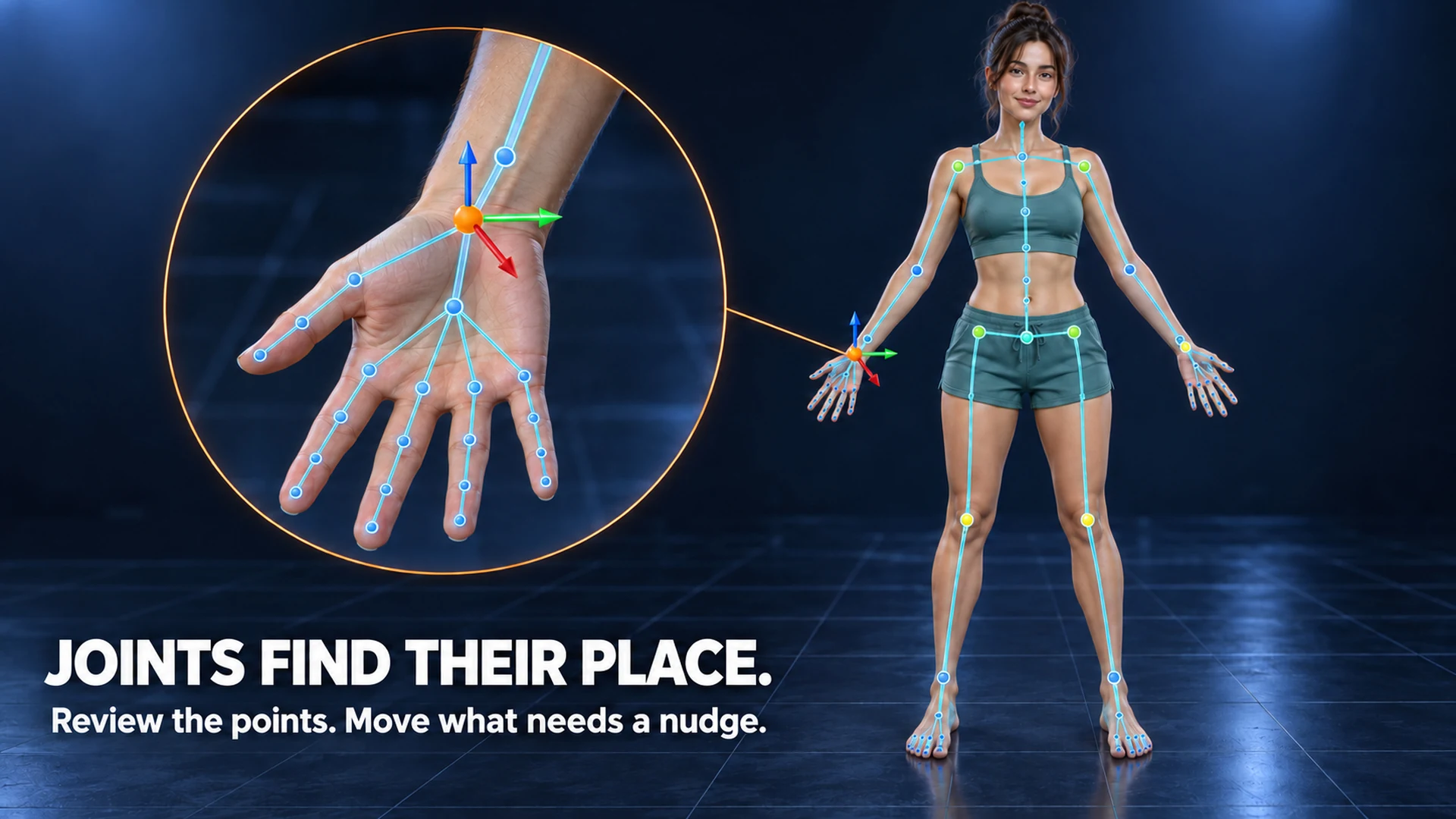
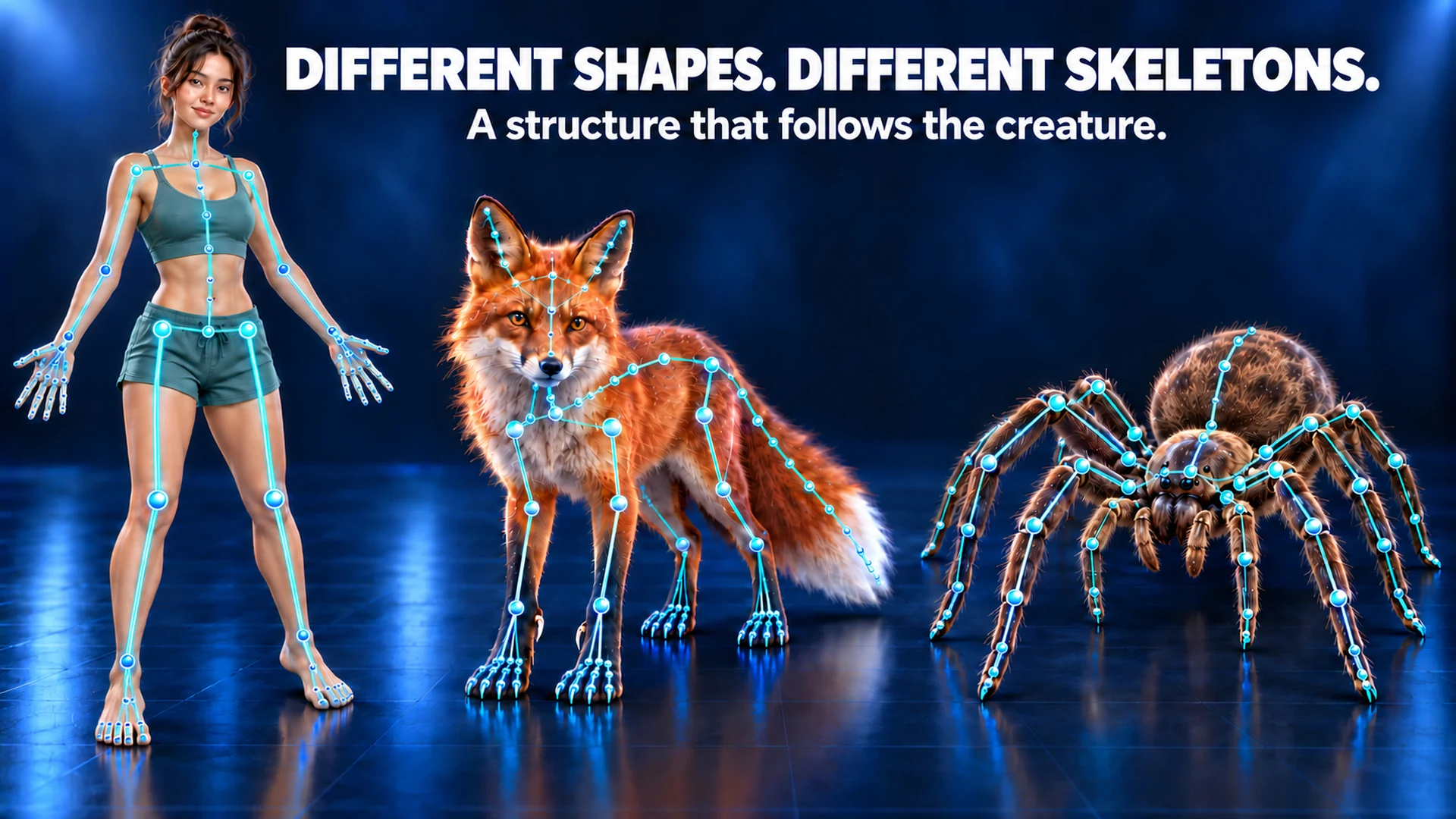
Отримаєте два асети Unreal: Skeletal Mesh і Skeleton з однією root-кісткою. Тіло й обличчя мають спільний меш і скелет. Оригінали зберігаються; зайняті назви отримують новий суфікс.
Facing Adjustment виправляє напрямок. Після зміни напрямку, меша чи профілю запропонуйте точки заново. Example Id необов'язковий. Root Position задає корінь. Influences — кількість кісток, що впливають на вершину; почніть із чотирьох.
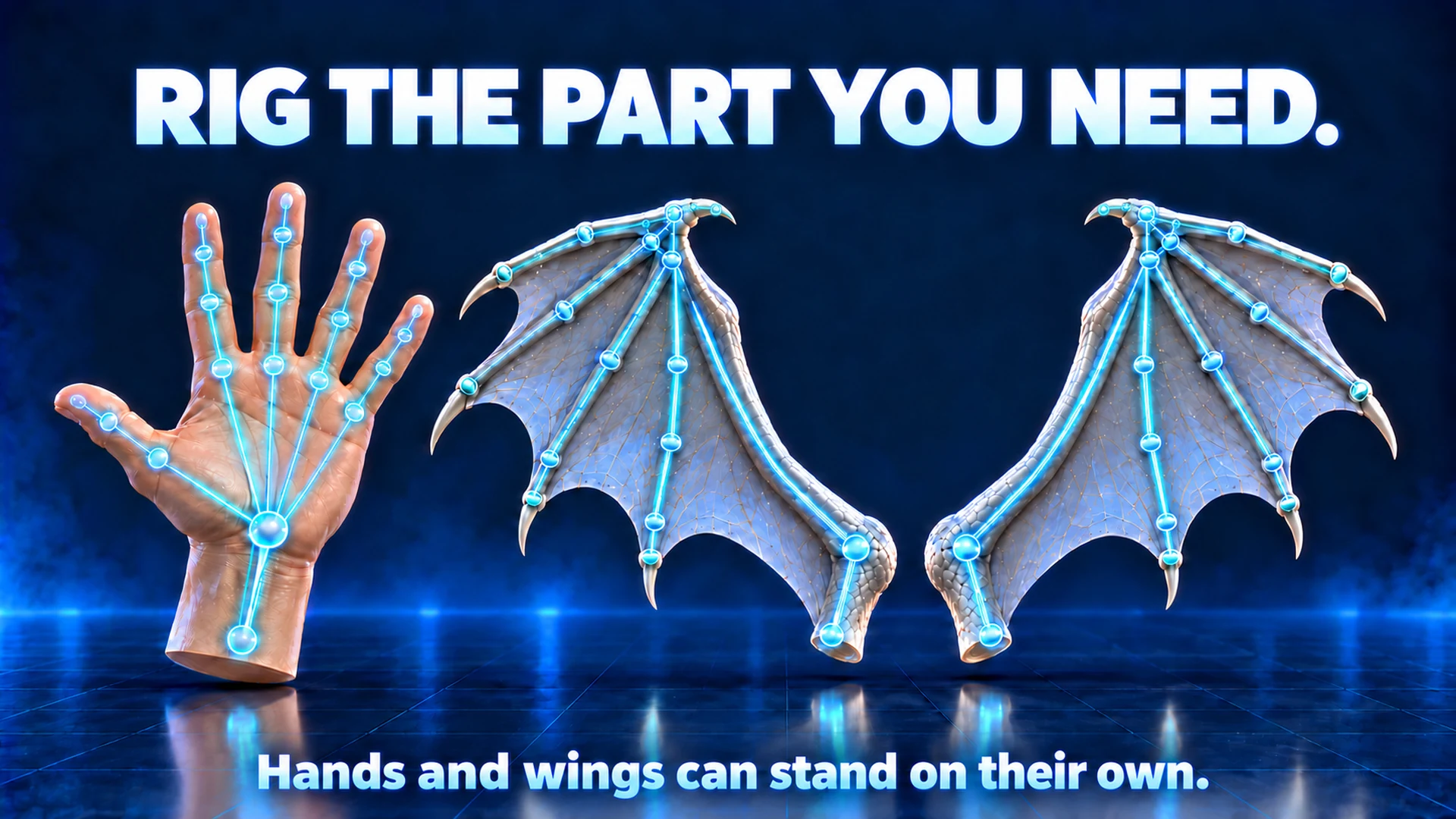
Check Deformation перевіряє невеликі згини. Кисть або крило можна ригнути окремо. Перед створенням перевірте гілки крила й незвичну будову. Лапі не потрібні п'ять людських пальців, щоб почуватися повноцінною.
Перенесення анімації
Виберіть вихідну анімацію й цільовий меш. Перед збереженням порівняйте обидва перегляди.
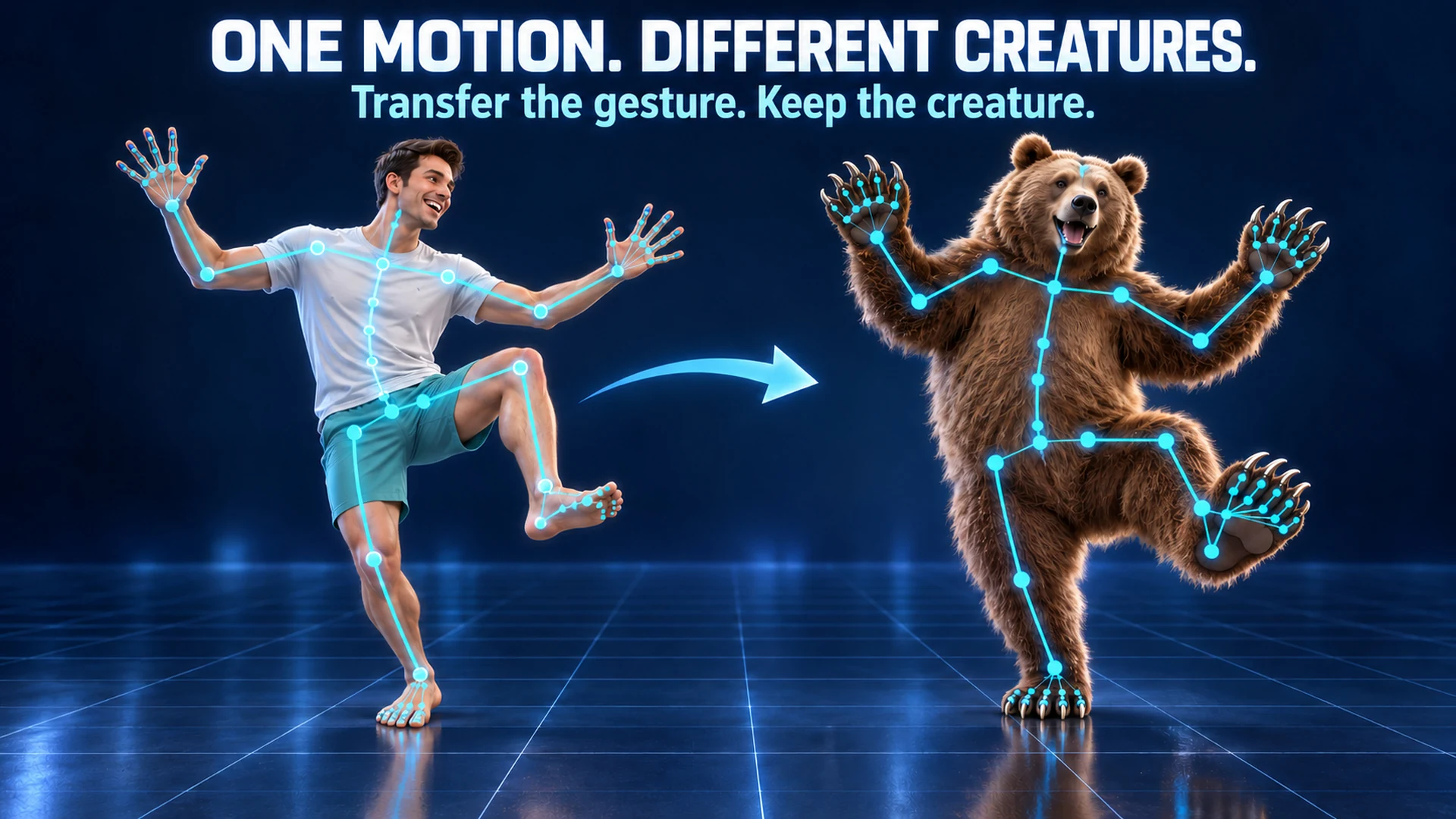
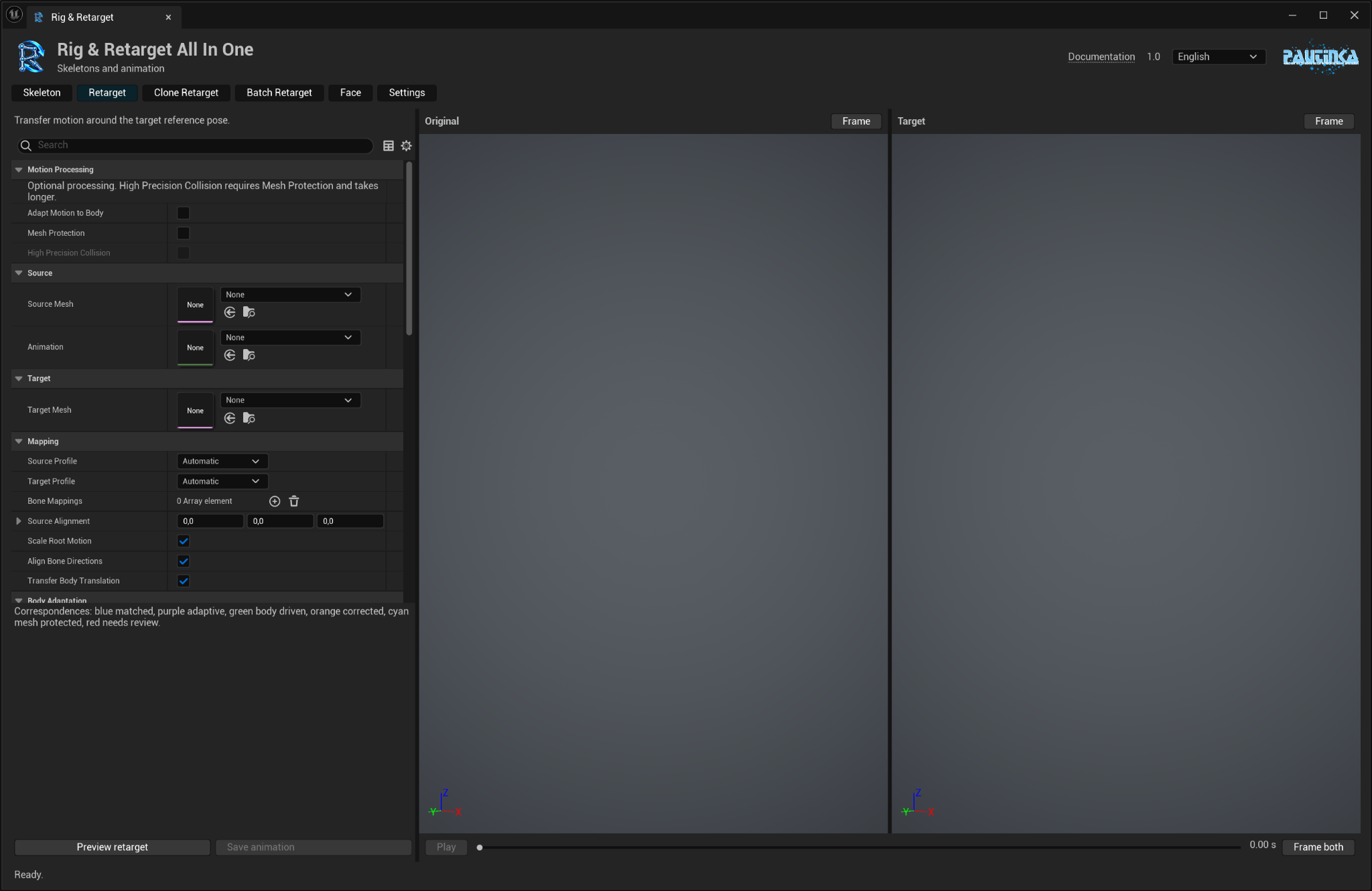
- У Retarget виберіть Animation Sequence та Target Mesh. За потреби задайте Source Mesh для перегляду оригіналу.
- Натисніть Preview retarget. Ліворуч Original, праворуч Target; часова шкала спільна.
- Змініть налаштування, підготуйте перегляд повторно й задайте Output Folder та Asset Name.
- Натисніть Save animation. Новий кліп використовує скелет цілі.
Зіставлення враховує призначення кісток, ієрархію, розташування та назви. Source Profile й Target Profile допомагають із незвичними істотами. Bone Mappings виправляє пари вручну; ручні рядки пріоритетні. Один рядок на кістку цілі.
Align Bone Directions і Source Alignment допомагають з орієнтацією. Scale Root Motion підлаштовує переміщення під розмір. Transfer Body Translation переносить відповідні рухи тіла. Whole Body Wave розподіляє згин по ланцюгах тіла.
Preserve Contacts допомагає опорним стопам і лапам залишатися на місці; Contact Strength задає силу. Limit Joints зменшує надмірні згини. Перегляньте весь кліп. Ігрові notifies та власні атрибути анімації не переносяться.
Clone Retarget
Дозвольте цільовому персонажу повторити позу й манеру руху донора, зберігши власну геометрію.
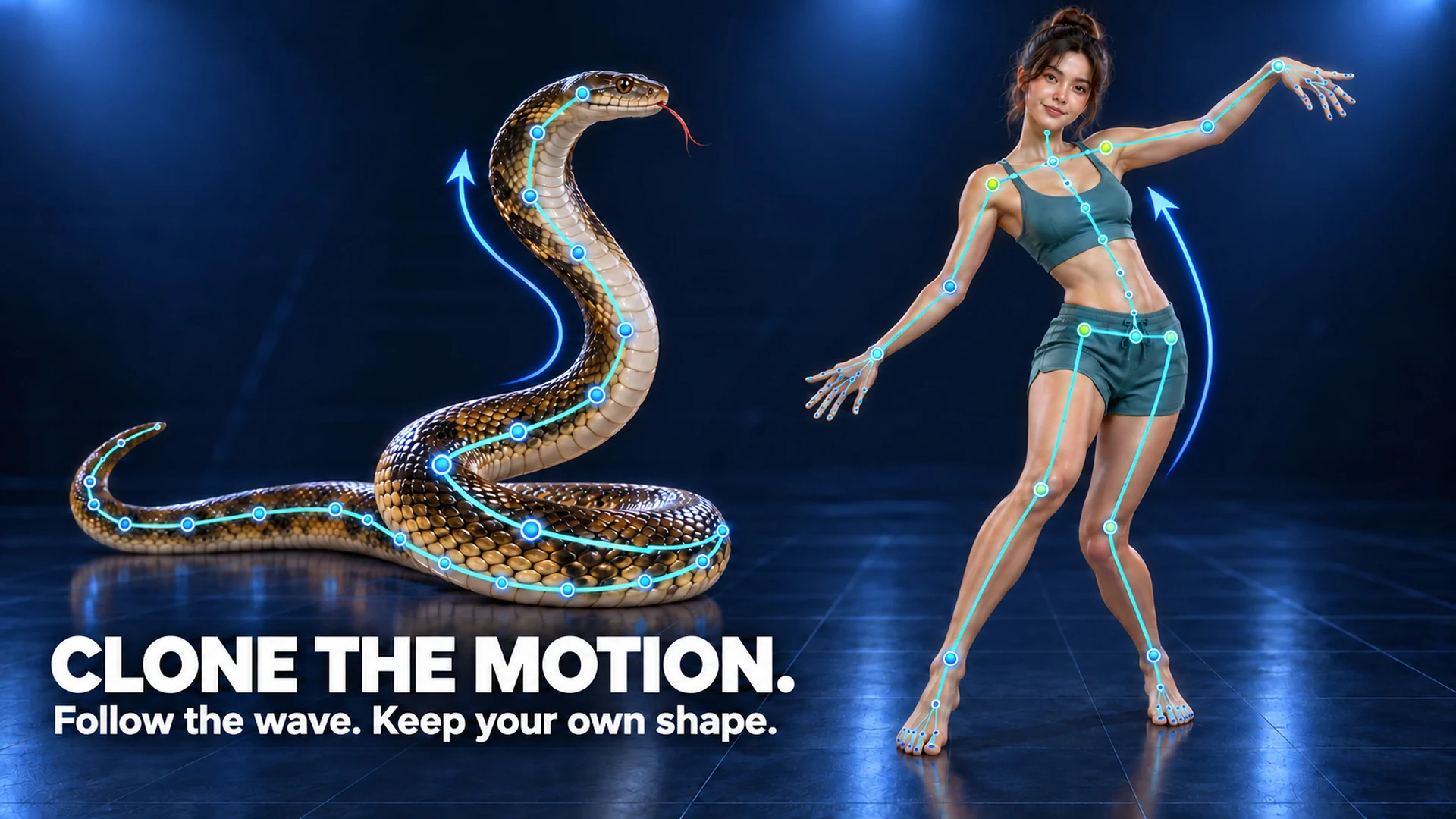
- У Clone Retarget виберіть анімацію й ціль, натисніть Preview clone retarget.
- Порівняйте Donor та Clone. Налаштуйте Imitation Strength і Posture Strength.
- Branch Spread залишає парним кінцівкам більше місця. Maximum Joint Speed пом'якшує різкі повороти.
- Підготуйте перегляд заново й збережіть рух, коли він вас влаштовує.
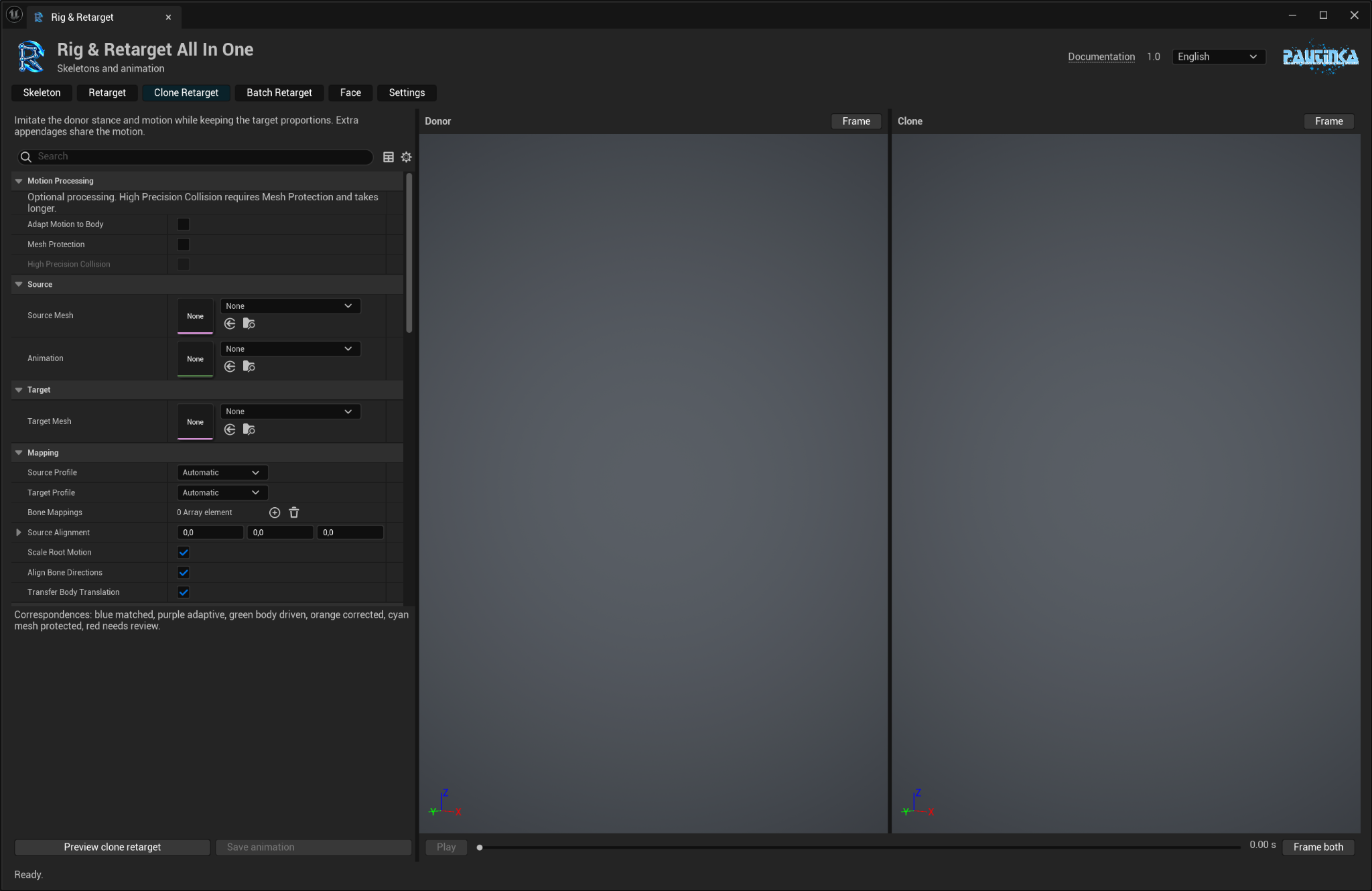
Людина може наслідувати хвилю тіла змії, інша істота — стійку донора. Геометрія та пропорції цілі зберігаються. Відсутні кінцівки не створюються.
При Imitation Strength = 0 отримуєте звичайний ретаргет. Якщо поза надто стиснута, зменште силу імітації або постави. Основні режими мають окремі налаштування й перегляди.
Хвости, крила та інші частини
Налаштуйте рух хвостів, крил та інших частин, які не мають анімованої пари.
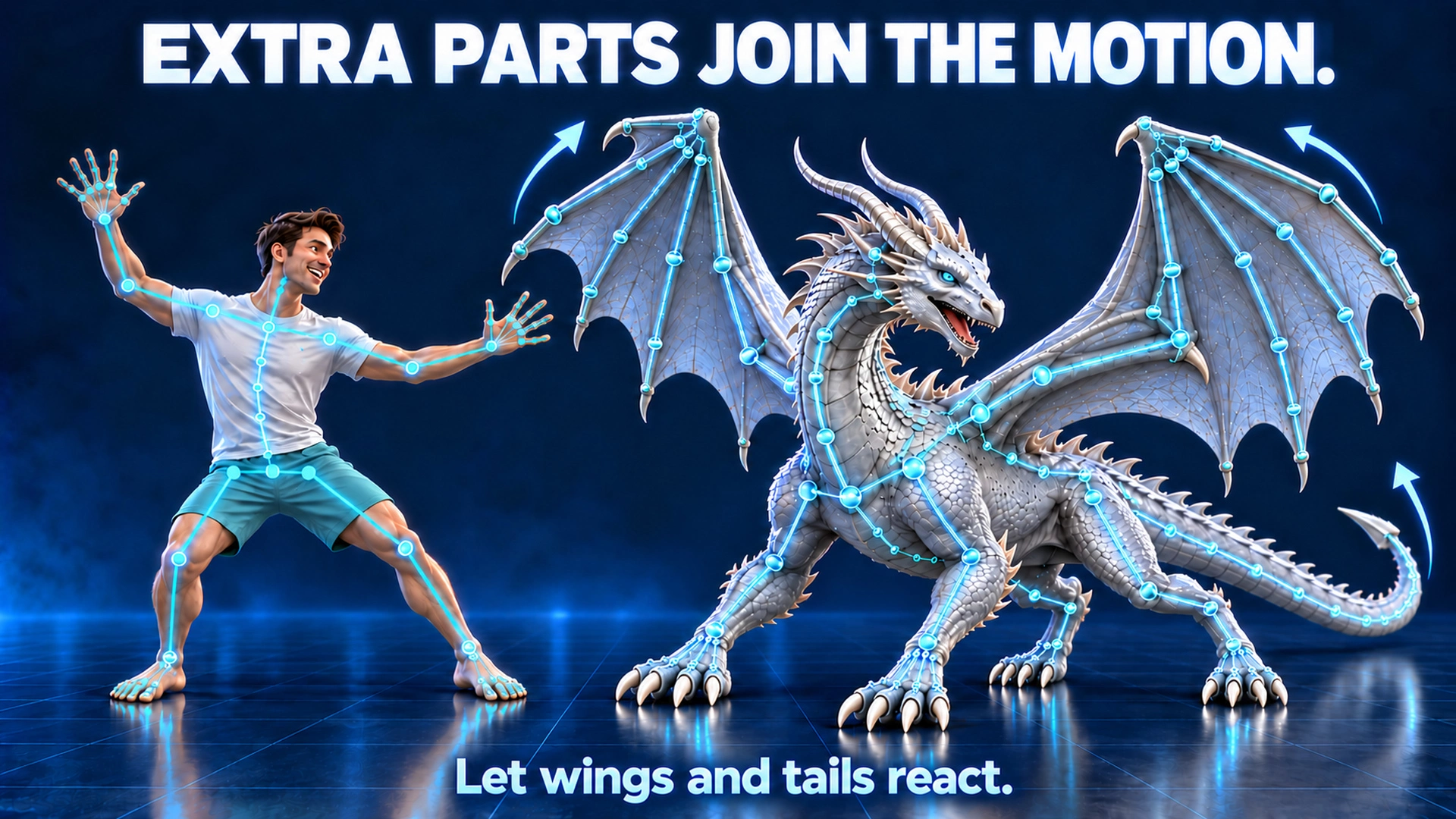
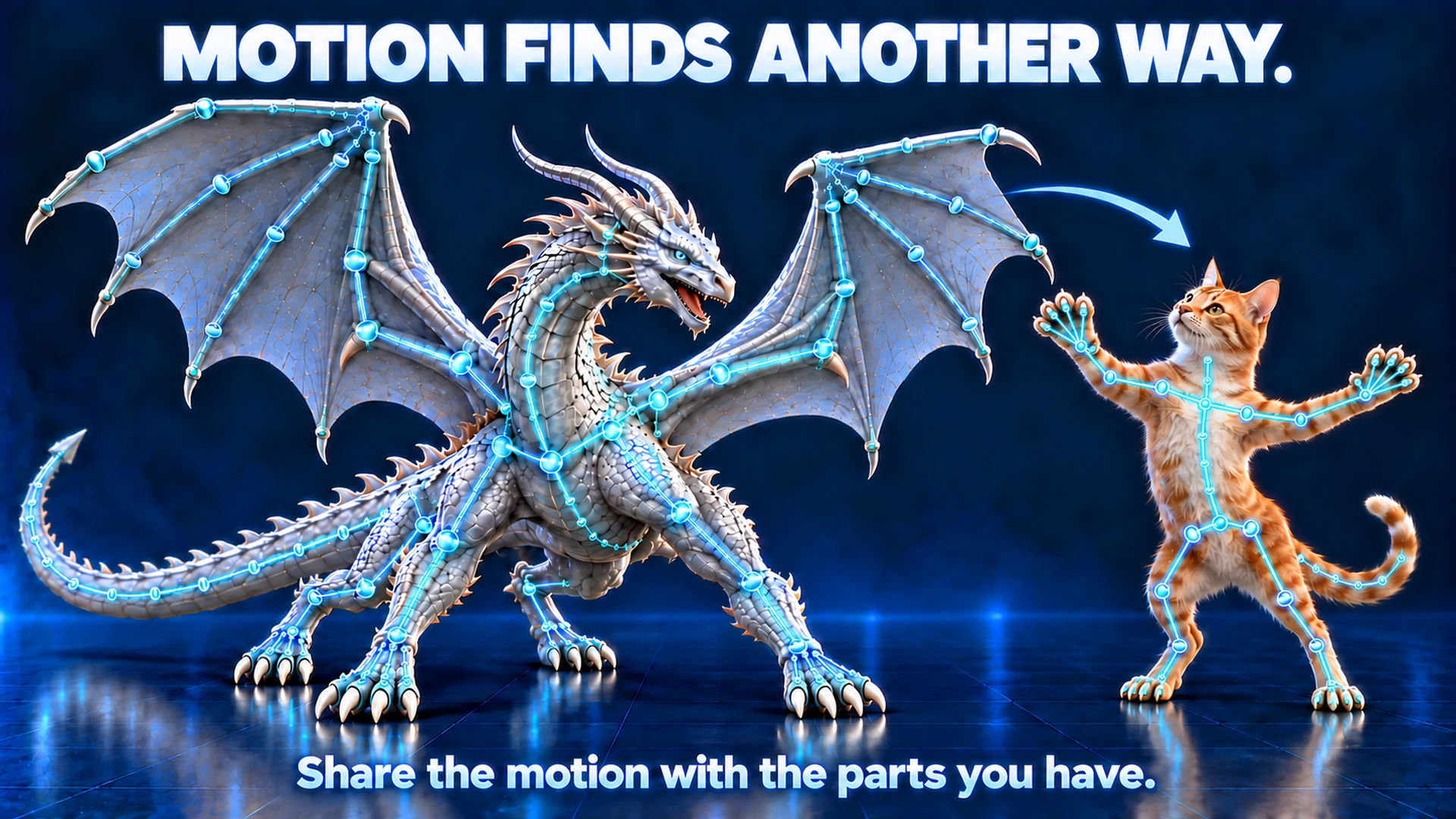
- У Retarget увімкніть Animate Unmapped Appendages для розпізнаних гнучких частин без анімованої пари.
- Налаштуйте амплітуди та Motion Frequency. Зменште силу, якщо хвіст чи вуха надто розійшлися.
- У Clone Retarget незалежно виберіть React To Target Extras та React To Donor Extras.
- Additional Reaction Strength задає внесок додаткових рухів.
Доповнення цілі — частини, наявні лише в неї, наприклад хвіст або крила. Рух доповнень донора розподіляється між відповідними ланцюгами цілі: крила можуть впливати на корпус і передні кінцівки.
Жорсткі роги зазвичай слідують за головою. Реакції створюють анімацію; це не фізика й не симуляція тканини.
Корекція руху
Пристосуйте рух до пропорцій персонажа та перевірте небажані перетини меша.
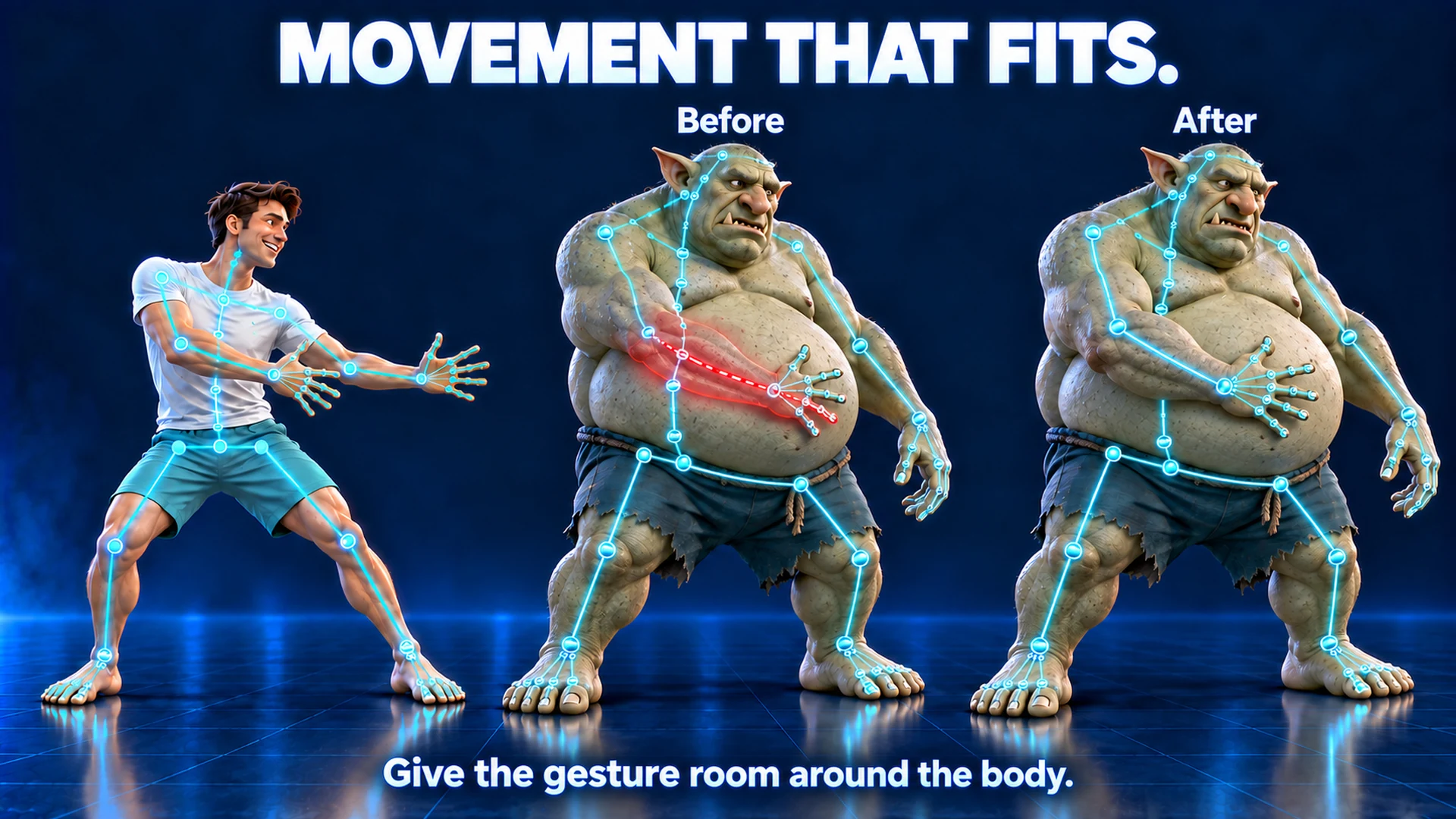
- Знайдіть Motion processing угорі Retarget, Clone Retarget або Batch Retarget.
- Увімкніть Adapt Motion to Body, якщо кінцівки мають огинати тіло цілі. Налаштуйте Adaptation Strength і Motion Smoothing.
- Для небажаних перетинів увімкніть Mesh Protection. Спочатку перевірте короткий кліп.
- High Precision Collision дає докладнішу перевірку захисту. Потребує Mesh Protection та працює довше.
Усі три перемикачі спочатку вимкнені. Preserve Self Contacts допомагає зберегти навмисні жести біля тіла. Розширені налаштування захисту задають допустиму зміну, швидкість і згладжування.
Сині й фіолетові кістки показують перенесення, зелені — додані реакції, блакитні — виправлення, червоні — решту перетинів. Підказка під вкладками допоможе вибрати наступну правку.
Перевіряйте тісні пози й одяг. Захист не симулює тканину, не враховує оточення та не гарантує відсутності перетинів у кожній позі.
Пакетний ретаргет
Обробіть до 25 різних кліпів для одного персонажа зі спільними налаштуваннями. Кава за бажанням.
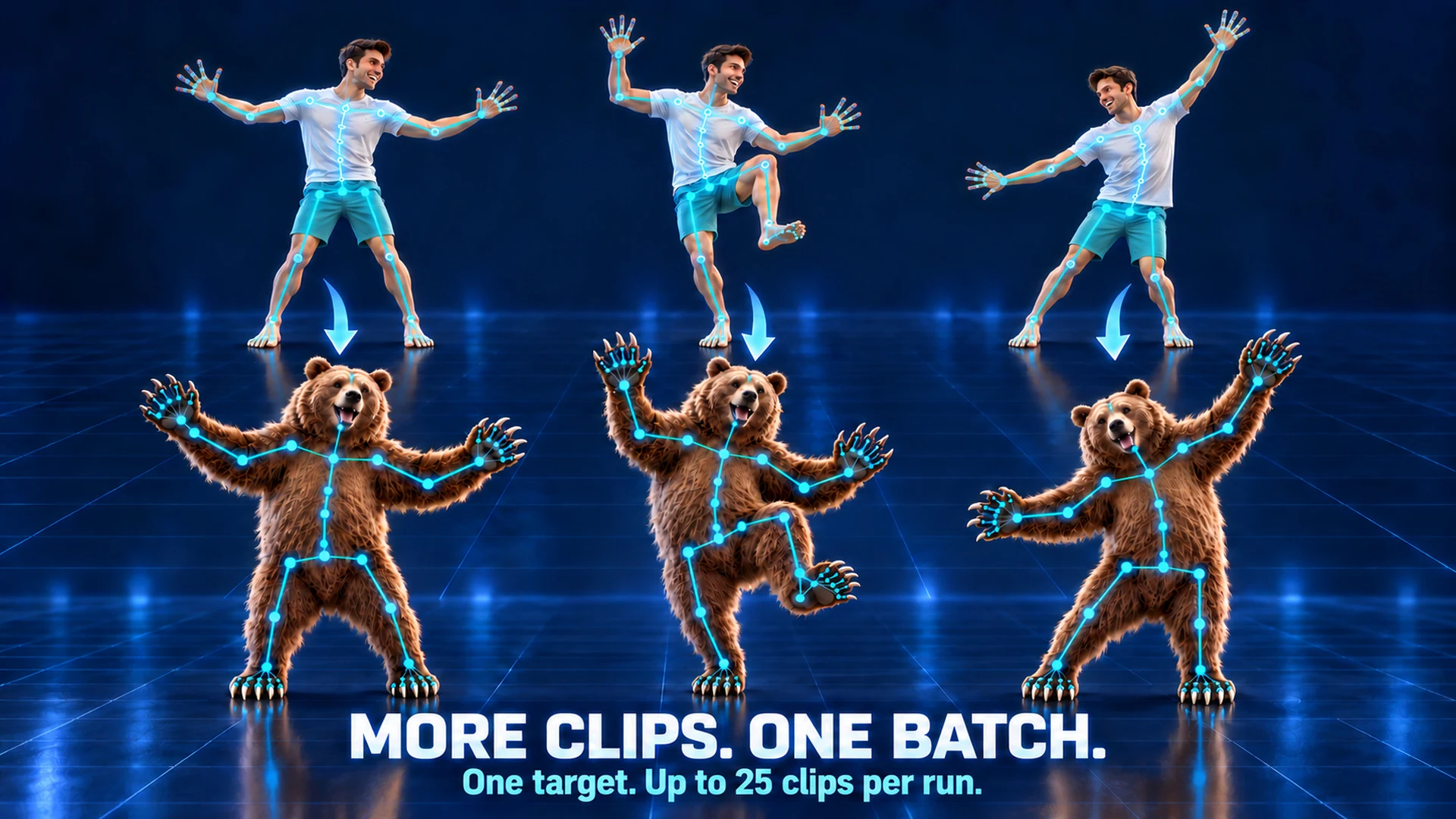
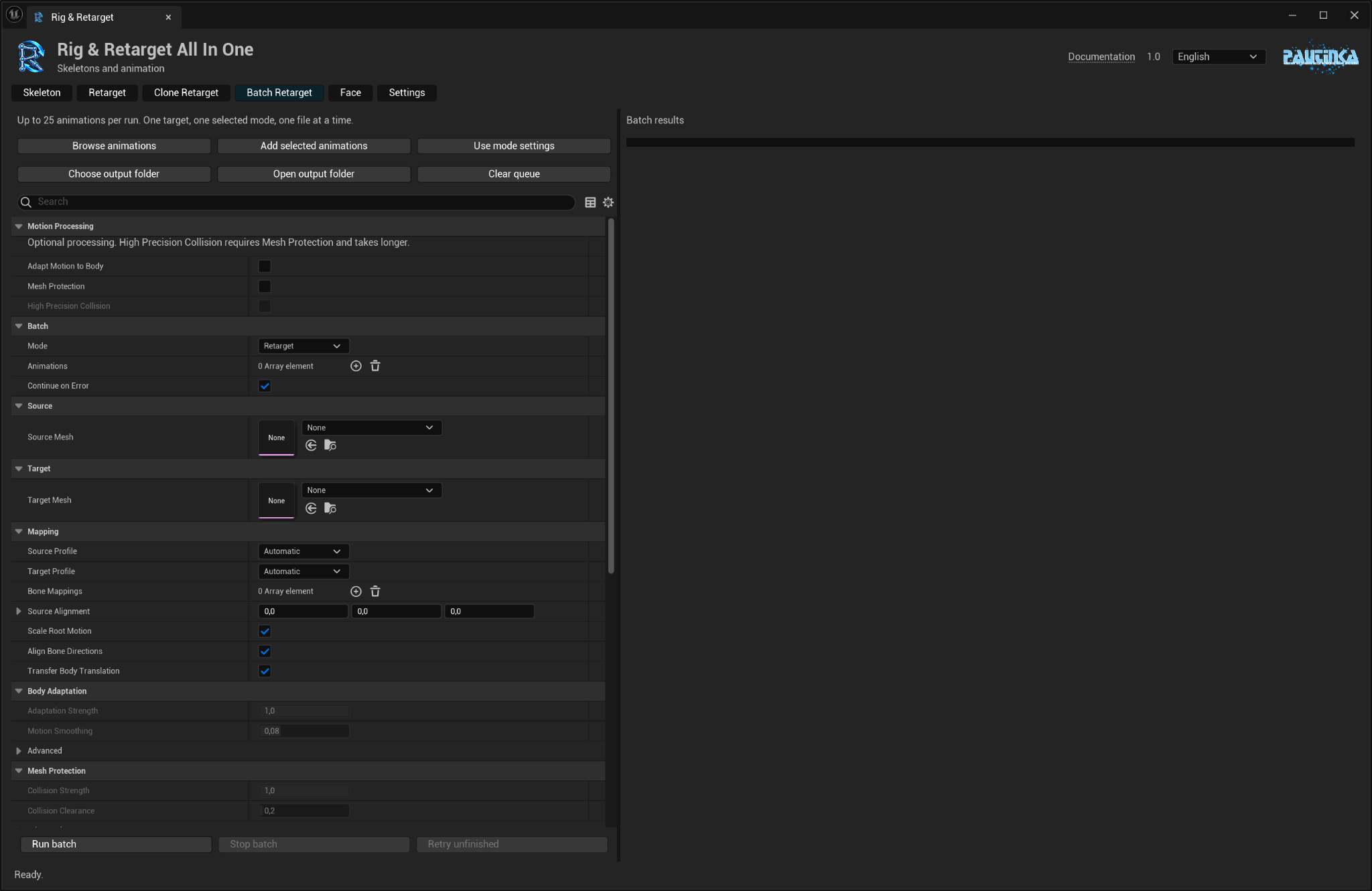
- Відкрийте Batch Retarget, виберіть Mode та один Target Mesh.
- Додайте кліпи через Browse Animations або Add Selected Animations із Content Browser. Видаляйте й переставляйте рядки за потреби.
- Mode Settings бере налаштування вибраного основного режиму. Задайте Output Folder та необов'язковий Name Prefix.
- Натисніть Run Batch. Перевірте Results; Open Saved Animation відкриває готовий кліп.
- Після зміни налаштувань Retry Unfinished повторить невдалі, скасовані та ще не оброблені записи.
Кліпи обробляються по одному. Порожні й повторні записи пропускаються. Великі набори розділіть на кілька запусків. Назви містять джерело, ціль і режим; готові файли не перезаписуються.
Continue On Error продовжує чергу після помилки. Stop Batch зупиняється після поточного файлу. Cancel у вікні прогресу скасовує поточну операцію та чергу. Збережені результати залишаються.
Choose Output Folder відкриває дерево папок проєкту, де можна створити папку. Open Output Folder показує її в Content Browser. З різними скелетами донорів перевірте наявність імен ручних зіставлень у кожного.
Обличчя та морфи
Додайте суглоби обличчя там, де дозволяє геометрія, та працюйте з готовими морфами.
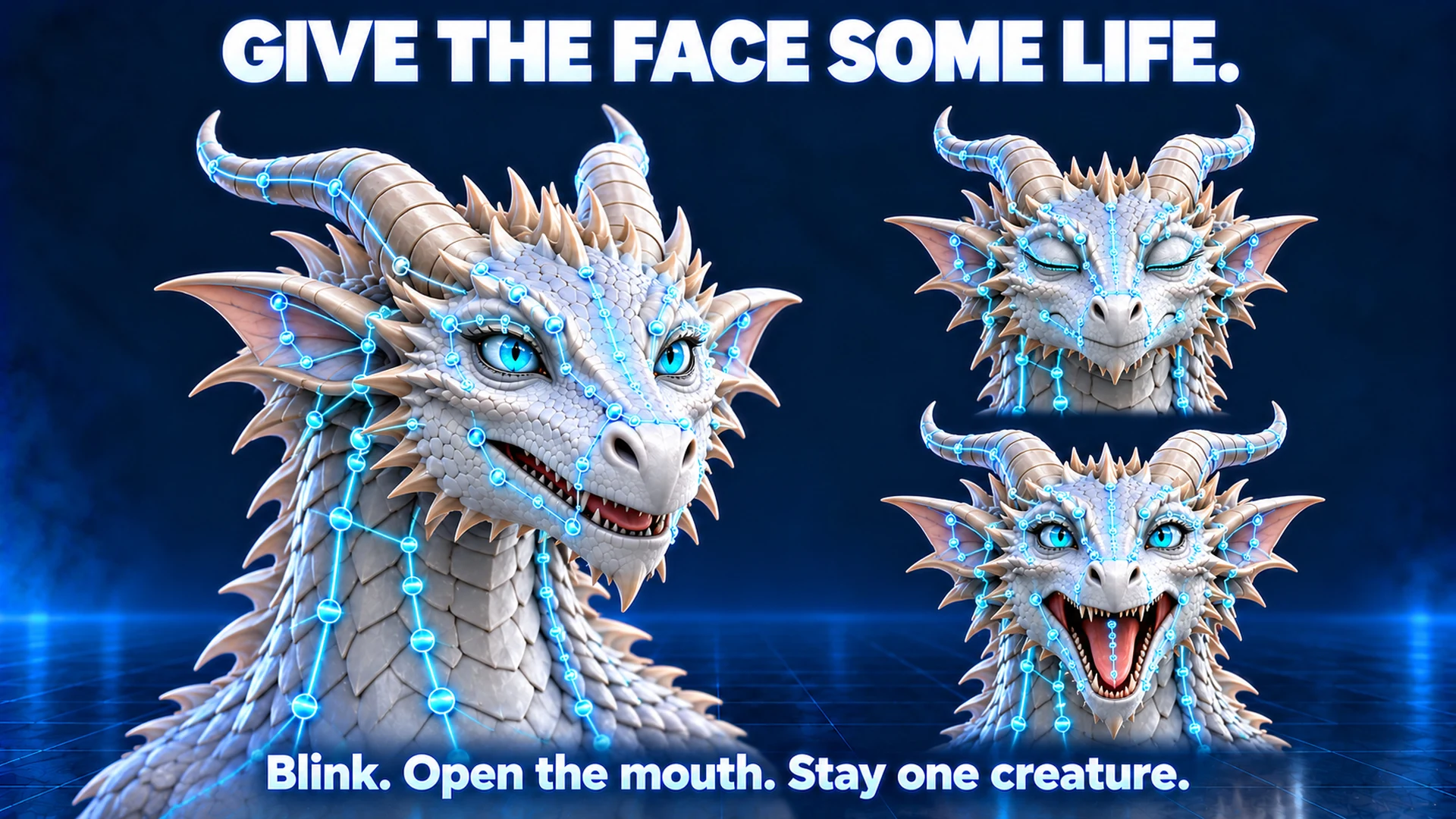
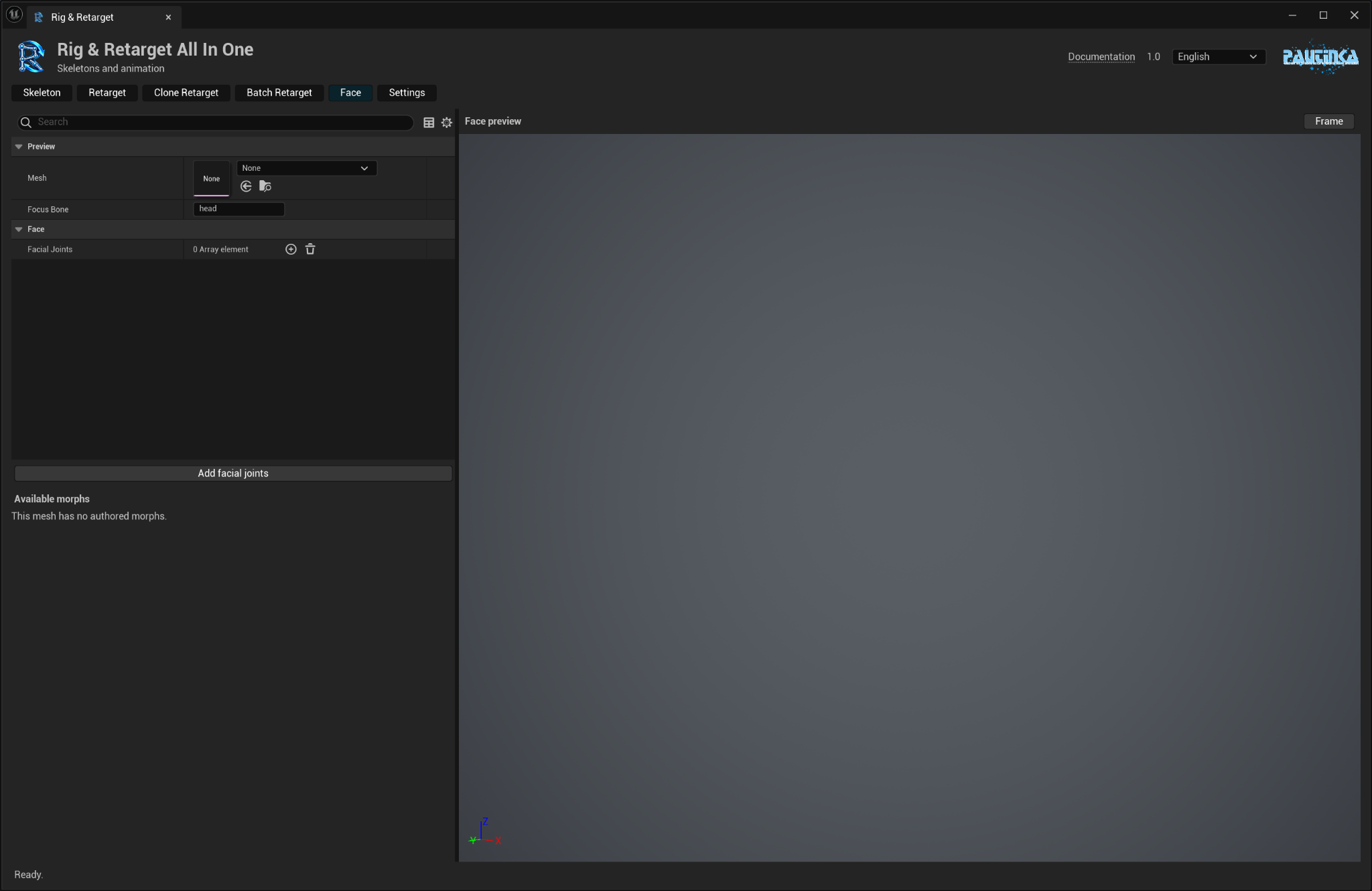
- Спочатку Suggest points у Skeleton. Перевірте запропоновані суглоби очей, повік, брів, щік і щелепи, де дозволяє геометрія.
- У Face додайте Facial Joints: Feature Type, унікальне Name, наявний Parent та Position. Deform вмикає вплив на поверхню.
- Введіть батьківську кістку перед дочірніми. Натисніть Add facial joints, поверніться до Skeleton, перевірте точки та Create mesh.
- Для готових морфів виберіть Skeletal Mesh у Face й спробуйте повзунки. Focus Bone наближає голову.
- У ретаргеті використовуйте Copy Compatible Morph Curves. Curve Mappings зіставляє різні назви; Gain змінює силу виразу.
Верхні й нижні повіки та губи можна розділити. Очі й роги зазвичай кріпляться жорстко; вуха й язик можуть мати ланцюги. Додавайте лише змодельовані частини: кістка не начаклує відсутній язик.
Drive Face Bones From Curves може рухати зважені кістки обличчя. Готові лицеві треки та ручні зіставлення пріоритетні. Зіставлений морф має перевагу над тим самим виразом від кісток.
Normalize Morph Ranges налаштовує розпізнані автоматичні вирази; ручні рядки зберігають Gain. Нові форми морфів не створюються. Перед збереженням перевірте кліпання та рух рота.
Перегляд, збереження та допомога
Перегляньте весь кліп, налаштуйте відображення та збережіть результат у проєкті.
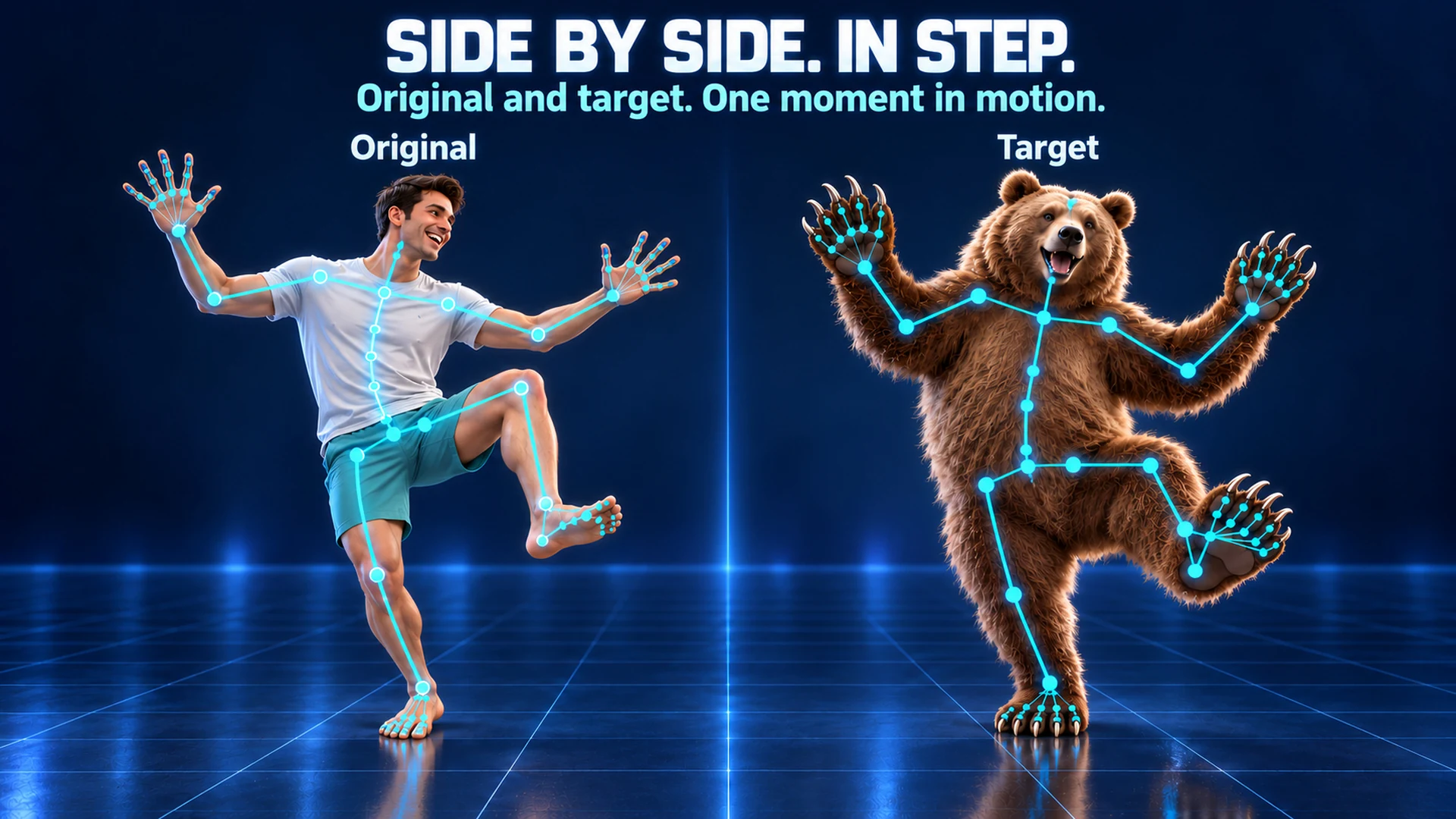
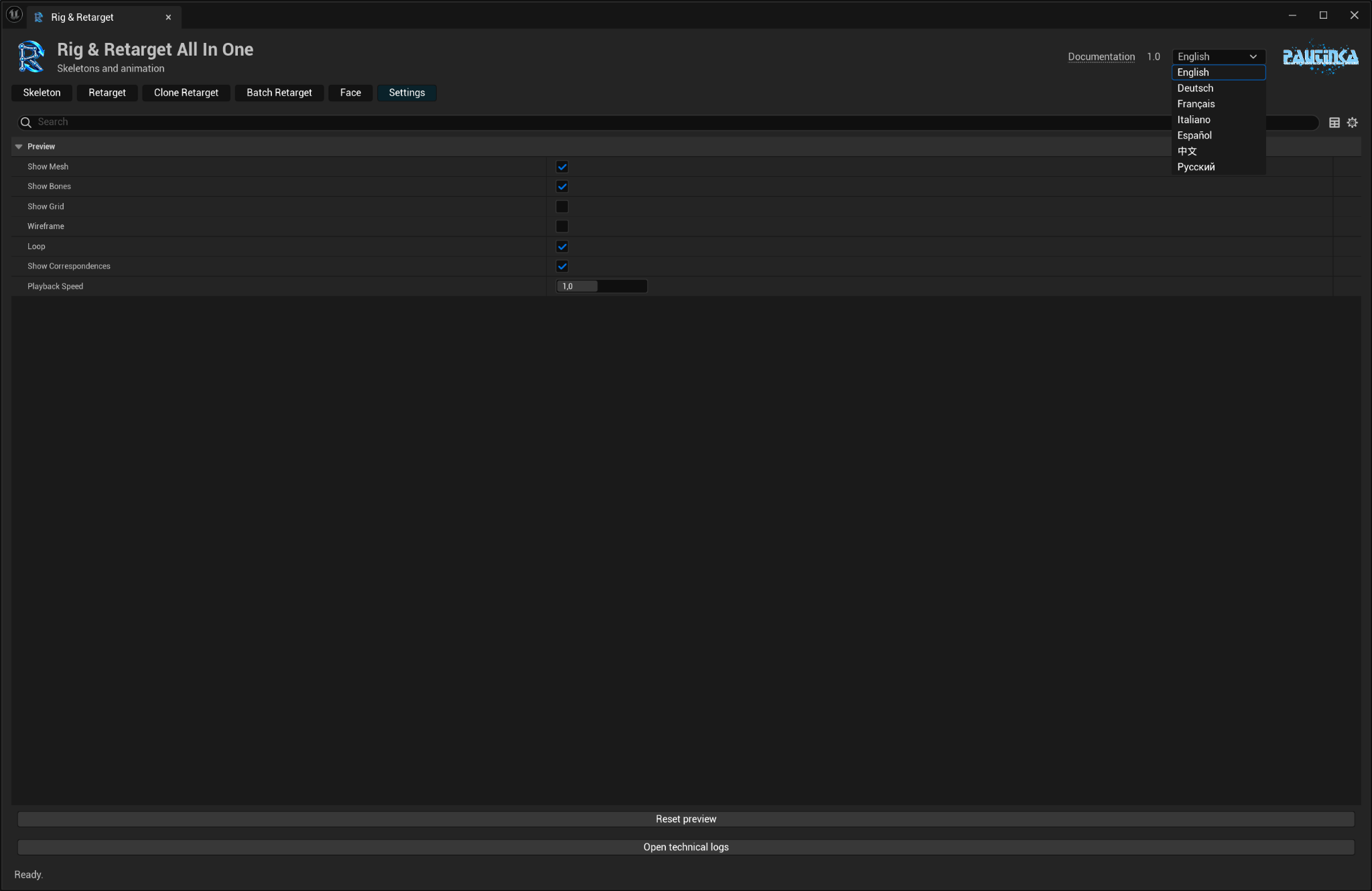
- Show Mesh, Show Bones, Show Grid та Wireframe керують відображенням. Show Correspondences показує передачу руху суглобам.
- Loop і Playback Speed допомагають перевірити рух. Frame both центрує обидва види, Reset preview повертає стандартне відображення.
- Після зміни налаштувань анімації підготуйте перегляд повторно. Save animation доступна після успішного перегляду.
- Якщо дія потребує уваги, прочитайте повідомлення під вкладками. Для підтримки Settings → Open technical logs відкриває папку журналів проєкту.
Результати зберігаються в папці проєкту, вибраній в активній вкладці. Плагін створює Skeleton, Skeletal Mesh та Animation Sequence. Control Rig і Physics Asset створює окремий інструмент Pautinka.
Поширені запитання
Треба відповідати Manny?
Ні. Перевірте суглоби під будову своєї істоти. Створюються звичайні асети Unreal Skeleton та Skeletal Mesh із root-кісткою.
Можна ригнути лише кисть або крило?
Так. Виберіть окремий Static Mesh, перевірте пропозицію й за потреби поправте суглоби.
Кожна істота працює без правок?
Автоматичні пропозиції економлять час, але незвичну будову й тісні пози слід перевіряти. За потреби пересуньте точки або виправте зіставлення.
Істоти з ілюстрацій входять до комплекту?
Ні. Вони пояснюють процеси. Ви використовуєте власні меші та анімації.
Оригінальні асети будуть замінені?
Ні. Створюються нові результати, а зайняті назви отримують унікальний суфікс.
Чому обробка довша?
Довгі кліпи й докладний захист меша потребують більше роботи. Почніть із короткого кліпу; High Precision Collision вмикайте за потреби.
Можна створити рот або нові морфи?
Потрібна відповідна геометрія рота та готові форми морфів. Плагін додає суглоби й переносить вирази, але не моделює відсутні частини обличчя.