
Instalar y abrir
Instala el plugin desde Fab, actívalo en tu proyecto y abre su ventana.
- Añade el plugin a tu biblioteca Fab. En Epic Games Launcher abre Unreal Engine → Library → Fab Library.
- Elige Install to Engine y tu versión del motor. Activa el plugin en Edit → Plugins; reinicia si te lo pide.
- Abre Tools → Pautinka → Rig & Retarget. Elige el idioma junto al logo.
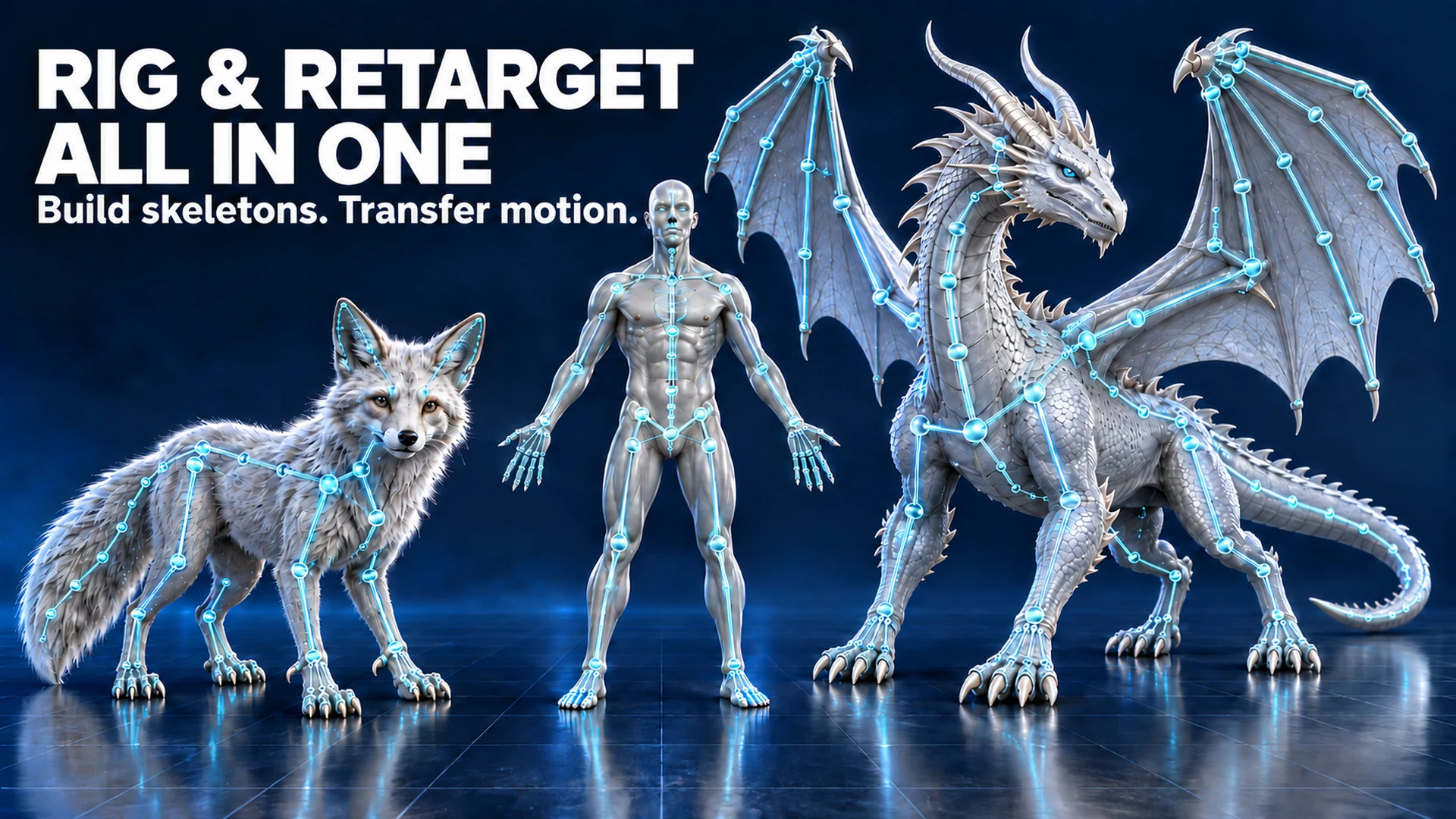
Skeleton construye el personaje; Retarget transfiere movimiento; Clone Retarget imita la postura. Batch Retarget procesa una cola, Face los huesos faciales y morphs existentes, Settings la vista previa.
El plugin ofrece inglés, alemán, francés, italiano, español, chino simplificado y ruso. Esta guía tiene diez idiomas. Los botones conservan sus nombres en inglés para encontrarlos fácilmente.
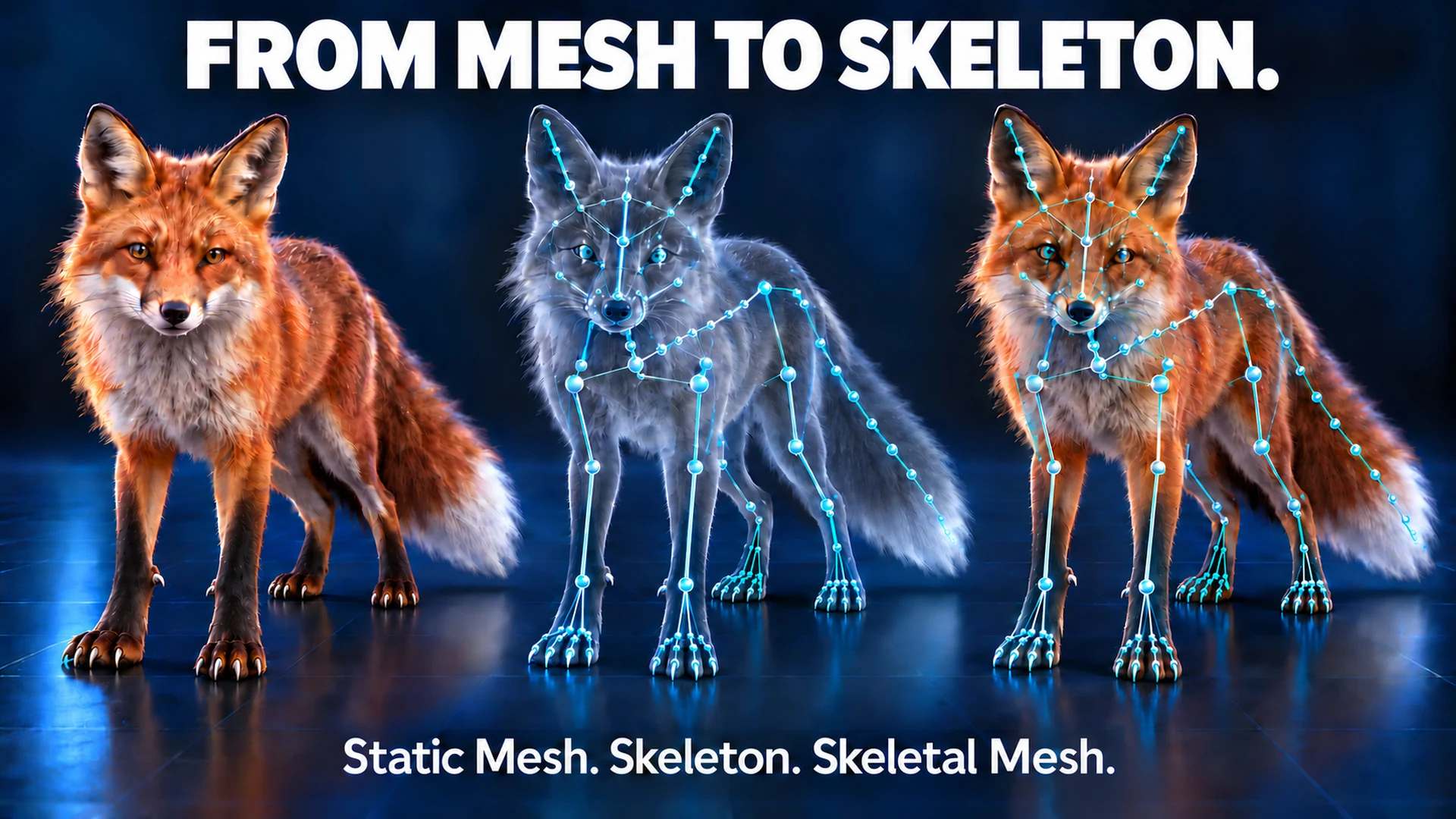
Del mesh al esqueleto
Revisa las articulaciones propuestas, corrige los puntos y crea el Skeletal Mesh.
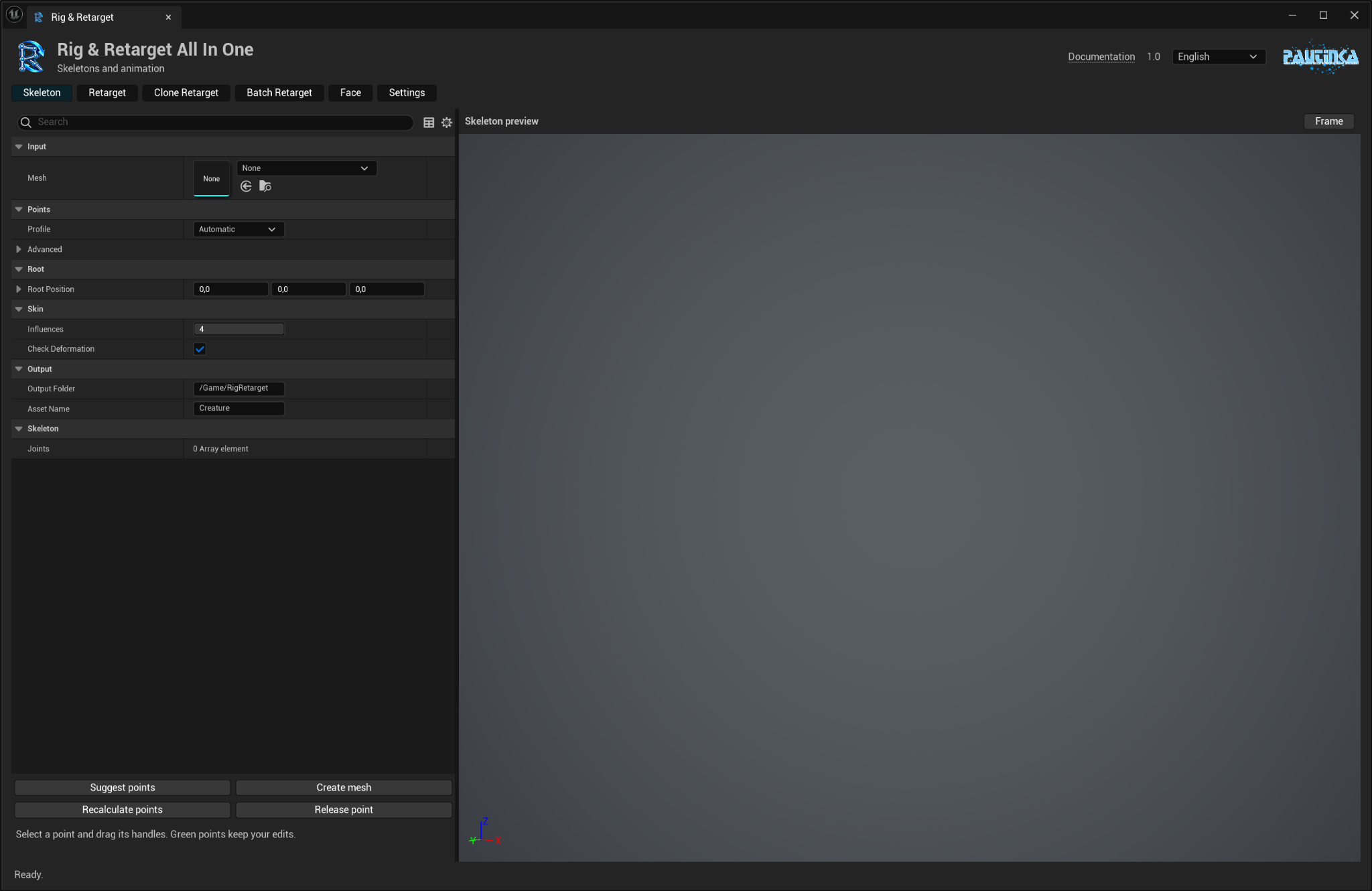
- En Skeleton elige un Static Mesh. Deja Profile en Automatic o selecciona el tipo de criatura.
- Pulsa Suggest points. Revisa columna, pliegues de extremidades, partes pequeñas y cara.
- Selecciona un punto y arrastra sus controles. Los puntos editados se vuelven verdes; el seleccionado es naranja.
- Recalculate points actualiza alrededor de tus cambios. Release point devuelve un punto al ajuste automático.
- Elige Output Folder y Asset Name, y pulsa Create mesh.
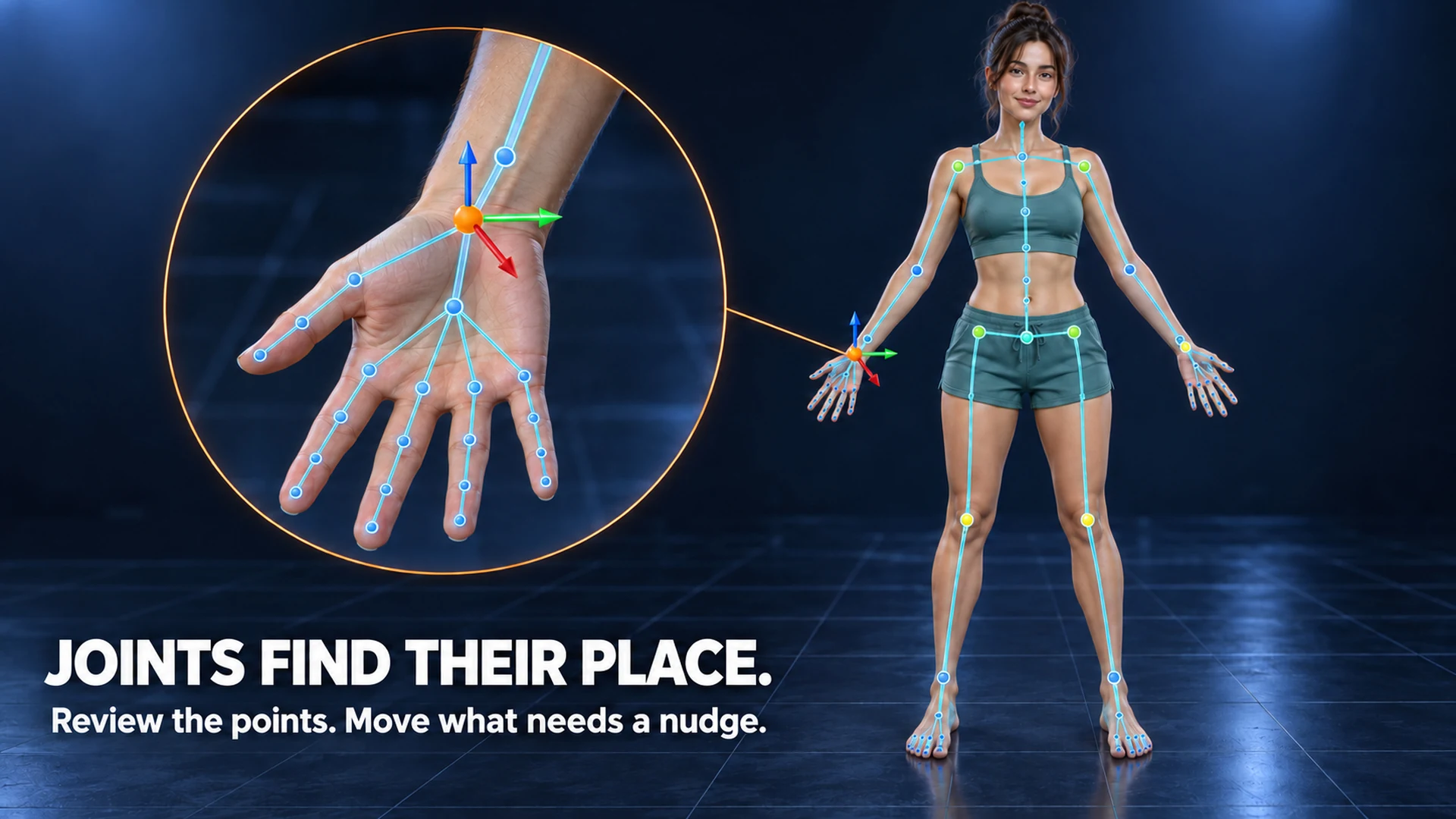
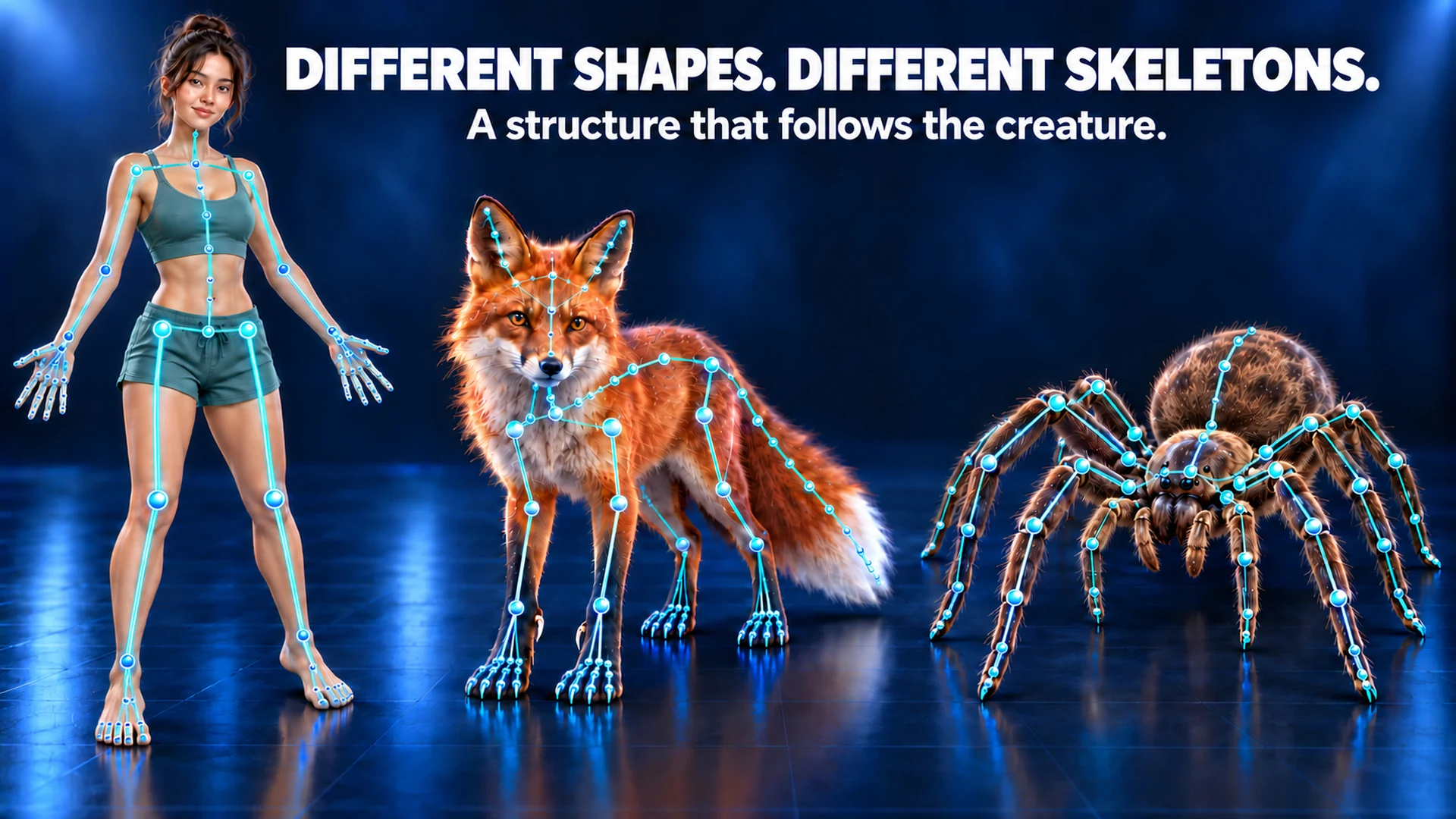
Obtienes un Skeletal Mesh y un Skeleton de Unreal con un hueso root. Cara y cuerpo comparten mesh y esqueleto. Los originales quedan intactos; los nombres ocupados reciben un sufijo nuevo.
Facing Adjustment corrige la orientación. Tras cambiar dirección, mesh o perfil, vuelve a proponer puntos. Example Id es opcional. Root Position coloca la raíz; Influences indica los huesos por vértice—cuatro es un buen inicio.
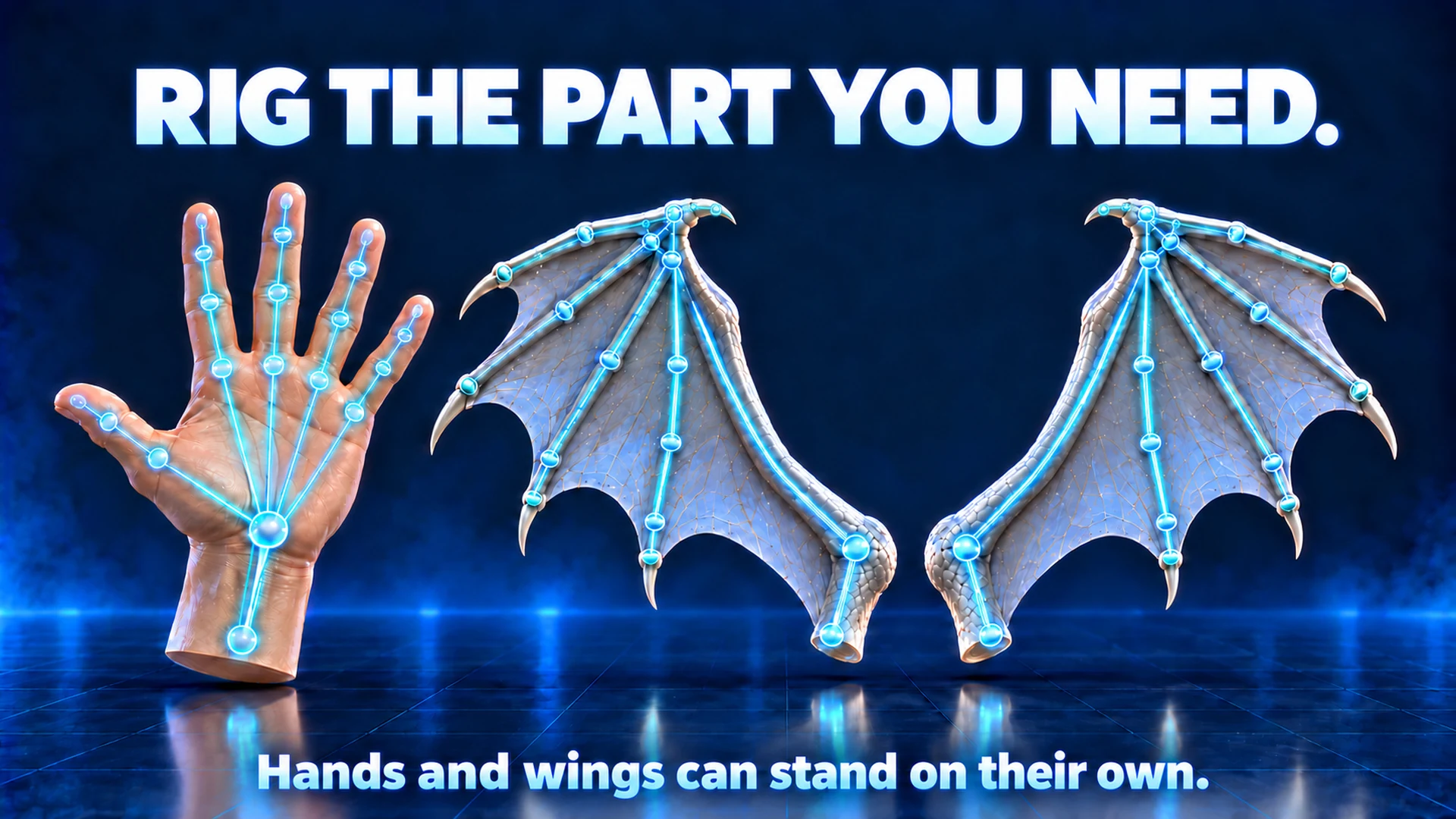
Check Deformation prueba pequeñas flexiones. Puedes riggear manos o alas por separado. Revisa ramas de soporte de las alas y anatomías inusuales. Una pata no necesita cinco dedos humanos para sentirse bienvenida.
Transferir una animación
Elige la animación de origen y el mesh de destino. Compara las dos vistas previas antes de guardar.
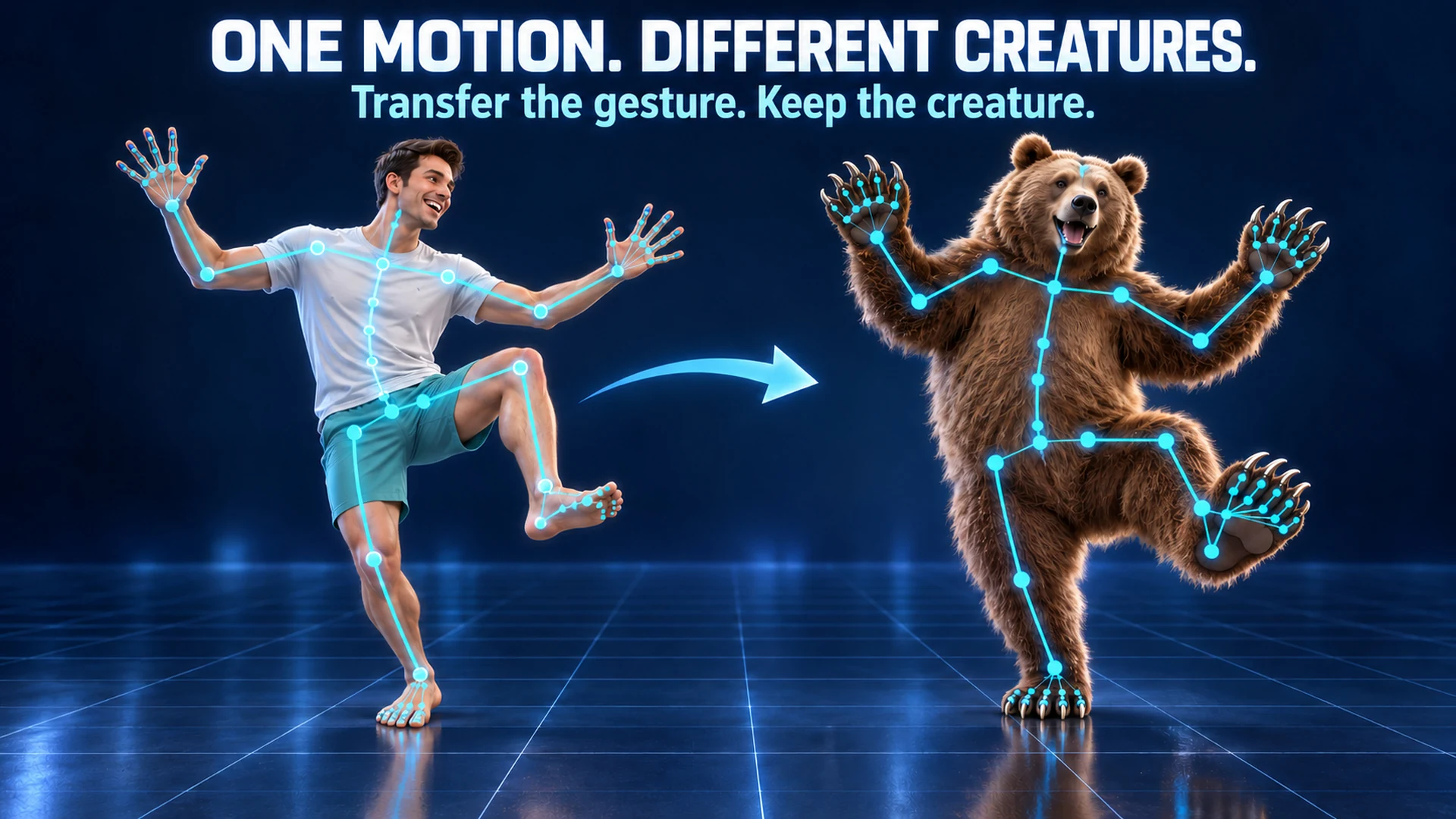
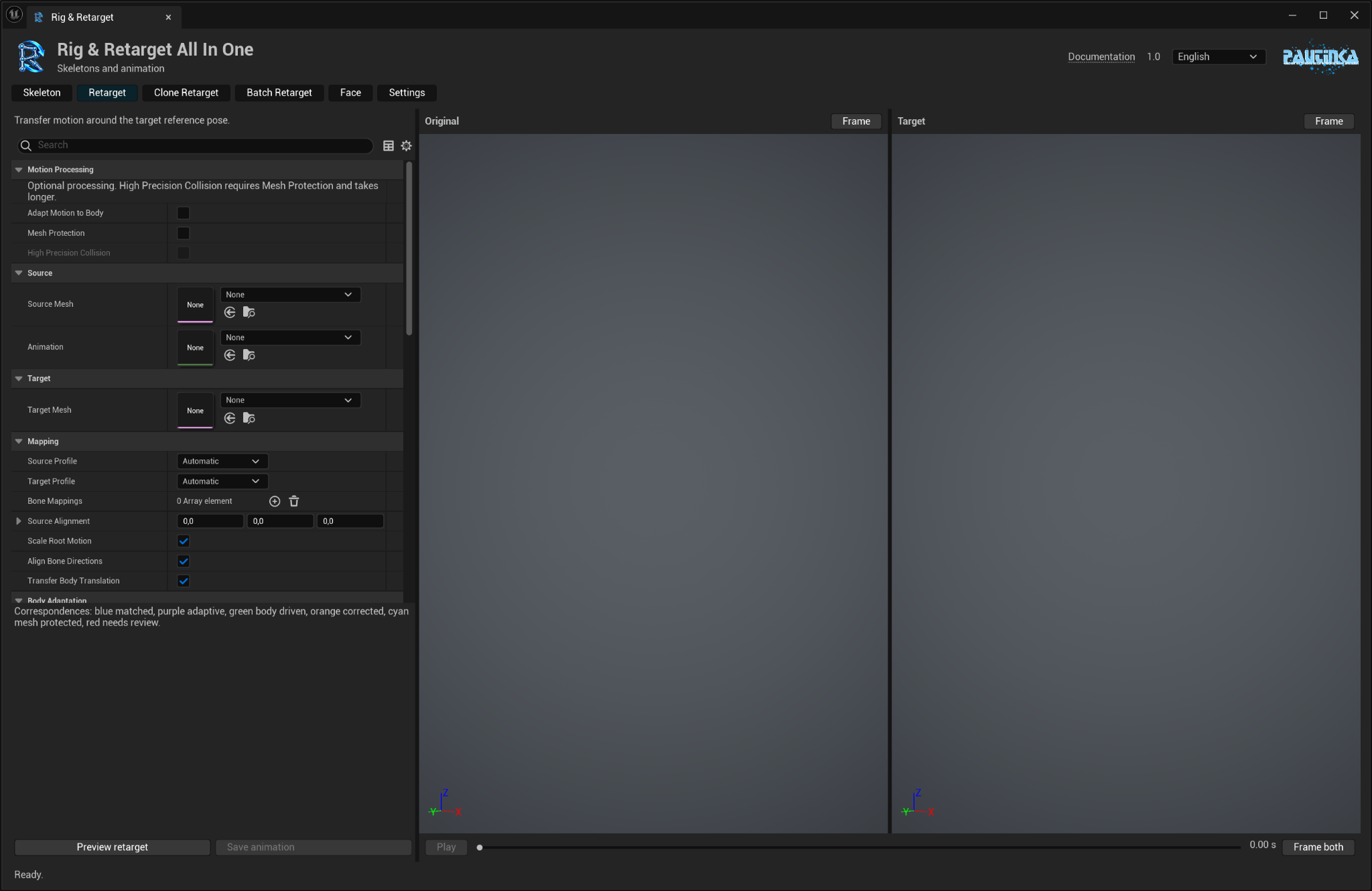
- En Retarget elige Animation Sequence y Target Mesh. Indica Source Mesh si hace falta para ver el original.
- Pulsa Preview retarget. Original está a la izquierda y Target a la derecha; comparten la línea temporal.
- Ajusta opciones, prepara otra vez la vista previa y elige Output Folder y Asset Name.
- Save animation guarda un clip nuevo para el Skeleton destino.
La correspondencia considera función, jerarquía, posición y nombres de los huesos. Source Profile y Target Profile ayudan con criaturas inusuales. Bone Mappings corrige pares; las filas manuales tienen prioridad. Una fila por hueso destino.
Align Bone Directions y Source Alignment ayudan a orientar. Scale Root Motion adapta el recorrido al tamaño. Transfer Body Translation transmite desplazamientos corporales adecuados; Whole Body Wave reparte flexiones por cadenas del cuerpo.
Preserve Contacts estabiliza pies y patas apoyados; Contact Strength controla la fuerza. Limit Joints reduce flexiones excesivas. Revisa todo el clip. No se copian notifies de juego ni atributos personalizados.
Clone Retarget
Haz que el destino siga la postura y el movimiento del donante conservando su geometría.
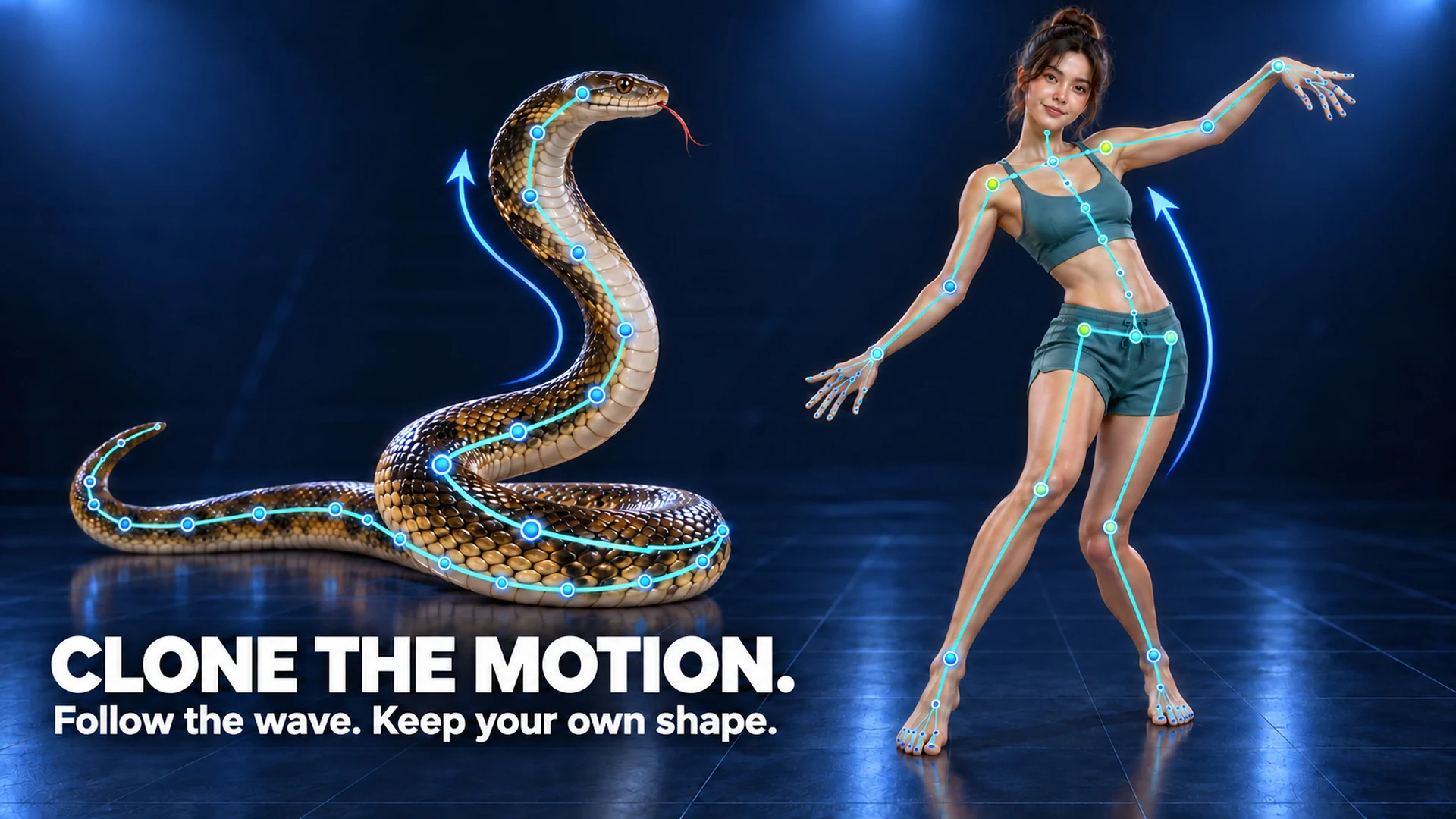
- Elige animación y destino en Clone Retarget, y pulsa Preview clone retarget.
- Compara Donor y Clone. Ajusta Imitation Strength y Posture Strength.
- Branch Spread deja espacio entre extremidades pares; Maximum Joint Speed suaviza giros bruscos.
- Prepara de nuevo la vista previa y guarda el movimiento deseado.
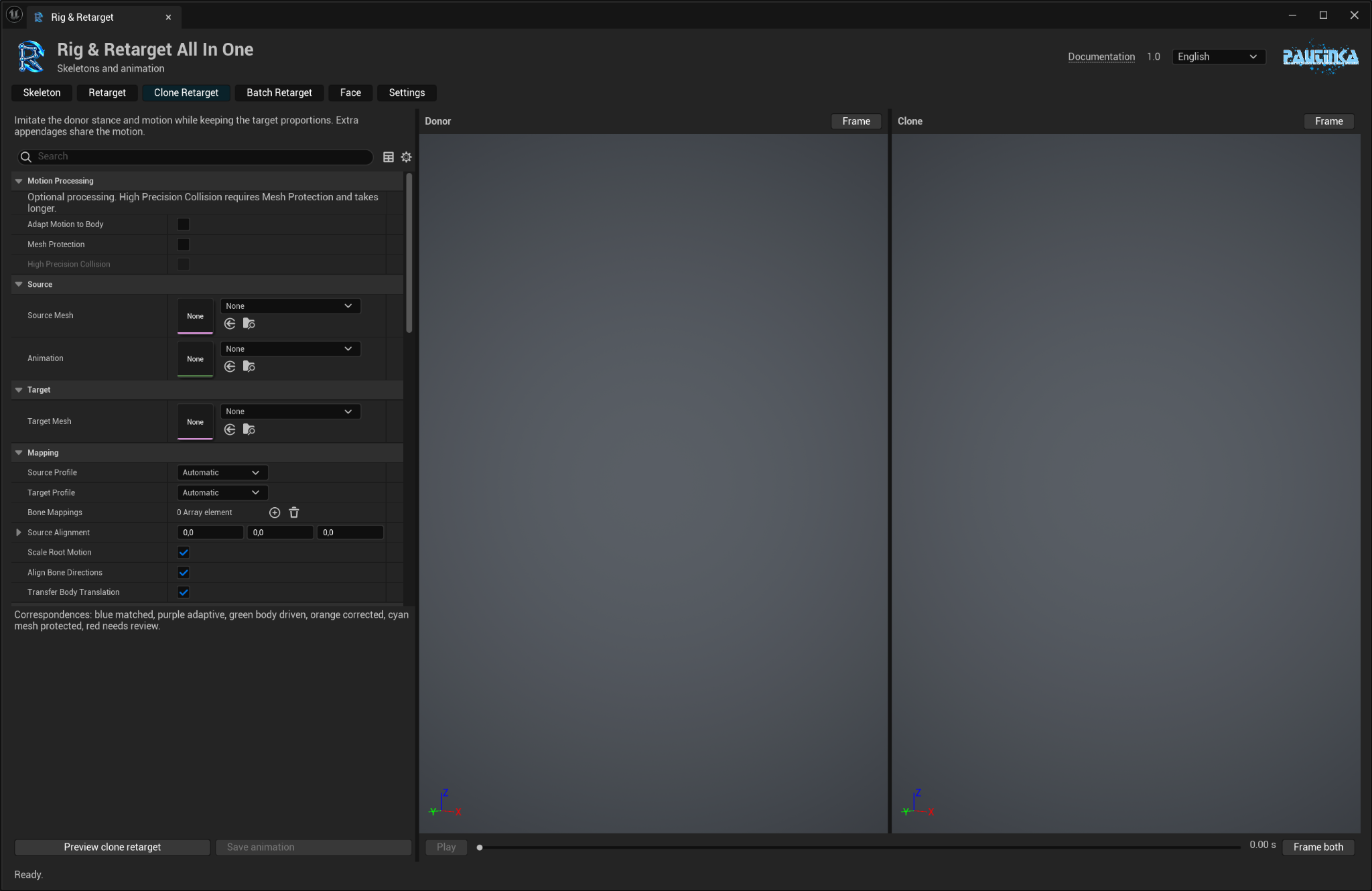
Un humano puede imitar la onda de una serpiente; otra criatura, la postura del donante. El destino conserva geometría y proporciones. No se crean extremidades que falten.
Imitation Strength = 0 produce el retarget normal. Si la pose se pliega demasiado, reduce imitación o postura. Los dos modos principales tienen opciones y vistas previas separadas.
Colas, alas y otras partes
Ajusta la reacción de colas, alas y partes sin un equivalente animado.
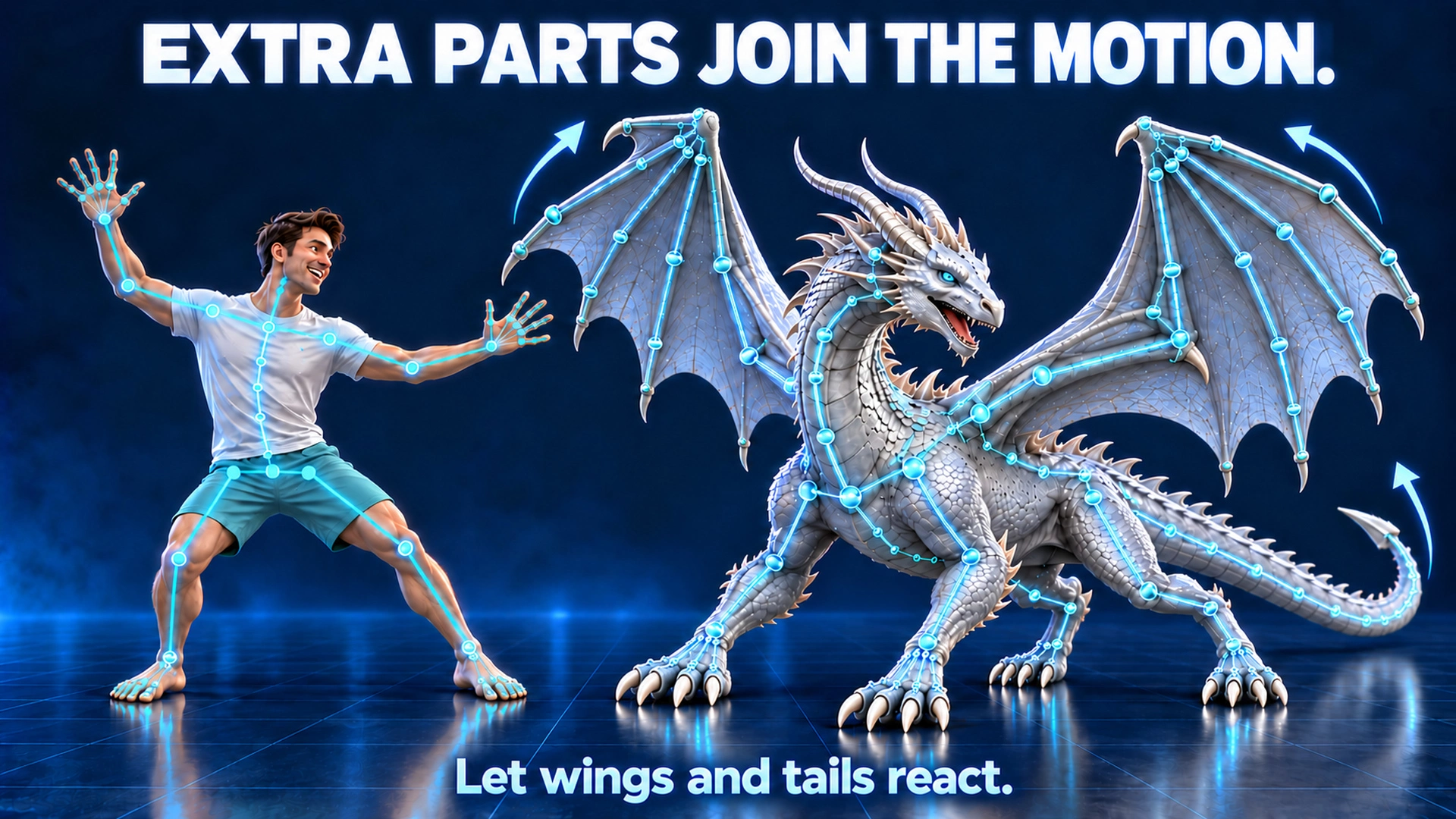
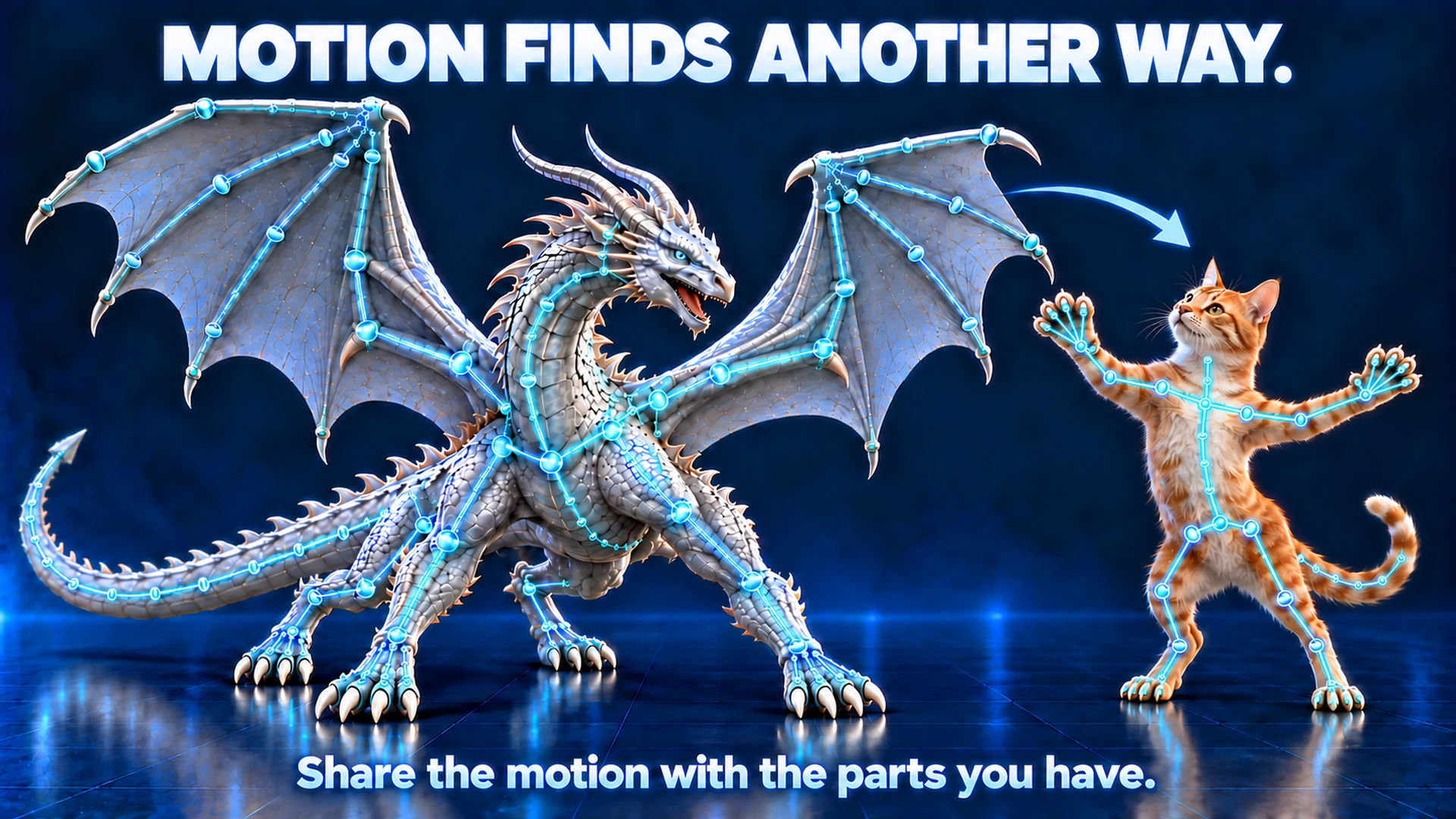
- En Retarget activa Animate Unmapped Appendages para partes flexibles reconocidas sin pareja animada.
- Ajusta amplitudes y Motion Frequency. Baja la fuerza si cola u orejas se entusiasman demasiado.
- En Clone Retarget elige React To Target Extras y React To Donor Extras por separado.
- Additional Reaction Strength regula la aportación de estos movimientos.
Los extras destino son partes que solo tiene el destino, como cola o alas. Los extras donante comparten movimiento con cadenas adecuadas: las alas pueden influir en torso y extremidades delanteras.
Los cuernos rígidos suelen seguir la cabeza. Estas reacciones crean animación; no son simulación física ni de tela.
Adaptar el movimiento
Adapta el movimiento a las proporciones del destino y revisa las intersecciones no deseadas.
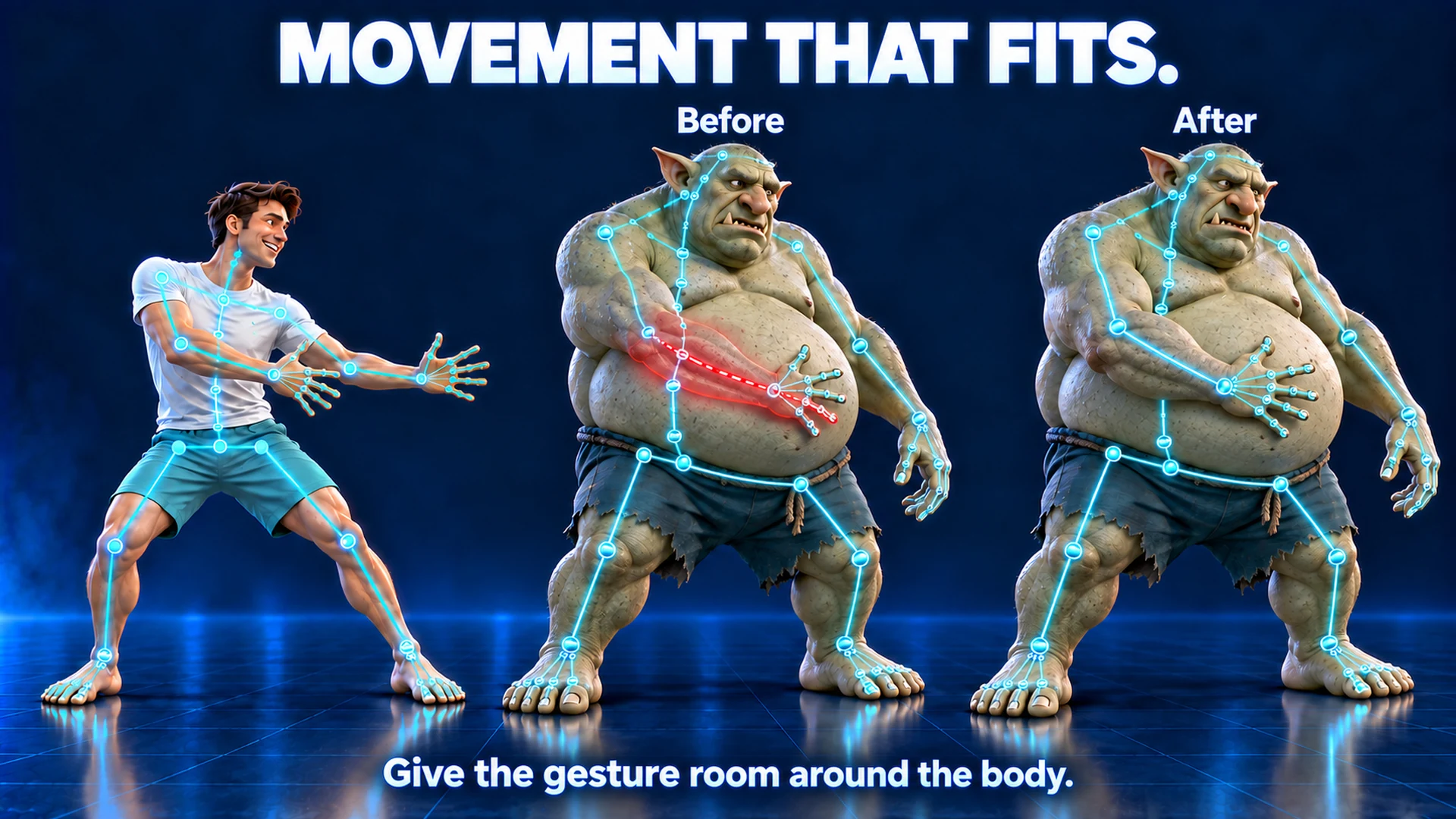
- Busca Motion processing arriba de Retarget, Clone Retarget o Batch Retarget.
- Activa Adapt Motion to Body para rodear el cuerpo destino. Ajusta Adaptation Strength y Motion Smoothing.
- Activa Mesh Protection ante intersecciones no deseadas. Prueba primero un clip corto.
- High Precision Collision comprueba más detalles, necesita Mesh Protection y tarda más.
Los tres interruptores empiezan apagados. Preserve Self Contacts ayuda a conservar gestos intencionales cerca del cuerpo. Las opciones avanzadas controlan corrección, velocidad y suavizado.
Huesos azules/morados indican transferencia, verdes reacciones, cian correcciones y rojos intersecciones pendientes. Lee el mensaje bajo las pestañas para el siguiente ajuste.
Revisa poses cerradas y ropa. La protección no simula tela ni considera el escenario, y no garantiza todas las poses sin solapamiento.
Batch Retarget
Procesa hasta 25 clips distintos para un destino con los mismos ajustes. El café es opcional.
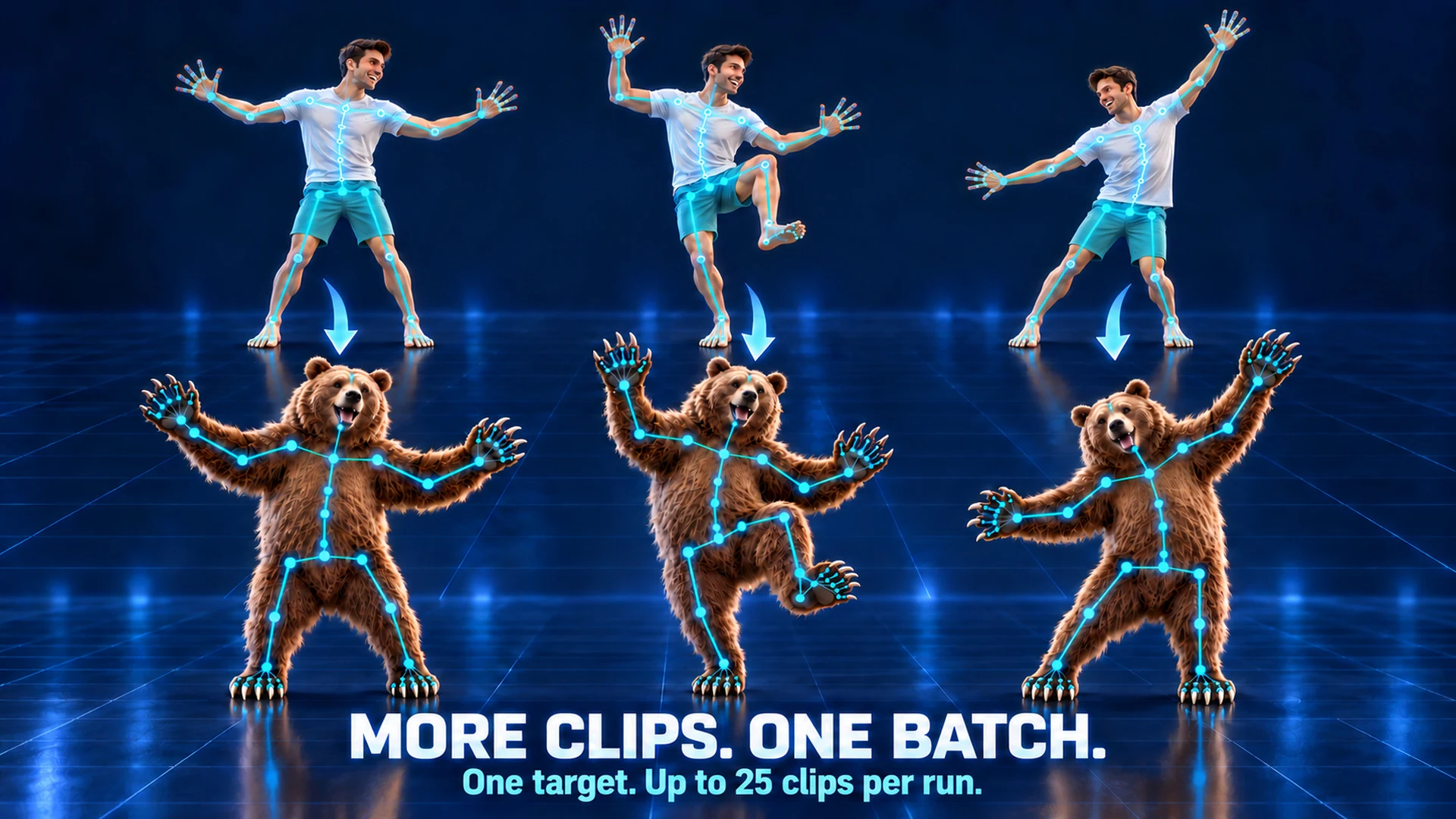
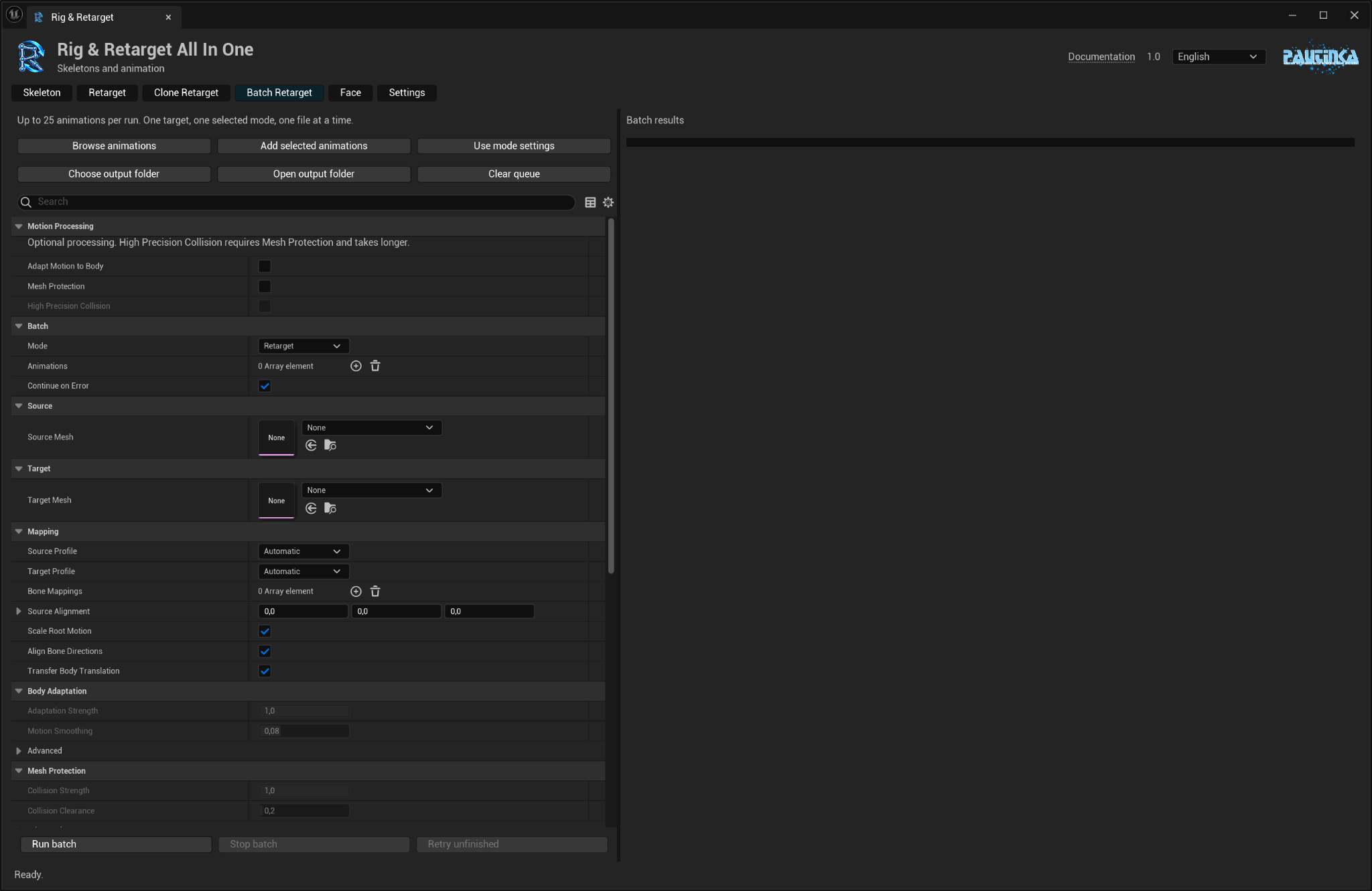
- Abre Batch Retarget y elige Mode y un Target Mesh.
- Usa Browse Animations o Add Selected Animations del Content Browser. Elimina u ordena entradas según necesites.
- Mode Settings toma el modo principal elegido. Indica Output Folder y, si quieres, Name Prefix.
- Pulsa Run Batch. Revisa Results y abre un clip con Open Saved Animation.
- Tras ajustar opciones, Retry Unfinished reintenta entradas fallidas, canceladas o pendientes.
Los clips se procesan de uno en uno; vacíos y duplicados se ignoran. Divide colecciones grandes. Los nombres incluyen fuente, destino y modo; no se sobrescriben archivos existentes.
Continue On Error sigue tras un error. Stop Batch para después del clip actual; Cancel en la ventana de progreso cancela operación actual y cola. Los resultados guardados permanecen.
Choose Output Folder abre el árbol del proyecto y permite crear carpetas. Open Output Folder lo muestra en Content Browser. Con varios esqueletos donantes, comprueba que todos tengan los nombres de las correspondencias manuales.
Cara y morph targets
Añade articulaciones faciales donde la geometría lo permita y utiliza los morph targets existentes.
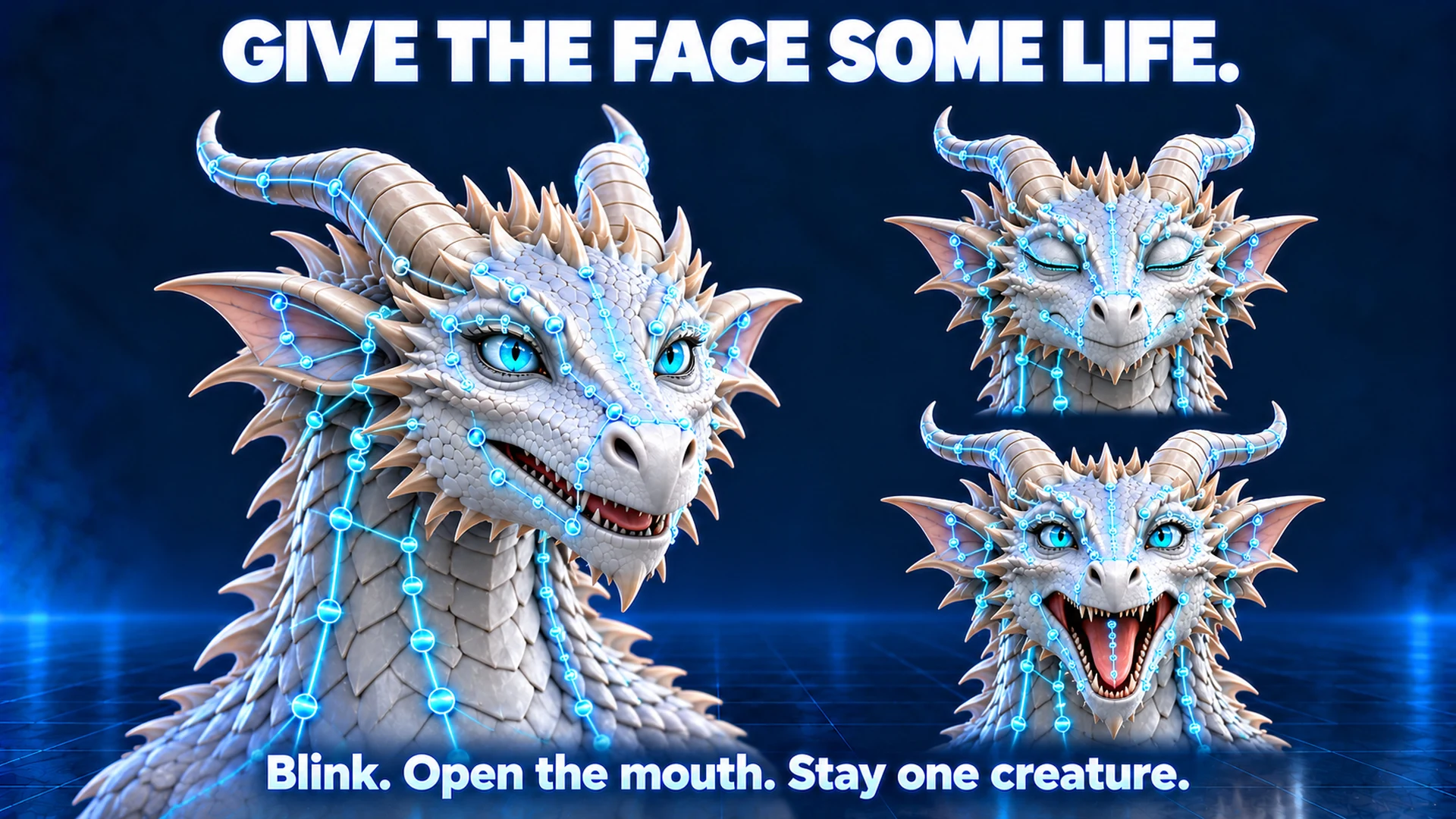
- Primero usa Suggest points en Skeleton. Revisa articulaciones propuestas de ojos, párpados, cejas, mejillas y mandíbula donde la geometría lo permita.
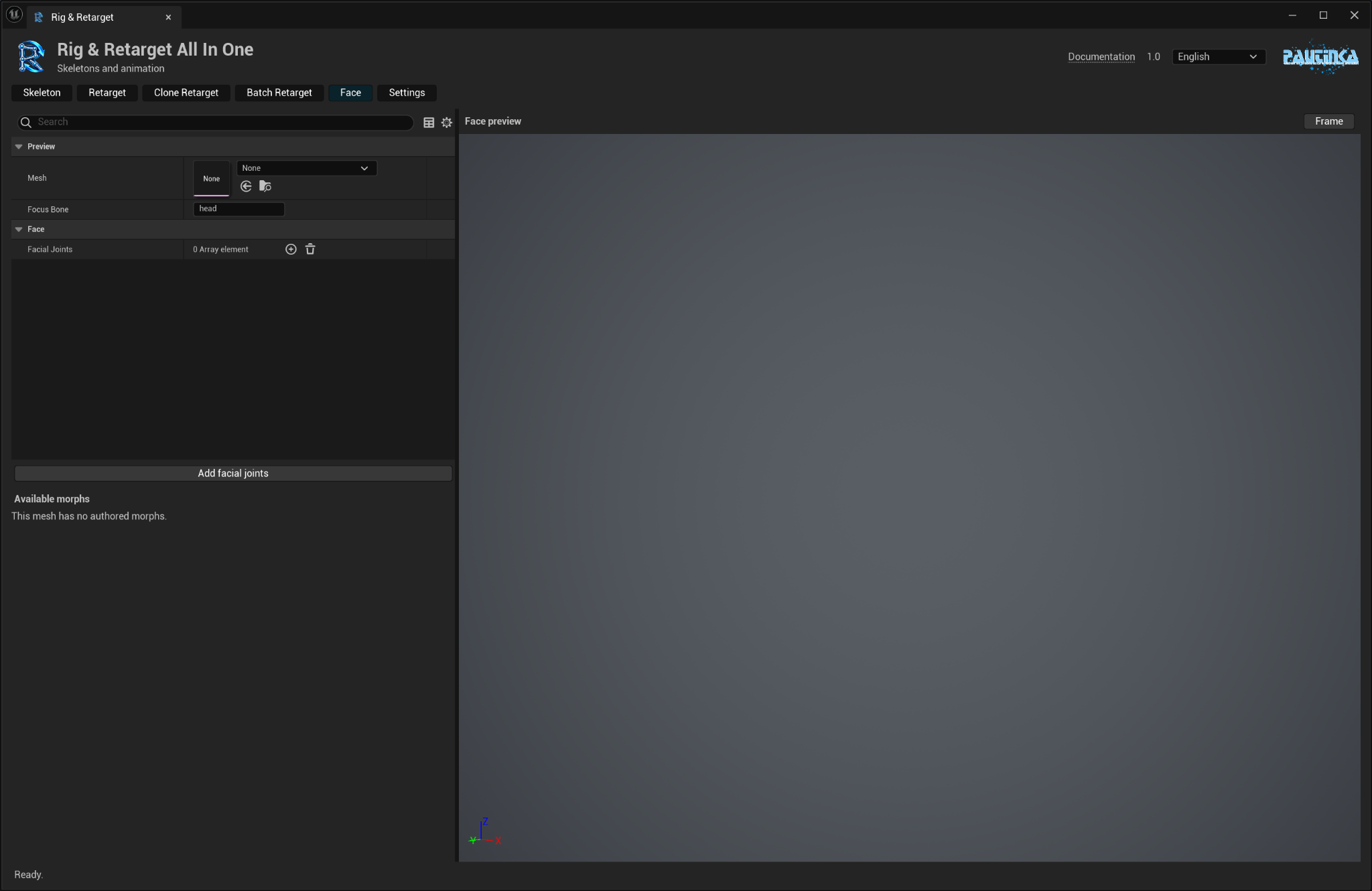
- En Face añade Facial Joints: Feature Type, Name único, Parent existente y Position. Deform activa la influencia en la piel.
- Introduce padres antes que hijos. Pulsa Add facial joints, revisa en Skeleton y Create mesh.
- Para morphs existentes elige un Skeletal Mesh en Face y prueba deslizadores. Focus Bone acerca la cabeza.
- Copy Compatible Morph Curves transfiere expresiones. Curve Mappings empareja otros nombres; Gain regula su fuerza.
Párpados y labios superiores/inferiores pueden separarse. Ojos y cuernos suelen ser rígidos; orejas y lengua pueden tener cadenas. Añade solo partes modeladas: un hueso no hace aparecer una lengua.
Drive Face Bones From Curves anima huesos faciales ponderados. Pistas existentes y correspondencias manuales tienen prioridad; un morph asociado prima sobre la misma expresión generada con huesos.
Normalize Morph Ranges ajusta expresiones automáticas reconocidas; las filas manuales conservan Gain. No se crean formas morph nuevas. Revisa parpadeo y boca antes de guardar.
Vista previa, guardado y ayuda
Revisa todo el clip, ajusta la vista previa y guarda el resultado en el proyecto.
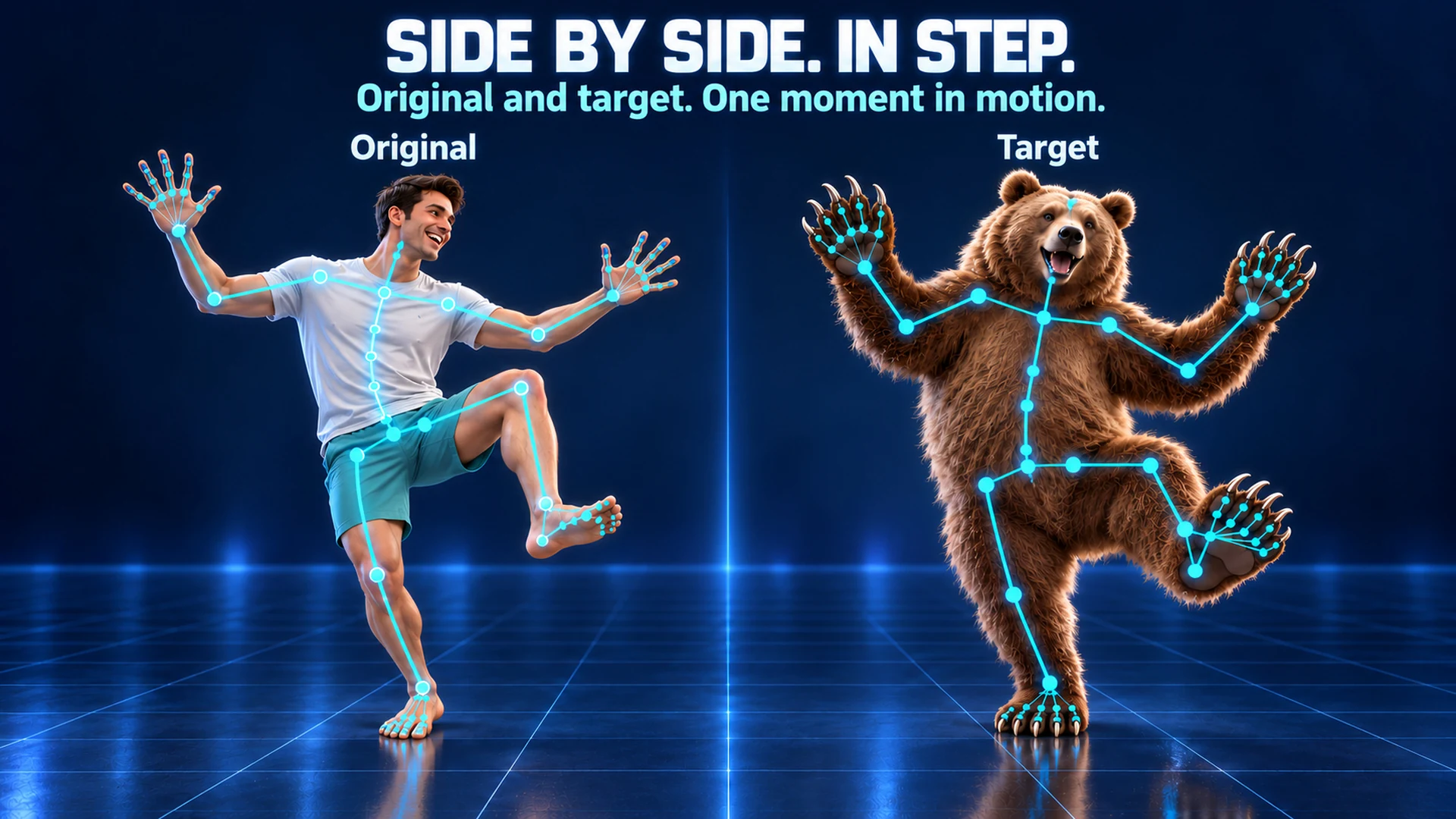
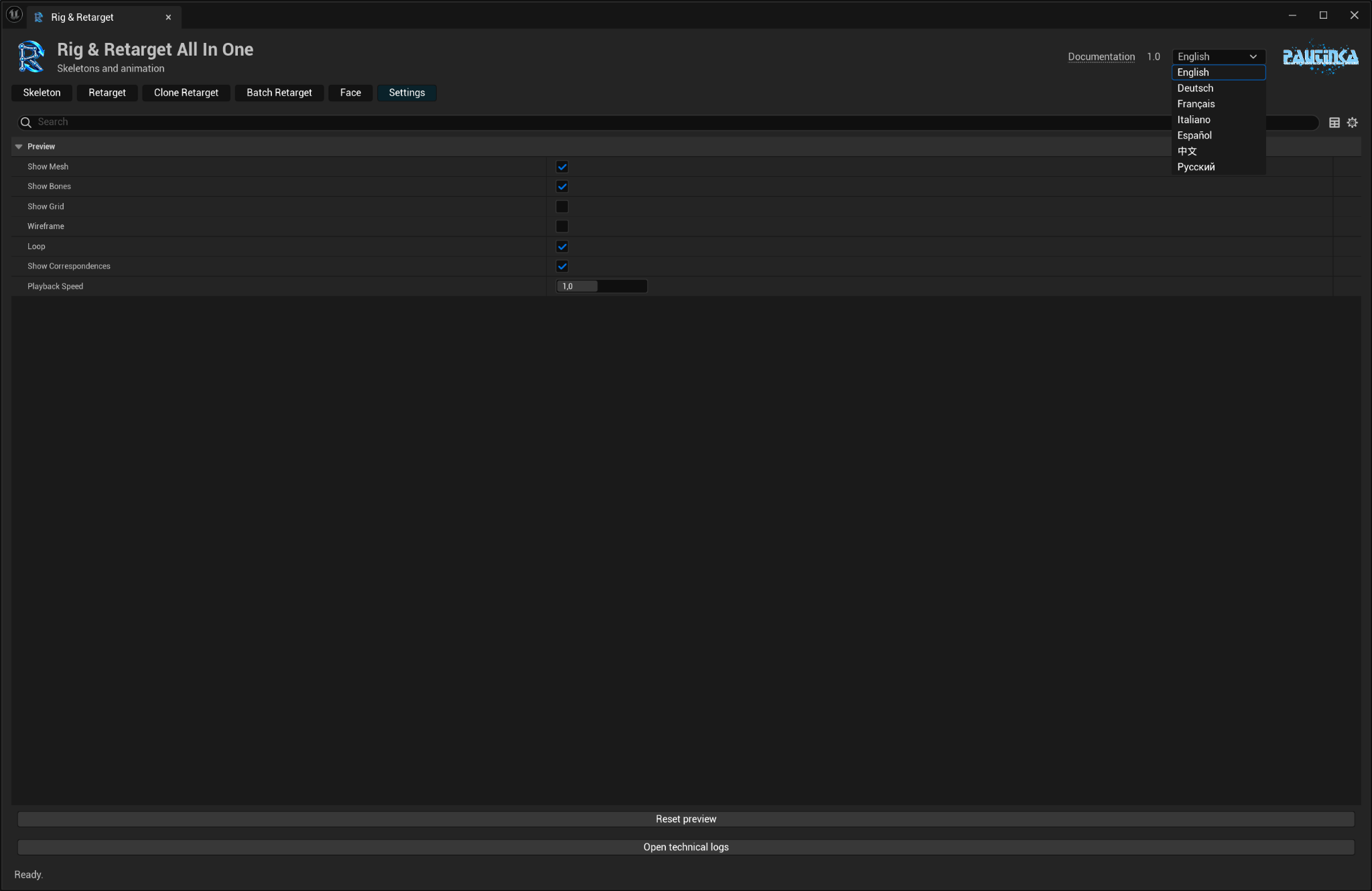
- Show Mesh, Show Bones, Show Grid y Wireframe controlan la vista. Show Correspondences indica qué articulaciones reciben movimiento.
- Loop y Playback Speed ayudan a revisar. Frame both centra las dos vistas; Reset preview restaura la presentación inicial.
- Tras cambiar opciones de animación, prepara otra vez la vista previa. Save animation se activa tras una vista previa correcta.
- Si una acción necesita atención, lee el mensaje bajo las pestañas. Para soporte, Settings → Open technical logs abre los registros del proyecto.
Los resultados van a la carpeta de proyecto elegida en la pestaña activa. El plugin crea Skeletons, Skeletal Meshes y Animation Sequences. Control Rigs y Physics Assets se crean con la herramienta Pautinka aparte.
Preguntas frecuentes
¿Debo coincidir con Manny?
No. Revisa las articulaciones para tu criatura. Se crean assets nativos Unreal Skeleton y Skeletal Mesh con hueso root.
¿Puedo riggear solo una mano o ala?
Sí. Elige su Static Mesh y revisa o corrige los puntos.
¿Toda criatura funciona sin ajustes?
Las propuestas ahorran trabajo, pero anatomías inusuales y poses cerradas requieren revisar puntos y correspondencias.
¿Se incluyen las criaturas ilustradas?
No. Explican los procesos. Usas tus propios meshes y animaciones.
¿Se reemplazan mis originales?
No. Se guardan resultados nuevos y los nombres ocupados reciben un sufijo único.
¿Por qué tarda más?
Clips largos y protección detallada necesitan más trabajo. Empieza corto y usa High Precision Collision cuando haga falta.
¿Puedo crear una boca o morphs nuevos?
Necesitas geometría adecuada y morphs existentes. El plugin añade articulaciones y transfiere expresiones, pero no modela partes ausentes.