
इंस्टॉल करें और खोलें
Fab से प्लगइन इंस्टॉल करें, प्रोजेक्ट में चालू करें और उसका विंडो खोलें।
- प्लगइन को Fab लाइब्रेरी में जोड़ें। Epic Games Launcher में Unreal Engine → Library → Fab Library खोलें।
- Install to Engine चुनकर इंजन संस्करण तय करें। Edit → Plugins में प्लगइन चालू करें; कहा जाए तो रीस्टार्ट करें।
- Tools → Pautinka → Rig & Retarget खोलें। लोगो के पास इंटरफ़ेस की भाषा चुनें।
Skeleton पात्र का ढाँचा बनाता है, Retarget हरकत ले जाता है और Clone Retarget मुद्रा की नकल करता है। Batch Retarget सूची सँभालता है, Face चेहरे के जोड़ और मौजूदा मॉर्फ, Settings पूर्वावलोकन सँभालता है।
प्लगइन में अंग्रेज़ी, जर्मन, फ़्रेंच, इतालवी, स्पेनिश, सरल चीनी और रूसी हैं। मार्गदर्शिका दस भाषाओं में है। बटन आसानी से मिल सकें, इसलिए उनके नाम अंग्रेज़ी में रखे गए हैं।
मेश से स्केलेटन तक
सुझाए गए जॉइंट जाँचें, पॉइंट ठीक करें और Skeletal Mesh बनाएँ।
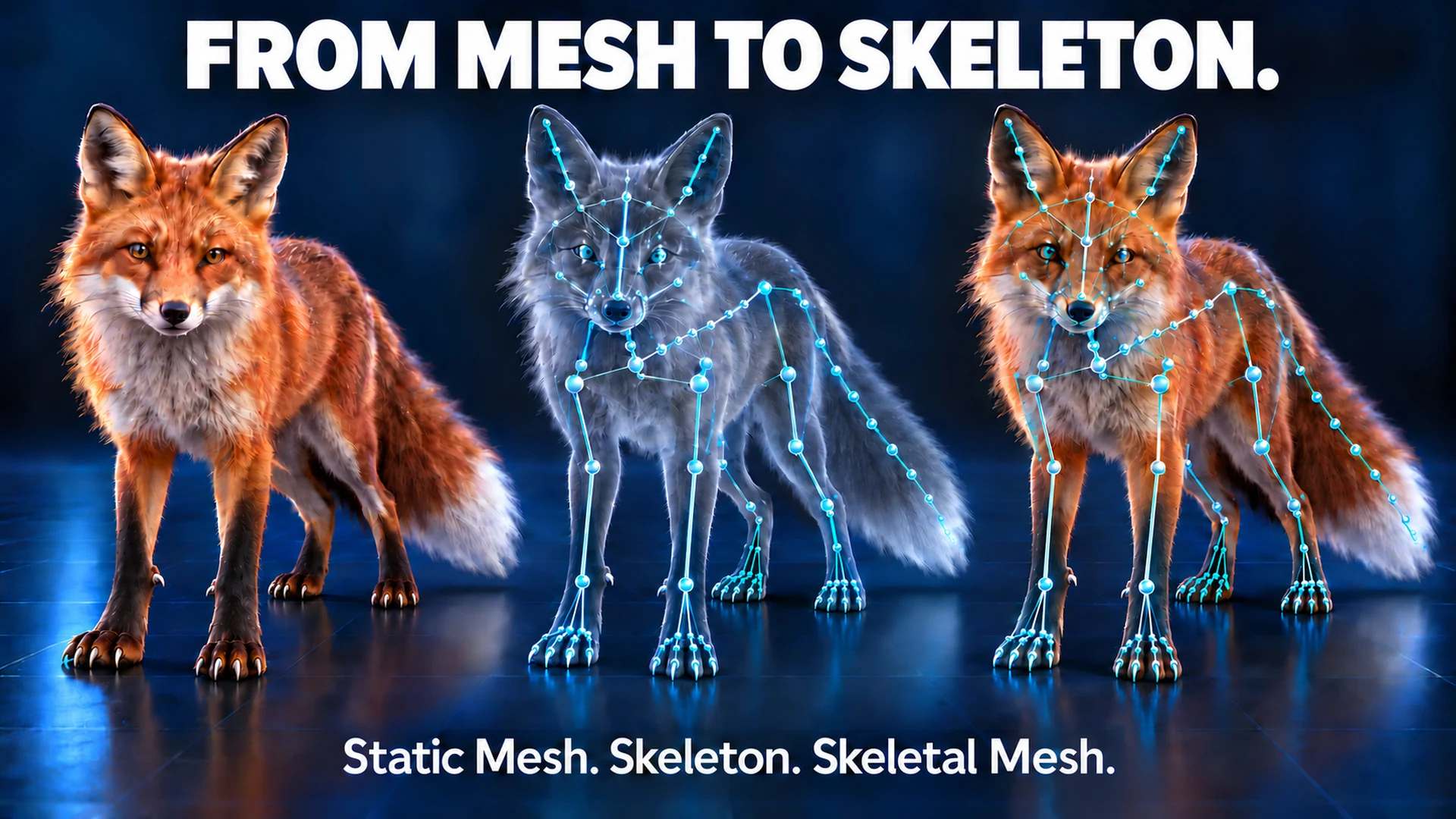
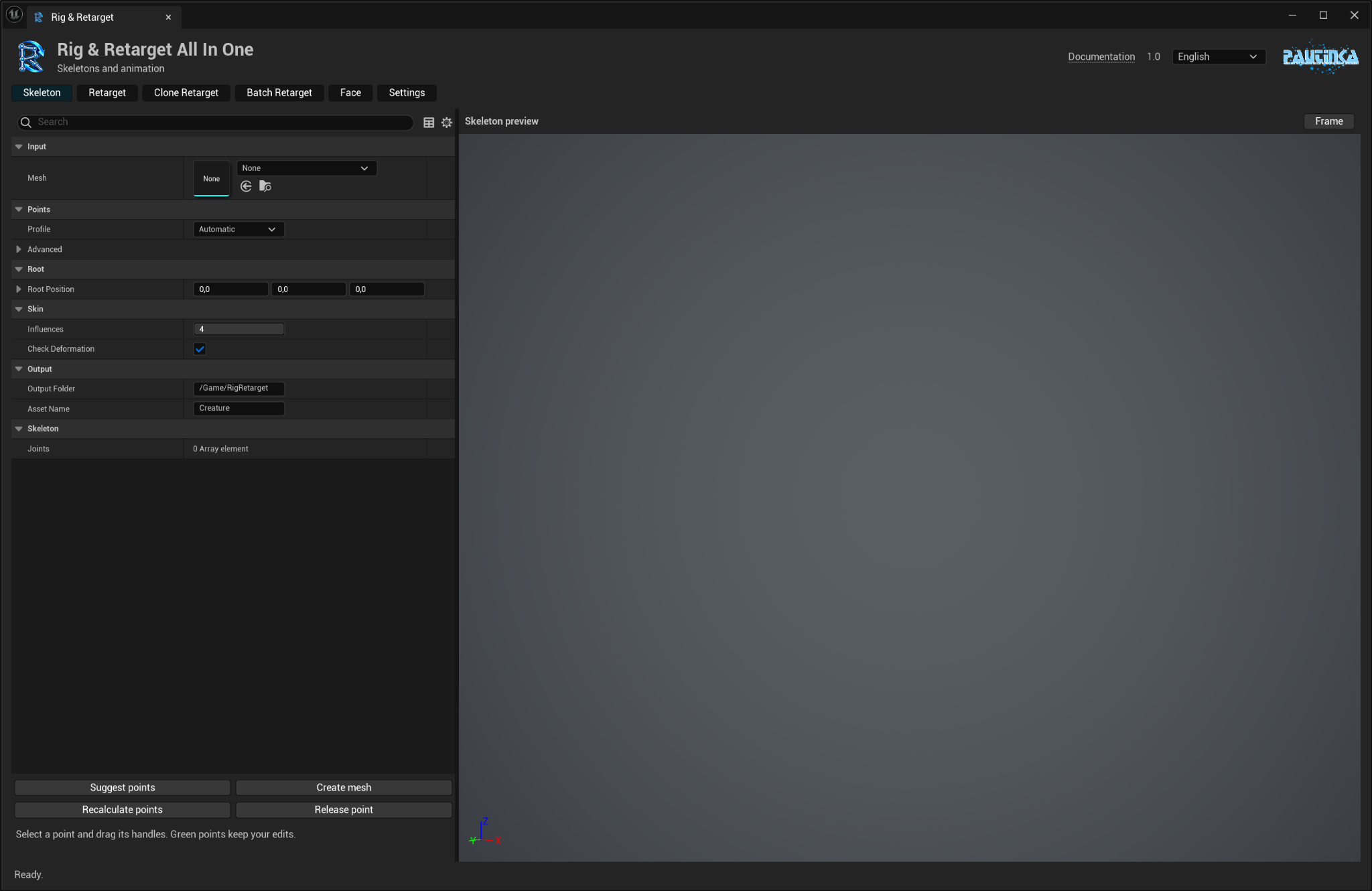
- Skeleton में Static Mesh चुनें। Profile को Automatic रखें या जीव का प्रकार चुनें।
- Suggest points दबाएँ। रीढ़, अंगों के मोड़, छोटी जगहें और चेहरा जाँचें।
- बिंदु चुनकर उसके हैंडल खींचें। आपके खिसकाए बिंदु हरे और चुना हुआ बिंदु नारंगी होता है।
- Recalculate points आपकी जगहों के आसपास बाकी बिंदु सुधारता है। Release point चुने बिंदु को फिर अपने आप बदलने देता है।
- Output Folder और Asset Name चुनें, फिर Create mesh दबाएँ।
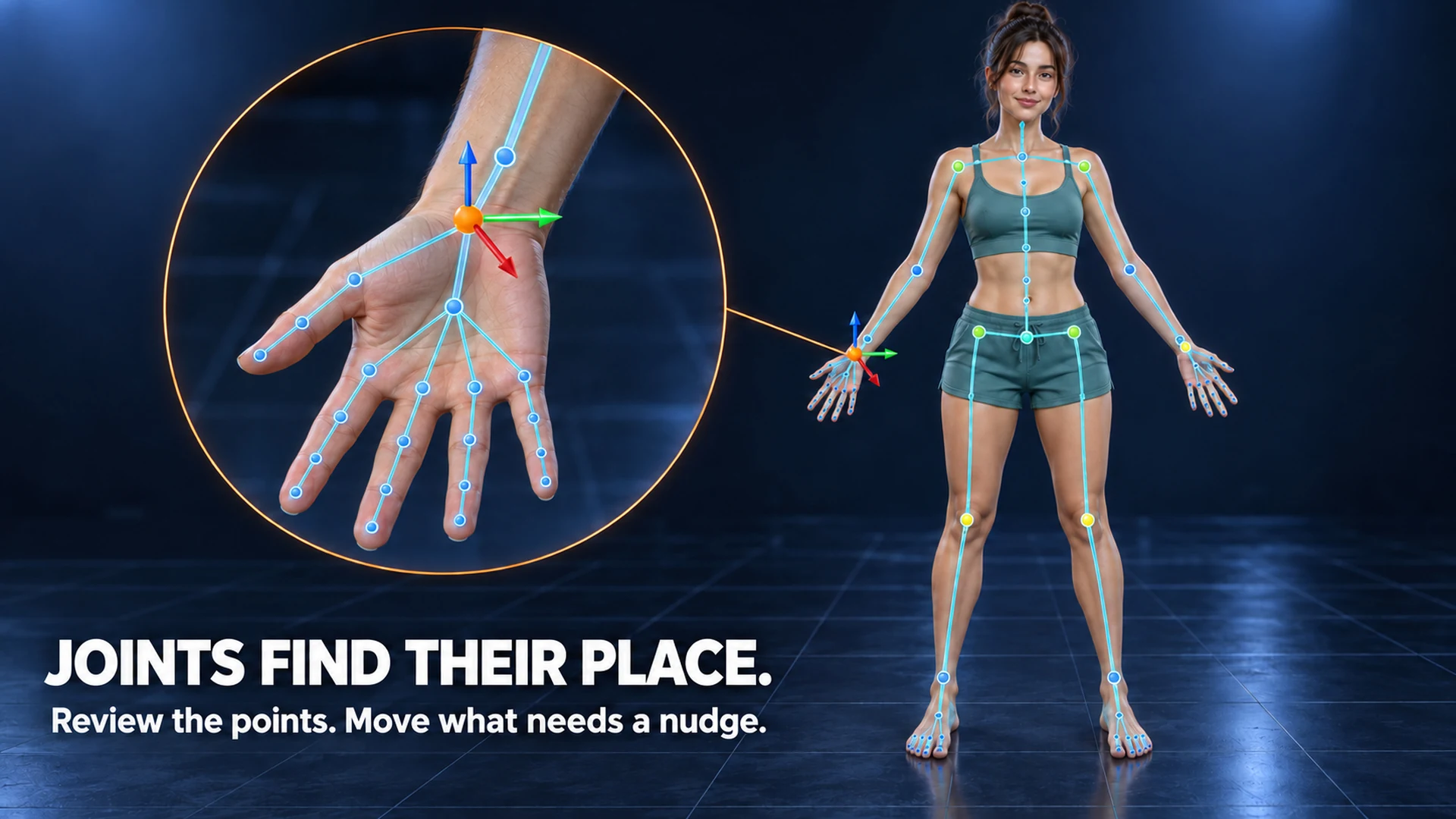
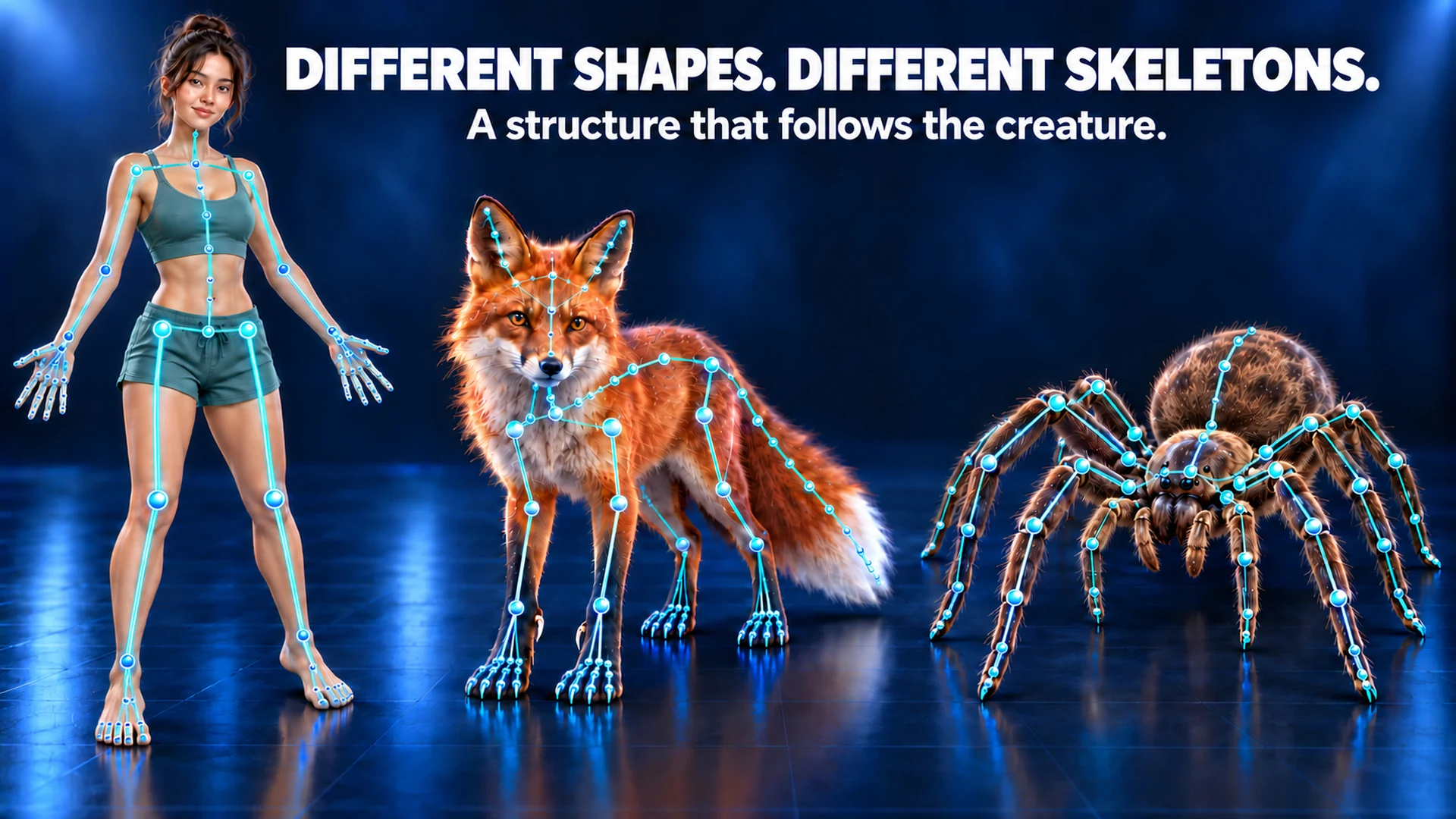
दो Unreal एसेट बनते हैं: Skeletal Mesh और एक root हड्डी वाला Skeleton। चेहरा और शरीर वही मेश और ढाँचा साझा करते हैं। मूल एसेट सुरक्षित रहते हैं; मौजूद नाम में नया प्रत्यय जुड़ता है।
Facing Adjustment दिशा सुधारता है। दिशा, मेश या प्रोफ़ाइल बदलने पर बिंदु फिर सुझाएँ। Example Id वैकल्पिक है। Root Position जड़ की जगह तय करता है; Influences हर वर्टेक्स पर असर करने वाली हड्डियों की संख्या है—चार से शुरू करना ठीक है।
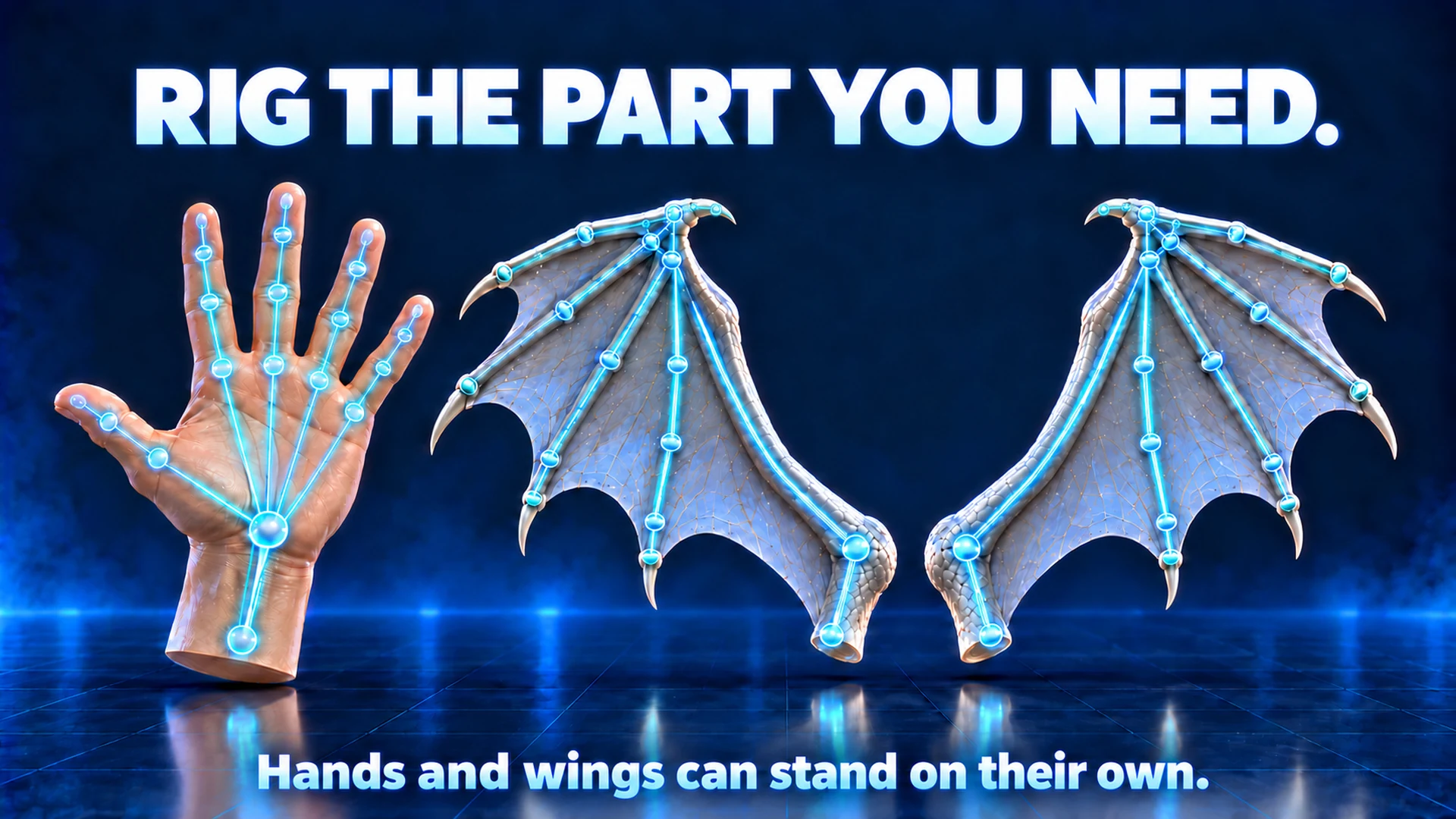
Check Deformation छोटे मोड़ जाँचता है। हाथ या पंख अकेला भी रिग किया जा सकता है। पंख की सहायक शाखाएँ और अनोखी बनावट जाँचें। पंजे को टोली में आने के लिए इंसान की पाँच उँगलियाँ नहीं चाहिए।
ऐनिमेशन दूसरे पात्र पर ले जाएँ
सोर्स ऐनिमेशन और टारगेट मेश चुनें। सहेजने से पहले दोनों पूर्वावलोकन देखें।
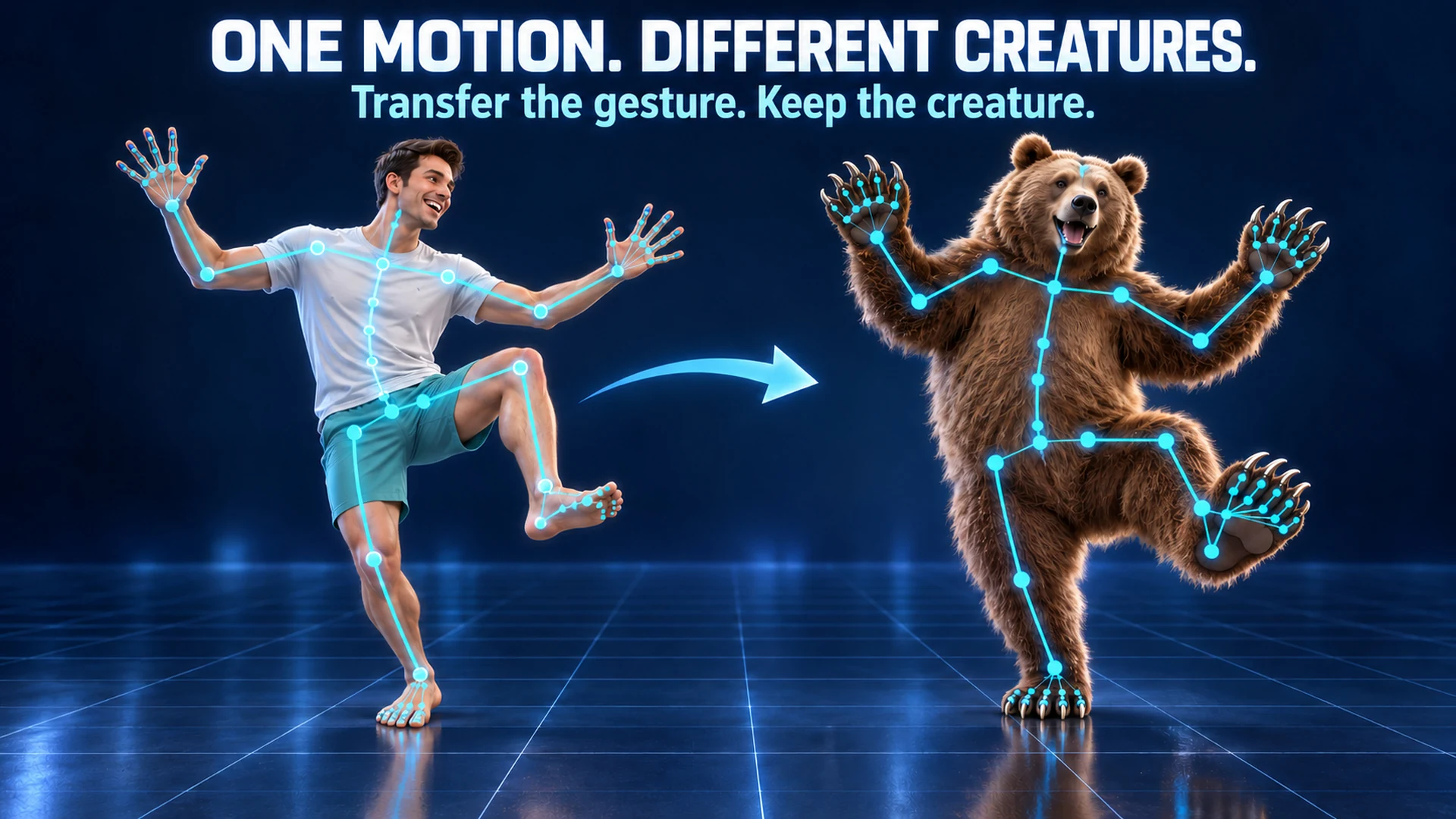
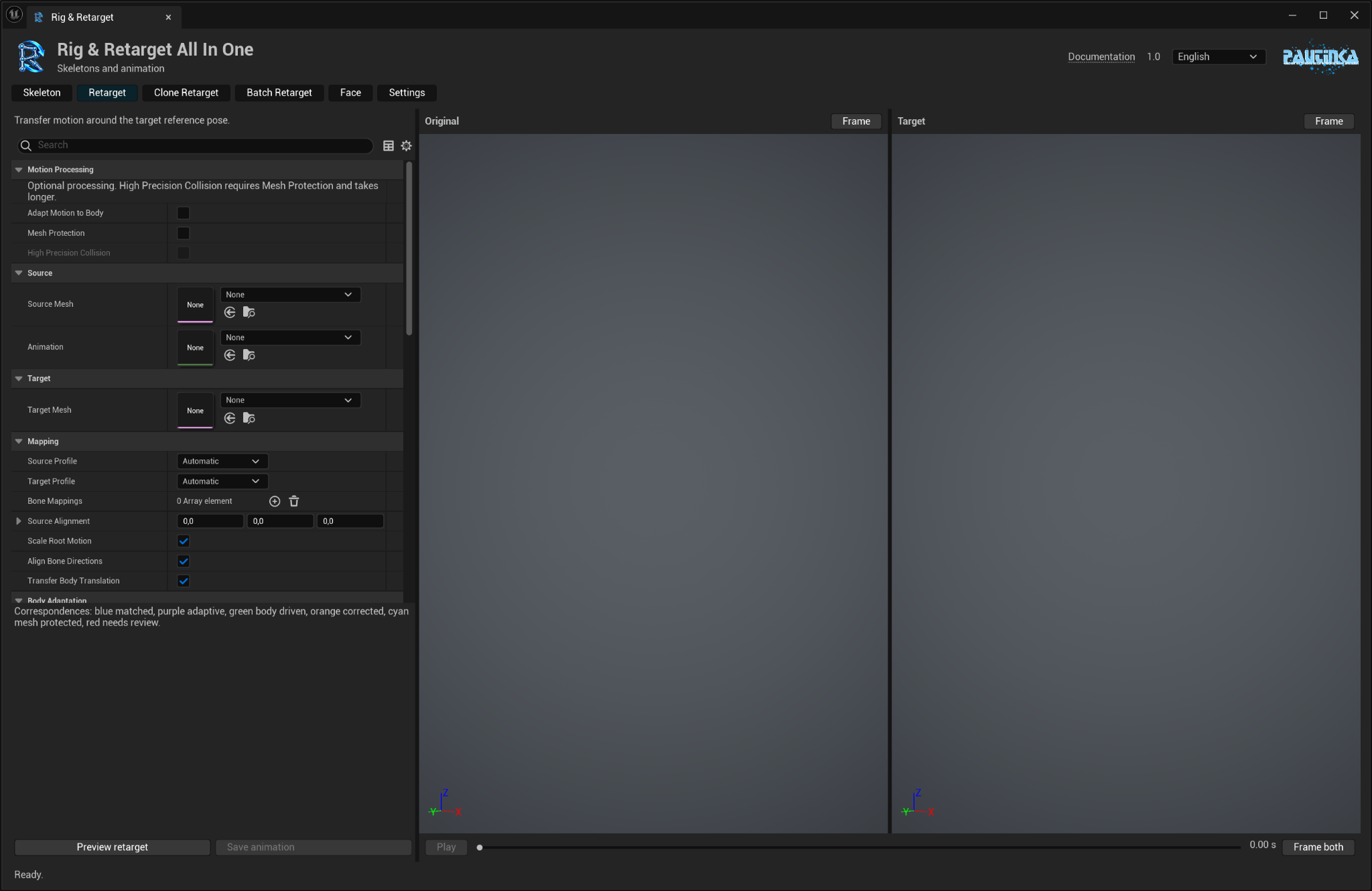
- Retarget में Animation Sequence और Target Mesh चुनें। मूल पात्र दिखाने के लिए ज़रूरत हो तो Source Mesh दें।
- Preview retarget दबाएँ। बाईं तरफ Original और दाईं तरफ Target हैं; दोनों की टाइमलाइन एक है।
- सेटिंग बदलें, पूर्वावलोकन दोबारा तैयार करें और Output Folder तथा Asset Name चुनें।
- Save animation दबाएँ। नया क्लिप लक्ष्य के Skeleton का इस्तेमाल करता है।
मिलान नाम के साथ हड्डी का काम, क्रम और जगह भी देखता है। अनोखे जीव के लिए Source Profile और Target Profile मदद करते हैं। Bone Mappings से जोड़ी सुधारें; हाथ से भरी पंक्ति को प्राथमिकता है। हर लक्ष्य हड्डी के लिए एक पंक्ति रखें।
Align Bone Directions और Source Alignment दिशा ठीक करते हैं। Scale Root Motion आकार के मुताबिक सफ़र बदलता है। Transfer Body Translation उपयुक्त शरीर की जगह बदलने वाली हरकत ले जाता है; Whole Body Wave शरीर की शृंखलाओं में मोड़ बाँटता है।
Preserve Contacts टिके पैरों या पंजों को स्थिर रखने में मदद करता है; Contact Strength ताकत तय करता है। Limit Joints बहुत बड़े मोड़ घटाता है। पूरा क्लिप देखें। गेम के notifies और अपने ऐनिमेशन attributes कॉपी नहीं होते।
Clone Retarget
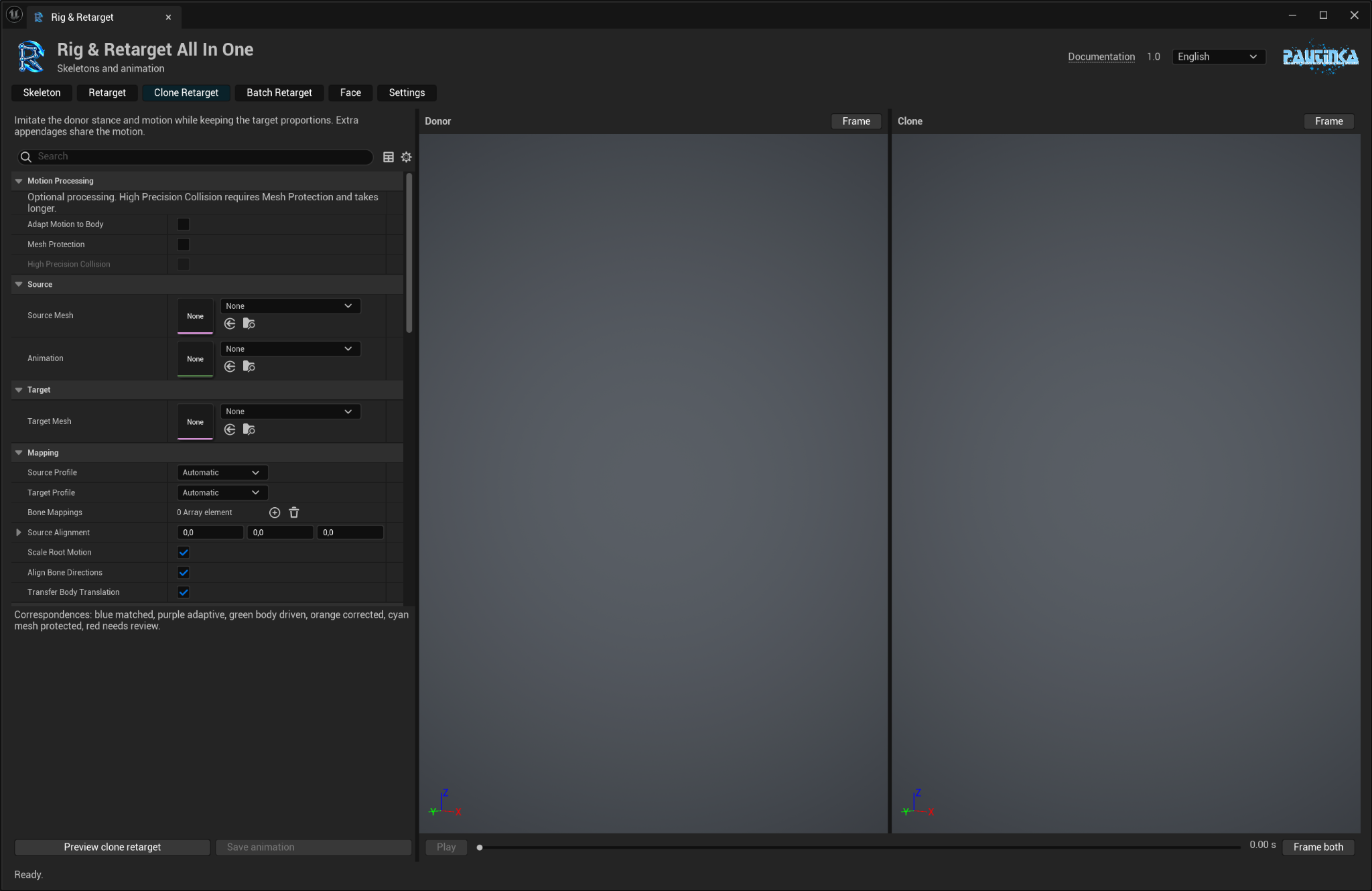
टारगेट की अपनी ज्योमेट्री रखते हुए उसे डोनर की मुद्रा और हरकत की नकल करने दें।
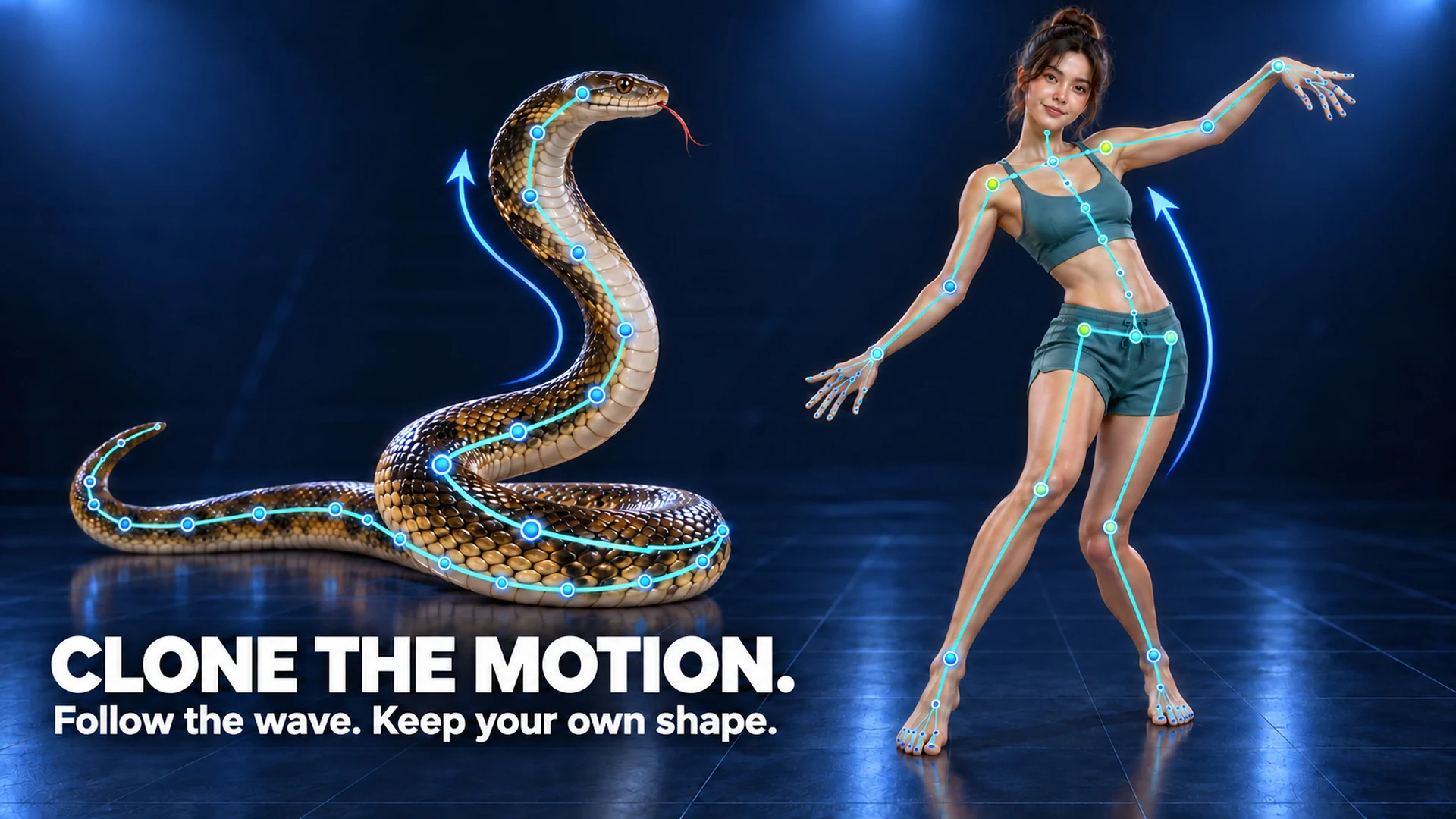
- Clone Retarget में ऐनिमेशन और लक्ष्य चुनें, फिर Preview clone retarget दबाएँ।
- Donor और Clone को देखें। Imitation Strength और Posture Strength बदलें।
- Branch Spread जोड़ी वाले अंगों को जगह देता है; Maximum Joint Speed अचानक मुड़ना नरम करता है।
- पूर्वावलोकन दोबारा तैयार करें और ठीक लगे तो सहेजें।
इंसान साँप के शरीर की लहर दोहरा सकता है, दूसरा जीव दाता की खड़ी मुद्रा अपना सकता है। लक्ष्य की बनावट और अनुपात वही रहते हैं। गायब अंग नहीं बनते।
Imitation Strength शून्य होने पर साधारण retarget मिलता है। मुद्रा बहुत सिकुड़े तो नकल या मुद्रा की ताकत घटाएँ। दोनों मुख्य मोड की सेटिंग और पूर्वावलोकन अलग हैं।
पूँछ, पंख और दूसरे अंग
पूँछ, पंख और ऐसे अंगों की प्रतिक्रिया सेट करें जिनका ऐनिमेटेड जोड़ा नहीं है।
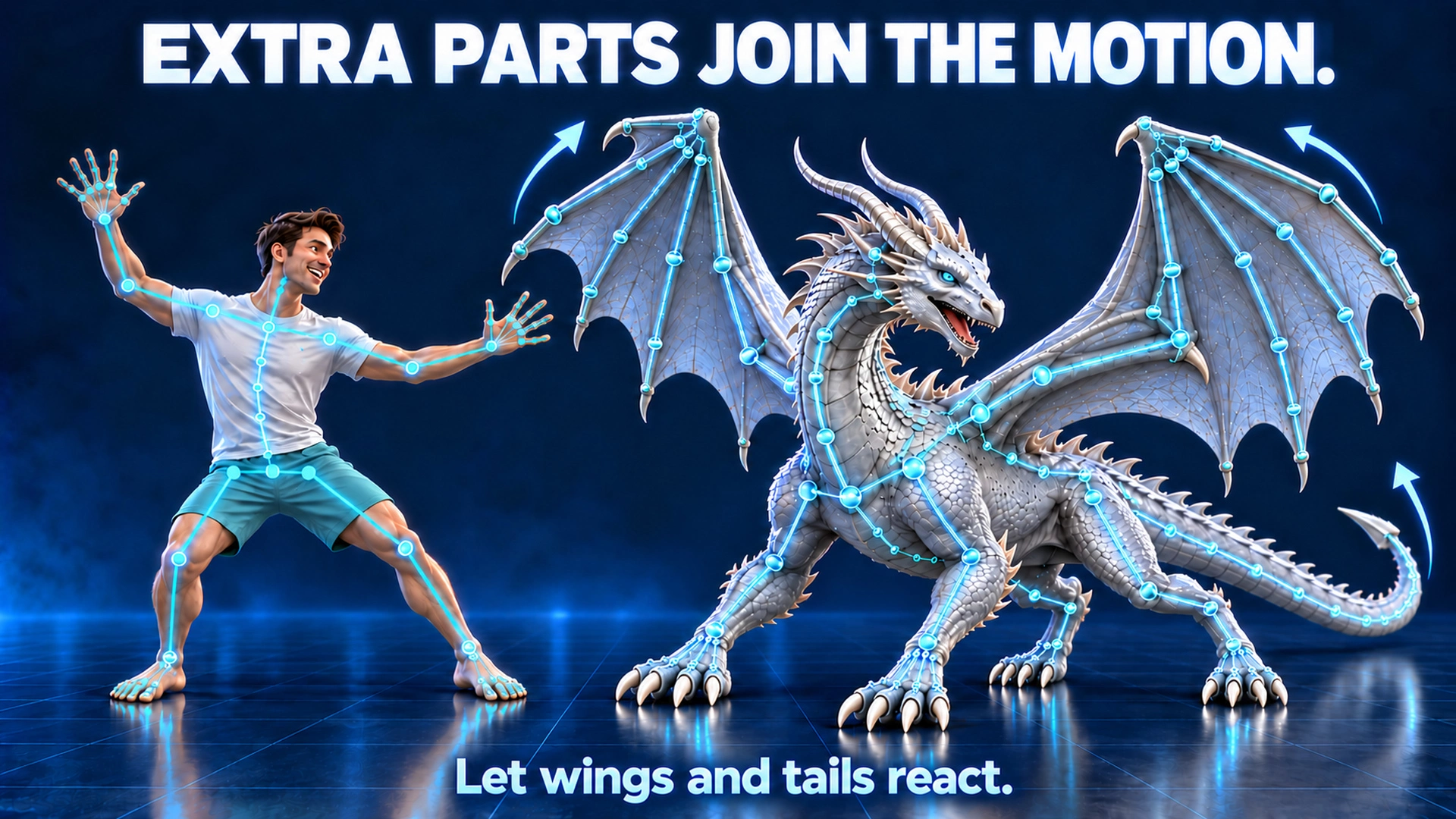
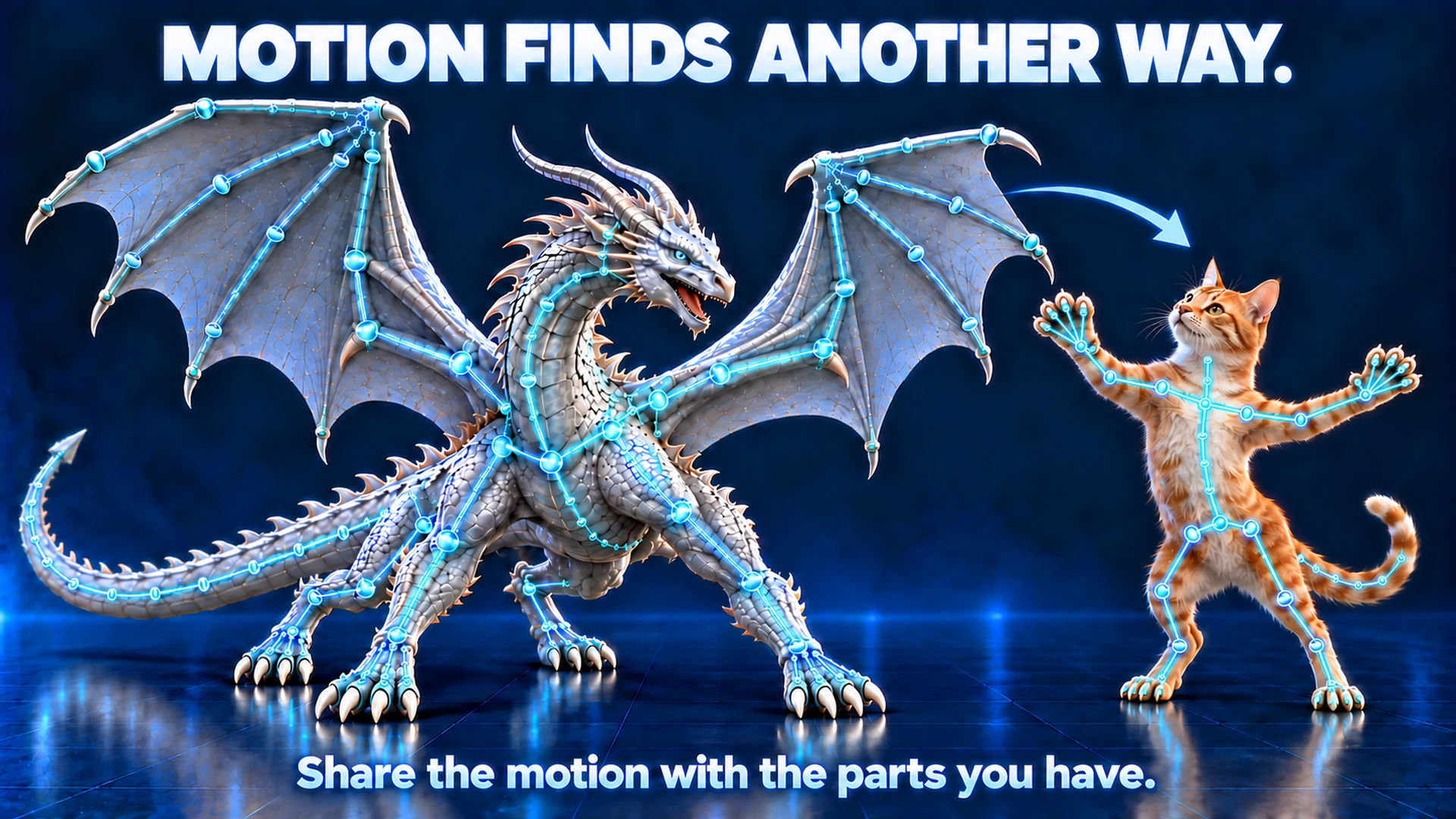
- Retarget में Animate Unmapped Appendages चालू करें, ताकि पहचाने गए लचीले अंग जिनकी ऐनिमेटेड जोड़ी नहीं है, प्रतिक्रिया दें।
- अंगों की ताकत और Motion Frequency बदलें। पूँछ या कान ज़्यादा उत्साहित हों तो ताकत घटाएँ।
- Clone Retarget में React To Target Extras और React To Donor Extras अलग-अलग चुनें।
- Additional Reaction Strength अतिरिक्त हरकत का हिस्सा तय करता है।
लक्ष्य के extras वे अंग हैं जो सिर्फ़ उसी के पास हैं, जैसे पूँछ या पंख। दाता के extras की हरकत उपयुक्त लक्ष्य शृंखलाओं में बाँटी जा सकती है; पंख धड़ और सामने के अंगों पर असर डाल सकते हैं।
कठोर सींग आम तौर पर सिर के साथ चलते हैं। ये प्रतिक्रियाएँ ऐनिमेशन बनाती हैं, भौतिकी या कपड़े की simulation नहीं।
शरीर के अनुसार हरकत सुधारें
टारगेट के शरीर के अनुपात के अनुसार हरकत बदलें और मेश के अनचाहे टकराव जाँचें।
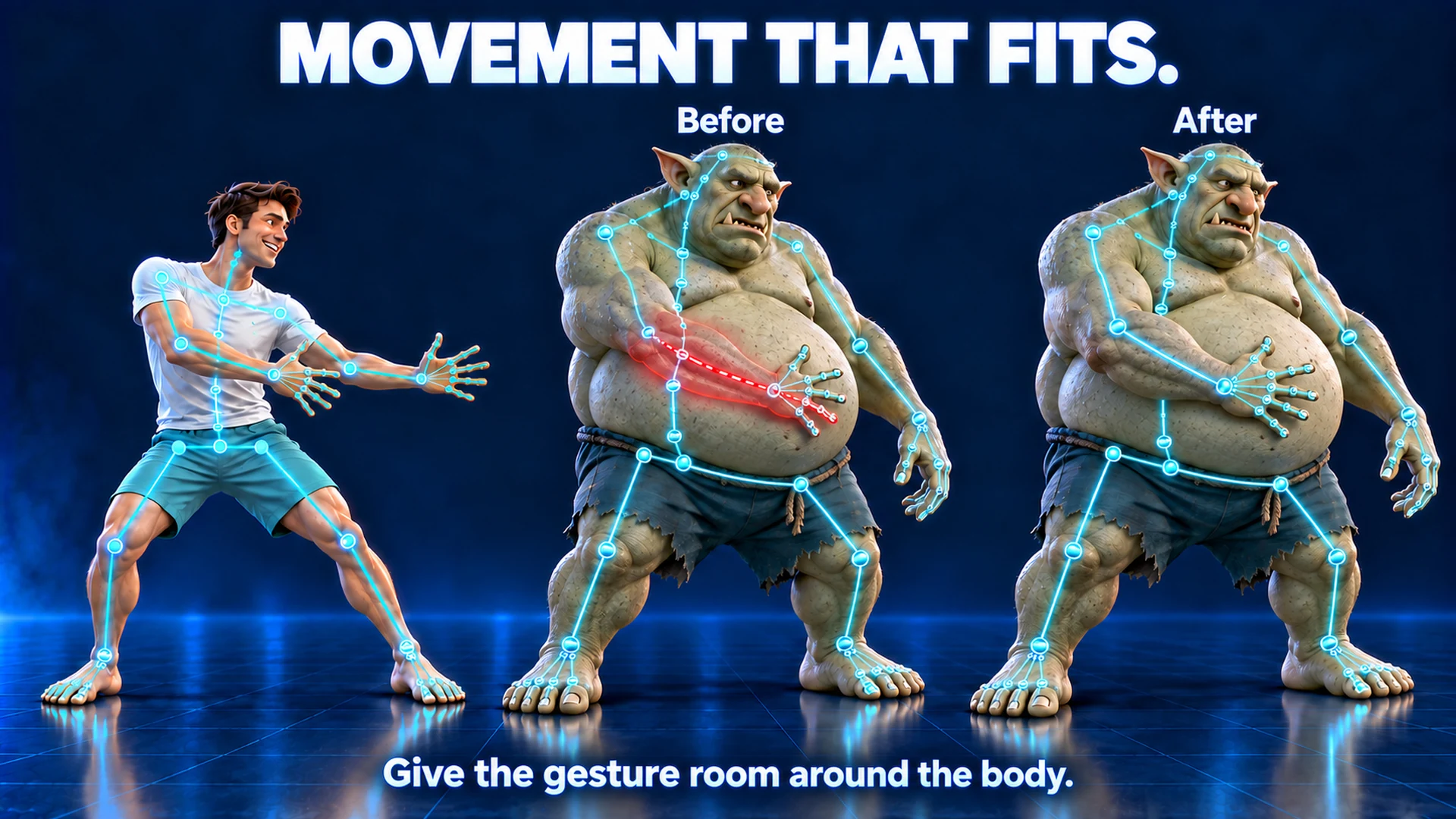
- Retarget, Clone Retarget या Batch Retarget के ऊपर Motion processing देखें।
- अंगों को शरीर के आसपास रास्ता चाहिए तो Adapt Motion to Body चालू करें। Adaptation Strength और Motion Smoothing बदलें।
- अनचाहे टकराव के लिए Mesh Protection चालू करें। पहले छोटा क्लिप जाँचें।
- High Precision Collision ज़्यादा बारीक जाँच करता है। इसे Mesh Protection चाहिए और समय भी ज़्यादा लगता है।
तीनों स्विच शुरू में बंद हैं। Preserve Self Contacts जानबूझकर शरीर के पास रखे इशारों को बचाने में मदद करता है। आगे की सेटिंग सुधार की सीमा, गति और मुलायमपन तय करती हैं।
नीली/बैंगनी हड्डियाँ स्थानांतरित हरकत, हरी अतिरिक्त प्रतिक्रिया, सियान सुधार और लाल बाकी टकराव दिखाती हैं। अगले बदलाव के लिए टैब के नीचे संदेश पढ़ें।
करीबी मुद्राएँ और कपड़े जाँचें। सुरक्षा कपड़े नहीं सिम्युलेट करती, आसपास का दृश्य नहीं देखती और हर मुद्रा में शून्य overlap की गारंटी नहीं देती।
बैच रीटारगेट
एक टारगेट के लिए समान सेटिंग्स से एक बार में अधिकतम 25 अलग क्लिप प्रोसेस करें। चाय लेना आपकी मर्ज़ी।
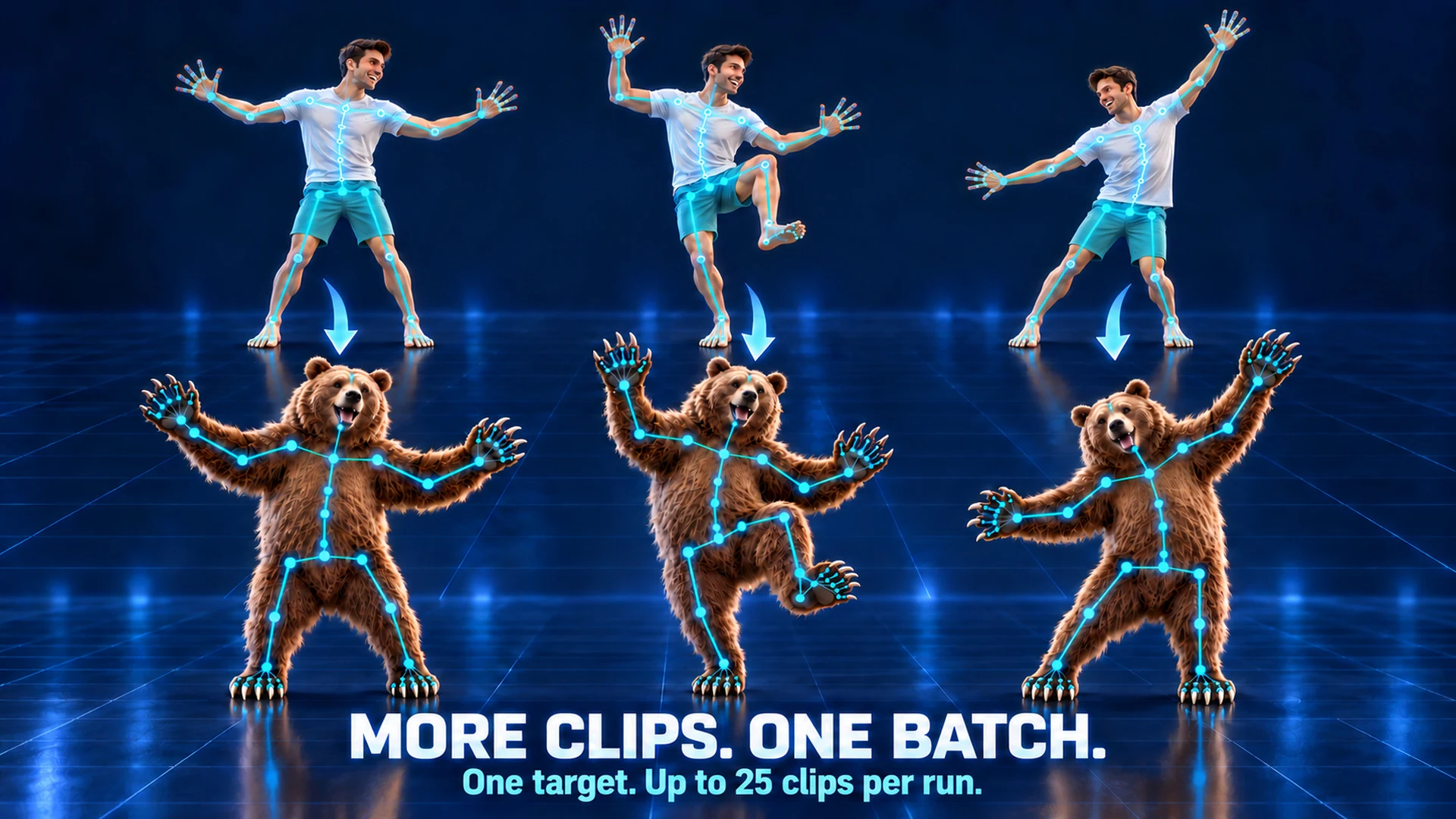
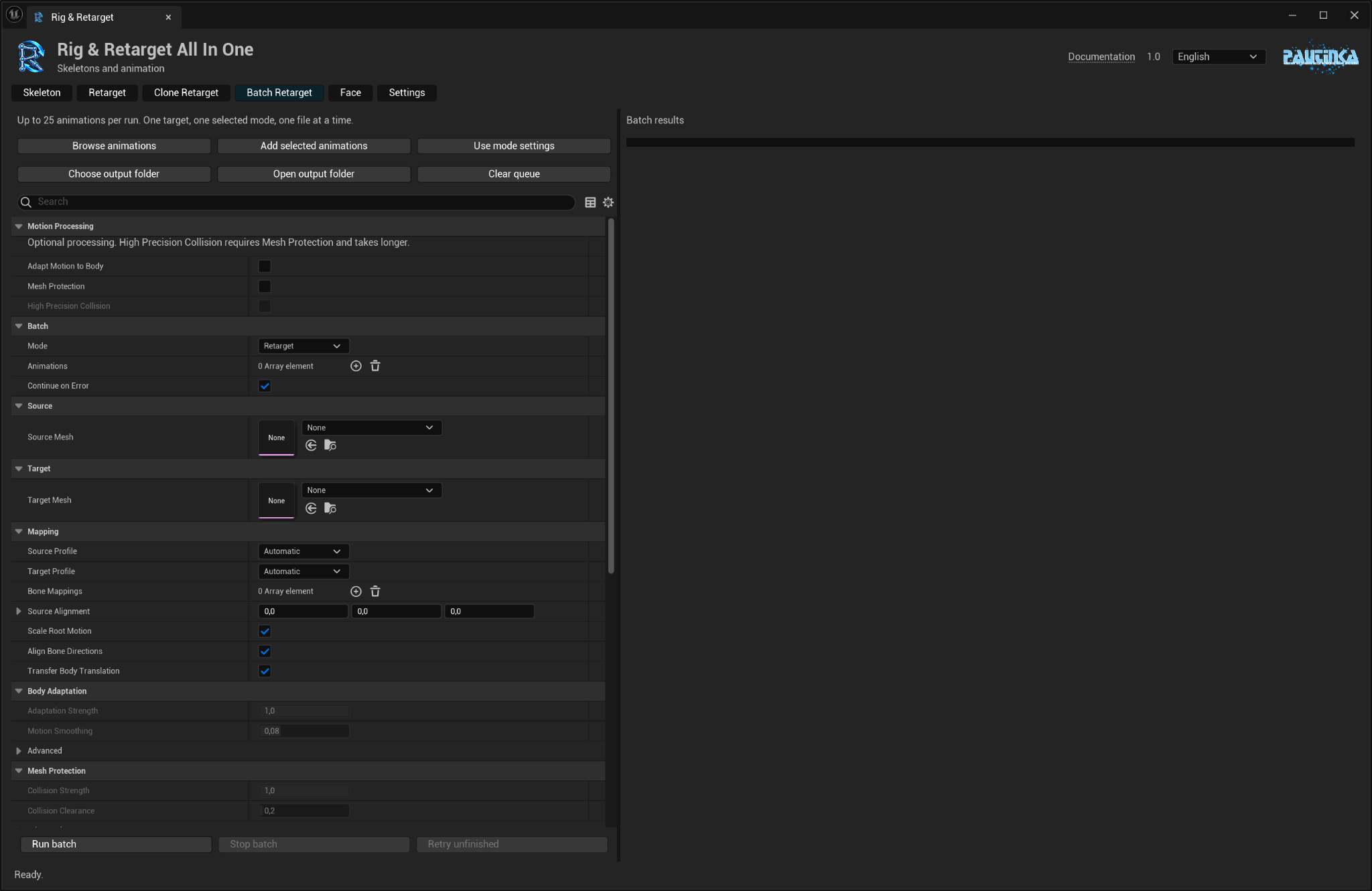
- Batch Retarget खोलें, Mode और एक Target Mesh चुनें।
- Browse Animations या Content Browser से Add Selected Animations इस्तेमाल करें। ज़रूरत पर पंक्तियाँ हटाएँ या क्रम बदलें।
- Mode Settings चुने हुए मुख्य मोड की सेटिंग लेता है। Output Folder और वैकल्पिक Name Prefix तय करें।
- Run Batch दबाएँ। Results देखें और Open Saved Animation से क्लिप खोलें।
- सेटिंग सुधारने के बाद Retry Unfinished से असफल, रद्द और अधूरी प्रविष्टियाँ फिर आज़माएँ।
क्लिप एक-एक करके चलते हैं। खाली और दोहराई प्रविष्टियाँ छोड़ दी जाती हैं। बड़े समूह बाँटें। नाम में स्रोत, लक्ष्य और मोड आते हैं; मौजूदा फ़ाइलें नहीं बदलतीं।
Continue On Error गलती के बाद भी चलता है। Stop Batch वर्तमान फ़ाइल पूरी करके रुकता है; प्रगति विंडो का Cancel वर्तमान काम और कतार रद्द करता है। सहेजे गए परिणाम रहते हैं।
Choose Output Folder परियोजना की फ़ोल्डर सूची खोलता है, जहाँ फ़ोल्डर बना सकते हैं। Open Output Folder उसे Content Browser में दिखाता है। अलग दाता ढाँचों के साथ देखें कि हाथ से दिए मिलान के नाम हर दाता में हों।
चेहरा और मॉर्फ टारगेट
जहाँ ज्योमेट्री अनुमति दे वहाँ चेहरे के जॉइंट जोड़ें और मौजूद मॉर्फ टारगेट इस्तेमाल करें।
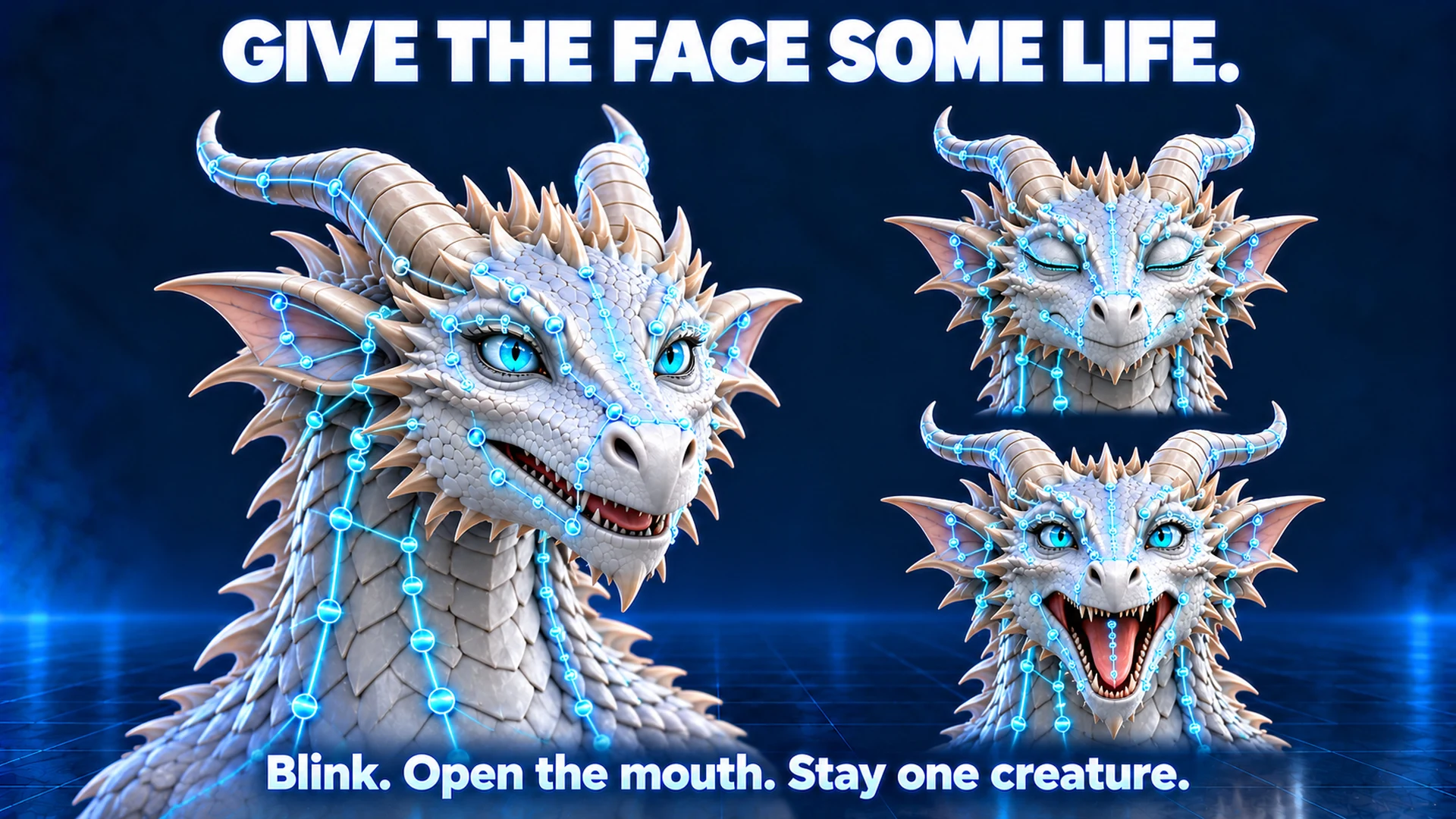
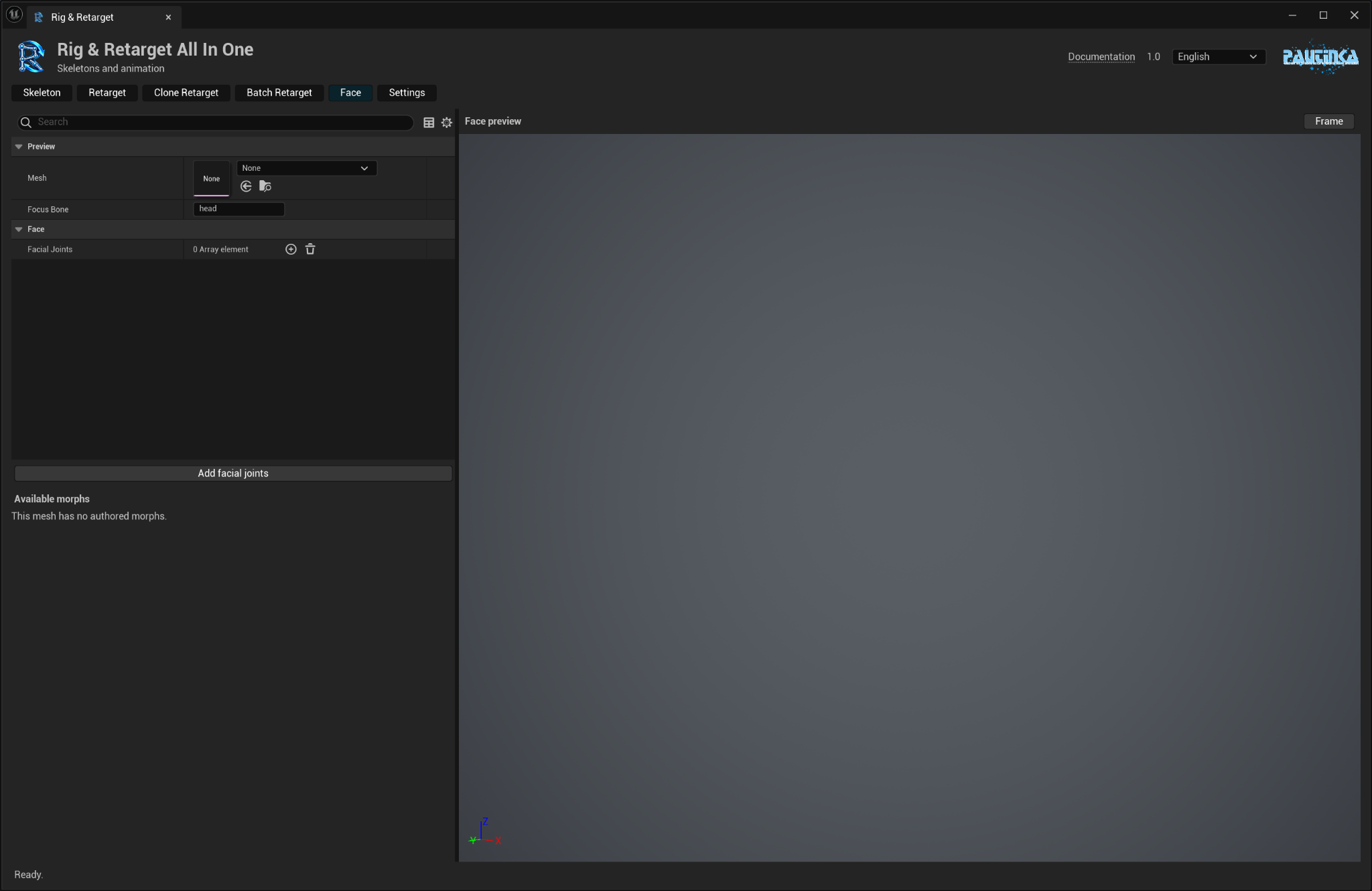
- पहले Skeleton में Suggest points चलाएँ। बनावट के अनुसार सुझाए आँख, पलक, भौंह, गाल और जबड़े के जोड़ जाँचें।
- Face में Facial Joints जोड़ें: Feature Type, अलग Name, मौजूद Parent और Position दें। सतह पर असर करने वाले जोड़ के लिए Deform चालू करें।
- पहले parent और फिर child भरें। Add facial joints दबाएँ, Skeleton में बिंदु जाँचें, फिर Create mesh करें।
- मौजूदा मॉर्फ के लिए Face में Skeletal Mesh चुनें और स्लाइडर आज़माएँ। Focus Bone सिर पास लाता है।
- Retarget में Copy Compatible Morph Curves लें। Curve Mappings अलग नाम जोड़ता है; Gain अभिव्यक्ति की ताकत बदलता है।
ऊपरी/निचली पलकें और होंठ अलग हो सकते हैं। आँखें और सींग आम तौर पर कठोर जुड़े रहते हैं; कान और जीभ में शृंखलाएँ हो सकती हैं। केवल मॉडल में मौजूद हिस्से जोड़ें—हड्डी गायब जीभ जादू से नहीं बनाती।
Drive Face Bones From Curves वज़न वाली चेहरे की हड्डियाँ चला सकता है। मौजूद चेहरे के tracks और हाथ के मिलान प्राथमिक हैं; जुड़ा मॉर्फ उसी अपने आप बने bone expression से ऊपर है।
Normalize Morph Ranges पहचानी automatic अभिव्यक्तियाँ सँभालता है; manual मिलान अपना Gain रखता है। नए मॉर्फ आकार नहीं बनते। सहेजने से पहले पलक झपकना और मुँह देखें।
पूर्वावलोकन, सहेजना और मदद
पूरी क्लिप जाँचें, पूर्वावलोकन सेट करें और परिणाम प्रोजेक्ट में सहेजें।
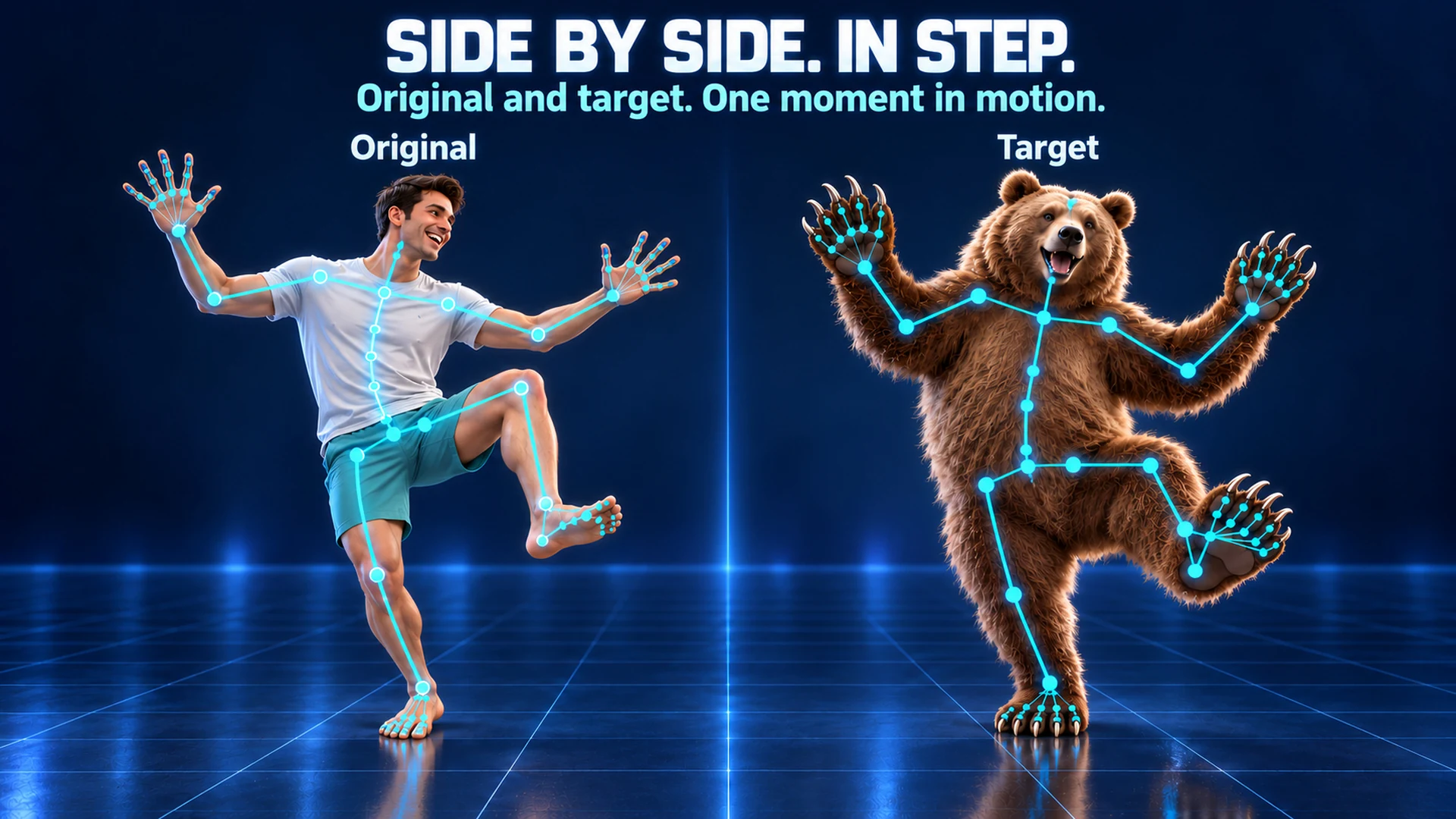
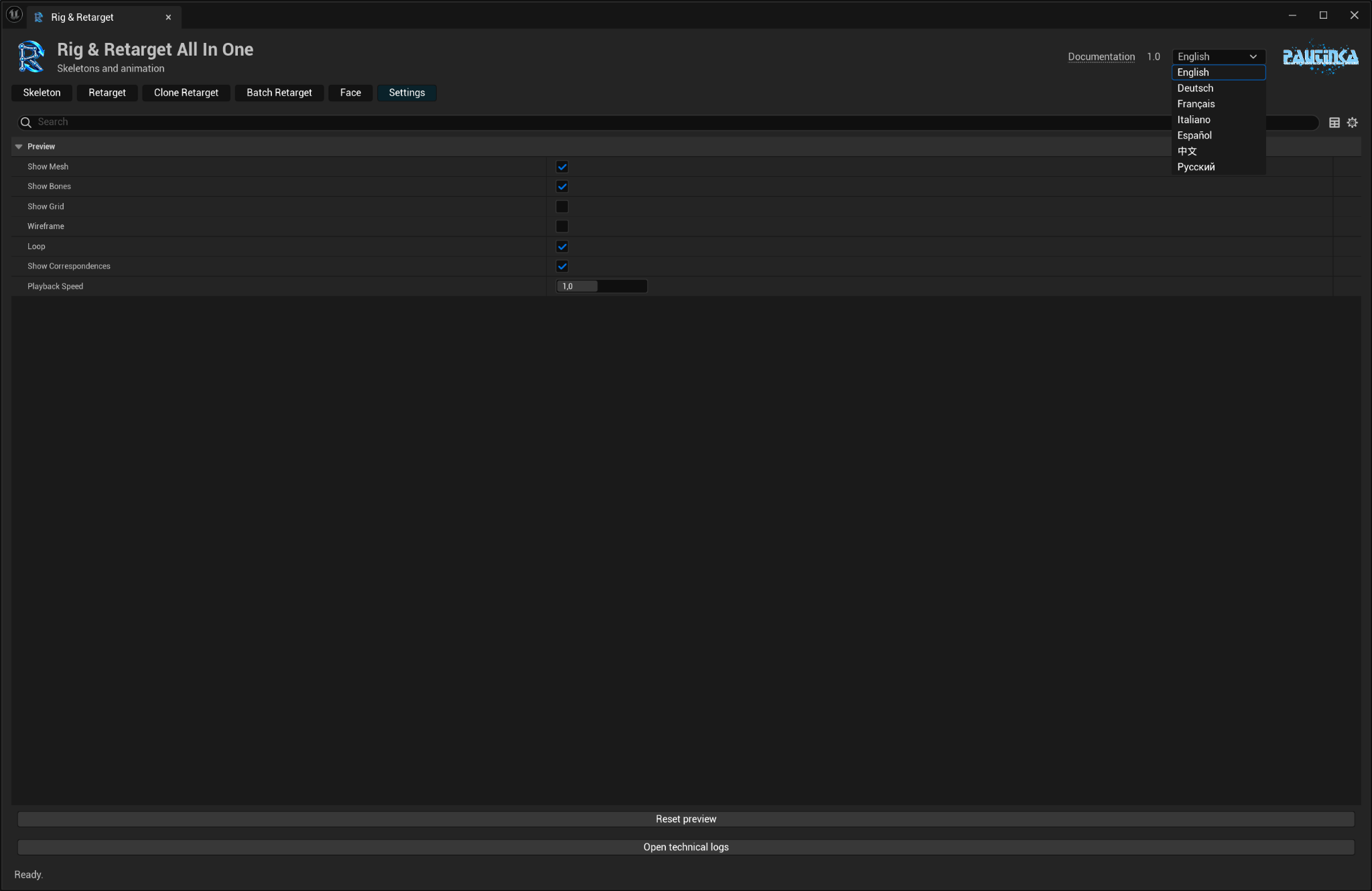
- Show Mesh, Show Bones, Show Grid और Wireframe दृश्य बदलते हैं। Show Correspondences बताता है किस जोड़ को हरकत मिलती है।
- Loop और Playback Speed से जाँचें। Frame both दोनों दृश्य केंद्र में लाता है; Reset preview शुरुआती प्रदर्शन लौटाता है।
- ऐनिमेशन सेटिंग बदलने पर पूर्वावलोकन फिर तैयार करें। सफल पूर्वावलोकन के बाद Save animation मिलता है।
- काम को ध्यान चाहिए तो टैब के नीचे संदेश पढ़ें। सहायता के लिए Settings → Open technical logs परियोजना का लॉग फ़ोल्डर खोलता है।
परिणाम सक्रिय टैब में चुने परियोजना फ़ोल्डर में जाते हैं। प्लगइन Skeleton, Skeletal Mesh और Animation Sequence बनाता है। Control Rig और Physics Asset अलग Pautinka टूल से बनते हैं।
आम सवाल
क्या Manny से मेल ज़रूरी है?
नहीं। अपनी जीव की बनावट के हिसाब से जोड़ जाँचें। root हड्डी के साथ सामान्य Unreal Skeleton और Skeletal Mesh एसेट बनते हैं।
क्या सिर्फ़ हाथ या पंख रिग कर सकता हूँ?
हाँ। उस हिस्से का Static Mesh चुनें और सुझाए जोड़ जाँचें या सुधारें।
क्या हर जीव बिना सुधार चलेगा?
अपने आप मिलने वाले सुझाव समय बचाते हैं, लेकिन अनोखी बनावट और करीबी मुद्राओं को जाँचना चाहिए। ज़रूरत पर बिंदु या मिलान सुधारें।
क्या चित्र वाले जीव शामिल हैं?
नहीं। वे प्रक्रिया समझाते हैं। अपने मेश और ऐनिमेशन इस्तेमाल करें।
क्या मेरे मूल एसेट बदलेंगे?
नहीं। नए परिणाम सहेजे जाते हैं और मौजूद नाम में अलग प्रत्यय जुड़ता है।
काम में अधिक समय क्यों लगता है?
लंबे क्लिप और बारीक सुरक्षा जाँचों में अधिक काम होता है। छोटे क्लिप से शुरू करें; High Precision Collision ज़रूरत पर लें।
क्या मुँह या नए मॉर्फ बना सकता हूँ?
उपयुक्त मुँह की बनावट और मौजूदा मॉर्फ चाहिए। प्लगइन जोड़ और अभिव्यक्तियाँ देता है, गायब चेहरे के हिस्से मॉडल नहीं करता।