
Установка и запуск
Установите плагин через Fab, включите его в проекте и откройте рабочее окно.
- Добавьте плагин в библиотеку Fab. В Epic Games Launcher откройте Unreal Engine → Library → Fab Library.
- Нажмите Install to Engine и выберите версию движка. Включите плагин в Edit → Plugins; перезапустите редактор, если он попросит.
- Откройте Tools → Pautinka → Rig & Retarget. Язык интерфейса выбирается рядом с логотипом.
Skeleton строит персонажа. Retarget переносит движение. Clone Retarget повторяет позу. Batch Retarget обрабатывает очередь. Face работает с лицевыми костями и готовыми морфами. Settings настраивает превью.
У плагина семь языков: английский, немецкий, французский, итальянский, испанский, упрощённый китайский и русский. У руководства — десять. Названия кнопок оставлены на английском, чтобы их было легко найти.
От меша к скелету
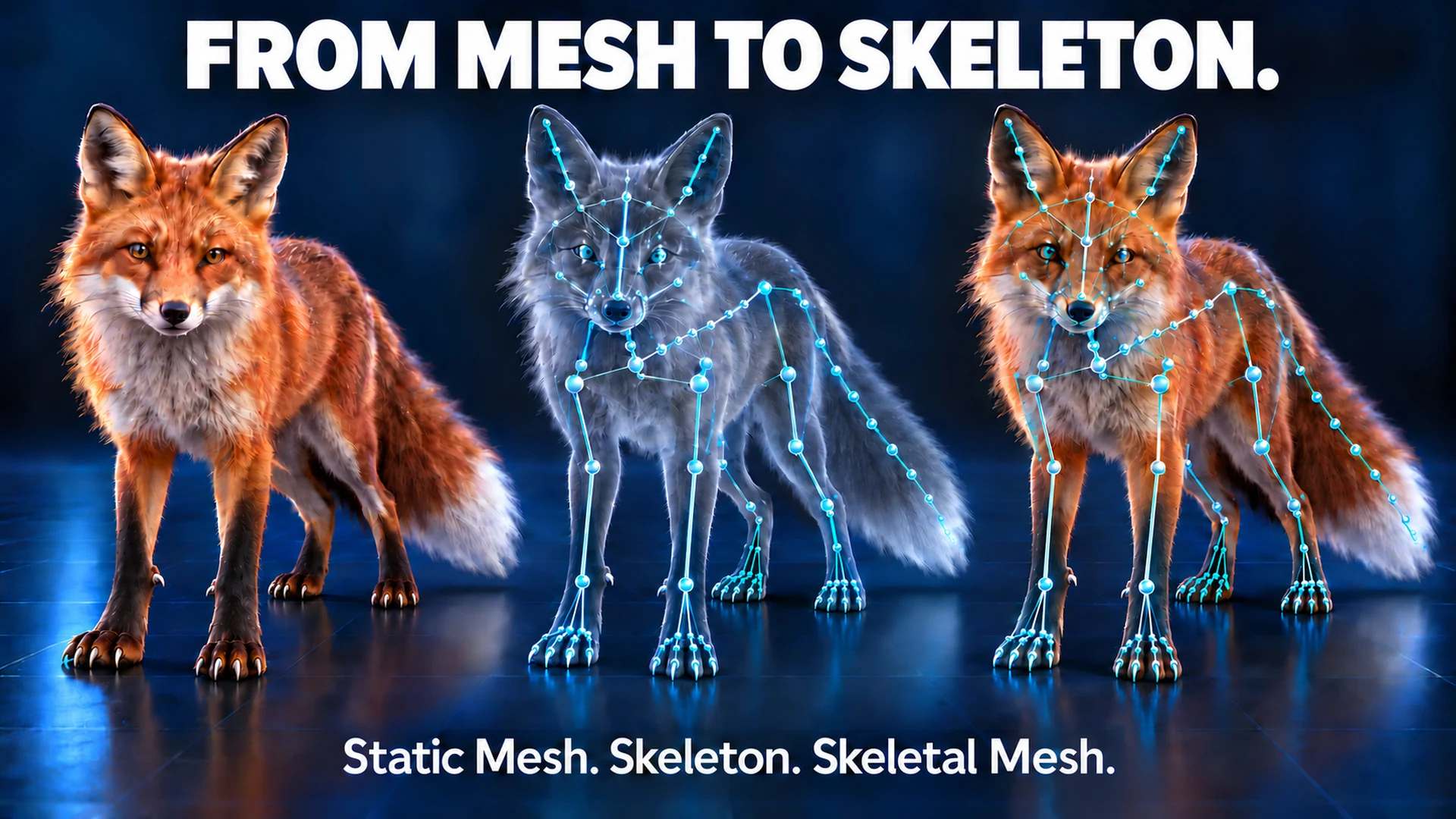
Проверьте предложенные суставы, поправьте точки и создайте Skeletal Mesh.
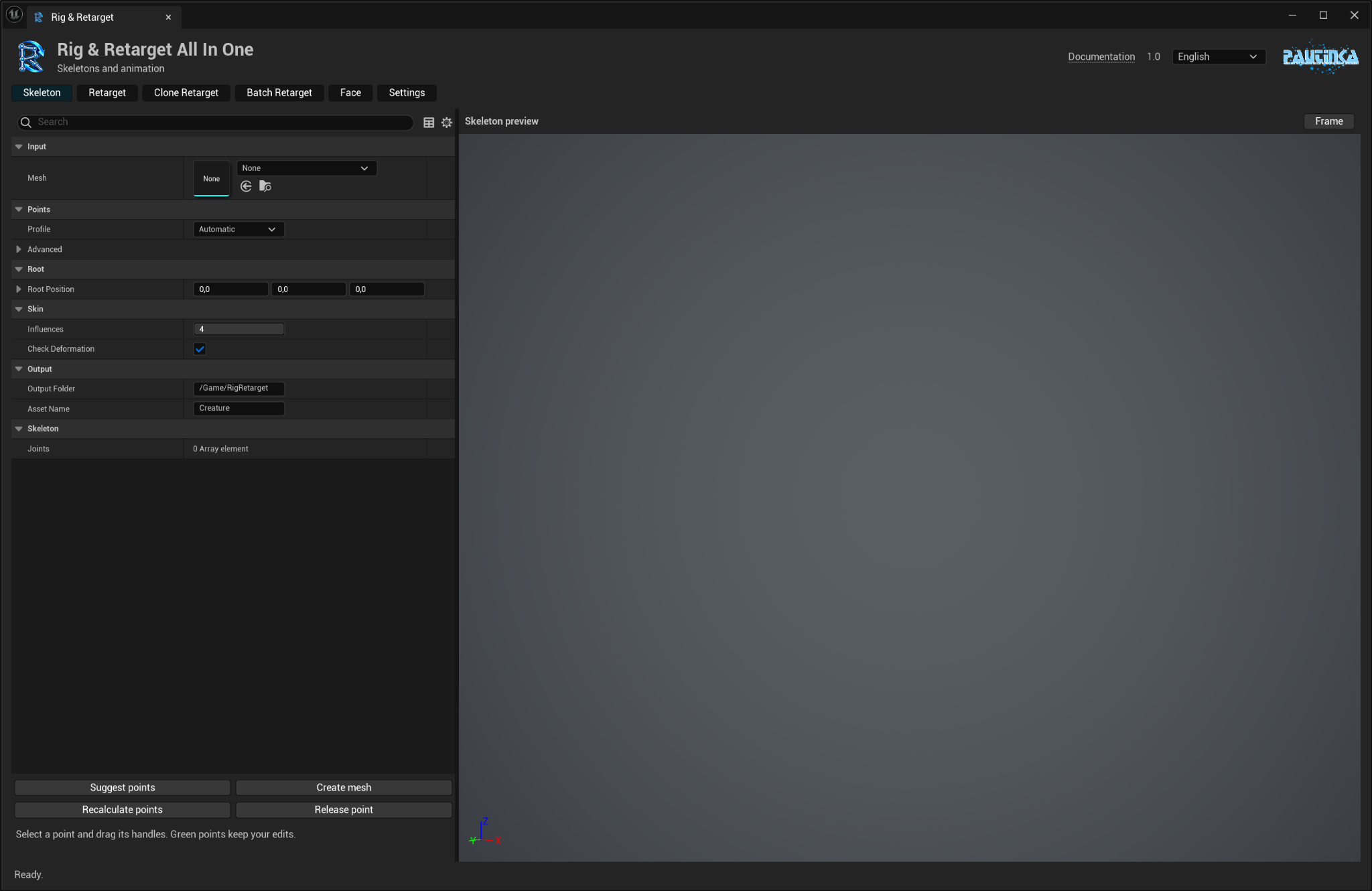
- Во вкладке Skeleton выберите Static Mesh. Оставьте Profile → Automatic или укажите тип существа.
- Нажмите Suggest points. Проверьте позвоночник, сгибы конечностей, мелкие части и лицо.
- Выберите точку и потяните за её ручки. Передвинутые точки становятся зелёными, выбранная — оранжевой.
- Recalculate points пересчитает остальные точки вокруг ваших правок. Release point снова разрешает автоматическое перемещение точки.
- Выберите Output Folder и Asset Name, нажмите Create mesh.
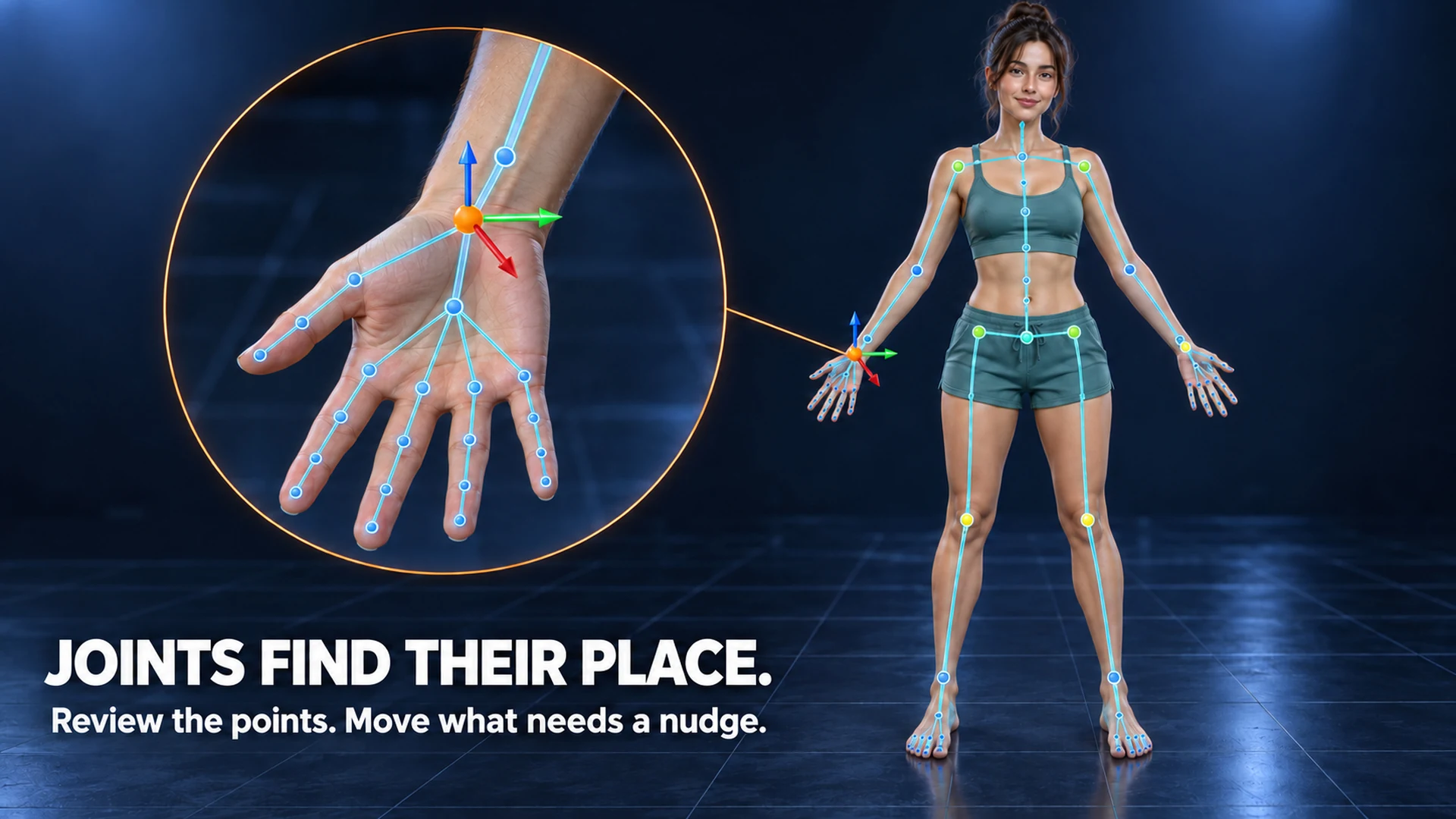
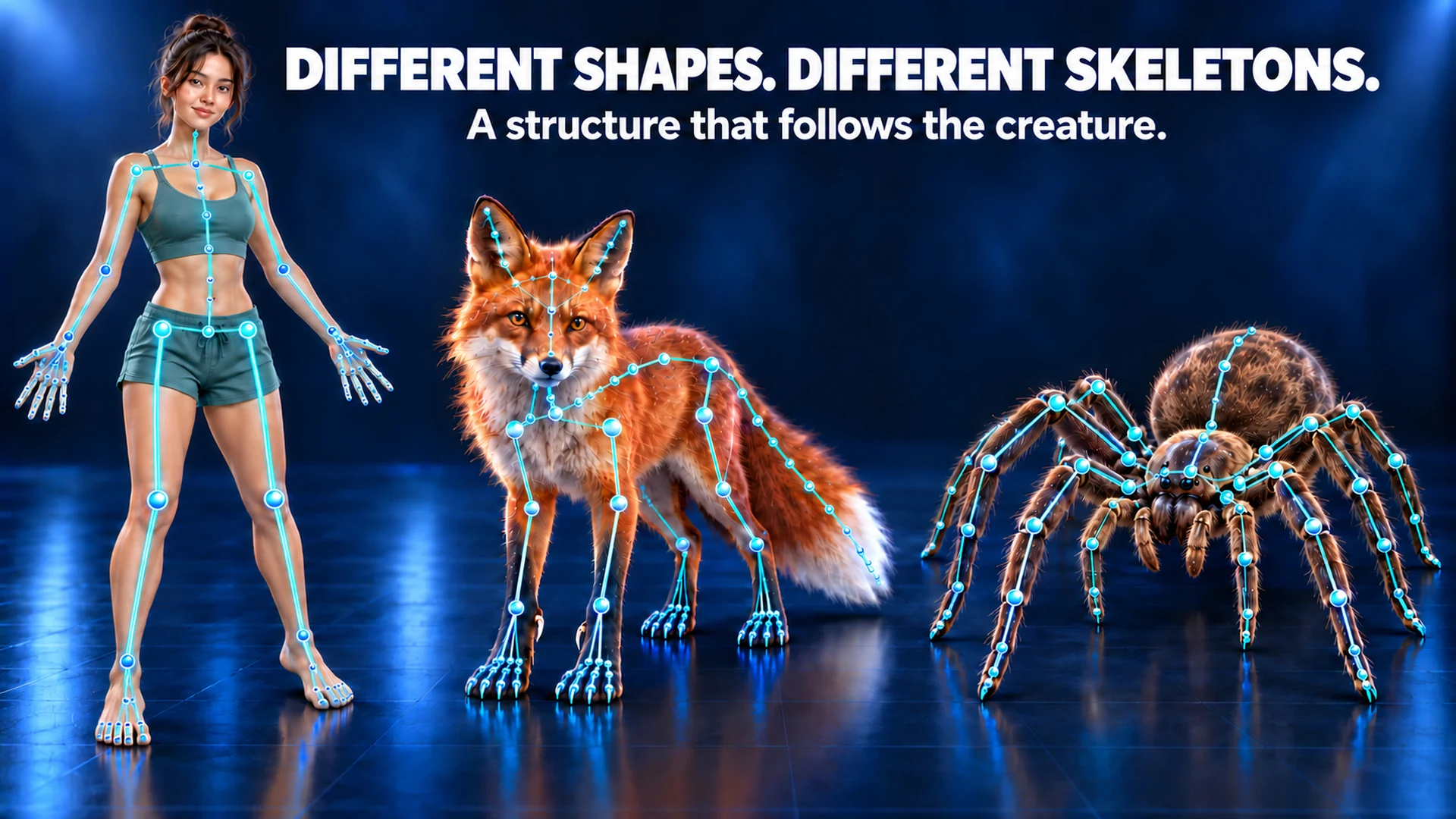
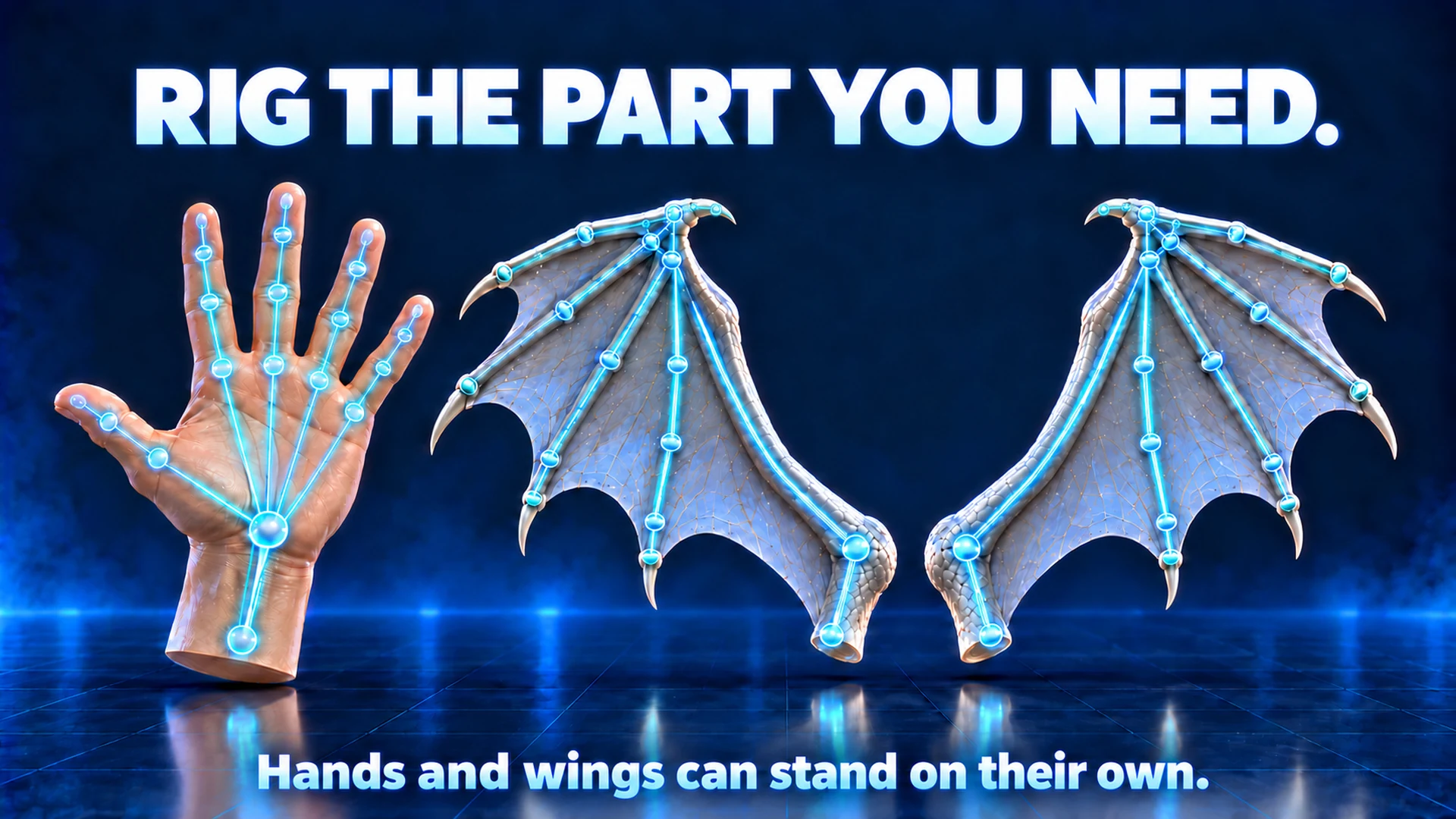
Результат — два ассета Unreal: Skeletal Mesh и Skeleton с одной root-костью. Тело и лицо используют общий меш и скелет. Исходники сохраняются; занятые имена получают новый суффикс.
Facing Adjustment исправляет направление. После изменения направления, меша или профиля предложите точки заново. Example Id необязателен. Root Position задаёт корневую кость. Influences — число костей, влияющих на вершину; начните с четырёх.
Check Deformation проверяет небольшие сгибы. Кисть или крыло можно ригнуть отдельно. Перед созданием проверьте ветви крыла и необычное строение. Лапе не нужны пять человеческих пальцев, чтобы чувствовать себя полноценной.
Перенос анимации
Выберите исходную анимацию и меш, на который хотите её перенести. Перед сохранением сравните оба превью.
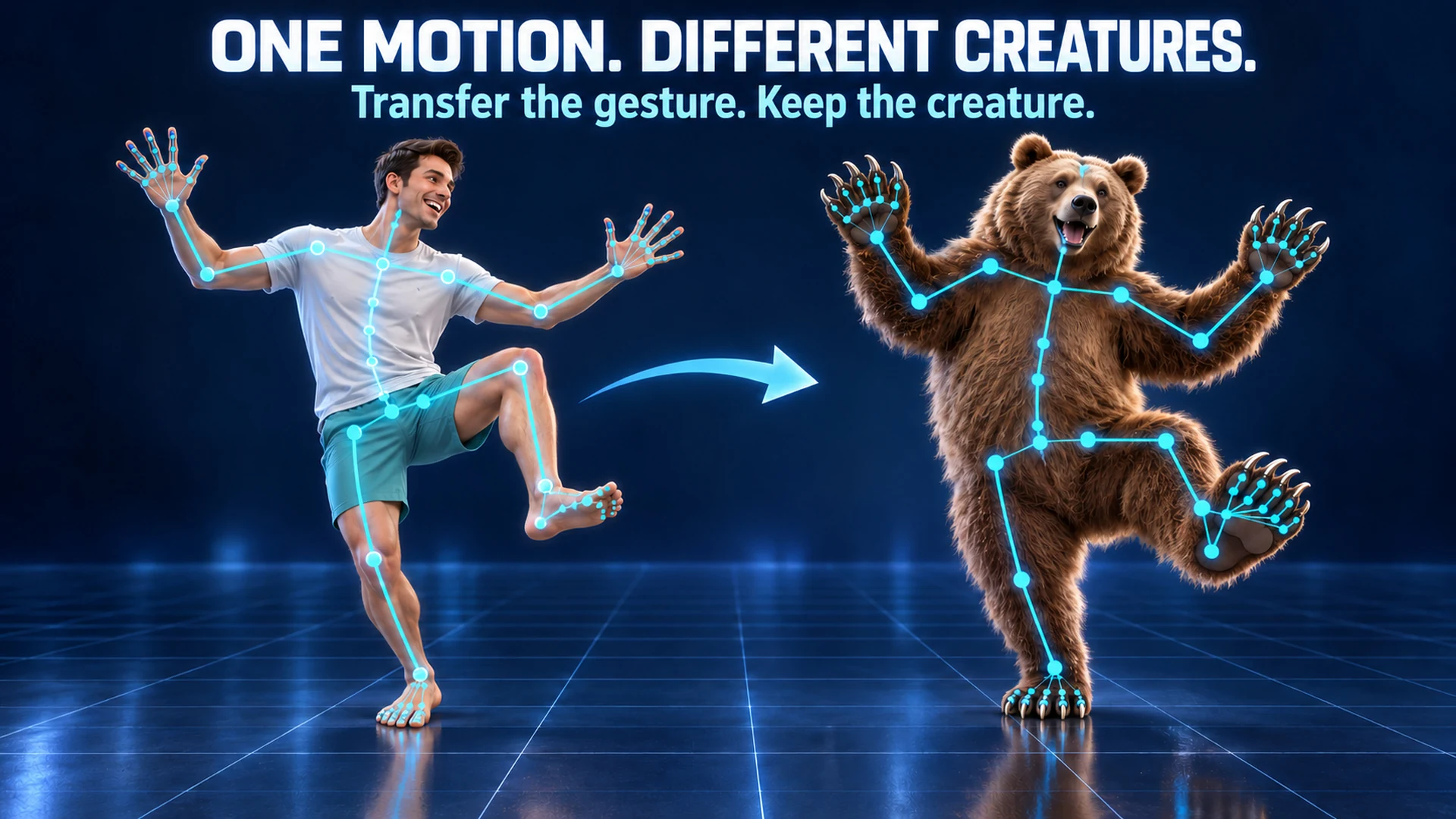
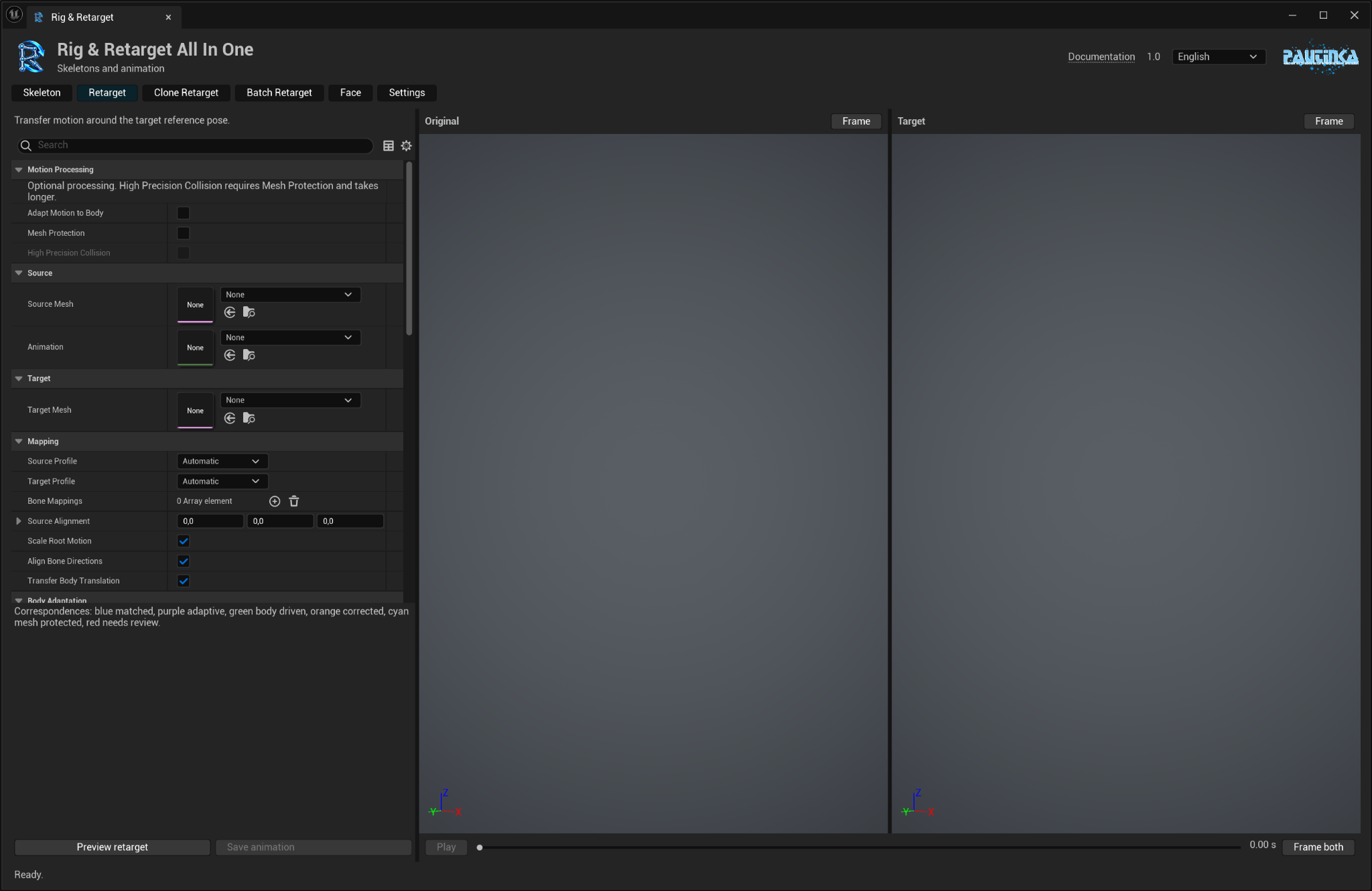
- В Retarget выберите Animation Sequence и Target Mesh. При необходимости задайте Source Mesh для оригинального превью.
- Нажмите Preview retarget. Слева Original, справа Target; у них общая шкала времени.
- Измените настройки, подготовьте превью повторно и задайте Output Folder и Asset Name.
- Нажмите Save animation. Новый клип использует скелет цели.
Сопоставление учитывает назначение костей, иерархию, положение и имена. Source Profile и Target Profile помогают с необычным строением. Bone Mappings исправляет пары вручную; ручные строки приоритетны. Одна строка на кость цели.
Align Bone Directions и Source Alignment помогают с ориентацией. Scale Root Motion подстраивает перемещение под размер. Transfer Body Translation переносит подходящие движения тела. Whole Body Wave распределяет изгиб по цепочкам тела.
Preserve Contacts помогает опорным стопам и лапам оставаться на месте; сила задаётся Contact Strength. Limit Joints уменьшает чрезмерные сгибы. Просмотрите весь клип. Игровые notifies и пользовательские атрибуты анимации не переносятся.
Clone Retarget
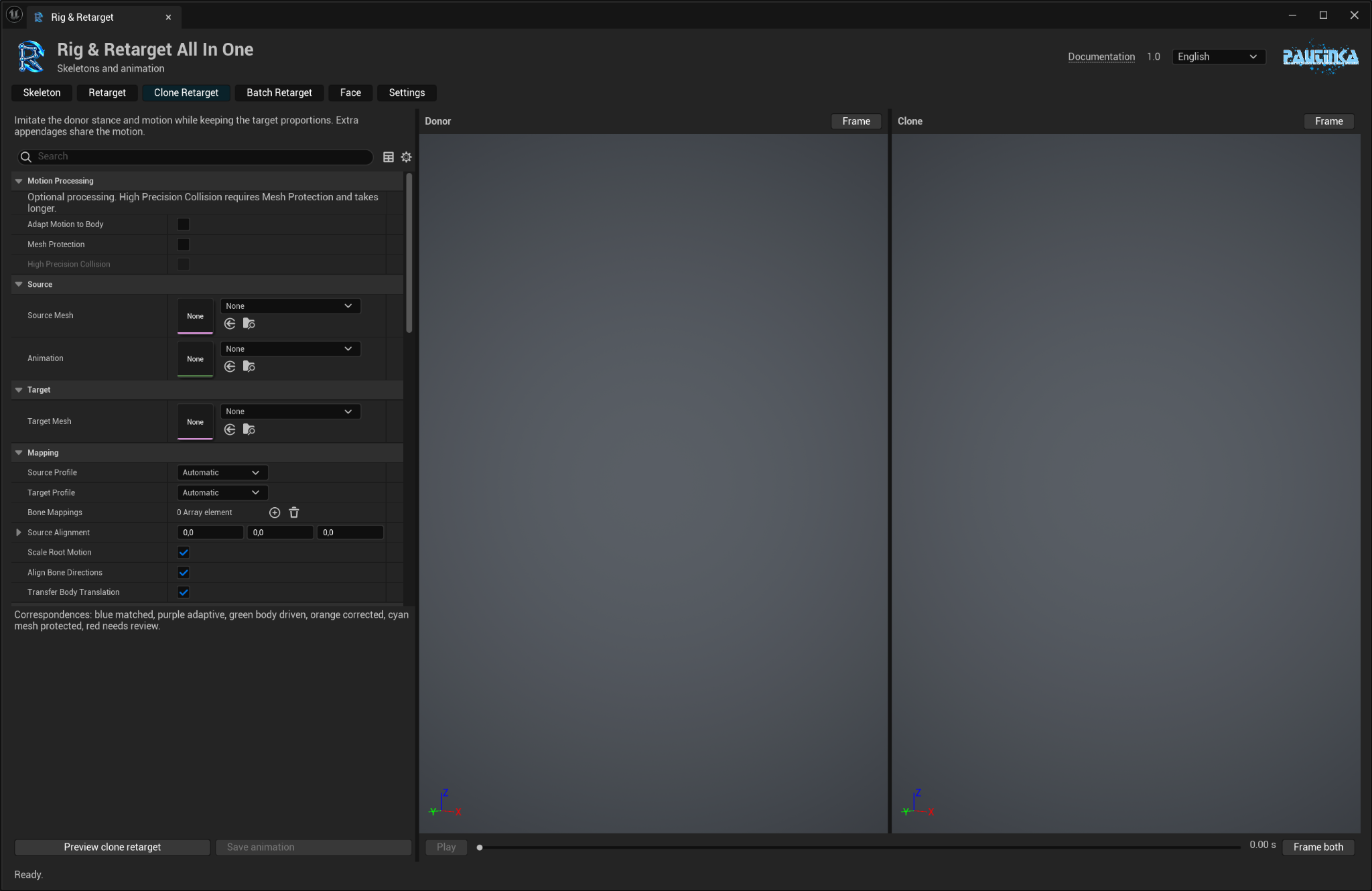
Позвольте целевому персонажу повторить позу и манеру движения донора, сохранив собственную геометрию.
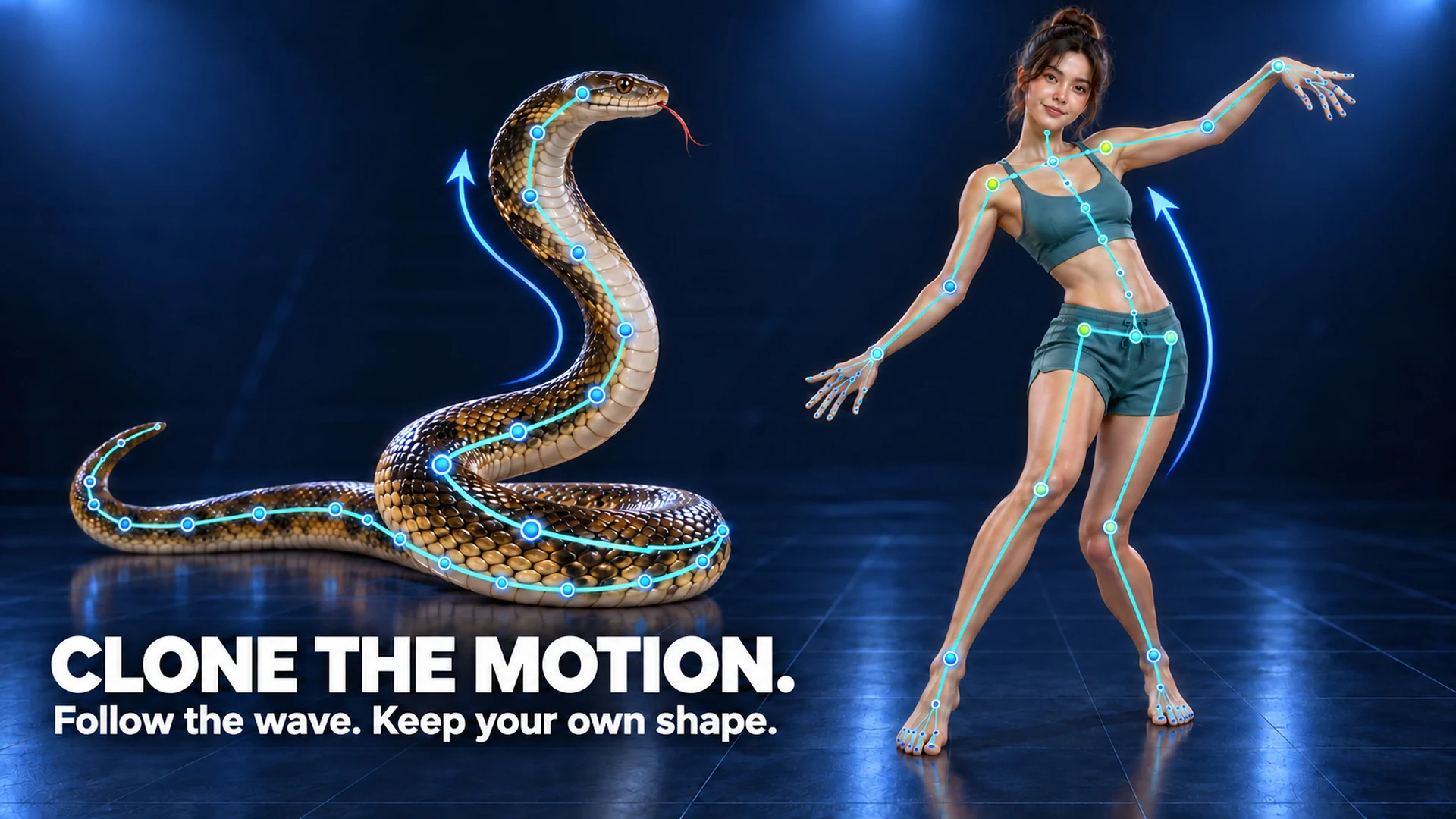
- В Clone Retarget выберите анимацию и цель, нажмите Preview clone retarget.
- Сравните Donor и Clone. Настройте Imitation Strength и Posture Strength.
- Branch Spread даёт парным конечностям больше места. Maximum Joint Speed смягчает резкие повороты.
- Подготовьте превью заново и сохраните понравившееся движение.
Человек может повторять волну тела змеи, другое существо — стойку донора. Геометрия и пропорции цели сохраняются. Отсутствующие конечности не создаются.
При Imitation Strength = 0 получается обычный ретаргет. Если поза слишком сжата, уменьшите силу имитации или позы. У основных режимов отдельные настройки и превью.
Хвосты, крылья и другие части
Настройте движение хвостов, крыльев и других частей, у которых нет анимированной пары.
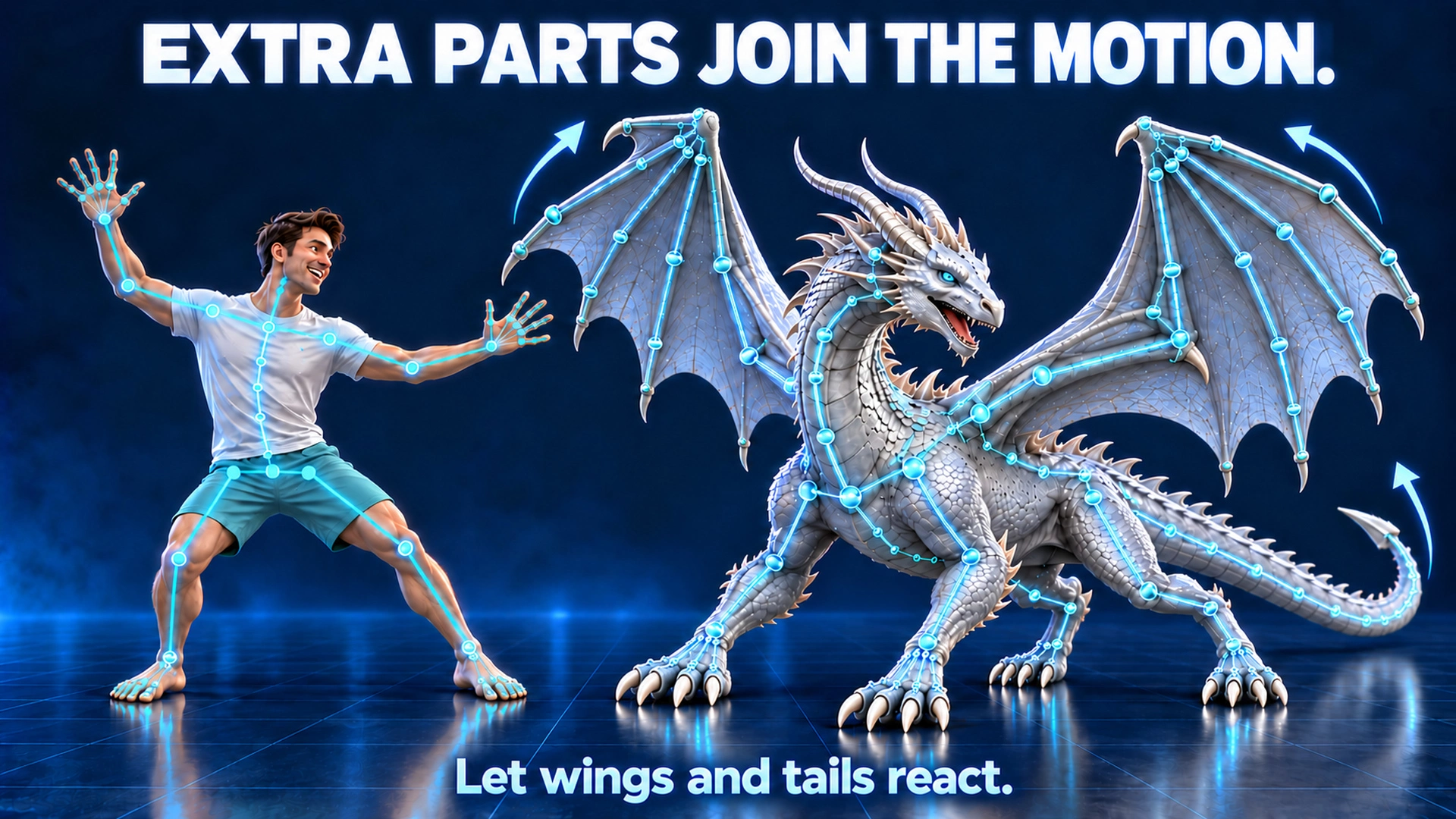
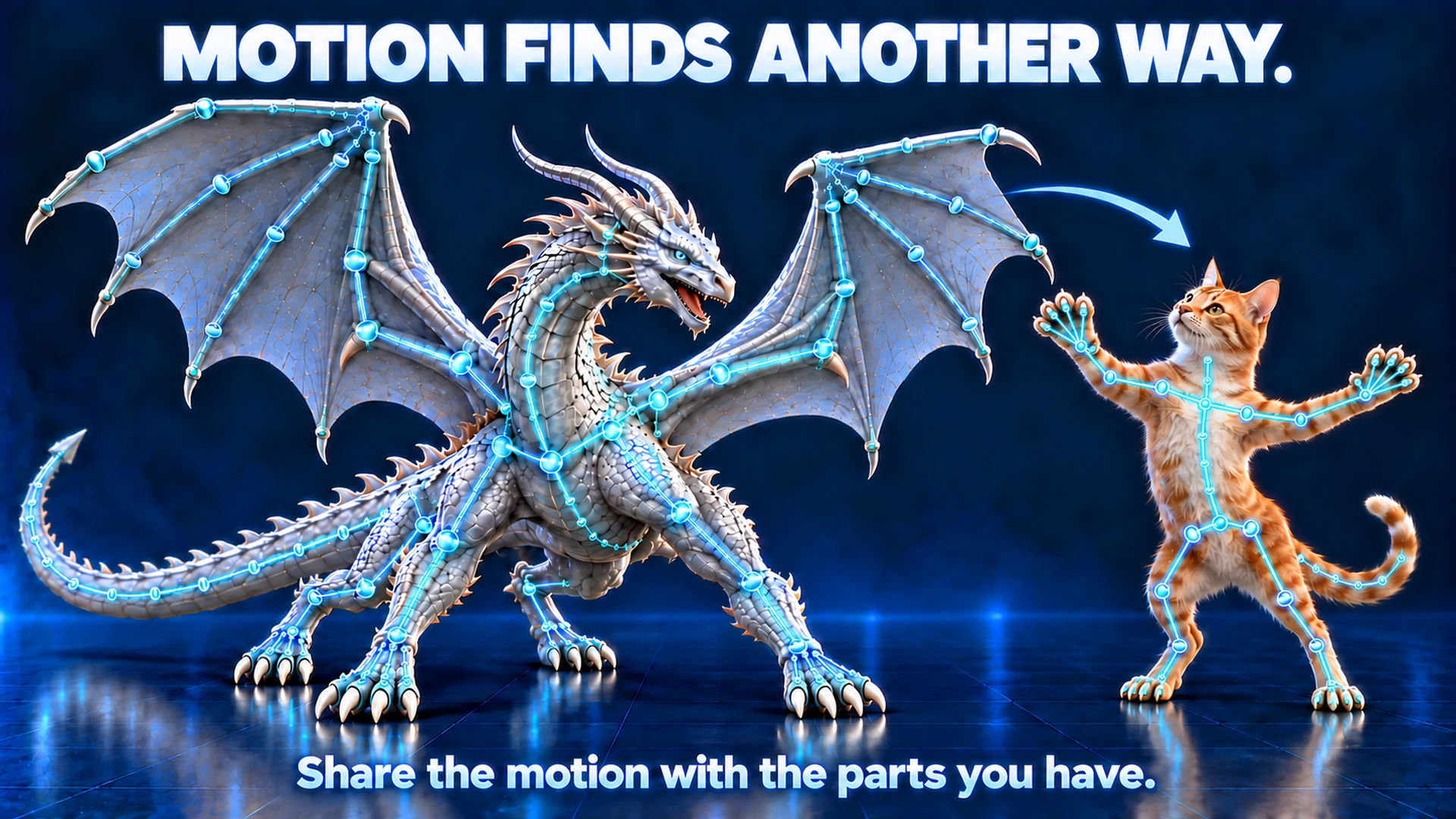
- В Retarget включите Animate Unmapped Appendages для распознанных гибких частей без анимированной пары.
- Настройте амплитуды и Motion Frequency. Уменьшите силу, если хвост или уши слишком разошлись.
- В Clone Retarget независимо выберите React To Target Extras и React To Donor Extras.
- Additional Reaction Strength задаёт вклад дополнительных движений.
Дополнения цели — части, которые есть только у неё, например хвост или крылья. Движение дополнений донора распределяется по подходящим цепочкам цели: крылья могут влиять на корпус и передние конечности.
Жёсткие рога обычно следуют за головой. Эти реакции создают анимацию; это не физика и не симуляция ткани.
Коррекция движения
Подстройте движение под пропорции персонажа и проверьте нежелательные пересечения меша.
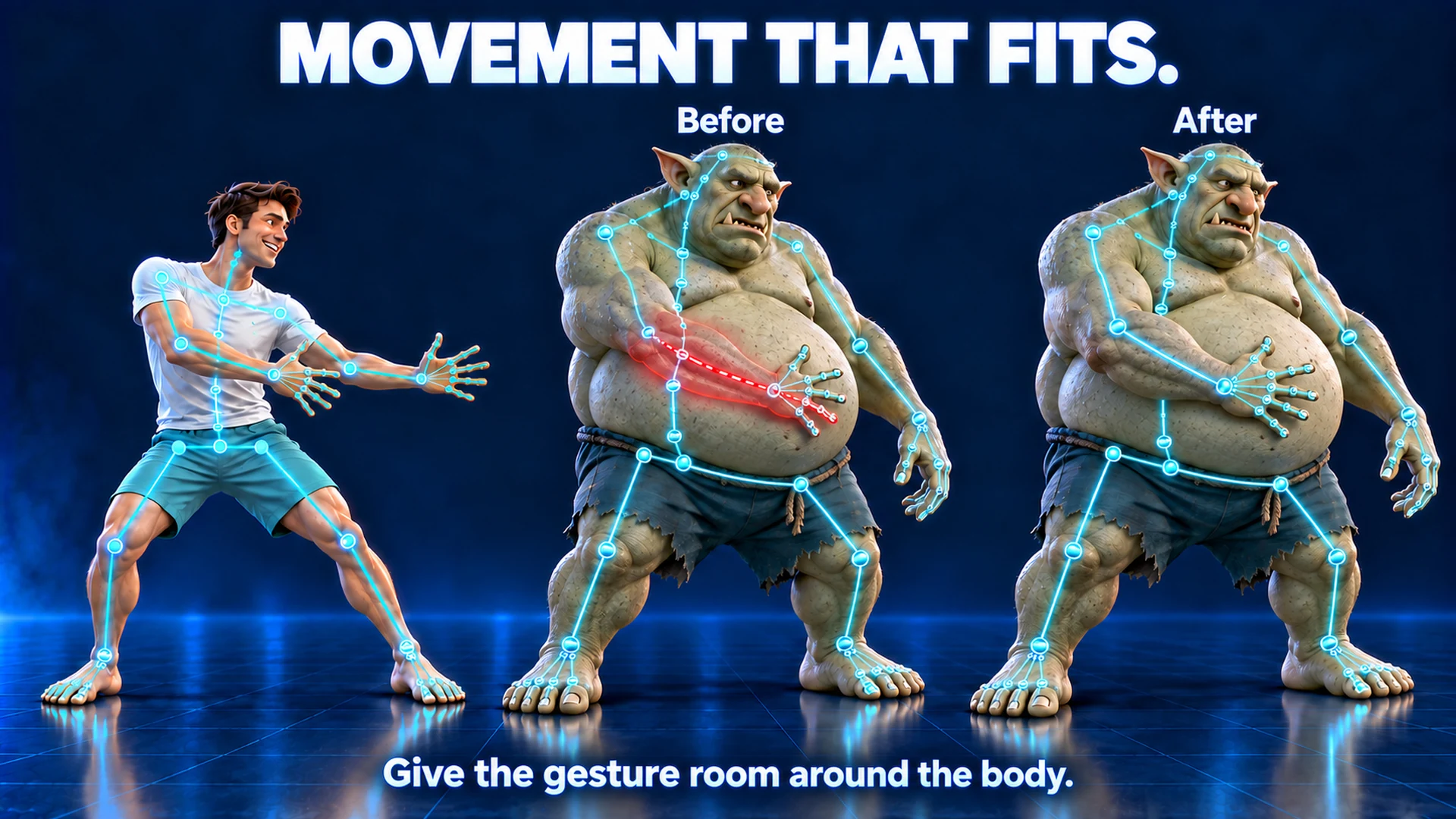
- Найдите Motion processing вверху Retarget, Clone Retarget или Batch Retarget.
- Включите Adapt Motion to Body, если конечности должны огибать тело цели. Настройте Adaptation Strength и Motion Smoothing.
- Для нежелательных пересечений включите Mesh Protection. Сначала проверьте короткий клип.
- High Precision Collision включает более подробную проверку защиты. Требует Mesh Protection и обрабатывается дольше.
Все три переключателя изначально выключены. Preserve Self Contacts помогает сохранить намеренные жесты рядом с телом. Расширенные настройки защиты задают допустимую правку, скорость и сглаживание.
Синие и фиолетовые кости показывают перенос, зелёные — добавленные реакции, голубые — исправления, красные — оставшиеся пересечения. Подсказка под вкладками поможет выбрать следующую правку.
Проверяйте тесные позы и одежду. Защита не симулирует ткань, не учитывает окружение и не гарантирует отсутствие пересечений в каждой позе.
Пакетный ретаргет
Обработайте до 25 разных клипов для одного персонажа с общими настройками. Кофе по желанию.
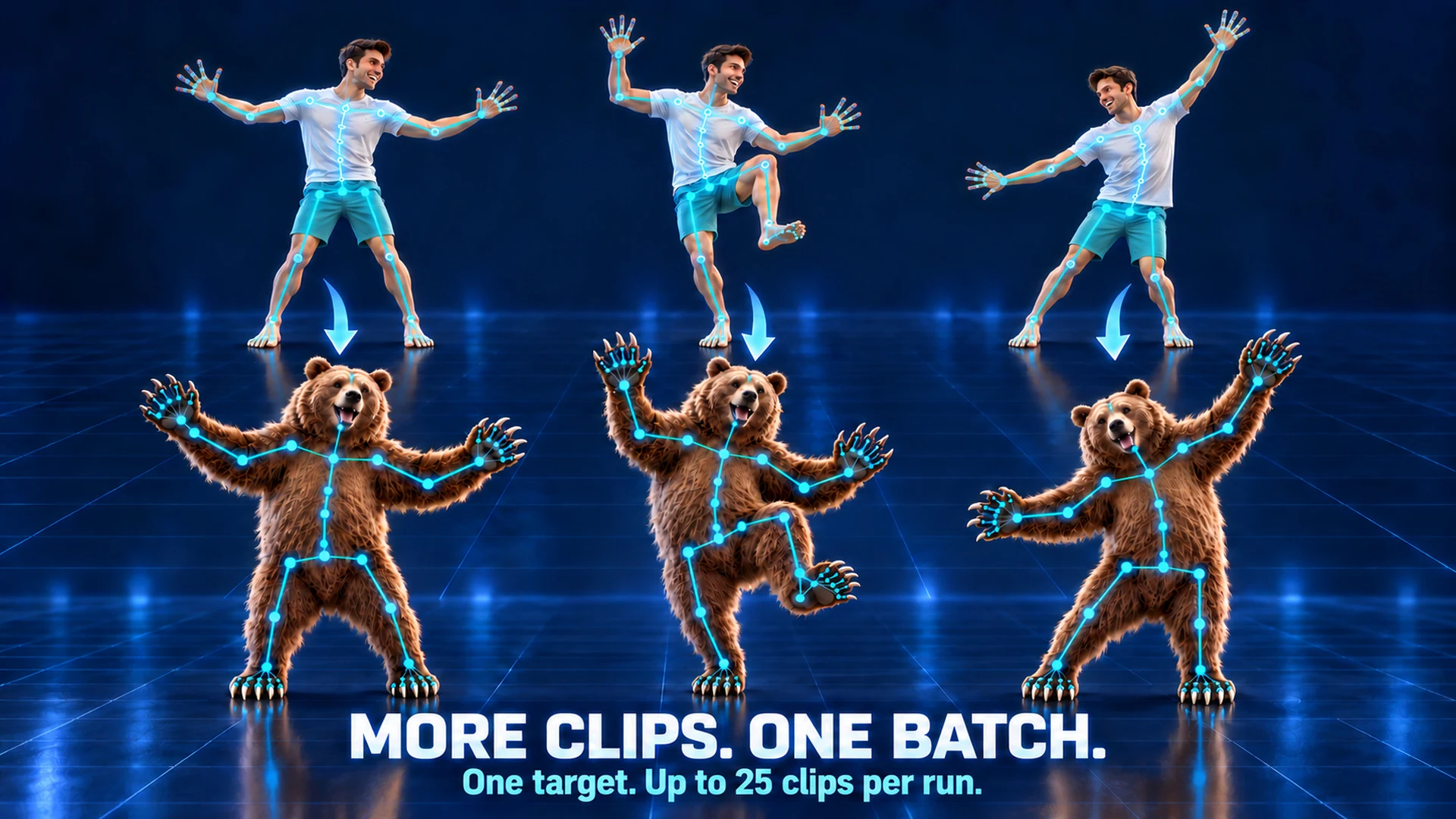
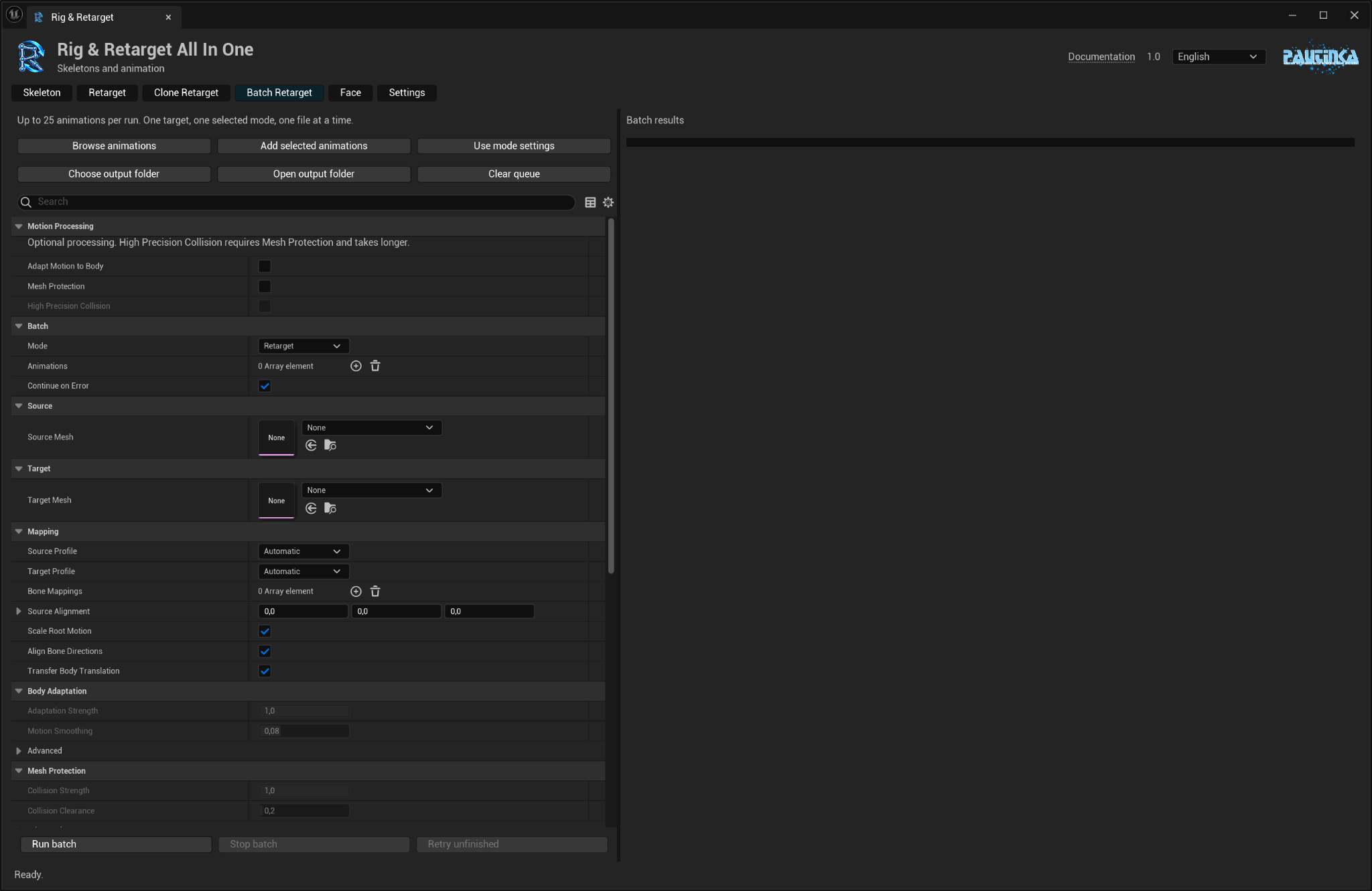
- Откройте Batch Retarget, выберите Mode и один Target Mesh.
- Добавьте клипы через Browse Animations или Add Selected Animations из Content Browser. Удаляйте и переставляйте строки по необходимости.
- Mode Settings берёт настройки выбранного основного режима. Укажите Output Folder и необязательный Name Prefix.
- Нажмите Run Batch. Проверьте Results; Open Saved Animation открывает готовый клип.
- После изменения настроек Retry Unfinished повторит неудачные, отменённые и ещё не обработанные записи.
Клипы идут по одному. Пустые и повторные записи пропускаются. Большие наборы разделите на несколько запусков. Имена включают источник, цель и режим; существующие файлы не перезаписываются.
Continue On Error продолжает очередь при ошибке. Stop Batch завершает текущий файл и останавливается. Cancel в окне прогресса отменяет текущую операцию и очередь. Сохранённые результаты остаются.
Choose Output Folder открывает дерево папок проекта; там можно создать папку. Open Output Folder показывает её в Content Browser. При разных скелетах доноров проверьте, что имена ручных сопоставлений есть у каждого.
Лицо и морфы
Добавьте лицевые суставы там, где позволяет геометрия, и настройте работу с готовыми морфами.
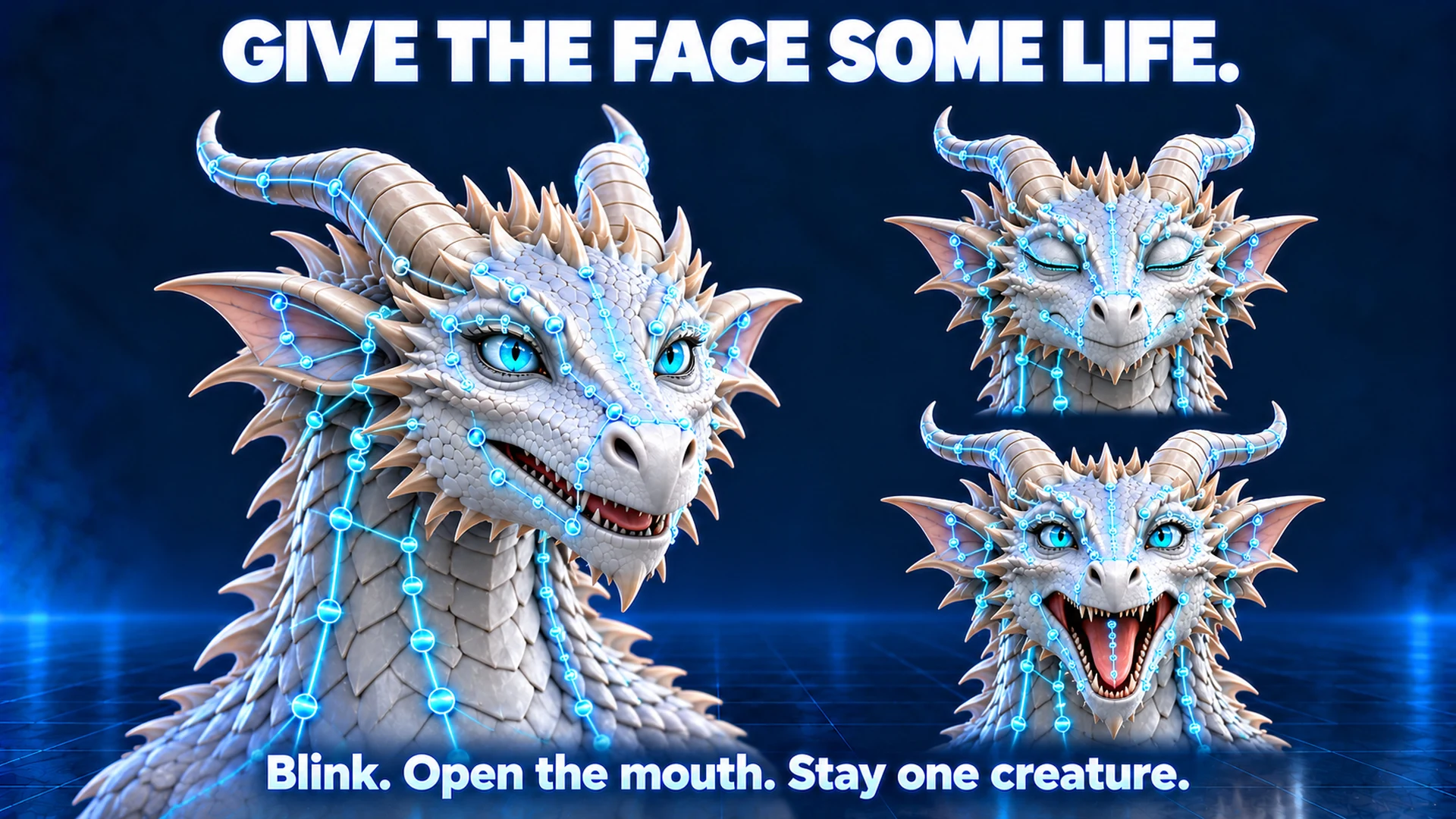
- Сначала Suggest points во вкладке Skeleton. Проверьте предложенные суставы глаз, век, бровей, щёк и челюсти там, где позволяет геометрия.
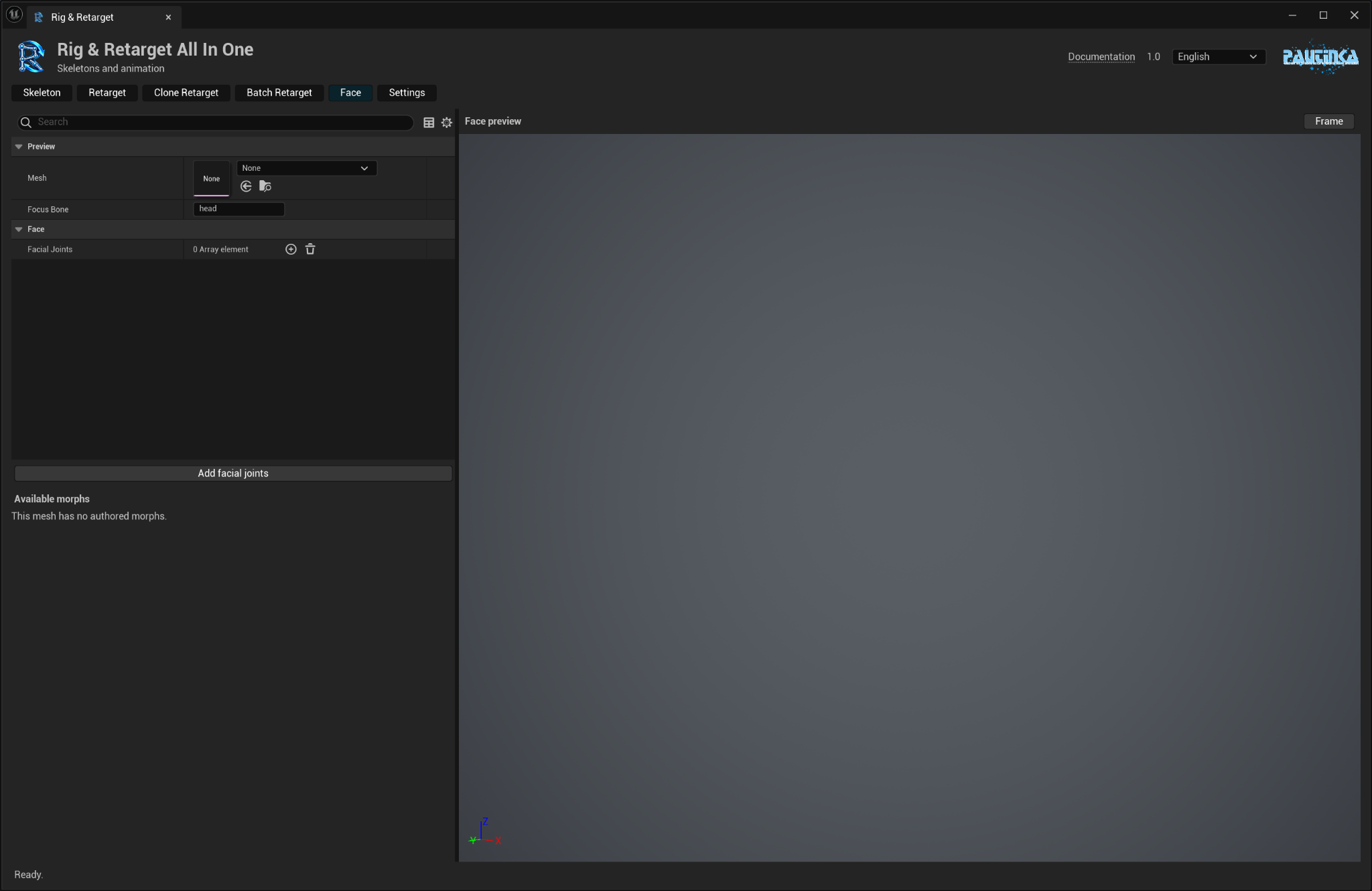
- В Face добавьте Facial Joints: Feature Type, уникальное Name, существующий Parent и Position. Deform включает влияние на поверхность.
- Введите родителя перед дочерними костями. Нажмите Add facial joints, вернитесь в Skeleton, проверьте точки и Create mesh.
- Для готовых морфов выберите Skeletal Mesh в Face и попробуйте ползунки. Focus Bone приближает голову.
- В ретаргете используйте Copy Compatible Morph Curves. Curve Mappings связывает разные имена; Gain меняет силу выражения.
Верхние и нижние веки и губы можно разделить. Глаза и рога обычно крепятся жёстко; язык и уши могут иметь цепочки. Добавляйте только смоделированные части: кость не наколдует отсутствующий язык.
Drive Face Bones From Curves может двигать взвешенные лицевые кости. Готовые лицевые треки и ручные сопоставления имеют приоритет. Сопоставленный морф важнее того же выражения, созданного костями.
Normalize Morph Ranges подстраивает распознанные автоматические выражения; ручные строки сохраняют Gain. Новые формы морфов не создаются. Перед сохранением проверьте моргание и движение рта.
Превью, сохранение и помощь
Просмотрите весь клип, настройте отображение и сохраните результат в проект.
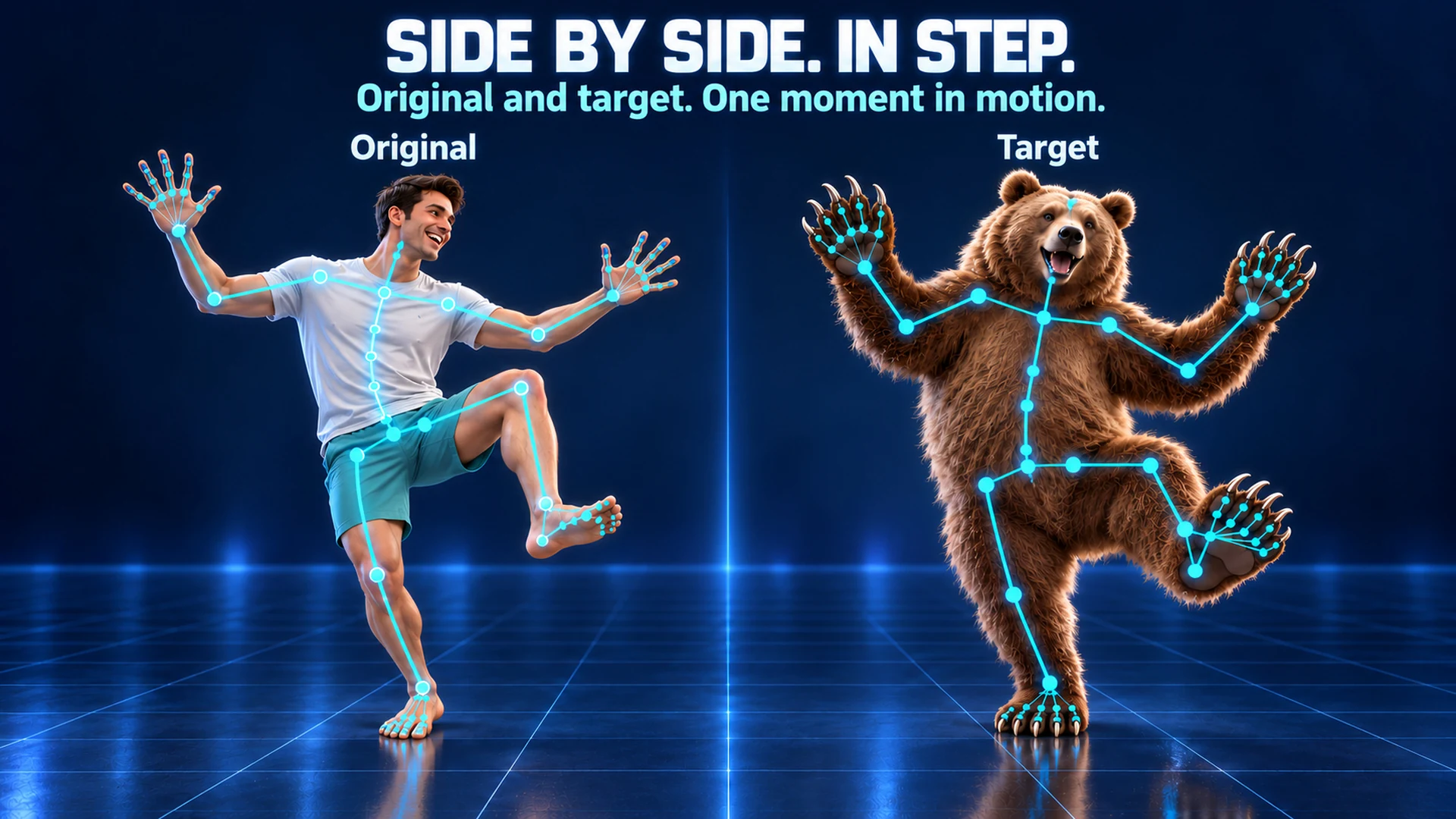
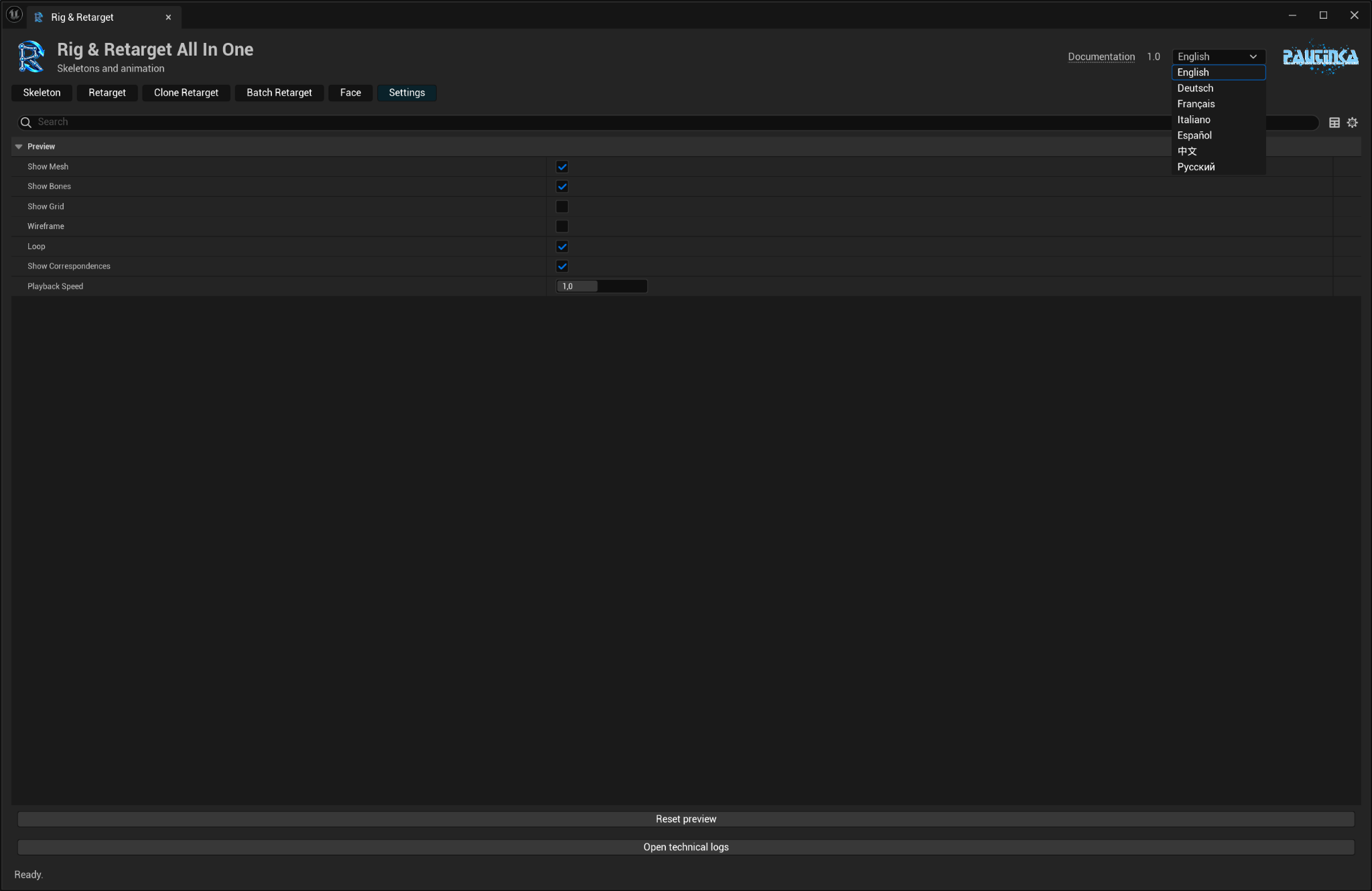
- Show Mesh, Show Bones, Show Grid и Wireframe управляют отображением. Show Correspondences показывает передачу движения суставам.
- Loop и Playback Speed помогают проверить движение. Frame both центрирует обе половины, Reset preview возвращает стандартное отображение.
- После изменения настроек анимации подготовьте превью повторно. Save animation доступна после успешного превью.
- Если действие требует внимания, прочтите сообщение под вкладками. Для обращения в поддержку Settings → Open technical logs открывает папку логов проекта.
Результаты сохраняются в папку проекта, выбранную в активной вкладке. Плагин создаёт Skeleton, Skeletal Mesh и Animation Sequence. Control Rig и Physics Asset создаются отдельным инструментом Pautinka.
Частые вопросы
Нужно соответствовать Manny?
Нет. Проверьте суставы под строение своего существа. Создаются обычные ассеты Unreal Skeleton и Skeletal Mesh с root-костью.
Можно ригнуть только кисть или крыло?
Да. Выберите отдельный Static Mesh, проверьте предложение и при необходимости поправьте суставы.
Каждое существо работает без правок?
Автоматические предложения экономят время, но необычное строение и тесные позы нужно проверять. При необходимости переместите точки или исправьте сопоставление.
Существа с иллюстраций входят в комплект?
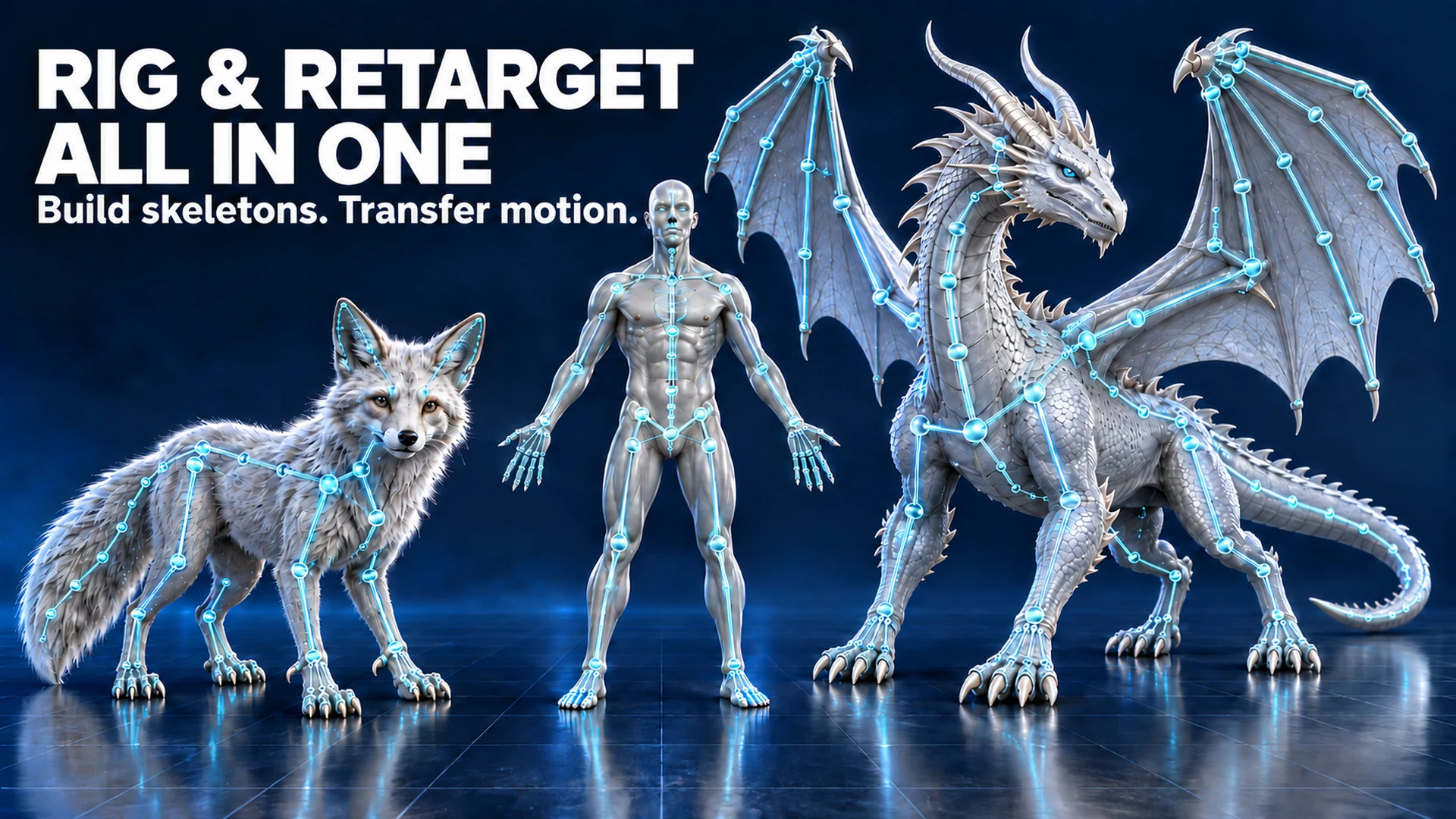
Нет. Они поясняют процессы. Вы используете свои меши и анимации.
Исходные ассеты будут заменены?
Нет. Создаются новые результаты, а занятые имена получают уникальный суффикс.
Почему обработка стала дольше?
Длинные клипы и подробная защита меша требуют больше работы. Начните с короткого клипа, High Precision Collision включайте по необходимости.
Можно создать рот или новые морфы?
Нужна подходящая геометрия рта и готовые формы морфов. Плагин добавляет суставы и переносит выражения, а недостающие части лица не моделирует.