
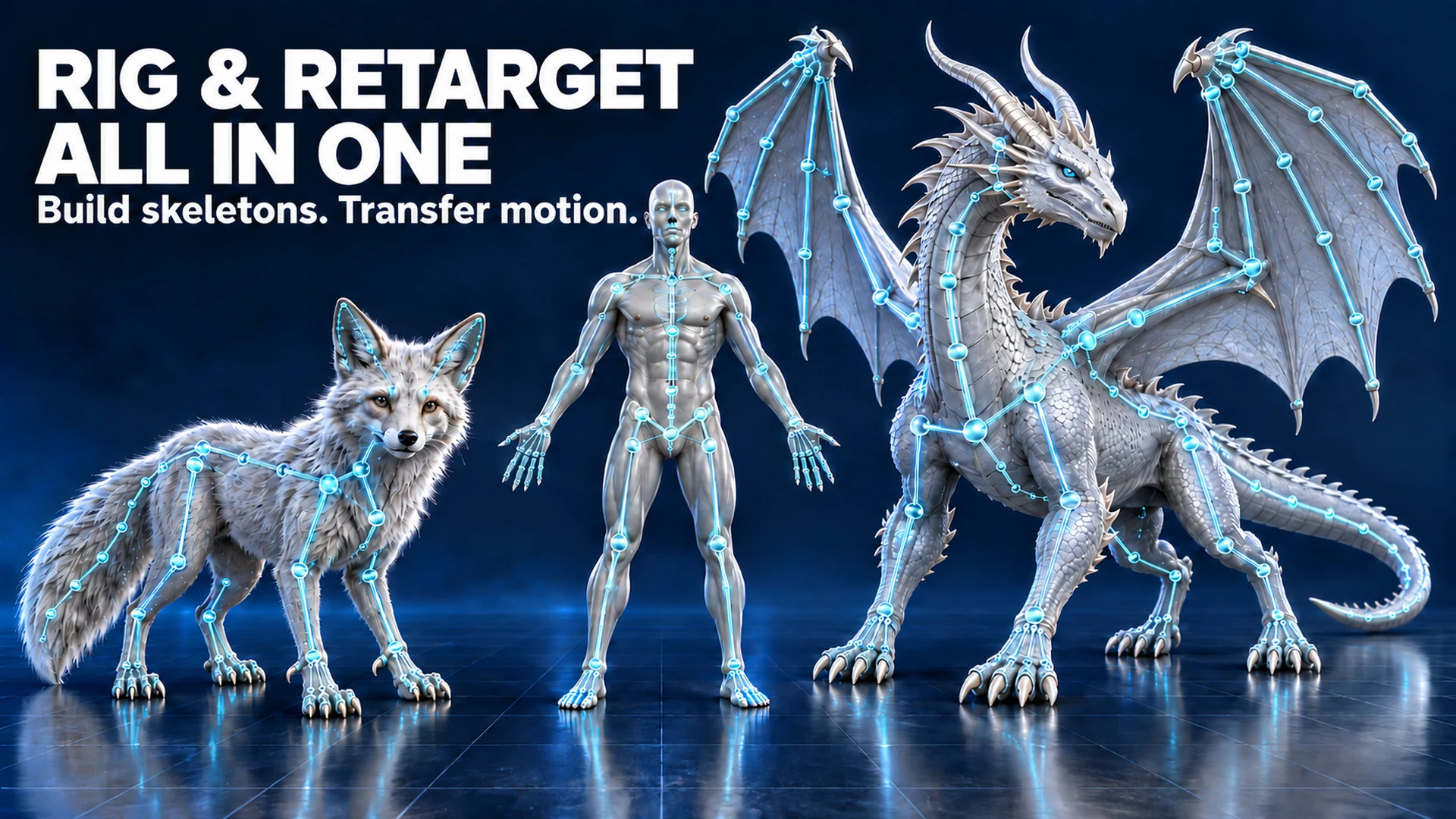
Installieren und öffnen
Installiere das Plugin über Fab, aktiviere es im Projekt und öffne das Arbeitsfenster.
- Füge das Plugin deiner Fab-Bibliothek hinzu. Öffne im Epic Games Launcher Unreal Engine → Library → Fab Library.
- Wähle Install to Engine und deine Engine-Version. Aktiviere das Plugin unter Edit → Plugins; starte bei Aufforderung neu.
- Öffne Tools → Pautinka → Rig & Retarget. Die Sprache wählst du neben dem Logo.
Skeleton erstellt die Figur; Retarget überträgt Bewegung; Clone Retarget ahmt die Haltung nach. Batch Retarget verarbeitet eine Warteschlange, Face Gesichtsgelenke und vorhandene Morphs, Settings die Vorschau.
Das Plugin bietet Englisch, Deutsch, Französisch, Italienisch, Spanisch, vereinfachtes Chinesisch und Russisch. Die Anleitung hat zehn Sprachen. Schaltflächennamen bleiben zum Wiederfinden auf Englisch.
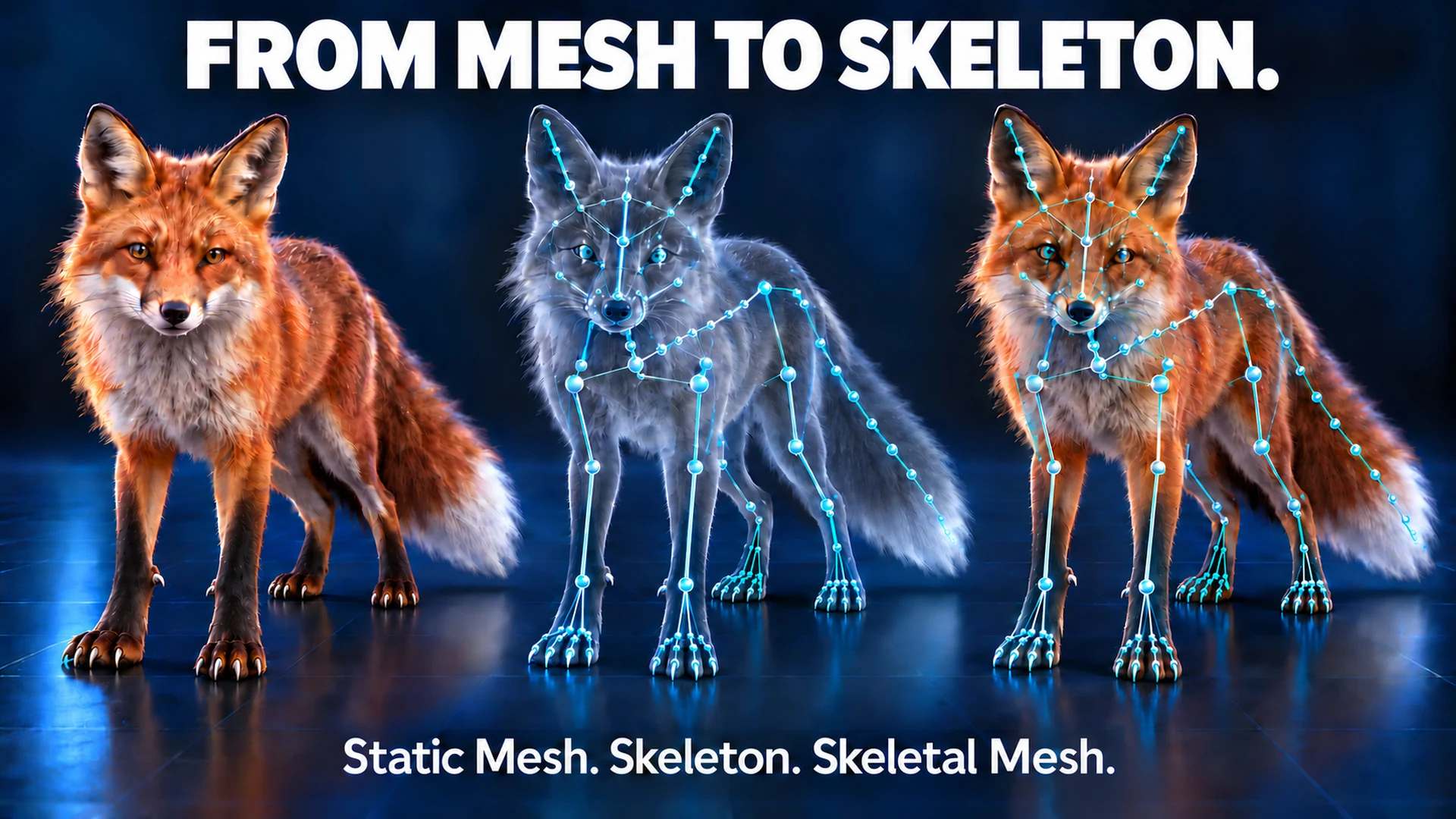
Vom Mesh zum Skelett
Prüfe die vorgeschlagenen Gelenke, korrigiere die Punkte und erstelle das Skeletal Mesh.
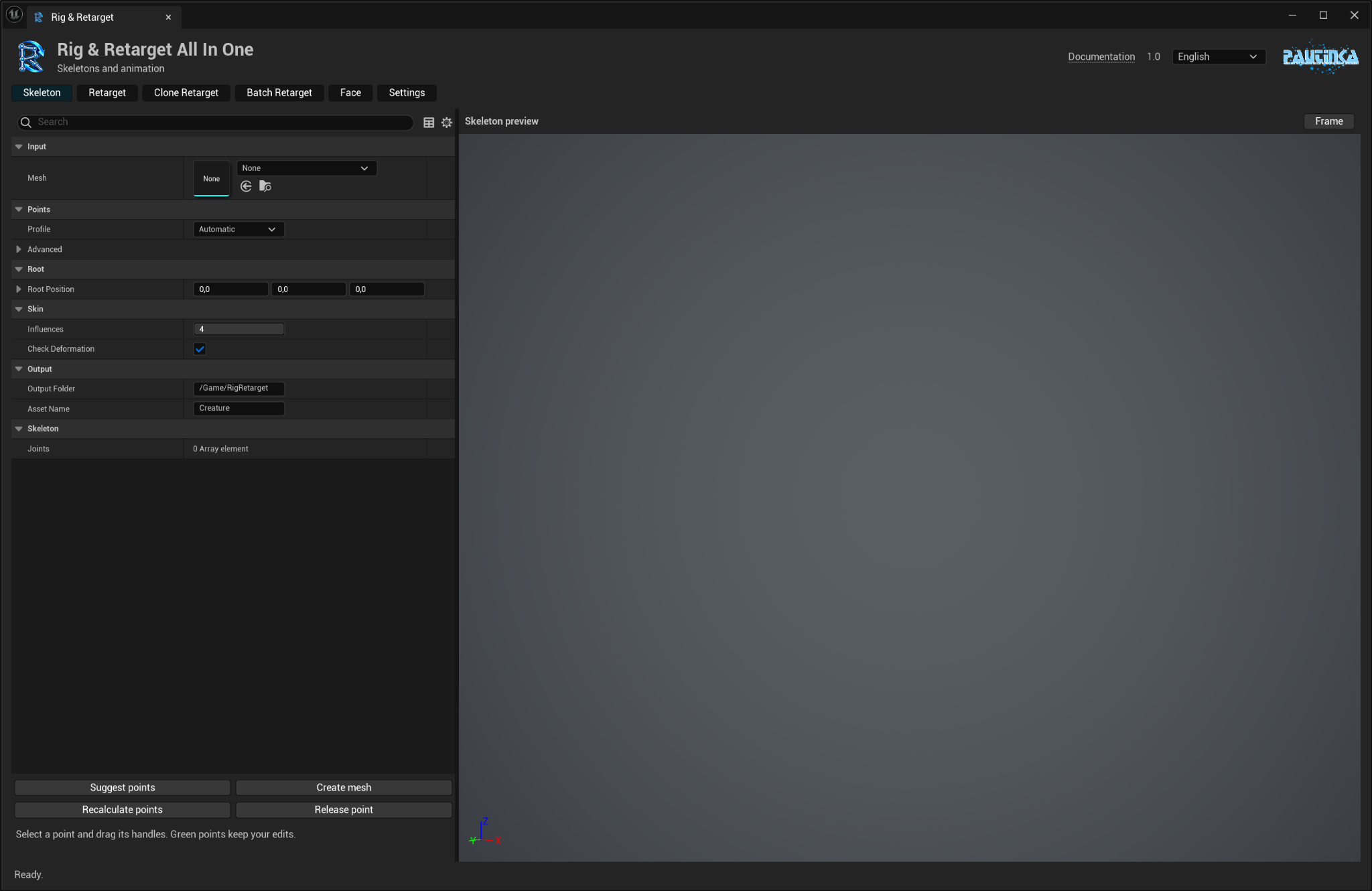
- Wähle in Skeleton ein Static Mesh. Lass Profile auf Automatic oder wähle den Kreaturentyp.
- Klicke Suggest points. Prüfe Wirbelsäule, Gelenkbiegungen, kleine Teile und Gesicht.
- Wähle einen Punkt und ziehe seine Griffe. Verschobene Punkte werden grün, der ausgewählte orange.
- Recalculate points aktualisiert die übrigen Punkte um deine Änderungen. Release point gibt einen Punkt wieder für automatische Anpassungen frei.
- Wähle Output Folder und Asset Name, dann Create mesh.
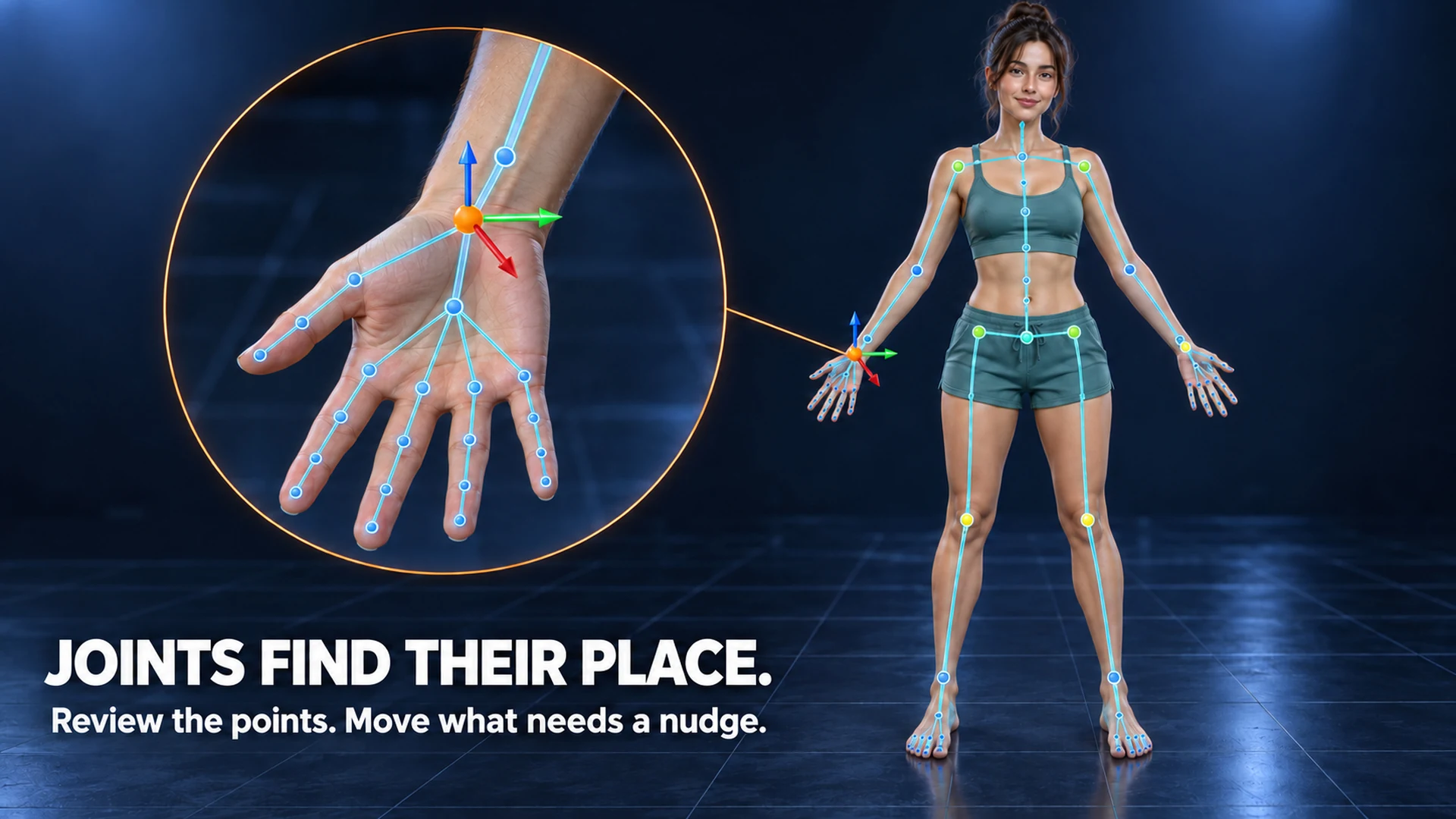
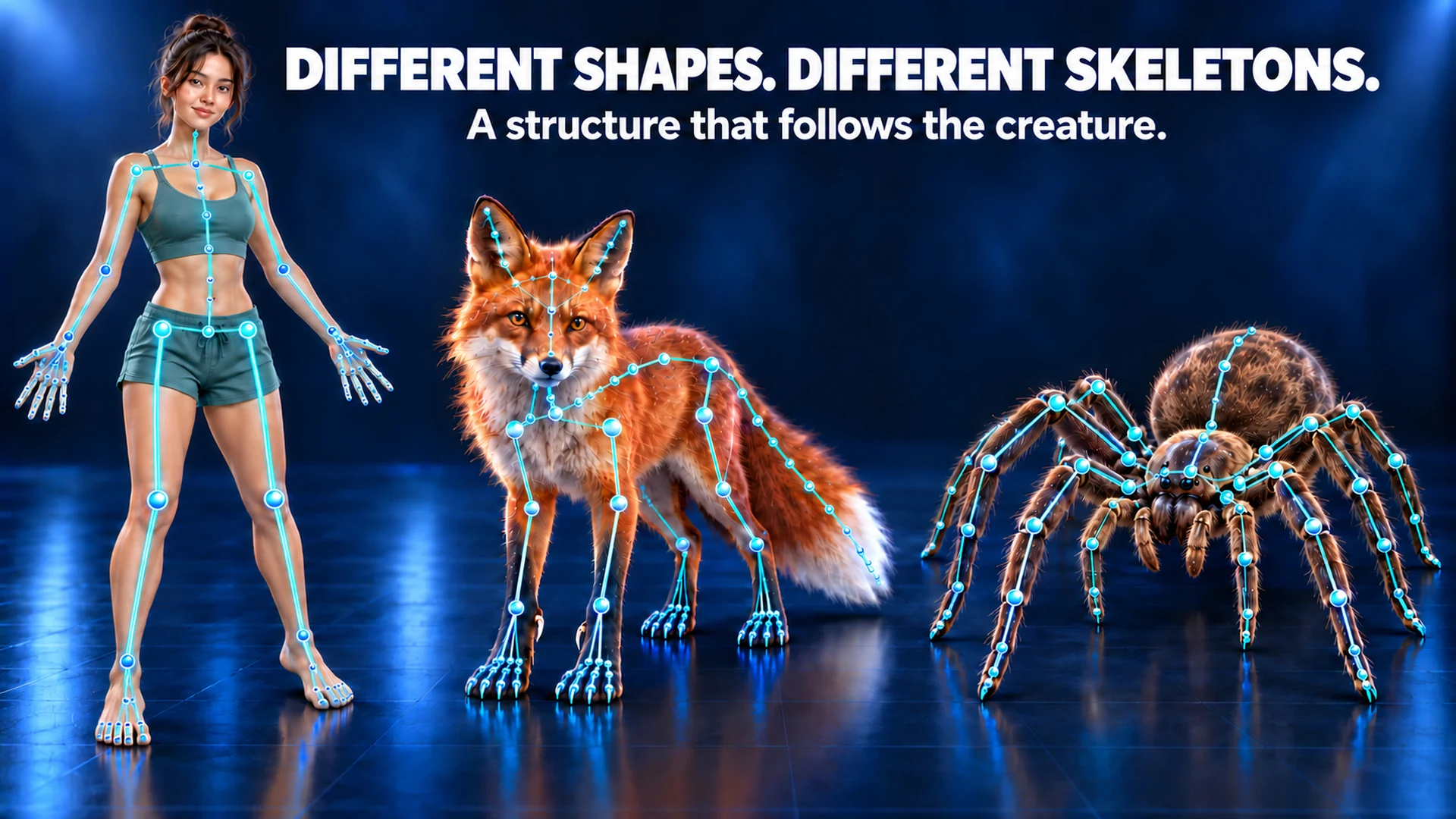
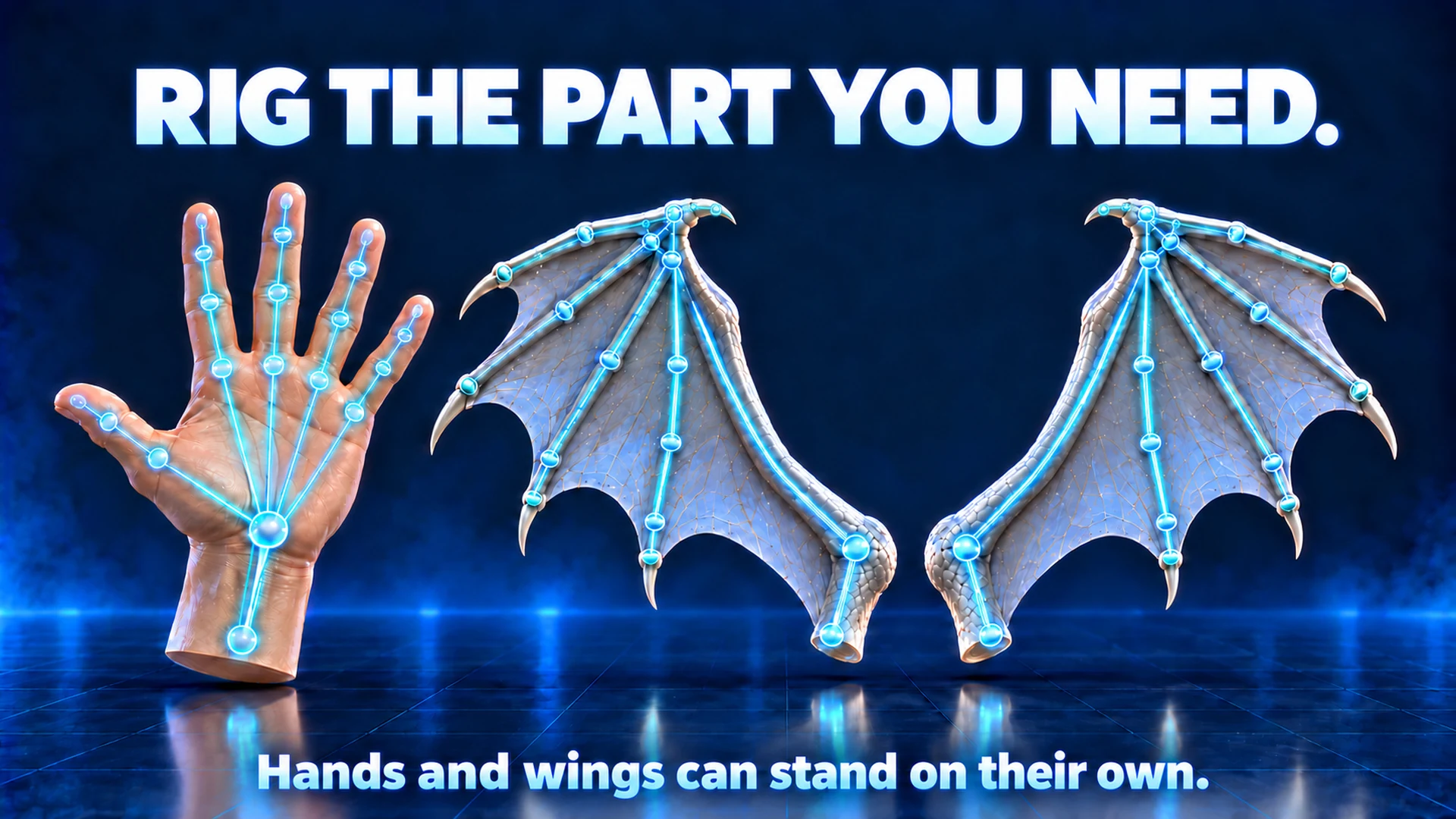
Du erhältst ein Skeletal Mesh und ein Skeleton mit einer Root-Bone. Körper und Gesicht teilen Mesh und Skelett. Originale bleiben erhalten; belegte Ausgabenamen bekommen einen neuen Zusatz.
Facing Adjustment korrigiert die Blickrichtung. Nach Änderungen an Richtung, Mesh oder Profil erneut Punkte vorschlagen. Example Id ist optional. Root Position platziert die Wurzel; Influences bestimmt die Knochen pro Vertex—vier sind ein guter Anfang.
Check Deformation prüft kleine Biegungen. Einzelne Hände und Flügel sind möglich. Prüfe Flügelstützen und ungewöhnliche Anatomie. Eine Pfote braucht keine fünf Menschenfinger, um dazuzugehören.
Eine Animation übertragen
Wähle die Quellanimation und das Ziel-Mesh. Vergleiche beide Vorschauen vor dem Speichern.
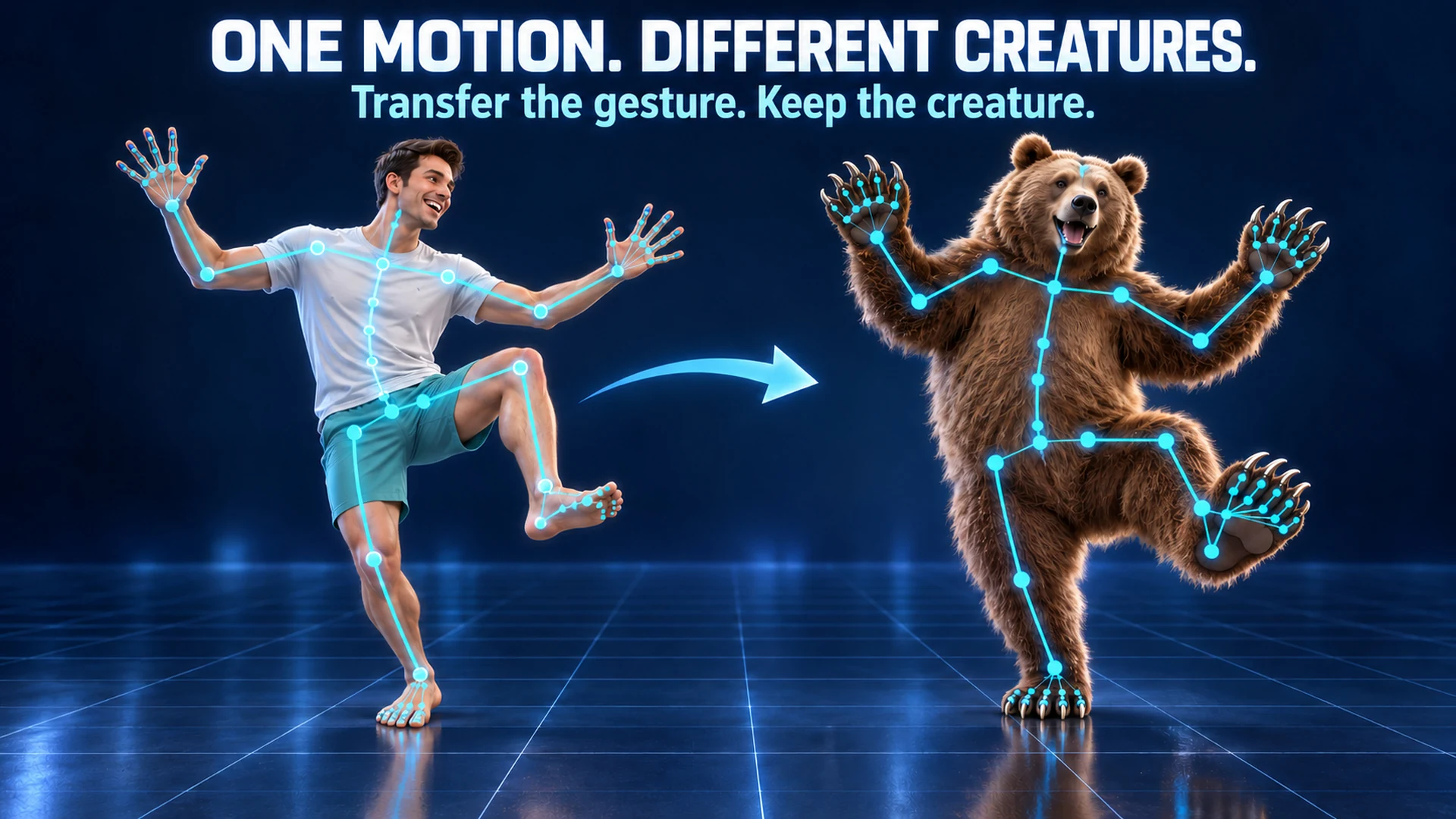
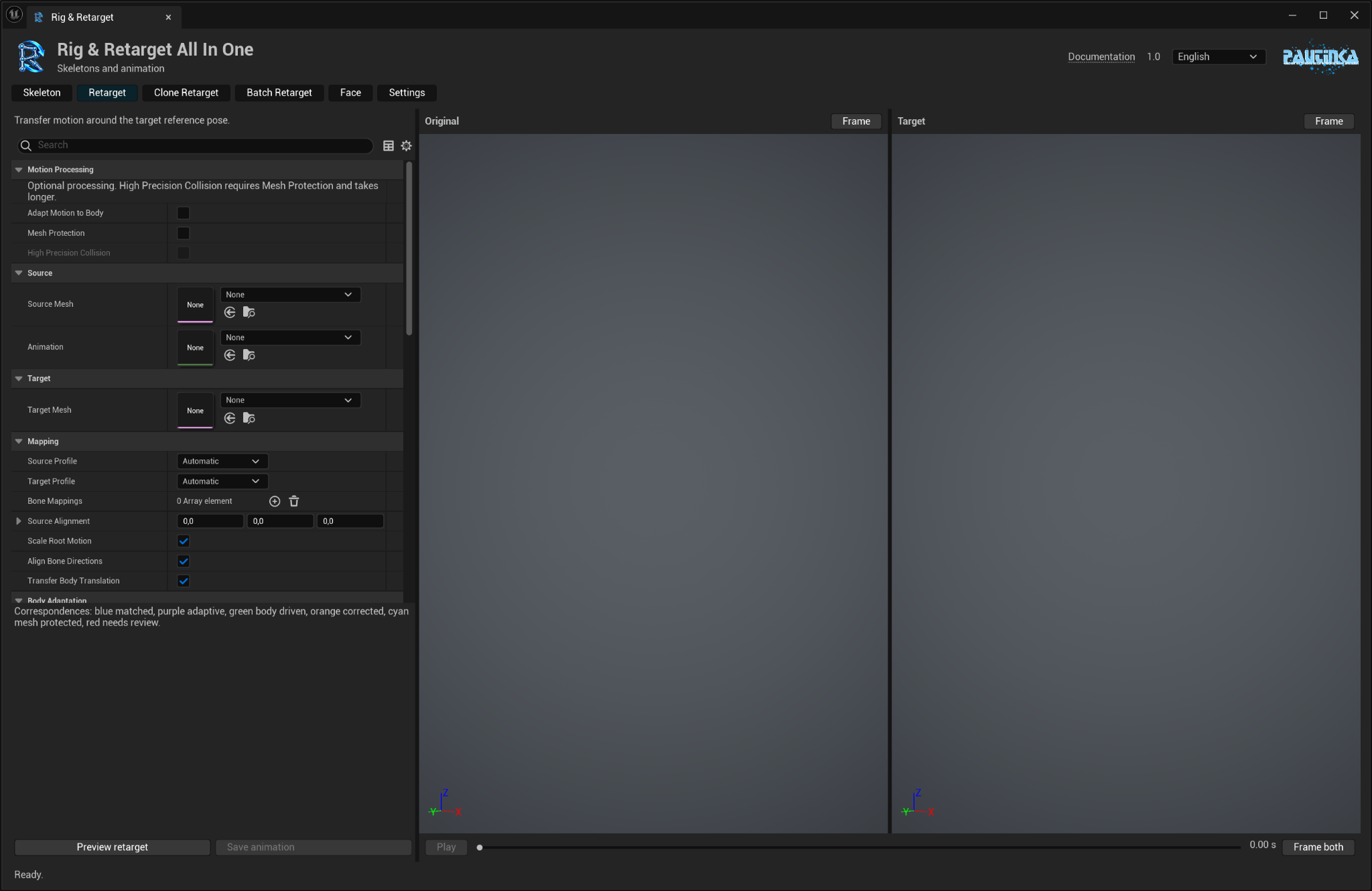
- Wähle in Retarget Animation Sequence und Target Mesh. Bei Bedarf Source Mesh für die Originalvorschau angeben.
- Klicke Preview retarget. Original steht links, Target rechts; beide nutzen dieselbe Zeitleiste.
- Passe Einstellungen an, erstelle die Vorschau erneut und wähle Output Folder und Asset Name.
- Save animation speichert einen neuen Clip für das Ziel-Skeleton.
Die Zuordnung berücksichtigt Aufgabe, Hierarchie, Lage und Namen der Knochen. Source Profile und Target Profile helfen bei ungewöhnlichen Figuren. Bone Mappings korrigiert Paare; manuelle Zeilen haben Vorrang. Eine Zeile pro Zielknochen.
Align Bone Directions und Source Alignment helfen bei der Ausrichtung. Scale Root Motion passt den Weg an die Größe an. Transfer Body Translation überträgt passende Körperverschiebungen; Whole Body Wave verteilt Biegungen auf Körperketten.
Preserve Contacts stabilisiert aufliegende Füße/Pfoten, Contact Strength regelt die Stärke. Limit Joints begrenzt starke Biegungen. Prüfe den ganzen Clip. Gameplay-Notifies und eigene Animationsattribute werden nicht kopiert.
Clone Retarget
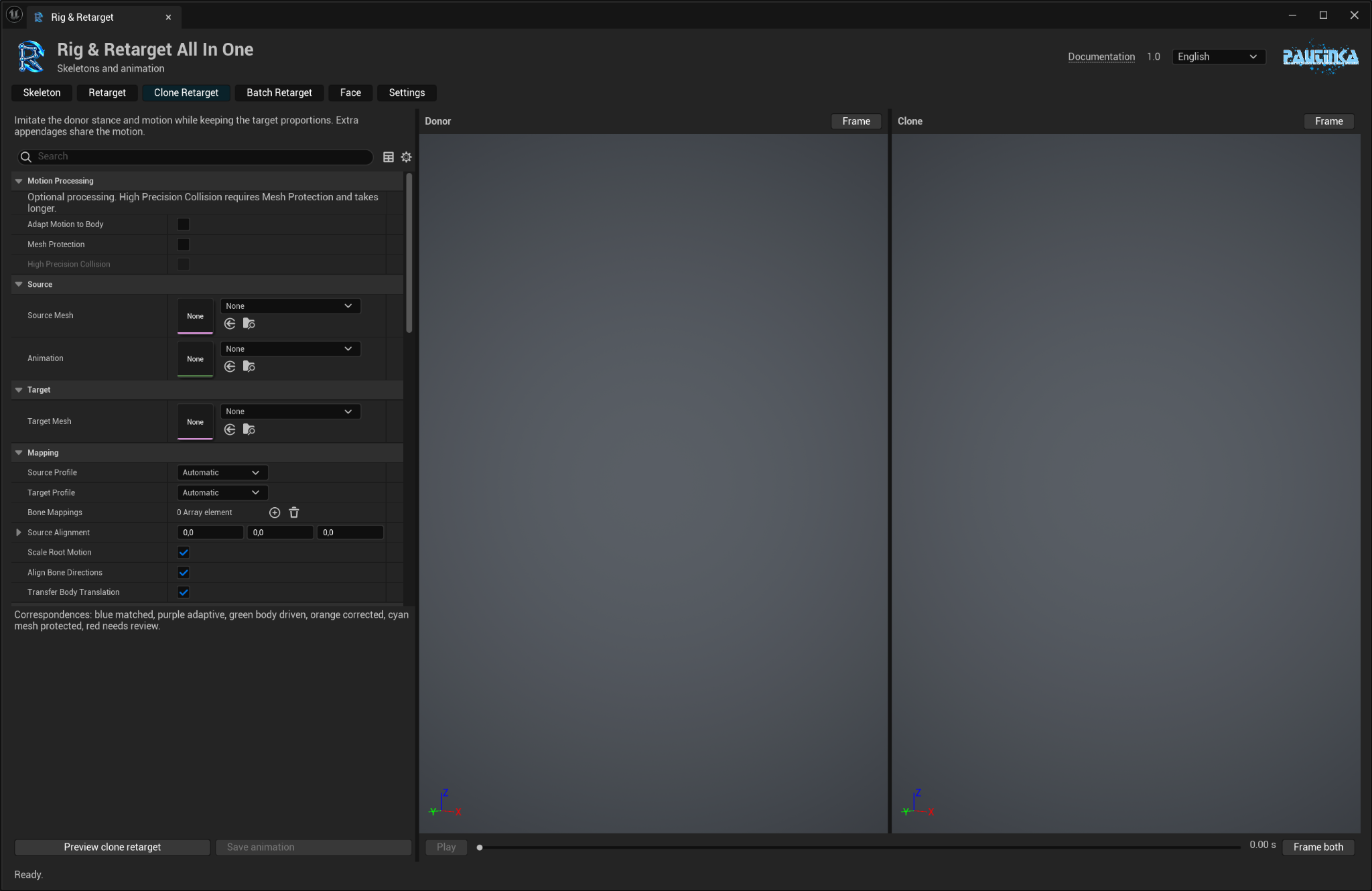
Lass das Ziel Haltung und Bewegung des Spenders übernehmen, ohne seine eigene Geometrie zu ändern.
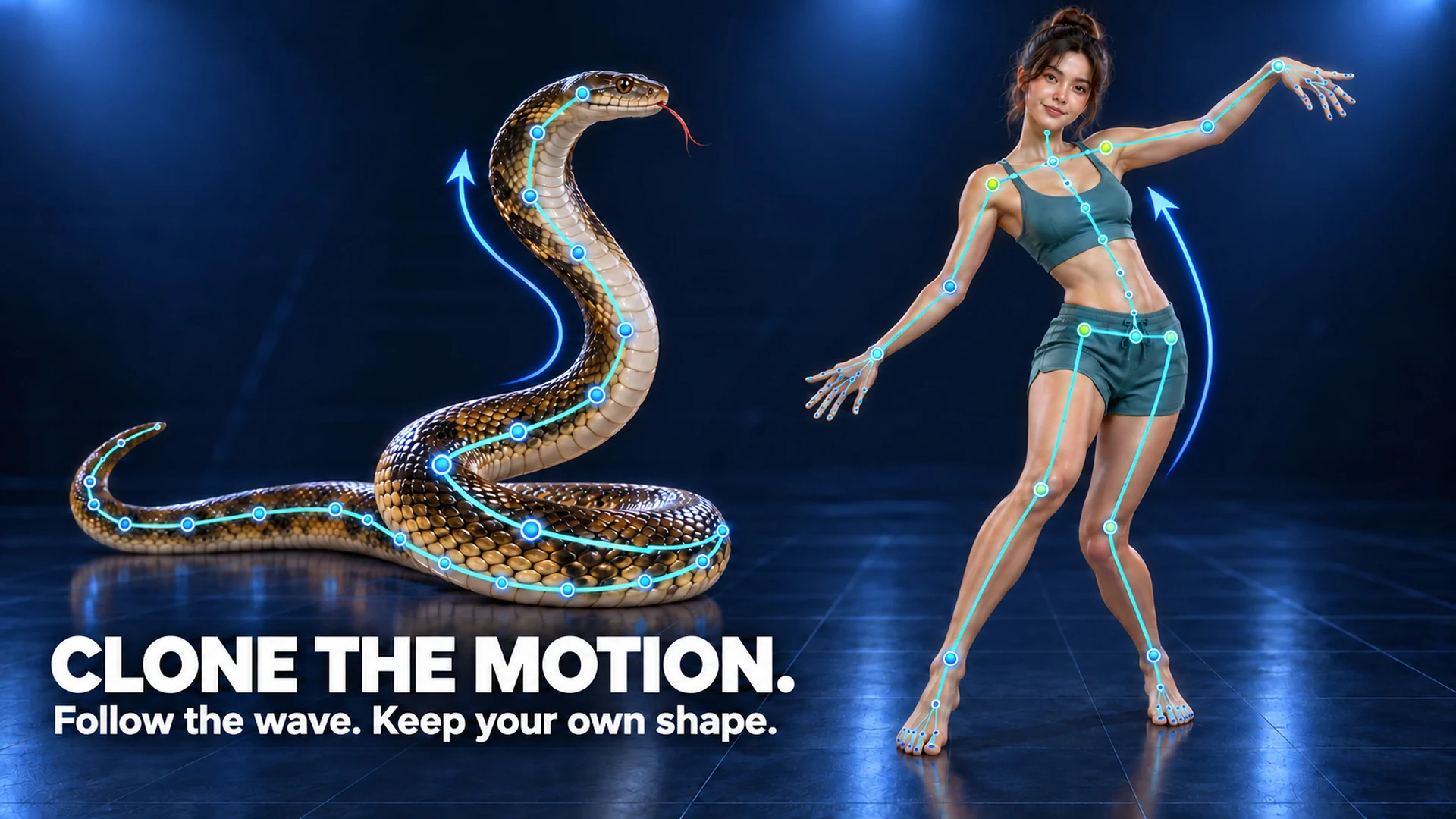
- Wähle Animation und Ziel in Clone Retarget und klicke Preview clone retarget.
- Vergleiche Donor und Clone. Passe Imitation Strength und Posture Strength an.
- Branch Spread gibt paarigen Gliedmaßen Platz; Maximum Joint Speed glättet abrupte Drehungen.
- Erstelle die Vorschau erneut und speichere die passende Bewegung.
Ein Mensch kann eine Schlangenwelle nachahmen, eine andere Kreatur die Haltung des Spenders. Geometrie und Proportionen bleiben erhalten. Fehlende Gliedmaßen entstehen nicht.
Imitation Strength = 0 ergibt normales Retargeting. Bei zu enger Faltung Imitation oder Haltung reduzieren. Beide Hauptmodi haben getrennte Einstellungen und Vorschauen.
Schwänze, Flügel und weitere Körperteile
Stelle ein, wie Schwänze, Flügel und andere Teile ohne animiertes Gegenstück reagieren.
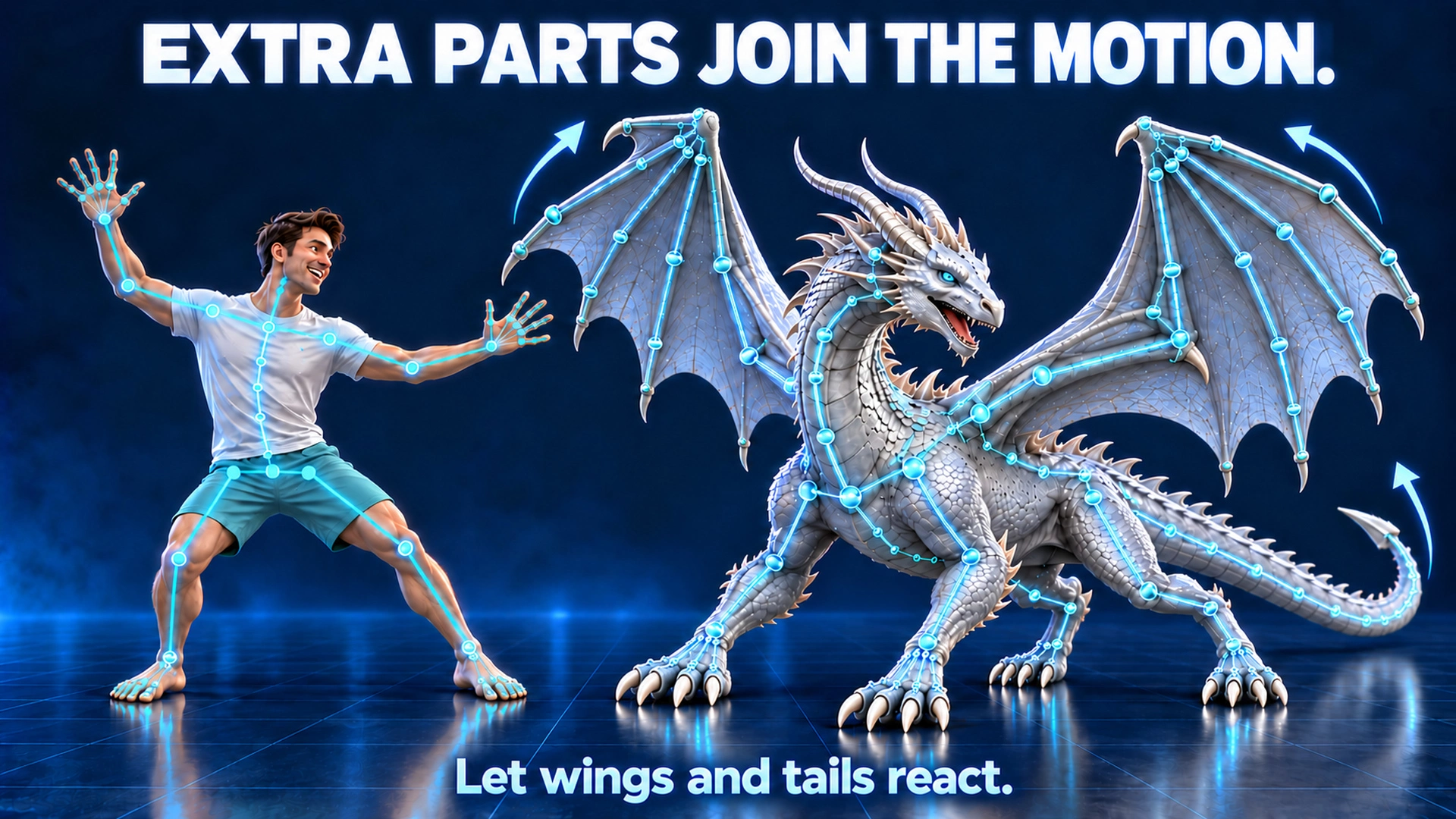
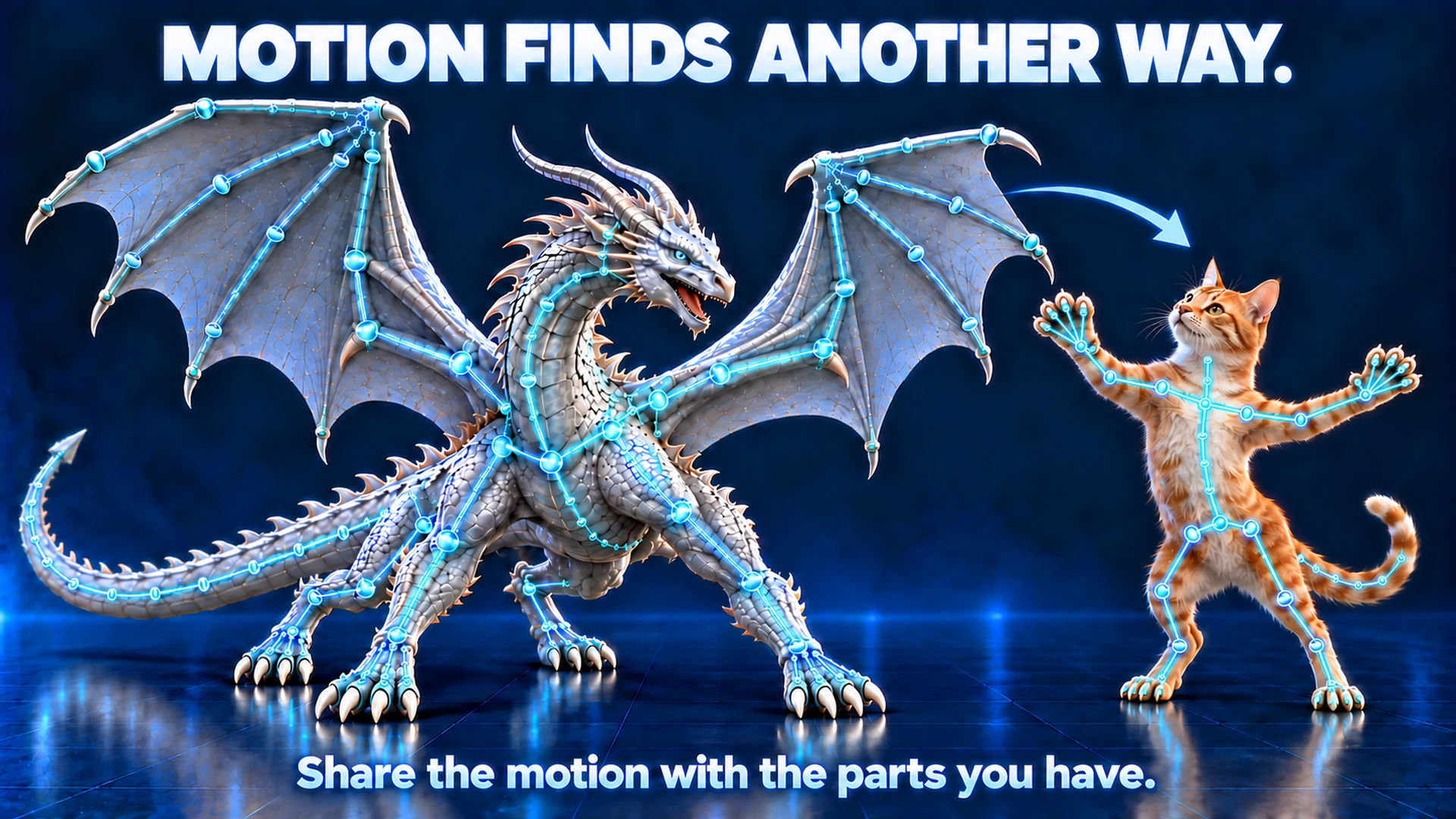
- Aktiviere in Retarget Animate Unmapped Appendages für erkannte flexible Teile ohne animierte Entsprechung.
- Regle Amplituden und Motion Frequency. Bei übertriebenem Schwanz- oder Ohrwackeln die Stärke reduzieren.
- Wähle in Clone Retarget React To Target Extras und React To Donor Extras unabhängig.
- Additional Reaction Strength bestimmt den Beitrag dieser Zusatzbewegungen.
Ziel-Extras sind etwa Schwanz oder Flügel, die nur das Ziel hat. Spender-Extras verteilen ihre Bewegung auf passende Zielketten: Flügelbewegung kann Rumpf und Vordergliedmaßen beeinflussen.
Starre Hörner folgen normalerweise dem Kopf. Diese Reaktionen erzeugen Animation, keine Physik- oder Stoffsimulation.
Bewegung anpassen
Passe die Bewegung an die Proportionen des Ziels an und prüfe unerwünschte Überschneidungen.
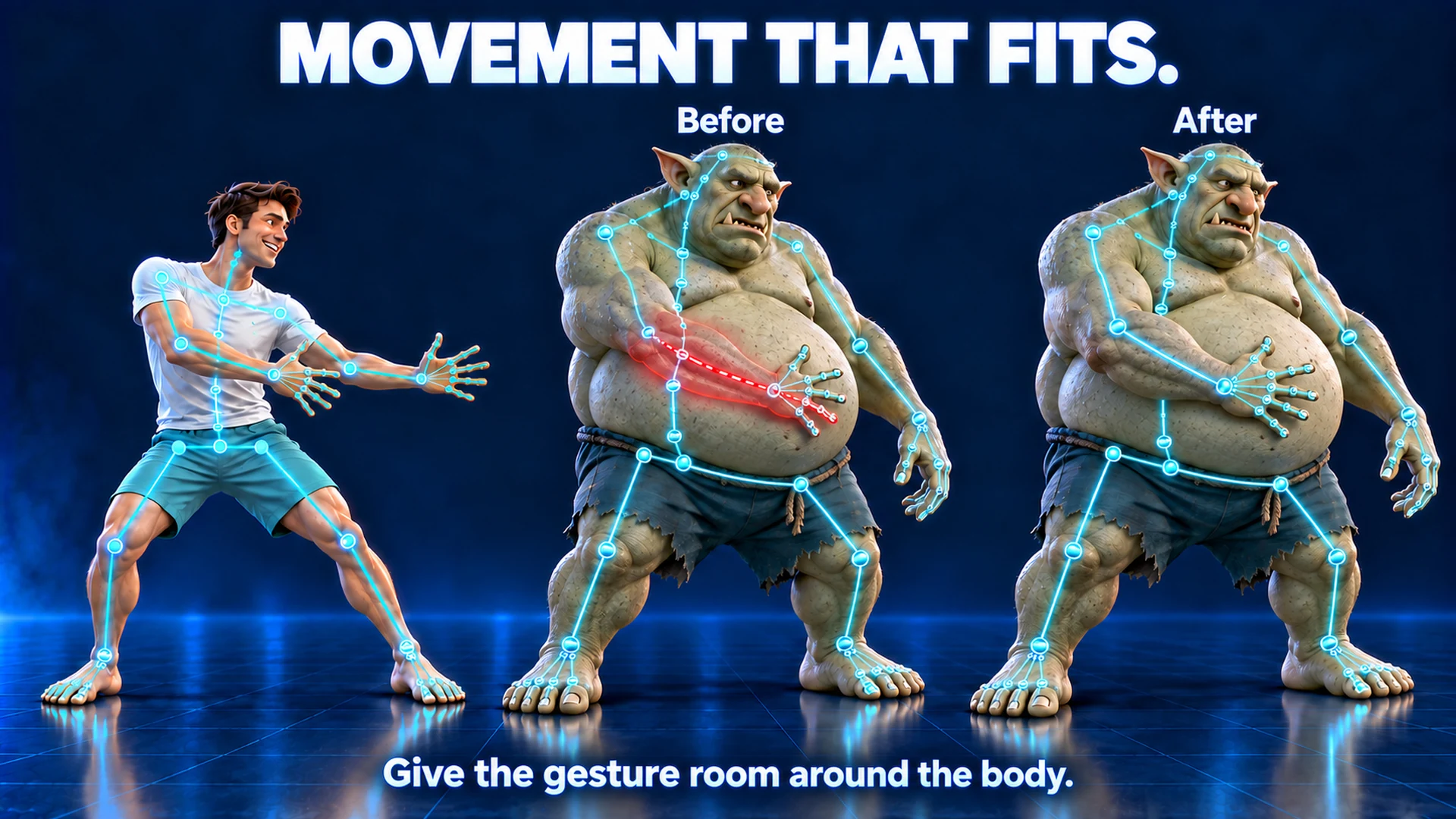
- Motion processing findest du oben in Retarget, Clone Retarget und Batch Retarget.
- Aktiviere Adapt Motion to Body, wenn Gliedmaßen den Körper umgehen sollen. Regle Adaptation Strength und Motion Smoothing.
- Aktiviere Mesh Protection bei unerwünschten Überschneidungen. Teste zuerst einen kurzen Clip.
- High Precision Collision prüft genauer, benötigt Mesh Protection und dauert länger.
Alle drei Schalter starten ausgeschaltet. Preserve Self Contacts hilft bei absichtlichen körpernahen Gesten. Erweiterte Schutzoptionen regeln Änderung, Geschwindigkeit und Glättung.
Blaue/violette Knochen zeigen Übertragung, grüne Zusatzreaktionen, cyanfarbene Korrekturen, rote verbleibende Überschneidungen. Die Meldung unter den Tabs hilft beim nächsten Schritt.
Prüfe enge Posen und Kleidung. Der Schutz simuliert keinen Stoff, berücksichtigt keine Umgebung und garantiert keine überschneidungsfreie Pose.
Batch Retarget
Verarbeite bis zu 25 verschiedene Clips für ein Ziel mit gemeinsamen Einstellungen. Kaffee ist optional.
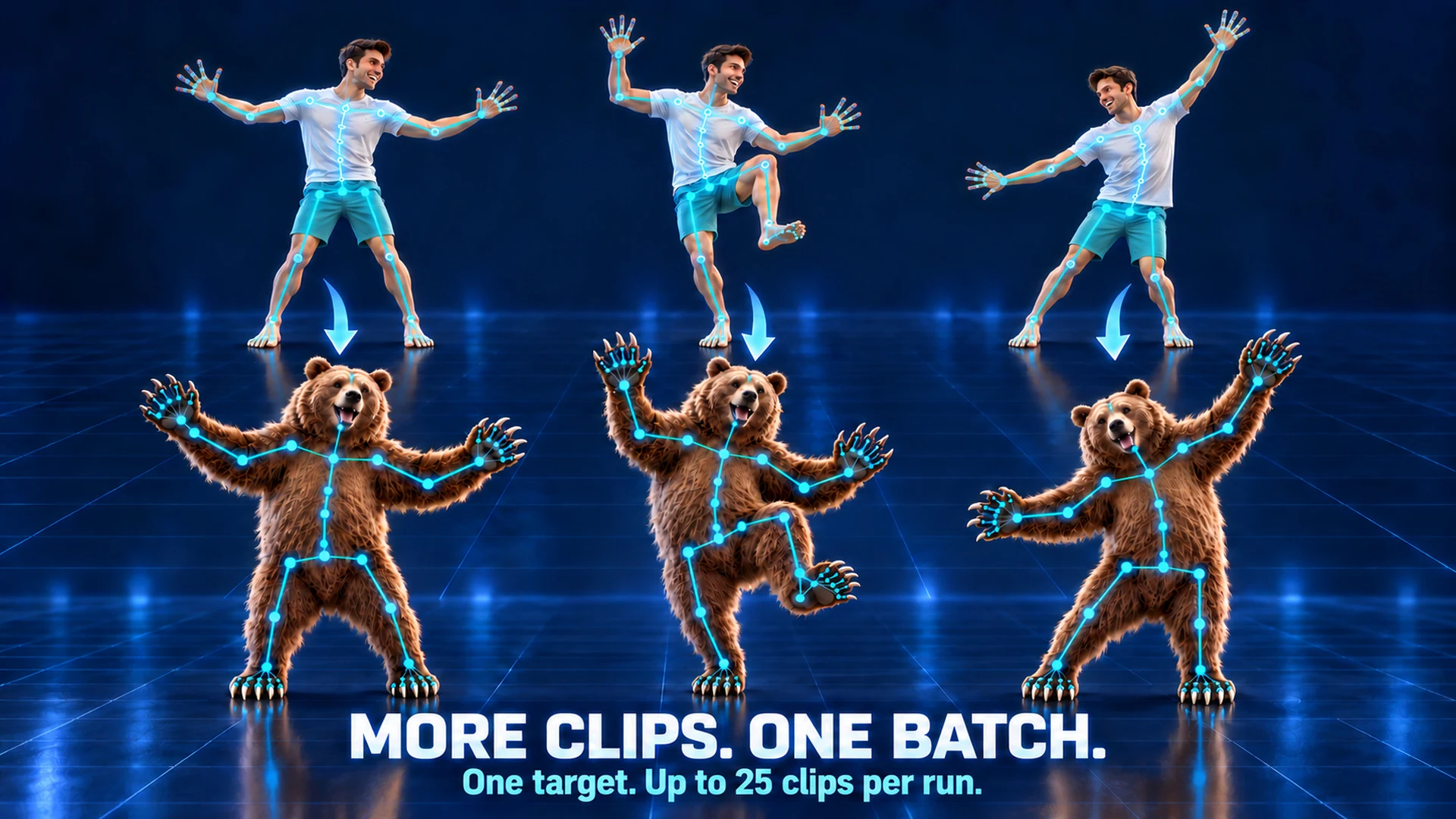
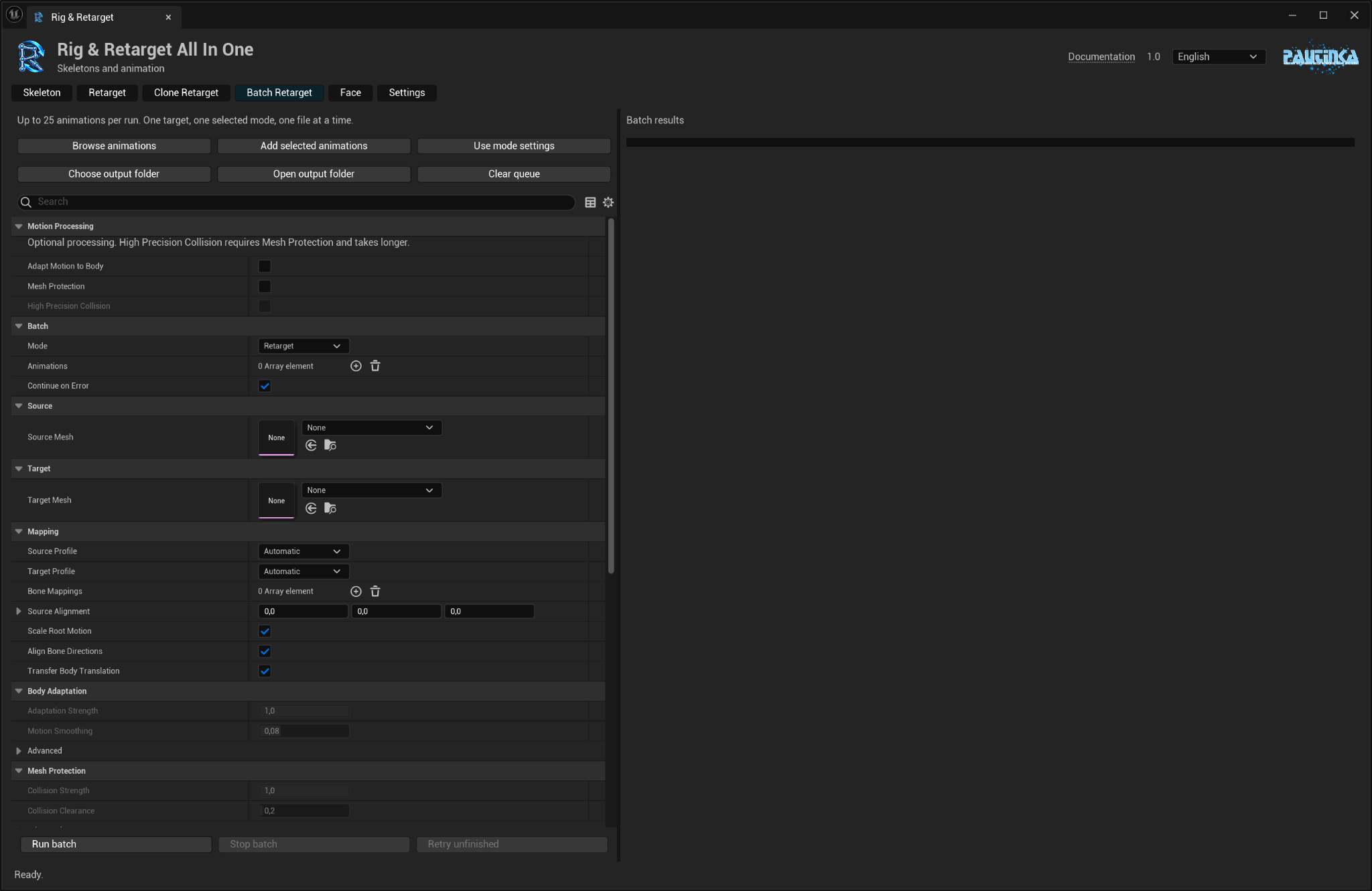
- Öffne Batch Retarget und wähle Mode und ein Target Mesh.
- Nutze Browse Animations oder Add Selected Animations aus dem Content Browser. Entferne oder sortiere Einträge bei Bedarf.
- Mode Settings übernimmt den gewählten Hauptmodus. Wähle Output Folder und optional Name Prefix.
- Starte Run Batch. Prüfe Results und öffne einen Clip mit Open Saved Animation.
- Nach Einstellungsänderungen wiederholt Retry Unfinished fehlgeschlagene, abgebrochene und offene Einträge.
Clips werden einzeln verarbeitet; leere und doppelte Einträge übersprungen. Größere Sammlungen aufteilen. Namen enthalten Quelle, Ziel und Modus; vorhandene Dateien bleiben erhalten.
Continue On Error setzt trotz Fehler fort. Stop Batch stoppt nach dem aktuellen Clip; Cancel im Fortschrittsfenster bricht den aktuellen Vorgang und die Warteschlange ab. Gespeicherte Ergebnisse bleiben.
Choose Output Folder öffnet den Projektordnerbaum samt Ordnererstellung. Open Output Folder zeigt ihn im Content Browser. Bei gemischten Spender-Skeletten müssen manuelle Zuordnungsnamen bei jedem Spender vorhanden sein.
Gesicht und Morph Targets
Ergänze Gesichtsgelenke, wo die Geometrie es erlaubt, und arbeite mit vorhandenen Morph Targets.
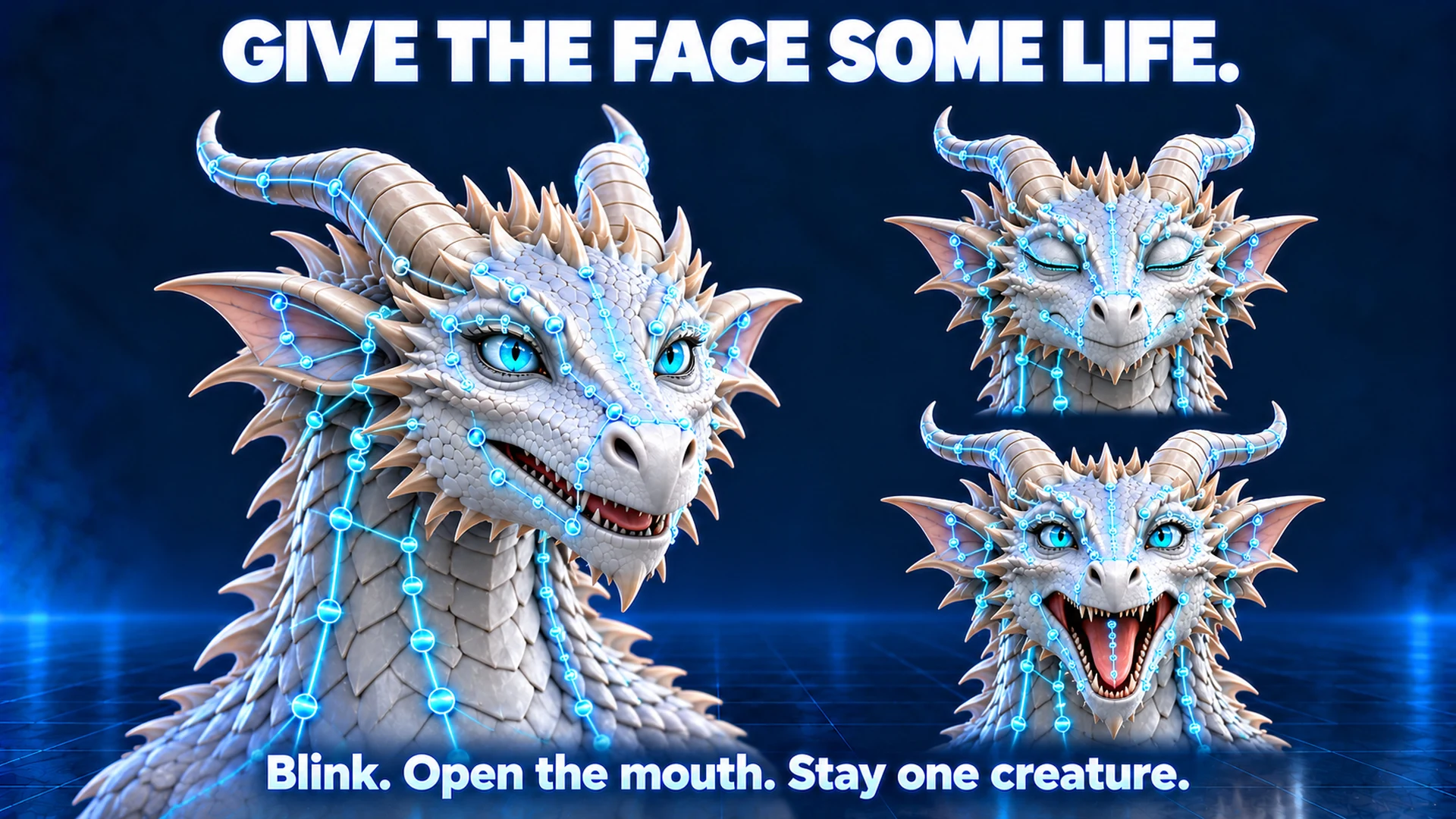
- Nutze zuerst Suggest points in Skeleton. Prüfe vorgeschlagene Augen-, Lid-, Brauen-, Wangen- und Kiefergelenke, soweit die Geometrie sie erkennen lässt.
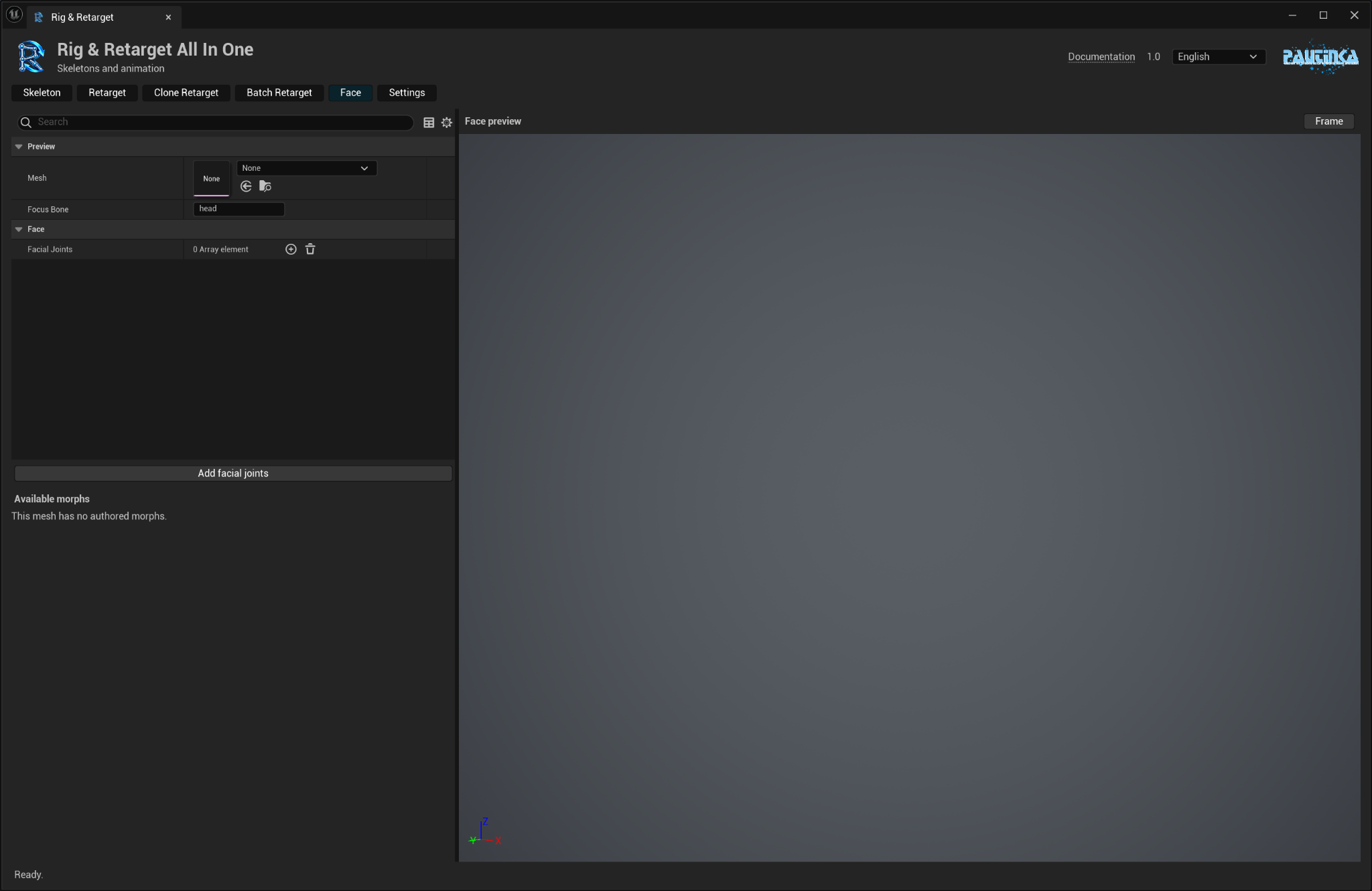
- Ergänze in Face Facial Joints: Feature Type, eindeutiges Name, vorhandenes Parent und Position. Deform aktiviert Hautverformung.
- Eltern vor Kindern eingeben. Add facial joints, dann in Skeleton Punkte prüfen und Create mesh.
- Wähle für vorhandene Morphs ein Skeletal Mesh in Face und teste die Regler. Focus Bone holt den Kopf näher.
- Copy Compatible Morph Curves überträgt passende Ausdrücke. Curve Mappings verbindet andere Namen; Gain regelt die Stärke.
Obere/untere Lider und Lippen können getrennt sein. Augen und Hörner meist starr, Ohren und Zunge mit Ketten. Nur modellierte Teile hinzufügen: Ein Knochen zaubert keine fehlende Zunge.
Drive Face Bones From Curves bewegt gewichtete Gesichtsknochen. Vorhandene Gesichtstracks und manuelle Zuordnungen haben Vorrang; ein zugeordneter Morph geht vor demselben erzeugten Knochenausdruck.
Normalize Morph Ranges passt erkannte automatische Ausdrücke an; manuelle Zeilen behalten Gain. Neue Morphformen werden nicht erstellt. Blinzeln und Mundbewegung vor dem Speichern prüfen.
Vorschau, Speichern und Hilfe
Prüfe den gesamten Clip, passe die Vorschau an und speichere das Ergebnis im Projekt.
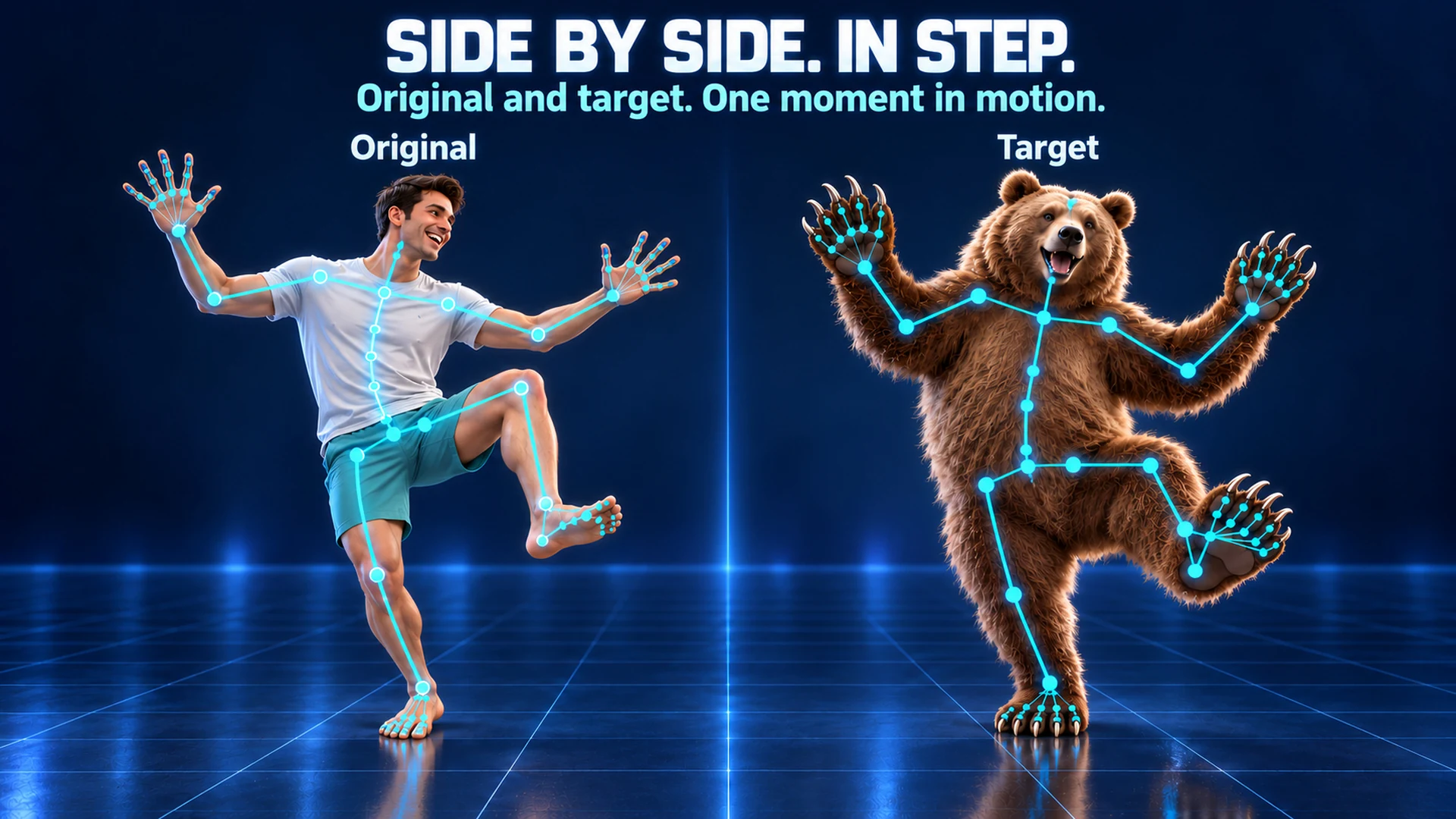
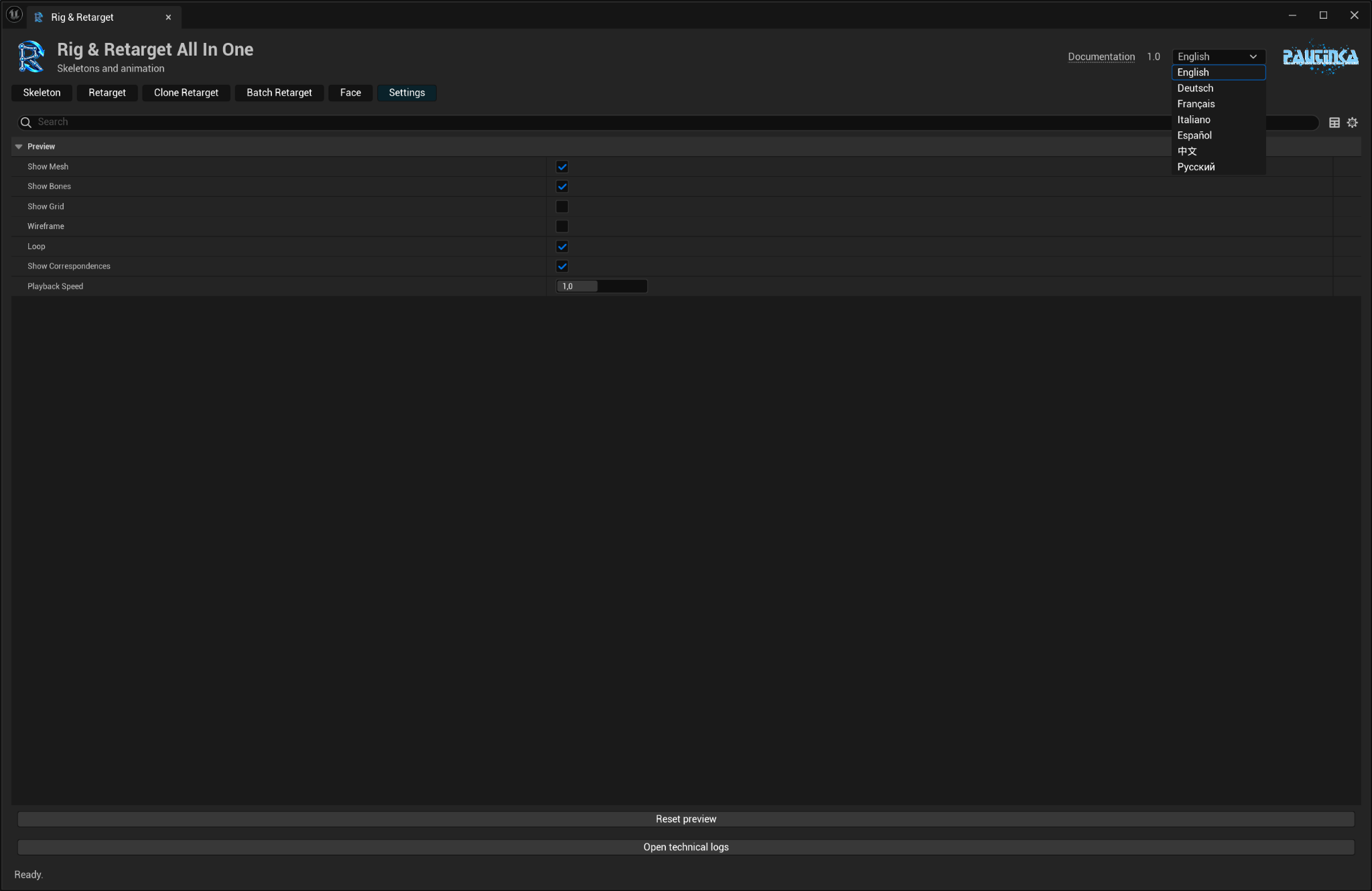
- Show Mesh, Show Bones, Show Grid und Wireframe regeln die Ansicht. Show Correspondences zeigt, wohin Gelenkbewegung übertragen wird.
- Loop und Playback Speed helfen bei der Prüfung. Frame both zentriert beide Ansichten; Reset preview setzt die Anzeige zurück.
- Nach Änderungen an der Animation die Vorschau erneut erstellen. Save animation wird nach erfolgreicher Vorschau verfügbar.
- Lies bei Problemen die Meldung unter den Tabs. Für Support öffnet Settings → Open technical logs den Projekt-Logordner.
Ergebnisse landen im gewählten Projektordner des aktiven Tabs. Das Plugin erstellt Skeletons, Skeletal Meshes und Animation Sequences. Control Rigs und Physics Assets entstehen mit dem separaten Pautinka-Werkzeug.
Häufige Fragen
Muss mein Mesh zu Manny passen?
Nein. Prüfe die Gelenke für deine eigene Kreatur. Es entstehen native Unreal Skeleton- und Skeletal-Mesh-Assets mit Root-Bone.
Kann ich nur eine Hand oder einen Flügel riggen?
Ja. Wähle das einzelne Static Mesh und prüfe oder korrigiere die Gelenke.
Funktioniert jede Kreatur ohne Anpassung?
Automatische Vorschläge sparen Arbeit. Ungewöhnliche Anatomie und enge Posen brauchen trotzdem Prüfung; verschiebe Punkte oder korrigiere Zuordnungen.
Sind die illustrierten Kreaturen enthalten?
Nein. Sie erklären Abläufe. Du verwendest eigene Meshes und Animationen.
Werden Originale ersetzt?
Nein. Neue Ausgaben werden gespeichert; belegte Namen erhalten einen eindeutigen Zusatz.
Warum dauert die Verarbeitung länger?
Lange Clips und genaue Schutzprüfungen kosten mehr Zeit. Beginne kurz und nutze High Precision Collision bei Bedarf.
Kann ich einen Mund oder neue Morphs erzeugen?
Du brauchst passende Mundgeometrie und vorhandene Morphformen. Das Plugin ergänzt Gelenke und überträgt Ausdrücke, modelliert aber keine fehlenden Gesichtsteile.