
インストールと起動
Fab からプラグインをインストールし、プロジェクトで有効にして作業ウィンドウを開きます。
- プラグインを Fab ライブラリに追加します。Epic Games Launcher で Unreal Engine → Library → Fab Library を開きます。
- Install to Engine でエンジンのバージョンを選び、Edit → Plugins で有効にします。求められたら再起動します。
- Tools → Pautinka → Rig & Retarget を開きます。ロゴの隣で表示言語を選べます。
Skeleton は骨格の作成、Retarget は動きの転送、Clone Retarget は姿勢の模倣です。Batch Retarget は一括処理、Face は顔の関節と既存モーフ、Settings はプレビュー設定を扱います。
プラグインは英語、ドイツ語、フランス語、イタリア語、スペイン語、簡体中国語、ロシア語に対応します。ガイドは10言語です。ボタンを探しやすいよう、名称は英語のまま記載しています。
メッシュから骨格へ
提案された関節を確認し、ポイントを修正して Skeletal Mesh を作成します。
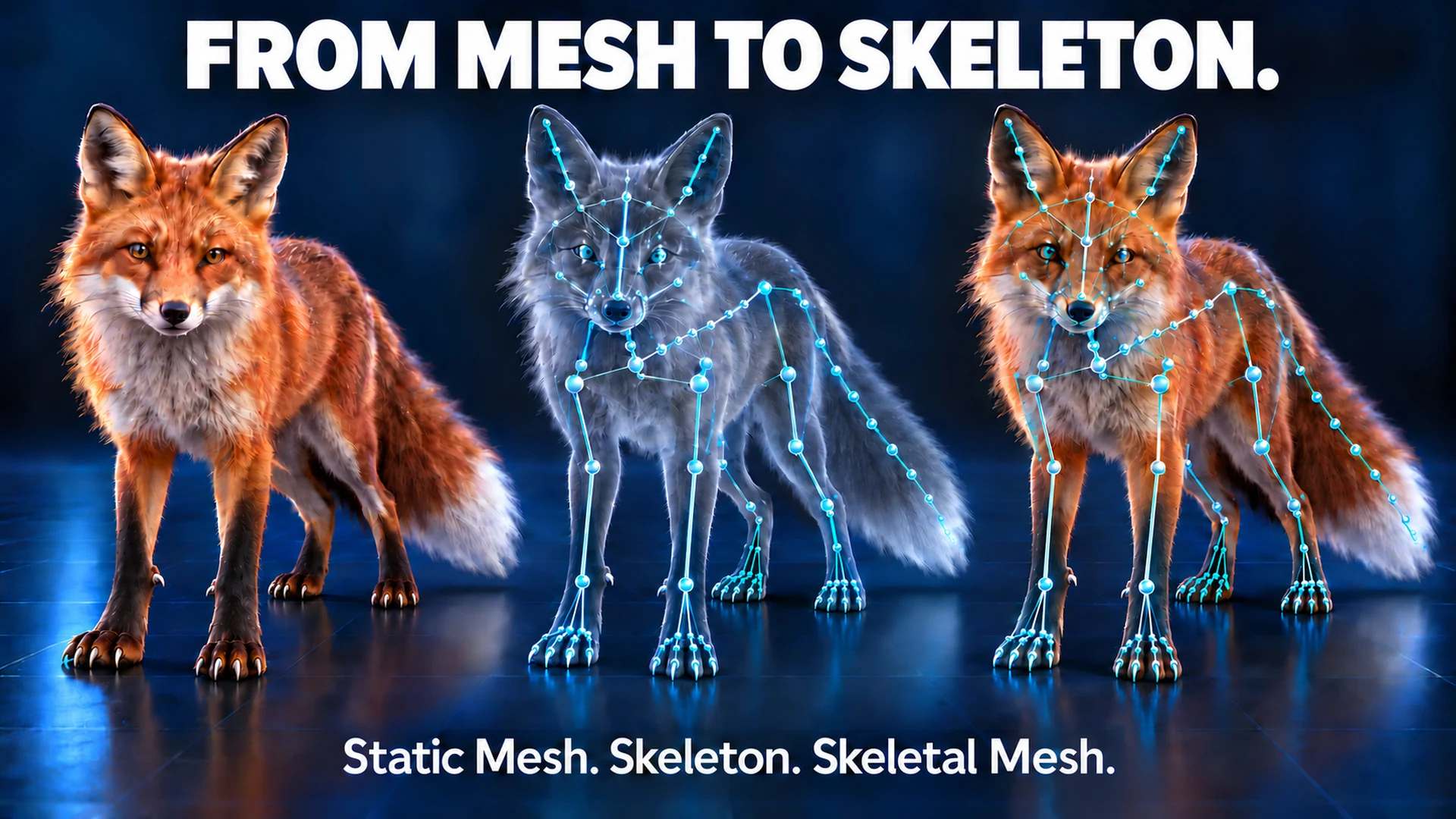
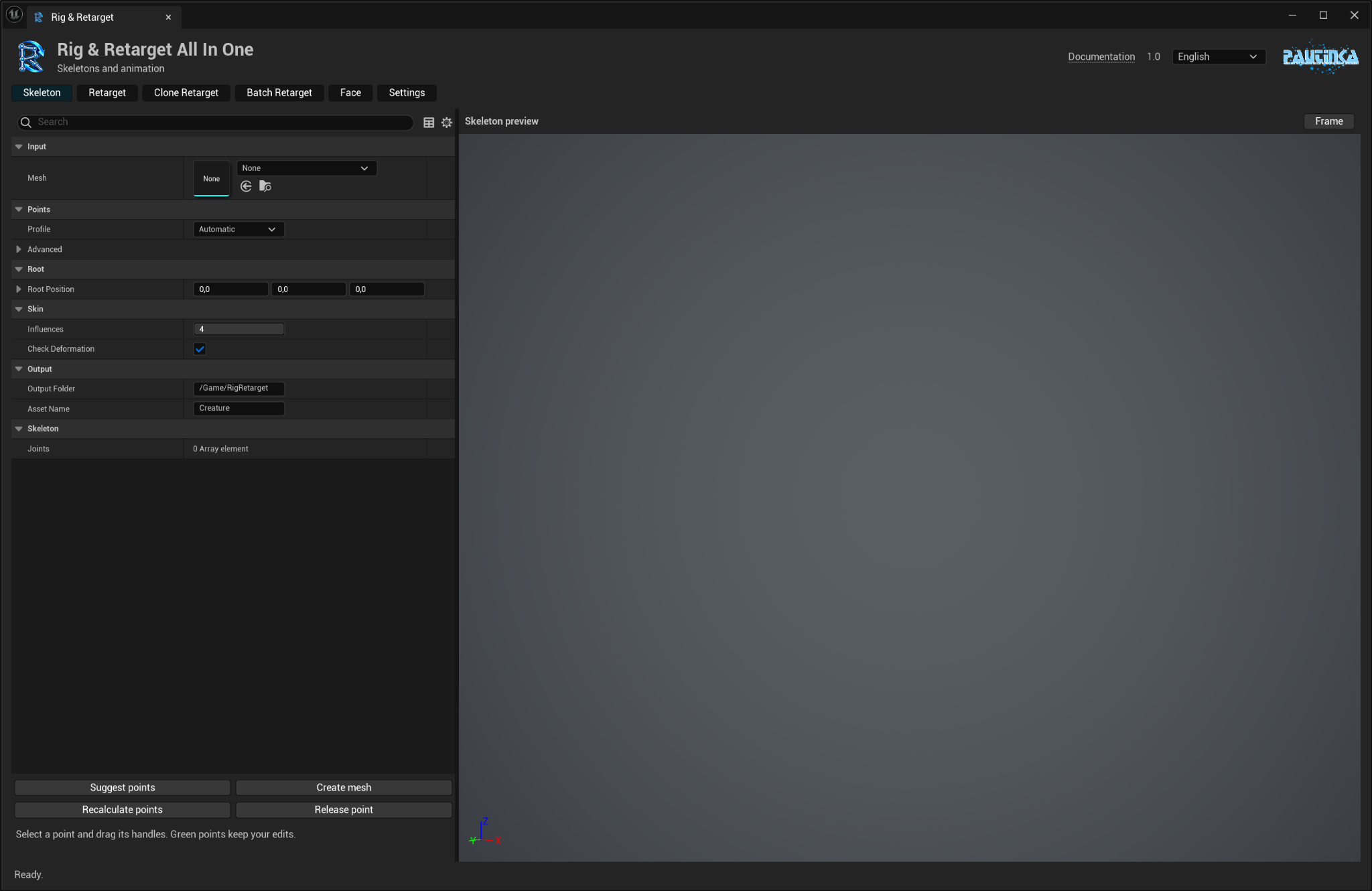
- Skeleton で Static Mesh を選びます。Profile は Automatic のまま、またはクリーチャーの種類を選択します。
- Suggest points を押し、背骨、手足の曲がり、小さな部位、顔を確認します。
- ポイントを選択してハンドルをドラッグします。動かした点は緑、選択中はオレンジです。
- Recalculate points は編集した点の周囲を更新します。Release point は選択点を自動調整へ戻します。
- Output Folder と Asset Name を設定して Create mesh を押します。
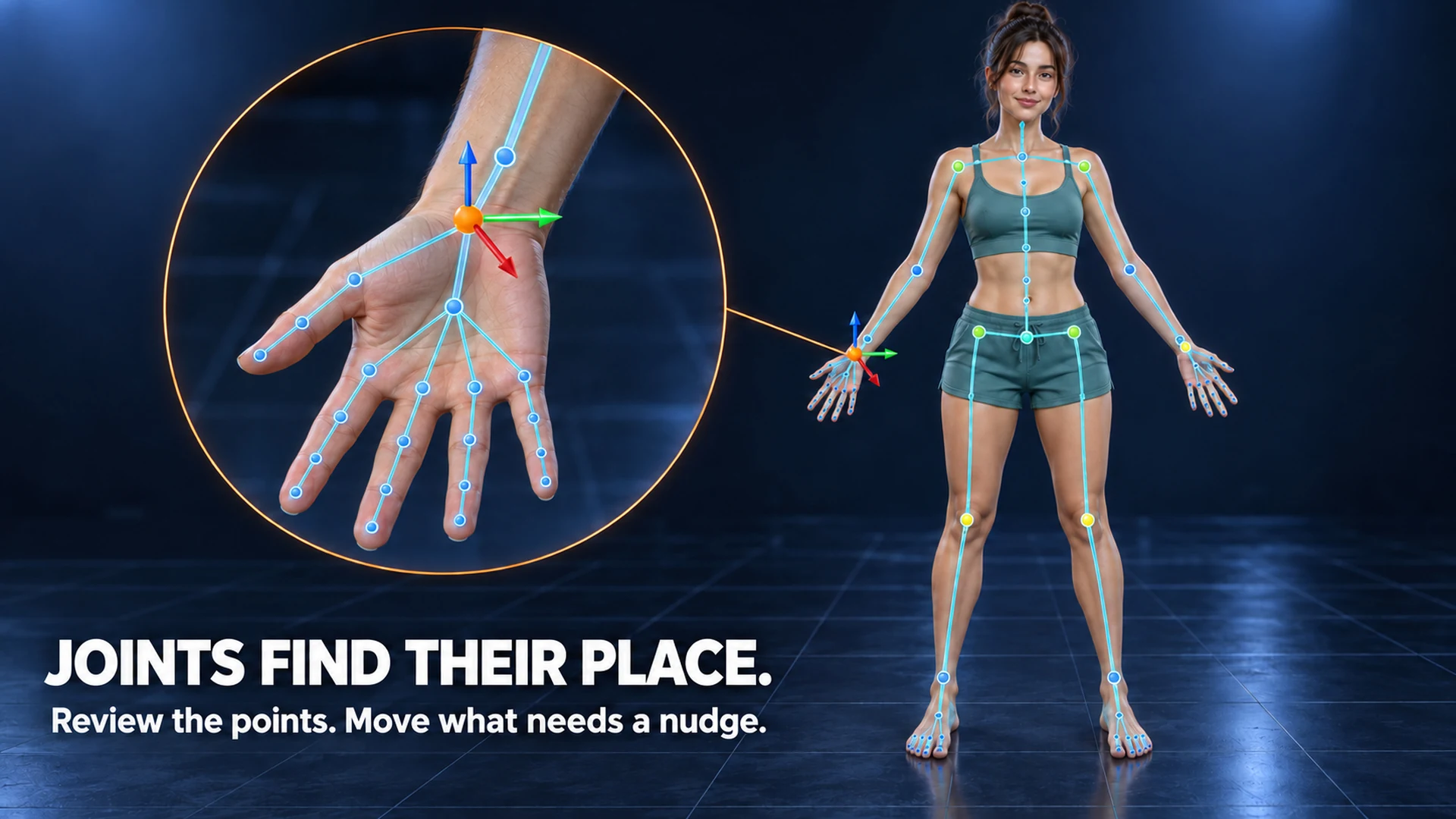
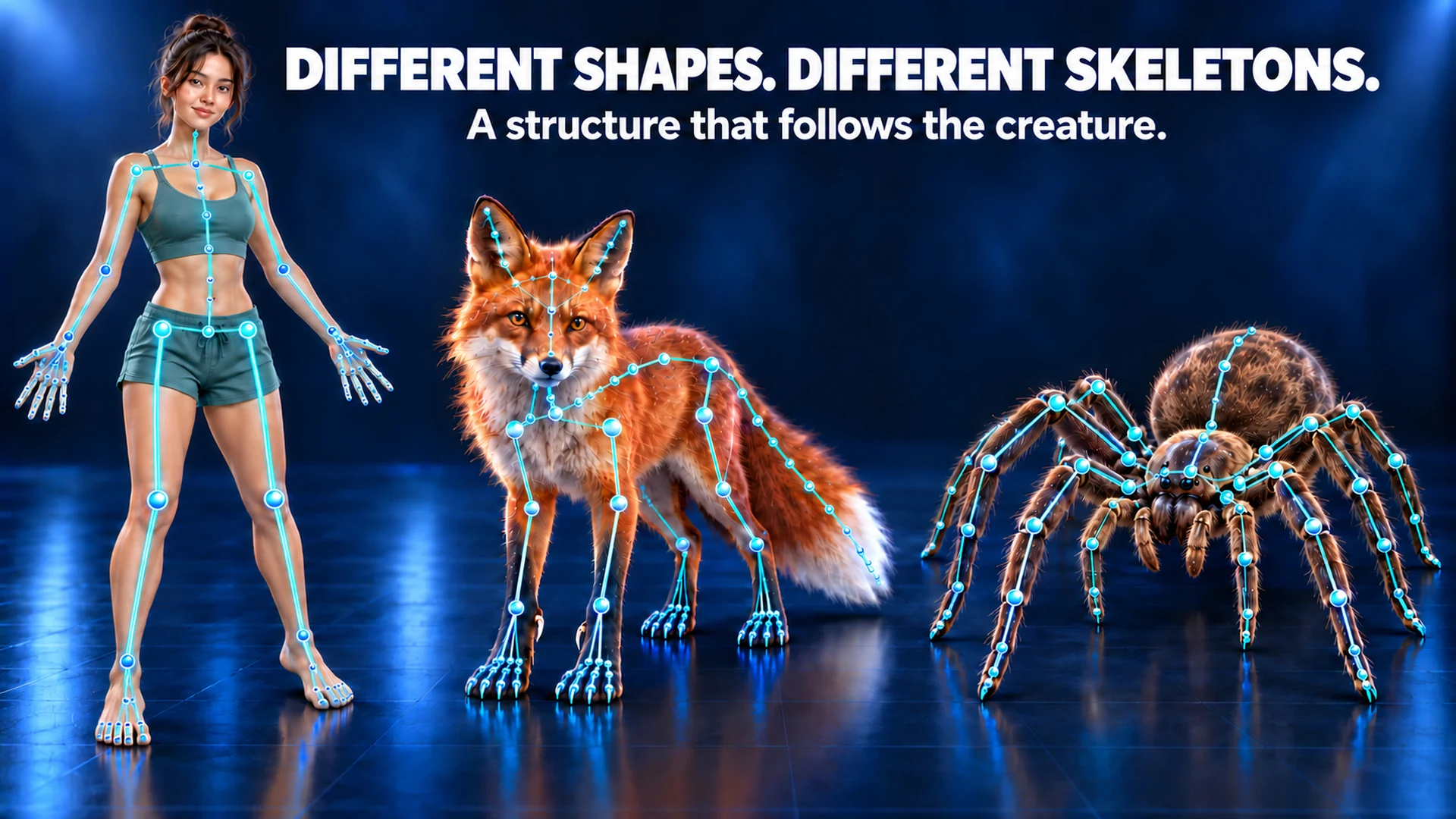
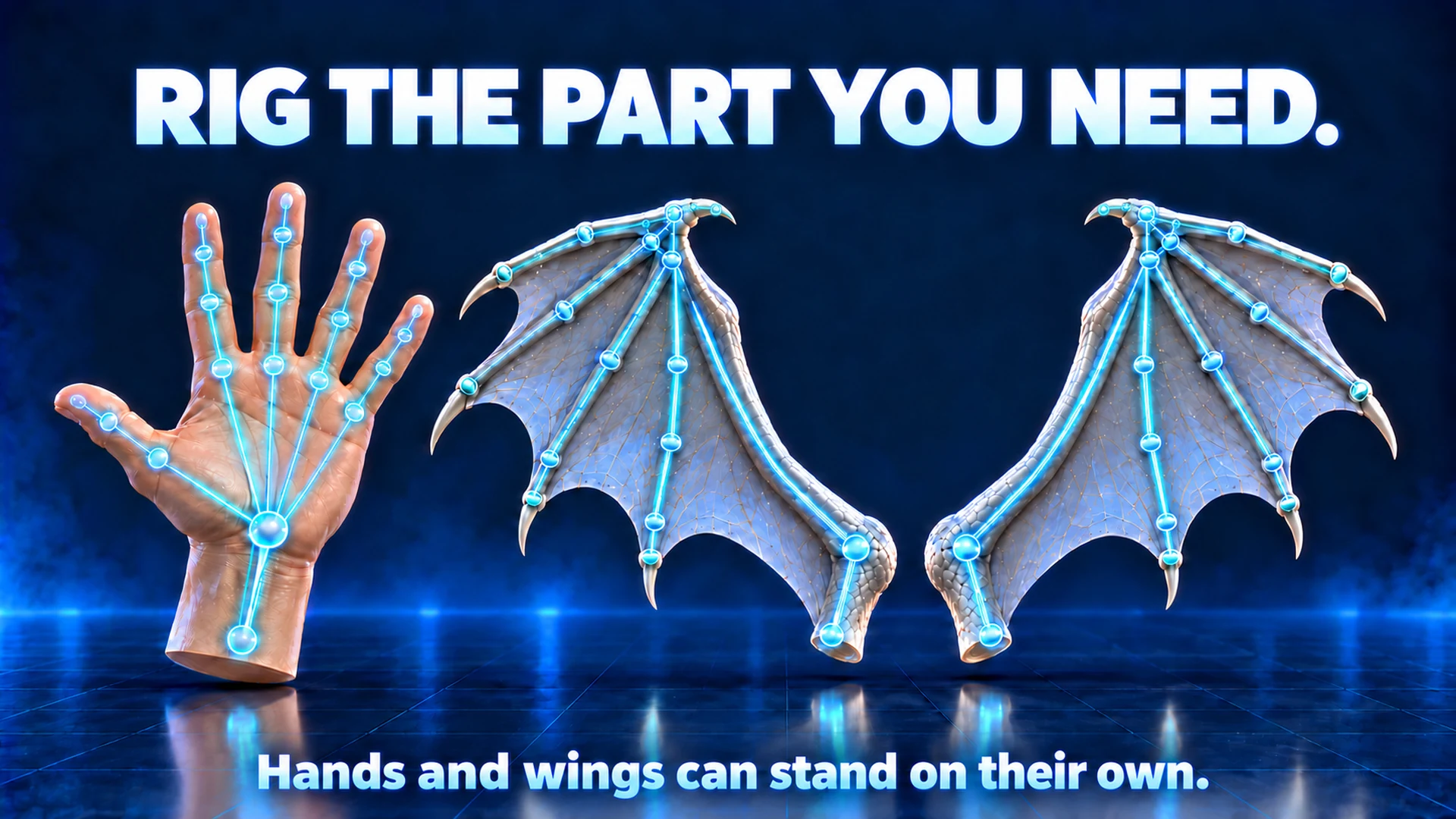
Unreal の Skeletal Mesh と、root ボーンが1本の Skeleton を生成します。体と顔は同じメッシュと骨格を使います。元のアセットは保持され、重複する出力名には接尾辞が付きます。
Facing Adjustment で向きを直します。向き、メッシュ、プロファイルを変えたら再度候補を出してください。Example Id は任意です。Root Position は根元の位置、Influences は頂点に影響するボーン数です。まず4から試しましょう。
Check Deformation は小さな曲げを試します。手や翼だけでも作成できます。翼の支えや特殊な形は確認してください。動物の足が仲間入りするために人間の指5本を持つ必要はありません。
アニメーションを移す
元のアニメーションとターゲットメッシュを選び、保存する前に両側のプレビューを比較します。
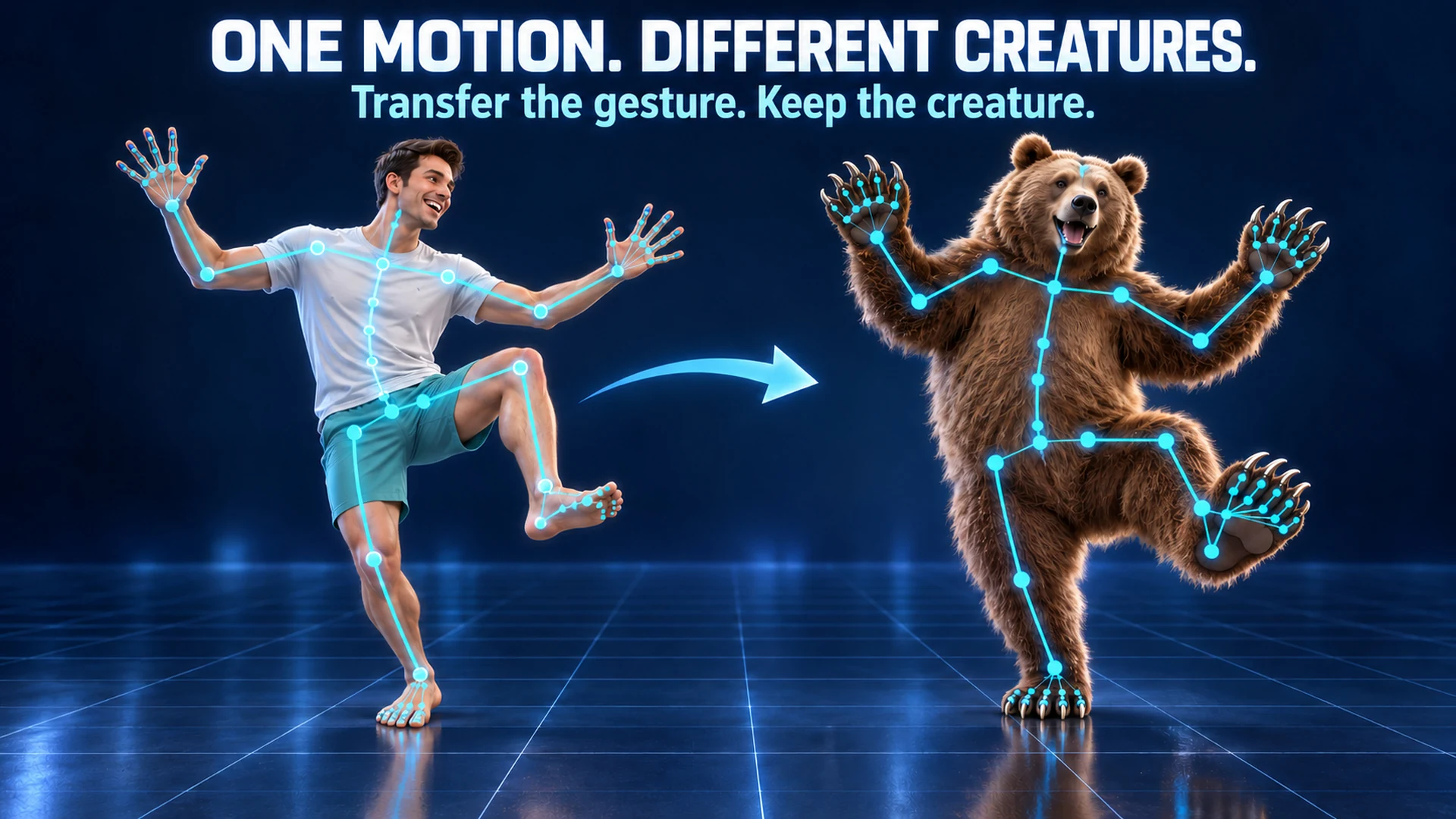
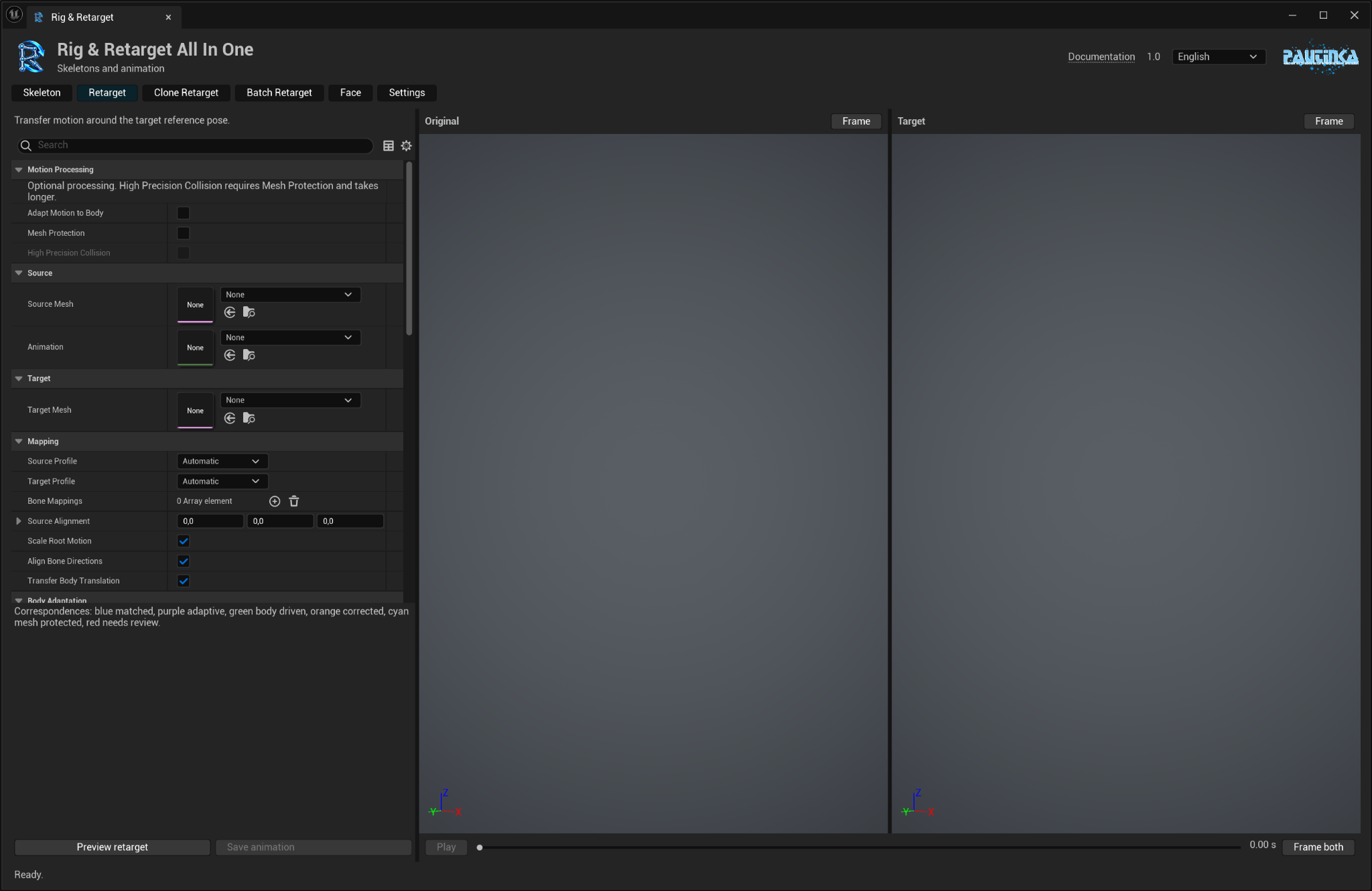
- Retarget で Animation Sequence と Target Mesh を選びます。元の表示に必要なら Source Mesh も指定します。
- Preview retarget を押します。左が Original、右が Target。同じタイムラインで再生します。
- 設定を調整して再度プレビューを準備し、Output Folder と Asset Name を選びます。
- Save animation でターゲットの Skeleton 用に新しいクリップを保存します。
対応付けは名前だけでなく、ボーンの役割、階層、位置を見ます。Source Profile と Target Profile は特殊な生物を補助します。Bone Mappings で手動修正でき、手動行が優先されます。ターゲットの各ボーンに1行を使ってください。
Align Bone Directions と Source Alignment は向きの調整です。Scale Root Motion は体格に合わせて移動量を調整します。Transfer Body Translation は適した体の移動、Whole Body Wave は体のチェーンへ曲げを分配します。
Preserve Contacts は接地中の足を安定させ、Contact Strength が強さを決めます。Limit Joints は過度な曲げを抑えます。クリップ全体を確認してください。ゲーム用 notifies や独自のアニメーション属性はコピーしません。
Clone Retarget
ターゲットの形状を保ちながら、ドナーの姿勢や動きを模倣させます。
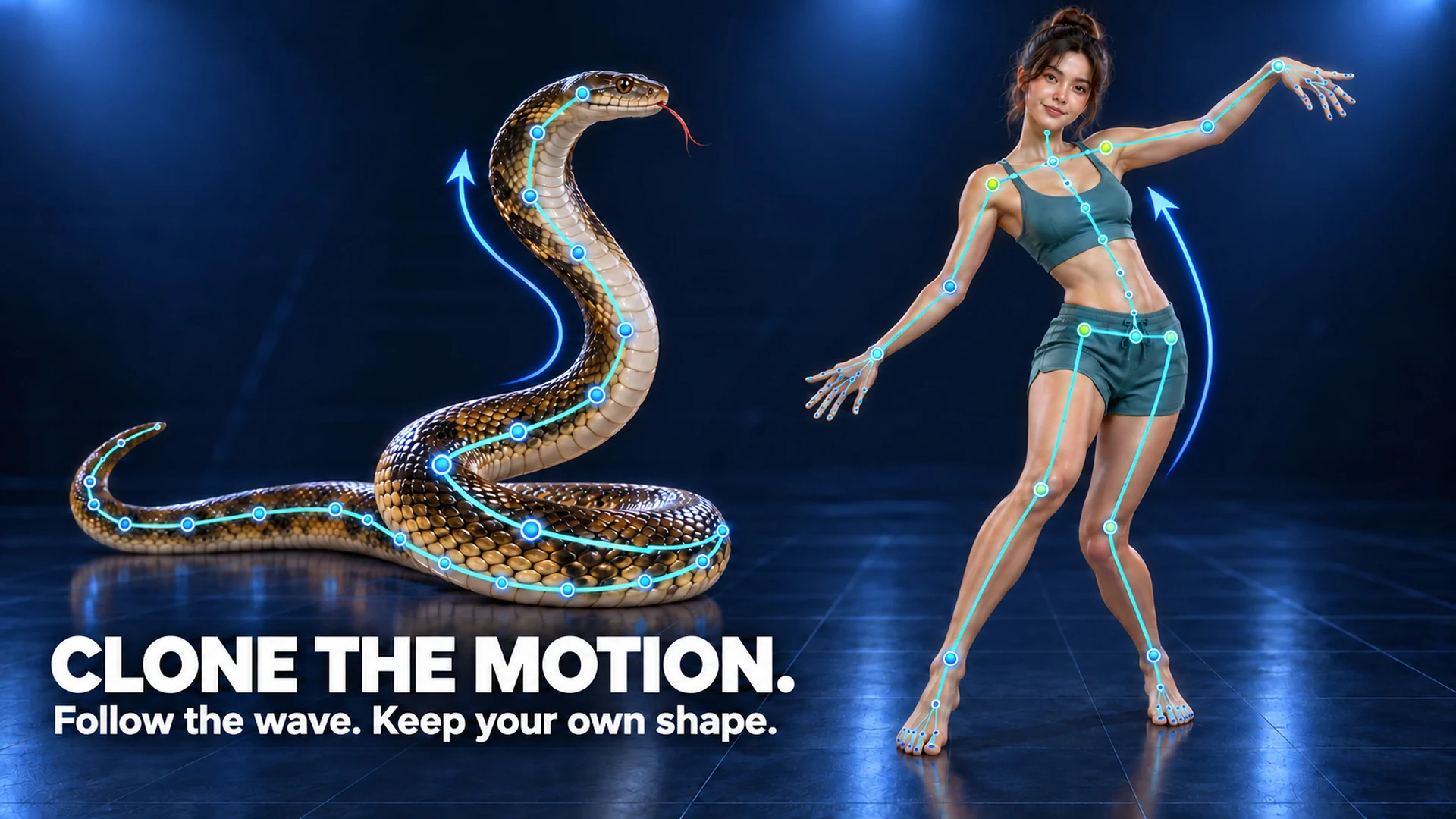
- Clone Retarget でアニメーションとターゲットを選び、Preview clone retarget を押します。
- Donor と Clone を比べ、Imitation Strength と Posture Strength を調整します。
- Branch Spread は対になった手足に余裕を作り、Maximum Joint Speed は急な回転を和らげます。
- 再度プレビューを準備し、動きがよければ保存します。
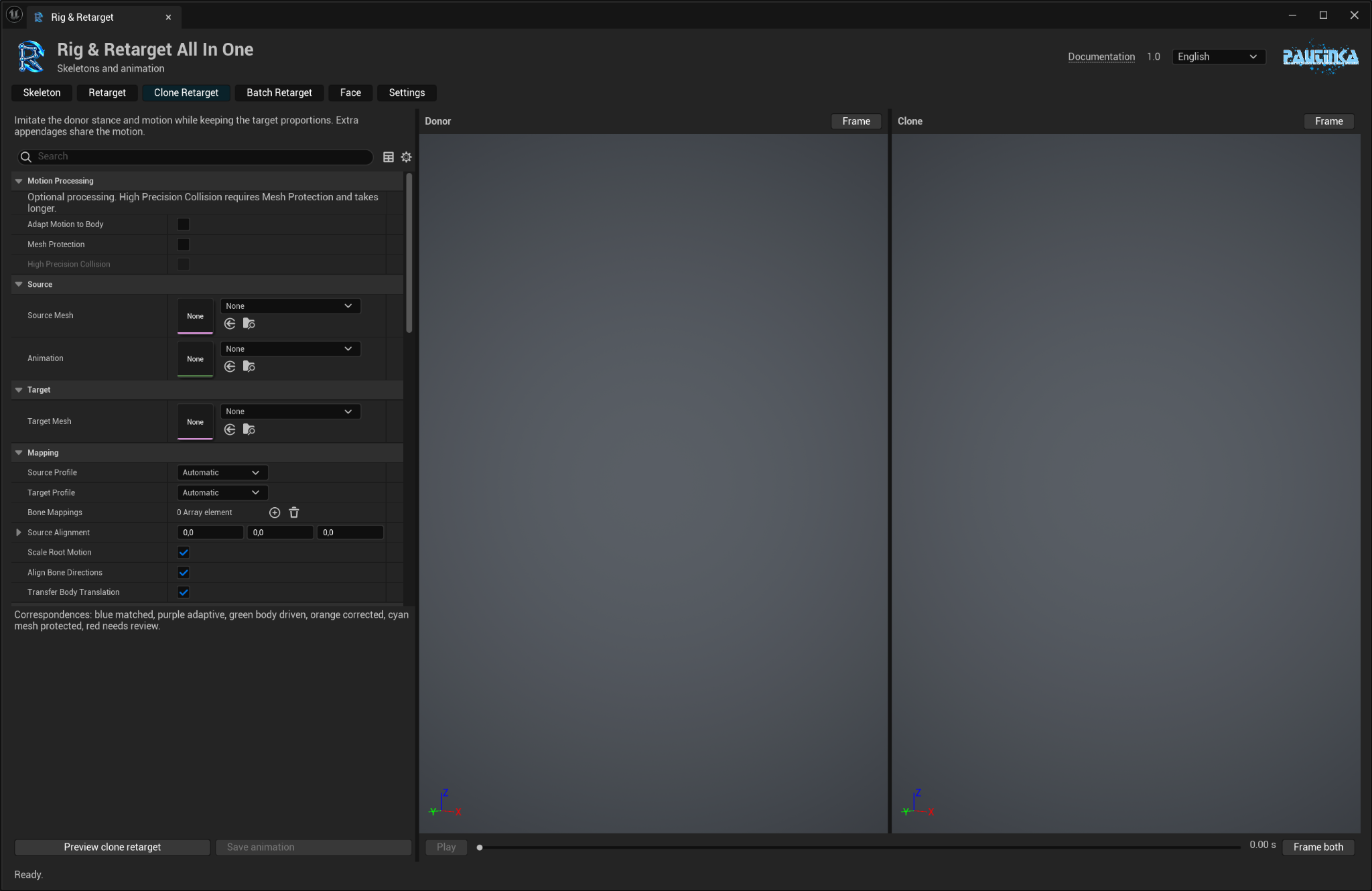
人間がヘビのうねりをまねたり、別の生物がドナーの構えをまねたりできます。形状と比率は保持され、足りない手足は作られません。
Imitation Strength が0なら通常のリターゲット結果です。折れ曲がりすぎる場合は模倣や姿勢の強さを下げます。主要な2モードは設定とプレビューを別に保持します。
尻尾、翼、その他の部位
アニメーションの対応先がない尻尾や翼などの部位の反応を設定します。
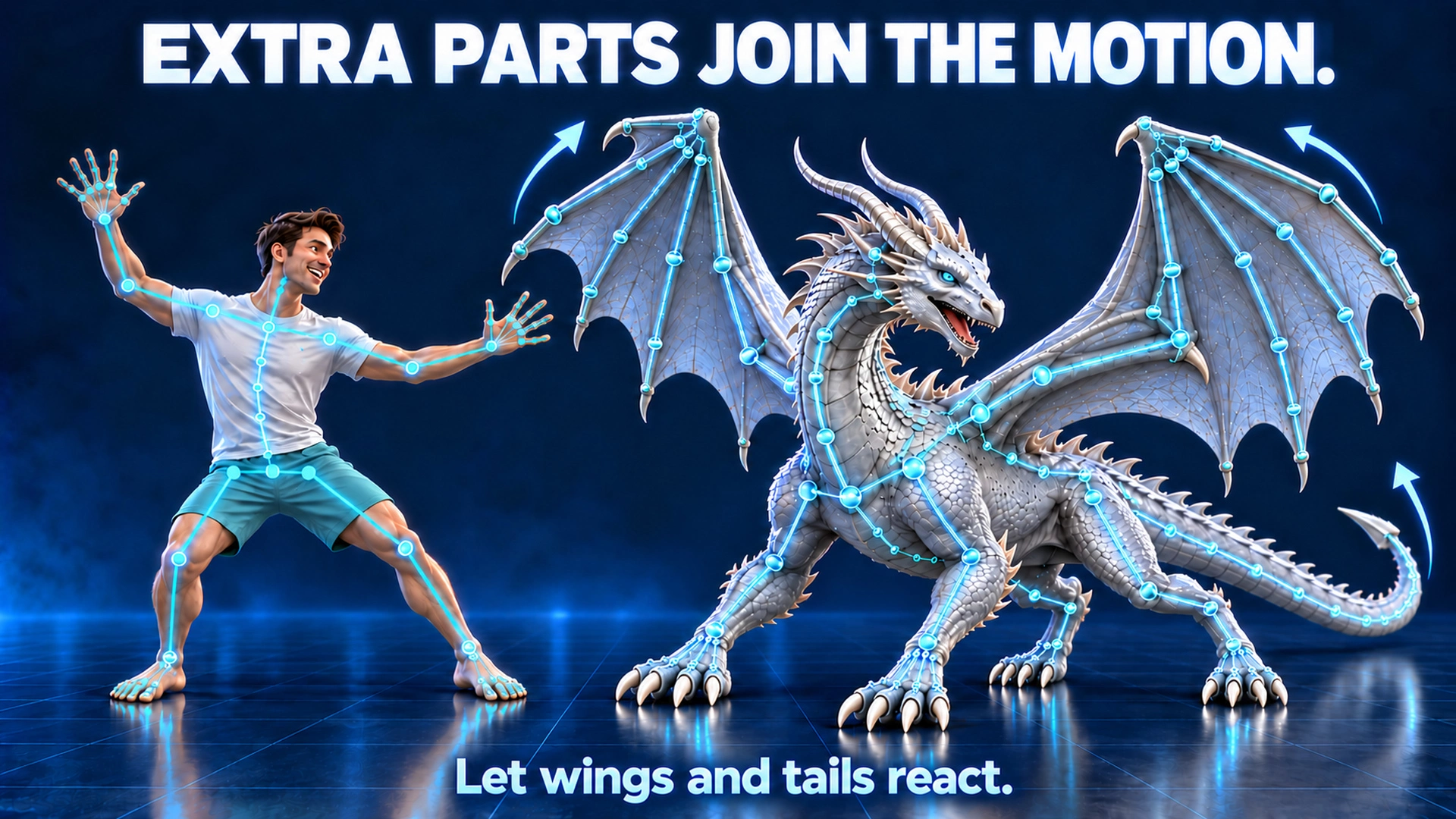
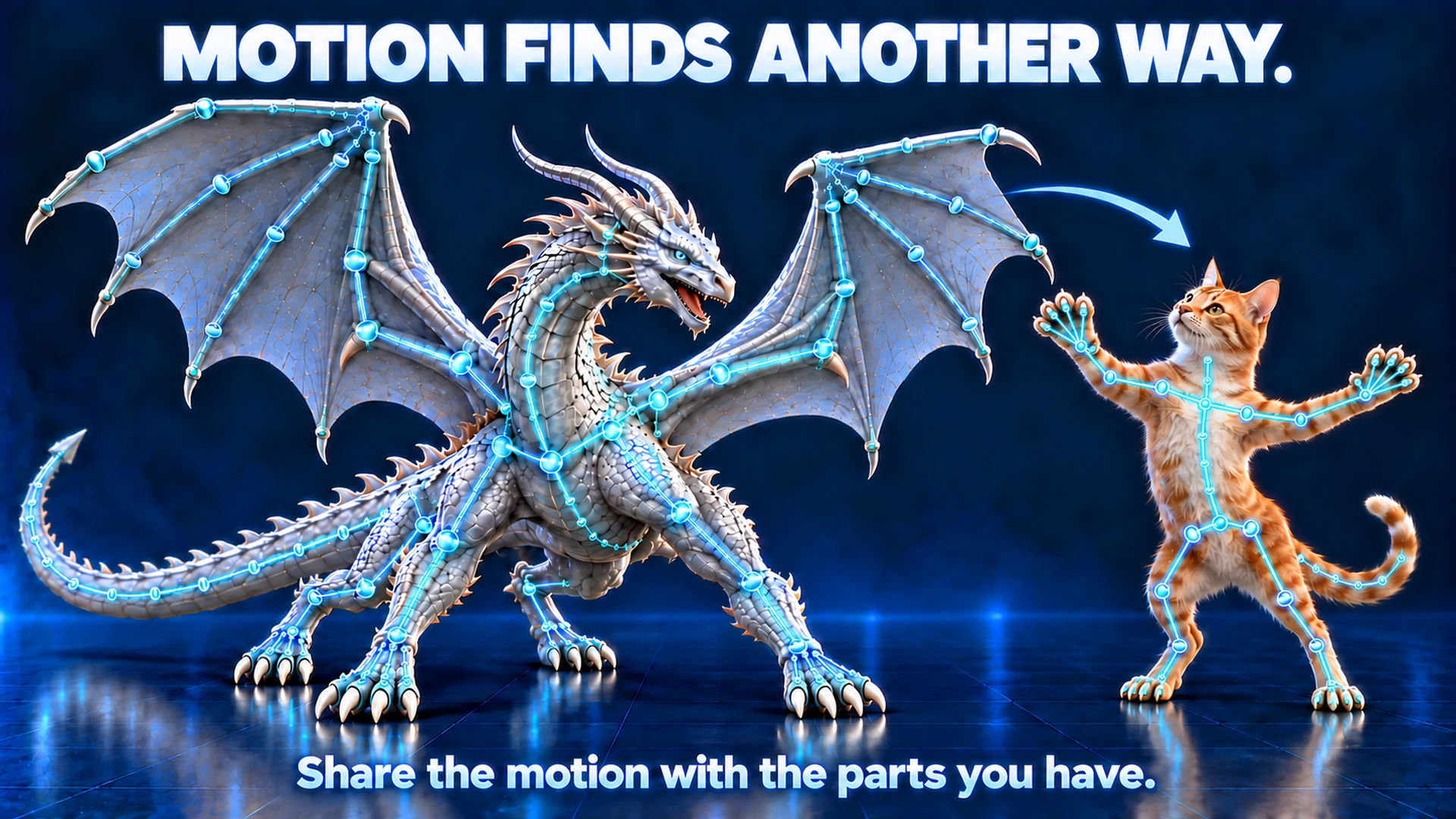
- Retarget の Animate Unmapped Appendages を有効にすると、認識済みで動きの相手がない柔軟な部位に反応を加えます。
- 振幅と Motion Frequency を調整します。尻尾や耳がはしゃぎすぎたら強さを下げます。
- Clone Retarget の React To Target Extras と React To Donor Extras は個別に選べます。
- Additional Reaction Strength で追加動作の寄与を調整します。
ターゲット側の追加部位は、ターゲットだけにある尻尾や翼などです。ドナーだけの部位の動きは適したターゲットのチェーンへ分配され、翼の動きが胴体や前脚へ影響することがあります。
硬い角は通常、頭に追従します。反応はアニメーションを作る機能で、物理や布のシミュレーションではありません。
体に合わせて動きを調整
ターゲットの体格に合わせて動きを調整し、意図しないメッシュの交差を確認します。
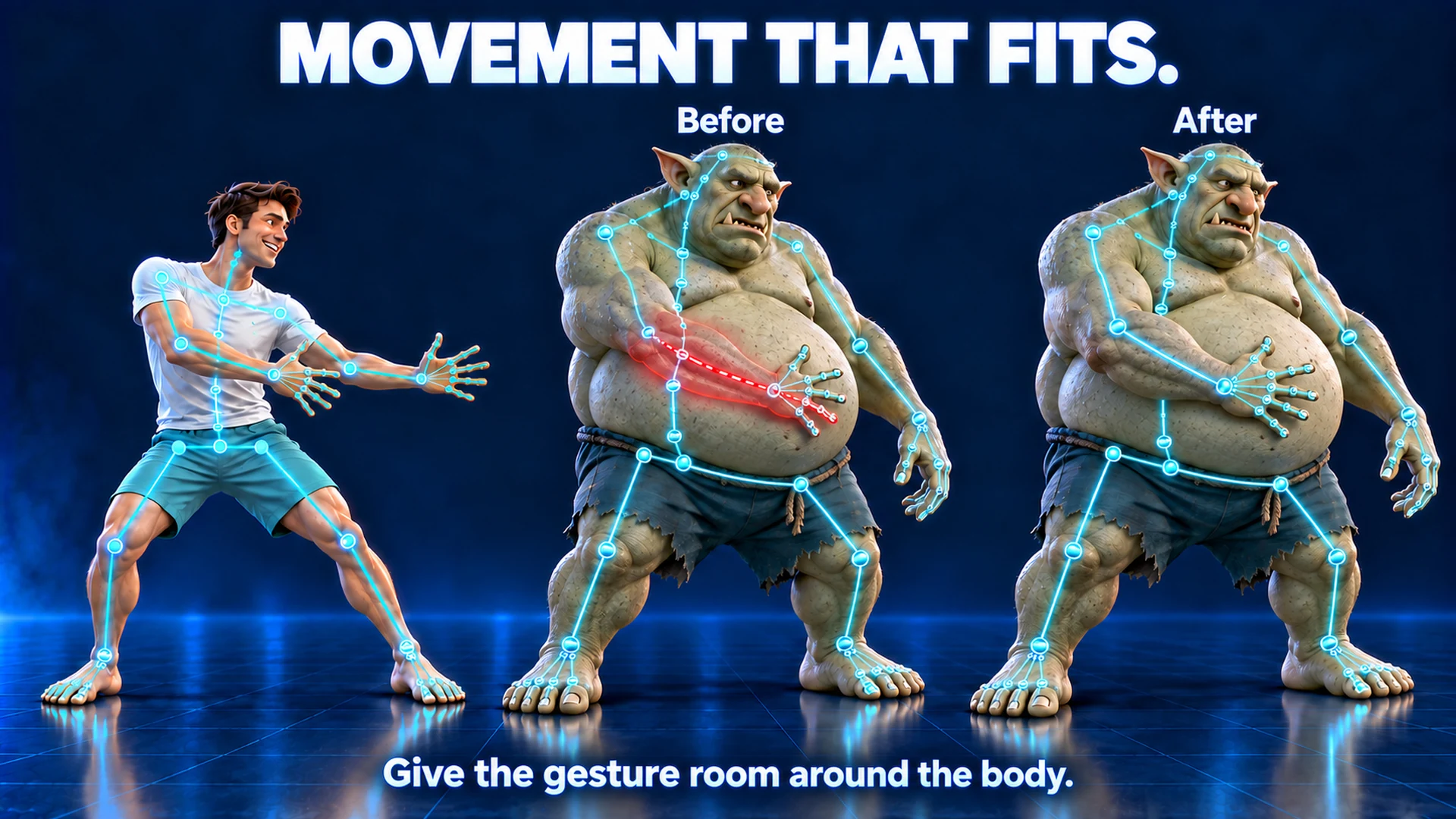
- Retarget、Clone Retarget、Batch Retarget 上部の Motion processing を見つけます。
- 手足が体を避ける必要があれば Adapt Motion to Body を有効にし、Adaptation Strength と Motion Smoothing を調整します。
- 不要な交差には Mesh Protection を有効にします。まず短いクリップで試します。
- High Precision Collision は詳細な保護チェックです。Mesh Protection が必要で、処理時間も長くなります。
3つのスイッチは初期状態でオフです。Preserve Self Contacts は意図的に体へ近づける仕草を保つための補助です。高度な設定は補正量、速度、滑らかさを調整します。
青・紫のボーンは転送、緑は追加反応、シアンは補正、赤は残った交差を示します。次の調整はタブ下のメッセージを確認してください。
密着した姿勢や服を確認しましょう。保護は布をシミュレートせず、背景も考慮せず、すべての姿勢で交差しない保証はありません。
バッチリターゲット
共通の設定で、1体のターゲットに最大25本の異なるクリップをまとめて処理します。コーヒーはお好みで。
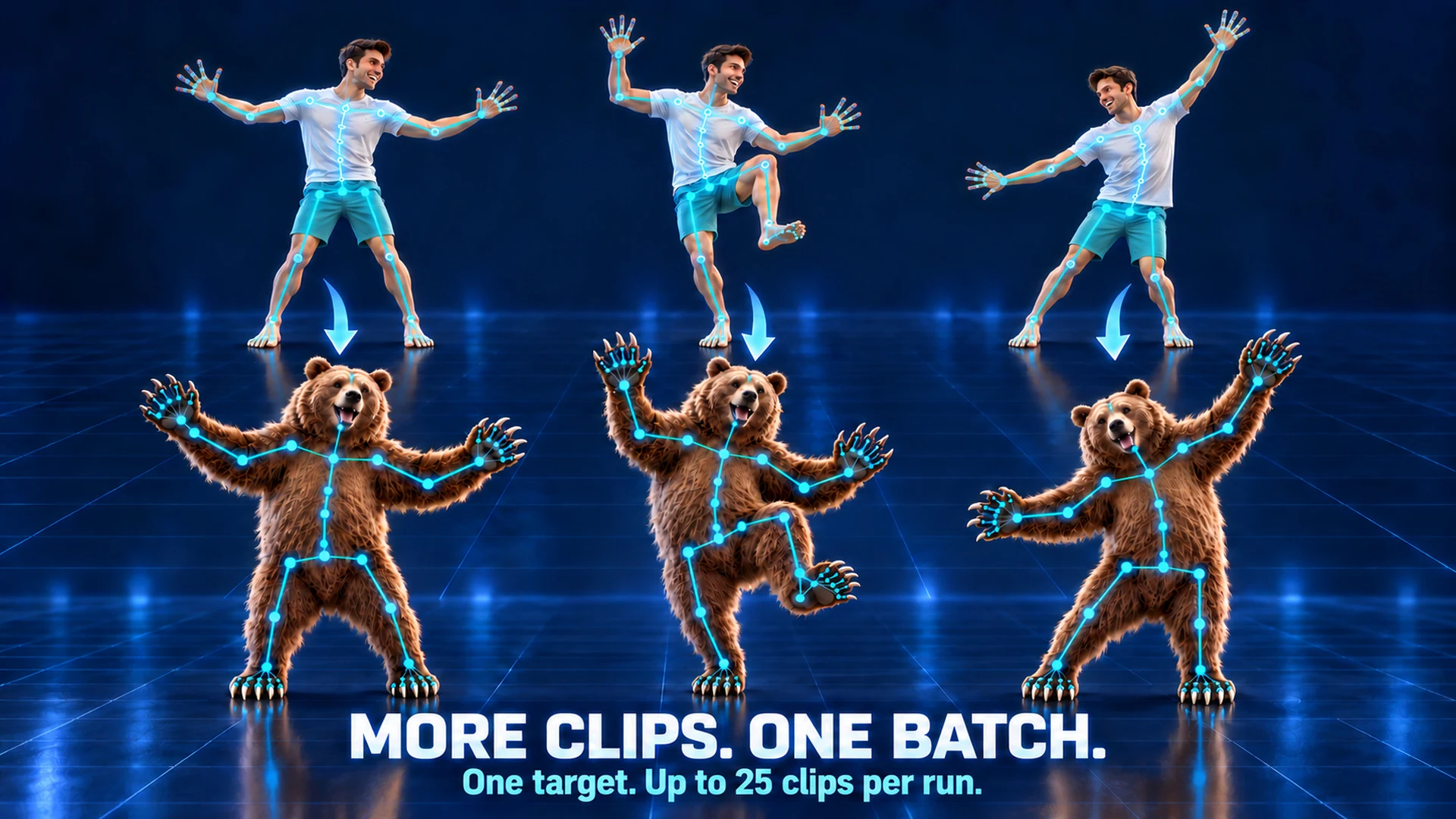
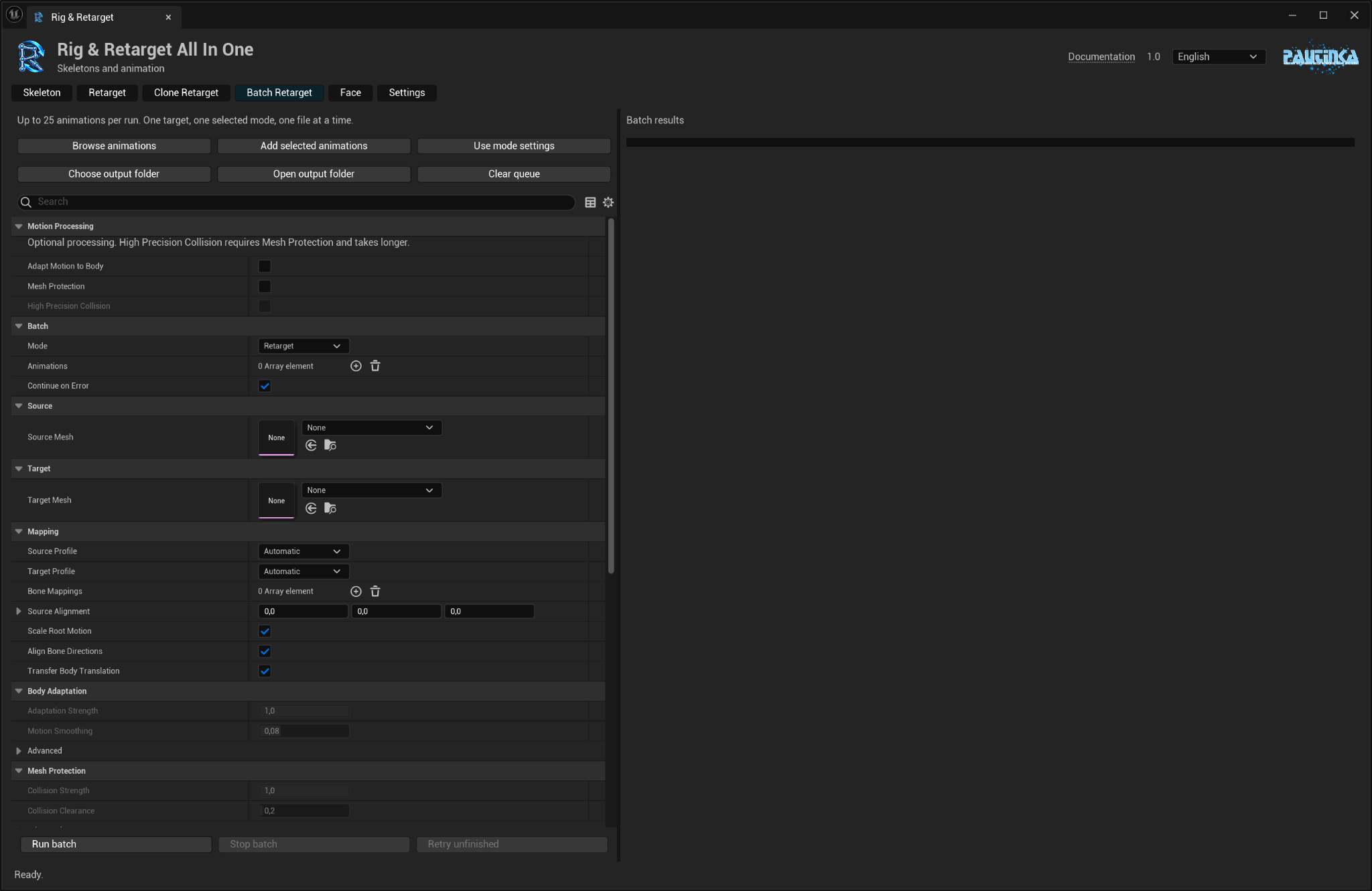
- Batch Retarget を開き、Mode と1体の Target Mesh を選びます。
- Browse Animations、または Content Browser の Add Selected Animations で追加します。必要に応じて削除や並べ替えを行います。
- Mode Settings で選んだ主要モードの設定を取り込みます。Output Folder と任意の Name Prefix を指定します。
- Run Batch を押し、Results を確認します。Open Saved Animation で結果を開けます。
- 設定を直した後、Retry Unfinished で失敗、キャンセル、未処理の項目を再試行します。
1本ずつ処理し、空欄や重複は無視します。大量のクリップは分けて実行します。名前には元、ターゲット、モードが含まれ、既存ファイルは上書きしません。
Continue On Error は失敗後も続行します。Stop Batch は現在のクリップ後に停止し、進捗画面の Cancel は現在の処理とキューをキャンセルします。保存済みの結果は残ります。
Choose Output Folder はプロジェクトのフォルダ一覧を開き、フォルダ作成もできます。Open Output Folder は Content Browser に表示します。異なるドナー骨格を混ぜる場合は手動対応の名前が全ドナーにあるか確認してください。
顔とモーフターゲット
形状に合わせて顔の関節を追加し、既存のモーフターゲットを使います。
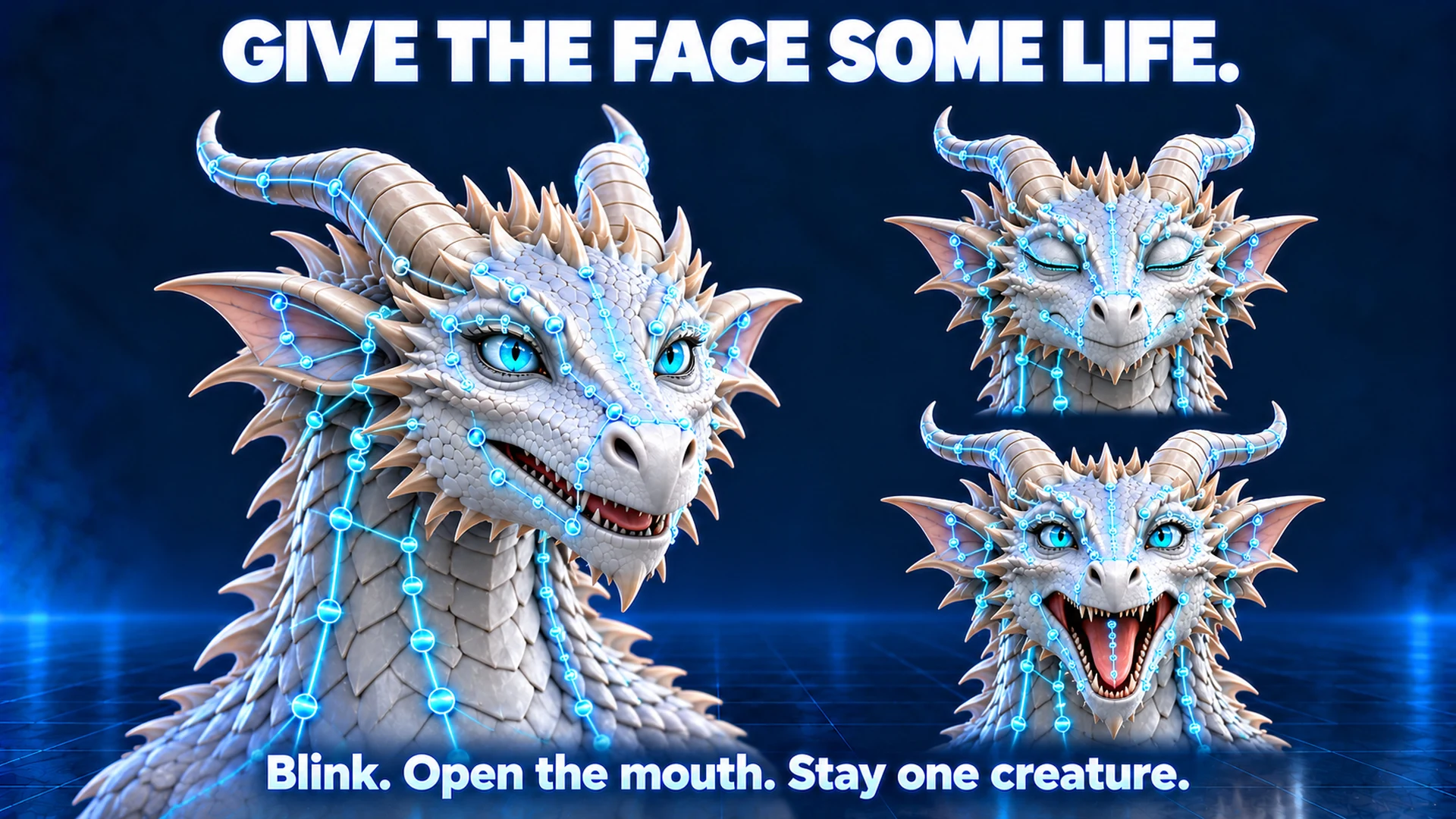
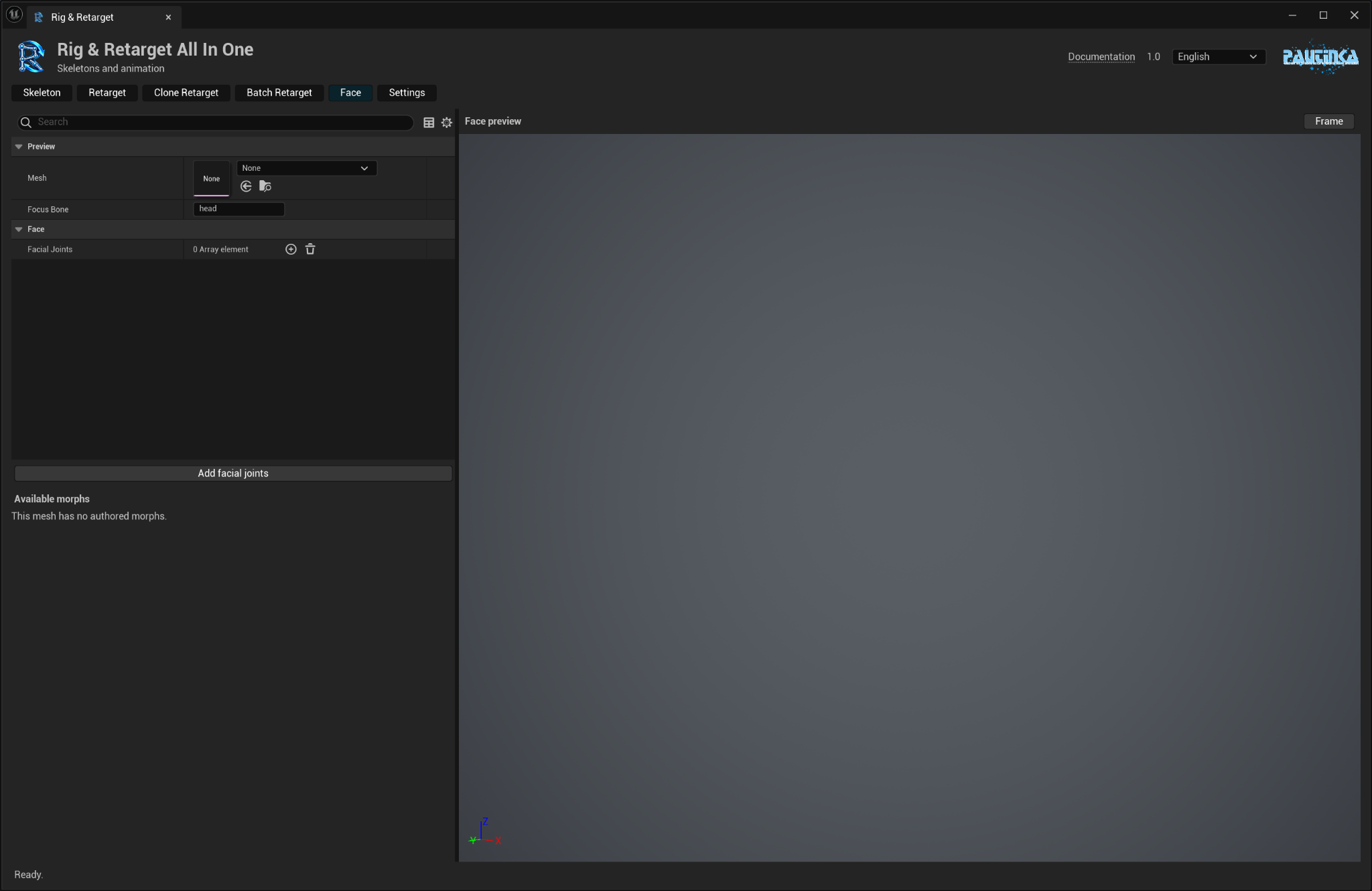
- まず Skeleton で Suggest points を実行します。形状から提案できる目、まぶた、眉、頬、顎の関節を確認します。
- Face の Facial Joints に Feature Type、固有の Name、既存の Parent、Position を設定します。皮膚に影響させる場合は Deform を有効にします。
- 親を子より先に入力します。Add facial joints の後、Skeleton で点を確認して Create mesh を実行します。
- 既存モーフの確認には Face で Skeletal Mesh を選び、スライダーを動かします。Focus Bone は頭へ表示を寄せます。
- リターゲットでは Copy Compatible Morph Curves を使います。Curve Mappings で別名を対応させ、Gain で強さを調整します。
上下のまぶたや唇を分けられます。目と角は通常硬い接続で、耳や舌はチェーンを使えます。ある形状だけを追加してください。ボーンで存在しない舌を出す魔法は使えません。
Drive Face Bones From Curves はウェイト付き顔ボーンを動かします。既存の顔トラックと手動対応が優先され、対応済みモーフは同じ表情の生成ボーン動作より優先されます。
Normalize Morph Ranges は認識した自動表情の範囲を調整し、手動対応の Gain は保持します。新しいモーフ形状は作りません。保存前にまばたきと口の動きを確認してください。
プレビュー、保存、ヘルプ
クリップ全体を確認し、プレビュー表示を調整して結果をプロジェクトに保存します。
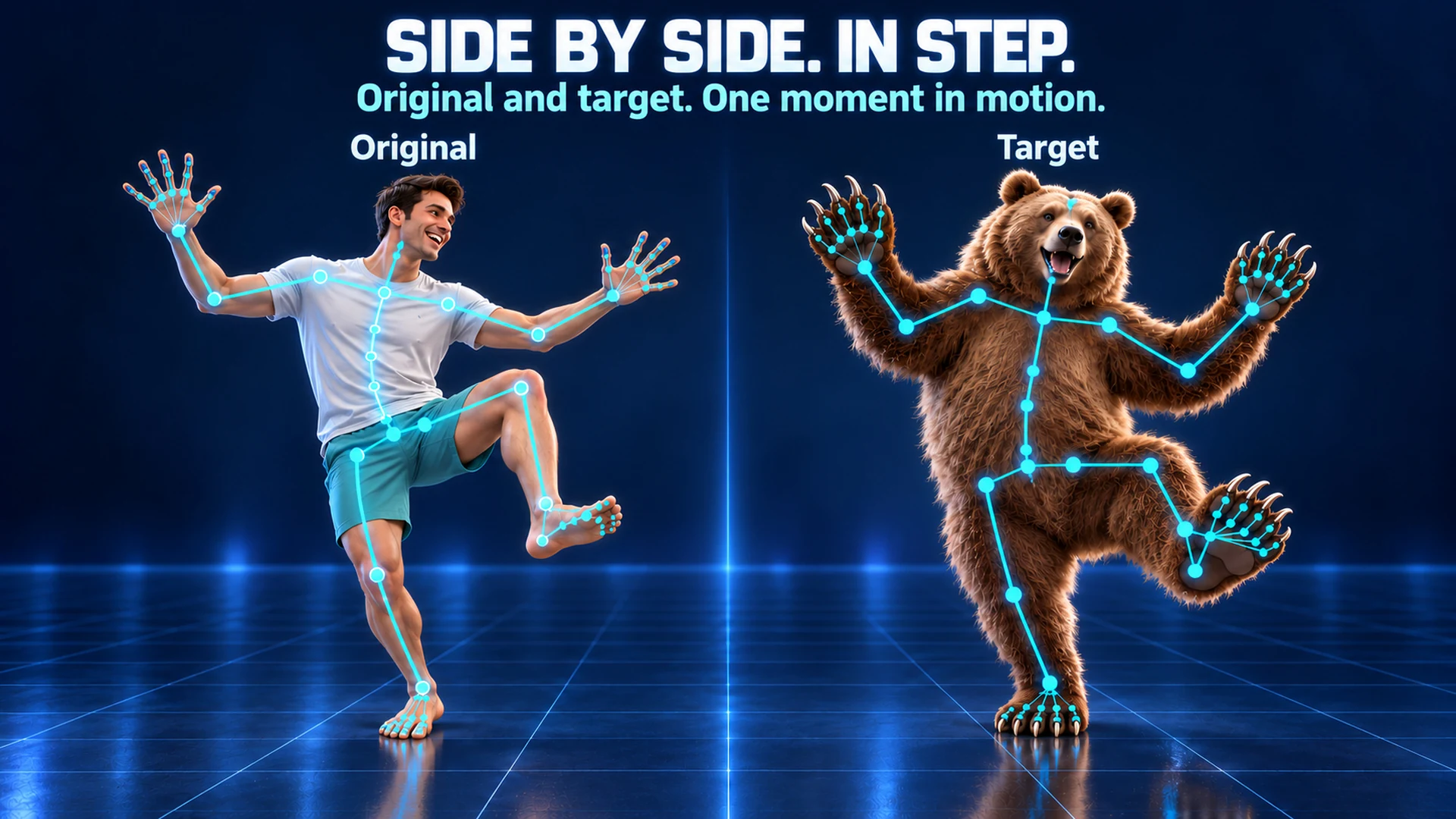
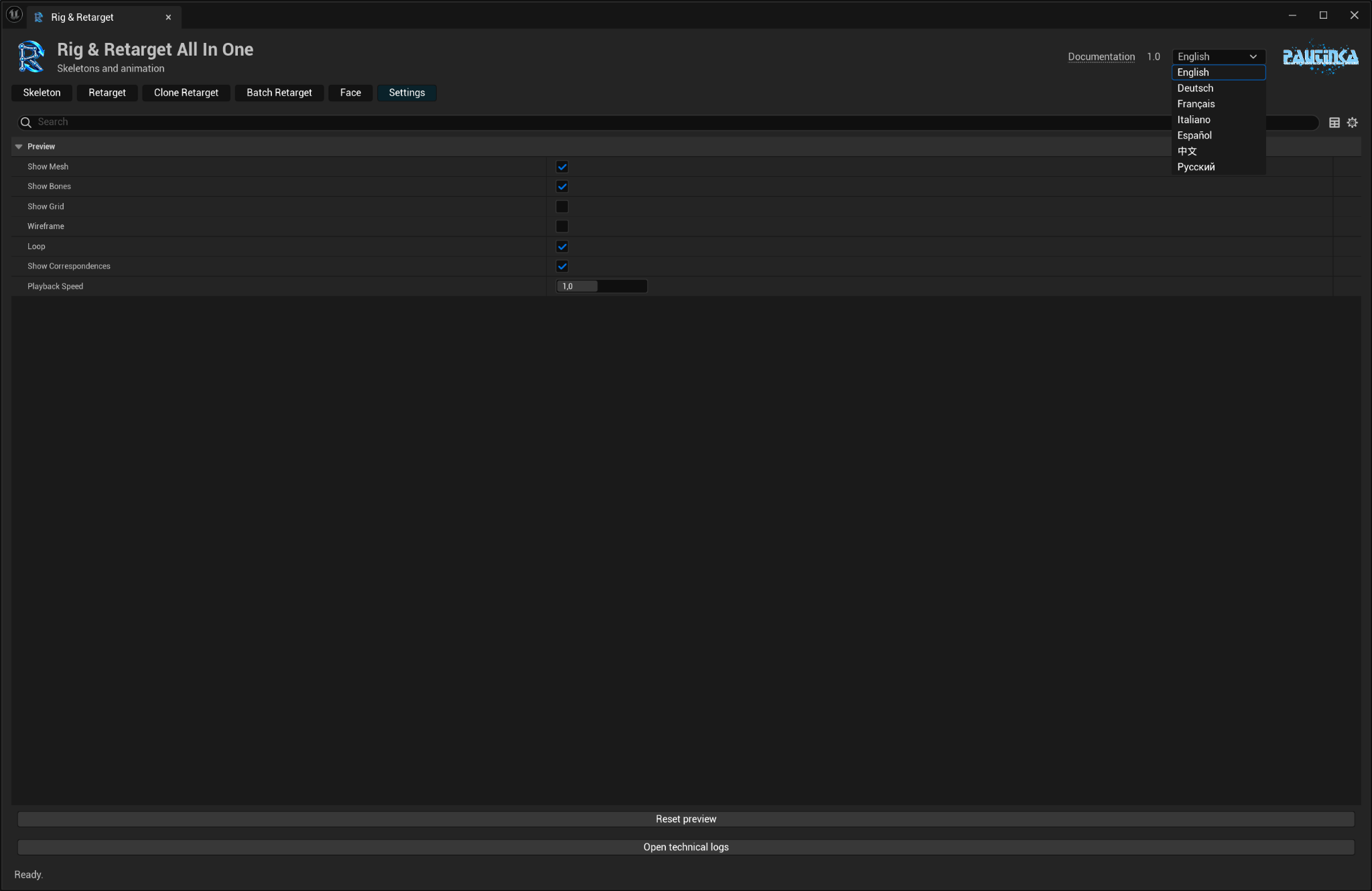
- Show Mesh、Show Bones、Show Grid、Wireframe は表示を切り替えます。Show Correspondences は動きの受け渡し先を示します。
- Loop と Playback Speed で確認します。Frame both は両方を中央へ、Reset preview は表示を初期状態へ戻します。
- アニメーション設定を変えたら再度プレビューを準備します。成功後に Save animation が使えます。
- 対応が必要な場合はタブ下のメッセージを読みます。サポート用の詳細は Settings → Open technical logs でプロジェクトのログフォルダを開けます。
結果は現在のタブで選んだプロジェクトフォルダに保存します。このプラグインは Skeleton、Skeletal Mesh、Animation Sequence を作成します。Control Rig と Physics Asset は別の Pautinka ツールで作成します。
よくある質問
Manny に合わせる必要はありますか?
ありません。自分のクリーチャーに合う関節を確認してください。root ボーン付きのネイティブ Unreal Skeleton と Skeletal Mesh を作成します。
手や翼だけをリグ化できますか?
できます。その Static Mesh を選び、提案された関節を確認・修正してください。
どの生物も調整なしで使えますか?
自動提案で作業を減らせますが、特殊な形や密着した姿勢は確認が必要です。必要なら点や対応を直します。
図のクリーチャーは付属しますか?
付属しません。手順の説明用です。自分のメッシュとアニメーションを使用してください。
元のアセットは置き換わりますか?
いいえ。新しい出力を保存し、使用済みの名前には固有の接尾辞を付けます。
処理に時間がかかるのはなぜですか?
長いクリップや詳細な保護チェックは処理が増えます。短いクリップから試し、High Precision Collision は必要な場合に使いましょう。
口や新しいモーフを作れますか?
適した口の形状と既存のモーフが必要です。関節を追加し表情を転送しますが、足りない顔の形はモデリングしません。