
Installare e aprire
Installa il plugin da Fab, attivalo nel progetto e apri la sua finestra.
- Aggiungi il plugin alla libreria Fab. In Epic Games Launcher apri Unreal Engine → Library → Fab Library.
- Scegli Install to Engine e la versione del motore. Abilita il plugin in Edit → Plugins; riavvia se richiesto.
- Apri Tools → Pautinka → Rig & Retarget. Scegli la lingua vicino al logo.
Skeleton costruisce il personaggio; Retarget trasferisce il movimento; Clone Retarget imita la postura. Batch Retarget gestisce una coda, Face articolazioni facciali e morph esistenti, Settings l'anteprima.
Il plugin offre inglese, tedesco, francese, italiano, spagnolo, cinese semplificato e russo. La guida ha dieci lingue. I nomi dei pulsanti restano in inglese per trovarli facilmente.
Dal mesh allo scheletro
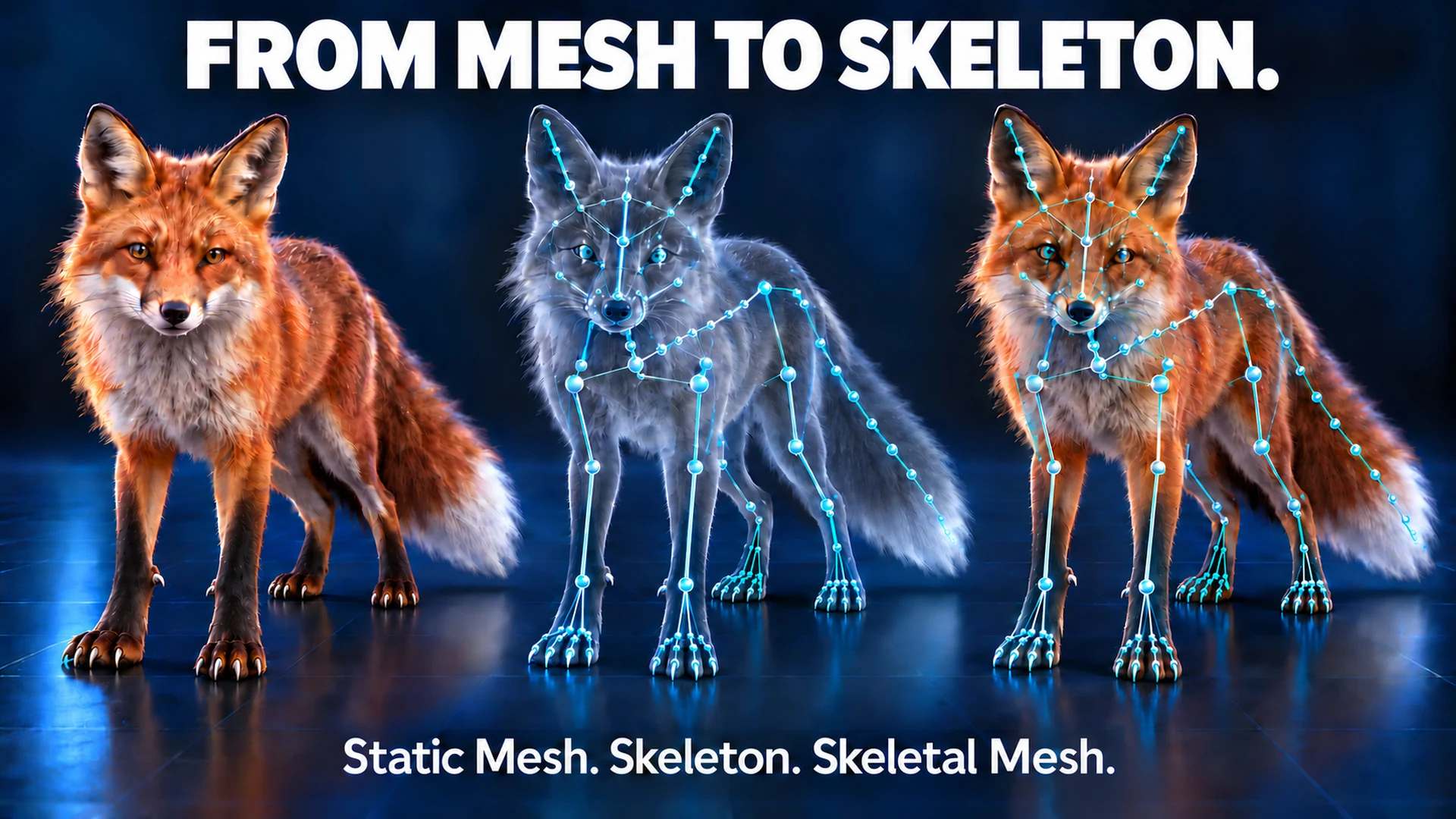
Controlla le articolazioni proposte, correggi i punti e crea lo Skeletal Mesh.
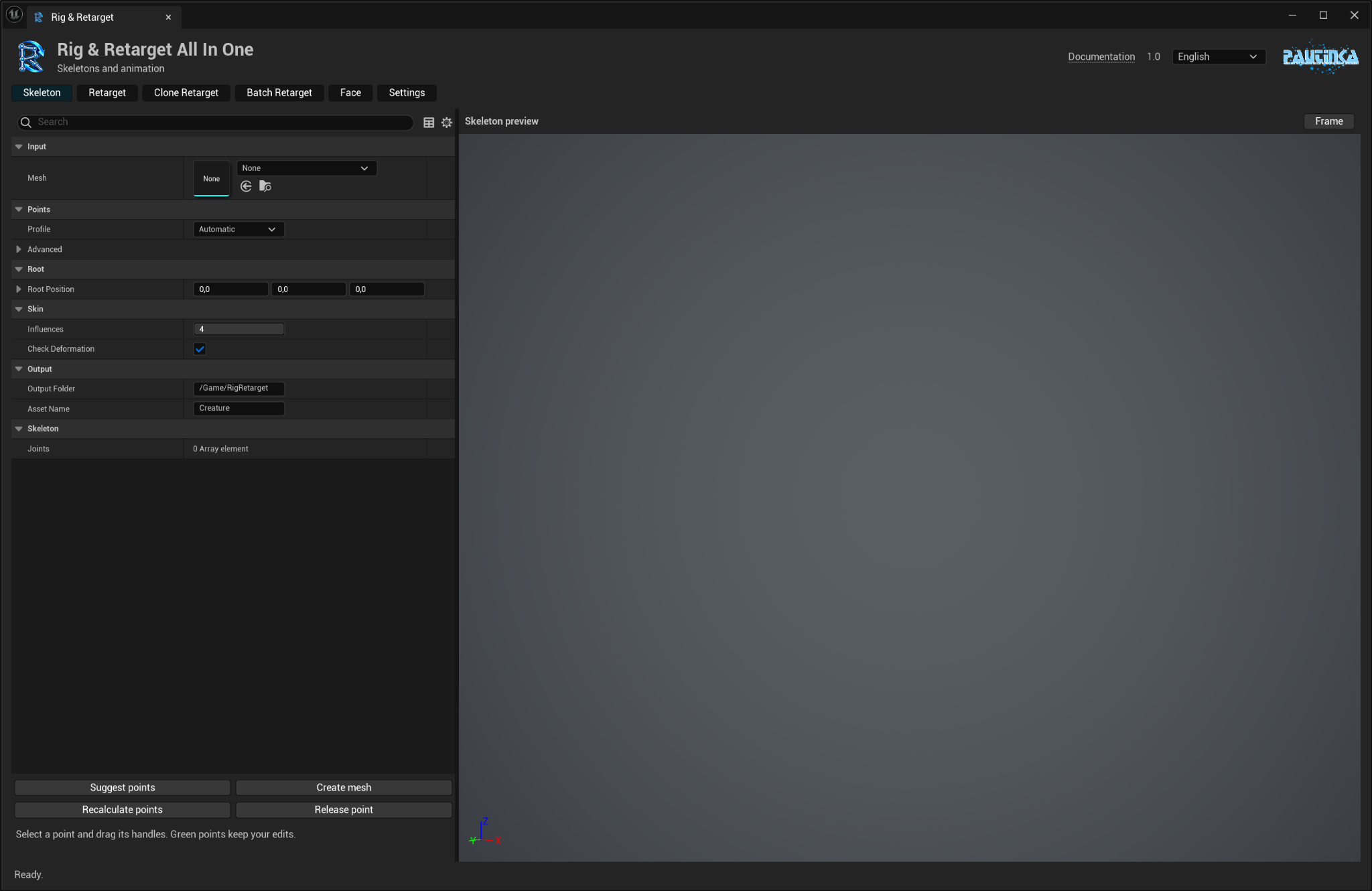
- In Skeleton scegli uno Static Mesh. Lascia Profile su Automatic o scegli il tipo di creatura.
- Premi Suggest points. Controlla colonna, pieghe degli arti, piccole parti e viso.
- Seleziona un punto e trascina le maniglie. I punti modificati diventano verdi; quello selezionato è arancione.
- Recalculate points aggiorna attorno alle tue modifiche. Release point rende nuovamente automatico un punto.
- Scegli Output Folder e Asset Name, poi Create mesh.
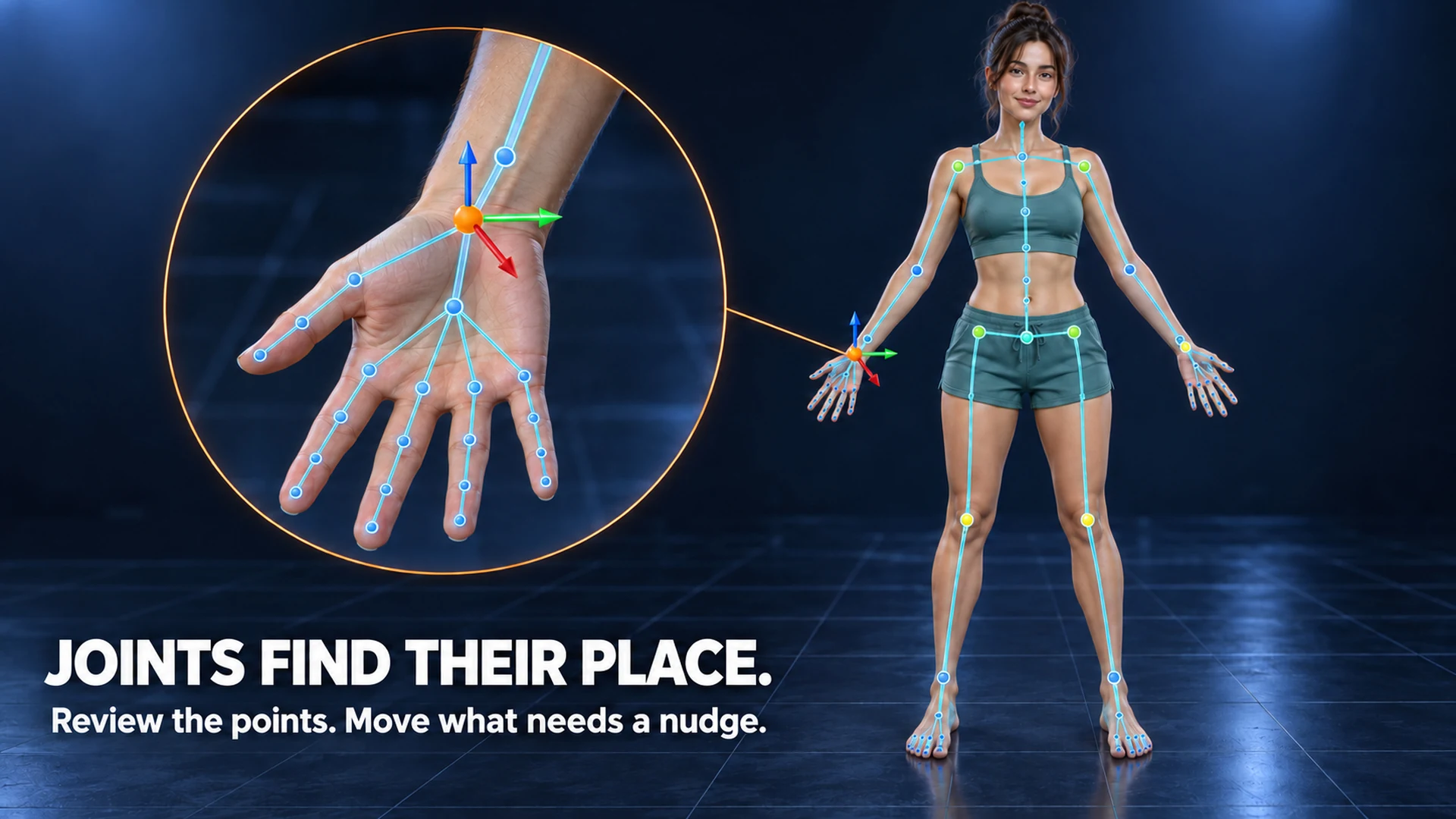
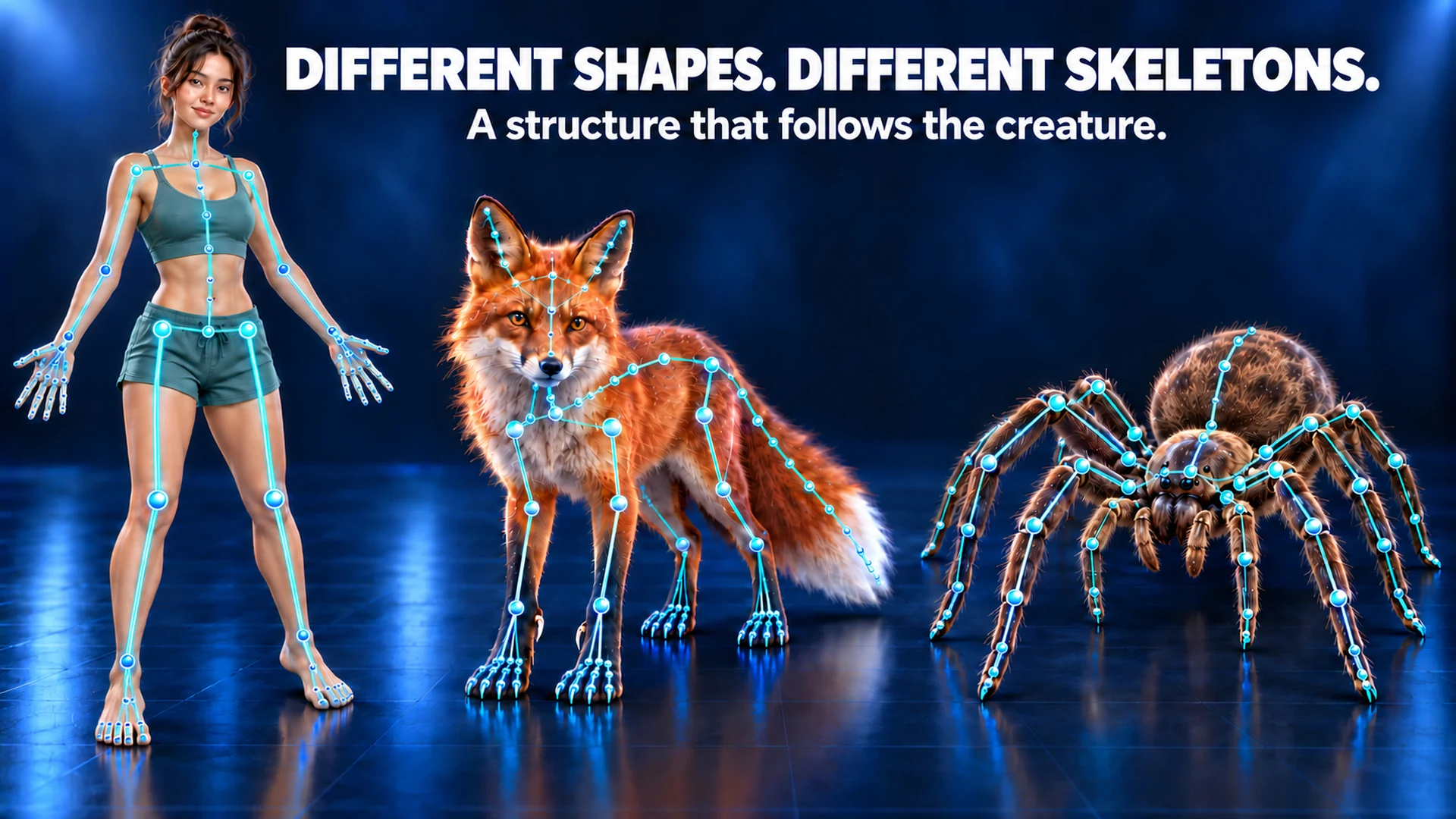
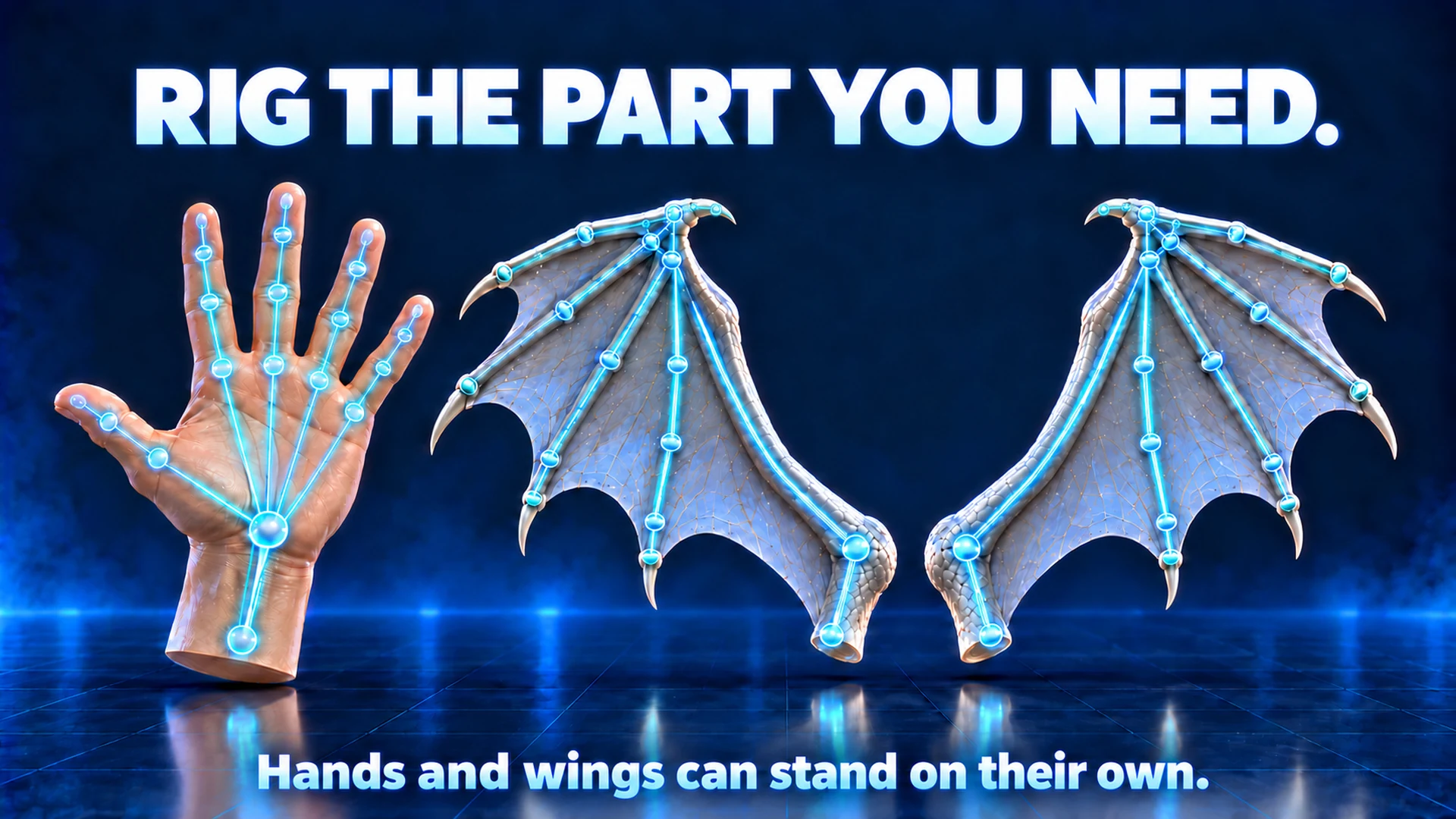
Ottieni uno Skeletal Mesh e uno Skeleton Unreal con un osso root. Corpo e viso condividono mesh e scheletro. Gli originali restano intatti; ai nomi occupati si aggiunge un suffisso.
Facing Adjustment corregge la direzione. Dopo modifiche a direzione, mesh o profilo, riproponi i punti. Example Id è facoltativo. Root Position posiziona la radice; Influences imposta gli ossi per vertice—quattro è un buon inizio.
Check Deformation prova piccole pieghe. Mani e ali possono essere riggate da sole. Controlla i rami di sostegno delle ali e l'anatomia insolita. Una zampa non ha bisogno di cinque dita umane per sentirsi parte del gruppo.
Trasferire un’animazione
Scegli l’animazione sorgente e il mesh di destinazione. Confronta le due anteprime prima di salvare.
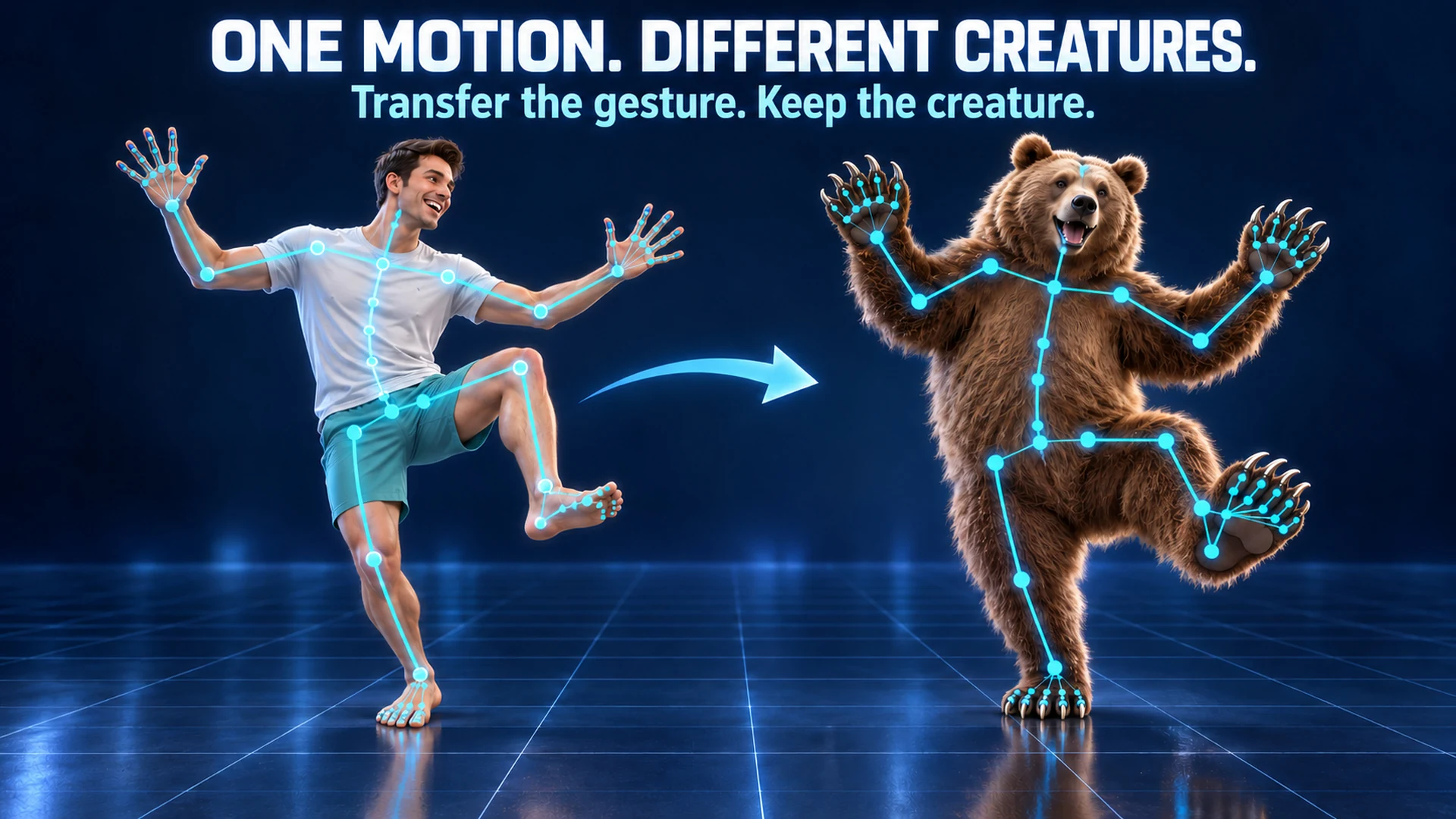
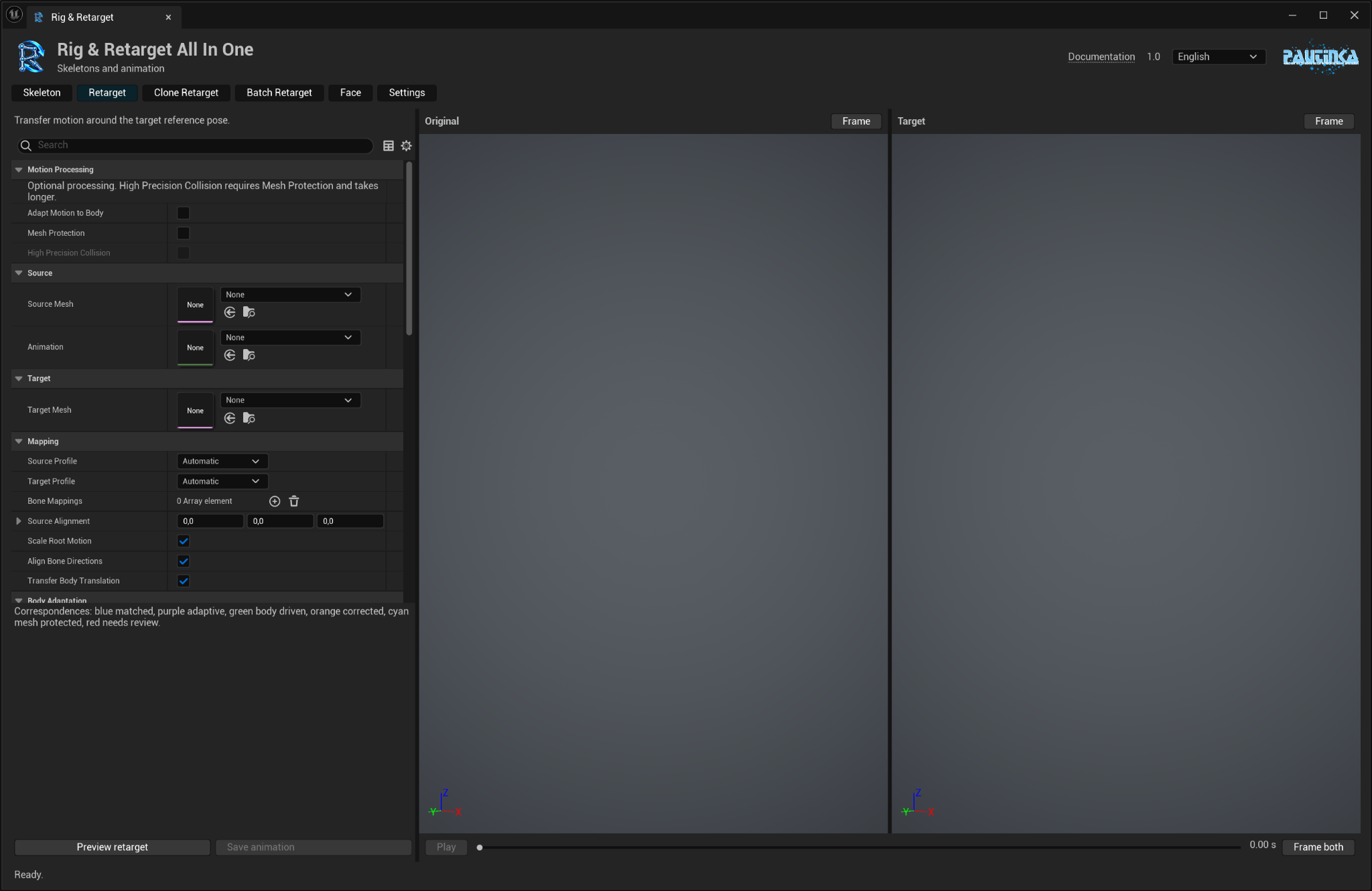
- In Retarget scegli Animation Sequence e Target Mesh. Indica Source Mesh se serve per l'anteprima originale.
- Premi Preview retarget. Original è a sinistra, Target a destra; la linea temporale è comune.
- Regola le impostazioni, prepara di nuovo l'anteprima e scegli Output Folder e Asset Name.
- Save animation salva una nuova clip per lo Skeleton target.
L'abbinamento considera funzione, gerarchia, posizione e nomi degli ossi. Source Profile e Target Profile aiutano con creature insolite. Bone Mappings corregge le coppie; le righe manuali hanno priorità. Una riga per osso target.
Align Bone Directions e Source Alignment aiutano l'orientamento. Scale Root Motion adatta il percorso alla taglia. Transfer Body Translation trasferisce spostamenti corporei adatti; Whole Body Wave distribuisce la flessione sulle catene del corpo.
Preserve Contacts stabilizza piedi e zampe in appoggio; Contact Strength ne regola l'effetto. Limit Joints riduce pieghe eccessive. Guarda tutta la clip. Notifies di gameplay e attributi personalizzati non vengono copiati.
Clone Retarget
Fai seguire al target la postura e il movimento del donatore mantenendo la sua geometria.
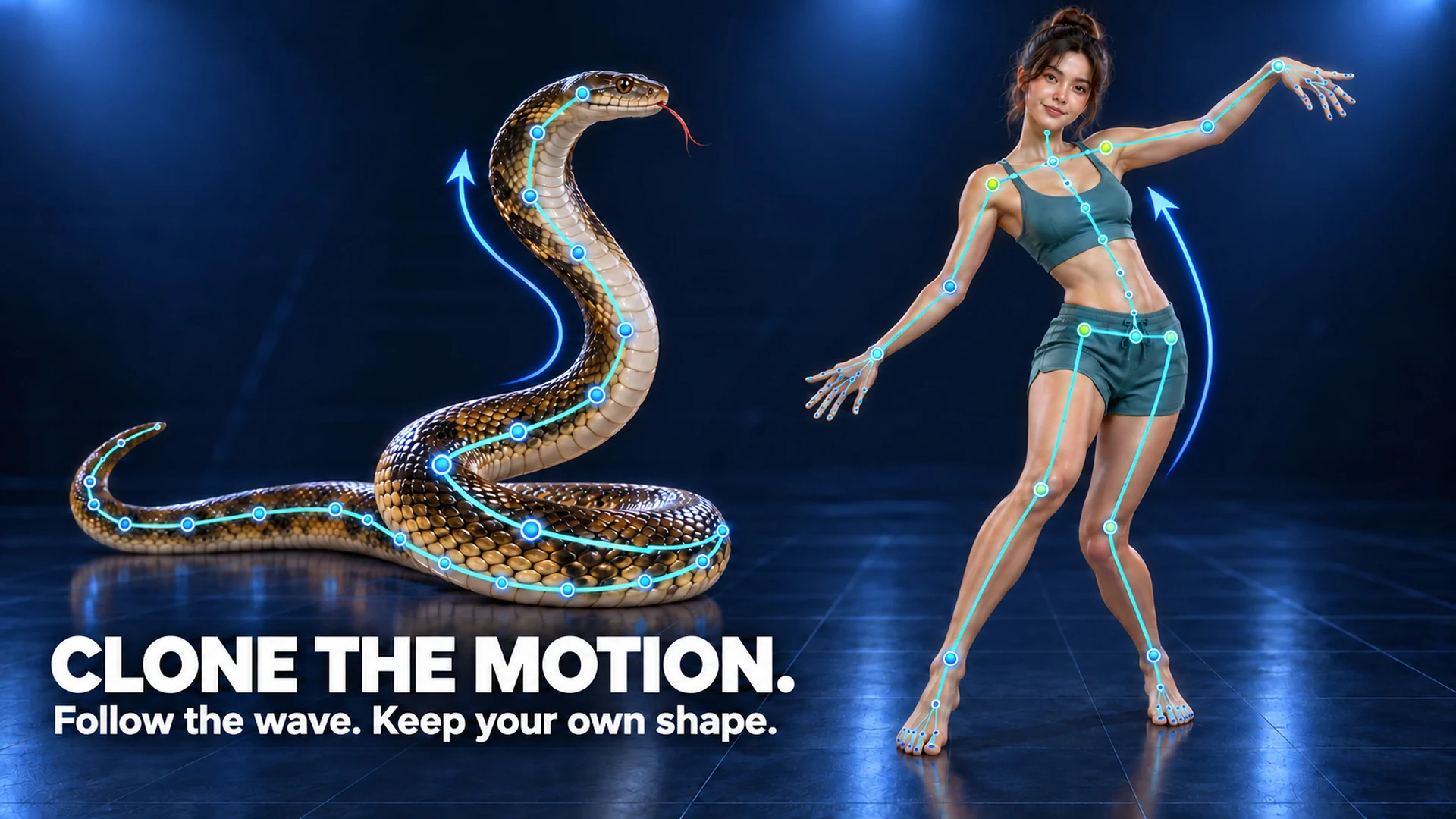
- Scegli animazione e target in Clone Retarget, poi Preview clone retarget.
- Confronta Donor e Clone. Regola Imitation Strength e Posture Strength.
- Branch Spread dà spazio agli arti appaiati; Maximum Joint Speed attenua svolte brusche.
- Prepara di nuovo l'anteprima e salva il movimento che ti convince.
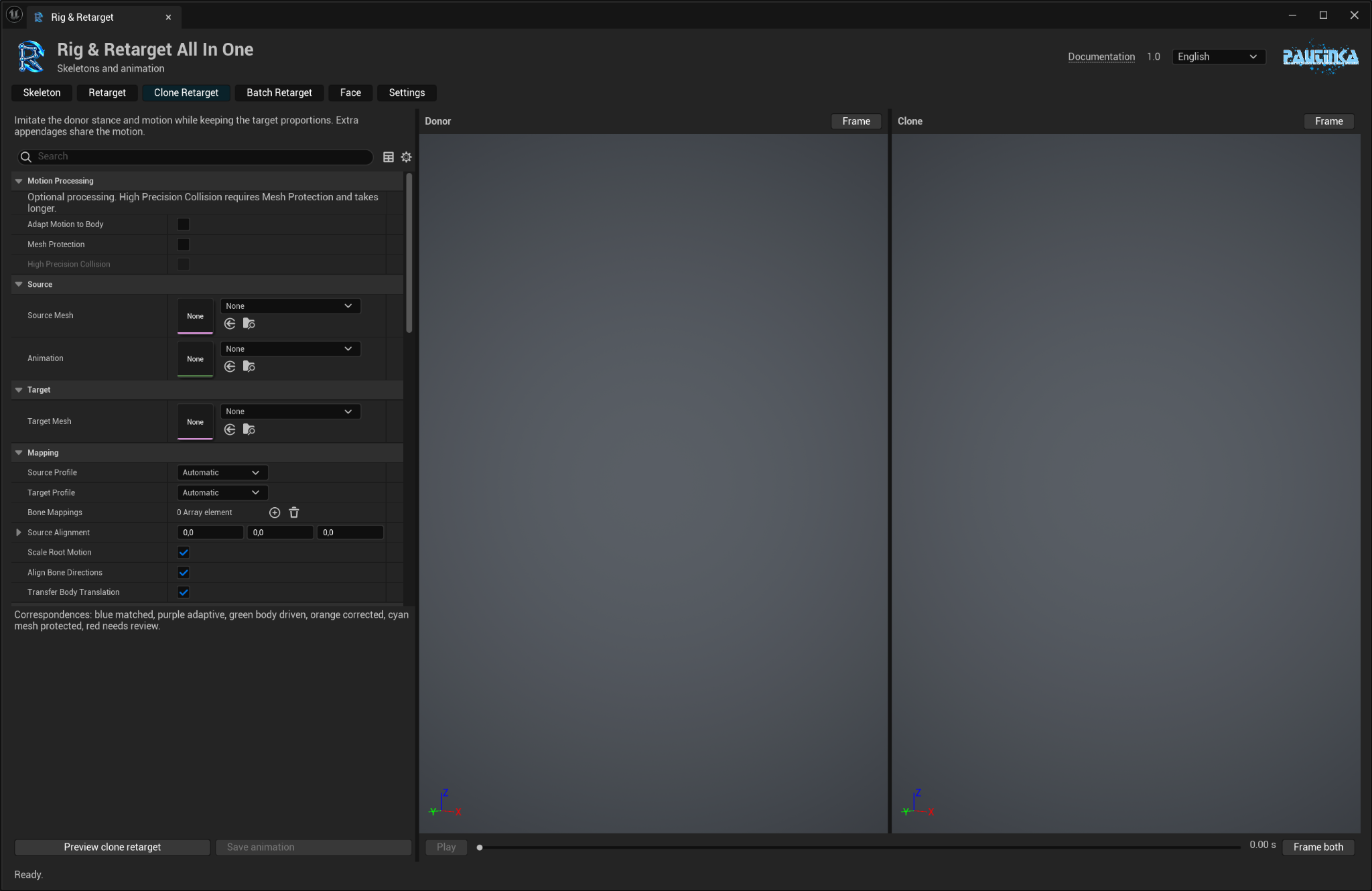
Un umano può imitare l'onda di un serpente, un'altra creatura la postura del donatore. Geometria e proporzioni del target restano sue. Gli arti mancanti non vengono creati.
Imitation Strength = 0 dà il retarget normale. Se la posa si chiude troppo, riduci imitazione o postura. I due modi principali hanno impostazioni e anteprime separate.
Code, ali e altre parti
Imposta la reazione di code, ali e parti senza una controparte animata.
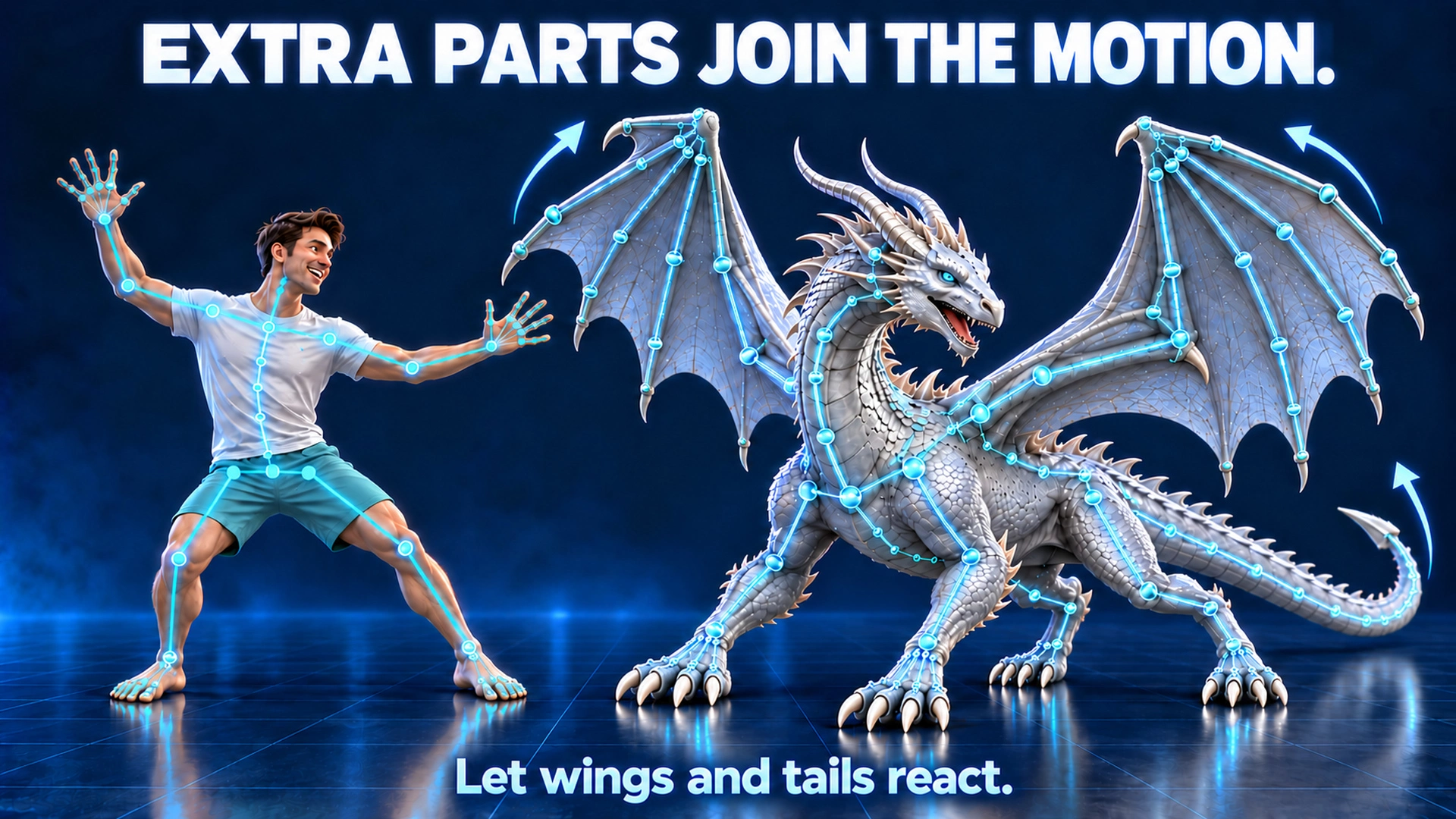
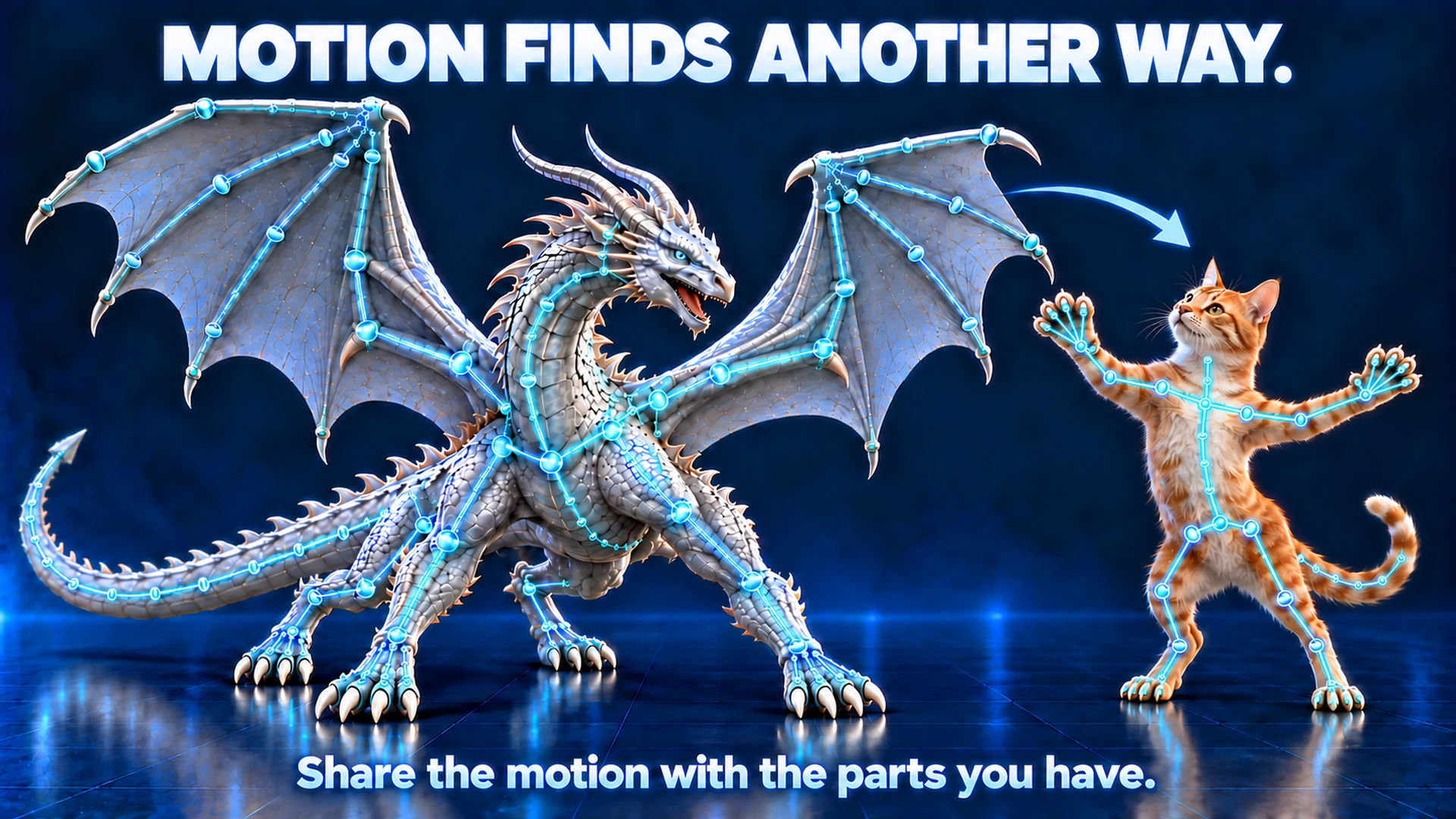
- In Retarget attiva Animate Unmapped Appendages per le parti flessibili riconosciute senza una controparte animata.
- Regola ampiezze e Motion Frequency. Riduci la forza se coda o orecchie esagerano.
- In Clone Retarget scegli React To Target Extras e React To Donor Extras indipendentemente.
- Additional Reaction Strength regola il contributo dei movimenti aggiunti.
Gli extra target esistono solo sul target, come code e ali. Gli extra donatore distribuiscono movimento su catene adatte: le ali possono influenzare busto e arti anteriori.
Le corna rigide seguono normalmente la testa. Queste reazioni creano animazione, non simulazione fisica o del tessuto.
Adattare il movimento
Adatta il movimento alle proporzioni del target e controlla le intersezioni indesiderate.
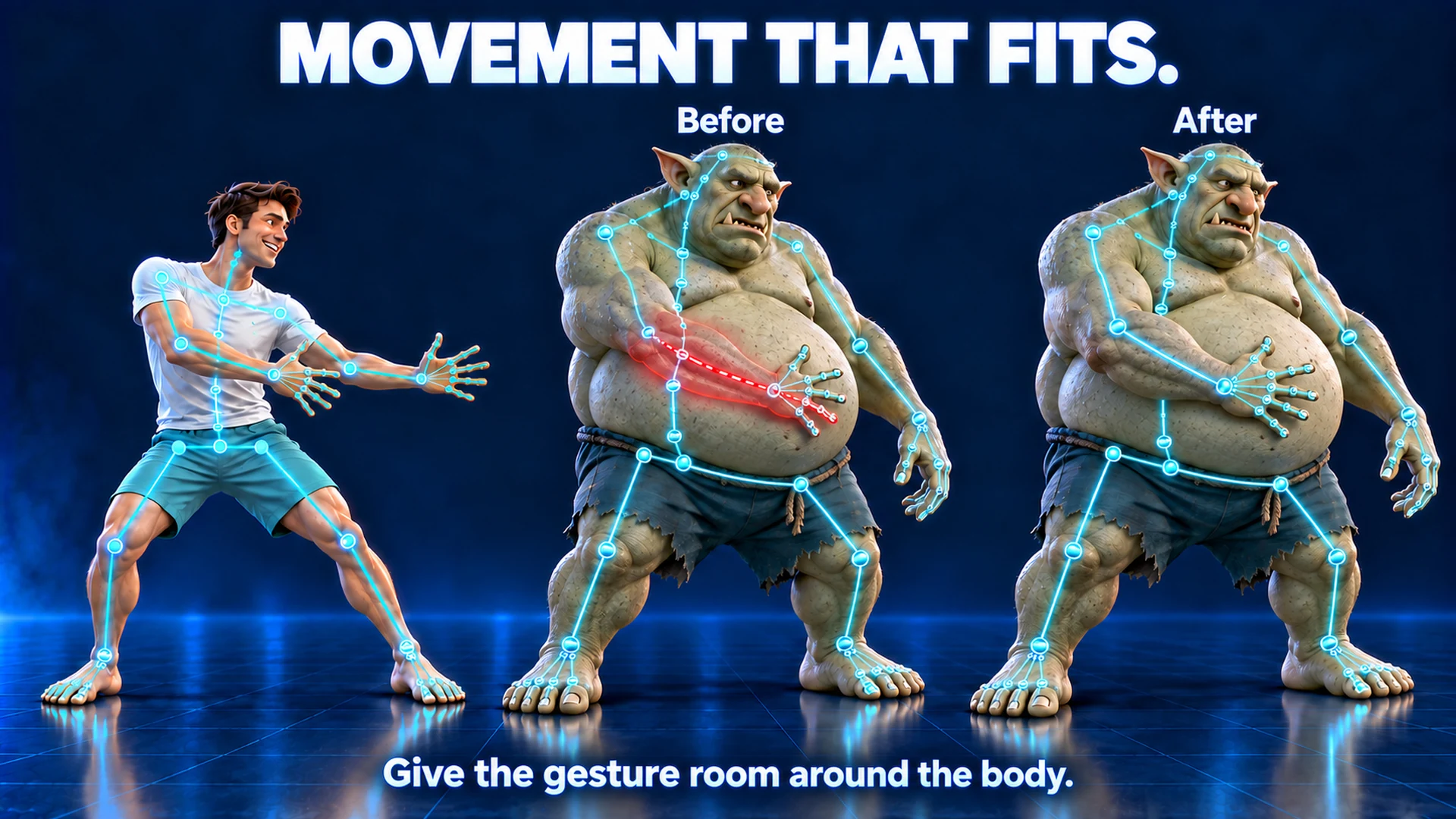
- Trova Motion processing in alto in Retarget, Clone Retarget o Batch Retarget.
- Attiva Adapt Motion to Body per aggirare il corpo target. Regola Adaptation Strength e Motion Smoothing.
- Attiva Mesh Protection per intersezioni indesiderate. Prova prima una clip breve.
- High Precision Collision controlla più dettagli, richiede Mesh Protection e impiega più tempo.
Tutti e tre gli interruttori partono spenti. Preserve Self Contacts aiuta a conservare gesti volutamente vicini al corpo. Le opzioni avanzate regolano correzione, velocità e morbidezza.
Ossi blu/viola indicano il trasferimento, verdi le reazioni, ciano le correzioni e rossi le intersezioni residue. Leggi il messaggio sotto le schede per la prossima modifica.
Controlla pose strette e vestiti. La protezione non simula tessuti o scenario e non garantisce ogni posa senza sovrapposizioni.
Batch Retarget
Elabora fino a 25 clip diverse per un target con le stesse impostazioni. Il caffè è facoltativo.
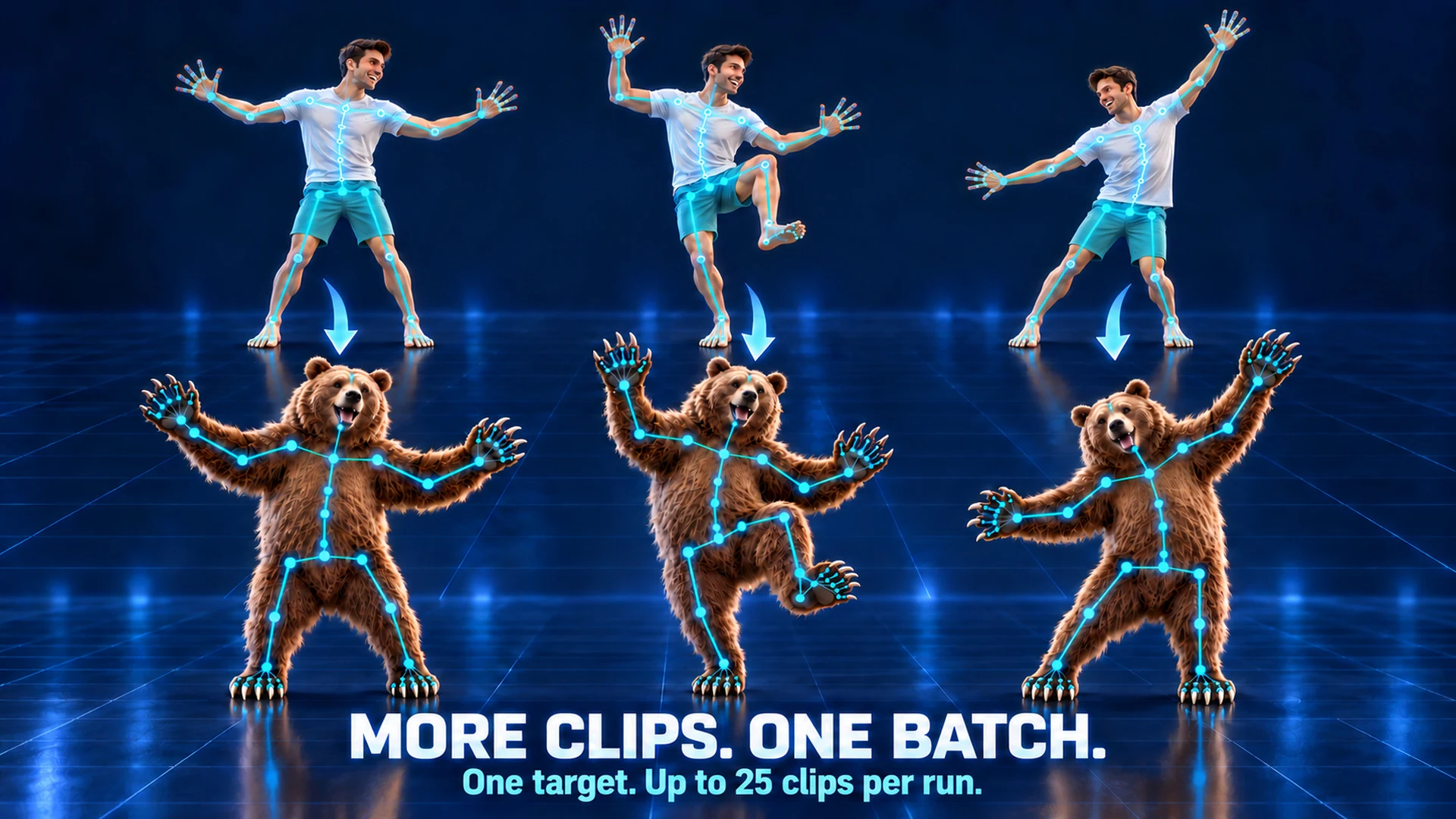
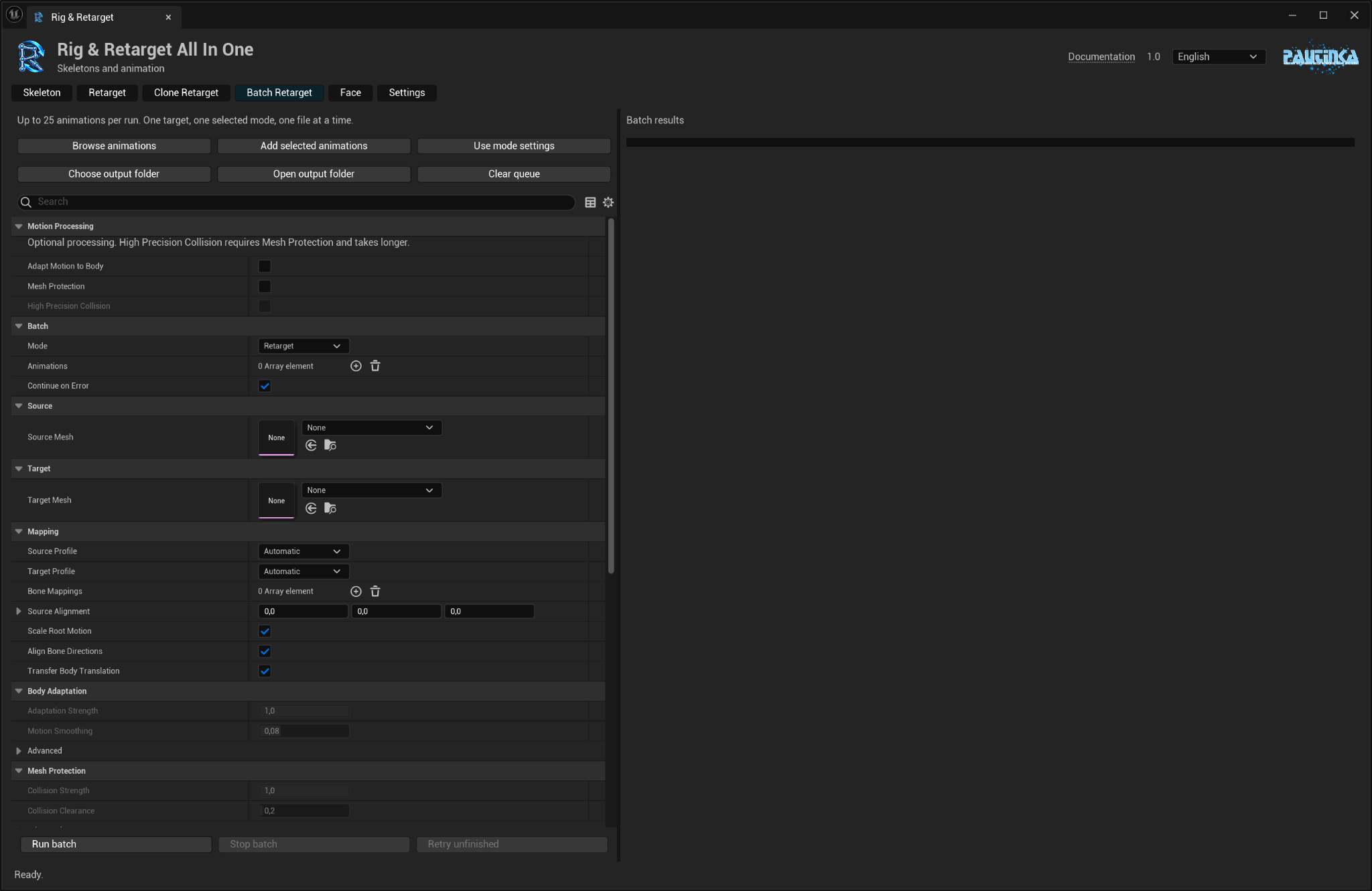
- Apri Batch Retarget e scegli Mode e un Target Mesh.
- Usa Browse Animations o Add Selected Animations dal Content Browser. Rimuovi o riordina le voci.
- Mode Settings riprende il modo principale scelto. Imposta Output Folder e, se vuoi, Name Prefix.
- Avvia Run Batch. Controlla Results e usa Open Saved Animation per vedere una clip.
- Dopo le modifiche, Retry Unfinished riprova le voci fallite, annullate o non elaborate.
Le clip passano una alla volta; duplicati e voci vuote sono ignorati. Dividi le raccolte grandi. I nomi includono origine, target e modo; nessun file esistente viene sovrascritto.
Continue On Error continua dopo un errore. Stop Batch si ferma dopo la clip corrente; Cancel nella finestra di avanzamento annulla operazione e coda. I risultati salvati restano.
Choose Output Folder apre l'albero del progetto e permette di creare cartelle. Open Output Folder mostra la cartella nel Content Browser. Con scheletri donatori diversi, controlla che ogni nome manuale esista su tutti.
Viso e morph target
Aggiungi articolazioni facciali dove la geometria lo consente e usa i morph target esistenti.
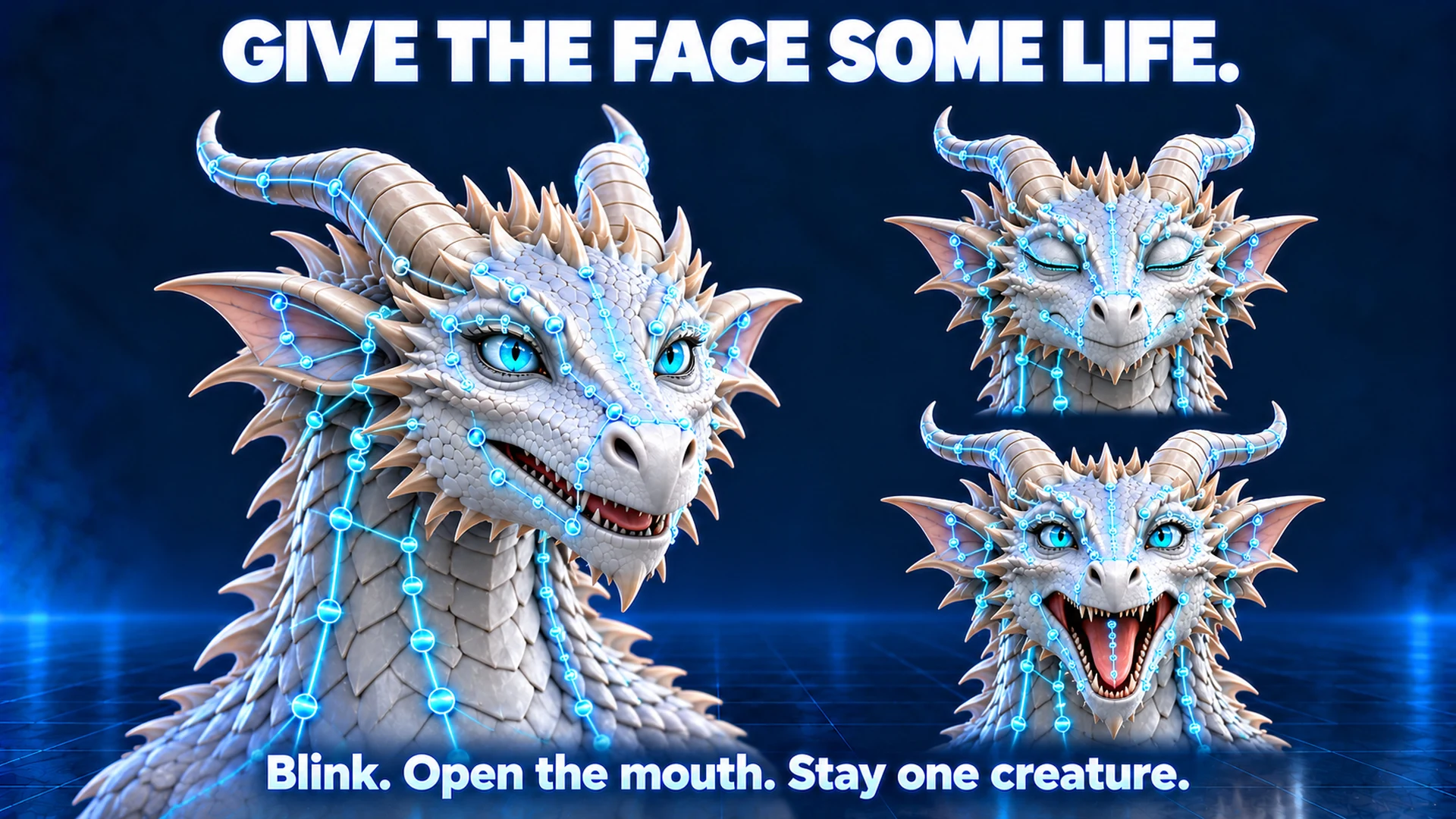
- Prima usa Suggest points in Skeleton. Controlla i punti proposti per occhi, palpebre, sopracciglia, guance e mandibola dove la geometria lo consente.
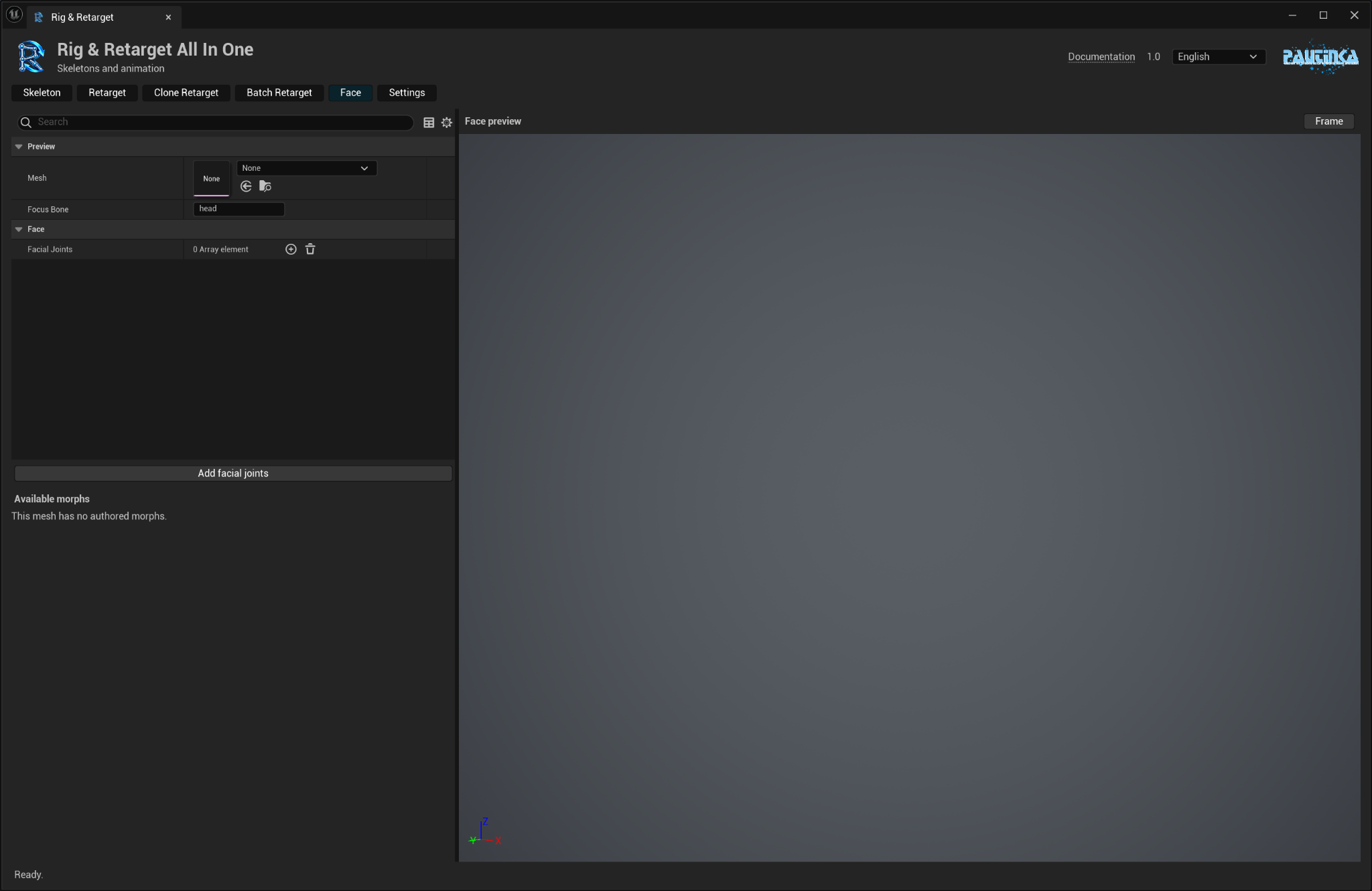
- In Face aggiungi Facial Joints: Feature Type, Name unico, Parent esistente e Position. Deform abilita l'effetto sulla pelle.
- Inserisci i genitori prima dei figli. Add facial joints, poi controlla in Skeleton e Create mesh.
- Per i morph esistenti scegli uno Skeletal Mesh in Face e prova i cursori. Focus Bone avvicina la testa.
- Copy Compatible Morph Curves trasferisce espressioni. Curve Mappings abbina nomi diversi; Gain ne regola la forza.
Palpebre e labbra superiori/inferiori possono essere separate. Occhi e corna sono spesso rigidi; orecchie e lingua possono avere catene. Aggiungi solo parti modellate: un osso non fa apparire una lingua mancante.
Drive Face Bones From Curves anima ossi facciali pesati. Tracce esistenti e abbinamenti manuali hanno priorità; un morph abbinato prevale sulla stessa espressione generata con ossi.
Normalize Morph Ranges regola espressioni automatiche riconosciute; le righe manuali mantengono Gain. Non crea nuove forme morph. Controlla battito di palpebre e bocca prima di salvare.
Anteprima, salvataggio e aiuto
Controlla tutta la clip, regola l’anteprima e salva il risultato nel progetto.
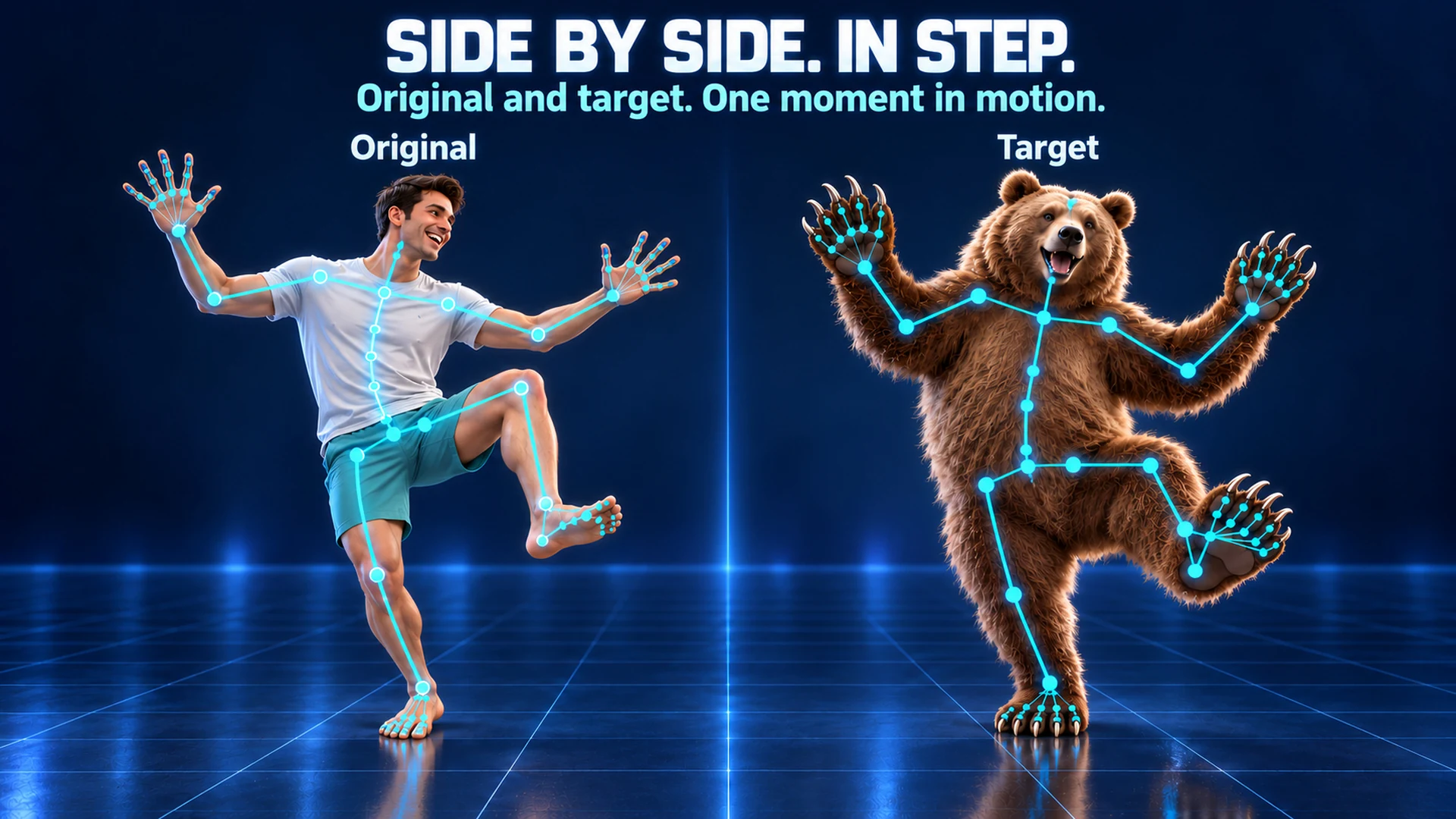
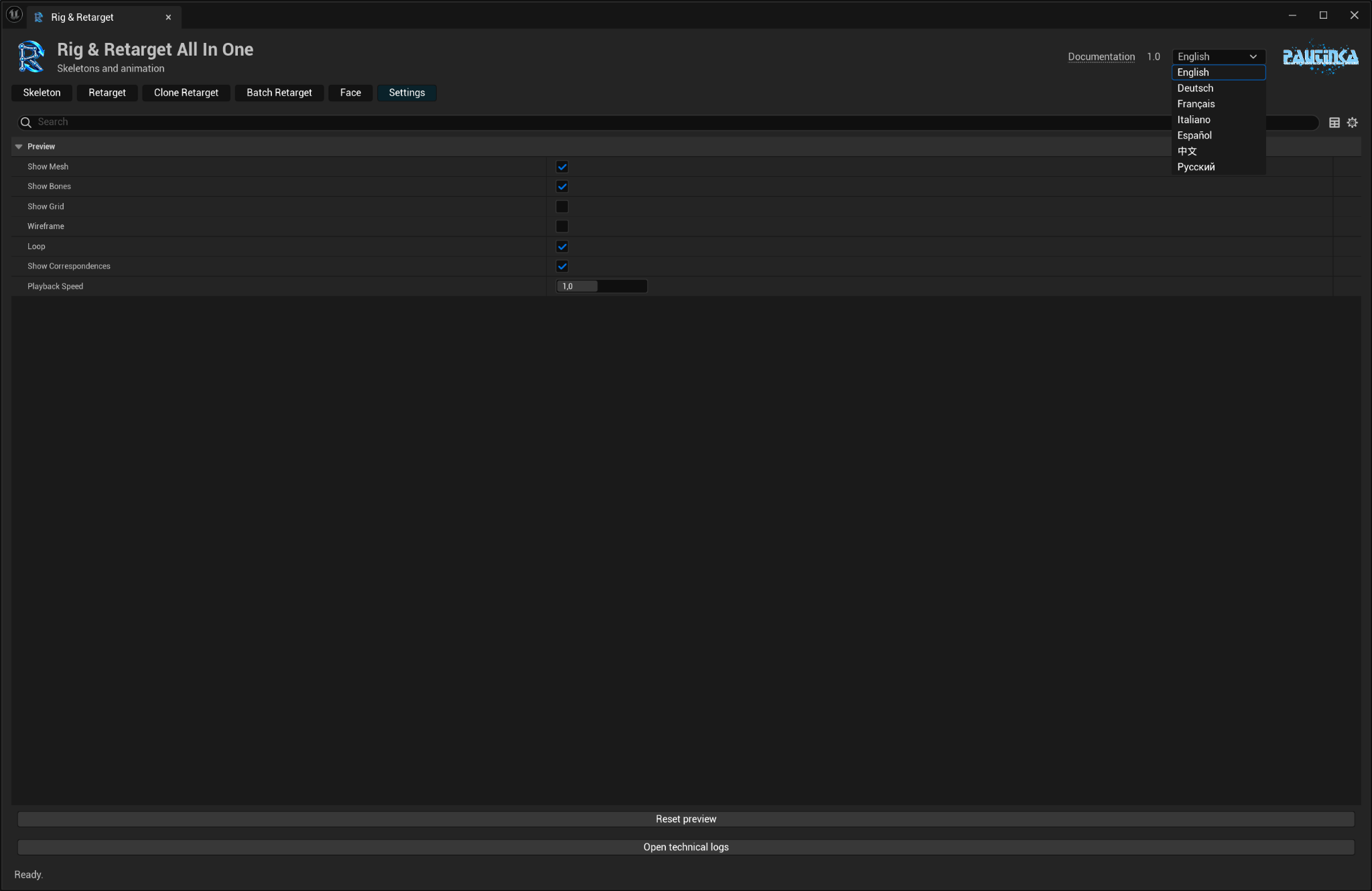
- Show Mesh, Show Bones, Show Grid e Wireframe regolano la vista. Show Correspondences mostra chi riceve il movimento.
- Loop e Playback Speed aiutano il controllo. Frame both centra le viste; Reset preview ripristina la visualizzazione iniziale.
- Dopo modifiche all'animazione, prepara l'anteprima di nuovo. Save animation è disponibile dopo un'anteprima riuscita.
- Se serve attenzione, leggi il messaggio sotto le schede. Per l'assistenza, Settings → Open technical logs apre i log del progetto.
I risultati vanno nella cartella di progetto scelta nella scheda attiva. Il plugin crea Skeleton, Skeletal Mesh e Animation Sequence. Control Rig e Physics Asset si creano con l'altro strumento Pautinka.
Domande frequenti
Devo corrispondere a Manny?
No. Controlla le articolazioni della tua creatura. Si creano asset Unreal Skeleton e Skeletal Mesh nativi con osso root.
Posso riggare solo una mano o un'ala?
Sì. Scegli lo Static Mesh della parte e verifica o correggi i punti.
Ogni creatura funziona senza correzioni?
Le proposte automatiche risparmiano lavoro, ma anatomie insolite e pose strette richiedono controlli di punti e abbinamenti.
Le creature illustrate sono incluse?
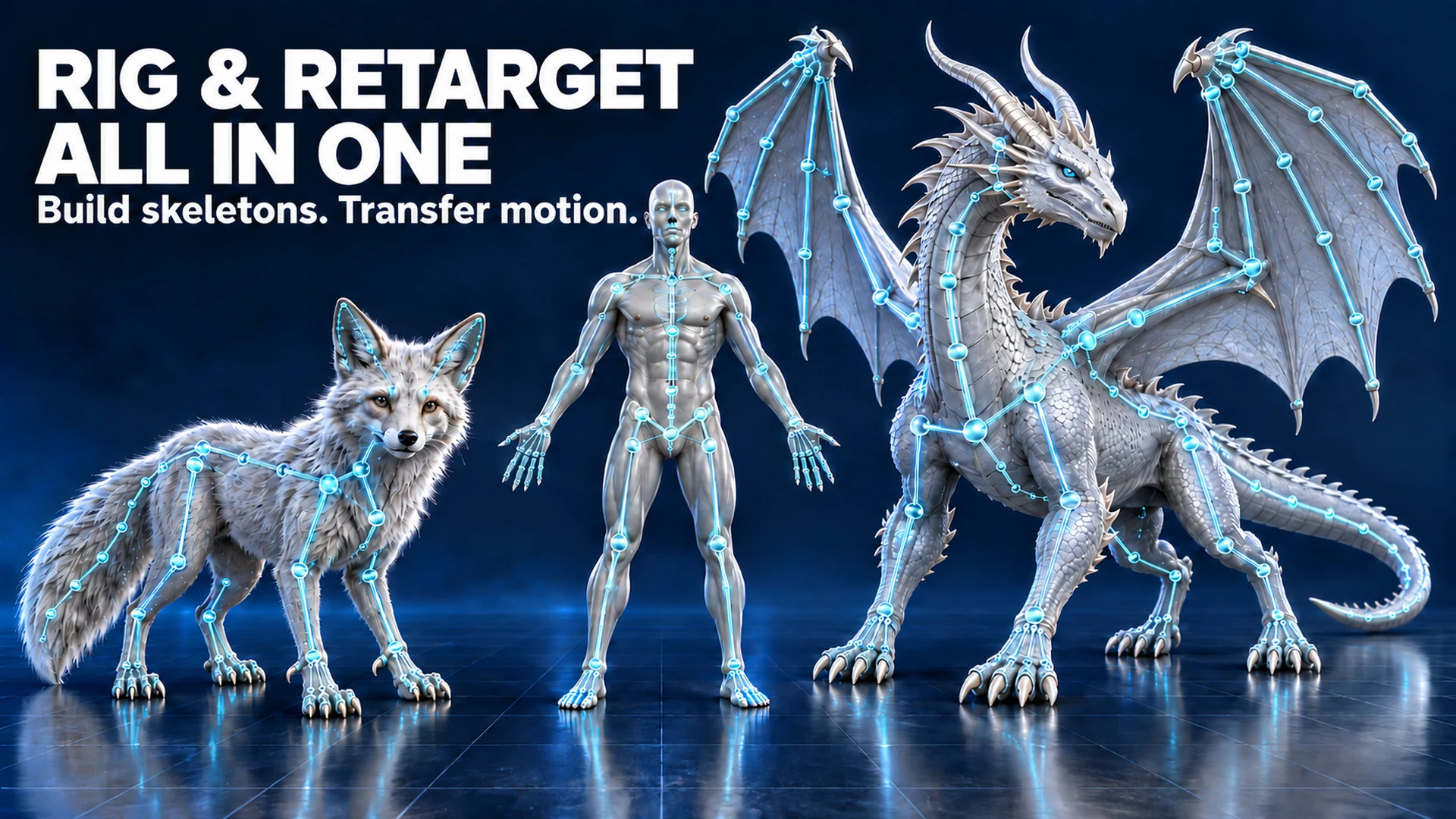
No. Spiegano i processi. Usi mesh e animazioni tuoi.
Gli originali saranno sostituiti?
No. Si salvano nuovi risultati; i nomi occupati ricevono un suffisso unico.
Perché il lavoro richiede più tempo?
Clip lunghe e protezione dettagliata richiedono più elaborazione. Parti da una clip breve e usa High Precision Collision quando serve.
Posso creare una bocca o nuovi morph?
Servono geometria adatta e morph esistenti. Il plugin aggiunge articolazioni e trasferisce espressioni; non modella parti mancanti.