
Installer et ouvrir
Installez le plugin depuis Fab, activez-le dans votre projet et ouvrez sa fenêtre.
- Ajoutez le plugin à votre bibliothèque Fab. Dans Epic Games Launcher, ouvrez Unreal Engine → Library → Fab Library.
- Choisissez Install to Engine et votre version du moteur. Activez le plugin dans Edit → Plugins ; redémarrez si nécessaire.
- Ouvrez Tools → Pautinka → Rig & Retarget. Choisissez la langue près du logo.
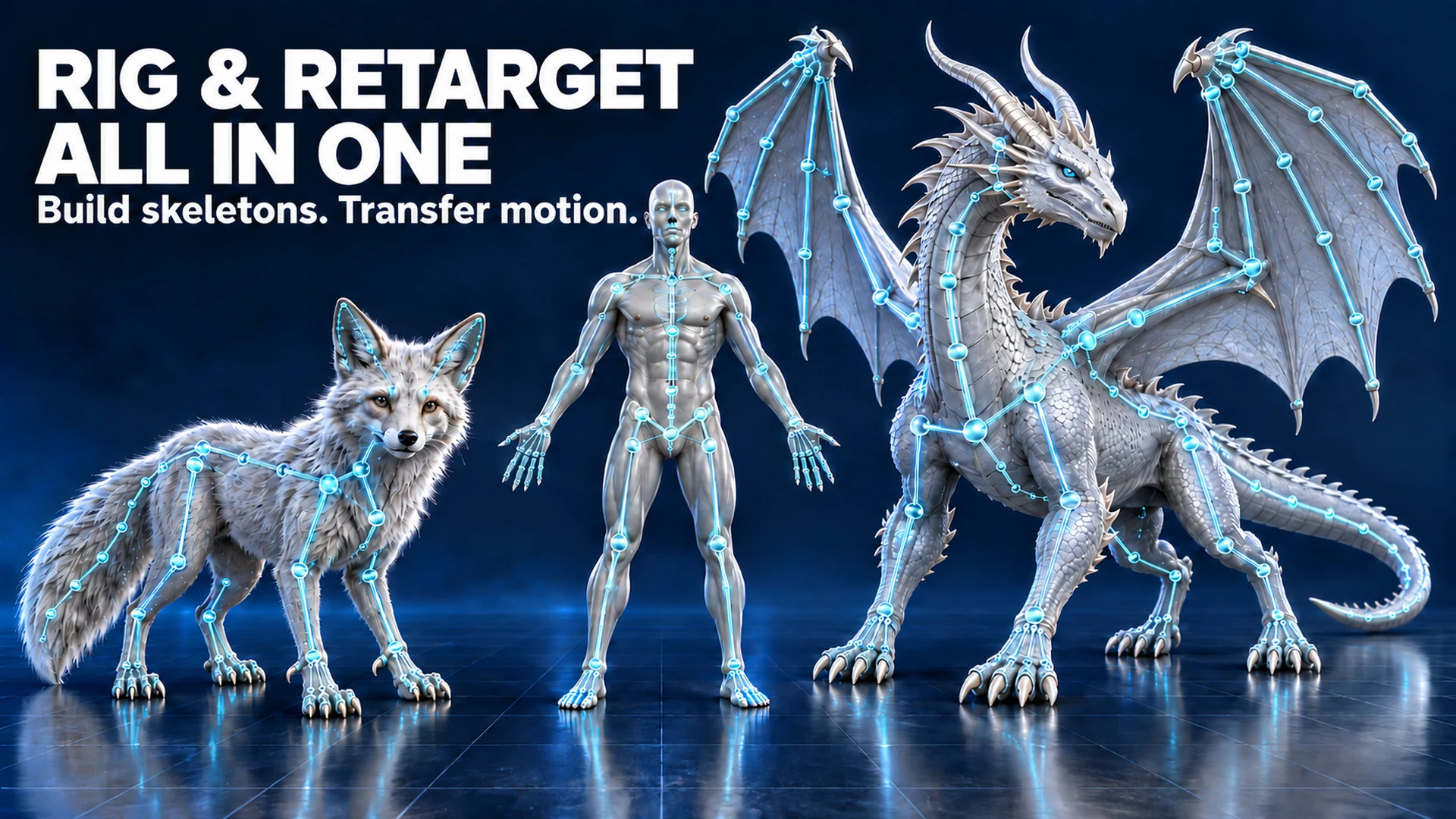
Skeleton construit le personnage ; Retarget transfère les mouvements ; Clone Retarget imite la posture. Batch Retarget traite une liste, Face les os du visage et les morphs existants, Settings l'aperçu.
Le plugin propose anglais, allemand, français, italien, espagnol, chinois simplifié et russe. Ce guide a dix langues. Les noms des boutons restent en anglais pour les retrouver facilement.
Du mesh au squelette
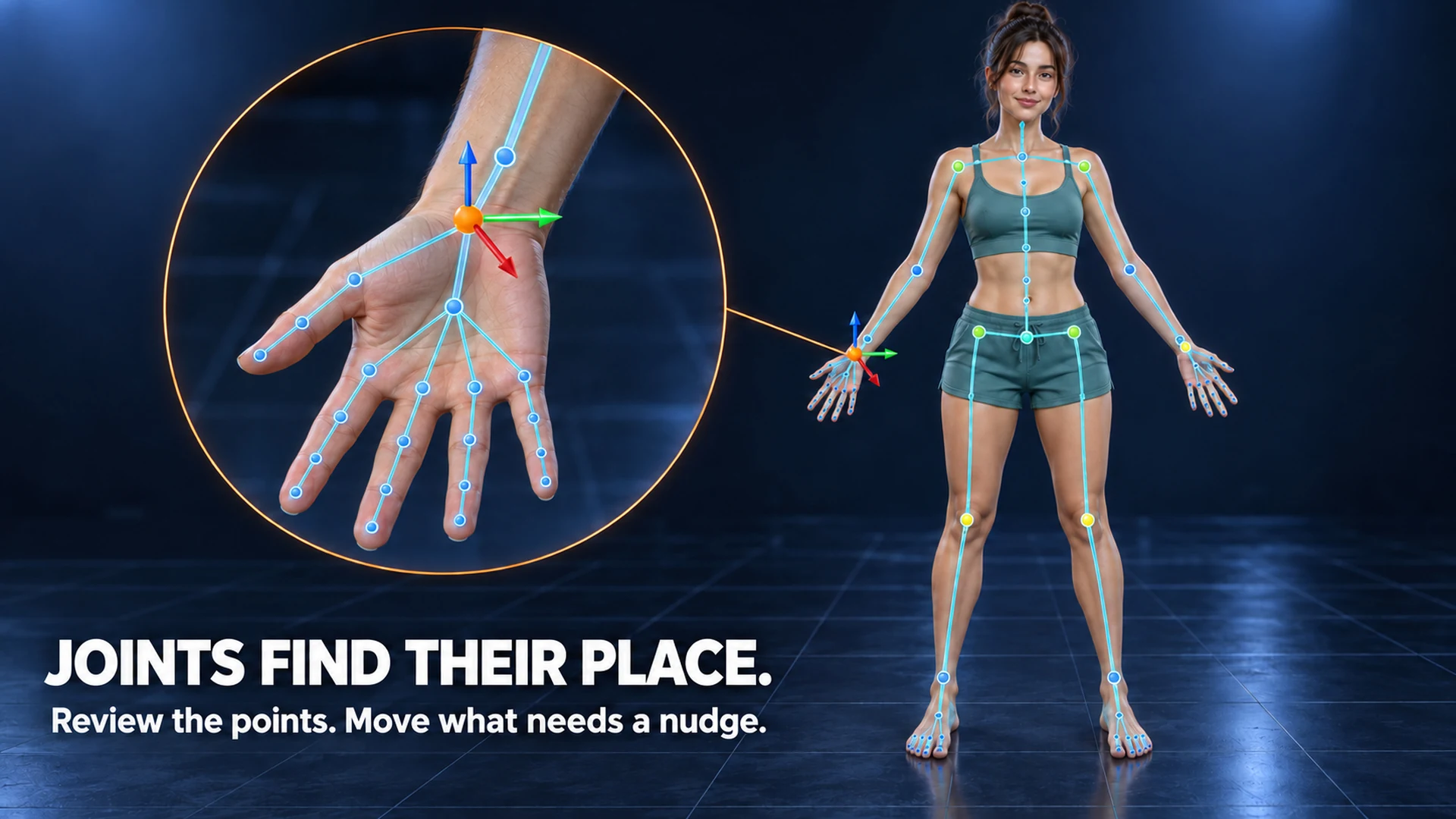
Vérifiez les articulations proposées, corrigez les points et créez le Skeletal Mesh.
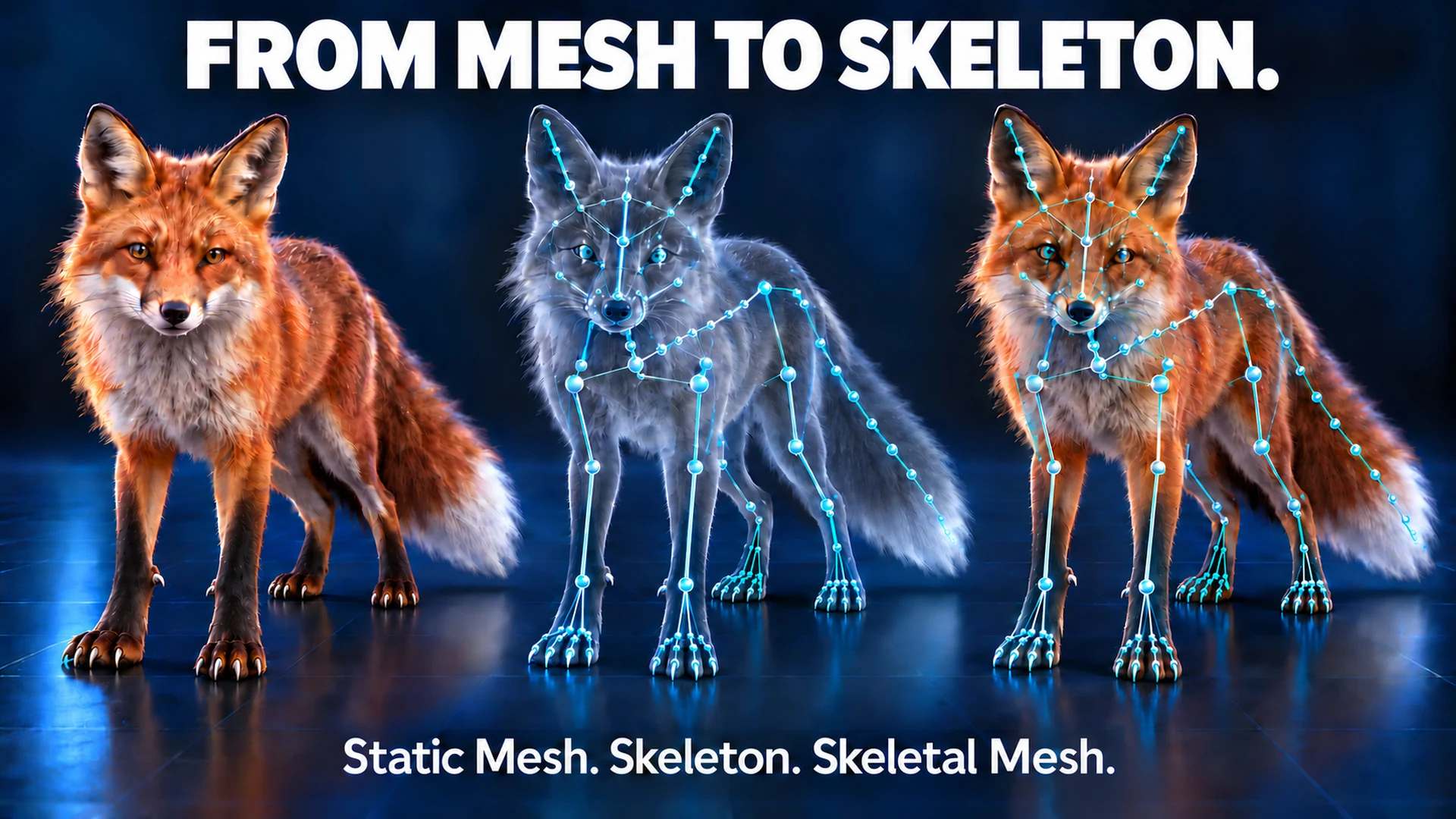
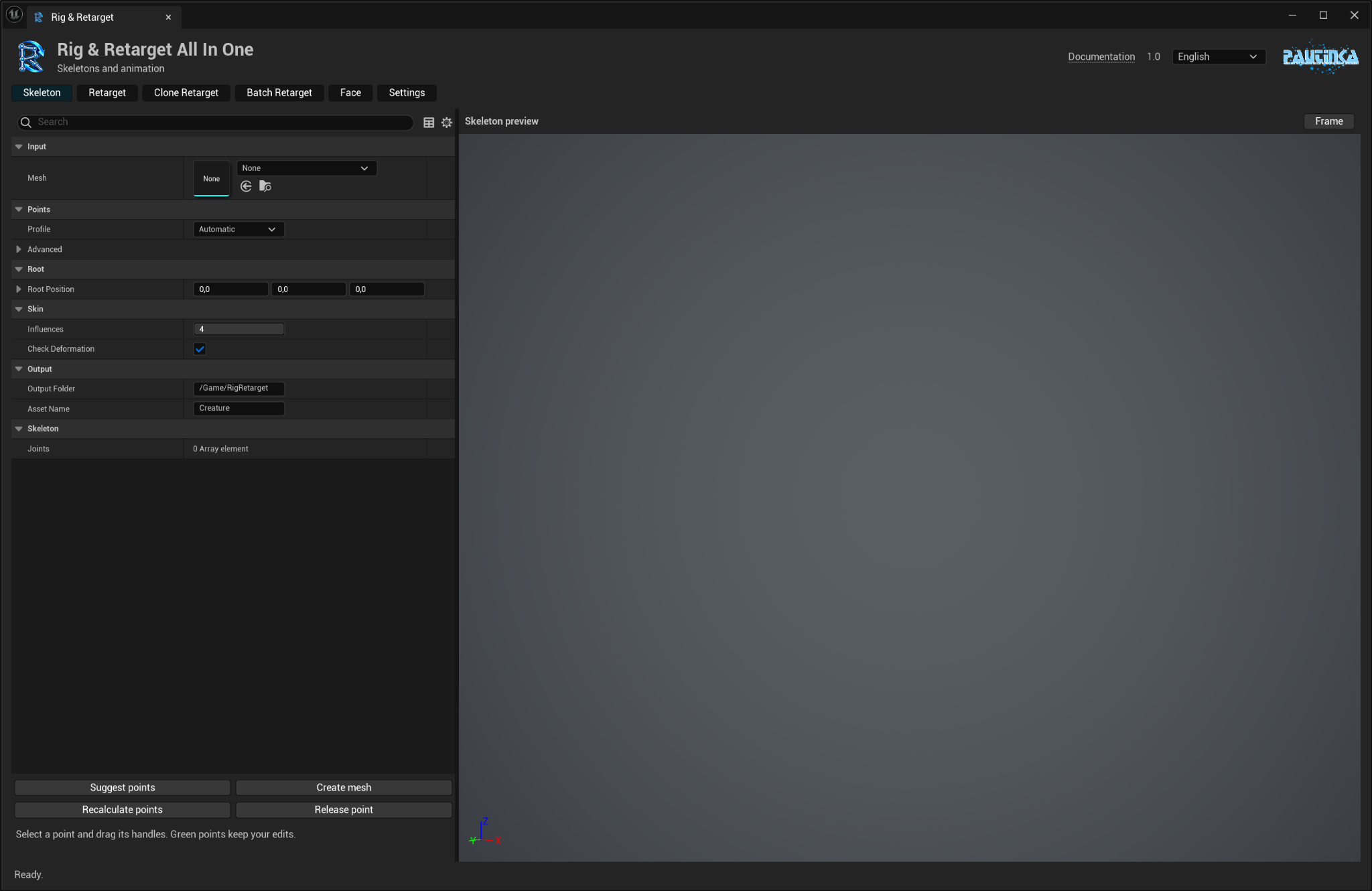
- Dans Skeleton, choisissez un Static Mesh. Gardez Profile sur Automatic ou choisissez le type de créature.
- Cliquez Suggest points. Vérifiez colonne, plis des membres, petits éléments et visage.
- Sélectionnez un point et tirez ses poignées. Vos points déplacés deviennent verts ; le point sélectionné est orange.
- Recalculate points recalcule autour de vos corrections. Release point rend un point à nouveau automatique.
- Choisissez Output Folder et Asset Name, puis Create mesh.
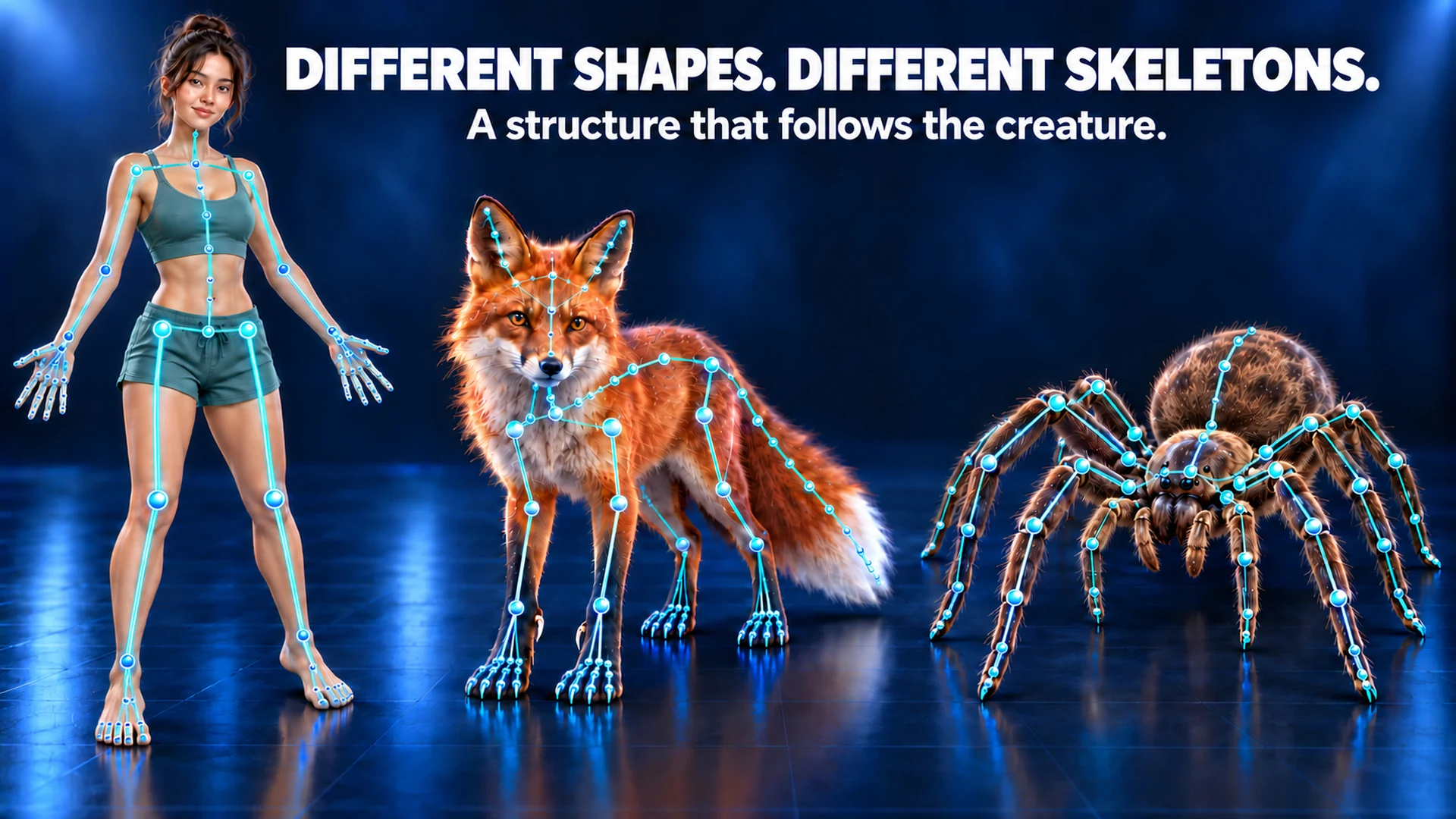
Vous obtenez un Skeletal Mesh et un Skeleton Unreal avec un os root. Corps et visage partagent mesh et squelette. Les originaux restent intacts ; les noms déjà pris reçoivent un suffixe.
Facing Adjustment corrige la direction. Après modification du mesh, du profil ou de l'orientation, proposez à nouveau les points. Example Id est facultatif. Root Position place la racine ; Influences règle le nombre d'os par sommet—quatre est un bon départ.
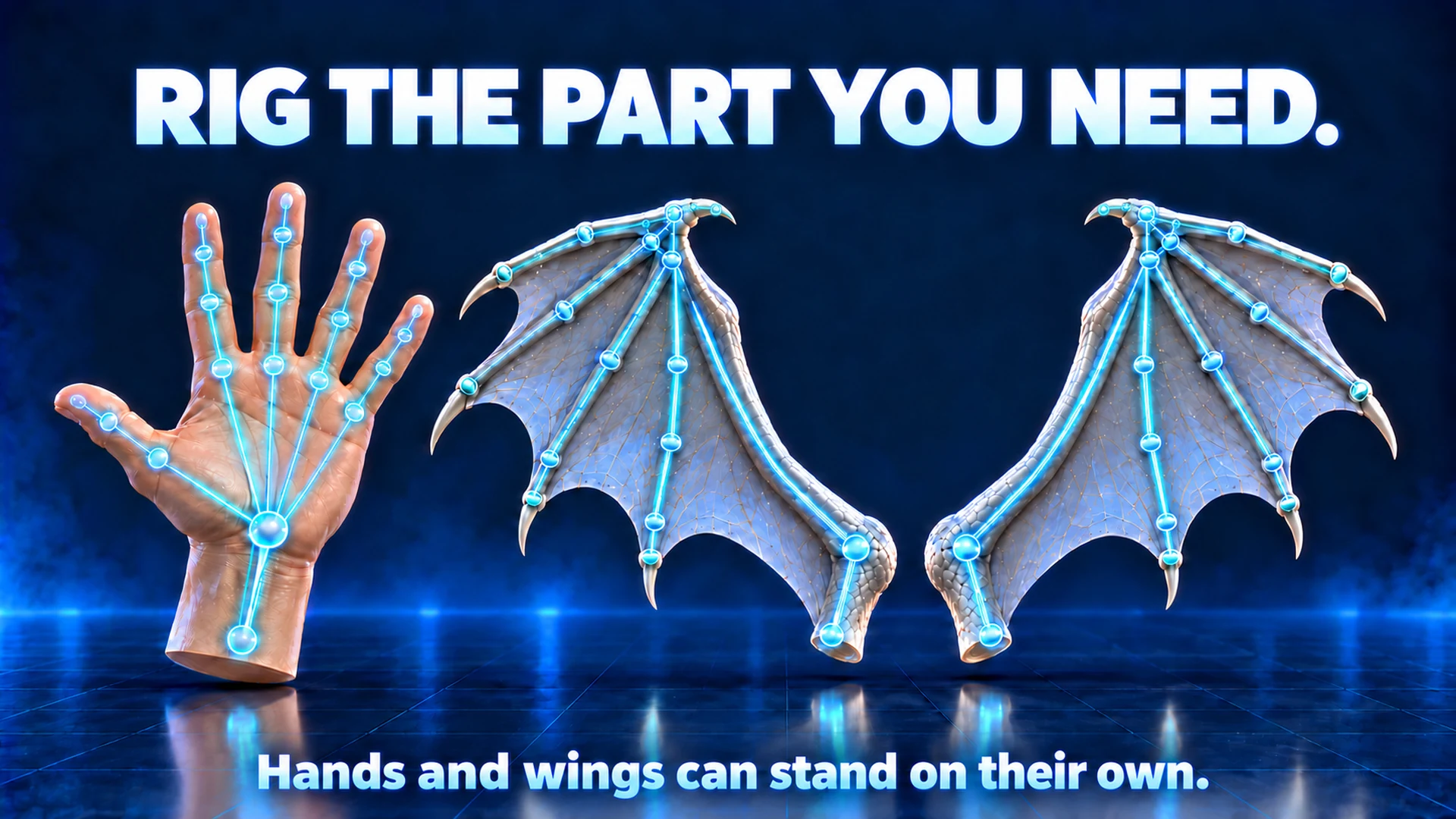
Check Deformation teste de petits plis. Une main ou une aile peut être riggée seule. Vérifiez les branches de soutien des ailes et les formes inhabituelles. Une patte n'a pas besoin de cinq doigts humains pour se sentir acceptée.
Transférer une animation
Choisissez l’animation source et le mesh cible. Comparez les deux aperçus avant d’enregistrer.
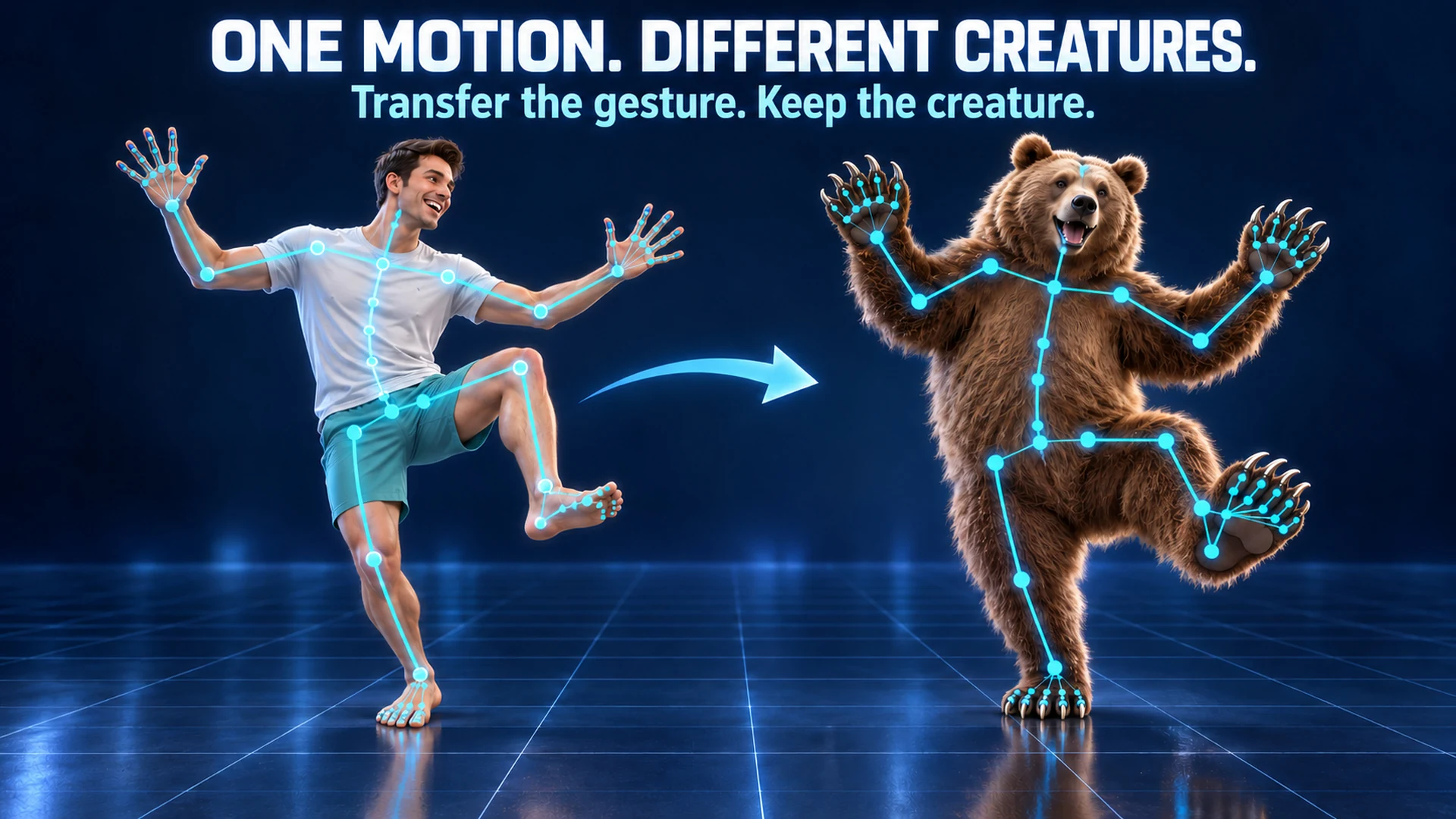
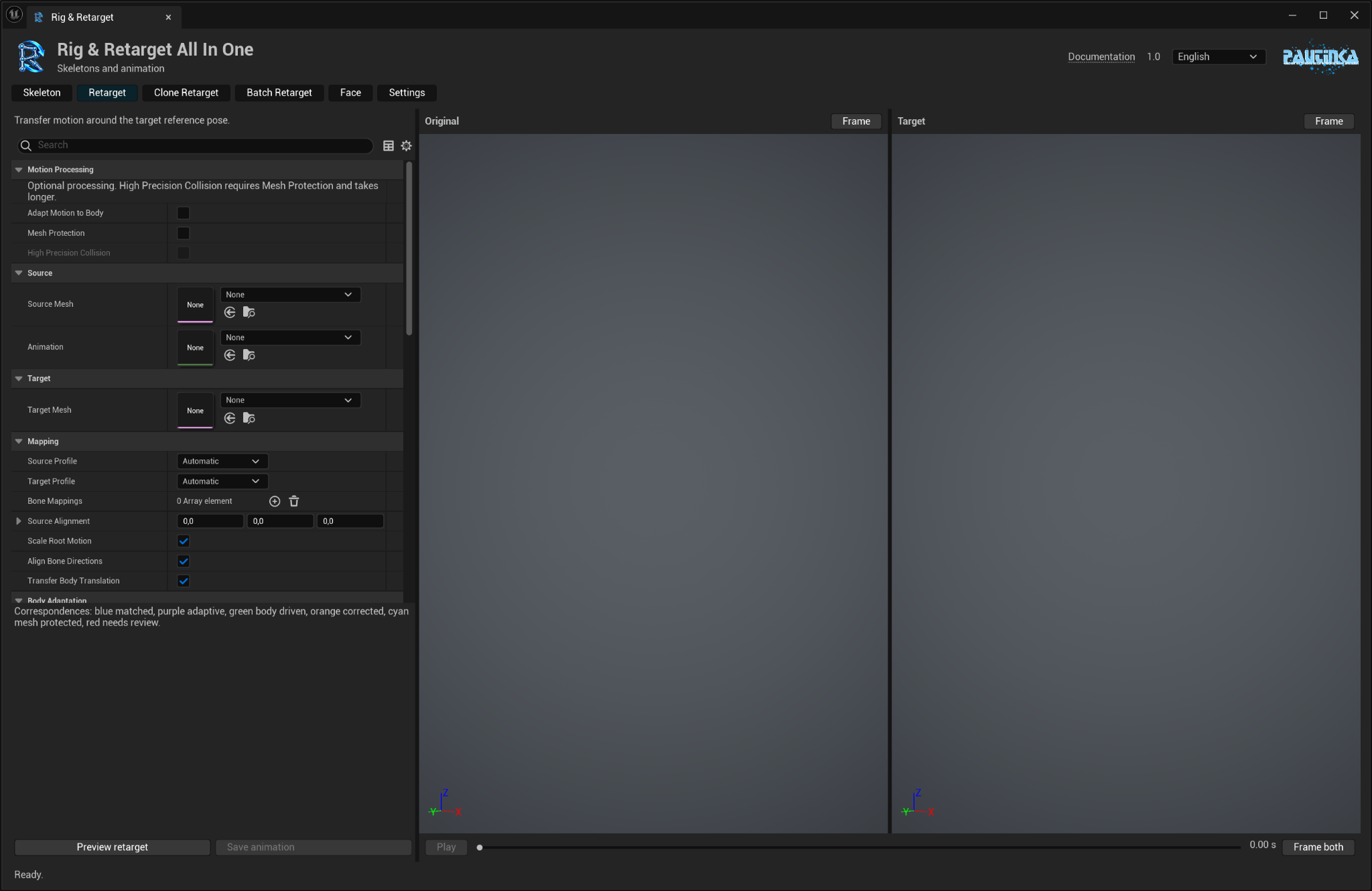
- Dans Retarget, choisissez Animation Sequence et Target Mesh. Au besoin, indiquez Source Mesh pour l'aperçu original.
- Cliquez Preview retarget. Original à gauche, Target à droite ; la chronologie est commune.
- Ajustez les réglages, préparez de nouveau l'aperçu et choisissez Output Folder et Asset Name.
- Save animation enregistre un nouveau clip utilisant le Skeleton cible.
L'association tient compte du rôle, de la hiérarchie, de la position et du nom des os. Source Profile et Target Profile aident pour les créatures inhabituelles. Bone Mappings corrige les paires ; les lignes manuelles sont prioritaires. Une ligne par os cible.
Align Bone Directions et Source Alignment règlent l'orientation. Scale Root Motion adapte le trajet à la taille. Transfer Body Translation transmet les déplacements corporels adaptés ; Whole Body Wave répartit la flexion sur les chaînes du corps.
Preserve Contacts stabilise pieds et pattes en appui ; Contact Strength règle son action. Limit Joints réduit les plis excessifs. Vérifiez tout le clip. Les notifies de gameplay et attributs d'animation personnalisés ne sont pas copiés.
Clone Retarget
Faites suivre à la cible la posture et les mouvements du donneur tout en conservant sa géométrie.
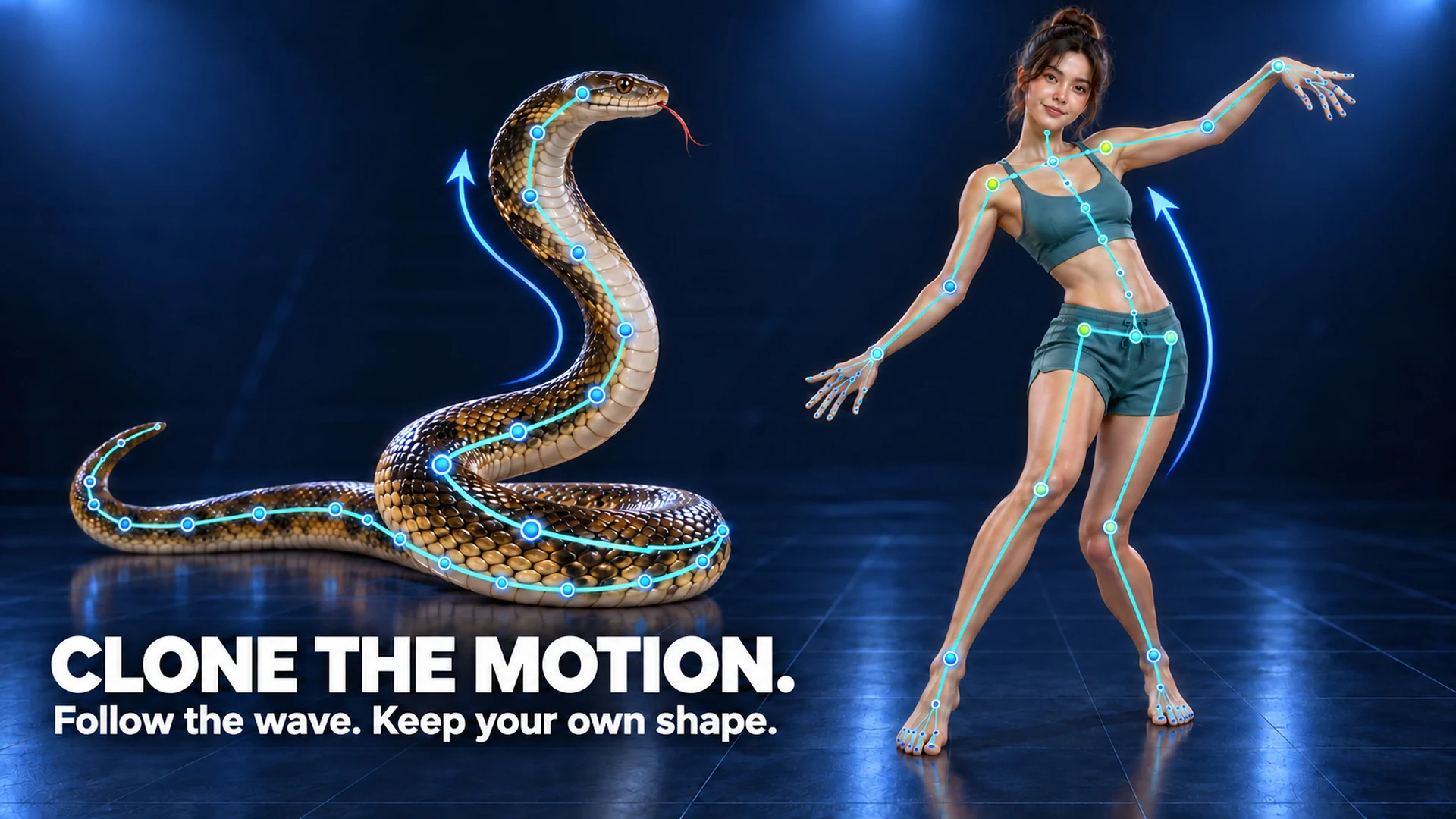
- Choisissez animation et cible dans Clone Retarget, puis Preview clone retarget.
- Comparez Donor et Clone. Ajustez Imitation Strength et Posture Strength.
- Branch Spread espace les membres pairs ; Maximum Joint Speed adoucit les rotations brusques.
- Préparez à nouveau l'aperçu et enregistrez le mouvement voulu.
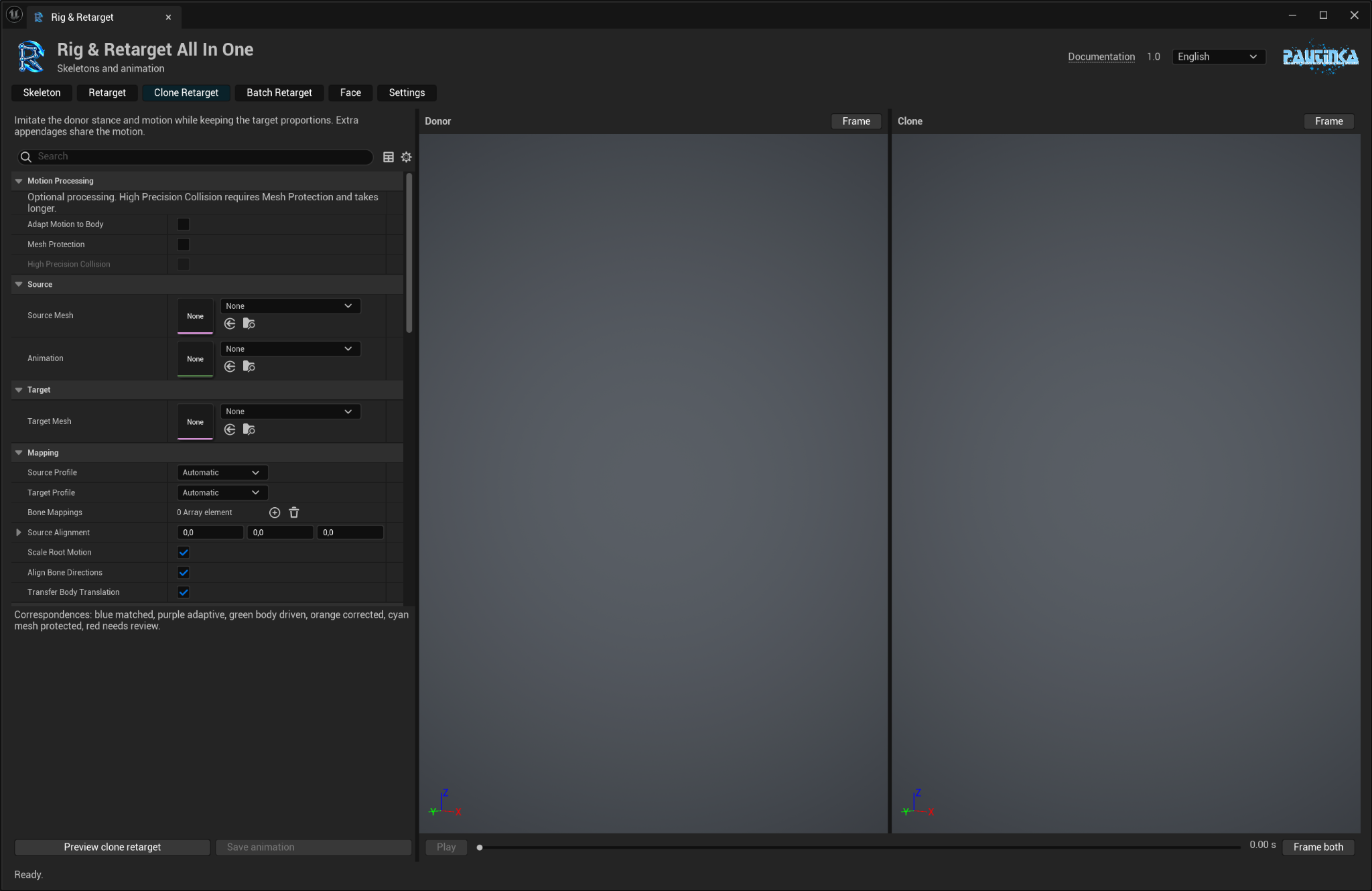
Un humain peut reprendre l'ondulation d'un serpent, une autre créature la posture du donneur. La cible garde sa géométrie et ses proportions. Aucun membre manquant n'est créé.
Imitation Strength = 0 donne le retarget ordinaire. Si la pose se replie trop, réduisez imitation ou posture. Les deux modes principaux ont des réglages et aperçus séparés.
Queues, ailes et autres parties
Réglez la réaction des queues, des ailes et des parties sans équivalent animé.
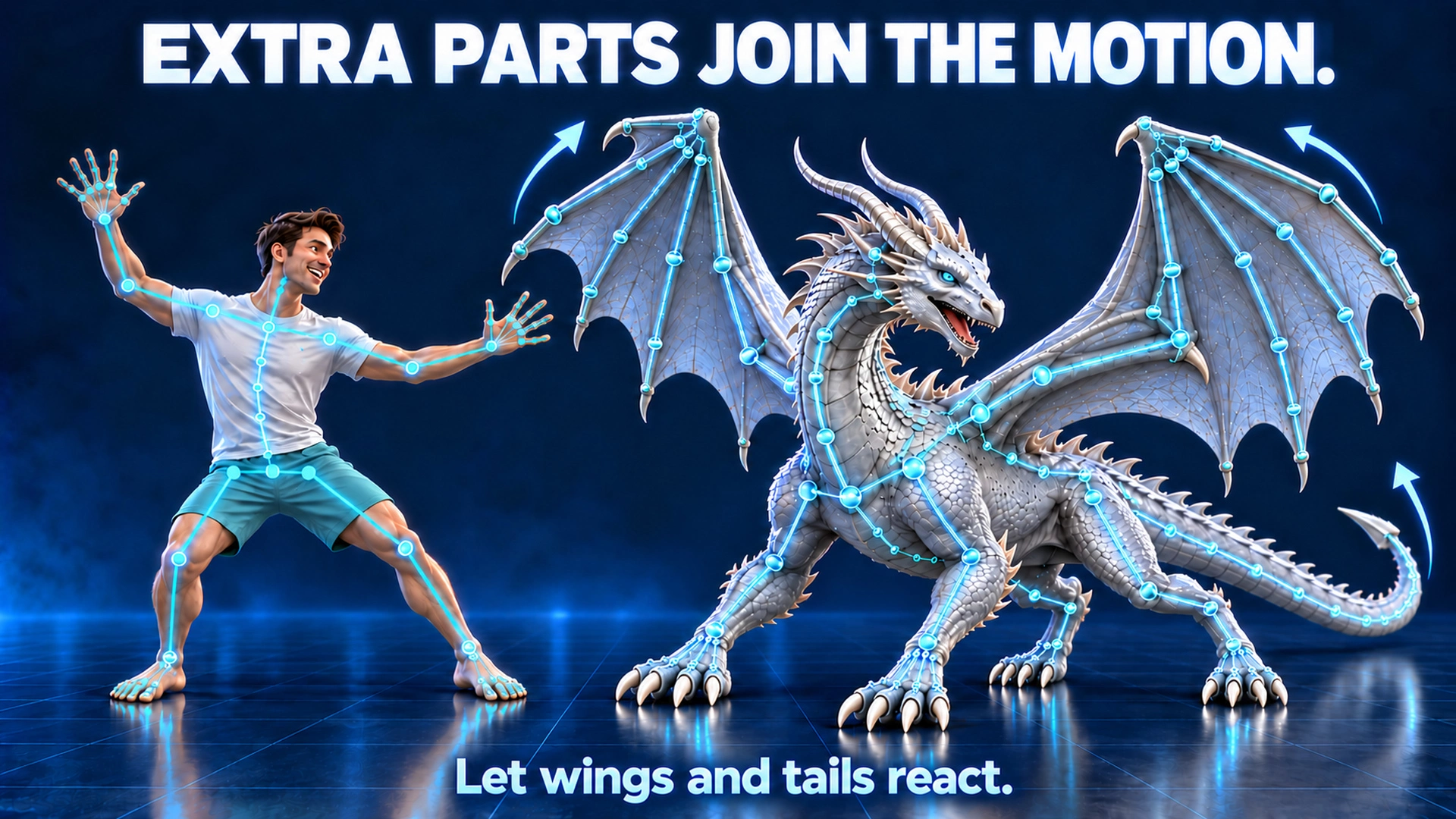
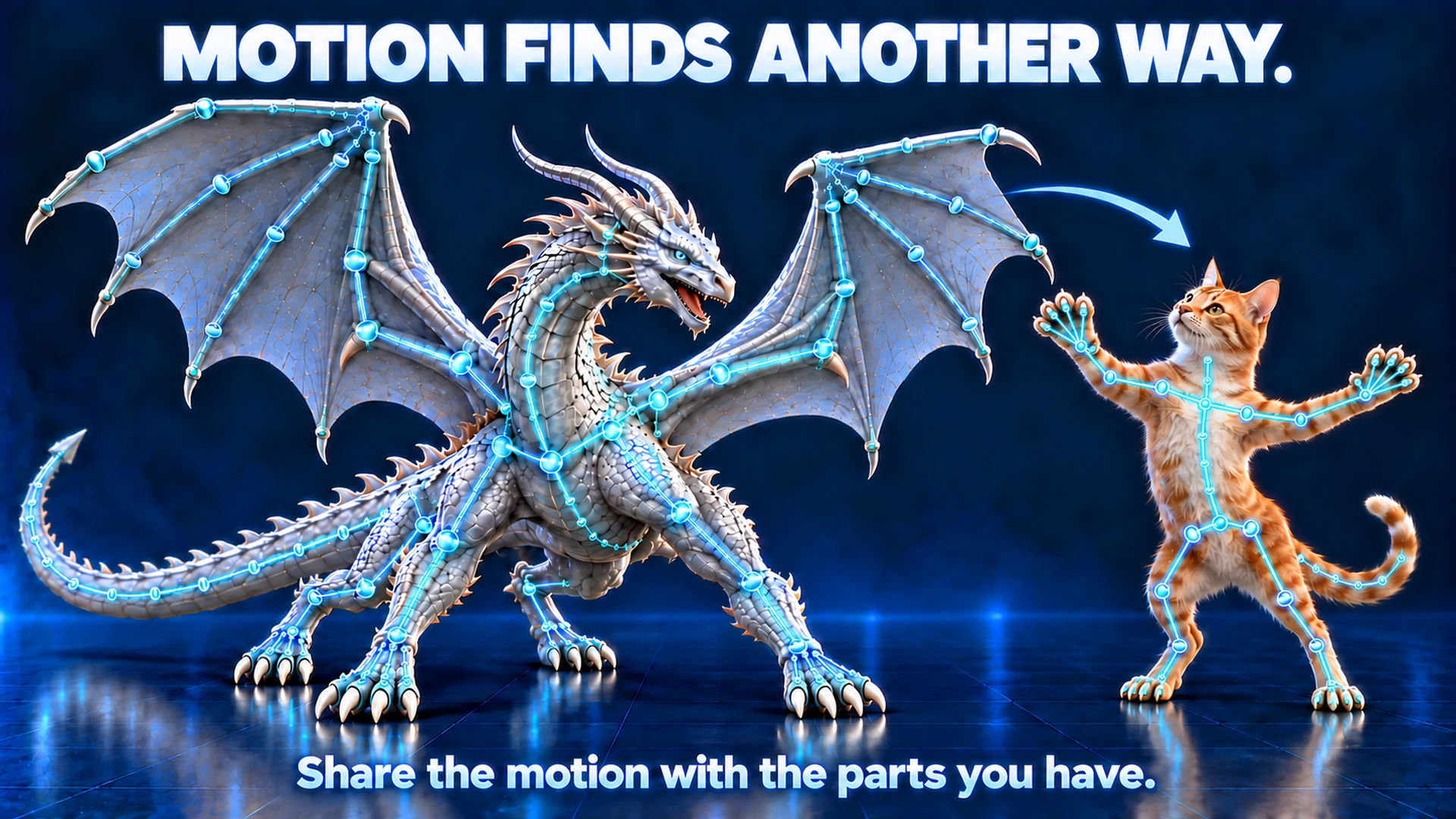
- Dans Retarget, activez Animate Unmapped Appendages pour les parties souples reconnues sans correspondant animé.
- Réglez amplitudes et Motion Frequency. Diminuez la force si queue ou oreilles s'agitent trop.
- Dans Clone Retarget, choisissez React To Target Extras et React To Donor Extras indépendamment.
- Additional Reaction Strength règle la contribution de ces mouvements.
Les extras cibles n'existent que chez la cible, comme une queue ou des ailes. Les extras donneurs répartissent leur mouvement sur des chaînes adaptées : les ailes peuvent influencer torse et membres avant.
Les cornes rigides suivent normalement la tête. Ces réactions produisent de l'animation, pas une simulation physique ou de tissu.
Adapter le mouvement
Adaptez le mouvement aux proportions de la cible et vérifiez les intersections indésirables.
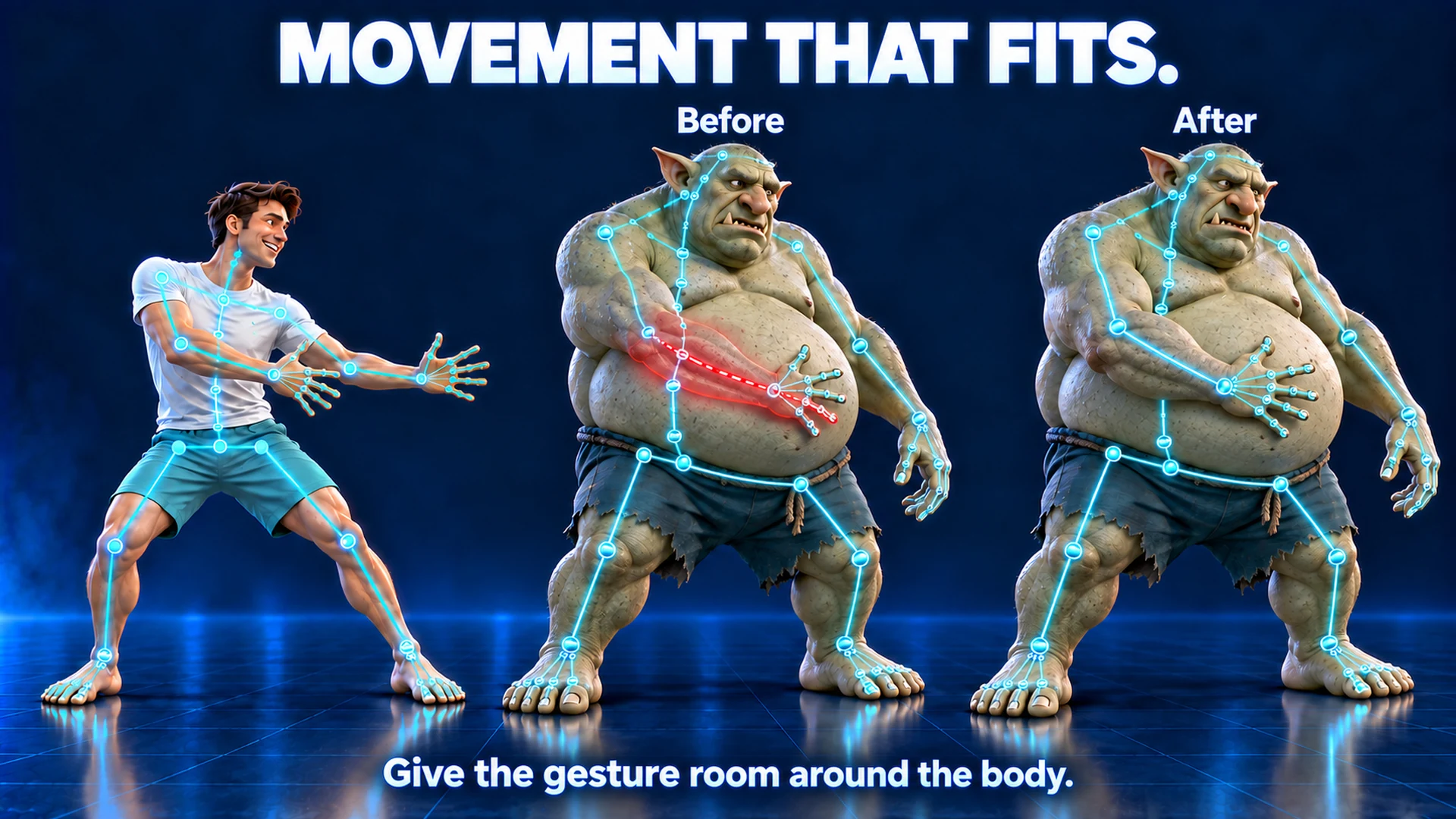
- Trouvez Motion processing en haut de Retarget, Clone Retarget ou Batch Retarget.
- Activez Adapt Motion to Body pour contourner le corps cible. Ajustez Adaptation Strength et Motion Smoothing.
- Activez Mesh Protection contre les intersections indésirables. Testez d'abord un clip court.
- High Precision Collision affine les vérifications, exige Mesh Protection et prend plus de temps.
Les trois options sont désactivées au départ. Preserve Self Contacts aide à conserver les gestes volontairement près du corps. Les réglages avancés contrôlent correction, vitesse et lissage.
Les os bleus/violets montrent le transfert, les verts les réactions, les cyan les corrections et les rouges les intersections restantes. Lisez le message sous les onglets pour l'ajustement suivant.
Vérifiez poses serrées et vêtements. La protection ne simule pas le tissu, ne tient pas compte du décor et ne garantit pas toutes les poses sans chevauchement.
Batch Retarget
Traitez jusqu’à 25 clips différents pour une cible avec les mêmes réglages. Le café reste facultatif.
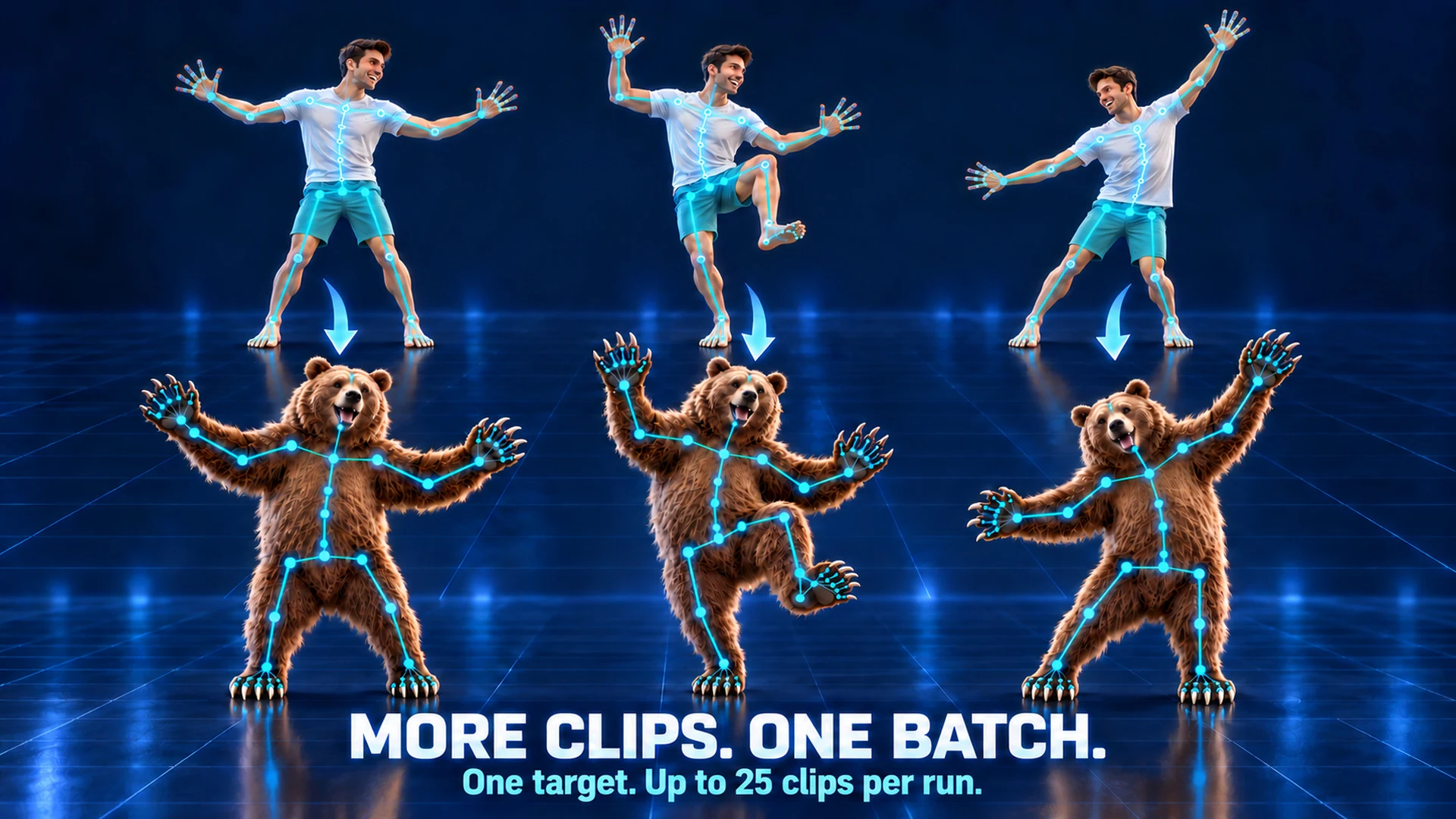
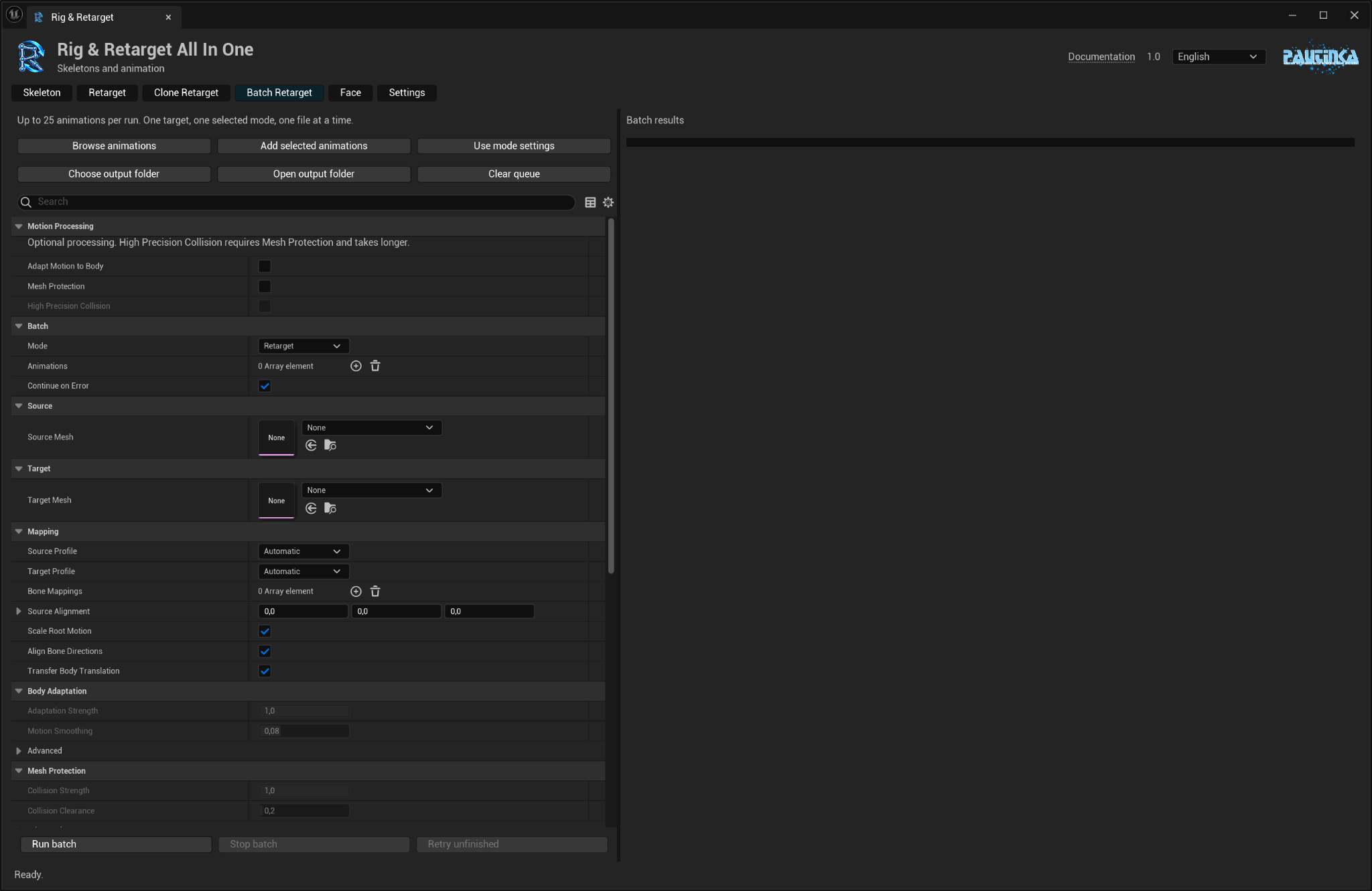
- Ouvrez Batch Retarget et choisissez Mode et un Target Mesh.
- Utilisez Browse Animations ou Add Selected Animations depuis le Content Browser. Supprimez ou réordonnez les entrées.
- Mode Settings reprend le mode principal choisi. Définissez Output Folder et éventuellement Name Prefix.
- Lancez Run Batch. Vérifiez Results ; Open Saved Animation ouvre un clip enregistré.
- Après ajustement, Retry Unfinished reprend les entrées échouées, annulées ou non traitées.
Les clips passent un par un ; doublons et entrées vides sont ignorés. Divisez les grandes collections. Les noms incluent source, cible et mode ; aucun fichier existant n'est remplacé.
Continue On Error poursuit malgré une erreur. Stop Batch s'arrête après le clip actuel ; Cancel dans la progression annule l'opération actuelle et la file. Les résultats enregistrés restent.
Choose Output Folder ouvre l'arbre du projet et permet de créer un dossier. Open Output Folder le montre dans le Content Browser. Pour plusieurs squelettes donneurs, vérifiez chaque nom d'association manuelle.
Visage et morph targets
Ajoutez des articulations faciales là où la géométrie le permet et utilisez les morph targets existants.
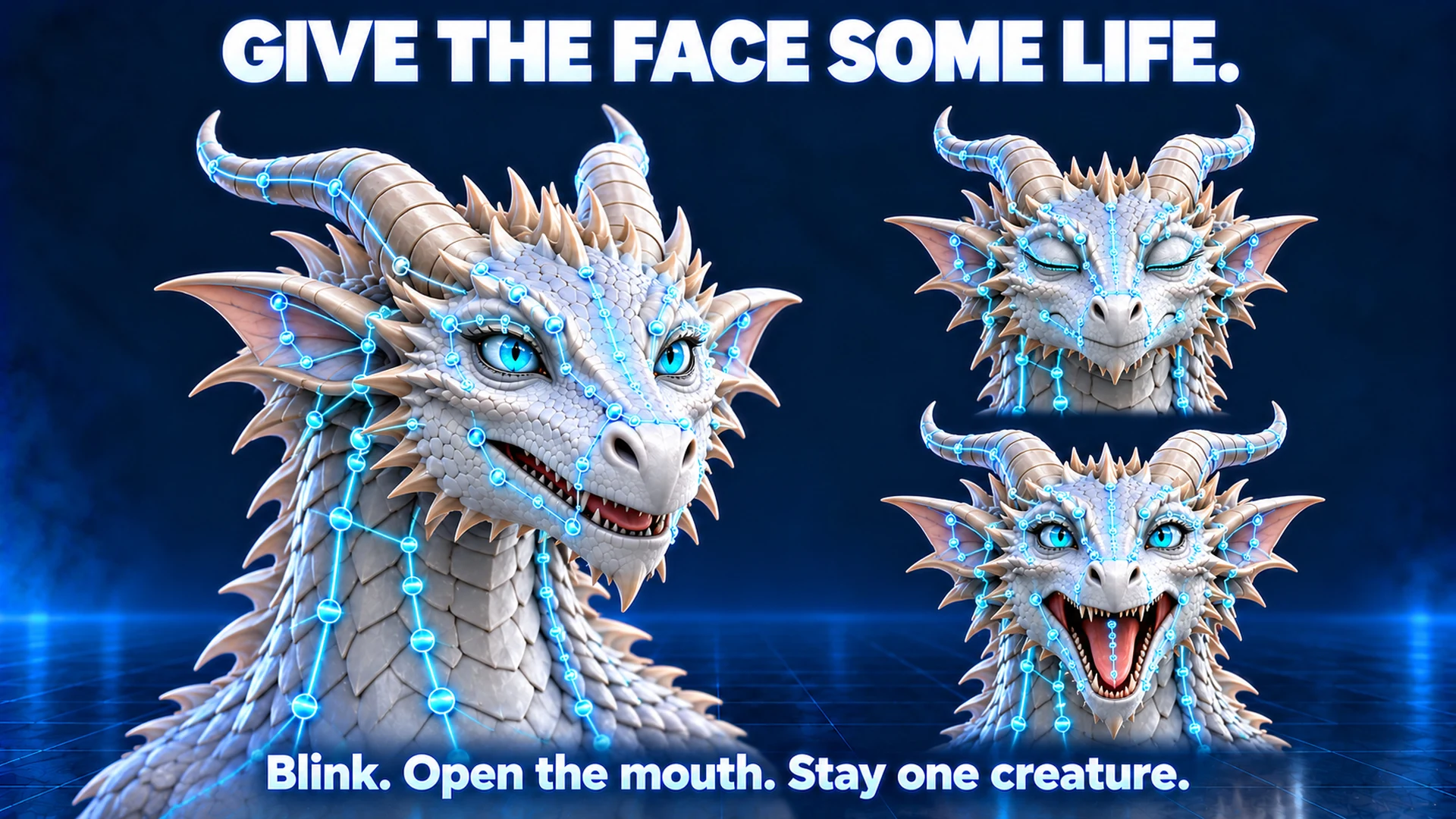
- Commencez par Suggest points dans Skeleton. Vérifiez les articulations proposées des yeux, paupières, sourcils, joues et mâchoire selon la géométrie.
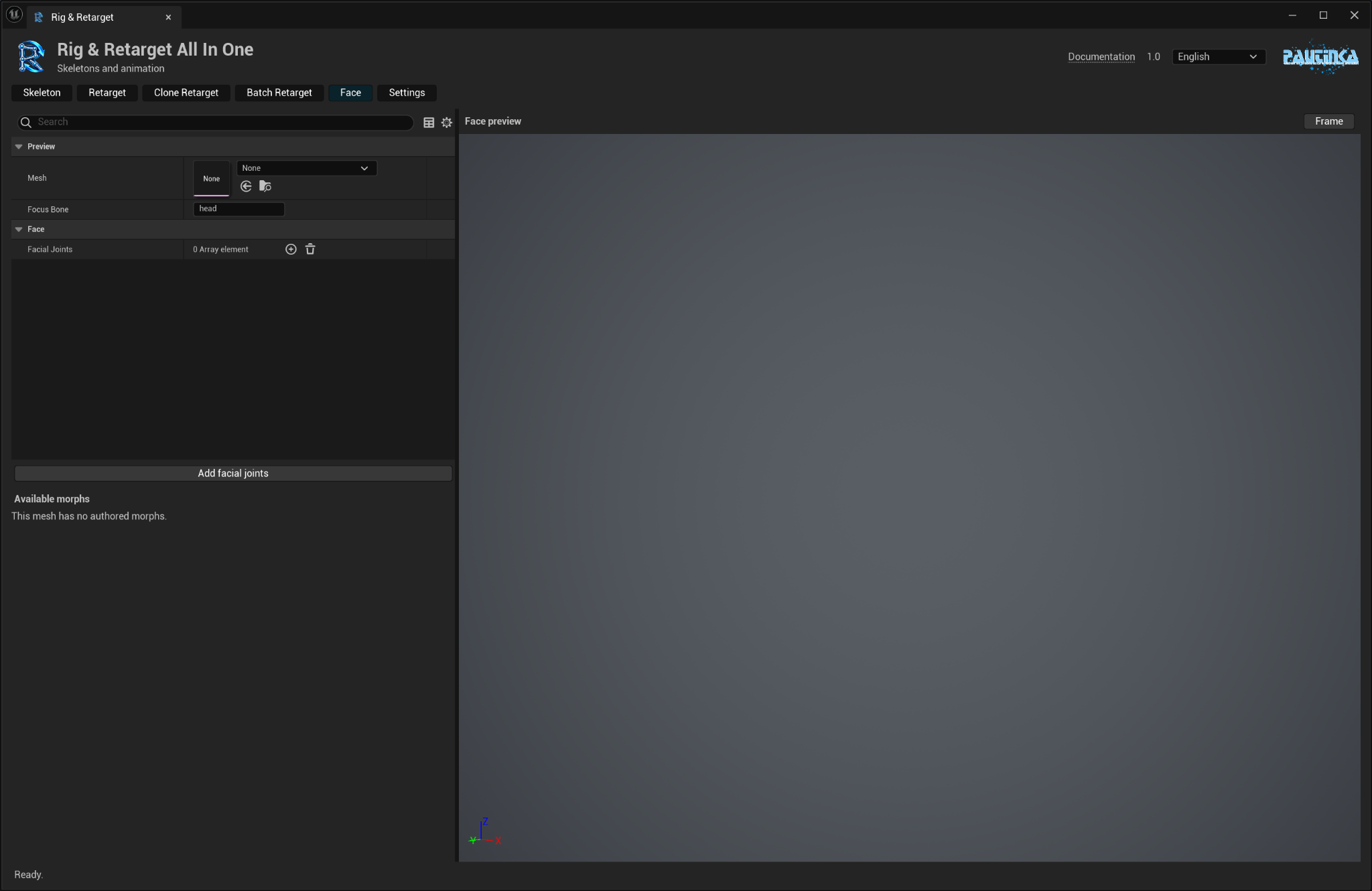
- Ajoutez Facial Joints dans Face : Feature Type, Name unique, Parent existant et Position. Deform active l'effet sur la peau.
- Entrez les parents avant les enfants. Cliquez Add facial joints, puis vérifiez dans Skeleton et Create mesh.
- Choisissez un Skeletal Mesh dans Face pour tester ses morphs existants avec les curseurs. Focus Bone rapproche la tête.
- Copy Compatible Morph Curves transfère les expressions. Curve Mappings associe d'autres noms ; Gain règle la force.
Paupières et lèvres supérieures/inférieures peuvent être séparées. Yeux et cornes sont souvent rigides ; oreilles et langue peuvent avoir des chaînes. Ajoutez seulement les parties modélisées : un os ne fait pas apparaître une langue.
Drive Face Bones From Curves anime des os faciaux pondérés. Les pistes existantes et associations manuelles sont prioritaires ; un morph associé prime sur la même expression générée par os.
Normalize Morph Ranges ajuste les expressions automatiques reconnues ; les associations manuelles gardent Gain. Aucun nouveau morph n'est créé. Vérifiez clignements et bouche avant d'enregistrer.
Aperçu, sauvegarde et aide
Vérifiez tout le clip, réglez l’aperçu et enregistrez le résultat dans le projet.
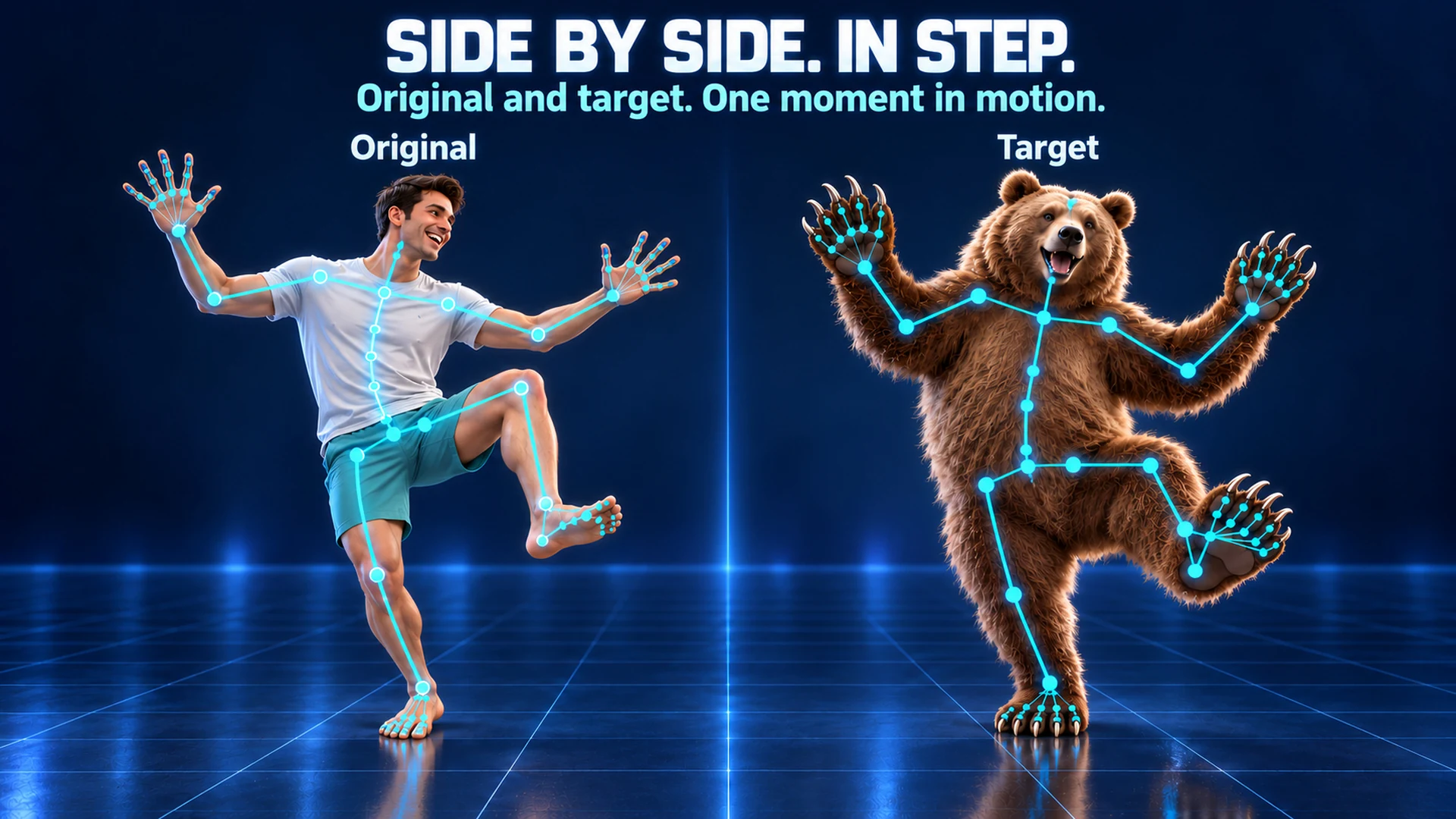
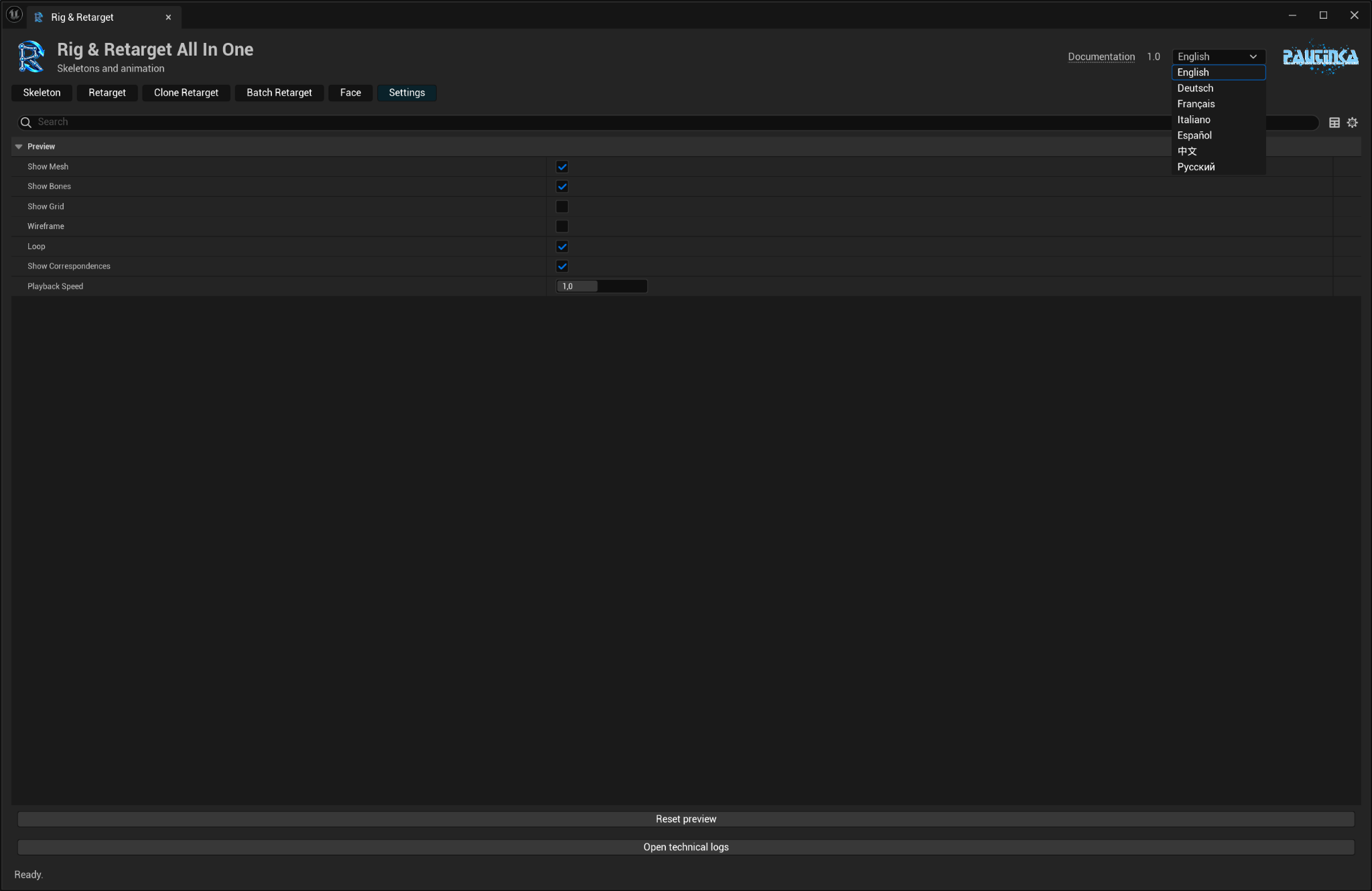
- Show Mesh, Show Bones, Show Grid et Wireframe règlent l'affichage. Show Correspondences indique quels os reçoivent le mouvement.
- Loop et Playback Speed aident à vérifier. Frame both centre les deux vues ; Reset preview rétablit l'affichage initial.
- Après modification de l'animation, préparez à nouveau l'aperçu. Save animation est disponible après un aperçu réussi.
- Si une action demande votre attention, lisez le message sous les onglets. Pour le support, Settings → Open technical logs ouvre les journaux du projet.
Les résultats vont dans le dossier du projet choisi dans l'onglet actif. Le plugin crée Skeletons, Skeletal Meshes et Animation Sequences. Control Rigs et Physics Assets sont créés par l'autre outil Pautinka.
Questions fréquentes
Faut-il correspondre à Manny ?
Non. Vérifiez les articulations de votre propre créature. Des assets Unreal Skeleton et Skeletal Mesh natifs avec os root sont créés.
Puis-je rigger une main ou une aile seule ?
Oui. Choisissez son Static Mesh et vérifiez ou corrigez les articulations.
Toutes les créatures fonctionnent sans correction ?
Les propositions automatiques font gagner du temps. Les anatomies inhabituelles et poses serrées demandent encore une vérification des points et associations.
Les créatures illustrées sont-elles incluses ?
Non. Elles expliquent les méthodes. Utilisez vos propres meshes et animations.
Mes assets originaux seront-ils remplacés ?
Non. Les résultats sont nouveaux ; les noms déjà utilisés reçoivent un suffixe unique.
Pourquoi le traitement ralentit-il ?
Les longs clips et vérifications précises demandent plus de travail. Commencez court et utilisez High Precision Collision au besoin.
Puis-je créer une bouche ou de nouveaux morphs ?
Il faut une géométrie de bouche adaptée et des morphs existants. Le plugin ajoute des articulations et transfère des expressions, sans modeler les parties manquantes.