

01 / 安装
安装好,打开工坊。
Mesh Works 在 Unreal Editor 内运行。此源码包面向 Unreal Engine 5.3。
- 关闭 Unreal Editor。将
MeshWorks文件夹解压到 C++ 项目的Plugins文件夹中。 - 打开项目,让 Unreal 编译插件。请确保已安装 Unreal C++ 开发工具。
- 在
Edit → Plugins中启用 Mesh Works。允许启用其依赖项 Geometry Script;若 Unreal 提示重启,请重启编辑器。 - 打开
Tools → Pautinka → Mesh Works。在窗口顶部附近选择界面语言。
插件界面提供英语、德语、法语、意大利语、西班牙语、简体中文和俄语。本站还提供乌克兰语、日语和印地语指南。
Geometry Script 随 Unreal Engine 提供,无需另购插件。
保存后的普通网格资源无需 Mesh Works 即可使用。在确认保存结果之前,请保留源资源。
02 / 预览与控制
留出空间,好好对比。
处理前视图保留输入,处理后视图显示预览。既看轮廓,也看线框;它们各有各的用处。
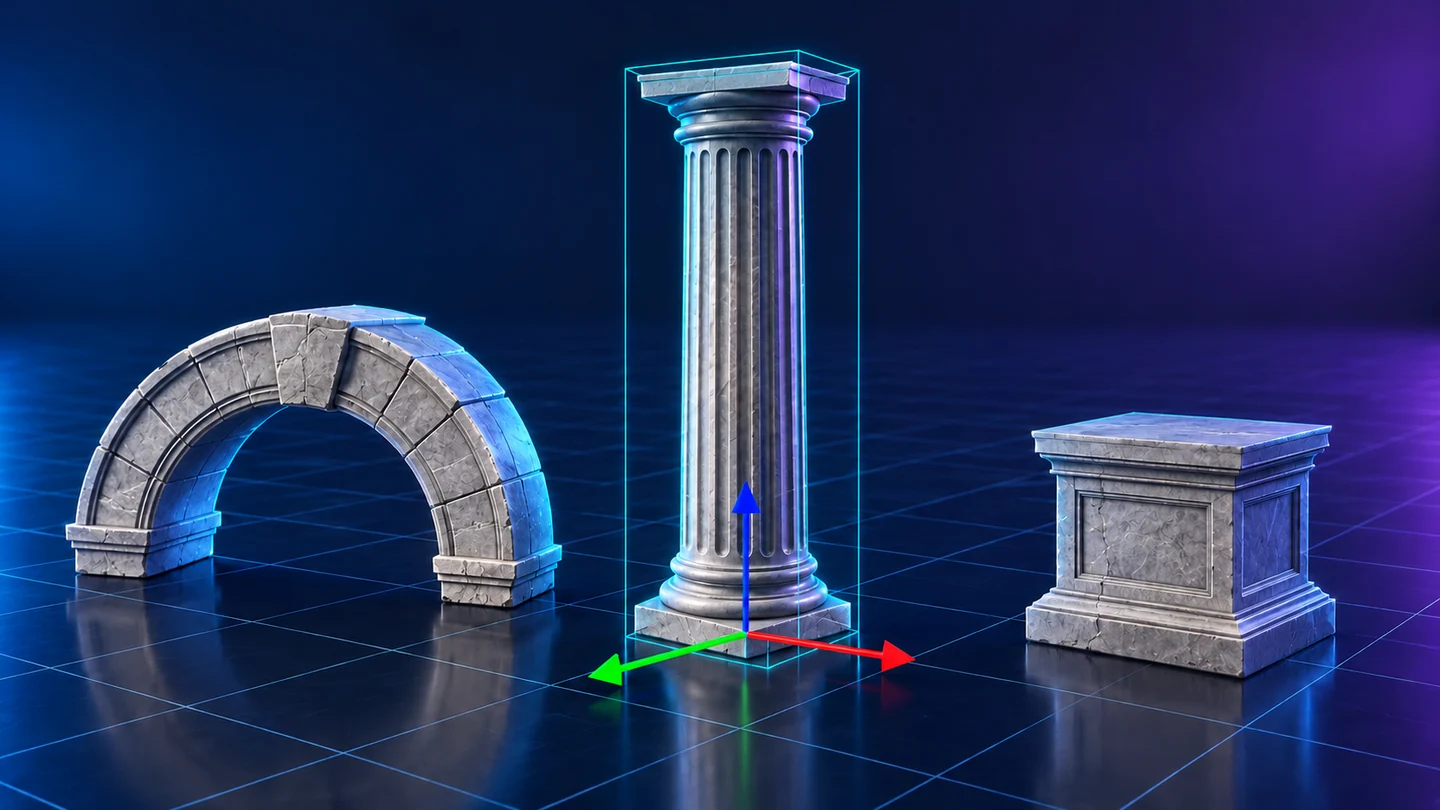
- 通过资源选择器选取资源,从内容浏览器拖入资源,或选中关卡里的目标对象后使用
From level。 - 工具需要多个输入时,请在开始前检查源资源列表以及各部件的位置。
- 选择工具和设置,然后生成预览。切换查看着色、拓扑单元边界、UV 视图及可用的诊断显示。
- 检查结果文件夹和资源名称。预览满意后再保存。
受支持的操作可从场景输入中带入位置、材质覆盖和顶点颜色。替换输入后,下次预览使用的内容可能会改变。
保护笔刷可为受支持的几何操作标记需保留的细节。调整半径,并检查薄壁的两面。源资源或位置变化会清除标记。
取消操作会在计算到达取消检查点时执行。大型计算可能需要一点时间才能到达下一个检查点。
03 / 自动模式
把日常工序串起来。
使用自动模式完成一轮资源准备。先选好真正需要的步骤,再请整文件夹的资源入场。
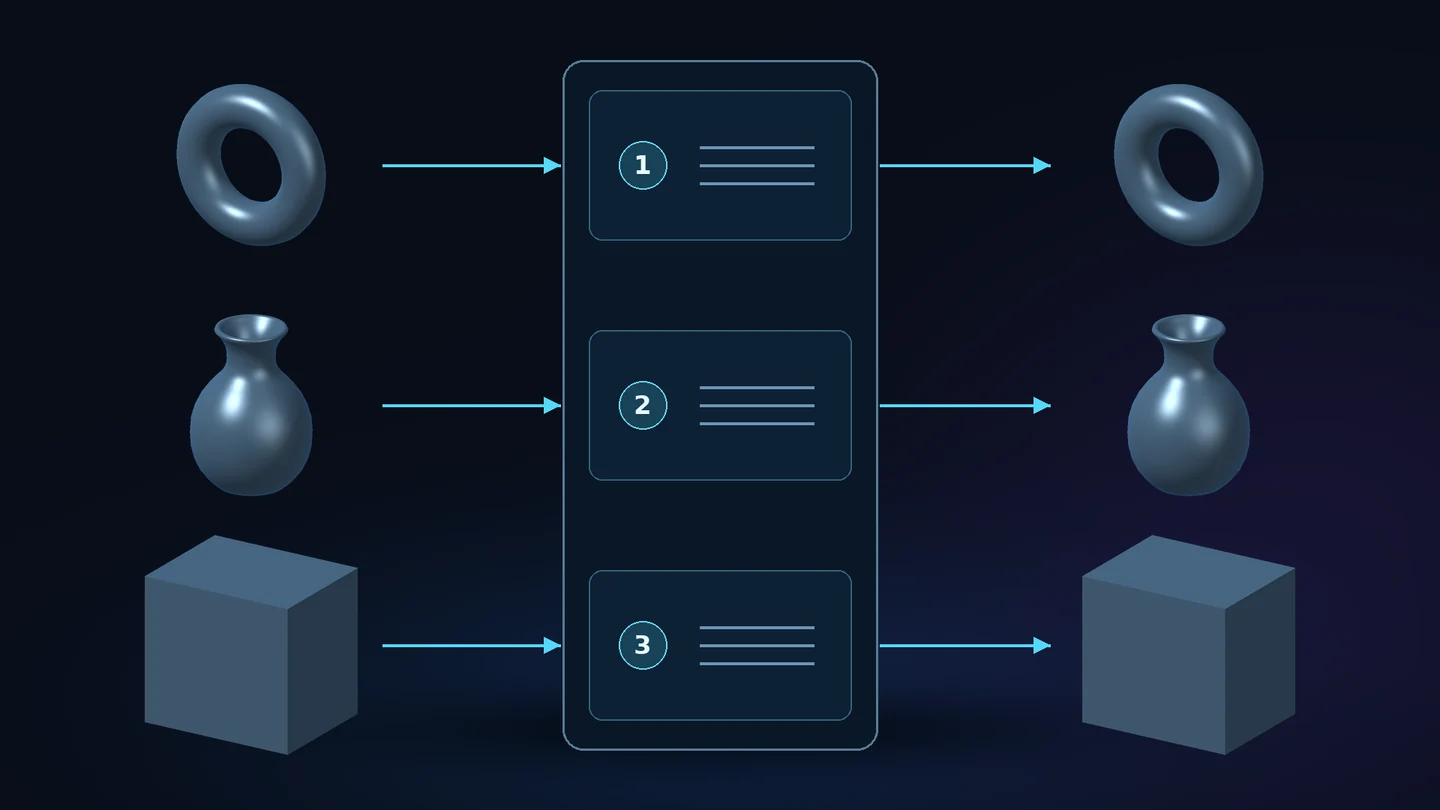
- 添加一个网格,或添加要合并的输入。选择推荐优化流程或更完整的自动流程。
- 检查修复、减面、UV、材质处理和 LOD 选项。各专用工具分别保留自己的设置。
- 生成预览,对比几何体和材质。保存或处理更多资源之前,先查看报告。
超级自动模式可修复和精简几何体,在合并时移除封闭在内部的部件,创建 LOD0–LOD6,并烘焙包含所需贴图的新共用材质。
Rebuild UVs 控制 UV 布局。关闭时使用合适的现有 UV,开启时要求生成新布局。
Keep complex materials 采用另一条材质处理路径:保留现有材质和纹理的副本,而不将外观统一烘焙为共用材质。
所选流程若包含减面后的重拓扑,将以减面后的工作网格重建。单独的重拓扑工具无需先执行减面。
04 / 减面与重网格化
把三角面用在有用的地方。
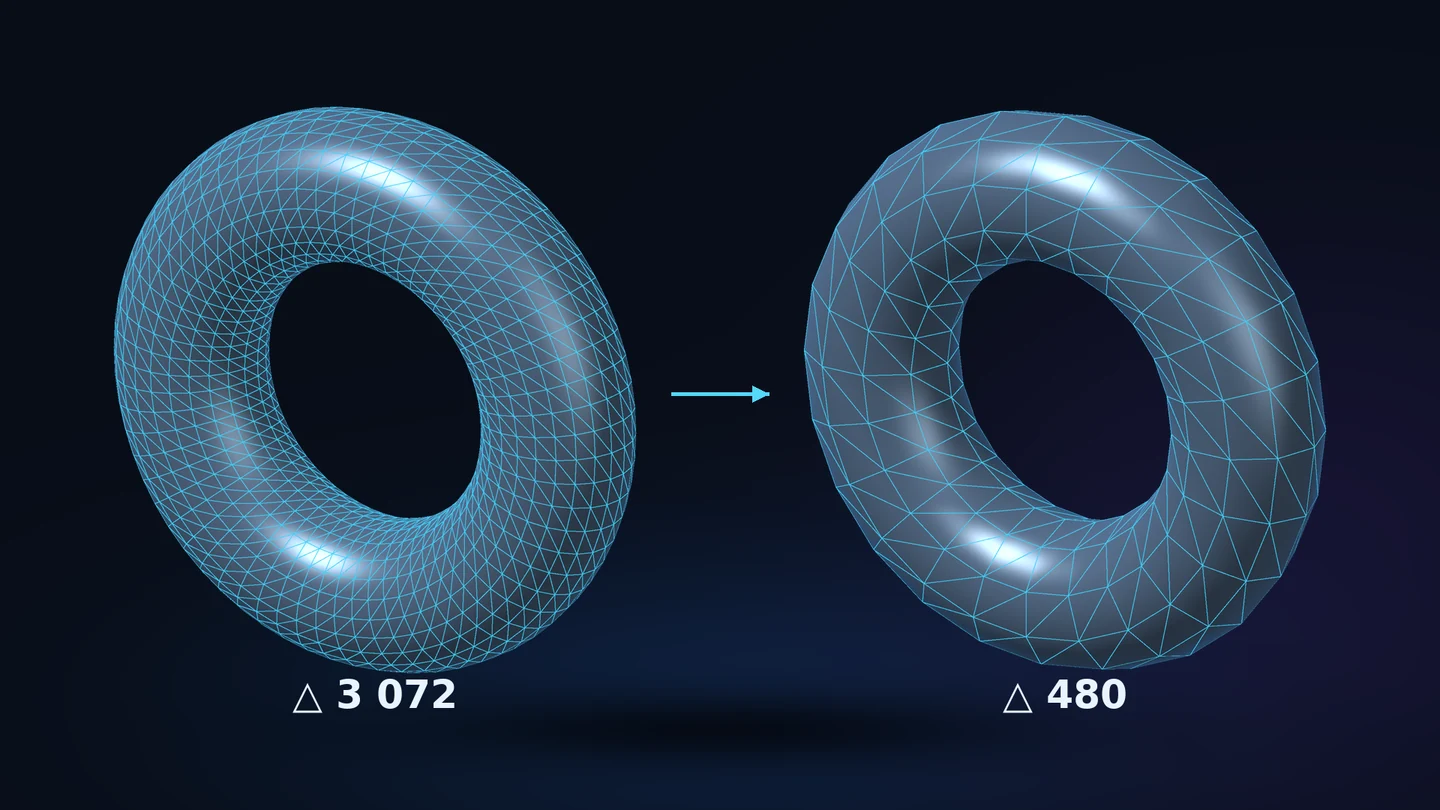
普通减面减少现有表面的三角面。表面重网格化则重新分配三角面。根据眼前的问题来选。
- 打开
Static mesh remesh。要减少面数,选择减面;要重新分布三角面,选择重网格化。 - 设置目标三角面数量,调整减面强度,或请求推荐值。
- 为重要细节设置保护。预览时检查边缘、细薄部件、孔洞和外轮廓。
- 对比实际数量和形状,然后另存结果。
减面强度越高,要求的三角面越少。它表达的是处理目标,并不代表视觉质量必然提升的百分比。
推荐功能根据源资源和保护设置给出起点,不保证固定面数或特定帧率提升。
受保护的边界、材质接缝和小部件都可能限制减面程度。纹理尺寸和三角面数量是两笔开销;网格变小了,纹理仍可能很大。
05 / 重拓扑
给表面换一套新网格。
重拓扑主要以四边形单元重建表面布局。它与普通三角面精简解决的问题不同。
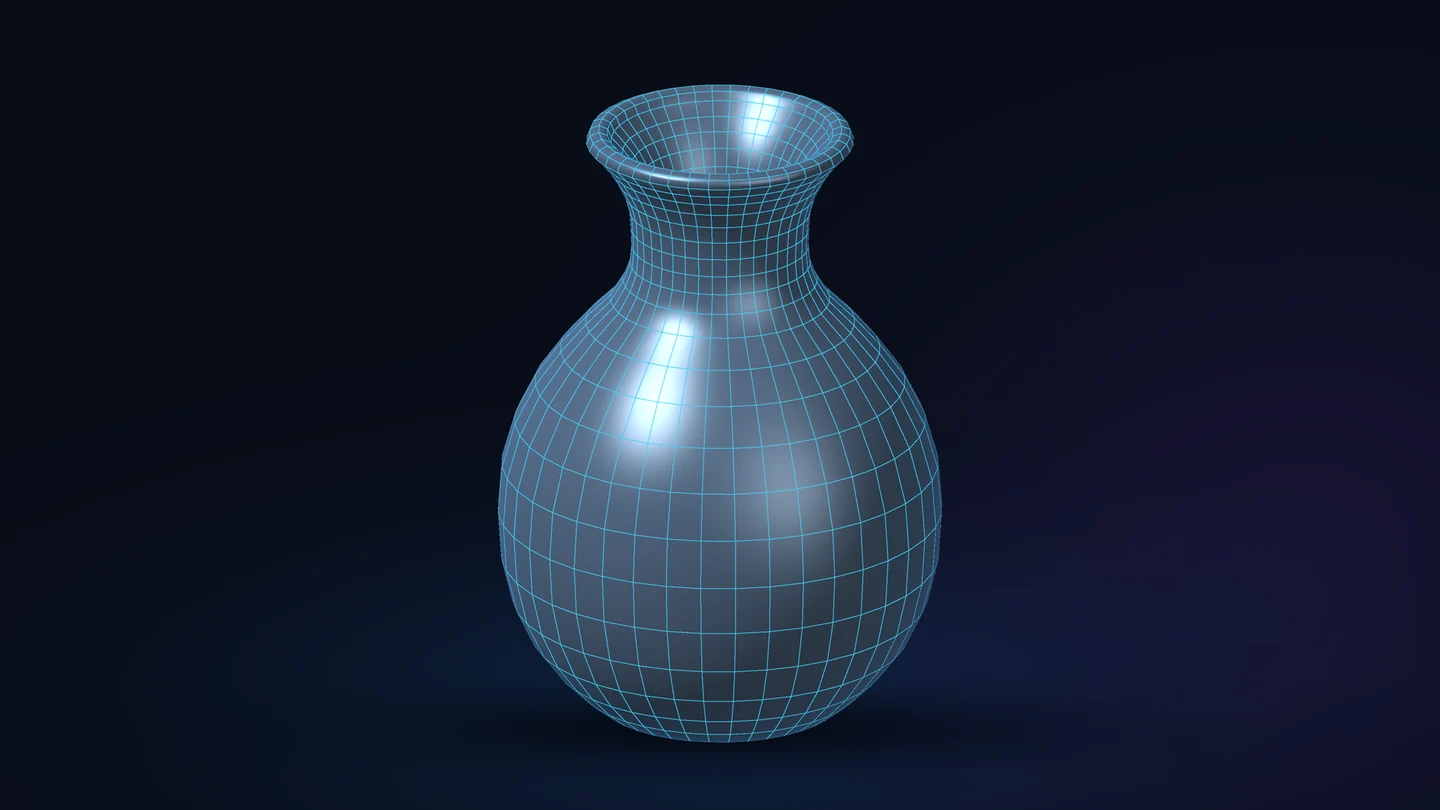
- 打开
Retopology。输入目标值、采用推荐值,或以输入密度作为参考。 - 选择简单、精确或超精确模式。根据模型调整自适应细节,以及可用的锐边、边界和投射设置。
- 生成预览。开启拓扑单元叠加显示,对比着色轮廓、开口、边缘和小部件。
- 保存前查看实际数量以及报告中的差异。
输入密度模式以输入三角面数量为参考,并禁用手动目标值和减面百分比。它不要求预先减面。
自适应细节倾向于在宽阔表面使用较大单元,在表面变化处使用较小单元。保护的细节越多,所需单元可能越多。
锐边引导使用所选角度阈值;提供的设置默认为 30°。处理有噪点的扫描模型时,请谨慎提高保护程度。
在网格布局需要的地方,可能保留过渡三角形或其他多边形。Unreal 将保存的网格存为三角形,因此普通线框也会显示单元的对角线。
精确和超精确模式可能耗时更长。目标值与表面容差用于帮助评估结果,并不保证面数完全一致或轮廓毫无变化。
只有轮廓、开口和重要细节仍然完好,减少数量才有意义。
06 / 网格修复
先把松动的地方修好。
网格修复用于处理损坏面、重复元素、未使用的顶点、断开的连接以及缺失的表面数据。
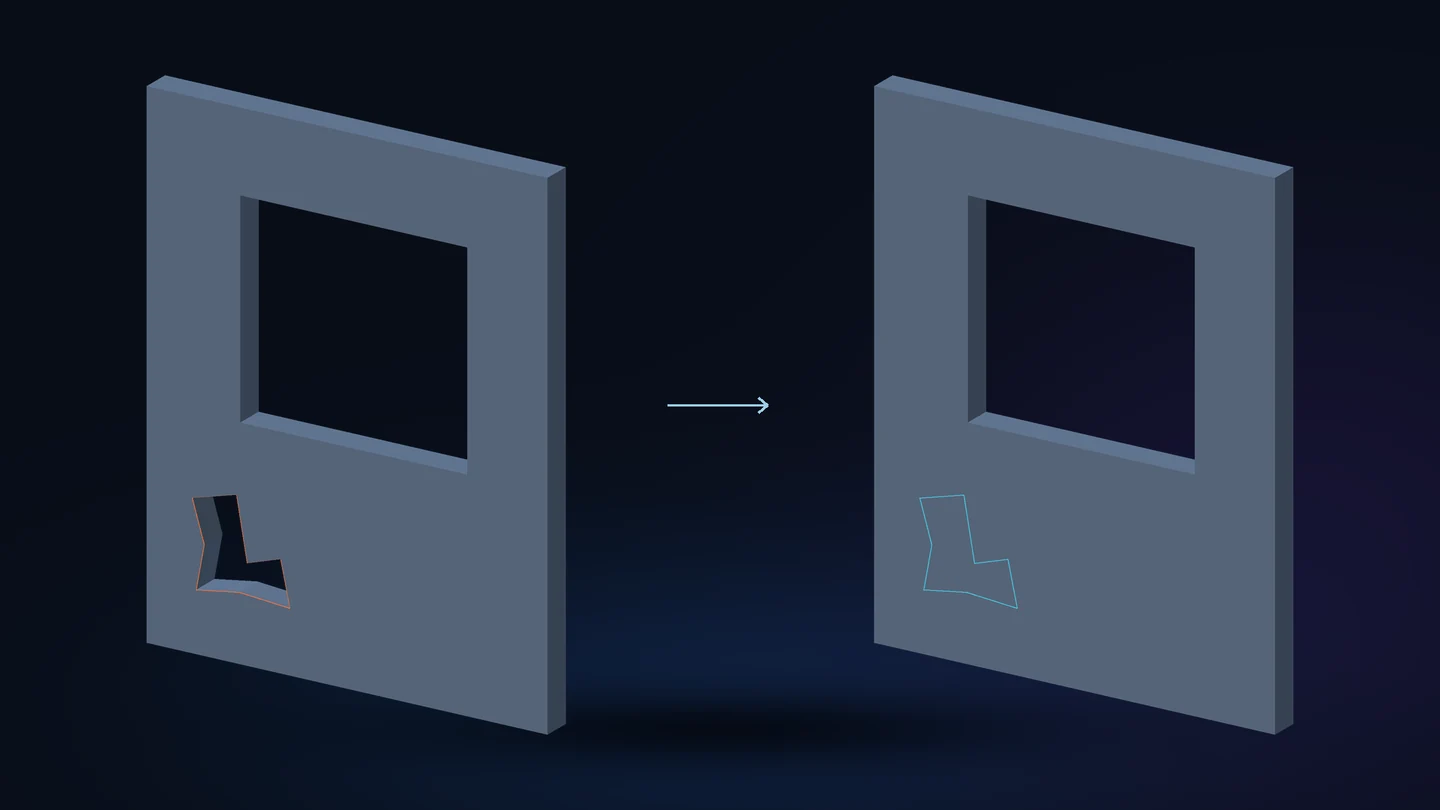
- 打开
Mesh recovery,启用适合输入资源的修复选项。 - 先采用温和的设置。预览清理后的表面,从两面检查受影响区域。
- 只有在开放边界确实应该封闭时,才使用
Close holes。 - 检查 UV、颜色和轮廓,然后保存修复后的副本。
局部清理可修补小缺陷。Close holes 还会尝试封闭整个网格中的开放边界。
窗户、门洞和桶口可能本来就是开着的。保存前请检查。
形状变化限制可撤销使表面位移超出容差的单项修复。只有能接受这种位移时,才提高该限制。
07 / 合并与混合
把部件放到合适的位置。
在预览中组装多个静态网格输入,或从关卡中导入它们的排列。
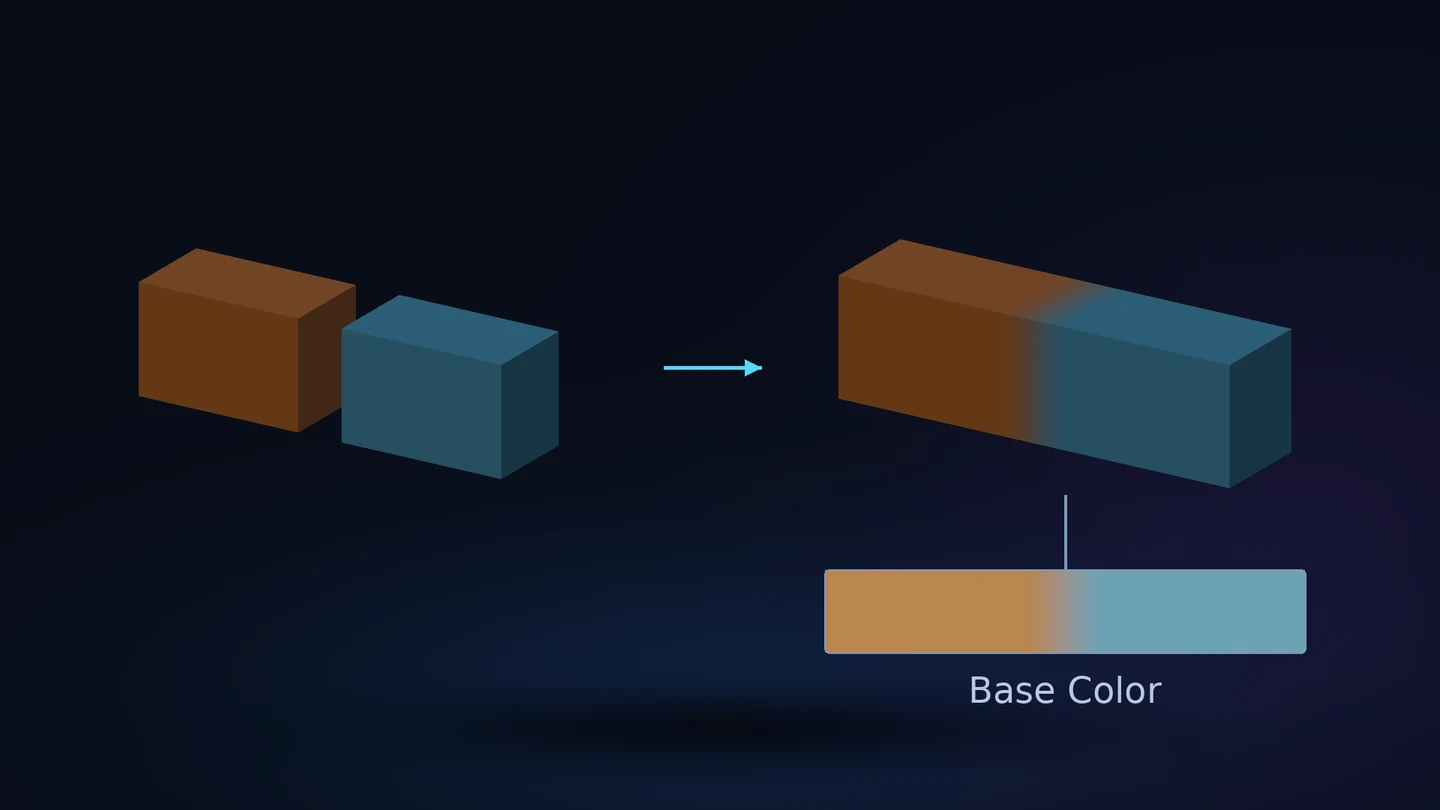
- 从内容浏览器或关卡添加源资源。检查变换和材质覆盖。
- 选择源资源,使用操作轴或数值控件调整位置。
W移动,E旋转,R缩放,F将整体排列置于视图中央。 - 选择
Append保留各部件表面,或选择Union合并相交的实心部件。另行检查内部表面移除选项。 - 若想让材质过渡更柔和,启用混合并设置宽度与强度。预览交界处,然后保存结果。
手动排列保存在 Mesh Works 中;此流程无需场景 Actor。
并集运算适用于实心输入。开放壳体、薄壁和复杂交界需要检查,可能还需先修复。此版本没有独立的减法工具。
混合会创建 UV,并在交界附近烘焙共用材质。宽度单位为厘米,强度控制过渡程度。效果保存在纹理中,不会添加运行时混合效果。
08 / UV 布局
给每座 UV 岛安排好位置。
创建或重排 UV 岛,控制密度与方向,并在需要时准备独立的光照贴图布局。
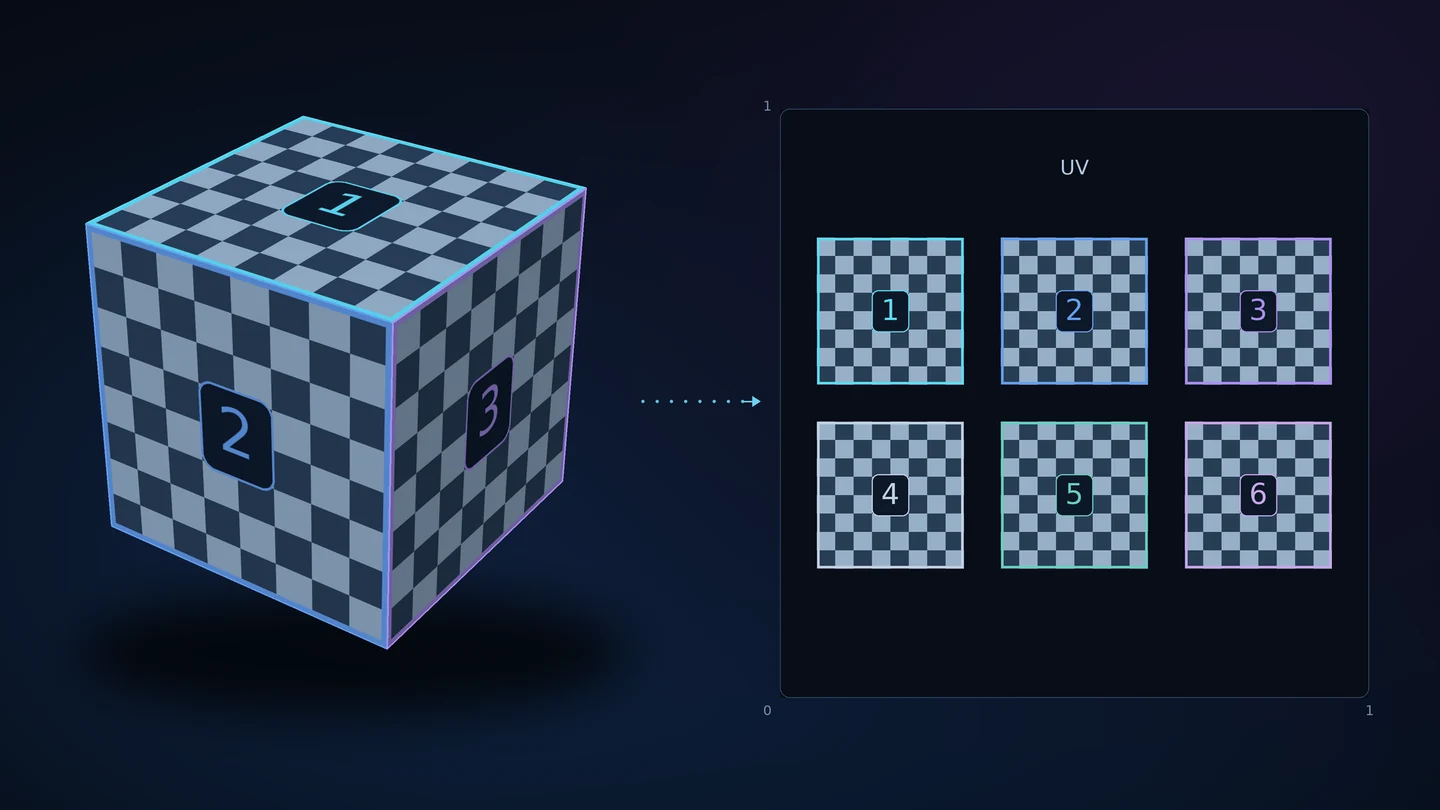
- 打开 UV 工具,选择保留、生成或重新打包布局。
- 选择目标 UV 通道。根据模型检查 UV 岛分离、打包和方向控制。
- 使用 UV 视图和诊断纹理,检查重叠、拉伸及细节密度不均。
- 若替换了材质使用的 UV 布局,请重新烘焙依赖该布局的纹理。
材质 UV 和光照贴图 UV 用途不同。网格两者都需要时,请使用不同通道。
新布局不会自动重新绘制材质。烘焙才能将外观转移到准备好的 UV 上。
大片空隙会浪费纹理空间;UV 岛挤得太紧,在较小的 mip 层级中可能出现串色。不要只检查全分辨率图像。
09 / 烘焙与材质
把细节留在该在的地方。
将受支持的外观烘焙到准备好的结果上,或创建法线和环境光遮蔽贴图。烘焙不会精简几何体。
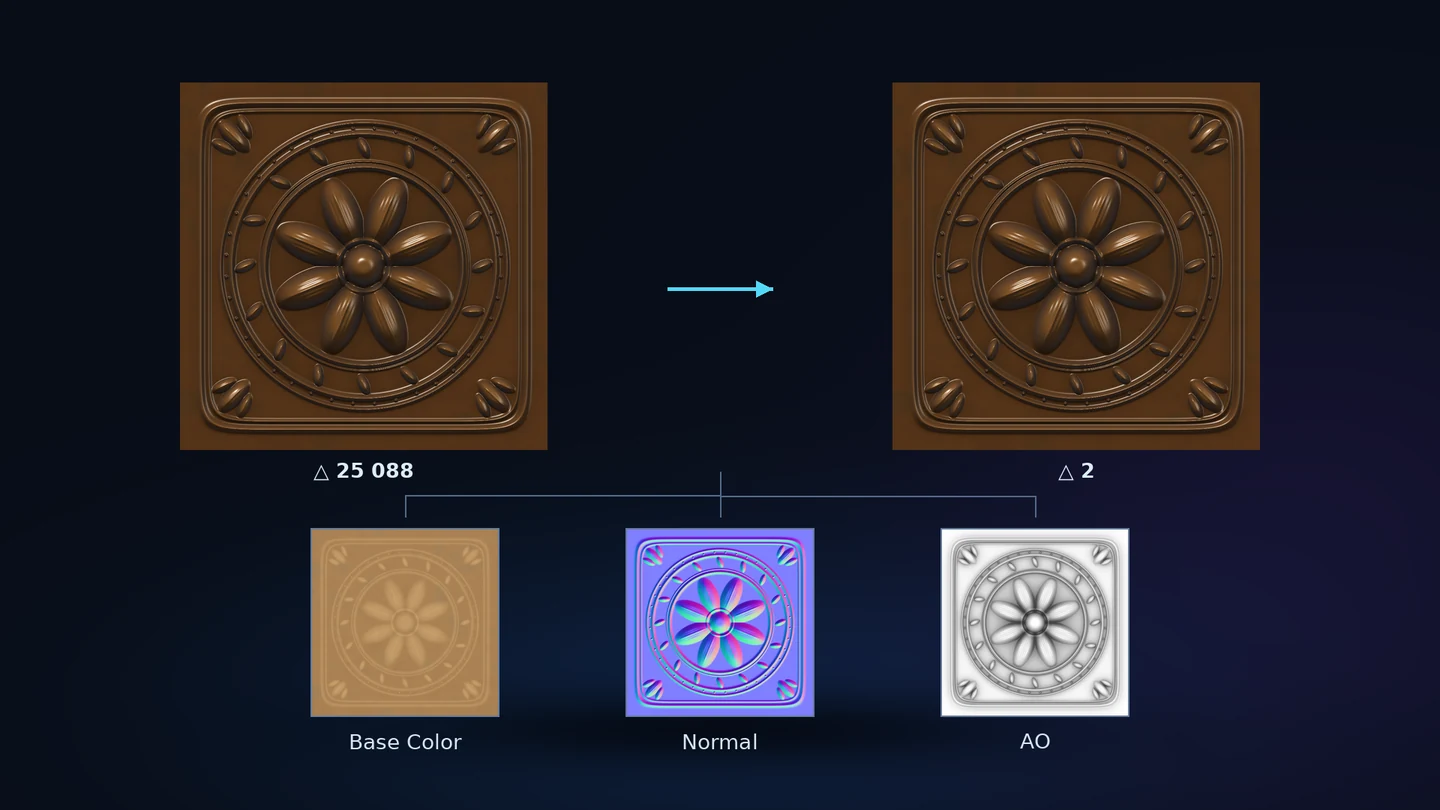
- 准备结果几何体和可用的 UV。保留原始资源,作为高细节源。
- 选择共用材质烘焙或法线/AO 路径,然后设置纹理尺寸和投射搜索距离。
- 烘焙后在实际结果上检查贴图,尤其留意薄层和相邻表面。
- 使用
Bake again可在已准备好的几何体与 UV 上重新尝试烘焙贴图,无需重做几何操作。
准备过程中会保留原始资源,以便将细节转移到最终结果。再精细的纹理也无法补回缺失的轮廓或开口。
搜索距离过大可能捕获相邻表面,过小则可能漏掉细节。手指、嘴唇和薄壳尤其值得仔细检查。
共用材质外观采集面向静态网格。动画、视角相关或带位移的材质可能需要改用 Keep complex materials。
检查导出的独立贴图是否已自动分配;否则请连接到目标材质。在场景中检查透明效果。
10 / 纹理与材质
减轻纹理负担,不动 UV 岛。
几何体和 UV 已经合适,但纹理配置超出资源所需时,就用这个工具。
- 打开
Textures and materials,选择纹理尺寸上限。 - 检查材质保留选项,尤其是遮罩和透明度。
- 生成结果,并检查结果上复制的材质及其纹理副本。
- 若想将多个材质的外观采集到一个共用材质中,请使用烘焙工具。
较小的纹理节省内存,但会损失精细细节。请在预定摄像机距离下检查资源。
部分源格式或自定义纹理数据无法安全调整尺寸。报告会指出哪些资源保留了原样。
保留现有材质,比共用材质烘焙更能保持原有行为。保存流程使用独立的资源副本,其中也包括尺寸未变且适合复制的纹理。
11 / 骨骼网格
给下一个姿势留点余地。
在参考姿势下优化一个骨骼网格,同时保留原始骨架并转移主要蒙皮权重。
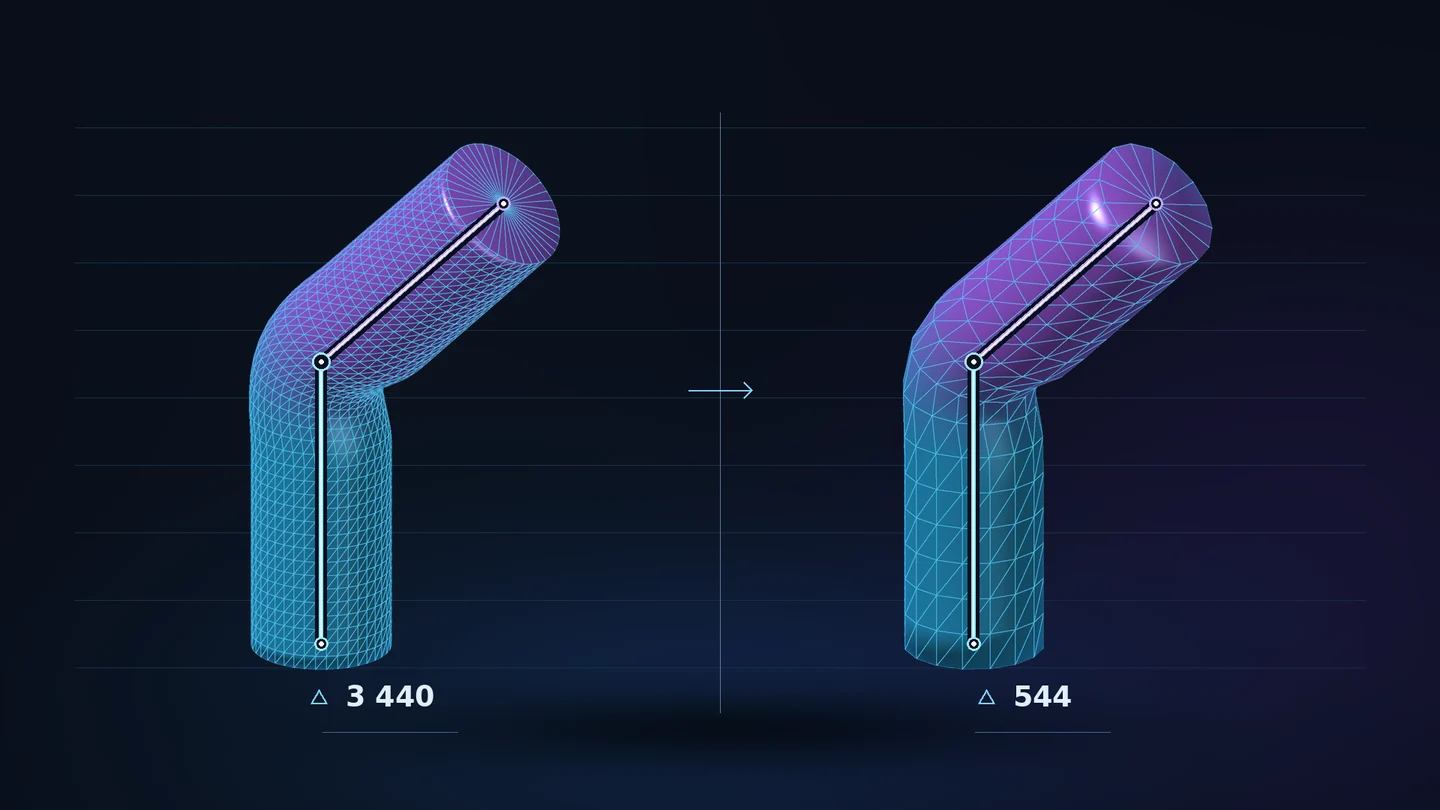
- 选择骨骼网格,检查几何体与纹理设置。
- 决定是否必须保留变形目标、布料和额外蒙皮权重配置。
- 生成预览,在两侧对比同一组有代表性的动画或姿势。
- 保存新网格前,检查关节、手指、肩膀和布料连接处。
启用这些附加数据的保护且资源确实包含它们时,将保留几何体,但仍可优化纹理。
未启用保护时,重建的几何体会接收主要蒙皮权重。现有变形、布料及额外配置仍留在源资源中,新网格可能需要重新制作这些内容。
参考姿势好看,不代表变形也好。请用多段能弯曲关键关节的动画检查。
完整的共用材质烘焙属于静态网格流程。Mesh Works 不制作骨骼物理资源。
12 / 碰撞
让玩家顺利穿过门洞。
为静态网格创建并检查碰撞体。根据物体的实际用途选择形状。
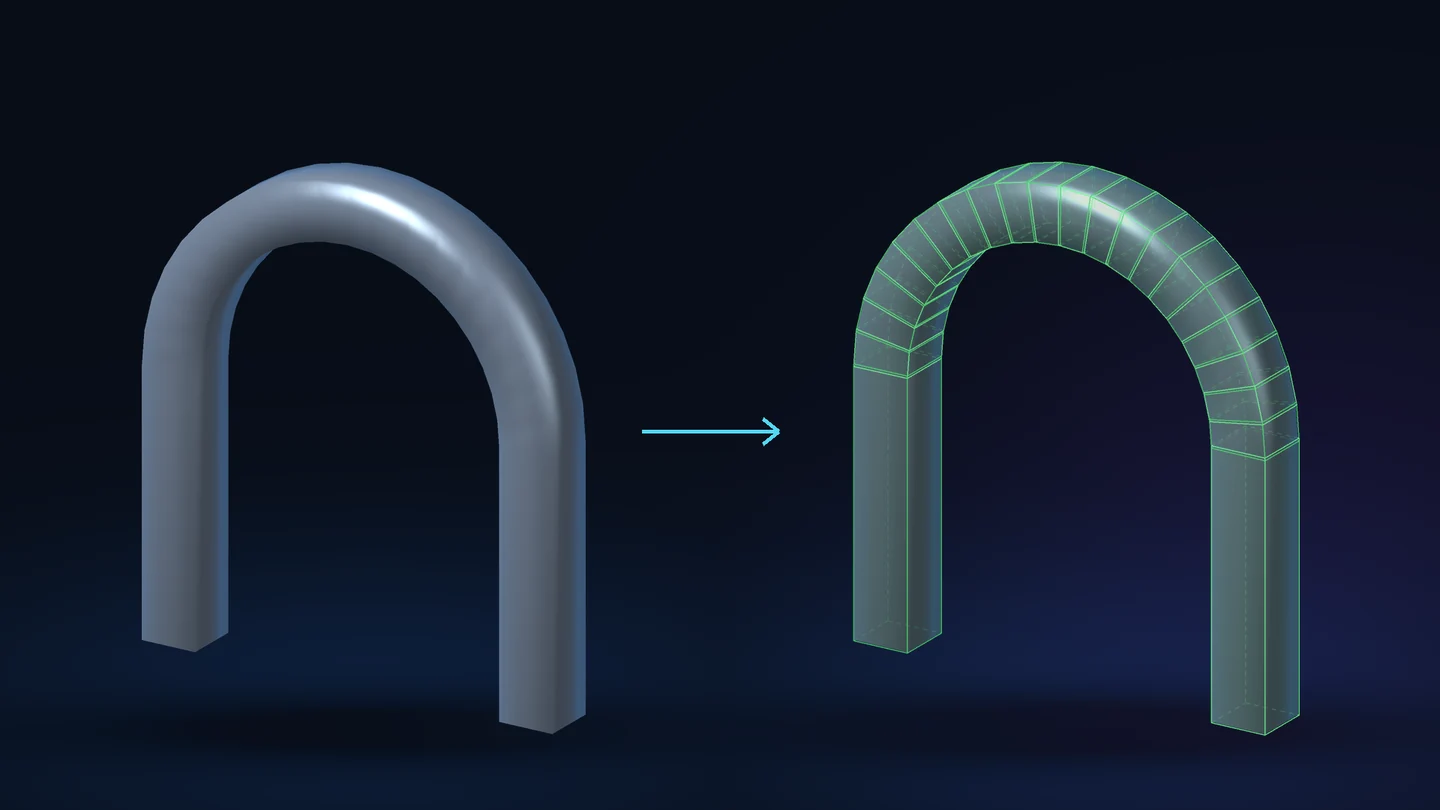
- 打开
Collisions,选择碰撞类型:保留、无、表面,或受支持的简单/凸形状。 - 调整形状数量、凸包细节和拟合控制。形状越多,越能贴合凹形物体,但开销也会增加。
- 检查绿色碰撞预览。留意通道、把手、凹陷和细薄部件。
- 运行可用的覆盖/间隙检查,然后另存网格副本。
表面碰撞沿静态物体的三角面生成。移动的物理物体通常需要合适的简单形状或凸包。
每个凸形状都是实心的。围绕孔洞可能需要多个凸包;用一个凸包包住整个物体,可能会封住孔洞。
覆盖和间隙检查采用点采样。它们能帮助发现问题,但不能证明每处小细节都已覆盖。
保存的副本保留可视 LOD、UV、材质和插槽。此工具不负责制作骨骼物理资源。
13 / LOD
让距离分担一些工作。
使用可用的 LOD 设置,为较远的视角准备更轻量的版本。
- 在所选流程中选择 LOD 选项。超级自动模式可创建 LOD0–LOD6。
- 先对比主要结果,再检查各个更远距离的层级。
- 检查细薄部件、轮廓变化、材质边界,以及各 LOD 开始显示的切换点。
- 保存后,在预定场景和摄像机距离下检查资源。
LOD0 是最近、细节最多的层级。后续层级应在距离足以掩盖细节的地方减少几何体。
纹理内存估算和三角面数量并不等于帧率。请在实际关注的场景中使用 Unreal 性能分析工具。
14 / 批量处理
排好队,少点一百次。
用开始时记录的一组设置,逐个或分组处理资源。
- 将所选资源、文件夹或受支持的场景输入添加到队列。
- 选择单独或分组处理。检查输出名称、路径及所需设置。
- 启动大型队列之前,先测试一个有代表性的网格。设置会在队列开始时记录。
- 查看每项结果和报告。重新处理已停止或失败的项目之前,先检查输出文件夹。
一个项目停止或失败,并不意味着其他项目也失败了。请逐项查看任务。
在合适的情况下,可复用相同结果。不同资源仍可能需要不同的保护和纹理预算。
15 / 预设与历史
记住配方,不必重复猜。
保存可复用设置,选择界面语言,并在适合时使用命名规则整理资源库。
- 打开
Settings and dictionaries,保存或加载预设。 - 开始前检查恢复的三角面、纹理、保护和材质设置。
- 对命名一致的资源使用词典规则。手动明确修改的限制会覆盖词典默认值。
- 通过工作历史返回仍可用的源资源与设置。
启用词典保护时,*_Keep 规则会开启几何保护。*_Background 会采用更小的默认预算。
词典识别的是命名规则,不是解剖结构。文件名可说不清龙的膝盖长在哪里。
历史无法恢复已删除或缺失的源资源。请另外保留源文件和项目备份。
16 / 保存与支持
保存成果,原件也留在手边。
预览用来尝试,保存的则应是你真正检查过的结果。
- 对比着色与诊断视图。检查轮廓、接缝、材质、UV、开口和实际三角面数量。
- 选择可写入的输出文件夹,起一个清楚的资源名称,然后保存新结果。
- 在 Unreal 中打开保存的资源,并在预定场景或动画中检查。
- 若有问题,请保留源资源,记下操作与设置,并将相关日志发给支持团队。
处理预览不会覆盖原件。普通的已保存网格资源无需 Mesh Works 即可显示。
报告会区分实际数量、资源估算和警告。预计节省的内存并不是帧率基准测试。
保存遇到问题时,先检查输出路径、写入权限和 Unreal 日志,再重复操作。
17 / FAQ
动手前的常见问题
成品游戏中还需要 Mesh Works 吗?
不需要。工具在 Unreal Editor 中运行。通过这些工具保存的普通网格资源无需插件即可使用。
重拓扑和减面是一回事吗?
不是。减面精简现有表面,重拓扑则主要用四边形单元重建其布局。单独的重拓扑工具无需先减面即可使用。
为什么四边形结果仍然显示三角形?
Unreal 存储和渲染的是三角形。请使用拓扑单元叠加显示查看四边形边界;普通线框还会显示它们的对角线。
推荐值能保证最终数量完全准确吗?
它提供的是起始目标。形状、边界和保护设置都会影响实际可达到的结果。请对比实际结果,不要把目标数量当成最终交付清单。
应该先烘焙还是先减面?
保留细节丰富的原件作为源资源。准备好最终几何体和 UV 后,再将受支持的细节转移过去。可以从保留的原件烘焙细节;精细的法线细节无法补回缺失的轮廓。
合并工具包含减法运算吗?
此版本提供追加与布尔并集,并可选择移除内部表面。没有独立的布尔差集/减法工具。
材质混合是运行时效果吗?
不是。合并工具的可选混合会在编辑器中烘焙到保存的纹理和材质里。宽度与强度控制这段过渡。
能保留动画材质或特殊材质吗?
需要保留它们的行为时,请使用 Keep complex materials。共用烘焙会将受支持的外观采集为纹理,无法重现所有动画、视角相关或位移效果。
变形目标和布料会复制到重建的骨骼几何体上吗?
存在这些附加数据时,保留选项可以保留原始几何体。未启用该选项时,新几何体接收主要蒙皮权重;变形、布料和额外配置仍在原件中,可能需要重新制作。
碰撞检查能发现所有可能的问题吗?
检查使用采样覆盖和间隙测试。也请查看绿色预览,并在场景中测试重要开口和交互。
支持多少种语言?
插件界面支持七种:英语、德语、法语、意大利语、西班牙语、简体中文和俄语。本指南另增乌克兰语、日语和印地语,共十种。
这些图片是处理后的资源示例吗?
本页图片标为概念插图,用来说明工具和工作流程。它们不是 Unreal 截图,也不是实测的处理前后对比结果。 图中的模型不包含在产品中。
Pautinka
需要帮忙?
请提供工具名称、设置、Unreal 版本和相关日志。一张清晰截图,往往能省去好几轮猜测。
Pautinka 工作室 ↗