

01 / Installation
Installez-le. Entrez dans l’atelier.
Mesh Works fonctionne dans Unreal Editor. Ce package de sources est destiné à Unreal Engine 5.3.
- Fermez Unreal Editor. Extrayez le dossier
MeshWorksdans le dossierPluginsde votre projet C++. - Ouvrez le projet et laissez Unreal compiler le plugin. Les outils de développement C++ pour Unreal doivent être installés.
- Activez Mesh Works dans
Edit → Plugins. Autorisez sa dépendance Geometry Script et redémarrez si Unreal le demande. - Ouvrez
Tools → Pautinka → Mesh Works. Choisissez la langue de l’interface en haut de la fenêtre.
Le plugin propose l’anglais, l’allemand, le français, l’italien, l’espagnol, le chinois simplifié et le russe. Ce site propose également l’ukrainien, le japonais et l’hindi.
Geometry Script est fourni avec Unreal Engine ; aucun plugin supplémentaire payant n’est nécessaire.
Les assets de maillage classiques enregistrés peuvent être utilisés sans Mesh Works. Conservez les assets sources jusqu’à avoir vérifié le résultat enregistré.
02 / Aperçu et commandes
Un établi où comparer à son aise.
La vue Avant contient l’entrée. La vue Après contient l’aperçu. Regardez la silhouette autant que le filaire : chacun a quelque chose à vous dire.
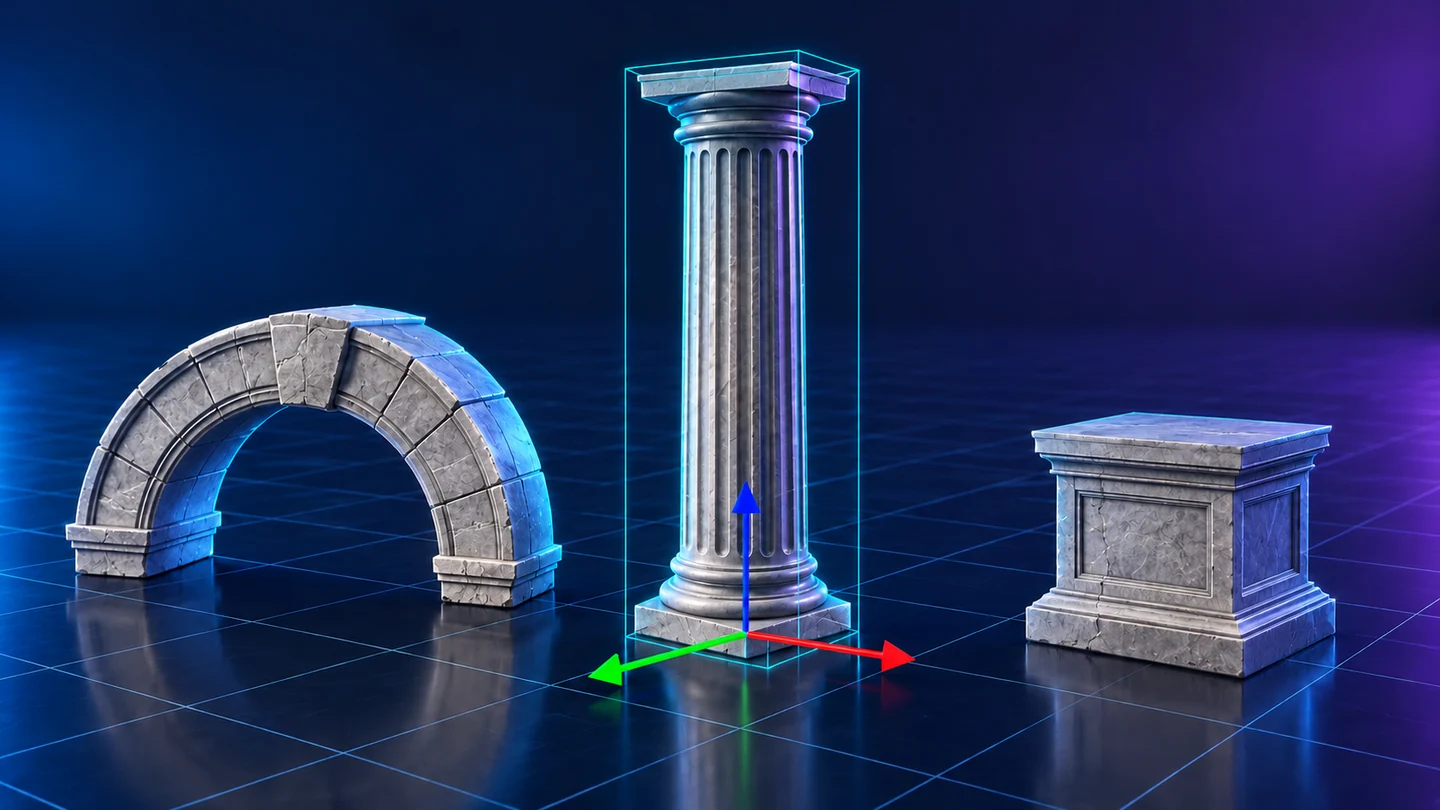
- Choisissez un asset dans le sélecteur, faites-le glisser depuis Content Browser ou utilisez
From levelaprès avoir sélectionné l’objet voulu. - Pour les outils à plusieurs entrées, vérifiez la liste des sources et le placement de chaque pièce avant de commencer.
- Choisissez l’outil et ses réglages, puis générez son aperçu. Alternez entre le rendu ombré, les contours des cellules, les vues UV et les diagnostics disponibles.
- Vérifiez le dossier de destination et le nom de l’asset. Enregistrez lorsque l’aperçu vous convient.
Les entrées issues de la scène peuvent transmettre leur placement, leurs remplacements de matériaux et leurs couleurs de sommets aux opérations qui les prennent en charge. Remplacer une entrée peut modifier les données utilisées par l’aperçu suivant.
Le pinceau de protection marque les détails à préserver pour les opérations géométriques compatibles. Ajustez son rayon et inspectez les deux côtés des parois fines. Changer de source ou de placement efface les marques.
L’annulation intervient aux points d’annulation prévus. Un calcul important peut mettre un moment à atteindre le suivant.
03 / Modes automatiques
Regroupez les tâches habituelles.
Utilisez le mode automatique pour une passe de préparation. Choisissez les étapes vraiment utiles avant d’inviter tout un dossier à la fête.
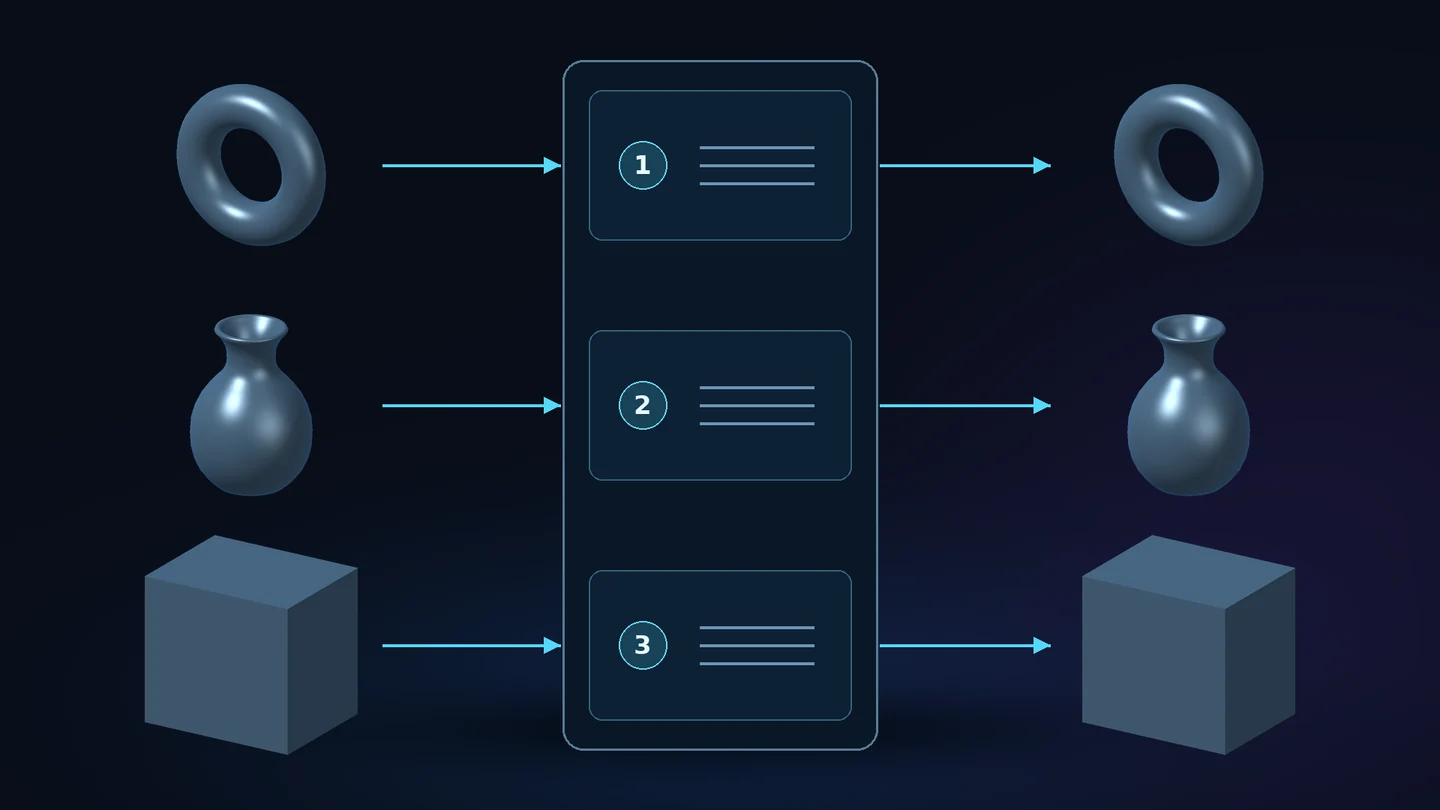
- Ajoutez un maillage ou les entrées à combiner. Choisissez l’optimisation recommandée ou le processus automatique plus complet.
- Passez en revue la réparation, la réduction, les UV, la gestion des matériaux et les options de LOD. Chaque outil dédié conserve ses propres réglages.
- Générez un aperçu et comparez la géométrie et les matériaux. Consultez le rapport avant d’enregistrer ou de traiter d’autres assets.
Le mode super automatique peut réparer et réduire la géométrie, retirer les pièces enfermées lors de l’assemblage, créer les LOD0–LOD6 et calculer un nouveau matériau commun avec les textures nécessaires.
Rebuild UVs contrôle le dépliage. Désactivé, il utilise les UV existants adaptés ; activé, il demande un nouveau dépliage.
Keep complex materials suit une autre méthode : des copies des matériaux et textures existants sont conservées au lieu de calculer leur apparence dans un matériau commun.
Lorsque le processus choisi comprend une retopologie après réduction, celle-ci reconstruit le maillage de travail réduit. L’outil de retopologie séparé ne nécessite pas de simplification préalable.
04 / Simplification et remaillage
Placez les triangles là où ils servent.
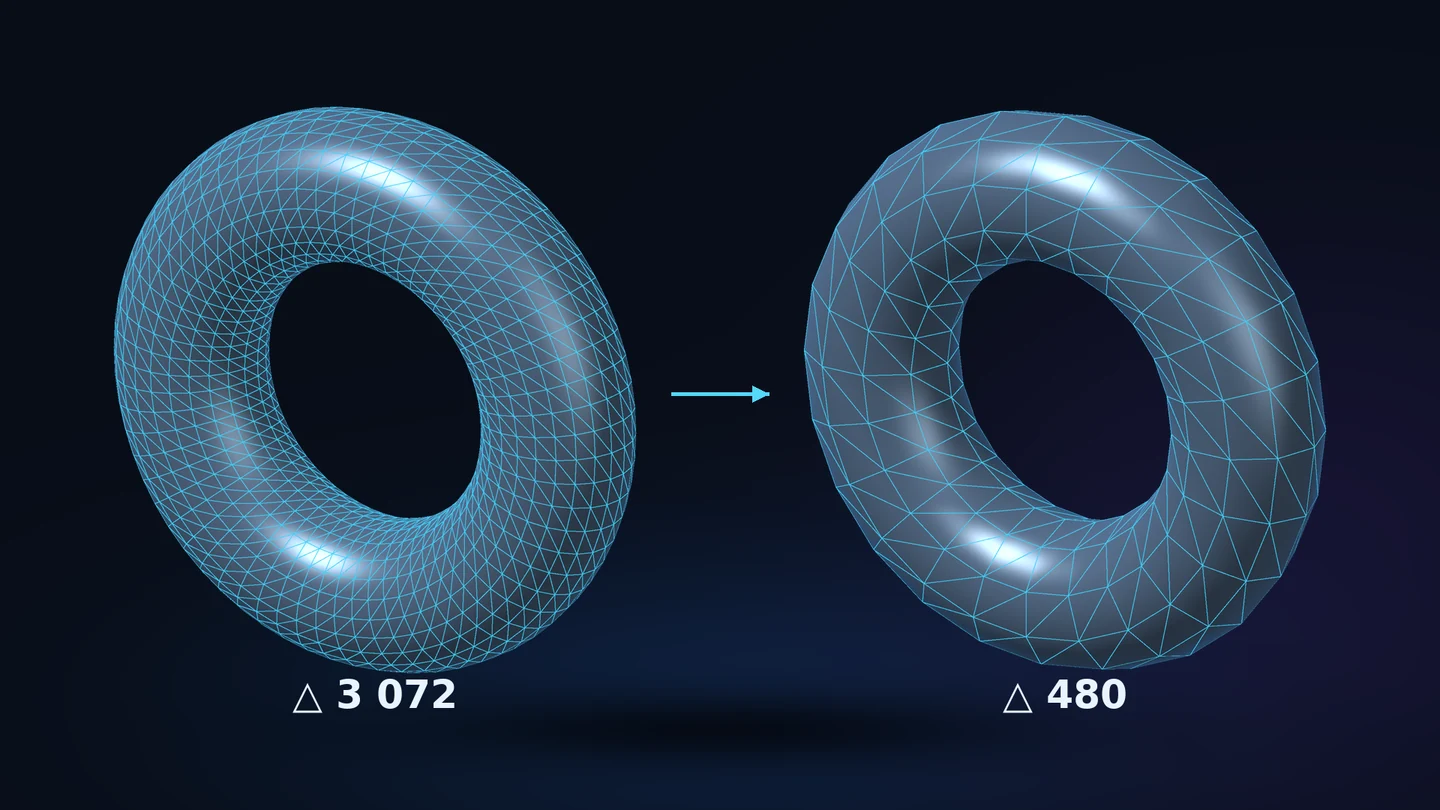
La simplification classique réduit une surface existante. Le remaillage de surface redistribue les triangles. Choisissez selon le problème à résoudre.
- Ouvrez
Static mesh remeshet choisissez la simplification pour réduire le maillage, ou le remaillage pour redistribuer ses triangles. - Demandez un nombre cible de triangles, ajustez l’intensité de réduction ou demandez une recommandation.
- Protégez les détails importants. Inspectez les arêtes, les éléments fins, les trous et le contour dans l’aperçu.
- Comparez le nombre réel de triangles et la forme, puis enregistrez un résultat distinct.
Une intensité de réduction plus élevée demande moins de triangles. Il s’agit d’une demande, pas d’un pourcentage garanti d’amélioration visuelle.
La recommandation propose un point de départ à partir de la source et des réglages de protection. Elle ne garantit ni un nombre précis de triangles ni un gain particulier de fréquence d’images.
Les limites protégées, les raccords de matériaux et les petits éléments peuvent restreindre la réduction. La taille des textures et le nombre de triangles sont des coûts distincts : un maillage allégé peut toujours porter de très grandes textures.
05 / Retopologie
Offrez une nouvelle grille à la surface.
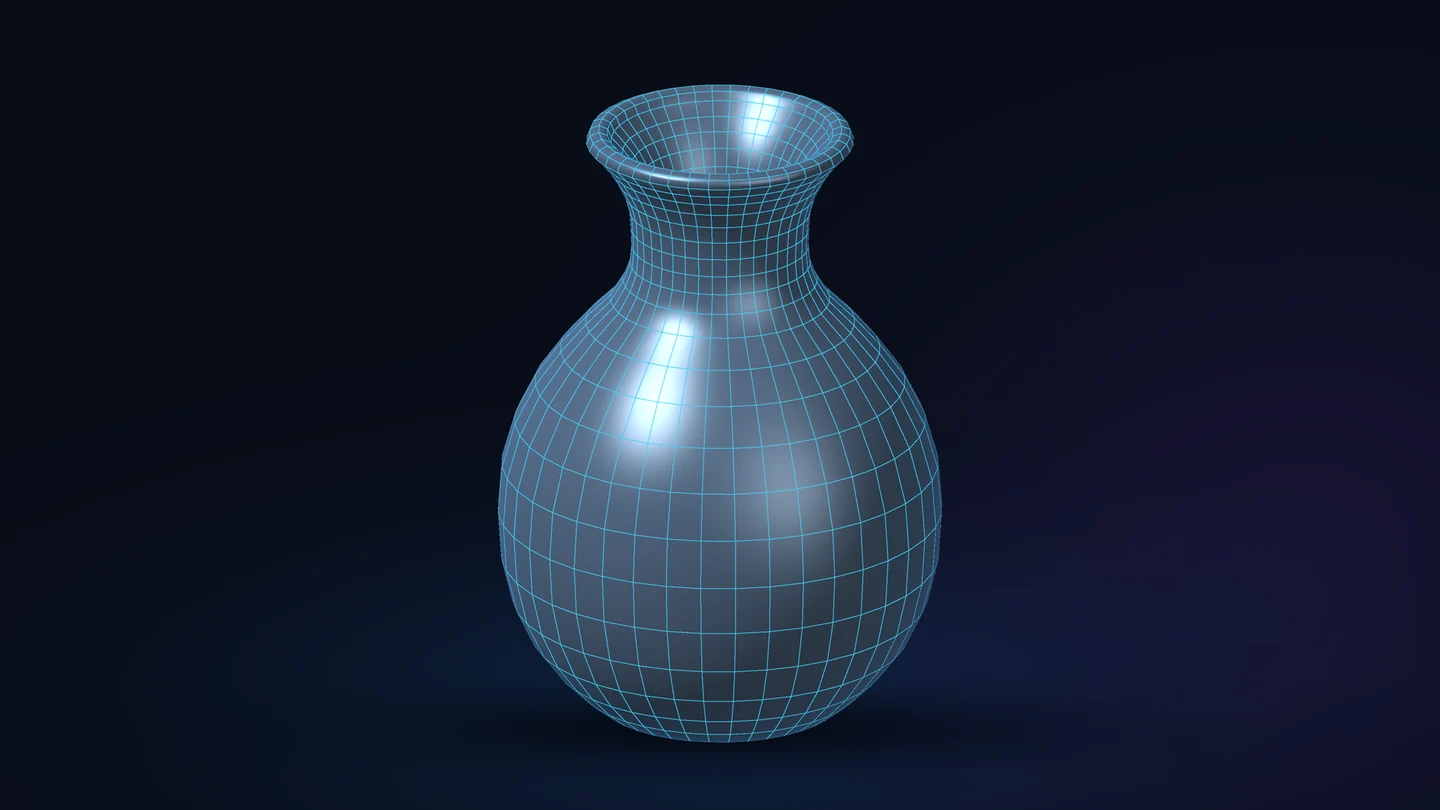
La retopologie reconstruit l’organisation de la surface, principalement avec des cellules quadrangulaires. Son rôle diffère de la réduction classique de triangles.
- Ouvrez
Retopology. Saisissez une cible, appliquez une recommandation ou laissez-vous guider par la densité d’entrée. - Choisissez Simple, Accurate ou Super accurate. Ajustez le détail adaptatif et les réglages disponibles pour les arêtes vives, les limites et la projection selon le modèle.
- Générez l’aperçu. Activez la superposition des cellules et comparez la silhouette ombrée, les ouvertures, les rebords et les petits éléments.
- Vérifiez le nombre réel de triangles et les différences signalées avant d’enregistrer.
La densité d’entrée se guide sur le nombre de triangles en entrée et désactive la cible manuelle ainsi que le pourcentage de réduction. Elle ne demande pas de simplification préalable.
Le détail adaptatif vise des cellules plus grandes sur les surfaces étendues et plus petites là où la surface change. Protéger davantage de détails peut nécessiter davantage de cellules.
Le guidage des arêtes vives utilise le seuil angulaire sélectionné ; les réglages fournis utilisent 30° par défaut. Augmentez la protection avec discernement sur les scans bruités.
Des triangles de transition ou d’autres polygones peuvent subsister là où la grille en a besoin. Unreal stocke le maillage enregistré sous forme de triangles : le filaire classique montre donc aussi les diagonales des cellules.
Les modes Accurate et Super accurate peuvent prendre plus de temps. Une cible et une tolérance de surface servent à évaluer le résultat ; elles ne garantissent ni un nombre exact ni une silhouette identique.
Un nombre plus faible est utile si la silhouette, les ouvertures et les détails importants remplissent toujours leur rôle.
06 / Réparation du maillage
Réparez d’abord ce qui ne tient plus.
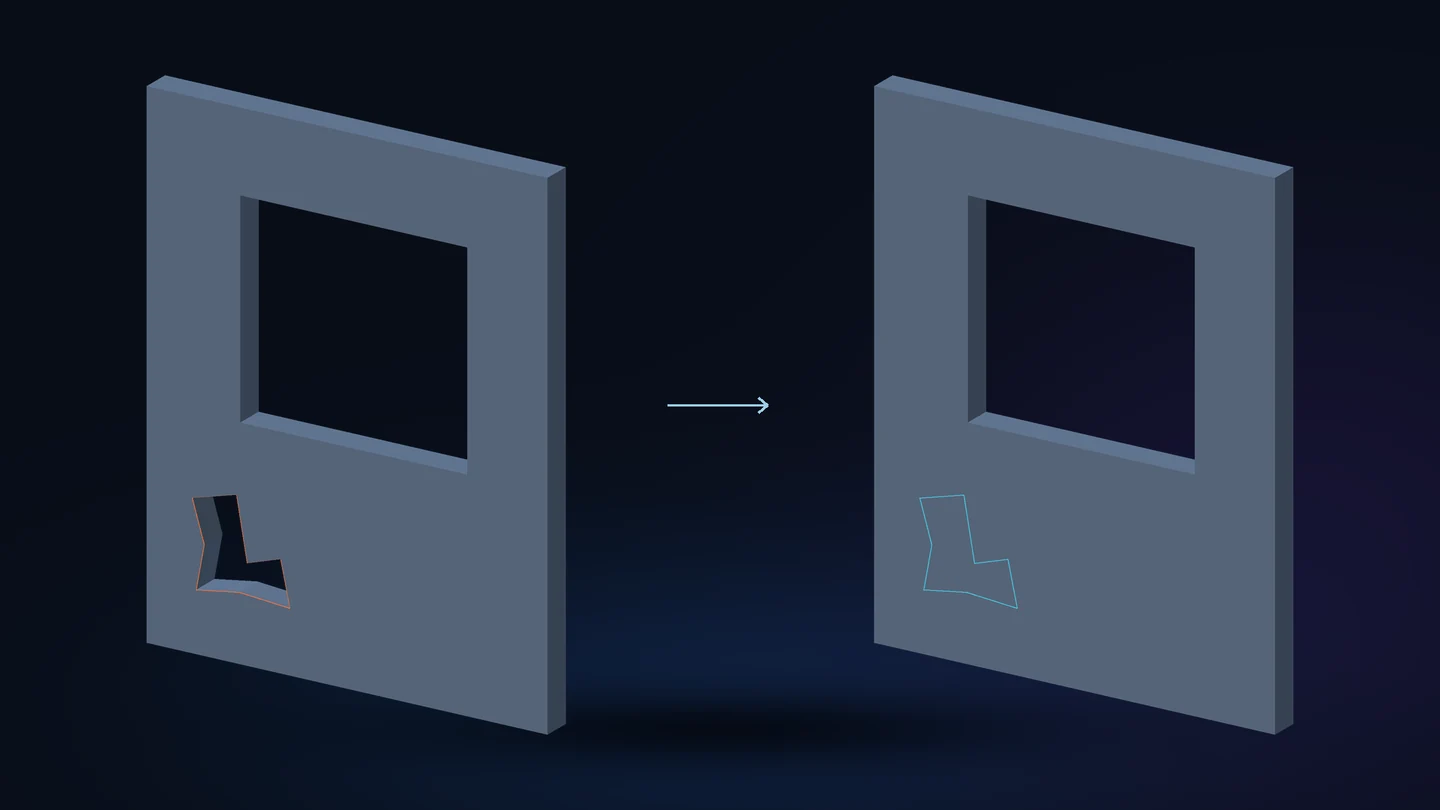
La réparation du maillage traite les faces abîmées, les doublons, les points inutilisés, les connexions rompues et les données de surface manquantes.
- Ouvrez
Mesh recoveryet activez les réparations adaptées à l’entrée. - Commencez par des réglages modérés. Prévisualisez la surface nettoyée et inspectez la zone concernée des deux côtés.
- Utilisez
Close holeslorsque les contours ouverts doivent réellement être fermés. - Vérifiez les UV, les couleurs et la silhouette, puis enregistrez la copie réparée.
Le nettoyage local peut corriger de petits défauts. Close holes tente en plus de fermer les contours ouverts sur l’ensemble du maillage.
Les fenêtres, les portes et l’ouverture d’un tonneau peuvent être intentionnelles. Inspectez-les avant d’enregistrer.
La limite de changement de forme peut annuler individuellement les réparations qui déplacent la surface au-delà de sa tolérance. Augmentez-la uniquement si ce déplacement est acceptable.
07 / Assemblage et fusion des matériaux
Mettez chaque pièce à sa place.
Assemblez plusieurs entrées Static Mesh dans l’aperçu ou importez leur disposition depuis le niveau.
- Ajoutez les sources depuis Content Browser ou le niveau. Vérifiez les transformations et les remplacements de matériaux.
- Sélectionnez une source et placez-la avec le gizmo ou les commandes numériques.
Wdéplace,Efait pivoter,Rredimensionne etFcadre l’ensemble. - Choisissez
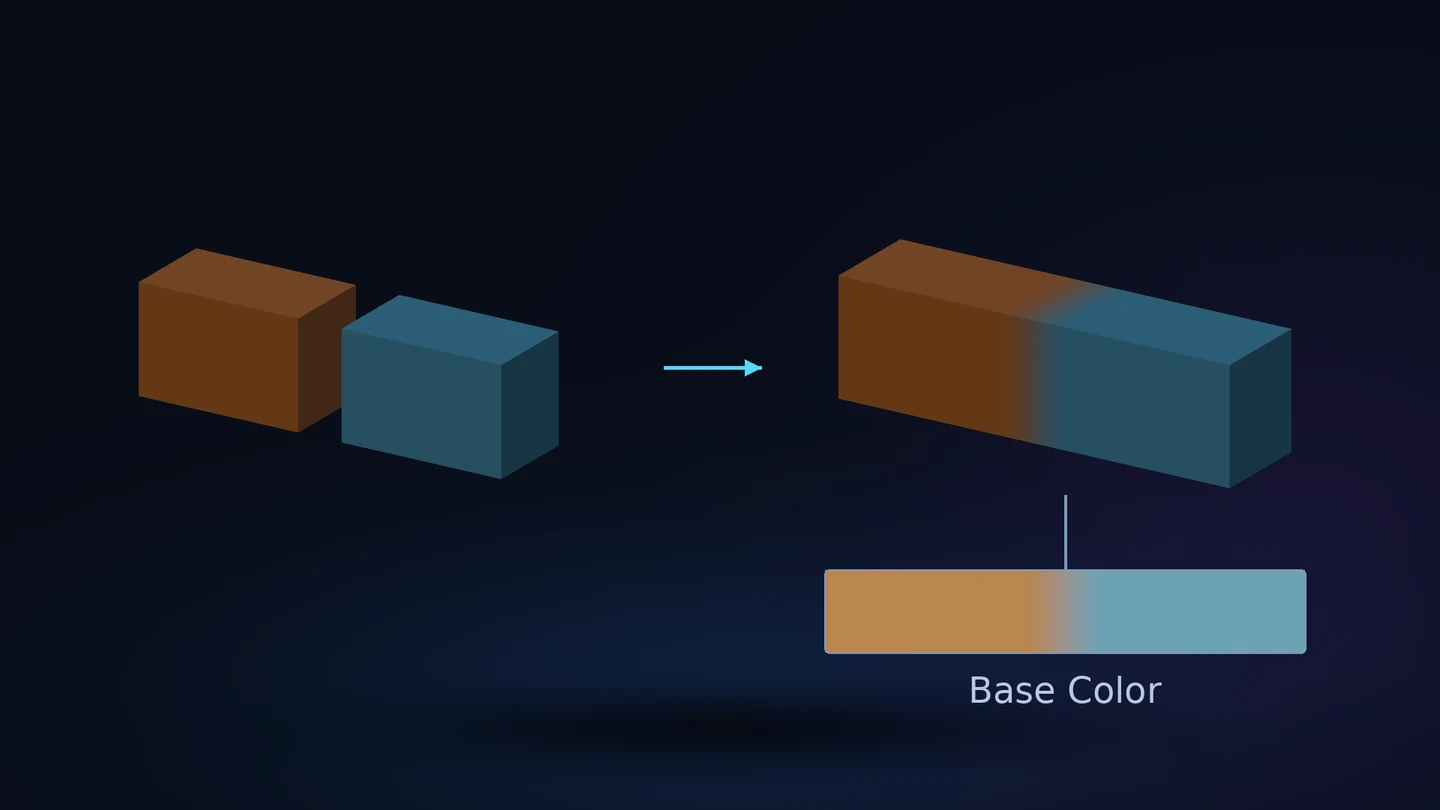
Appendpour conserver les surfaces des pièces, ouUnionpour réunir des pièces solides qui se chevauchent. Examinez séparément la suppression des surfaces internes. - Pour adoucir la transition entre les matériaux, activez leur fusion et réglez sa largeur et son intensité. Prévisualisez les intersections et enregistrez le résultat.
La disposition manuelle est propre à Mesh Works ; ce processus ne nécessite pas d’acteurs dans la scène.
L’union s’applique à des entrées solides. Les coques ouvertes, les parois fines et les intersections difficiles doivent être inspectées et peuvent nécessiter une réparation préalable. Cette version ne propose pas d’outil de soustraction séparé.
La fusion des matériaux crée des UV et calcule un matériau commun près des intersections. La largeur s’exprime en centimètres ; l’intensité contrôle la transition. Le résultat est enregistré dans les textures et n’ajoute pas d’effet de fusion à l’exécution.
08 / Dépliage UV
Une place logique pour chaque îlot.
Créez ou réorganisez les îlots UV, contrôlez leur densité et leur orientation, et préparez au besoin un dépliage séparé pour la lightmap.
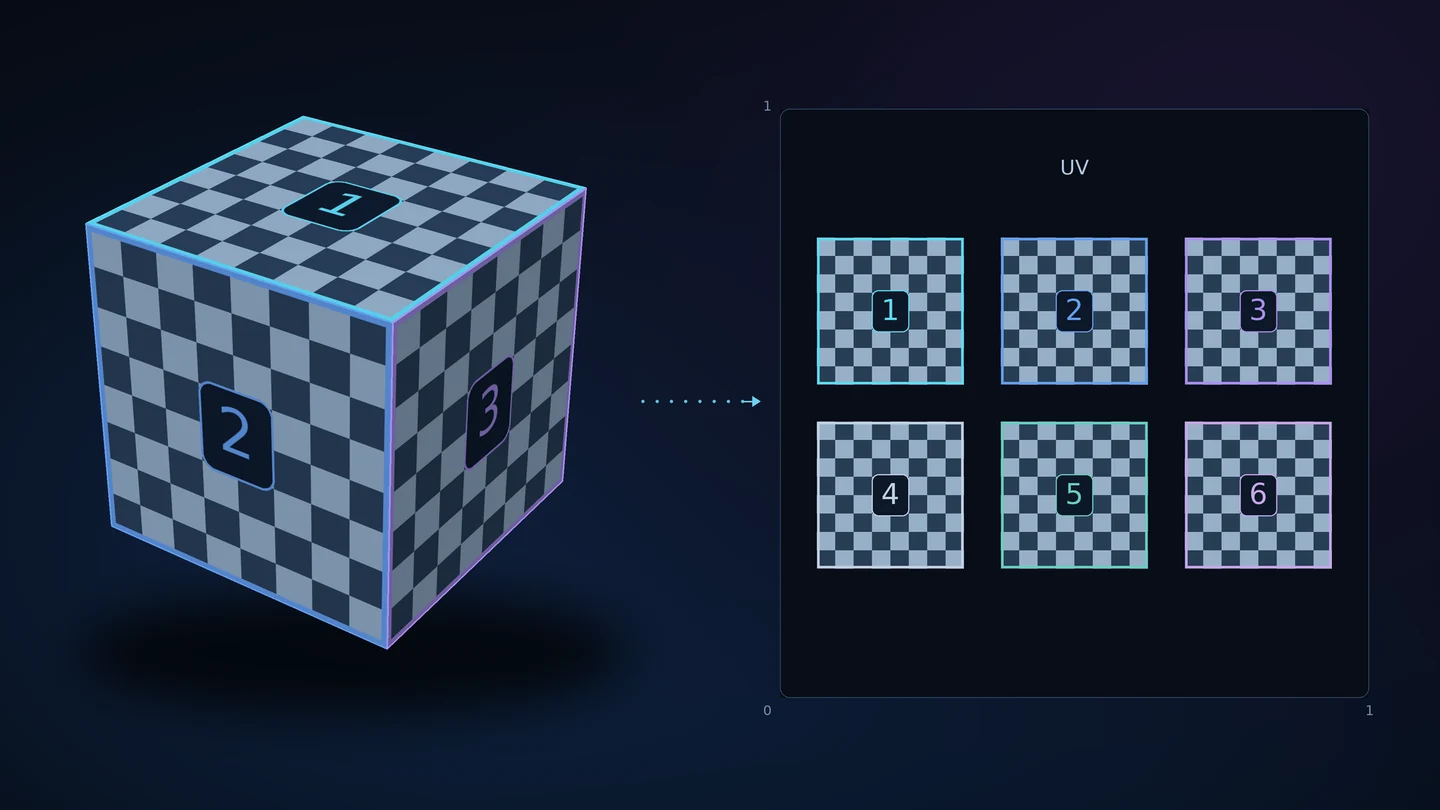
- Ouvrez l’outil UV et choisissez de conserver, de générer ou de réagencer le dépliage.
- Sélectionnez le canal UV voulu. Vérifiez la séparation des îlots, leur placement et les commandes d’orientation pour le modèle.
- Utilisez la vue UV et les textures de diagnostic pour repérer les chevauchements, les étirements et les variations de densité de détail.
- Si vous remplacez le dépliage UV du matériau, recalculez les textures qui l’utilisent.
Les UV des matériaux et ceux des lightmaps ont des fonctions différentes. Gardez leurs canaux distincts lorsque le maillage a besoin des deux.
Un nouveau dépliage ne repeint pas le matériau tout seul. Le baking transfère l’apparence vers les UV préparés.
Les grands espaces vides gaspillent la surface des textures ; des îlots trop serrés peuvent déborder les uns sur les autres aux niveaux de mip inférieurs. Ne vous contentez pas de l’image en pleine résolution.
09 / Baking et matériaux
Gardez les détails au bon endroit.
Transférez l’apparence prise en charge sur le résultat préparé, ou créez des textures de normales et d’occlusion ambiante. Le baking ne simplifie pas la géométrie.
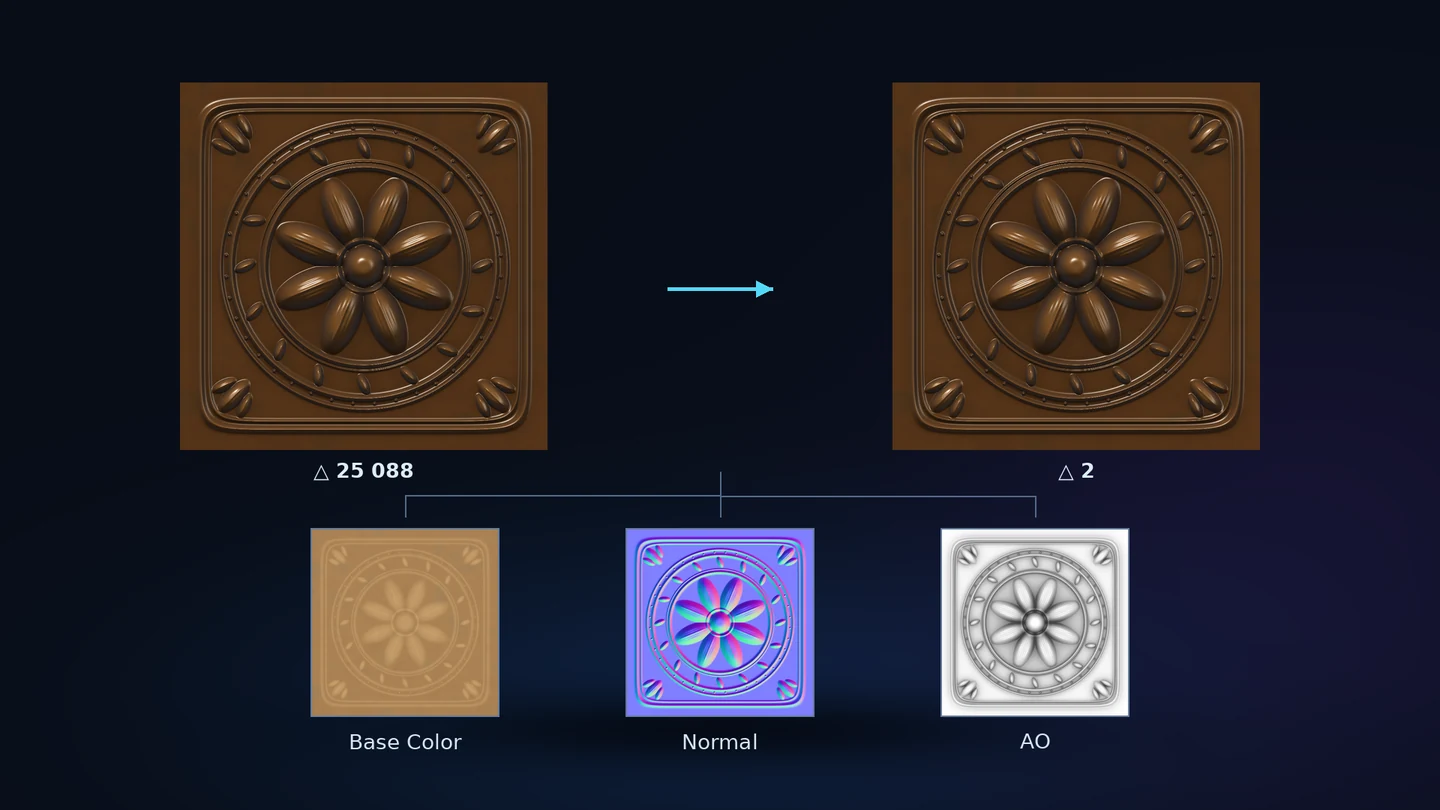
- Préparez la géométrie du résultat et des UV utilisables. Conservez l’original comme source détaillée.
- Choisissez le baking vers un matériau commun ou la méthode normales/AO, puis définissez la taille des textures et la distance de recherche de projection.
- Lancez le baking et inspectez les textures sur le résultat réel, en particulier les couches fines et les surfaces voisines.
- Utilisez
Bake againpour recalculer les textures sur la géométrie et les UV préparés sans relancer l’opération géométrique.
L’original reste disponible pendant la préparation afin de transférer les détails au résultat final. Les détails fins d’une texture ne peuvent remplacer une silhouette ou une ouverture disparue.
Une distance de recherche trop grande peut capturer la surface voisine. Trop petite, elle peut manquer des détails. Les doigts, les lèvres et les coques fines méritent un examen attentif.
La capture vers un matériau commun est destinée aux Static Meshes. Les matériaux animés, dépendants du point de vue ou utilisant du déplacement peuvent nécessiter Keep complex materials à la place.
Vérifiez si les textures séparées exportées ont été affectées automatiquement ; sinon, raccordez-les au matériau voulu. Inspectez la transparence dans la scène.
10 / Textures et matériaux
Allégez les textures sans déplacer les îlots.
Utilisez cet outil lorsque la géométrie et les UV conviennent déjà, mais que le jeu de textures pèse plus lourd que nécessaire.
- Ouvrez
Textures and materialset choisissez la limite de taille des textures. - Examinez les options de conservation des matériaux, notamment pour les masques et la transparence.
- Générez et inspectez sur le résultat les copies des matériaux et de leurs textures.
- Utilisez l’outil de baking pour capturer l’apparence de plusieurs matériaux dans un seul matériau commun.
Des textures plus petites économisent de la mémoire au prix des détails fins. Inspectez l’asset à la distance de caméra prévue.
Certains formats sources ou certaines données de texture personnalisées ne peuvent pas être redimensionnés de façon sûre. Le rapport indique les ressources conservées.
Conserver les matériaux existants préserve plus fidèlement leur comportement qu’un baking commun. Le résultat enregistré utilise ses propres copies des ressources, y compris les textures adaptées dont les dimensions ne changent pas.
11 / Maillages squelettiques
Pensez aussi à la prochaine pose.
Optimisez un Skeletal Mesh dans sa pose de référence en conservant le Skeleton original et en transférant les poids de skinning principaux.
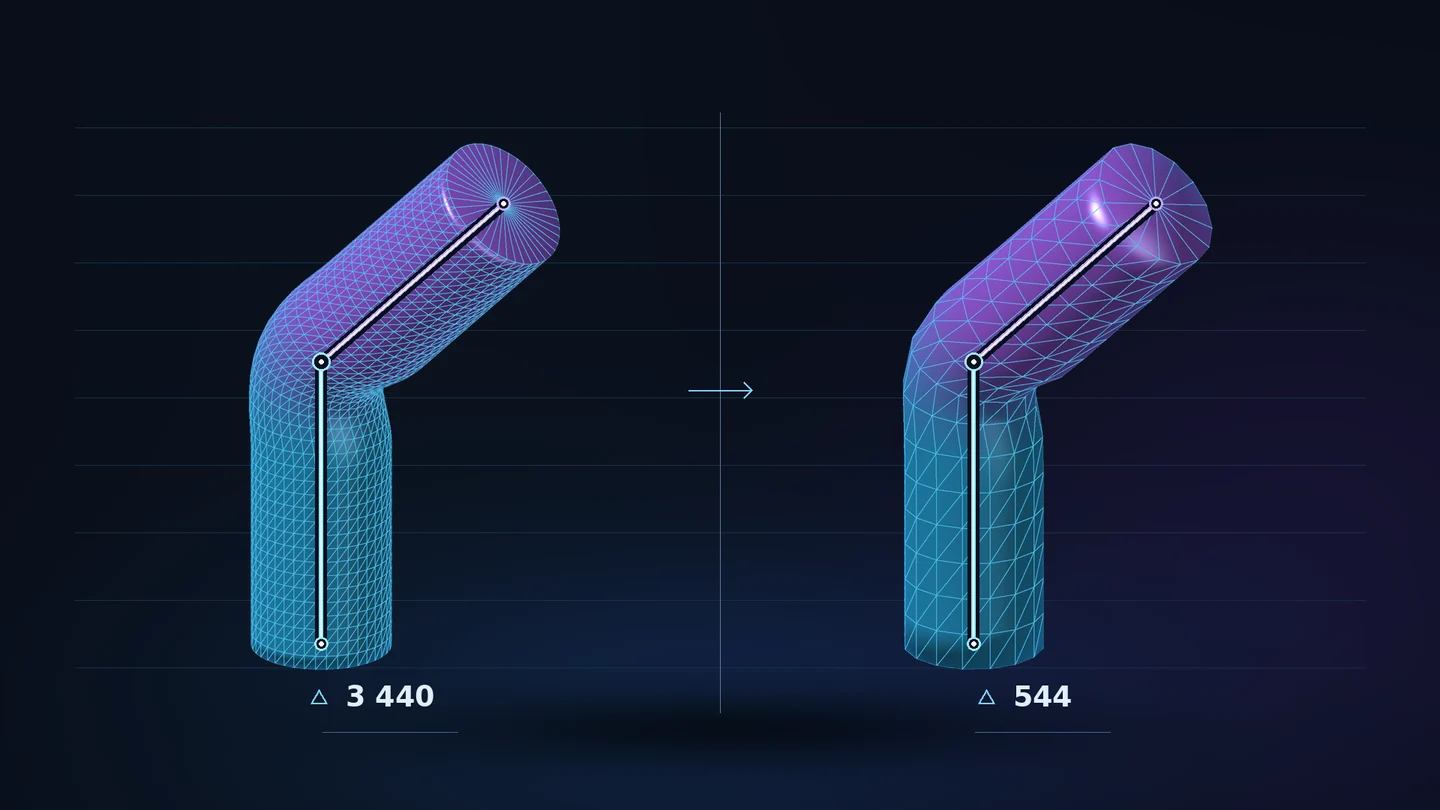
- Choisissez le Skeletal Mesh et examinez les réglages de géométrie et de textures.
- Décidez si les cibles de morphing, les vêtements et les profils supplémentaires de poids de skinning doivent être conservés.
- Générez l’aperçu et comparez les mêmes animations ou poses représentatives des deux côtés.
- Inspectez les articulations, les doigts, les épaules et les attaches des vêtements avant d’enregistrer le nouveau maillage.
Lorsque la protection de ces éléments supplémentaires est activée et qu’ils sont présents, la géométrie est conservée tandis que les textures peuvent encore être optimisées.
Sans cette protection, la géométrie reconstruite reçoit les poids de skinning principaux. Les cibles de morphing, les vêtements et les profils supplémentaires restent dans la source et peuvent nécessiter une nouvelle préparation pour le nouveau maillage.
Une bonne pose de référence ne garantit pas une bonne déformation. Utilisez plusieurs animations qui plient les articulations importantes pour vous.
Le baking complet vers un matériau commun est un processus pour Static Mesh. Mesh Works ne crée pas de Physics Assets squelettiques.
12 / Collisions
Laissez le joueur passer la porte.
Créez et inspectez les collisions des Static Meshes. Choisissez la forme selon l’usage prévu de l’objet.
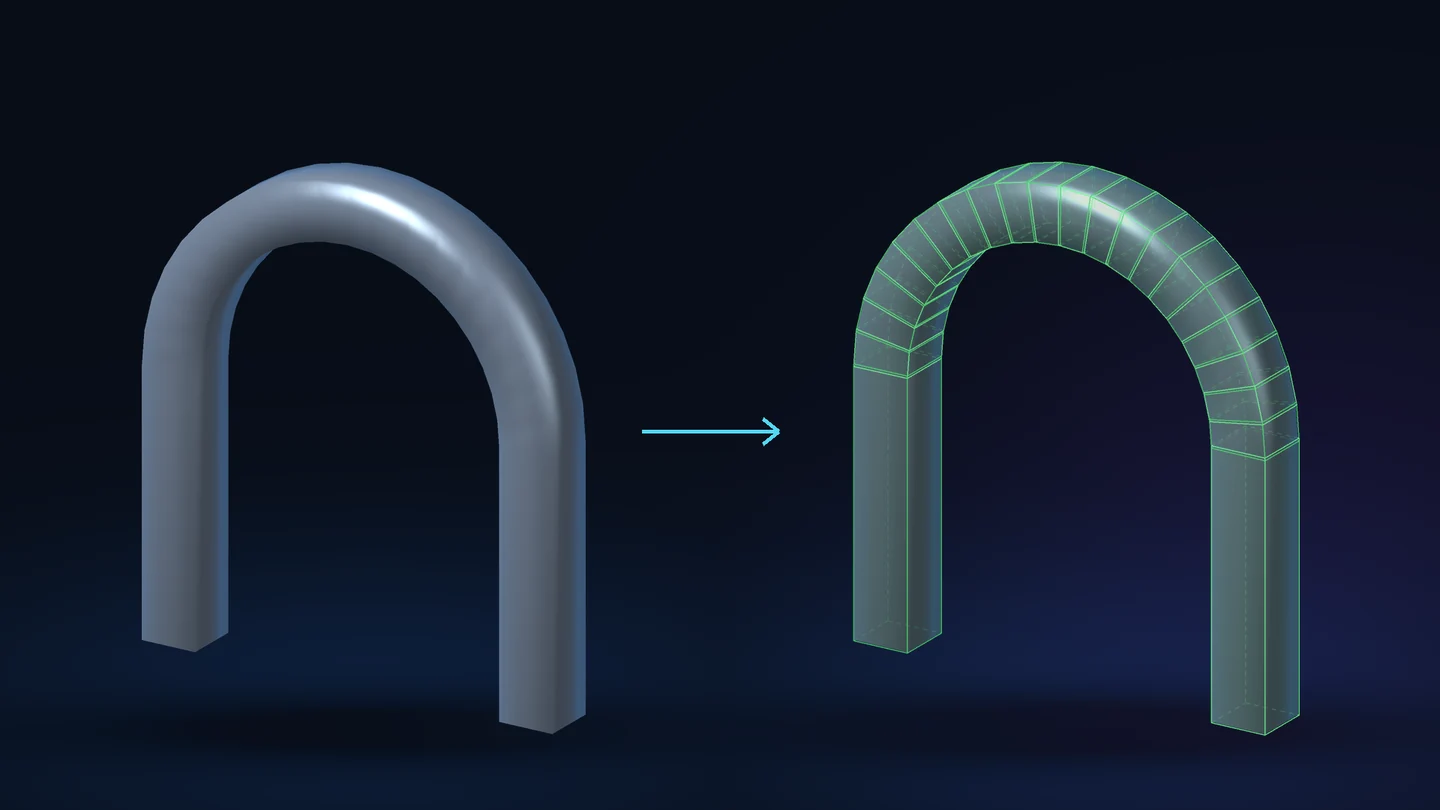
- Ouvrez
Collisionset choisissez le type de collision : conservation, aucune, surface ou l’une des formes simples ou convexes prises en charge. - Ajustez le nombre de formes, le détail des enveloppes convexes et les réglages d’ajustement. Davantage de formes peuvent mieux épouser un objet concave, avec un coût supplémentaire.
- Inspectez l’aperçu vert des collisions. Vérifiez les passages, les poignées, les zones concaves et les éléments fins.
- Lancez la vérification disponible de couverture et d’espacement, puis enregistrez la copie distincte du maillage.
La collision de surface suit les triangles des objets statiques. Les objets physiques mobiles nécessitent généralement des formes simples ou des enveloppes convexes adaptées.
Chaque forme convexe est pleine. Plusieurs enveloppes peuvent être nécessaires autour d’un trou ; une seule enveloppe englobant tout l’objet risque de le fermer.
Les vérifications de couverture et d’espacement échantillonnent des points. Elles aident à détecter les problèmes sans prouver que chaque petit détail est couvert.
La copie enregistrée conserve les LOD visuels, les UV, les matériaux et les sockets. La création de Physics Assets squelettiques ne fait pas partie de cet outil.
13 / LOD
Laissez la distance faire sa part.
Utilisez les réglages de LOD disponibles pour préparer des versions plus légères destinées aux vues éloignées.
- Choisissez les options de LOD du processus sélectionné. Le mode super automatique peut créer les LOD0–LOD6.
- Comparez d’abord le résultat principal, puis inspectez chaque niveau plus éloigné.
- Vérifiez les éléments fins, les changements de silhouette, les limites des matériaux et le point d’apparition de chaque LOD.
- Enregistrez et inspectez l’asset dans la scène prévue, aux distances de caméra attendues.
LOD0 est le niveau le plus proche et le plus détaillé. Les niveaux suivants doivent consacrer moins de géométrie aux détails que la distance masque.
Les estimations de mémoire des textures et les nombres de triangles ne mesurent pas la fréquence d’images. Utilisez les outils de profilage d’Unreal dans la scène qui compte.
14 / Traitement par lots
Une file d’attente vaut cent clics répétés.
Traitez les assets séparément ou en groupes avec un jeu de réglages mémorisé au démarrage.
- Ajoutez les assets sélectionnés, un dossier ou des entrées de scène compatibles à la file d’attente.
- Choisissez le traitement individuel ou groupé. Vérifiez les noms de sortie, les chemins et les réglages souhaités.
- Essayez un maillage représentatif avant de lancer une grande file d’attente. Les réglages sont mémorisés au démarrage de celle-ci.
- Examinez le résultat et le rapport de chaque élément. Vérifiez le dossier de sortie avant de relancer les éléments arrêtés ou en échec.
Un élément arrêté ou en échec ne signifie pas que tous les autres ont échoué. Examinez les tâches individuellement.
Les résultats identiques adaptés peuvent être réutilisés. Des assets différents peuvent néanmoins nécessiter des protections et des budgets de textures différents.
15 / Préréglages et historique
Retenez la recette, pas les tâtonnements.
Enregistrez des réglages réutilisables, choisissez la langue de l’interface et appliquez des règles de nommage utiles à votre collection d’assets.
- Ouvrez
Settings and dictionariespour enregistrer ou charger un préréglage. - Vérifiez les réglages restaurés de triangles, de textures, de protection et de matériaux avant de commencer.
- Utilisez les règles du dictionnaire pour les assets nommés de façon cohérente. Les limites modifiées explicitement prennent le pas sur les valeurs par défaut du dictionnaire.
- Utilisez l’historique de travail pour retrouver les sources et les réglages encore disponibles.
Lorsque la protection par dictionnaire est activée, une règle *_Keep active la protection géométrique. *_Background demande des budgets par défaut plus faibles.
Le dictionnaire reconnaît des règles de nommage, pas l’anatomie. Un nom de fichier ne lui dira pas où se trouvent les genoux d’un dragon.
L’historique ne récupère pas les assets sources supprimés ou manquants. Conservez séparément les fichiers sources et les sauvegardes du projet.
16 / Enregistrement et assistance
Enregistrez l’asset. Gardez l’original à portée de main.
L’aperçu est fait pour expérimenter. Le résultat enregistré doit être celui que vous avez réellement inspecté.
- Comparez les vues ombrées et de diagnostic. Examinez la silhouette, les raccords, les matériaux, les UV, les ouvertures et le nombre réel de triangles.
- Choisissez un dossier de sortie accessible en écriture et un nom d’asset clair. Enregistrez le nouveau résultat.
- Ouvrez l’asset enregistré dans Unreal et inspectez-le dans la scène ou l’animation prévue.
- En cas de problème, conservez la source, notez l’opération et les réglages, puis envoyez le message du journal concerné à l’assistance.
Le traitement d’un aperçu n’écrase pas l’original. Les assets de maillage classiques enregistrés n’ont pas besoin de Mesh Works pour s’afficher.
Le rapport distingue les nombres réels, les estimations de ressources et les avertissements. Les économies de mémoire estimées ne constituent pas une mesure de fréquence d’images.
En cas de problème d’enregistrement, vérifiez le chemin de sortie, les droits d’écriture et le journal d’Unreal avant de relancer l’opération.
17 / FAQ
Avant de cliquer
Ai-je besoin de Mesh Works dans le jeu terminé ?
Non. Les outils fonctionnent dans Unreal Editor. Les assets de maillage classiques enregistrés par ces outils peuvent être utilisés sans le plugin.
La retopologie et la simplification sont-elles la même chose ?
Non. La simplification réduit la surface existante. La retopologie reconstruit son organisation, principalement avec des cellules quadrangulaires. Vous pouvez utiliser l’outil de retopologie séparé sans simplifier au préalable.
Pourquoi un résultat en quadrangles montre-t-il encore des triangles ?
Unreal stocke et affiche des triangles. Utilisez la superposition des cellules pour inspecter les limites des quadrangles ; le filaire classique montre aussi leurs diagonales.
La recommandation donne-t-elle un nombre final exact ?
Elle propose une cible de départ. La forme, les limites et la protection peuvent modifier ce qui est réalisable. Comparez le résultat réel au lieu de considérer le nombre demandé comme un engagement.
Faut-il faire le baking avant ou après la réduction ?
Conservez l’original détaillé comme source. Préparez la géométrie et les UV finaux, puis transférez les détails pris en charge vers ce résultat. Les détails peuvent être calculés depuis l’original conservé ; les détails fins des normales ne remplacent pas une silhouette manquante.
L’assemblage comprend-il la soustraction ?
Cette version propose Append et l’union booléenne, avec suppression facultative des surfaces internes. Elle n’a pas d’outil distinct de différence ou de soustraction booléenne.
La fusion des matériaux est-elle un effet à l’exécution ?
Non. La fusion facultative de l’outil d’assemblage est calculée dans l’éditeur et intégrée aux textures et au matériau enregistrés. La largeur et l’intensité contrôlent cette transition.
Puis-je conserver des matériaux animés ou particuliers ?
Utilisez Keep complex materials pour conserver leur comportement. Le baking commun capture l’apparence prise en charge dans des textures ; il ne peut reproduire tous les effets animés, dépendants du point de vue ou de déplacement.
Les cibles de morphing et les vêtements sont-ils copiés sur la géométrie squelettique reconstruite ?
L’option de conservation peut garder la géométrie originale lorsque ces éléments sont présents. Sans elle, la nouvelle géométrie reçoit les poids de skinning principaux ; les cibles de morphing, les vêtements et les profils supplémentaires restent dans l’original et peuvent nécessiter une nouvelle préparation.
Les vérifications des collisions détectent-elles tous les problèmes possibles ?
Elles utilisent des tests de couverture et d’espacement par échantillonnage. Inspectez aussi l’aperçu vert et testez dans la scène les ouvertures et interactions importantes.
Combien de langues sont incluses ?
L’interface du plugin en propose sept : anglais, allemand, français, italien, espagnol, chinois simplifié et russe. Ce guide ajoute l’ukrainien, le japonais et l’hindi, soit dix au total.
Les images sont-elles des exemples d’assets traités ?
Les visuels de cette page sont signalés comme illustrations conceptuelles. Ils expliquent les outils et la méthode de travail. Ce ne sont ni des captures d’Unreal ni des résultats avant/après mesurés. Les modèles représentés ne sont pas inclus dans le produit.
Pautinka
Besoin d’un coup de main ?
Envoyez le nom de l’outil, les réglages, la version d’Unreal et le message du journal concerné. Une capture d’écran claire évite bien des allers-retours.
Studio Pautinka ↗