

01 / インストール
インストールして、工房へ。
Mesh Works は Unreal Editor 内で動作します。このソースパッケージは Unreal Engine 5.3 向けです。
- Unreal Editor を閉じます。
MeshWorksフォルダを展開し、C++ プロジェクトのPluginsフォルダに入れます。 - プロジェクトを開き、Unreal にプラグインをビルドさせます。Unreal 用の C++ 開発ツールがインストールされている必要があります。
Edit → Pluginsで Mesh Works を有効にします。依存する Geometry Script も有効にし、Unreal に求められたら再起動します。Tools → Pautinka → Mesh Worksを開きます。ウィンドウ上部付近で UI の言語を選びます。
プラグインの UI は英語、ドイツ語、フランス語、イタリア語、スペイン語、簡体字中国語、ロシア語に対応しています。このサイトではさらにウクライナ語、日本語、ヒンディー語のガイドを用意しています。
Geometry Script は Unreal Engine に含まれています。別途プラグインを購入する必要はありません。
保存した通常のメッシュアセットは、Mesh Works がなくても使えます。保存結果を確認するまでは、ソースアセットを残しておいてください。
02 / プレビューと操作
比べるための、広い作業台。
処理前のビューには入力、処理後のビューにはプレビューが表示されます。ワイヤーフレームだけでなく、輪郭にも目を向けましょう。それぞれ違うことが見えてきます。
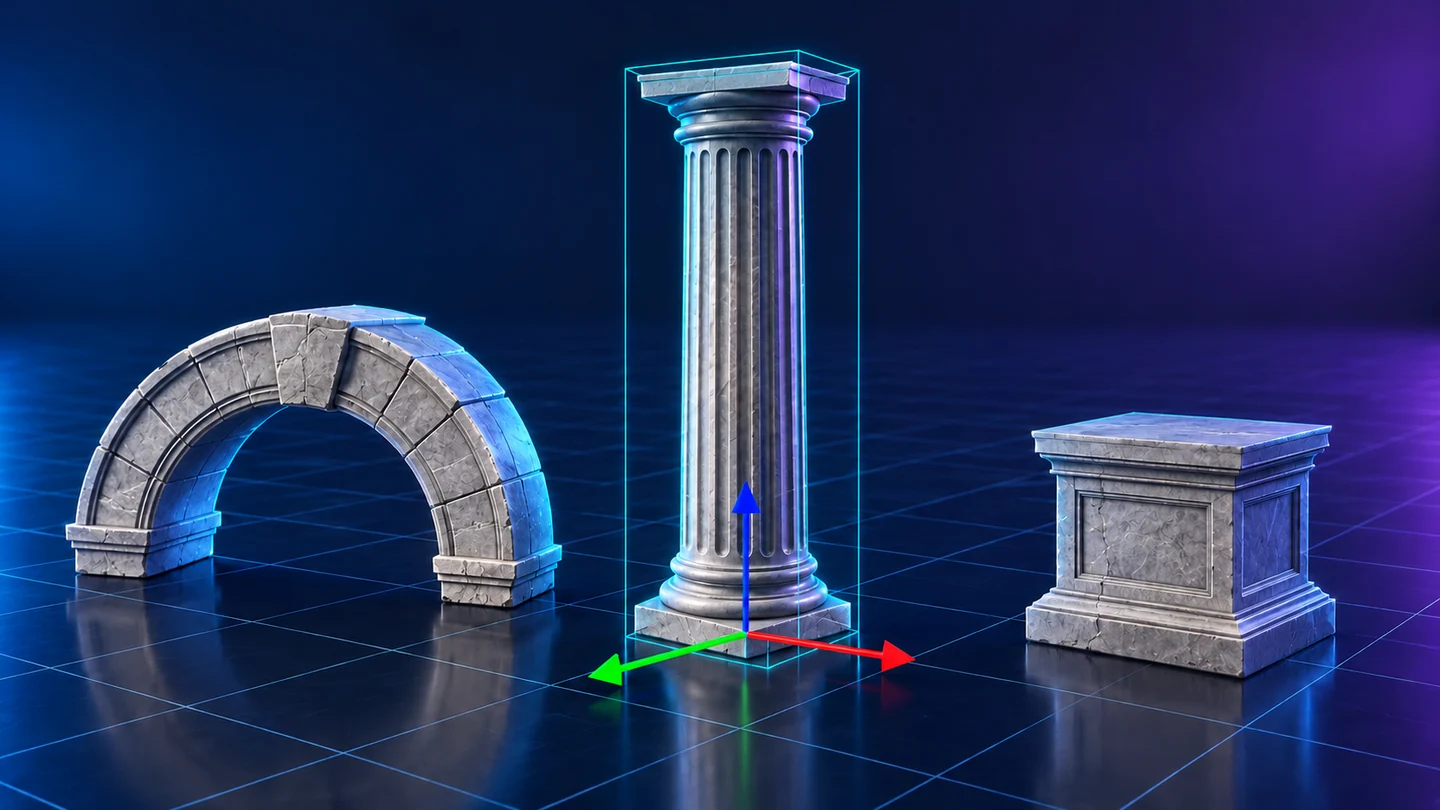
- ピッカーでアセットを選ぶか、コンテンツブラウザからドラッグします。レベル内の対象を選択して
From levelを使うこともできます。 - 複数の入力を扱うツールでは、開始前にソース一覧と各パーツの配置を確認します。
- ツールと設定を選び、プレビューを作成します。シェーディング、セル境界、UV ビュー、利用できる診断表示を切り替えて確認します。
- 出力フォルダとアセット名を確認します。プレビューに問題がなければ保存します。
対応する操作では、シーン入力の配置、マテリアルのオーバーライド、頂点カラーを引き継げます。入力を置き換えると、次のプレビューで使う内容が変わることがあります。
保護ブラシは、対応するジオメトリ操作で残したいディテールに印を付けます。半径を調整し、薄い壁は両面を確認してください。ソースや配置を変えると印は消えます。
キャンセルは、処理がキャンセル確認地点に達した時点で実行されます。大きな計算では、次の地点まで少し時間がかかることがあります。
03 / 自動モード
いつもの作業を、ひと続きに。
自動モードでアセットをひと通り準備できます。フォルダごと招き入れる前に、必要な工程を選んでおきましょう。
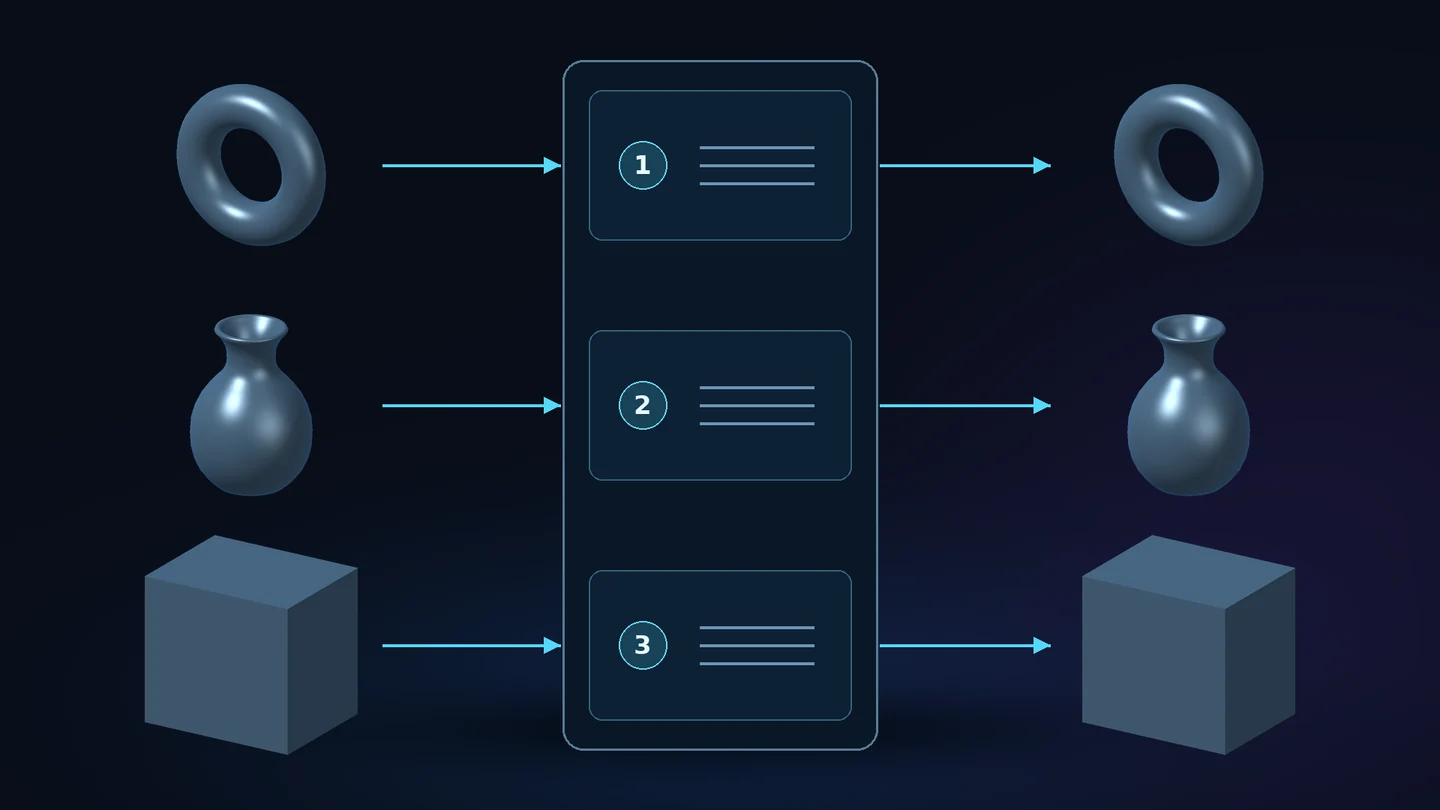
- メッシュをひとつ、または結合する入力を追加します。推奨の最適化か、より広い範囲を処理する自動ワークフローを選びます。
- 修復、削減、UV、マテリアル処理、LOD のオプションを確認します。各専用ツールの設定は、それぞれ個別に保持されます。
- プレビューを作り、ジオメトリとマテリアルを比較します。保存したり、さらにアセットを処理したりする前に、レポートを確認します。
スーパー自動モードでは、ジオメトリの修復と削減、結合時の内部パーツ除去、LOD0–LOD6 の作成、必要なマップを備えた新しい共通マテリアルのベイクができます。
Rebuild UVs でレイアウトを指定します。オフなら適切な既存 UV を使い、オンなら新しいレイアウトを要求します。
Keep complex materials は別のマテリアル処理を使います。外観を共通マテリアルにベイクする代わりに、既存のマテリアルとテクスチャのコピーを保持します。
削減後のリトポロジーを含むワークフローでは、削減した作業メッシュを再構築します。独立したリトポロジーツールを使う場合は、先に簡略化する必要はありません。
04 / 簡略化とリメッシュ
三角形は、必要な場所に。
通常の簡略化は既存表面を削減します。表面のリメッシュは三角形を再配置します。目の前の問題に合わせて選びましょう。
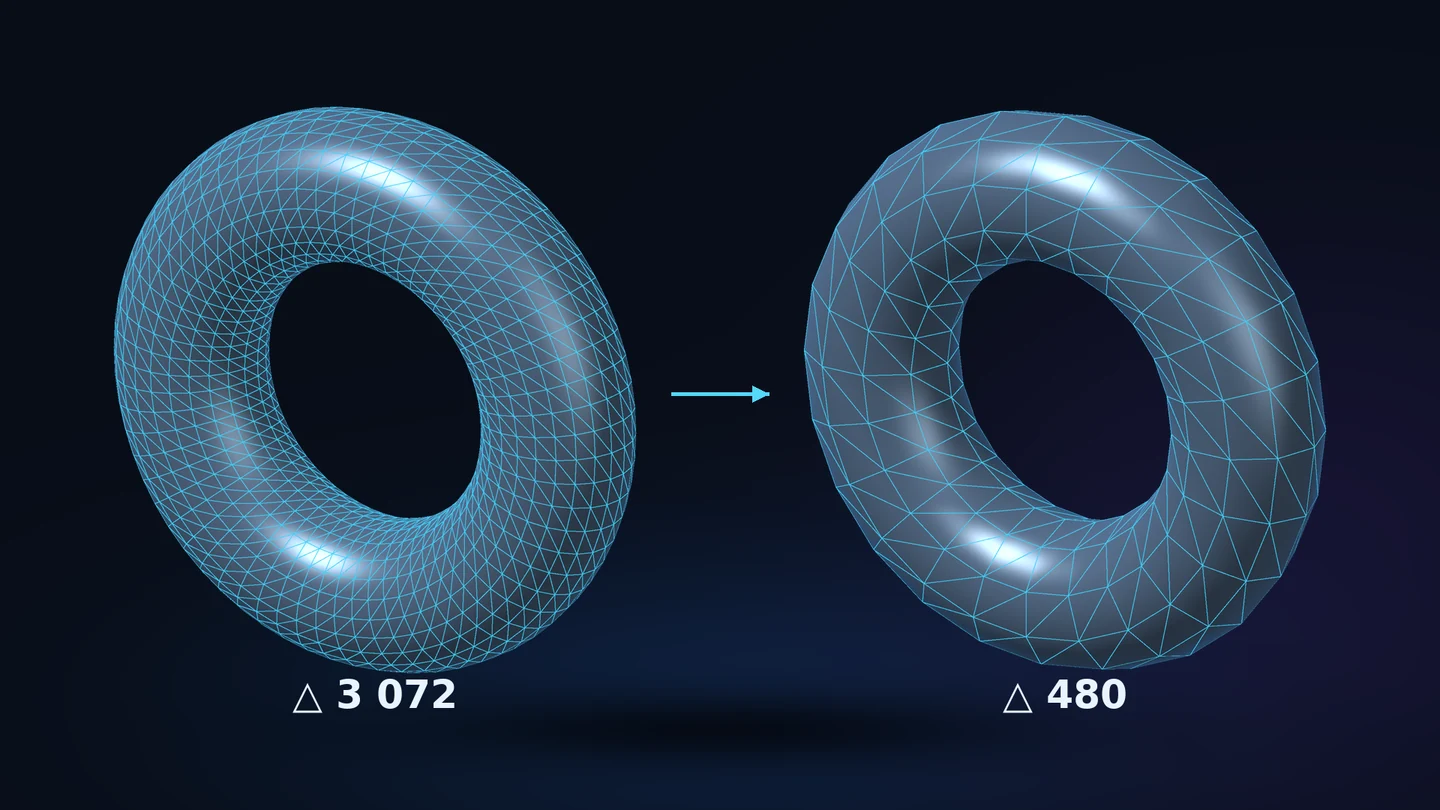
Static mesh remeshを開きます。削減したいなら簡略化、三角形の分布を変えたいならリメッシュを選びます。- 三角形の目標数を指定し、削減の強さを調整するか、推奨値を求めます。
- 重要なディテールに保護を設定します。プレビューでエッジ、薄い部分、穴、輪郭を確認します。
- 実際の数と形を比較し、別のアセットとして結果を保存します。
削減を強くすると、より少ない三角形を要求します。あくまで処理への指定であり、見た目がその割合だけ改善する保証ではありません。
推奨機能は、ソースと保護設定から出発点を提案します。一定の三角形数や、特定のフレームレート向上を約束するものではありません。
保護された境界、マテリアルの継ぎ目、小さなパーツによって、削減できる量が制限されることがあります。テクスチャサイズと三角形数は別の負担です。メッシュが小さくても、巨大なテクスチャをまとっていることはあります。
05 / リトポロジー
表面に、新しい編み目を。
リトポロジーは、主に四角形のセルで表面の構成を作り直します。通常の三角形削減とは役割が異なります。
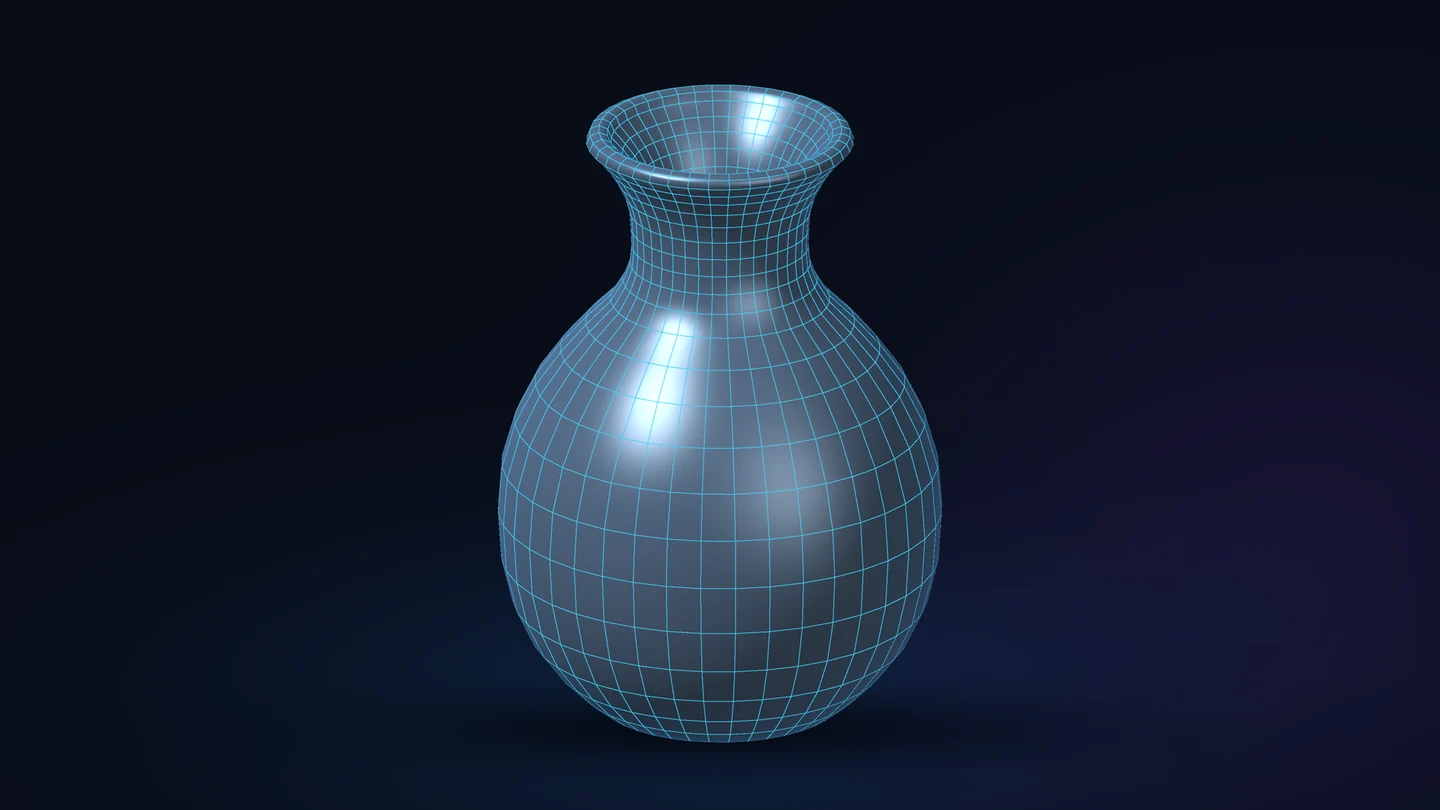
Retopologyを開きます。目標値を入力するか、推奨値を適用するか、入力密度を基準にします。- 簡易、正確、超正確のいずれかを選びます。モデルに合わせて、適応ディテールと、利用できるシャープエッジ、境界、投影の設定を調整します。
- プレビューを作成します。セルのオーバーレイを有効にして、シェーディングされた輪郭、開口部、縁、小さなパーツを比較します。
- 保存する前に、実際の数と報告された差異を確認します。
入力密度モードは入力の三角形数を基準にし、手動の目標値と削減率を無効にします。事前の簡略化は要求しません。
適応ディテールは、広い面には大きなセル、表面が変化する場所には小さなセルを配置することを目指します。保護するディテールが多いほど、必要なセル数が増える場合があります。
シャープエッジの誘導には選択した角度しきい値を使います。付属設定の初期値は 30° です。ノイズの多いスキャンでは、保護を強める前によく確認してください。
グリッドが必要とする場所には、つなぎの三角形や他の多角形が残ることがあります。Unreal はメッシュを三角形として保存するため、通常のワイヤーフレームにはセルの対角線も表示されます。
正確モードと超正確モードは、時間がかかることがあります。目標値や表面の許容誤差は結果を検討する目安であり、数の完全一致や輪郭の完全な維持を保証するものではありません。
数を減らす価値があるのは、輪郭、開口部、大切なディテールが役割を果たしているときです。
06 / メッシュの修復
まずは、ほころびを直す。
メッシュの修復では、壊れた面、重複、使われていない頂点、切れた接続、欠けた表面データを扱います。
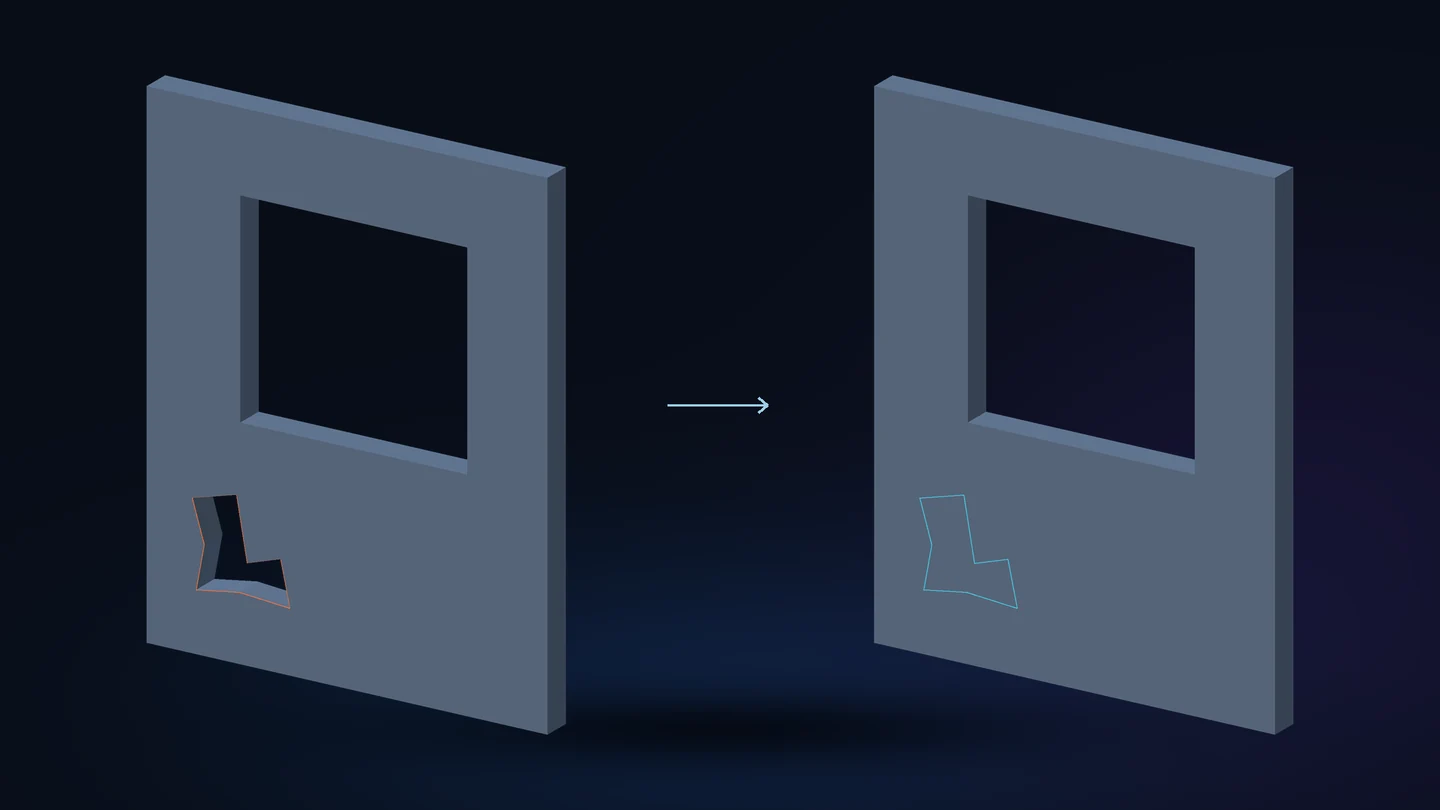
Mesh recoveryを開き、入力に適した修復を有効にします。- まずは控えめな設定から。修復後の表面をプレビューし、影響を受けた部分を両側から確認します。
- 開いた境界を本当に閉じるべき場合に、
Close holesを使います。 - UV、色、輪郭を確認し、修復したコピーを保存します。
局所的なクリーンアップは小さな不具合を補修できます。Close holes はさらに、メッシュ全体の開いた境界を閉じようとします。
窓、出入り口、樽の口は、意図した開口部かもしれません。保存する前に確認してください。
形状変化の上限により、表面を許容範囲より大きく動かす個別の修復を取り消せます。その移動を許容できる場合だけ、上限を上げてください。
07 / 結合とブレンド
パーツを、収まる場所へ。
複数のスタティックメッシュ入力をプレビュー内で組み立てるか、レベルから配置を取り込みます。
- コンテンツブラウザやレベルからソースを追加します。トランスフォームとマテリアルのオーバーライドを確認します。
- ソースを選択し、ギズモや数値入力で配置します。
Wは移動、Eは回転、Rは拡縮、Fは配置全体を画面に収めます。 - パーツの表面を残すなら
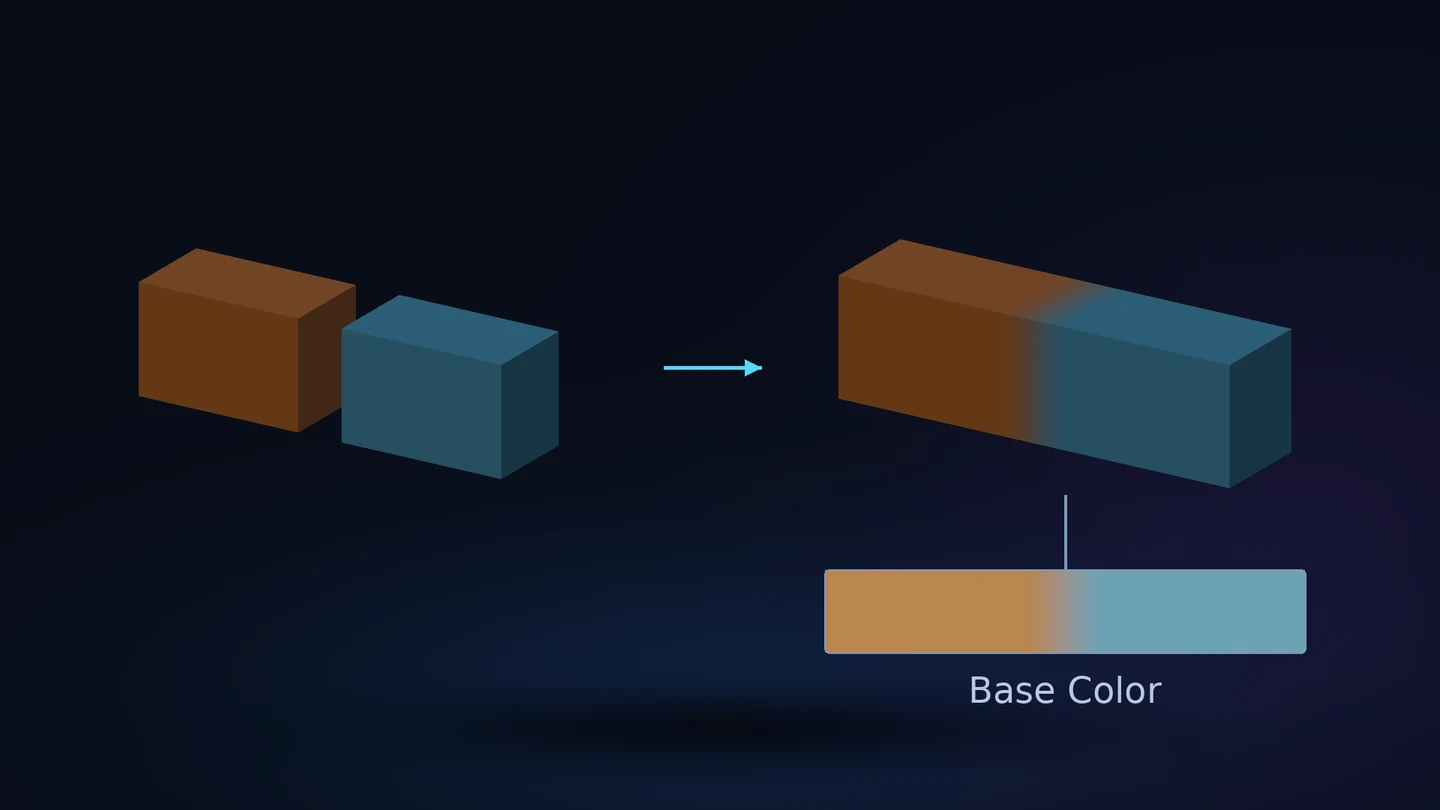
Append、交差する立体パーツを結合するならUnionを選びます。内部表面の除去は別に確認します。 - マテリアルの境目を柔らかくしたい場合は、ブレンドを有効にして幅と強さを設定します。交差部分をプレビューして保存します。
手動の配置は Mesh Works 内で行います。この作業にシーンアクターは必要ありません。
和演算は中身のある立体を入力に使います。開いたシェル、薄い壁、複雑な交差は確認が必要で、先に修復したほうがよい場合もあります。このバージョンに独立した減算ツールはありません。
ブレンドは UV を作成し、交差部分の付近に共通マテリアルをベイクします。幅の単位はセンチメートルで、強さは移行の度合いを制御します。テクスチャに保存されるため、実行時のブレンド効果は追加されません。
08 / UV レイアウト
UV アイランドにも、居場所を。
UV アイランドを作成・再配置し、密度や向きを調整します。必要なら、ライトマップ用の独立したレイアウトも準備します。
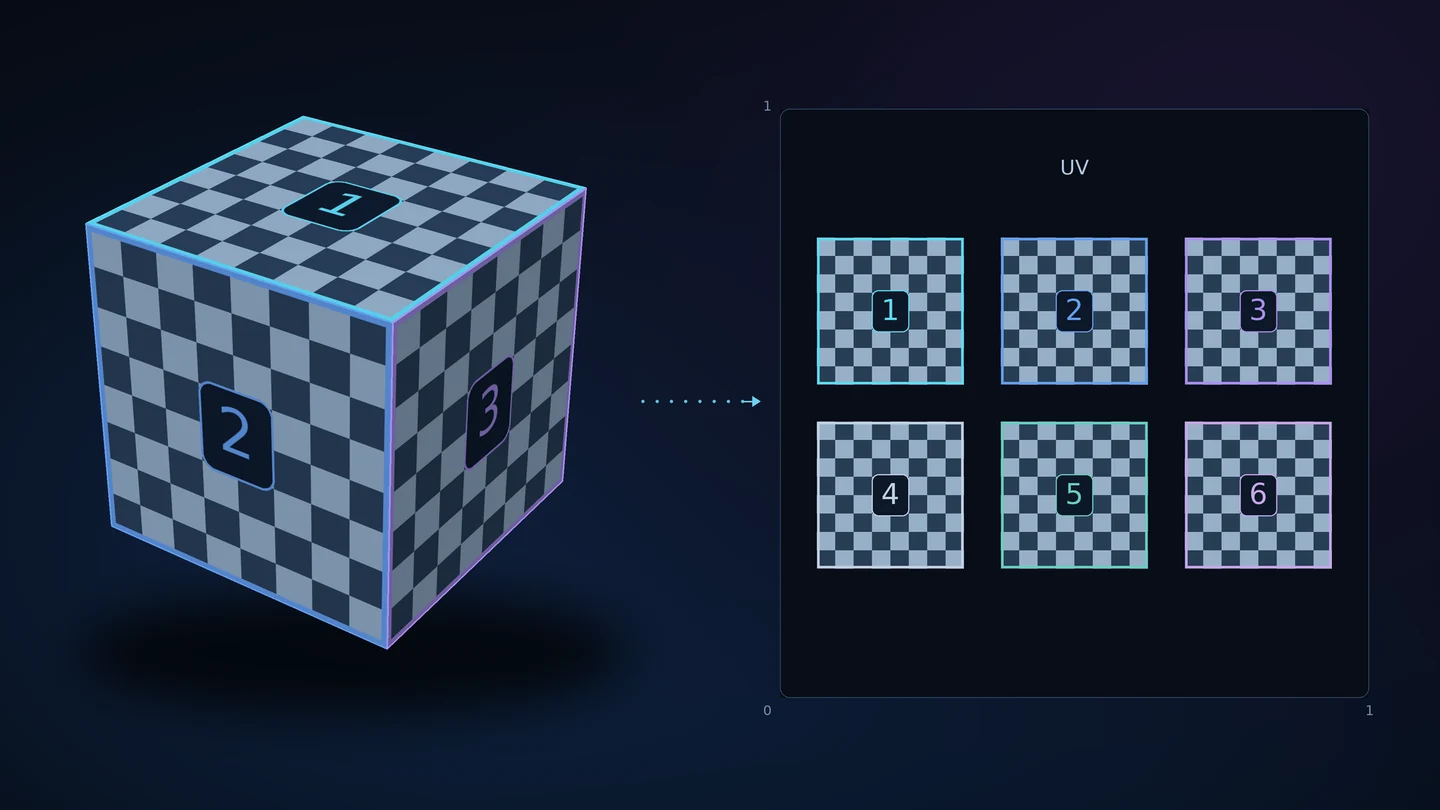
- UV ツールを開き、レイアウトを保持、生成、再パックするかを選びます。
- 対象の UV チャンネルを選びます。モデルに合わせて、アイランドの分離、パッキング、方向の制御を確認します。
- UV ビューと診断テクスチャで、重なり、引き伸ばし、ディテール密度のむらを確認します。
- マテリアルの UV レイアウトを置き換えた場合は、それを使うテクスチャを再ベイクします。
マテリアル UV とライトマップ UV は用途が異なります。両方が必要なメッシュでは、チャンネルを分けてください。
レイアウトを変えただけでは、マテリアルの見た目は塗り直されません。ベイクで、準備した UV へ外観を転送します。
大きな空白はテクスチャ空間の無駄になり、詰めすぎると小さい mip レベルで色がにじむことがあります。フル解像度の画像だけで判断しないでください。
09 / ベイクとマテリアル
ディテールを、あるべき場所に。
対応する外観を準備済みの結果にベイクしたり、法線マップやアンビエントオクルージョンマップを作成したりできます。ベイクはジオメトリを簡略化しません。
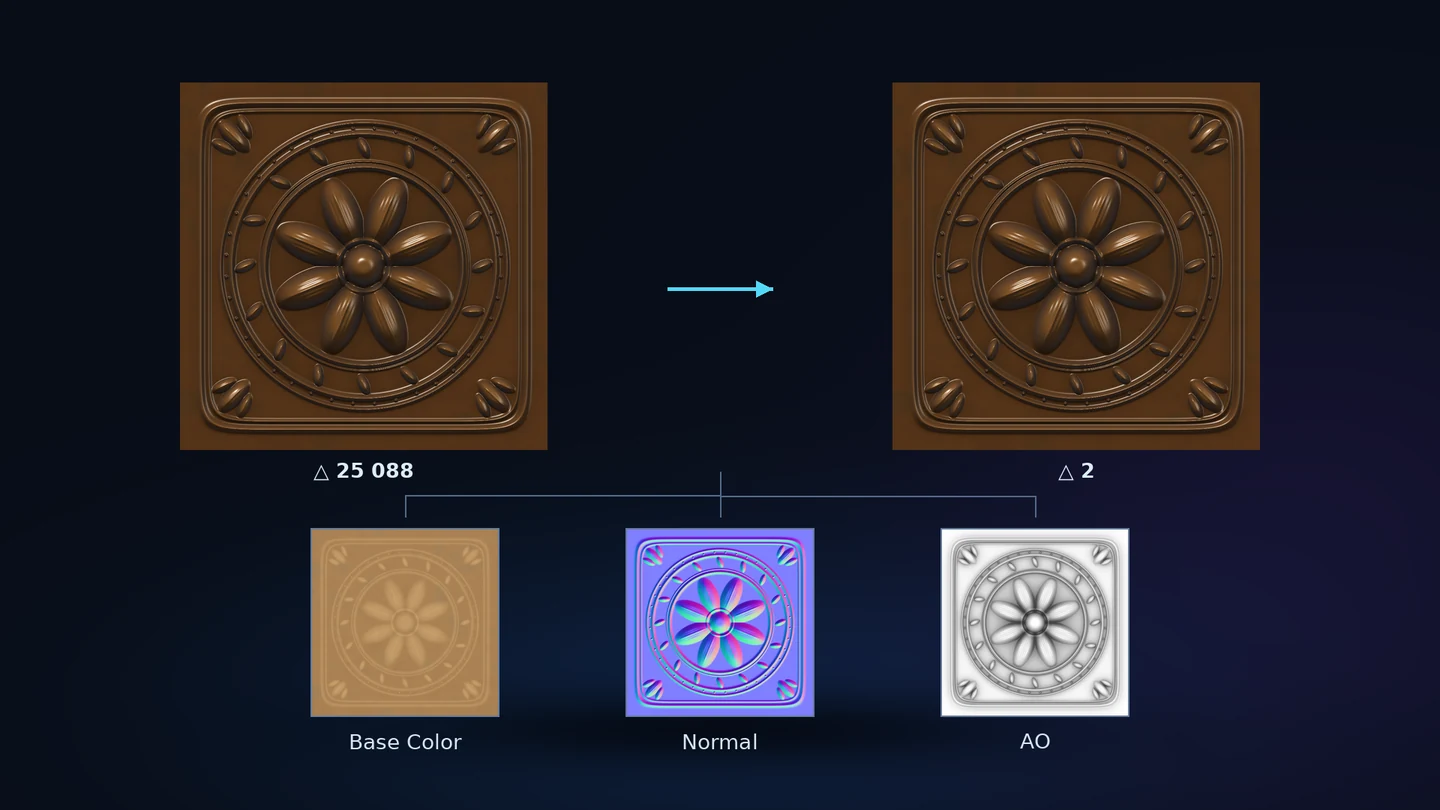
- 結果のジオメトリと、使える UV を準備します。高精細なソースとして元のアセットを残します。
- 共通マテリアルのベイクか、法線/AO の処理を選び、テクスチャサイズと投影の探索距離を設定します。
- ベイクしたマップを実際の結果に適用して確認します。薄い層や隣り合う表面は、特によく見てください。
Bake againを使うと、ジオメトリの処理をやり直さずに、準備済みのジオメトリと UV でマップを再ベイクできます。
準備中も元のアセットを保持するため、最終結果へディテールを転送できます。ただし、細かなテクスチャでは失われた輪郭や開口部を補えません。
探索距離が大きすぎると隣の表面を拾い、小さすぎるとディテールを見逃すことがあります。指、唇、薄いシェルは入念に確認してください。
共通マテリアルの外観取得は、スタティックメッシュ向けです。アニメーション、視点依存、変位を使うマテリアルでは、代わりに Keep complex materials が必要な場合があります。
個別に出力したマップが自動で割り当てられているか確認します。割り当てられていなければ、目的のマテリアルにつないでください。透明表現はシーン内で確認します。
10 / テクスチャとマテリアル
アイランドはそのまま、テクスチャを軽く。
ジオメトリと UV は適切でも、テクスチャがアセットの用途に対して重いときに使うツールです。
Textures and materialsを開き、テクスチャサイズの上限を選びます。- マテリアルを保持する設定を確認します。特にマスクと透明度に注意してください。
- 結果を作成し、コピーされたマテリアルとテクスチャを結果上で確認します。
- 複数のマテリアルの外観をひとつの共通マテリアルにまとめたい場合は、ベイクツールを使います。
小さなテクスチャはメモリを節約する代わりに、細かなディテールを失います。想定するカメラ距離でアセットを確認してください。
ソース形式や独自のテクスチャデータによっては、安全にリサイズできないことがあります。保持したリソースはレポートに示されます。
既存のマテリアルを保持すると、共通ベイクよりも元の挙動を保ちやすくなります。保存には独立したリソースのコピーを使い、サイズを変えないコピー可能なテクスチャも含まれます。
11 / スケルタルメッシュ
次のポーズにも、余裕を。
参照ポーズのスケルタルメッシュをひとつ最適化します。元のスケルトンを保持し、主要なスキンウェイトを転送します。
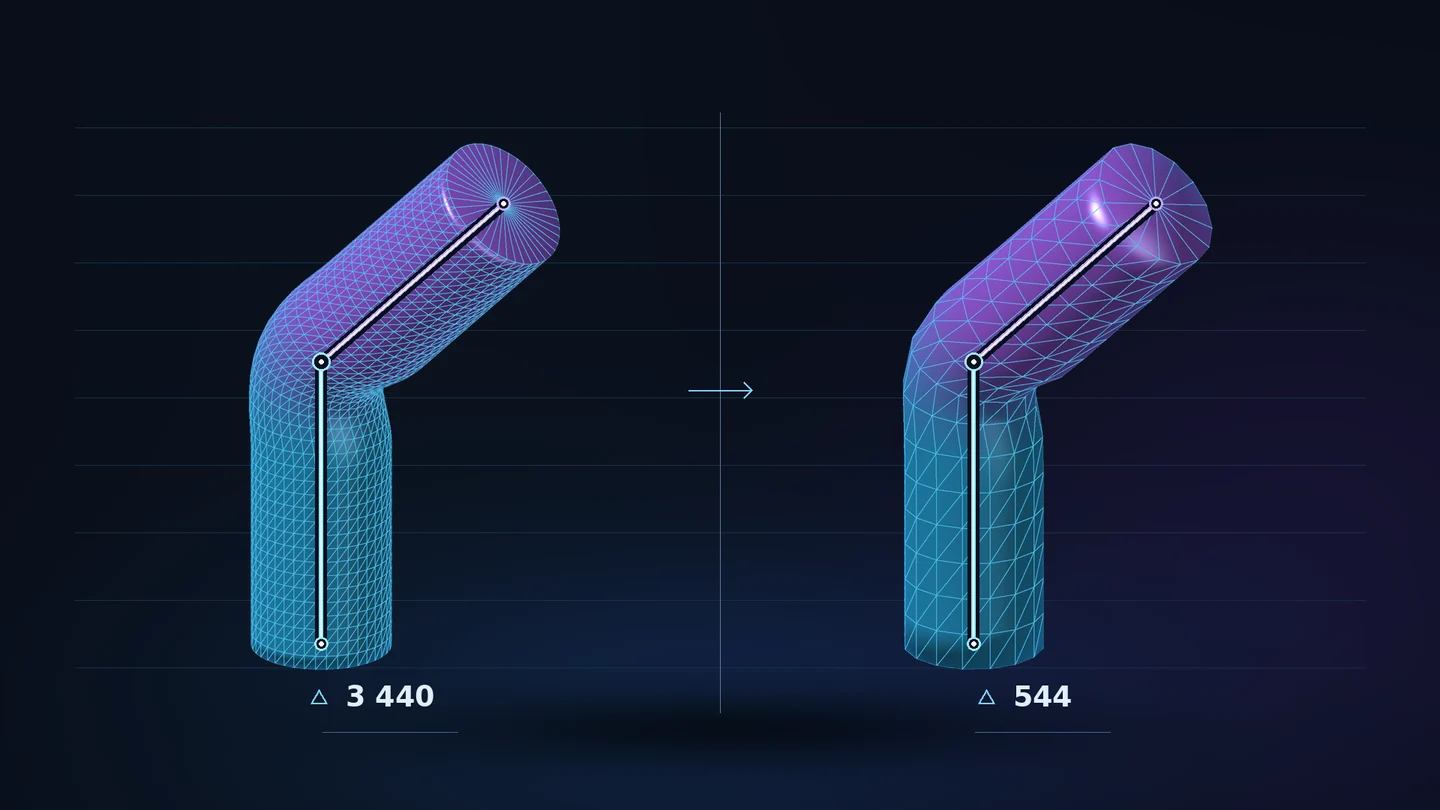
- スケルタルメッシュを選び、ジオメトリとテクスチャの設定を確認します。
- モーフターゲット、クロス、追加のスキンウェイトプロファイルを保持する必要があるか決めます。
- プレビューを作成し、代表的な同じアニメーションやポーズを両側で比較します。
- 新しいメッシュを保存する前に、関節、指、肩、クロスの取り付け部分を確認します。
これらの追加データの保護が有効で、実際に追加データが存在する場合は、ジオメトリを保持します。その場合もテクスチャは最適化できます。
保護がない場合、再構築したジオメトリには主要なスキンウェイトが転送されます。既存のモーフ、クロス、追加プロファイルはソースに残り、新しいメッシュ向けに準備し直す必要がある場合があります。
参照ポーズが良くても、変形が良いとは限りません。重要な関節が曲がる複数のクリップで確認してください。
完全な共通マテリアルのベイクは、スタティックメッシュのワークフローです。Mesh Works はスケルタルの物理アセットを作成しません。
12 / コリジョン
プレイヤーが、ちゃんと通れる扉に。
スタティックメッシュのコリジョンを作成・確認します。オブジェクトの使い方に合わせて形状を選びましょう。
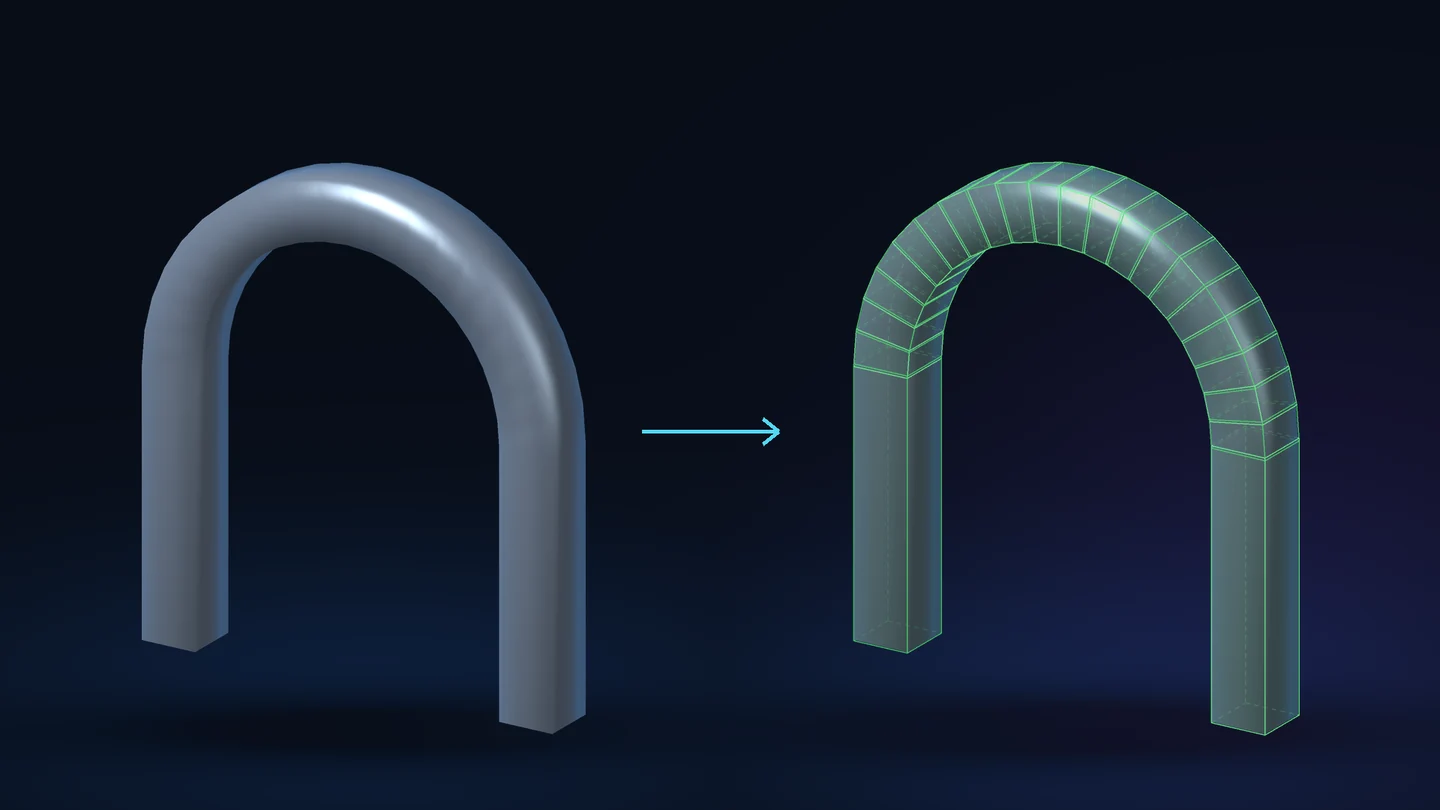
Collisionsを開き、保持、なし、表面、対応する単純形状/凸形状からコリジョンの種類を選びます。- 形状数、凸包の細かさ、フィッティングの設定を調整します。形状を増やすと凹んだ物体に合わせやすくなりますが、負荷も増えます。
- 緑色のコリジョンプレビューを確認します。通路、取っ手、くぼみ、薄い部分を見てください。
- 利用できるカバー範囲/隙間のチェックを実行し、別のメッシュコピーとして保存します。
表面コリジョンは静的なオブジェクトの三角形に沿います。動く物理オブジェクトには、通常、適切な単純形状や凸包が必要です。
凸形状はひとつひとつが中身の詰まった立体です。穴を囲むには複数の凸包が必要な場合があり、全体をひとつで覆うと穴を塞いでしまうことがあります。
カバー範囲と隙間のチェックは点をサンプリングします。問題の発見には役立ちますが、すべての小さな特徴を覆えていると証明するものではありません。
保存したコピーは、表示用 LOD、UV、マテリアル、ソケットを保持します。スケルタル物理アセットの作成は、このツールの対象外です。
13 / LOD
遠さにも、働いてもらう。
利用できる LOD 設定で、遠くから見るための軽量なバージョンを用意します。
- 選択したワークフローで LOD オプションを選びます。スーパー自動モードでは LOD0–LOD6 を作成できます。
- まず主となる結果を比較し、次に遠距離用の各レベルを確認します。
- 薄いパーツ、輪郭の変化、マテリアル境界、各 LOD が表示され始める切り替え地点を確認します。
- 保存し、想定するシーンとカメラ距離でアセットを確認します。
LOD0 は最も近く、最も精細なレベルです。後続のレベルでは、距離で見えにくくなる部分のジオメトリを減らします。
テクスチャメモリの推定値や三角形数は、フレームレートの測定値ではありません。対象のシーンで Unreal のプロファイリングツールを使ってください。
14 / バッチ処理
百回クリックするより、順番待ちに。
開始時に記録した一組の設定で、アセットを個別またはグループ単位で処理します。
- 選択したアセット、フォルダ、対応するシーン入力をキューに追加します。
- 個別処理かグループ処理を選びます。出力名、パス、使用する設定を確認します。
- 大量のキューを始める前に、代表的なメッシュで試します。設定はキューの開始時に記録されます。
- 各項目の結果とレポートを確認します。停止・失敗した項目を再実行する前に、出力フォルダを確認してください。
ひとつの項目が停止・失敗しても、他の項目すべてが失敗したとは限りません。個々のタスクを確認してください。
適切な場合は、同一の結果を再利用できます。ただし、アセットが違えば、必要な保護やテクスチャの予算も違うことがあります。
15 / プリセットと履歴
試行錯誤より、レシピを残す。
繰り返し使う設定を保存し、UI の言語を選びます。アセットの整理に役立つ場合は、命名ルールも活用できます。
Settings and dictionariesを開き、プリセットを保存・読み込みします。- 開始前に、復元された三角形、テクスチャ、保護、マテリアルの設定を確認します。
- 一貫した命名のアセットに辞書ルールを使います。明示的に変更した上限は、辞書の初期値より優先されます。
- 作業履歴から、利用可能なソースと設定に戻ります。
辞書による保護を有効にすると、*_Keep ルールがジオメトリの保護を有効にします。*_Background は小さめの初期予算を要求します。
辞書がわかるのは命名ルールであって、体の構造ではありません。ファイル名だけでドラゴンの膝の位置まではわかりません。
履歴は、削除されたり見つからなくなったりしたソースアセットを復元しません。ソースファイルとプロジェクトのバックアップは別に保管してください。
16 / 保存とサポート
成果を保存し、元の素材も手元に。
試すのはプレビューで。保存するのは、自分の目で確認した結果にしましょう。
- シェーディングと診断の表示を比較します。輪郭、継ぎ目、マテリアル、UV、開口部、実際の三角形数を確認します。
- 書き込み可能な出力フォルダと、わかりやすいアセット名を選び、新しい結果を保存します。
- 保存したアセットを Unreal で開き、想定するシーンやアニメーションで確認します。
- 問題があれば、ソースを残し、操作と設定を記録して、関連するログをサポートに送ってください。
プレビューの処理で元のアセットが上書きされることはありません。保存した通常のメッシュアセットは、Mesh Works なしで表示できます。
レポートでは、実際の数、リソースの推定値、警告を分けて示します。メモリ削減の推定値は、フレームレートのベンチマークではありません。
保存に問題がある場合は、操作を繰り返す前に、出力パス、書き込み権限、Unreal のログを確認してください。
17 / FAQ
クリックする前の疑問に
完成したゲームにも Mesh Works は必要ですか?
いいえ。ツールは Unreal Editor 内で動きます。これらのツールで保存した通常のメッシュアセットは、プラグインなしで使用できます。
リトポロジーと簡略化は同じものですか?
いいえ。簡略化は既存の表面を削減し、リトポロジーは主に四角形のセルでその構成を作り直します。独立したリトポロジーツールは、先に簡略化せずに使えます。
四角形の結果なのに三角形が見えるのはなぜですか?
Unreal は三角形を保存し、描画します。四角形の境界はセルのオーバーレイで確認してください。通常のワイヤーフレームには対角線も表示されます。
推奨値どおりの数に仕上がりますか?
推奨値は、最初の目標の提案です。形、境界、保護設定によって実現可能な結果は変わります。指定した数を確約と考えず、実際の結果を比較してください。
ベイクは削減の前と後、どちらですか?
高精細な元のアセットをソースとして残します。最終ジオメトリと UV を準備してから、対応するディテールを結果へ転送します。保持した元のアセットからベイクできますが、細かな法線のディテールで失った輪郭を補うことはできません。
結合には減算も含まれますか?
このバージョンでは追加とブーリアンの和演算が使え、内部表面の除去も選べます。独立したブーリアンの差分/減算ツールはありません。
マテリアルのブレンドは実行時の効果ですか?
いいえ。結合のオプションであるブレンドは、エディタ内で、保存するテクスチャとマテリアルにベイクされます。幅と強さで移行を制御します。
動くマテリアルや特殊なマテリアルを保持できますか?
挙動を残したい場合は Keep complex materials を使ってください。共通ベイクは対応する外観をテクスチャに取得しますが、すべてのアニメーション、視点依存、変位効果を再現できるわけではありません。
モーフターゲットやクロスも、再構築したスケルタルジオメトリにコピーされますか?
追加データが存在する場合、保持オプションで元のジオメトリを残せます。保持しない場合、新しいジオメトリには主要なスキンウェイトが転送されます。モーフ、クロス、追加プロファイルは元のアセットに残り、準備し直す必要がある場合があります。
コリジョンのチェックで、すべての問題が見つかりますか?
カバー範囲と隙間をサンプリングで検査します。緑色のプレビューも確認し、重要な開口部や操作はシーン内でもテストしてください。
何言語に対応していますか?
プラグインの UI は英語、ドイツ語、フランス語、イタリア語、スペイン語、簡体字中国語、ロシア語の 7 言語です。このガイドではウクライナ語、日本語、ヒンディー語も加わり、計 10 言語になります。
画像は、処理したアセットの実例ですか?
このページの画像はコンセプトイラストと明記しています。ツールと作業の流れを説明するもので、Unreal のスクリーンショットや、処理前後を実測した結果ではありません。 掲載されているモデルは製品に付属しません。
Pautinka
お困りですか?
ツール名、設定、Unreal のバージョン、関連するログをお送りください。わかりやすいスクリーンショットが一枚あれば、何度も状況を尋ねずに済みます。
Pautinka スタジオ ↗