

01 / इंस्टॉलेशन
इंस्टॉल करें। कार्यशाला खोलें।
Mesh Works, Unreal Editor के भीतर काम करता है। यह सोर्स पैकेज Unreal Engine 5.3 के लिए है।
- Unreal Editor बंद करें।
MeshWorksफ़ोल्डर को अपने C++ प्रोजेक्ट केPluginsफ़ोल्डर में निकालें। - प्रोजेक्ट खोलें और Unreal को प्लगइन बिल्ड करने दें। Unreal के C++ डेवलपमेंट टूल इंस्टॉल होने चाहिए।
Edit → Pluginsमें Mesh Works चालू करें। इसकी निर्भरता Geometry Script को भी चालू होने दें और Unreal कहे तो एडिटर फिर शुरू करें।Tools → Pautinka → Mesh Worksखोलें। विंडो के ऊपरी हिस्से में इंटरफ़ेस की भाषा चुनें।
प्लगइन में अंग्रेज़ी, जर्मन, फ़्रेंच, इतालवी, स्पेनिश, सरलीकृत चीनी और रूसी हैं। इस वेबसाइट पर यूक्रेनी, जापानी और हिन्दी भी उपलब्ध हैं।
Geometry Script, Unreal Engine के साथ मिलता है; अलग से प्लगइन ख़रीदने की ज़रूरत नहीं है।
सहेजे गए सामान्य मेश एसेट, Mesh Works के बिना इस्तेमाल किए जा सकते हैं। सहेजे हुए परिणाम की जाँच होने तक स्रोत एसेट रखें।
02 / पूर्वावलोकन और नियंत्रण
तुलना के लिए जगह वाली मेज़।
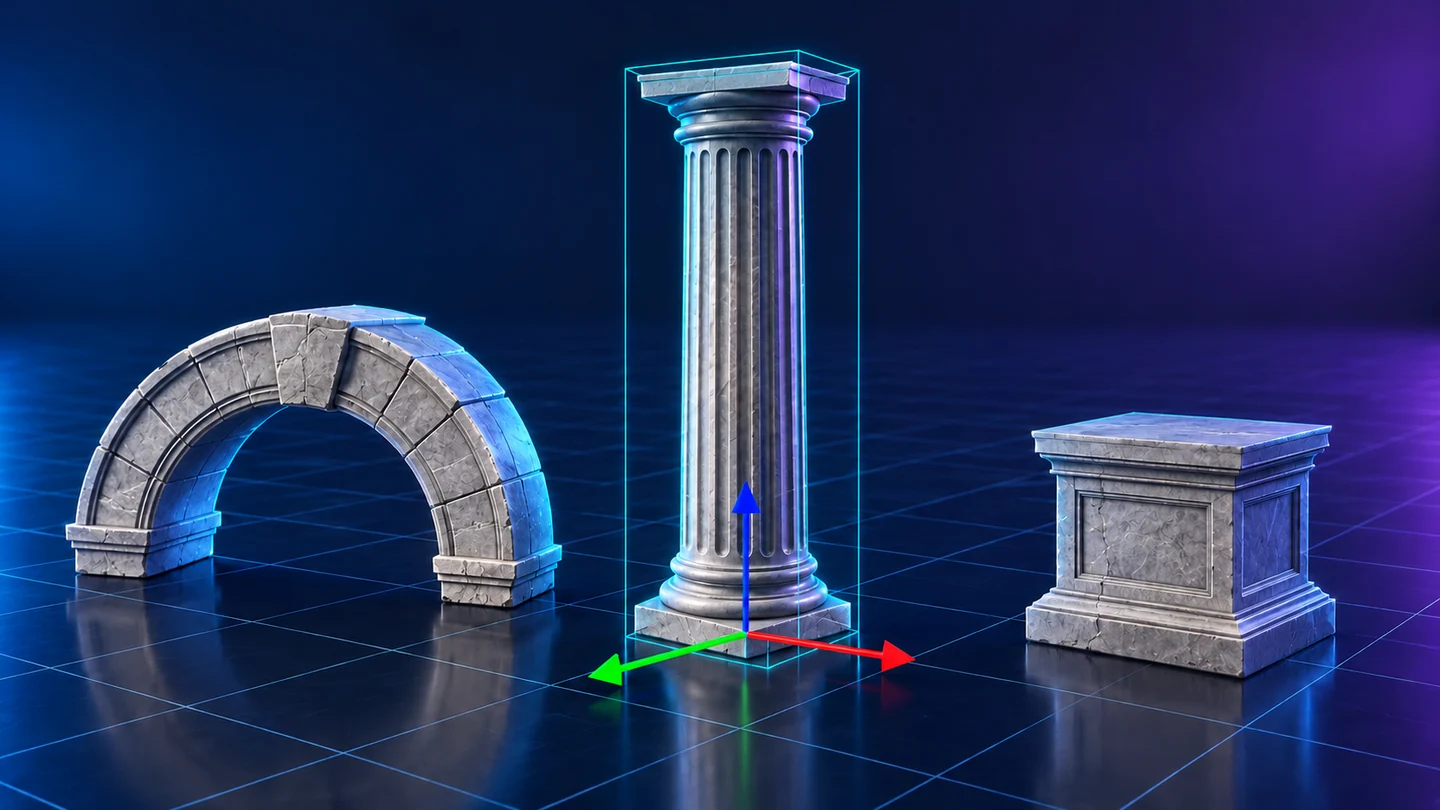
पहले वाले दृश्य में इनपुट रहता है। बाद वाले दृश्य में पूर्वावलोकन। वायरफ़्रेम के साथ बाहरी रूपरेखा भी देखें; दोनों अलग बातें बताते हैं।
- चयनकर्ता में एसेट चुनें, कॉन्टेंट ब्राउज़र से खींचें, या लेवल में मनचाही वस्तु चुनकर
From levelइस्तेमाल करें। - कई इनपुट वाले टूल में, शुरू करने से पहले स्रोतों की सूची और हर हिस्से की स्थिति जाँचें।
- टूल और सेटिंग चुनकर उसका पूर्वावलोकन बनाएँ। शेडिंग, सेल की सीमाएँ, UV दृश्य और उपलब्ध जाँच-दृश्य बदलकर देखें।
- परिणाम का फ़ोल्डर और एसेट का नाम जाँचें। पूर्वावलोकन ठीक लगे, तभी सहेजें।
समर्थित प्रक्रियाओं में दृश्य से आए इनपुट के साथ स्थिति, मटीरियल ओवरराइड और वर्टेक्स रंग भी आ सकते हैं। इनपुट बदलने से अगला पूर्वावलोकन किस सामग्री का उपयोग करेगा, यह बदल सकता है।
प्रोटेक्शन ब्रश समर्थित ज्योमेट्री प्रक्रियाओं के लिए ज़रूरी बारीकियाँ चिह्नित करता है। त्रिज्या बदलें और पतली दीवारों के दोनों तरफ़ देखें। स्रोत या स्थिति बदलने पर निशान हट जाते हैं।
रद्द करने का अनुरोध निर्धारित जाँच-बिंदुओं पर लागू होता है। बड़ी गणना को अगले बिंदु तक पहुँचने में कुछ समय लग सकता है।
03 / स्वचालित मोड
रोज़ के काम, एक साथ।
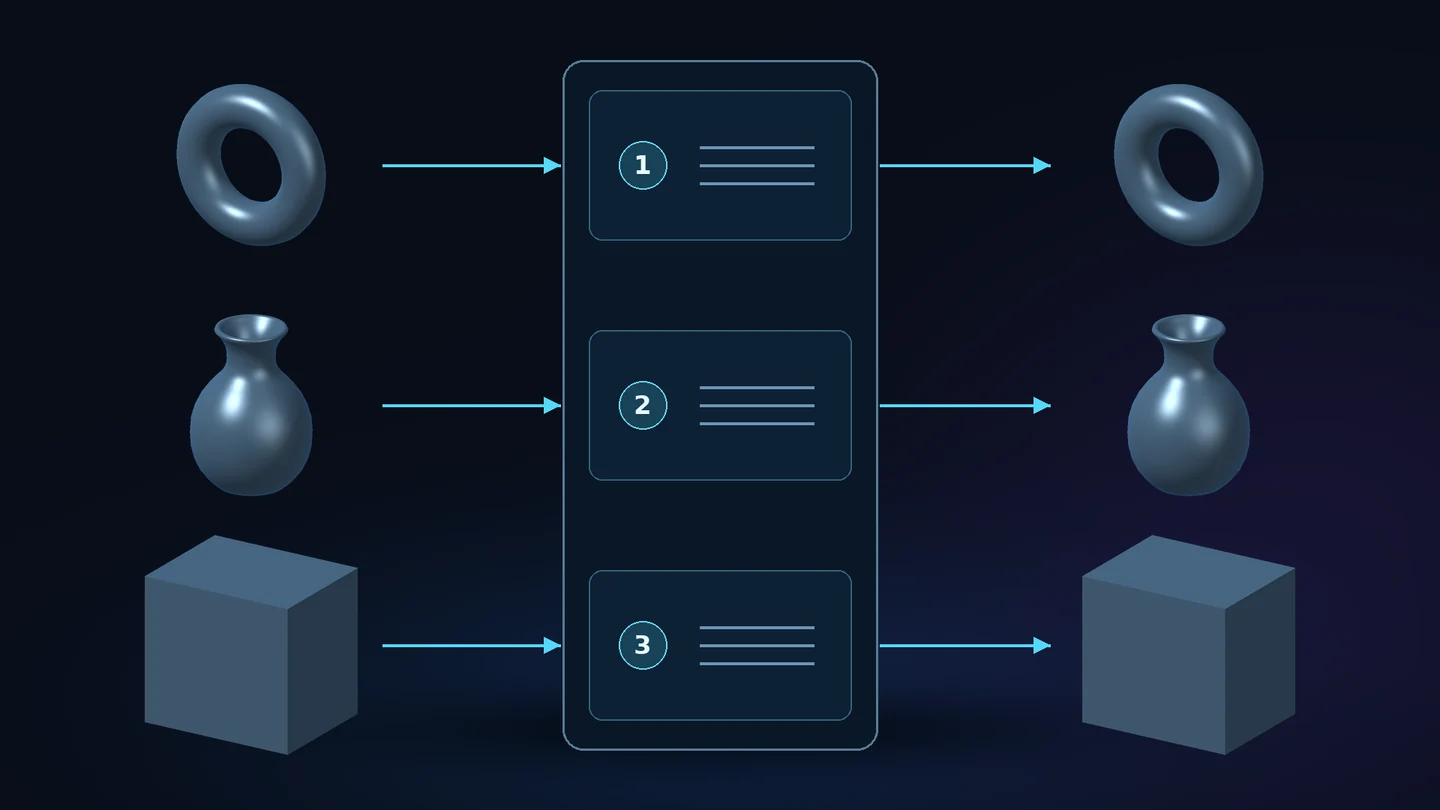
तैयारी का एक दौर पूरा करने के लिए स्वचालित मोड इस्तेमाल करें। पूरे फ़ोल्डर को बुलाने से पहले तय करें कि किन चरणों की सच में ज़रूरत है।
- एक मेश या साथ जोड़ने वाले इनपुट जोड़ें। सुझाया गया अनुकूलन या अधिक संपूर्ण स्वचालित कार्यप्रवाह चुनें।
- मरम्मत, त्रिकोण घटाने, UV, मटीरियल सँभालने और LOD के विकल्प देखें। हर अलग टूल अपनी सेटिंग रखता है।
- पूर्वावलोकन बनाकर ज्योमेट्री और मटीरियल की तुलना करें। सहेजने या और एसेट प्रोसेस करने से पहले रिपोर्ट देखें।
सुपर स्वचालित मोड ज्योमेट्री सुधार और घटा सकता है, जोड़ते समय भीतर बंद हिस्से हटा सकता है, LOD0–LOD6 बना सकता है और ज़रूरी मैप वाला नया साझा मटीरियल बेक कर सकता है।
Rebuild UVs लेआउट नियंत्रित करता है। बंद होने पर उपयुक्त मौजूदा UV इस्तेमाल होते हैं; चालू होने पर नया लेआउट माँगा जाता है।
Keep complex materials मटीरियल के लिए दूसरा रास्ता अपनाता है: साझा रूप बेक करने के बजाय मौजूदा मटीरियल और टेक्सचर की प्रतियाँ रखी जाती हैं।
चुने गए कार्यप्रवाह में त्रिकोण घटाने के बाद रीटोपोलॉजी शामिल हो, तो वह घटाए हुए कार्यशील मेश को फिर बनाती है। अलग रीटोपोलॉजी टूल के लिए पहले सरलीकरण करना ज़रूरी नहीं है।
04 / सरलीकरण और रीमेश
त्रिकोण वहीं लगाएँ, जहाँ काम आएँ।
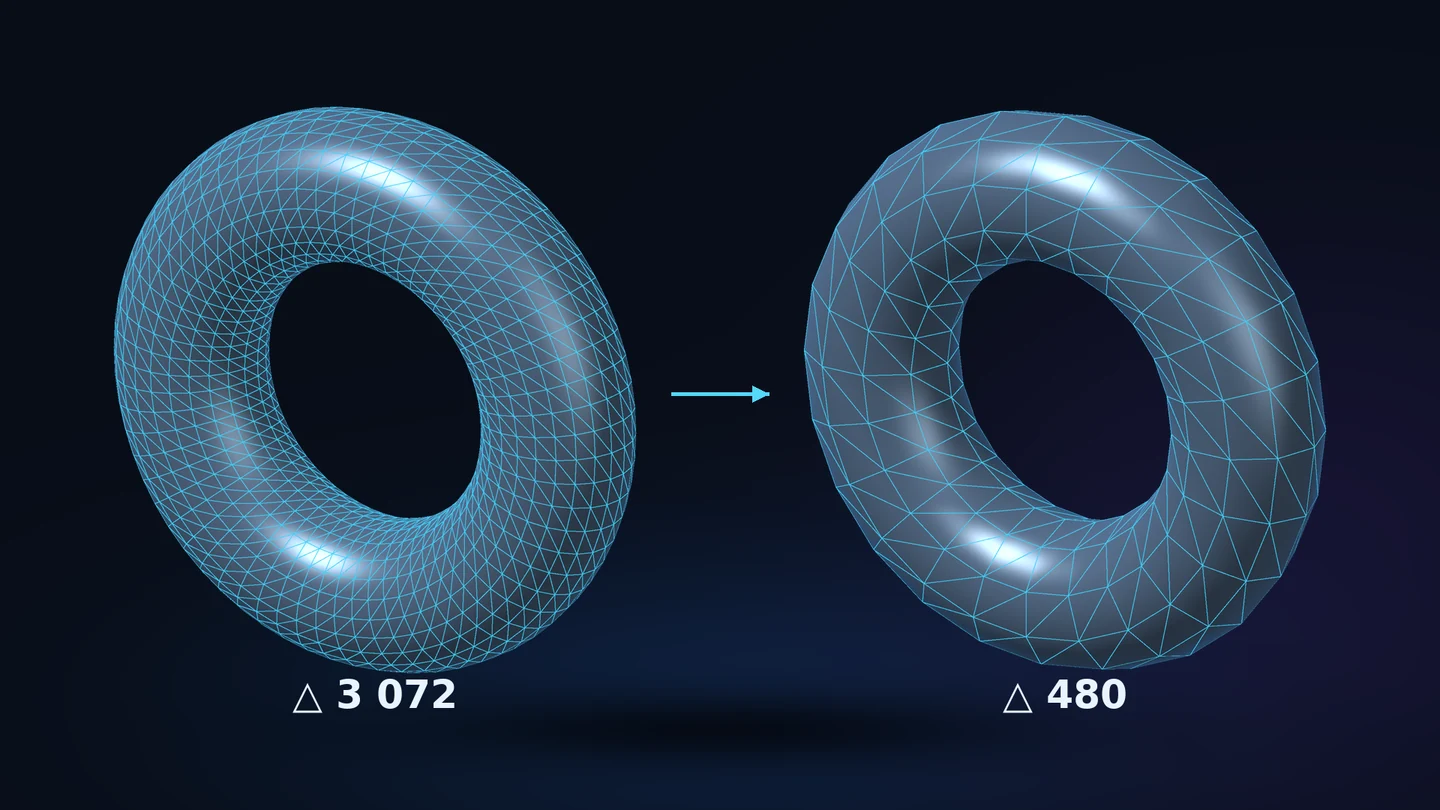
सामान्य सरलीकरण मौजूदा सतह के त्रिकोण घटाता है। सतह का रीमेश त्रिकोणों को नए ढंग से बाँटता है। सामने की समस्या के हिसाब से चुनें।
Static mesh remeshखोलें। त्रिकोण घटाने के लिए सरलीकरण चुनें, या उनका वितरण बदलने के लिए रीमेश।- त्रिकोणों की लक्ष्य संख्या दें, घटाने की तीव्रता बदलें या सुझाव माँगें।
- ज़रूरी बारीकियों के लिए सुरक्षा तय करें। पूर्वावलोकन में किनारे, पतले हिस्से, छेद और बाहरी रूपरेखा देखें।
- वास्तविक संख्या और आकार की तुलना करके परिणाम अलग सहेजें।
ज़्यादा तीव्रता का मतलब कम त्रिकोणों की माँग है। यह एक अनुरोध है, दृश्य गुणवत्ता में पक्के सुधार का प्रतिशत नहीं।
सुझाव, स्रोत और सुरक्षा सेटिंग के आधार पर शुरुआती लक्ष्य देता है। यह निश्चित संख्या या फ़्रेम दर में किसी तय बढ़ोतरी का वादा नहीं करता।
सुरक्षित सीमाएँ, मटीरियल की जोड़-रेखाएँ और छोटे हिस्से घटाने की गुंजाइश सीमित कर सकते हैं। टेक्सचर आकार और त्रिकोण संख्या अलग खर्च हैं; छोटे मेश पर भी बहुत बड़े टेक्सचर हो सकते हैं।
05 / रीटोपोलॉजी
सतह को दें नई जाली।
रीटोपोलॉजी मुख्यतः चतुर्भुज सेल से सतह का लेआउट फिर बनाती है। इसका काम सामान्य त्रिकोण घटाने से अलग है।
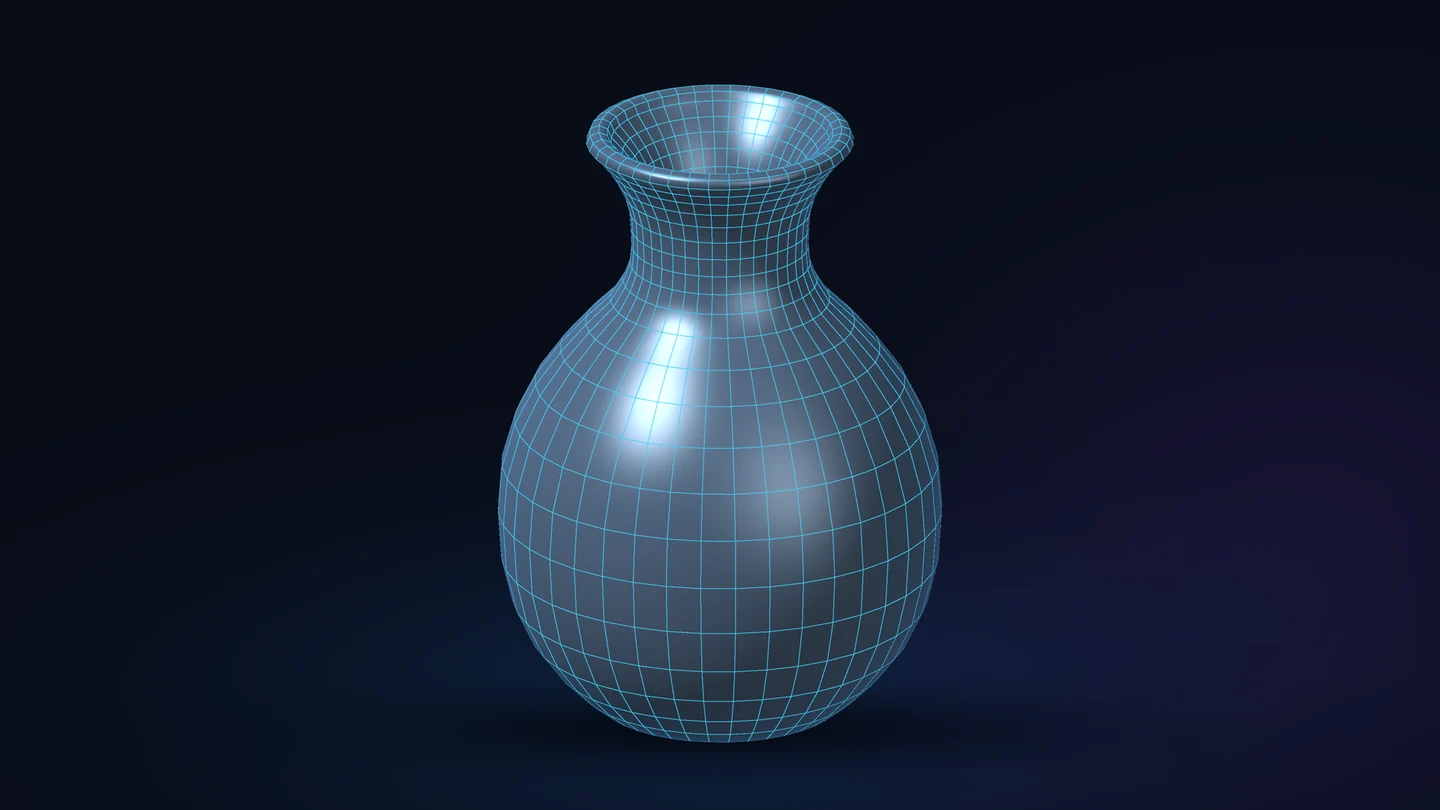
Retopologyखोलें। लक्ष्य दें, सुझाव लागू करें या इनपुट घनत्व को आधार बनाएँ।- सरल, सटीक या अत्यधिक सटीक मोड चुनें। मॉडल के अनुसार अनुकूली बारीकी और उपलब्ध तीखे किनारे, सीमा तथा प्रोजेक्शन सेटिंग समायोजित करें।
- पूर्वावलोकन बनाएँ। सेल ओवरले चालू करके शेडिंग वाली बाहरी रूपरेखा, खुले हिस्सों, किनारों और छोटे भागों की तुलना करें।
- सहेजने से पहले वास्तविक संख्या और रिपोर्ट में बताए गए अंतर देखें।
इनपुट घनत्व, इनपुट की त्रिकोण संख्या को आधार बनाता है और हाथ से लक्ष्य तथा घटाने का प्रतिशत तय करना बंद कर देता है। यह पहले सरलीकरण की माँग नहीं करता।
अनुकूली बारीकी का लक्ष्य चौड़ी सतहों पर बड़े और सतह बदलने वाली जगहों पर छोटे सेल रखना है। ज़्यादा बारीकियाँ सुरक्षित रखने पर अधिक सेल लग सकते हैं।
तीखे किनारों का मार्गदर्शन चुनी गई कोण सीमा इस्तेमाल करता है; साथ दी गई सेटिंग में डिफ़ॉल्ट 30° है। शोर वाले स्कैन में सुरक्षा सोच-समझकर बढ़ाएँ।
जहाँ जाली को ज़रूरत हो, वहाँ जोड़ने वाले त्रिकोण या अन्य बहुभुज रह सकते हैं। Unreal सहेजे हुए मेश को त्रिकोणों में रखता है, इसलिए सामान्य वायरफ़्रेम में सेल के विकर्ण भी दिखते हैं।
सटीक और अत्यधिक सटीक मोड अधिक समय ले सकते हैं। लक्ष्य और सतह की सहन-सीमा परिणाम जाँचने के मार्गदर्शक हैं; एकदम सही संख्या या बिल्कुल समान बाहरी रूपरेखा की गारंटी नहीं।
छोटी संख्या तभी काम की है, जब बाहरी रूपरेखा, खुले हिस्से और ज़रूरी बारीकियाँ अपना काम करते रहें।
06 / मेश की मरम्मत
पहले ढीले जोड़ ठीक करें।
मेश की मरम्मत क्षतिग्रस्त फ़ेस, दोहराव, अनुपयोगी बिंदु, टूटे जोड़ और गायब सतह डेटा सँभालती है।
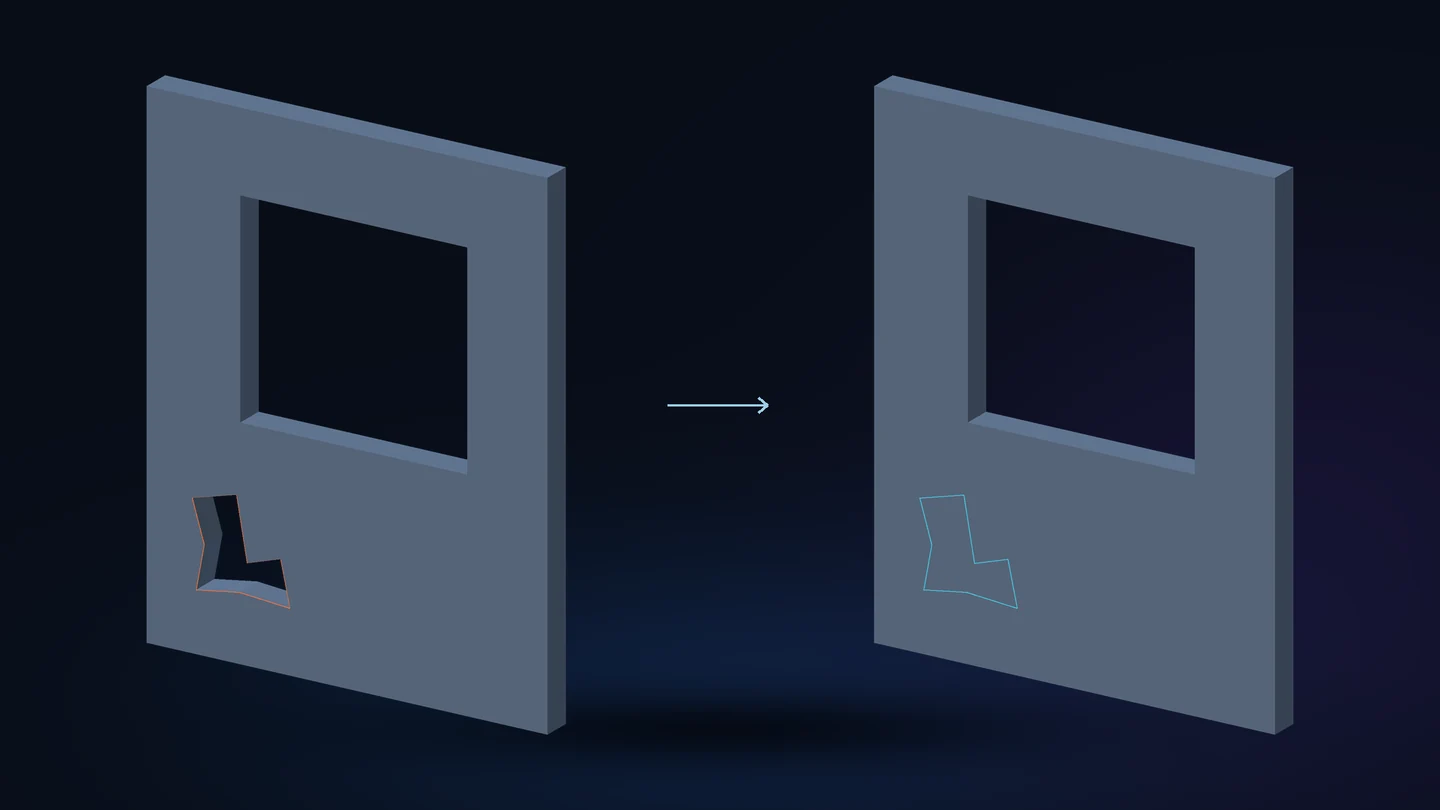
Mesh recoveryखोलें और इनपुट के लिए उपयुक्त मरम्मत चालू करें।- हल्की सेटिंग से शुरू करें। साफ़ हुई सतह का पूर्वावलोकन बनाएँ और प्रभावित क्षेत्र दोनों तरफ़ से देखें।
- जब खुली सीमाएँ सच में बंद होनी चाहिएँ, तभी
Close holesइस्तेमाल करें। - UV, रंग और बाहरी रूपरेखा जाँचें, फिर सुधारी हुई प्रति सहेजें।
स्थानीय सफ़ाई छोटे दोष ठीक कर सकती है। Close holes इसके अलावा पूरे मेश की खुली सीमाएँ बंद करने की कोशिश करता है।
खिड़कियाँ, दरवाज़े और पीपे का मुँह जानबूझकर खुले हो सकते हैं। सहेजने से पहले उन्हें देखें।
आकार बदलने की सीमा उन अलग-अलग मरम्मतों को पलट सकती है जो सतह को सहन-सीमा से बाहर ले जाती हैं। इसे तभी बढ़ाएँ, जब इतना बदलाव स्वीकार हो।
07 / जोड़ना और ब्लेंडिंग
हिस्सों को सही जगह बिठाएँ।
पूर्वावलोकन में कई स्टैटिक मेश इनपुट जोड़कर सजाएँ, या लेवल से उनकी व्यवस्था लाएँ।
- कॉन्टेंट ब्राउज़र या लेवल से स्रोत जोड़ें। ट्रांसफ़ॉर्म और मटीरियल ओवरराइड जाँचें।
- स्रोत चुनें और गिज़्मो या संख्यात्मक नियंत्रण से उसकी जगह तय करें।
Wसे खिसकाएँ,Eसे घुमाएँ,Rसे आकार बदलें औरFसे पूरी व्यवस्था दृश्य में लाएँ। - हिस्सों की सतहें रखने के लिए
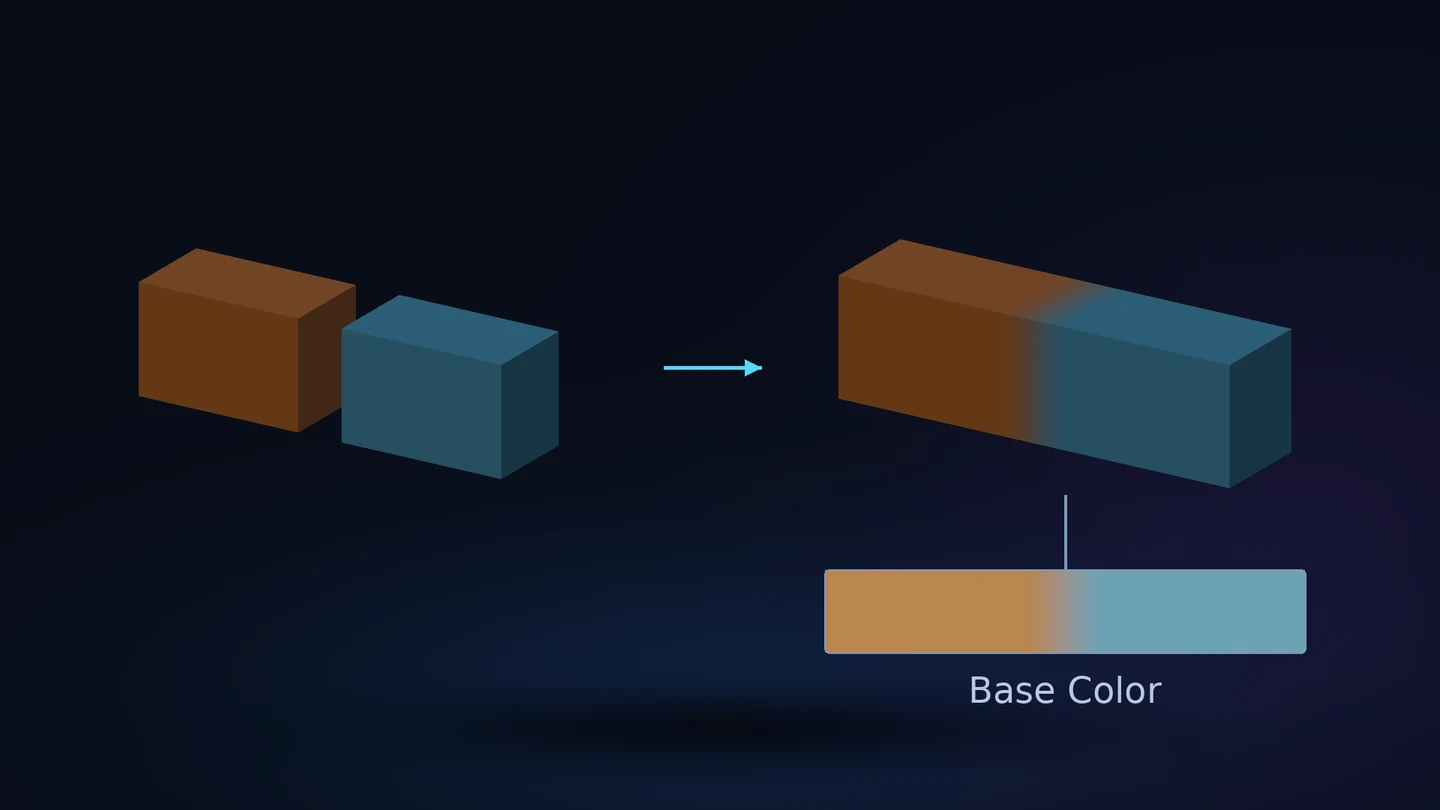
Appendचुनें, या आपस में कटते ठोस हिस्से मिलाने के लिएUnion। अंदरूनी सतह हटाने का विकल्प अलग जाँचें। - मटीरियल के बीच मुलायम बदलाव के लिए ब्लेंडिंग चालू करके चौड़ाई और तीव्रता तय करें। जोड़ वाली जगहों का पूर्वावलोकन देखें और परिणाम सहेजें।
हाथ से की गई व्यवस्था Mesh Works में रहती है; इस कार्यप्रवाह के लिए दृश्य के ऐक्टर ज़रूरी नहीं हैं।
यूनियन ठोस इनपुट के साथ काम करता है। खुले खोल, पतली दीवारों और मुश्किल जोड़ की जाँच करें; पहले मरम्मत की ज़रूरत हो सकती है। इस संस्करण में अलग घटाव टूल नहीं है।
ब्लेंडिंग UV बनाती है और जोड़ के पास साझा मटीरियल बेक करती है। चौड़ाई सेंटीमीटर में है; तीव्रता बदलाव को नियंत्रित करती है। यह टेक्सचर में सहेजी जाती है और रनटाइम ब्लेंड प्रभाव नहीं जोड़ती।
08 / UV लेआउट
हर UV आइलैंड को मिले सही जगह।
UV आइलैंड बनाएँ या फिर सजाएँ, उनका घनत्व और दिशा नियंत्रित करें, और ज़रूरत पर अलग लाइटमैप लेआउट तैयार करें।
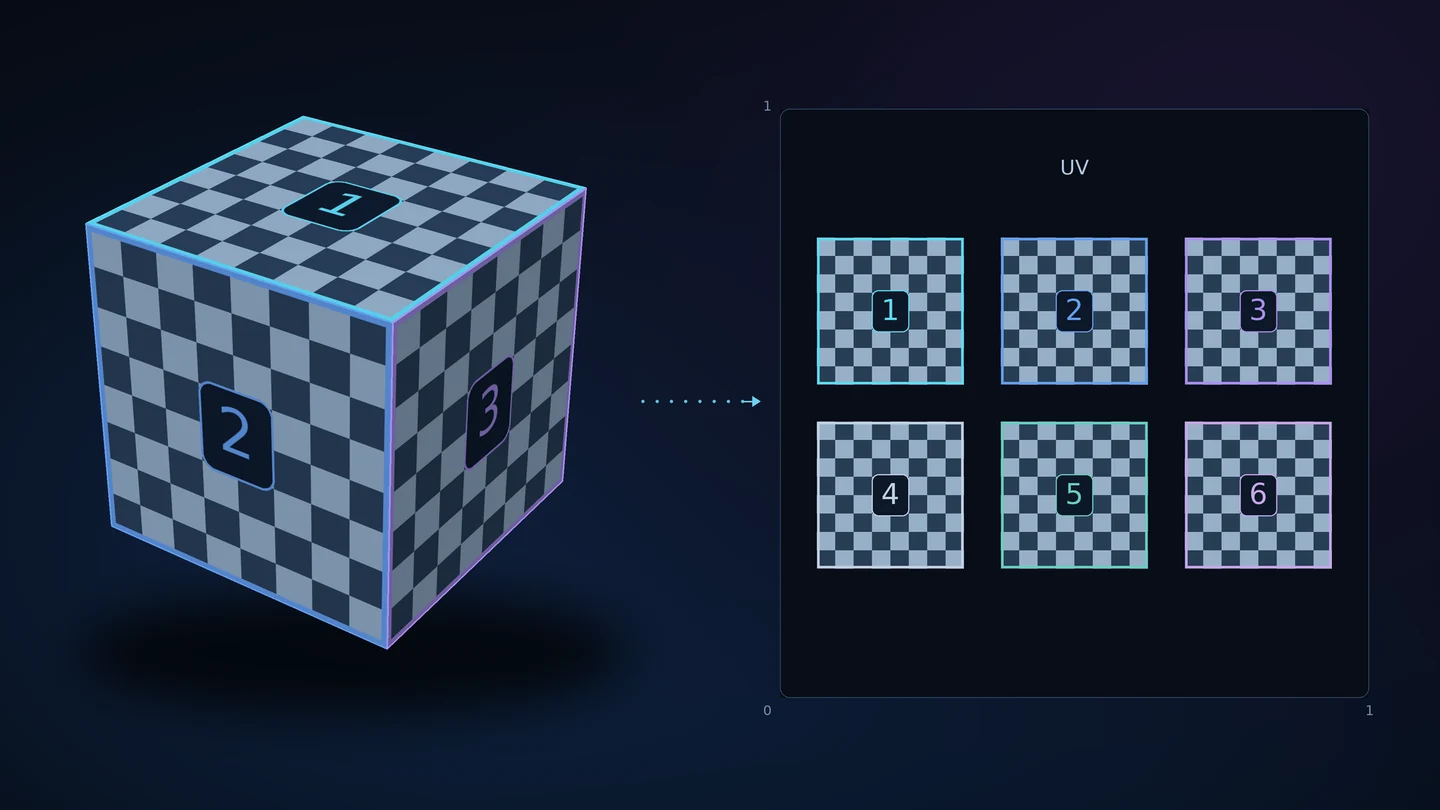
- UV टूल खोलें और चुनें कि लेआउट रखना है, बनाना है या फिर पैक करना है।
- मनचाहा UV चैनल चुनें। मॉडल के लिए आइलैंड अलग करने, पैकिंग और दिशा के नियंत्रण जाँचें।
- UV दृश्य और जाँच वाले टेक्सचर से ओवरलैप, खिंचाव और बारीकी के असमान घनत्व की जाँच करें।
- मटीरियल का UV लेआउट बदलने पर, उसे इस्तेमाल करने वाले टेक्सचर फिर बेक करें।
मटीरियल UV और लाइटमैप UV के काम अलग हैं। मेश को दोनों चाहिएँ, तो उनके चैनल अलग रखें।
नया लेआउट अपने आप मटीरियल की तस्वीर फिर नहीं बनाता। बेकिंग रूप को तैयार UV पर पहुँचाती है।
बड़े खाली अंतराल टेक्सचर की जगह बर्बाद करते हैं; बहुत पास रखे आइलैंड छोटे mip स्तरों पर रंग एक-दूसरे में फैला सकते हैं। सिर्फ़ पूरी रिज़ॉल्यूशन की तस्वीर न देखें।
09 / बेकिंग और मटीरियल
बारीकी को सही जगह रखें।
समर्थित रूप को तैयार परिणाम पर बेक करें, या नॉर्मल और एम्बियंट ऑक्लूज़न मैप बनाएँ। बेकिंग ज्योमेट्री का सरलीकरण नहीं करती।
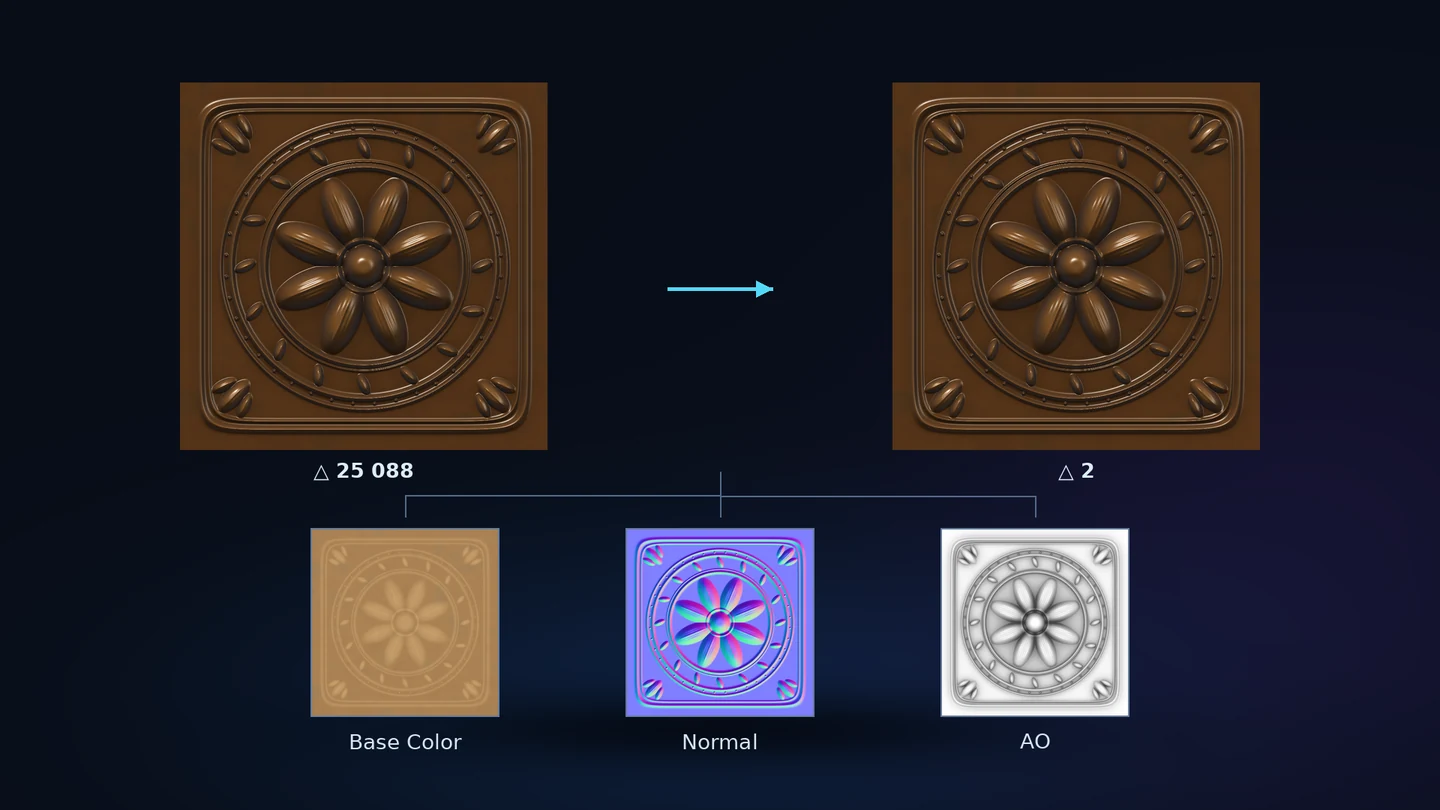
- परिणाम की ज्योमेट्री और काम के UV तैयार करें। बारीक स्रोत के रूप में मूल एसेट उपलब्ध रखें।
- साझा मटीरियल बेक या नॉर्मल/AO वाला रास्ता चुनें, फिर टेक्सचर आकार और प्रोजेक्शन की खोज दूरी तय करें।
- बेक करें और वास्तविक परिणाम पर मैप जाँचें, ख़ासकर पतली परतों और पड़ोसी सतहों पर।
- तैयार ज्योमेट्री और UV पर मैप फिर आज़माने के लिए
Bake againइस्तेमाल करें। ज्योमेट्री की प्रक्रिया दोबारा शुरू करने की ज़रूरत नहीं है।
तैयारी के दौरान मूल एसेट उपलब्ध रहता है, ताकि अंतिम परिणाम पर बारीकी पहुँचाई जा सके। बारीक टेक्सचर गायब बाहरी रूपरेखा या खुले हिस्से की जगह नहीं ले सकता।
खोज दूरी बहुत बड़ी हो तो पड़ोसी सतह आ सकती है। बहुत छोटी हो तो बारीकी छूट सकती है। उँगलियों, होंठों और पतले खोलों को ध्यान से देखें।
साझा मटीरियल का रूप कैप्चर करना स्टैटिक मेश के लिए है। एनिमेटेड, दृष्टिकोण पर निर्भर या डिस्प्लेसमेंट वाले मटीरियल के लिए इसके बजाय Keep complex materials की ज़रूरत हो सकती है।
जाँचें कि अलग निर्यात किए गए मैप अपने आप जुड़े हैं या नहीं; नहीं जुड़े हों, तो उन्हें मनचाहे मटीरियल से जोड़ें। पारदर्शिता दृश्य में जाँचें।
10 / टेक्सचर और मटीरियल
आइलैंड वहीं रहें, टेक्सचर हल्के हों।
जब ज्योमेट्री और UV ठीक हों, लेकिन टेक्सचर सेट एसेट की ज़रूरत से भारी हो, तब यह टूल इस्तेमाल करें।
Textures and materialsखोलें और टेक्सचर आकार की सीमा चुनें।- मटीरियल रखने के विकल्प देखें, ख़ासकर मास्क और पारदर्शिता से जुड़े।
- परिणाम बनाएँ और उस पर कॉपी किए मटीरियल तथा उनकी टेक्सचर प्रतियाँ जाँचें।
- कई मटीरियल के रूप एक साझा मटीरियल में कैप्चर करने हों, तो बेकिंग टूल इस्तेमाल करें।
छोटे टेक्सचर मेमोरी बचाते हैं, लेकिन कुछ बारीकी खोती है। एसेट को उसकी तय कैमरा दूरी से देखें।
कुछ स्रोत फ़ॉर्मैट या कस्टम टेक्सचर डेटा का आकार सुरक्षित ढंग से नहीं बदला जा सकता। कौन-से संसाधन रखे गए, यह रिपोर्ट बताती है।
मौजूदा मटीरियल रखने से साझा बेक के मुकाबले उनका व्यवहार बेहतर बचता है। सहेजने वाला रास्ता संसाधनों की अपनी प्रतियाँ इस्तेमाल करता है, जिनमें वे उपयुक्त टेक्सचर भी हैं जिनका आकार नहीं बदलता।
11 / स्केलेटल मेश
अगली मुद्रा की भी गुंजाइश रखें।
एक स्केलेटल मेश को उसकी रेफ़रेंस पोज़ में अनुकूलित करें। मूल स्केलेटन बना रहता है और मुख्य स्किन वेट नए मेश में पहुँचते हैं।
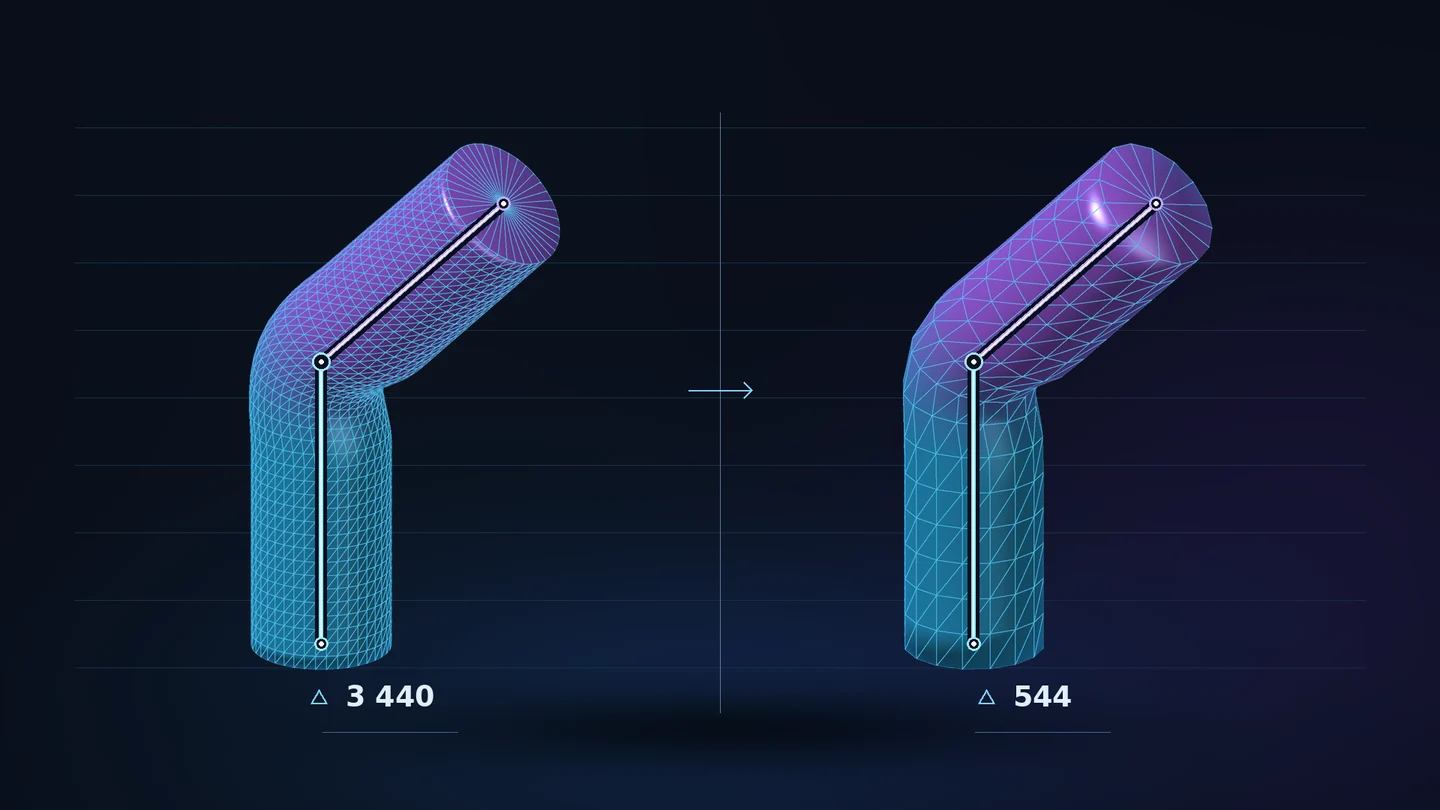
- स्केलेटल मेश चुनें और ज्योमेट्री तथा टेक्सचर सेटिंग जाँचें।
- तय करें कि मॉर्फ टार्गेट, कपड़े और अतिरिक्त स्किन-वेट प्रोफ़ाइल सुरक्षित रखना ज़रूरी है या नहीं।
- पूर्वावलोकन बनाएँ और दोनों तरफ़ उन्हीं प्रतिनिधि एनिमेशन या मुद्राओं की तुलना करें।
- नया मेश सहेजने से पहले जोड़, उँगलियाँ, कंधे और कपड़े जुड़ने की जगहें जाँचें।
इन अतिरिक्त चीज़ों की सुरक्षा चालू हो और वे मौजूद हों, तो ज्योमेट्री रखी जाती है, जबकि टेक्सचर अब भी अनुकूलित हो सकते हैं।
सुरक्षा बंद होने पर दोबारा बनी ज्योमेट्री को मुख्य स्किन वेट मिलते हैं। मौजूदा मॉर्फ, कपड़े और अतिरिक्त प्रोफ़ाइल स्रोत में रहते हैं और नए मेश के लिए फिर तैयार करने पड़ सकते हैं।
रेफ़रेंस पोज़ अच्छी हो, तो भी यह साबित नहीं होता कि मेश सही ढंग से मुड़ेगा। कई ऐसे क्लिप इस्तेमाल करें जिनमें आपके ज़रूरी जोड़ मुड़ते हों।
पूरी साझा मटीरियल बेकिंग स्टैटिक मेश का कार्यप्रवाह है। Mesh Works स्केलेटल फ़िज़िक्स एसेट नहीं बनाता।
12 / कोलिज़न
खिलाड़ी को दरवाज़े से निकलने दें।
स्टैटिक मेश के लिए कोलिज़न बनाएँ और जाँचें। वस्तु के इस्तेमाल के हिसाब से आकार चुनें।
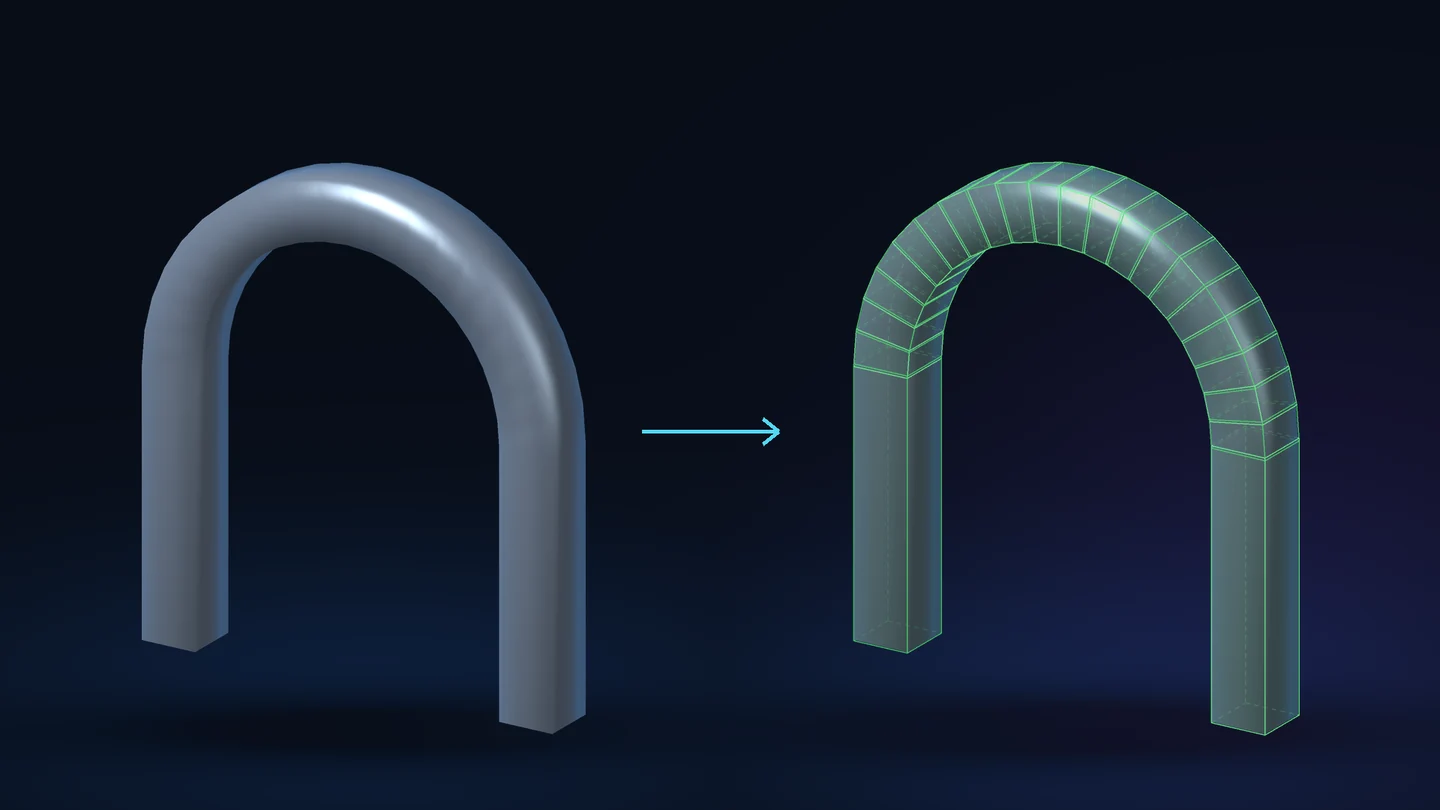
Collisionsखोलें और कोलिज़न प्रकार चुनें: मौजूदा रखें, कोई नहीं, सतह, या समर्थित सरल/उत्तल आकार।- आकारों की संख्या, हुल की बारीकी और फ़िटिंग के नियंत्रण समायोजित करें। अधिक आकार अवतल वस्तु के करीब बैठ सकते हैं, पर लागत भी बढ़ती है।
- हरे कोलिज़न पूर्वावलोकन को देखें। रास्ते, हैंडल, धँसे हिस्से और पतले भाग जाँचें।
- उपलब्ध कवरेज/खाली जगह की जाँच चलाएँ, फिर मेश की अलग प्रति सहेजें।
सतह कोलिज़न स्थिर वस्तुओं के त्रिकोणों का अनुसरण करता है। चलती भौतिक वस्तुओं को आम तौर पर उपयुक्त सरल आकार या उत्तल हुल चाहिएँ।
हर उत्तल आकार ठोस है। छेद के आसपास कई हुल लग सकते हैं; पूरी वस्तु पर एक ही हुल बनाने से छेद बंद हो सकता है।
कवरेज और खाली जगह की जाँच बिंदुओं के नमूने लेती है। इससे समस्याएँ ढूँढ़ने में मदद मिलती है, पर यह साबित नहीं होता कि हर छोटी बनावट ढकी हुई है।
सहेजी गई प्रति में दृश्य LOD, UV, मटीरियल और सॉकेट बने रहते हैं। स्केलेटल फ़िज़िक्स एसेट बनाना इस टूल के दायरे में नहीं है।
13 / LOD
दूरी से भी थोड़ा काम लें।
दूर से दिखने वाले हल्के संस्करण बनाने के लिए उपलब्ध LOD सेटिंग इस्तेमाल करें।
- चुने कार्यप्रवाह में LOD विकल्प चुनें। सुपर स्वचालित मोड LOD0–LOD6 बना सकता है।
- पहले मुख्य परिणाम की तुलना करें, फिर हर दूर वाले स्तर को देखें।
- पतले हिस्से, बाहरी रूपरेखा के बदलाव, मटीरियल की सीमाएँ और हर LOD के दिखाई देने का बिंदु जाँचें।
- सहेजें और तय दृश्य तथा कैमरा दूरियों पर एसेट देखें।
LOD0 सबसे पास और सबसे बारीक स्तर है। बाद के स्तरों में वहाँ कम ज्योमेट्री होनी चाहिए, जहाँ दूरी बारीकी छिपा देती है।
टेक्सचर मेमोरी के अनुमान और त्रिकोणों की गिनती फ़्रेम दर नहीं मापते। जिस दृश्य की परवाह है, उसमें Unreal के प्रोफ़ाइलिंग टूल इस्तेमाल करें।
14 / बैच प्रोसेसिंग
सौ बार क्लिक करने से बेहतर है कतार।
शुरुआत में दर्ज सेटिंग के एक सेट से एसेट अलग-अलग या समूहों में प्रोसेस करें।
- चुने एसेट, फ़ोल्डर या समर्थित दृश्य इनपुट कतार में जोड़ें।
- अलग-अलग या समूह में प्रोसेसिंग चुनें। आउटपुट नाम, पथ और मनचाही सेटिंग जाँचें।
- बड़ी कतार शुरू करने से पहले एक प्रतिनिधि मेश आज़माएँ। कतार शुरू होते समय सेटिंग दर्ज होती हैं।
- हर आइटम का परिणाम और रिपोर्ट देखें। रुके या विफल आइटम फिर चलाने से पहले आउटपुट फ़ोल्डर जाँचें।
एक आइटम रुकने या विफल होने का मतलब यह नहीं कि बाकी सभी भी विफल हुए। हर काम अलग देखें।
उपयुक्त एक जैसे परिणाम फिर इस्तेमाल किए जा सकते हैं। फिर भी अलग एसेट को अलग सुरक्षा और टेक्सचर बजट चाहिए हो सकते हैं।
15 / प्रीसेट और इतिहास
तरीका याद रखें, अटकलें नहीं।
दोबारा इस्तेमाल करने वाली सेटिंग सहेजें, इंटरफ़ेस की भाषा चुनें और जहाँ उपयोगी हो, एसेट संग्रह में नामकरण नियम लगाएँ।
- प्रीसेट सहेजने या लोड करने के लिए
Settings and dictionariesखोलें। - शुरू करने से पहले वापस आई त्रिकोण, टेक्सचर, सुरक्षा और मटीरियल सेटिंग देखें।
- एक जैसे ढंग से नाम दिए एसेट पर शब्दकोश नियम लगाएँ। स्पष्ट रूप से बदली गई सीमाएँ शब्दकोश के डिफ़ॉल्ट पर प्राथमिकता पाती हैं।
- उपलब्ध स्रोत और सेटिंग पर लौटने के लिए काम का इतिहास इस्तेमाल करें।
शब्दकोश सुरक्षा चालू होने पर *_Keep नियम ज्योमेट्री की सुरक्षा चालू करता है। *_Background छोटे डिफ़ॉल्ट बजट की माँग करता है।
शब्दकोश नामकरण नियम पहचानता है, शरीर की बनावट नहीं। फ़ाइल के नाम से उसे नहीं पता चलेगा कि ड्रैगन के घुटने कहाँ हैं।
इतिहास हटाए या गायब स्रोत एसेट वापस नहीं लाता। स्रोत फ़ाइल और प्रोजेक्ट बैकअप अलग रखें।
16 / सहेजना और सहायता
एसेट सहेजें। मूल भी पास रखें।
पूर्वावलोकन प्रयोग करने की जगह है। सहेजा हुआ परिणाम वही होना चाहिए जिसे आपने सच में जाँचा हो।
- शेडिंग और जाँच वाले दृश्यों की तुलना करें। बाहरी रूपरेखा, जोड़-रेखाएँ, मटीरियल, UV, खुले हिस्से और वास्तविक त्रिकोण संख्या देखें।
- लिखने योग्य आउटपुट फ़ोल्डर और साफ़ एसेट नाम चुनें। नया परिणाम सहेजें।
- सहेजा एसेट Unreal में खोलें और तय दृश्य या एनिमेशन में जाँचें।
- कुछ गड़बड़ हो, तो स्रोत रखें, प्रक्रिया और सेटिंग लिख लें तथा संबंधित लॉग संदेश सहायता टीम को भेजें।
पूर्वावलोकन प्रोसेस करने से मूल एसेट नहीं बदलता। सहेजे गए सामान्य मेश एसेट दिखाने के लिए Mesh Works की ज़रूरत नहीं है।
रिपोर्ट वास्तविक संख्या, अनुमानित संसाधन और चेतावनियाँ अलग दिखाती है। अनुमानित मेमोरी बचत फ़्रेम दर का बेंचमार्क नहीं है।
सहेजने में समस्या हो, तो प्रक्रिया दोहराने से पहले आउटपुट पथ, लिखने की अनुमति और Unreal लॉग जाँचें।
17 / FAQ
क्लिक करने से पहले के सवाल
क्या तैयार गेम में Mesh Works चाहिए?
नहीं। टूल Unreal Editor में चलते हैं। इनसे सहेजे गए सामान्य मेश एसेट प्लगइन के बिना इस्तेमाल किए जा सकते हैं।
क्या रीटोपोलॉजी और सरलीकरण एक ही चीज़ हैं?
नहीं। सरलीकरण मौजूदा सतह को घटाता है। रीटोपोलॉजी मुख्यतः चतुर्भुज सेल से उसका लेआउट फिर बनाती है। अलग रीटोपोलॉजी टूल को पहले सरलीकरण किए बिना इस्तेमाल कर सकते हैं।
चतुर्भुज वाले परिणाम में भी त्रिकोण क्यों दिखते हैं?
Unreal त्रिकोण सहेजता और रेंडर करता है। चतुर्भुज की सीमाएँ देखने के लिए सेल ओवरले इस्तेमाल करें; सामान्य वायरफ़्रेम में उनके विकर्ण भी दिखते हैं।
क्या सुझाया गया लक्ष्य अंतिम संख्या बिल्कुल सही देता है?
यह शुरुआती लक्ष्य सुझाता है। आकार, सीमाएँ और सुरक्षा यह बदल सकते हैं कि वास्तव में क्या संभव है। माँगी गई संख्या को पक्का वादा मानने के बजाय वास्तविक परिणाम की तुलना करें।
बेकिंग त्रिकोण घटाने से पहले करनी चाहिए या बाद में?
बारीक मूल एसेट को स्रोत के रूप में रखें। अंतिम ज्योमेट्री और UV तैयार करें, फिर समर्थित बारीकी उस परिणाम पर पहुँचाएँ। रखे हुए मूल से बारीकी बेक हो सकती है; नॉर्मल की महीन बारीकी गायब बाहरी रूपरेखा की जगह नहीं ले सकती।
क्या जोड़ने में घटाव भी शामिल है?
इस संस्करण में सतहें जोड़ना और बूलियन यूनियन उपलब्ध हैं; चाहें तो अंदरूनी सतहें भी हटा सकते हैं। अलग बूलियन डिफ़रेंस/घटाव टूल नहीं है।
क्या मटीरियल ब्लेंडिंग रनटाइम प्रभाव है?
नहीं। जोड़ने का वैकल्पिक ब्लेंड एडिटर में सहेजे जाने वाले टेक्सचर और मटीरियल में बेक होता है। चौड़ाई और तीव्रता उस बदलाव को नियंत्रित करती हैं।
क्या एनिमेटेड या असामान्य मटीरियल रख सकते हैं?
उनका व्यवहार बना रहना चाहिए, तो Keep complex materials इस्तेमाल करें। साझा बेकिंग समर्थित रूप को टेक्सचर में कैप्चर करती है; यह हर एनिमेटेड, दृष्टिकोण पर निर्भर या डिस्प्लेसमेंट प्रभाव फिर नहीं बना सकती।
क्या मॉर्फ टार्गेट और कपड़े दोबारा बनी स्केलेटल ज्योमेट्री में कॉपी होते हैं?
ये अतिरिक्त चीज़ें मौजूद हों, तो सुरक्षित रखने का विकल्प मूल ज्योमेट्री को बचा सकता है। इसके बिना नई ज्योमेट्री को मुख्य स्किन वेट मिलते हैं; मॉर्फ, कपड़े और अतिरिक्त प्रोफ़ाइल मूल में रहते हैं और उन्हें फिर तैयार करना पड़ सकता है।
क्या कोलिज़न जाँच हर संभावित समस्या ढूँढ़ लेगी?
ये जाँच कवरेज और खाली जगह के नमूने लेती हैं। हरा पूर्वावलोकन भी देखें और दृश्य में ज़रूरी खुले हिस्सों तथा अंतःक्रियाओं का परीक्षण करें।
कितनी भाषाएँ शामिल हैं?
प्लगइन इंटरफ़ेस में सात हैं: अंग्रेज़ी, जर्मन, फ़्रेंच, इतालवी, स्पेनिश, सरलीकृत चीनी और रूसी। इस मार्गदर्शिका में यूक्रेनी, जापानी और हिन्दी मिलाकर कुल दस हैं।
क्या चित्र प्रोसेस किए गए एसेट के उदाहरण हैं?
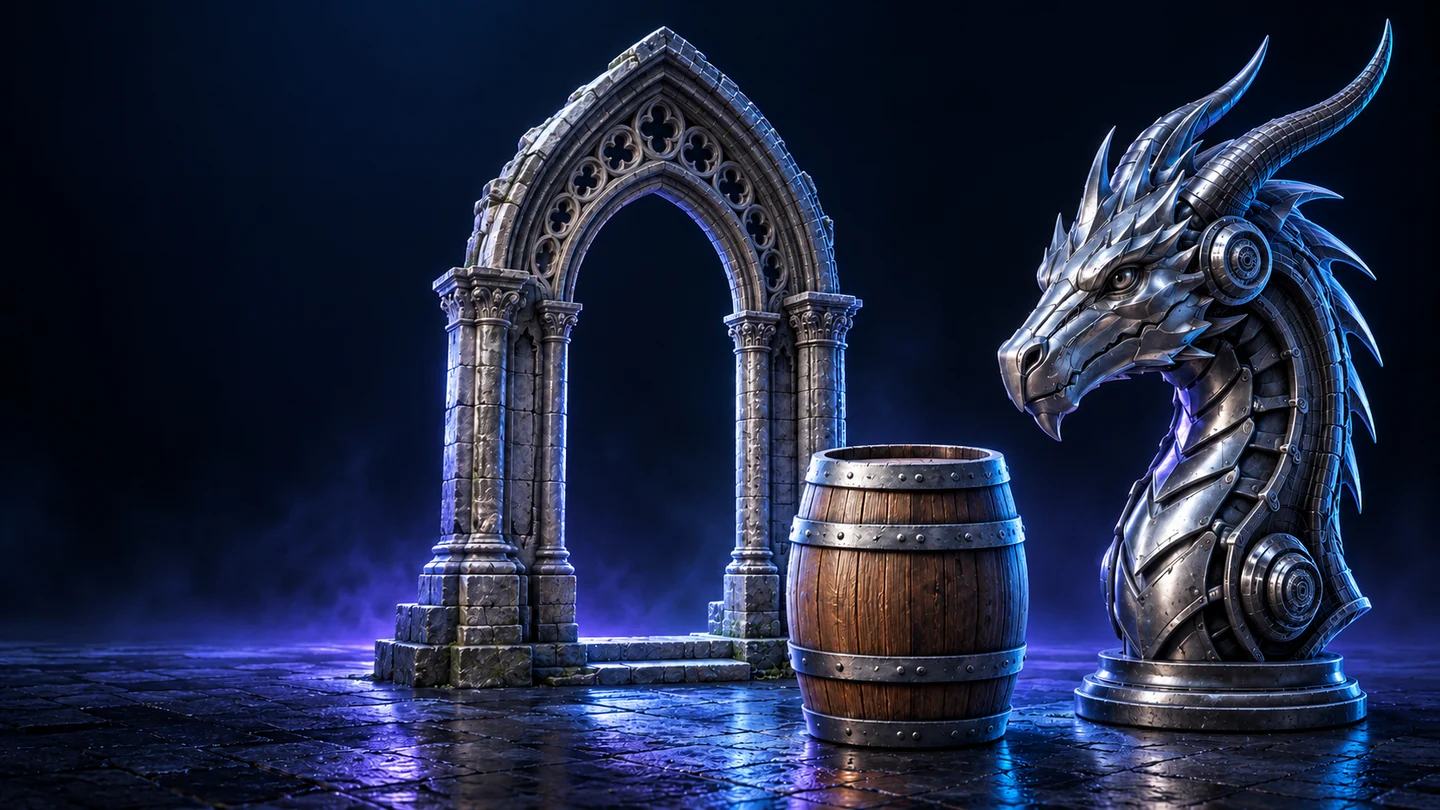
इस पृष्ठ के चित्रों को अवधारणा चित्र कहा गया है। वे टूल और कार्यप्रवाह समझाते हैं। वे Unreal के स्क्रीनशॉट या मापे गए पहले-बाद के परिणाम नहीं हैं। चित्रों में दिखाए गए मॉडल उत्पाद में शामिल नहीं हैं।
Pautinka
मदद चाहिए?
टूल का नाम, सेटिंग, Unreal संस्करण और संबंधित लॉग संदेश भेजें। एक साफ़ स्क्रीनशॉट हो, तो कई दौर का अंदाज़ा लगाने से बचा जा सकता है।
Pautinka स्टूडियो ↗