
01 / Установлення
Установіть плагін. Відкрийте майстерню.
Mesh Works працює всередині Unreal Editor. Цей пакет вихідного коду призначений для Unreal Engine 5.3.
- Закрийте Unreal Editor. Розпакуйте папку
MeshWorksу папкуPluginsвашого C++ проєкту. - Відкрийте проєкт і дочекайтеся, поки Unreal збере плагін. Інструменти розробки на C++ для Unreal мають бути встановлені.
- Увімкніть Mesh Works у
Edit → Plugins. Дозвольте використання залежності Geometry Script і перезапустіть редактор, якщо Unreal попросить. - Відкрийте
Tools → Pautinka → Mesh Works. Мову інтерфейсу можна вибрати у верхній частині вікна.
Плагін підтримує англійську, німецьку, французьку, італійську, іспанську, спрощену китайську та російську мови. На цьому сайті також є українська, японська та гінді.
Geometry Script входить до складу Unreal Engine; купувати окремий плагін не потрібно.
Збережені звичайні меш-асети можна використовувати без Mesh Works. Не видаляйте джерела, доки не перевірите збережений результат.
02 / Перегляд і керування
Робоче місце, де є з чим порівняти.
В області «До» міститься джерело, в області «Після» — попередній перегляд. Дивіться і на силует, і на каркас: кожен розповість про своє.
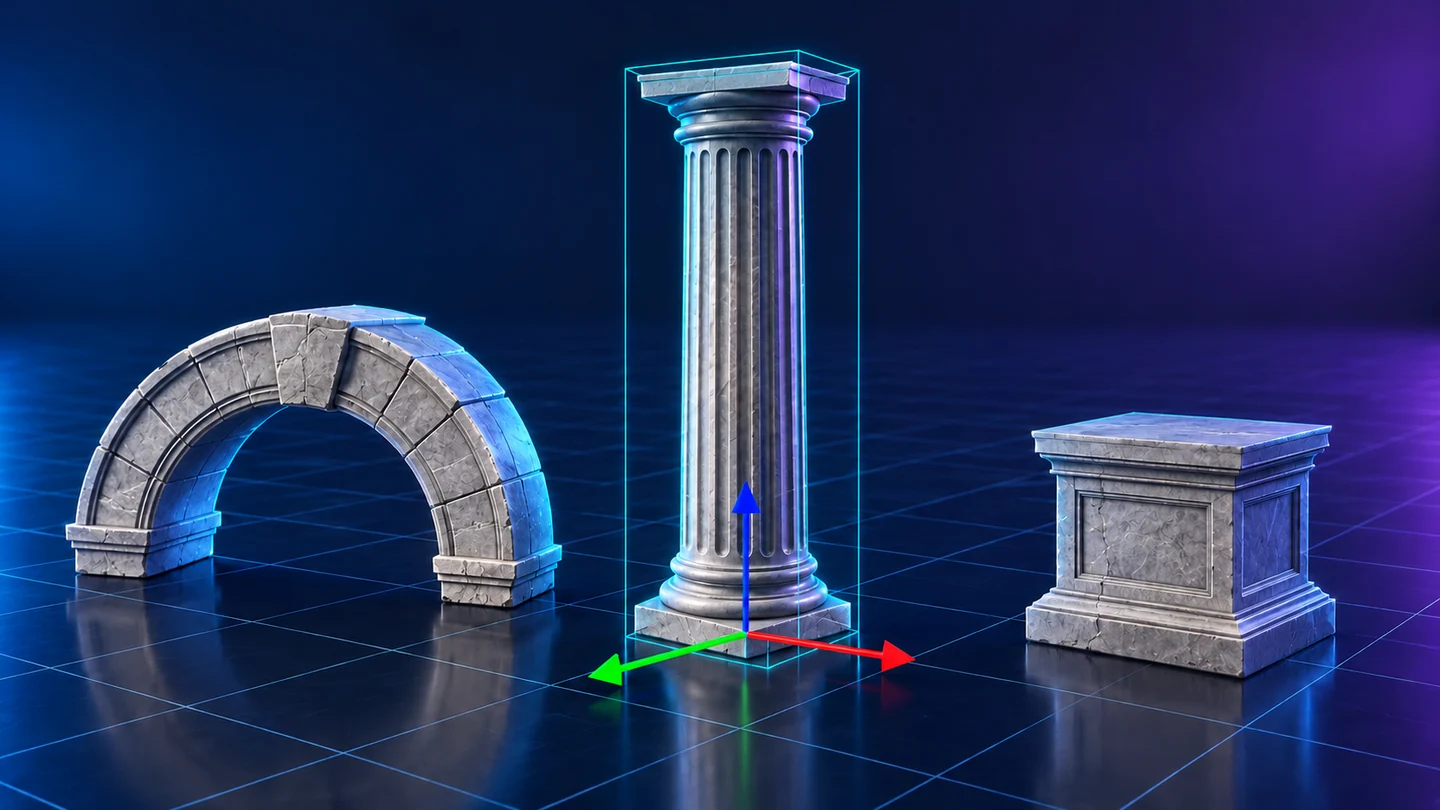
- Виберіть асет у полі вибору, перетягніть його з Content Browser або натисніть
From level, попередньо виділивши потрібний об’єкт. - В інструментах із кількома джерелами перед запуском перевірте список і розташування кожної деталі.
- Виберіть інструмент і налаштування, а потім побудуйте попередній перегляд. Перемикайтеся між режимом із затіненням, межами комірок, видами UV та доступною діагностикою.
- Перевірте папку результату й ім’я асета. Зберігайте, коли попередній перегляд вас влаштує.
У підтримуваних операціях об’єкти зі сцени можуть передавати своє розташування, перевизначення матеріалів і кольори вершин. Заміна джерела може змінити дані для наступного попереднього перегляду.
Пензель захисту позначає деталі для підтримуваних операцій із геометрією. Налаштуйте радіус і огляньте обидва боки тонких стінок. Зміна джерела або його розташування скидає позначки.
Скасування виконується в передбачених точках зупинки. Великому обчисленню може знадобитися час, щоб дійти до найближчої з них.
03 / Автоматичні режими
Зберіть звичні клопоти в один прохід.
Автоматичний режим допомагає підготувати асет за один прохід. Виберіть потрібні етапи, перш ніж запрошувати на обробку цілу папку.
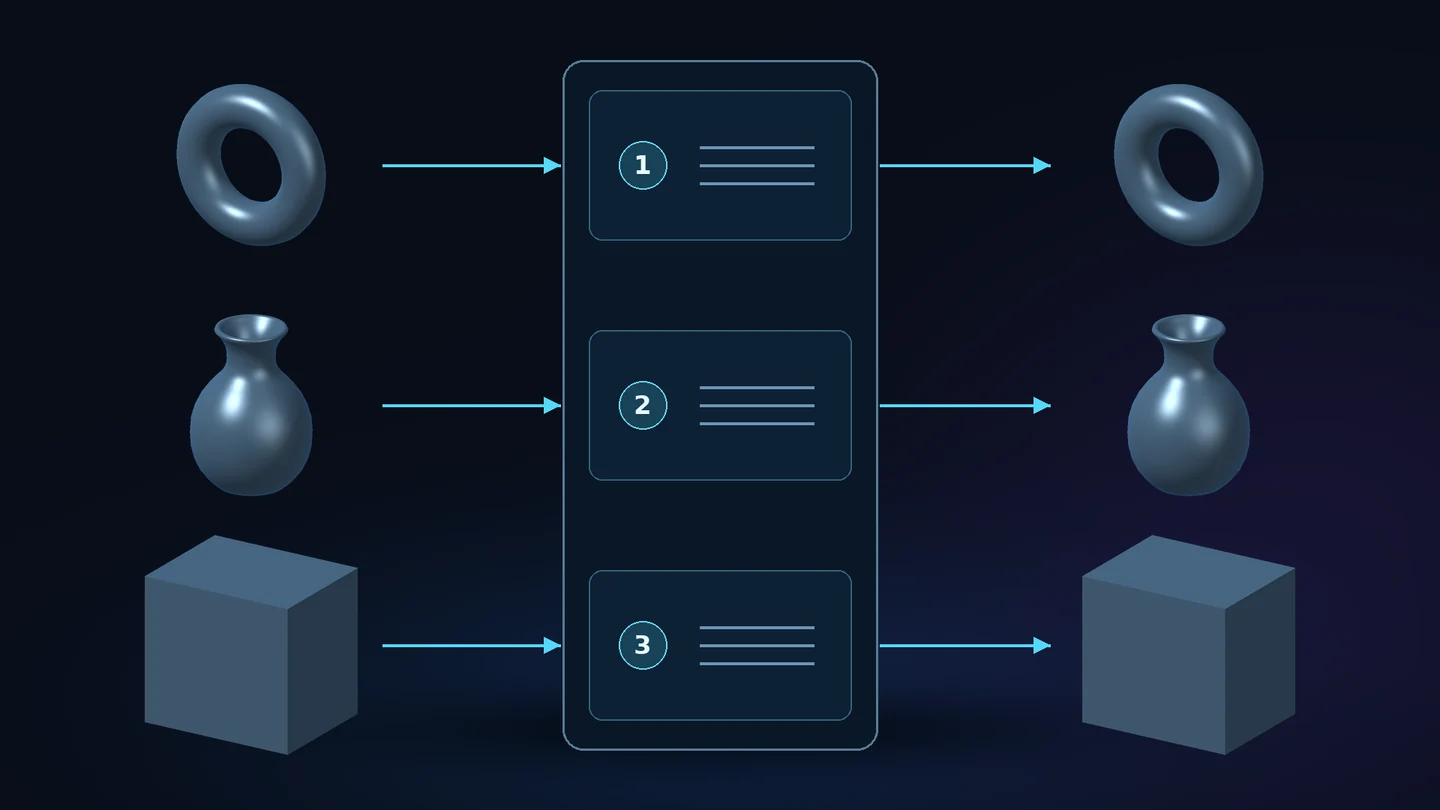
- Додайте один меш або джерела для об’єднання. Виберіть рекомендовану оптимізацію або повніший автоматичний процес.
- Перевірте відновлення, спрощення, UV, обробку матеріалів і параметри LOD. Кожен окремий інструмент має власні налаштування.
- Побудуйте попередній перегляд і порівняйте геометрію та матеріали. Прочитайте звіт, перш ніж зберігати результат або обробляти решту асетів.
Режим Super automatic може відновлювати й спрощувати геометрію, видаляти приховані всередині деталі під час об’єднання, створювати LOD0–LOD6 і запікати новий спільний матеріал із потрібними картами.
Параметр Rebuild UVs керує розгорткою. У вимкненому стані використовуються придатні наявні UV; в увімкненому запитується нова розгортка.
Параметр Keep complex materials обирає інший спосіб роботи з матеріалами: замість запікання вигляду в спільний матеріал зберігаються копії наявних матеріалів і текстур.
Якщо вибраний процес містить ретопологію після спрощення, вона перебудовує вже спрощений робочий меш. Окремий інструмент ретопології не потребує попереднього спрощення.
04 / Спрощення й ремешинг
Витрачайте трикутники там, де вони корисні.
Звичайне спрощення скорочує наявну поверхню. Ремешинг перерозподіляє трикутники. Вибирайте спосіб під конкретне завдання.
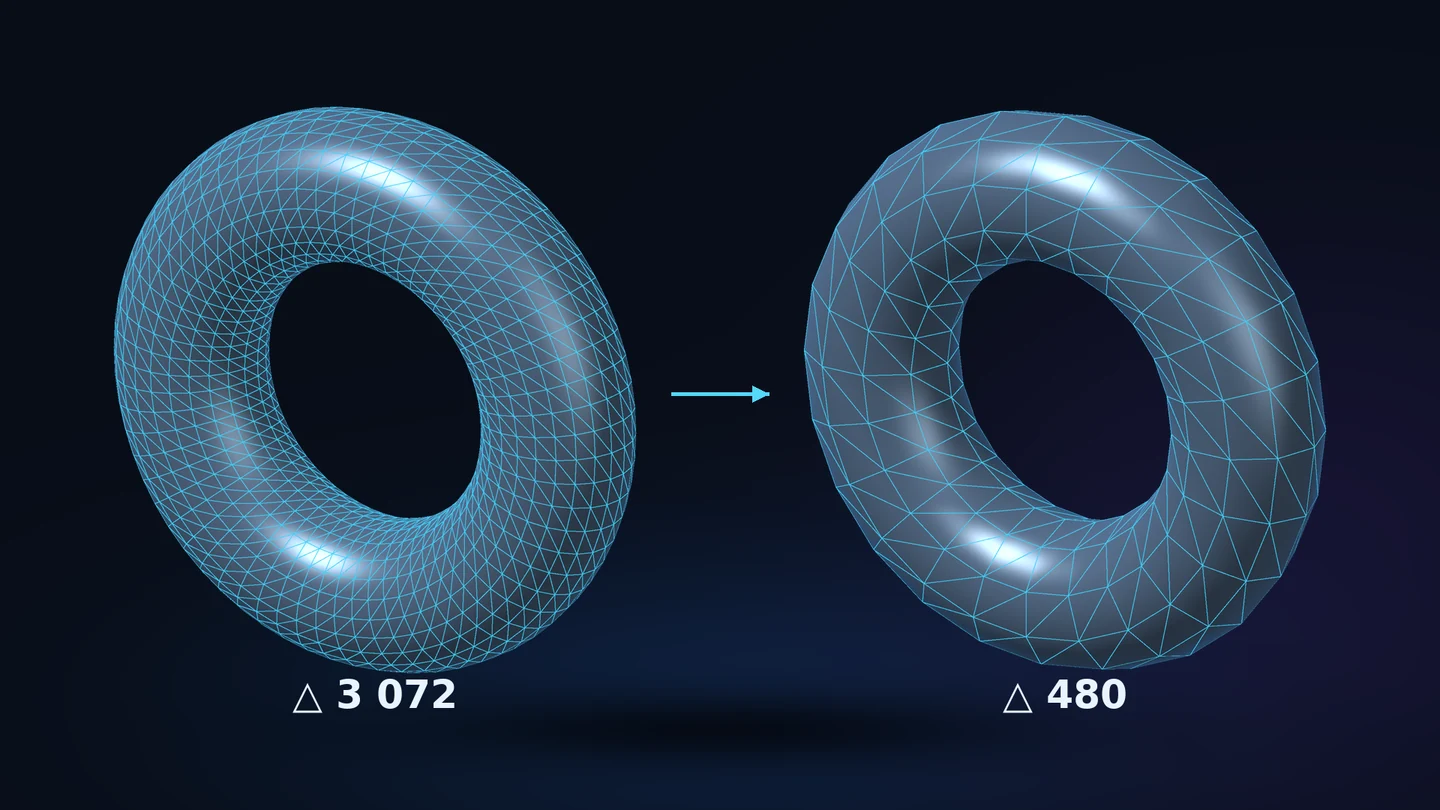
- Відкрийте
Static mesh remeshі виберіть спрощення для зменшення кількості трикутників або ремешинг для їх нового розподілу. - Задайте цільову кількість трикутників, налаштуйте силу скорочення або запитайте рекомендацію.
- Налаштуйте захист важливих деталей. У попередньому перегляді огляньте краї, тонкі частини, отвори й контур.
- Порівняйте фактичну кількість трикутників і форму, а потім збережіть окремий результат.
Більша сила скорочення запитує менше трикутників. Це запит, а не відсоток гарантованого покращення зображення.
Рекомендація пропонує відправну точку за джерелом і налаштуваннями захисту. Вона не обіцяє точної кількості трикутників чи певного приросту частоти кадрів.
Захищені межі, стики матеріалів і дрібні частини можуть обмежувати скорочення. Розмір текстур і кількість трикутників — різні статті витрат: навіть невеликий меш може носити величезні текстури.
05 / Ретопологія
Побудуйте для поверхні нову сітку.
Ретопологія заново вибудовує сітку поверхні, переважно з чотирикутних комірок. Її завдання відрізняється від звичайного скорочення трикутників.
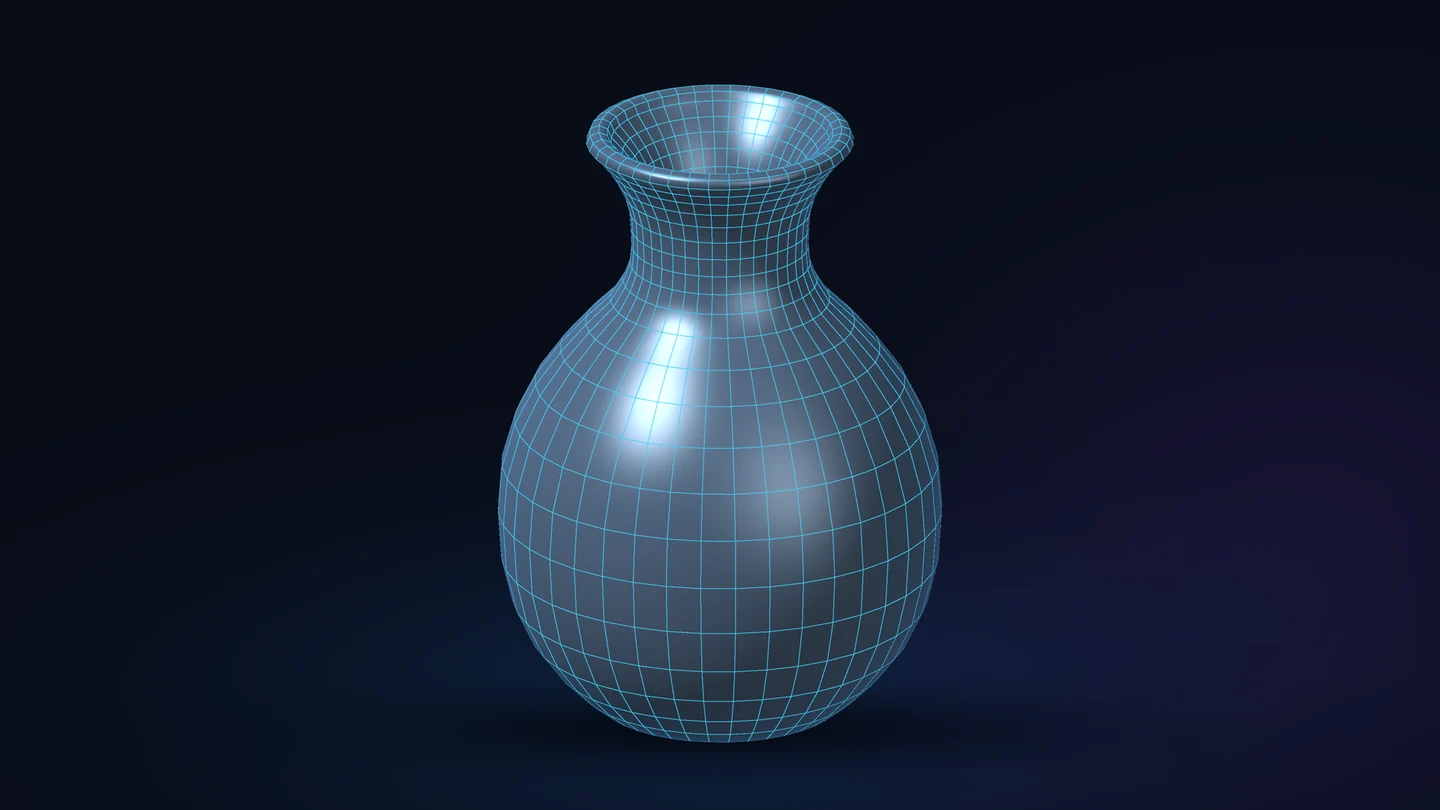
- Відкрийте
Retopology. Задайте цільове значення, застосуйте рекомендацію або орієнтуйтеся на щільність джерела. - Виберіть Simple, Accurate або Super accurate. Налаштуйте адаптивну деталізацію й доступні параметри гострих ребер, меж і проєкції для вашої моделі.
- Побудуйте попередній перегляд. Увімкніть відображення комірок і порівняйте затінений силует, отвори, обідки й дрібні частини.
- Перед збереженням перевірте фактичну кількість елементів і зазначені у звіті відмінності.
Щільність джерела використовує його кількість трикутників як орієнтир і вимикає ручну ціль та відсоток скорочення. Попереднє спрощення при цьому не запитується.
Адаптивна деталізація прагне робити комірки більшими на великих рівних ділянках і меншими там, де поверхня змінюється. Додатковий захист деталей може вимагати більше комірок.
Орієнтація на гострі ребра використовує вибраний поріг кута; у початкових налаштуваннях це 30°. Посилюйте захист на шумних сканах обдумано.
Там, де цього потребує сітка, можуть залишатися перехідні трикутники й інші багатокутники. Unreal зберігає меш у трикутниках, тому звичайний каркас показує також діагоналі комірок.
Accurate і Super accurate можуть працювати довше. Цільова кількість і допуск відхилення поверхні — орієнтири для перевірки результату, а не гарантія точної кількості чи цілком незмінного силуету.
Менша кількість корисна, доки силует, отвори й важливі деталі виконують свою роботу.
06 / Відновлення меша
Спершу закріпіть розхитані дошки.
Відновлення меша працює з пошкодженими гранями, дублікатами, невикористаними точками, порушеними з’єднаннями та відсутніми даними поверхні.
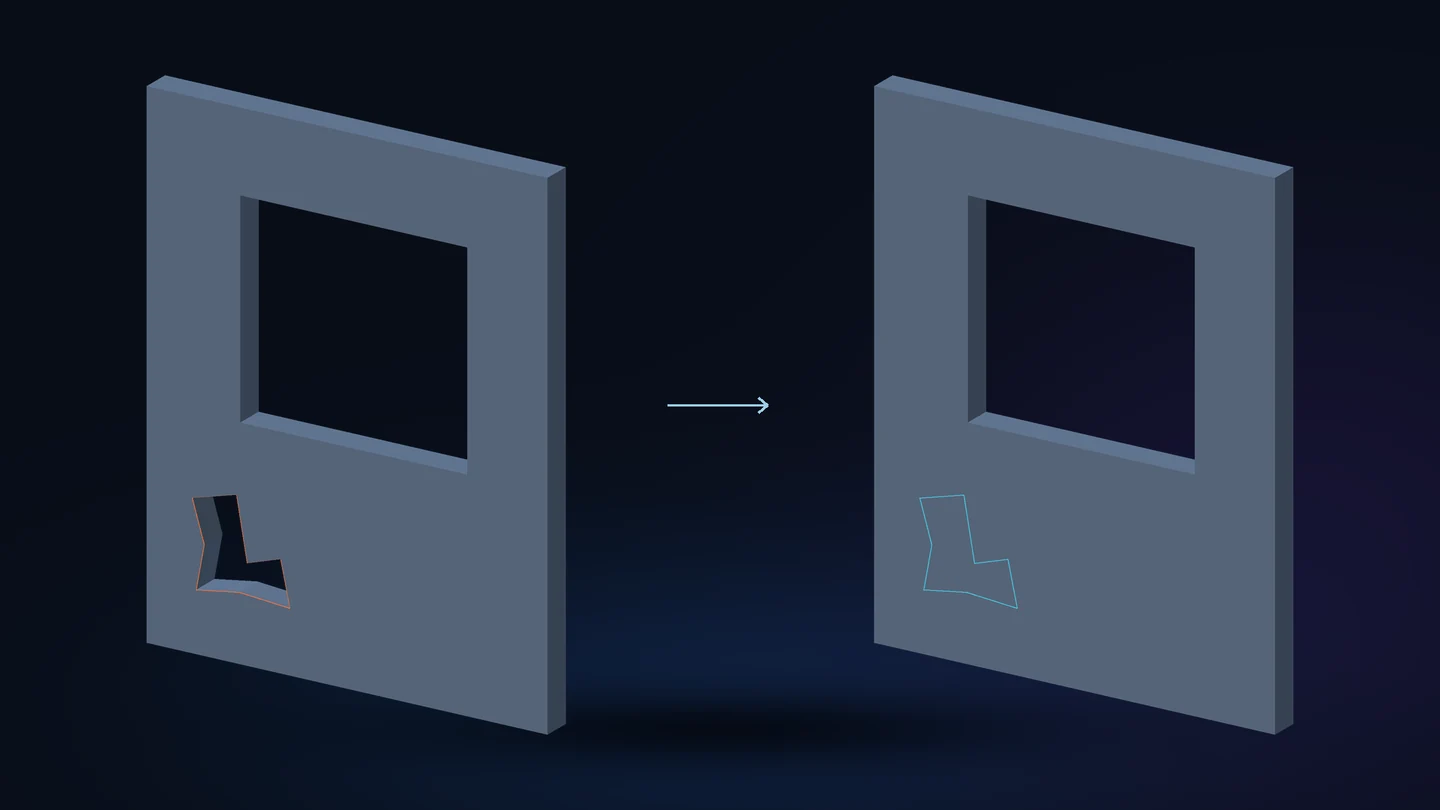
- Відкрийте
Mesh recoveryй увімкніть виправлення, що підходять для джерела. - Почніть з ощадних налаштувань. Побудуйте попередній перегляд очищеної поверхні й огляньте виправлену ділянку з обох боків.
- Використовуйте
Close holes, якщо відкриті межі справді потрібно закрити. - Перевірте UV, кольори й силует, а потім збережіть виправлену копію.
Локальне очищення може виправляти невеликі дефекти. Close holes додатково намагається закрити відкриті межі по всьому мешу.
Вікна, дверні прорізи й відкритий верх бочки можуть бути такими навмисно. Огляньте їх перед збереженням.
Обмеження зміни форми може скасовувати окремі виправлення, які зсувають поверхню за межі допуску. Збільшуйте його, лише якщо таке переміщення прийнятне.
07 / Об’єднання і змішування
Розставте деталі на свої місця.
Складіть кілька джерел Static Mesh у попередньому перегляді або перенесіть їхнє розташування з рівня.
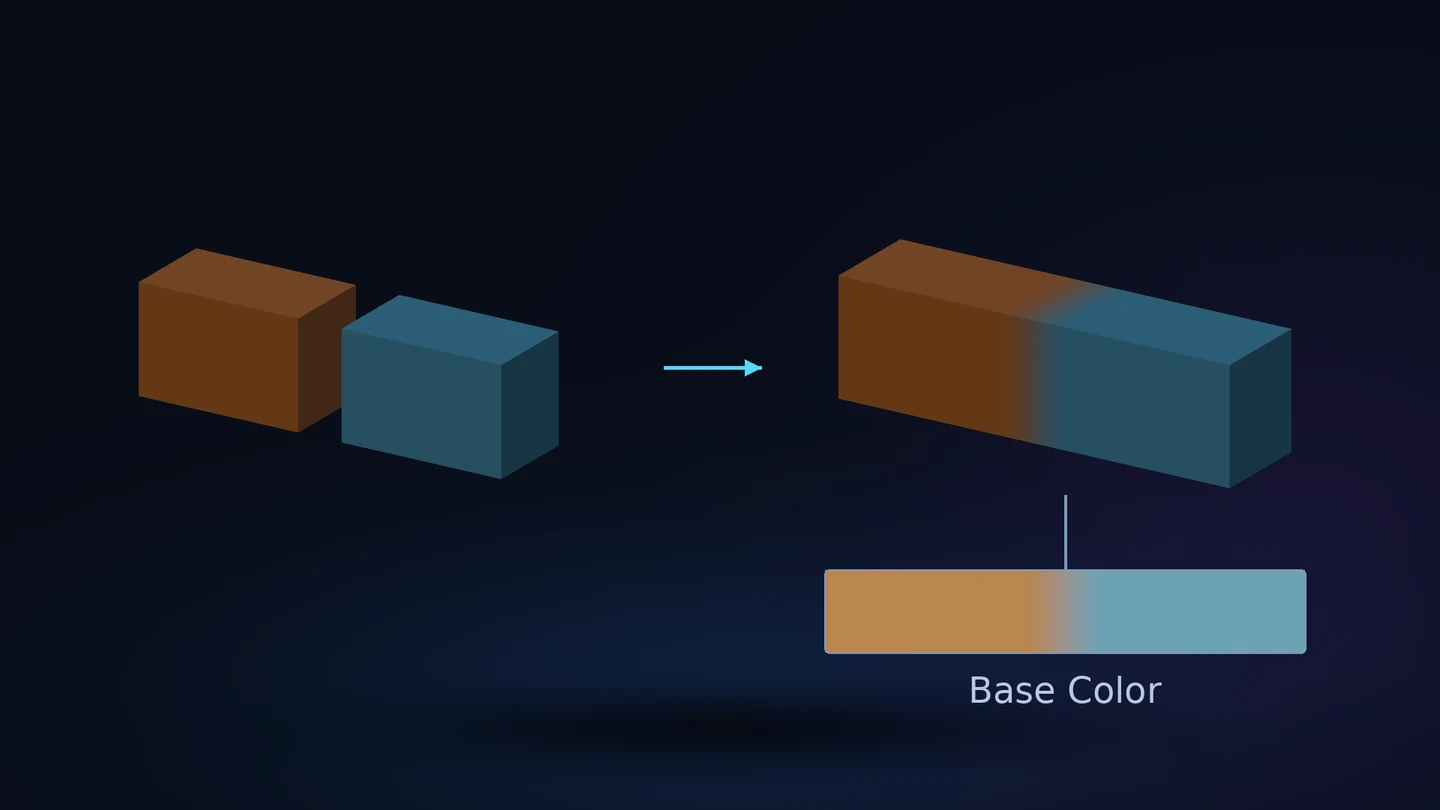
- Додайте джерела з Content Browser або з рівня. Перевірте трансформації й перевизначення матеріалів.
- Виберіть джерело й розмістіть його маніпулятором або числовими полями.
Wпереміщує,Eобертає,Rмасштабує, аFуміщує складання в кадр. - Виберіть
Append, щоб зберегти поверхні деталей, абоUnion, щоб об’єднати замкнені об’єми, які перетинаються. Видалення внутрішніх поверхонь перевірте окремо. - Для плавнішого переходу матеріалів увімкніть змішування й задайте його ширину та силу. Огляньте перетини в попередньому перегляді й збережіть результат.
Ручне розміщення виконується в Mesh Works; для цього процесу актори сцени не потрібні.
Union працює із замкненими об’ємними джерелами. Відкриті оболонки, тонкі стінки й складні перетини потребують перевірки, а іноді й попереднього виправлення. Окремого інструмента віднімання в цій версії немає.
Змішування створює UV і запікає спільний матеріал поблизу перетинів. Ширина задається в сантиметрах; сила керує переходом. Результат зберігається в текстурах і не додає ефекту змішування під час гри.
08 / UV-розгортка
Знайдіть кожному острову слушну адресу.
Створюйте або переставляйте UV-острови, керуйте їхньою щільністю й напрямком, а за потреби готуйте окрему розгортку для карти освітлення.
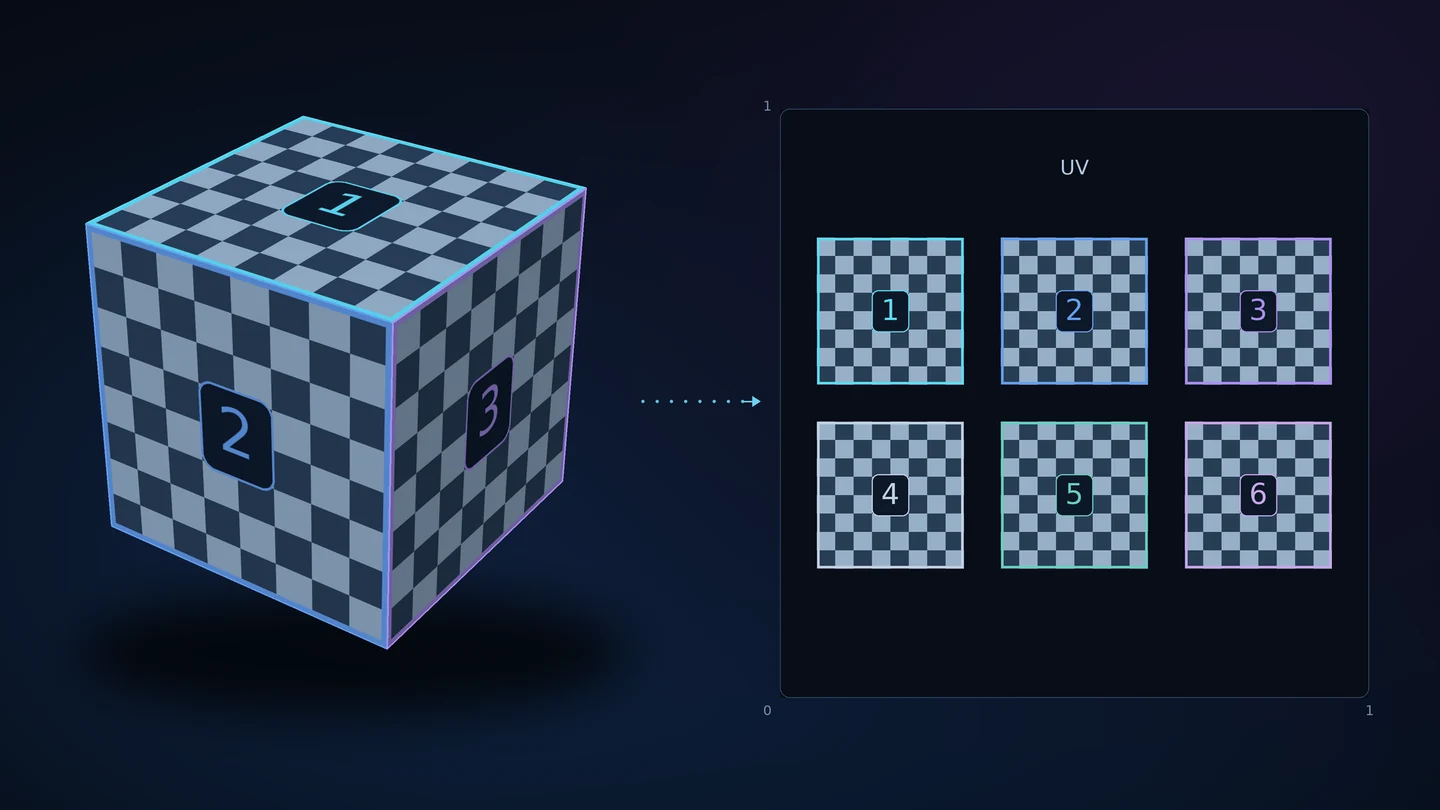
- Відкрийте інструмент UV і виберіть збереження, створення або перепакування розгортки.
- Виберіть потрібний UV-канал. Перевірте розділення островів, пакування й налаштування напрямку для моделі.
- У режимі UV і з діагностичними текстурами перевірте накладання, розтягування й нерівномірну щільність деталізації.
- Якщо замінюєте UV-розгортку матеріалу, заново запечіть текстури, що її використовують.
UV матеріалу та UV карти освітлення виконують різні завдання. Якщо мешу потрібні обидва варіанти, виділіть їм окремі канали.
Нова розгортка сама по собі не перемальовує матеріал. Запікання переносить вигляд на підготовлені UV.
Великі порожні проміжки марнують місце в текстурі; надто щільно запаковані острови можуть давати перетікання кольорів на зменшених mip-рівнях. Перевіряйте не лише зображення в повній роздільності.
09 / Запікання і матеріали
Перенесіть деталі туди, де вони потрібні.
Запікайте підтримуваний вигляд на підготовлений результат або створюйте карти нормалей і ambient occlusion. Запікання не спрощує геометрію.
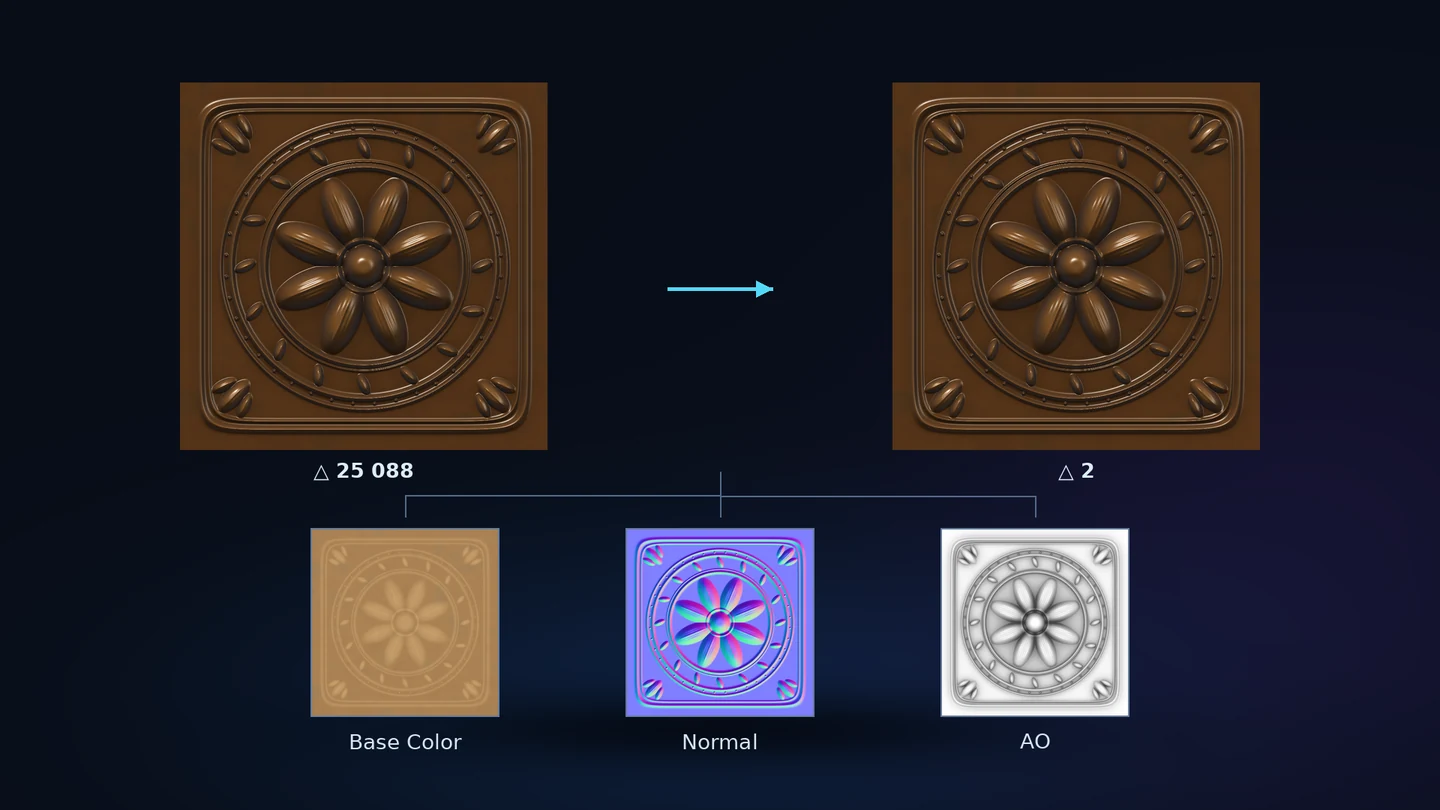
- Підготуйте підсумкову геометрію та придатні UV. Збережіть оригінал як докладне джерело деталей.
- Виберіть запікання спільного матеріалу або карт нормалей/AO, потім задайте розмір текстур і відстань пошуку під час проєкції.
- Запечіть карти й перевірте їх на самому результаті, особливо на тонких шарах і сусідніх поверхнях.
- Використовуйте
Bake again, щоб повторно запекти карти на підготовлені геометрію та UV без повторного запуску операції з геометрією.
Оригінал залишається доступним під час підготовки, тож його деталі можна перенести на підсумковий результат. Дрібні деталі текстури не замінять втрачений силует або отвір.
Завелика відстань пошуку може захопити сусідню поверхню. Замала — пропустити деталі. Пальці, губи й тонкі оболонки варто оглянути особливо уважно.
Запікання в спільний матеріал призначене для Static Mesh. Для анімованих матеріалів, ефектів, залежних від ракурсу, або зміщення поверхні може знадобитися Keep complex materials.
Перевірте, чи призначилися експортовані окремі карти автоматично; якщо ні, під’єднайте їх до потрібного матеріалу. Перевірте прозорість у сцені.
10 / Текстури й матеріали
Полегште текстури, не переселяючи острови.
Використовуйте цей інструмент, коли геометрія й UV уже підходять, але набір текстур важчий, ніж потрібно асету.
- Відкрийте
Textures and materialsі виберіть обмеження розміру текстур. - Перевірте параметри збереження матеріалів, особливо маски й прозорість.
- Побудуйте результат і огляньте копії матеріалів з їхніми копіями текстур на підсумковому меші.
- Використовуйте інструмент запікання, якщо хочете перенести вигляд кількох матеріалів в один спільний.
Менші текстури заощаджують пам’ять ціною дрібних деталей. Оглядайте асет із запланованої відстані камери.
Розміри деяких вихідних форматів або нестандартних даних текстур не можна безпечно змінити. У звіті зазначено ресурси, які залишено без змін.
Збереження наявних матеріалів точніше передає їхню поведінку, ніж спільне запікання. Під час збереження використовуються власні копії ресурсів, зокрема придатних текстур, розміри яких не змінюються.
11 / Скелетні меші
Залиште місце для наступної пози.
Оптимізуйте один Skeletal Mesh в опорній позі, зберігаючи початковий Skeleton і переносячи основні ваги скінінгу.
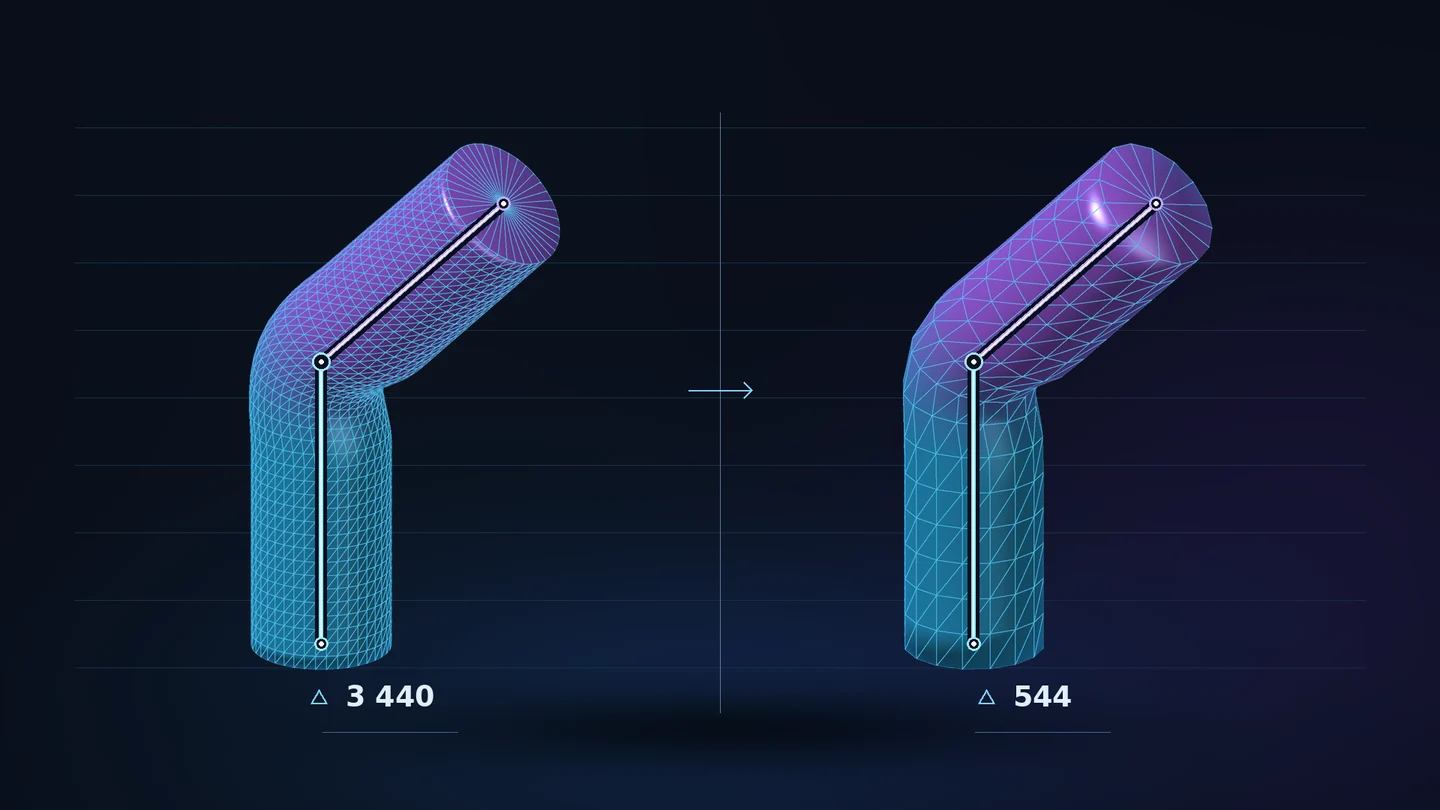
- Виберіть Skeletal Mesh і перевірте налаштування геометрії й текстур.
- Визначте, чи потрібно зберегти морф-таргети, одяг і додаткові профілі ваг скінінгу.
- Побудуйте попередній перегляд і порівняйте однакові характерні анімації або пози з обох боків.
- Перевірте суглоби, пальці, плечі й кріплення одягу, перш ніж зберігати новий меш.
Якщо захист цих доповнень увімкнено й вони присутні, геометрія зберігається, а текстури, як і раніше, можна оптимізувати.
Без такого захисту перебудована геометрія отримує основні ваги скінінгу. Наявні морфи, одяг і додаткові профілі залишаються в джерелі; для нового меша їх може знадобитися підготувати заново.
Вдала опорна поза не доводить, що деформації теж будуть вдалими. Перевірте кілька анімацій зі згинанням важливих для вас суглобів.
Повне запікання в спільний матеріал призначене для Static Mesh. Mesh Works не створює Physics Asset для скелетних мешів.
12 / Колізії
Дайте гравцеві пройти у двері.
Створюйте й перевіряйте колізії для Static Mesh. Вибирайте форму з огляду на те, як використовуватиметься об’єкт.
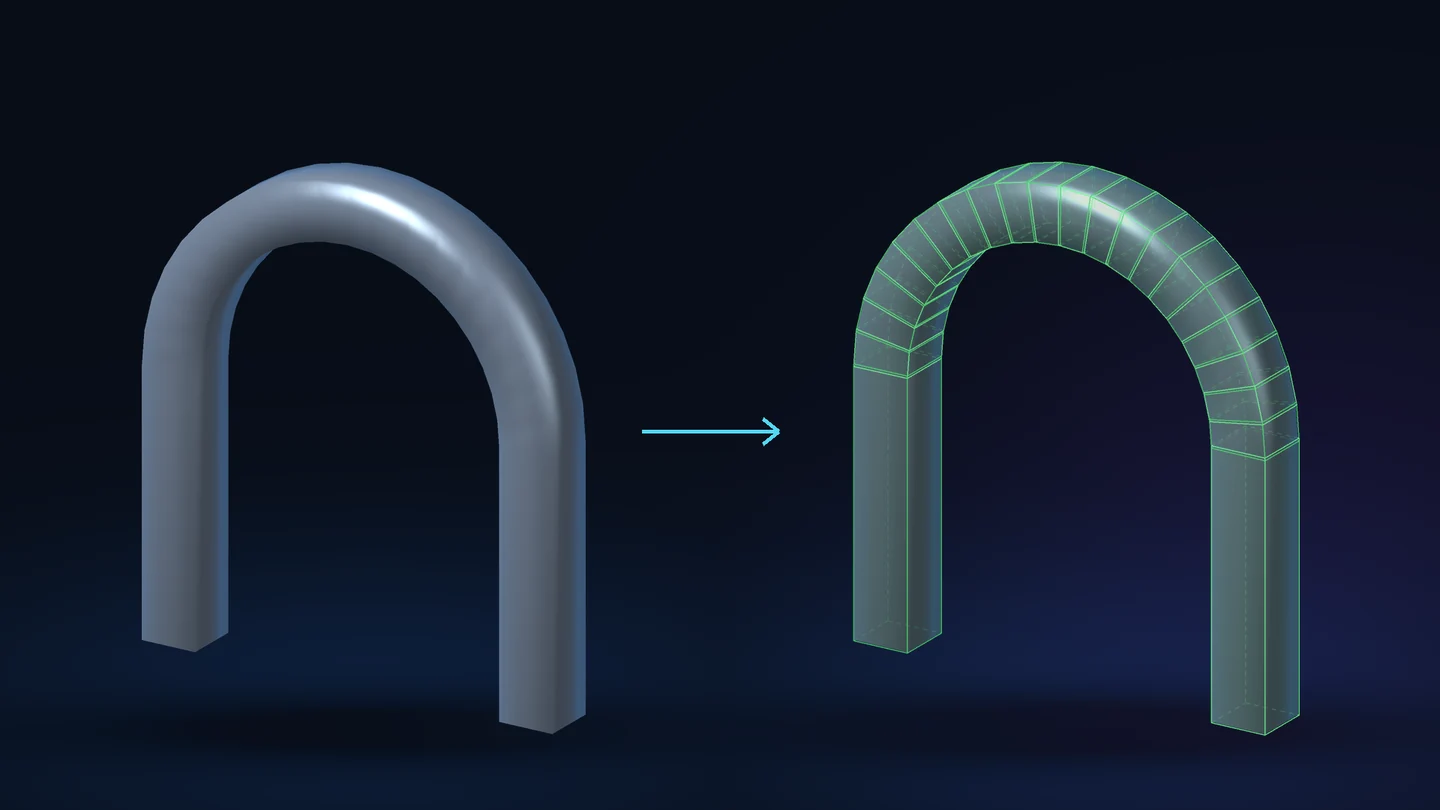
- Відкрийте
Collisionsі виберіть тип колізії: зберегти, відсутня, за поверхнею або підтримувані прості/опуклі форми. - Налаштуйте кількість форм, деталізацію оболонок і параметри припасування. Більше форм точніше повторюють увігнутий об’єкт, але збільшують витрати.
- Огляньте зелений попередній перегляд колізії. Перевірте проходи, ручки, увігнуті ділянки й тонкі деталі.
- Запустіть доступну перевірку покриття й зазорів, а потім збережіть окрему копію меша.
Колізія за поверхнею повторює трикутники статичних об’єктів. Рухомим фізичним об’єктам зазвичай потрібні придатні прості форми або опуклі оболонки.
Кожна опукла форма суцільна. Навколо отвору може знадобитися кілька оболонок; одна оболонка на весь об’єкт здатна перекрити його.
Перевірки покриття й зазорів використовують вибірку точок. Вони допомагають знаходити проблеми, але не доводять, що враховано кожну дрібну деталь.
Збережена копія зберігає візуальні LOD, UV, матеріали й сокети. Створення Physics Asset для скелетних мешів до цього інструмента не входить.
13 / LOD
Нехай відстань зробить частину роботи.
Використовуйте доступні налаштування LOD, щоб підготувати полегшені варіанти для далеких планів.
- Виберіть параметри LOD у потрібному процесі. Super automatic може створювати LOD0–LOD6.
- Спершу порівняйте основний результат, а потім огляньте кожен віддаленіший рівень.
- Перевірте тонкі частини, зміни силуету, межі матеріалів і відстань, на якій стає видимим кожен LOD.
- Збережіть асет і перевірте його в потрібній сцені із запланованих відстаней камери.
LOD0 — найближчий і найдетальніший рівень. На наступних рівнях варто скорочувати геометрію там, де відстань приховує деталі.
Оцінки пам’яті текстур і кількість трикутників не вимірюють частоту кадрів. Використовуйте інструменти профілювання Unreal у тій сцені, для якої готуєте асет.
14 / Пакетна обробка
Черга зручніша за сотню однакових натискань.
Обробляйте асети окремо або групами із зафіксованим набором налаштувань.
- Додайте до черги вибрані асети, папку або підтримувані об’єкти сцени.
- Виберіть окрему або групову обробку. Перевірте імена результатів, шляхи й потрібні налаштування.
- Перш ніж запускати велику чергу, спробуйте характерний для неї меш. Налаштування фіксуються під час запуску черги.
- Перевірте результат і звіт кожного завдання. Огляньте вихідну папку, перш ніж повторювати зупинені або невдалі завдання.
Зупинене чи невдале завдання не означає, що решта теж завершилася невдало. Перевіряйте завдання окремо.
Придатні однакові результати можуть використовуватися повторно. Різним асетам усе одно можуть знадобитися різний захист і різні бюджети текстур.
15 / Пресети й історія
Запам’ятовуйте рецепт, а не здогадки.
Зберігайте налаштування для повторного використання, вибирайте мову інтерфейсу й застосовуйте правила імен там, де вони допомагають вашій бібліотеці асетів.
- Відкрийте
Settings and dictionaries, щоб зберегти або завантажити пресет. - Перед запуском перевірте відновлені параметри трикутників, текстур, захисту й матеріалів.
- Застосовуйте правила словника до асетів із послідовною системою імен. Явно змінені обмеження мають перевагу над типовими значеннями словника.
- Використовуйте історію роботи, щоб повернутися до доступних джерел і налаштувань.
Якщо захист за словником увімкнено, правило *_Keep вмикає геометричний захист. *_Background запитує менші типові бюджети.
Словник розпізнає правила імен, а не анатомію. З імені файлу не дізнатися, де в дракона коліна.
Історія не відновлює видалені чи відсутні вихідні асети. Зберігайте вихідні файли й резервні копії проєкту окремо.
16 / Збереження і підтримка
Збережіть асет. Оригінал тримайте під рукою.
Попередній перегляд — місце для експериментів. Зберігайте той результат, який ви справді перевірили.
- Порівняйте вигляд із затіненням і діагностичні режими. Огляньте силует, шви, матеріали, UV, отвори й фактичну кількість трикутників.
- Виберіть доступну для запису папку й зрозуміле ім’я асета. Збережіть новий результат.
- Відкрийте збережений асет в Unreal і перевірте його в потрібній сцені або анімації.
- Якщо щось не так, збережіть джерело, запишіть операцію та налаштування й надішліть у підтримку відповідне повідомлення з журналу.
Обробка попереднього перегляду не перезаписує оригінал. Для відображення звичайних збережених меш-асетів Mesh Works не потрібен.
У звіті окремо вказані фактичні значення, оцінки ресурсів і попередження. Оцінка економії пам’яті не є тестом частоти кадрів.
Якщо виникли проблеми зі збереженням, перевірте вихідний шлях, права на запис і журнал Unreal, перш ніж повторювати операцію.
17 / FAQ
Запитання перед першим натисканням
Чи потрібен Mesh Works у готовій грі?
Ні. Інструменти працюють в Unreal Editor. Звичайні меш-асети, збережені цими інструментами, можна використовувати без плагіна.
Ретопологія і спрощення — це те саме?
Ні. Спрощення скорочує наявну поверхню. Ретопологія перебудовує її сітку, переважно з чотирикутних комірок. Окремим інструментом ретопології можна користуватися без попереднього спрощення.
Чому в чотирикутному результаті все одно видно трикутники?
Unreal зберігає й відображає трикутники. Увімкніть відображення комірок, щоб оглянути межі чотирикутників; звичайний каркас показує також їхні діагоналі.
Чи дасть рекомендація точну підсумкову кількість?
Вона пропонує початкову ціль. Форма, межі й захист впливають на те, який результат досяжний. Порівнюйте фактичний результат: запитана кількість — орієнтир, а не обіцянка.
Запікати до чи після спрощення?
Збережіть докладний оригінал як джерело. Підготуйте підсумкову геометрію та UV, потім перенесіть на результат підтримувані деталі. Їх можна запекти зі збереженого оригіналу; дрібні деталі нормалей не замінять втрачений силует.
Чи є віднімання в об’єднанні?
У цій версії доступні Append і булеве об’єднання Union з необов’язковим видаленням внутрішніх поверхонь. Окремого інструмента Boolean Difference/Subtract немає.
Змішування матеріалів працює під час гри?
Ні. Додаткове змішування в інструменті об’єднання запікається в редакторі у збережені текстури й матеріал. Ширина та сила керують цим переходом.
Чи можна зберегти анімовані або незвичні матеріали?
Використовуйте Keep complex materials, якщо потрібно зберегти їхню поведінку. Спільне запікання переносить підтримуваний вигляд у текстури, але не може відтворити будь-який анімований ефект, залежність від ракурсу чи зміщення поверхні.
Чи копіюються морф-таргети й одяг на перебудовану скелетну геометрію?
Параметр збереження може залишити початкову геометрію, якщо ці доповнення присутні. Без нього нова геометрія отримує основні ваги скінінгу; морфи, одяг і додаткові профілі залишаються в оригіналі, і їх може знадобитися підготувати заново.
Чи знайдуть перевірки колізії всі можливі проблеми?
Вони перевіряють покриття й зазори за вибіркою точок. Огляньте зелений попередній перегляд, а також перевірте важливі отвори та взаємодії в сцені.
Скільки мов доступно?
В інтерфейсі плагіна їх сім: англійська, німецька, французька, італійська, іспанська, спрощена китайська та російська. У посібнику до них додано українську, японську та гінді — разом десять.
На зображеннях показано оброблені асети?
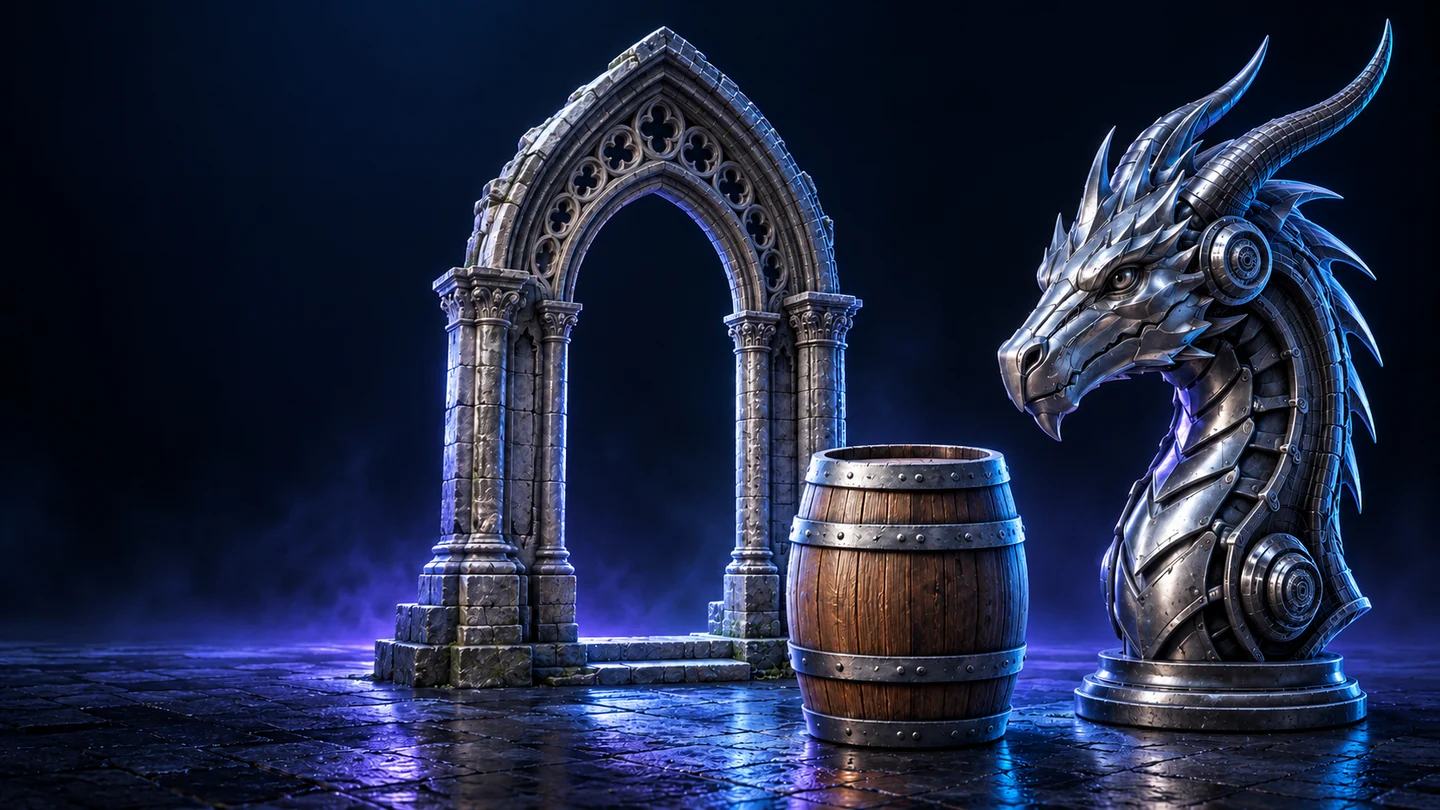
Зображення на цій сторінці позначено як концептуальні ілюстрації. Вони пояснюють інструменти й порядок роботи. Це не знімки екрана Unreal і не виміряні результати порівняння до та після обробки. Зображені моделі не входять до комплекту.
Pautinka
Потрібна допомога?
Надішліть назву інструмента, налаштування, версію Unreal і відповідне повідомлення з журналу. Один зрозумілий знімок екрана заощадить три раунди здогадок.
Студія Pautinka ↗