
01 / Installation
Installieren. Die Werkstatt öffnen.
Mesh Works läuft im Unreal Editor. Dieses Quellcodepaket ist für Unreal Engine 5.3 vorgesehen.
- Schließe den Unreal Editor. Entpacke den Ordner
MeshWorksin den OrdnerPluginsdeines C++-Projekts. - Öffne das Projekt und lass Unreal das Plugin kompilieren. Die C++-Entwicklungswerkzeuge für Unreal müssen installiert sein.
- Aktiviere Mesh Works unter
Edit → Plugins. Erlaube die benötigte Abhängigkeit Geometry Script und starte neu, falls Unreal dich dazu auffordert. - Öffne
Tools → Pautinka → Mesh Works. Die Sprache der Oberfläche wählst du oben im Fenster.
Das Plugin enthält Englisch, Deutsch, Französisch, Italienisch, Spanisch, vereinfachtes Chinesisch und Russisch. Diese Website bietet zusätzlich Ukrainisch, Japanisch und Hindi.
Geometry Script gehört zu Unreal Engine; du musst kein weiteres Plugin kaufen.
Gewöhnliche gespeicherte Mesh-Assets lassen sich ohne Mesh Works verwenden. Behalte die Ausgangsassets, bis du das gespeicherte Ergebnis geprüft hast.
02 / Vorschau & Bedienung
Eine Werkbank mit Platz zum Vergleichen.
Unter „Vorher“ siehst du die Eingabe, unter „Nachher“ die Vorschau. Achte auf die Silhouette und auf das Drahtgitter: Beide verraten dir etwas anderes.
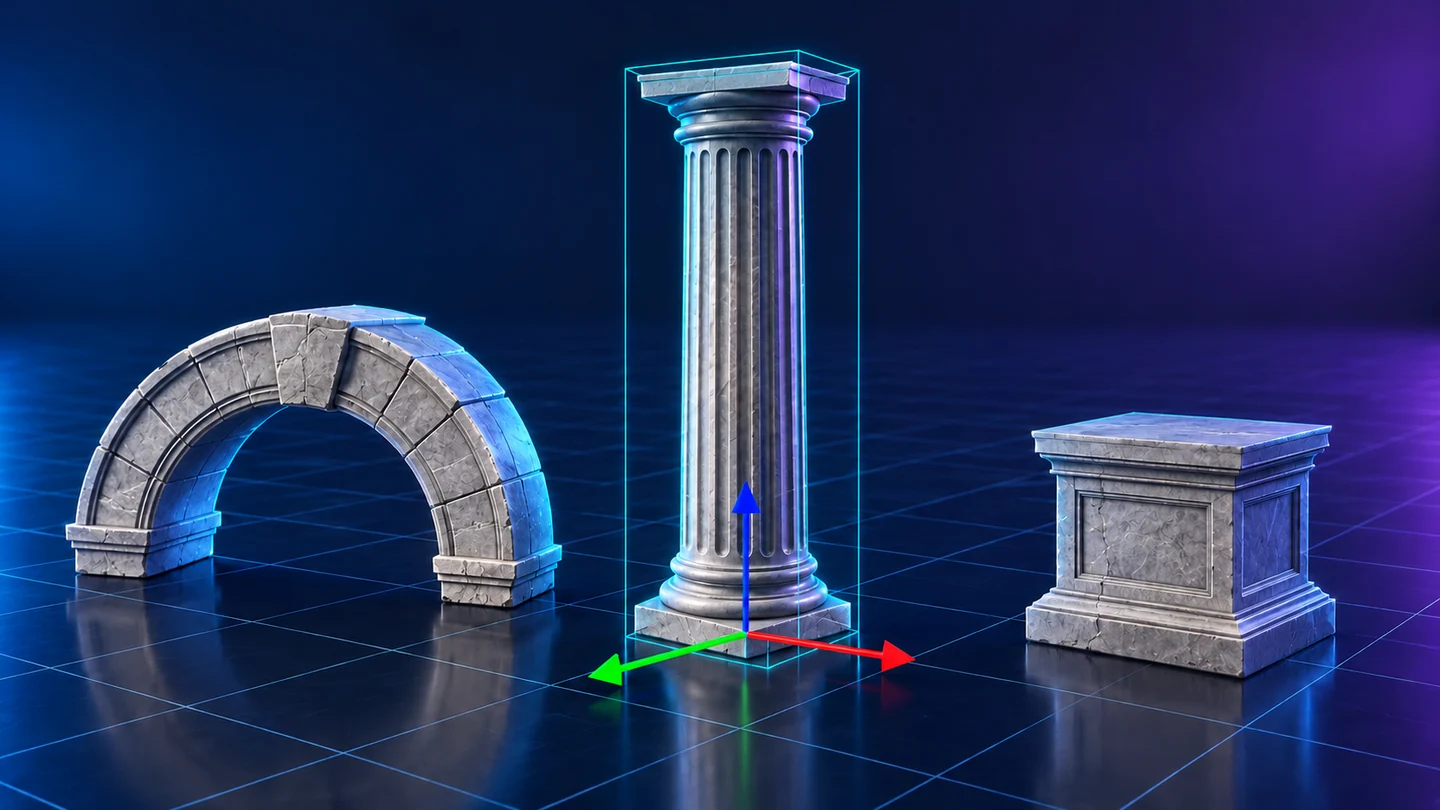
- Wähle ein Asset im Auswahlfeld, ziehe es aus dem Content Browser hinein oder wähle das gewünschte Objekt aus und nutze
From level. - Prüfe bei Werkzeugen mit mehreren Eingaben vor dem Start die Quellliste und die Platzierung jedes Teils.
- Wähle Werkzeug und Einstellungen und erstelle dann die Vorschau. Wechsle zwischen schattierter Ansicht, Zellgrenzen, UV-Ansichten und verfügbaren Diagnoseansichten.
- Prüfe Ausgabeordner und Asset-Namen. Speichere, wenn die Vorschau passt.
Eingaben aus der Szene können Platzierung, Materialüberschreibungen und Vertex-Farben in unterstützte Vorgänge übernehmen. Wenn du eine Eingabe ersetzt, können sich die Daten für die nächste Vorschau ändern.
Der Schutzpinsel markiert Details für unterstützte Geometrievorgänge. Passe den Radius an und prüfe bei dünnen Wänden beide Seiten. Änderungen an Quelle oder Platzierung löschen die Markierungen.
Ein Abbruch wird an vorgesehenen Abbruchpunkten ausgeführt. Eine große Berechnung braucht unter Umständen einen Moment, bis sie den nächsten erreicht.
03 / Automatische Modi
Die üblichen Handgriffe in einem Durchgang.
Nutze den automatischen Modus für einen Vorbereitungslauf. Wähle die tatsächlich benötigten Schritte, bevor du einen ganzen Ordner zur Verarbeitung einlädst.
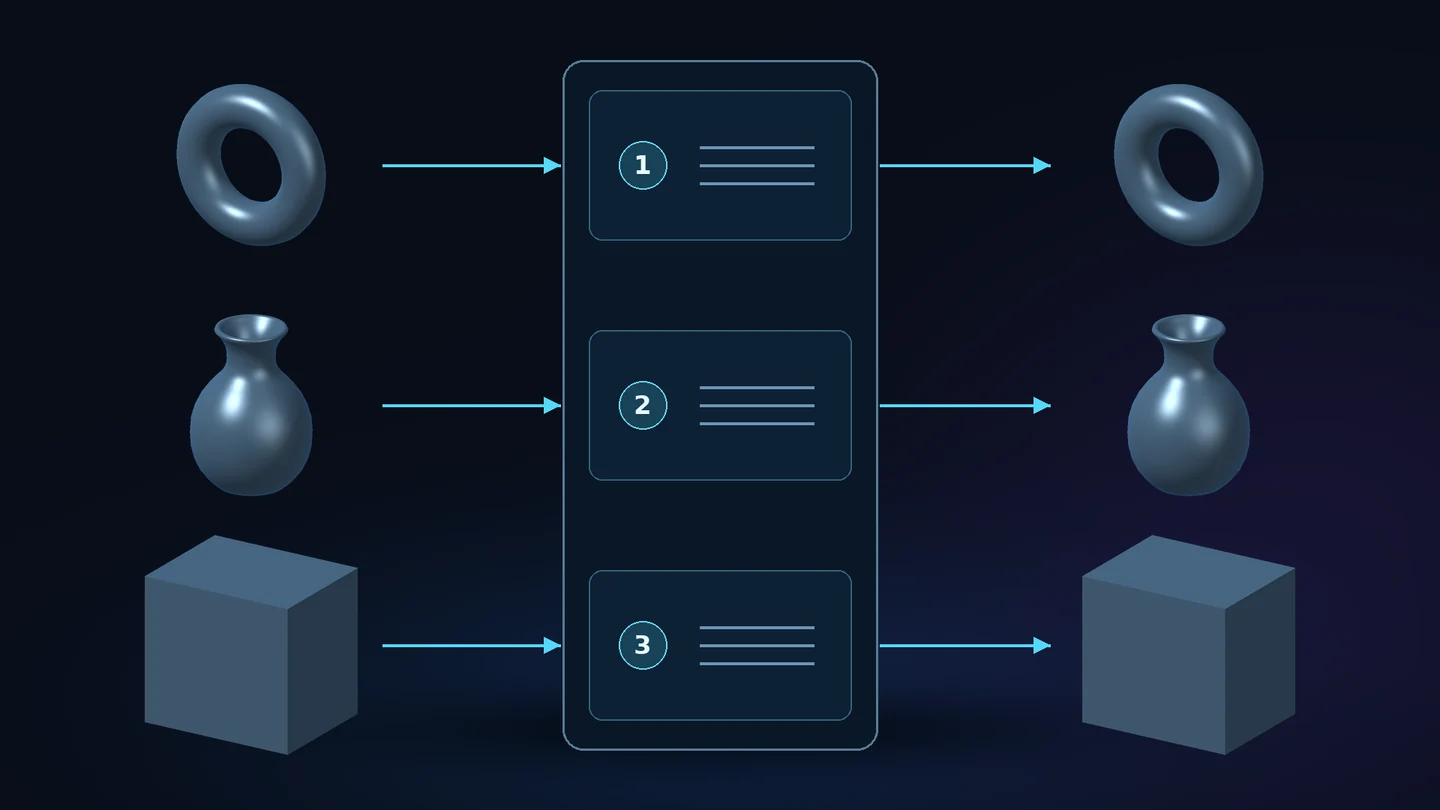
- Füge ein Mesh oder die Eingaben hinzu, die du zusammenführen möchtest. Wähle die empfohlene Optimierung oder den umfassenderen automatischen Ablauf.
- Prüfe Reparatur, Reduktion, UVs, Materialverarbeitung und LOD-Optionen. Jedes Einzelwerkzeug behält seine eigenen Einstellungen.
- Erstelle eine Vorschau und vergleiche Geometrie und Materialien. Prüfe den Bericht, bevor du speicherst oder weitere Assets verarbeitest.
Super automatic kann Geometrie reparieren und reduzieren, beim Zusammenführen eingeschlossene Teile entfernen, LOD0–LOD6 erstellen und ein neues gemeinsames Material mit den benötigten Maps backen.
Rebuild UVs steuert das Layout. Ausgeschaltet werden geeignete vorhandene UVs verwendet; eingeschaltet wird ein neues Layout angefordert.
Keep complex materials wählt einen anderen Weg für Materialien: Kopien der vorhandenen Materialien und Texturen bleiben erhalten, statt das Erscheinungsbild in ein gemeinsames Material zu backen.
Enthält der gewählte Ablauf eine Retopologie nach der Reduktion, baut sie das bereits reduzierte Arbeitsmesh neu auf. Das eigenständige Retopologie-Werkzeug benötigt vorher keinen Vereinfachungsschritt.
04 / Vereinfachen & Remeshing
Setze Dreiecke dort ein, wo sie helfen.
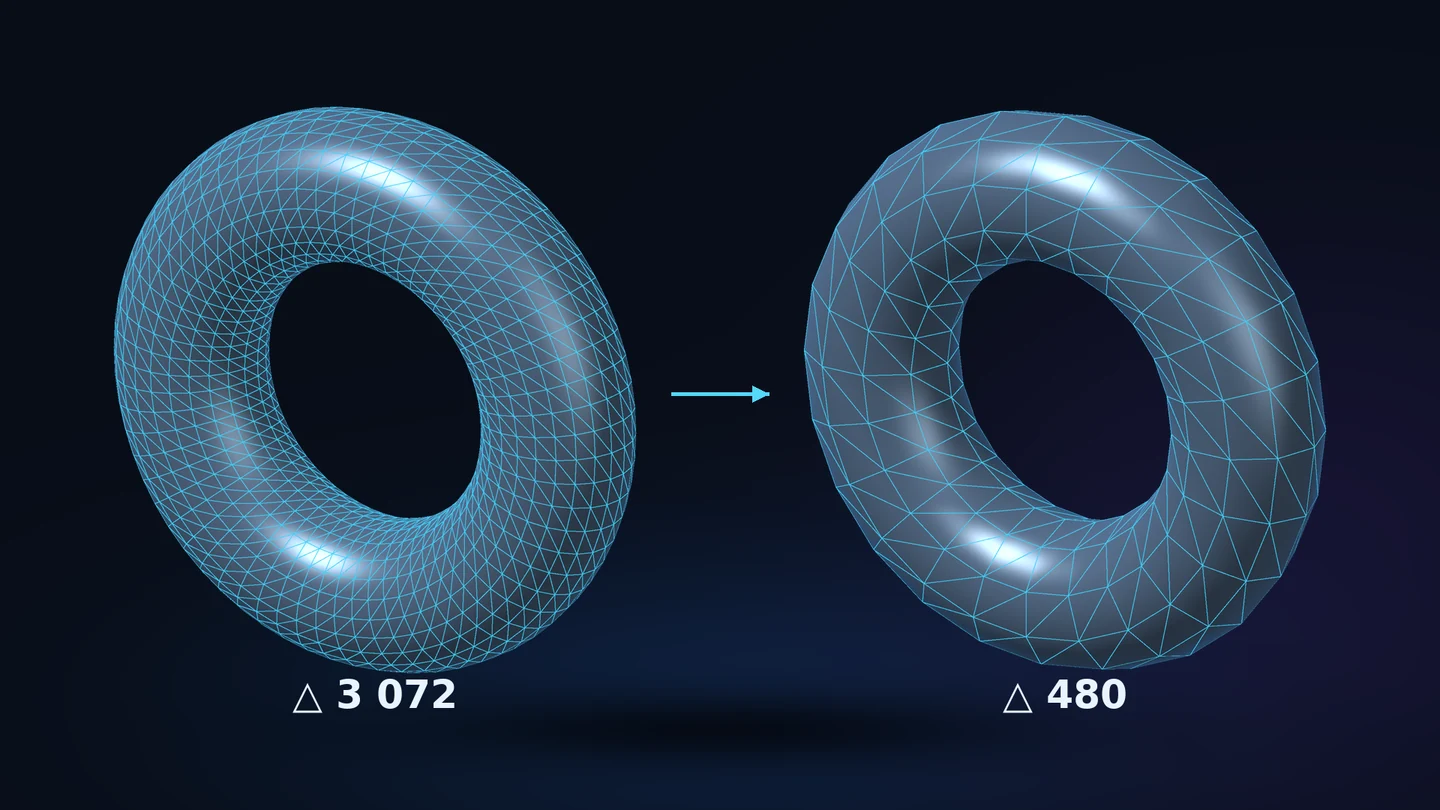
Eine gewöhnliche Vereinfachung reduziert die vorhandene Oberfläche. Remeshing verteilt die Dreiecke neu. Wähle nach dem Problem, das du lösen möchtest.
- Öffne
Static mesh remeshund wähle Vereinfachung für weniger Dreiecke oder Remeshing für eine neue Dreiecksverteilung. - Gib eine Zielzahl für Dreiecke an, passe die Reduktionsstärke an oder lass dir eine Empfehlung geben.
- Schütze die wichtigen Details. Prüfe in der Vorschau Kanten, dünne Teile, Löcher und den Umriss.
- Vergleiche die tatsächliche Anzahl und die Form und speichere dann ein separates Ergebnis.
Eine höhere Reduktionsstärke fordert weniger Dreiecke an. Das ist eine Vorgabe und kein Prozentsatz für eine garantierte optische Verbesserung.
Die Empfehlung schlägt anhand der Quelle und der Schutzeinstellungen einen Ausgangspunkt vor. Sie verspricht weder eine feste Anzahl noch einen bestimmten Gewinn bei der Bildrate.
Geschützte Ränder, Materialnähte und kleine Teile können die Reduktion begrenzen. Texturgröße und Dreiecksanzahl sind getrennte Kostenfaktoren: Auch ein kleines Mesh kann riesige Texturen tragen.
05 / Retopologie
Ein neues Raster für die Oberfläche.
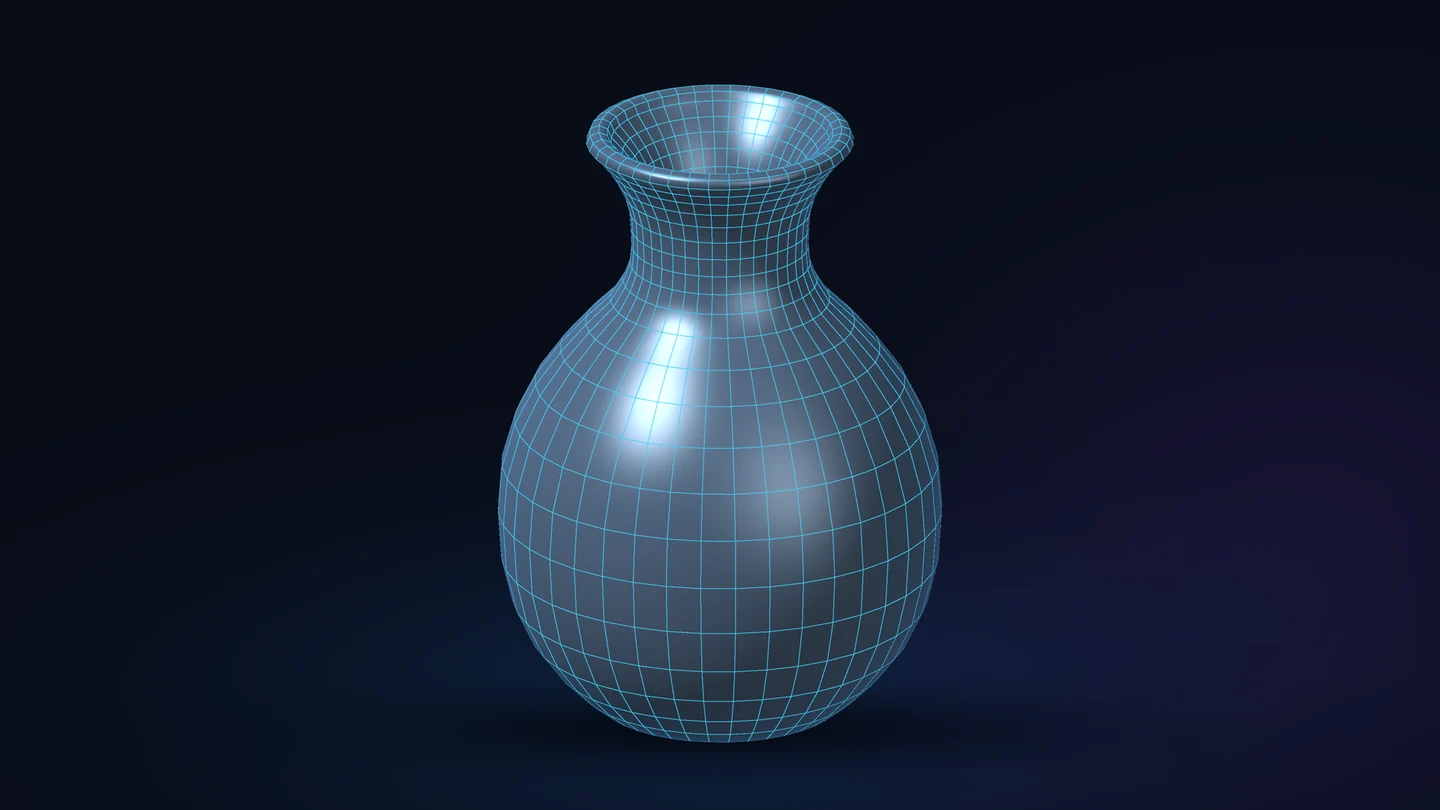
Retopologie baut die Aufteilung der Oberfläche neu auf, vorwiegend mit viereckigen Zellen. Sie erfüllt eine andere Aufgabe als eine gewöhnliche Dreiecksreduktion.
- Öffne
Retopology. Gib ein Ziel an, übernimm eine Empfehlung oder orientiere dich an der Dichte der Eingabe. - Wähle Simple, Accurate oder Super accurate. Passe die adaptive Detailverteilung und die verfügbaren Einstellungen für scharfe Kanten, Ränder und Projektion an das Modell an.
- Erstelle die Vorschau. Blende die Zellgrenzen ein und vergleiche die schattierte Silhouette, Öffnungen, Einfassungen und kleinen Teile.
- Prüfe vor dem Speichern die tatsächliche Anzahl und alle gemeldeten Abweichungen.
Die Eingabedichte verwendet die Dreiecksanzahl der Eingabe als Orientierung und deaktiviert das manuelle Ziel und den Reduktionsprozentsatz. Sie fordert keine vorherige Vereinfachung an.
Die adaptive Detailverteilung strebt größere Zellen auf breiten Flächen und kleinere Zellen an Stellen mit Formänderungen an. Mehr geschützte Details können mehr Zellen erfordern.
Die Orientierung an scharfen Kanten verwendet den gewählten Winkelschwellenwert; die mitgelieferten Einstellungen nutzen standardmäßig 30°. Verstärke den Schutz bei verrauschten Scans mit Bedacht.
Wo das Raster es erfordert, können Übergangsdreiecke oder andere Polygone verbleiben. Unreal speichert das Mesh als Dreiecke, deshalb zeigt das gewöhnliche Drahtgitter auch die Zelldiagonalen.
Accurate und Super accurate können länger dauern. Zielzahl und Oberflächentoleranz sind Anhaltspunkte zur Prüfung des Ergebnisses, keine Garantien für eine exakte Anzahl oder eine identische Silhouette.
Weniger Dreiecke helfen, solange Silhouette, Öffnungen und wichtige Details ihre Aufgabe noch erfüllen.
06 / Mesh-Reparatur
Erst die losen Dielen befestigen.
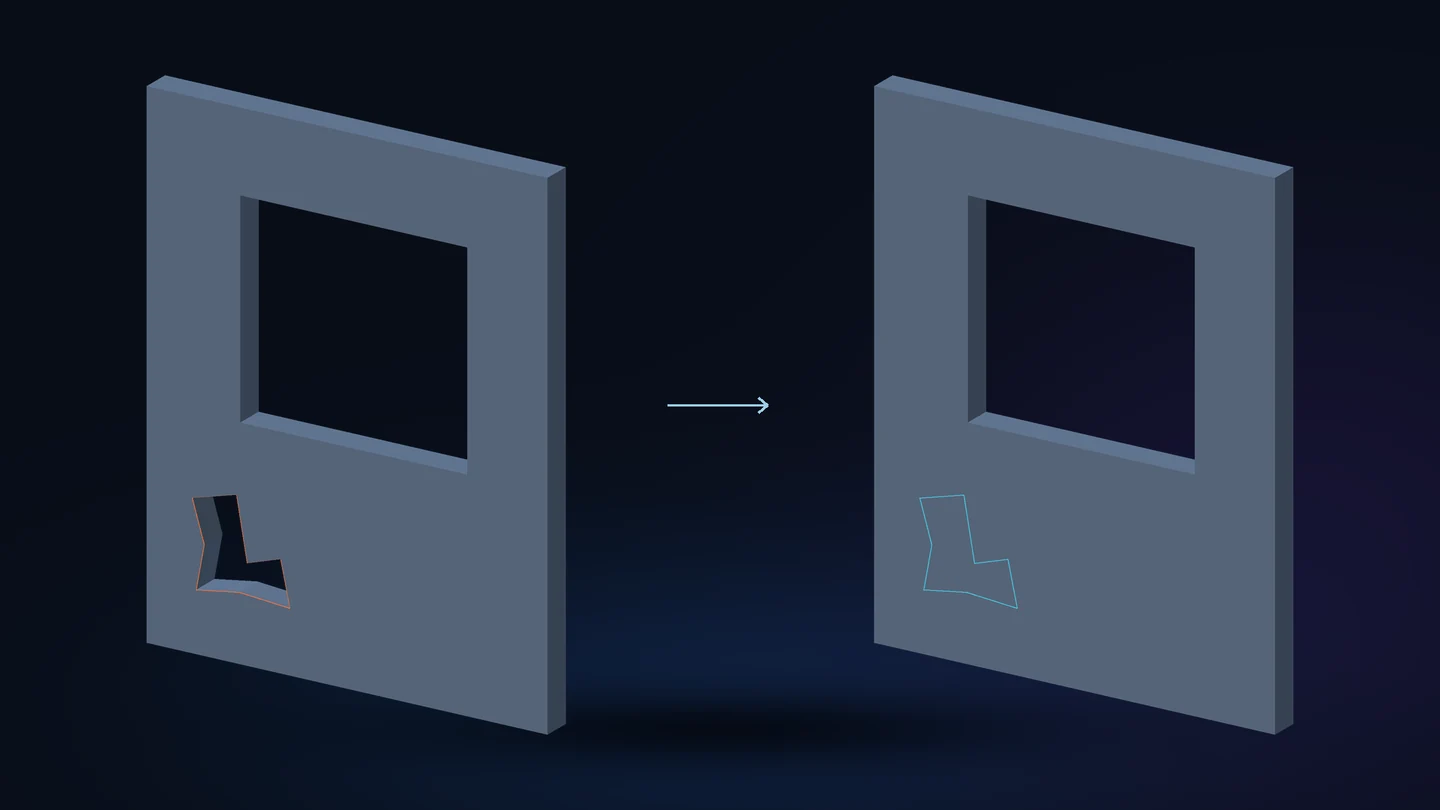
Die Mesh-Reparatur kümmert sich um beschädigte Flächen, Duplikate, ungenutzte Punkte, unterbrochene Verbindungen und fehlende Oberflächendaten.
- Öffne
Mesh recoveryund aktiviere die Reparaturen, die zur Eingabe passen. - Beginne mit behutsamen Einstellungen. Betrachte die bereinigte Oberfläche in der Vorschau und prüfe den betroffenen Bereich von beiden Seiten.
- Nutze
Close holes, wenn die offenen Ränder tatsächlich geschlossen werden sollen. - Prüfe UVs, Farben und Silhouette und speichere dann die reparierte Kopie.
Die lokale Bereinigung kann kleine Fehler ausbessern. Close holes versucht zusätzlich, offene Ränder im gesamten Mesh zu schließen.
Fenster, Türen und die Öffnung eines Fasses können beabsichtigt sein. Prüfe sie vor dem Speichern.
Die Grenze für Formänderungen kann einzelne Reparaturen rückgängig machen, wenn sie die Oberfläche über die Toleranz hinaus verschieben. Erhöhe sie nur, wenn diese Verschiebung in Ordnung ist.
07 / Zusammenführen & Überblenden
Bringe die Teile an ihren Platz.
Setze mehrere Static-Mesh-Eingaben in der Vorschau zusammen oder übernimm ihre Anordnung aus dem Level.
- Füge Quellen aus dem Content Browser oder dem Level hinzu. Prüfe Transformationen und Materialüberschreibungen.
- Wähle eine Quelle aus und platziere sie mit dem Gizmo oder den Zahlenfeldern.
Wverschiebt,Edreht,Rskaliert undFrückt die Anordnung ins Bild. - Wähle
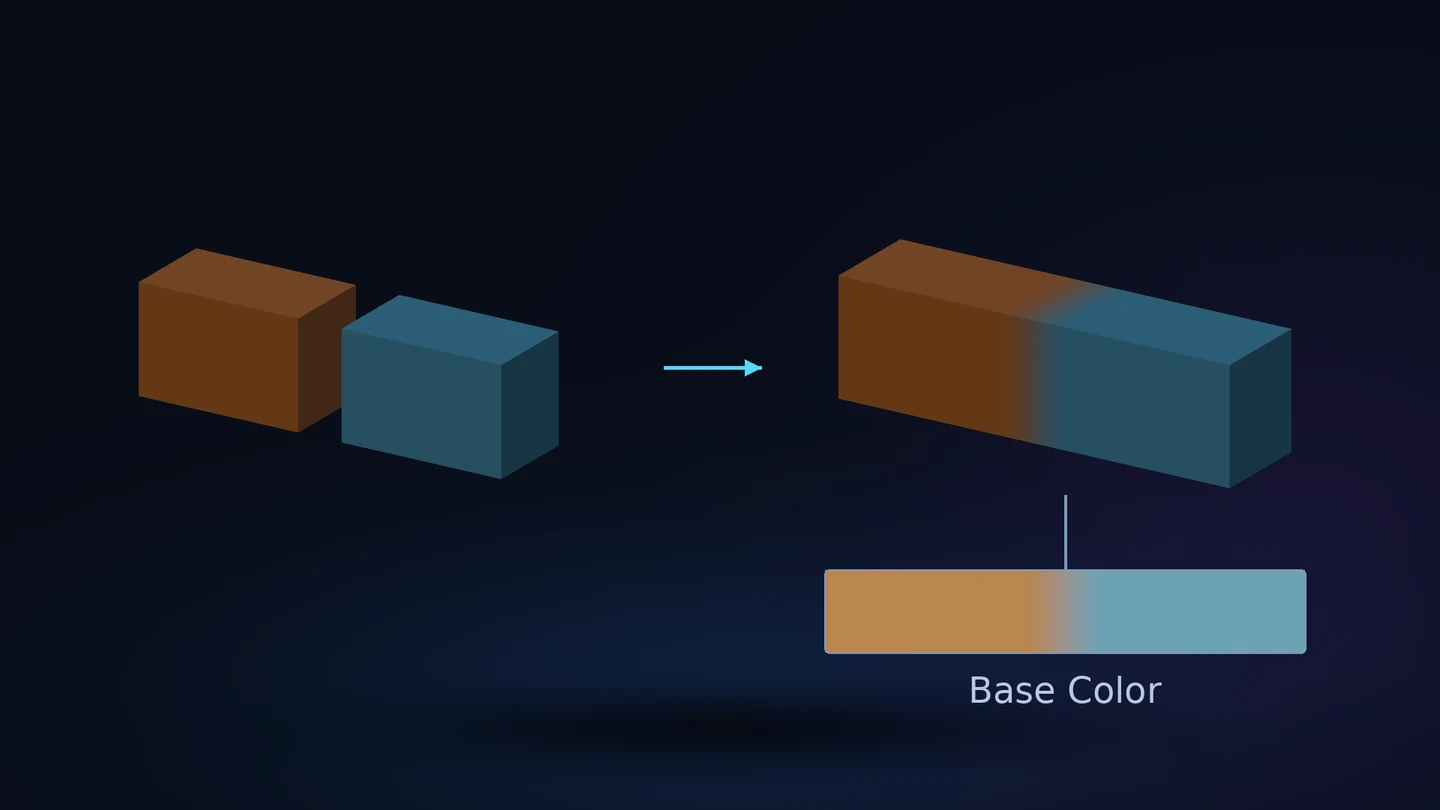
Append, um die Oberflächen der Teile beizubehalten, oderUnion, um sich überschneidende geschlossene Körper zu vereinigen. Prüfe das Entfernen innerer Flächen gesondert. - Aktiviere für einen weicheren Materialübergang das Überblenden und lege Breite und Stärke fest. Prüfe die Schnittstellen in der Vorschau und speichere das Ergebnis.
Die manuelle Anordnung erfolgt in Mesh Works; dafür sind keine Actors in der Szene erforderlich.
Union arbeitet mit geschlossenen Körpern. Offene Hüllen, dünne Wände und schwierige Überschneidungen müssen geprüft und gegebenenfalls zuerst repariert werden. In dieser Version gibt es kein separates Subtraktionswerkzeug.
Das Überblenden erstellt UVs und backt ein gemeinsames Material in der Nähe der Schnittstellen. Die Breite wird in Zentimetern angegeben; die Stärke steuert den Übergang. Das Ergebnis wird in Texturen gespeichert und fügt keinen Überblendeffekt zur Laufzeit hinzu.
08 / UV-Layout
Eine passende Adresse für jede Insel.
Erstelle UV-Inseln oder ordne sie neu an, steuere ihre Dichte und Ausrichtung und bereite bei Bedarf ein separates Lightmap-Layout vor.
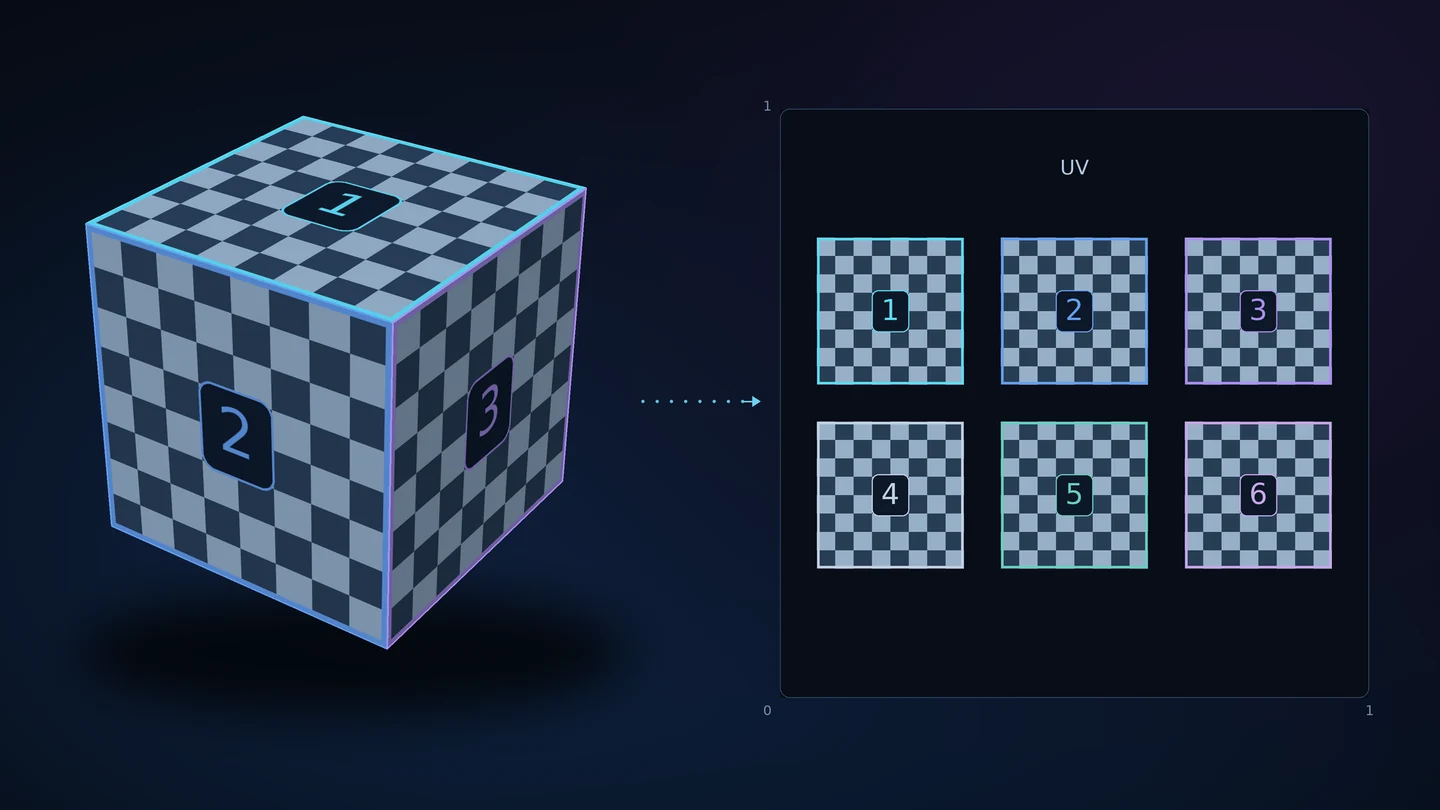
- Öffne das UV-Werkzeug und wähle, ob du das Layout beibehalten, erzeugen oder neu packen möchtest.
- Wähle den vorgesehenen UV-Kanal. Prüfe die Inseltrennung, Packung und Ausrichtungsoptionen für das Modell.
- Prüfe mit der UV-Ansicht und Diagnosetexturen auf Überlappung, Verzerrung und ungleichmäßige Detaildichte.
- Wenn du das Material-UV-Layout ersetzt, backe die Texturen neu, die es verwenden.
Material-UVs und Lightmap-UVs erfüllen unterschiedliche Aufgaben. Verwende getrennte Kanäle, wenn das Mesh beides benötigt.
Ein neues Layout zeichnet das Material nicht von selbst neu. Das Backen überträgt das Erscheinungsbild auf die vorbereiteten UVs.
Große leere Abstände verschwenden Texturfläche; zu dicht gepackte Inseln können auf kleineren Mip-Stufen ineinander ausbluten. Prüfe mehr als nur das Bild in voller Auflösung.
09 / Backen & Materialien
Die Details an der richtigen Stelle behalten.
Backe das unterstützte Erscheinungsbild auf das vorbereitete Ergebnis oder erstelle Normal- und Ambient-Occlusion-Maps. Backen vereinfacht keine Geometrie.
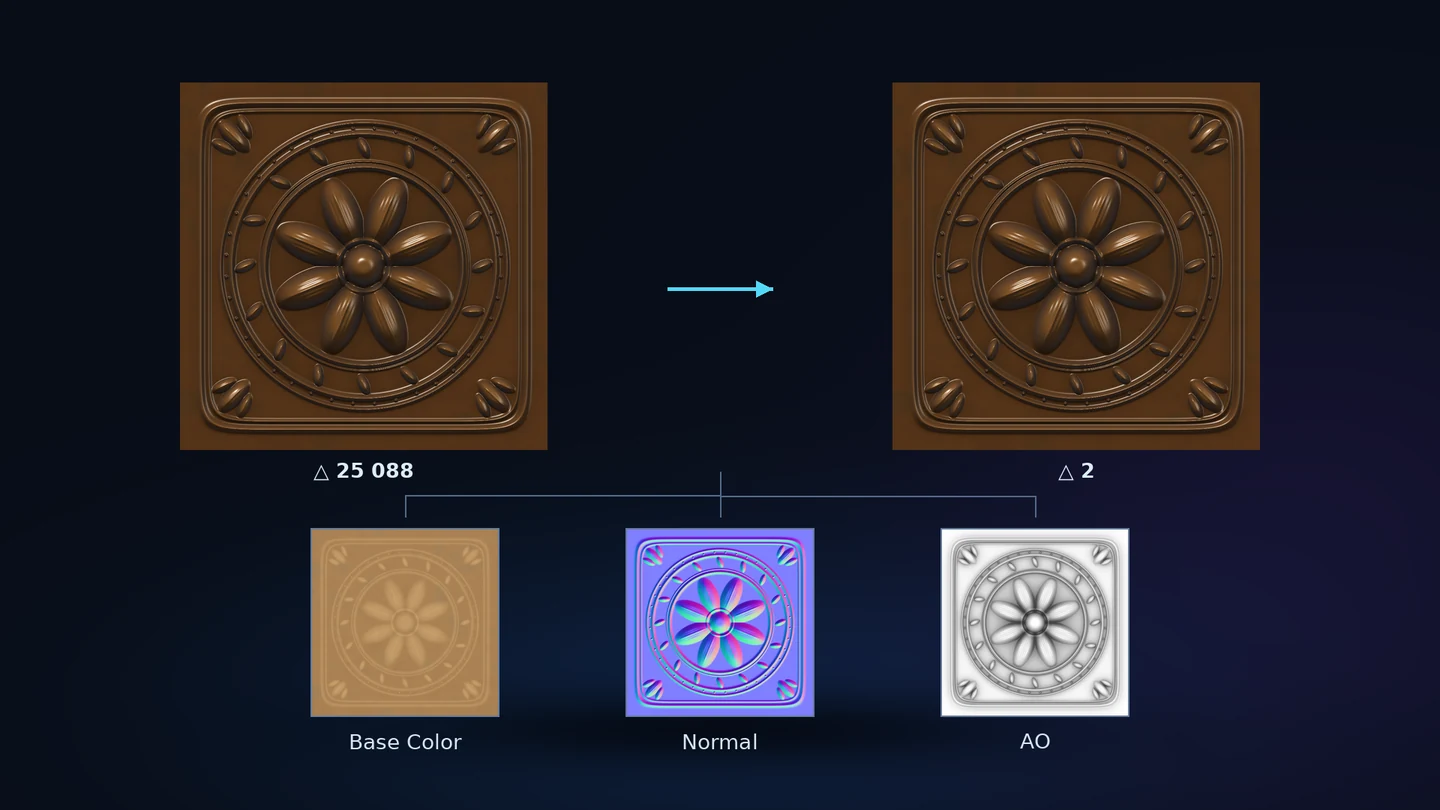
- Bereite die Ergebnisgeometrie und nutzbare UVs vor. Behalte das Original als detaillierte Quelle verfügbar.
- Wähle das Backen eines gemeinsamen Materials oder den Weg über Normal/AO und lege dann Texturgröße und Suchdistanz für die Projektion fest.
- Backe die Maps und prüfe sie auf dem tatsächlichen Ergebnis, insbesondere an dünnen Schichten und benachbarten Flächen.
- Nutze
Bake again, um Maps auf der vorbereiteten Geometrie und den UVs erneut zu backen, ohne den Geometrievorgang neu zu starten.
Das Original bleibt während der Vorbereitung verfügbar, damit Details auf das Endergebnis übertragen werden können. Feine Texturdetails können keine fehlende Silhouette oder Öffnung ersetzen.
Eine zu große Suchdistanz kann die Nachbarfläche erfassen. Eine zu kleine kann Details verfehlen. Finger, Lippen und dünne Hüllen verdienen einen genauen Blick.
Das Erfassen eines gemeinsamen Materials ist für Static Meshes vorgesehen. Animierte, blickabhängige oder durch Displacement verformte Materialien können stattdessen Keep complex materials erfordern.
Prüfe, ob separat exportierte Maps automatisch zugewiesen wurden; verbinde sie andernfalls mit dem vorgesehenen Material. Prüfe Transparenz in der Szene.
10 / Texturen & Materialien
Leichtere Texturen, ohne die Inseln zu verschieben.
Nutze dieses Werkzeug, wenn Geometrie und UVs bereits passen, der Textursatz aber mehr Speicher braucht als nötig.
- Öffne
Textures and materialsund wähle die maximale Texturgröße. - Prüfe die Optionen zum Materialerhalt, insbesondere Masken und Transparenz.
- Erstelle das Ergebnis und prüfe die kopierten Materialien mit ihren Texturkopien am Ergebnis.
- Nutze das Backwerkzeug, wenn du das Erscheinungsbild mehrerer Materialien in einem gemeinsamen Material erfassen möchtest.
Kleinere Texturen sparen Speicher auf Kosten feiner Details. Prüfe das Asset aus der vorgesehenen Kameradistanz.
Manche Quellformate oder benutzerdefinierten Texturdaten lassen sich nicht sicher skalieren. Der Bericht nennt die Ressourcen, die beibehalten wurden.
Das Beibehalten bestehender Materialien erhält ihr Verhalten genauer als gemeinsames Backen. Beim Speichern werden eigene Ressourcenkopien verwendet, einschließlich geeigneter Texturen, deren Abmessungen unverändert bleiben.
11 / Skelett-Meshes
Platz für die nächste Pose lassen.
Optimiere ein einzelnes Skeletal Mesh in seiner Referenzpose, behalte das ursprüngliche Skeleton bei und übertrage die Haupt-Skin-Gewichte.
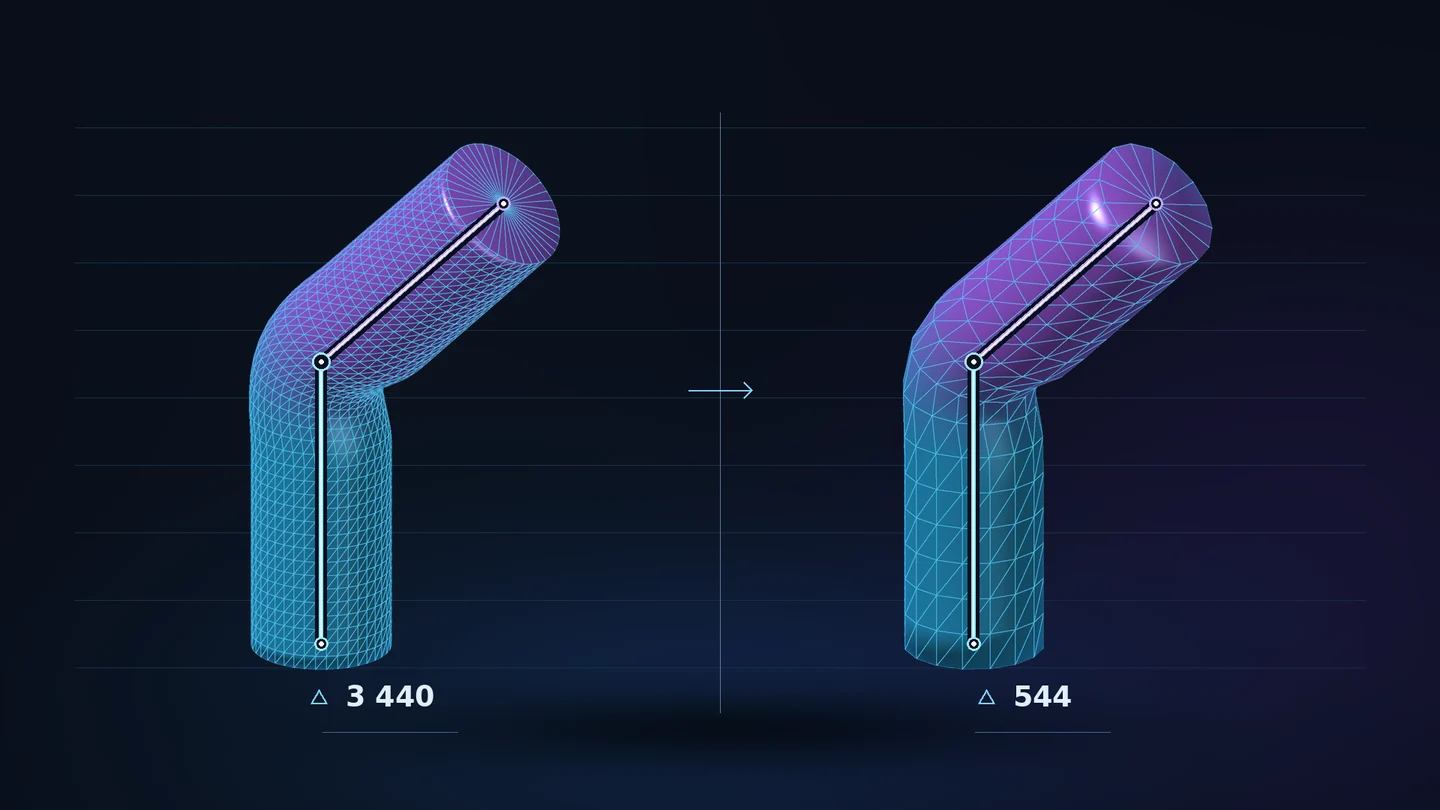
- Wähle das Skeletal Mesh und prüfe die Geometrie- und Textureinstellungen.
- Entscheide, ob Morph-Targets, Kleidung und zusätzliche Skin-Gewichtsprofile erhalten bleiben müssen.
- Erstelle die Vorschau und vergleiche auf beiden Seiten dieselben repräsentativen Animationen oder Posen.
- Prüfe Gelenke, Finger, Schultern und die Befestigung von Kleidung, bevor du das neue Mesh speicherst.
Wenn der Schutz für diese Zusatzdaten aktiviert ist und solche Daten vorhanden sind, bleibt die Geometrie erhalten. Die Texturen können weiterhin optimiert werden.
Ohne diesen Schutz erhält die neu aufgebaute Geometrie die Haupt-Skin-Gewichte. Vorhandene Morphs, Kleidung und zusätzliche Profile verbleiben in der Quelle und müssen für das neue Mesh gegebenenfalls erneut vorbereitet werden.
Eine gute Referenzpose belegt noch keine gute Verformung. Nutze mehrere Clips, die die wichtigen Gelenke beugen.
Das vollständige Backen eines gemeinsamen Materials ist ein Ablauf für Static Meshes. Mesh Works erstellt keine Physics Assets für Skeletal Meshes.
12 / Kollisionen
Lass den Spieler durch die Tür.
Erstelle und prüfe Kollisionen für Static Meshes. Wähle die Form danach, wie das Objekt eingesetzt werden soll.
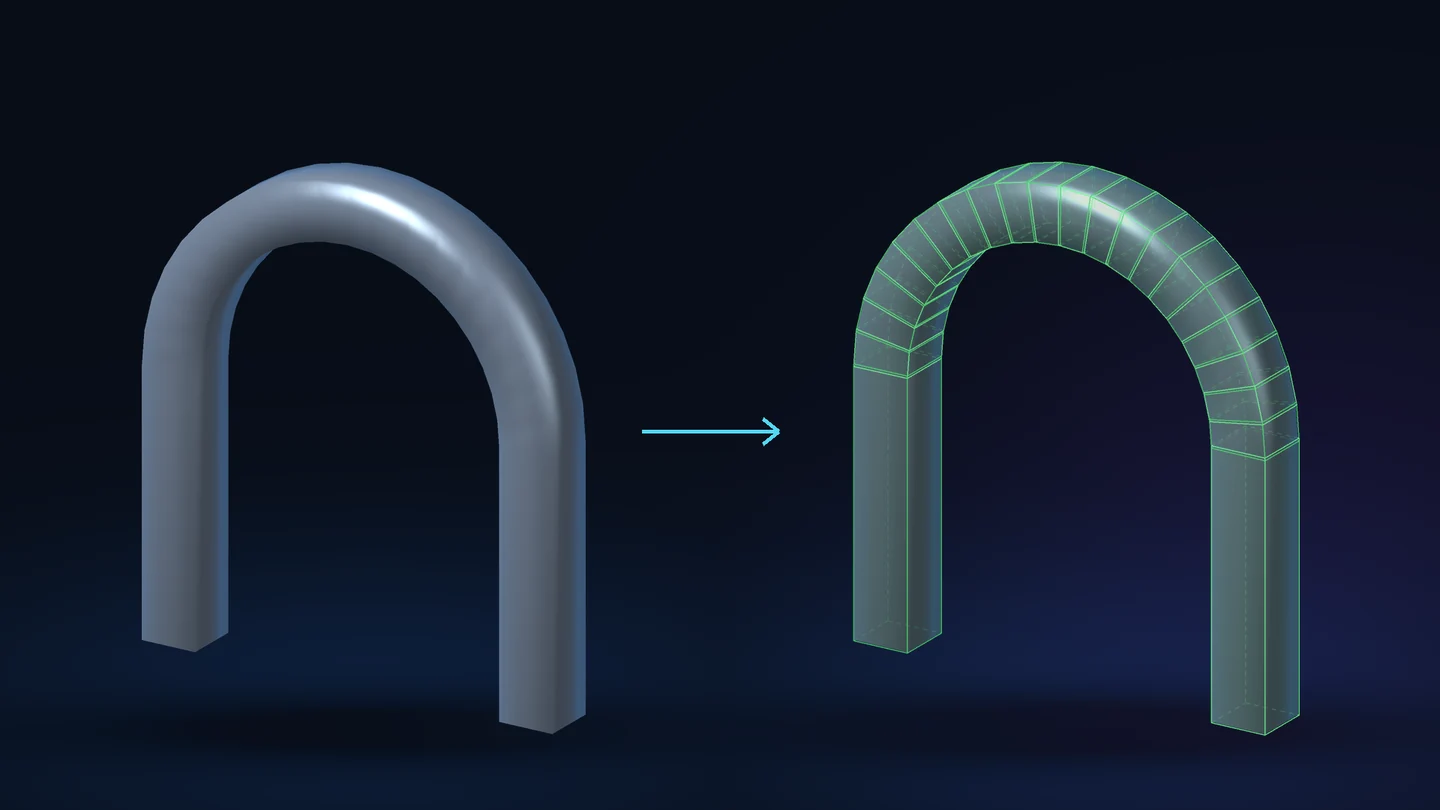
- Öffne
Collisionsund wähle den Kollisionstyp: beibehalten, keine, Oberfläche oder eine der unterstützten einfachen beziehungsweise konvexen Formen. - Passe Formanzahl, Hüllendetails und Anpassungsoptionen an. Mehr Formen können einem konkaven Objekt genauer folgen, verursachen aber zusätzliche Kosten.
- Prüfe die grüne Kollisionsvorschau. Achte auf Durchgänge, Griffe, konkave Bereiche und dünne Teile.
- Führe die verfügbare Prüfung auf Abdeckung und Lücken aus und speichere dann die separate Mesh-Kopie.
Oberflächenkollision folgt bei statischen Objekten den Dreiecken. Bewegte Physikobjekte benötigen in der Regel geeignete einfache Formen oder konvexe Hüllen.
Jede konvexe Form ist ein geschlossener Vollkörper. Um ein Loch können mehrere Hüllen nötig sein; eine einzige Hülle um das gesamte Objekt kann es verschließen.
Abdeckungs- und Lückenprüfungen arbeiten mit Stichprobenpunkten. Sie helfen beim Auffinden von Problemen, belegen aber nicht, dass jedes kleine Detail abgedeckt ist.
Die gespeicherte Kopie behält die sichtbaren LODs, UVs, Materialien und Sockets. Das Erstellen von Physics Assets für Skeletal Meshes gehört nicht zu diesem Werkzeug.
13 / LODs
Lass die Entfernung mitarbeiten.
Bereite mit den verfügbaren LOD-Einstellungen leichtere Varianten für größere Entfernungen vor.
- Wähle die LOD-Optionen im gewählten Ablauf. Super automatic kann LOD0–LOD6 erstellen.
- Vergleiche zunächst das Hauptergebnis und prüfe anschließend jede weiter entfernte Stufe.
- Prüfe dünne Teile, Änderungen der Silhouette, Materialgrenzen und den Punkt, an dem jedes LOD sichtbar wird.
- Speichere das Asset und prüfe es in der vorgesehenen Szene aus den geplanten Kameradistanzen.
LOD0 ist die nächstgelegene und detaillierteste Stufe. Spätere Stufen sollten dort Geometrie einsparen, wo die Entfernung Details verbirgt.
Geschätzter Texturspeicher und Dreiecksanzahl messen keine Bildrate. Nutze die Profiling-Werkzeuge von Unreal in der Szene, auf die es ankommt.
14 / Stapelverarbeitung
Eine Warteschlange spart hundert gleiche Klicks.
Verarbeite Assets einzeln oder in Gruppen mit einem beim Start festgehaltenen Einstellungssatz.
- Füge ausgewählte Assets, einen Ordner oder unterstützte Szeneneingaben zur Warteschlange hinzu.
- Wähle Einzel- oder Gruppenverarbeitung. Prüfe Ausgabenamen, Pfade und die vorgesehenen Einstellungen.
- Teste ein repräsentatives Mesh, bevor du eine große Warteschlange startest. Die Einstellungen werden beim Start der Warteschlange festgehalten.
- Prüfe Ergebnis und Bericht jedes Eintrags. Sieh im Ausgabeordner nach, bevor du gestoppte oder fehlgeschlagene Einträge wiederholst.
Ein gestoppter oder fehlgeschlagener Eintrag bedeutet nicht, dass alle anderen ebenfalls fehlgeschlagen sind. Prüfe die Aufgaben einzeln.
Geeignete identische Ergebnisse können wiederverwendet werden. Unterschiedliche Assets benötigen unter Umständen trotzdem unterschiedliche Schutz- und Texturbudgets.
15 / Vorgaben & Verlauf
Das Rezept merken, nicht das Rätselraten.
Speichere wiederverwendbare Einstellungen, wähle die Sprache der Oberfläche und nutze Namensregeln, wo sie deiner Asset-Bibliothek helfen.
- Öffne
Settings and dictionaries, um eine Vorgabe zu speichern oder zu laden. - Prüfe vor dem Start die wiederhergestellten Dreiecks-, Textur-, Schutz- und Materialeinstellungen.
- Nutze Wörterbuchregeln für Assets mit einheitlicher Benennung. Ausdrücklich geänderte Grenzen haben Vorrang vor den Standardwerten des Wörterbuchs.
- Kehre über den Arbeitsverlauf zu verfügbaren Quellen und Einstellungen zurück.
Bei aktiviertem Wörterbuchschutz schaltet eine Regel *_Keep den Geometrieschutz ein. *_Background fordert kleinere Standardbudgets an.
Das Wörterbuch erkennt Namensregeln, keine Anatomie. Ein Dateiname verrät ihm nicht, wo ein Drache seine Knie hat.
Der Verlauf stellt keine gelöschten oder fehlenden Ausgangsassets wieder her. Bewahre Quelldateien und Projektsicherungen separat auf.
16 / Speichern & Support
Das Asset speichern. Das Original griffbereit halten.
Die Vorschau ist zum Experimentieren da. Das gespeicherte Ergebnis sollte das sein, das du auch wirklich geprüft hast.
- Vergleiche schattierte Ansicht und Diagnoseansichten. Prüfe Silhouette, Nähte, Materialien, UVs, Öffnungen und die tatsächliche Dreiecksanzahl.
- Wähle einen beschreibbaren Ausgabeordner und einen eindeutigen Asset-Namen. Speichere das neue Ergebnis.
- Öffne das gespeicherte Asset in Unreal und prüfe es in der vorgesehenen Szene oder Animation.
- Wenn etwas nicht stimmt, behalte die Quelle, notiere Vorgang und Einstellungen und schicke die passende Logmeldung an den Support.
Die Verarbeitung einer Vorschau überschreibt das Original nicht. Gewöhnliche gespeicherte Mesh-Assets benötigen zur Darstellung kein Mesh Works.
Der Bericht trennt tatsächliche Anzahlen, geschätzte Ressourcen und Warnungen. Geschätzte Speicherersparnis ist kein Bildraten-Benchmark.
Prüfe bei Problemen mit dem Speichern Ausgabepfad, Schreibrechte und Unreal-Log, bevor du den Vorgang wiederholst.
17 / FAQ
Fragen vor dem ersten Klick
Brauche ich Mesh Works im fertigen Spiel?
Nein. Die Werkzeuge laufen im Unreal Editor. Gewöhnliche Mesh-Assets, die mit diesen Werkzeugen gespeichert wurden, lassen sich ohne das Plugin verwenden.
Ist Retopologie dasselbe wie Vereinfachung?
Nein. Vereinfachung reduziert die vorhandene Oberfläche. Retopologie baut ihre Aufteilung neu auf, vorwiegend mit viereckigen Zellen. Du kannst das separate Retopologie-Werkzeug ohne vorherige Vereinfachung nutzen.
Warum zeigt ein Ergebnis mit Vierecken immer noch Dreiecke?
Unreal speichert und rendert Dreiecke. Blende die Zellgrenzen ein, um die Vierecke zu prüfen; das gewöhnliche Drahtgitter zeigt auch ihre Diagonalen.
Liefert die Empfehlung eine exakte Endzahl?
Sie schlägt ein erstes Ziel vor. Form, Ränder und Schutz können beeinflussen, was sinnvoll erreichbar ist. Vergleiche das tatsächliche Ergebnis, statt die angeforderte Anzahl als verbindliche Zusage zu verstehen.
Sollte ich vor oder nach der Reduktion backen?
Behalte das detaillierte Original als Quelle. Bereite die endgültige Geometrie und die UVs vor und übertrage dann die unterstützten Details auf dieses Ergebnis. Details können vom erhaltenen Original gebacken werden; feine Normaldetails ersetzen keine fehlende Silhouette.
Gehört Subtraktion zum Zusammenführen?
Diese Version bietet Append und die boolesche Vereinigung Union, wahlweise mit Entfernung innerer Flächen. Ein separates Werkzeug für Boolean Difference/Subtract gibt es nicht.
Ist das Überblenden von Materialien ein Laufzeiteffekt?
Nein. Das optionale Überblenden beim Zusammenführen wird im Editor in die gespeicherten Texturen und das Material gebacken. Breite und Stärke steuern diesen Übergang.
Kann ich animierte oder ungewöhnliche Materialien behalten?
Nutze Keep complex materials, wenn ihr Verhalten erhalten bleiben soll. Gemeinsames Backen erfasst das unterstützte Erscheinungsbild in Texturen; es kann nicht jeden animierten, blickabhängigen oder Displacement-Effekt wiedergeben.
Werden Morph-Targets und Kleidung auf die neu aufgebaute Skelettgeometrie kopiert?
Die Erhaltungsoption kann die ursprüngliche Geometrie beibehalten, wenn solche Zusatzdaten vorhanden sind. Ohne sie erhält die neue Geometrie die Haupt-Skin-Gewichte; Morphs, Kleidung und zusätzliche Profile verbleiben im Original und müssen gegebenenfalls erneut vorbereitet werden.
Finden die Kollisionsprüfungen jedes mögliche Problem?
Sie prüfen Abdeckung und Lücken anhand von Stichproben. Prüfe auch die grüne Vorschau und teste wichtige Öffnungen und Interaktionen in der Szene.
Wie viele Sprachen sind enthalten?
Die Plugin-Oberfläche bietet sieben: Englisch, Deutsch, Französisch, Italienisch, Spanisch, vereinfachtes Chinesisch und Russisch. Diese Anleitung ergänzt Ukrainisch, Japanisch und Hindi und kommt damit auf zehn.
Zeigen die Bilder Beispiele verarbeiteter Assets?
Die Bilder auf dieser Seite sind als Konzeptillustrationen gekennzeichnet. Sie erklären die Werkzeuge und den Arbeitsablauf. Es sind weder Unreal-Screenshots noch gemessene Vorher-nachher-Ergebnisse. Die abgebildeten Modelle sind nicht im Produkt enthalten.
Pautinka
Brauchst du Hilfe?
Schick uns den Werkzeugnamen, die Einstellungen, deine Unreal-Version und die passende Logmeldung. Ein klarer Screenshot erspart drei Runden Rätselraten.
Pautinka Studio ↗