

01 / Installazione
Installalo. Apri l’officina.
Mesh Works funziona all’interno di Unreal Editor. Questo pacchetto sorgente è destinato a Unreal Engine 5.3.
- Chiudi Unreal Editor. Estrai la cartella
MeshWorksnella cartellaPluginsdel tuo progetto C++. - Apri il progetto e lascia che Unreal compili il plugin. Devono essere installati gli strumenti di sviluppo C++ per Unreal.
- Abilita Mesh Works in
Edit → Plugins. Consenti la dipendenza Geometry Script e riavvia se Unreal lo richiede. - Apri
Tools → Pautinka → Mesh Works. Scegli la lingua dell’interfaccia nella parte superiore della finestra.
Il plugin include inglese, tedesco, francese, italiano, spagnolo, cinese semplificato e russo. Questo sito offre anche ucraino, giapponese e hindi.
Geometry Script è incluso in Unreal Engine; non occorre acquistare un plugin separato.
I normali asset mesh salvati possono essere usati senza Mesh Works. Conserva gli asset sorgente finché non hai controllato il risultato salvato.
02 / Anteprima e controlli
Un banco di lavoro con spazio per confrontare.
Prima contiene l’input. Dopo contiene l’anteprima. Guarda sia la silhouette sia il wireframe: entrambi hanno qualcosa da raccontare.
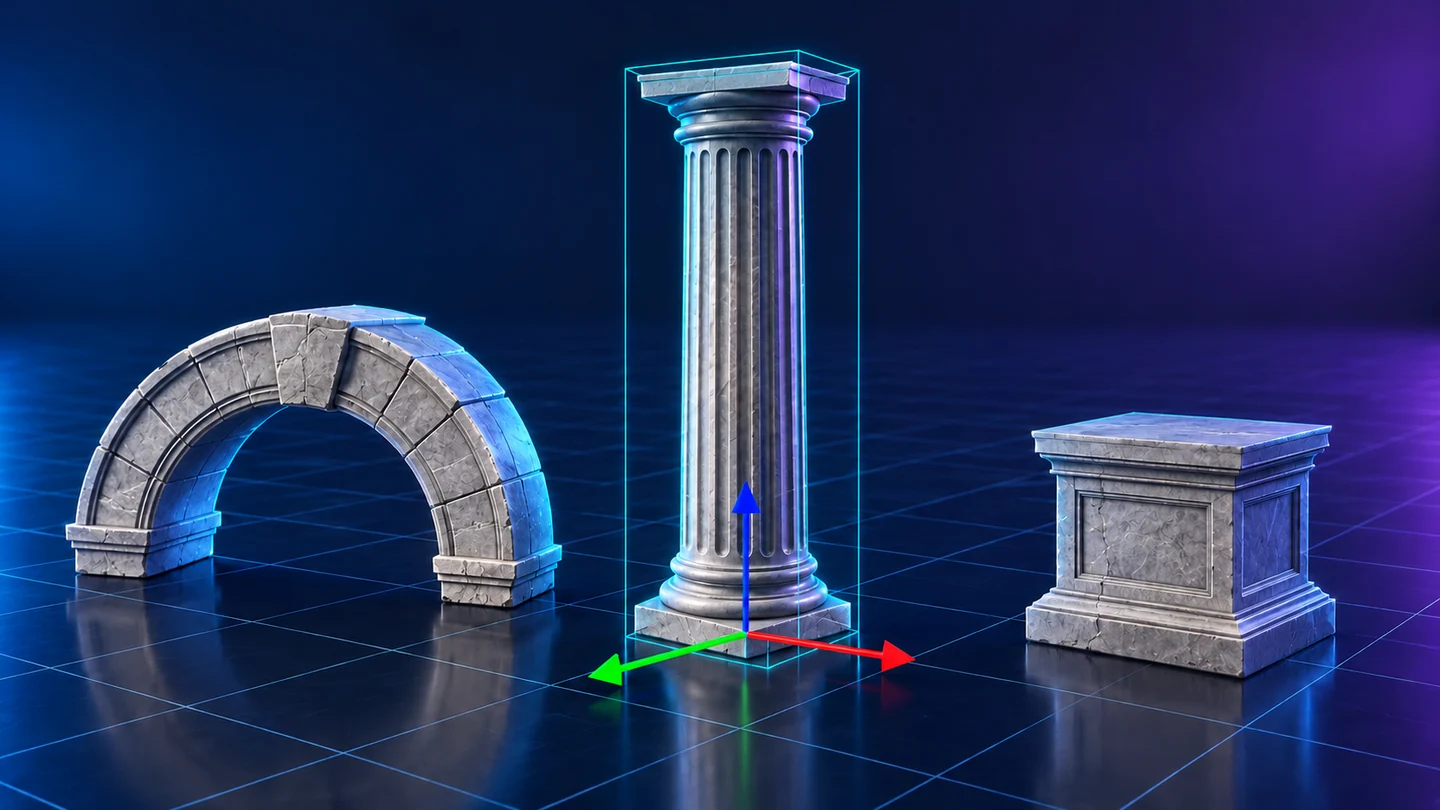
- Scegli un asset nel selettore, trascinalo da Content Browser oppure usa
From leveldopo aver selezionato l’oggetto desiderato. - Per gli strumenti con più input, controlla l’elenco delle sorgenti e la posizione di ogni parte prima di iniziare.
- Scegli lo strumento e le impostazioni, poi genera l’anteprima. Passa tra vista ombreggiata, bordi delle celle, viste UV e diagnostica disponibile.
- Controlla la cartella di destinazione e il nome dell’asset. Salva quando l’anteprima è adatta.
Gli input provenienti dalla scena possono trasferire posizione, sostituzioni dei materiali e colori dei vertici alle operazioni che li supportano. Sostituire un input può cambiare ciò che usa l’anteprima successiva.
Il pennello di protezione contrassegna i dettagli da preservare nelle operazioni geometriche supportate. Regola il raggio e controlla entrambi i lati delle pareti sottili. Cambiare sorgente o posizione cancella i segni.
L’annullamento viene gestito nei punti previsti. Un calcolo impegnativo può impiegare un po’ di tempo a raggiungere il successivo.
03 / Modalità automatiche
Fai viaggiare insieme le solite faccende.
Usa la modalità automatica per un passaggio di preparazione. Scegli le operazioni davvero necessarie prima di invitare alla festa un’intera cartella.
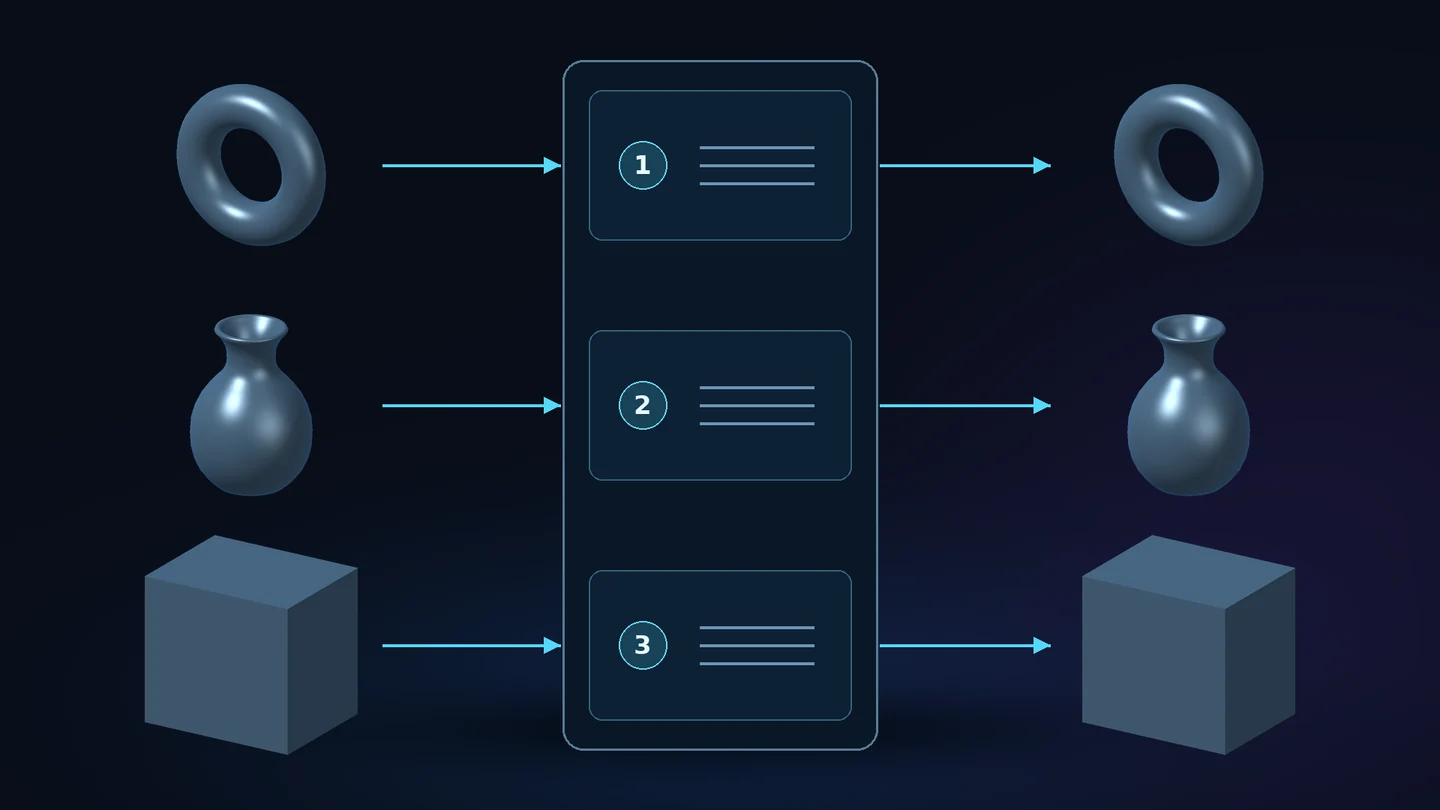
- Aggiungi una mesh o gli input da unire. Scegli l’ottimizzazione consigliata oppure il flusso automatico più completo.
- Rivedi riparazione, riduzione, UV, gestione dei materiali e opzioni LOD. Ogni strumento dedicato conserva le proprie impostazioni.
- Genera un’anteprima e confronta geometria e materiali. Controlla il rapporto prima di salvare o elaborare altri asset.
La modalità super automatica può riparare e ridurre la geometria, rimuovere le parti racchiuse durante l’unione, creare LOD0–LOD6 e generare tramite baking un nuovo materiale condiviso con le mappe necessarie.
Rebuild UVs controlla la disposizione degli UV. Disattivato usa gli UV esistenti adatti; attivato richiede una nuova disposizione.
Keep complex materials segue un percorso diverso: conserva copie dei materiali e delle texture esistenti invece di trasferire l’aspetto a un materiale condiviso tramite baking.
Quando il flusso selezionato include la retopologia dopo la riduzione, questa ricostruisce la mesh di lavoro già ridotta. Lo strumento separato di retopologia non richiede prima un passaggio di semplificazione.
04 / Semplificazione e remeshing
Usa i triangoli dove servono.
La semplificazione ordinaria riduce una superficie esistente. Il remeshing della superficie ridistribuisce i triangoli. Scegli in base al problema da risolvere.
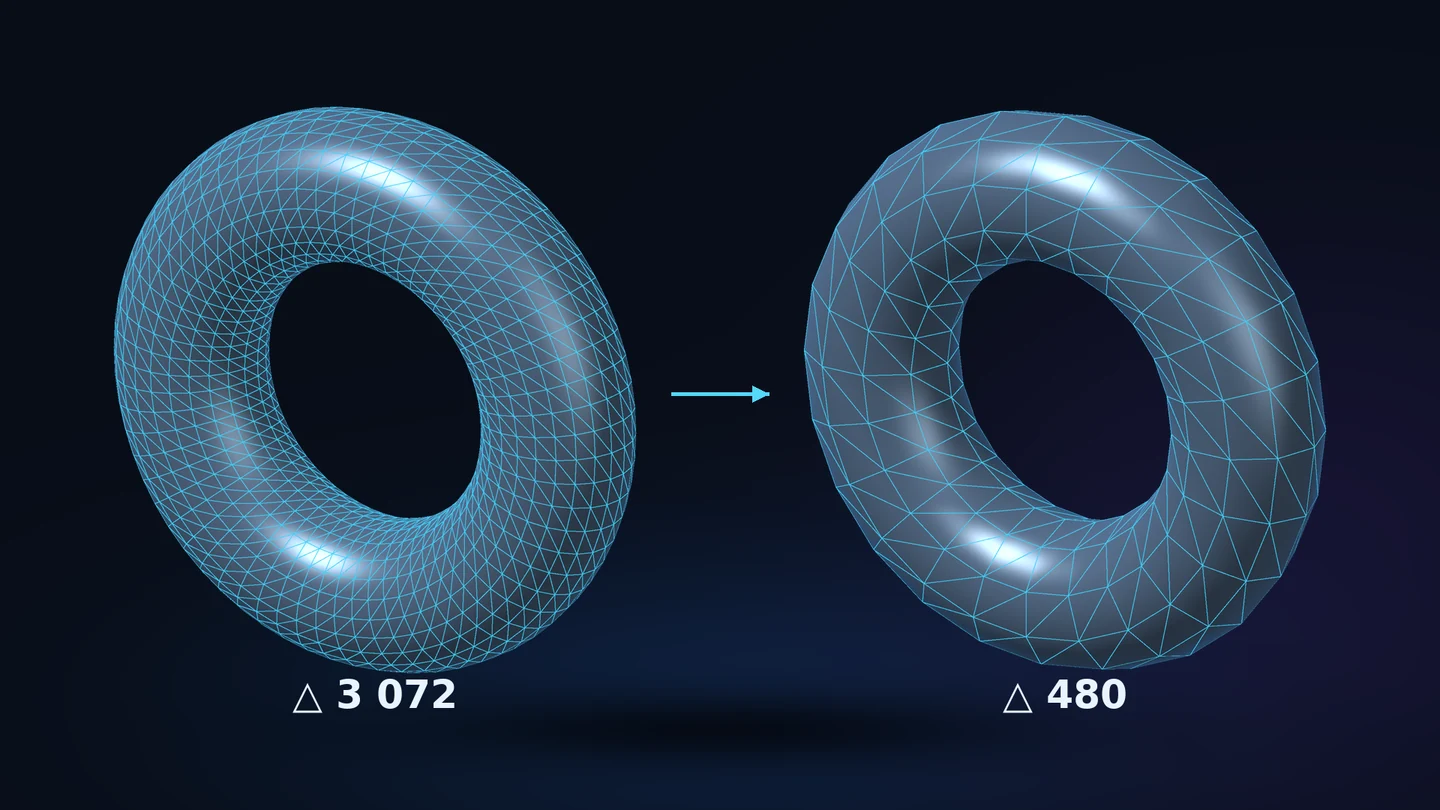
- Apri
Static mesh remeshe scegli la semplificazione per ridurre la mesh, oppure il remeshing per una nuova distribuzione dei triangoli. - Richiedi un numero obiettivo di triangoli, regola l’intensità di riduzione oppure chiedi un suggerimento.
- Imposta la protezione dei dettagli importanti. Controlla spigoli, parti sottili, fori e contorno nell’anteprima.
- Confronta il conteggio effettivo e la forma, poi salva un risultato separato.
Un’intensità di riduzione maggiore richiede meno triangoli. È una richiesta, non una percentuale garantita di miglioramento visivo.
Il suggerimento propone un punto di partenza in base alla sorgente e alle impostazioni di protezione. Non promette un conteggio fisso né un determinato aumento della frequenza dei fotogrammi.
Bordi protetti, separazioni dei materiali e parti piccole possono limitare la riduzione. Dimensioni delle texture e numero di triangoli hanno costi distinti: una mesh più leggera può comunque indossare texture molto grandi.
05 / Retopologia
Dai alla superficie una nuova griglia.
La retopologia ricostruisce la struttura della superficie, principalmente con celle quadrangolari. Ha uno scopo diverso dalla normale riduzione dei triangoli.
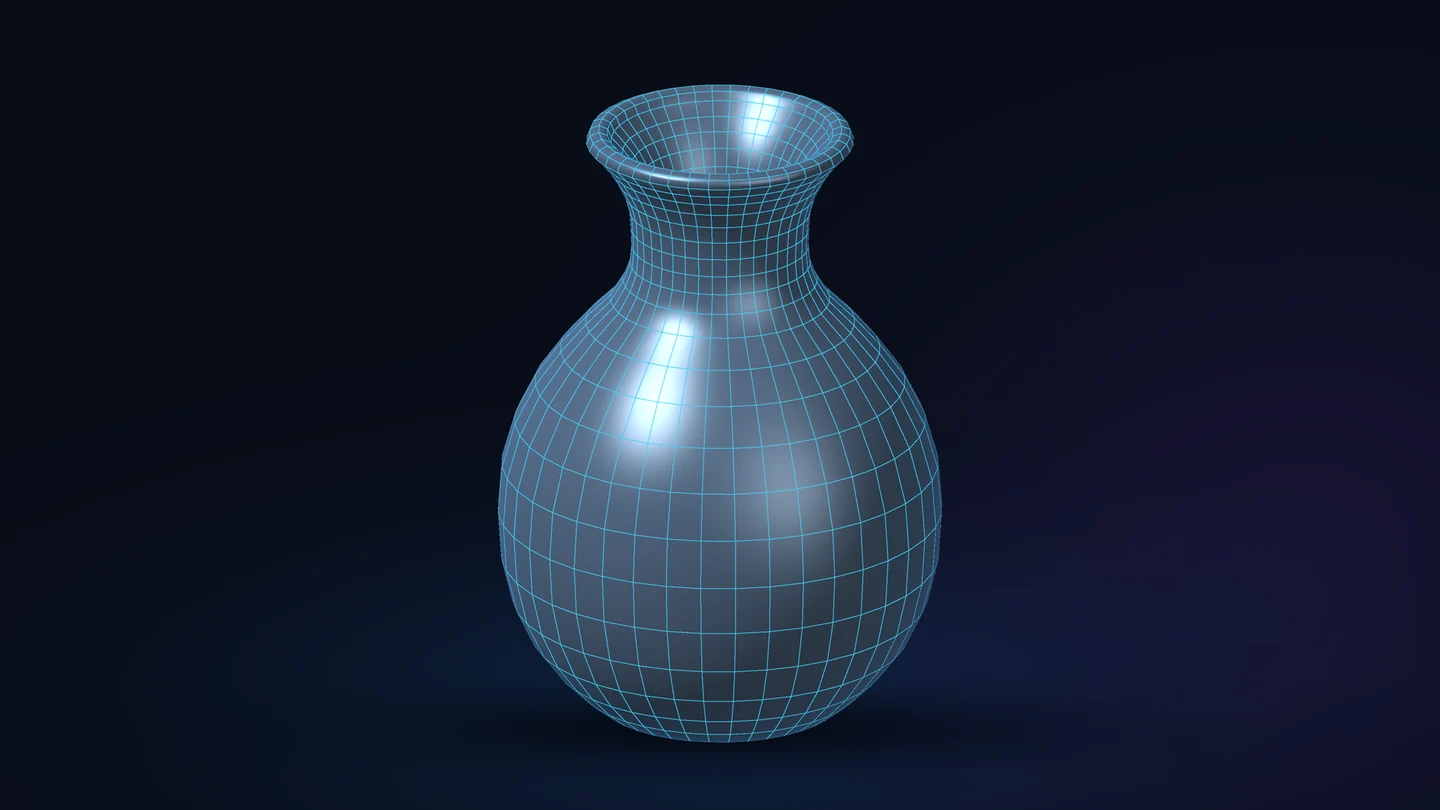
- Apri
Retopology. Inserisci un obiettivo, applica un suggerimento oppure usa la densità dell’input come guida. - Scegli Simple, Accurate o Super accurate. Regola il dettaglio adattivo e le impostazioni disponibili per spigoli vivi, bordi e proiezione in base al modello.
- Genera l’anteprima. Attiva la sovrapposizione delle celle e confronta silhouette ombreggiata, aperture, orli e parti piccole.
- Controlla il conteggio effettivo e le differenze segnalate prima di salvare.
La densità dell’input usa il numero di triangoli in ingresso come guida e disabilita l’obiettivo manuale e la percentuale di riduzione. Non richiede una semplificazione preliminare.
Il dettaglio adattivo mira a creare celle più grandi sulle superfici ampie e più piccole dove la superficie cambia. Proteggere più dettagli può richiedere più celle.
La guida per gli spigoli vivi usa la soglia angolare selezionata; le impostazioni fornite hanno un valore predefinito di 30°. Aumenta la protezione con criterio sulle scansioni rumorose.
Possono restare triangoli di transizione o altri poligoni dove la griglia ne ha bisogno. Unreal memorizza la mesh salvata come triangoli, quindi il normale wireframe mostra anche le diagonali delle celle.
Accurate e Super accurate possono richiedere più tempo. Un obiettivo e una tolleranza della superficie aiutano a valutare il risultato, ma non garantiscono un conteggio esatto né una silhouette identica.
Un numero più basso è utile se la silhouette, le aperture e i dettagli importanti continuano a fare il loro lavoro.
06 / Riparazione della mesh
Ripara prima ciò che non tiene.
La riparazione della mesh si occupa di facce danneggiate, duplicati, punti inutilizzati, connessioni interrotte e dati di superficie mancanti.
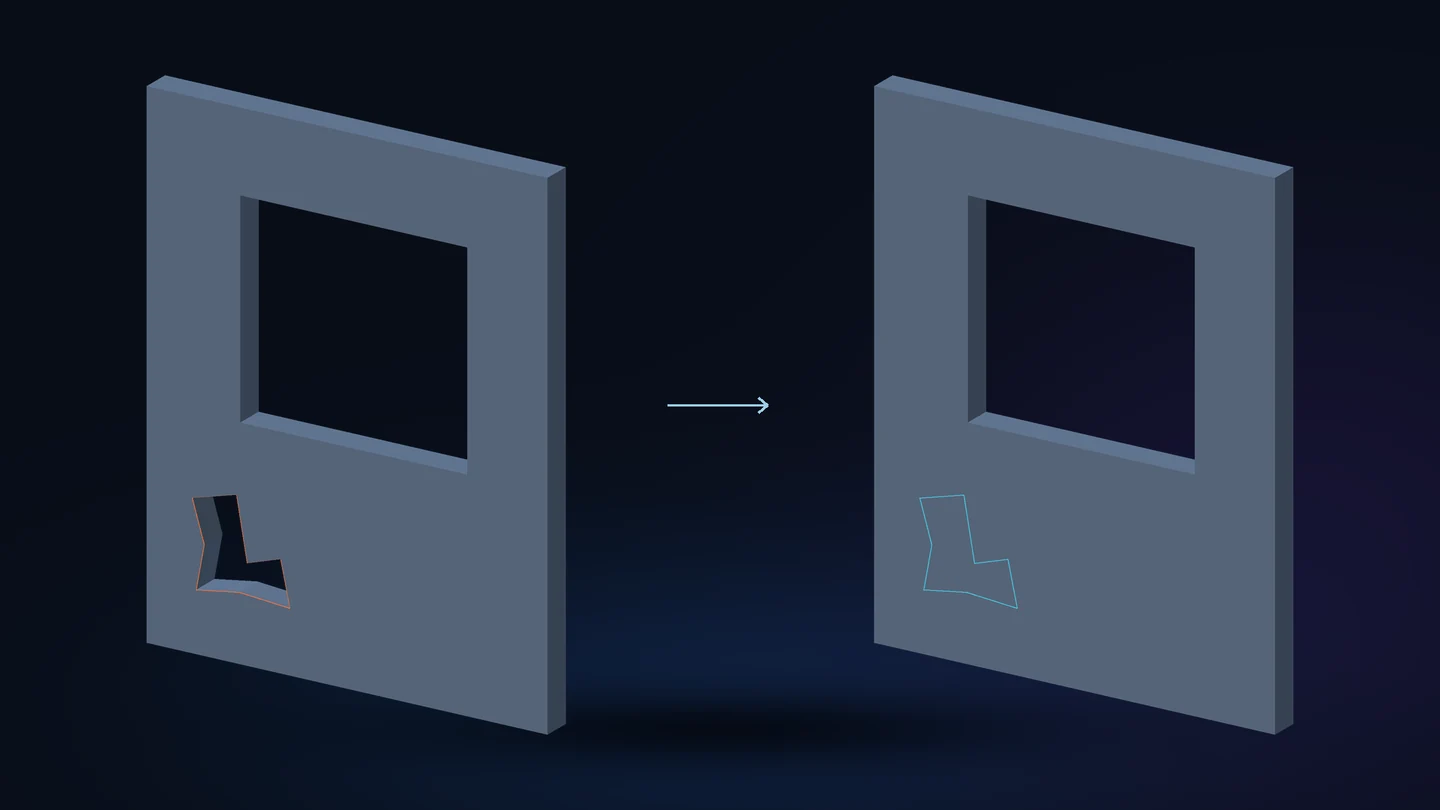
- Apri
Mesh recoverye abilita le riparazioni adatte all’input. - Inizia con impostazioni moderate. Visualizza l’anteprima della superficie ripulita e controlla l’area interessata da entrambi i lati.
- Usa
Close holesquando i bordi aperti devono davvero essere chiusi. - Controlla UV, colori e silhouette, poi salva la copia riparata.
La pulizia locale può correggere piccoli difetti. Close holes tenta inoltre di chiudere i bordi aperti nell’intera mesh.
Finestre, porte e l’imboccatura di una botte possono essere aperture intenzionali. Controllale prima di salvare.
Il limite di modifica della forma può annullare singole riparazioni che spostano la superficie oltre la tolleranza. Aumentalo solo quando quello spostamento è accettabile.
07 / Unione e fusione dei materiali
Metti ogni parte al suo posto.
Assembla più input Static Mesh nell’anteprima oppure importa la loro disposizione dal livello.
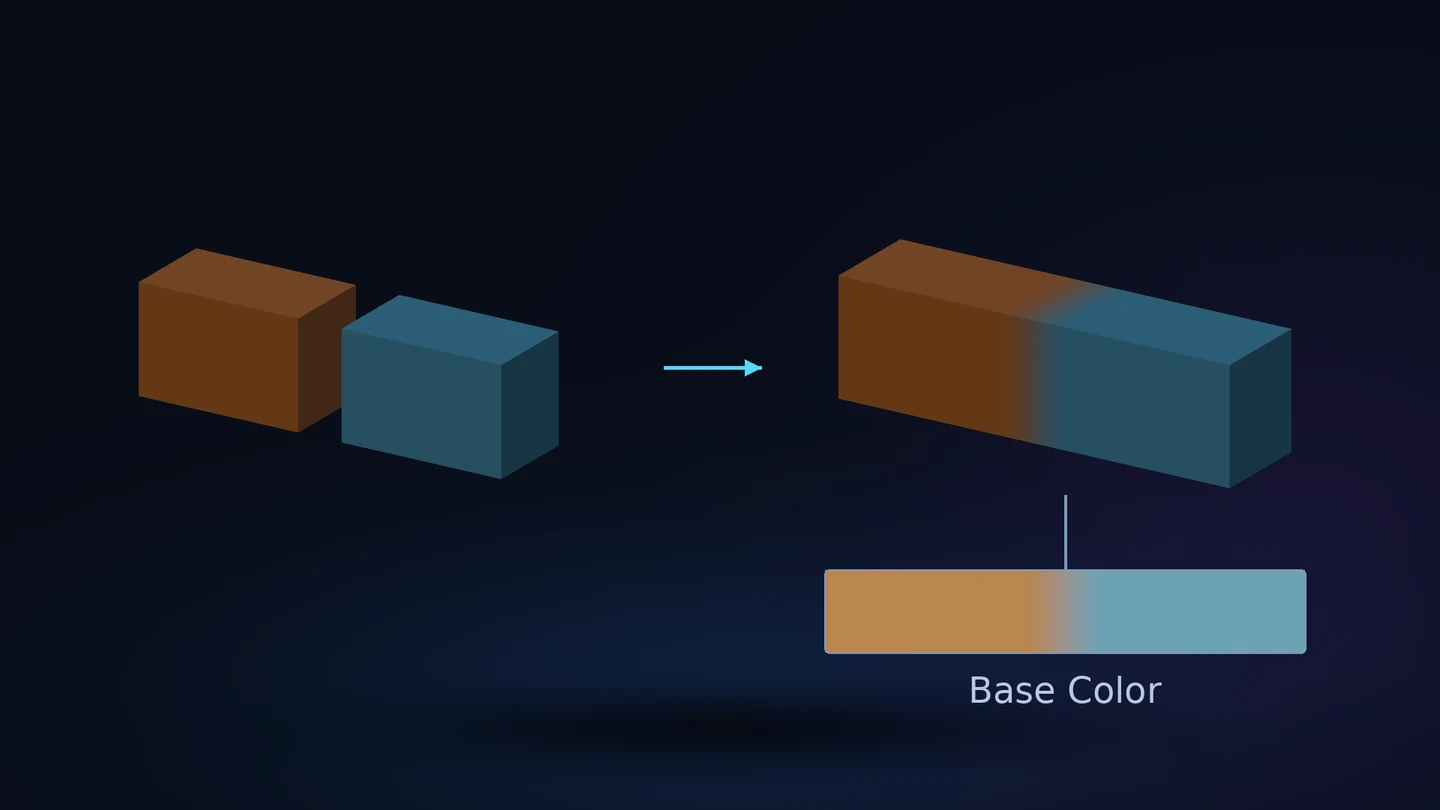
- Aggiungi le sorgenti da Content Browser o dal livello. Controlla trasformazioni e sostituzioni dei materiali.
- Seleziona una sorgente e posizionala con il gizmo o i controlli numerici.
Wsposta,Eruota,Rridimensiona eFinquadra l’insieme. - Scegli
Appendper conservare le superfici delle parti, oppureUnionper unire parti solide che si intersecano. Valuta separatamente la rimozione delle superfici interne. - Per una transizione più morbida tra i materiali, attiva la fusione e impostane larghezza e intensità. Controlla le intersezioni nell’anteprima e salva il risultato.
La disposizione manuale appartiene a Mesh Works; questo flusso non richiede attori nella scena.
L’unione funziona con input solidi. Gusci aperti, pareti sottili e intersezioni difficili richiedono un controllo e talvolta una riparazione preliminare. Questa versione non offre uno strumento separato di sottrazione.
La fusione crea gli UV ed esegue il baking di un materiale condiviso vicino alle intersezioni. La larghezza è in centimetri; l’intensità controlla la transizione. Il risultato viene salvato nelle texture e non aggiunge un effetto di fusione in fase di esecuzione.
08 / Disposizione degli UV
Un indirizzo sensato per ogni isola.
Crea o riorganizza le isole UV, controllane densità e orientamento e prepara una disposizione separata per la lightmap quando serve.
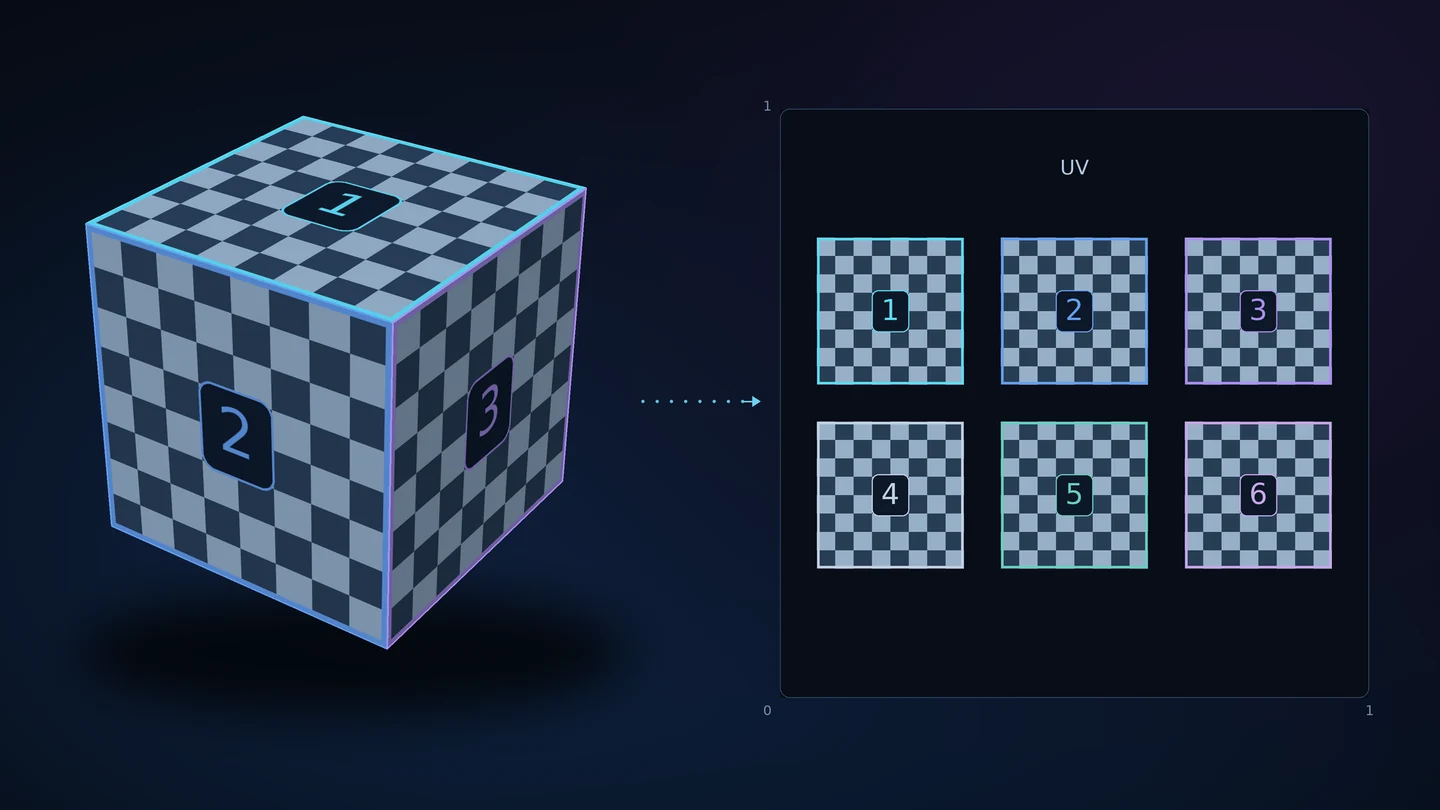
- Apri lo strumento UV e scegli se conservare, generare o ricompattare la disposizione.
- Seleziona il canale UV desiderato. Controlla separazione delle isole, impacchettamento e controlli di orientamento per il modello.
- Usa la vista UV e le texture diagnostiche per controllare sovrapposizioni, stiramenti e densità di dettaglio irregolare.
- Se sostituisci la disposizione UV del materiale, ripeti il baking delle texture che la usano.
Gli UV dei materiali e quelli delle lightmap hanno scopi diversi. Mantieni distinti i loro canali quando la mesh ha bisogno di entrambi.
Una nuova disposizione non ridipinge il materiale da sola. Il baking trasferisce l’aspetto sugli UV preparati.
Ampi spazi vuoti sprecano spazio nelle texture; isole troppo vicine possono contaminarsi ai livelli mip inferiori. Non controllare soltanto l’immagine alla massima risoluzione.
09 / Baking e materiali
Tieni i dettagli al posto giusto.
Trasferisci l’aspetto supportato sul risultato preparato tramite baking, oppure crea mappe delle normali e di occlusione ambientale. Il baking non semplifica la geometria.
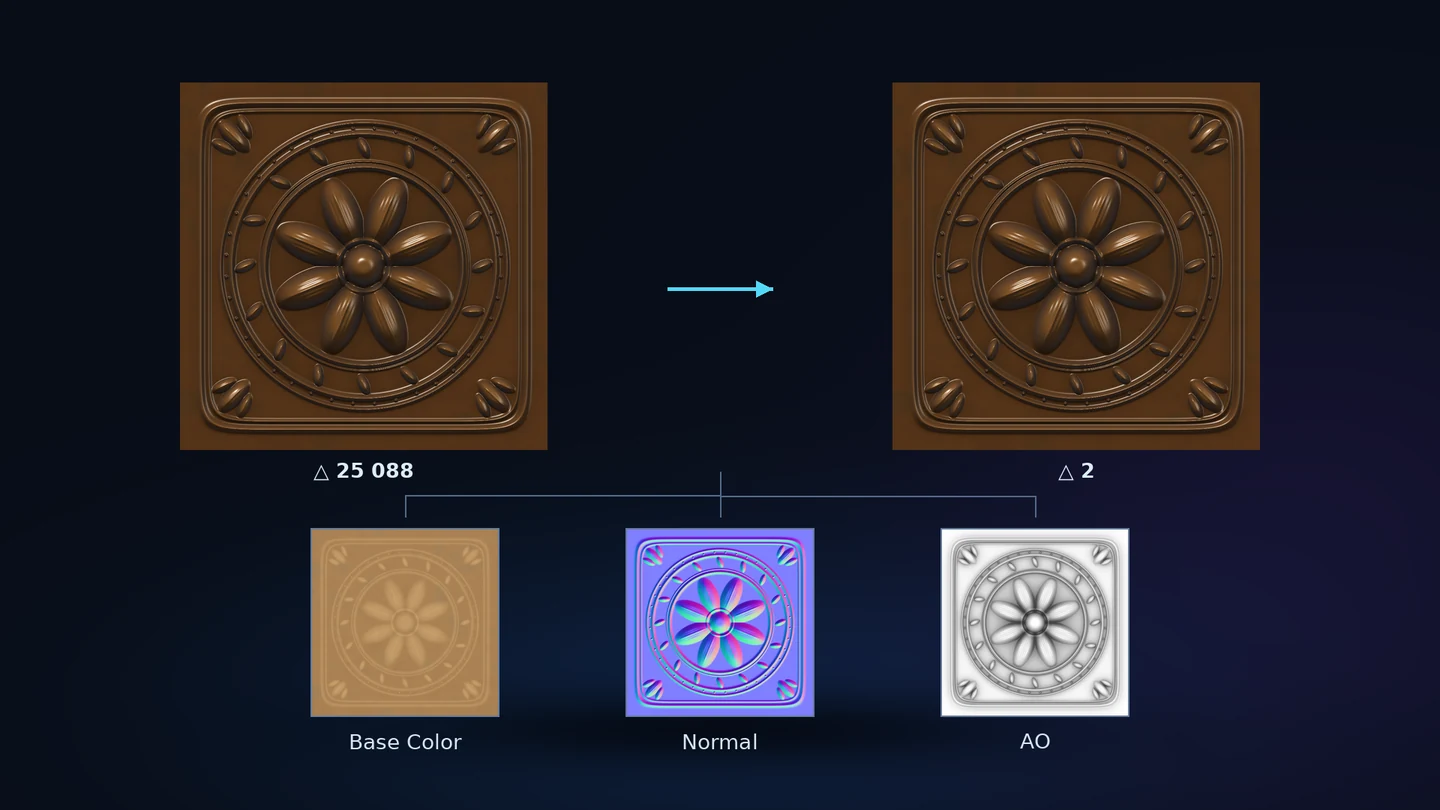
- Prepara la geometria del risultato e UV utilizzabili. Conserva l’originale come sorgente dettagliata.
- Scegli il baking di un materiale condiviso oppure il percorso normali/AO, poi imposta le dimensioni delle texture e la distanza di ricerca per la proiezione.
- Esegui il baking e controlla le mappe sul risultato effettivo, soprattutto negli strati sottili e sulle superfici vicine.
- Usa
Bake againper riprovare le mappe sulla geometria e sugli UV preparati senza ricominciare l’operazione geometrica.
L’originale resta disponibile durante la preparazione, così i dettagli possono essere trasferiti al risultato finale. I dettagli fini delle texture non possono sostituire una silhouette o un’apertura mancante.
Una distanza di ricerca eccessiva può catturare la superficie vicina. Una troppo piccola può perdere dettagli. Dita, labbra e gusci sottili meritano un controllo ravvicinato.
La cattura in un materiale condiviso è destinata alle Static Mesh. I materiali animati, dipendenti dal punto di vista o con displacement possono richiedere invece Keep complex materials.
Controlla se le mappe separate esportate sono state assegnate automaticamente; altrimenti collegale al materiale previsto. Verifica la trasparenza nella scena.
10 / Texture e materiali
Alleggerisci le texture senza spostare le isole.
Usa questo strumento quando geometria e UV sono già adatti, ma il set di texture è più pesante del necessario.
- Apri
Textures and materialse scegli il limite delle dimensioni delle texture. - Rivedi le opzioni di conservazione dei materiali, soprattutto maschere e trasparenza.
- Genera e controlla sul risultato i materiali copiati con le rispettive copie delle texture.
- Usa lo strumento di baking quando vuoi catturare l’aspetto di più materiali in un unico materiale condiviso.
Texture più piccole risparmiano memoria a scapito dei dettagli fini. Controlla l’asset alla distanza di ripresa prevista.
Alcuni formati sorgente o dati di texture personalizzati non possono essere ridimensionati in modo sicuro. Il rapporto identifica le risorse conservate.
Conservare i materiali esistenti ne preserva il comportamento più fedelmente rispetto a un baking condiviso. Il risultato salvato usa copie proprie delle risorse, comprese le texture adatte le cui dimensioni non cambiano.
11 / Mesh scheletriche
Lascia spazio alla prossima posa.
Ottimizza una Skeletal Mesh nella sua posa di riferimento mantenendo lo Skeleton originale e trasferendo i pesi principali di skinning.
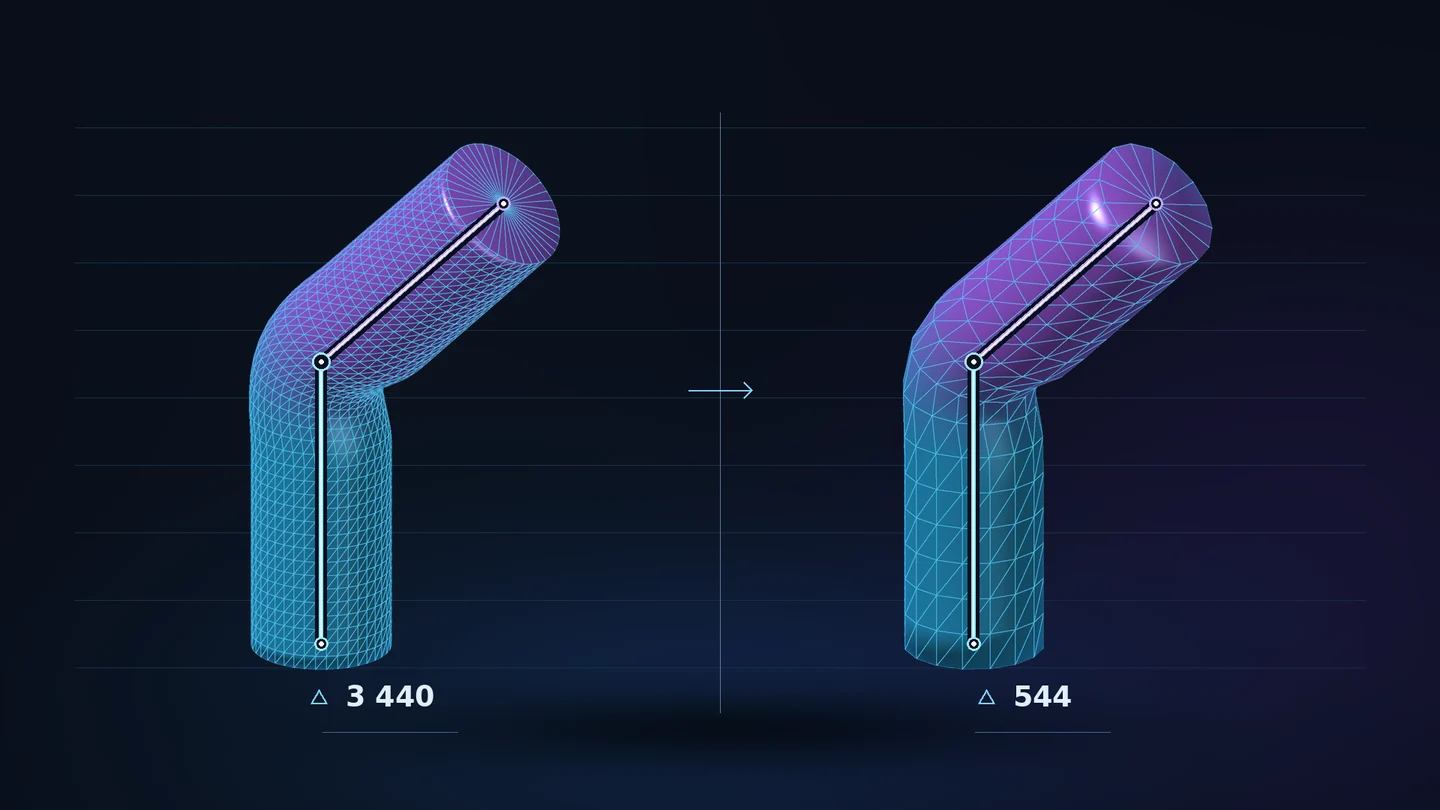
- Scegli la Skeletal Mesh e rivedi le impostazioni di geometria e texture.
- Decidi se preservare morph target, abiti e profili aggiuntivi dei pesi di skinning.
- Genera l’anteprima e confronta le stesse animazioni o pose rappresentative su entrambi i lati.
- Controlla articolazioni, dita, spalle e punti di attacco degli abiti prima di salvare la nuova mesh.
Quando la protezione per questi elementi aggiuntivi è attiva e gli elementi sono presenti, la geometria viene mantenuta, mentre le texture possono comunque essere ottimizzate.
Senza questa protezione, la geometria ricostruita riceve i pesi principali di skinning. Morph, abiti e profili aggiuntivi restano nella sorgente e potrebbero dover essere preparati di nuovo per la nuova mesh.
Una buona posa di riferimento non dimostra una buona deformazione. Usa più sequenze che pieghino le articolazioni importanti per te.
Il baking completo in un materiale condiviso è un flusso per Static Mesh. Mesh Works non crea Physics Asset scheletrici.
12 / Collisioni
Lascia passare il giocatore dalla porta.
Crea e controlla le collisioni per le Static Mesh. Scegli la forma in base all’uso previsto dell’oggetto.
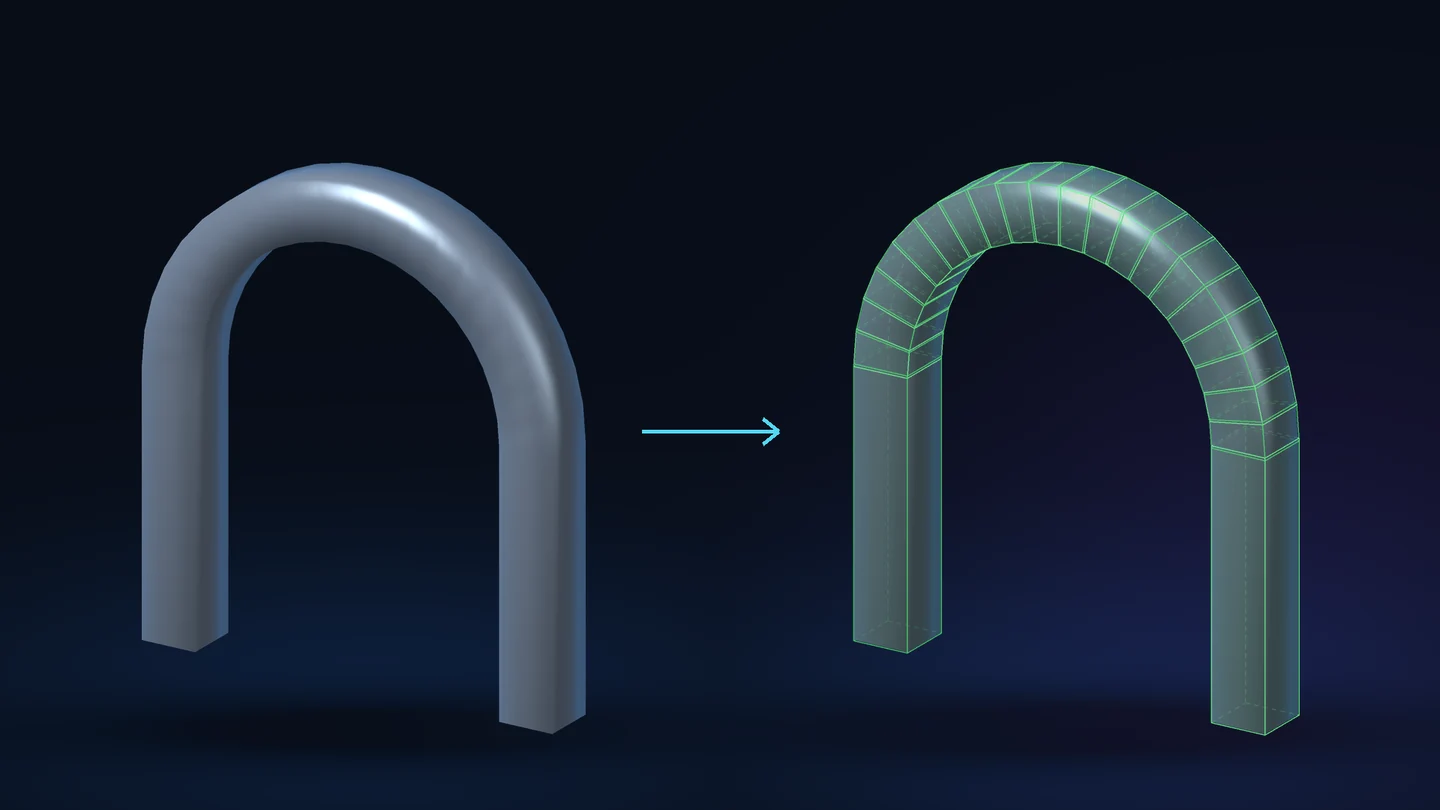
- Apri
Collisionse scegli il tipo di collisione: mantieni, nessuna, superficie oppure una delle forme semplici o convesse supportate. - Regola il numero di forme, il dettaglio degli involucri convessi e i controlli di adattamento. Più forme possono seguire meglio un oggetto concavo, a un costo aggiuntivo.
- Controlla l’anteprima verde delle collisioni. Verifica passaggi, maniglie, zone concave e parti sottili.
- Esegui il controllo disponibile di copertura e spazi vuoti, poi salva la copia separata della mesh.
La collisione di superficie segue i triangoli per gli oggetti statici. Gli oggetti fisici in movimento richiedono generalmente forme semplici o involucri convessi adatti.
Ogni forma convessa è piena. Potrebbero servire più involucri attorno a un foro; uno solo che racchiude l’intero oggetto può chiuderlo.
I controlli di copertura e spazi vuoti campionano punti. Aiutano a trovare problemi, ma non dimostrano che ogni piccolo dettaglio sia coperto.
La copia salvata mantiene LOD visivi, UV, materiali e socket. La creazione di Physics Asset scheletrici non rientra in questo strumento.
13 / LOD
Lascia che la distanza faccia la sua parte.
Usa le impostazioni LOD disponibili per preparare versioni più leggere per le viste lontane.
- Scegli le opzioni LOD nel flusso selezionato. La modalità super automatica può creare LOD0–LOD6.
- Confronta prima il risultato principale, poi controlla ogni livello più lontano.
- Verifica parti sottili, cambiamenti della silhouette, bordi dei materiali e il punto in cui diventa visibile ogni LOD.
- Salva e controlla l’asset nella scena prevista, alle distanze di ripresa effettive.
LOD0 è il livello più vicino e dettagliato. I livelli successivi dovrebbero usare meno geometria dove la distanza la nasconde.
Le stime della memoria delle texture e i conteggi dei triangoli non misurano la frequenza dei fotogrammi. Usa gli strumenti di profilazione di Unreal nella scena che ti interessa.
14 / Elaborazione in batch
Una coda vale più di cento clic ripetuti.
Elabora gli asset separatamente o in gruppi usando un insieme di impostazioni acquisito all’avvio.
- Aggiungi alla coda gli asset selezionati, una cartella o gli input di scena supportati.
- Scegli l’elaborazione individuale o di gruppo. Controlla nomi di destinazione, percorsi e impostazioni previste.
- Prova una mesh rappresentativa prima di avviare una coda lunga. Le impostazioni vengono acquisite all’avvio della coda.
- Rivedi il risultato e il rapporto di ogni elemento. Controlla la cartella di destinazione prima di riprovare gli elementi interrotti o non riusciti.
Un elemento interrotto o non riuscito non significa che siano falliti tutti gli altri. Controlla le singole attività.
I risultati identici adatti possono essere riutilizzati. Asset diversi possono comunque richiedere protezioni e budget per le texture diversi.
15 / Preimpostazioni e cronologia
Ricorda la ricetta, non i tentativi.
Salva impostazioni riutilizzabili, scegli la lingua dell’interfaccia e applica regole di denominazione quando sono utili alla tua raccolta di asset.
- Apri
Settings and dictionariesper salvare o caricare una preimpostazione. - Rivedi le impostazioni ripristinate per triangoli, texture, protezione e materiali prima di iniziare.
- Usa le regole del dizionario per gli asset con nomi coerenti. I limiti modificati esplicitamente prevalgono sui valori predefiniti del dizionario.
- Usa la cronologia di lavoro per tornare alle sorgenti e alle impostazioni disponibili.
Con la protezione del dizionario attiva, una regola *_Keep abilita la protezione geometrica. *_Background richiede budget predefiniti più contenuti.
Il dizionario riconosce le regole dei nomi, non l’anatomia. Un nome di file non può dirgli dove un drago tiene le ginocchia.
La cronologia non recupera asset sorgente eliminati o mancanti. Conserva separatamente i file sorgente e i backup del progetto.
16 / Salvataggio e assistenza
Salva l’asset. Tieni l’originale a portata di mano.
L’anteprima è il posto per sperimentare. Il risultato salvato dovrebbe essere quello che hai davvero controllato.
- Confronta le viste ombreggiate e diagnostiche. Controlla silhouette, giunzioni, materiali, UV, aperture e numero effettivo di triangoli.
- Scegli una cartella di destinazione con permessi di scrittura e un nome chiaro per l’asset. Salva il nuovo risultato.
- Apri l’asset salvato in Unreal e controllalo nella scena o nell’animazione prevista.
- Se qualcosa non va, conserva la sorgente, annota l’operazione e le impostazioni e invia all’assistenza il messaggio di log pertinente.
L’elaborazione di un’anteprima non sovrascrive l’originale. I normali asset mesh salvati non richiedono Mesh Works per essere visualizzati.
Il rapporto distingue conteggi effettivi, risorse stimate e avvisi. Il risparmio di memoria stimato non è una misurazione della frequenza dei fotogrammi.
In caso di problemi di salvataggio, controlla il percorso di destinazione, i permessi di scrittura e il log di Unreal prima di ripetere l’operazione.
17 / FAQ
Prima di fare clic
Mi serve Mesh Works nel gioco finito?
No. Gli strumenti funzionano in Unreal Editor. I normali asset mesh salvati con questi strumenti possono essere usati senza il plugin.
Retopologia e semplificazione sono la stessa cosa?
No. La semplificazione riduce la superficie esistente. La retopologia ne ricostruisce la struttura, principalmente con celle quadrangolari. Puoi usare lo strumento separato di retopologia senza prima semplificare.
Perché un risultato a quadrangoli mostra ancora triangoli?
Unreal memorizza e renderizza triangoli. Usa la sovrapposizione delle celle per controllare i bordi dei quadrangoli; il normale wireframe mostra anche le loro diagonali.
Il suggerimento darà un numero finale esatto?
Propone un obiettivo iniziale. Forma, bordi e protezione possono cambiare ciò che è praticabile. Confronta il risultato effettivo invece di considerare il conteggio richiesto un impegno preciso.
Devo eseguire il baking prima o dopo la riduzione?
Conserva l’originale dettagliato come sorgente. Prepara geometria e UV finali, poi trasferisci i dettagli supportati su quel risultato. Il baking può usare l’originale conservato; i dettagli fini delle normali non possono sostituire una silhouette mancante.
L’unione comprende la sottrazione?
Questa versione offre Append e l’unione booleana, con rimozione facoltativa delle superfici interne. Non ha uno strumento separato per differenza o sottrazione booleana.
La fusione dei materiali è un effetto in fase di esecuzione?
No. La fusione facoltativa dello strumento di unione viene calcolata nell’editor e incorporata nelle texture e nel materiale salvati. Larghezza e intensità controllano la transizione.
Posso mantenere materiali animati o particolari?
Usa Keep complex materials quando vuoi conservarne il comportamento. Il baking condiviso cattura l’aspetto supportato nelle texture; non può riprodurre ogni effetto animato, dipendente dal punto di vista o di displacement.
Morph target e abiti vengono copiati sulla geometria scheletrica ricostruita?
L’opzione di conservazione può mantenere la geometria originale quando questi elementi sono presenti. Senza di essa, la nuova geometria riceve i pesi principali di skinning; morph, abiti e profili aggiuntivi restano nell’originale e potrebbero dover essere preparati di nuovo.
I controlli delle collisioni troveranno ogni possibile problema?
Usano prove campionate di copertura e spazi vuoti. Controlla anche l’anteprima verde e verifica nella scena le aperture e le interazioni importanti.
Quante lingue sono incluse?
L’interfaccia del plugin ne offre sette: inglese, tedesco, francese, italiano, spagnolo, cinese semplificato e russo. Questa guida aggiunge ucraino, giapponese e hindi, per un totale di dieci.
Le immagini mostrano esempi di asset elaborati?
Le immagini di questa pagina sono indicate come illustrazioni concettuali. Spiegano gli strumenti e il flusso di lavoro. Non sono schermate di Unreal né risultati misurati di un confronto prima e dopo. I modelli raffigurati non sono inclusi nel prodotto.
Pautinka
Serve una mano?
Invia il nome dello strumento, le impostazioni, la versione di Unreal e il messaggio di log pertinente. Una schermata chiara risparmia parecchi tentativi a vuoto.
Studio Pautinka ↗