
01 / Instalación
Instálalo. Abre el taller.
Mesh Works funciona dentro de Unreal Editor. Este paquete de código fuente está destinado a Unreal Engine 5.3.
- Cierra Unreal Editor. Extrae la carpeta
MeshWorksen la carpetaPluginsde tu proyecto C++. - Abre el proyecto y deja que Unreal compile el plugin. Debes tener instaladas las herramientas de desarrollo de C++ para Unreal.
- Activa Mesh Works en
Edit → Plugins. Permite su dependencia de Geometry Script y reinicia si Unreal lo solicita. - Abre
Tools → Pautinka → Mesh Works. Elige el idioma de la interfaz cerca de la parte superior de la ventana.
El plugin incluye inglés, alemán, francés, italiano, español, chino simplificado y ruso. Este sitio también ofrece ucraniano, japonés e hindi.
Geometry Script viene con Unreal Engine; no hace falta comprar otro plugin.
Los recursos de malla normales que guardes se pueden usar sin Mesh Works. Conserva los recursos de origen hasta haber comprobado el resultado guardado.
02 / Vista previa y controles
Una mesa de trabajo con espacio para comparar.
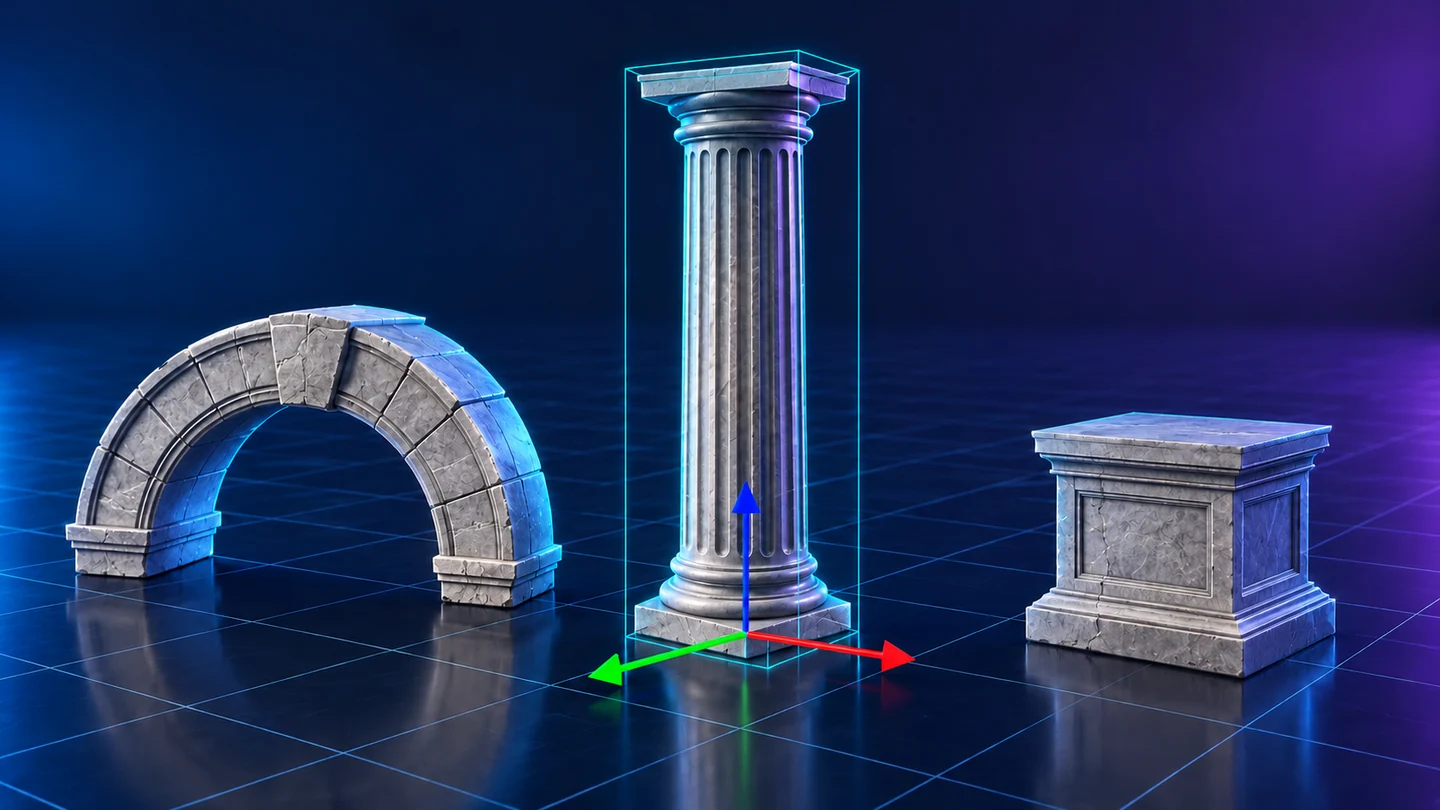
Antes contiene la entrada. Después contiene la vista previa. Mira tanto la silueta como la vista de alambre: ambas tienen algo que contar.
- Elige un recurso en el selector, arrástralo desde Content Browser o usa
From levelcon el objeto deseado seleccionado. - En las herramientas con varias entradas, comprueba la lista de orígenes y la colocación de cada pieza antes de empezar.
- Elige la herramienta y sus ajustes y genera la vista previa. Alterna entre el sombreado, los límites de las celdas, las vistas UV y los diagnósticos disponibles.
- Comprueba la carpeta de destino y el nombre del recurso. Guarda cuando la vista previa sea adecuada.
Las entradas procedentes de la escena pueden trasladar su colocación, sustituciones de materiales y colores de vértices a las operaciones compatibles. Sustituir una entrada puede cambiar los datos que usa la siguiente vista previa.
El pincel de protección marca detalles para las operaciones de geometría compatibles. Ajusta el radio e inspecciona ambos lados de las paredes delgadas. Los cambios de origen o colocación borran las marcas.
La cancelación se realiza en los puntos previstos para ello. Un cálculo grande puede tardar un poco en llegar al siguiente.
03 / Modos automáticos
Agrupa las tareas de siempre.
Usa el modo automático para una pasada de preparación. Elige los pasos que necesitas antes de invitar a la fiesta a toda una carpeta.
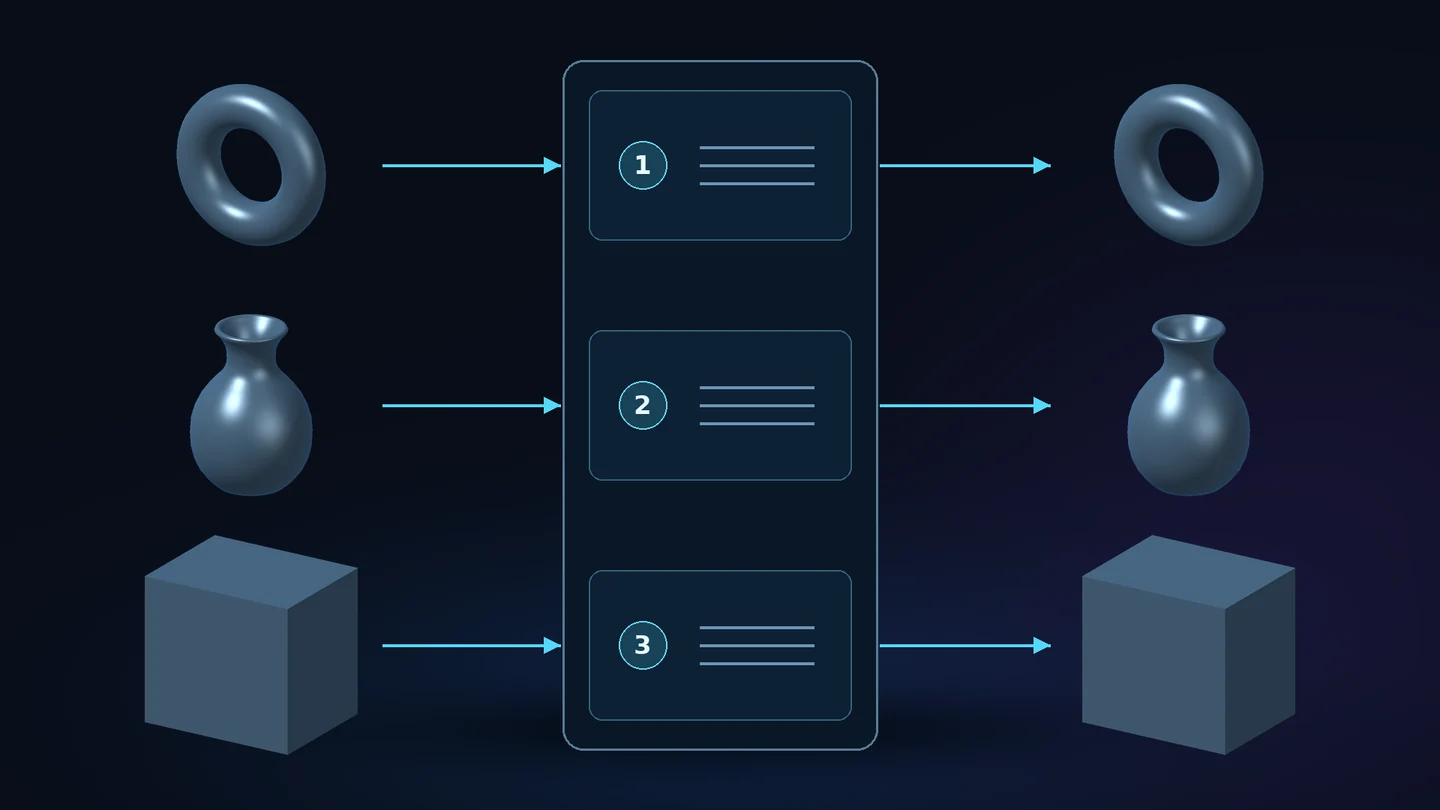
- Añade una malla o las entradas que quieras combinar. Elige la optimización recomendada o el flujo automático más completo.
- Revisa las opciones de reparación, reducción, UV, gestión de materiales y LOD. Cada herramienta específica conserva sus propios ajustes.
- Genera una vista previa y compara la geometría y los materiales. Comprueba el informe antes de guardar o procesar más recursos.
El modo superautomático puede reparar y reducir la geometría, eliminar piezas encerradas al combinar, crear LOD0–LOD6 y hornear un nuevo material compartido con los mapas necesarios.
Rebuild UVs controla la distribución de UV. Desactivado utiliza los UV existentes que sean adecuados; activado solicita una distribución nueva.
Keep complex materials sigue otra vía para los materiales: conserva copias de los materiales y las texturas existentes en lugar de hornear su aspecto en un material compartido.
Cuando el flujo seleccionado incluye retopología después de la reducción, esta reconstruye la malla de trabajo reducida. La herramienta de retopología independiente no requiere una simplificación previa.
04 / Simplificación y remallado
Dedica los triángulos a lo que importa.
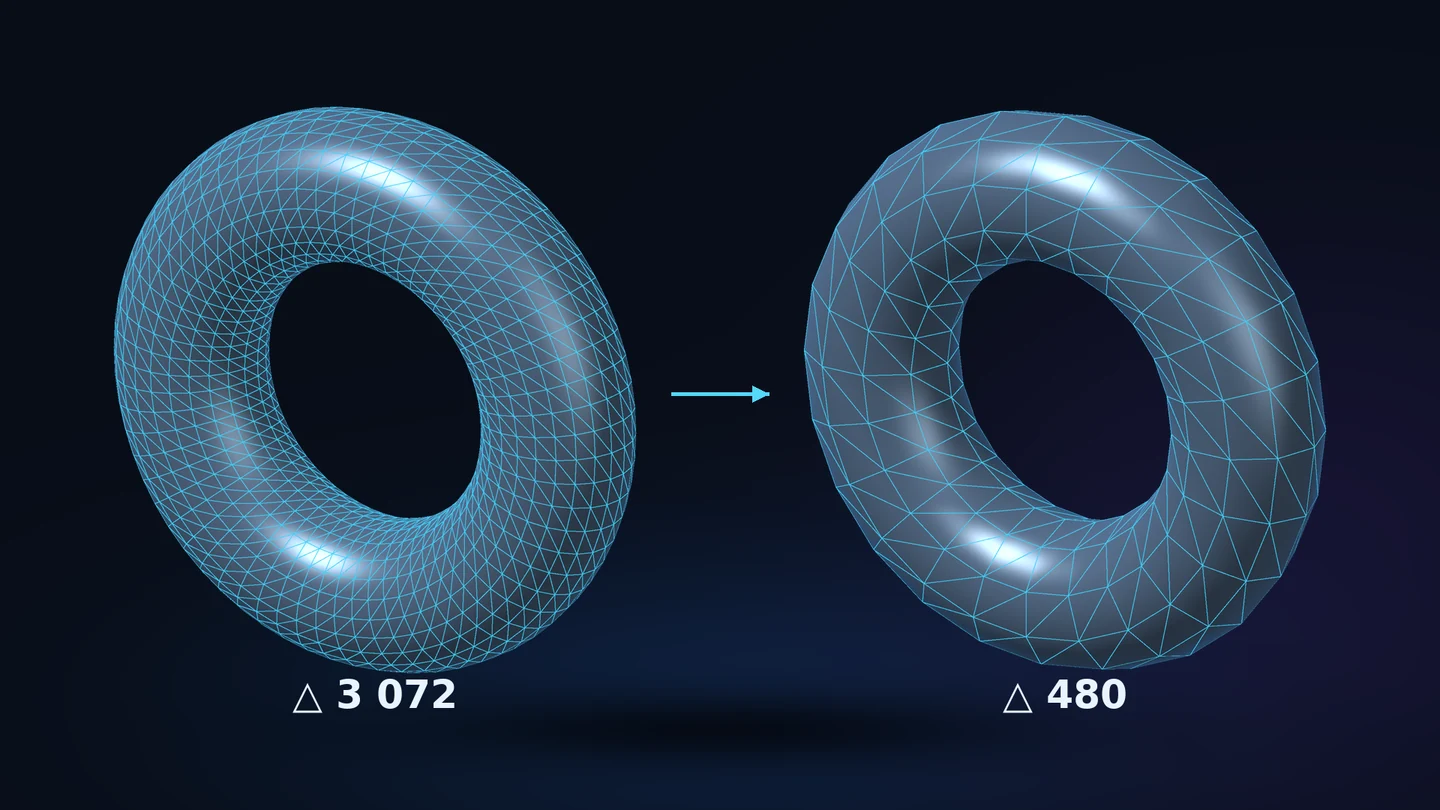
La simplificación normal reduce una superficie existente. El remallado de superficie redistribuye los triángulos. Elige según el problema que tengas delante.
- Abre
Static mesh remeshy elige simplificación para reducir la malla, o remallado para obtener otra distribución de triángulos. - Solicita un número objetivo de triángulos, ajusta la intensidad de reducción o pide una recomendación.
- Configura la protección de los detalles importantes. Inspecciona aristas, piezas delgadas, agujeros y contorno en la vista previa.
- Compara el número real de triángulos y la forma y guarda un resultado independiente.
Una mayor intensidad de reducción solicita menos triángulos. Es una petición, no un porcentaje garantizado de mejora visual.
La recomendación propone un punto de partida a partir del origen y los ajustes de protección. No promete una cifra fija ni una mejora concreta en la frecuencia de fotogramas.
Los límites protegidos, las uniones entre materiales y las piezas pequeñas pueden limitar la reducción. El tamaño de las texturas y el número de triángulos tienen costes distintos: una malla más ligera puede seguir llevando texturas muy grandes.
05 / Retopología
Dale una cuadrícula nueva a la superficie.
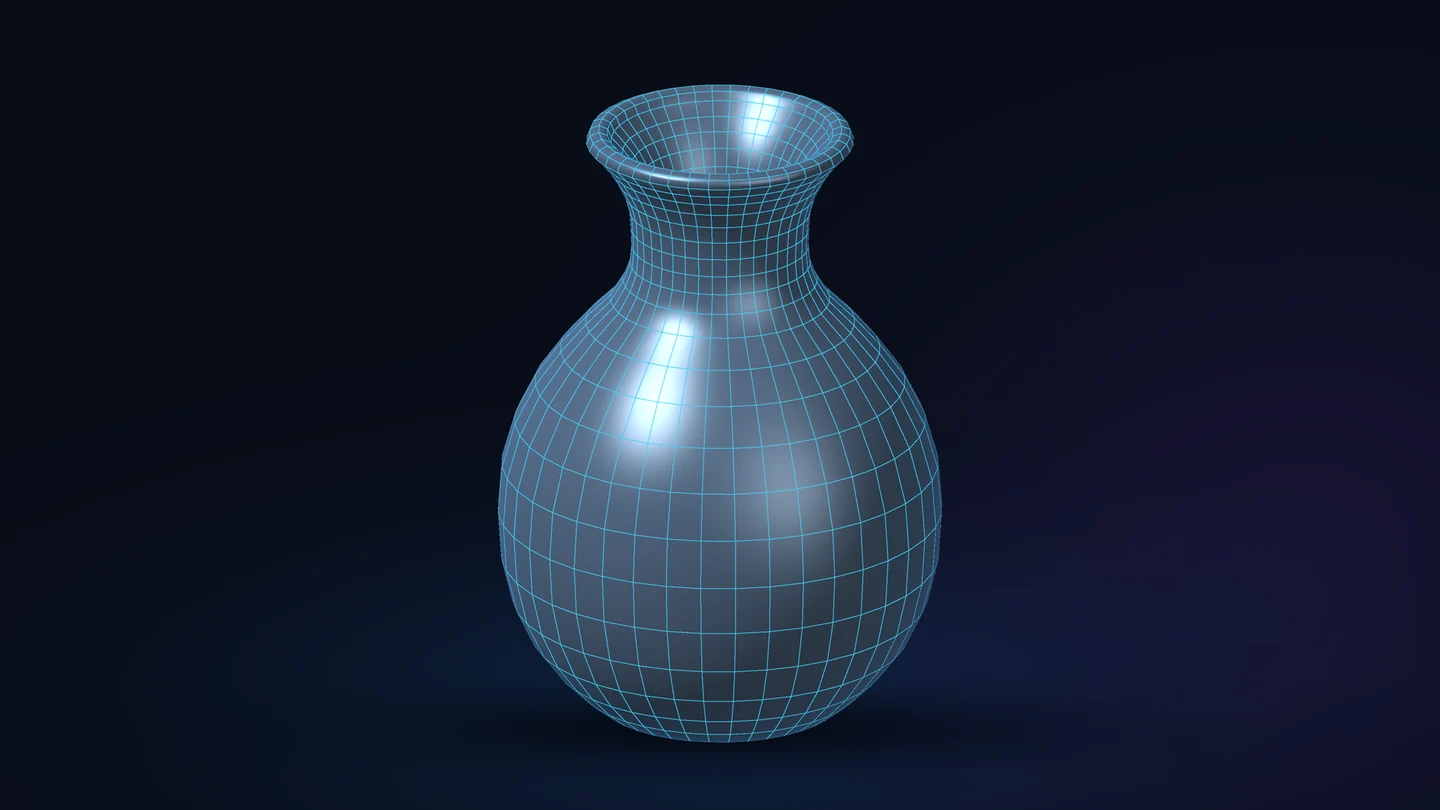
La retopología reconstruye la distribución de la superficie, principalmente con celdas cuadrangulares. Su función es distinta de la reducción normal de triángulos.
- Abre
Retopology. Introduce un objetivo, aplica una recomendación o usa la densidad de entrada como guía. - Elige Simple, Accurate o Super accurate. Ajusta el detalle adaptativo y las opciones disponibles de aristas vivas, límites y proyección según el modelo.
- Genera la vista previa. Activa la superposición de celdas y compara la silueta sombreada, las aberturas, los bordes y las piezas pequeñas.
- Revisa el número real y las diferencias indicadas antes de guardar.
La densidad de entrada usa como guía el número de triángulos de entrada y desactiva el objetivo manual y el porcentaje de reducción. No solicita una simplificación previa.
El detalle adaptativo busca celdas más grandes en superficies amplias y más pequeñas donde cambia la superficie. Proteger más detalles puede requerir más celdas.
La guía de aristas vivas utiliza el umbral angular seleccionado; los ajustes suministrados usan 30° de forma predeterminada. Aumenta la protección con criterio en escaneos con ruido.
Pueden quedar triángulos de transición u otros polígonos donde la cuadrícula los necesite. Unreal almacena la malla guardada como triángulos, por lo que la vista de alambre normal también muestra las diagonales de las celdas.
Accurate y Super accurate pueden tardar más. Un objetivo y una tolerancia de superficie orientan la revisión del resultado; no garantizan una cifra exacta ni una silueta idéntica.
Una cifra menor resulta útil si la silueta, las aberturas y los detalles importantes siguen cumpliendo su función.
06 / Reparación de mallas
Repara primero lo que esté suelto.
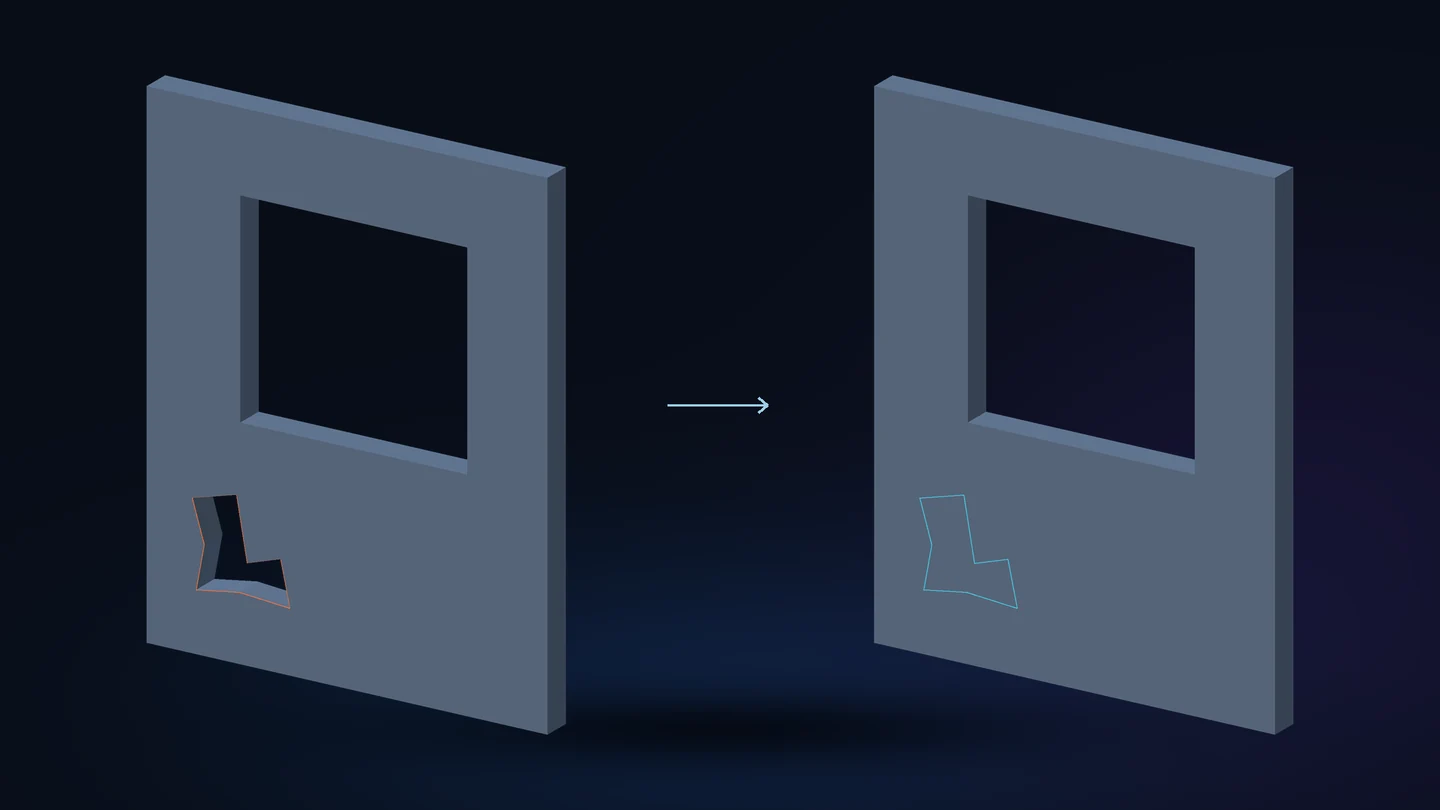
La reparación de mallas trata las caras dañadas, los duplicados, los puntos sin usar, las conexiones rotas y los datos de superficie ausentes.
- Abre
Mesh recoveryy activa las reparaciones adecuadas para la entrada. - Empieza con ajustes suaves. Previsualiza la superficie limpia e inspecciona la zona afectada por ambos lados.
- Usa
Close holescuando los límites abiertos deban cerrarse de verdad. - Comprueba los UV, los colores y la silueta y guarda la copia reparada.
La limpieza local puede corregir defectos pequeños. Close holes intenta además cerrar los límites abiertos de toda la malla.
Las ventanas, las puertas y la boca de un barril pueden ser aberturas intencionadas. Inspecciónalas antes de guardar.
El límite de cambio de forma puede deshacer reparaciones individuales que desplacen la superficie más allá de su tolerancia. Auméntalo solo si ese desplazamiento es aceptable.
07 / Combinación y mezcla de materiales
Pon cada pieza en su sitio.
Ensambla varias entradas Static Mesh en la vista previa o importa su disposición desde el nivel.
- Añade los orígenes desde Content Browser o desde el nivel. Comprueba las transformaciones y las sustituciones de materiales.
- Selecciona un origen y colócalo con el gizmo o los controles numéricos.
Wmueve,Egira,Rescala yFencuadra el conjunto. - Elige
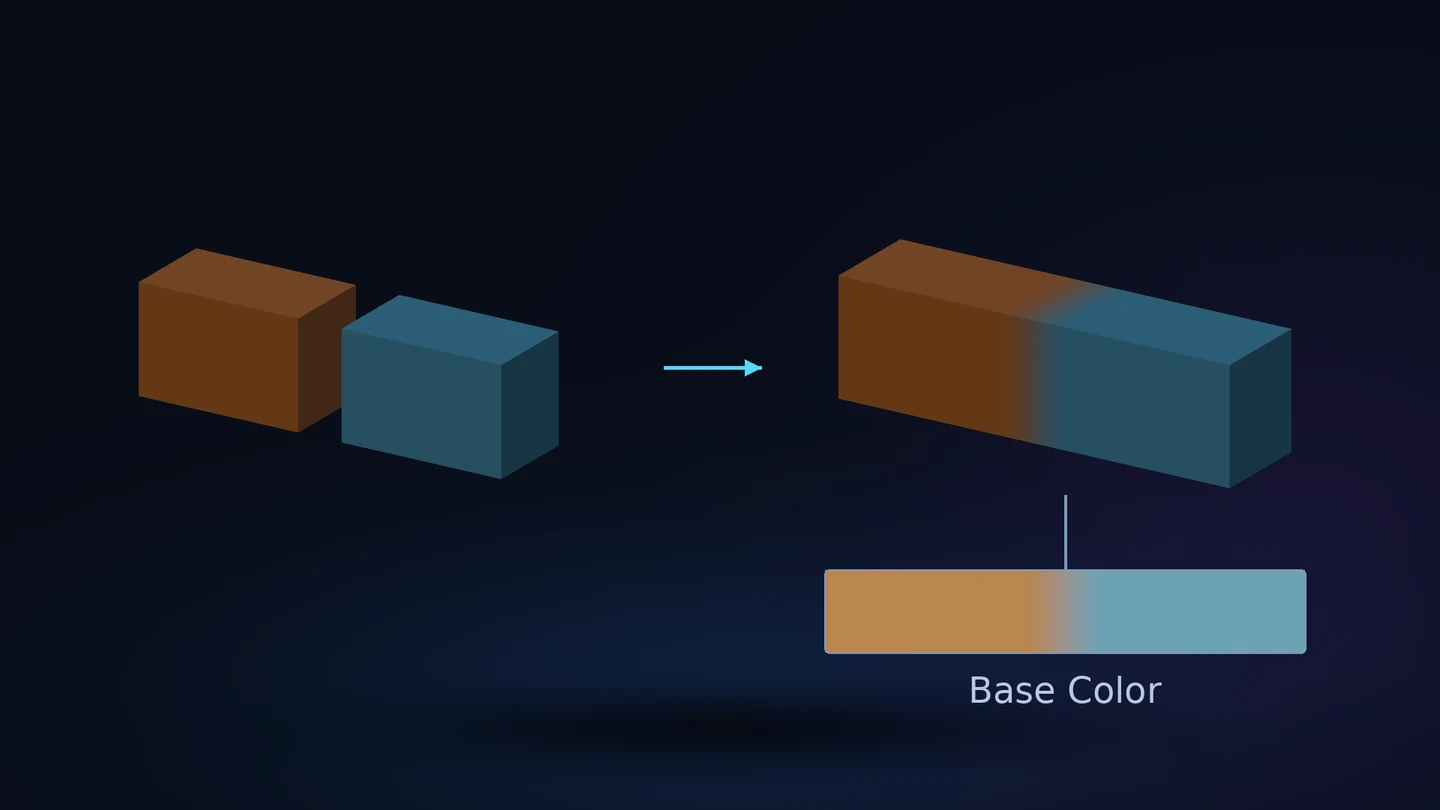
Appendpara conservar las superficies de las piezas, oUnionpara unir piezas sólidas que se intersecan. Revisa por separado la eliminación de superficies internas. - Para suavizar la transición entre materiales, activa la mezcla y ajusta su anchura e intensidad. Previsualiza las intersecciones y guarda el resultado.
La disposición manual pertenece a Mesh Works; este flujo no requiere actores en la escena.
La unión funciona con entradas sólidas. Las superficies abiertas, las paredes delgadas y las intersecciones difíciles requieren inspección y pueden necesitar una reparación previa. Esta versión no tiene una herramienta independiente de sustracción.
La mezcla crea UV y hornea un material compartido cerca de las intersecciones. La anchura se mide en centímetros; la intensidad controla la transición. Se guarda en las texturas y no añade un efecto de mezcla durante la ejecución.
08 / Distribución de UV
Una dirección sensata para cada isla.
Crea o reorganiza las islas UV, controla su densidad y orientación y prepara una distribución independiente para el mapa de iluminación cuando haga falta.
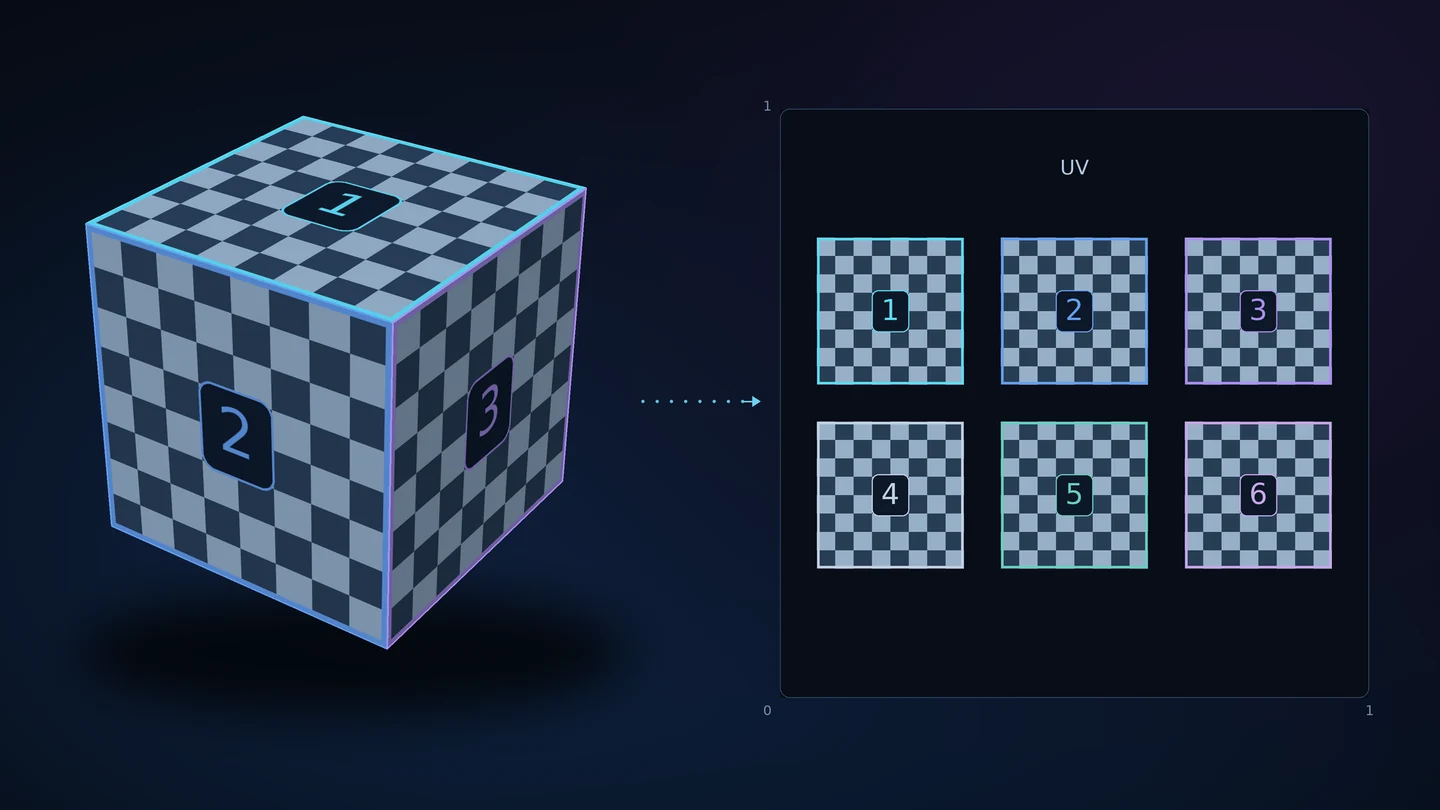
- Abre la herramienta UV y elige si quieres conservar, generar o reempaquetar la distribución.
- Selecciona el canal UV deseado. Comprueba la separación de las islas, el empaquetado y los controles de orientación para el modelo.
- Usa la vista UV y las texturas de diagnóstico para inspeccionar solapamientos, estiramientos y una densidad de detalle desigual.
- Si sustituyes la distribución UV del material, vuelve a hornear las texturas que la usan.
Los UV de los materiales y los de los mapas de iluminación cumplen funciones distintas. Mantén sus canales separados cuando la malla necesite ambos.
Una distribución nueva no repinta el material por sí sola. El horneado transfiere el aspecto a los UV preparados.
Los huecos grandes desperdician espacio de textura; las islas demasiado juntas pueden contaminarse en los niveles mip más pequeños. Revisa algo más que la imagen a resolución completa.
09 / Horneado y materiales
Mantén los detalles en su sitio.
Hornea el aspecto compatible sobre el resultado preparado o crea mapas de normales y de oclusión ambiental. El horneado no simplifica la geometría.
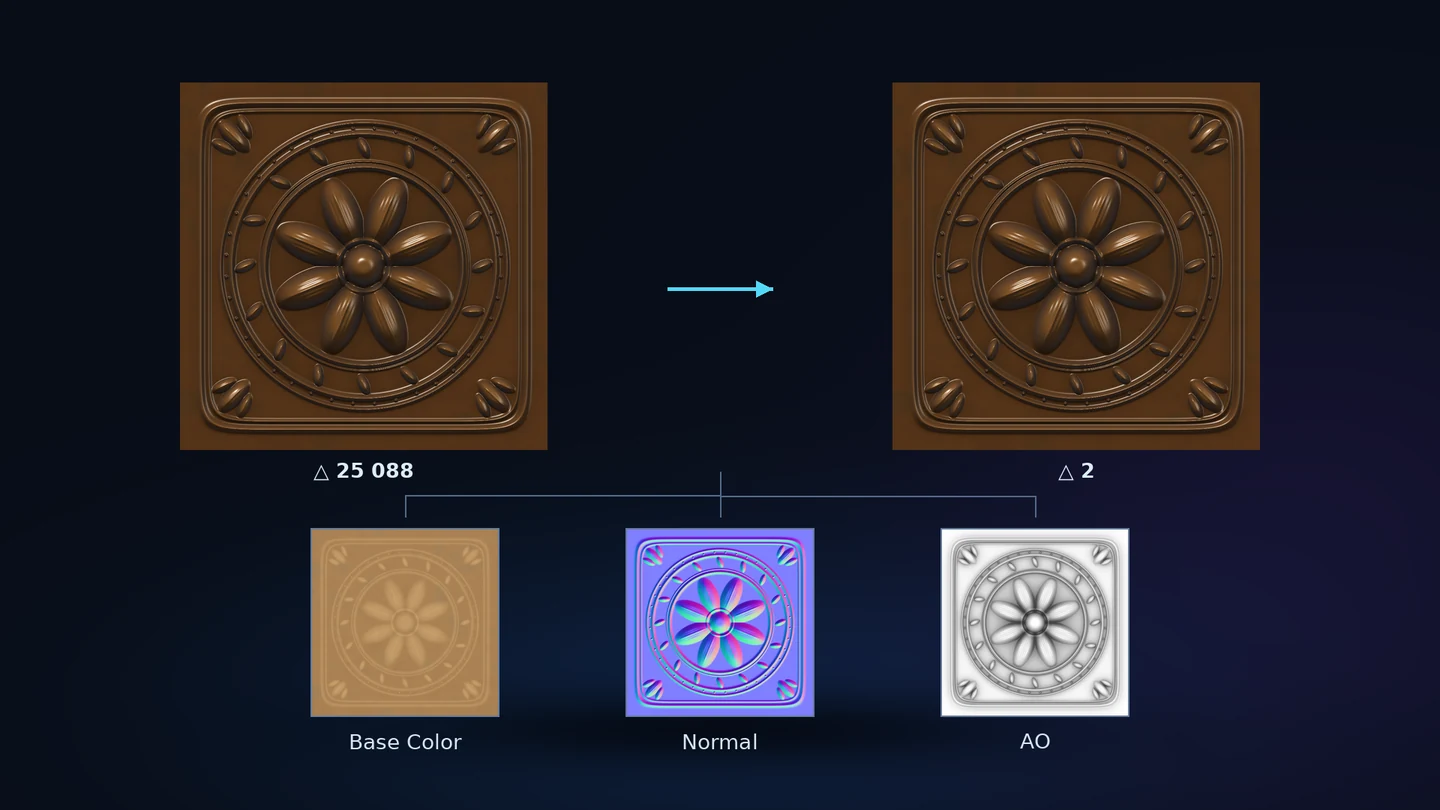
- Prepara la geometría del resultado y unos UV utilizables. Conserva el original como origen detallado.
- Elige el horneado a un material compartido o la vía de normales/AO y configura el tamaño de textura y la distancia de búsqueda de la proyección.
- Hornea e inspecciona los mapas sobre el resultado real, sobre todo en capas delgadas y superficies vecinas.
- Usa
Bake againpara volver a probar los mapas en la geometría y los UV preparados sin reiniciar la operación geométrica.
El original permanece disponible durante la preparación para transferir el detalle al resultado final. Los detalles finos de una textura no pueden sustituir una silueta o una abertura ausente.
Una distancia de búsqueda demasiado grande puede capturar la superficie vecina. Una demasiado pequeña puede perder detalles. Los dedos, los labios y las superficies de poco espesor merecen una revisión de cerca.
La captura a un material compartido está pensada para Static Meshes. Los materiales animados, dependientes del punto de vista o con desplazamiento pueden necesitar Keep complex materials en su lugar.
Comprueba si los mapas exportados por separado se han asignado automáticamente; de lo contrario, conéctalos al material previsto. Revisa la transparencia en la escena.
10 / Texturas y materiales
Aligera las texturas sin mover las islas.
Usa esta herramienta cuando la geometría y los UV ya sean adecuados, pero el conjunto de texturas pese más de lo que necesita el recurso.
- Abre
Textures and materialsy elige el límite de tamaño de las texturas. - Revisa las opciones de conservación de materiales, en especial las máscaras y la transparencia.
- Genera e inspecciona en el resultado las copias de los materiales con sus copias de texturas.
- Usa la herramienta de horneado cuando quieras capturar el aspecto de varios materiales en uno compartido.
Las texturas más pequeñas ahorran memoria a costa del detalle fino. Inspecciona el recurso a la distancia de cámara prevista.
Algunos formatos de origen o datos de textura personalizados no se pueden redimensionar de forma segura. El informe identifica los recursos que se han conservado.
Conservar los materiales existentes mantiene su comportamiento con mayor fidelidad que un horneado compartido. El resultado guardado usa sus propias copias de los recursos, incluidas las texturas adecuadas cuyas dimensiones no cambian.
11 / Mallas esqueléticas
Deja sitio para la próxima pose.
Optimiza una Skeletal Mesh en su pose de referencia, conservando el Skeleton original y transfiriendo los pesos principales de skinning.
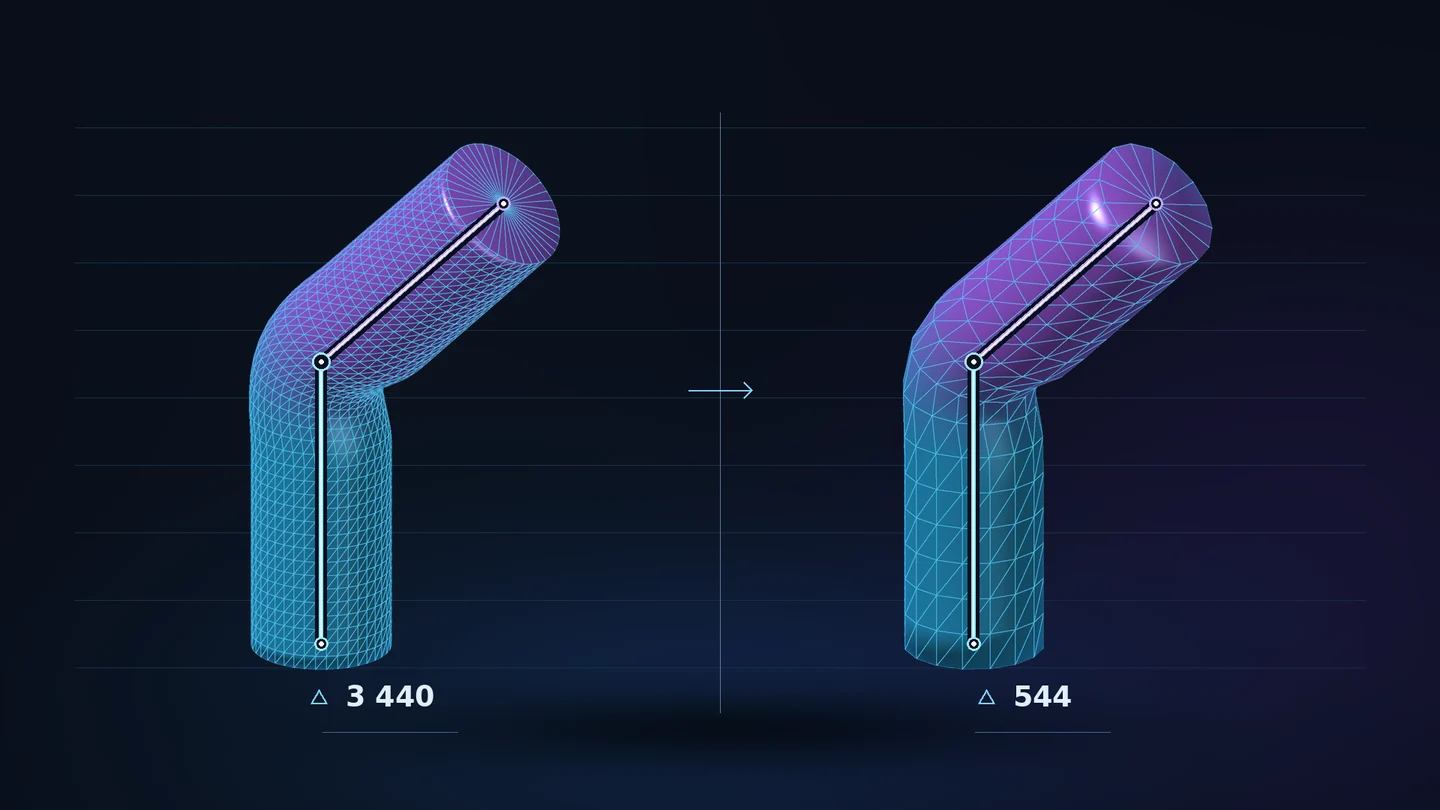
- Elige la Skeletal Mesh y revisa los ajustes de geometría y texturas.
- Decide si deben conservarse los objetivos de transformación, la ropa y los perfiles adicionales de pesos de skinning.
- Genera la vista previa y compara las mismas animaciones o poses representativas en ambos lados.
- Inspecciona articulaciones, dedos, hombros y puntos de sujeción de la ropa antes de guardar la nueva malla.
Cuando está activada la protección de estos elementos adicionales y están presentes, se conserva la geometría, aunque las texturas pueden seguir optimizándose.
Sin esa protección, la geometría reconstruida recibe los pesos principales de skinning. Los objetivos de transformación, la ropa y los perfiles adicionales permanecen en el origen y quizá haya que prepararlos de nuevo para la nueva malla.
Una buena pose de referencia no demuestra una buena deformación. Usa varias secuencias que doblen las articulaciones que te importan.
El horneado completo a un material compartido es un flujo para Static Mesh. Mesh Works no crea Physics Assets esqueléticos.
12 / Colisiones
Deja que el jugador cruce la puerta.
Crea e inspecciona colisiones para Static Meshes. Elige la forma según el uso que tendrá el objeto.
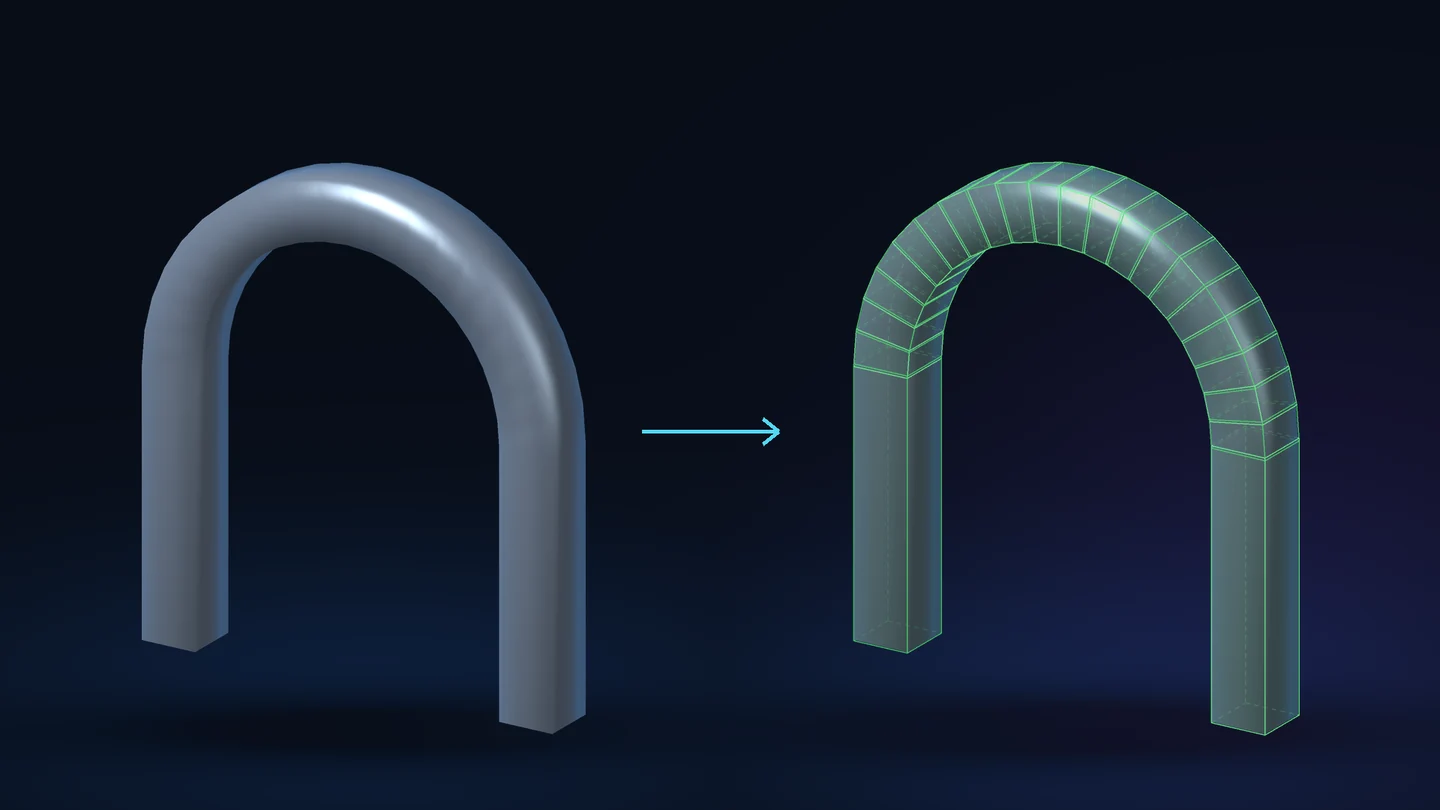
- Abre
Collisionsy elige el tipo de colisión: conservar, ninguna, superficie o una de las formas simples o convexas compatibles. - Ajusta el número de formas, el detalle de las envolventes convexas y los controles de ajuste. Más formas pueden seguir mejor un objeto cóncavo, con un coste adicional.
- Inspecciona la vista previa verde de colisión. Comprueba pasos, tiradores, zonas cóncavas y partes delgadas.
- Ejecuta la comprobación disponible de cobertura y huecos y guarda la copia independiente de la malla.
La colisión de superficie sigue los triángulos en los objetos estáticos. Los objetos físicos en movimiento suelen necesitar formas simples o envolventes convexas adecuadas.
Cada forma convexa es maciza. Pueden hacer falta varias envolventes alrededor de un agujero; una sola sobre el objeto entero puede cerrarlo.
Las comprobaciones de cobertura y huecos toman muestras de puntos. Ayudan a detectar problemas, pero no demuestran que cada pequeño detalle esté cubierto.
La copia guardada conserva los LOD visuales, los UV, los materiales y los sockets. La creación de Physics Assets esqueléticos queda fuera de esta herramienta.
13 / LOD
Deja que la distancia haga parte del trabajo.
Usa los ajustes de LOD disponibles para preparar versiones más ligeras para las vistas lejanas.
- Elige las opciones de LOD del flujo seleccionado. El modo superautomático puede crear LOD0–LOD6.
- Compara primero el resultado principal y después inspecciona cada nivel más lejano.
- Comprueba las partes delgadas, los cambios de silueta, los límites de materiales y el punto en el que aparece cada LOD.
- Guarda e inspecciona el recurso en la escena prevista y a las distancias de cámara esperadas.
LOD0 es el nivel más cercano y detallado. Los niveles posteriores deberían dedicar menos geometría a lo que la distancia oculta.
Las estimaciones de memoria de texturas y el número de triángulos no miden la frecuencia de fotogramas. Usa las herramientas de perfilado de Unreal en la escena que te interesa.
14 / Procesamiento por lotes
Una cola vale más que cien clics repetidos.
Procesa los recursos por separado o en grupos con un conjunto de ajustes capturado al iniciar la cola.
- Añade a la cola los recursos seleccionados, una carpeta o las entradas de escena compatibles.
- Elige el procesamiento individual o agrupado. Comprueba los nombres de salida, las rutas y los ajustes previstos.
- Prueba una malla representativa antes de iniciar una cola grande. Los ajustes se capturan al iniciar la cola.
- Revisa el resultado y el informe de cada elemento. Comprueba la carpeta de salida antes de repetir elementos detenidos o fallidos.
Que un elemento se haya detenido o haya fallado no significa que hayan fallado todos los demás. Revisa las tareas individuales.
Los resultados idénticos adecuados pueden reutilizarse. Aun así, recursos diferentes pueden necesitar distintas protecciones y presupuestos de texturas.
15 / Preajustes e historial
Recuerda la receta, no los tanteos.
Guarda ajustes reutilizables, elige el idioma de la interfaz y aplica reglas de nombres cuando ayuden a tu colección de recursos.
- Abre
Settings and dictionariespara guardar o cargar un preajuste. - Revisa los ajustes restaurados de triángulos, texturas, protección y materiales antes de empezar.
- Usa reglas del diccionario para los recursos con nombres coherentes. Los límites modificados explícitamente prevalecen sobre los valores predeterminados del diccionario.
- Usa el historial de trabajo para volver a los orígenes y ajustes que sigan disponibles.
Con la protección por diccionario activada, una regla *_Keep habilita la protección geométrica. *_Background solicita presupuestos predeterminados menores.
El diccionario reconoce reglas de nombres, no anatomía. Un nombre de archivo no puede decirle dónde tiene las rodillas un dragón.
El historial no recupera recursos de origen eliminados o ausentes. Conserva por separado los archivos de origen y las copias de seguridad del proyecto.
16 / Guardado y asistencia
Guarda el recurso. Ten el original a mano.
La vista previa es el lugar para experimentar. El resultado guardado debe ser el que hayas inspeccionado de verdad.
- Compara las vistas sombreadas y de diagnóstico. Mira la silueta, las uniones, los materiales, los UV, las aberturas y el número real de triángulos.
- Elige una carpeta de salida con permiso de escritura y un nombre claro para el recurso. Guarda el nuevo resultado.
- Abre el recurso guardado en Unreal e inspecciónalo en la escena o la animación prevista.
- Si algo va mal, conserva el origen, anota la operación y los ajustes y envía a asistencia el mensaje de registro correspondiente.
Procesar una vista previa no sobrescribe el original. Los recursos de malla normales guardados no necesitan Mesh Works para mostrarse.
El informe distingue entre cifras reales, recursos estimados y advertencias. El ahorro de memoria estimado no es una prueba de frecuencia de fotogramas.
Si hay problemas al guardar, comprueba la ruta de salida, los permisos de escritura y el registro de Unreal antes de repetir la operación.
17 / FAQ
Antes de hacer clic
¿Necesito Mesh Works en el juego terminado?
No. Las herramientas funcionan en Unreal Editor. Los recursos de malla normales guardados con estas herramientas pueden usarse sin el plugin.
¿Retopología y simplificación significan lo mismo?
No. La simplificación reduce la superficie existente. La retopología reconstruye su distribución, principalmente con celdas cuadrangulares. Puedes usar la herramienta independiente de retopología sin simplificar antes.
¿Por qué un resultado de cuadriláteros sigue mostrando triángulos?
Unreal almacena y renderiza triángulos. Usa la superposición de celdas para inspeccionar los límites de los cuadriláteros; la vista de alambre normal también muestra sus diagonales.
¿La recomendación dará una cifra final exacta?
Sugiere un objetivo inicial. La forma, los límites y la protección pueden cambiar lo que resulta viable. Compara el resultado real en vez de tomar el número solicitado como un compromiso exacto.
¿Debo hornear antes o después de reducir?
Conserva el original detallado como origen. Prepara la geometría y los UV finales y transfiere los detalles compatibles a ese resultado. Los detalles pueden hornearse desde el original conservado; el detalle fino de las normales no puede sustituir una silueta ausente.
¿La combinación incluye sustracción?
Esta versión ofrece Append y unión booleana, con eliminación opcional de superficies internas. No tiene una herramienta independiente de diferencia o sustracción booleana.
¿La mezcla de materiales es un efecto durante la ejecución?
No. La mezcla opcional de la herramienta de combinación se hornea en el editor y se incorpora a las texturas y al material guardados. La anchura y la intensidad controlan esa transición.
¿Puedo conservar materiales animados o especiales?
Usa Keep complex materials cuando quieras mantener su comportamiento. El horneado compartido captura el aspecto compatible en texturas; no puede reproducir todos los efectos animados, dependientes del punto de vista o de desplazamiento.
¿Se copian los objetivos de transformación y la ropa a la geometría esquelética reconstruida?
La opción de conservación puede mantener la geometría original cuando estos elementos están presentes. Sin ella, la nueva geometría recibe los pesos principales de skinning; los objetivos de transformación, la ropa y los perfiles adicionales permanecen en el original y quizá haya que prepararlos de nuevo.
¿Las comprobaciones de colisión encontrarán todos los problemas posibles?
Utilizan pruebas de cobertura y huecos mediante muestreo. Inspecciona también la vista previa verde y prueba en la escena las aberturas e interacciones importantes.
¿Cuántos idiomas se incluyen?
La interfaz del plugin tiene siete: inglés, alemán, francés, italiano, español, chino simplificado y ruso. Esta guía añade ucraniano, japonés e hindi, hasta un total de diez.
¿Las imágenes son ejemplos de recursos procesados?
Las imágenes de esta página están identificadas como ilustraciones conceptuales. Explican las herramientas y el flujo de trabajo. No son capturas de Unreal ni resultados medidos de un antes y un después. Los modelos representados no están incluidos en el producto.
Pautinka
¿Necesitas una mano?
Envía el nombre de la herramienta, los ajustes, la versión de Unreal y el mensaje de registro correspondiente. Una captura clara ahorra unas cuantas rondas de conjeturas.
Estudio Pautinka ↗