
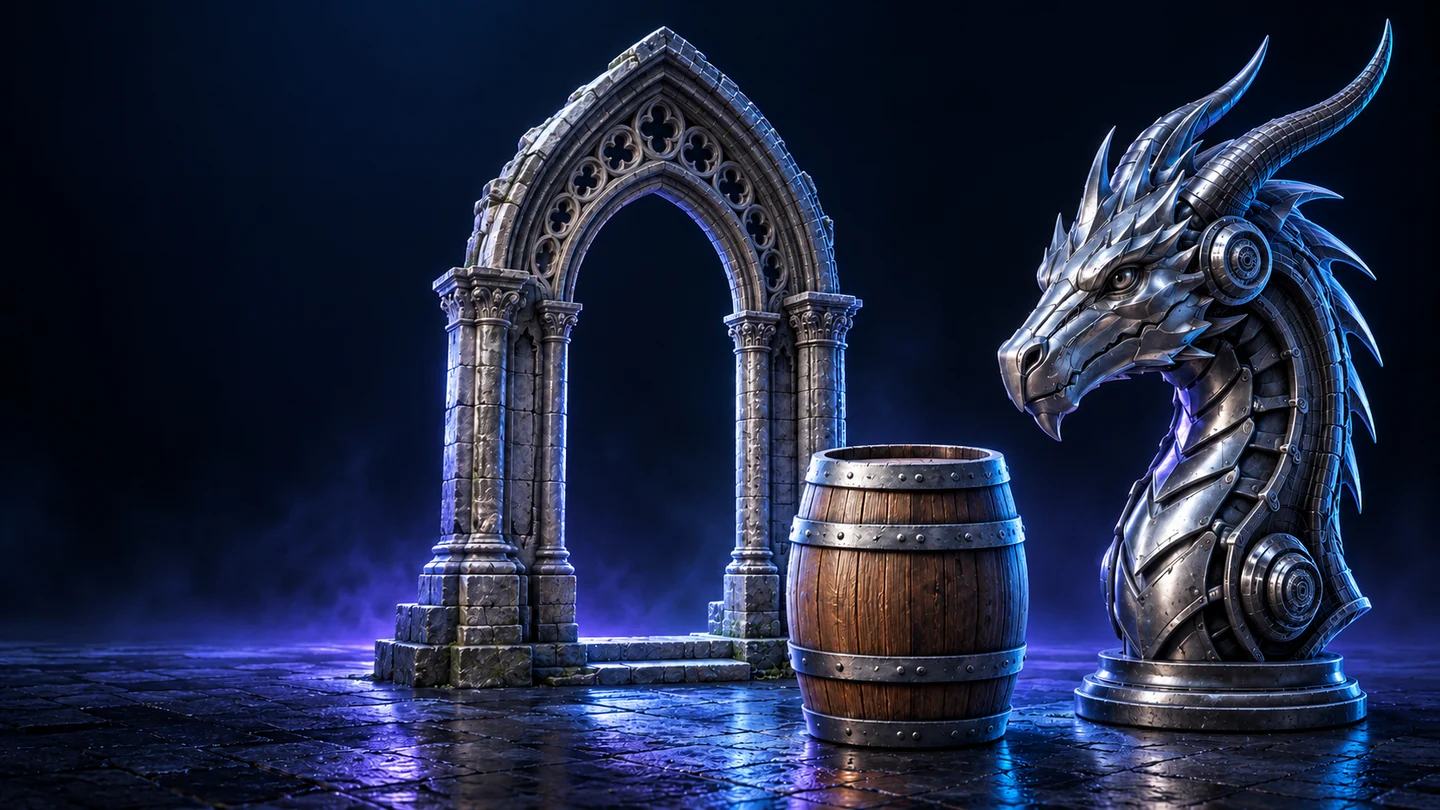

01 / Установка
Установите плагин. Откройте мастерскую.
Mesh Works работает внутри Unreal Editor. Этот пакет исходного кода предназначен для Unreal Engine 5.3.
- Закройте Unreal Editor. Распакуйте папку
MeshWorksв папкуPluginsвашего C++ проекта. - Откройте проект и дождитесь сборки плагина средствами Unreal. Инструменты разработки на C++ для Unreal должны быть установлены.
- Включите Mesh Works в
Edit → Plugins. Разрешите использование зависимости Geometry Script и перезапустите редактор, если Unreal попросит. - Откройте
Tools → Pautinka → Mesh Works. Язык интерфейса выбирается в верхней части окна.
В плагине есть английский, немецкий, французский, итальянский, испанский, упрощённый китайский и русский языки. На этом сайте также доступны украинский, японский и хинди.
Geometry Script входит в состав Unreal Engine; покупать отдельный плагин не нужно.
Сохранённые обычные меш-ассеты можно использовать без Mesh Works. Не удаляйте исходники, пока не проверите сохранённый результат.
02 / Предпросмотр и управление
Рабочее место, где есть с чем сравнить.
В области «До» находится исходник, в области «После» — предпросмотр. Смотрите и на силуэт, и на каркас: каждый расскажет о своём.
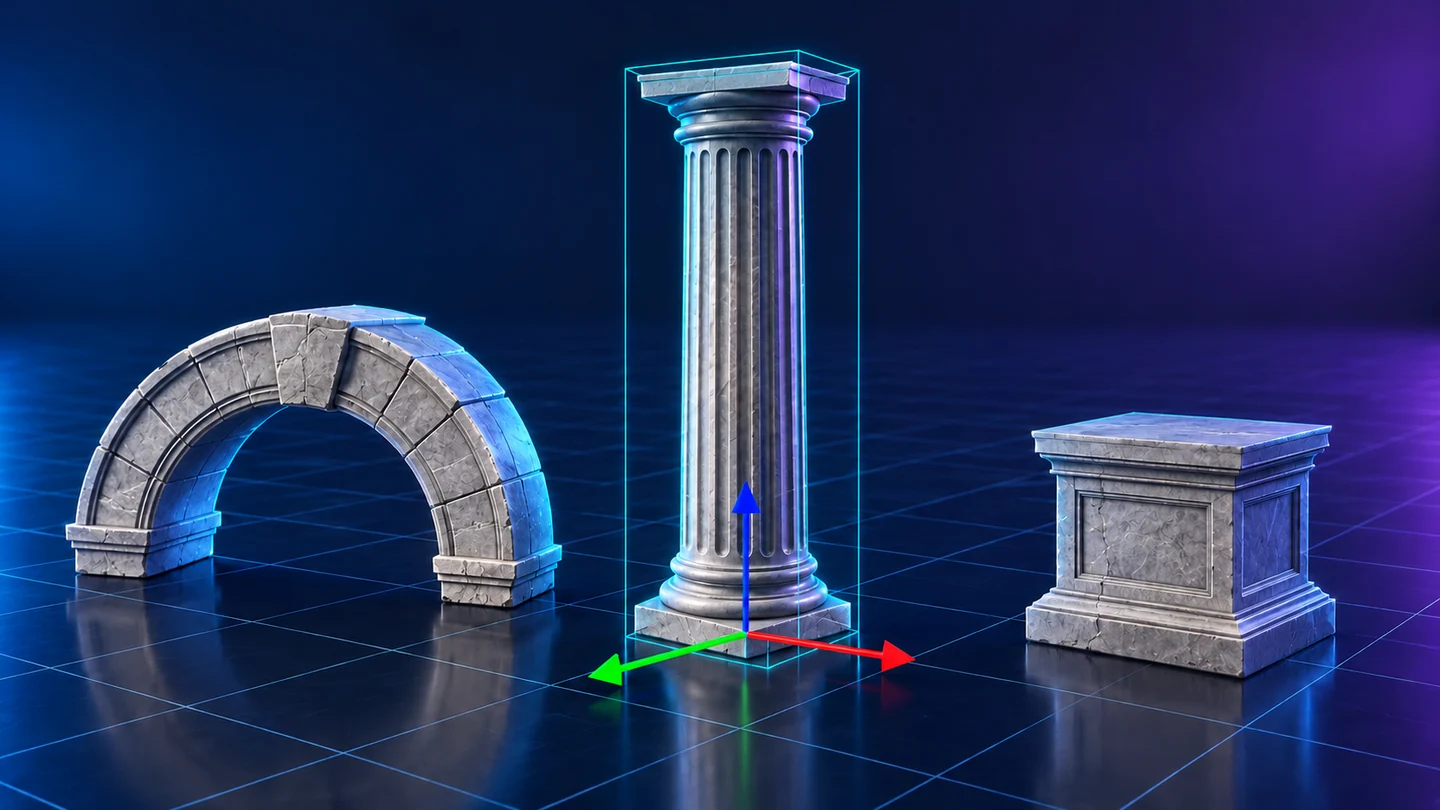
- Выберите ассет в поле выбора, перетащите его из Content Browser или нажмите
From level, предварительно выделив нужный объект. - В инструментах с несколькими исходниками перед запуском проверьте список и расположение каждой детали.
- Выберите инструмент и настройки, затем постройте предпросмотр. Переключайтесь между режимом с затенением, границами ячеек, видами UV и доступной диагностикой.
- Проверьте папку результата и имя ассета. Сохраняйте, когда предпросмотр вас устроит.
В поддерживаемых операциях объекты из сцены могут передавать своё расположение, переопределения материалов и цвета вершин. Замена исходника может изменить данные для следующего предпросмотра.
Кисть защиты отмечает детали для поддерживаемых операций с геометрией. Настройте радиус и осмотрите обе стороны тонких стенок. При смене исходника или его расположения отметки сбрасываются.
Отмена выполняется в предусмотренных точках остановки. Большому расчёту может понадобиться время, чтобы дойти до ближайшей из них.
03 / Автоматические режимы
Соберите привычные хлопоты в один проход.
Автоматический режим помогает подготовить ассет за один проход. Выберите нужные этапы, прежде чем звать на обработку целую папку.
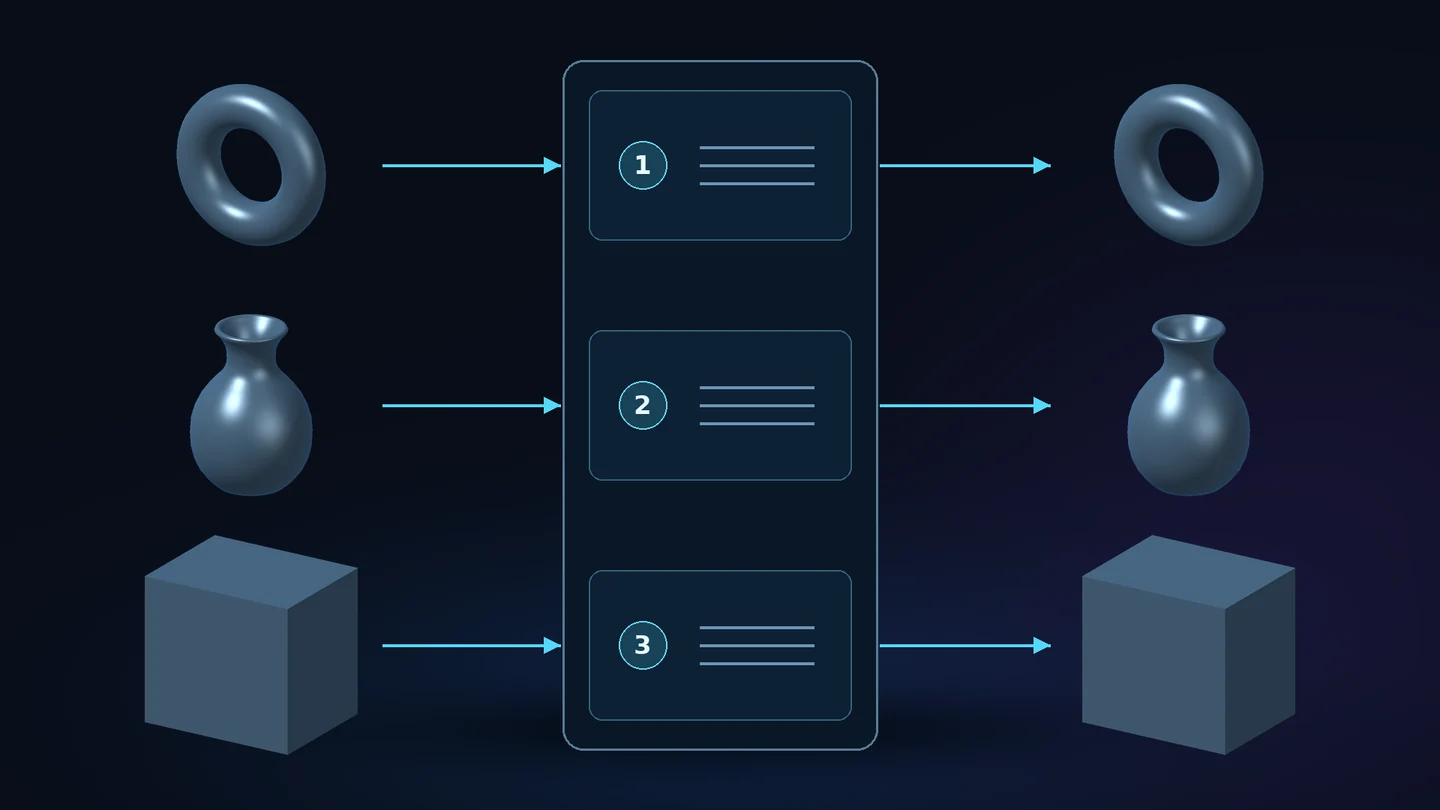
- Добавьте один меш или исходники для объединения. Выберите рекомендованную оптимизацию или более полный автоматический процесс.
- Проверьте восстановление, сокращение геометрии, UV, обработку материалов и параметры LOD. У каждого отдельного инструмента свои настройки.
- Постройте предпросмотр и сравните геометрию и материалы. Прочитайте отчёт, прежде чем сохранять результат или обрабатывать остальные ассеты.
Режим Super automatic может восстанавливать и упрощать геометрию, удалять закрытые внутри детали при объединении, создавать LOD0–LOD6 и запекать новый общий материал с нужными картами.
Параметр Rebuild UVs управляет развёрткой. В выключенном состоянии используются подходящие существующие UV; во включённом запрашивается новая развёртка.
Параметр Keep complex materials выбирает другой способ работы с материалами: вместо запекания внешнего вида в общий материал сохраняются копии существующих материалов и текстур.
Если выбранный процесс включает ретопологию после упрощения, она перестраивает уже упрощённый рабочий меш. Отдельный инструмент ретопологии не требует предварительного упрощения.
04 / Упрощение и ремешинг
Тратьте треугольники там, где от них есть толк.
Обычное упрощение сокращает существующую поверхность. Ремешинг перераспределяет треугольники. Выбирайте способ под конкретную задачу.
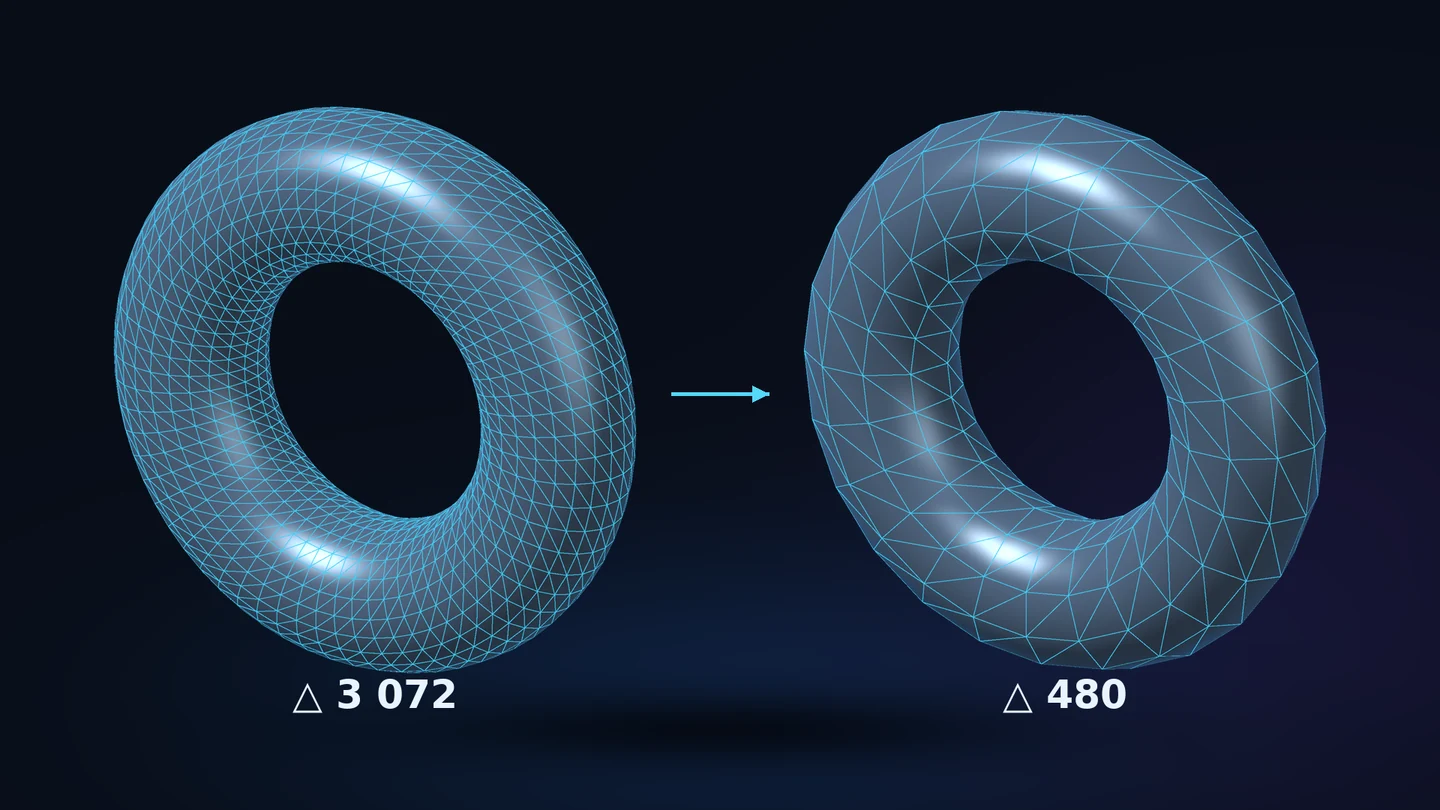
- Откройте
Static mesh remeshи выберите упрощение для сокращения геометрии или ремешинг для нового распределения треугольников. - Задайте целевое число треугольников, настройте силу сокращения или запросите рекомендацию.
- Настройте защиту важных деталей. В предпросмотре осмотрите края, тонкие части, отверстия и контур.
- Сравните фактическое число треугольников и форму, затем сохраните отдельный результат.
Большая сила сокращения запрашивает меньше треугольников. Это запрос, а не процент гарантированного улучшения картинки.
Рекомендация предлагает отправную точку по исходнику и настройкам защиты. Она не обещает точное число треугольников или определённый прирост частоты кадров.
Защищённые границы, стыки материалов и мелкие части могут ограничивать сокращение. Размер текстур и число треугольников — разные статьи расходов: даже небольшой меш может носить огромные текстуры.
05 / Ретопология
Постройте для поверхности новую сетку.
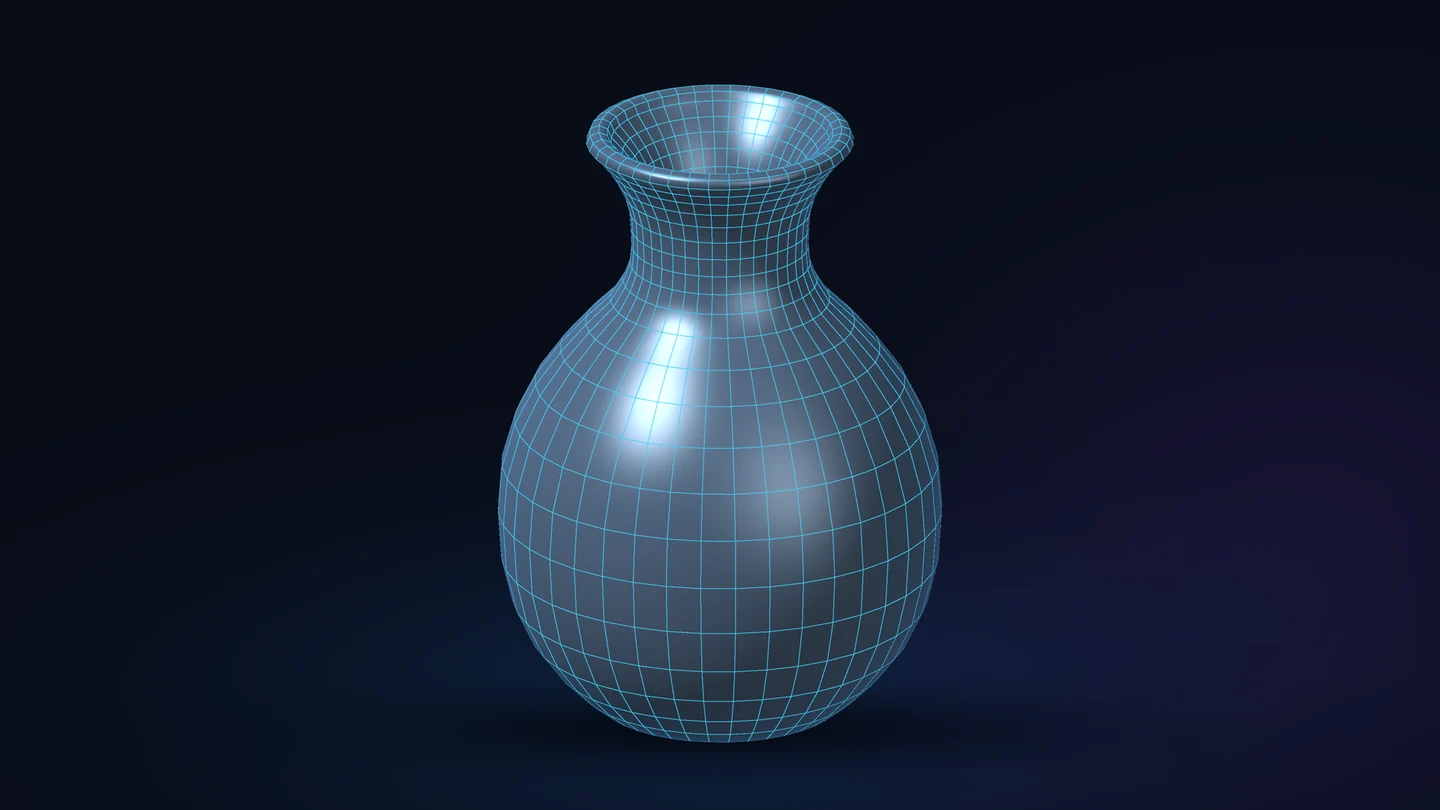
Ретопология заново выстраивает сетку поверхности, преимущественно из четырёхугольных ячеек. Её задача отличается от обычного сокращения треугольников.
- Откройте
Retopology. Задайте целевое значение, примените рекомендацию или ориентируйтесь на плотность исходника. - Выберите Simple, Accurate или Super accurate. Настройте адаптивную детализацию и доступные параметры резких рёбер, границ и проекции под вашу модель.
- Постройте предпросмотр. Включите отображение ячеек и сравните силуэт с затенением, отверстия, ободки и мелкие части.
- Перед сохранением проверьте фактическое число элементов и указанные в отчёте различия.
Плотность исходника использует его число треугольников как ориентир и отключает ручную цель и процент сокращения. Предварительное упрощение при этом не запрашивается.
Адаптивная детализация стремится делать ячейки крупнее на больших ровных участках и мельче там, где поверхность меняется. Дополнительная защита деталей может потребовать больше ячеек.
Ориентация на резкие рёбра использует выбранный порог угла; в исходных настройках это 30°. Усиливайте защиту на шумных сканах обдуманно.
В местах, где этого требует сетка, могут оставаться переходные треугольники и другие многоугольники. Unreal хранит сохранённый меш в треугольниках, поэтому обычный каркас показывает и диагонали ячеек.
Accurate и Super accurate могут работать дольше. Целевое число и допуск отклонения поверхности служат ориентирами для проверки результата, а не гарантией точного количества или совершенно неизменного силуэта.
Меньшее число полезно, пока силуэт, отверстия и важные детали продолжают выполнять свою работу.
06 / Восстановление меша
Сначала закрепите расшатанные доски.
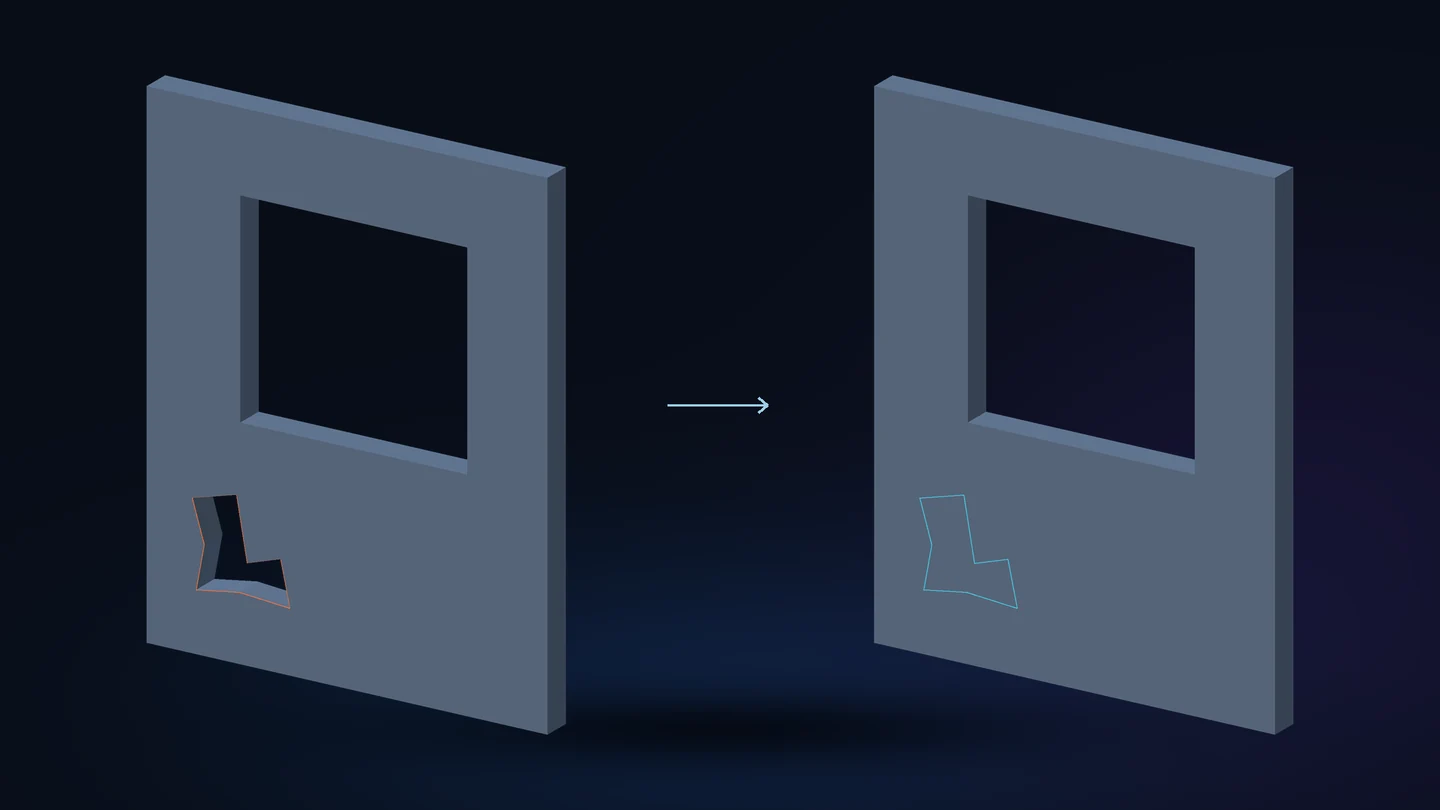
Восстановление меша работает с повреждёнными гранями, дубликатами, неиспользуемыми точками, нарушенными соединениями и отсутствующими данными поверхности.
- Откройте
Mesh recoveryи включите исправления, подходящие для исходника. - Начните с щадящих настроек. Постройте предпросмотр очищенной поверхности и осмотрите исправленный участок с обеих сторон.
- Используйте
Close holes, если открытые границы действительно нужно закрыть. - Проверьте UV, цвета и силуэт, затем сохраните исправленную копию.
Локальная очистка может исправлять небольшие дефекты. Close holes дополнительно пытается закрыть открытые границы по всему мешу.
Окна, дверные проёмы и открытый верх бочки могут быть задуманы именно такими. Осмотрите их перед сохранением.
Ограничение изменения формы может отменять отдельные исправления, сдвигающие поверхность за пределы допуска. Увеличивайте его, только если такое перемещение допустимо.
07 / Объединение и смешивание
Расставьте детали по своим местам.
Соберите несколько исходных Static Mesh в предпросмотре или перенесите их расположение с уровня.
- Добавьте исходники из Content Browser или с уровня. Проверьте трансформации и переопределения материалов.
- Выберите исходник и разместите его манипулятором или числовыми полями.
Wперемещает,Eвращает,Rмасштабирует, аFпомещает сборку в кадр. - Выберите
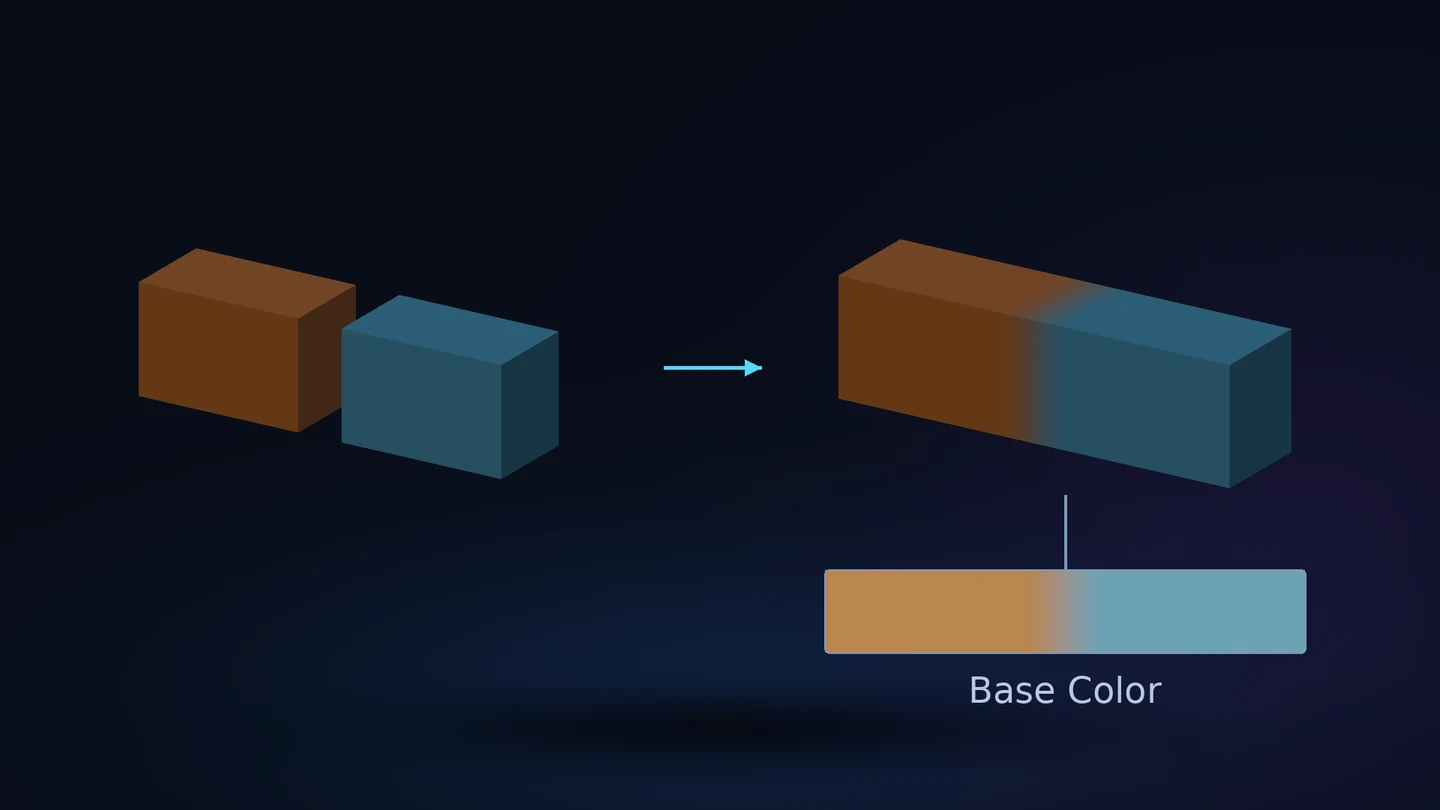
Append, чтобы сохранить поверхности деталей, илиUnion, чтобы объединить пересекающиеся замкнутые объёмы. Удаление внутренних поверхностей проверьте отдельно. - Для более плавного перехода материалов включите смешивание и задайте ширину и силу. Осмотрите пересечения в предпросмотре и сохраните результат.
Ручная расстановка выполняется в Mesh Works; для этого процесса не нужны акторы сцены.
Union работает с замкнутыми объёмными исходниками. Открытые оболочки, тонкие стенки и сложные пересечения требуют проверки, а иногда и предварительного исправления. Отдельного инструмента вычитания в этой версии нет.
Смешивание создаёт UV и запекает общий материал возле пересечений. Ширина задаётся в сантиметрах, сила управляет переходом. Результат сохраняется в текстурах и не добавляет эффект смешивания во время игры.
08 / UV-развёртка
Найдите каждому острову подходящий адрес.
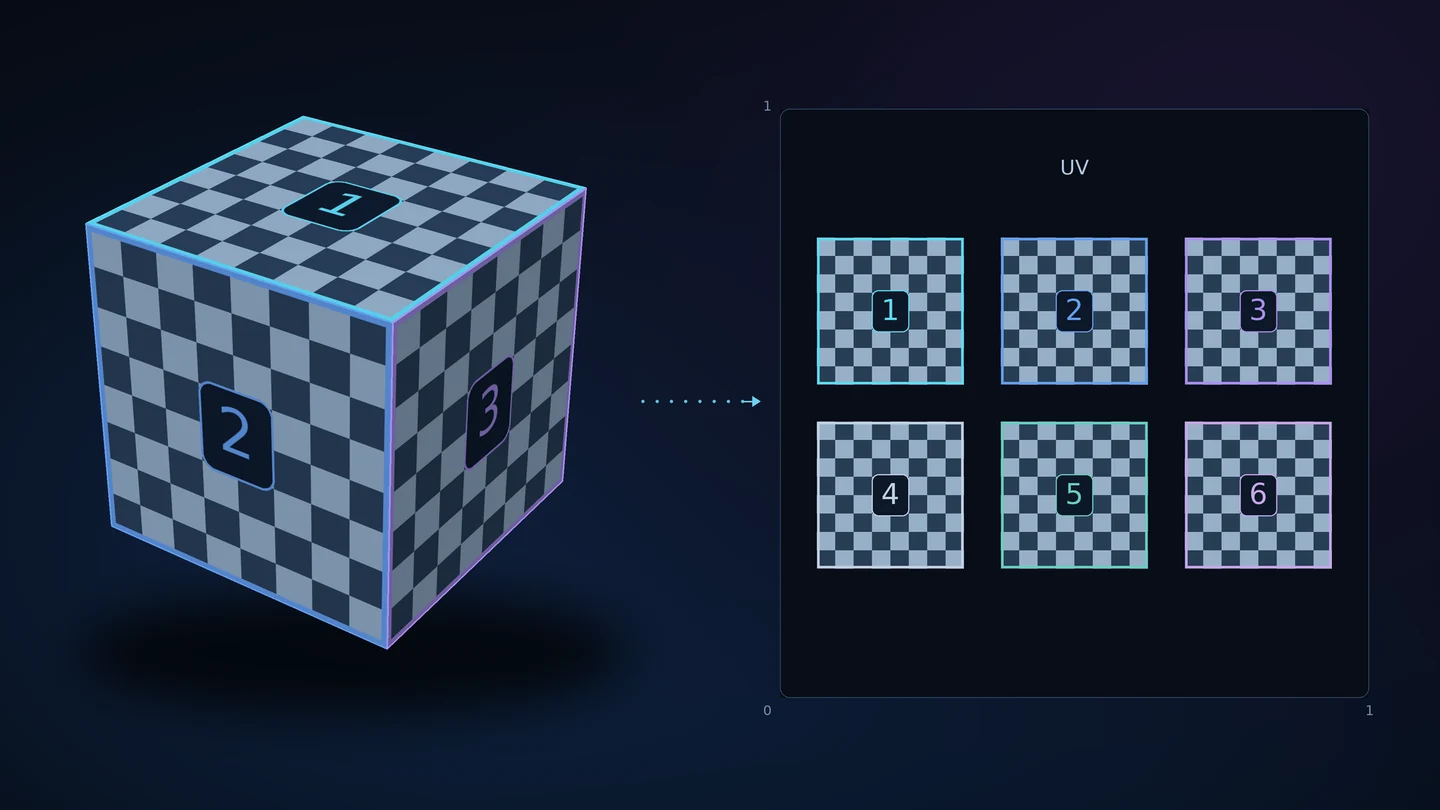
Создавайте или переставляйте UV-острова, управляйте их плотностью и направлением, а при необходимости готовьте отдельную развёртку для карты освещения.
- Откройте инструмент UV и выберите сохранение, создание или переупаковку развёртки.
- Выберите нужный UV-канал. Проверьте разделение островов, упаковку и настройки направления для модели.
- В режиме UV и с диагностическими текстурами проверьте наложения, растяжение и неравномерную плотность детализации.
- Если заменяете UV-развёртку материала, заново запеките текстуры, которые её используют.
UV материала и UV карты освещения решают разные задачи. Если мешу нужны оба варианта, выделите им отдельные каналы.
Новая развёртка сама по себе не перерисовывает материал. Запекание переносит внешний вид на подготовленные UV.
Большие пустые промежутки тратят место в текстуре; слишком тесно упакованные острова могут давать перетекание цветов на уменьшенных mip-уровнях. Проверяйте не только изображение в полном разрешении.
09 / Запекание и материалы
Перенесите детали туда, где они нужны.
Запекайте поддерживаемый внешний вид на подготовленный результат или создавайте карты нормалей и ambient occlusion. Запекание не упрощает геометрию.
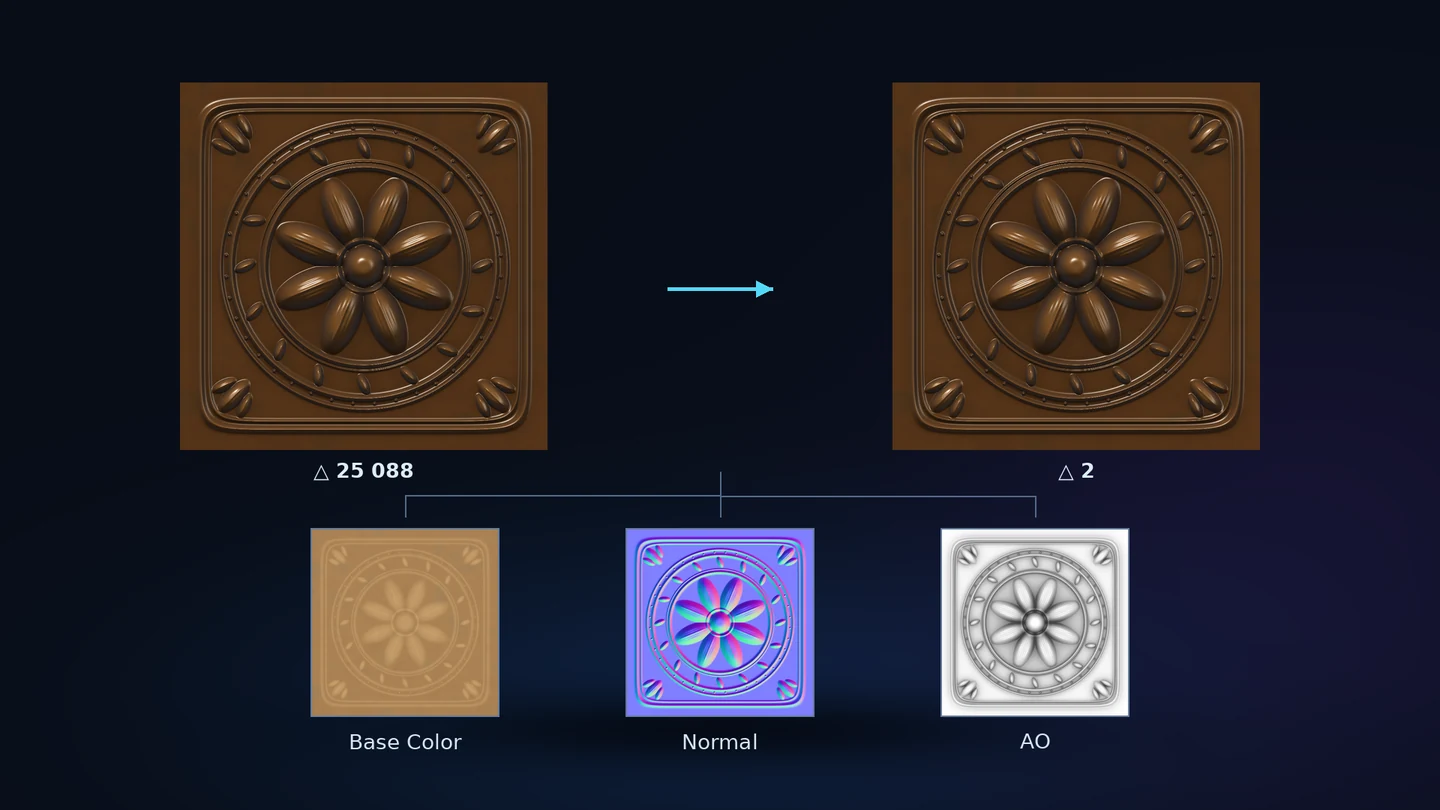
- Подготовьте итоговую геометрию и пригодные UV. Сохраните оригинал как подробный источник деталей.
- Выберите запекание общего материала или карт нормалей/AO, затем задайте размер текстур и дистанцию поиска при проекции.
- Запеките карты и проверьте их на самом результате, особенно на тонких слоях и соседних поверхностях.
- Используйте
Bake again, чтобы повторно запечь карты на подготовленные геометрию и UV без повторного запуска операции с геометрией.
Оригинал остаётся доступен во время подготовки, поэтому его детали можно перенести на итоговый результат. Мелкие детали текстуры не заменят утраченный силуэт или отверстие.
Слишком большая дистанция поиска может захватить соседнюю поверхность. Слишком маленькая — пропустить детали. Пальцы, губы и тонкие оболочки стоит осмотреть особенно внимательно.
Запекание в общий материал предназначено для Static Mesh. Для анимированных материалов, эффектов, зависящих от ракурса, или смещения поверхности может понадобиться Keep complex materials.
Проверьте, назначились ли экспортированные отдельные карты автоматически; если нет, подключите их к нужному материалу. Проверьте прозрачность в сцене.
10 / Текстуры и материалы
Облегчите текстуры, не переселяя острова.
Используйте этот инструмент, когда геометрия и UV уже подходят, но набор текстур тяжелее, чем нужно ассету.
- Откройте
Textures and materialsи выберите ограничение размера текстур. - Проверьте параметры сохранения материалов, особенно маски и прозрачность.
- Постройте результат и осмотрите копии материалов с их копиями текстур на итоговом меше.
- Используйте инструмент запекания, если хотите перенести внешний вид нескольких материалов в один общий.
Меньшие текстуры экономят память ценой мелких деталей. Осматривайте ассет с предполагаемого расстояния камеры.
Размеры некоторых исходных форматов или нестандартных данных текстур нельзя безопасно изменить. В отчёте указаны ресурсы, которые были сохранены без изменения.
Сохранение существующих материалов точнее передаёт их поведение, чем общее запекание. При сохранении используются собственные копии ресурсов, в том числе подходящих текстур, размеры которых не меняются.
11 / Скелетные меши
Оставьте место для следующей позы.
Оптимизируйте один Skeletal Mesh в опорной позе, сохраняя исходный Skeleton и перенося основные веса скиннинга.
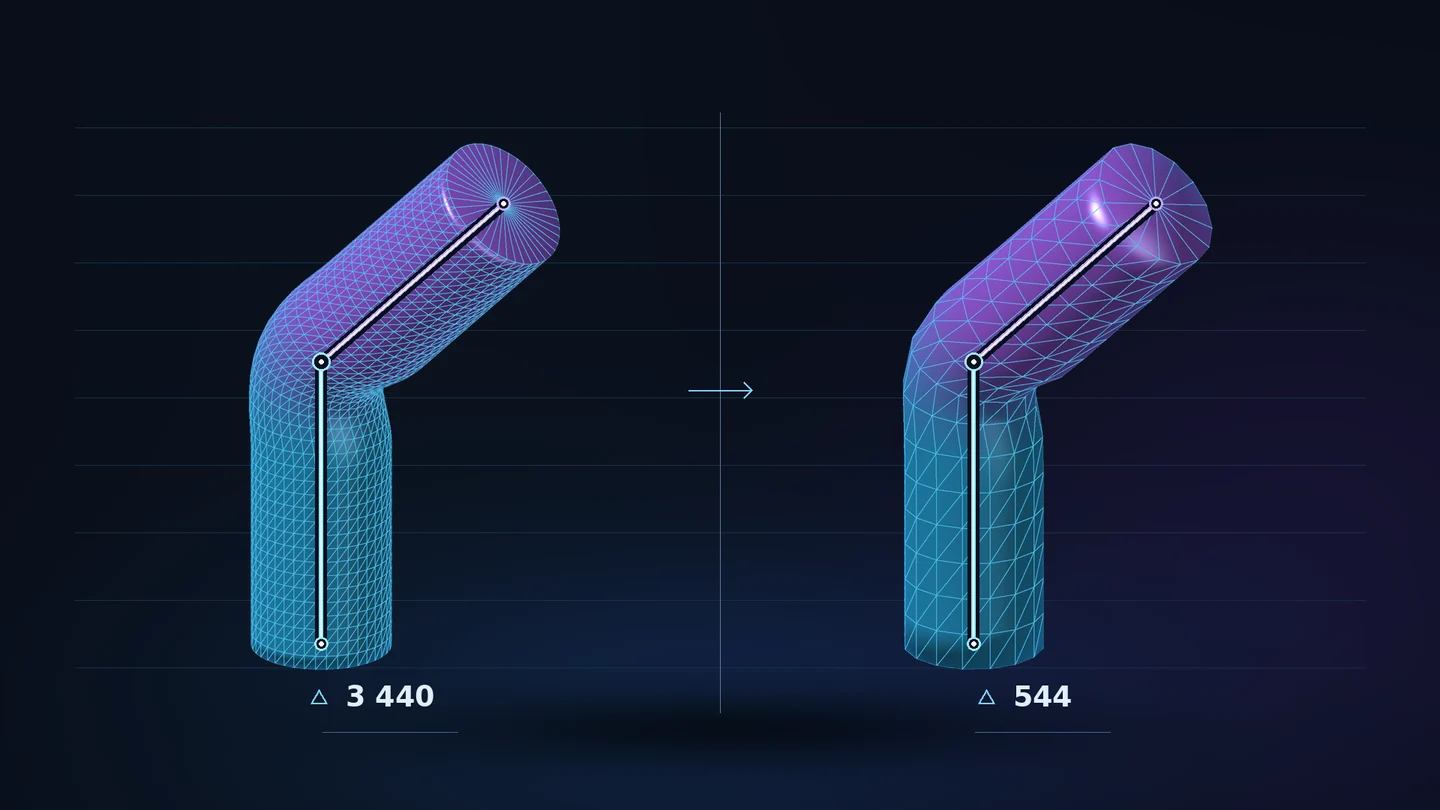
- Выберите Skeletal Mesh и проверьте настройки геометрии и текстур.
- Определите, нужно ли сохранить морф-таргеты, одежду и дополнительные профили весов скиннинга.
- Постройте предпросмотр и сравните одинаковые характерные анимации или позы с обеих сторон.
- Проверьте суставы, пальцы, плечи и крепления одежды, прежде чем сохранять новый меш.
Если защита этих дополнений включена и они присутствуют, геометрия сохраняется, а текстуры по-прежнему можно оптимизировать.
Без такой защиты перестроенная геометрия получает основные веса скиннинга. Существующие морфы, одежда и дополнительные профили остаются в исходнике; для нового меша их может потребоваться подготовить заново.
Удачная опорная поза не доказывает, что деформации будут удачными. Проверьте несколько анимаций со сгибанием важных для вас суставов.
Полное запекание в общий материал предназначено для Static Mesh. Mesh Works не создаёт Physics Asset для скелетных мешей.
12 / Коллизии
Дайте игроку пройти в дверь.
Создавайте и проверяйте коллизии для Static Mesh. Выбирайте форму с учётом того, как будет использоваться объект.
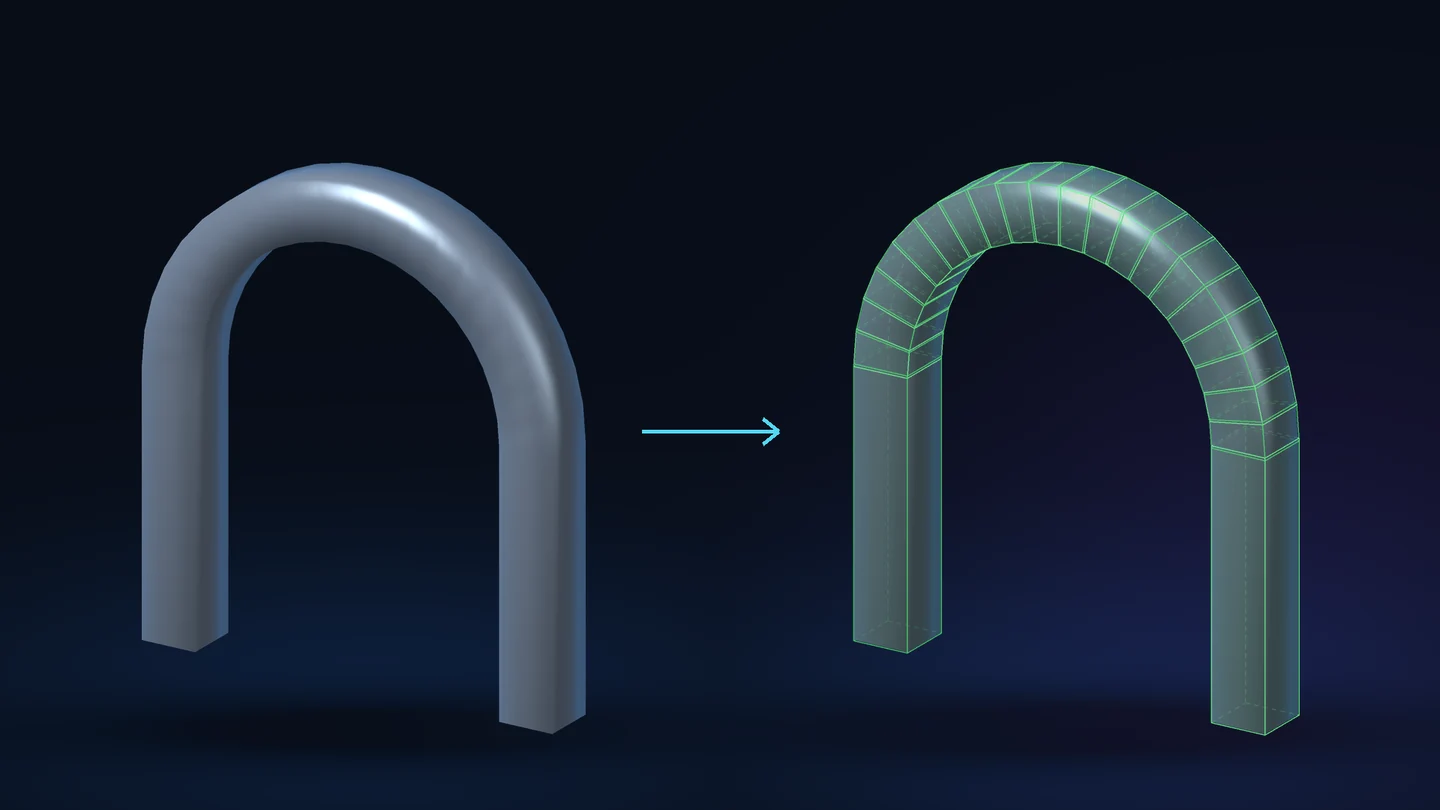
- Откройте
Collisionsи выберите тип коллизии: сохранить, отсутствует, по поверхности или поддерживаемые простые/выпуклые формы. - Настройте число форм, детализацию оболочек и параметры подгонки. Больше форм точнее повторяют вогнутый объект, но увеличивают затраты.
- Осмотрите зелёный предпросмотр коллизии. Проверьте проходы, ручки, вогнутые участки и тонкие детали.
- Запустите доступную проверку покрытия и зазоров, затем сохраните отдельную копию меша.
Коллизия по поверхности повторяет треугольники статичных объектов. Движущимся физическим объектам обычно нужны подходящие простые формы или выпуклые оболочки.
Каждая выпуклая форма сплошная. Вокруг отверстия может понадобиться несколько оболочек; одна оболочка на весь объект способна перекрыть его.
Проверки покрытия и зазоров используют выборку точек. Они помогают находить проблемы, но не доказывают, что учтена каждая мелкая деталь.
Сохранённая копия сохраняет визуальные LOD, UV, материалы и сокеты. Создание Physics Asset для скелетных мешей в этот инструмент не входит.
13 / LOD
Пусть расстояние сделает часть работы.
Используйте доступные настройки LOD, чтобы подготовить облегчённые варианты для дальних планов.
- Выберите параметры LOD в нужном процессе. Super automatic может создавать LOD0–LOD6.
- Сначала сравните основной результат, затем осмотрите каждый более дальний уровень.
- Проверьте тонкие части, изменения силуэта, границы материалов и расстояние, на котором становится виден каждый LOD.
- Сохраните ассет и проверьте его в нужной сцене с предполагаемых расстояний камеры.
LOD0 — ближайший и самый подробный уровень. На следующих уровнях стоит сокращать геометрию там, где расстояние скрывает детали.
Оценки памяти текстур и число треугольников не измеряют частоту кадров. Используйте инструменты профилирования Unreal в той сцене, для которой готовите ассет.
14 / Пакетная обработка
Очередь удобнее сотни одинаковых нажатий.
Обрабатывайте ассеты по отдельности или группами с зафиксированным набором настроек.
- Добавьте в очередь выбранные ассеты, папку или поддерживаемые объекты сцены.
- Выберите отдельную или групповую обработку. Проверьте имена результатов, пути и нужные настройки.
- Прежде чем запускать большую очередь, попробуйте характерный для неё меш. Настройки фиксируются при запуске очереди.
- Проверьте результат и отчёт каждого задания. Осмотрите выходную папку, прежде чем повторять остановленные или неудачные задания.
Остановленное или неудачное задание не означает, что остальные тоже завершились неудачно. Проверяйте задания по отдельности.
Подходящие одинаковые результаты могут использоваться повторно. Разным ассетам всё равно могут понадобиться разная защита и разные бюджеты текстур.
15 / Пресеты и история
Запоминайте рецепт, а не догадки.
Сохраняйте настройки для повторного использования, выбирайте язык интерфейса и применяйте правила имён там, где они помогают вашей библиотеке ассетов.
- Откройте
Settings and dictionaries, чтобы сохранить или загрузить пресет. - Перед запуском проверьте восстановленные параметры треугольников, текстур, защиты и материалов.
- Применяйте правила словаря к ассетам с последовательной системой имён. Явно изменённые ограничения имеют приоритет над значениями словаря по умолчанию.
- Используйте историю работы, чтобы вернуться к доступным исходникам и настройкам.
При включённой защите по словарю правило *_Keep включает геометрическую защиту. *_Background запрашивает меньшие бюджеты по умолчанию.
Словарь распознаёт правила имён, а не анатомию. По имени файла не понять, где у дракона колени.
История не восстанавливает удалённые или отсутствующие исходные ассеты. Храните исходные файлы и резервные копии проекта отдельно.
16 / Сохранение и поддержка
Сохраните ассет. Оригинал держите под рукой.
Предпросмотр — место для экспериментов. Сохраняйте тот результат, который вы действительно проверили.
- Сравните вид с затенением и диагностические режимы. Осмотрите силуэт, швы, материалы, UV, отверстия и фактическое число треугольников.
- Выберите доступную для записи папку и понятное имя ассета. Сохраните новый результат.
- Откройте сохранённый ассет в Unreal и проверьте его в нужной сцене или анимации.
- Если что-то не так, сохраните исходник, запишите операцию и настройки и пришлите в поддержку относящееся к проблеме сообщение из журнала.
Обработка предпросмотра не перезаписывает оригинал. Для отображения обычных сохранённых меш-ассетов Mesh Works не нужен.
В отчёте отдельно указаны фактические значения, оценки ресурсов и предупреждения. Оценка экономии памяти не является тестом частоты кадров.
При проблемах с сохранением проверьте выходной путь, права на запись и журнал Unreal, прежде чем повторять операцию.
17 / FAQ
Вопросы перед первым нажатием
Нужен ли Mesh Works в готовой игре?
Нет. Инструменты работают в Unreal Editor. Обычные меш-ассеты, сохранённые этими инструментами, можно использовать без плагина.
Ретопология и упрощение — одно и то же?
Нет. Упрощение сокращает существующую поверхность. Ретопология перестраивает её сетку, преимущественно из четырёхугольных ячеек. Отдельным инструментом ретопологии можно пользоваться без предварительного упрощения.
Почему в четырёхугольном результате всё равно видны треугольники?
Unreal хранит и отображает треугольники. Включите отображение ячеек, чтобы осмотреть границы четырёхугольников; обычный каркас показывает также их диагонали.
Даст ли рекомендация точное итоговое число?
Она предлагает начальную цель. Форма, границы и защита влияют на то, какой результат достижим. Сравнивайте фактический результат: запрошенное число — ориентир, а не обещание.
Запекать до или после упрощения?
Сохраните подробный оригинал как источник. Подготовьте итоговую геометрию и UV, затем перенесите на результат поддерживаемые детали. Их можно запечь с сохранённого оригинала; мелкие детали нормалей не заменят утраченный силуэт.
Есть ли вычитание в объединении?
В этой версии доступны Append и булево объединение Union с необязательным удалением внутренних поверхностей. Отдельного инструмента Boolean Difference/Subtract нет.
Смешивание материалов работает во время игры?
Нет. Дополнительное смешивание в инструменте объединения запекается в редакторе в сохранённые текстуры и материал. Ширина и сила управляют этим переходом.
Можно ли сохранить анимированные или необычные материалы?
Используйте Keep complex materials, если нужно сохранить их поведение. Общее запекание переносит поддерживаемый внешний вид в текстуры, но не может воспроизвести любой анимированный эффект, зависимость от ракурса или смещение поверхности.
Копируются ли морф-таргеты и одежда на перестроенную скелетную геометрию?
Параметр сохранения может оставить исходную геометрию, если эти дополнения присутствуют. Без него новая геометрия получает основные веса скиннинга; морфы, одежда и дополнительные профили остаются в оригинале, и их может потребоваться подготовить заново.
Найдут ли проверки коллизии все возможные проблемы?
Они проверяют покрытие и зазоры по выборке точек. Осмотрите зелёный предпросмотр, а также проверьте важные отверстия и взаимодействия в сцене.
Сколько языков доступно?
В интерфейсе плагина их семь: английский, немецкий, французский, итальянский, испанский, упрощённый китайский и русский. В руководстве к ним добавлены украинский, японский и хинди — всего десять.
На картинках показаны обработанные ассеты?
Изображения на этой странице отмечены как концептуальные иллюстрации. Они объясняют инструменты и порядок работы. Это не скриншоты Unreal и не измеренные результаты сравнения до и после обработки. Изображённые модели не входят в комплект.
Pautinka
Нужна помощь?
Пришлите название инструмента, настройки, версию Unreal и относящееся к проблеме сообщение из журнала. Один понятный скриншот избавит от трёх раундов догадок.
Студия Pautinka ↗