
Unreal Engine · Win64 Editor#
Використовуйте пакет CRC для вашої версії Unreal Engine і штатні засоби складання C++. ControlRig та RigVM зазначені в залежностях. CRC працює в редакторі Win64 і створює асети проєкту.
Створюйте редаговані Control Rig і Physics Asset зі Skeletal Mesh, збирайте Skeleton для жорстких пропсів та обробляйте Animation Sequence. Виберіть вкладку за типом вихідного ассета.
Створюйте редаговані Control Rig і Physics Asset зі Skeletal Mesh, збирайте Skeleton для жорстких пропсів та обробляйте Animation Sequence. Виберіть вкладку за типом вихідного ассета.
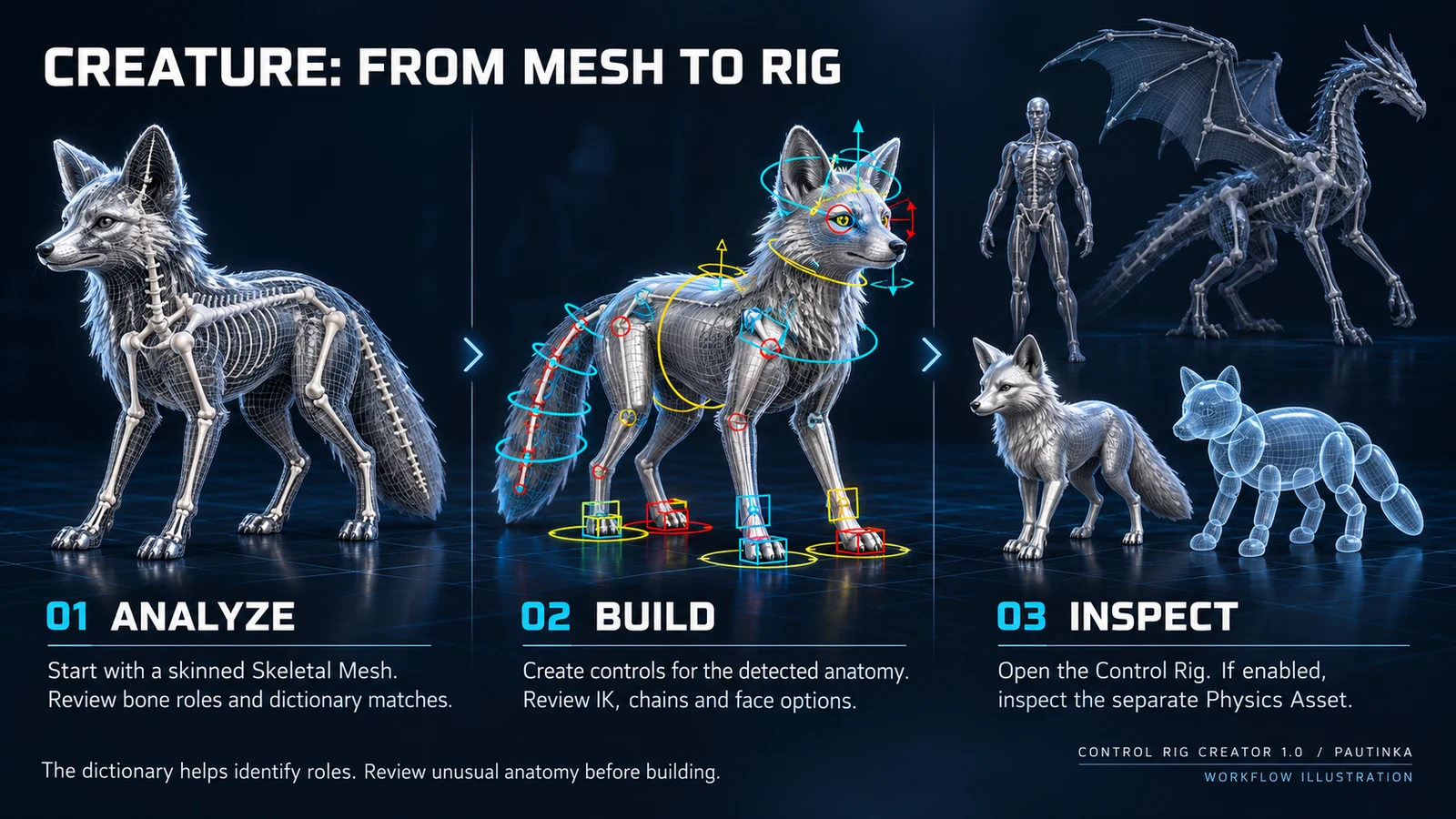
Вхід: збережений Skeletal Mesh із кістками та вагами. Вихід: редагований Control Rig і, за бажанням, Physics Asset. Можливості руху залежать від початкових кісток і ваг.
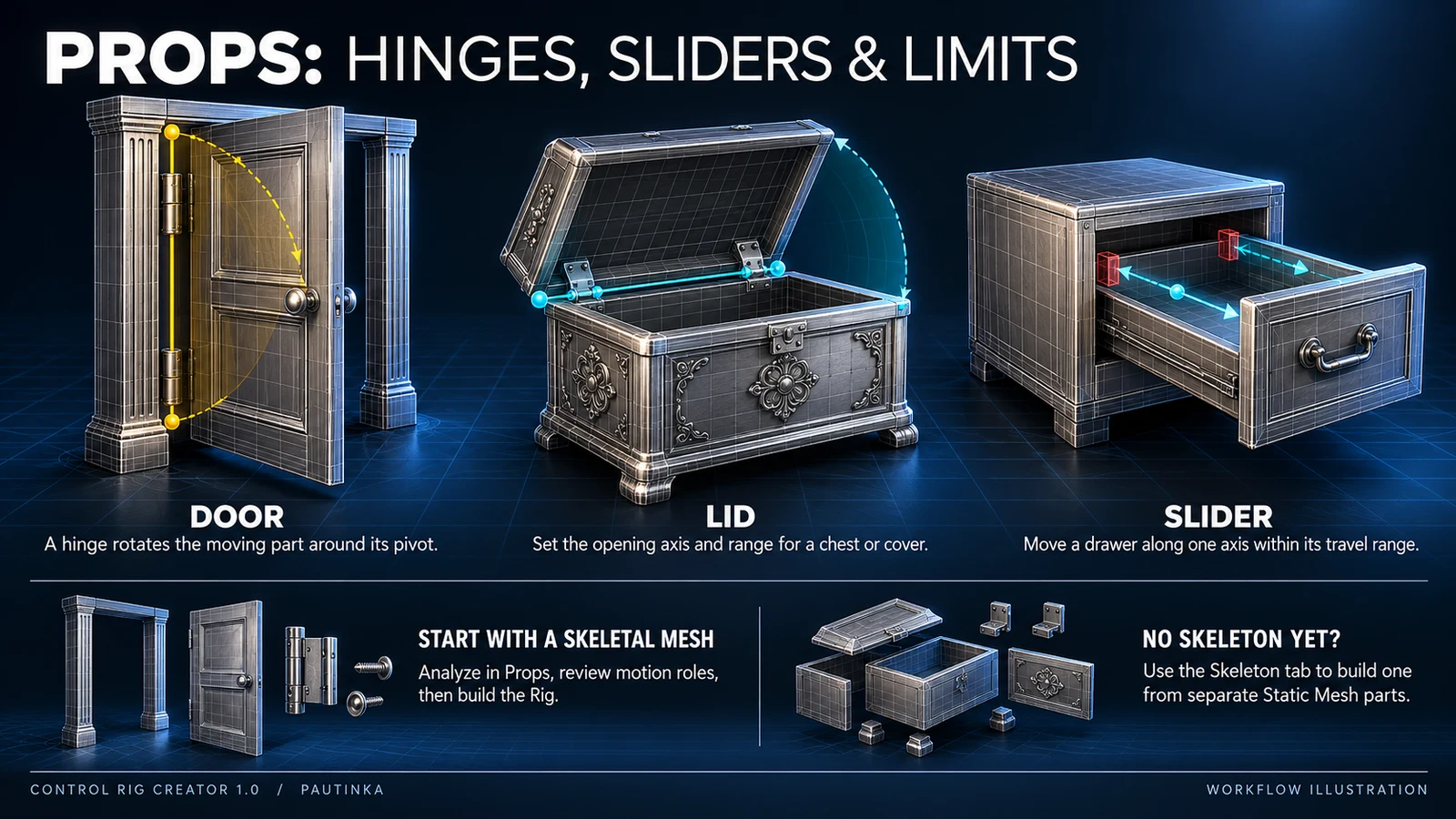
Для дверей, шухляди чи механізму потрібен Skeletal Mesh. Якщо є лише частини Static Mesh, почніть зі Skeleton. Props використовує наявні збережені правила руху.
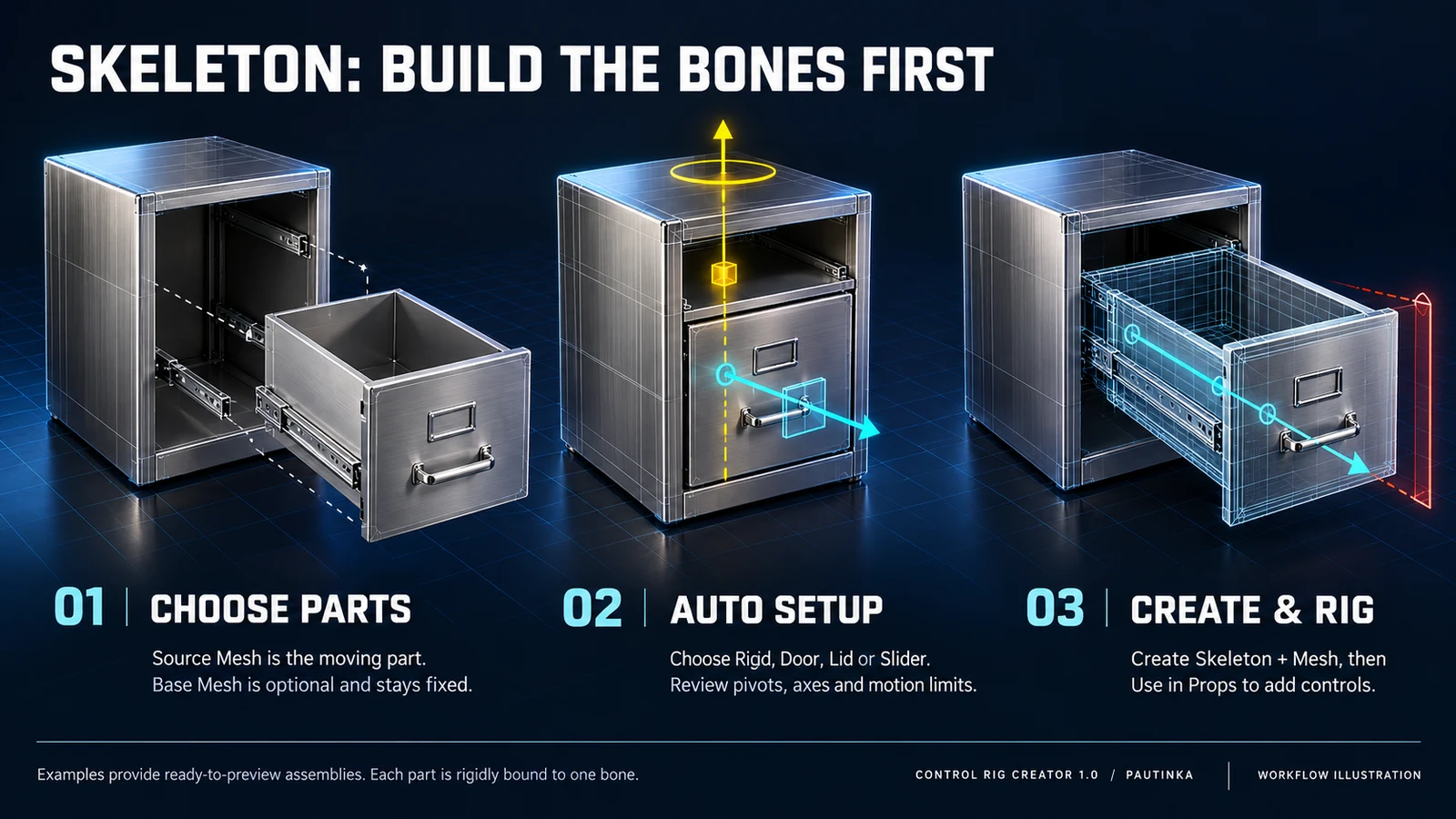
Зберіть частини Static Mesh у жорсткий Skeletal Mesh і Skeleton. Кожна частина прив’язана до однієї кістки. Вкладка створює скелет, але не виконує автоматичний skinning м’якого персонажа.
Вхід: редагована абсолютна Animation Sequence. Задайте порядок операцій, перевірте прев’ю та збережіть новий кліп. Control Rig для цієї вкладки не потрібен.
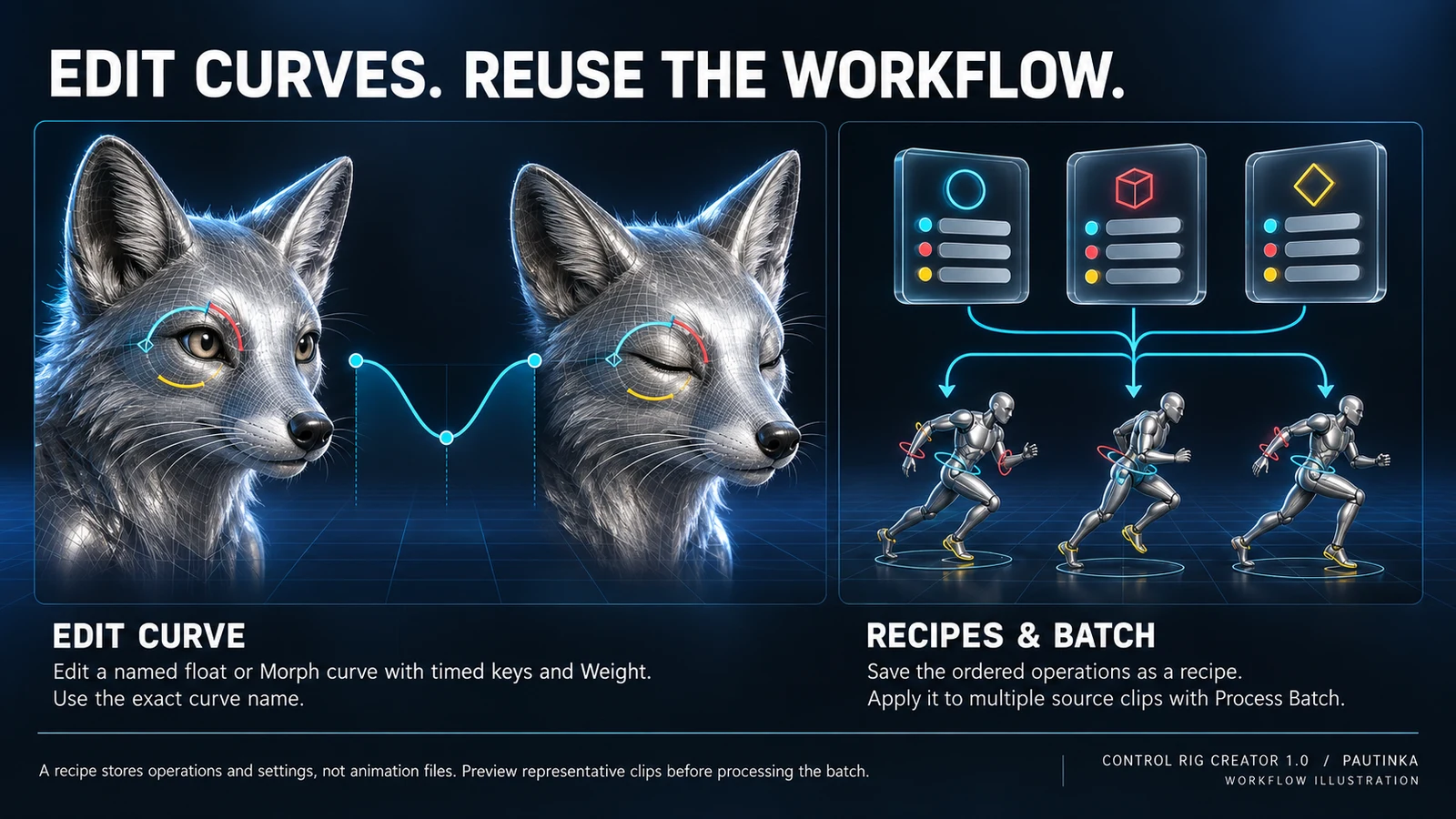
Використовуйте пакет CRC для вашої версії Unreal Engine і штатні засоби складання C++. ControlRig та RigVM зазначені в залежностях. CRC працює в редакторі Win64 і створює асети проєкту.
Закрийте Unreal Editor. Розпакуйте всю папку ControlRigCreator у Plugins проєкту. Шлях файлу: <Project>/Plugins/ControlRigCreator/ControlRigCreator.uplugin.
Відкрийте проєкт і підтвердьте збирання або зберіть Development Editor / Win64. Увімкніть Control Rig Creator в Edit > Plugins і перезапустіть редактор за потреби.
Відкрийте інструмент у розділі Pautinka меню Tools. Мова інтерфейсу вибирається зверху. Help відкриває цю документацію, Pautinka website — сайт студії.
Замінюйте папку плагіна повністю. Резервні копії зберігайте поза Plugins. Не переносіть старі Binaries та Intermediate. Готові ассети залишаться; зміни генератора застосовуються до нових результатів.
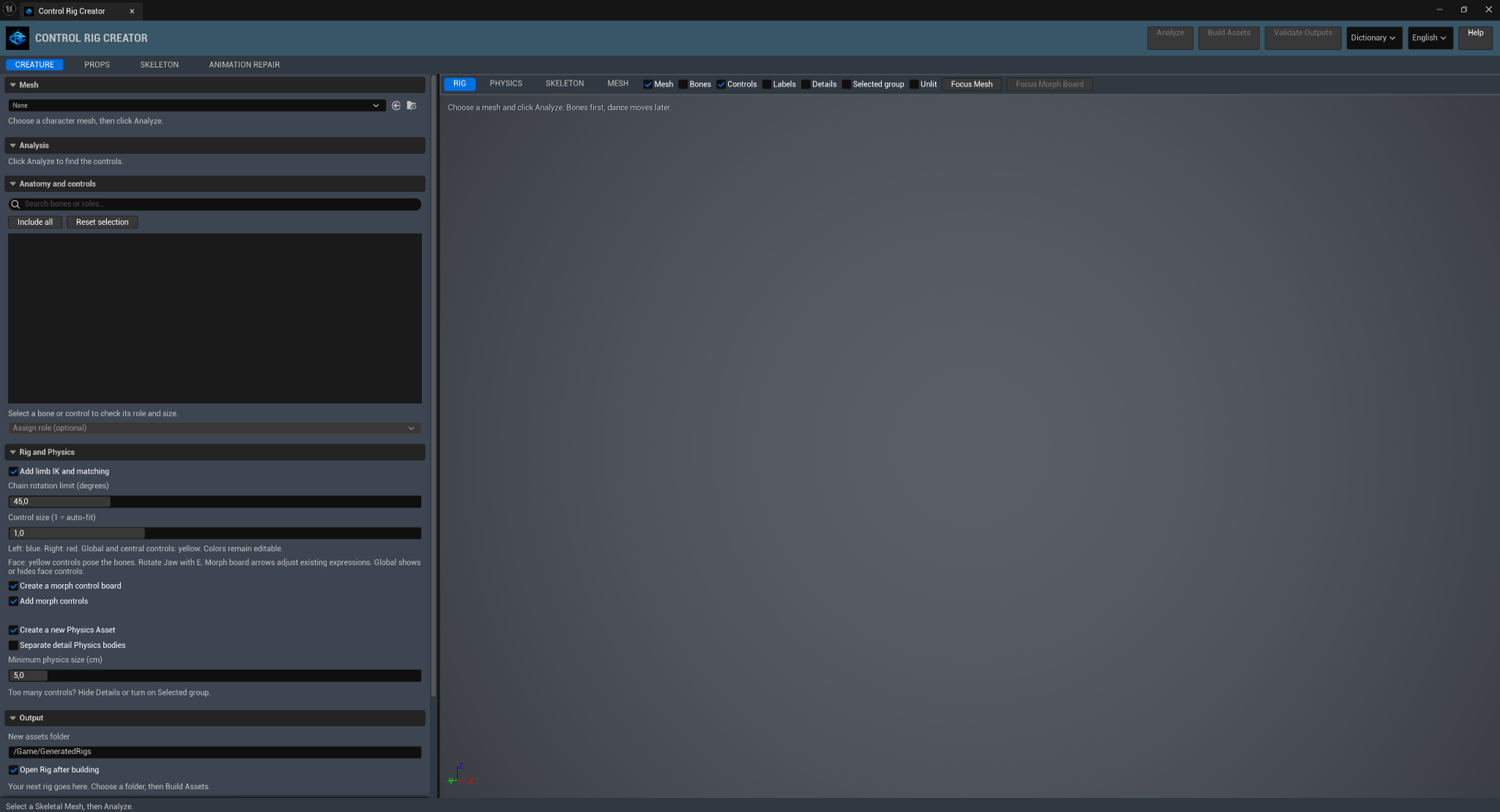
Виберіть збережений Mesh, проаналізуйте, перевірте ролі й включені кістки, налаштуйте та створіть ассети. Пози задавайте в готовому Rig; прев’ю показує розташування.
Виберіть Skeletal Mesh. Стрілка підставляє вибір Content Browser, папка знаходить ассет. Зміна Mesh скидає аналіз і посилання на результати вкладки.
Читає Skeleton і пропонує ролі, групи та ланцюжки. Перед створенням перевірте Analysis і призначення, особливо для неоднозначних назв кісток.
Створює результати з унікальними назвами в заданій папці та перевіряє Rig перед збереженням. Зміни застосовуються до нових ассетів; старі Rig не оновлюються на місці.
Повторно компілює та перевіряє створені ассети. Використовуйте після редагування. Також перевіряйте потрібні пози й рухи Physics.
Open Rig відкриває створений Blueprint. Open Physics — новий Physics Asset або наявний ассет Mesh. Assign Physics to Mesh окремо призначає новий ассет із підтримкою Undo.
Типова папка: /Game/GeneratedRigs. Потрібен шлях контенту в /Game, не шлях на диску. Open Rig after building автоматично відкриває готовий Rig; початково ввімкнено.
Пошук за назвою кістки, роллю чи сімейством. Прапорець включає запланований контролер. Виключення проміжної кістки може розірвати IK-ланцюг; вихідний Skeleton не змінюється.
Include all включає всі кістки. Reset selection повертає початкові прапорці аналізатора, не стираючи ручні ролі. Виберіть рядок для перегляду ролі, батька й ланцюжка.
Спочатку виберіть кістку, потім роль. Unassigned знімає семантичну роль. Dictionary > Assign to selected bone дає пояснення ролі. Для застосування створіть новий Rig.
Роль визначає призначення кістки. Analyze пропонує її за назвою; планування враховує справжню ієрархію. Назви не створюють відсутні кістки, ваги чи правила руху.
Roles — призначення й псевдоніми. Naming profiles — назви експортерів. Topology patterns — структурні ознаки. Archetypes — анатомічні довідки, не автоматичні пресети. More naming and anatomy details відкриває повний запис.
Creature містить 11 профілів назв, 16 шаблонів і 16 архетипів; Props — 3, 7 і 13. Довідник зберігає початкові ID, псевдоніми та описи словника.
Лише Creature; початково ввімкнено. Створює підтримувані IK-цілі з matching. Вимкніть для Rig на FK. Ролі потребують коректних зв’язних ланцюгів.
Типово 45°, діапазон 0–180°. Застосовується до створення довгих IK-ланцюгів за ввімкненого Creature IK. Після зміни створіть новий Rig. Це не універсальна анатомічна межа.
Типово 1, діапазон 0.1–5. Масштабує видимі форми відносно підібраного розміру. Pivot лишаються на місці. Змінюйте до створення Rig; Mesh не масштабується.
Контролери керують наявними Morph Targets; board розміщує їх поруч з обличчям. Увімкнення board вмикає controls; вимкнення controls вимикає board. Creature: увімкнені; Props: вимкнені.
Перемикають вигляд: RIG — контролери, PHYSICS — колізії, SKELETON — кістки, MESH — поверхня. Пози задавайте через Open Rig, симуляцію — Open Physics.
Окремо показують поверхню, кістки, форми й назви. Приховування не виключає кістки зі створення. Вибір підсвічує пов’язані контролери.
Details показує дрібні контролери. Selected group лишає групу й Global. Unlit прибирає освітлення. Focus Mesh вписує модель у кадр. Діють лише в прев’ю.
Global рухає й масштабує весь Rig; з IK використовуйте рівномірний масштаб. COG рухає призначений корпус. FK обертає суглоби, нащадки слідують ієрархії. Зміщення форми не переносить pivot.
Контролери лівої сторони — сині, правої — червоні. Центральні та Global-контролери — жовті. Сторони визначаються відносно персонажа. Це поточна колірна схема CRC, а не вимога сертифікації Epic.
Прямі стрілки — рух, вигнуті — обертання. Виберіть рукоятку й натисніть W або E. Дрібні рукоятки винесені за поверхню. Межі визначають налаштування контролера чи solver.
Деталі початково приховані, обличчя видиме. Запитаний Morph Board стартує видимим. Канали Global готового Rig не залежать від Details у прев’ю.
Виберіть контролер у Rig Editor. У Details задайте Shape і Color. Через Shape Transform налаштуйте розмір та зміщення видимої форми.
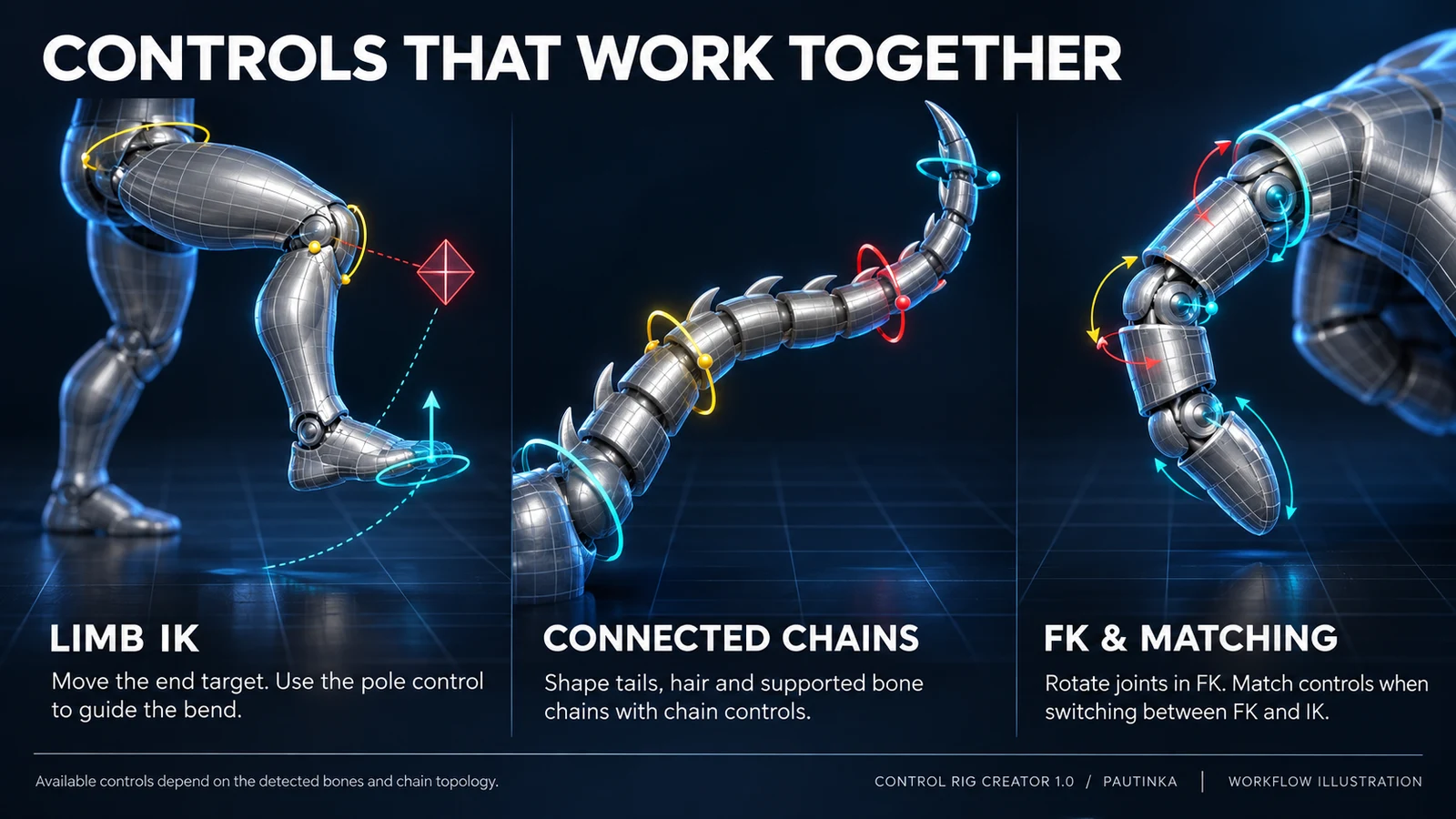
IK задає положення кисті чи стопи, PV — напрям згину ліктя чи коліна. Solver згинає коректну двосегментну кінцівку. FK обертає окремі суглоби.
0 = FK, 1 = IK. Match to IK ставить ціль і pole за FK-позою та перемикає режим. Match to FK підганяє FK до розв’язаної пози. Дія одноразова; ставте ключі результату й blend.
Кисті слідують призначеному предку над рукою; стопи починають у Global. Використовуйте доступний space picker. Перевіряйте позу та рівномірність масштабу з IK.
Призначена дочірня кістка основи пальців додає канали перекату в градусах для п’яти, подушечки та носка. Перевірте pivot і напрям уперед перед анімацією.
Пальцям, осьовим ланцюгам, хвостам, волоссю й одягу потрібні три включені обертальні кістки; довгим кінцівкам, крилам і членистим лапам — чотири. Інакше FK. Пальці плануються по гілках.
Рухайте стрілку CHAIN, щоб згинати весь ланцюг без зміни довжин. 0 = FK, 1 = IK. Matching переносить позу. Match to FK показує окремі обертальні рукоятки.
GUIDE видно з деталями; він задає початковий згин прямого ланцюга. Chain curl розподіляє FK-обертання підтримуваних придатків. За повного IK кінець слідує цілі. Це позування, не симуляція.
Цілі пальців і м’яких придатків діють на pivot останньої кістки, не на край Mesh. Керують положенням; кінчик зберігає локальну FK-орієнтацію. Прив’язка слідує призначеній ієрархії.
Рухайте ціль розпізнаної групи очей. Eye aim = 0 використовує окремі FK-обертання, 1 — ціль. Потрібні відповідні кістки очей.
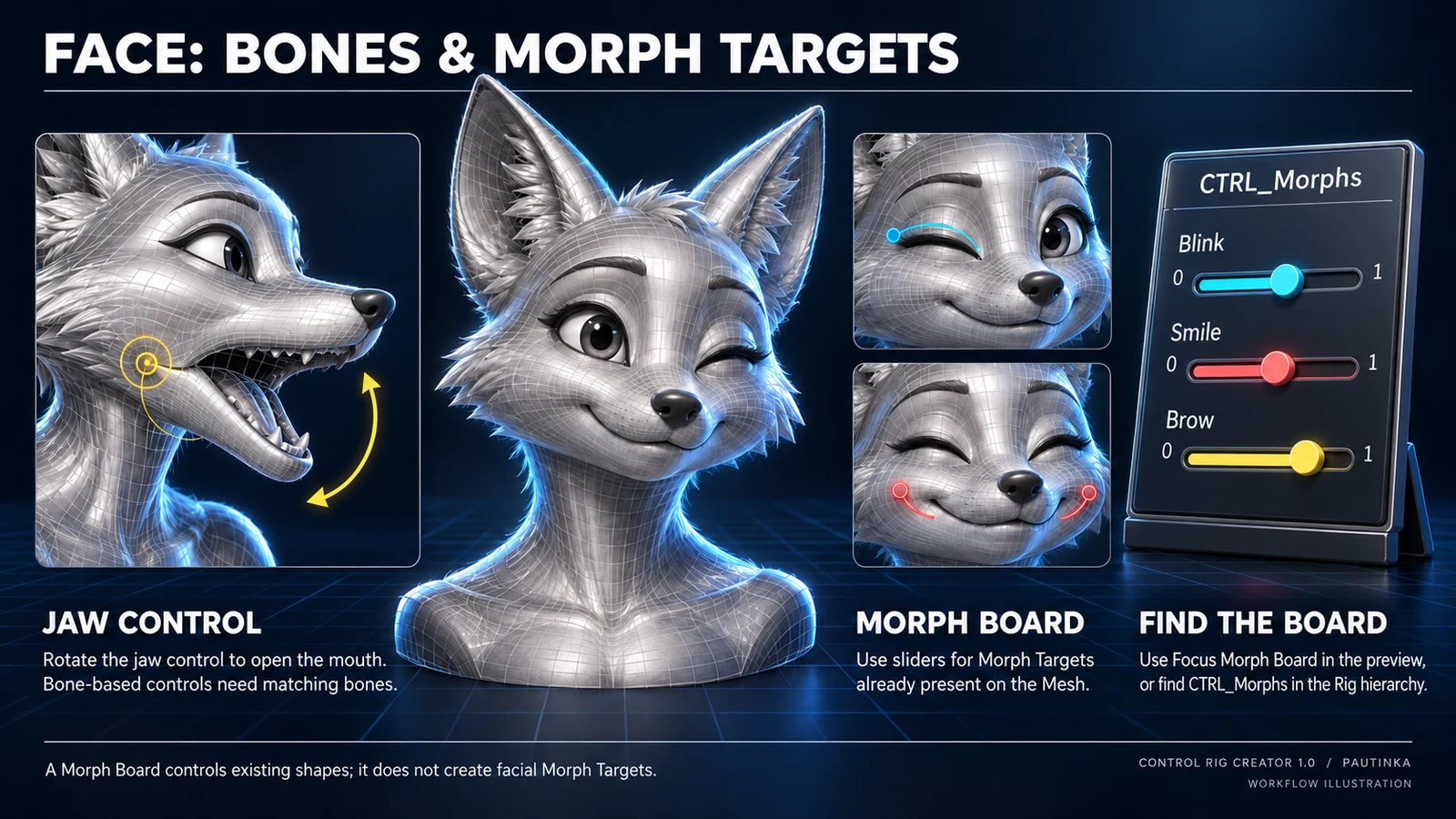
Виберіть жовту вигнуту стрілку перед ротом і натисніть E. Обертається суглоб щелепи. За потреби призначте JAW_LOWER/JAW_UPPER або BEAK_LOWER/BEAK_UPPER. Кістка має існувати.
Жовті прямі стрілки рухають ділянки обличчя, вигнуті обертають суглоби. Show face controls перемикає основний набір, Show detail controls — дрібні рукоятки. Незалежно від Morph Targets.
Увімкніть обидва morph-параметри до створення. Рухайте стрілку виразу горизонтально або змінюйте число. 0 прибирає morph, 1 застосовує повну авторську форму. Початкові назви зберігаються.
Після Analyze натисніть Focus Morph Board, щоб знайти панель у Preview. В ієрархії створеного Rig знайдіть CTRL_Morphs. Перед створенням увімкніть параметри морфів. Панель слідує за головою або Global і керує лише наявними Morph Targets.
Без вихідних Morph Targets немає з чого створювати панель виразів. Використовуйте кістки обличчя або створіть та імпортуйте Morph Targets. CRC не вигадує вирази, щелепи чи захоплення міміки.
Початково ввімкнено. Створює окремий Physics Asset поряд із Rig. Призначення Physics Mesh автоматично не змінюється; використовуйте Assign Physics to Mesh.
Типово 5 см; діапазон 0.01–10000 см. Поріг початкового відбору тіл. Менше значення допускає дрібніші тіла. Це не спільний радіус колізій.
Лише Creature; вимкнено. Об’єднує тісні деталі та придатні короткі ланки, зберігає головні суглоби й основи гілок. Увімкнення лишає деталі окремо. Контролери Rig не змінюються.
Форми відповідають шкірі LOD0: округлі ділянки — сфери/капсули, широкі чи плоскі — компактні convex. Тіла з’єднані через предків Skeleton. Self-collision сусідів і пар із перетином у спокої вимкнена; інші зіткнення лишаються.
Перевірте форми, зв’язки та кутові діапазони. Суглоби Creature блокують перенесення й обмежують обертання; налаштуйте під персонажа. Physics і Rig окремі; змішування задається в анімаційному налаштуванні.
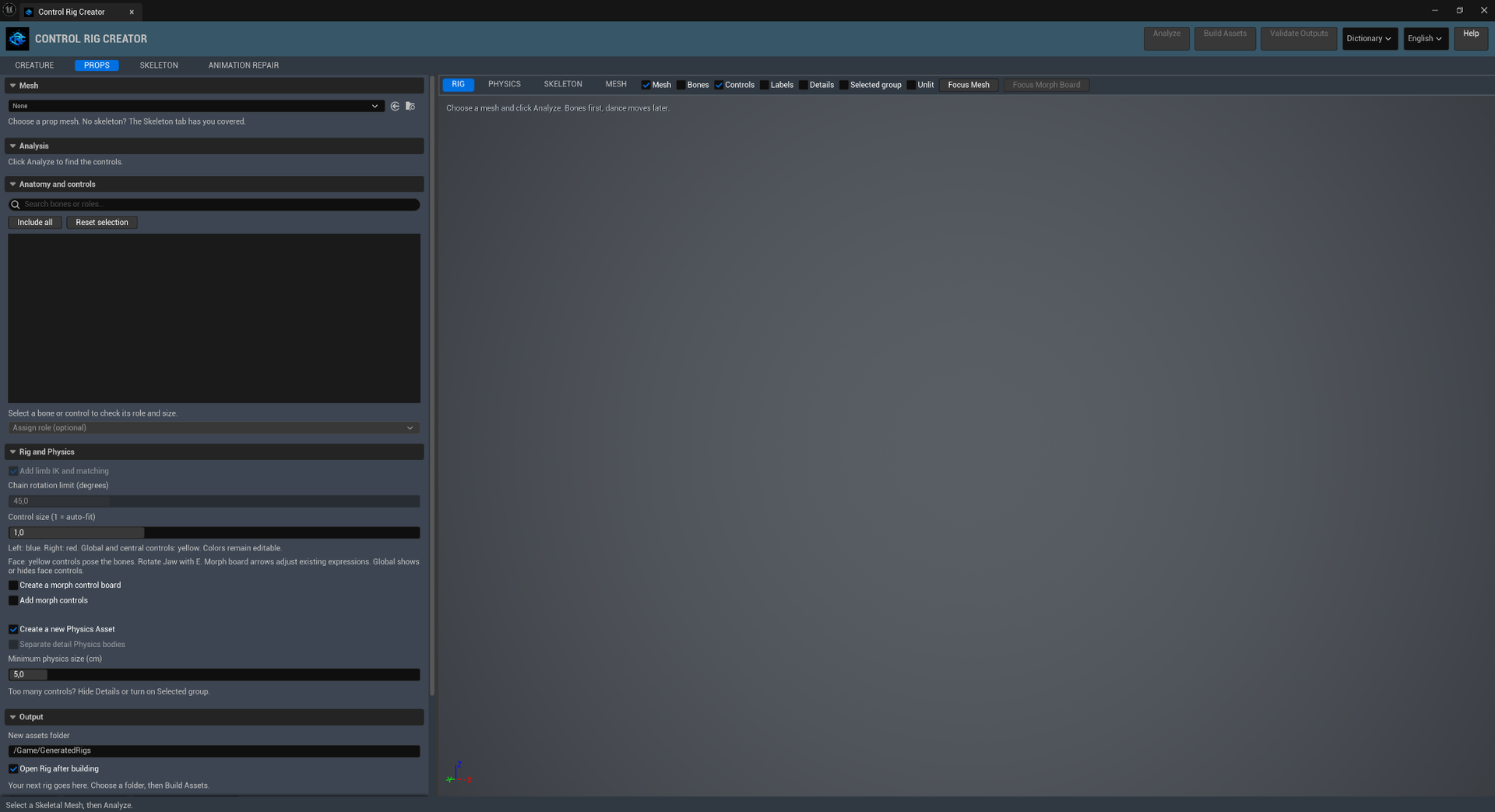
Виберіть механічний Mesh, Analyze, перевірте ролі та створіть. Пропси зі Skeleton мають збережені осі й діапазони. Назва ролі імпортованого пропса не задає вісь чи хід.
Fixed лишається закріпленим, Rotate слідує осі петлі, Slide — осі перенесення. Діапазони беруться з правил. Creature IK і Separate detail Physics bodies у Props недоступні.
Автоматична Physics механізмів потребує правил і нерухомої геометрії Root. Без правил імпорту задайте збірку в Skeleton або створіть Physics Asset вручну в Unreal.
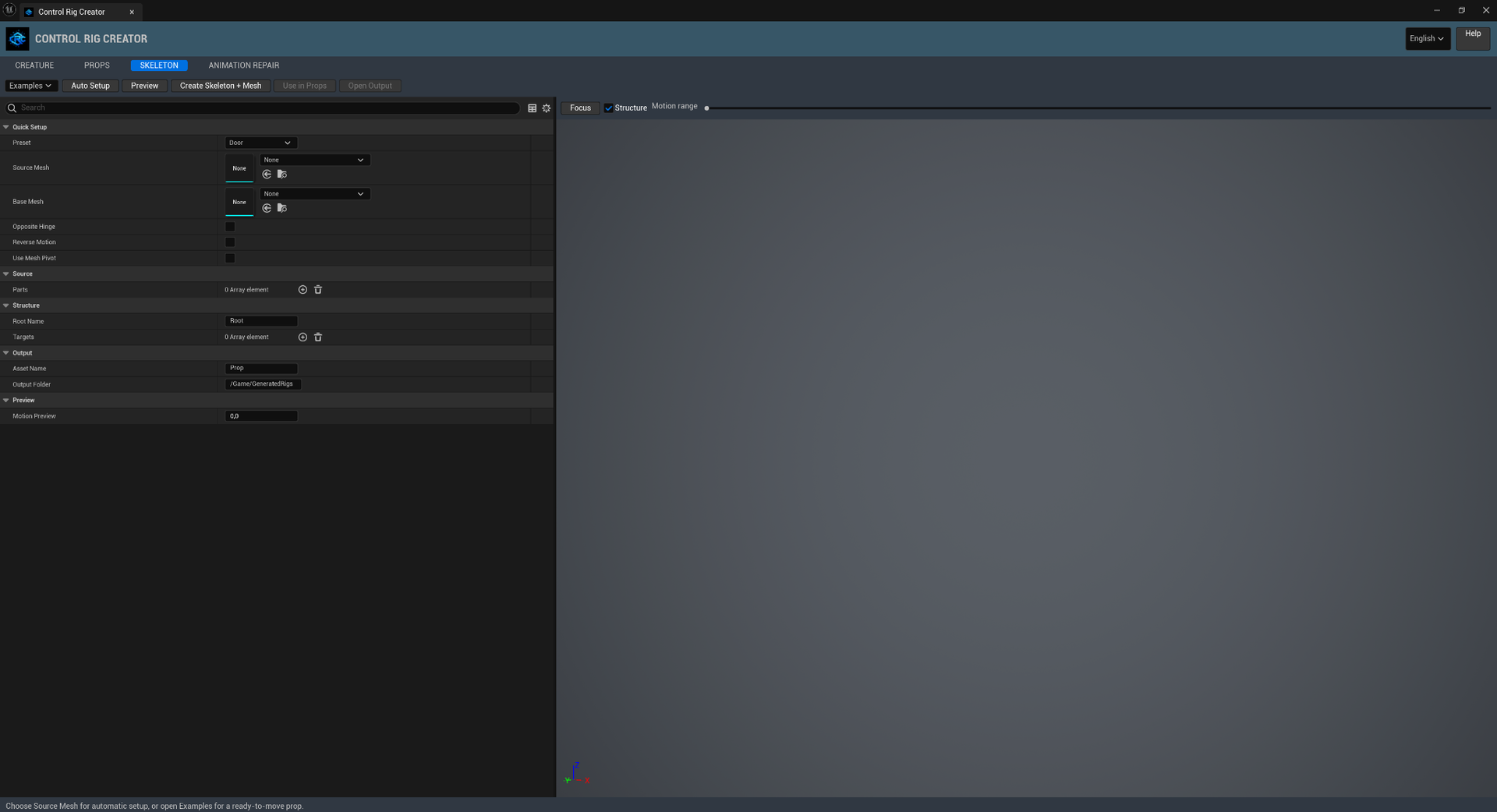
Виберіть Source Mesh, за потреби Base Mesh і пресет, потім натисніть Auto Setup. Перевірте Parts, Targets, pivot та обмеження в Preview. Create Skeleton + Mesh зберігає збірку; Use in Props передає її до вкладки створення Rig.
Rigid створює нерухомий об’єкт. Door використовує шарнір по локальній Z, Lid — по локальній Y. Slider рухається вздовж локальної X. Auto Setup підбирає pivot і діапазон за геометрією джерела. Перевірте результат перед збереженням.
Source Mesh — рухома частина; необов’язковий Base Mesh залишається нерухомим. Opposite Hinge вибирає інший край. Reverse Motion змінює напрямок відкривання. Use Mesh Pivot використовує початок координат Mesh. Auto Setup перераховує налаштування; заміна Source Mesh або Base Mesh починає нову збірку.
Examples пропонує готові збірки Rigid object, Door and frame, Chest and lid, Drawer and cabinet на основі Cube рушія. Перевірте їх у Preview перед створенням асетів. Вибір прикладу ще не зберігає Skeleton.
Mesh вибирає Static Mesh, Transform розміщує в координатах збірки. Target: 0 = Root, 1 = перший target. Material Slot: -1 весь Mesh, інший індекс — ділянка матеріалу. Рухомі області задавайте окремо.
Root Name типово Root. Потрібні унікальні назви. Parent 0 — Root, інше число — попередній target. Pivot — позиція суглоба у збірці, не візуальний зсув.
Motion: Fixed, Rotate, Slide. Axis ненульовий. Межі: градуси для Rotate, см для Slide, із включеним нулем. Обертання -180°…180°. Fixed нерухомий відносно батька.
Preview оновлює збірку. Motion range / Motion Preview: 0 = Minimum, 1 = Maximum кожної цілі. Focus вписує в кадр. Structure показує pivot, осі та зв’язки.
Типово Prop і /Game/GeneratedRigs. Create Skeleton + Mesh зберігає. Open Output відкриває останній Mesh. Use in Props передає його після створення для контролерів і Physics.
Кожна частина цілком прив’язана до своєї кістки. Рухомі зони розділіть на частини/матеріали. Лише редагований LOD0; інші LOD, cloth, Morph Targets і sockets не переносяться. Спочатку запечіть від’ємні/дзеркальні transform.
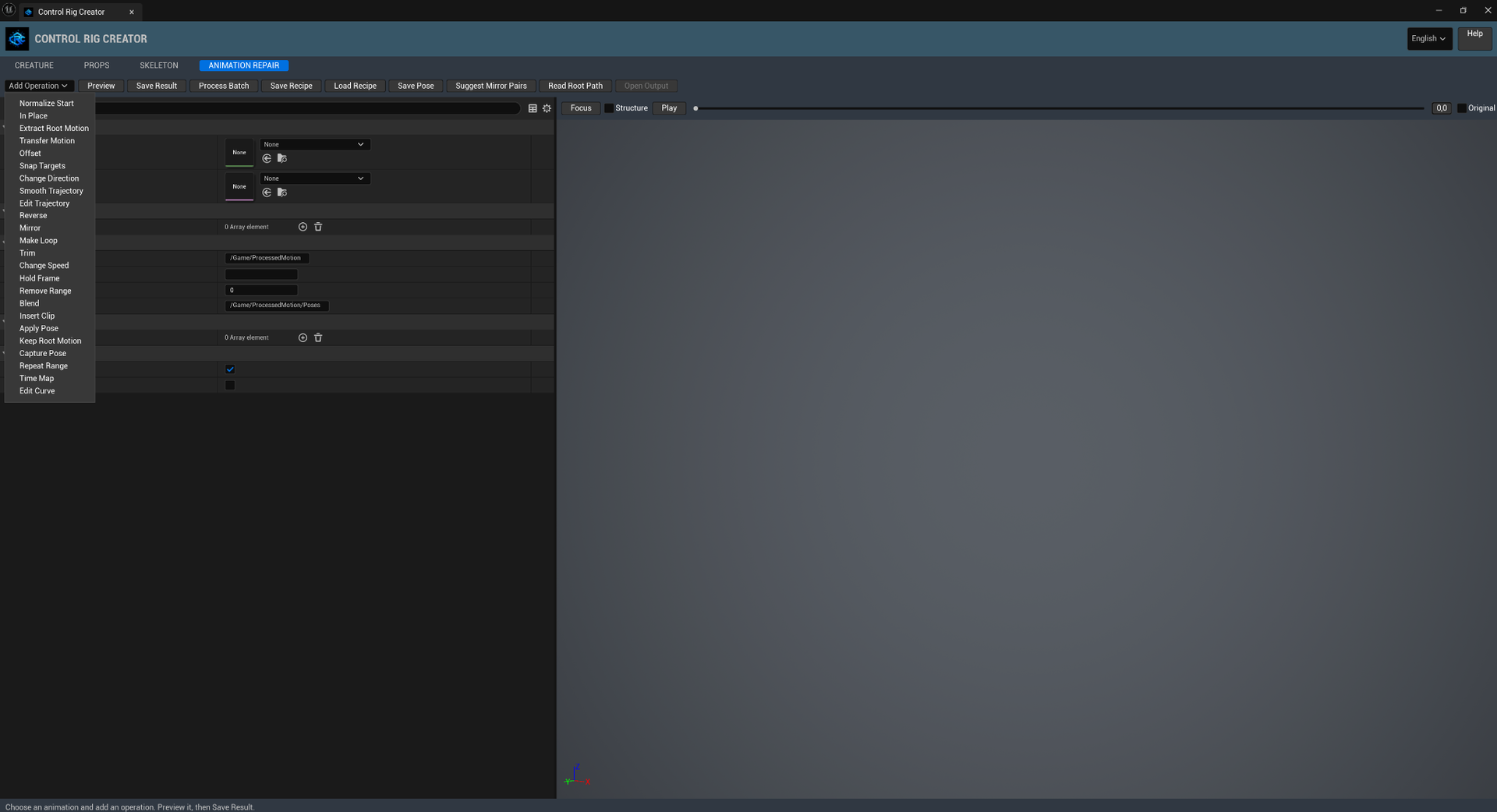
Виберіть Animation Sequence і Preview Mesh з однаковим Skeleton. Прев’ю — тимчасова копія. Save Result створює нову Sequence; Source не змінюється.
Add Operation додає одну з 24 операцій. Steps виконуються зверху вниз. Розгорніть для налаштування; Enabled вмикає чи пропускає. Кожен крок отримує попередній результат.
Команди масивів додають, дублюють, видаляють чи переставляють Steps, Parts, Targets і ключі. Видалення не дорівнює вимкненню. Пошук Details лише фільтрує поля.
Preview обробляє налаштування. Live Preview оновлює після правок; для важких рецептів вимкніть. Save Result обробляє та зберігає. Open Output відкриває останній результат.
Focus вписує Mesh, Structure показує кістки. Play/Pause керує програванням. Повзунок чи секунди переміщують і зупиняють. Original порівнює за тими самими секундами, не відсотком.
Папка: /Game/ProcessedMotion. Порожнє Asset Name бере назву джерела. FPS: 0 лишає частоту джерела, діапазон 0–240. Pose Folder: /Game/ProcessedMotion/Poses. Шляхи в /Game.
Потрібні редаговані абсолютні sequences; спочатку запечіть additive і transform curves. Непідтримувані animated attributes блокують часові операції чи вторинні кліпи. Float/morph curves сэмплюються з Output FPS.
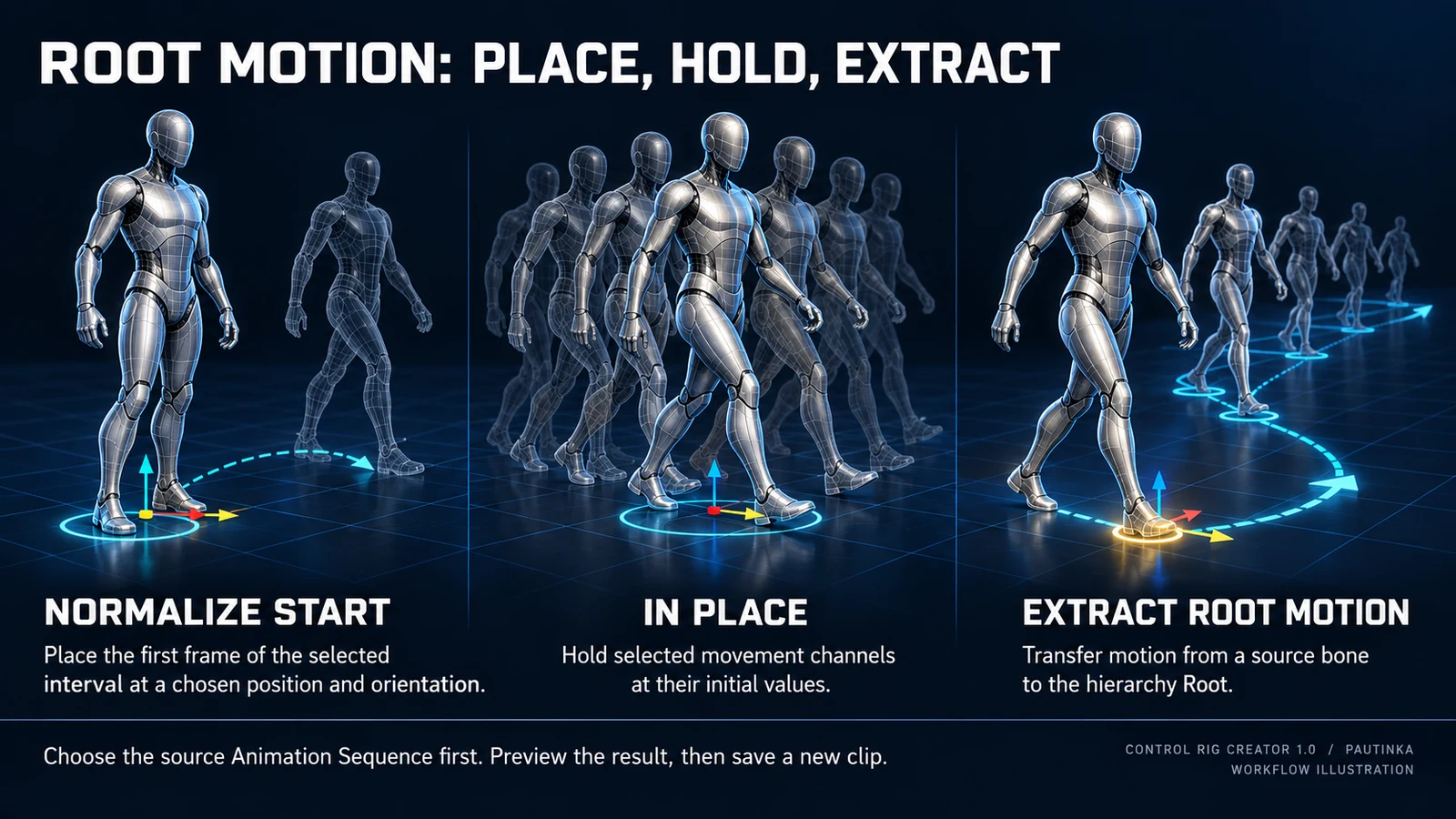
Приводить початкову позицію й орієнтацію інтервалу до Translation/Rotation. Target типово Root. Зручно перед з’єднанням кліпів із різними стартами.
Доступні поля
Утримує вибрані канали на початкових значеннях. Planar зберігає висоту й обертання крім yaw. Для руху на місці.
Доступні поля
Переносить рух Source до Root і вмикає Root Motion. Source та Target різні. Compensate зберігає положення нащадків.
Доступні поля
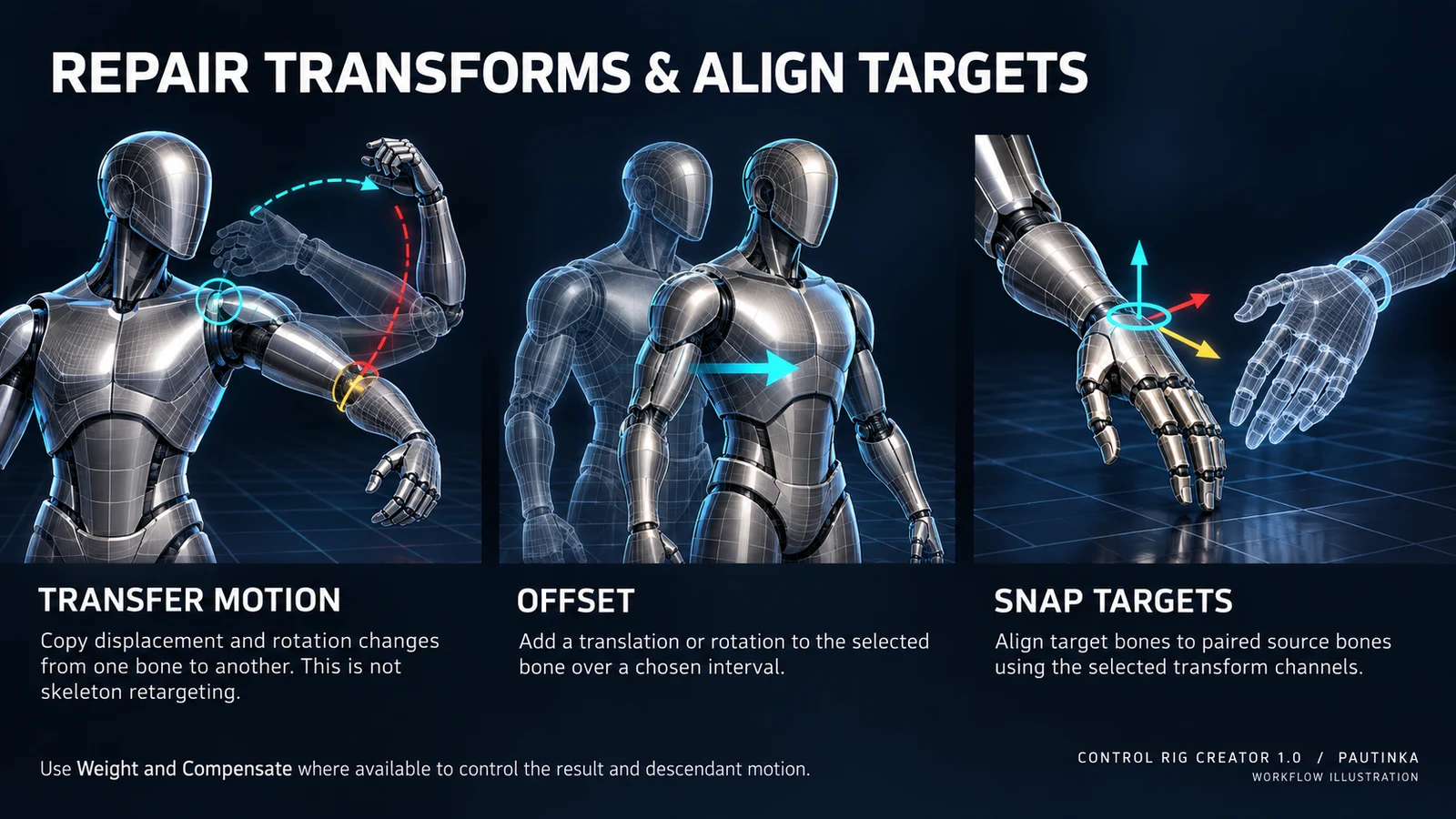
Переносить зміщення й зміну обертання Source на Target від початку інтервалу. Виберіть канали, Planar, Compensate. Це не ретаргетинг між Skeleton.
Доступні поля
Додає Translation/Rotation до Target. Weight змішує поправку. Compensate утримує нащадків; вимкніть для руху всієї гілки.
Доступні поля
Копіює канали кожної пари Source/Target. Потрібна одна коректна пара, цілі унікальні. Weight і Compensate керують змішуванням і нащадками.
Доступні поля
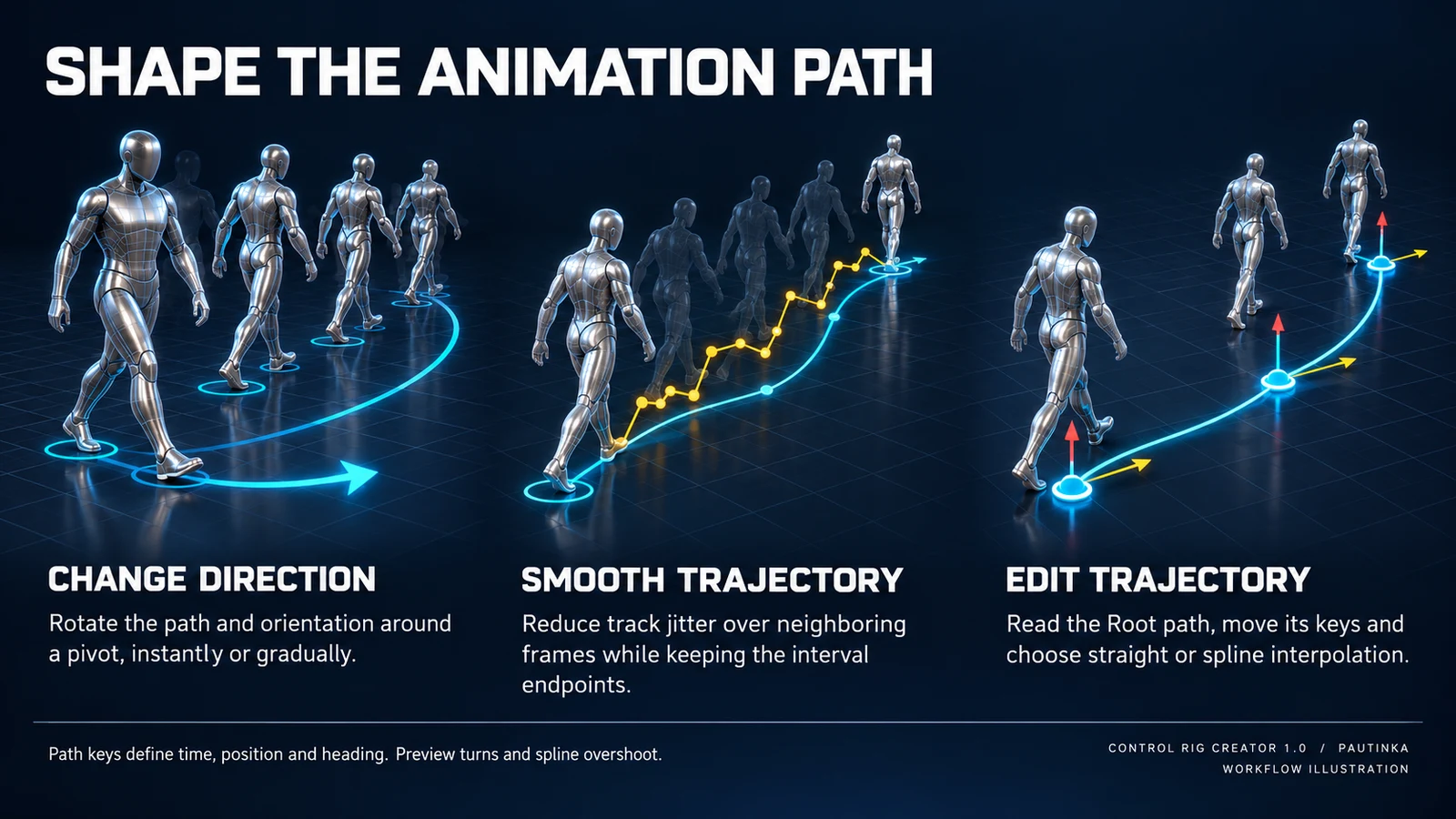
Згладжує доріжку через Smooth Radius у кадрах і Weight. Межі лишаються. Збільшуйте поступово, щоб зберегти акценти.
Доступні поля
Замінює позицію й напрям ключами Path. Щонайменше два різні зростаючі часи. Spline — кубічна інтерполяція; вимкніть для прямих відрізків при викидах.
Доступні поля
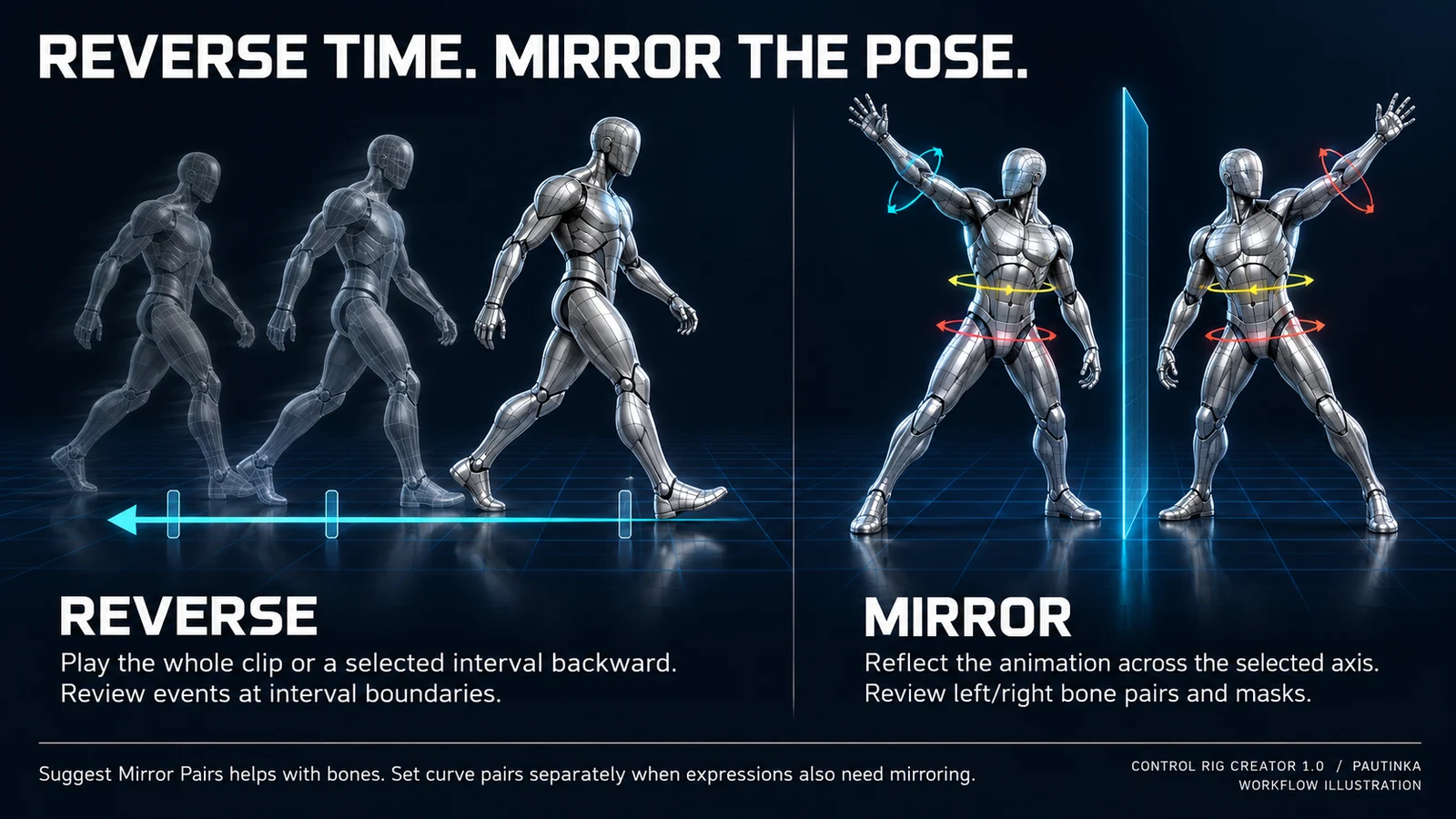
Дзеркалить за Mirror Axis, парами й масками. Перевірте пари. Curve Pairs міняють curves місцями; виправте ліві/праві назви.
Доступні поля
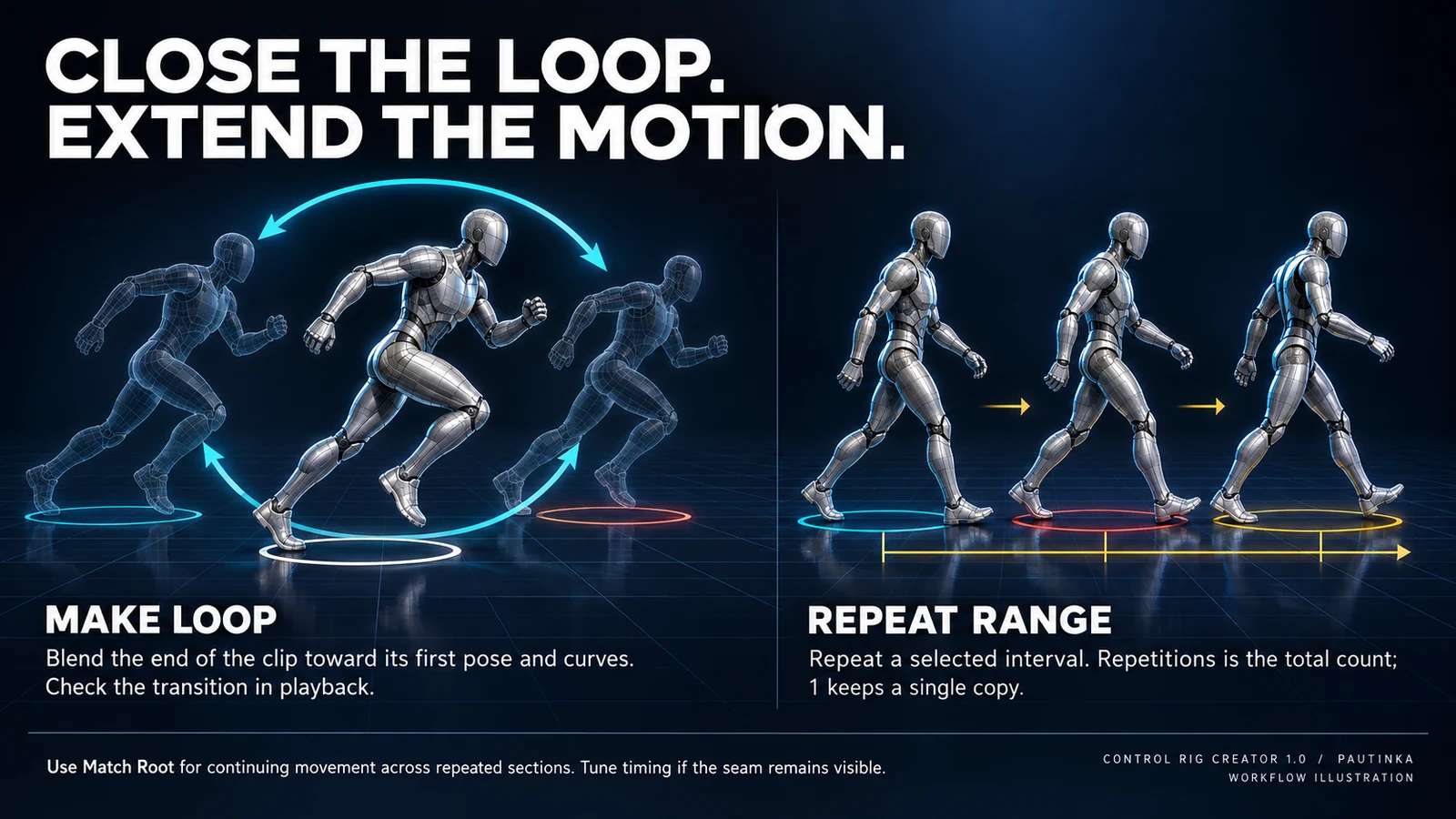
За останні Duration секунд змішує до початкової пози й curves. Маски обмежують кістки. Замикає позу; таймінг стику перевірте.
Доступні поля
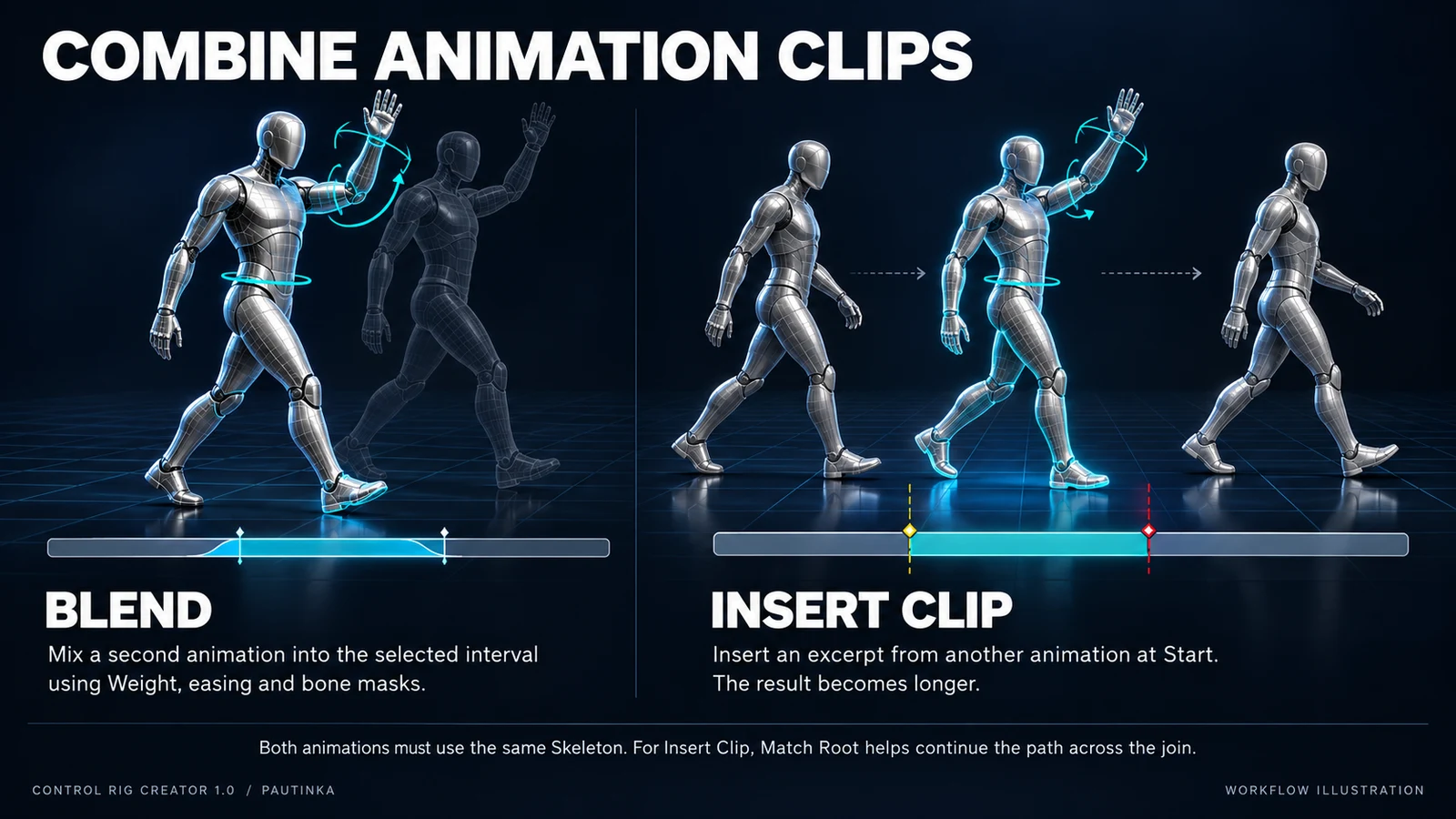
Змішує Other через Weight/Ease. Потрібен той самий Skeleton. Other Start і Speed керують відтворенням; маски обмежують гілки.
Доступні поля
Вставляє Other у Start і подовжує кліп. Duration — вихідна тривалість, обмежена джерелом і Speed. Match Root узгоджує шлях і продовження.
Доступні поля
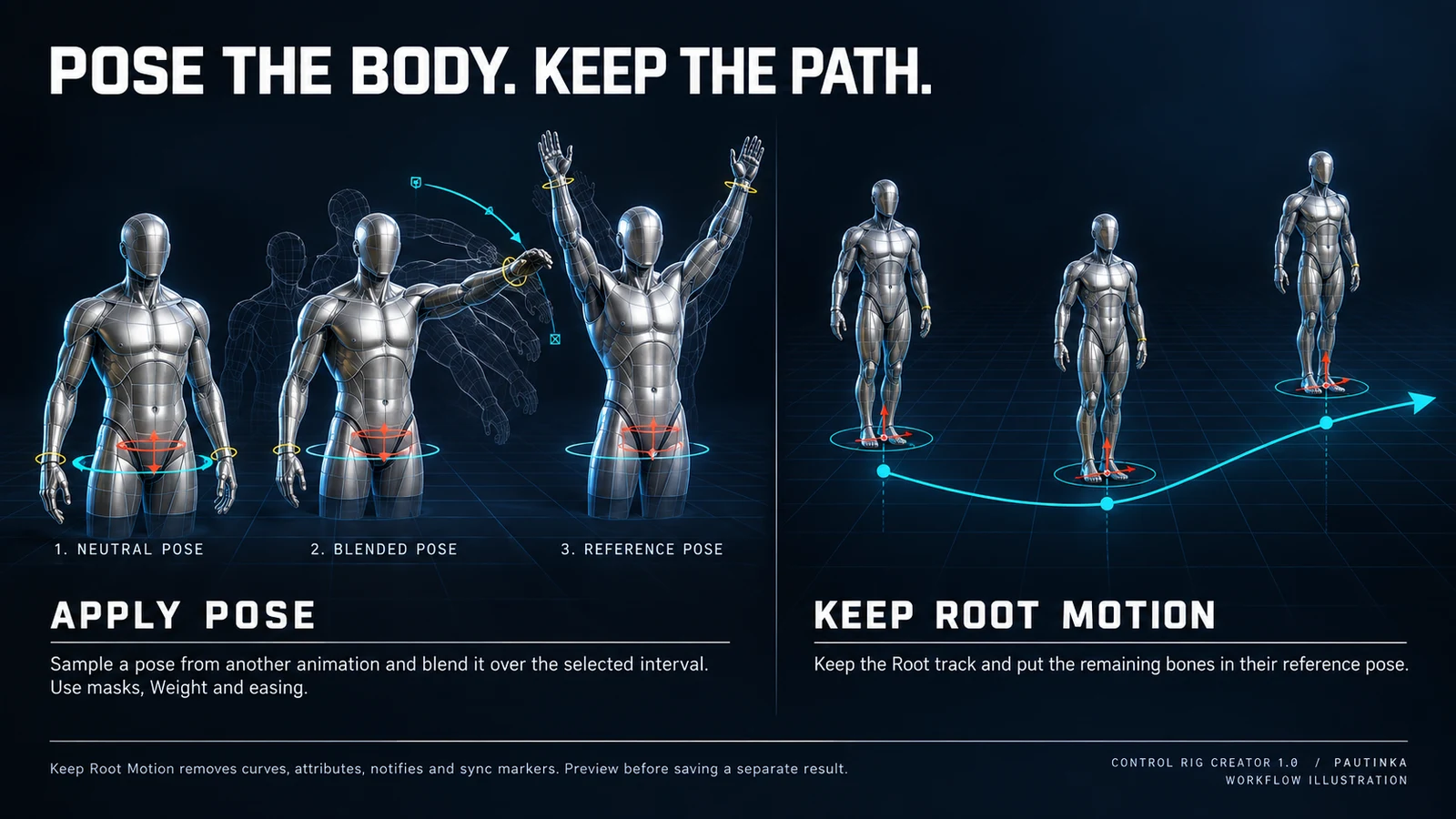
Бере позу Other в Other Start та змішує в інтервалі. Weight, Ease й маски обмежують застосування.
Доступні поля
Повторює Start–End загалом Repetitions разів; 1 без змін. Match Root накопичує шлях. Події повторюються зі своїми сегментами.
Доступні поля
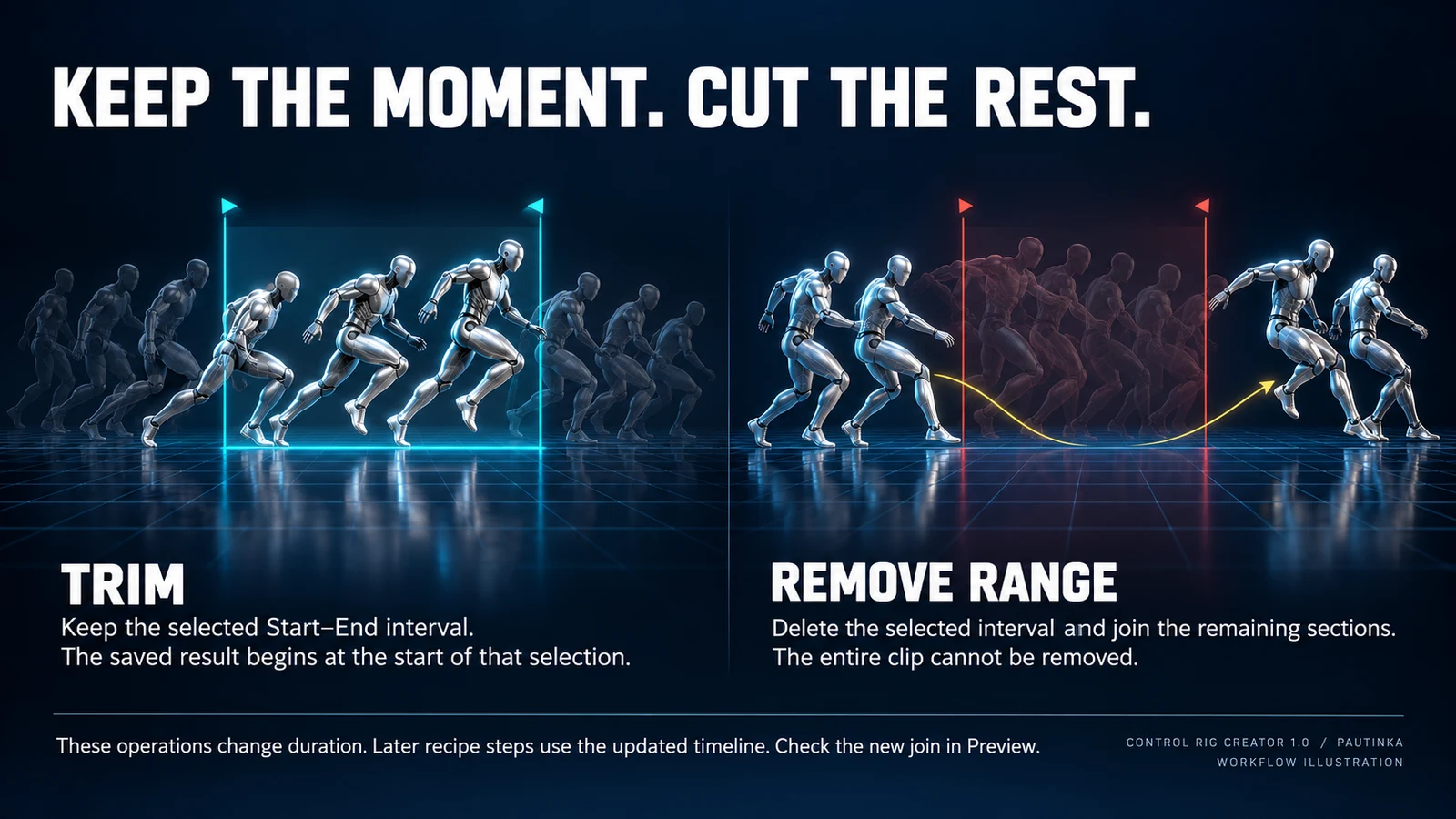
Enabled вмикає крок. Operation вибирає дію й поля. Start/End — секунди вхідного кліпу кроку, End 0 — кінець. Прив’язка до вихідних кадрів; попередні кроки змінюють час.
Source/Target — кістки; порожній Target означає Root. Pairs: Source/Target, Snap копіює, Mirror міняє сторони. Curve Pairs задає curves. Перевіряйте пари.
Назви включають початкові кістки й нащадків. Порожнє Include — усі. Exclude виключає гілки. Маски для кісток, не автоматично для curves.
Прапорці вибирають канали. Planar обмежує XY/yaw, зберігає висоту. Compensate утримує пози нащадків у просторі компонента; інакше гілка слідує. Початково ввімкнено.
Weight 0–1, типово 1. Ease — секунди змішування, 0.15. Other — кліп того самого Skeleton. Other Start — час початку/пози. Match Root узгоджує Root чи накопичує Repeat Range.
Translation — см, Rotation — градуси. Pivot — центр у просторі компонента. Interpolate Direction вимкнено; увімкнення розподіляє поворот у часі. Окремо від прапорців каналів.
Speed 0.05–20, типово 1. Duration — секунди, 0.5; пауза, петля чи вставка. Repetitions — загалом 1–100, типово 2. Поля за операцією.
Mirror Axis: 0=X, 1=Y, 2=Z, типово Y. Smooth Radius: 1–120 кадрів, типово 3. Spline увімкнено. Curve — точна назва; ключі: Time у секундах і Value.
| Поле | Типово |
|---|---|
| Enabled | ✓ |
| Operation | Normalize Start |
| Start | 0.f |
| End | 0.f |
| Source | — |
| Target | — |
| Include Chains | — |
| Exclude Chains | — |
| Pairs | — |
| Translation ✓ | ✓ |
| Rotation ✓ | ✓ |
| Planar | ✓ |
| Compensate | ✓ |
| Weight | 1.f |
| Ease | .15 |
| Translation | 0, 0, 0 |
| Rotation | 0, 0, 0 |
| Pivot | 0, 0, 0 |
| Interpolate Direction | — |
| Speed | 1.f |
| Duration | .5 |
| Other | — |
| Other Start | 0.f |
| Match Root | ✓ |
| Mirror Axis | 1 |
| Path | — |
| Smooth Radius | 3 |
| Spline | ✓ |
| Repetitions | 2 |
| Time Keys | — |
| Curve | — |
| Curve Keys | — |
| Curve Pairs | — |
Read Root Path створює ключі з актуального прев’ю чи Source. Time — секунди, Position — XYZ компонента в см, Heading — yaw у градусах. Потрібні два зростаючі часи.
Перетягуйте XY, Shift-клік додає. Висота, час і напрям у Path; видалення елемента прибирає точку. Панель змінює останній Edit Trajectory; наступні кроки можуть змінити результат.
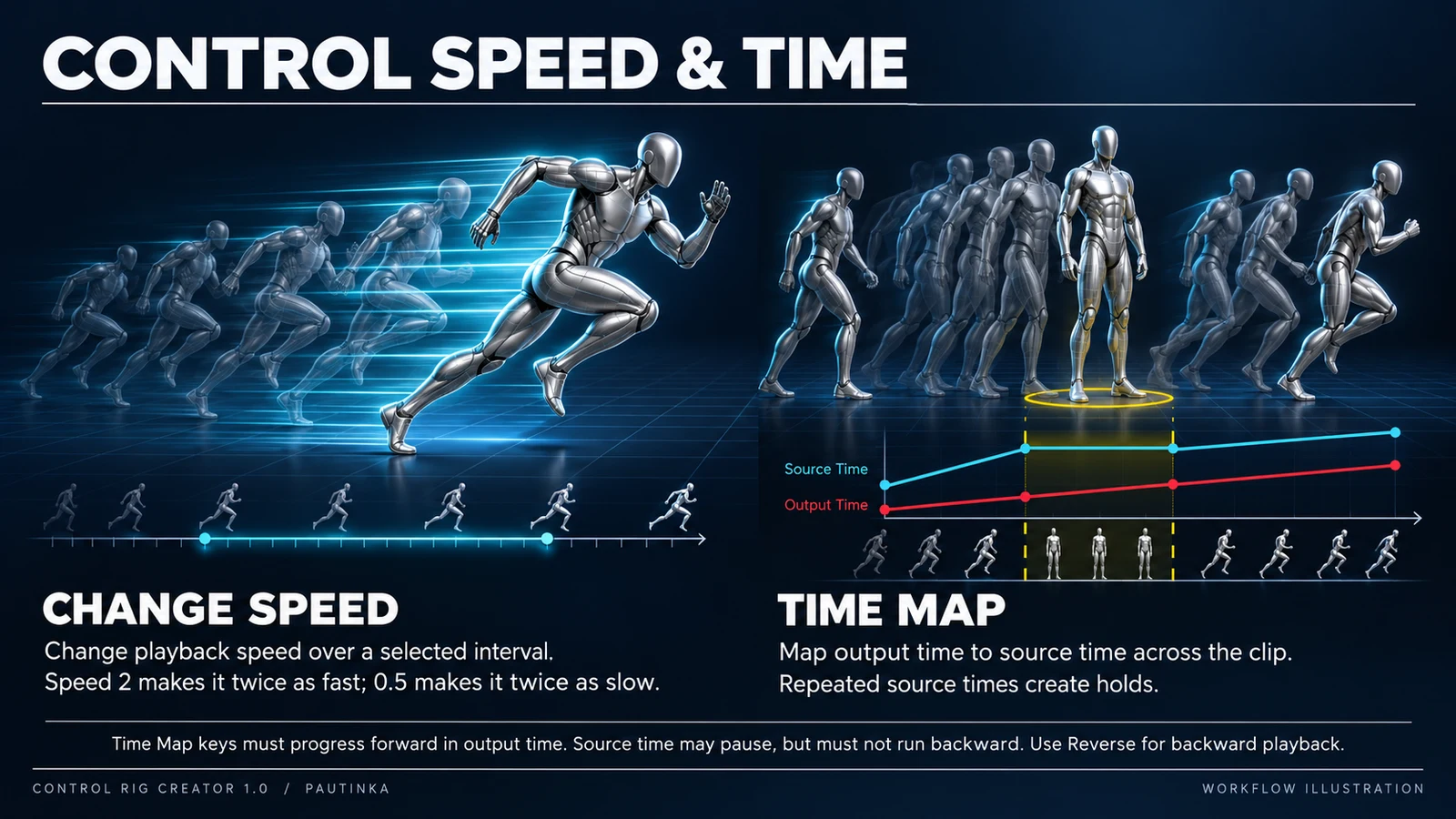
Ключі зіставляють секунди виходу/джерела. (0,0), (1,1), (2,1), (3,2) дає секундну паузу. Вихід зростає від нуля; джерело в межах кліпу й не спадає.
Додає Mirror із парами кісток. Перевірте сторони, вісь і маски. Curve Pairs задаються окремо: кнопка не пропонує пари curves.
Save Recipe зберігає операції/налаштування у JSON. Load Recipe лишає Source і Batch. Ассети мають існувати у проєкті/движку. Рецепт не копіює кліпи.
Додайте кліпи в Batch. Process Batch обробляє унікальні джерела окремо. Cancel між кліпами; збережене лишається. Статус і деталі помилок — Output Log.
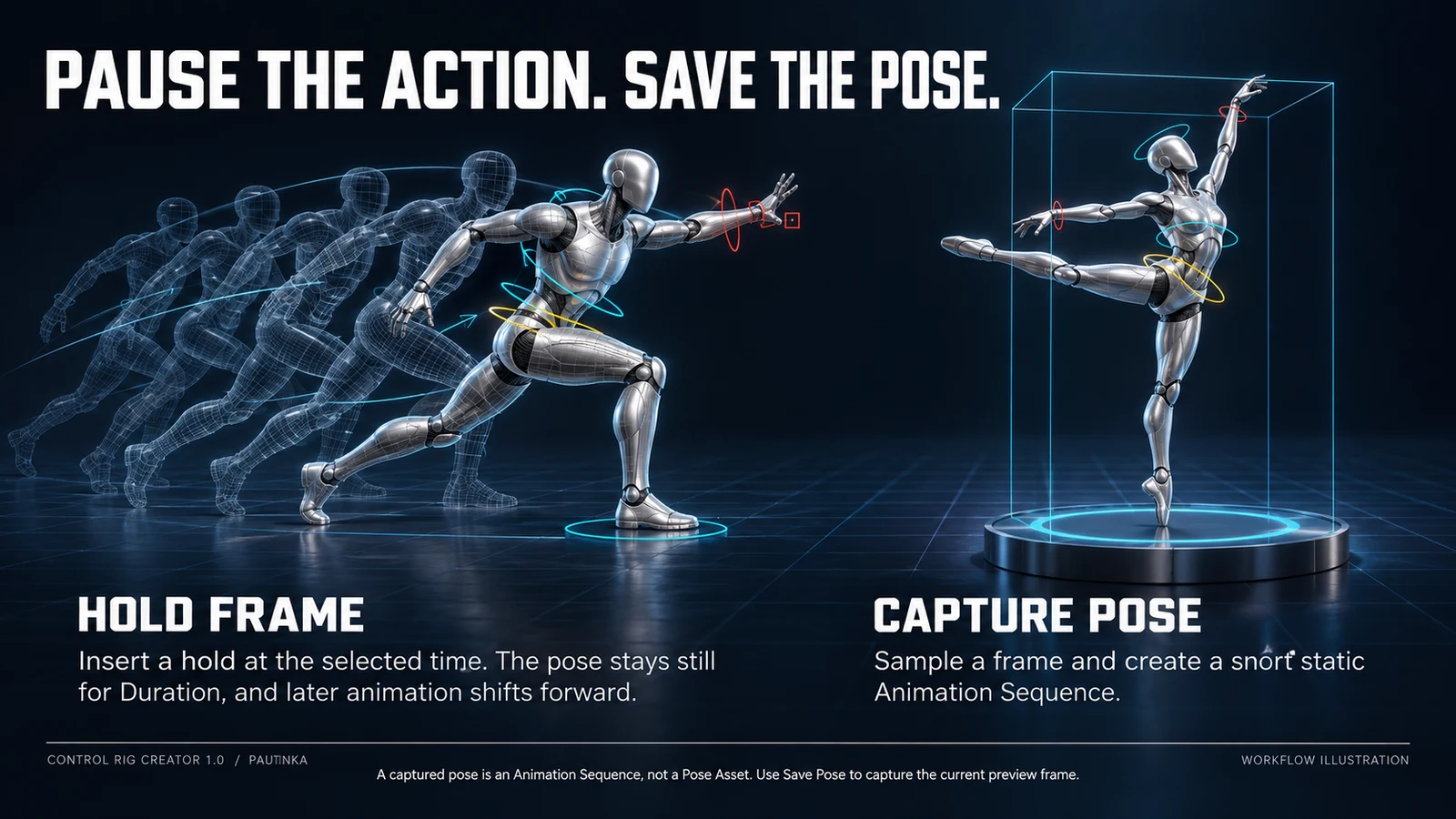
Зберігає видиму позу поточного часу як Sequence у Pose Folder. Original — для вихідної пози. Використовуйте як Other в Apply Pose; це не бібліотека Pose Asset.
CR — редагований Control Rig Blueprint; PHYS — необов’язковий Physics Asset. Поточні Rig використовують штатну Control Shape Library Unreal. Старі Rig можуть залежати від CR_<Mesh>_Resources: зберігайте папку, поки вона потрібна.
Forwards керує кістками; Backwards підганяє контролери до анімації. Іменовані функції містять деталі. Відновлюється поза, не початкові blends чи процедурні рішення.
Додайте персонажа до Sequencer. На доріжці Bake To Control Rig, виберіть Rig і перевірте позу/curves. Це інструменти Unreal, не кнопки CRC.
Переносьте Rig і залежності проєкту командою Migrate в Unreal. У цільовому проєкті також потрібні відповідні ресурси Control Rig рушія. Одного асета CR недостатньо.
Left Panel Width: початкова ширина 420, діапазон 320–640. Роздільник змінює панелі. Мова меню зберігається для користувача/проєкту.
Grid, Auto Frame та Mesh увімкнені; Bones/Labels вимкнені. Mode: Rig, Physics, Skeleton, Mesh; типово Rig. Початкове налаштування прев’ю. URL лише читання.
Copy error details копіює помилку, нічого не надсилає. Перевірте кістку, дані, шлях чи дію. Для Pautinka додайте версії та кроки відтворення.
Перевірте ролі, включення та батьків; використовуйте CHAIN/IK замість одного FK. Увімкніть деталі/обличчя Global. Для board перевірте Morph Targets і параметри, створіть знову.
Перевірте перетини й пари. Без гравітації знайдіть невирівняні constraints; виправте форми й рамки. Помірне damping. Дрібні тіла спростіть або застосуйте substepping. Див. Epic.
Виберіть Preview Mesh того самого Skeleton й оновіть. Original порівнює рівні секунди після часових змін, тому пози можуть різнитись. Якщо CRC немає, перевірте шлях, збірку, увімкнення й перезапуск.
Початкові записи. ID, псевдоніми й описи лишаються мовою джерела. Довідник розпізнавання, не додаткові пресети.
324