
Unreal Engine · Win64 Editor#
Verwenden Sie das CRC-Paket für Ihre Unreal-Engine-Version und die üblichen C++-Build-Werkzeuge von Unreal. ControlRig und RigVM sind als Abhängigkeiten angegeben. CRC läuft im Win64 Editor und erzeugt Projekt-Assets.
Erstellen Sie bearbeitbare Control Rigs und Physics Assets aus einem Skeletal Mesh, bauen Sie starre Prop-Skeletons und bearbeiten Sie Animation Sequences. Wählen Sie den Arbeitsbereich passend zum Quell-Asset.
Erstellen Sie bearbeitbare Control Rigs und Physics Assets aus einem Skeletal Mesh, bauen Sie starre Prop-Skeletons und bearbeiten Sie Animation Sequences. Wählen Sie den Arbeitsbereich passend zum Quell-Asset.
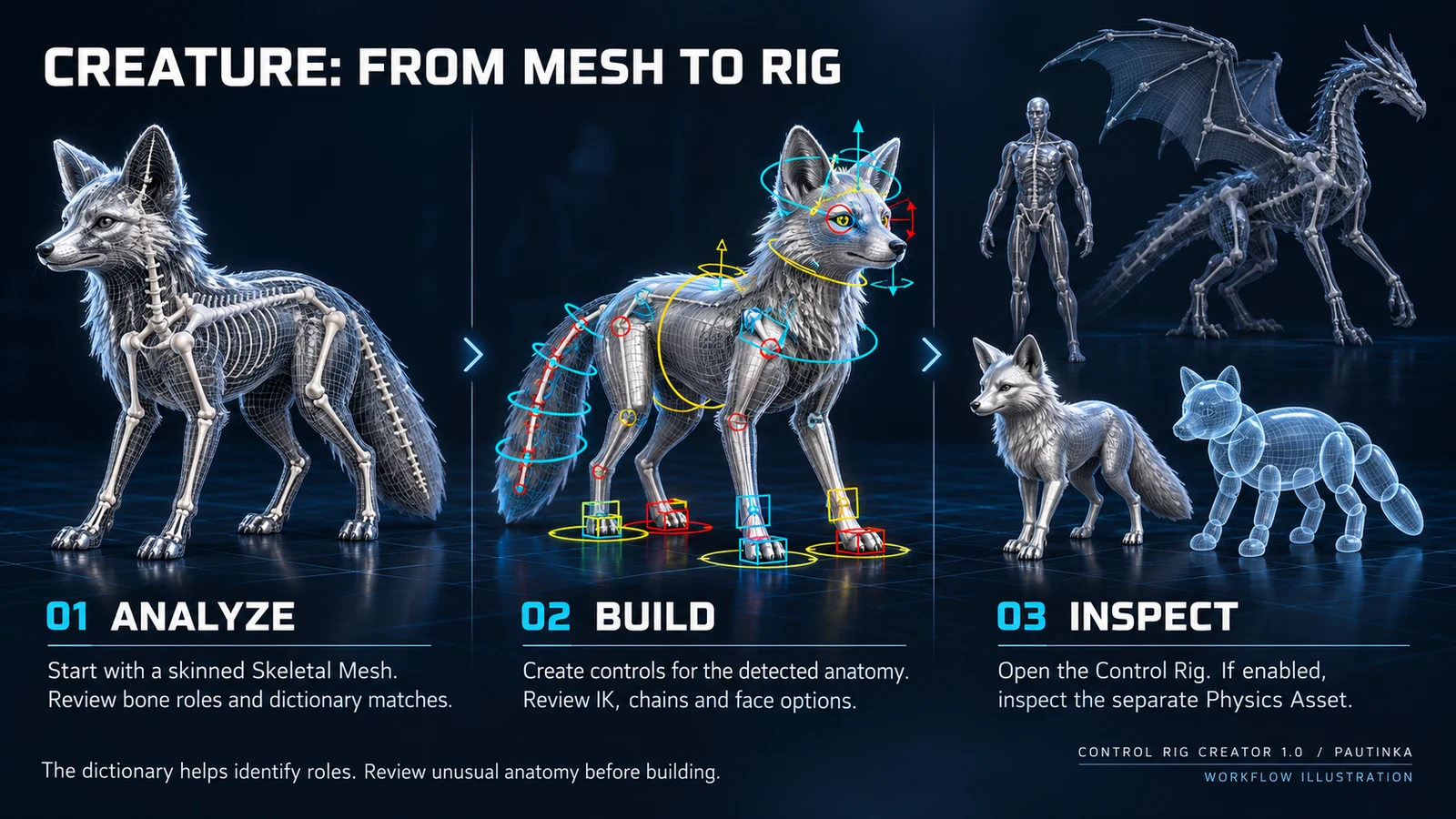
Eingabe: ein gespeichertes Skeletal Mesh mit Skinning. Ausgabe: ein editierbarer Control Rig und optional ein Physics Asset. Vorhandene Bones und Skin-Gewichte bestimmen die Bewegungsmöglichkeiten.
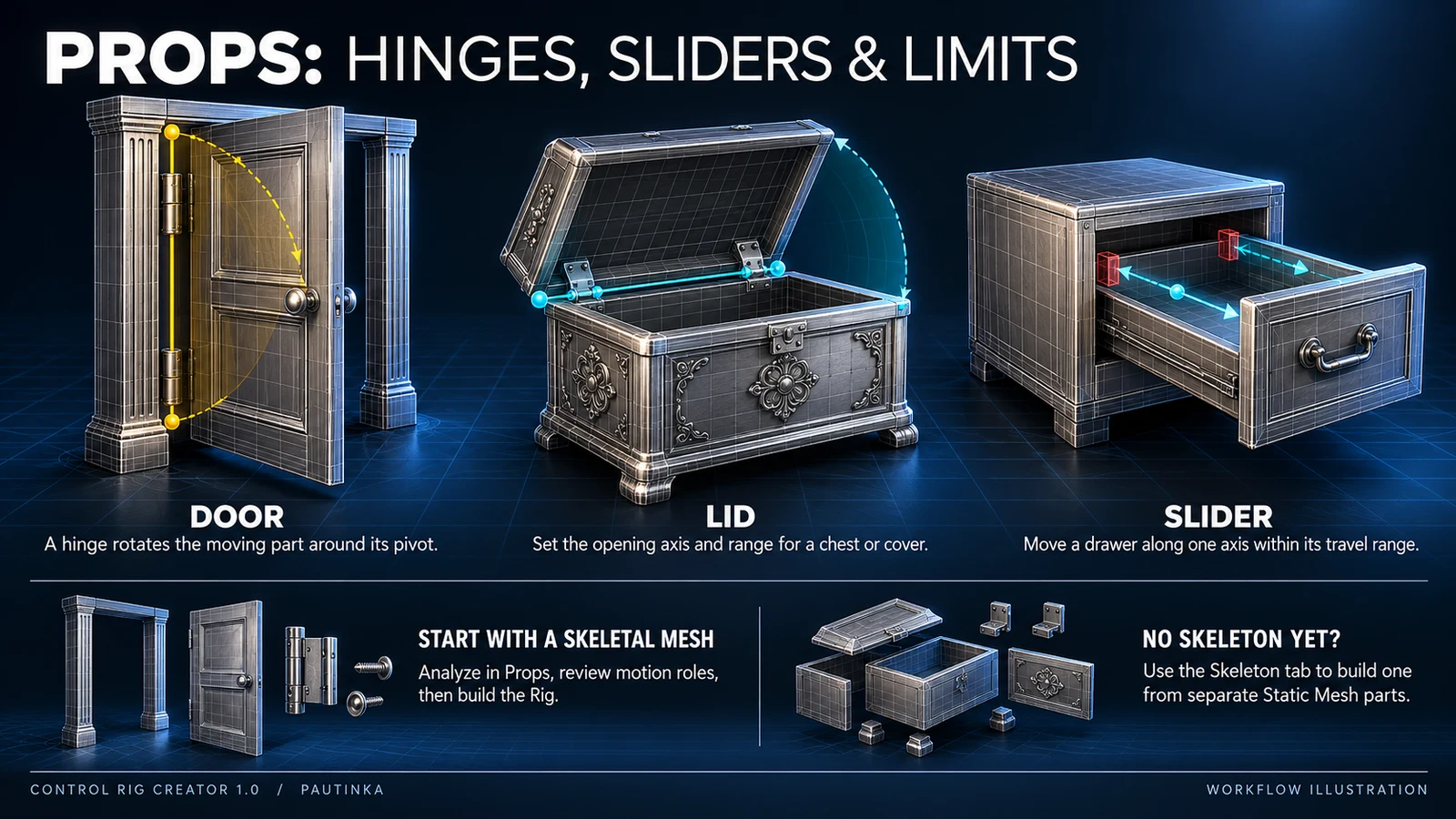
Verwenden Sie ein Skeletal Mesh für Türen, Schubladen oder Mechanismen. Bei reinen Static-Mesh-Teilen beginnen Sie mit Skeleton. Props nutzt vorhandene gespeicherte Bewegungsregeln.
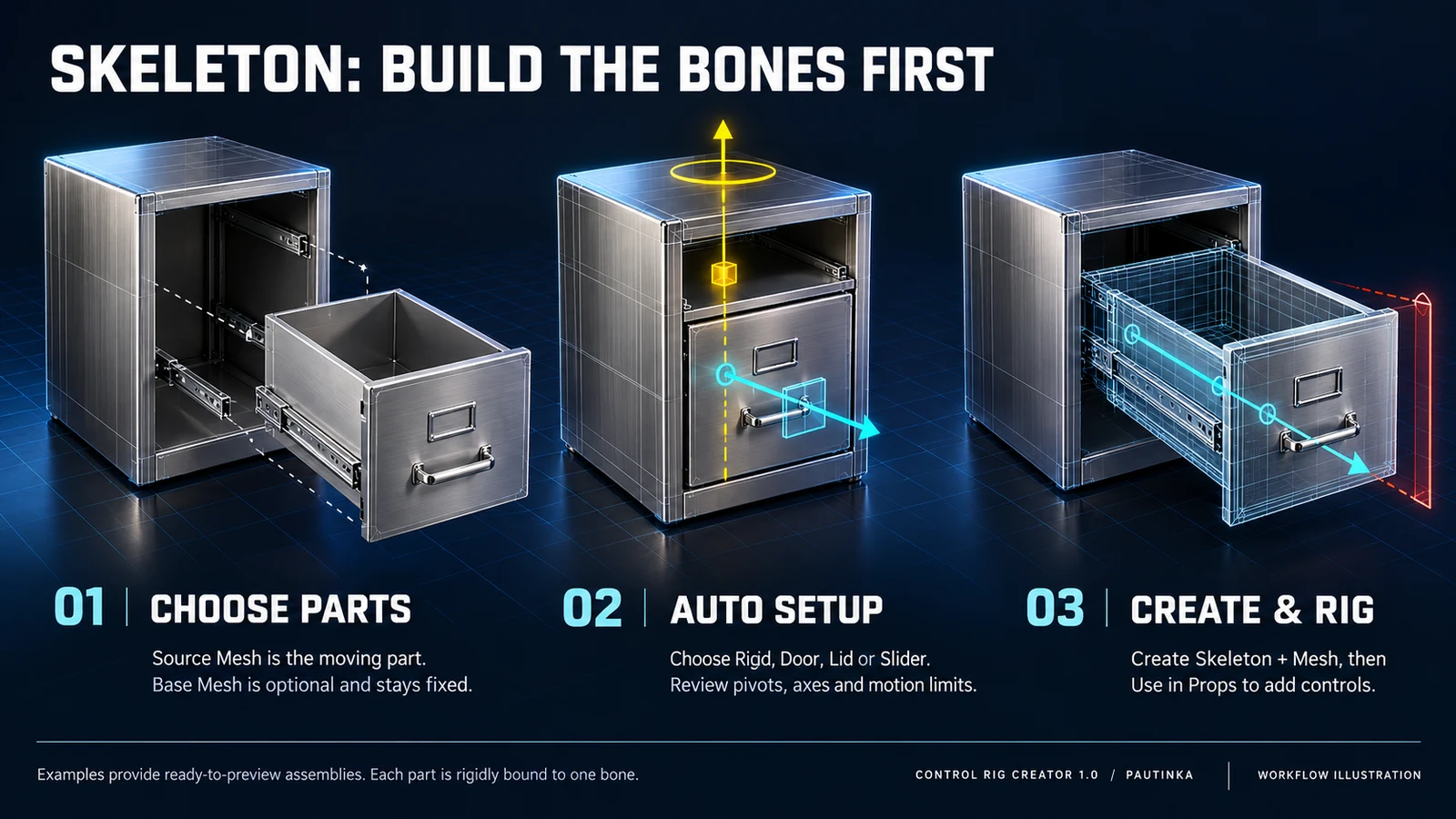
Fügen Sie Static-Mesh-Teile zu einem starren Skeletal Mesh und Skeleton zusammen. Jedes Teil gehört zu einem Knochen. Das erzeugt ein Skeleton, aber kein automatisches Skinning weicher Charaktere.
Eingabe: bearbeitbare absolute Animation Sequence. Ordnen Sie Operationen an, prüfen Sie die Vorschau und speichern Sie einen neuen Clip. Ein Control Rig ist dafür nicht erforderlich.
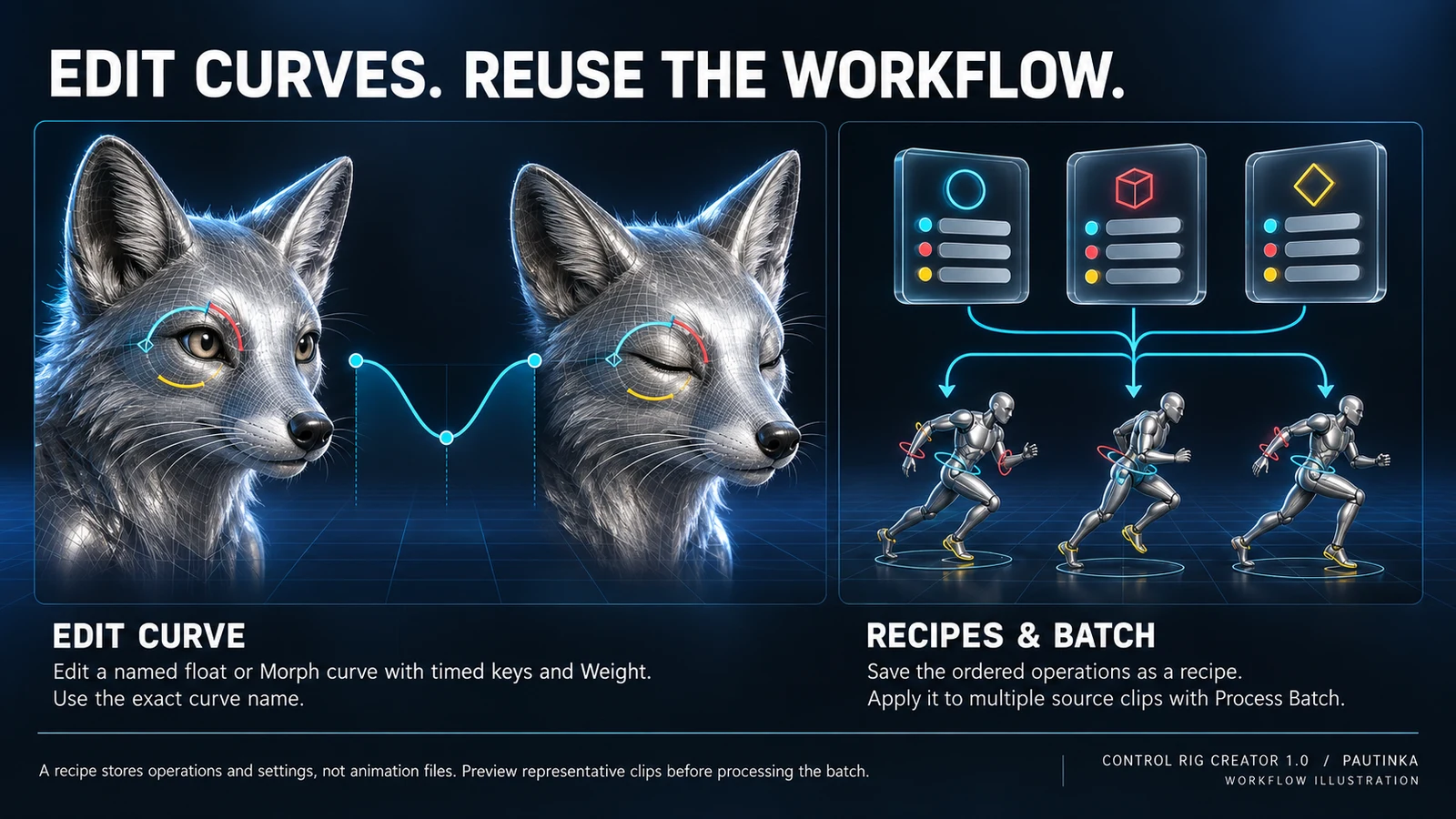
Verwenden Sie das CRC-Paket für Ihre Unreal-Engine-Version und die üblichen C++-Build-Werkzeuge von Unreal. ControlRig und RigVM sind als Abhängigkeiten angegeben. CRC läuft im Win64 Editor und erzeugt Projekt-Assets.
Schließen Sie Unreal Editor. Entpacken Sie den vollständigen Ordner ControlRigCreator nach Plugins im Projekt. Der Pfad lautet <Project>/Plugins/ControlRigCreator/ControlRigCreator.uplugin.
Öffnen Sie das Projekt und lassen Sie es bei Aufforderung neu bauen, oder bauen Sie Development Editor / Win64. Aktivieren Sie Control Rig Creator unter Edit > Plugins und starten Sie bei Bedarf neu.
Öffnen Sie das Werkzeug im Pautinka-Abschnitt des Tools-Menüs. Wählen Sie oben die UI-Sprache. Help öffnet diese Dokumentation, Pautinka website die Studio-Website.
Ersetzen Sie den alten Plugin-Ordner vollständig. Sicherungen gehören außerhalb von Plugins. Übernehmen Sie keine alten Binaries oder Intermediate. Vorhandene Assets bleiben; Generatoränderungen wirken auf neu erzeugte Ausgaben.
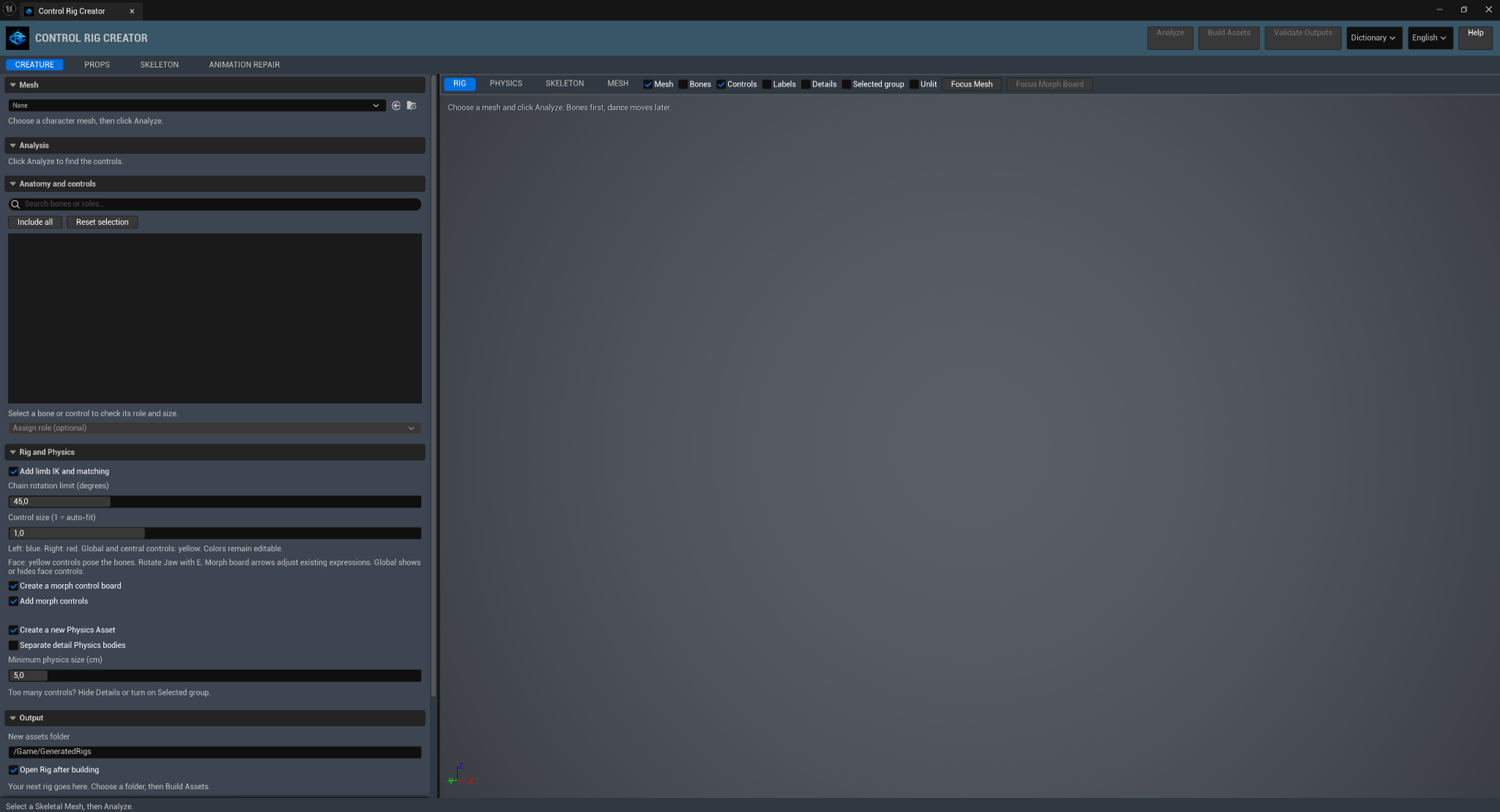
Mesh wählen, analysieren, Rollen und enthaltene Knochen prüfen, Optionen setzen und erstellen. Posen bearbeiten Sie im fertigen Rig; die Plugin-Vorschau zeigt die Anordnung.
Skeletal Mesh auswählen. Der Pfeil übernimmt die Content-Browser-Auswahl, der Ordner findet das Asset. Mesh-Wechsel setzt Analyse und Ausgabeverweise zurück.
Liest das Skeleton und schlägt Rollen, Gruppen und Ketten vor. Prüfen Sie Analysis und Zuordnungen vor dem Erstellen, besonders bei mehrdeutigen Knochennamen.
Erzeugt eindeutig benannte Ausgaben im Zielordner und prüft den Rig vor dem Speichern. Geänderte Zuordnungen oder Optionen benötigen neue Ausgaben; alte Rigs werden nicht überschrieben.
Kompiliert und prüft erzeugte Assets erneut. Nach Bearbeitungen verwenden. Prüfen Sie zusätzlich die gewünschten Posen und Physics-Bewegungen.
Open Rig öffnet den erzeugten Blueprint. Open Physics öffnet das neue oder vorhandene Physics Asset des Mesh. Assign Physics to Mesh weist das neue Asset separat und rückgängig machbar zu.
Standard: /Game/GeneratedRigs. Verwenden Sie einen Content-Pfad unter /Game, keinen Dateisystempfad. Open Rig after building öffnet den fertigen Rig automatisch und ist anfangs aktiv.
Nach Knochenname, Rolle oder Familie suchen. Das Häkchen nimmt den geplanten Control auf. Ausgeschlossene Verbindungsknochen können IK-Ketten unterbrechen; das Quell-Skeleton bleibt unverändert.
Include all aktiviert alle Knochen. Reset selection stellt die ursprünglichen Analyse-Häkchen wieder her, nicht die Rollen. Eine Zeile zeigt Rolle, Elternknoten und Kettendetails.
Erst Knochen, dann Rolle wählen. Unassigned entfernt die semantische Rolle. Dictionary > Assign to selected bone bietet Rollen mit Erklärung. Änderungen durch erneutes Erstellen anwenden.
Eine Rolle beschreibt den Zweck eines Knochens. Analyze schlägt sie anhand des Namens vor; die Planung nutzt zusätzlich die echte Hierarchie. Namen ersetzen keine Knochen, Gewichte oder Bewegungsregeln.
Roles: Zweck und Aliasse. Naming profiles: Exporternamen. Topology patterns: Strukturhinweise. Archetypes: Anatomie-Referenzen, keine automatischen Kreaturen-Presets. More naming and anatomy details zeigt den vollständigen Eintrag.
Creature enthält 11 Namensprofile, 16 Strukturmuster und 16 Archetypen; Props 3, 7 und 13. Die Referenz bewahrt originale Rollen-IDs, Knochenaliase und Wörterbuchbeschreibungen.
Nur Creature; standardmäßig aktiv. Erstellt unterstützte IK-Ziele mit Matching. Für FK-orientierte Rigs deaktivieren. Erkannte Rollen benötigen dennoch gültige verbundene Ketten.
Standard 45°, Bereich 0–180°. Gilt beim Aufbau langer IK-Ketten mit Creature IK. Nach Änderung neu erstellen. Kein universelles anatomisches Limit für jedes Gelenk.
Standard 1, Bereich 0.1–5. Skaliert sichtbare Formen relativ zur angepassten Größe. Gelenkpivots bleiben unverändert. Vor dem Erstellen ändern; das Mesh wird nicht skaliert.
Morph-Controls steuern vorhandene Morph Targets; das Board ordnet sie neben dem Gesicht an. Board an aktiviert Controls; Controls aus deaktiviert Board. Creature: beide an, Props: beide aus.
Ansicht wechseln: RIG zeigt Controls, PHYSICS Kollisionen, SKELETON Knochen, MESH die Oberfläche. Posen über Open Rig, Simulation über Open Physics.
Schalten Oberfläche, Knochenlinien, Formen und Namen unabhängig. Ausblenden entfernt keine Knochen aus dem Aufbau. Auswahl hebt verknüpfte Controls hervor.
Details zeigt feine Controls. Selected group isoliert die Gruppe samt Global. Unlit blendet Beleuchtungseinflüsse aus. Focus Mesh rahmt das Modell ein. Gilt nur für die Vorschau.
Global bewegt den ganzen Rig und skaliert ihn; mit IK gleichmäßig skalieren. COG bewegt den zugeordneten Körper. FK dreht Gelenke, Kinder folgen der Hierarchie. Shape-Versatz verschiebt den Gelenkpivot nicht.
Controller auf der linken Seite sind blau, auf der rechten rot. Zentrale und Global-Controller sind gelb. Die Seiten beziehen sich auf die Figur. Dies sind die aktuellen Farbkonventionen von CRC, keine Zertifizierungsvorgabe von Epic.
Gerade Pfeile: bewegen. Gebogene Pfeile: drehen. Griff wählen, W oder E nutzen. Kleine Griffe liegen außerhalb der Haut. Tatsächliche Limits stammen aus Control- oder Solver-Einstellungen.
Details sind anfangs verborgen, Gesicht sichtbar. Das angeforderte Morph Board startet sichtbar. Diese Global-Kanäle des fertigen Rig sind unabhängig vom Details-Schalter der Plugin-Vorschau.
Wählen Sie einen Control im Rig Editor. Legen Sie unter Details Shape und Color fest. Shape Transform passt Größe und Versatz der sichtbaren Form an.
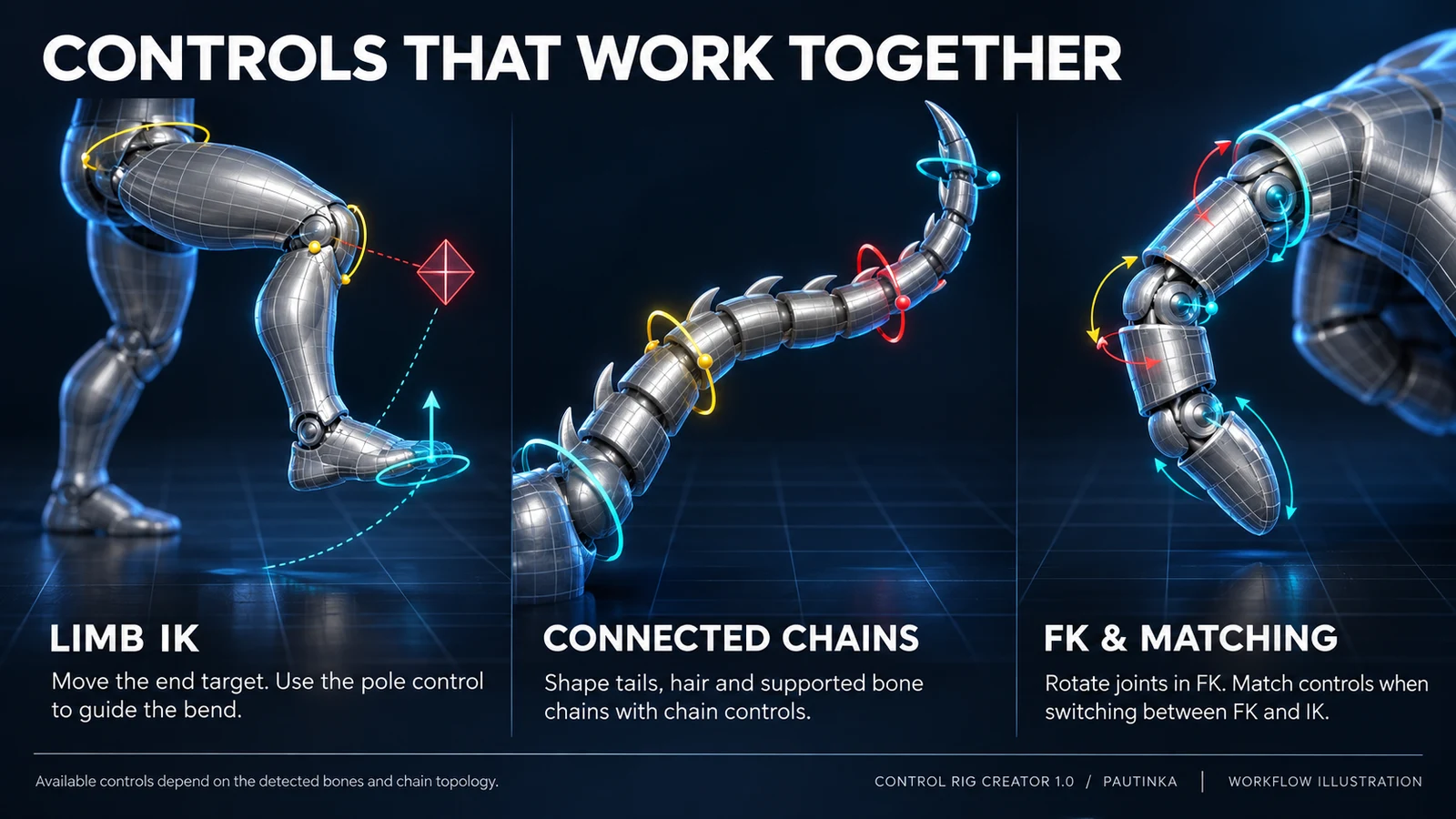
IK positioniert Hand oder Fuß, PV bestimmt die Beugerichtung von Ellbogen oder Knie. Der Solver beugt eine gültige zweigliedrige Kette. FK posiert durch einzelne Gelenkrotationen.
0 = FK, 1 = IK. Match to IK passt Ziel und Pole an FK an und schaltet um. Match to FK passt FK an die gelöste Pose an. Einmalige Aktionen; Ergebnis und Blend keyen.
Handziele folgen dem zugeordneten Vorfahren oberhalb des Arms; Fußziele starten in Global. Verfügbare Räume mit Unreals Space Picker wechseln. Pose prüfen und mit IK gleichmäßig skalieren.
Ein zugeordneter Zehenbasis-Kindknochen ergänzt Rollkanäle in Grad für Ferse, Ballen und Zehen. Prüfen Sie Pivots und Vorwärtsrichtung vor einer Laufanimation.
Finger, Zehen, Achsenketten, Schwänze, Haare und Kleidung brauchen mindestens drei enthaltene Rotationsknochen; lange Gliedmaßen, Flügel und Arthropoden vier. Sonst FK. Fingerzweige werden getrennt geplant.
Geraden CHAIN-Pfeil bewegen, um die Kette bei konstanten Segmentlängen zu beugen. 0 = FK, 1 = IK. Matching überträgt die Pose. Match to FK zeigt einzelne Gelenkgriffe.
GUIDE erscheint mit Details und wählt die Anfangsbiegung gerader Ketten. Chain curl verteilt FK-Rotation unterstützter Anhänge. Bei vollem IK folgt das Ende dem Ziel. Keine Haar- oder Stoffsimulation.
Ziele weicher Anhänge und Finger wirken am letzten Knochenpivot, nicht an der Hautspitze. Sie steuern Position; die Spitze behält ihre lokale FK-Orientierung. Anbindung folgt der zugeordneten Skeleton-Hierarchie.
Erkanntes Augengruppenziel bewegen. Eye aim = 0 nutzt einzelne FK-Rotationen, 1 das Ziel. Geeignete Augenknochen müssen vorhanden sein.
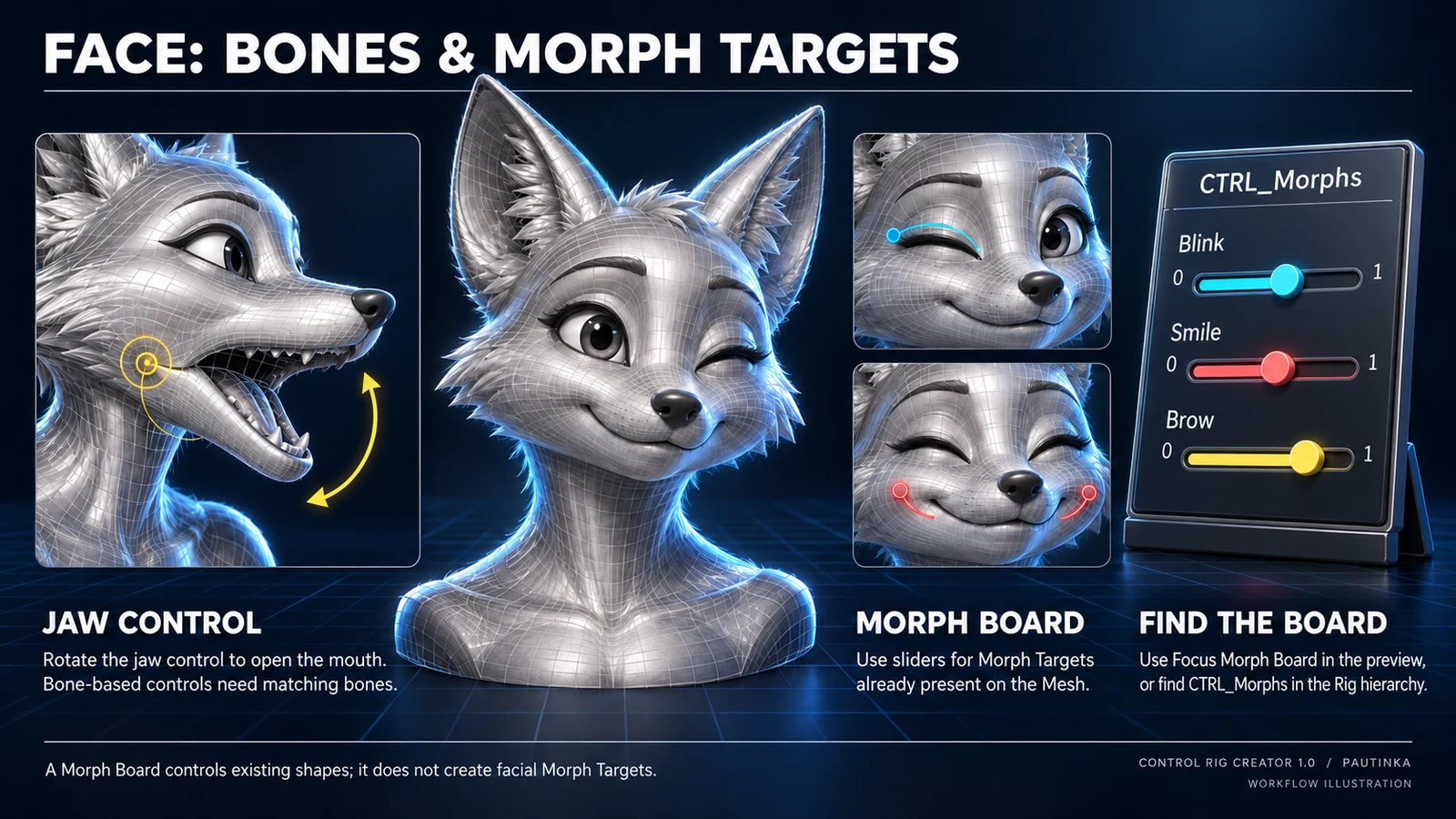
Gelben gebogenen Pfeil vor dem Mund wählen, E drücken. Rotation am Kiefergelenk. Bei Bedarf JAW_LOWER/JAW_UPPER oder BEAK_LOWER/BEAK_UPPER zuweisen. Ein entsprechender Knochen muss existieren.
Gelbe gerade Pfeile bewegen Gesichtspartien, gebogene drehen Gelenke. Show face controls schaltet die Hauptgruppe, Show detail controls die feinen Griffe. Knochensteuerung ist unabhängig von Morph Targets.
Beide Morph-Optionen vor dem Aufbau aktivieren. Ausdruckspfeil horizontal ziehen oder Wert bearbeiten. 0 entfernt den Morph, 1 nutzt die volle erstellte Form. Originale Morph-Target-Namen bleiben erhalten.
Nach Analyze zeigt Focus Morph Board das Board im Preview. Im erzeugten Rig finden Sie CTRL_Morphs in der Hierarchie. Aktivieren Sie vor dem Build die Morph-Optionen. Das Board folgt dem Kopf oder ersatzweise Global und steuert nur vorhandene Morph Targets.
Ohne Morph Targets keine Ausdruckstafel. Nutzen Sie Gesichtsknochen oder erstellen und importieren Sie Morph Targets. CRC erzeugt keine fehlenden Ausdrücke, Kieferknochen oder Gesichtserfassung.
Standardmäßig aktiv. Erstellt ein separates Physics Asset neben dem Rig. Die Mesh-Zuweisung bleibt bestehen; das neue Asset mit Assign Physics to Mesh zuweisen.
Standard 5 cm; Bereich 0.01–10000 cm. Schwelle der anfänglichen Körperauswahl. Kleinere Werte erlauben kleinere Körper. Kein einheitlicher Radius und kein Aufblasen aller Formen.
Nur Creature; standardmäßig aus. Fasst enge Details und passende kurze Kettenglieder zusammen, erhält Hauptgelenke und Zweiganker. An behält Details. Rig-Controls bleiben gleich; mehr Körper sind nicht automatisch besser.
Formen passen zur LOD0-Haut: runde Bereiche erhalten Kugeln/Kapseln, breite oder flache kompakte Convex-Formen. Körper verbinden sich über Skeleton-Vorfahren. Nachbarn und Ruheüberlappungen kollidieren nicht miteinander; andere Paare und Umgebung schon.
Passform, Verbindungen und Winkelbereiche prüfen. Creature-Gelenke sperren Translation und begrenzen Rotation; charaktergerecht anpassen. Physics und Control Rig sind getrennte Ausgaben; Blending im Animations-Setup konfigurieren.
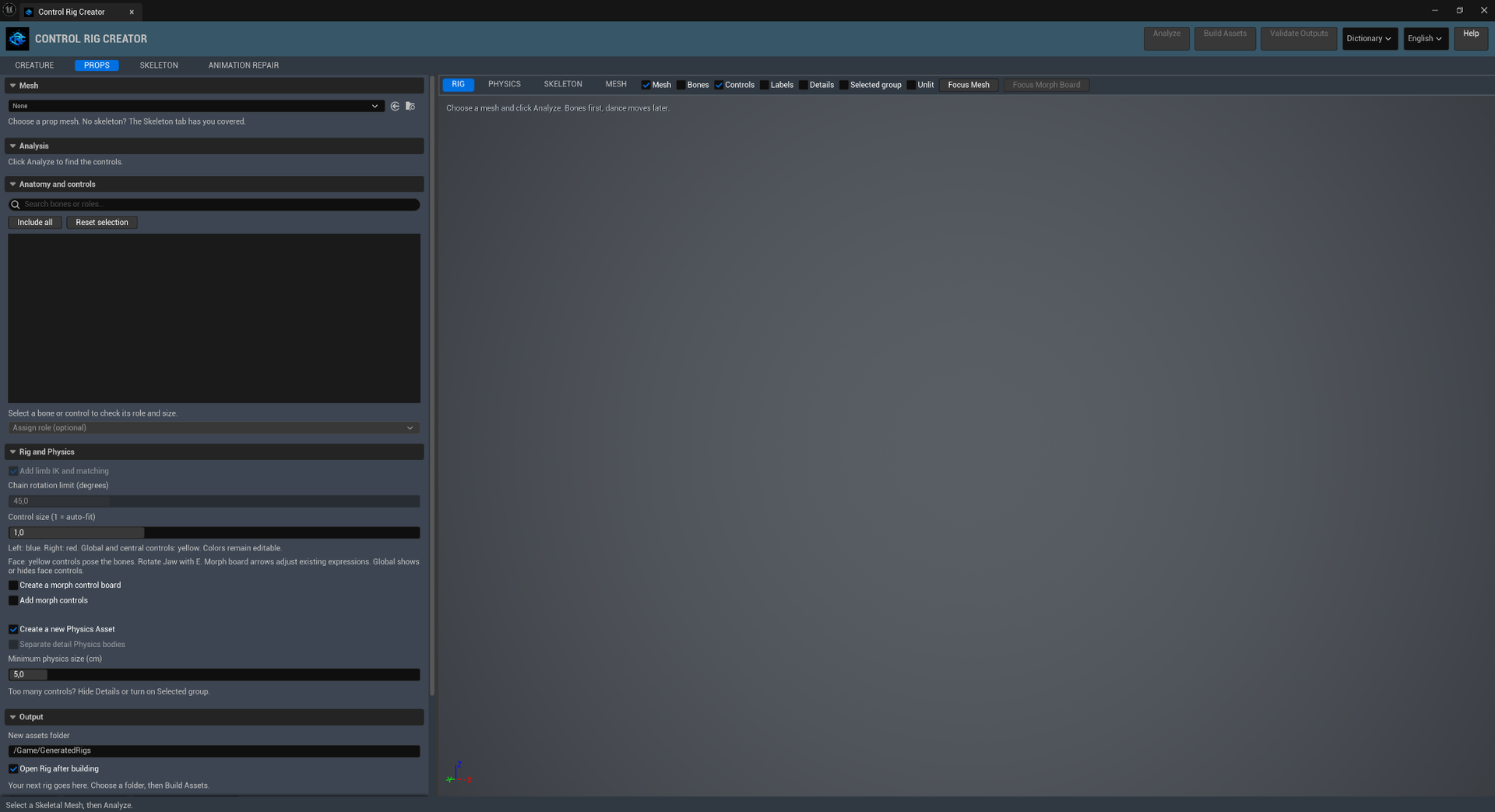
Mechanisches Skeletal Mesh wählen, Analyze, Rollen prüfen und erstellen. Props aus Skeleton enthalten gespeicherte Achsen und Bereiche. Der Rollenname eines Imports liefert keine Scharnierachse oder Weggrenze.
Fixed bleibt befestigt, Rotate nutzt die Scharnierachse, Slide die Verschiebungsachse. Bereiche stammen aus Regeln. Creature IK und Separate detail Physics bodies sind in Props nicht verfügbar.
Automatische Mechanik-Physics braucht Bewegungsregeln und feste Root-Geometrie. Fehlen Regeln beim Import, Baugruppe in Skeleton definieren oder Physics Asset in Unreal manuell erstellen.
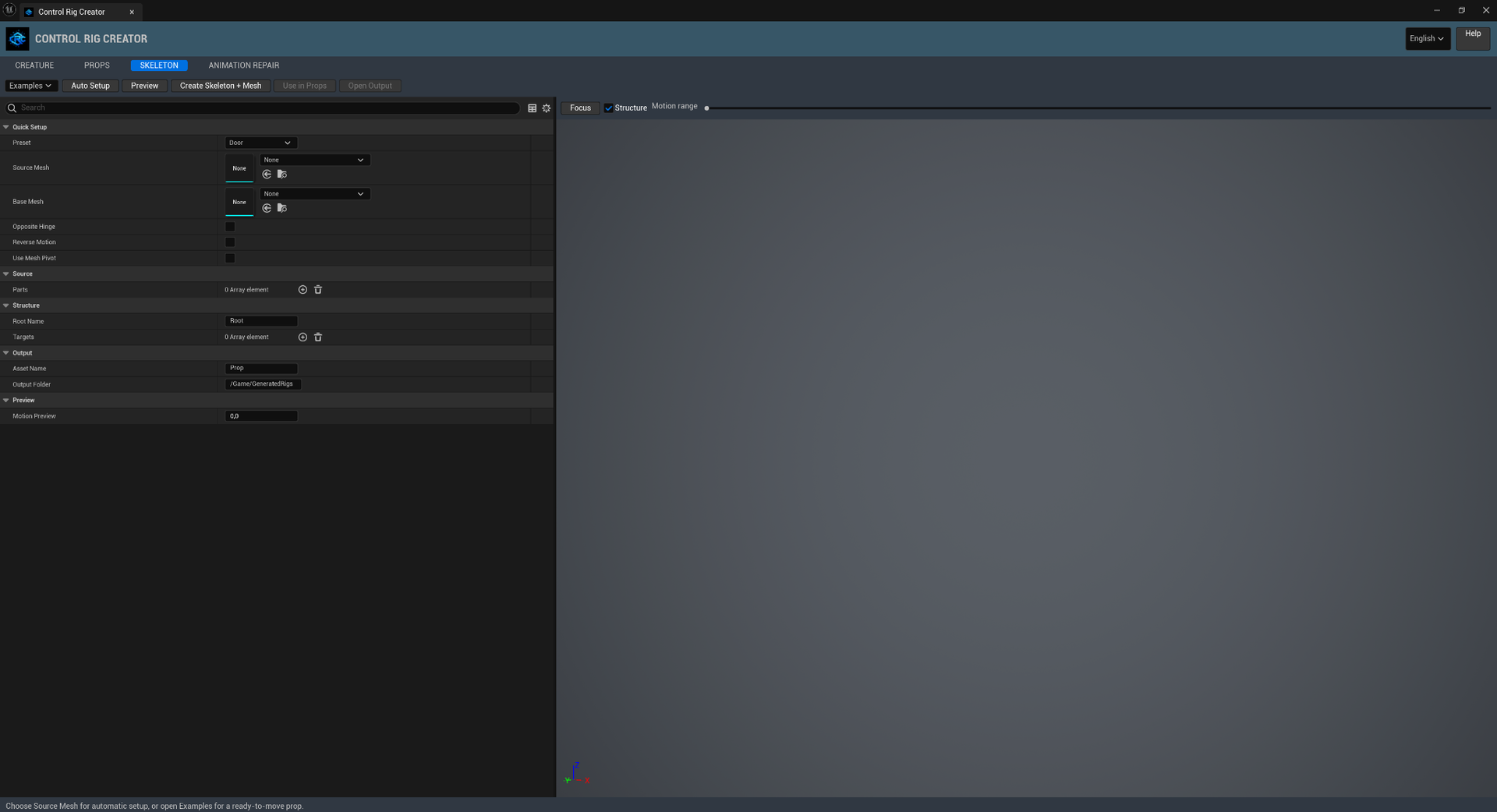
Wählen Sie Source Mesh und optional Base Mesh, dann ein Preset und Auto Setup. Prüfen Sie Parts, Targets, Pivots und Grenzen in Preview. Create Skeleton + Mesh speichert die Baugruppe; Use in Props übergibt sie an den Rig-Arbeitsbereich.
Rigid erstellt ein festes Objekt. Door verwendet ein Scharnier um die lokale Z-Achse, Lid um die lokale Y-Achse. Slider bewegt sich entlang der lokalen X-Achse. Auto Setup passt Pivot und Bewegungsbereich an die Geometrie an. Prüfen Sie die Vorschläge vor dem Speichern.
Source Mesh ist das bewegliche Teil; das optionale Base Mesh bleibt fest. Opposite Hinge wählt die andere Kante. Reverse Motion kehrt die Öffnungsrichtung um. Use Mesh Pivot verwendet den Ursprung des Mesh. Auto Setup berechnet die Einrichtung neu; ein anderes Source Mesh oder Base Mesh beginnt eine neue Baugruppe.
Examples liefert vollständige Aufbauten für Rigid object, Door and frame, Chest and lid sowie Drawer and cabinet mit Cube-Meshes der Engine. Prüfen und bearbeiten Sie diese in Preview. Die Auswahl eines Beispiels speichert noch kein Skeleton.
Mesh wählt Static Mesh, Transform platziert es in Baugruppenkoordinaten. Target: 0 = Root, 1 = erstes Ziel. Material Slot: -1 ganzes Mesh, sonst Materialbereich. Bewegliche Bereiche separat eintragen.
Root Name ist standardmäßig Root. Ziele brauchen eindeutige Namen. Parent 0 = Root, sonst ein früheres Ziel. Pivot ist die Gelenkposition in Baugruppenkoordinaten, kein Shape-Versatz.
Motion: Fixed, Rotate, Slide. Axis darf nicht null sein. Grenzen: Grad für Rotate, cm für Slide, müssen null enthalten. Rotation innerhalb -180° bis 180°. Fixed bleibt relativ zum Parent fest.
Preview aktualisiert die Baugruppe. Motion range / Motion Preview: 0 = Minimum, 1 = Maximum aller Ziele. Focus rahmt ein. Structure zeigt Pivots, Achsen und Parent-Verbindungen.
Standard: Prop und /Game/GeneratedRigs. Create Skeleton + Mesh speichert neue Assets. Open Output öffnet das letzte Mesh. Use in Props übergibt es nach Erstellung für Rig und Physics.
Jedes Teil bindet vollständig an einen Knochen. Bewegliche Bereiche in Teile/Materialregionen trennen. Nutzt editierbares LOD0; weitere LODs, Cloth, Morph Targets und Sockets werden nicht übertragen. Negative/gespiegelte Transforms vorher backen.
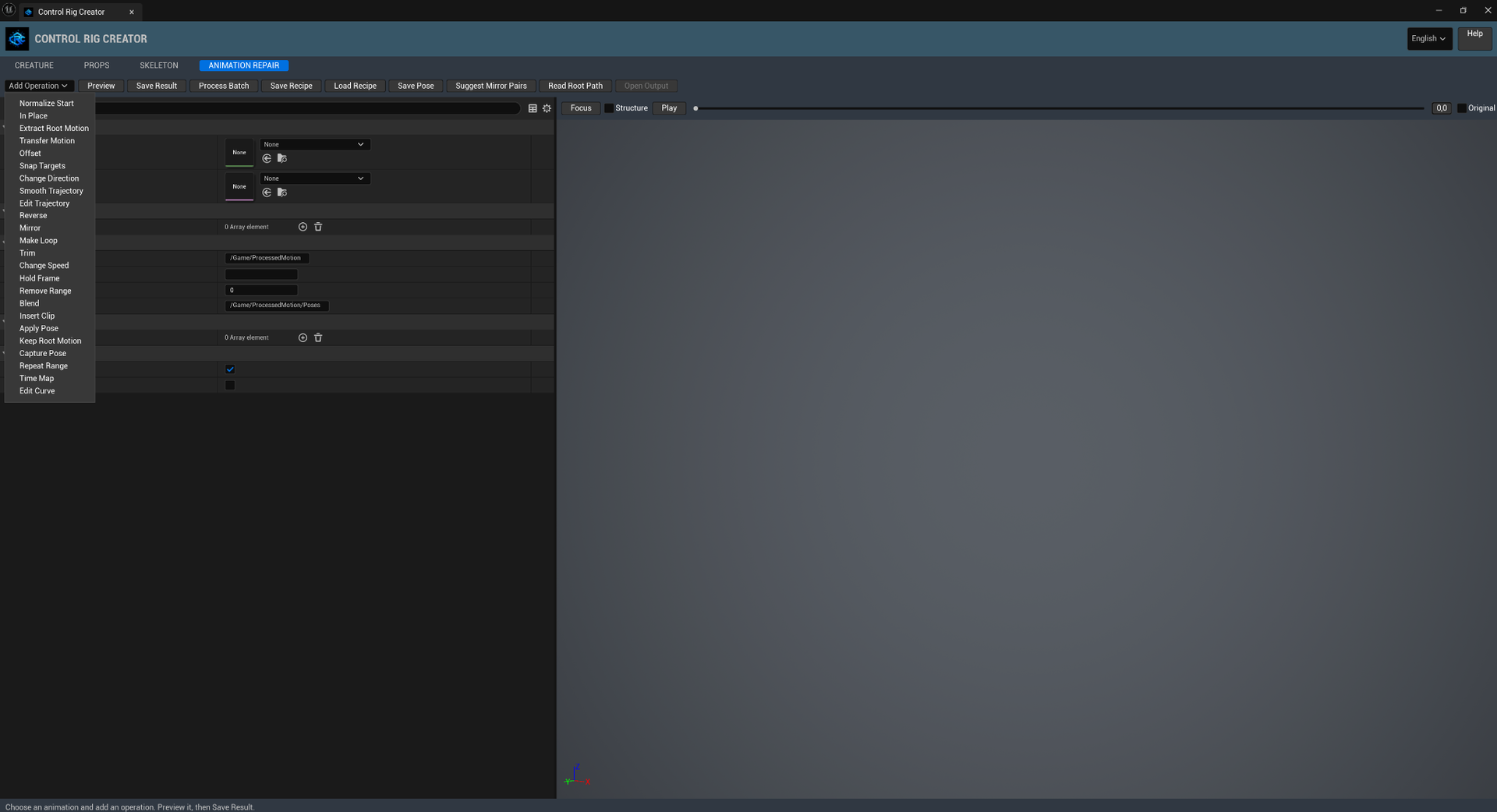
Animation Sequence und Preview Mesh mit gleichem Skeleton wählen. Vorschau ist eine temporäre Kopie. Save Result schreibt eine neue Sequence; Source bleibt unverändert.
Add Operation ergänzt eine von 24 Operationen. Steps laufen von oben nach unten. Eintrag zum Bearbeiten öffnen; Enabled schaltet ihn. Reihenfolge ist wichtig: Jeder Schritt erhält das vorherige Ergebnis.
Array-Werkzeuge ergänzen, duplizieren, löschen oder sortieren Steps, Parts, Targets und Keys. Löschen ist nicht Deaktivieren. Details-Suche filtert nur Felder.
Preview verarbeitet Einstellungen. Live Preview aktualisiert nach Änderungen; bei schweren Rezepten manuell arbeiten. Save Result verarbeitet und speichert. Open Output öffnet das letzte Ergebnis.
Focus rahmt Mesh, Structure zeigt Knochen. Play/Pause steuert Wiedergabe. Timeline oder Sekundenfeld sucht und pausiert. Original vergleicht dieselbe Sekunde, nicht denselben Fortschrittsanteil.
Ordner: /Game/ProcessedMotion. Leerer Asset Name nutzt den Quellnamen. FPS: 0 behält Quellrate, Bereich 0–240. Pose Folder: /Game/ProcessedMotion/Poses. Content-Pfade unter /Game.
Editierbare absolute Sequences nutzen; Additive und Transform-Kurven vorher backen. Nicht unterstützte animierte Attribute verhindern Zeitbearbeitung oder Sekundärclips. Float-/Morph-Kurven werden beim Retiming mit Output FPS gesampelt.
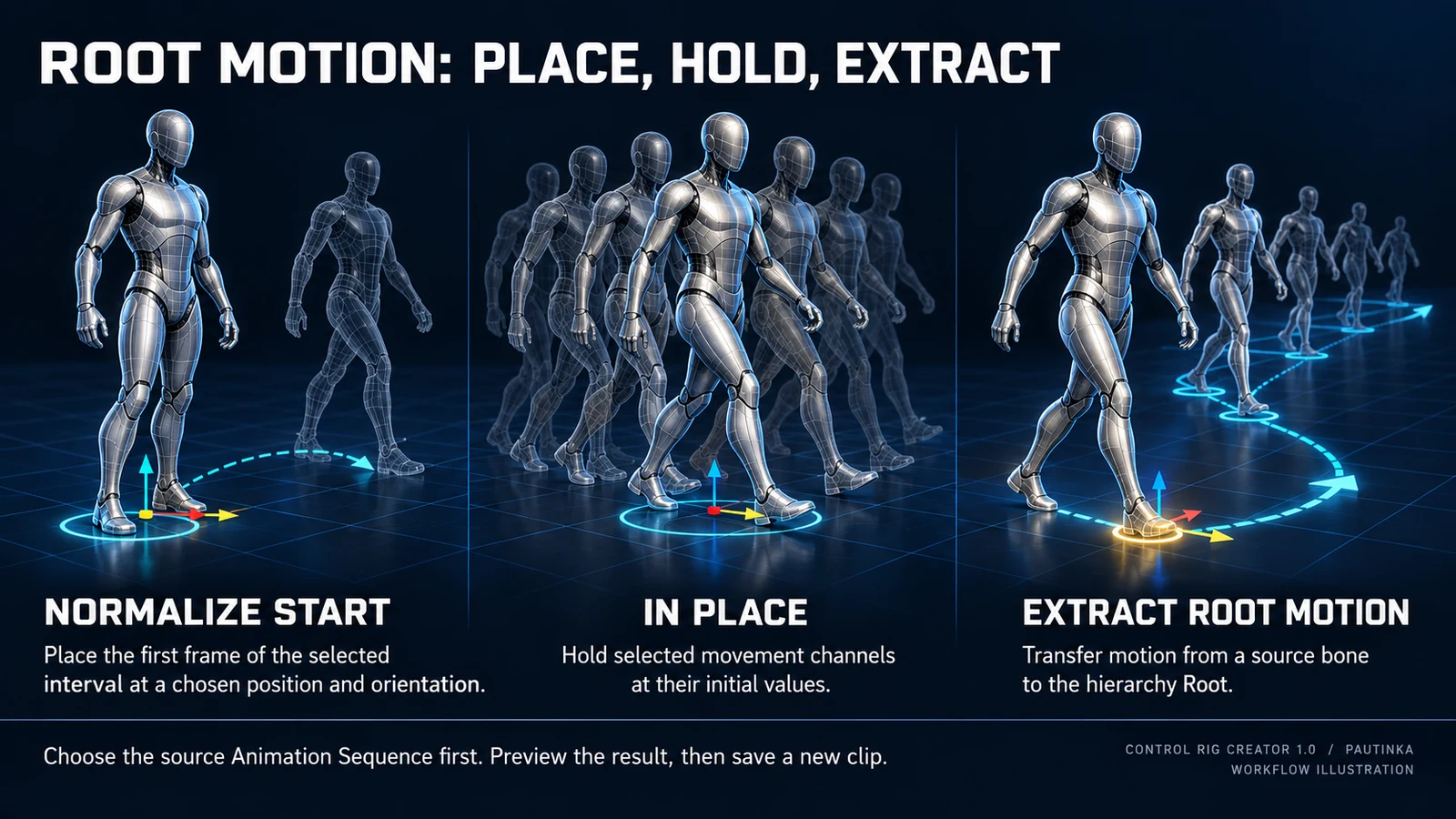
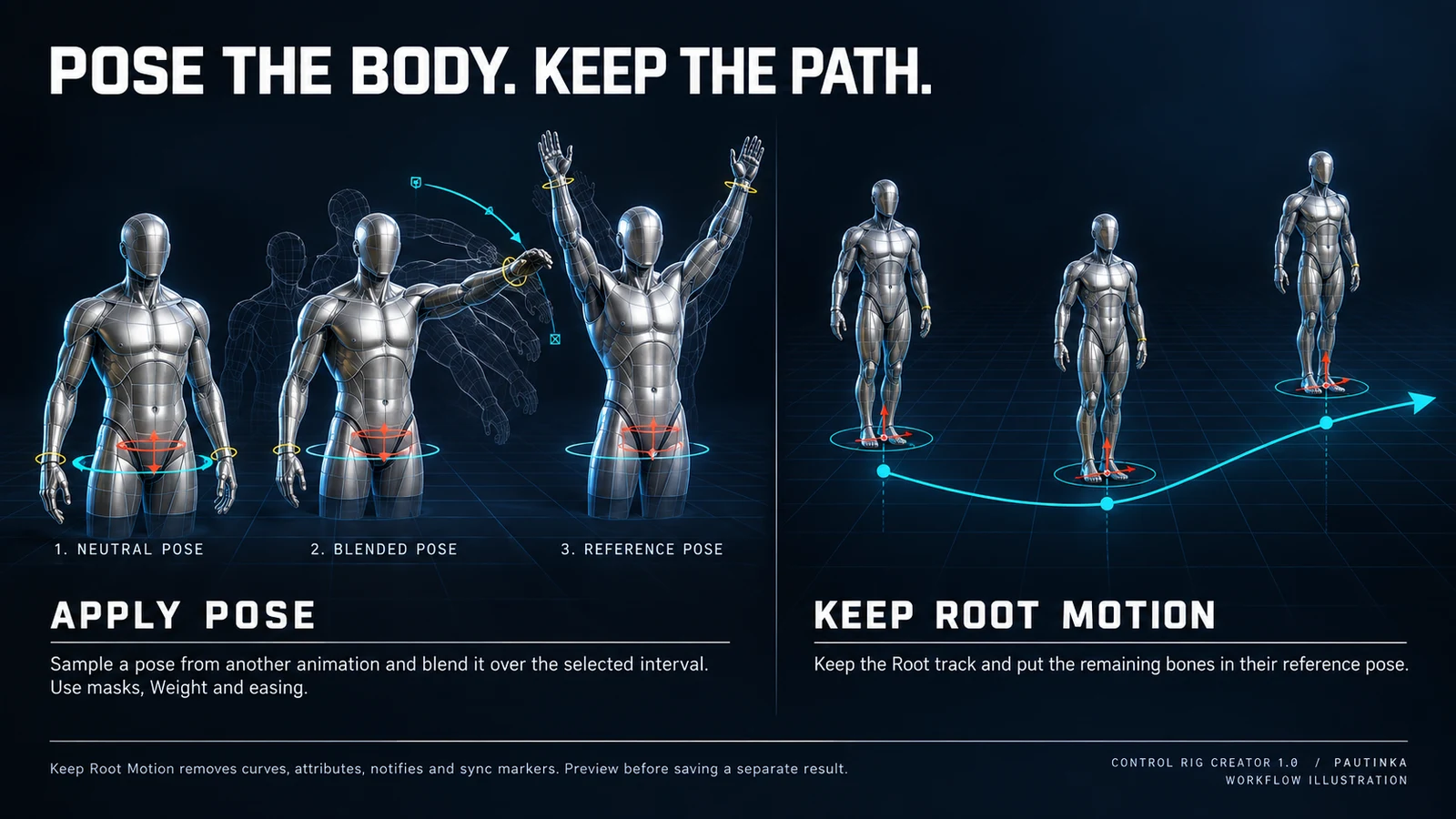
Setzt Startposition und -ausrichtung des Intervalls auf Translation/Rotation. Target standardmäßig Root. Hilfreich beim Zusammenfügen unterschiedlich gestarteter Clips.
Verfügbare Felder
Hält gewählte Kanäle auf Anfangswerten. Planar erhält Höhe und Rotation außer Yaw. Für eine ortsfeste Version einer bewegten Animation.
Verfügbare Felder
Überträgt Source-Bewegung an den Root und aktiviert Root Motion. Source und Target müssen verschieden sein. Compensate erhält Nachfahrenpositionen.
Verfügbare Felder
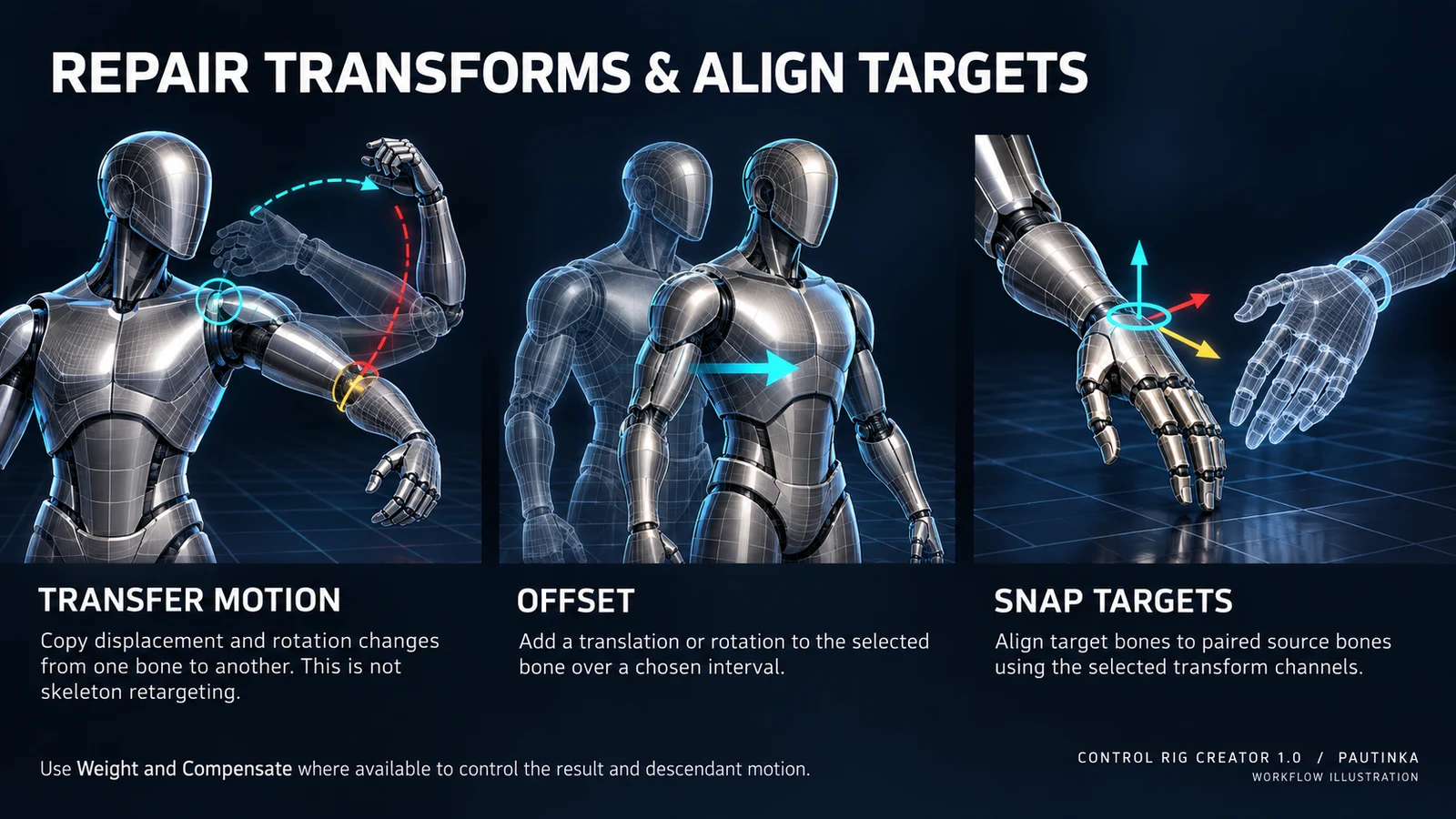
Überträgt Source-Verschiebung und Rotationsänderung relativ zum Intervallstart auf Target. Kanäle, Planar und Compensate wählen. Kein Retargeting zwischen Skeletons.
Verfügbare Felder
Addiert Translation/Rotation zum Target. Weight mischt die Korrektur. Compensate hält Nachfahren; ausschalten, wenn der Zweig folgen soll.
Verfügbare Felder
Kopiert gewählte Kanäle je Source/Target-Paar. Mindestens ein gültiges Paar, eindeutige Ziele erforderlich. Weight und Compensate steuern Mischung und Nachfahren.
Verfügbare Felder
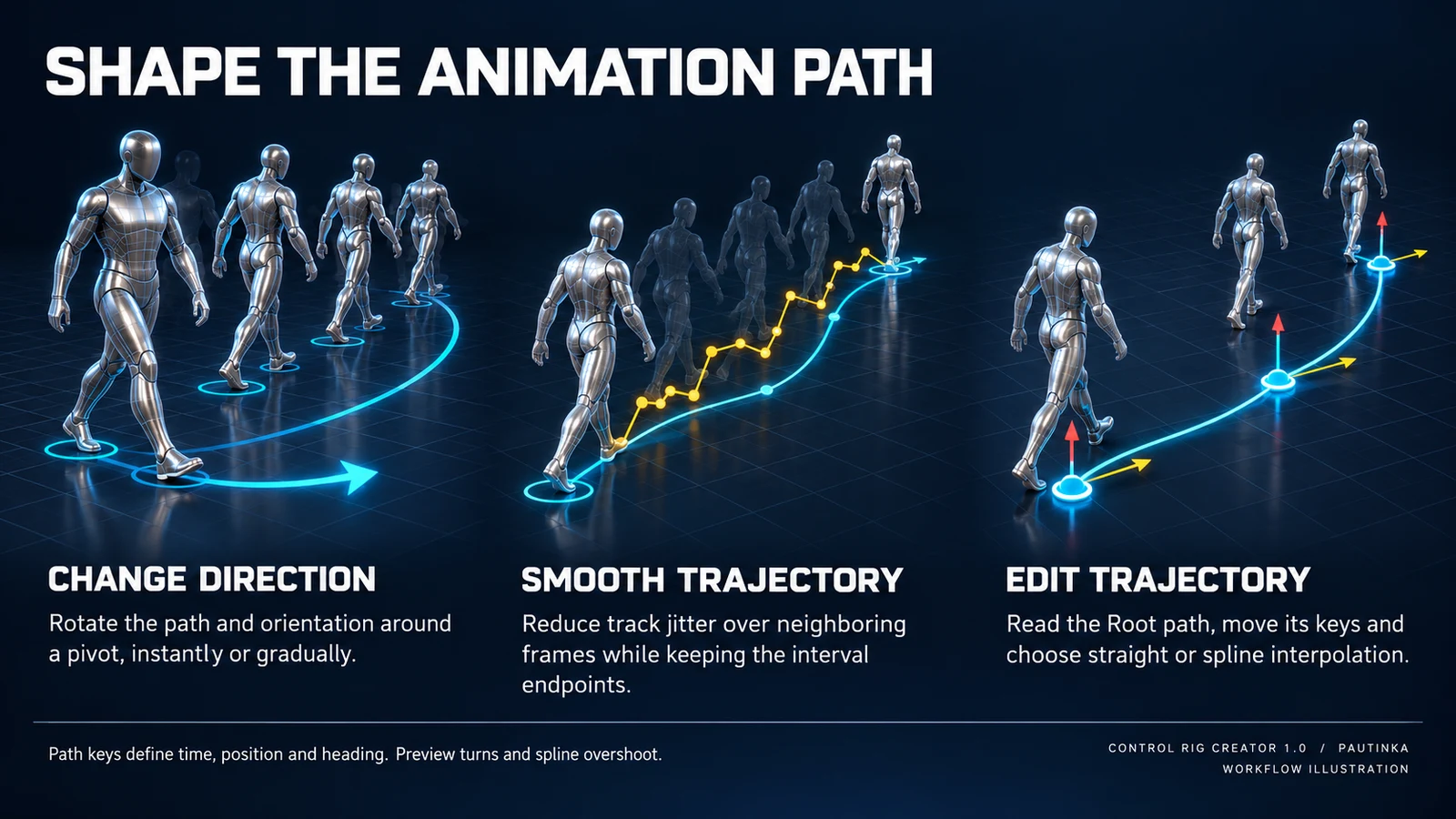
Glättet den Track mit Smooth Radius in Frames und Weight. Endpunkte bleiben fest. Radius schrittweise erhöhen, damit gewollte Akzente erhalten bleiben.
Verfügbare Felder
Ersetzt Position und Richtung durch Path-Keys. Mindestens zwei steigende Zeiten. Spline interpoliert kubisch; bei Überschwingen für gerade Abschnitte ausschalten.
Verfügbare Felder
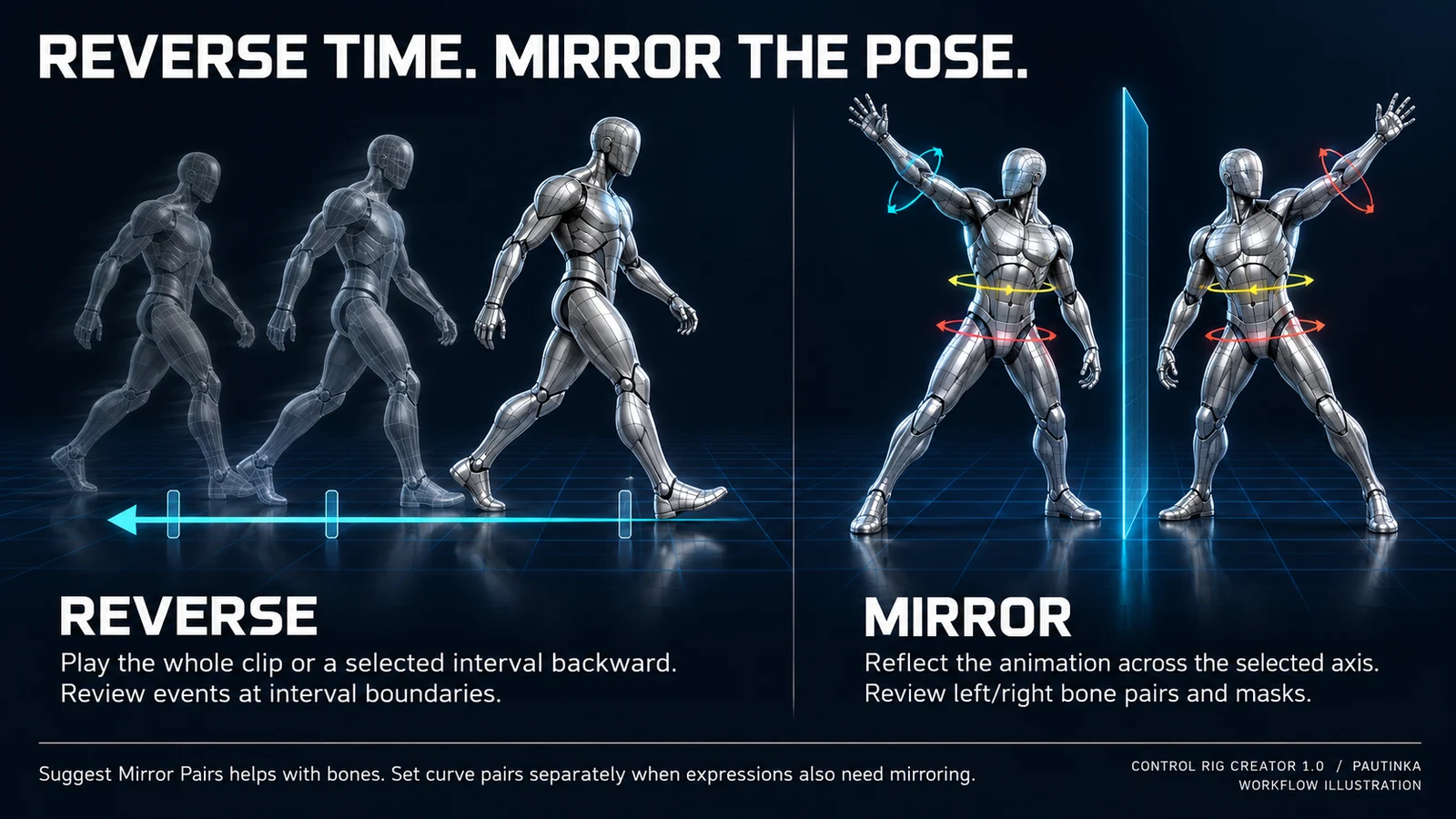
Spiegelt mit Mirror Axis, Knochenpaaren und optionalen Kettenmasken. Vorschläge prüfen. Curve Pairs tauschen Kurven; falsche Links/Rechts-Namen korrigieren.
Verfügbare Felder
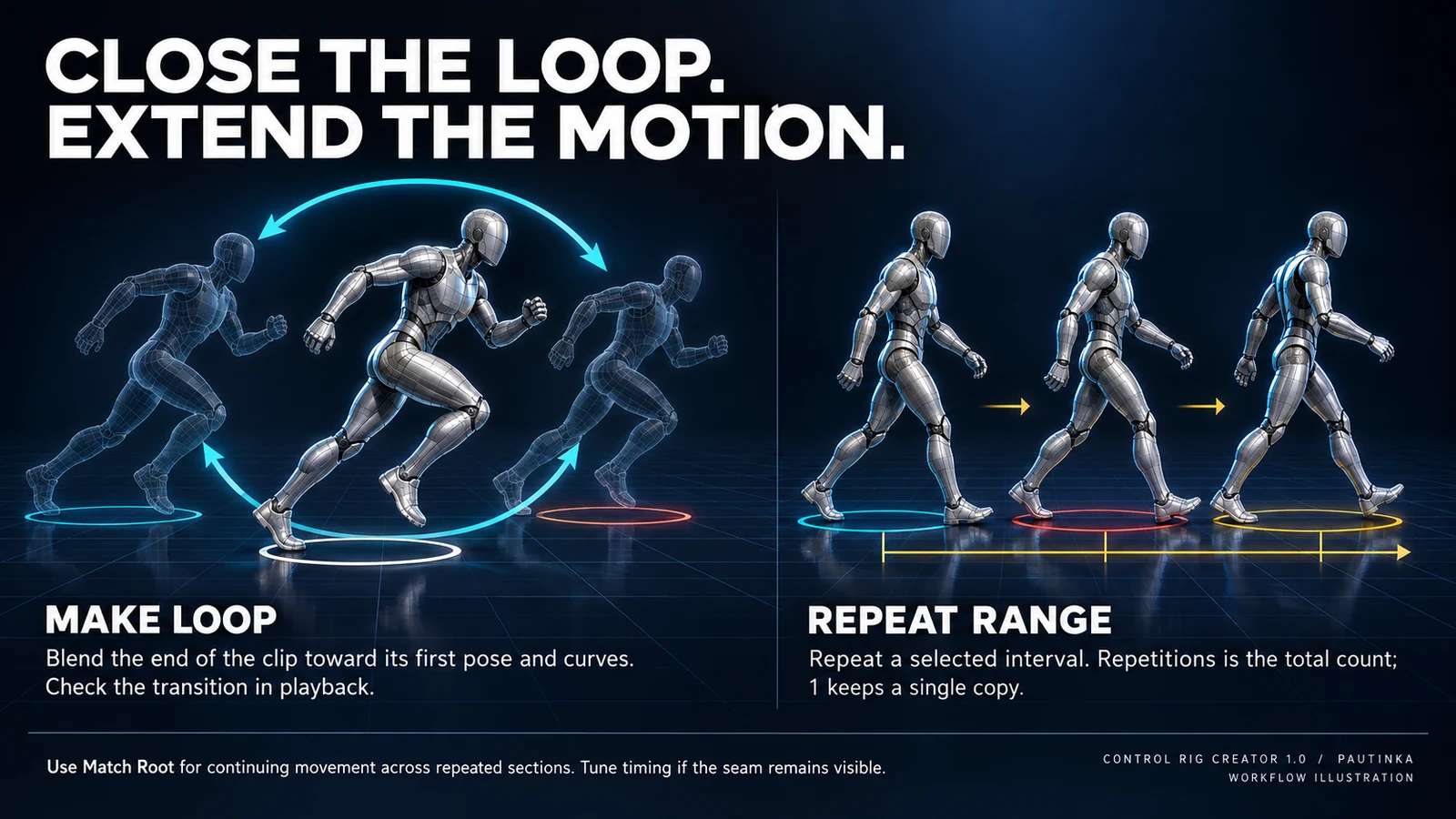
Blendet die letzten Duration-Sekunden zur Anfangspose und Kurvenwerten. Masken begrenzen Knochen. Schließt die Pose; Naht-Timing ggf. nacharbeiten.
Verfügbare Felder
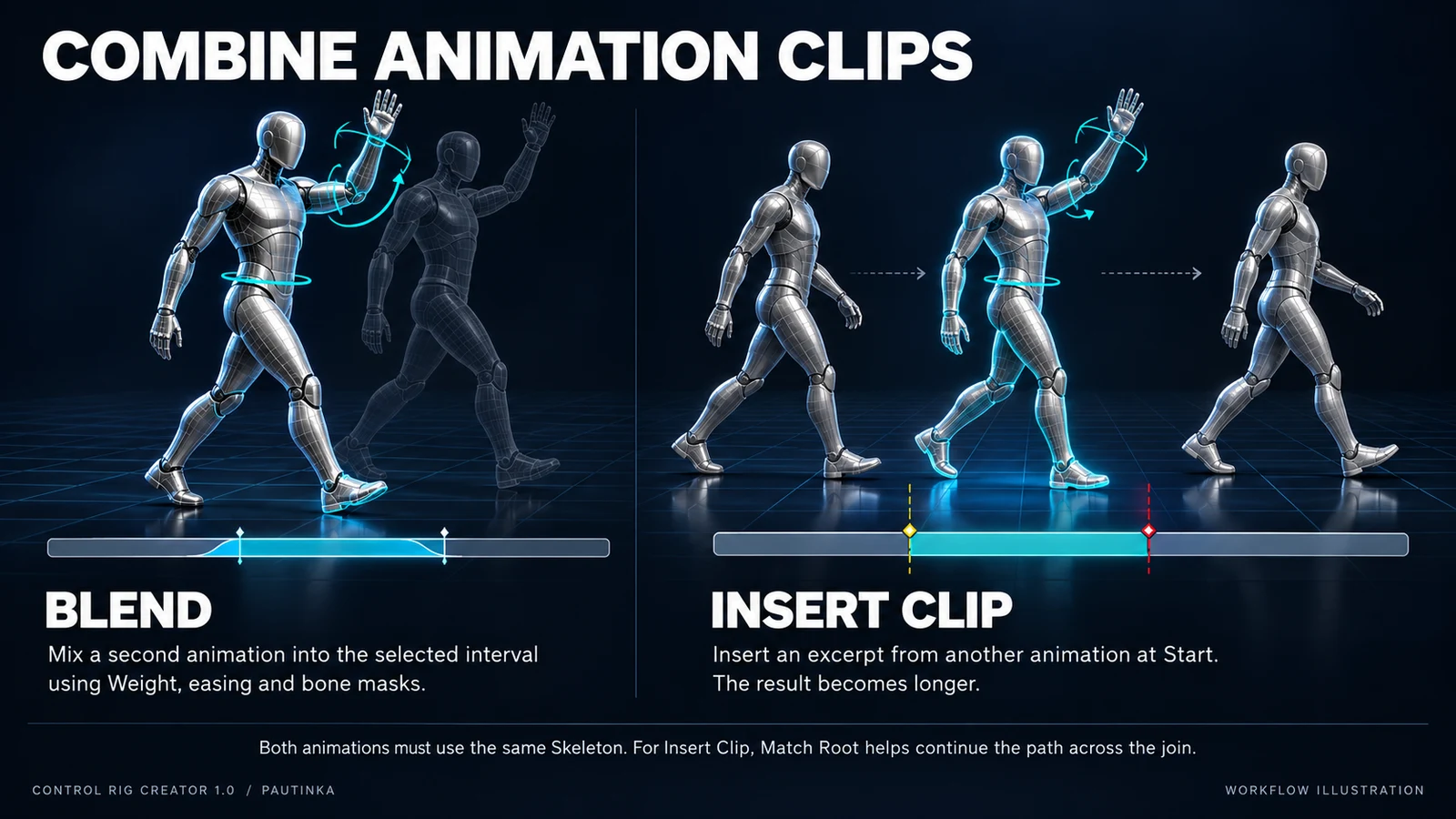
Mischt Other per Weight/Ease ins Intervall. Gleiches Skeleton erforderlich. Other Start und Speed steuern Abspielbeginn/-tempo; Masken begrenzen Zweige.
Verfügbare Felder
Fügt Other bei Start ein und verlängert die Timeline. Duration ist Ausgabedauer, begrenzt durch Quelle und Speed. Match Root richtet eingefügten Pfad und Fortsetzung aus.
Verfügbare Felder
Liest Other bei Other Start und mischt die statische Pose über das Intervall. Weight, Ease und Masken begrenzen die Anwendung.
Verfügbare Felder
Wiederholt Start–End insgesamt Repetitions-mal; 1 bleibt unverändert. Match Root setzt den Pfad fort. Ereignisse folgen ihren Segmenten.
Verfügbare Felder
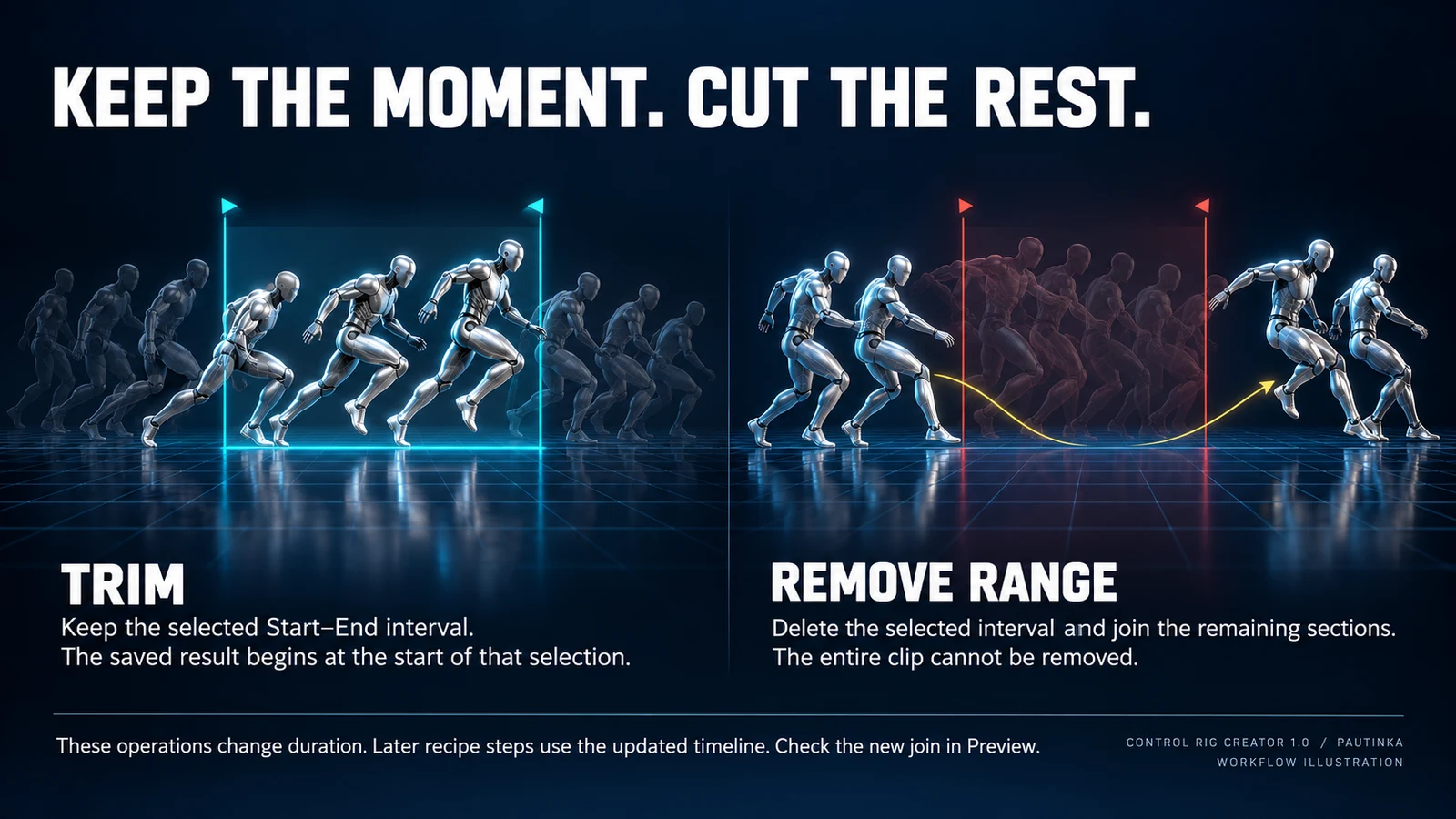
Enabled schaltet den Schritt. Operation wählt Aktion und Felder. Start/End: Sekunden des aktuellen Eingangs, End 0 = Clipende. Zeit wird am Ausgaberaster ausgerichtet; frühere Schritte können sie ändern.
Source/Target sind Knochennamen; leeres Target nutzt Root. Pairs hat Source/Target: Snap kopiert, Mirror tauscht Seiten. Curve Pairs nutzt Kurvennamen. Paare prüfen.
Namen wählen Startknochen samt Nachfahren. Leeres Include = alle. Exclude entfernt Zweige. Masken betreffen Knochen, nicht automatisch Float-/Morph-Kurven.
Häkchen wählen Kanäle. Planar beschränkt auf XY/Yaw und erhält Höhe. Compensate bewahrt Nachfahrenposen im Komponentenraum; aus lässt den Zweig folgen. Standardmäßig aktiv.
Weight 0–1, Standard 1. Ease: Ein-/Ausblendsekunden, 0.15. Other: Clip mit gleichem Skeleton. Other Start: Start-/Posezeit. Match Root richtet Root aus oder setzt Repeat-Range-Bewegung fort.
Translation: cm; Rotation: Grad. Pivot: Drehzentrum im Komponentenraum. Interpolate Direction ist aus, an verteilt die Drehung zeitlich. Werte sind getrennt von Kanalhäkchen.
Speed 0.05–20, Standard 1. Duration: Sekunden, 0.5; Pause, Loop-Blend oder Einfügelänge. Repetitions: Gesamtzahl 1–100, Standard 2. Felder je Operation.
Mirror Axis: 0=X, 1=Y, 2=Z, Standard Y. Smooth Radius: 1–120 Frames, Standard 3. Spline an. Curve: exakter Name; Curve Keys: Time in Sekunden und Value.
| Feld | Standard |
|---|---|
| Enabled | ✓ |
| Operation | Normalize Start |
| Start | 0.f |
| End | 0.f |
| Source | — |
| Target | — |
| Include Chains | — |
| Exclude Chains | — |
| Pairs | — |
| Translation ✓ | ✓ |
| Rotation ✓ | ✓ |
| Planar | ✓ |
| Compensate | ✓ |
| Weight | 1.f |
| Ease | .15 |
| Translation | 0, 0, 0 |
| Rotation | 0, 0, 0 |
| Pivot | 0, 0, 0 |
| Interpolate Direction | — |
| Speed | 1.f |
| Duration | .5 |
| Other | — |
| Other Start | 0.f |
| Match Root | ✓ |
| Mirror Axis | 1 |
| Path | — |
| Smooth Radius | 3 |
| Spline | ✓ |
| Repetitions | 2 |
| Time Keys | — |
| Curve | — |
| Curve Keys | — |
| Curve Pairs | — |
Read Root Path erstellt Keys aus gültiger Vorschau oder Source. Time: Clipsekunden, Position: Komponenten-XYZ in cm, Heading: Yaw in Grad. Zwei steigende Zeiten erforderlich.
Punkte für XY ziehen, Shift-Klick ergänzt. Höhe, Zeit und Richtung in Path ändern, Eintrag löschen entfernt Punkt. Panel bearbeitet den letzten Edit Trajectory; spätere Schritte können das Ergebnis ändern.
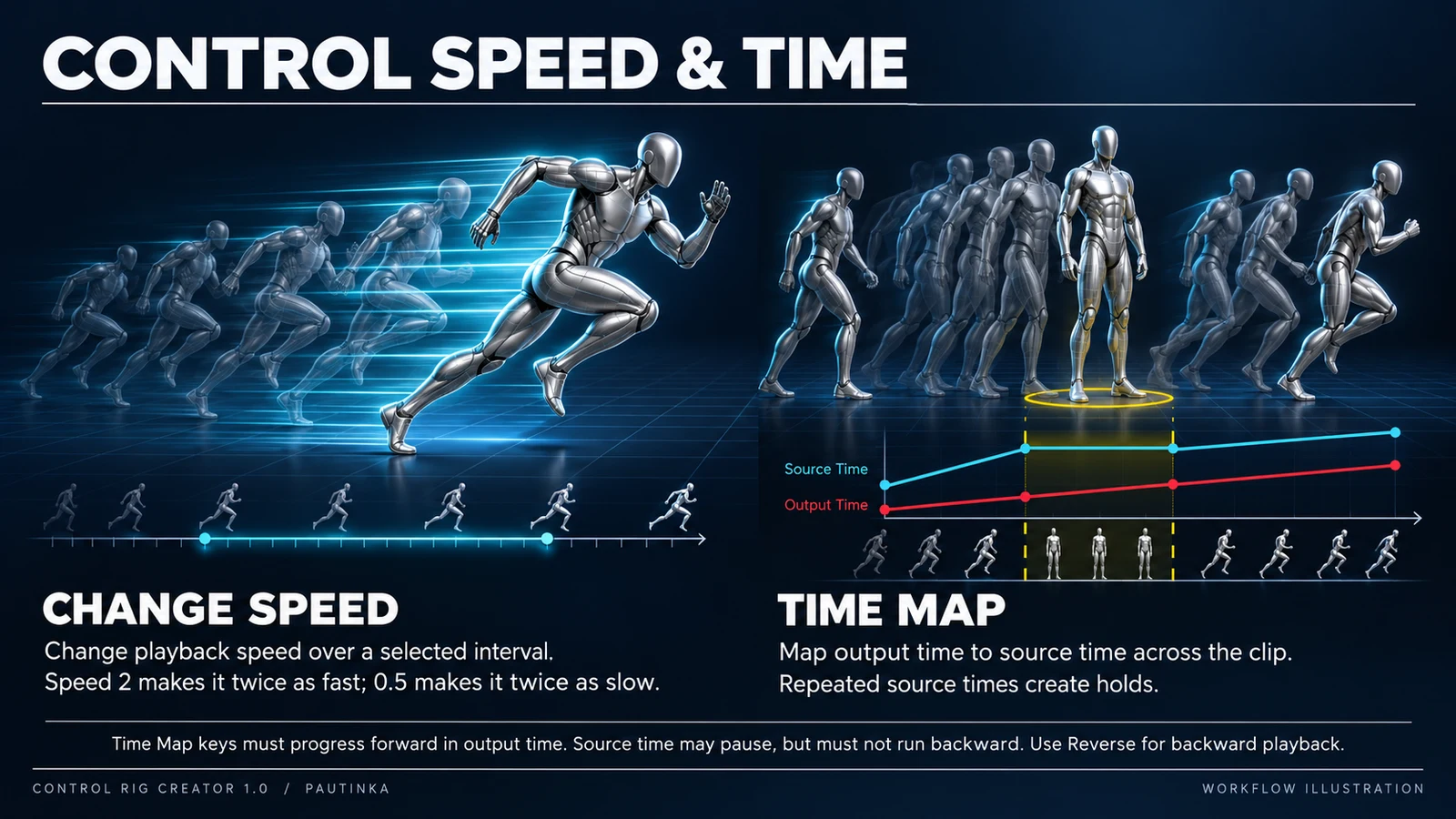
Keys ordnen Ausgabe- zu Quellsekunden. (0,0), (1,1), (2,1), (3,2) hält eine Sekunde. Ausgabe steigt ab null; Quelle bleibt im Clip und fällt nie.
Fügt Mirror mit vorgeschlagenen Knochenpaaren hinzu. Seiten, Achse und Masken prüfen. Curve Pairs separat eintragen; dieser Button schlägt keine Kurvenpaare vor.
Save Recipe speichert Operationen/Ausgabeoptionen als JSON. Load Recipe erhält Source und Batch. Sekundär-Assets müssen im Projekt/Engine existieren. Rezepte enthalten Einstellungen, keine Clipkopien.
Clips in Batch aufnehmen. Process Batch bearbeitet jede eindeutige Quelle separat. Cancel wirkt zwischen Clips; gespeicherte Ergebnisse bleiben. Status zählt Erfolge/Fehler/Rest, Details im Output Log.
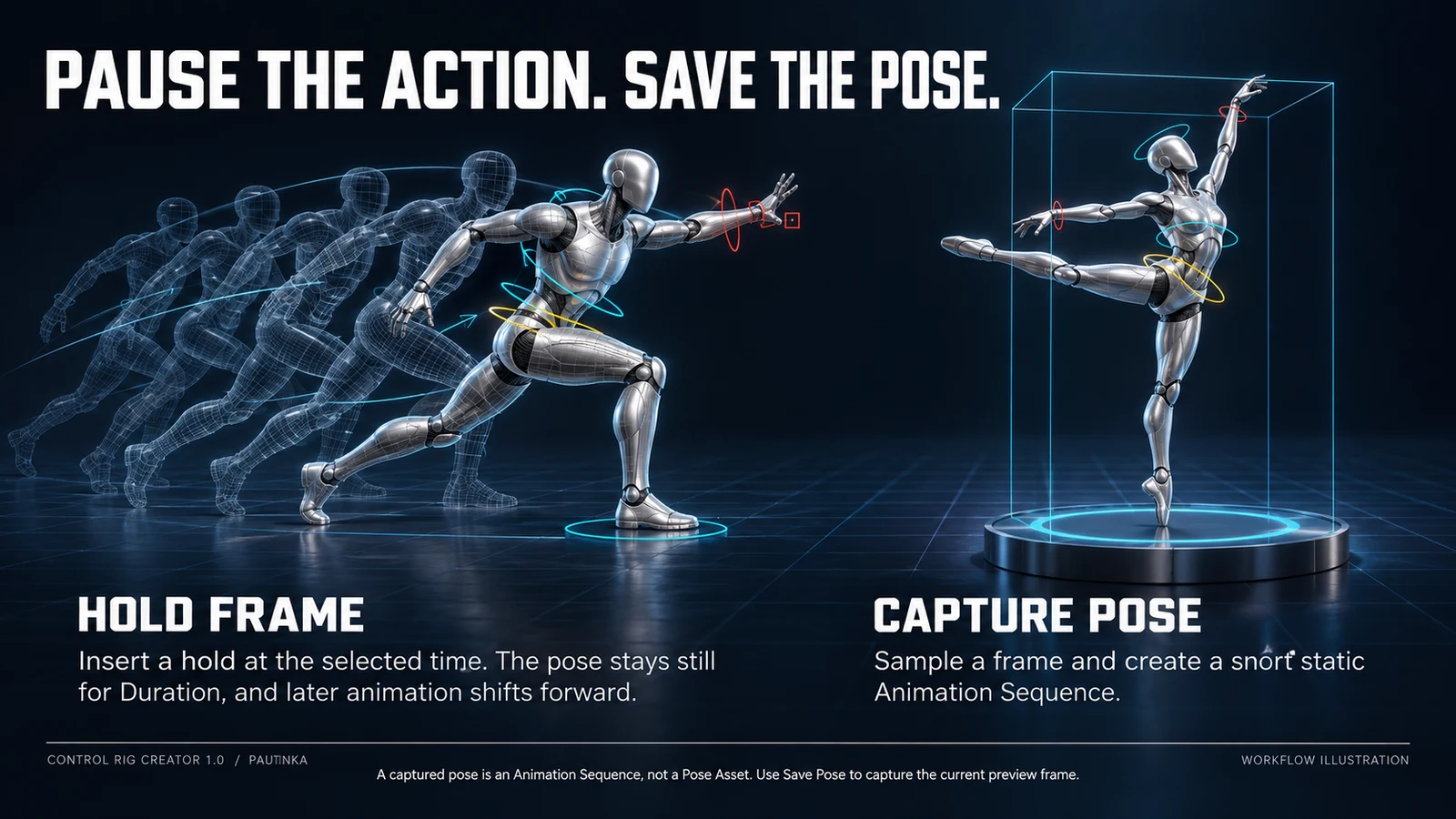
Speichert sichtbare Pose zur aktuellen Zeit als kurze Sequence in Pose Folder. Für Quellpose Original wählen. Als Other in Apply Pose wiederverwenden; keine Pose-Asset-Bibliothek.
CR ist der editierbare Control Rig Blueprint; PHYS ist das optionale Physics Asset. Aktuelle Rigs verwenden Unreals standardmäßige Control Shape Library. Ältere Rigs können CR_<Mesh>_Resources benötigen: behalten Sie den Ordner, solange eine Abhängigkeit besteht.
Forwards steuert Knochen, Backwards passt Controls an eingehende Animation an. Benannte Funktionen öffnen Details. Rekonstruiert wird die Pose, nicht ursprüngliche Blends oder prozedurale Entscheidungen.
Animierten Charakter in Sequencer aufnehmen. Bake To Control Rig am Track wählen, erzeugten Rig auswählen und Pose/Kurven prüfen. Dies sind Unreal-Werkzeuge, keine CRC-Buttons.
Übertragen Sie den Rig mit seinen Projekt-Abhängigkeiten über Unreals Migrate-Befehl. Im Ziel müssen auch die passenden Control-Rig-Ressourcen der Engine verfügbar sein. Nur das CR-Asset zu kopieren reicht nicht.
Left Panel Width: anfängliche Breite, Standard 420, Bereich 320–640. Trennleiste passt Panels an. Die UI-Sprache im Kopfmenü wird pro Nutzer/Projekt gespeichert.
Grid, Auto Frame und Mesh an; Bones/Labels aus. Default Preview Mode: Rig, Physics, Skeleton, Mesh; Standard Rig. Initialisiert die Vorschau. URLs sind schreibgeschützt.
Copy error details kopiert den letzten Fehler, sendet nichts. Genannten Knochen, Quelldaten, Pfad oder Aktion prüfen. Für Pautinka Versionen und Reproduktionsschritte beifügen.
Rollen, Auswahl und Elternkette prüfen; CHAIN/IK statt Einzel-FK nutzen. Global-Details/Gesicht einblenden. Für Morph Board Quell-Targets und beide Optionen prüfen, neu erstellen.
Überlappungen und Kollisionspaare prüfen. Ohne Gravitation testen, um fehlerhafte Constraints zu finden; zuerst Formen/Gelenkrahmen korrigieren. Moderate Dämpfung. Kleine Körper ggf. reduzieren oder Substepping nutzen. Epic-Anleitung siehe Link.
Preview Mesh mit Quell-Skeleton wählen und aktualisieren. Nach Zeitänderungen vergleicht Original gleiche Sekunden; Unterschiede sind möglich. Fehlt CRC, Pfad prüfen, bauen, aktivieren und neu starten.
Originale Wörterbucheinträge. IDs, Aliasse und Beschreibungen bleiben in der Quellsprache. Erkennungshilfen, keine zusätzlichen Ein-Klick-Presets.
324