
Unreal Engine · Win64 Editor#
Используйте пакет CRC для вашей версии Unreal Engine и штатные инструменты сборки C++. ControlRig и RigVM указаны в зависимостях. CRC работает в редакторе Win64 и создаёт ассеты проекта.
Создавайте редактируемые Control Rig и Physics Asset из Skeletal Mesh, собирайте Skeleton для жёстких пропсов и обрабатывайте Animation Sequence. Выберите вкладку по типу исходного ассета.
Создавайте редактируемые Control Rig и Physics Asset из Skeletal Mesh, собирайте Skeleton для жёстких пропсов и обрабатывайте Animation Sequence. Выберите вкладку по типу исходного ассета.
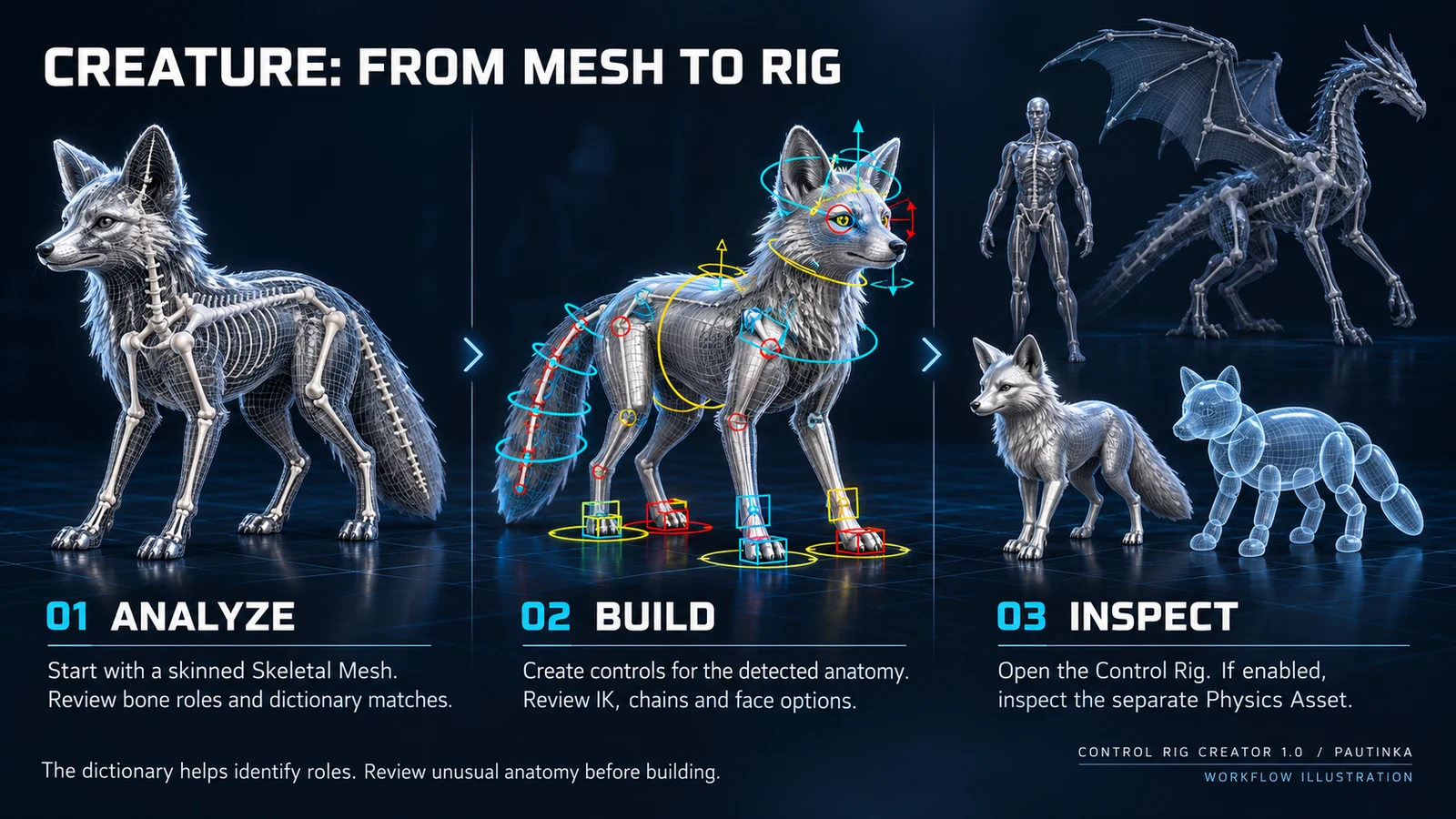
Вход: сохранённый Skeletal Mesh с костями и весами. Выход: редактируемый Control Rig и, по желанию, Physics Asset. Возможности движения зависят от исходных костей и весов.
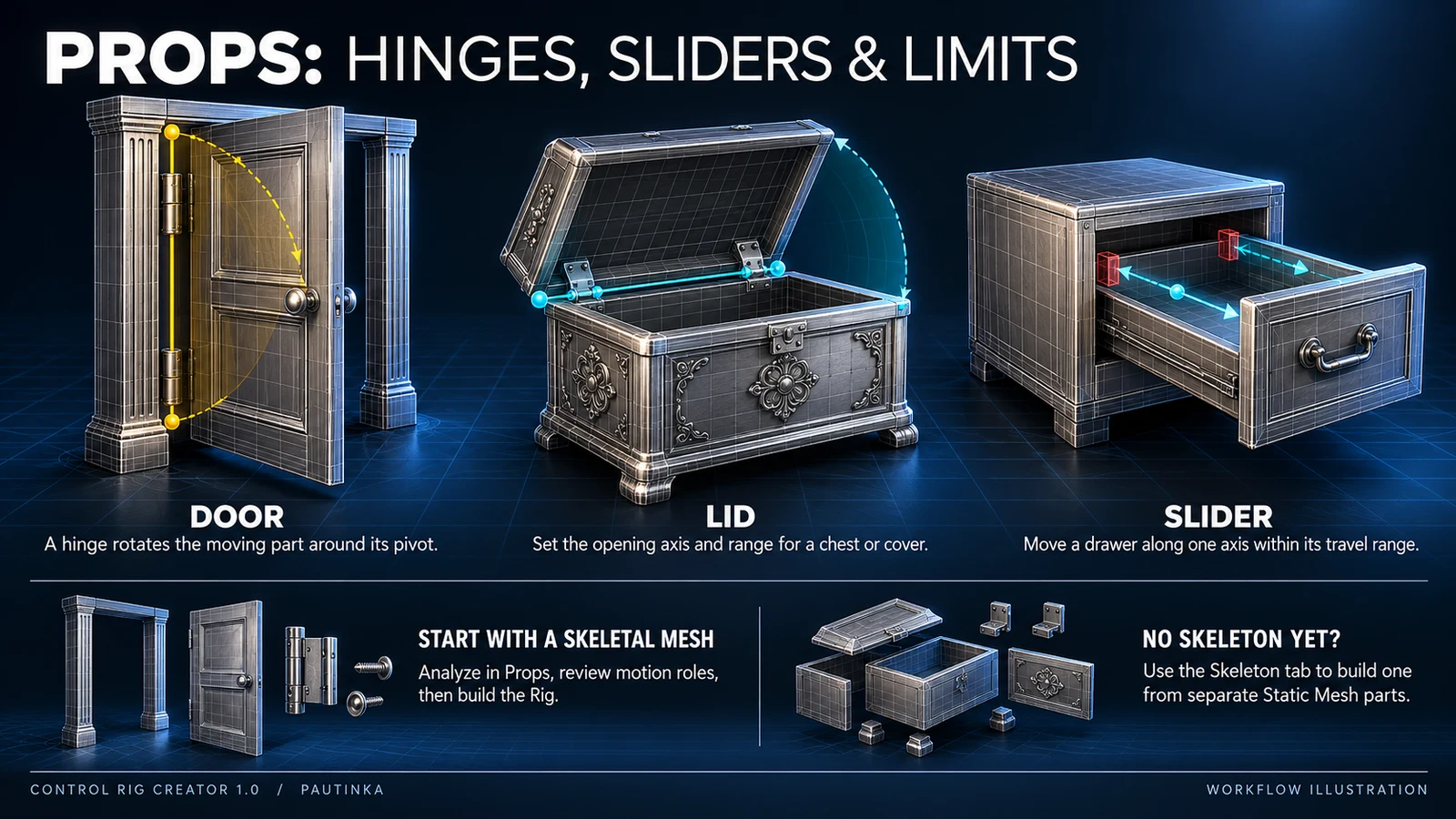
Для двери, ящика или механизма нужен Skeletal Mesh. Если есть только части Static Mesh, начните со Skeleton. Props использует сохранённые правила движения, когда они есть.
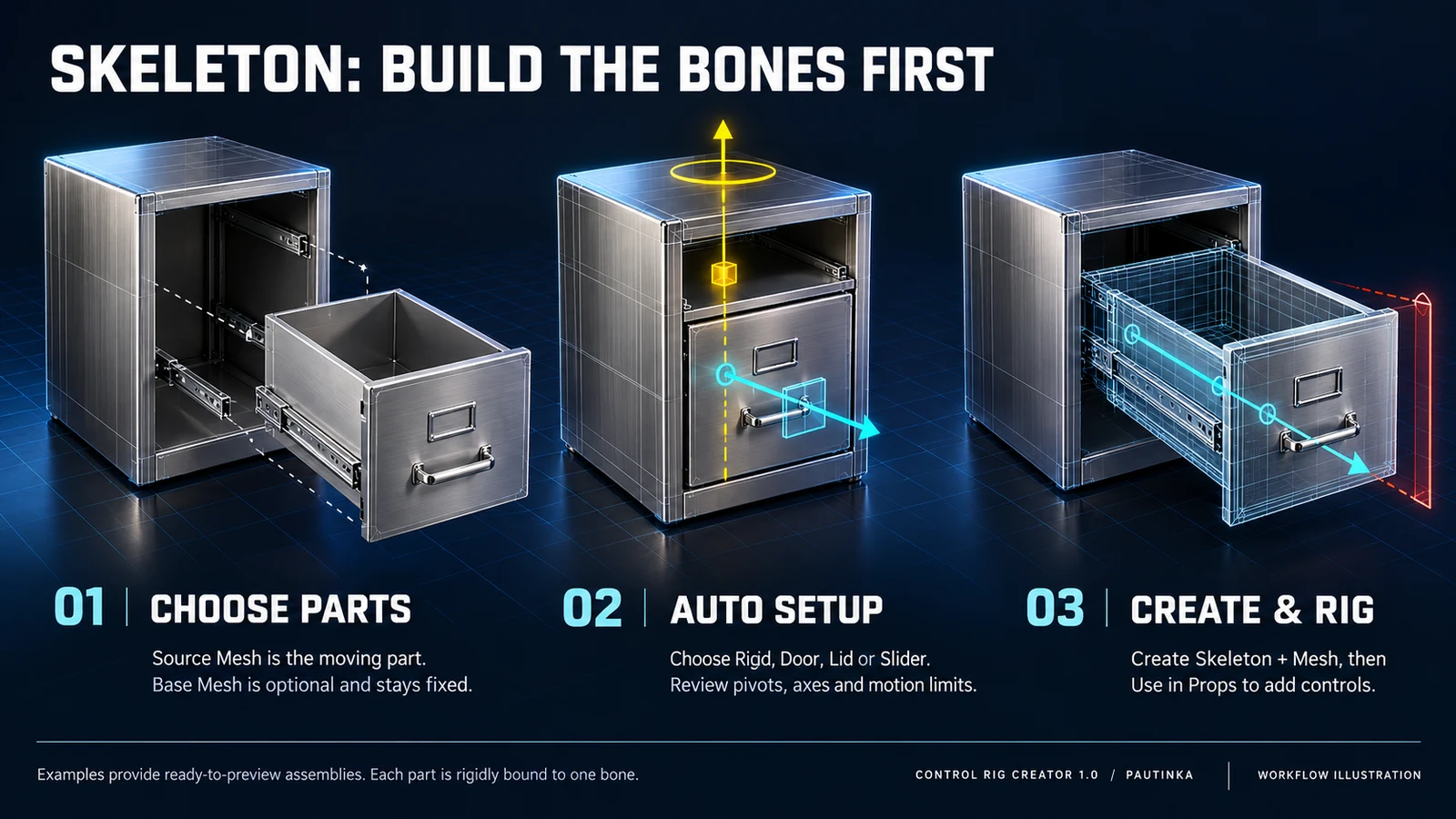
Соберите части Static Mesh в жёсткий Skeletal Mesh и Skeleton. Каждая часть привязана к одной кости. Вкладка создаёт скелет, но не выполняет автоматический skinning мягкого персонажа.
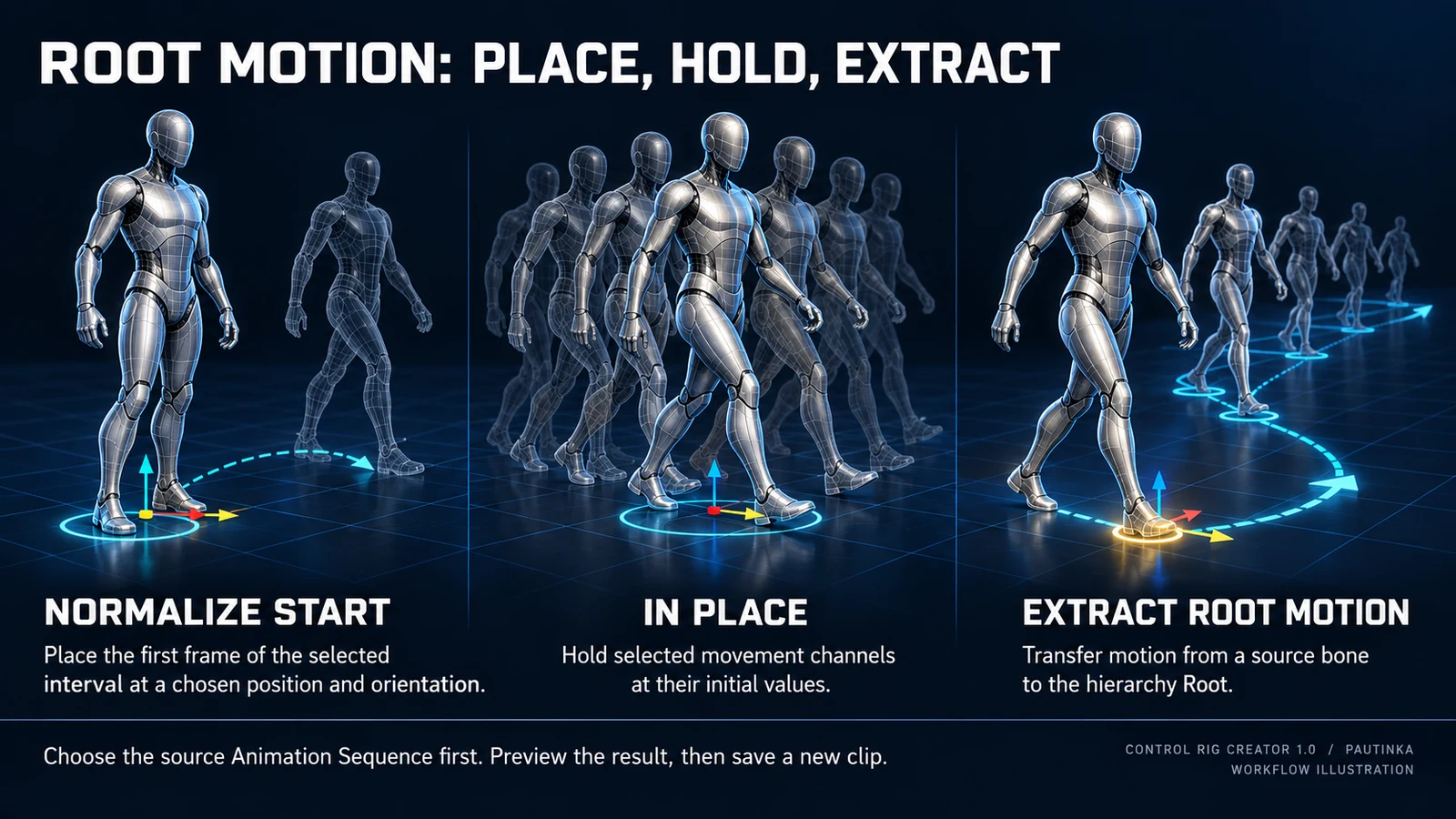
Вход: редактируемая абсолютная Animation Sequence. Задайте порядок операций, проверьте превью и сохраните новый клип. Для этой вкладки Control Rig не требуется.
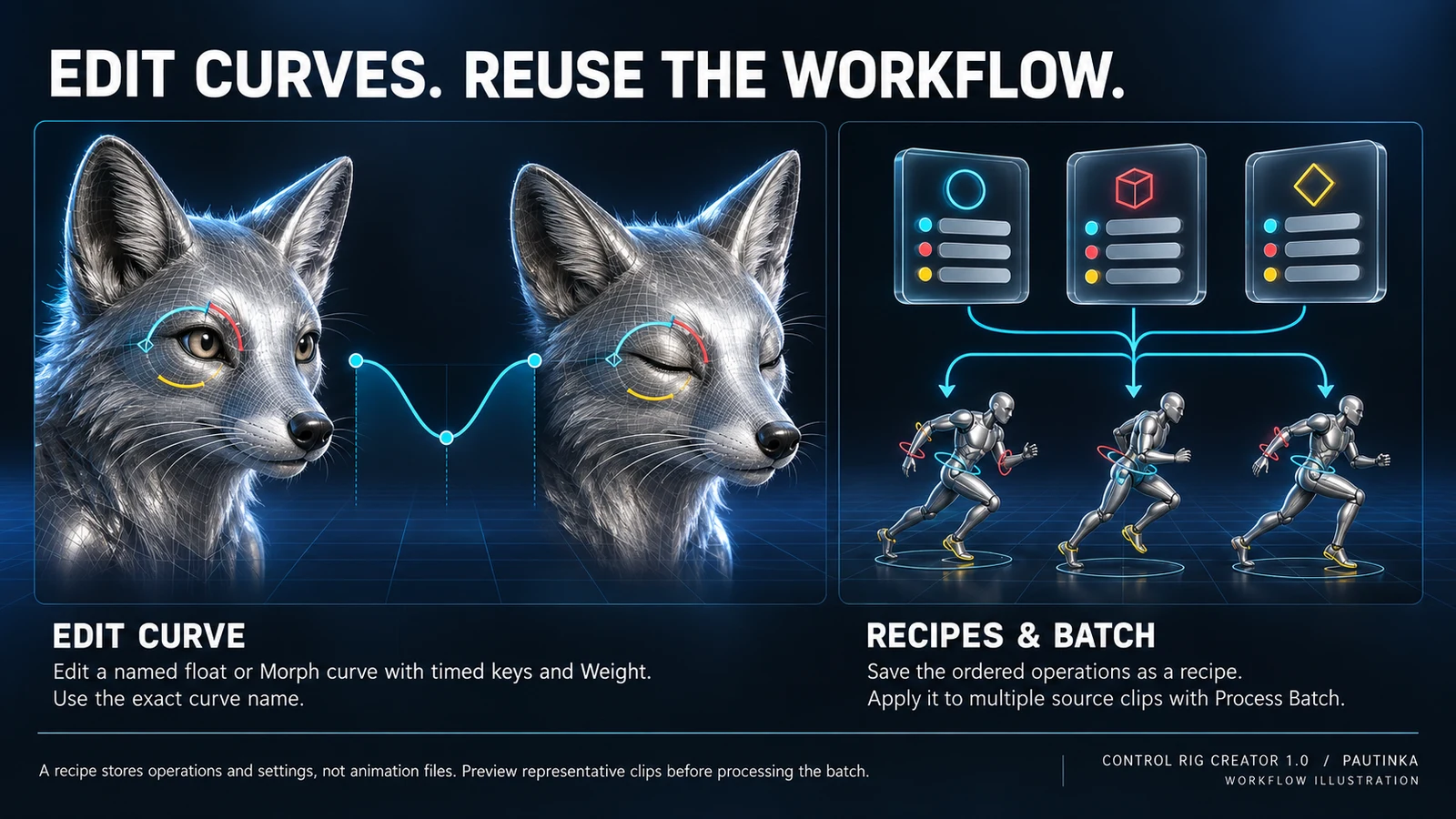
Используйте пакет CRC для вашей версии Unreal Engine и штатные инструменты сборки C++. ControlRig и RigVM указаны в зависимостях. CRC работает в редакторе Win64 и создаёт ассеты проекта.
Закройте Unreal Editor. Распакуйте целую папку ControlRigCreator в Plugins проекта. Файл должен находиться по пути <Project>/Plugins/ControlRigCreator/ControlRigCreator.uplugin.
Откройте проект и подтвердите сборку либо соберите Development Editor / Win64. Включите Control Rig Creator в Edit > Plugins и перезапустите редактор, если он попросит.
Откройте инструмент в разделе Pautinka меню Tools. Язык интерфейса выбирается сверху. Help открывает эту документацию; Pautinka website — сайт студии.
Заменяйте папку плагина целиком. Резервные копии храните вне Plugins. Не переносите старые Binaries и Intermediate. Готовые ассеты останутся; изменения генератора применяются при создании новых результатов.
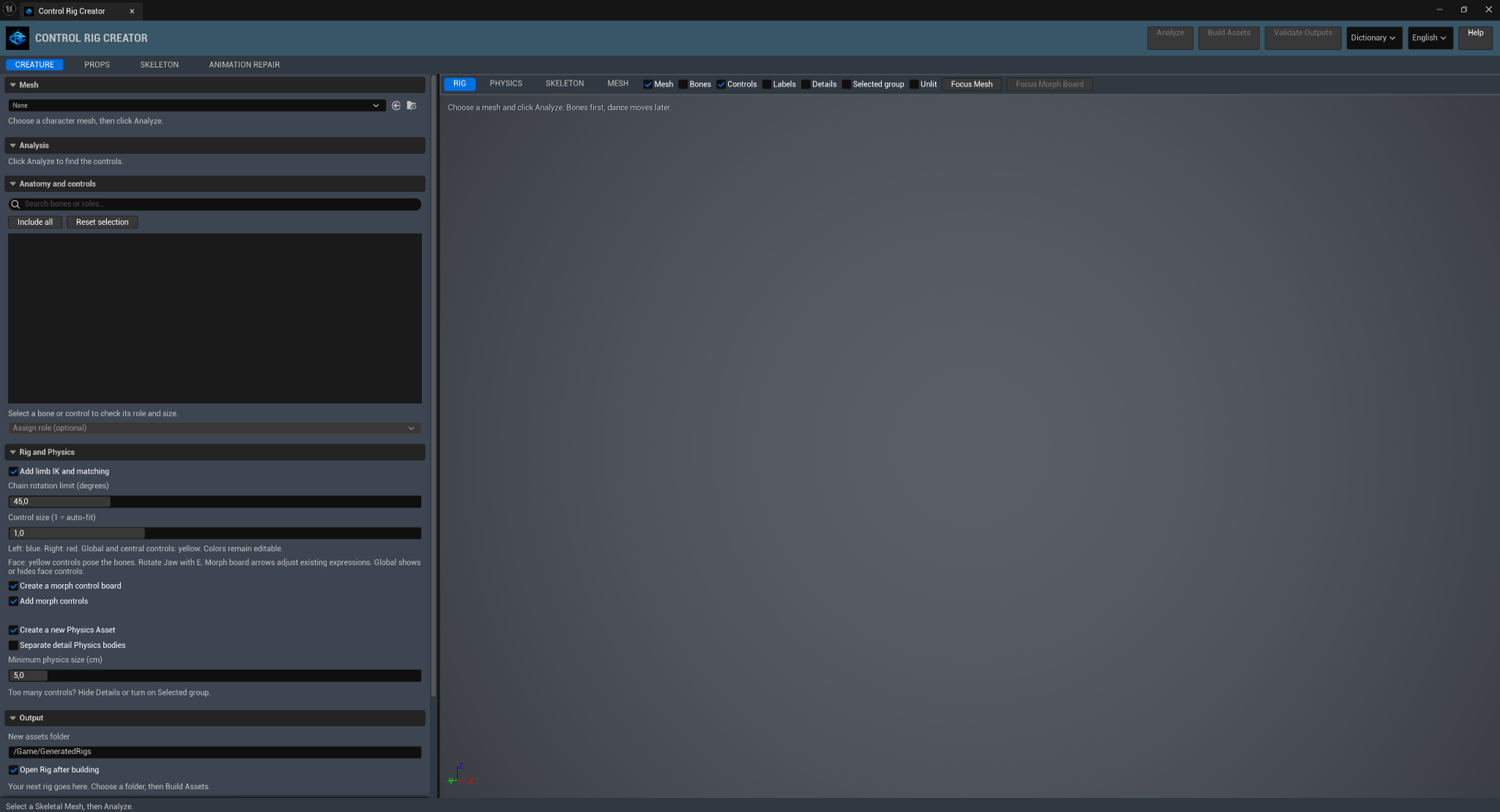
Выберите сохранённый Skeletal Mesh, запустите анализ, проверьте роли и включённые кости, настройте параметры и создайте ассеты. Позирование выполняется в готовом Rig; превью плагина показывает расположение.
Выберите Skeletal Mesh. Стрелка подставляет выделение Content Browser, папка находит ассет. Смена Mesh сбрасывает анализ и ссылки на результаты этой вкладки.
Читает Skeleton и предлагает роли, группы контроллеров и цепочки. Перед сборкой проверьте сводку Analysis и назначения. Неоднозначные имена костей требуют внимания.
Создаёт результаты с уникальными именами в New assets folder. Перед сохранением компилирует и проверяет Rig. Новые назначения и настройки применяются к новым ассетам, старые Rig не обновляются на месте.
Повторно компилирует и проверяет созданные ассеты. Используйте после их редактирования. Успешная проверка не заменяет просмотр поз персонажа и нужных движений Physics.
Open Rig открывает созданный Blueprint. Open Physics — новый Physics Asset, а если его нет, существующий ассет Mesh. Assign Physics to Mesh отдельно назначает новый ассет с поддержкой Undo.
Папка по умолчанию: /Game/GeneratedRigs. Нужен путь контента проекта внутри /Game, не путь на диске. Open Rig after building автоматически открывает готовый Rig; изначально включено.
Поиск работает по имени кости, роли и семейству. Флажок включает планируемый контроллер кости. Исключение связующей кости может разорвать IK-цепь; исходный Skeleton не удаляется и не переподчиняется.
Include all включает все кости списка. Reset selection возвращает исходные флажки анализатора, но не стирает назначенные вручную роли. Выбор строки показывает роль, родителя и цепочку.
Сначала выберите кость, затем роль. Unassigned снимает смысловую роль. Dictionary > Assign to selected bone позволяет выбрать роль с пояснением. Для применения изменений создайте новый Rig.
Роль определяет назначение кости. Analyze предлагает её по имени; планировщик объединяет роль с реальной иерархией. Одно имя не создаёт недостающие кости, веса или правила движения.
Roles — назначения и варианты имён. Naming profiles — имена известных экспортёров. Topology patterns — признаки структуры. Archetypes — анатомические справки, а не автоматические пресеты существ. Полная запись открывается в More naming and anatomy details.
Creature содержит 11 профилей имён, 16 структурных шаблонов и 16 архетипов. Props — 3 профиля, 7 шаблонов и 13 архетипов. Справочник ниже сохраняет исходные ID ролей, варианты имён и описания словаря.
Только Creature; включено по умолчанию. Создаёт цели поддерживаемых конечностей и цепей с IK/FK matching. Выключите для Rig на FK. Распознанной роли нужна корректная связная цепь.
По умолчанию 45°, диапазон 0–180°. Используется при создании IK длинных цепей; доступно при включённом IK Creature. После изменения пересоздайте Rig. Это не универсальный анатомический предел каждого сустава.
По умолчанию 1, диапазон 0.1–5. Масштабирует видимые формы относительно подобранного размера. Суставные pivot остаются на месте. Меняйте до создания Rig; Mesh не масштабируется.
Morph controls управляют существующими Morph Targets Mesh; board размещает их рядом с лицом. Включение board включает controls, выключение controls выключает board. В Creature оба изначально включены, в Props выключены.
Переключают вид: RIG — план контроллеров, PHYSICS — коллизии, SKELETON — кости, MESH — поверхность. Для позирования откройте Open Rig, для симуляции — Open Physics.
Независимо показывают поверхность, линии костей, формы контроллеров и подписи. Скрытие слоя не исключает кости из сборки. Выберите элемент, чтобы подсветить связанные контроллеры.
Details раскрывает мелкие контроллеры. Selected group оставляет выбранную группу и Global. Unlit убирает влияние освещения. Focus Mesh вписывает модель в кадр. Переключатели действуют только в превью.
Global перемещает весь Rig и позволяет менять масштаб. С IK используйте равномерный масштаб. COG двигает корпус, если он назначен. FK вращает суставы; потомки следуют иерархии. Смещение формы не переносит pivot сустава.
Контроллеры левой стороны — синие, правой — красные. Центральные и Global-контроллеры — жёлтые. Стороны определяются относительно персонажа. Это текущая цветовая схема CRC, а не требование сертификации Epic.
Прямые стрелки обозначают движение, изогнутые — вращение. Выберите рукоятку и нажмите W или E. Мелкие рукоятки вынесены за поверхность. Стрелка — подсказка; ограничения задают настройки контроллера и solver.
Мелкие контроллеры изначально скрыты, основные лицевые видимы. Запрошенный Morph Board стартует видимым. Эти каналы меняются у Global готового Rig и независимы от Details в превью плагина.
Выберите контроллер в Rig Editor. В Details задайте Shape и Color. Через Shape Transform настройте размер и смещение видимой формы.
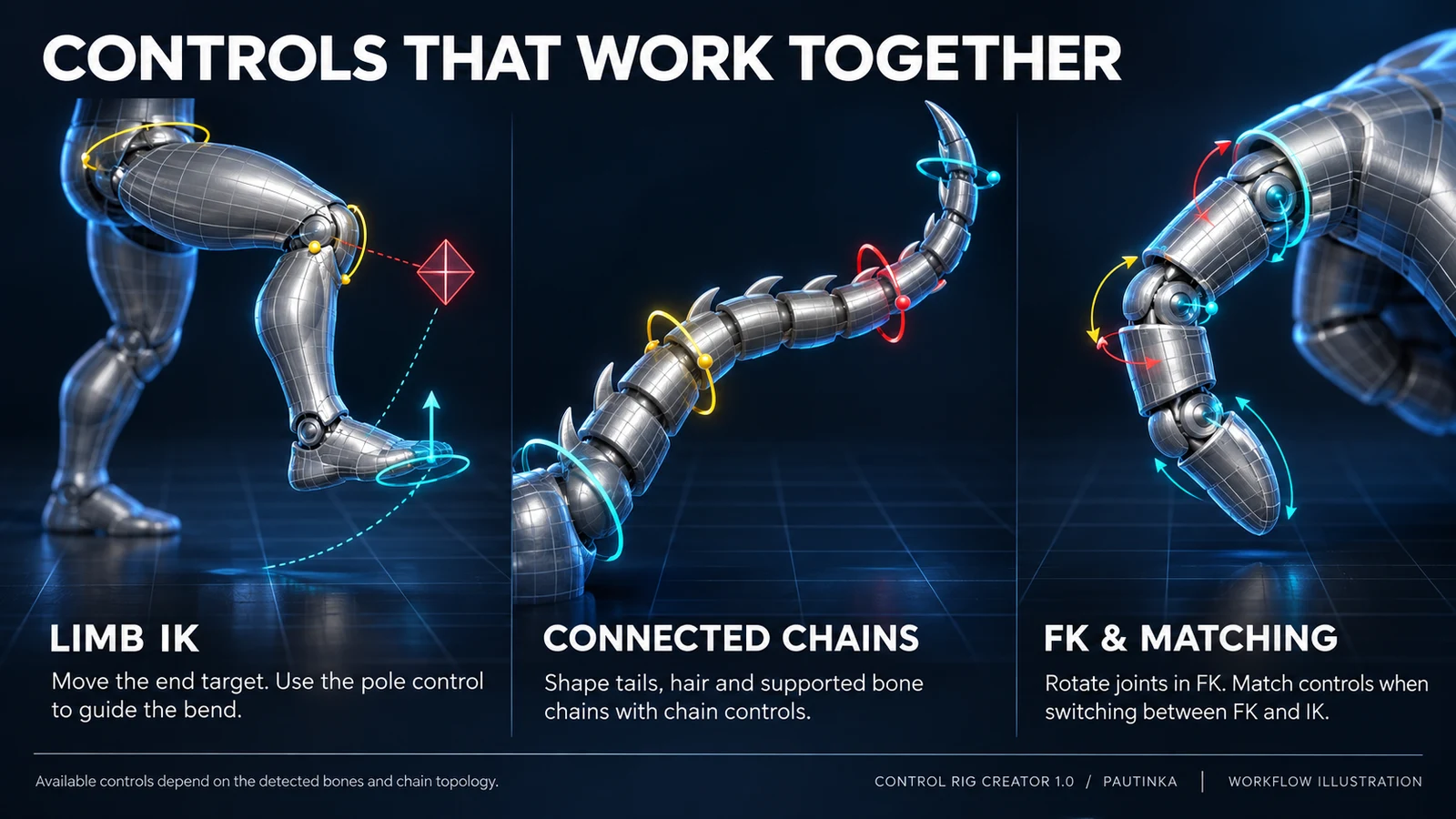
Перемещайте IK для положения кисти или стопы, PV — для направления сгиба локтя или колена. Solver сгибает корректную двухсегментную конечность. FK позволяет задавать её позу вращением отдельных суставов.
IK / FK: 0 = FK, 1 = IK. Match to IK ставит цель и pole по текущей FK-позе и переключает режим. Match to FK подгоняет FK к решённой позе. Matching срабатывает один раз; ставьте ключи получившимся контроллерам и blend.
Цели кистей следуют назначенному предку над рукой; стопы начинают в Global. Используйте space picker Unreal на поддерживающих его контроллерах. Проверяйте позу при смене пространства; с IK масштаб Global должен быть равномерным.
Назначенная дочерняя кость основания пальцев добавляет каналы переката в градусах. Они вращают вокруг пятки, подушечки и носка. Перед анимацией ходьбы проверьте pivot и направление вперёд.
Связным пальцам, осевым цепям, хвостам, волосам и одежде нужны минимум три включённые вращательные кости. Длинным конечностям, крыльям и членистым лапам — четыре. Короткие или неподдерживаемые цепи используют FK. Пальцы обрабатываются по ветвям.
Двигайте прямую стрелку CHAIN, чтобы сгибать всю связную цепь без изменения длин сегментов. 0 = FK, 1 = IK. Matching переносит текущую позу между режимами. Match to FK раскрывает отдельные вращательные рукоятки суставов.
GUIDE виден вместе с деталями и задаёт начальный сгиб прямой цепи. Chain curl распределяет FK-вращение у поддерживаемых корней придатков. При полном IK конец следует цели. Это управление позой, не симуляция волос или ткани.
Цели пальцев и мягких придатков действуют на pivot последней кости, не на край поверхности Mesh. Они управляют положением; конец сохраняет локальную FK-ориентацию относительно родителя. Привязка следует назначенной иерархии Skeleton.
Перемещайте цель распознанной группы глаз. Eye aim = 0 использует отдельные FK-вращения, 1 — цель. На исходном Skeleton должны быть подходящие кости глаз.
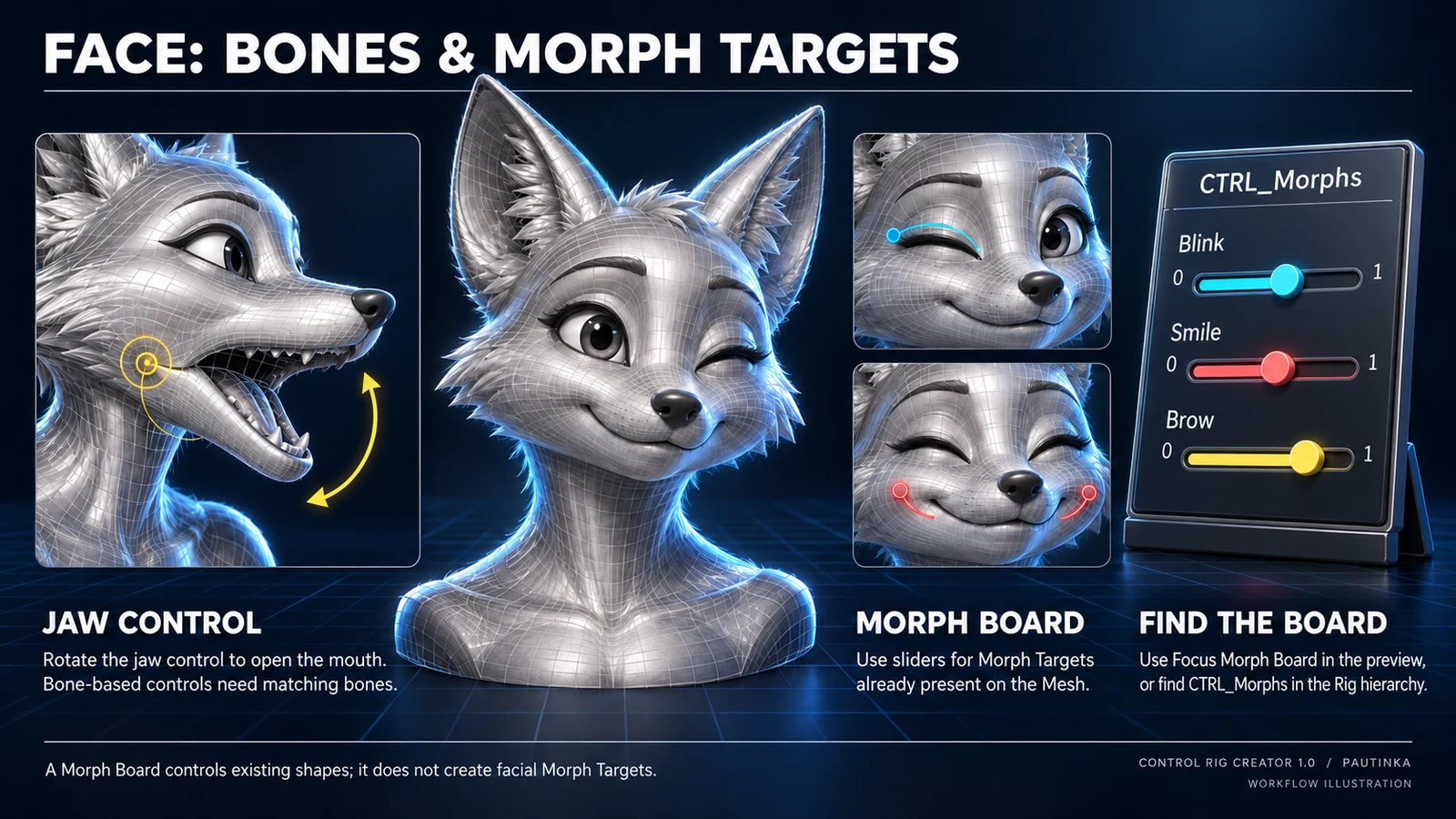
Выберите жёлтую изогнутую стрелку перед ртом и нажмите E. Вращается сустав челюсти. При ошибке распознавания назначьте JAW_LOWER или JAW_UPPER, для клюва — BEAK_LOWER или BEAK_UPPER. Кость челюсти должна существовать.
Жёлтые прямые стрелки двигают участки лица, изогнутые вращают лицевые суставы. Show face controls переключает основной набор, Show detail controls — мелкие рукоятки. Это управление костями, отдельное от Morph Targets.
Включите оба morph-параметра до создания Rig. Выберите стрелку выражения и двигайте по горизонтальной оси либо меняйте число. 0 убирает morph, 1 включает полную авторскую форму. Используются исходные имена Morph Targets Mesh.
После Analyze нажмите Focus Morph Board, чтобы найти доску в превью. В иерархии созданного Rig найдите CTRL_Morphs. До сборки включите параметры морфов. Доска следует за головой, а при её отсутствии — за Global; она управляет только существующими Morph Targets Mesh.
Если исходных Morph Targets нет, создавать панель выражений не из чего. Используйте назначенные кости лица либо сначала создайте и импортируйте Morph Targets. CRC не выдумывает выражения, кости челюсти и систему захвата мимики.
Включено по умолчанию. Создаёт отдельный Physics Asset рядом с Rig. Назначение Physics исходного Mesh не меняется автоматически; для нового используйте Assign Physics to Mesh.
По умолчанию 5 см; диапазон 0.01–10000 см. Порог начального отбора тел: меньшее значение допускает более мелкие тела. Это не общий радиус и не команда увеличивать все коллизии.
Только Creature; изначально выключено. Объединяет тесные мелкие детали и подходящие короткие звенья, сохраняя главные суставы и основания ветвей. Включение сохраняет детали отдельно. Контроллеры Rig не меняются; больше тел не всегда лучше.
Формы подгоняются под назначенную кожу LOD0: округлые зоны — сферы или капсулы, широкие и плоские — компактные convex. Тела связаны через предков Skeleton. У соседей и пересекающихся в покое пар self-collision выключена; прочие пары и окружение могут сталкиваться.
Проверьте прилегание тел, соединения и нужные угловые диапазоны. У Creature перенос суставов заблокирован, вращение ограничено; диапазоны настройте под персонажа. Physics и Control Rig — отдельные результаты, смешивание симуляции и анимации задаётся отдельно.
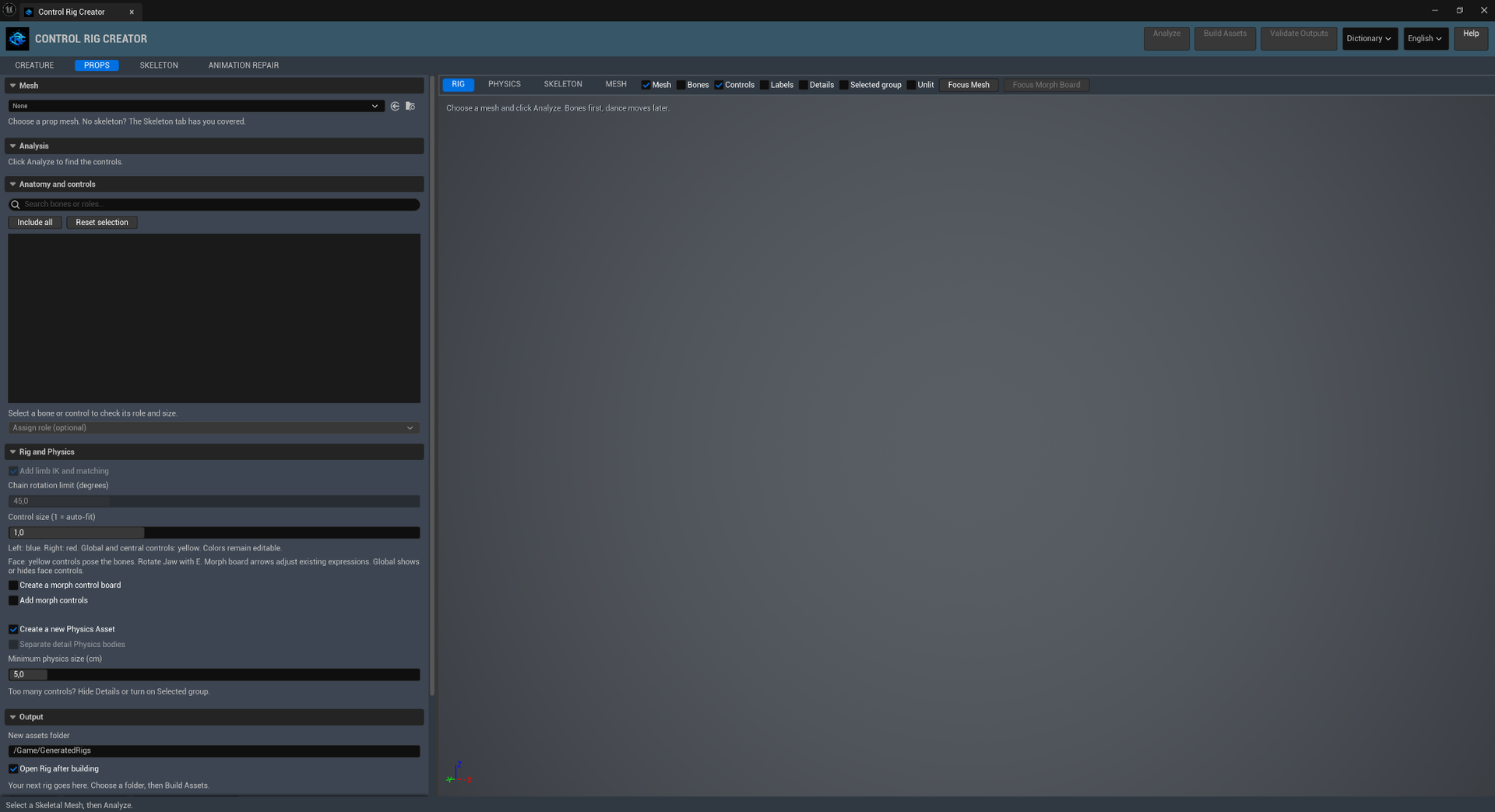
Выберите механический Skeletal Mesh, нажмите Analyze, проверьте роли и создайте ассеты. Пропсы из Skeleton несут сохранённые оси и диапазоны. Одно имя роли импортированного пропса не задаёт ось петли и предел хода.
Части Fixed остаются закреплёнными, Rotate вращается по оси петли, Slide движется по оси переноса. Диапазоны берутся из сохранённых правил. Creature IK и Separate detail Physics bodies в Props недоступны.
Для автоматической Physics механизмов нужны явные правила движения и неподвижная геометрия Root. Если у импортированного Skeletal Mesh правил нет, задайте сборку в Skeleton или создайте Physics Asset вручную в Unreal.
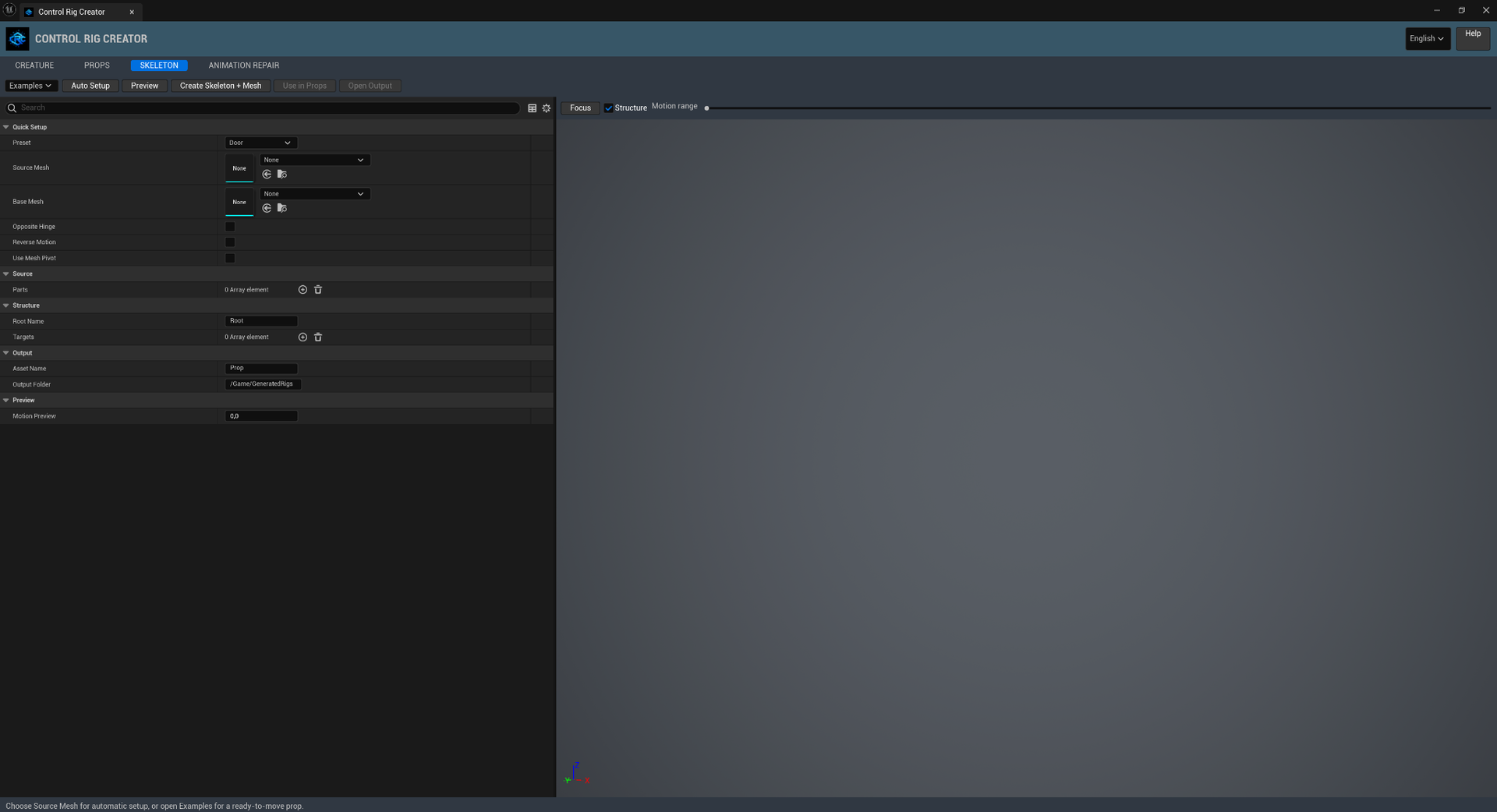
Выберите Source Mesh и при необходимости Base Mesh, укажите пресет и нажмите Auto Setup. Проверьте Parts, Targets, pivot и ограничения в Preview. Create Skeleton + Mesh сохраняет сборку, а Use in Props передаёт её во вкладку создания Rig.
Rigid создаёт неподвижный объект. Door использует шарнир по локальной Z, Lid — по локальной Y. Slider движется вдоль локальной X. Auto Setup подбирает pivot и диапазон по геометрии источника. Перед сохранением проверьте результат.
Source Mesh — подвижная часть; необязательный Base Mesh остаётся неподвижным. Opposite Hinge выбирает другой край. Reverse Motion меняет направление открытия. Use Mesh Pivot использует начало координат источника. Auto Setup пересчитывает настройку; замена Source Mesh или Base Mesh начинает новую сборку.
Examples предлагает готовые сборки Rigid object, Door and frame, Chest and lid, Drawer and cabinet на основе Cube из движка. Проверьте и настройте их в Preview перед созданием ассетов. Сам выбор примера не сохраняет Skeleton.
Mesh выбирает Static Mesh, Transform размещает его в координатах сборки. Target: 0 = Root, 1 = первый target. Material Slot: -1 берёт весь Mesh, другой индекс — участок материала. Движущиеся области оформляйте отдельными элементами.
Root Name по умолчанию Root. Каждому target нужно уникальное Name. Parent 0 — Root, другое число — более ранний target. Pivot — положение сустава в координатах сборки, не смещение видимой рукоятки.
Motion: Fixed, Rotate или Slide. Axis должен быть ненулевым. Minimum и Maximum: градусы для Rotate, сантиметры для Slide; диапазон включает ноль. Вращение в пределах -180°…180°. Fixed неподвижен относительно родителя.
Preview обновляет сборку. Motion range, он же Motion Preview в панели: 0 = Minimum, 1 = Maximum каждого target. Focus вписывает сборку в кадр. Structure показывает pivot, оси и родительские связи.
По умолчанию Prop и /Game/GeneratedRigs. Create Skeleton + Mesh сохраняет новые ассеты. Open Output открывает последний Mesh. Use in Props передаёт его в Props для контроллеров и Physics; доступно после создания.
Каждая часть целиком привязана к своей кости. Слитые движущиеся зоны разделите на части или материалы. Используется редактируемый LOD0; дополнительные LOD, cloth, Morph Targets и sockets не переносятся. Зеркальные и отрицательные transform сначала запеките в Static Mesh.
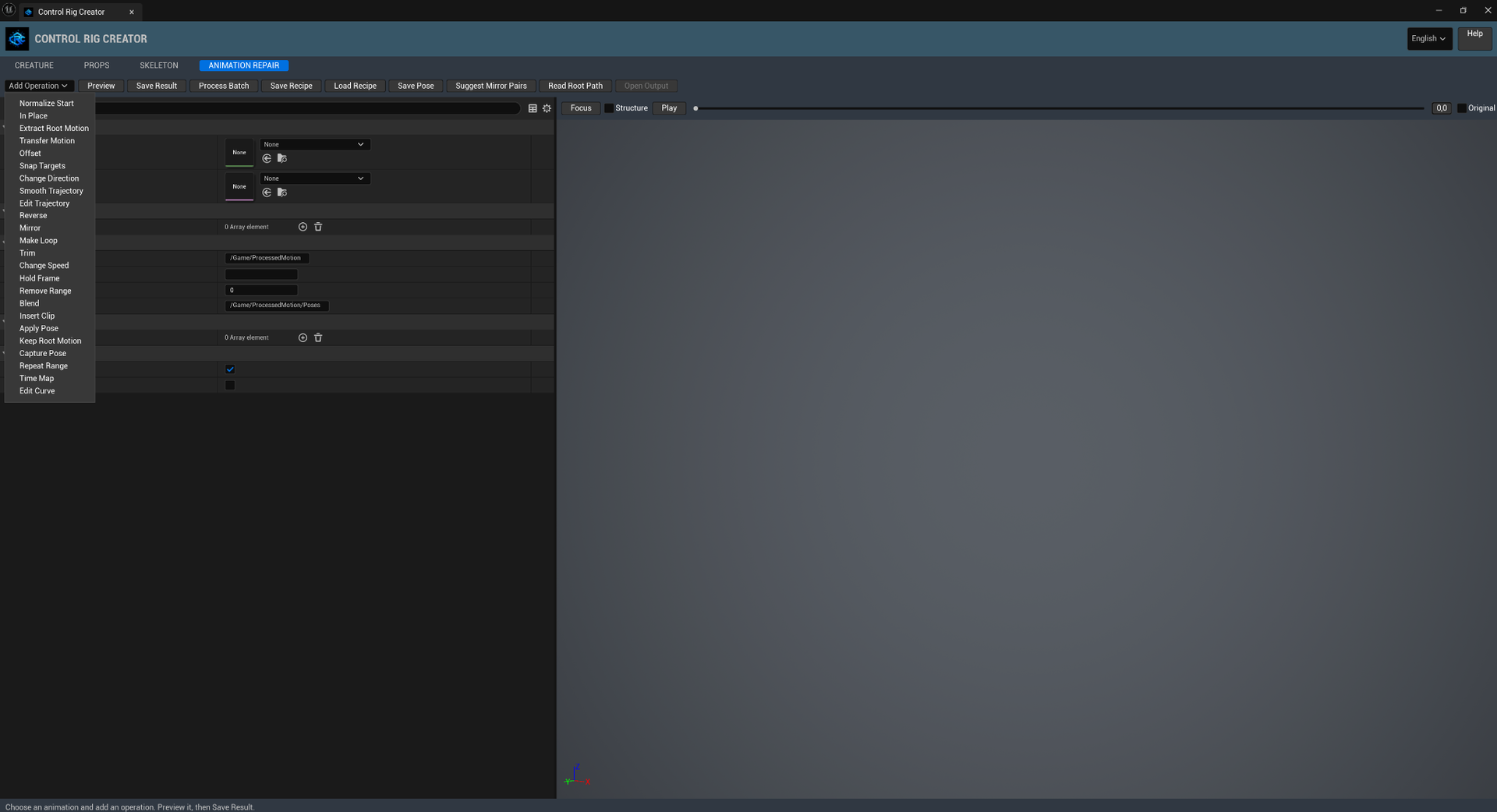
Выберите Animation Sequence и Preview Mesh с тем же Skeleton. Превью — временная обработанная копия. Save Result записывает новую Animation Sequence, Source остаётся прежним.
Add Operation добавляет одну из 24 операций. Steps выполняются сверху вниз. Разверните элемент для настройки; Enabled включает его или пропускает. Порядок важен: каждый шаг получает результат предыдущего.
Элементы массивов позволяют добавлять, дублировать, удалять и переставлять Steps, Parts, Targets и ключи. Удаление отличается от выключения шага. Поиск Details фильтрует поля и не меняет рецепт.
Preview обрабатывает текущие настройки. Live Preview обновляет после правок; для тяжёлых рецептов выключите и запускайте вручную. Save Result обрабатывает и сохраняет новый клип. Open Output открывает последний сохранённый результат.
Focus вписывает Mesh; Structure показывает кости. Play/Pause управляет воспроизведением. Ползунок или секунды перемещают время и ставят паузу. Original / Show Original сравнивает Source по тем же секундам, не по проценту длительности.
Output Folder: /Game/ProcessedMotion. Пустое Asset Name берёт имя источника. Output FPS: 0 сохраняет частоту источника, диапазон 0–240. Pose Folder: /Game/ProcessedMotion/Poses. Пути контента внутри /Game.
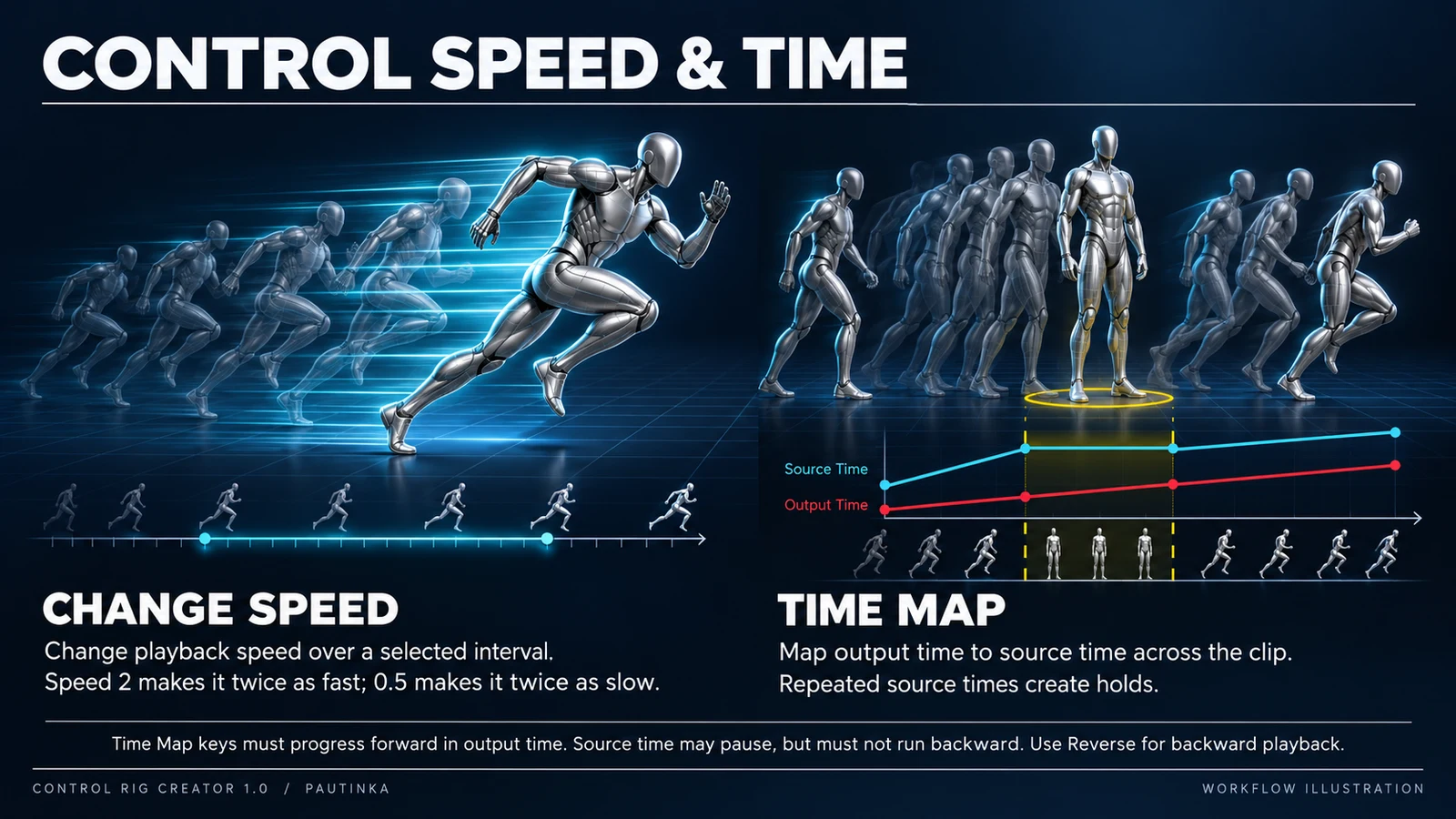
Нужны редактируемые абсолютные sequences. Сначала запеките additive и transform curves. Временные операции и вторичные клипы с неподдерживаемыми animated attributes отклоняются, чтобы не потерять данные. При изменении времени float/morph curves сэмплируются с Output FPS.
Приводит начальную позицию и ориентацию интервала к Translation и Rotation. Target по умолчанию Root. Удобно перед соединением клипов с разными стартовыми положениями.
Доступные поля
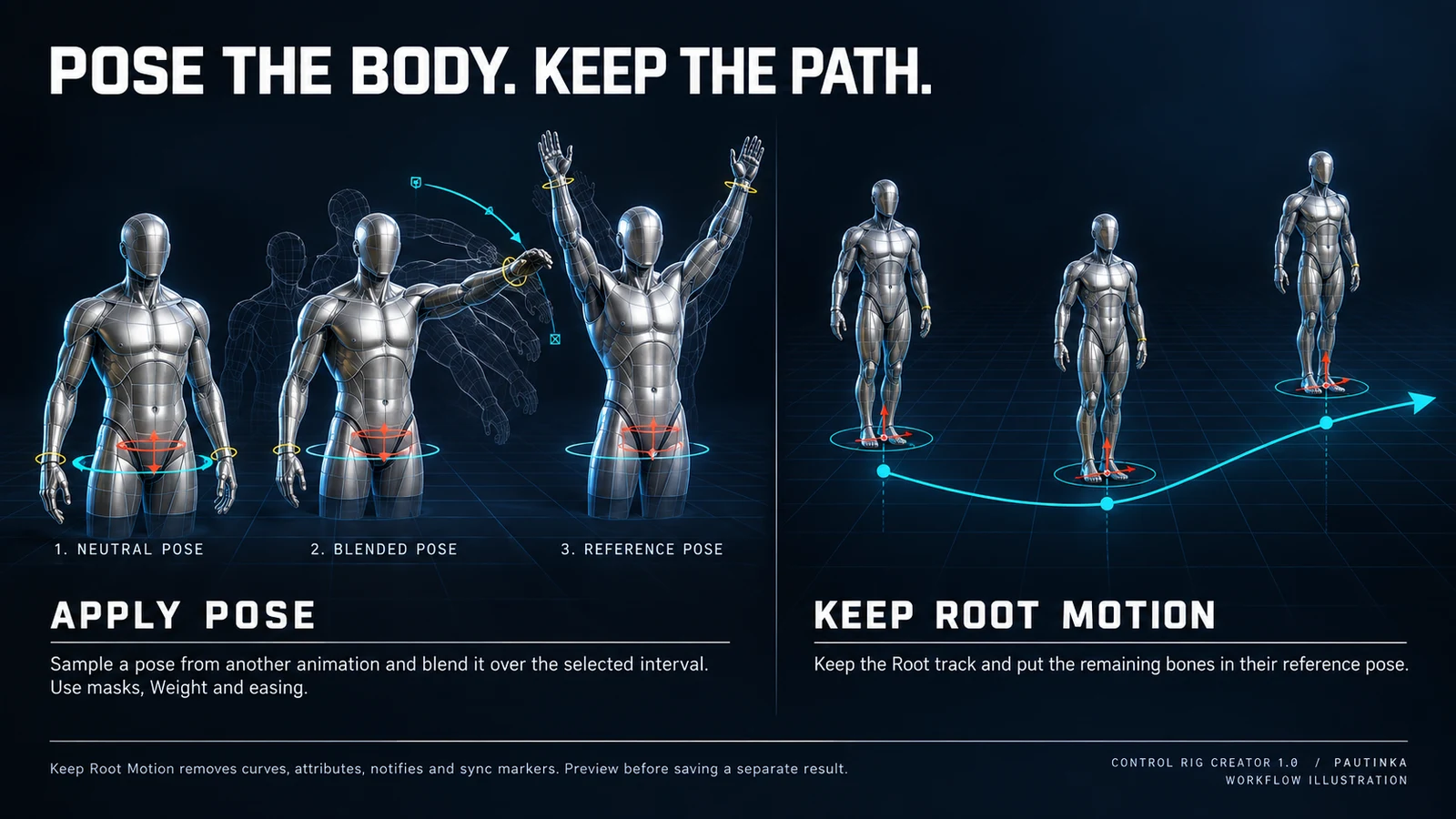
Удерживает выбранные каналы положения и вращения на стартовых значениях. Planar сохраняет высоту и вращение кроме yaw. Делает вариант движения на месте.
Доступные поля
Переносит движение Source в корневую кость и включает Root Motion. Source и Target различны. Compensate сохраняет положения потомков при изменении родителя.
Доступные поля
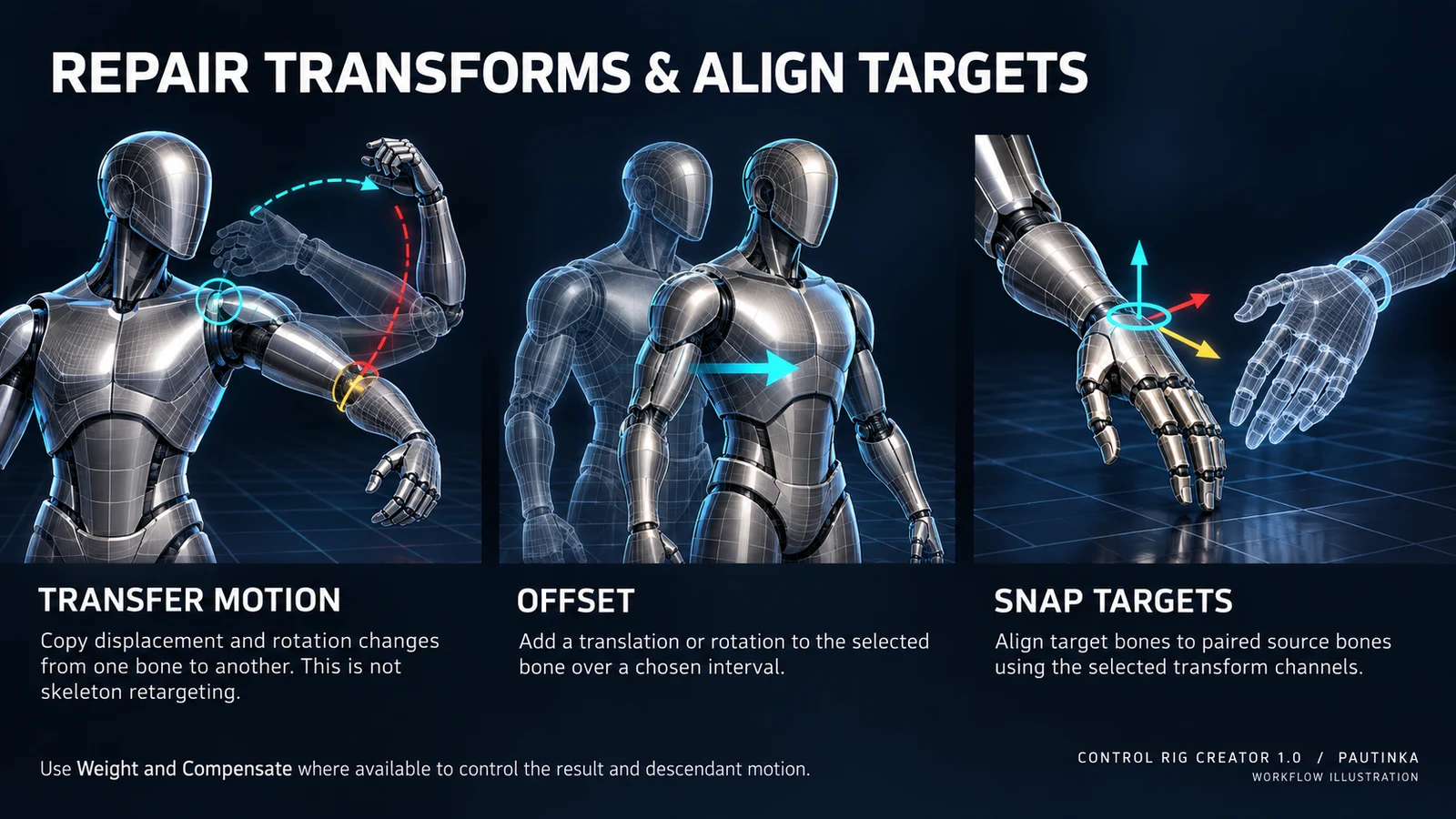
Переносит смещение и изменение вращения Source на Target относительно начала интервала. Выберите каналы, Planar и Compensate. Это не ретаргетинг между Skeleton.
Доступные поля
Добавляет Translation и Rotation к Target в интервале. Weight смешивает поправку. Compensate удерживает потомков; выключите, если вся ветвь должна следовать за костью.
Доступные поля
Копирует выбранные каналы из Pairs.Source в Pairs.Target. Нужна хотя бы одна корректная пара; назначения уникальны. Weight и Compensate задают смешивание и поведение потомков.
Доступные поля
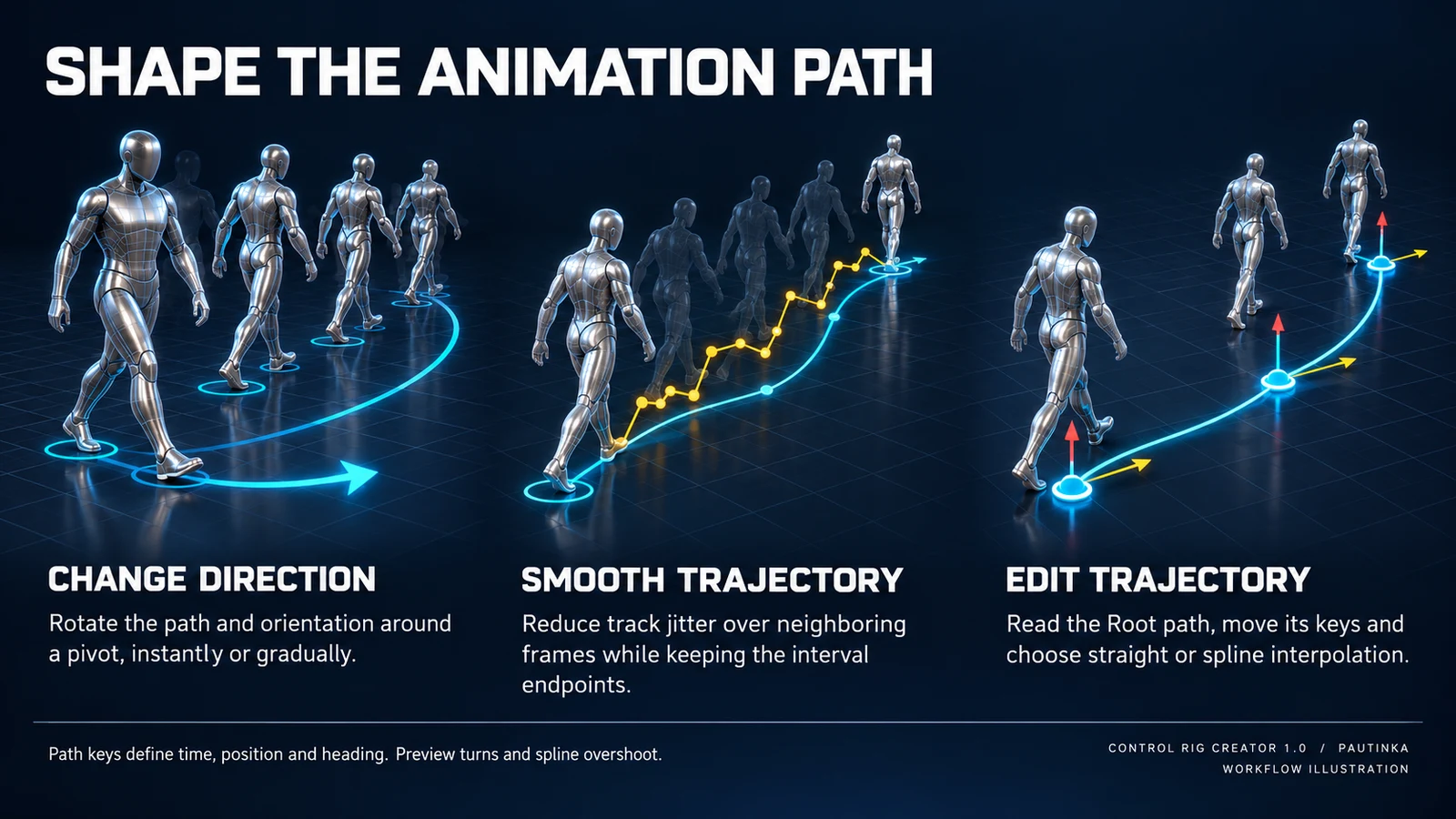
Поворачивает путь и ориентацию вокруг Pivot на Rotation. Interpolate Direction наращивает поворот от Start к End; без него полный поворот применяется ко всему интервалу.
Доступные поля
Сглаживает выбранную transform-дорожку с Smooth Radius в кадрах и Weight. Границы интервала сохраняются. Увеличивайте радиус постепенно: сильное сглаживание убирает намеренные акценты.
Доступные поля
Заменяет положение и направление по ключам Path. Нужны минимум два разных возрастающих времени. Spline использует кубическую интерполяцию; выключите для прямых отрезков при выбросах пути.
Доступные поля
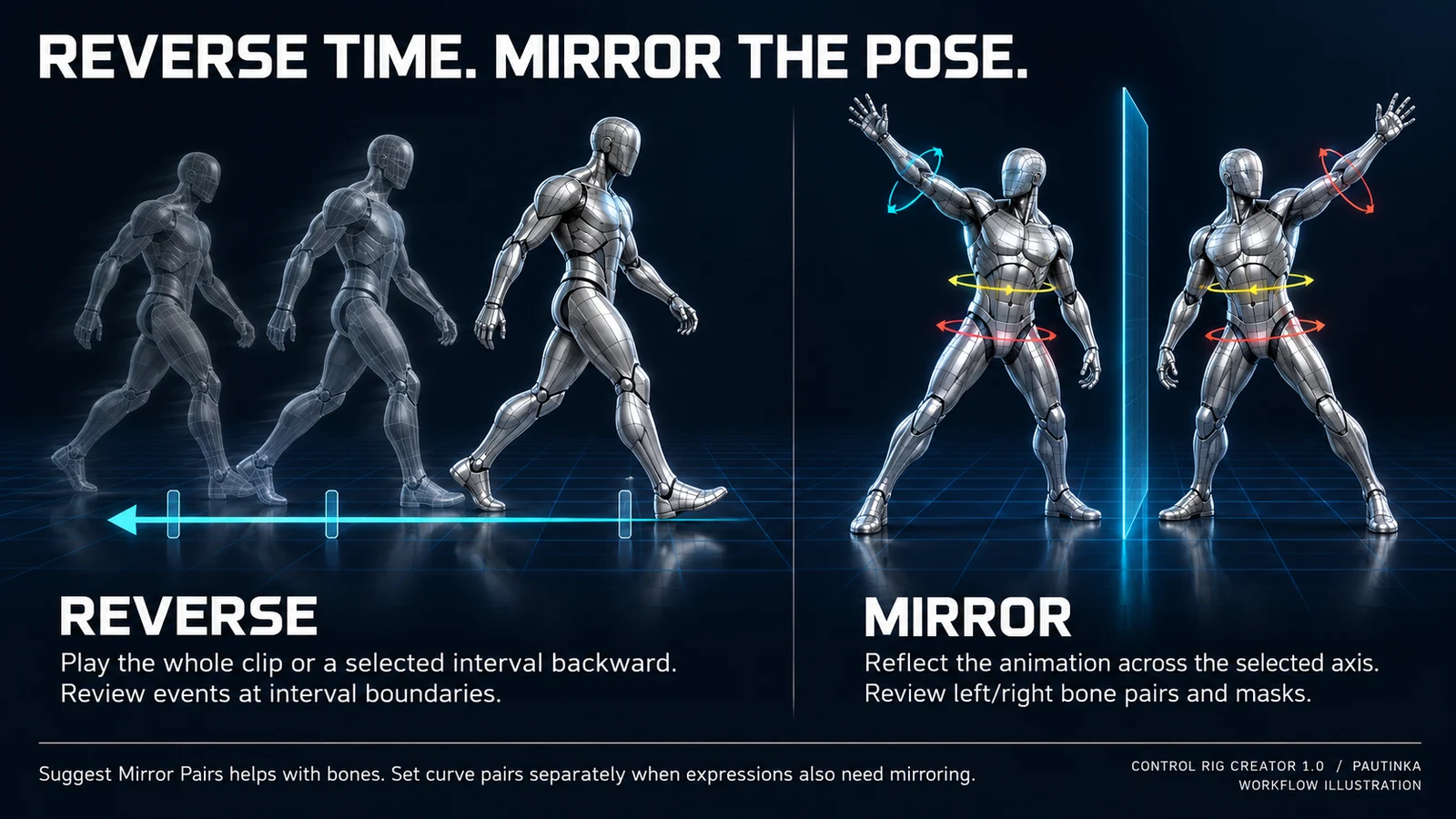
Зеркалит позу по Mirror Axis с Pairs костей и масками цепей. Проверьте предложенные пары. Curve Pairs меняют curves местами; несовпадающие левые/правые имена исправляйте вручную.
Доступные поля
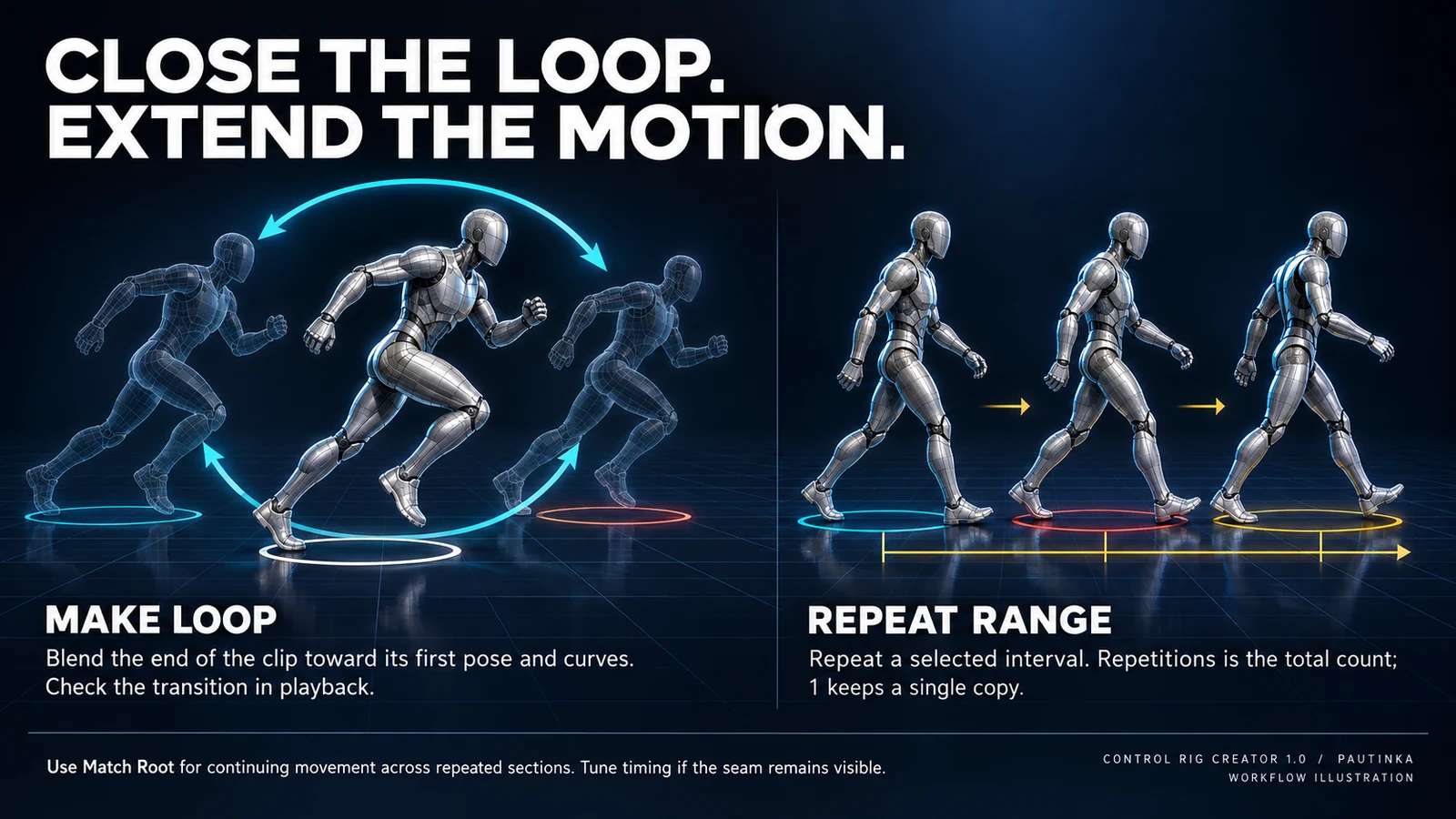
За последние Duration секунд смешивает к первой позе и curves интервала. Маски ограничивают кости. Замыкает позу; тайминг на стыке может потребовать правки.
Доступные поля
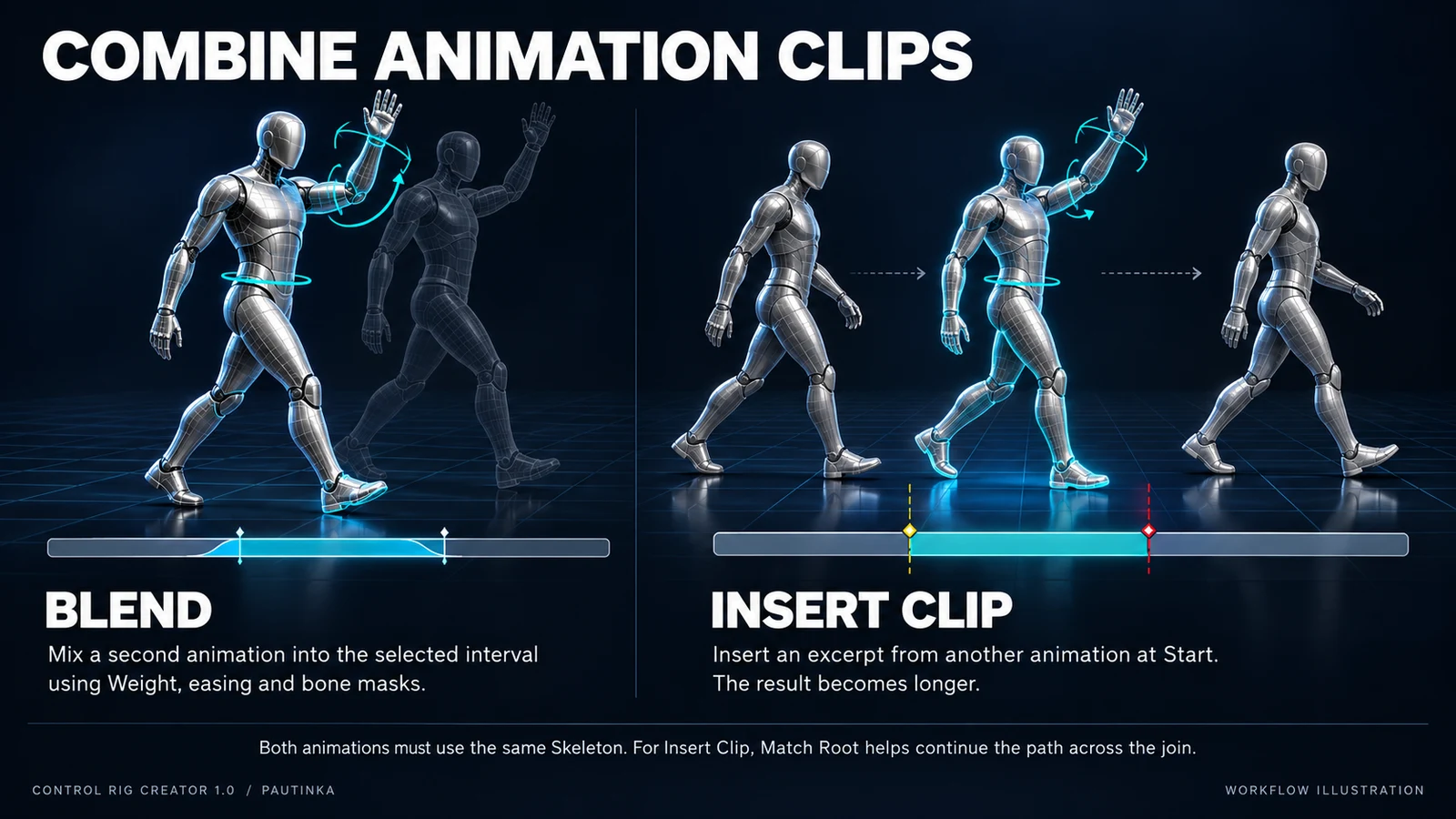
Смешивает Other с интервалом через Weight и Ease. Требуется тот же Skeleton. Other Start задаёт старт, Speed — скорость. Маски ограничивают ветви костей.
Доступные поля
Вставляет отрывок Other в Start и удлиняет клип. Duration — длительность вставки на выходе, ограниченная доступными кадрами и Speed. Match Root согласует вставленный путь и продолжение Root Motion.
Доступные поля
Берёт позу Other в Other Start и смешивает её на Start–End. Weight, Ease и маски позволяют применить только нужную часть позы.
Доступные поля
Повторяет Start–End всего Repetitions раз; 1 ничего не меняет. Match Root накапливает перемещение между копиями. События повторяются вместе со своими сегментами.
Доступные поля
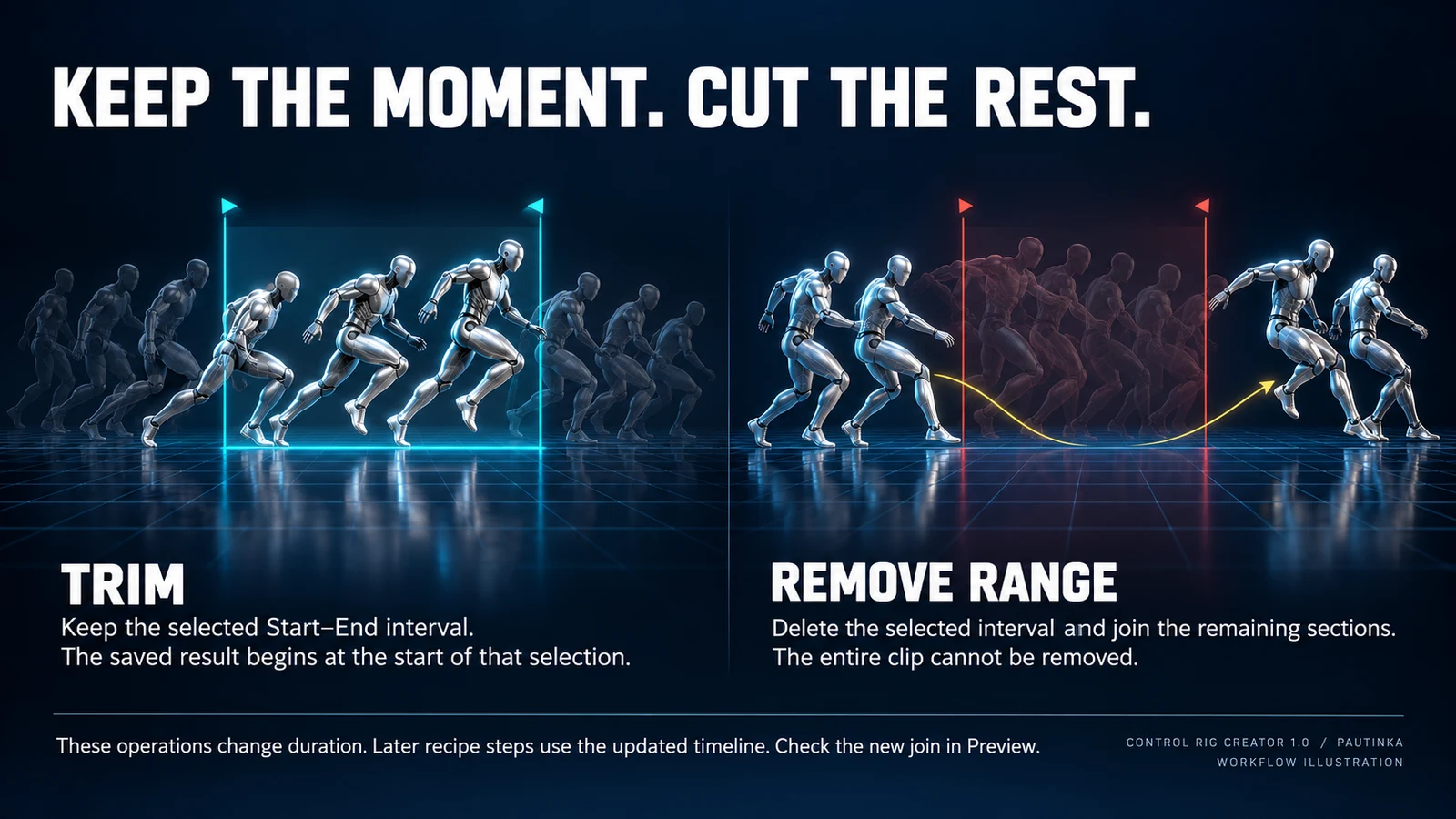
Enabled включает шаг. Operation выбирает действие и доступные поля. Start/End — секунды входного клипа этого шага; End 0 — его конец. Время привязывается к кадрам выхода. Предыдущие правки могут изменить шкалу.
Source/Target называют кости; пустой Target означает Root, где доступен. Pairs содержит Source и Target: Snap копирует, Mirror меняет стороны. Curve Pairs задаёт имена curves вместо костей. Проверяйте пары.
Имена задают кости начала и всех потомков. Пустое Include Chains включает все кости. Exclude Chains вычитает ветви из выбора. Маски действуют на кости, не подразумевают фильтрацию float/morph curves.
Флажки выбирают каналы. Planar ограничивает перенос XY и yaw, сохраняя высоту. Compensate сохраняет позы потомков в пространстве компонента при изменении родителя; без него ветвь следует за ним. По умолчанию включены.
Weight: 0–1, по умолчанию 1. Ease: вход/выход в секундах, 0.15. Other: клип с тем же Skeleton. Other Start: время его старта/позы. Match Root согласует root с принимающей позой или накапливает путь Repeat Range.
Translation — смещение/позиция в см, Rotation — градусы. Pivot — центр Change Direction в координатах компонента. Interpolate Direction по умолчанию выключен; включение растягивает поворот по интервалу. Это значения, отдельные от флажков каналов.
Speed: 0.05–20, по умолчанию 1. Duration: секунды, 0.5; пауза, смешивание петли или длина вставки. Repetitions: общее число 1–100, по умолчанию 2. Видимость зависит от операции.
Mirror Axis: 0=X, 1=Y, 2=Z; по умолчанию Y. Smooth Radius: 1–120 кадров, 3. Spline включён. Curve — точное имя float/morph; каждый Curve Keys содержит Time в секундах и Value.
| Поле | По умолчанию |
|---|---|
| Enabled | ✓ |
| Operation | Normalize Start |
| Start | 0.f |
| End | 0.f |
| Source | — |
| Target | — |
| Include Chains | — |
| Exclude Chains | — |
| Pairs | — |
| Translation ✓ | ✓ |
| Rotation ✓ | ✓ |
| Planar | ✓ |
| Compensate | ✓ |
| Weight | 1.f |
| Ease | .15 |
| Translation | 0, 0, 0 |
| Rotation | 0, 0, 0 |
| Pivot | 0, 0, 0 |
| Interpolate Direction | — |
| Speed | 1.f |
| Duration | .5 |
| Other | — |
| Other Start | 0.f |
| Match Root | ✓ |
| Mirror Axis | 1 |
| Path | — |
| Smooth Radius | 3 |
| Spline | ✓ |
| Repetitions | 2 |
| Time Keys | — |
| Curve | — |
| Curve Keys | — |
| Curve Pairs | — |
Read Root Path создаёт ключи Edit Trajectory из актуального превью или Source. Path.Time — секунды текущего клипа, Position — XYZ компонента в см, Heading — yaw в градусах. Нужны два разных возрастающих времени.
Перетаскивайте точки для XY, Shift-клик добавляет точку. Высоту, время и направление меняйте в Path. Удаление элемента Path удаляет точку. Панель редактирует последний Edit Trajectory; дальнейшие шаги могут изменить результат.
Ключ сопоставляет выходную секунду исходной. Пример (0,0), (1,1), (2,1), (3,2) даёт паузу на секунду. Выход начинается с нуля и строго растёт; источник внутри клипа и не убывает.
Добавляет Mirror с предложенными парами костей. Проверьте стороны, Mirror Axis и маски. Curve Pairs заполняются отдельно: эта кнопка не предлагает пары curves.
Save Recipe записывает операции и выходные настройки в JSON. Load Recipe восстанавливает их, сохраняя Source и Batch. Вторичные ассеты должны существовать в проекте или движке. Рецепт содержит настройки, не копии клипов.
Добавьте Animation Sequence в Batch. Process Batch применяет рецепт отдельно к каждому уникальному источнику. Cancel действует между клипами, сохранённое остаётся. Статус показывает успехи, ошибки и остаток; подробности ошибок — в Output Log.
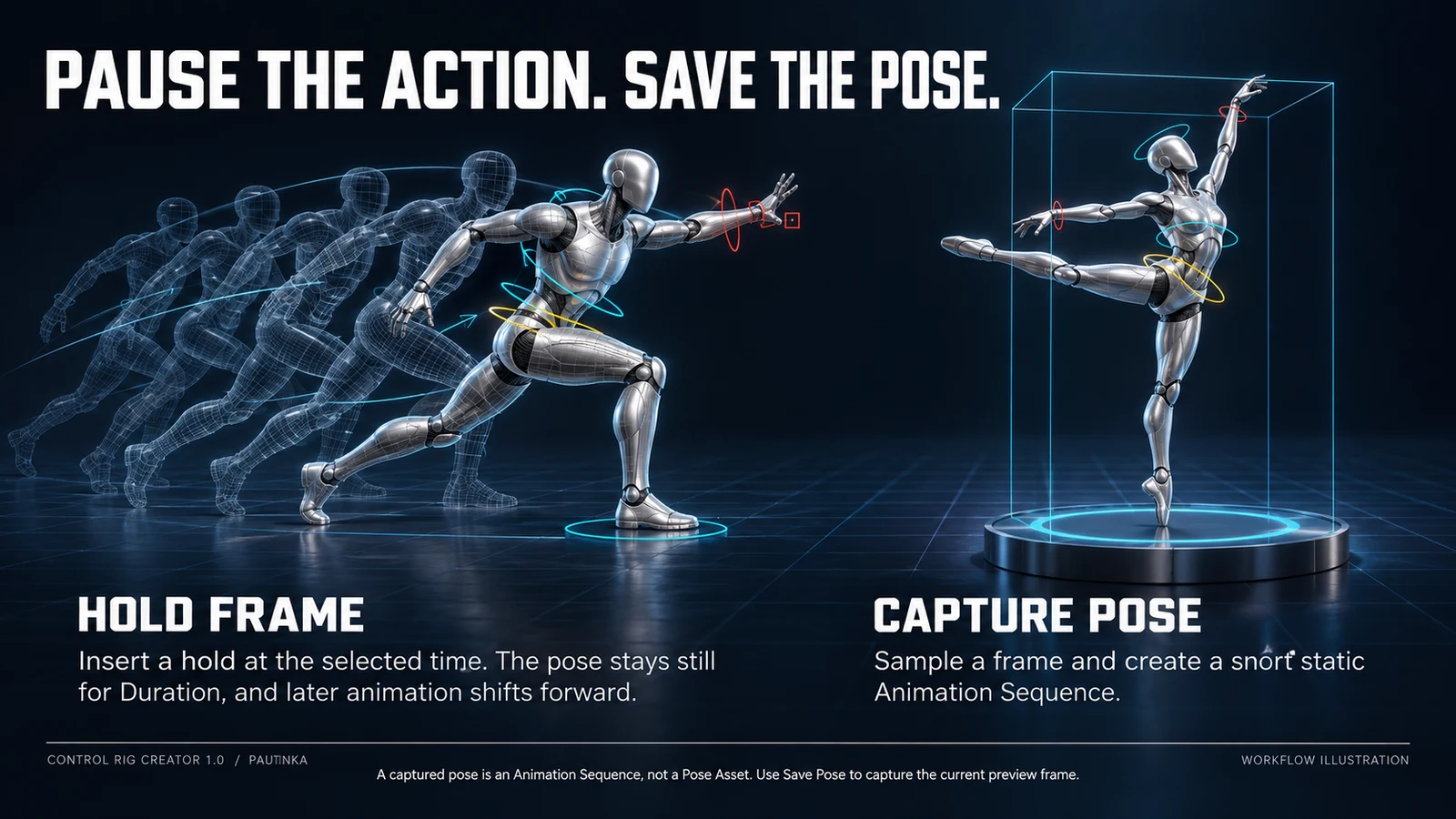
Сохраняет видимую позу текущего времени в Pose Folder как короткую Animation Sequence. Для исходной позы включите Original. Используйте результат как Other в Apply Pose. Это не библиотека Pose Asset.
CR — редактируемый Control Rig Blueprint; PHYS — необязательный Physics Asset. Текущие Rig используют штатную Control Shape Library Unreal. Старые Rig могут ссылаться на папку CR_<Mesh>_Resources: сохраняйте её, пока она нужна Rig.
Forwards Solve двигает кости контроллерами. Backwards Solve подгоняет контроллеры к входящей анимации для bake. Детальную логику открывайте в именованных функциях. Восстанавливается поза, не исходные IK/FK blends и процедурные решения аниматора.
Добавьте анимированного персонажа в Sequencer. На его дорожке выберите Bake To Control Rig и созданный Rig. Проверьте позу и curves. Это инструменты Sequencer Unreal, не дополнительные кнопки панели CRC.
Переносите Rig и зависимости проекта командой Migrate в Unreal. В целевом проекте также должны быть доступны соответствующие ресурсы Control Rig движка. Одного файла CR недостаточно.
Left Panel Width: начальная ширина, по умолчанию 420, диапазон 320–640. Панели меняются и перетаскиванием разделителя. Язык меню сверху сохраняется для пользователя и проекта.
Grid, Auto Frame Mesh и Mesh изначально включены, Bones и Labels выключены. Default Preview Mode: Rig, Physics, Skeleton или Mesh; по умолчанию Rig. Применяются при создании превью. Documentation URL и Website URL только для чтения.
Copy error details копирует полную последнюю ошибку; ничего не отправляет. Проверьте указанную кость, данные источника, путь или действие. При обращении в Pautinka добавьте версии плагина/движка и шаги воспроизведения.
Проверьте роли, включение и связность родителей; затем используйте CHAIN или IK, а не один FK-сустав. Включите каналы деталей/лица у Global. Для Morph Board нужны исходные Morph Targets, оба параметра и новый Rig.
В Open Physics проверьте пересечения и пары коллизий. Симуляция без гравитации помогает найти неверные constraints; сначала исправьте формы и рамки суставов. Используйте умеренное damping. Мелким телам может помочь упрощение или substepping. См. руководство Epic.
Для анимации выберите Preview Mesh с исходным Skeleton и обновите Preview. После временных правок Original сравнивает одинаковые секунды, различие поз ожидаемо. Если CRC пропал, проверьте путь, соберите, включите плагин и перезапустите Unreal.
Исходные записи словаря. ID, варианты имён и авторские описания сохранены на исходном языке. Это справочник распознавания, не дополнительные пресеты в один клик.
324