
Unreal Engine · Win64 Editor#
अपने Unreal Engine संस्करण के लिए बना CRC पैकेज और Unreal के मानक C++ बिल्ड टूल इस्तेमाल करें। ControlRig और RigVM घोषित निर्भरताएँ हैं। CRC Win64 Editor में चलता है और प्रोजेक्ट assets बनाता है।
Skeletal Mesh से संपादन योग्य Control Rig और Physics Asset बनाएँ, कठोर Props के लिए Skeleton बनाएँ और Animation Sequence प्रोसेस करें। अपने स्रोत असेट के अनुसार कार्यक्षेत्र चुनें।
Skeletal Mesh से संपादन योग्य Control Rig और Physics Asset बनाएँ, कठोर Props के लिए Skeleton बनाएँ और Animation Sequence प्रोसेस करें। अपने स्रोत असेट के अनुसार कार्यक्षेत्र चुनें।
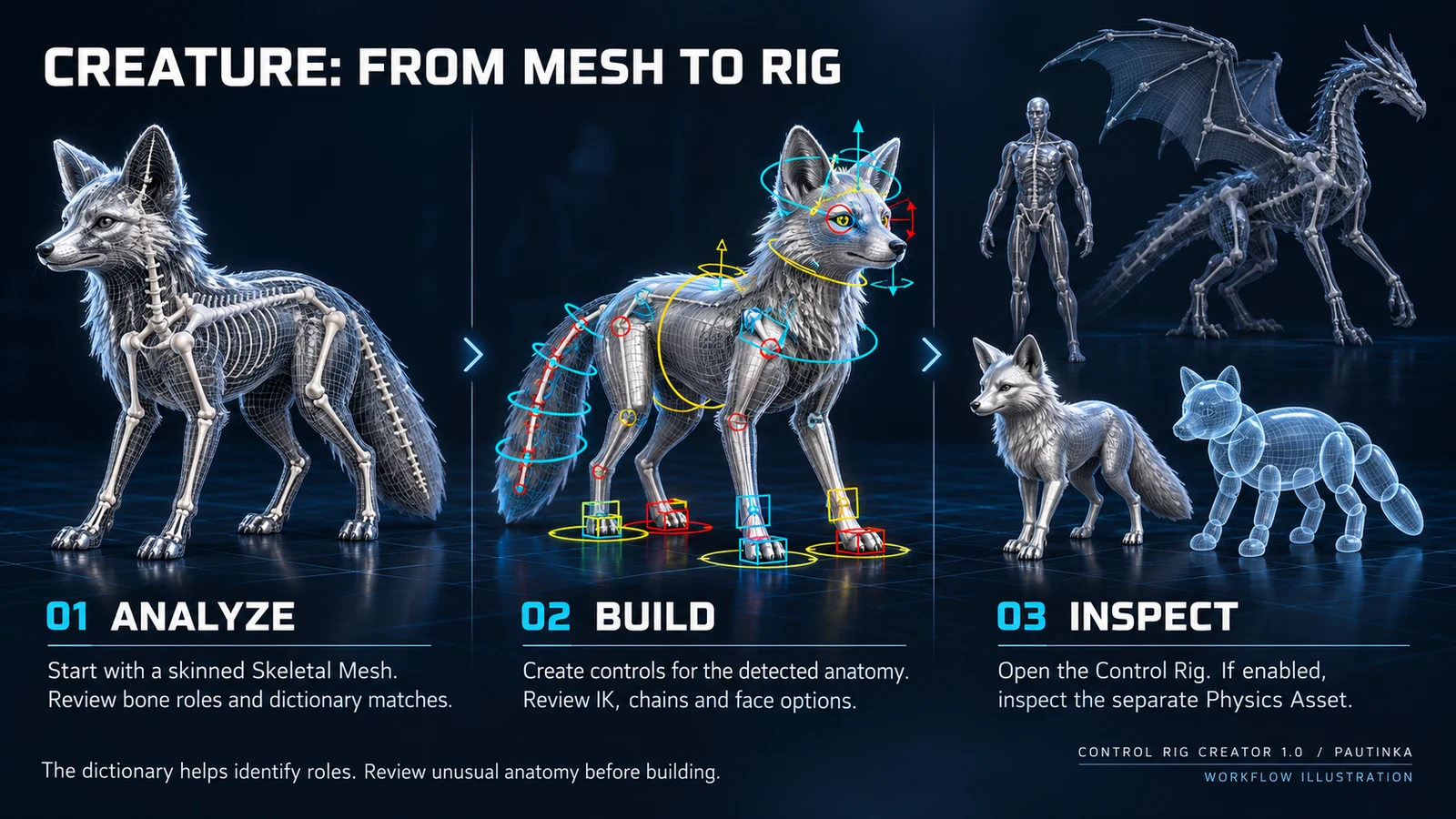
इनपुट: सेव किया हुआ, skinned Skeletal Mesh। आउटपुट: संपादन योग्य Control Rig और वैकल्पिक Physics Asset। मौजूदा bones और skin weights तय करते हैं कि कौन से भाग हिल सकते हैं।
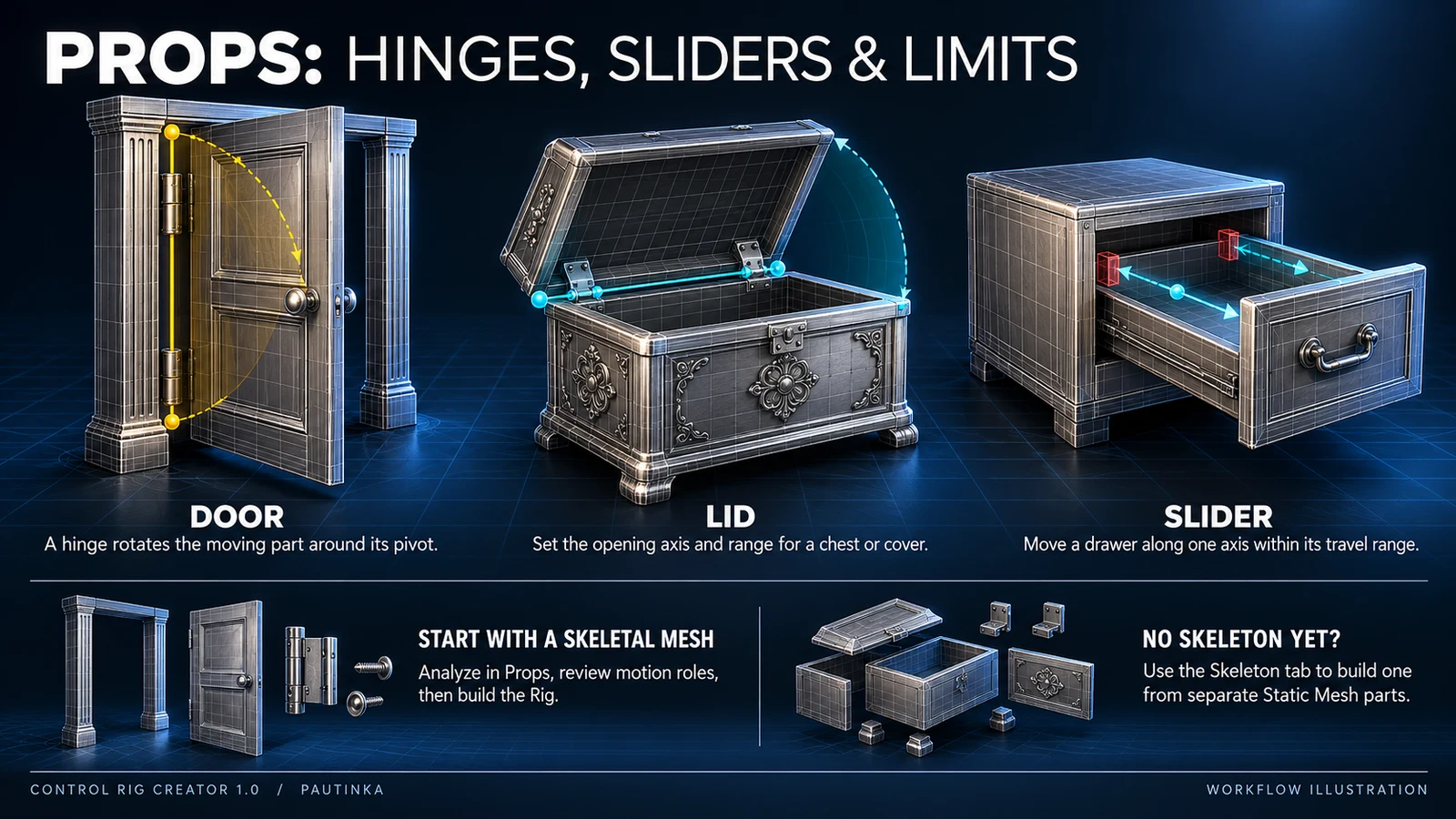
दरवाज़े, दराज़ या मशीन के लिए Skeletal Mesh इस्तेमाल करें। केवल Static Mesh हिस्से हों तो Skeleton से शुरू करें। Props उपलब्ध सेव किए गए गति नियम पढ़ता है।
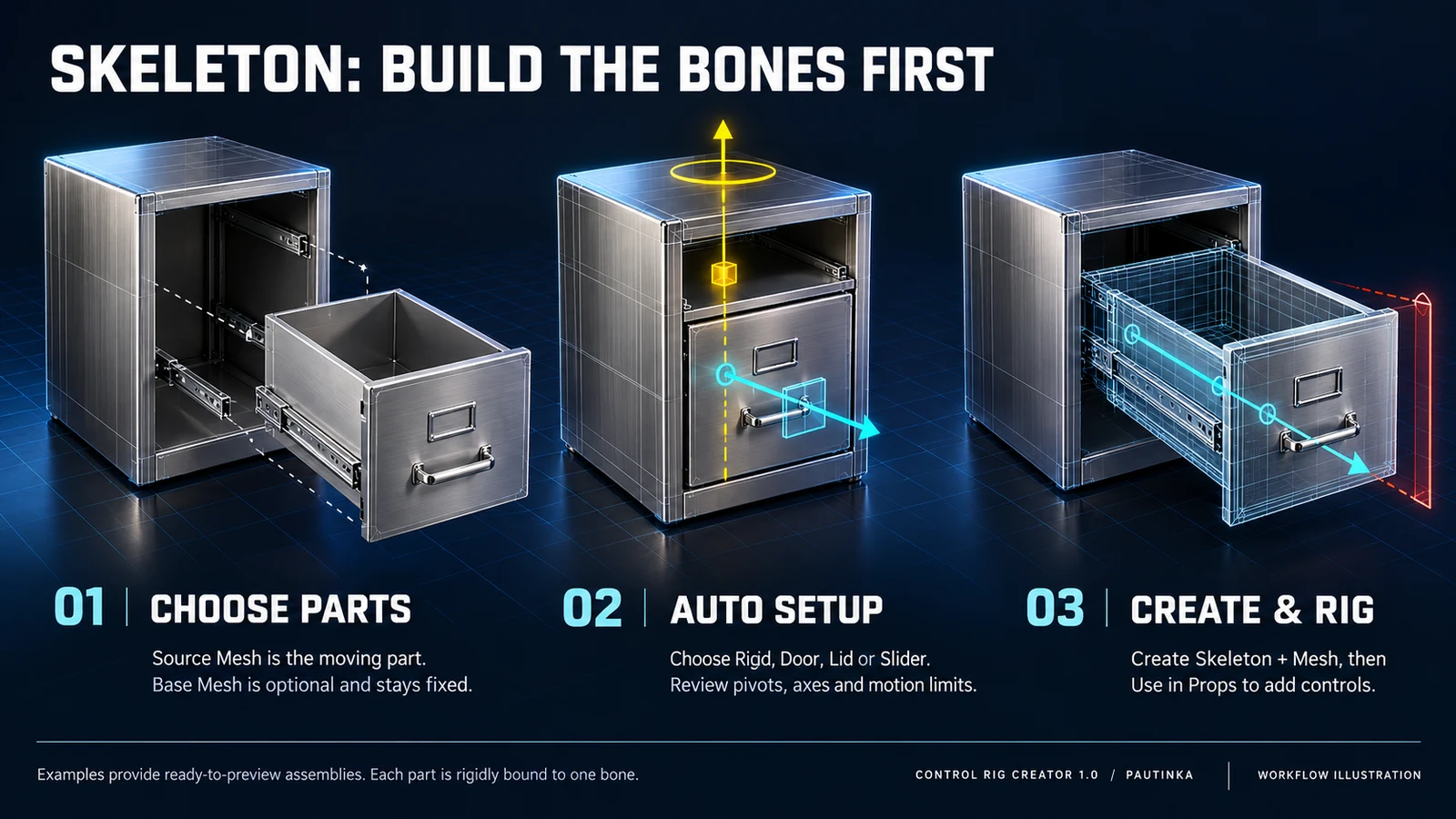
Static Mesh हिस्सों को कठोर Skeletal Mesh और Skeleton में जोड़ें। हर हिस्सा एक हड्डी से जुड़ता है। यह स्केलेटन बनाता है; नरम पात्र की अपने आप स्किनिंग नहीं करता।
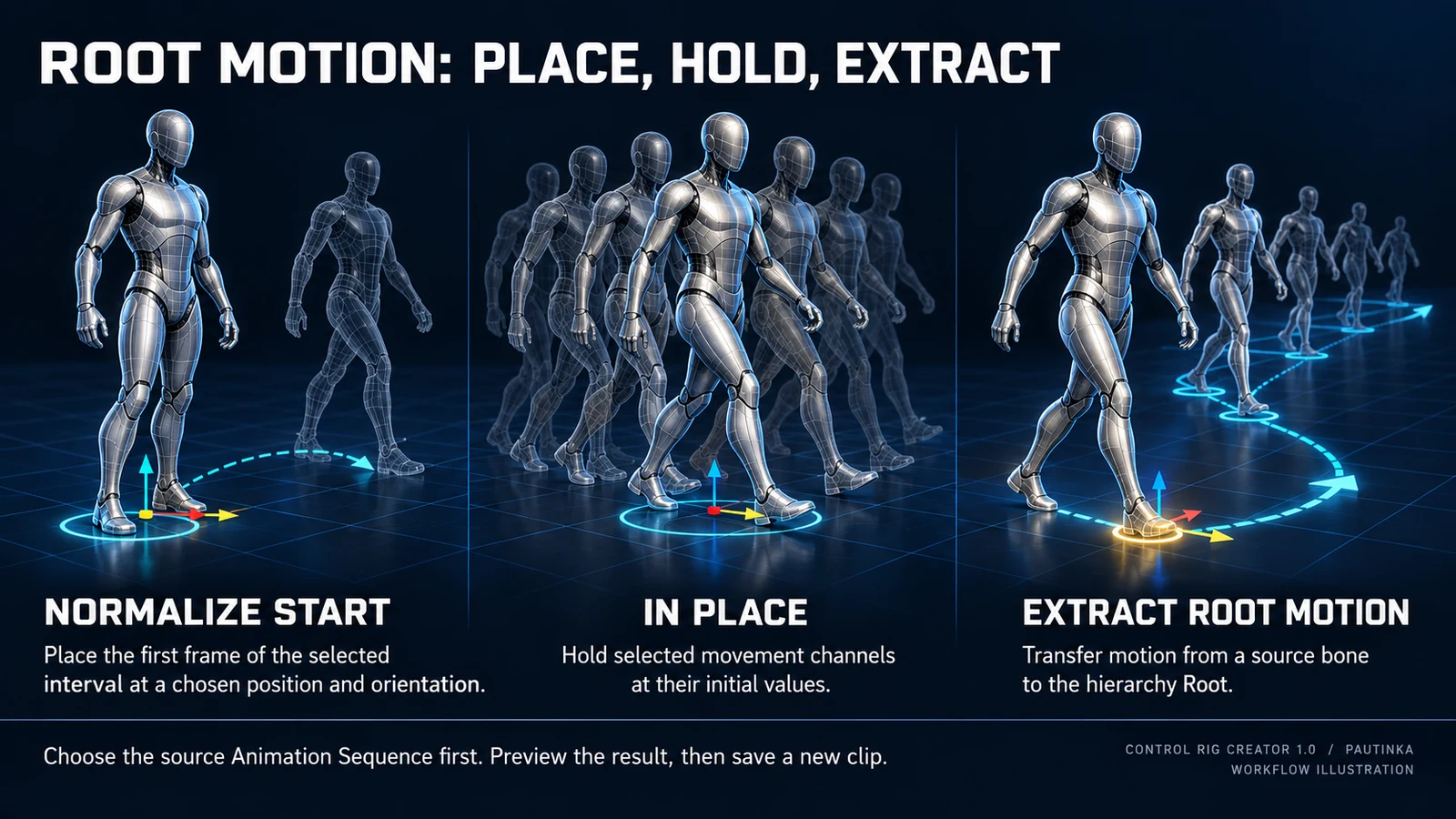
इनपुट: संपादन योग्य absolute Animation Sequence। ऑपरेशन क्रम में रखें, प्रीव्यू देखें और नया क्लिप सेव करें। इस कार्यक्षेत्र को Control Rig की आवश्यकता नहीं है।
अपने Unreal Engine संस्करण के लिए बना CRC पैकेज और Unreal के मानक C++ बिल्ड टूल इस्तेमाल करें। ControlRig और RigVM घोषित निर्भरताएँ हैं। CRC Win64 Editor में चलता है और प्रोजेक्ट assets बनाता है।
Unreal Editor बंद करें। पूरी ControlRigCreator फ़ोल्डर को प्रोजेक्ट के Plugins में निकालें। फ़ाइल का पथ <Project>/Plugins/ControlRigCreator/ControlRigCreator.uplugin होना चाहिए।
प्रोजेक्ट खोलें और कहे जाने पर रीबिल्ड करें, या Development Editor / Win64 बिल्ड करें। Edit > Plugins में Control Rig Creator सक्षम करें और आवश्यकता पर रीस्टार्ट करें।
Tools मेनू के Pautinka भाग से टूल खोलें। ऊपर इंटरफ़ेस भाषा चुनें। Help यह दस्तावेज़ और Pautinka website स्टूडियो की वेबसाइट खोलता है।
पुरानी प्लगइन फ़ोल्डर पूरी बदलें। बैकअप Plugins के बाहर रखें। पुराने Binaries या Intermediate न मिलाएँ। पुराने असेट बने रहते हैं; जनरेटर के बदलाव लागू करने के लिए नए आउटपुट बनाएँ।
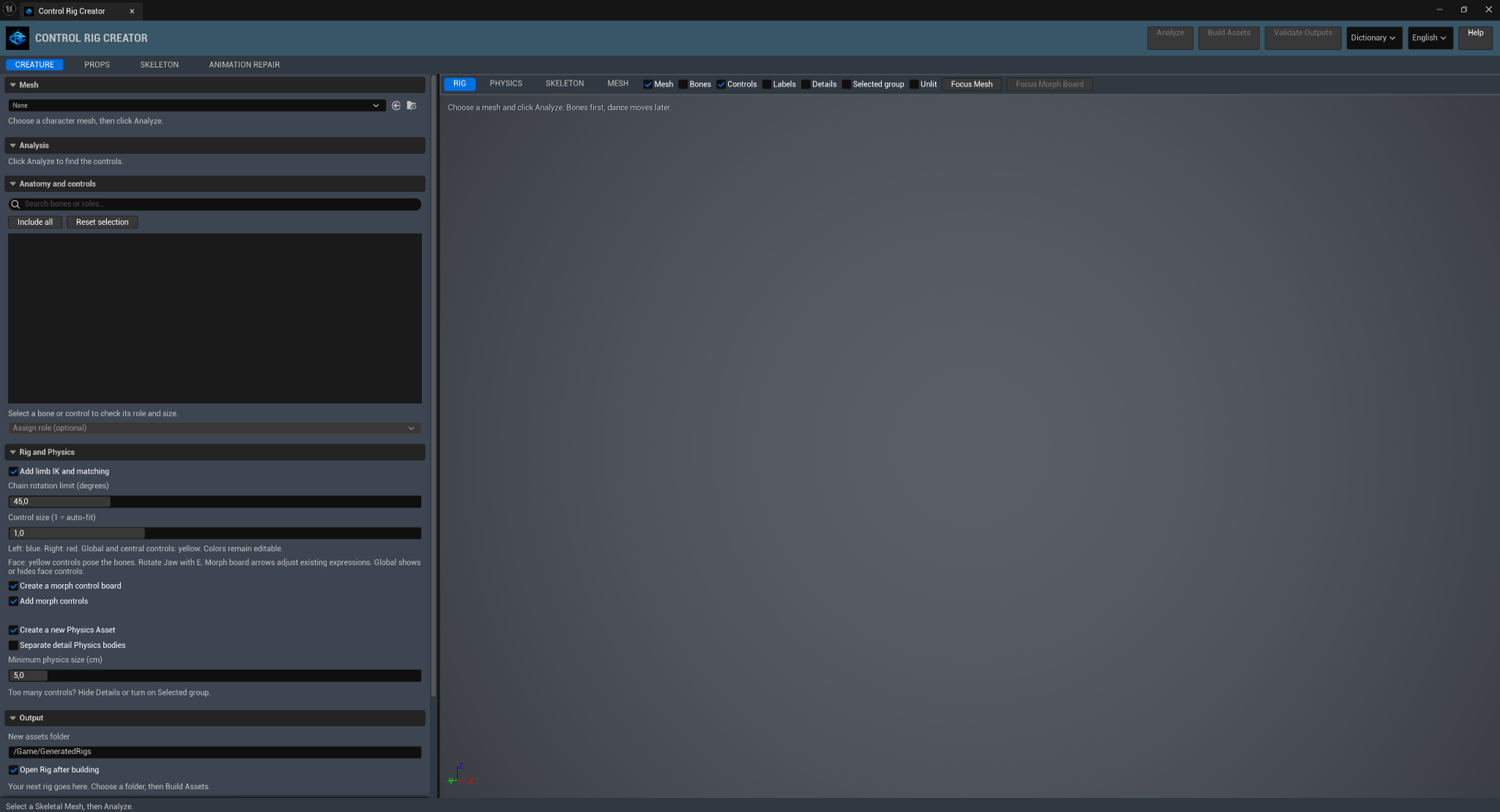
सेव किया Mesh चुनें, विश्लेषण करें, भूमिकाएँ और शामिल हड्डियाँ जाँचें, विकल्प चुनें और बनाएँ। पोज़ तैयार Rig में बदलें; प्लगइन प्रीव्यू केवल व्यवस्था दिखाता है।
Skeletal Mesh चुनें। तीर Content Browser का चयन लेता है; फ़ोल्डर असेट ढूँढता है। Mesh बदलने पर इस कार्यक्षेत्र का विश्लेषण और आउटपुट संदर्भ रीसेट होते हैं।
Skeleton पढ़कर भूमिकाएँ, समूह और चेन सुझाता है। बनाने से पहले Analysis और मैपिंग जाँचें, खासकर अस्पष्ट हड्डी नामों पर।
निर्दिष्ट फ़ोल्डर में अलग नाम वाले आउटपुट बनाता है और सेव से पहले Rig की जाँच करता है। बदली मैपिंग या विकल्पों के लिए नए आउटपुट बनाएँ; पुराने Rig वहीं अपडेट नहीं होते।
बनाए गए असेट दोबारा कंपाइल और जाँचता है। संपादन के बाद इस्तेमाल करें। पात्र के पोज़ और इच्छित Physics गति भी जाँचें।
Open Rig बनाया Blueprint खोलता है। Open Physics नया Physics Asset या Mesh का मौजूदा असेट खोलता है। Assign Physics to Mesh नया असेट अलग से लागू करता है और Undo समर्थित है।
डिफ़ॉल्ट: /Game/GeneratedRigs। /Game के भीतर प्रोजेक्ट कंटेंट पथ दें, डिस्क पथ नहीं। Open Rig after building डिफ़ॉल्ट रूप से चालू है और तैयार Rig खोलता है।
हड्डी नाम, भूमिका या समूह से खोजें। चेकबॉक्स उस हड्डी का कंट्रोल शामिल करता है। बीच की हड्डी हटाने से IK चेन टूट सकती है; मूल Skeleton नहीं बदलता।
Include all सभी हड्डियाँ शामिल करता है। Reset selection विश्लेषक के मूल चेकबॉक्स लौटाता है, हाथ से दी भूमिकाएँ नहीं मिटाता। पंक्ति चुनकर भूमिका, पैरेंट और चेन देखें।
पहले हड्डी, फिर भूमिका चुनें। Unassigned अर्थगत भूमिका हटाता है। Dictionary > Assign to selected bone में व्याख्या मिलती है। बदलाव लागू करने के लिए फिर बनाएँ।
भूमिका हड्डी का काम बताती है। Analyze नाम से सुझाव देता है; Rig योजना वास्तविक hierarchy भी उपयोग करती है। केवल नाम गायब हड्डियाँ, weights या गति नियम नहीं बना सकते।
Roles में काम और वैकल्पिक नाम; Naming profiles में exporter नाम; Topology patterns में संरचना संकेत; Archetypes में शरीर की संदर्भ जानकारी है, स्वचालित प्रीसेट नहीं। More naming and anatomy details पूरा रिकॉर्ड खोलता है।
Creature में 11 नाम प्रोफ़ाइल, 16 संरचना पैटर्न और 16 archetype हैं; Props में 3, 7 और 13 हैं। संदर्भ मूल role ID, वैकल्पिक नाम और शब्दकोश विवरण रखता है।
केवल Creature; डिफ़ॉल्ट चालू। समर्थित अंग और चेन के IK लक्ष्य तथा matching बनाता है। FK आधारित Rig के लिए बंद करें। मान्य जुड़ी चेन आवश्यक है।
डिफ़ॉल्ट 45°, सीमा 0–180°। Creature IK चालू होने पर लंबी IK चेन बनाते समय उपयोग होता है। बदलाव पर फिर बनाएँ; यह हर जोड़ की सार्वभौमिक शारीरिक सीमा नहीं है।
डिफ़ॉल्ट 1, सीमा 0.1–5। फ़िट किए आकार के सापेक्ष दिखने वाले कंट्रोल स्केल करता है। जोड़ के pivot नहीं बदलते और Mesh स्केल नहीं होता। बनाने से पहले बदलें।
Morph controls मौजूदा Morph Targets चलाते हैं; board उन्हें चेहरे के पास रखता है। Board चालू करने से controls चालू होते हैं; controls बंद करने से board बंद होता है। Creature में दोनों चालू, Props में बंद हैं।
दृश्य बदलें: RIG कंट्रोल, PHYSICS collision, SKELETON हड्डियाँ और MESH सतह दिखाता है। पोज़ के लिए Open Rig और सिमुलेशन के लिए Open Physics इस्तेमाल करें।
सतह, हड्डी रेखाएँ, आकार और नाम अलग-अलग दिखाएँ। छिपाने से हड्डियाँ निर्माण से बाहर नहीं होतीं। चयन जुड़े कंट्रोल उभारता है।
Details सूक्ष्म कंट्रोल दिखाता है। Selected group वर्तमान समूह और Global रखता है। Unlit प्रकाश प्रभाव हटाता है। Focus Mesh मॉडल को दृश्य में फ़िट करता है। केवल प्रीव्यू प्रभावित होता है।
Global पूरा Rig चलाता और स्केल करता है; IK के साथ समान स्केल रखें। COG मैप किया शरीर चलाता है। FK जोड़ घुमाता है और बच्चे hierarchy का अनुसरण करते हैं। आकार का offset जोड़ का pivot नहीं बदलता।
बाईं ओर के कंट्रोल नीले और दाईं ओर के कंट्रोल लाल हैं। केंद्रीय और Global कंट्रोल पीले हैं। बाएँ और दाएँ का निर्धारण पात्र के सापेक्ष होता है। यह CRC की वर्तमान रंग-व्यवस्था है, Epic की प्रमाणन आवश्यकता नहीं।
सीधा तीर गति, मुड़ा तीर घुमाव बताता है। हैंडल चुनकर W या E दबाएँ। छोटे हैंडल सतह के बाहर हैं। वास्तविक सीमाएँ कंट्रोल या solver सेटिंग से आती हैं।
सूक्ष्म कंट्रोल शुरू में छिपे, चेहरे के कंट्रोल दिखते हैं। माँगा Morph Board दिखता है। तैयार Rig के Global चैनल बदलें; ये प्रीव्यू के Details से अलग हैं।
Rig Editor में नियंत्रण चुनें। Details में Shape और Color चुनें। Shape Transform से दिखाई देने वाले आकार का स्केल और ऑफ़सेट बदलें।
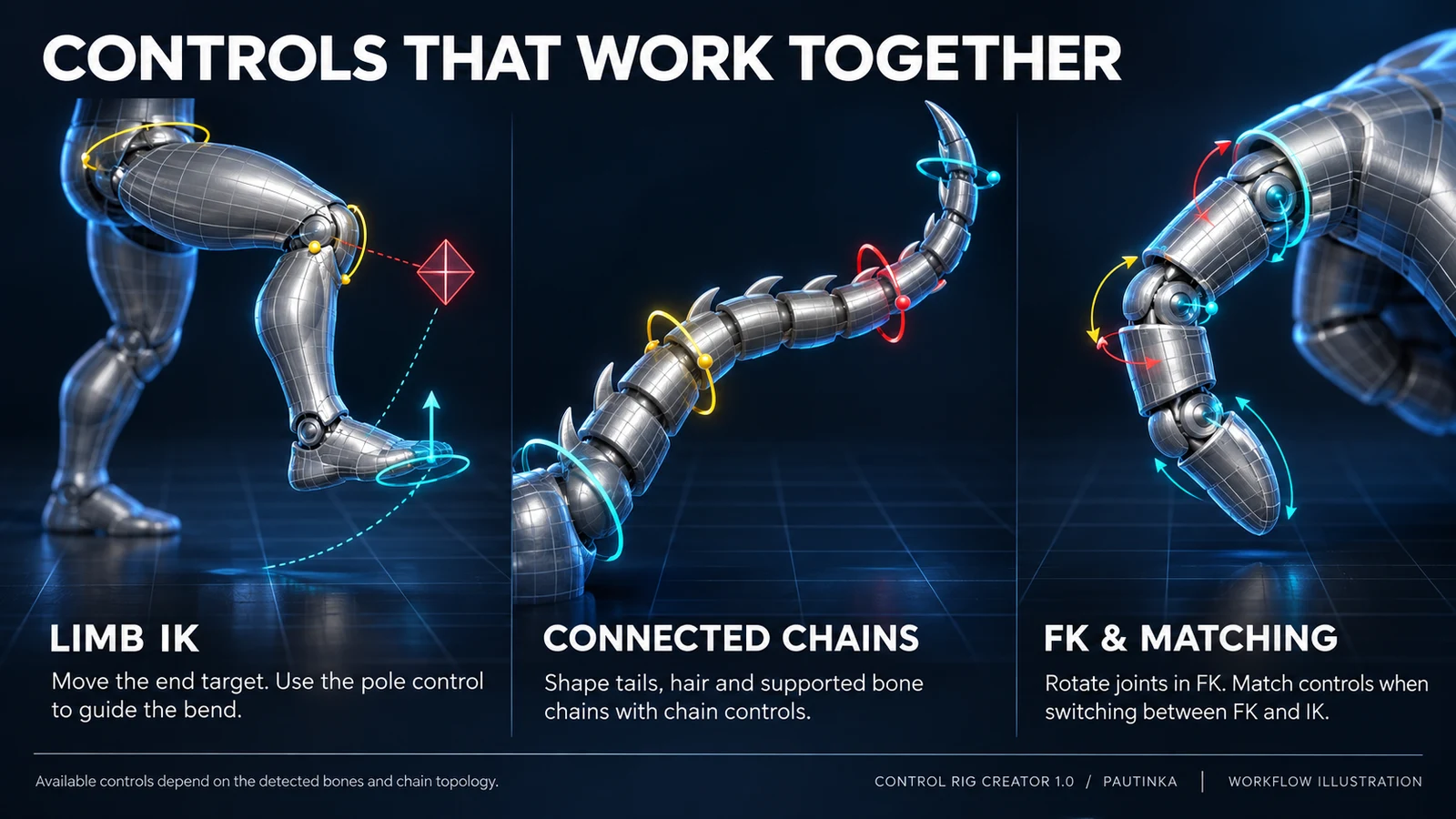
हाथ या पैर रखने के लिए IK चलाएँ; कोहनी या घुटने की मोड़ दिशा के लिए PV चलाएँ। Solver मान्य दो-खंड अंग मोड़ता है। FK में अलग जोड़ घुमाकर पोज़ बनाते हैं।
0 = FK, 1 = IK। Match to IK लक्ष्य और pole को FK पोज़ पर रखकर मोड बदलता है। Match to FK हल पोज़ से FK मिलाता है। ये एक बार की क्रियाएँ हैं; परिणाम और blend पर की लगाएँ।
हाथ के लक्ष्य बाँह के ऊपर मैप किए ancestor का अनुसरण करते हैं; पैर Global में शुरू होते हैं। उपलब्ध space picker इस्तेमाल करें। बदलने पर पोज़ जाँचें; IK में Global स्केल समान रखें।
मैप किया toe-base child एड़ी, पंजे और उँगली के pivot पर degree वाले foot-roll चैनल जोड़ता है। चलने की एनीमेशन से पहले pivot और आगे की दिशा जाँचें।
उँगली, अक्षीय चेन, पूँछ, बाल और कपड़े के लिए कम से कम तीन शामिल घूर्णन हड्डियाँ चाहिए; लंबे अंग, पंख और arthropod चेन को चार। अन्यथा FK मिलता है। हर उँगली शाखा अलग बनती है।
सीधा CHAIN तीर चलाकर खंड लंबाई बदले बिना पूरी चेन मोड़ें। 0 = FK, 1 = IK। Matching वर्तमान पोज़ मोड के बीच ले जाता है। Match to FK अलग जोड़ हैंडल दिखाता है।
Details के साथ दिखने वाला GUIDE सीधी चेन की आरंभिक मोड़ दिशा देता है। Chain curl समर्थित हिस्सों में FK घुमाव बाँटता है। पूर्ण IK पर सिरा लक्ष्य से चलता है। यह पोज़ है, simulation नहीं।
उँगली और नरम हिस्सों के लक्ष्य आखिरी हड्डी के pivot पर काम करते हैं, Mesh की सतही नोक पर नहीं। वे स्थिति चलाते हैं; सिरा पैरेंट के सापेक्ष स्थानीय FK दिशा रखता है। जुड़ाव मैप की hierarchy से है।
पहचाने आँख समूह का लक्ष्य चलाएँ। Eye aim = 0 अलग FK घुमाव, 1 लक्ष्य इस्तेमाल करता है। उपयुक्त आँख की हड्डियाँ होनी चाहिए।
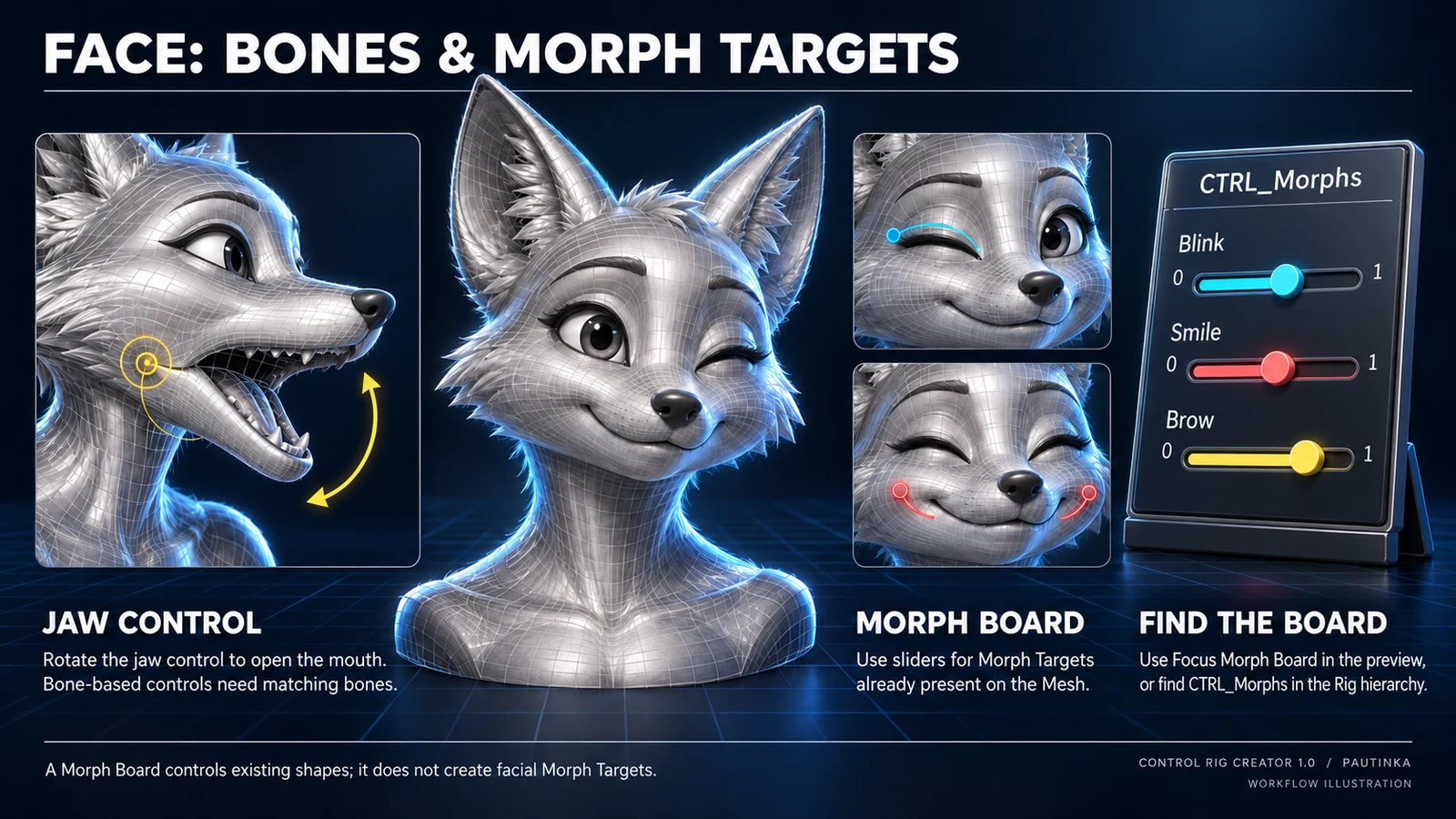
मुँह के सामने पीला मुड़ा तीर चुनें और E दबाएँ। घुमाव जबड़े के जोड़ पर होता है। पहचान न हो तो JAW_LOWER/JAW_UPPER या BEAK_LOWER/BEAK_UPPER दें। संबंधित हड्डी मौजूद होनी चाहिए।
पीले सीधे तीर चेहरे के हिस्से चलाते, मुड़े तीर जोड़ घुमाते हैं। Show face controls मुख्य समूह, Show detail controls सूक्ष्म हैंडल दिखाता है। यह Morph Targets से स्वतंत्र हड्डी नियंत्रण है।
बनाने से पहले दोनों morph विकल्प चालू करें। अभिव्यक्ति का तीर क्षैतिज खींचें या मान बदलें। 0 morph हटाता है, 1 पूरा बनाया आकार लगाता है। मूल Morph Target नाम रखे जाते हैं।
Analyze के बाद Preview में बोर्ड देखने के लिए Focus Morph Board इस्तेमाल करें। बने Rig की hierarchy में CTRL_Morphs खोजें। निर्माण से पहले morph विकल्प चालू करें। बोर्ड सिर का अनुसरण करता है, या सिर न होने पर Global का, और केवल मौजूदा Morph Targets को नियंत्रित करता है।
स्रोत Morph Targets न हों तो expression board नहीं बन सकता। चेहरे की हड्डियाँ इस्तेमाल करें या Morph Targets बनाकर आयात करें। CRC अभिव्यक्तियाँ, गायब जबड़ा या facial capture नहीं बनाता।
डिफ़ॉल्ट चालू। Rig के साथ अलग Physics Asset बनाता है। मूल Mesh की Physics असाइनमेंट अपने आप नहीं बदलती; नए के लिए Assign Physics to Mesh इस्तेमाल करें।
डिफ़ॉल्ट 5 cm; सीमा 0.01–10000 cm। शुरुआती body चयन की सीमा है। कम मान छोटे body स्वीकार करता है। यह सभी collision का एक समान radius नहीं है।
केवल Creature; डिफ़ॉल्ट बंद। पास-पास सूक्ष्म body और उपयुक्त छोटी कड़ियाँ जोड़ता है, मुख्य जोड़ व शाखा आधार रखता है। चालू करने पर विवरण अलग रहता है। Rig कंट्रोल नहीं बदलते।
LOD0 skin के अनुसार आकार फ़िट होते हैं: गोल हिस्से sphere/capsule, चौड़े या चपटे हिस्से compact convex। Body Skeleton ancestors से जुड़ते हैं। पड़ोसी और आराम में ओवरलैप जोड़ों की self-collision बंद, बाकी और वातावरण की उपलब्ध है।
Body फ़िट, जुड़े constraints और कोण सीमा जाँचें। Creature जोड़ translation रोकते और rotation सीमित करते हैं; पात्र के अनुसार समायोजित करें। Physics और Rig अलग हैं; animation setup में simulation blending करें।
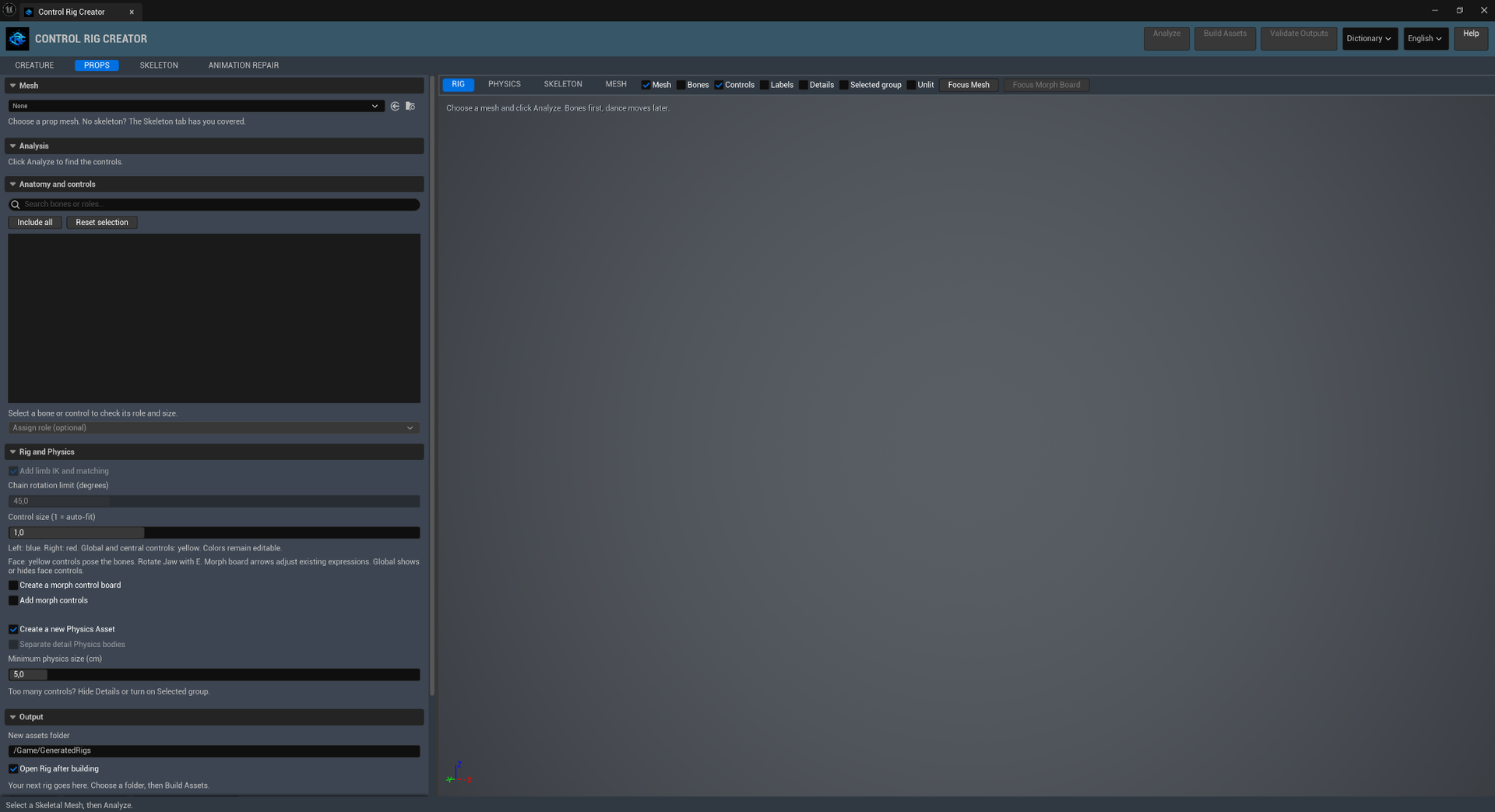
यांत्रिक Skeletal Mesh चुनें, Analyze करें, भूमिकाएँ जाँचें और बनाएँ। Skeleton से बने Props सेव अक्ष और सीमा रखते हैं। आयातित भूमिका का नाम अकेले hinge अक्ष या यात्रा सीमा नहीं बताता।
Fixed हिस्से जुड़े रहते हैं; Rotate hinge अक्ष, Slide translation अक्ष से चलता है। सीमा सेव नियमों से आती है। Props में Creature IK और Separate detail Physics bodies उपलब्ध नहीं हैं।
स्वचालित यांत्रिक Physics के लिए स्पष्ट गति नियम और Root को स्थिर geometry चाहिए। आयातित Mesh में नियम न हों तो Skeleton में असेंबली तय करें या Unreal में Physics Asset हाथ से बनाएँ।
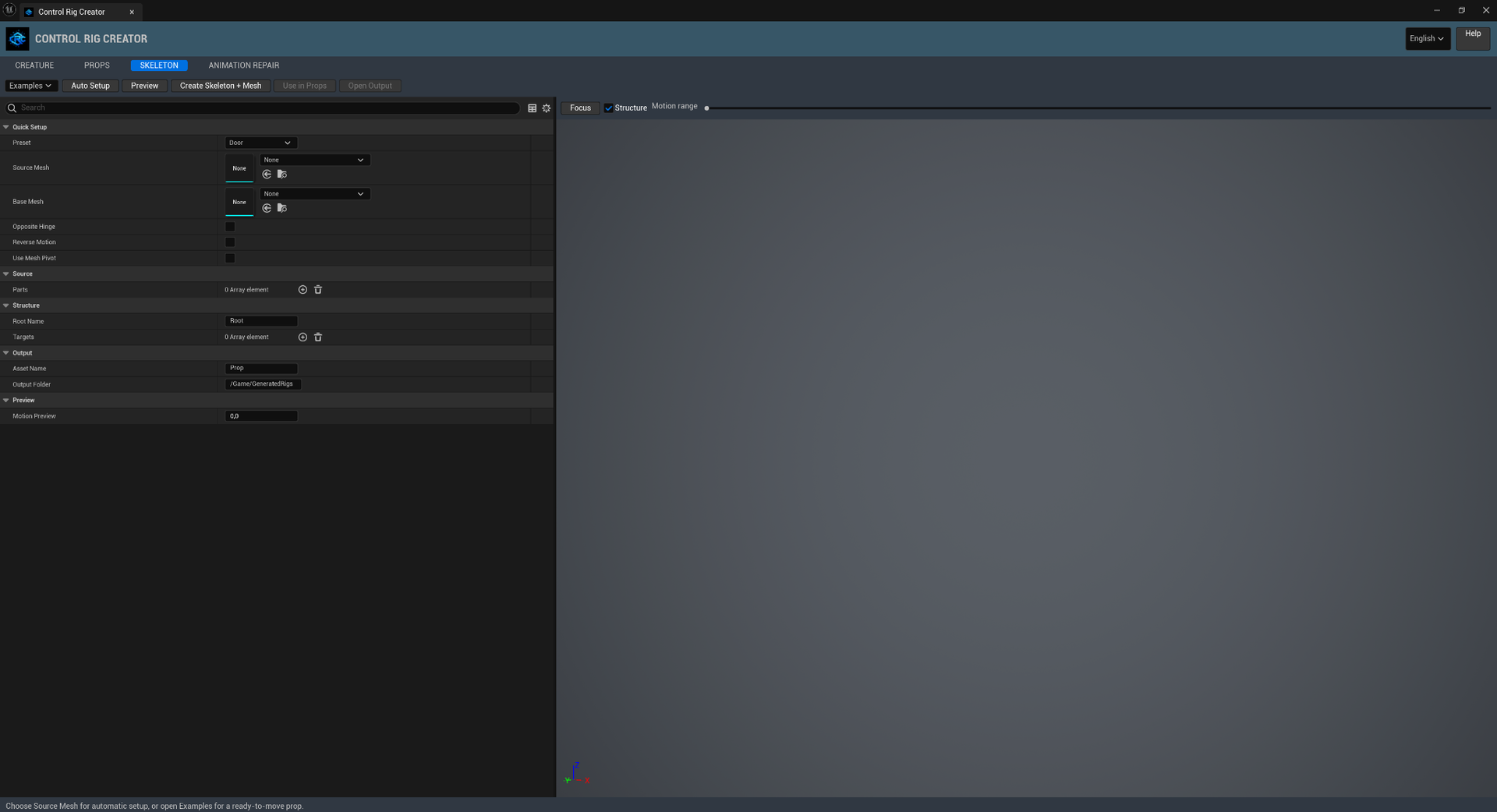
Source Mesh, वैकल्पिक Base Mesh और preset चुनकर Auto Setup चलाएँ। Preview में Parts, Targets, pivot और सीमाएँ जाँचें। Create Skeleton + Mesh असेंबली सेव करता है; Use in Props उसे rigging वर्कस्पेस में भेजता है।
Rigid स्थिर वस्तु बनाता है। Door स्थानीय Z पर और Lid स्थानीय Y पर hinge इस्तेमाल करता है। Slider स्थानीय X पर चलता है। Auto Setup स्रोत geometry के अनुसार pivot और गति सीमा तय करता है। सेव करने से पहले इन्हें जाँचें।
Source Mesh चलने वाला भाग है; वैकल्पिक Base Mesh स्थिर रहता है। Opposite Hinge दूसरा किनारा चुनता है। Reverse Motion खुलने की दिशा बदलता है। Use Mesh Pivot, Mesh का origin इस्तेमाल करता है। Auto Setup सेटअप फिर से गणना करता है; Source Mesh या Base Mesh बदलने पर नई असेंबली शुरू होती है।
Examples में engine Cube से बने Rigid object, Door and frame, Chest and lid तथा Drawer and cabinet के पूरे सेटअप मिलते हैं। assets बनाने से पहले Preview में जाँचें और समायोजित करें। केवल उदाहरण चुनने से Skeleton सेव नहीं होता।
Mesh से Static Mesh चुनें; Transform असेंबली में रखता है। Target: 0 = Root, 1 = पहला target। Material Slot: -1 पूरा Mesh, अन्य index उस material क्षेत्र को लेता है। चलते क्षेत्र अलग entries बनाएँ।
Root Name डिफ़ॉल्ट Root है। हर target का अलग Name रखें। Parent 0 Root है; अन्य संख्या पहले target की हो। Pivot असेंबली में जोड़ की स्थिति है, दृश्य हैंडल offset नहीं।
Motion: Fixed, Rotate या Slide। Axis शून्य न हो। Rotate की सीमाएँ degree, Slide की cm में हैं और शून्य शामिल होना चाहिए। Rotation -180° से 180° में रखें। Fixed पैरेंट के सापेक्ष स्थिर रहता है।
Preview असेंबली ताज़ा करता है। Motion range / Motion Preview हर target के लिए 0 = Minimum से 1 = Maximum जाता है। Focus दृश्य फ़िट करता है। Structure pivot, अक्ष और पैरेंट लिंक दिखाता है।
डिफ़ॉल्ट Prop और /Game/GeneratedRigs। Create Skeleton + Mesh नए असेट सेव करता है। Open Output आखिरी Mesh खोलता है। बनने के बाद Use in Props उसे कंट्रोल और वैकल्पिक Physics के लिए भेजता है।
हर हिस्सा पूरी तरह एक हड्डी से जुड़ता है। चलते क्षेत्र हिस्सों या material क्षेत्रों में अलग करें। editable LOD0 उपयोग होता है; अन्य LOD, cloth, Morph Targets और sockets नहीं आते। नकारात्मक/मिरर transform पहले bake करें।
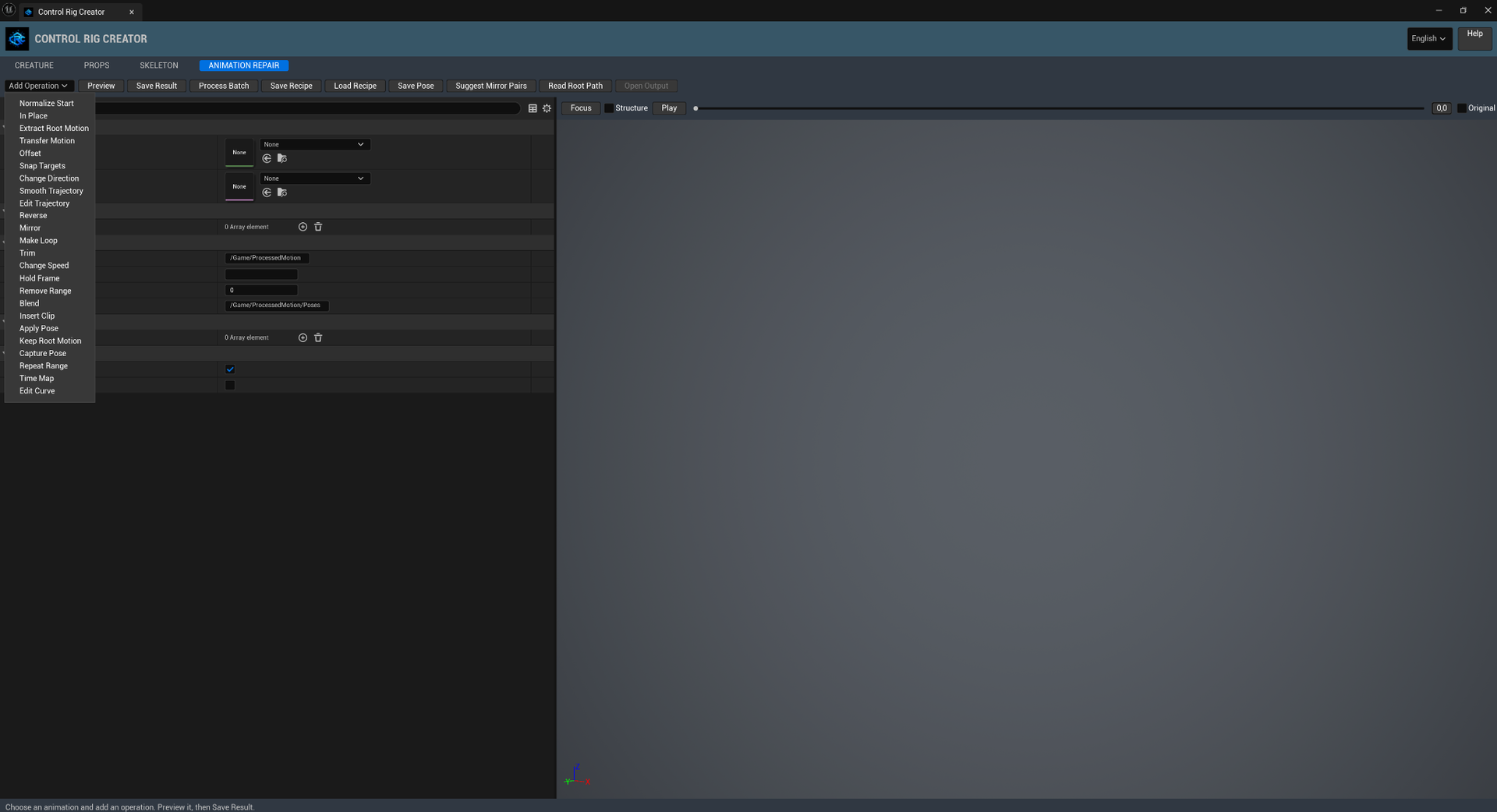
एक Skeleton वाले Animation Sequence और Preview Mesh चुनें। प्रीव्यू अस्थायी प्रोसेस कॉपी है। Save Result नई Sequence लिखता है; Source नहीं बदलता।
Add Operation 24 में से ऑपरेशन जोड़ता है। Steps ऊपर से नीचे चलते हैं। खोलकर बदलें; Enabled शामिल या छोड़ता है। हर चरण को पिछले का परिणाम मिलता है, इसलिए क्रम महत्वपूर्ण है।
Array कंट्रोल Steps, Parts, Targets और की जोड़ते, कॉपी, हटाते या क्रम बदलते हैं। हटाना disabled करने से अलग है। Details खोज केवल फ़ील्ड छाँटती है।
Preview वर्तमान सेटिंग प्रोसेस करता है। Live Preview संपादन बाद ताज़ा करता है; भारी रेसिपी पर बंद करके हाथ से चलाएँ। Save Result प्रोसेस और सेव; Open Output अंतिम परिणाम खोलता है।
Focus Mesh फ़िट करता, Structure हड्डियाँ दिखाता है। Play/Pause playback चलाता है। timeline खींचना या सेकंड देना खोजकर रोकता है। Original वही सेकंड तुलना करता है, प्रतिशत प्रगति नहीं।
Output Folder: /Game/ProcessedMotion। खाली Asset Name स्रोत नाम लेता है। FPS: 0 स्रोत दर रखता, सीमा 0–240। Pose Folder: /Game/ProcessedMotion/Poses। /Game कंटेंट पथ दें।
editable absolute sequence लें। Additive और transform curve पहले bake करें। unsupported custom animated attribute वाले time edit या secondary clip डेटा बचाने के लिए अस्वीकार होते हैं। Retiming में float/morph curve Output FPS पर sample होते हैं।
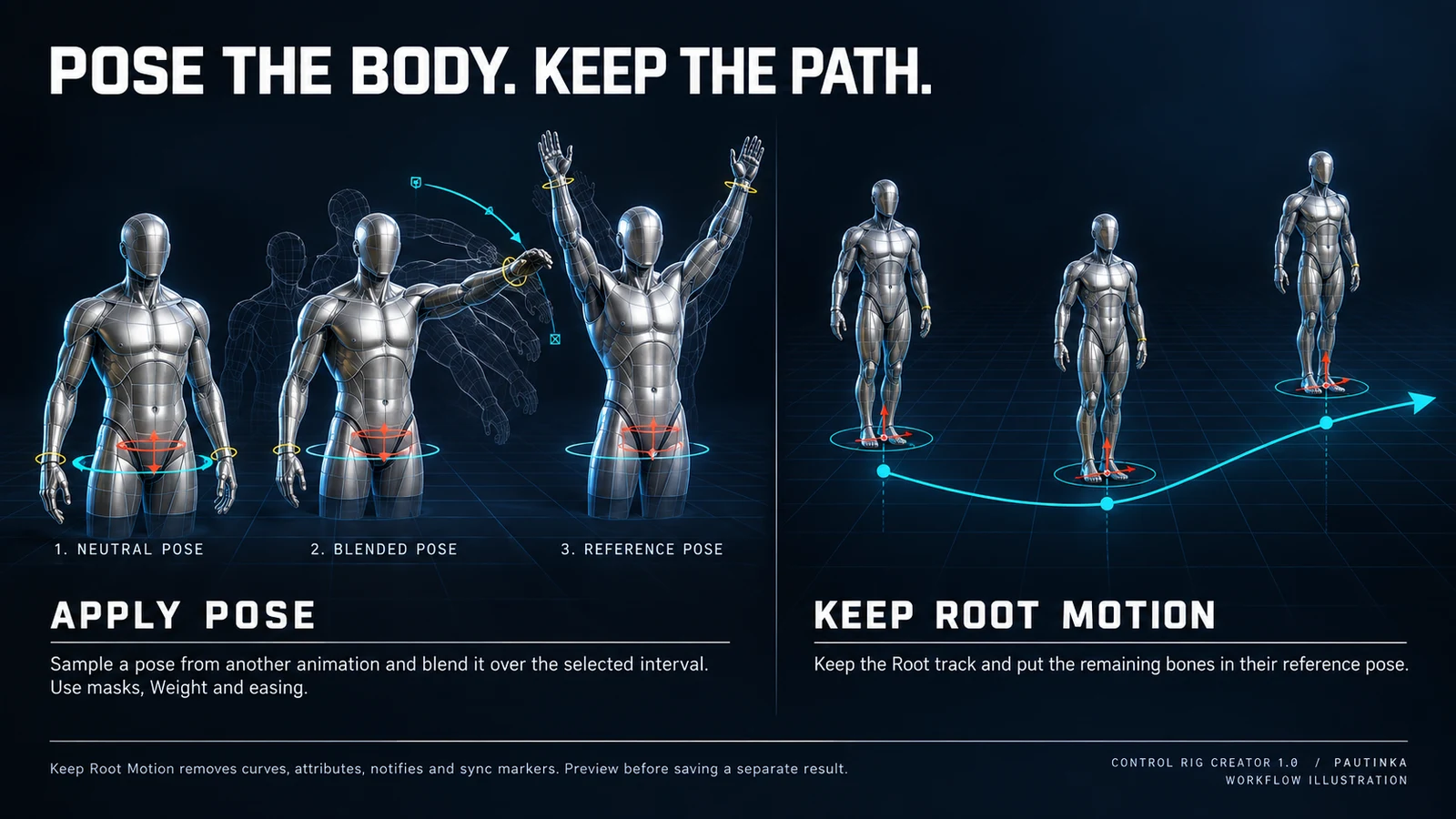
अंतराल की शुरुआती स्थिति और दिशा Translation/Rotation पर रखता है। Target डिफ़ॉल्ट Root। अलग आरंभ वाले क्लिप जोड़ने से पहले उपयोगी।
उपलब्ध फ़ील्ड
चुनी translation और rotation शुरुआती मानों पर रखता है। Planar ऊँचाई और yaw के अलावा rotation बचाता है। स्थान पर चलने वाले संस्करण के लिए।
उपलब्ध फ़ील्ड
Source की गति hierarchy Root पर ले जाकर Root Motion चालू करता है। Source और Target अलग हों। Compensate वंशजों की स्थिति बचा सकता है।
उपलब्ध फ़ील्ड
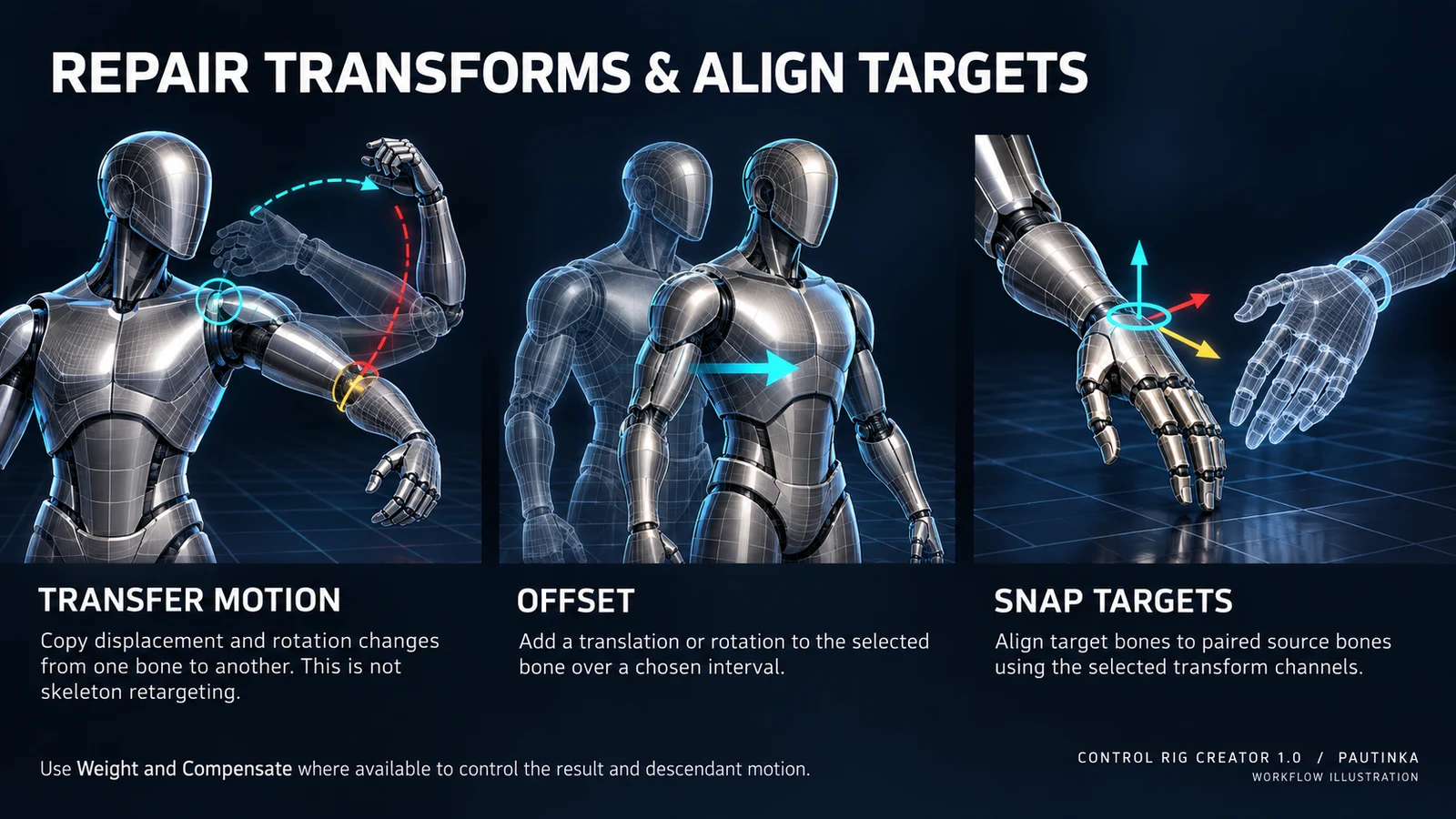
अंतराल आरंभ के सापेक्ष Source का विस्थापन और घुमाव बदलाव Target को देता है। चैनल, Planar, Compensate चुनें। यह Skeleton के बीच retargeting नहीं है।
उपलब्ध फ़ील्ड
Target पर Translation/Rotation जोड़ता है। Weight सुधार मिलाता है। Compensate वंशज रोकता है; पूरी शाखा साथ चाहिए तो बंद करें।
उपलब्ध फ़ील्ड
हर Source/Target जोड़े के चुने चैनल कॉपी करता है। कम से कम एक मान्य जोड़ा, लक्ष्य अलग हों। Weight और Compensate मिश्रण तथा वंशज नियंत्रित करते हैं।
उपलब्ध फ़ील्ड
Smooth Radius फ़्रेम और Weight से ट्रैक चिकना करता है। अंतराल के सिरे स्थिर रहते हैं। जानबूझकर दिए जोर बचाने के लिए radius धीरे बढ़ाएँ।
उपलब्ध फ़ील्ड
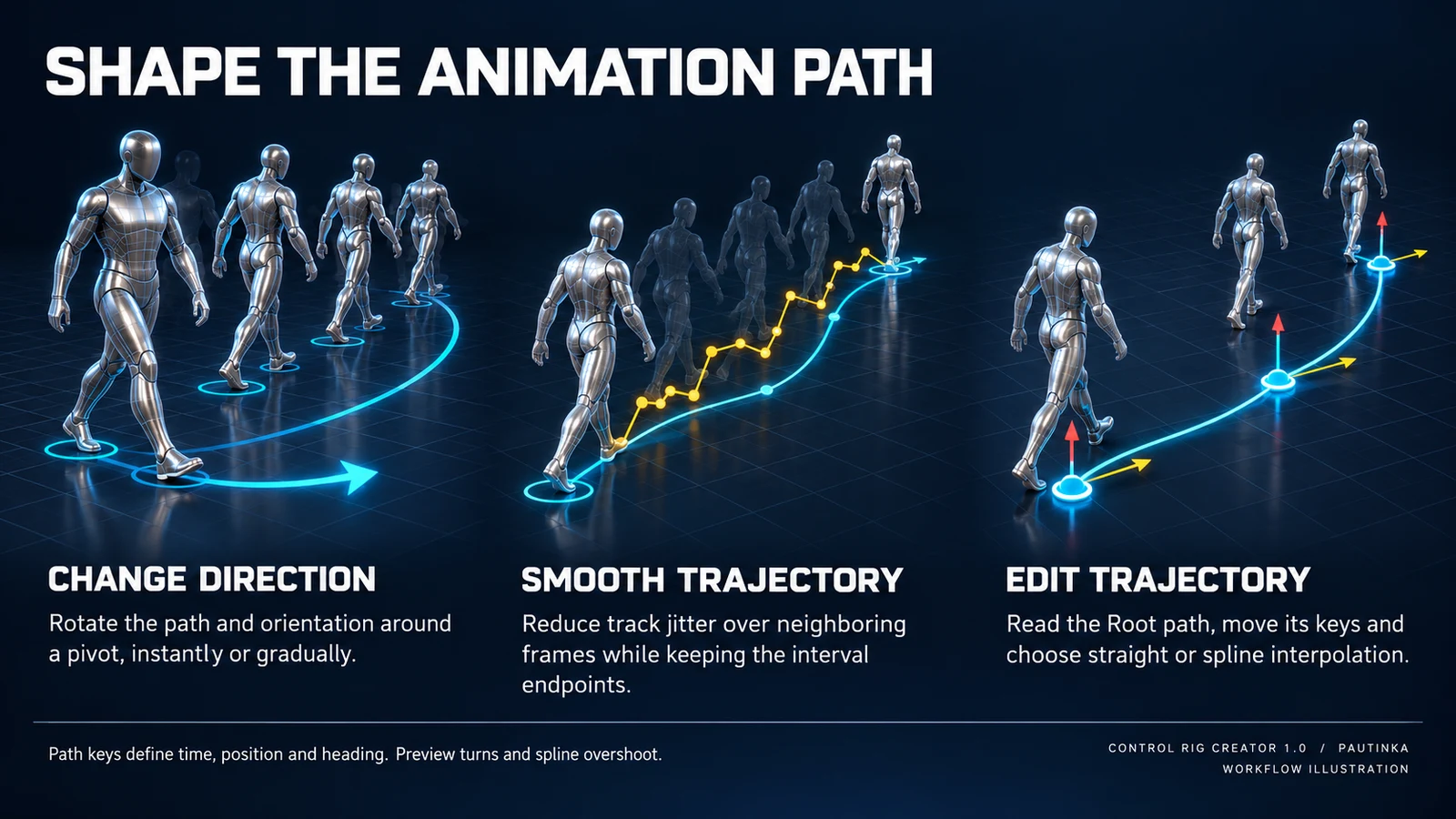
Path की से स्थिति और heading बदलता है। कम से कम दो अलग बढ़ते समय चाहिए। Spline cubic interpolation देता है; पथ आगे निकल जाए तो सीधे खंडों के लिए बंद करें।
उपलब्ध फ़ील्ड
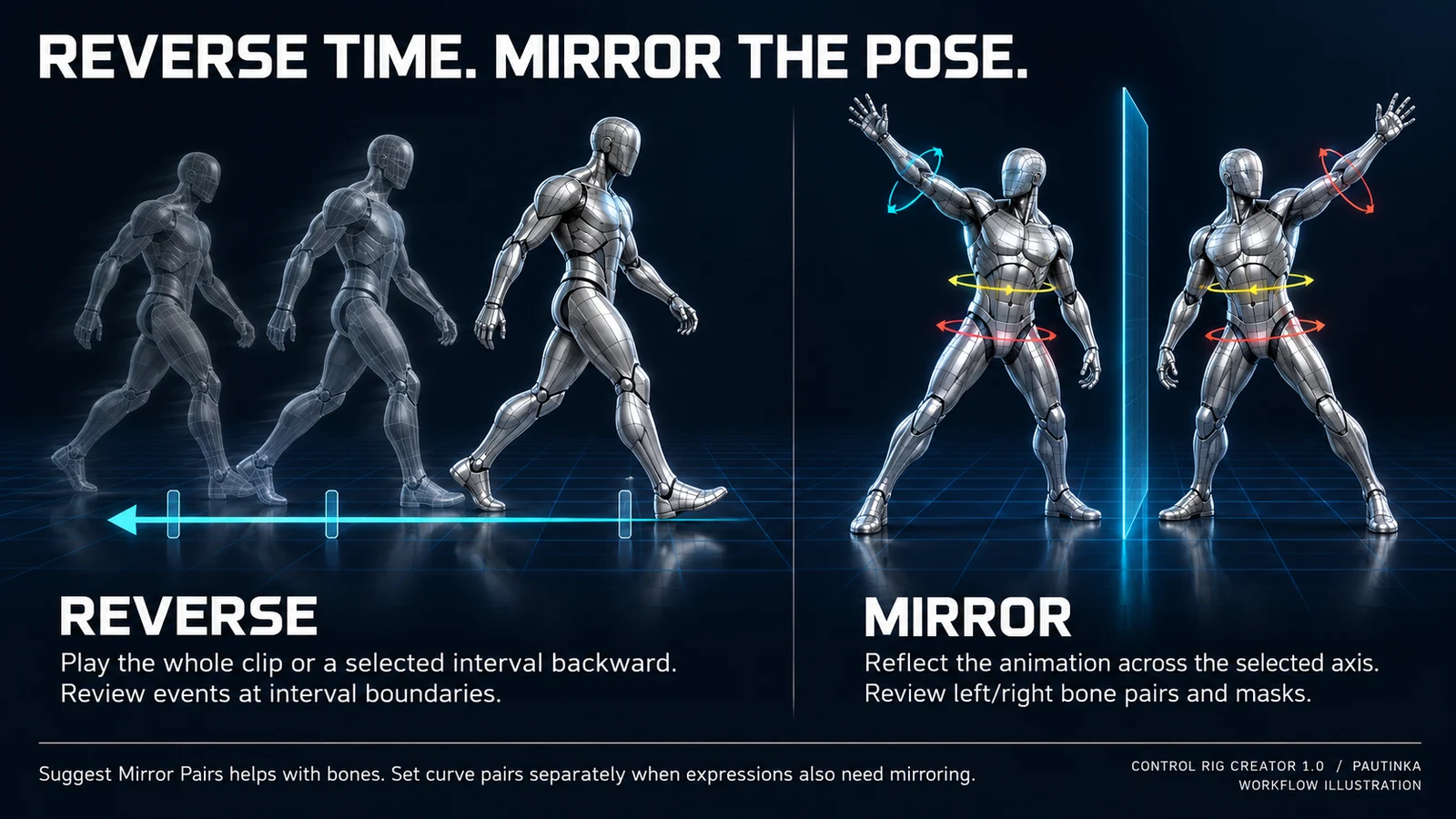
Mirror Axis, bone Pairs और वैकल्पिक चेन mask से पोज़ मिरर करता है। सुझाए जोड़े जाँचें। Curve Pairs curve बदलता है; गलत बाएँ/दाएँ नाम सुधारें।
उपलब्ध फ़ील्ड
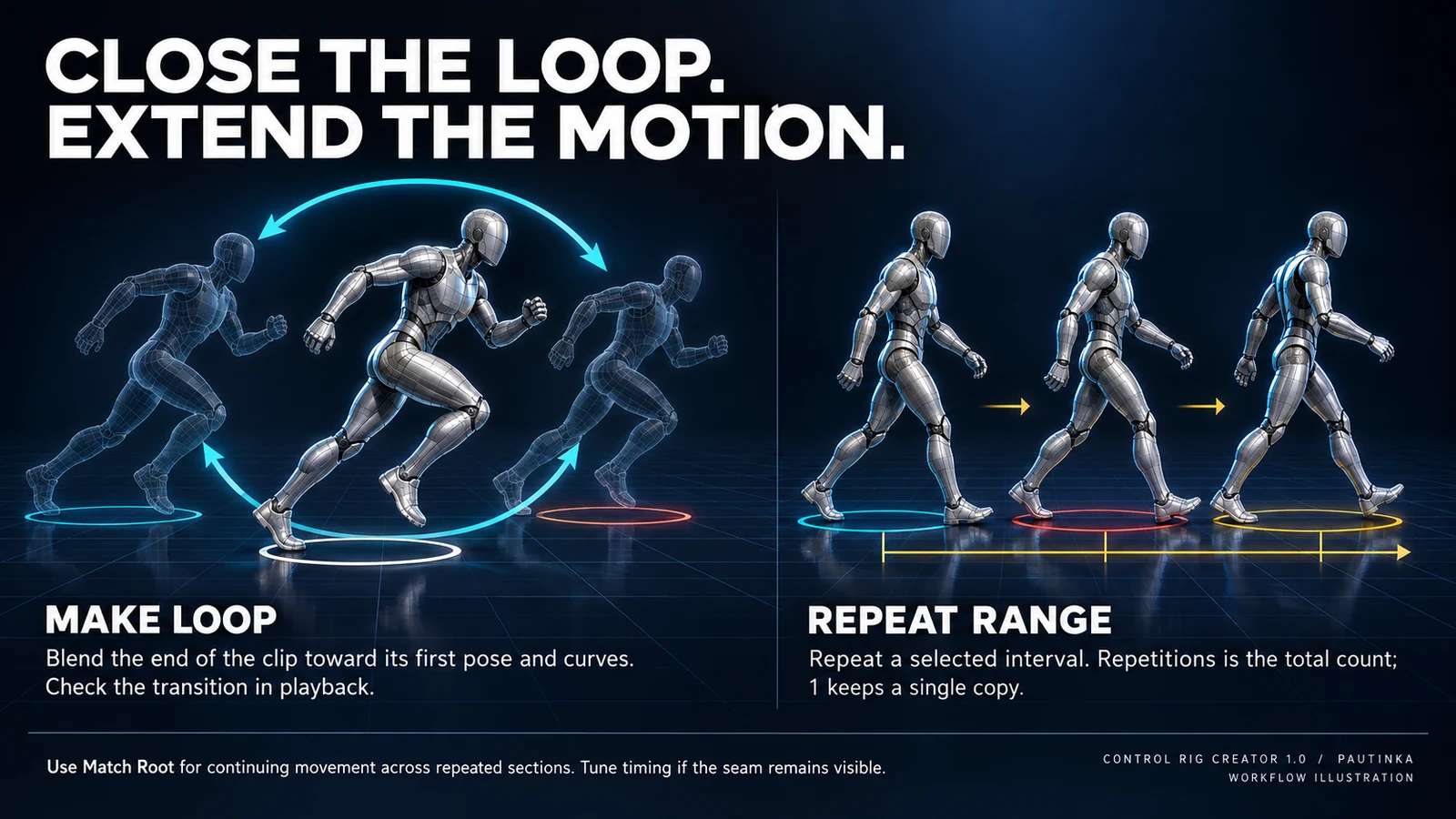
आखिरी Duration सेकंड को शुरुआती पोज़ और curve मानों से मिलाता है। Mask हड्डियाँ सीमित करता है। पोज़ जुड़ता है; जोड़ का समय फिर भी सुधारना पड़ सकता है।
उपलब्ध फ़ील्ड
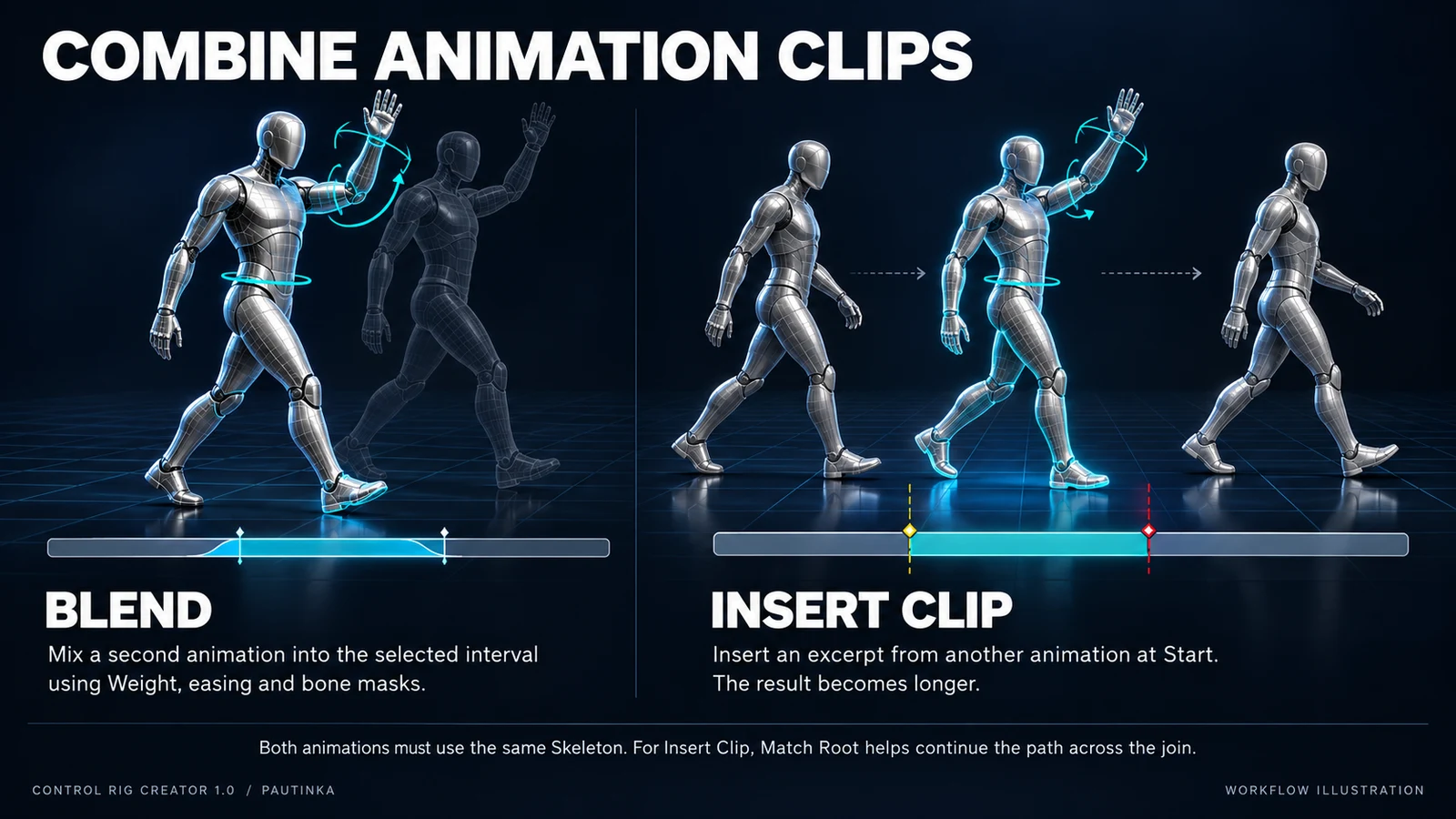
Weight/Ease से Other मिलाता है। वही Skeleton चाहिए। Other Start आरंभ, Speed playback तय करता है। Mask प्रभावित शाखाएँ सीमित करता है।
उपलब्ध फ़ील्ड
Start पर Other अंश डालकर timeline बढ़ाता है। Duration आउटपुट समय है, उपलब्ध source फ़्रेम और Speed से सीमित। Match Root डाले पथ और आगे root motion को मिलाता है।
उपलब्ध फ़ील्ड
Other Start पर Other का स्थिर पोज़ लेकर Start–End में मिलाता है। Weight, Ease और mask से आवश्यक भाग लगाएँ।
उपलब्ध फ़ील्ड
Start–End को कुल Repetitions बार दोहराता है; 1 पर बदलाव नहीं। Match Root प्रतियों में पथ जोड़ता है। Event अपने खंड के साथ समय बदलते हैं।
उपलब्ध फ़ील्ड
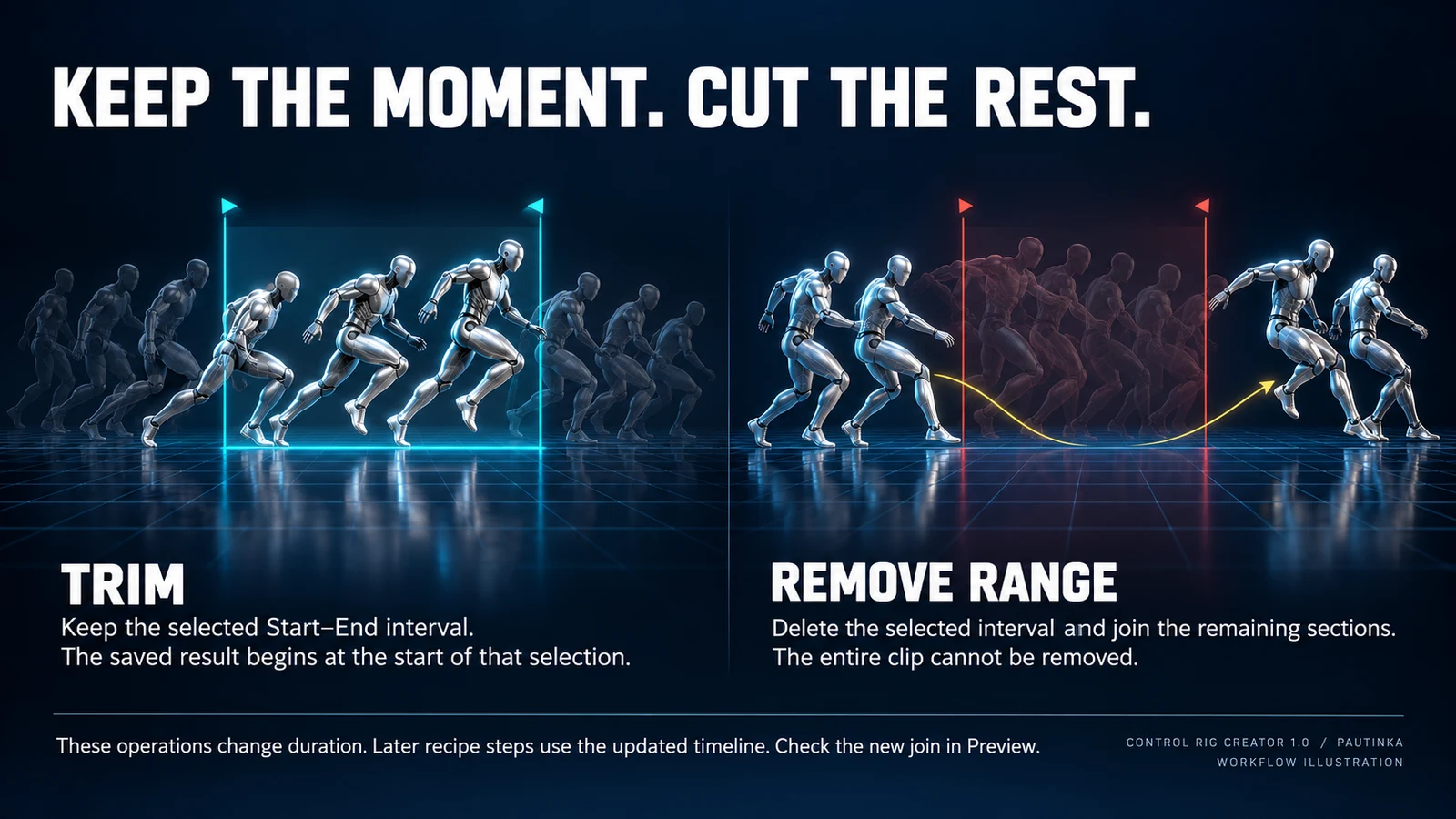
Enabled चरण चालू करता, Operation क्रिया और फ़ील्ड चुनता है। Start/End इस चरण के इनपुट क्लिप के सेकंड हैं; End 0 अंत है। समय आउटपुट फ़्रेम से मिलता है; पिछले edit समय बदल सकते हैं।
Source/Target हड्डी नाम हैं; खाली Target जहाँ उपलब्ध हो Root लेता है। Pairs में Source/Target: Snap कॉपी, Mirror तरफ बदलता है। Curve Pairs curve नाम हैं। जोड़े जाँचें।
नाम शुरुआती हड्डी और सभी वंशज लेते हैं। खाली Include सभी लेता है; Exclude शाखाएँ हटाता है। Mask हड्डियों पर है, float/morph curve पर अपने आप नहीं।
चेकबॉक्स चैनल चुनते हैं। Planar XY/yaw तक सीमित रखकर ऊँचाई बचाता है। Compensate parent बदलने पर descendant component-space पोज़ रखता है; बंद हो तो शाखा साथ चलती है। डिफ़ॉल्ट चालू।
Weight 0–1, डिफ़ॉल्ट1। Ease blend-in/out सेकंड, 0.15। Other वही Skeleton वाला clip। Other Start उसका आरंभ/sample समय। Match Root root मिलाता या Repeat Range में गति जोड़ता है।
Translation cm में offset/स्थिति, Rotation degree में है। Pivot component-space में मोड़ केंद्र है। Interpolate Direction डिफ़ॉल्ट बंद; चालू पर मोड़ अंतराल में फैलता है। ये चैनल चेकबॉक्स से अलग मान हैं।
Speed 0.05–20, डिफ़ॉल्ट1। Duration सेकंड, 0.5; hold, loop blend या insertion लंबाई। Repetitions कुल1–100, डिफ़ॉल्ट2। संबंधित ऑपरेशन फ़ील्ड तय करता है।
Mirror Axis: 0=X, 1=Y, 2=Z, डिफ़ॉल्टY। Smooth Radius1–120 फ़्रेम, डिफ़ॉल्ट3। Spline चालू। Curve सटीक नाम; Curve Keys में Time सेकंड और Value।
| फ़ील्ड | डिफ़ॉल्ट |
|---|---|
| Enabled | ✓ |
| Operation | Normalize Start |
| Start | 0.f |
| End | 0.f |
| Source | — |
| Target | — |
| Include Chains | — |
| Exclude Chains | — |
| Pairs | — |
| Translation ✓ | ✓ |
| Rotation ✓ | ✓ |
| Planar | ✓ |
| Compensate | ✓ |
| Weight | 1.f |
| Ease | .15 |
| Translation | 0, 0, 0 |
| Rotation | 0, 0, 0 |
| Pivot | 0, 0, 0 |
| Interpolate Direction | — |
| Speed | 1.f |
| Duration | .5 |
| Other | — |
| Other Start | 0.f |
| Match Root | ✓ |
| Mirror Axis | 1 |
| Path | — |
| Smooth Radius | 3 |
| Spline | ✓ |
| Repetitions | 2 |
| Time Keys | — |
| Curve | — |
| Curve Keys | — |
| Curve Pairs | — |
Read Root Path वैध प्रीव्यू या Source से की बनाता है। Time वर्तमान सेकंड, Position component-space XYZ cm, Heading yaw degree है। दो अलग बढ़ते समय चाहिए।
XY बदलने को बिंदु खींचें; Shift-क्लिक नया जोड़ता है। ऊँचाई, समय, heading Path में बदलें; entry हटाकर बिंदु हटाएँ। आखिरी Edit Trajectory बदलता है; अगले चरण परिणाम बदल सकते हैं।
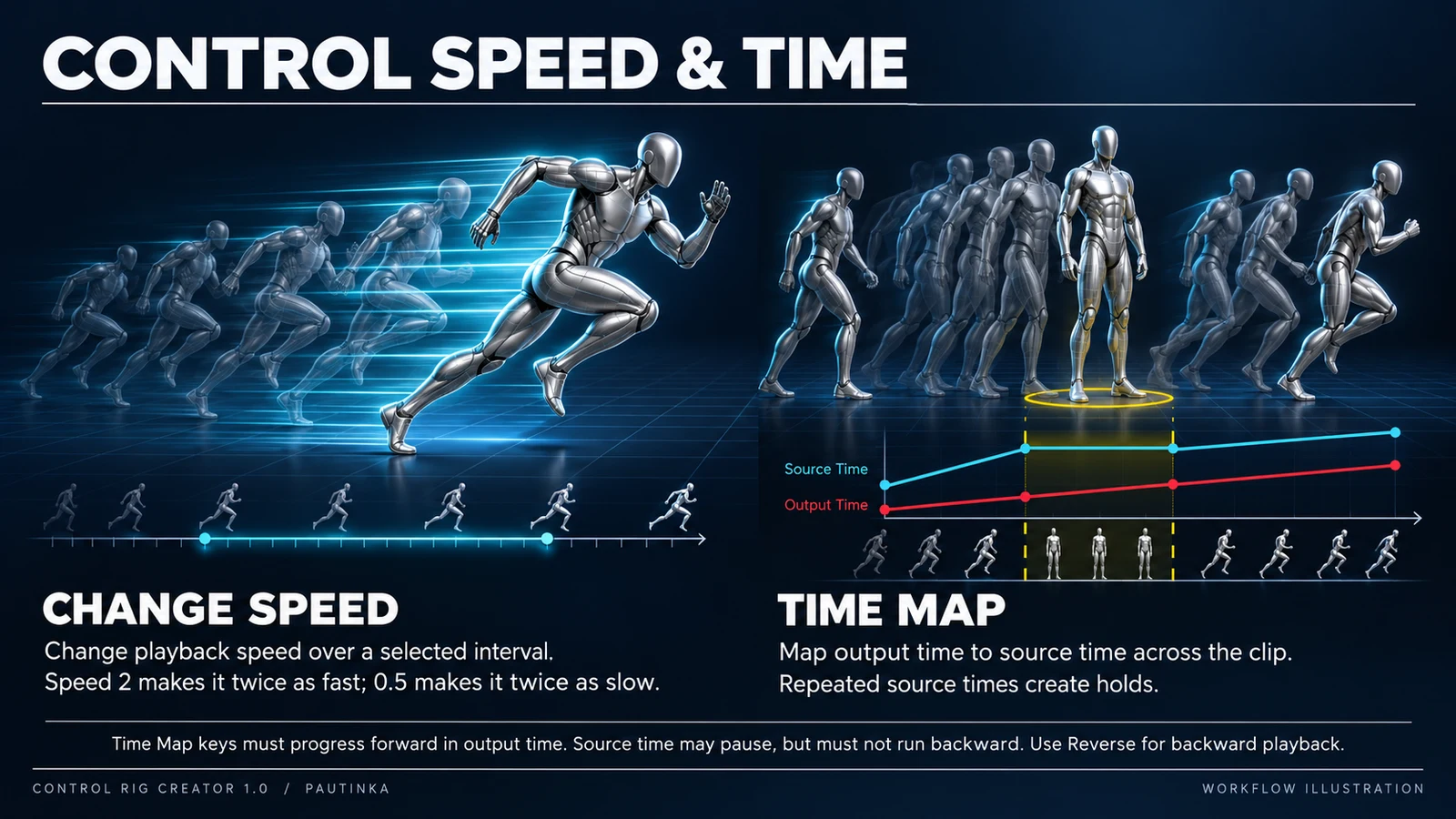
हर की आउटपुट सेकंड को स्रोत सेकंड से जोड़ती है। (0,0), (1,1), (2,1), (3,2) एक सेकंड रोकता है। आउटपुट शून्य से बढ़े; स्रोत क्लिप के भीतर रहे और घटे नहीं।
सुझाए हड्डी जोड़ों के साथ Mirror जोड़ता है। पक्ष, अक्ष और mask जाँचें। Curve Pairs अलग भरें; यह बटन curve जोड़े नहीं सुझाता।
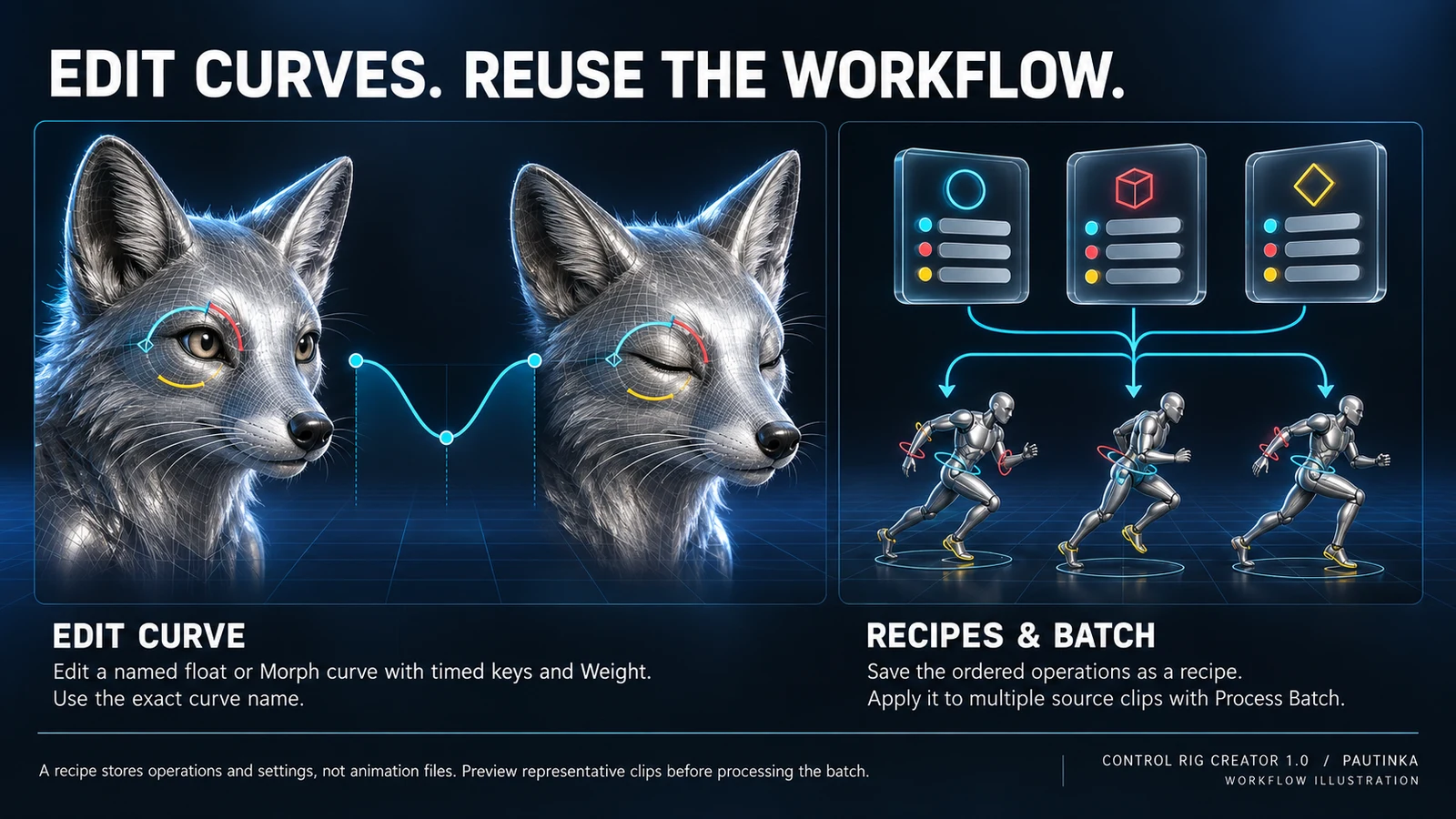
Save Recipe ऑपरेशन/आउटपुट सेटिंग JSON में लिखता है। Load Recipe Source और Batch रखता है। संदर्भित असेट प्रोजेक्ट/engine में मौजूद हों। रेसिपी clip की प्रतियाँ नहीं रखती।
Batch में स्रोत clips जोड़ें। Process Batch हर अलग स्रोत पर रेसिपी लगाता है। Cancel क्लिप के बीच लागू होता है; सेव परिणाम रहते हैं। स्थिति संख्या, Output Log त्रुटि विवरण दिखाता है।
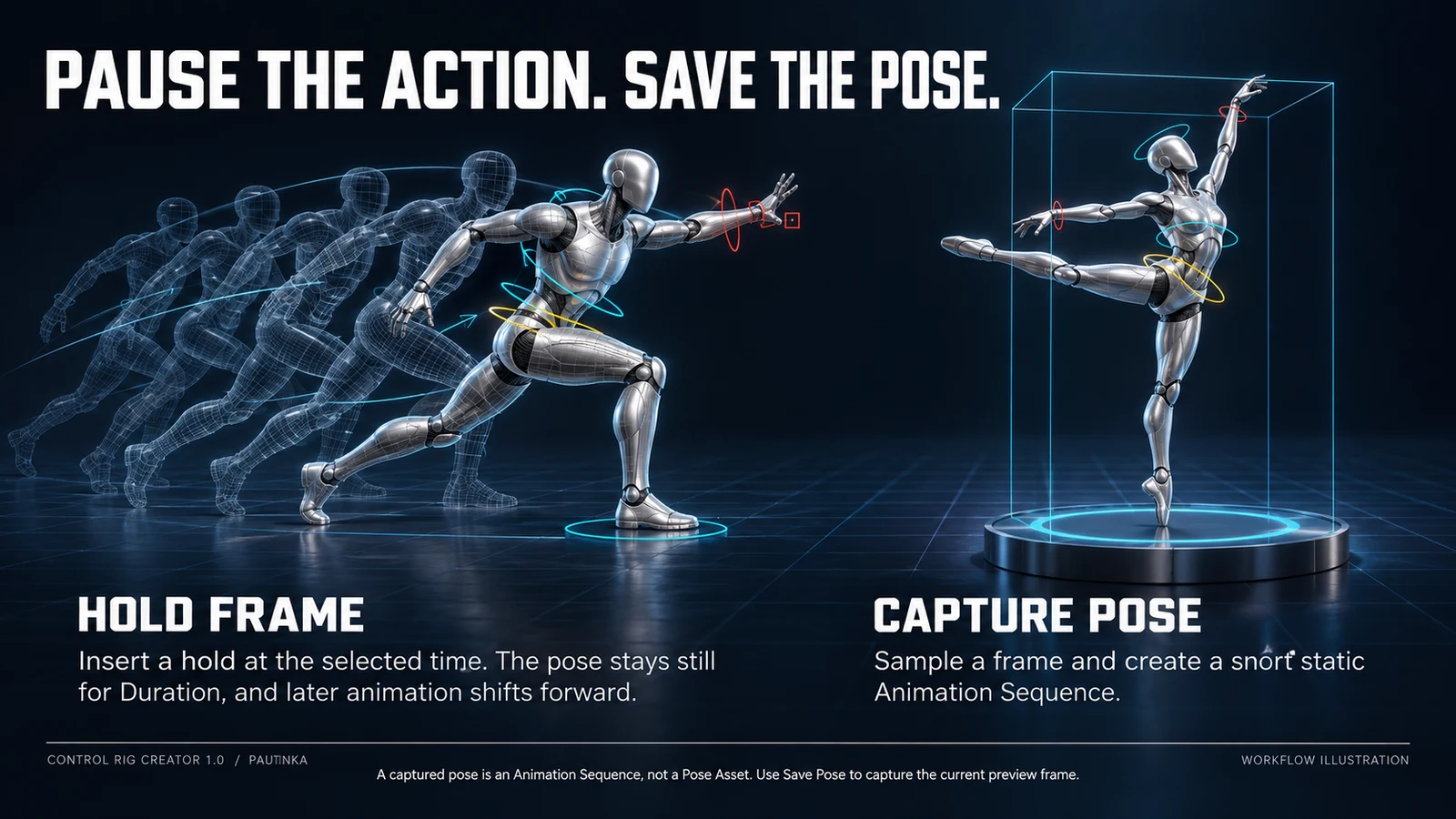
वर्तमान समय का दिखता पोज़ Pose Folder में छोटी Sequence बनाकर रखता है। स्रोत के लिए Original चुनें। Apply Pose में Other की तरह इस्तेमाल करें; यह Pose Asset लाइब्रेरी नहीं है।
CR संपादन योग्य Control Rig Blueprint है; PHYS वैकल्पिक Physics Asset है। वर्तमान Rigs Unreal की मानक Control Shape Library इस्तेमाल करते हैं। पुराने Rigs CR_<Mesh>_Resources पर निर्भर हो सकते हैं; संदर्भ होने पर उस फ़ोल्डर को रखें।
Forwards कंट्रोल से हड्डियाँ चलाता; Backwards आने वाली animation से कंट्रोल मिलाता है। नामित फ़ंक्शन विवरण दिखाते हैं। पोज़ लौटता है, मूल IK/FK blend या procedural विकल्प नहीं।
animated पात्र Sequencer में जोड़ें। ट्रैक पर Bake To Control Rig से बनाया Rig चुनें और पोज़/curve जाँचें। ये Unreal टूल हैं, अतिरिक्त CRC बटन नहीं।
Rig और उसकी project dependencies को Unreal के Migrate से स्थानांतरित करें। गंतव्य में संबंधित engine Control Rig संसाधन भी चाहिए। केवल CR asset कॉपी करना पर्याप्त नहीं है।
Left Panel Width शुरुआती चौड़ाई420, सीमा320–640। splitter भी पैनल आकार बदलता है। ऊपर की भाषा प्रति उपयोगकर्ता/प्रोजेक्ट सेव होती है।
Grid, Auto Frame, Mesh चालू; Bones/Labels बंद। Default Preview Mode: Rig, Physics, Skeleton या Mesh; डिफ़ॉल्ट Rig। प्रीव्यू बनने पर लागू। दोनों URL केवल पढ़ने के लिए हैं।
Copy error details आखिरी पूरी त्रुटि कॉपी करता है, भेजता नहीं। बताई हड्डी, डेटा, पथ या क्रिया जाँचें। Pautinka को संस्करण और पुनरुत्पादन चरण दें।
भूमिकाएँ, चयन, पैरेंट निरंतरता जाँचें; अकेले FK के बजाय CHAIN/IK चलाएँ। Global में detail/face दिखाएँ। Morph Board के लिए source targets और दोनों विकल्प जाँचकर नया बनाएँ।
ओवरलैप body और collision जोड़े जाँचें। gravity बिना test से गलत constraint ढूँढें; पहले आकार और joint frame सुधारें। हल्का damping रखें। छोटे body कम करें या substepping देखें। Epic गाइड लिंक देखें।
उसी Skeleton का Preview Mesh चुनकर ताज़ा करें। time edit बाद Original बराबर सेकंड देखता है, पोज़ अलग होना संभव है। CRC गायब हो तो पथ, बिल्ड, सक्षम करना और रीस्टार्ट जाँचें।
मूल शब्दकोश रिकॉर्ड। ID, अन्य नाम और विवरण स्रोत भाषा में हैं। ये पहचान संदर्भ हैं, अतिरिक्त एक-क्लिक प्रीसेट नहीं।
324