
Unreal Engine · Win64 Editor#
Usa el paquete CRC para tu versión de Unreal Engine y las herramientas C++ habituales de Unreal. ControlRig y RigVM son dependencias declaradas. CRC funciona en el editor Win64 y crea assets del proyecto.
Crea Control Rigs y Physics Assets editables desde un Skeletal Mesh, construye Skeletons para props rígidos y procesa Animation Sequences. Elige el espacio según tu asset de origen.
Crea Control Rigs y Physics Assets editables desde un Skeletal Mesh, construye Skeletons para props rígidos y procesa Animation Sequences. Elige el espacio según tu asset de origen.
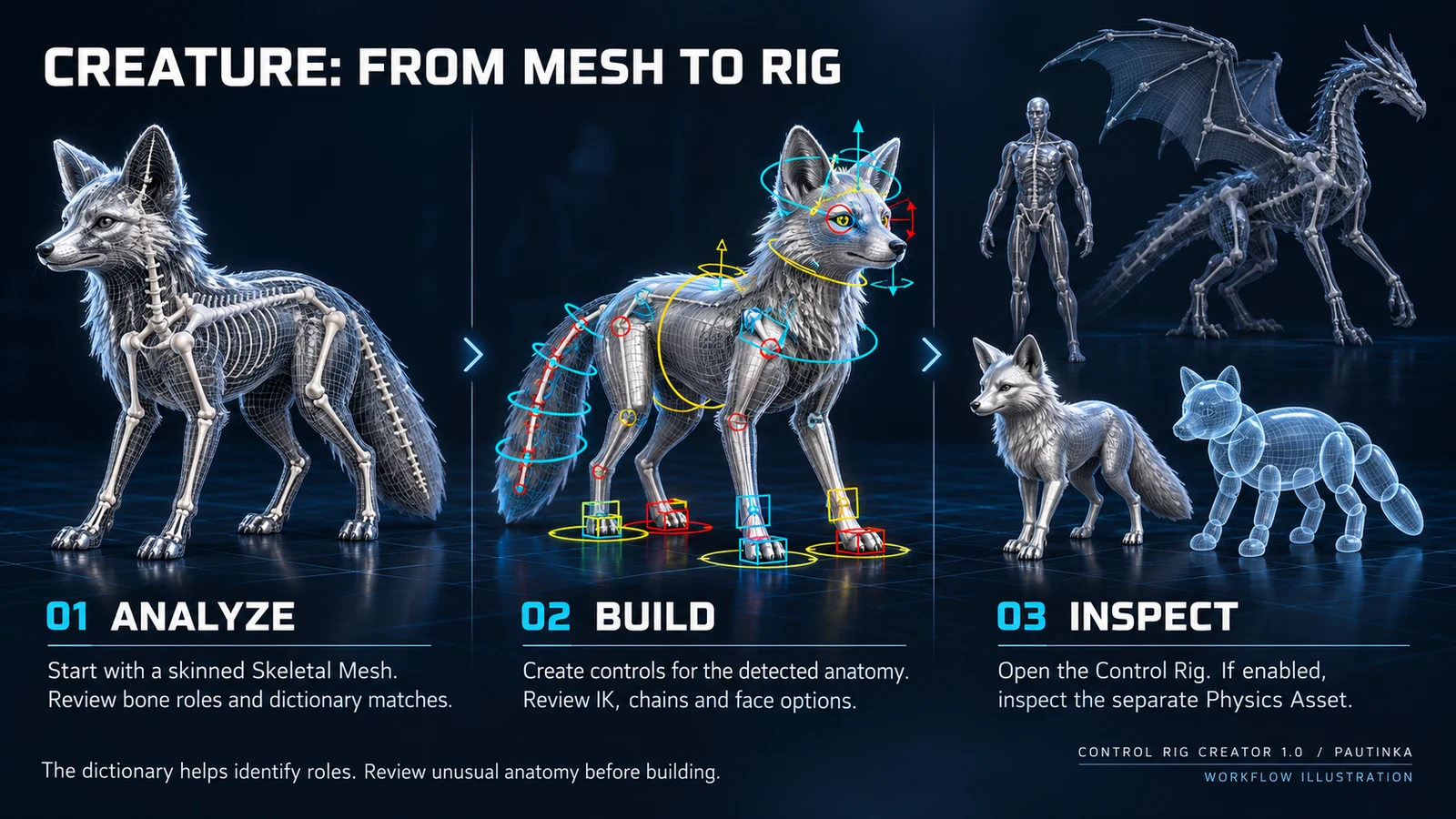
Entrada: Skeletal Mesh guardado con skinning. Salida: Control Rig editable y Physics Asset opcional. Los bones y pesos existentes determinan qué puede moverse.
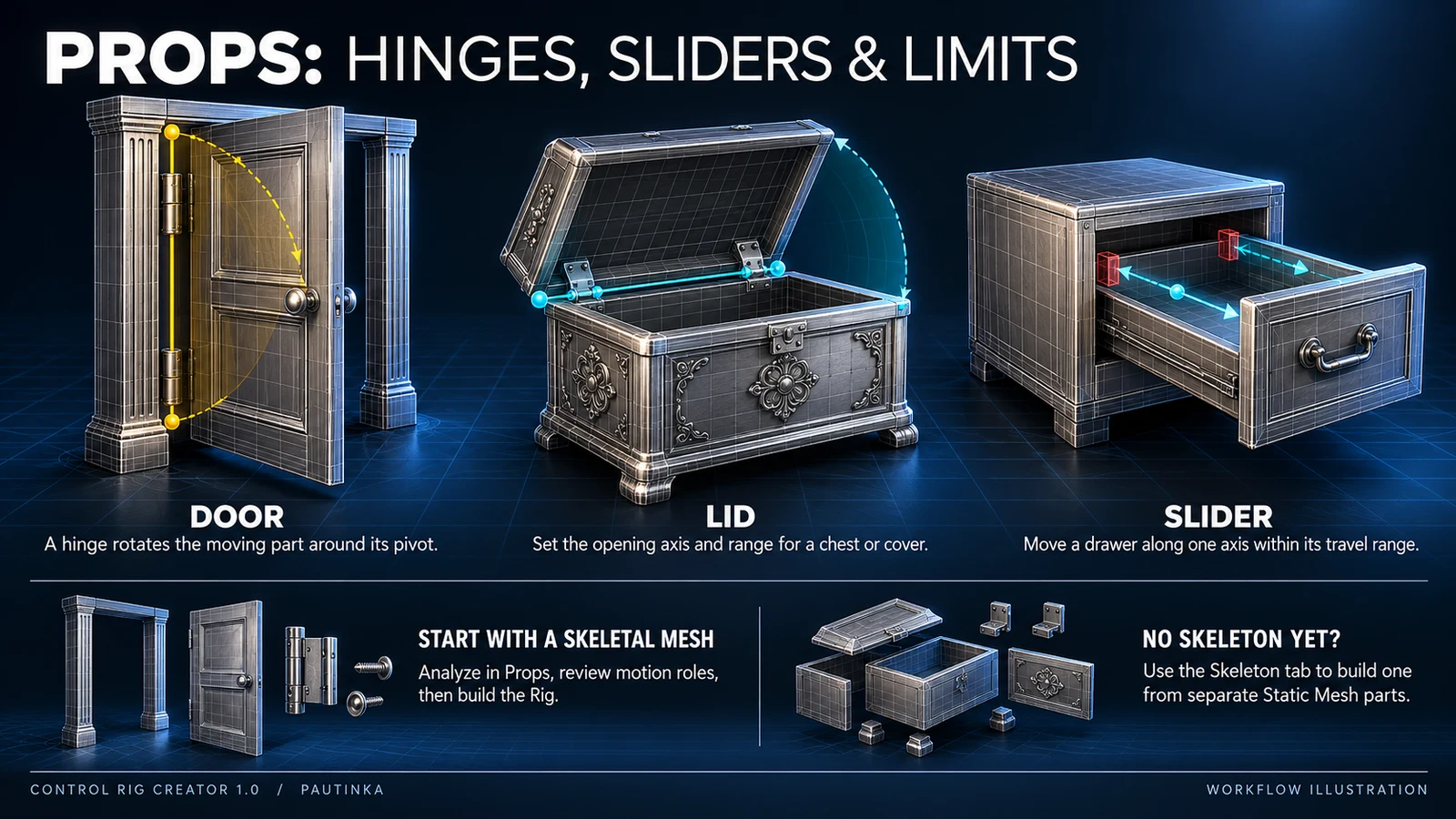
Usa un Skeletal Mesh para puertas, cajones o mecanismos. Si solo tienes piezas Static Mesh, empieza en Skeleton. Props utiliza las reglas de movimiento guardadas cuando existen.
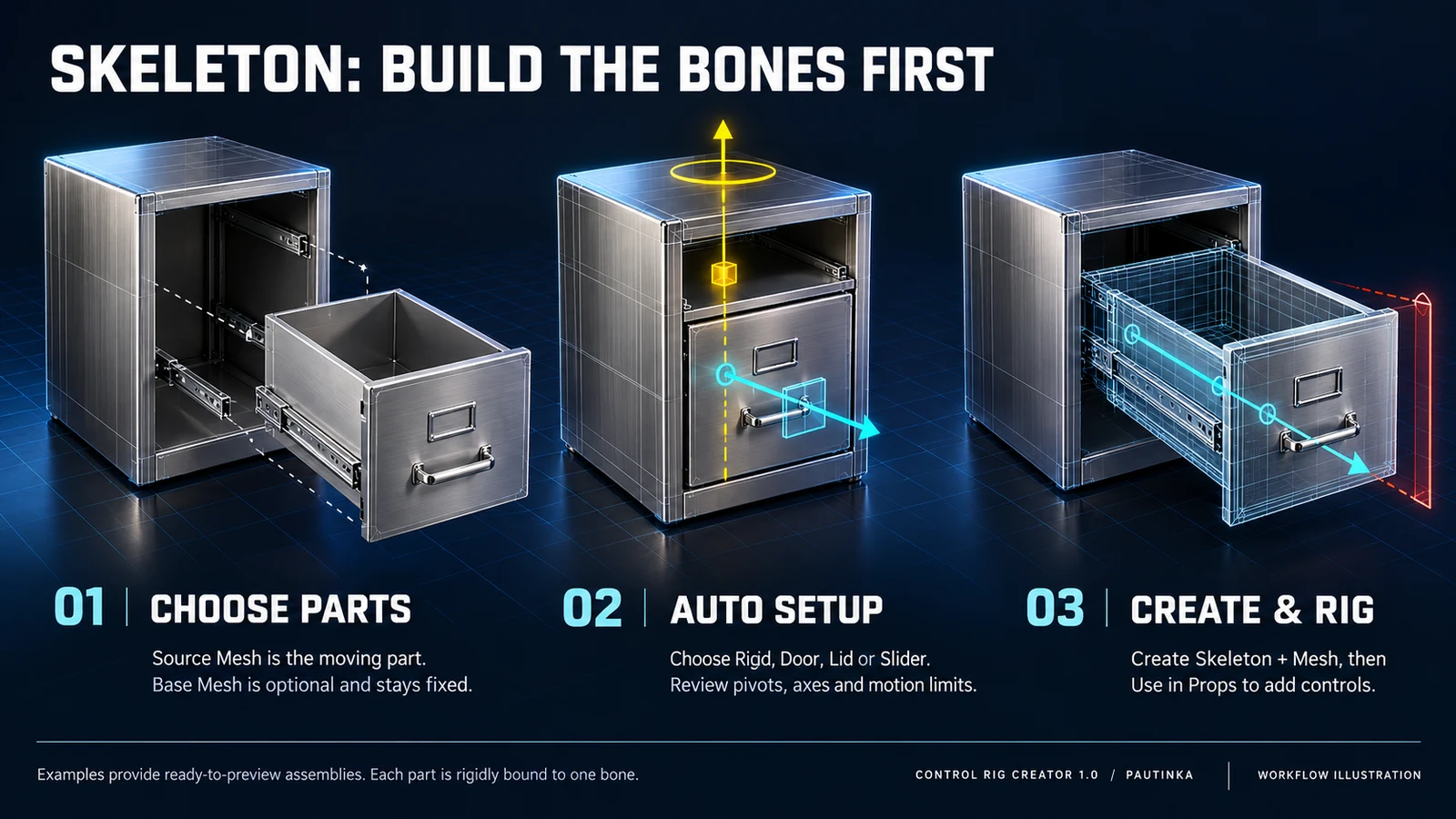
Combina piezas Static Mesh en un Skeletal Mesh rígido y un Skeleton. Cada pieza pertenece a un hueso. Crea el esqueleto, pero no hace skinning automático de personajes deformables.
Entrada: Animation Sequence absoluta editable. Ordena las operaciones, revisa la vista previa y guarda un clip nuevo. Este espacio no requiere un Control Rig.
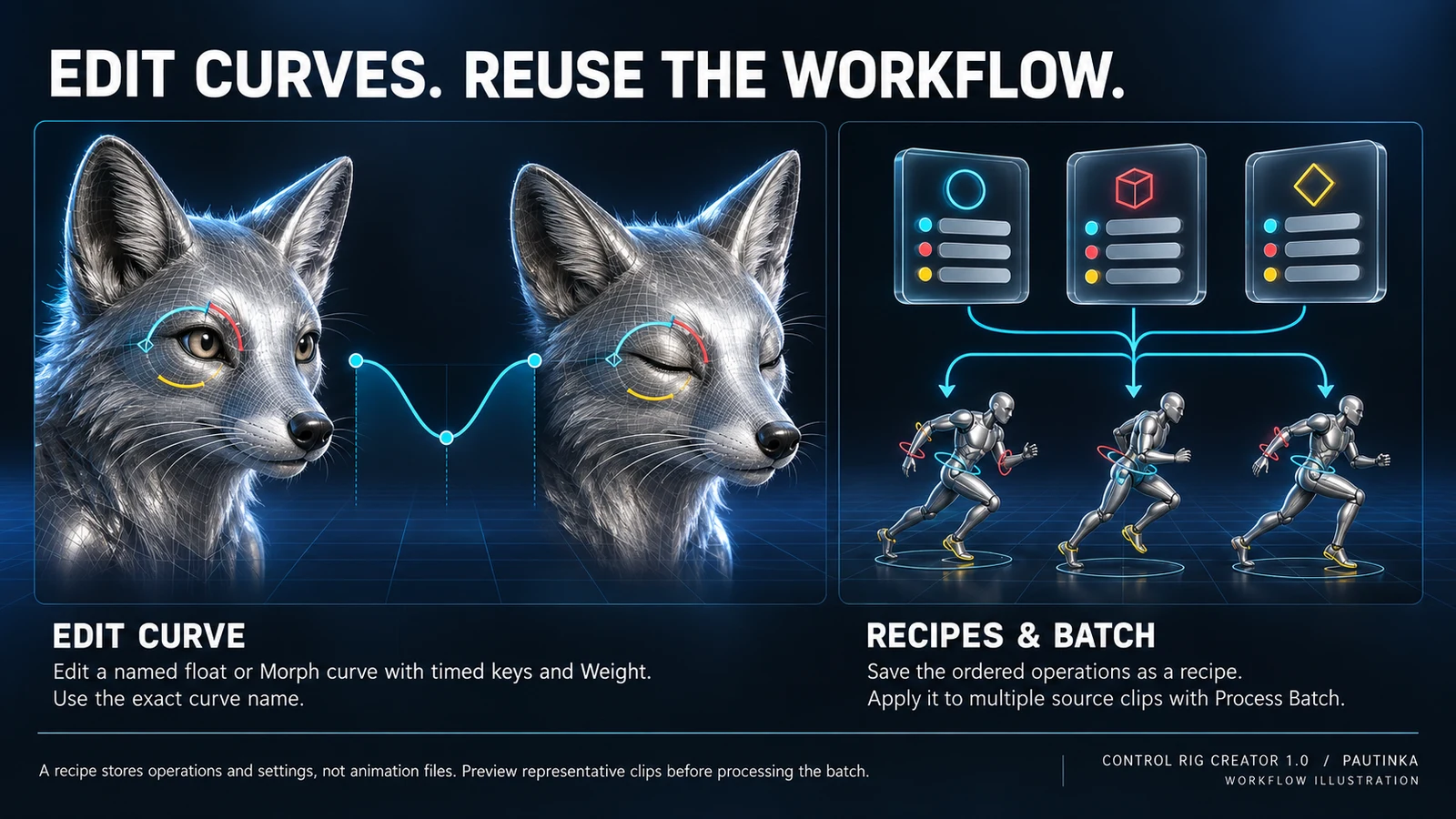
Usa el paquete CRC para tu versión de Unreal Engine y las herramientas C++ habituales de Unreal. ControlRig y RigVM son dependencias declaradas. CRC funciona en el editor Win64 y crea assets del proyecto.
Cierra Unreal Editor. Extrae la carpeta ControlRigCreator completa en Plugins del proyecto. El archivo debe estar en <Project>/Plugins/ControlRigCreator/ControlRigCreator.uplugin.
Abre el proyecto y recompila cuando se solicite, o compila Development Editor / Win64. Activa Control Rig Creator en Edit > Plugins y reinicia si se pide.
Abre la herramienta en la sección Pautinka del menú Tools. Elige el idioma en la barra superior. Help abre esta documentación; Pautinka website abre la web del estudio.
Sustituye toda la carpeta del plugin. Guarda las copias fuera de Plugins. No reutilices Binaries ni Intermediate antiguos. Los assets existentes permanecen; genera nuevos resultados para aplicar los cambios del generador.
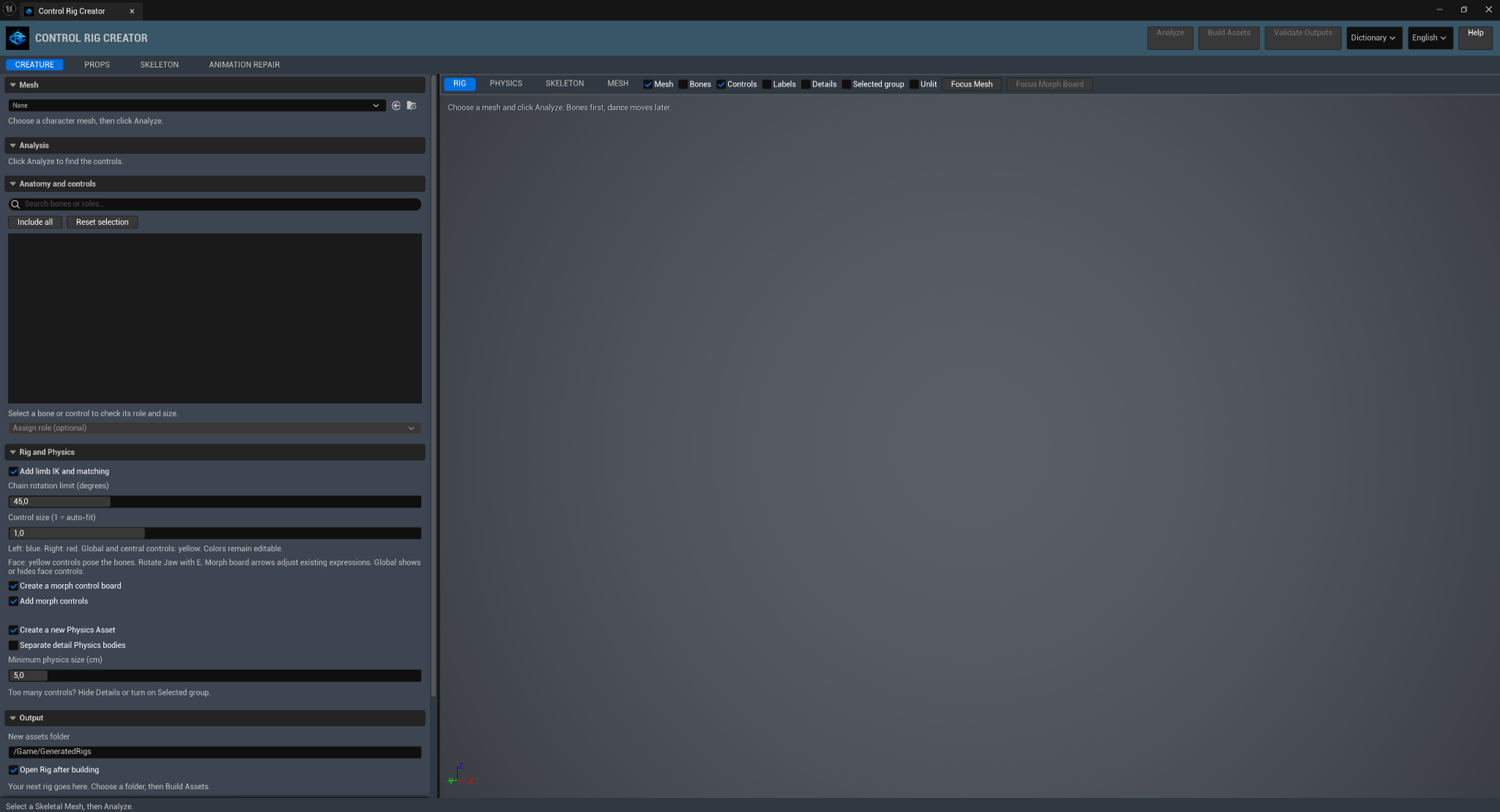
Selecciona un Mesh guardado, analiza, revisa roles y huesos incluidos, configura y genera. Crea poses en el Rig resultante; la vista previa solo muestra la distribución.
Elige un Skeletal Mesh. La flecha usa la selección del Content Browser; la carpeta localiza el asset. Cambiar Mesh reinicia el análisis y las referencias de salida.
Lee el Skeleton y propone roles, grupos y cadenas. Revisa Analysis y las asignaciones antes de generar, especialmente con nombres de huesos ambiguos.
Crea resultados con nombres únicos en la carpeta indicada y verifica el Rig antes de guardar. Los cambios requieren nuevos assets; los Rigs anteriores no se actualizan directamente.
Recompila y comprueba los assets generados. Úsalo tras editarlos. Revisa también las poses y los movimientos Physics previstos.
Open Rig abre el Blueprint generado. Open Physics abre el Physics Asset nuevo o el existente del Mesh. Assign Physics to Mesh asigna el nuevo asset por separado y admite Undo.
Predeterminada: /Game/GeneratedRigs. Usa una ruta de contenido bajo /Game, no del disco. Open Rig after building abre el Rig automáticamente y está activado inicialmente.
Busca por hueso, rol o familia. La casilla incluye el control previsto. Excluir un hueso intermedio puede romper una cadena IK; el Skeleton original permanece intacto.
Include all incluye todos los huesos. Reset selection restaura las casillas del análisis, sin borrar roles manuales. Selecciona una fila para ver rol, padre y cadena.
Selecciona primero el hueso y después el rol. Unassigned elimina el rol semántico. Dictionary > Assign to selected bone incluye explicaciones. Genera de nuevo para aplicar.
Un rol indica para qué sirve un hueso. Analyze lo sugiere por el nombre; la planificación utiliza también la jerarquía real. Los nombres no crean huesos, pesos ni reglas ausentes.
Roles: funciones y alias. Naming profiles: nombres de exportadores. Topology patterns: pistas estructurales. Archetypes: referencias anatómicas, no presets automáticos. More naming and anatomy details abre la ficha completa.
Creature incluye 11 perfiles, 16 patrones y 16 arquetipos; Props incluye 3, 7 y 13. La referencia conserva los ID, alias y descripciones originales.
Solo Creature; activado por defecto. Crea objetivos IK compatibles con matching. Desactívalo para un Rig orientado a FK. Los roles necesitan cadenas conectadas válidas.
Predeterminado 45°, rango 0–180°. Se usa al generar cadenas IK largas con Creature IK activo. Regenera tras cambiarlo. No es un límite anatómico universal.
Predeterminado 1, rango 0.1–5. Escala las formas visibles respecto al tamaño ajustado. Los pivotes no se mueven. Cambia antes de generar; no escala el Mesh.
Los controles manejan Morph Targets existentes; el board los coloca junto al rostro. Activar el board activa los controles; desactivarlos apaga el board. Creature: activados; Props: desactivados.
Cambia la vista: RIG muestra controles, PHYSICS colisiones, SKELETON huesos y MESH superficie. Usa Open Rig para posar y Open Physics para simular.
Muestran por separado superficie, huesos, formas y nombres. Ocultar no excluye huesos de la generación. Seleccionar resalta los controles vinculados.
Details revela controles finos. Selected group aísla el grupo y Global. Unlit elimina la iluminación. Focus Mesh encuadra el modelo. Solo afectan a la vista previa.
Global mueve y escala el Rig; usa escala uniforme con IK. COG mueve el cuerpo asignado. FK rota articulaciones y los hijos siguen la jerarquía. Desplazar la forma no mueve el pivote.
Los controles del lado izquierdo son azules; los del derecho son rojos. Los controles centrales y Global son amarillos. Los lados se definen respecto al personaje. Estas son las convenciones de color actuales de CRC, no un requisito de certificación de Epic.
Flechas rectas: mover. Curvas: rotar. Selecciona y usa W o E. Los controles pequeños quedan fuera de la superficie. Los límites reales dependen del control o solver.
Los detalles empiezan ocultos y el rostro visible. El Morph Board solicitado empieza visible. Estos canales Global del Rig son independientes de Details en la vista previa.
Selecciona un control en Rig Editor. En Details elige Shape y Color. Shape Transform ajusta el tamaño y desplazamiento de la forma visible.
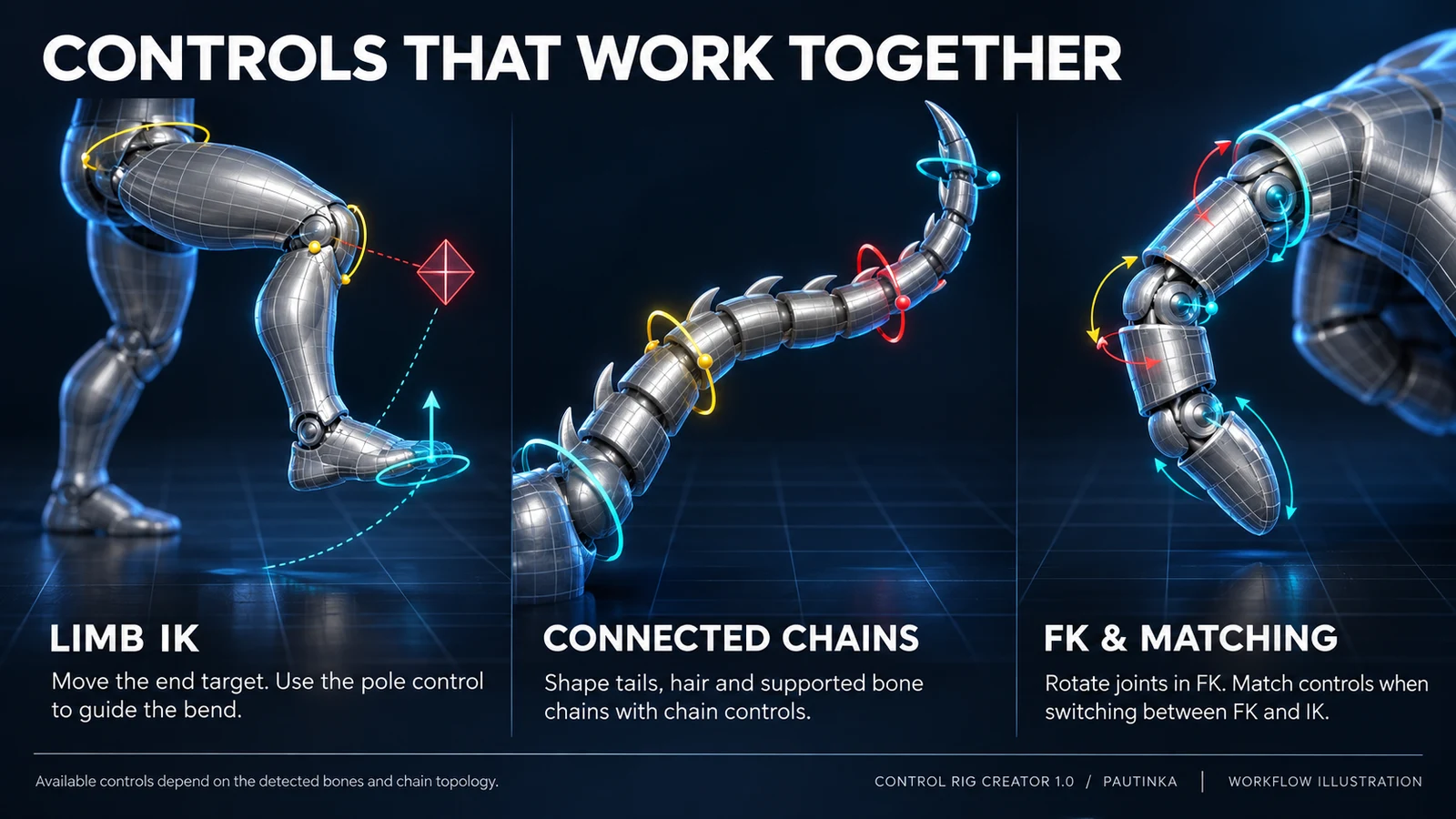
IK coloca mano o pie; PV determina la flexión de codo o rodilla. El solver dobla una extremidad válida de dos segmentos. FK permite rotar cada articulación.
0 = FK, 1 = IK. Match to IK alinea objetivo y pole con FK y cambia. Match to FK adapta FK a la pose resuelta. Son acciones únicas; crea claves del resultado y blend.
Las manos siguen al ancestro asignado sobre el brazo; los pies empiezan en Global. Usa el selector de espacio disponible. Revisa la pose y mantén escala uniforme con IK.
Un hueso hijo asignado a la base de los dedos añade canales en grados para talón, metatarso y punta. Comprueba pivotes y dirección antes de animar.
Dedos, cadenas axiales, colas, pelo y ropa requieren tres huesos rotatorios incluidos; extremidades largas, alas y artrópodos cuatro. Si no, FK. Cada rama de dedos se trata por separado.
Mueve la flecha CHAIN para doblar la cadena sin cambiar las longitudes. 0 = FK, 1 = IK. Matching transfiere la pose. Match to FK muestra los controles articulares individuales.
GUIDE, visible con detalles, elige la flexión inicial de cadenas rectas. Chain curl distribuye rotación FK de apéndices compatibles. Con IK completo el extremo sigue al objetivo. No es simulación.
Los objetivos de dedos y apéndices blandos actúan en el último pivote, no en la punta del Mesh. Controlan posición; el extremo conserva orientación FK local. La unión sigue la jerarquía asignada.
Mueve el objetivo del grupo ocular reconocido. Eye aim = 0 usa FK individual, 1 el objetivo. Se necesitan huesos oculares adecuados.
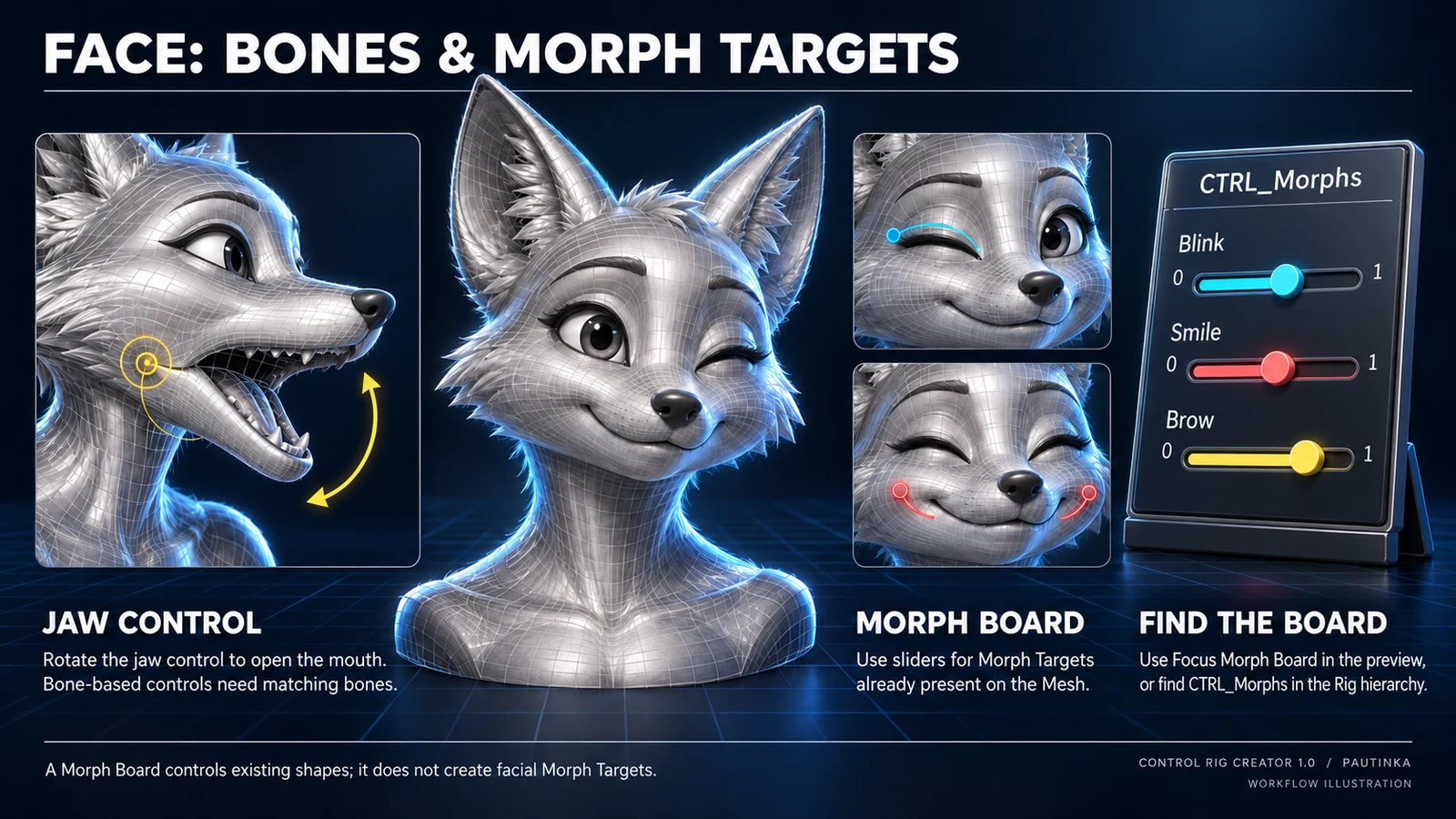
Selecciona la flecha amarilla curva delante de la boca y pulsa E. Gira en la articulación mandibular. Asigna JAW_LOWER/JAW_UPPER o BEAK_LOWER/BEAK_UPPER si hace falta. El hueso debe existir.
Las flechas amarillas rectas mueven zonas faciales; las curvas rotan articulaciones. Show face controls muestra el grupo principal; Show detail controls los detalles. Independiente de Morph Targets.
Activa ambas opciones antes de generar. Arrastra horizontalmente la flecha de la expresión o edita su valor. 0 elimina el morph, 1 aplica la forma completa. Se conservan los nombres originales.
Después de Analyze, usa Focus Morph Board para encuadrar el panel en Preview. Busca CTRL_Morphs en la jerarquía del Rig creado. Activa las opciones de morph antes de generar. El panel sigue la cabeza, o Global si no hay cabeza, y controla solo Morph Targets existentes.
Sin Morph Targets no hay board de expresiones. Usa huesos faciales o crea e importa Morph Targets. CRC no inventa expresiones, mandíbulas ni captura facial.
Activado por defecto. Crea un Physics Asset separado junto al Rig. La asignación del Mesh no cambia; usa Assign Physics to Mesh para el nuevo.
Predeterminado 5 cm; rango 0.01–10000 cm. Umbral inicial de selección de cuerpos. Valores bajos permiten cuerpos pequeños. No es un radio uniforme.
Solo Creature; desactivado. Une detalles apiñados y eslabones cortos adecuados, conservando juntas principales y anclajes. Activado mantiene cuerpos separados. Los controles Rig no cambian.
Formas ajustadas a la piel LOD0: esferas/cápsulas para zonas redondas, convexos compactos para zonas anchas o planas. Conexión por ancestros Skeleton. Sin autocolisión entre vecinos o solapados en reposo; disponible en otros casos.
Revisa formas, restricciones y rangos angulares. Las juntas Creature bloquean traslación y limitan rotación; ajusta los rangos. Physics y Rig son independientes; configura su mezcla en la animación.
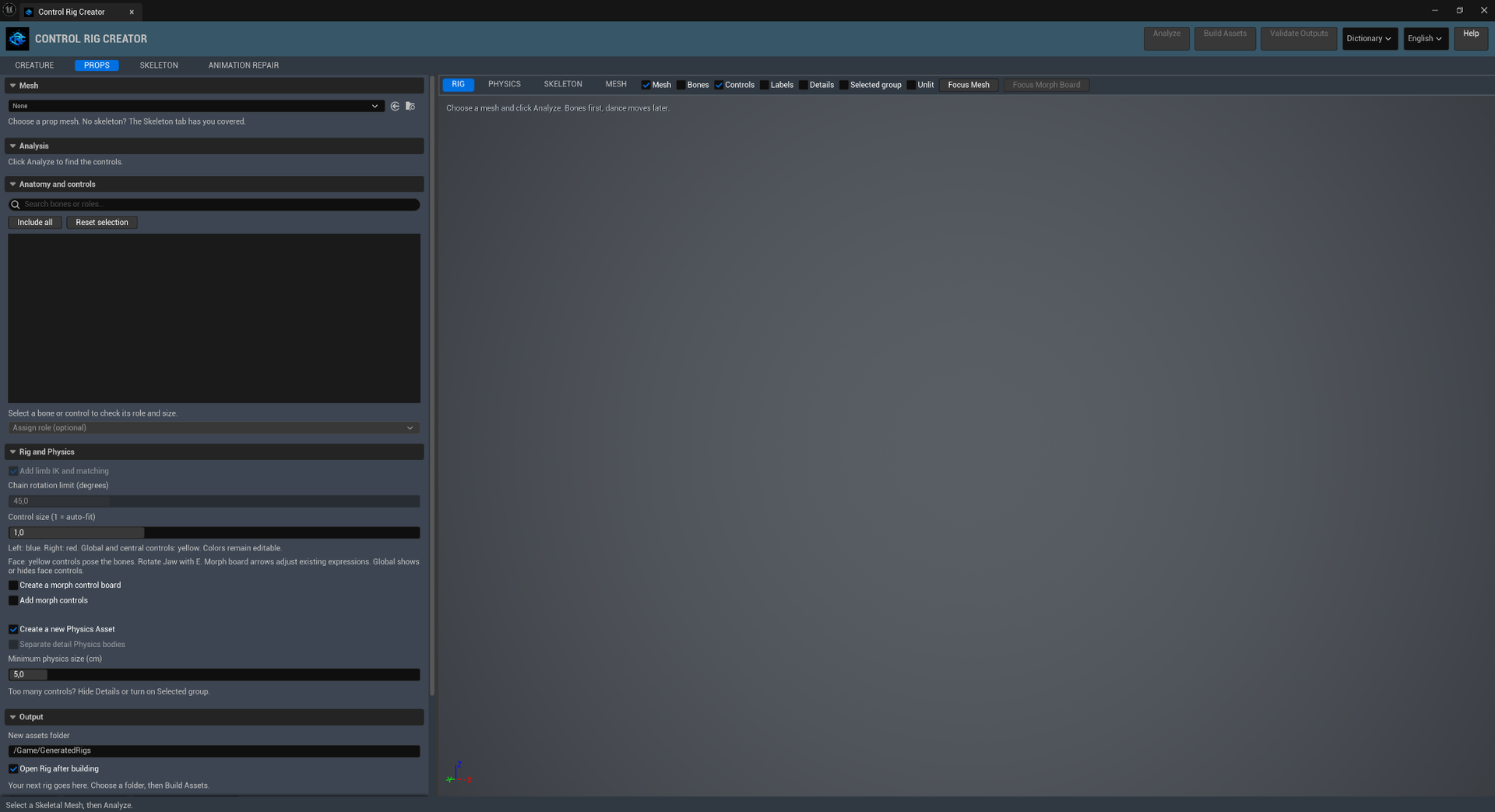
Selecciona el Mesh mecánico, Analyze, revisa roles y genera. Los props de Skeleton guardan ejes y rangos. Un nombre de rol importado no define ejes ni recorrido.
Fixed queda sujeto, Rotate sigue el eje de bisagra y Slide el de traslación. Los rangos proceden de las reglas. Creature IK y Separate detail Physics bodies no están disponibles en Props.
La Physics mecánica automática requiere reglas y geometría fija en Root. Si faltan, define el conjunto en Skeleton o crea el Physics Asset manualmente en Unreal.
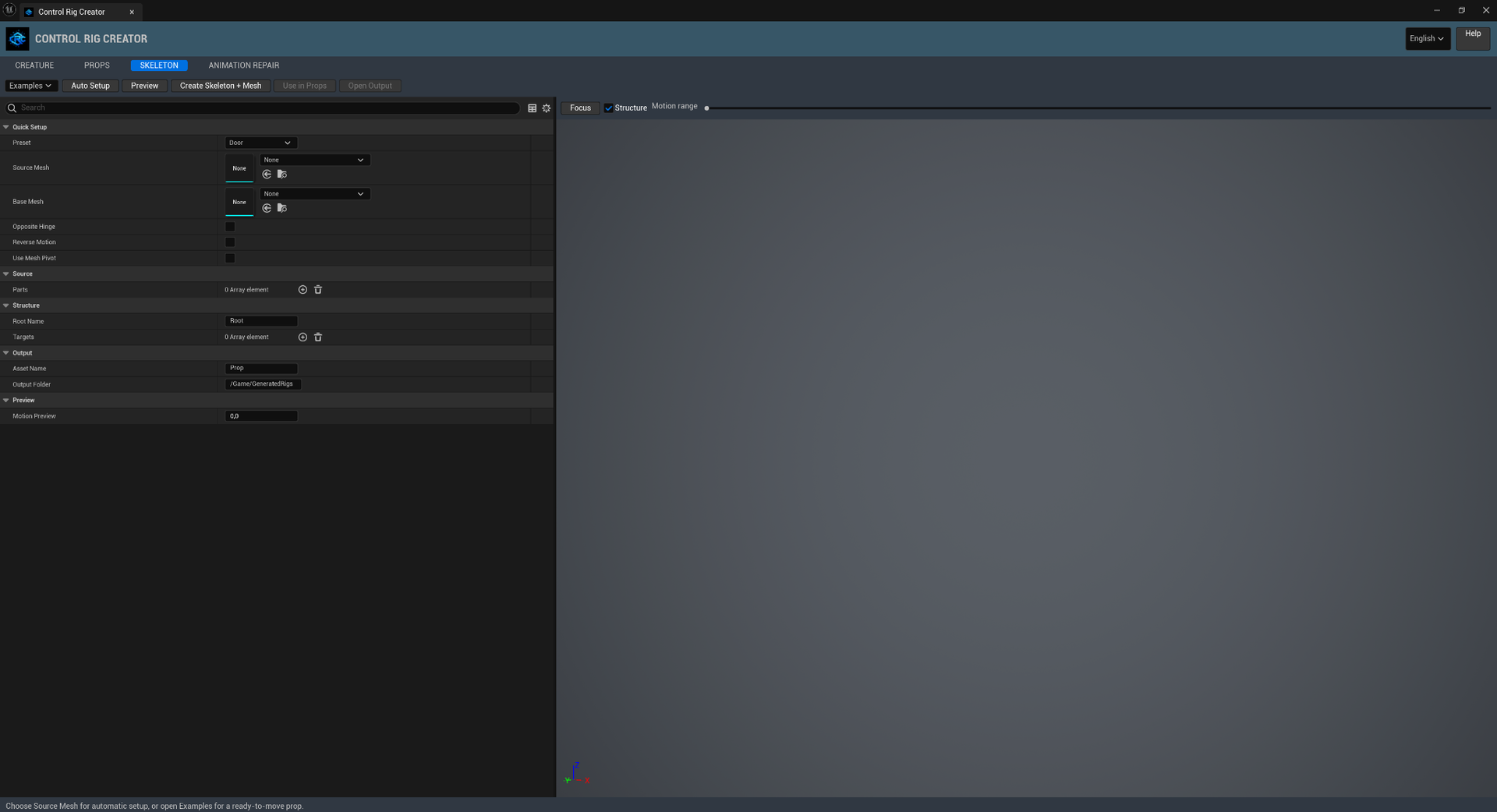
Elige Source Mesh, Base Mesh opcional y un preset; después usa Auto Setup. Revisa Parts, Targets, pivots y límites en Preview. Create Skeleton + Mesh guarda el conjunto; Use in Props lo envía al espacio de rigging.
Rigid crea un objeto fijo. Door usa una bisagra en Z local y Lid en Y local. Slider se desplaza por X local. Auto Setup adapta el pivot y el rango a la geometría de origen. Revisa las sugerencias antes de guardar.
Source Mesh es la pieza móvil; Base Mesh opcional permanece fijo. Opposite Hinge elige el otro borde. Reverse Motion invierte la apertura. Use Mesh Pivot utiliza el origen del Mesh. Auto Setup recalcula la configuración; cambiar Source Mesh o Base Mesh inicia un nuevo conjunto.
Examples ofrece conjuntos completos Rigid object, Door and frame, Chest and lid y Drawer and cabinet con los Cube del Engine. Revísalos en Preview antes de crear assets. Elegir un ejemplo todavía no guarda un Skeleton.
Mesh elige Static Mesh; Transform lo coloca en el conjunto. Target: 0 = Root, 1 = primer objetivo. Material Slot: -1 todo el Mesh, otro índice su región de material. Separa regiones móviles.
Root Name predeterminado Root. Usa nombres únicos. Parent 0 = Root; otros valores apuntan a un objetivo anterior. Pivot es la posición articular del conjunto, no un desplazamiento visual.
Motion: Fixed, Rotate, Slide. Axis no nulo. Límites en grados para Rotate, cm para Slide, incluyendo cero. Rotación entre -180° y 180°. Fixed queda fijo respecto al padre.
Preview actualiza el conjunto. Motion range / Motion Preview: 0 = Minimum, 1 = Maximum de cada objetivo. Focus encuadra. Structure muestra pivotes, ejes y padres.
Predeterminados: Prop y /Game/GeneratedRigs. Create Skeleton + Mesh guarda. Open Output abre el último Mesh. Use in Props lo envía tras crearlo para controles y Physics.
Cada pieza se vincula a un hueso. Separa zonas móviles por piezas/materiales. Usa LOD0 editable; no transfiere otros LOD, cloth, Morph Targets ni sockets. Aplica primero las transformaciones negativas/espejadas.
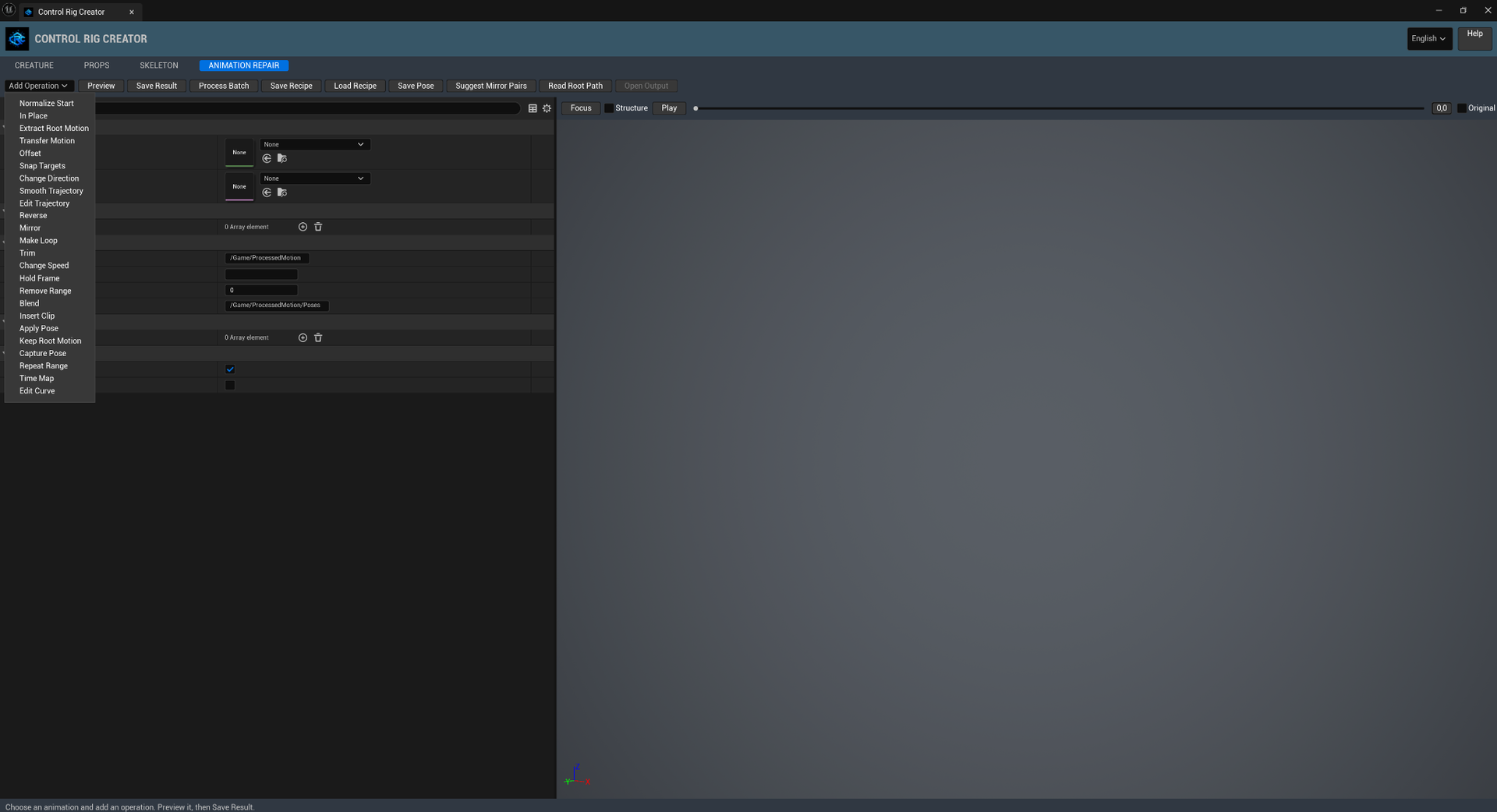
Elige Animation Sequence y Preview Mesh con el mismo Skeleton. La vista previa es una copia temporal. Save Result crea otra Sequence; Source no cambia.
Add Operation añade una de 24 operaciones. Steps se ejecuta de arriba abajo. Expande para editar; Enabled activa o salta. Cada paso recibe el resultado anterior.
Los controles de array añaden, duplican, eliminan u ordenan Steps, Parts, Targets y claves. Eliminar no es desactivar. La búsqueda Details solo filtra campos.
Preview procesa ajustes. Live Preview actualiza tras editar; desactívalo para recetas pesadas. Save Result procesa y guarda. Open Output abre el último resultado.
Focus encuadra, Structure muestra huesos. Play/Pause controla reproducción. Deslizador o segundos buscan y pausan. Original compara el mismo segundo, no el mismo porcentaje.
Carpeta: /Game/ProcessedMotion. Asset Name vacío usa el nombre fuente. FPS: 0 conserva frecuencia, rango 0–240. Pose Folder: /Game/ProcessedMotion/Poses. Rutas bajo /Game.
Usa sequences absolutas editables; hornea antes additive y transform curves. Atributos animados no compatibles impiden edición temporal o clips secundarios. Curvas float/morph se muestrean a Output FPS.
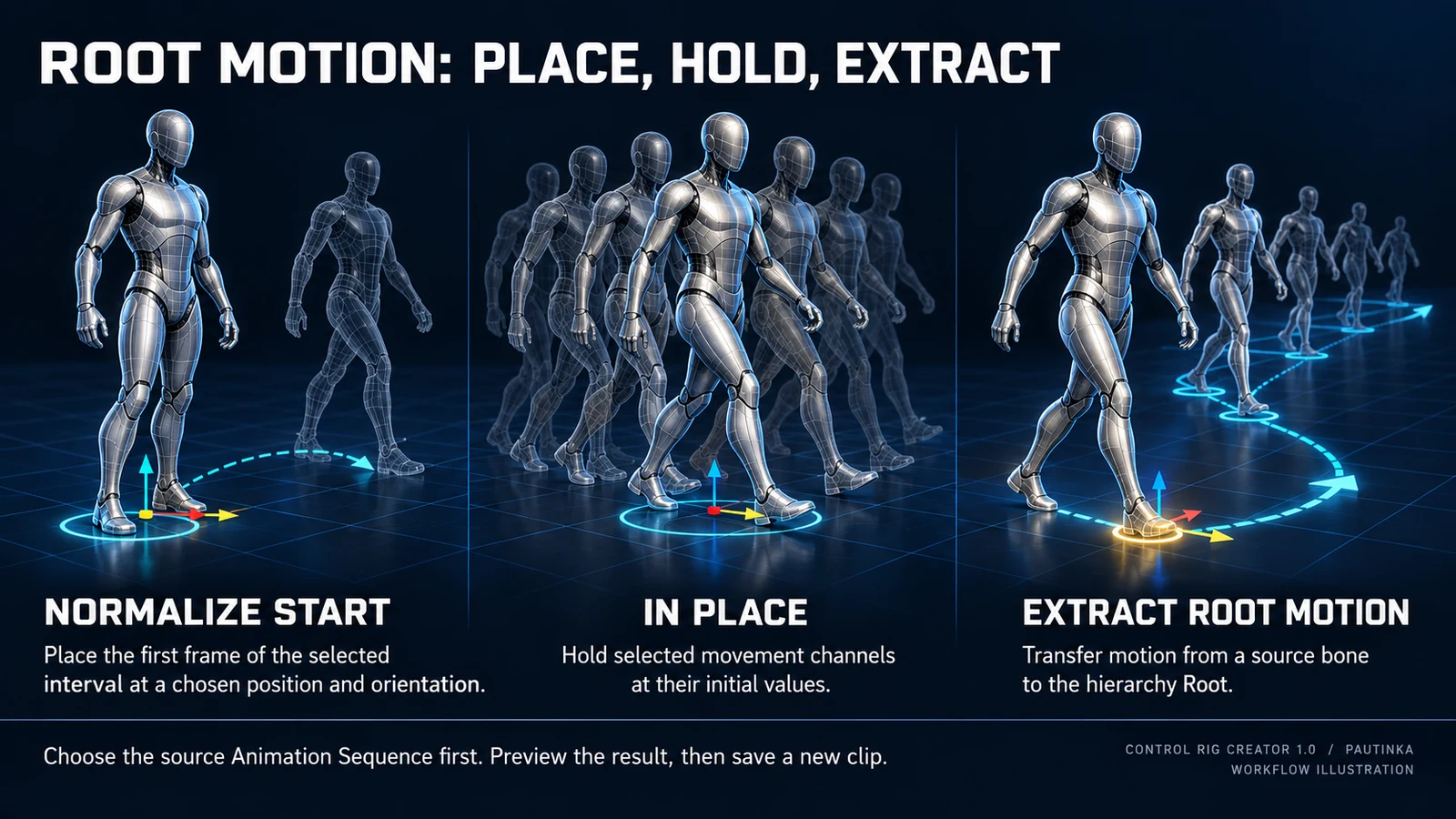
Lleva posición y orientación iniciales del intervalo a Translation/Rotation. Target predeterminado Root. Útil antes de unir clips con inicios distintos.
Campos disponibles
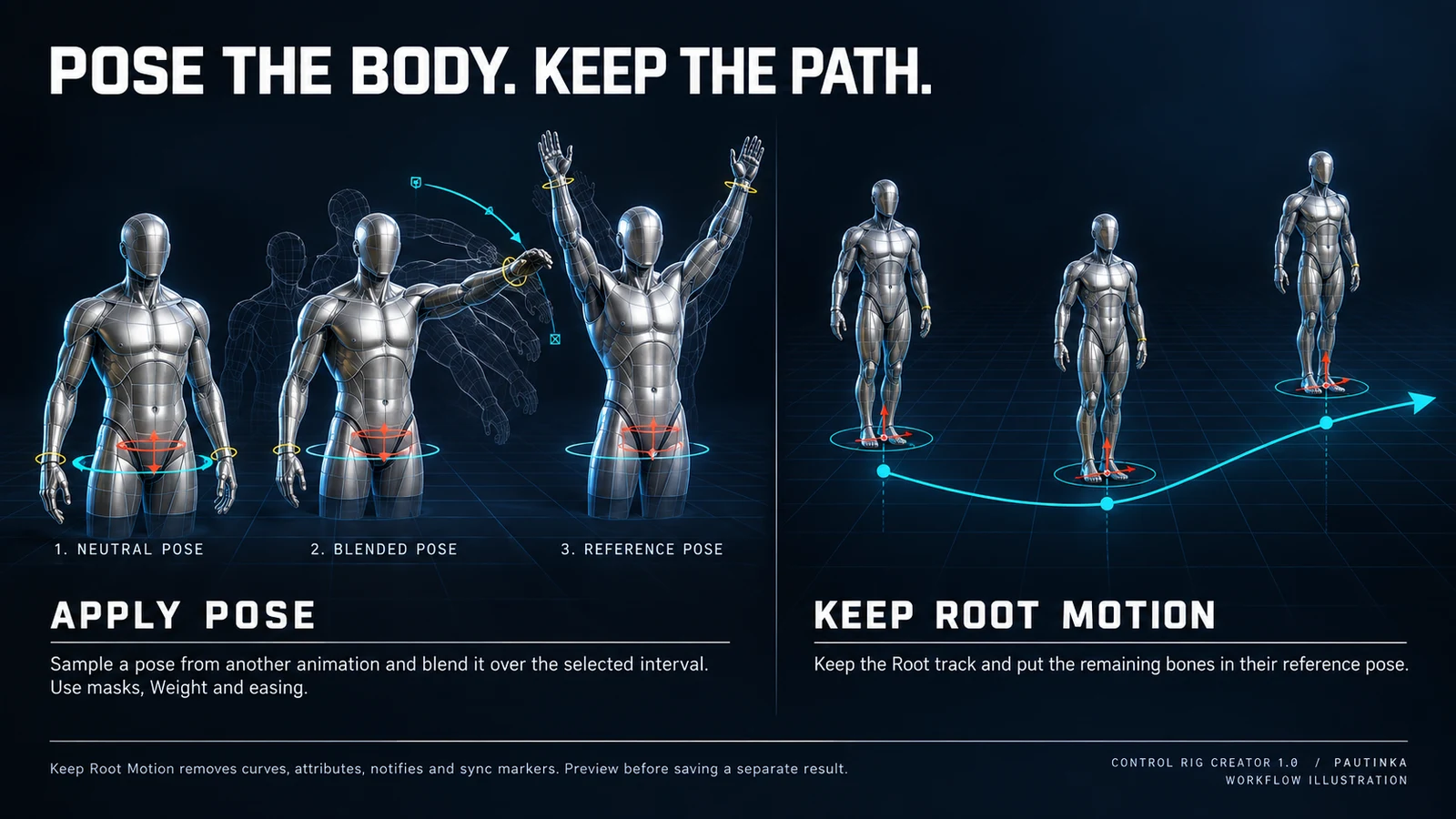
Mantiene canales elegidos en sus valores iniciales. Planar conserva altura y rotación salvo yaw. Para una animación sin desplazamiento.
Campos disponibles
Transfiere movimiento Source a Root y activa Root Motion. Source y Target deben ser distintos. Compensate conserva posiciones de descendientes.
Campos disponibles
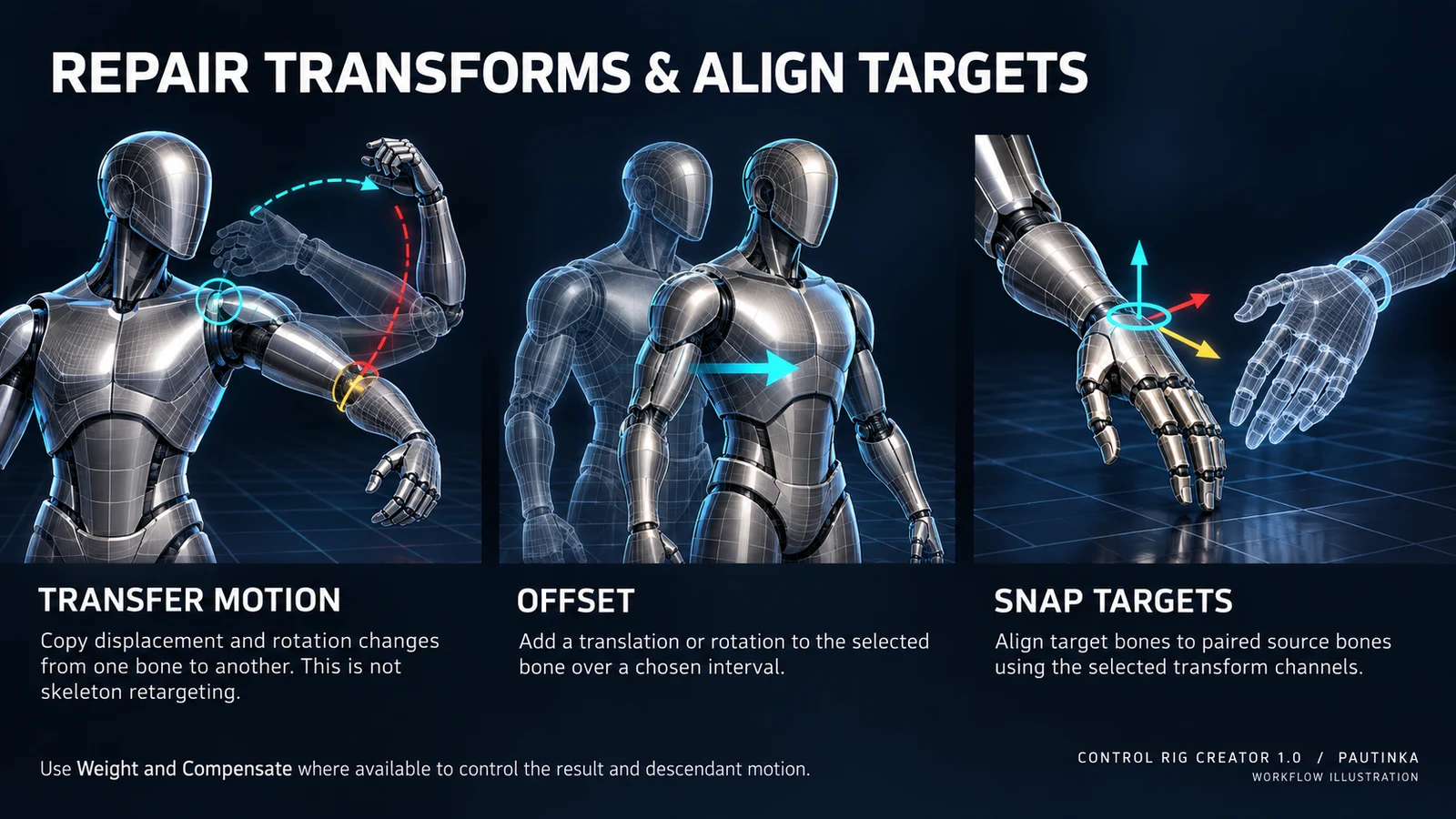
Transfiere desplazamiento y cambio de rotación Source a Target respecto al inicio. Ajusta canales, Planar y Compensate. No retargetea entre Skeletons.
Campos disponibles
Añade Translation/Rotation a Target. Weight mezcla la corrección. Compensate mantiene descendientes; desactívalo para que siga toda la rama.
Campos disponibles
Copia canales de cada par Source/Target. Al menos un par válido y destinos únicos. Weight y Compensate controlan mezcla y descendientes.
Campos disponibles
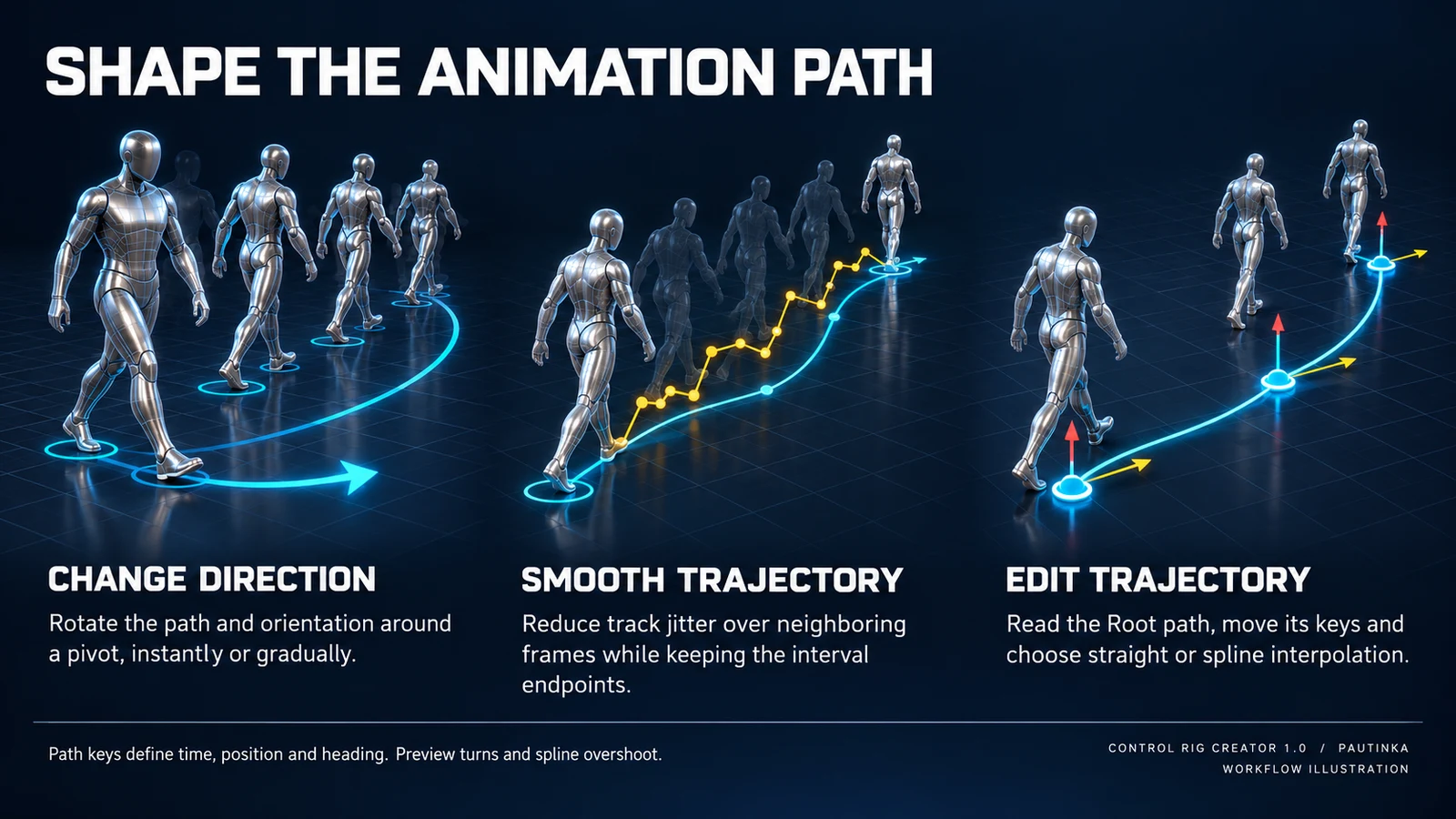
Gira trayectoria y orientación alrededor de Pivot. Interpolate Direction aplica Rotation gradualmente entre Start–End; desactivado aplica el giro completo.
Campos disponibles
Suaviza la pista con Smooth Radius en fotogramas y Weight. Extremos fijos. Aumenta gradualmente para conservar los acentos deseados.
Campos disponibles
Sustituye posición y dirección con claves Path. Al menos dos tiempos crecientes. Spline interpola en cúbica; desactívalo para tramos rectos si sobrepasa los puntos.
Campos disponibles
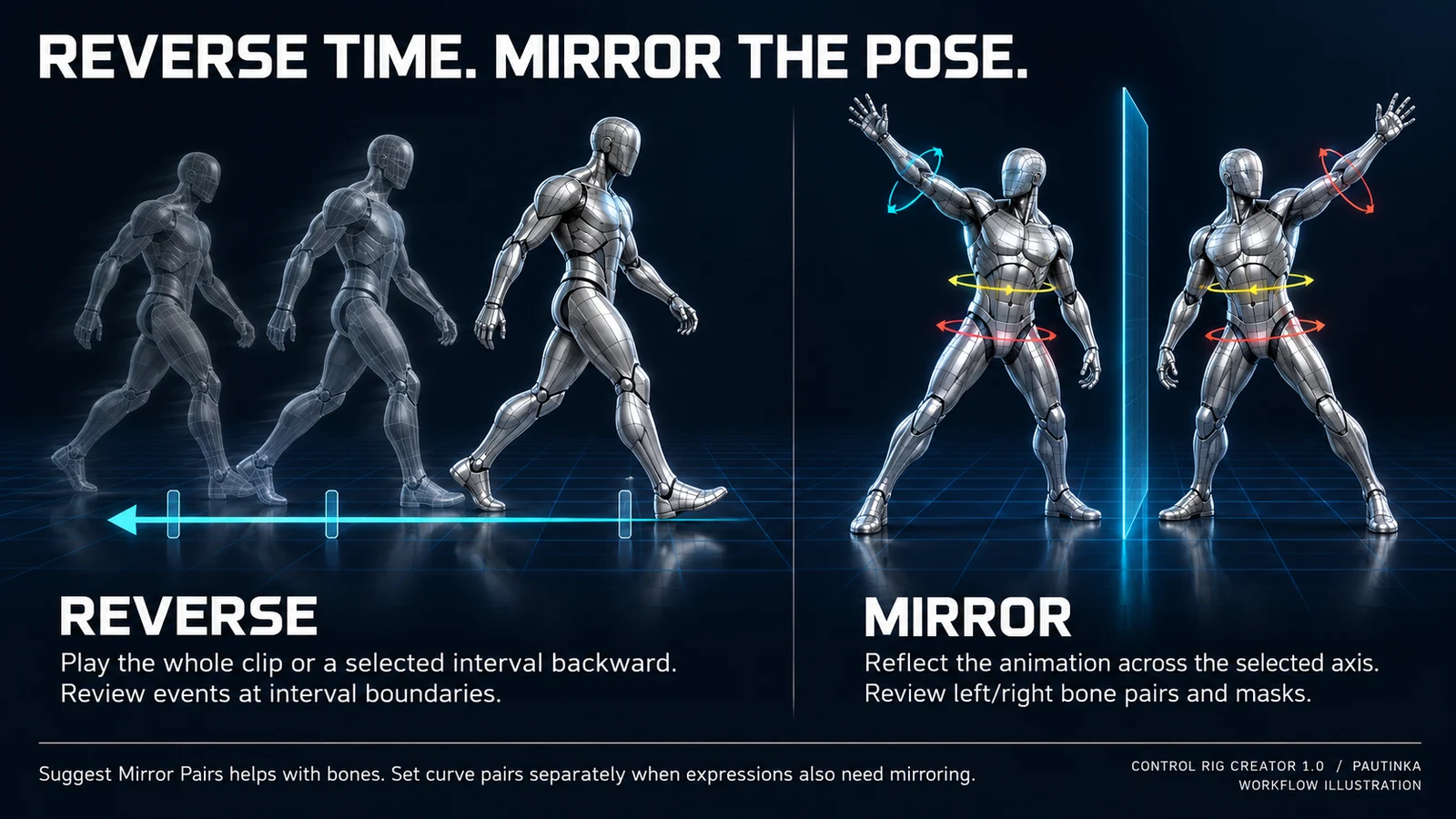
Refleja según Mirror Axis, pares y máscaras opcionales. Revisa los pares. Curve Pairs intercambia curvas; corrige nombres izquierda/derecha.
Campos disponibles
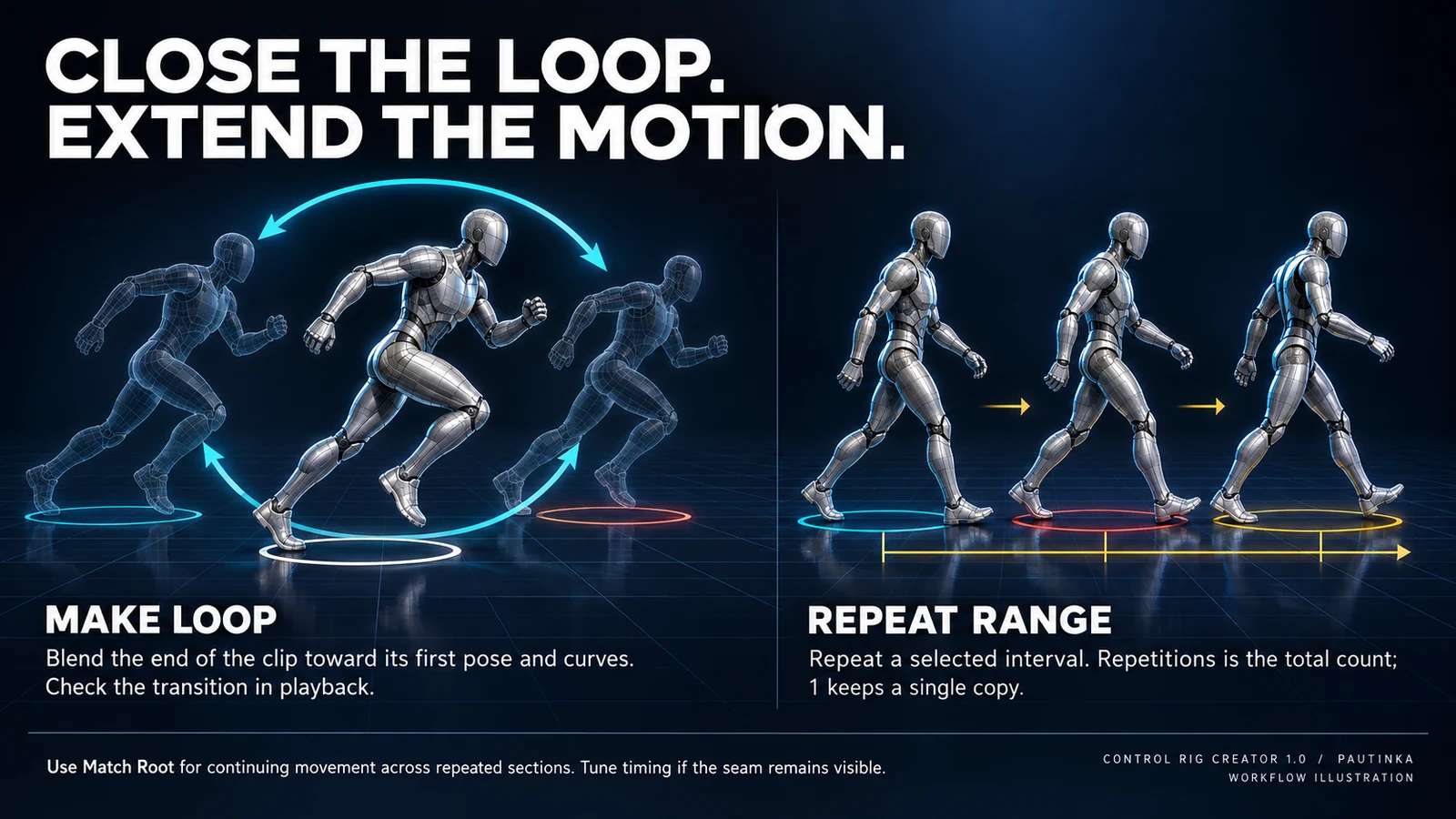
Mezcla los últimos Duration segundos hacia pose y curvas iniciales. Máscaras limitan huesos. Cierra la pose; revisa el ritmo de la unión.
Campos disponibles
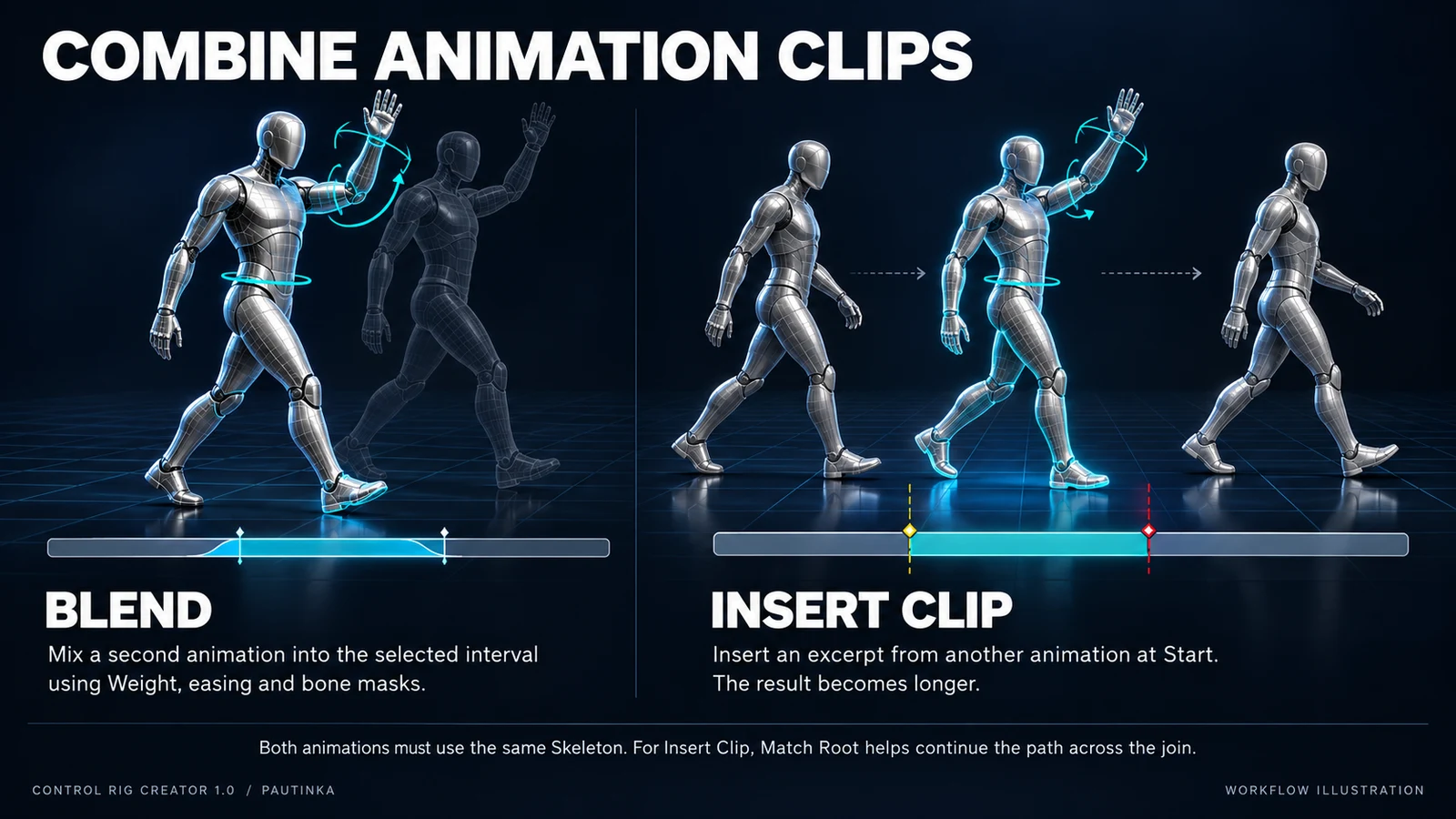
Mezcla Other con Weight/Ease. Requiere mismo Skeleton. Other Start y Speed controlan reproducción; las máscaras limitan ramas.
Campos disponibles
Inserta Other en Start y alarga el clip. Duration es tiempo de salida, limitado por fuente y Speed. Match Root alinea ruta y continuación.
Campos disponibles
Muestrea Other en Other Start y mezcla esa pose fija en el intervalo. Weight, Ease y máscaras limitan la aplicación.
Campos disponibles
Repite Start–End Repetitions veces en total; 1 no cambia nada. Match Root acumula el recorrido. Los eventos siguen a sus segmentos.
Campos disponibles
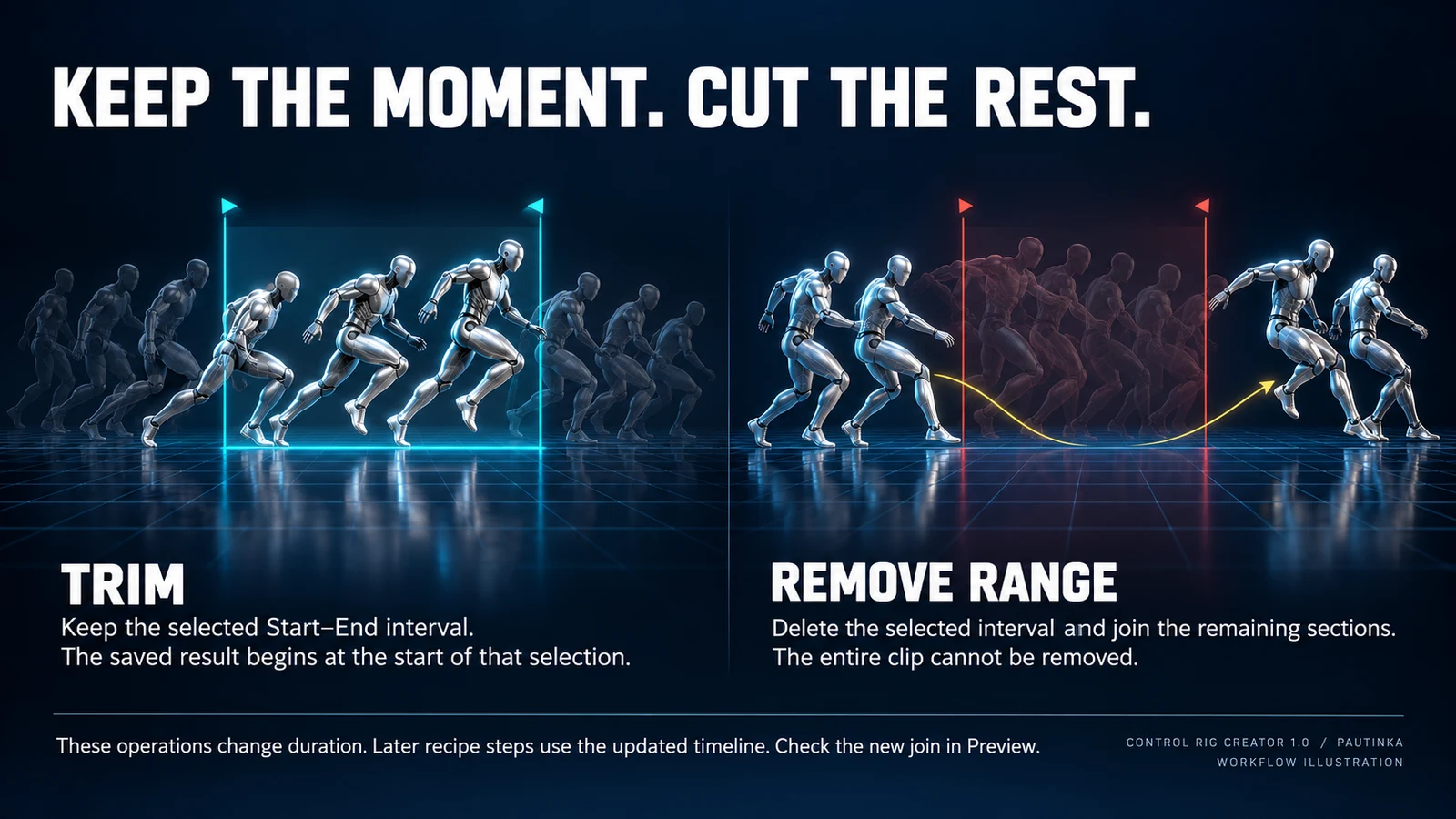
Enabled activa el paso. Operation elige acción y campos. Start/End: segundos del clip recibido, End 0 = final. Se ajustan a fotogramas de salida; pasos anteriores cambian la escala.
Source/Target nombran huesos; Target vacío usa Root. Pairs: Source/Target, Snap copia, Mirror intercambia. Curve Pairs usa nombres de curvas. Revisa los pares.
Los nombres incluyen hueso y descendientes. Include vacío = todos. Exclude quita ramas. Las máscaras afectan huesos, no automáticamente curvas.
Casillas eligen canales. Planar limita a XY/yaw y conserva altura. Compensate mantiene poses descendientes en espacio componente; apagado deja seguir la rama. Activados inicialmente.
Weight 0–1, defecto 1. Ease: segundos de transición, 0.15. Other: clip del mismo Skeleton. Other Start: tiempo inicial/pose. Match Root alinea Root o acumula Repeat Range.
Translation: cm; Rotation: grados. Pivot: centro en espacio componente. Interpolate Direction apagado; encendido distribuye el giro. Distinto de las casillas de canal.
Speed 0.05–20, defecto 1. Duration: segundos, 0.5; pausa, bucle o inserción. Repetitions: total 1–100, defecto 2. Campos según operación.
Mirror Axis: 0=X, 1=Y, 2=Z, defecto Y. Smooth Radius: 1–120 fotogramas, defecto 3. Spline activo. Curve: nombre exacto; claves: Time en segundos y Value.
| Campo | Predeterminado |
|---|---|
| Enabled | ✓ |
| Operation | Normalize Start |
| Start | 0.f |
| End | 0.f |
| Source | — |
| Target | — |
| Include Chains | — |
| Exclude Chains | — |
| Pairs | — |
| Translation ✓ | ✓ |
| Rotation ✓ | ✓ |
| Planar | ✓ |
| Compensate | ✓ |
| Weight | 1.f |
| Ease | .15 |
| Translation | 0, 0, 0 |
| Rotation | 0, 0, 0 |
| Pivot | 0, 0, 0 |
| Interpolate Direction | — |
| Speed | 1.f |
| Duration | .5 |
| Other | — |
| Other Start | 0.f |
| Match Root | ✓ |
| Mirror Axis | 1 |
| Path | — |
| Smooth Radius | 3 |
| Spline | ✓ |
| Repetitions | 2 |
| Time Keys | — |
| Curve | — |
| Curve Keys | — |
| Curve Pairs | — |
Read Root Path crea claves desde la vista válida o Source. Time: segundos, Position: XYZ componente en cm, Heading: yaw en grados. Dos tiempos crecientes necesarios.
Arrastra para XY; Mayús-clic añade. Altura, tiempo y dirección en Path; elimina la entrada para quitar el punto. Edita el último Edit Trajectory; pasos posteriores pueden cambiar el resultado.
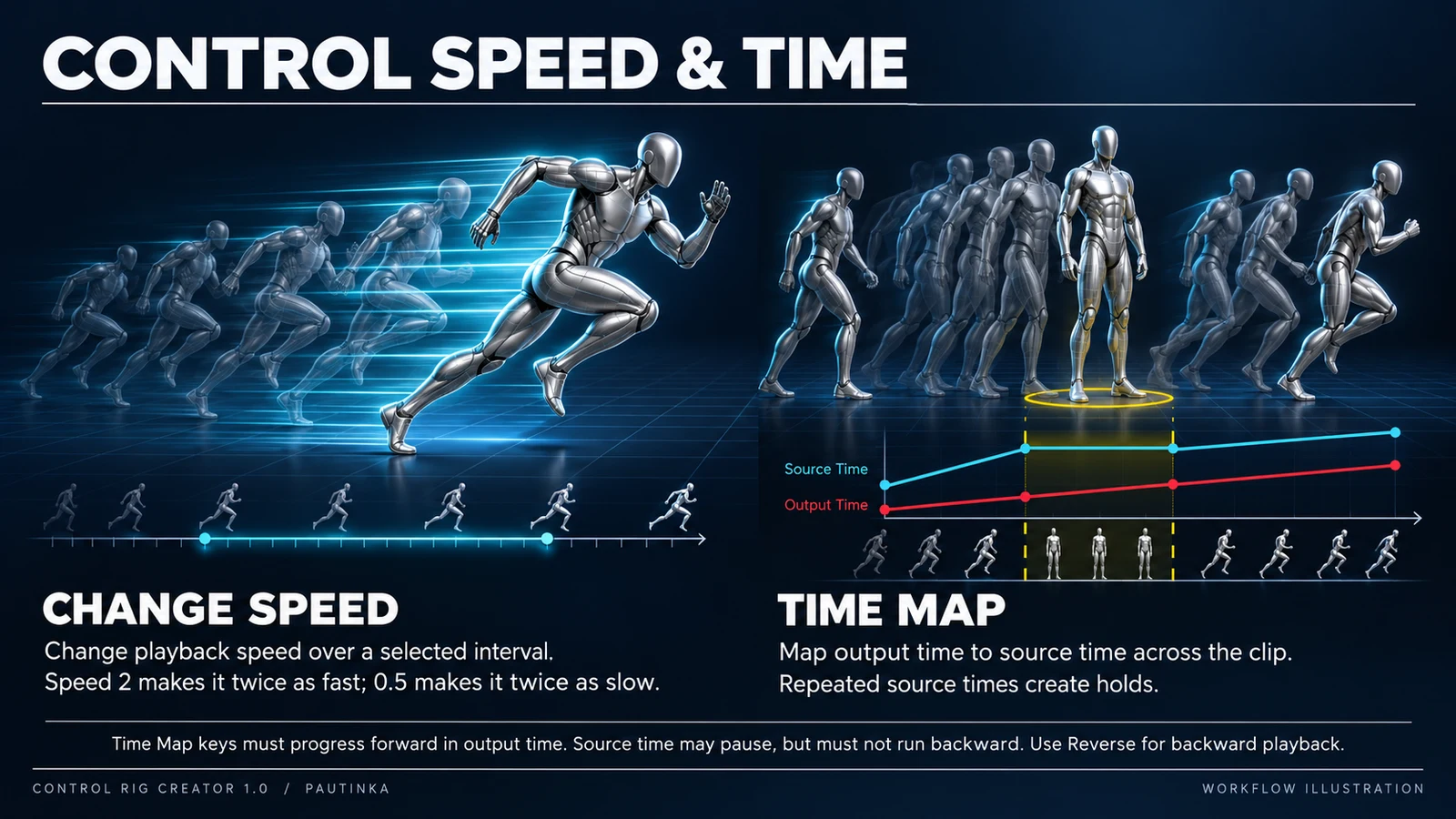
Las claves relacionan segundos salida/fuente. (0,0), (1,1), (2,1), (3,2) pausa un segundo. Salida crece desde cero; fuente dentro del clip y no decreciente.
Añade Mirror con pares de huesos sugeridos. Revisa lados, eje y máscaras. Introduce Curve Pairs aparte; el botón no propone pares de curvas.
Save Recipe guarda operaciones/ajustes en JSON. Load Recipe conserva Source y Batch. Los assets deben existir en proyecto/engine. La receta no copia clips.
Añade clips a Batch. Process Batch procesa cada fuente única por separado. Cancel actúa entre clips; lo guardado permanece. Estado y detalles de errores en Output Log.
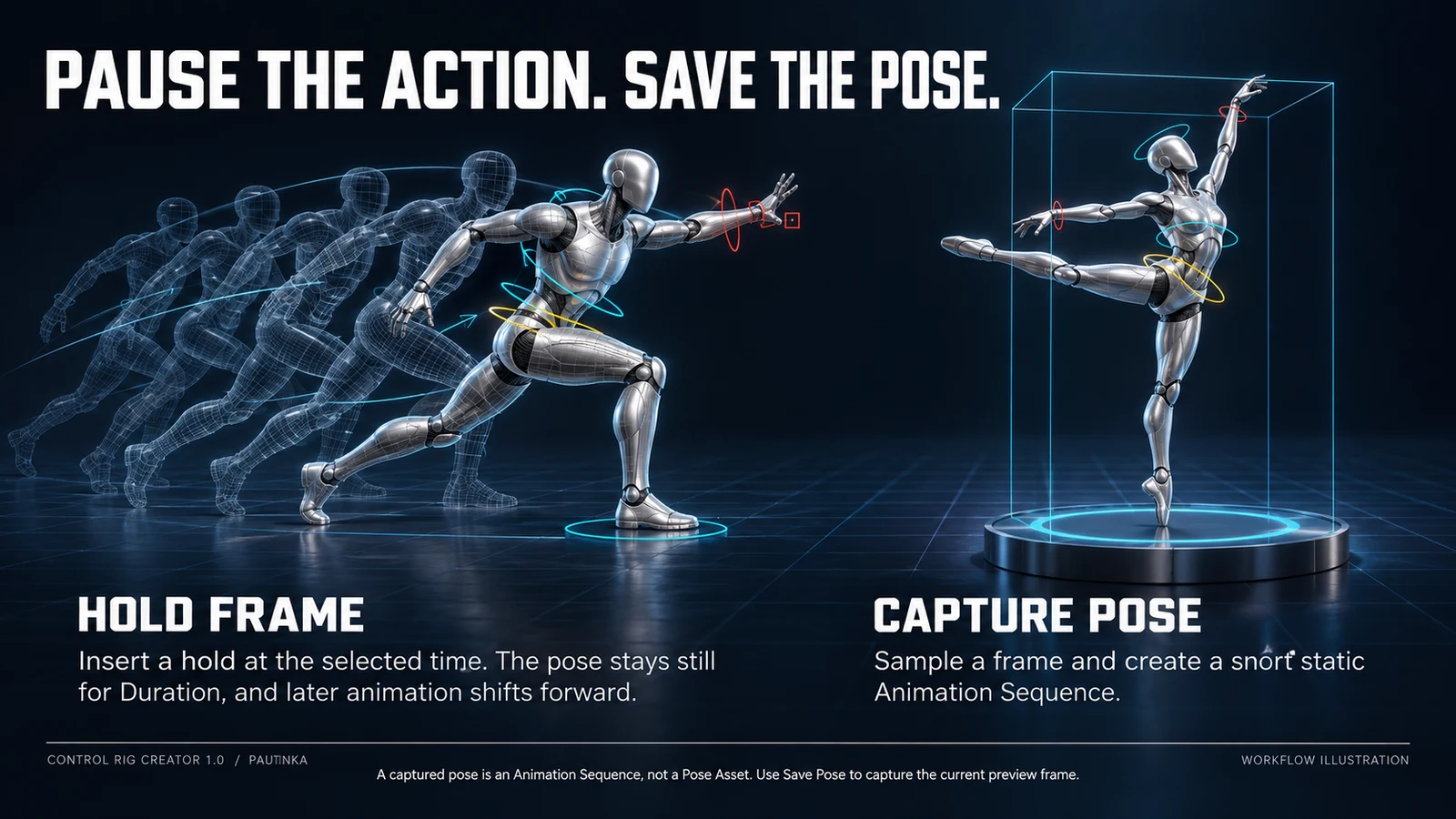
Guarda la pose mostrada en el tiempo actual como Sequence en Pose Folder. Original captura la fuente. Reutiliza como Other en Apply Pose; no es biblioteca Pose Asset.
CR es el Control Rig Blueprint editable; PHYS es el Physics Asset opcional. Los Rigs actuales usan la Control Shape Library estándar de Unreal. Algunos Rigs antiguos dependen de CR_<Mesh>_Resources: conserva esa carpeta mientras esté referenciada.
Forwards mueve huesos; Backwards adapta controles a la animación. Las funciones nombradas contienen detalles. Reconstruye la pose, no blends ni decisiones procedurales originales.
Añade el personaje animado a Sequencer. En su pista elige Bake To Control Rig, selecciona Rig y revisa pose/curvas. Son herramientas Unreal, no botones CRC.
Usa Migrate de Unreal para transferir el Rig y sus dependencias de proyecto. El destino también necesita los recursos Control Rig correspondientes del Engine. Copiar únicamente el asset CR no es suficiente.
Left Panel Width: ancho inicial 420, rango 320–640. El separador también cambia paneles. El idioma superior se guarda por usuario/proyecto.
Grid, Auto Frame y Mesh activos; Bones/Labels apagados. Mode: Rig, Physics, Skeleton, Mesh; defecto Rig. Inicializa vista previa. URL de solo lectura.
Copy error details copia el error sin enviarlo. Revisa hueso, datos, ruta o acción indicada. Para Pautinka incluye versiones y pasos de reproducción.
Revisa roles, inclusión y padres; usa CHAIN/IK en vez de un FK individual. Muestra detalles/rostro en Global. Para el board revisa Morph Targets y opciones y regenera.
Revisa intersecciones y pares. Prueba sin gravedad para detectar restricciones desalineadas; corrige formas y marcos. Amortiguación moderada. Reduce cuerpos pequeños o usa substepping. Guía Epic enlazada.
Elige Preview Mesh del mismo Skeleton y actualiza. Original compara iguales segundos tras retiming, por eso pueden diferir poses. Si falta CRC, revisa ruta, compilación, activación y reinicio.
Registros originales. ID, alias y descripciones mantienen su idioma fuente. Referencias de reconocimiento, no presets adicionales.
324