
Unreal Engine · Win64 Editor#
请使用与 Unreal Engine 版本匹配的 CRC 安装包及 Unreal 标准 C++ 构建工具。ControlRig 和 RigVM 已声明为依赖项。CRC 在 Win64 Editor 中运行并创建项目资产。
从 Skeletal Mesh 创建可编辑的 Control Rig 和 Physics Asset,为刚性道具构建 Skeleton,并处理 Animation Sequence。请按源资源类型选择工作区。
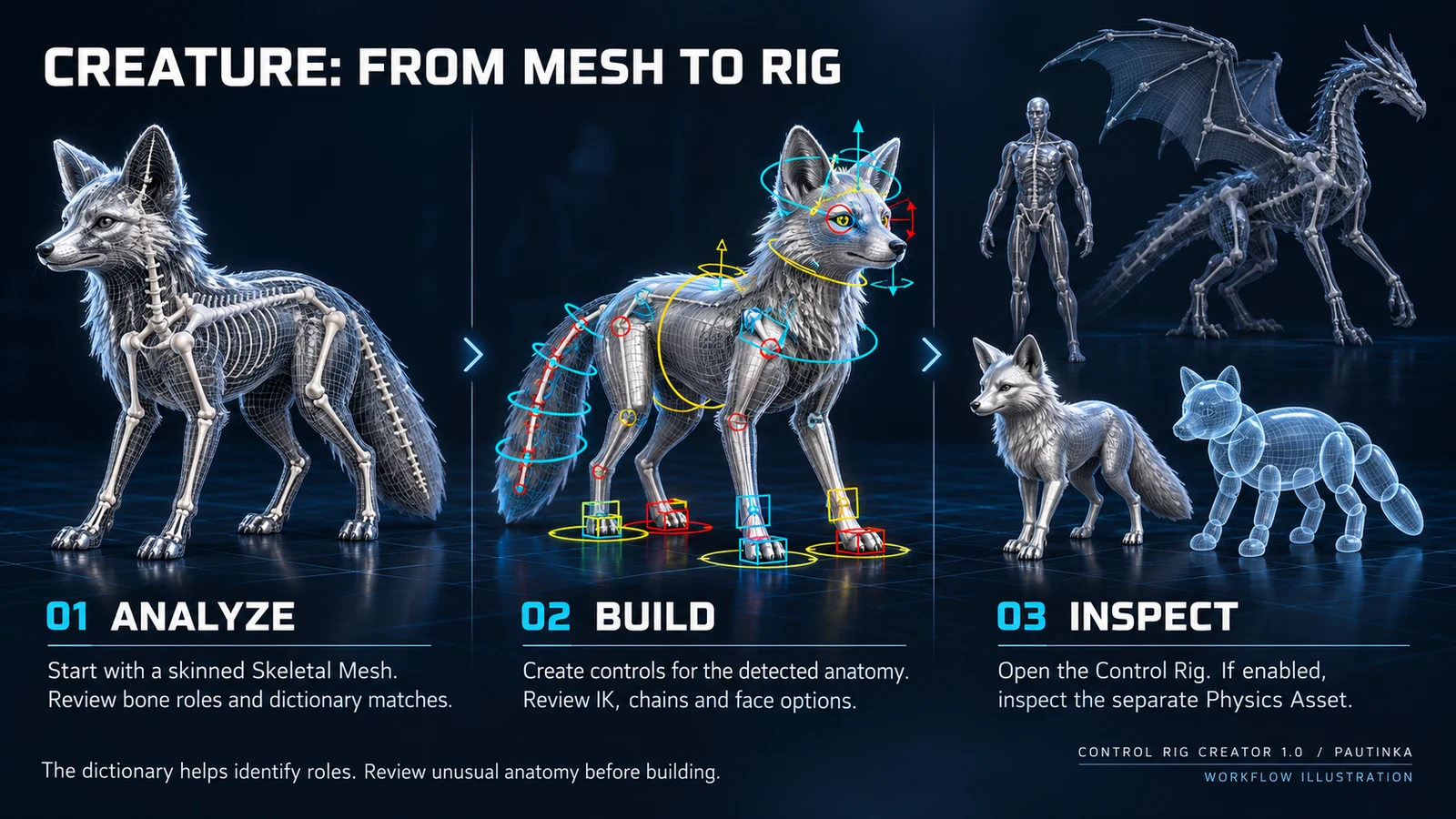
输入:已保存且已蒙皮的 Skeletal Mesh。输出:可编辑的 Control Rig,以及可选的 Physics Asset。现有骨骼和蒙皮权重决定可用的运动。
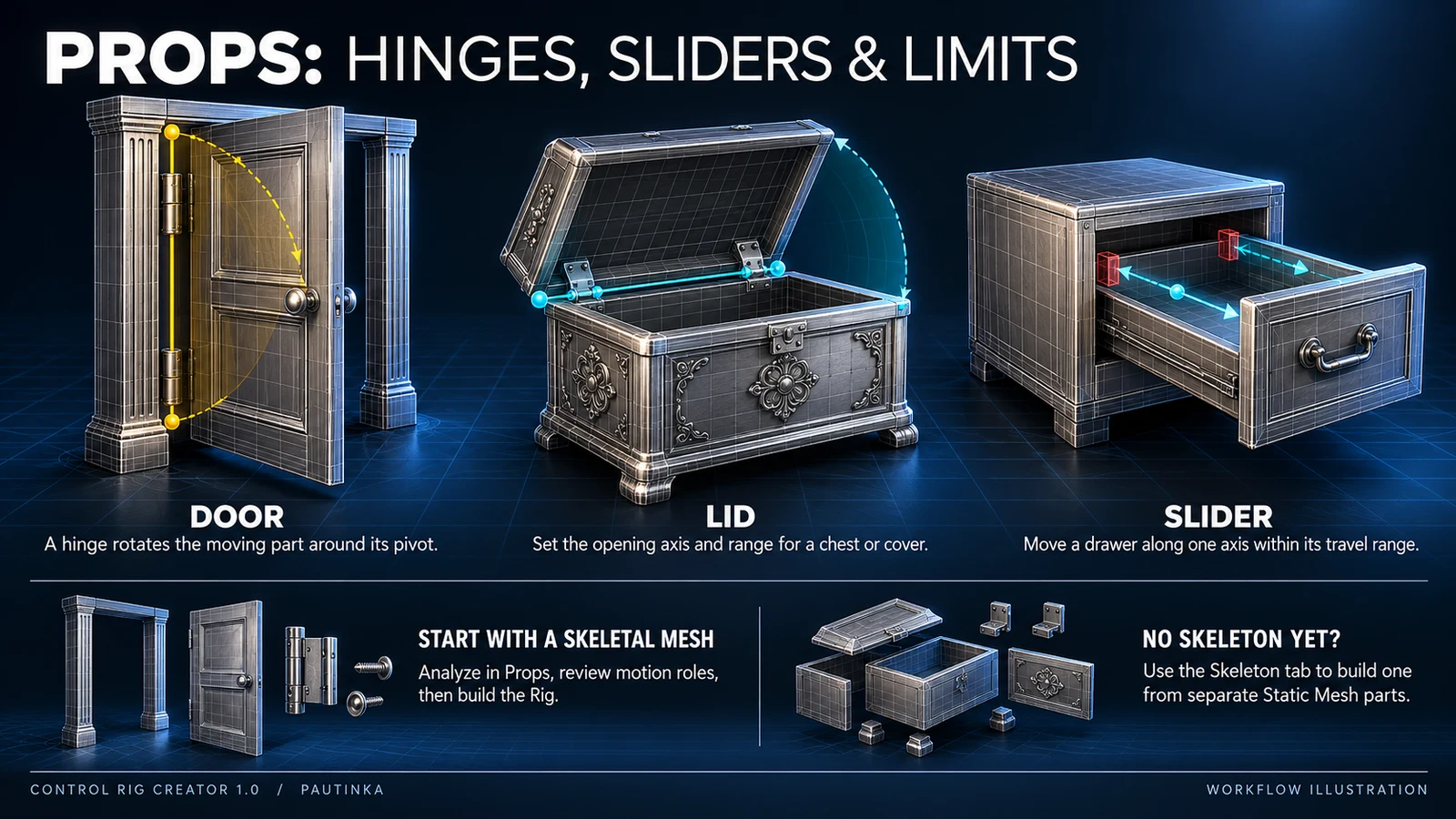
门、抽屉或机械装置需要 Skeletal Mesh。如果只有 Static Mesh 零件,请从 Skeleton 开始。Props 会读取已有的运动规则。
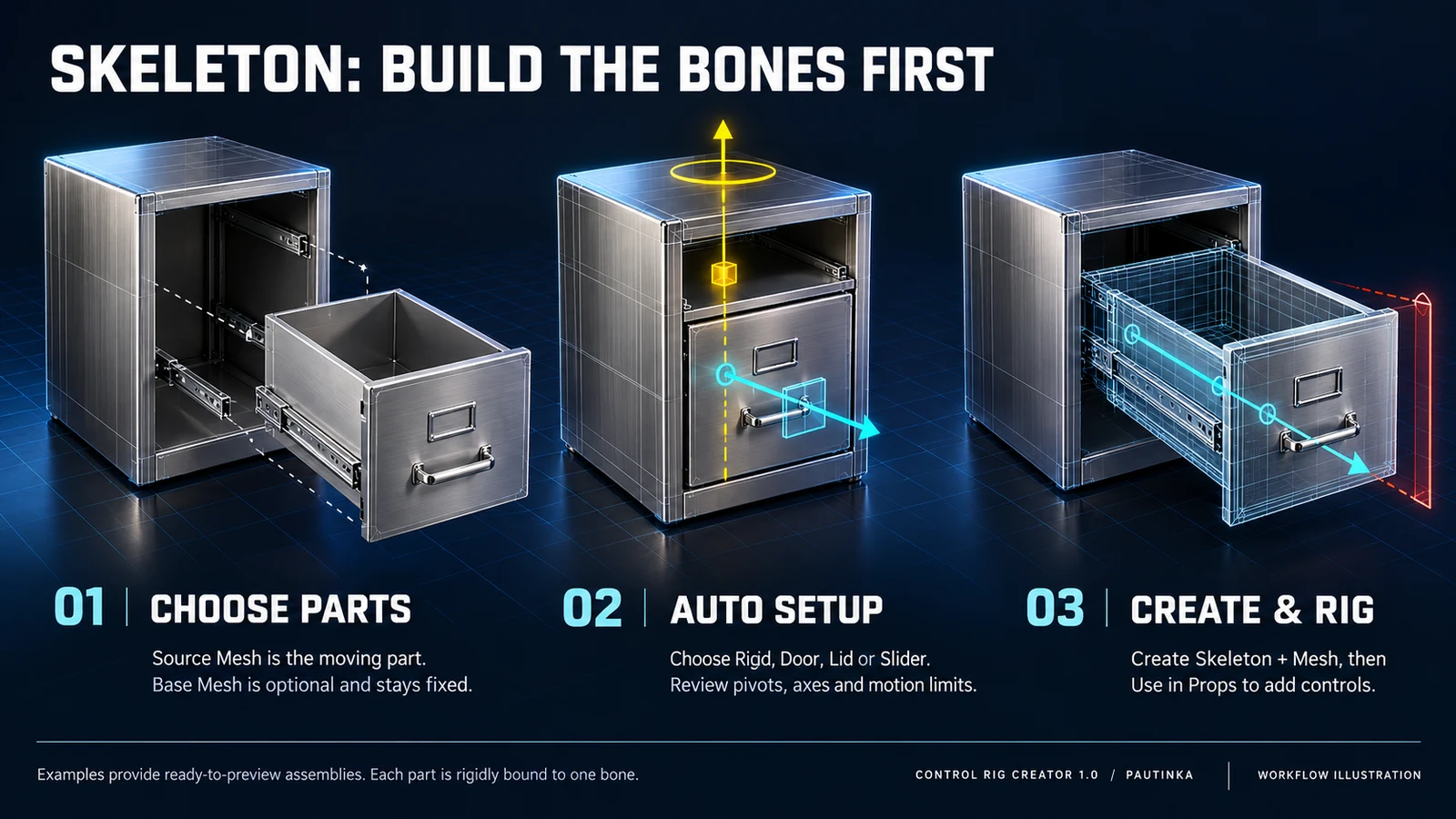
将 Static Mesh 零件组合成刚性 Skeletal Mesh 和 Skeleton。每个零件绑定到一根骨骼。此功能创建骨架,不会自动为可变形角色蒙皮。
输入:可编辑的绝对 Animation Sequence。排列操作、预览结果并保存为新动画片段。此工作区不需要 Control Rig。
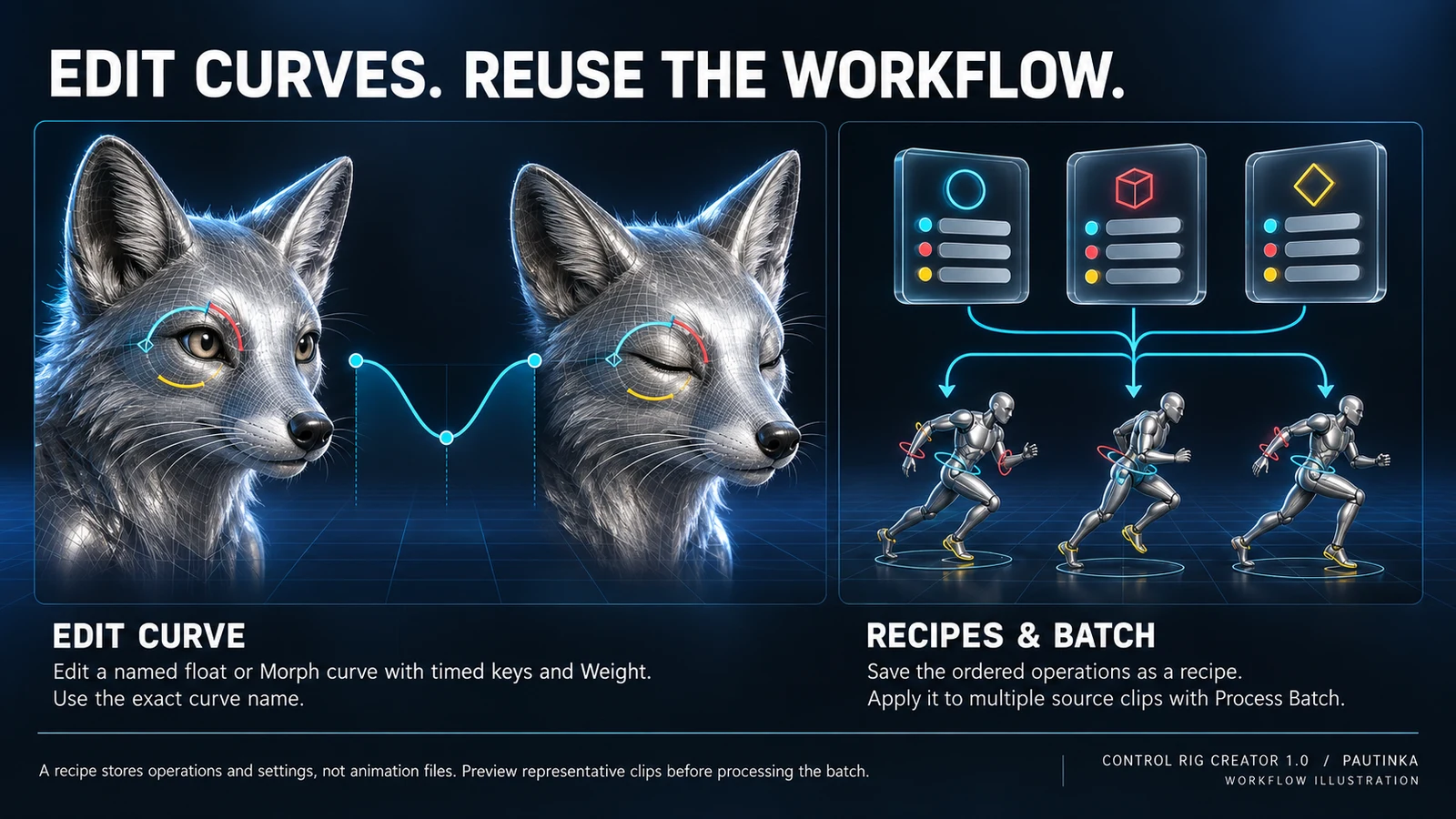
请使用与 Unreal Engine 版本匹配的 CRC 安装包及 Unreal 标准 C++ 构建工具。ControlRig 和 RigVM 已声明为依赖项。CRC 在 Win64 Editor 中运行并创建项目资产。
关闭 Unreal Editor。将完整的 ControlRigCreator 文件夹解压到项目 Plugins 文件夹。文件路径应为 <Project>/Plugins/ControlRigCreator/ControlRigCreator.uplugin。
打开项目并按提示重新构建,或构建 Development Editor / Win64。在 Edit > Plugins 中启用 Control Rig Creator,按需重启。
从 Tools 菜单的 Pautinka 分区打开工具。在顶部选择界面语言。Help 打开本文档;Pautinka website 打开工作室网站。
更新时替换整个插件文件夹。备份放在 Plugins 外,不要沿用旧 Binaries 或 Intermediate。现有生成资源会保留;重新生成才能应用生成器更新。
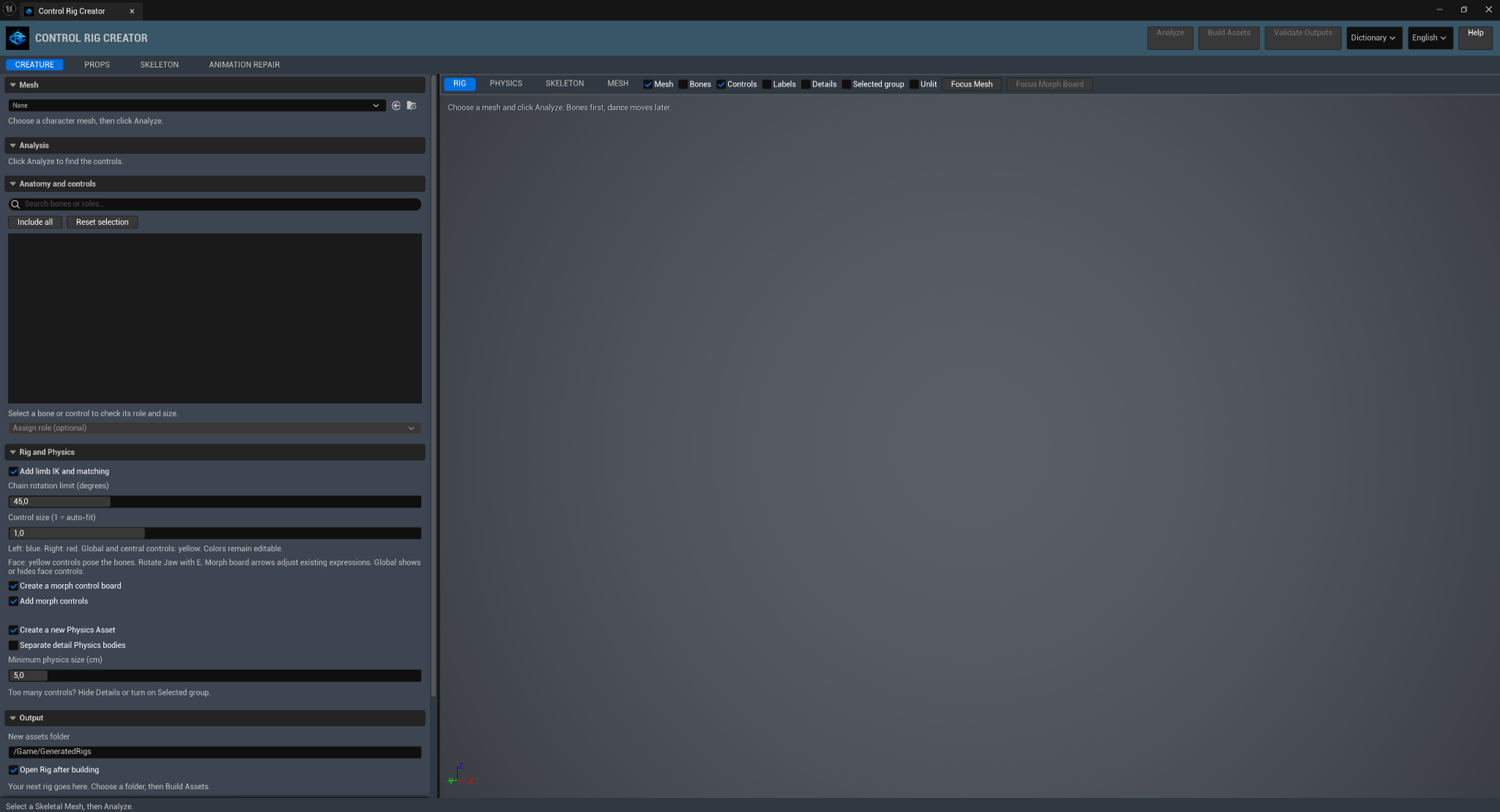
选择已保存的 Mesh,分析并检查角色及包含的骨骼,设置选项后生成。姿势在生成的 Rig 中调整;插件预览仅显示布局。
选择 Skeletal Mesh。箭头使用 Content Browser 当前选择;文件夹定位资源。更换 Mesh 会重置此工作区的分析和输出引用。
读取 Skeleton 并建议角色、控制组和链。生成前检查 Analysis 和映射,尤其要留意含义不明确的骨骼名称。
在指定输出文件夹生成唯一命名的资源,保存前编译并检查 Rig。更改映射或设置后需重新生成,不会原地更新旧 Rig。
重新编译并检查生成的资源,适合编辑后使用。仍需检查角色姿势和预期 Physics 运动。
Open Rig 打开生成的 Blueprint。Open Physics 打开新 Physics Asset,若未生成则打开 Mesh 现有的资源。Assign Physics to Mesh 单独分配新资源,支持 Undo。
默认目录:/Game/GeneratedRigs。使用 /Game 下的项目内容路径,而非磁盘路径。Open Rig after building 默认启用,完成后自动打开 Rig。
按骨骼名称、角色或族搜索。复选框决定是否包含该骨骼的控制器。排除连接骨骼可能中断 IK 链,但不会删除或重设源 Skeleton 的父级。
Include all 包含全部骨骼。Reset selection 恢复分析器默认勾选状态,不会清除手动角色。选中行可查看角色、父级和链信息。
先选骨骼,再选角色。Unassigned 移除语义角色。通过 Dictionary > Assign to selected bone 可阅读说明并分配。重新生成以应用修改。
角色说明骨骼用途。Analyze 根据名称提出建议,Rig 规划同时使用真实层级。名称本身不能补齐骨骼、权重或运动规则。
Roles 为用途和别名;Naming profiles 为导出器命名;Topology patterns 为结构线索;Archetypes 为解剖参考,并非自动生物预设。展开 More naming and anatomy details 查看完整记录。
Creature 包含 11 个命名配置、16 个结构模式和 16 个原型;Props 分别为 3、7、13。下方参考保留原始角色 ID、骨骼别名及词典说明。
仅 Creature,默认启用。为支持的四肢和链创建 IK 目标及匹配功能。偏向 FK 时可关闭。角色仍需有效连接链。
默认 45°,范围 0–180°。启用 Creature IK 时用于生成长链 IK。修改后需重新生成;它不是每个关节通用的解剖限制。
默认 1,范围 0.1–5。按拟合尺寸缩放可见控制形状,关节枢轴保持不变。生成前设置,不会缩放 Mesh。
Morph 控制器驱动现有 Morph Targets,面板将其排列在面部旁。开启面板会开启控制器;关闭控制器会关闭面板。Creature 默认均开启,Props 默认关闭。
切换布局视图:RIG 显示控制器,PHYSICS 显示碰撞,SKELETON 显示骨骼,MESH 突出表面。姿势用 Open Rig,模拟用 Open Physics。
分别显示或隐藏表面、骨骼线、控制形状和名称。隐藏图层不会排除生成骨骼。选择元素会突出关联控制器。
Details 显示细节控制器;Selected group 隔离当前组并保留 Global;Unlit 去除光照干扰;Focus Mesh 将模型适配到视图。仅影响预览。
Global 移动和缩放整个 Rig;使用 IK 时保持等比缩放。COG 移动已映射的躯干。FK 旋转关节,子级沿层级跟随。形状偏移不会移动关节枢轴。
左侧控制器为蓝色,右侧为红色。中央和 Global 控制器为黄色。左右方向以角色自身为准。这是 CRC 当前采用的配色约定,并非 Epic 的认证要求。
直箭头表示移动,弯箭头表示旋转。选择后使用 W 或 E。小控制柄偏移到表面外。箭头只是提示,实际限制由控制器或求解器设置决定。
细节控制器默认隐藏,面部控制器默认可见。请求生成的 Morph Board 默认可见。在生成 Rig 的 Global 通道调整,与插件预览 Details 开关独立。
在 Rig Editor 中选择控制器。在 Details 中设置 Shape 和 Color,使用 Shape Transform 调整可见形状的大小与偏移。
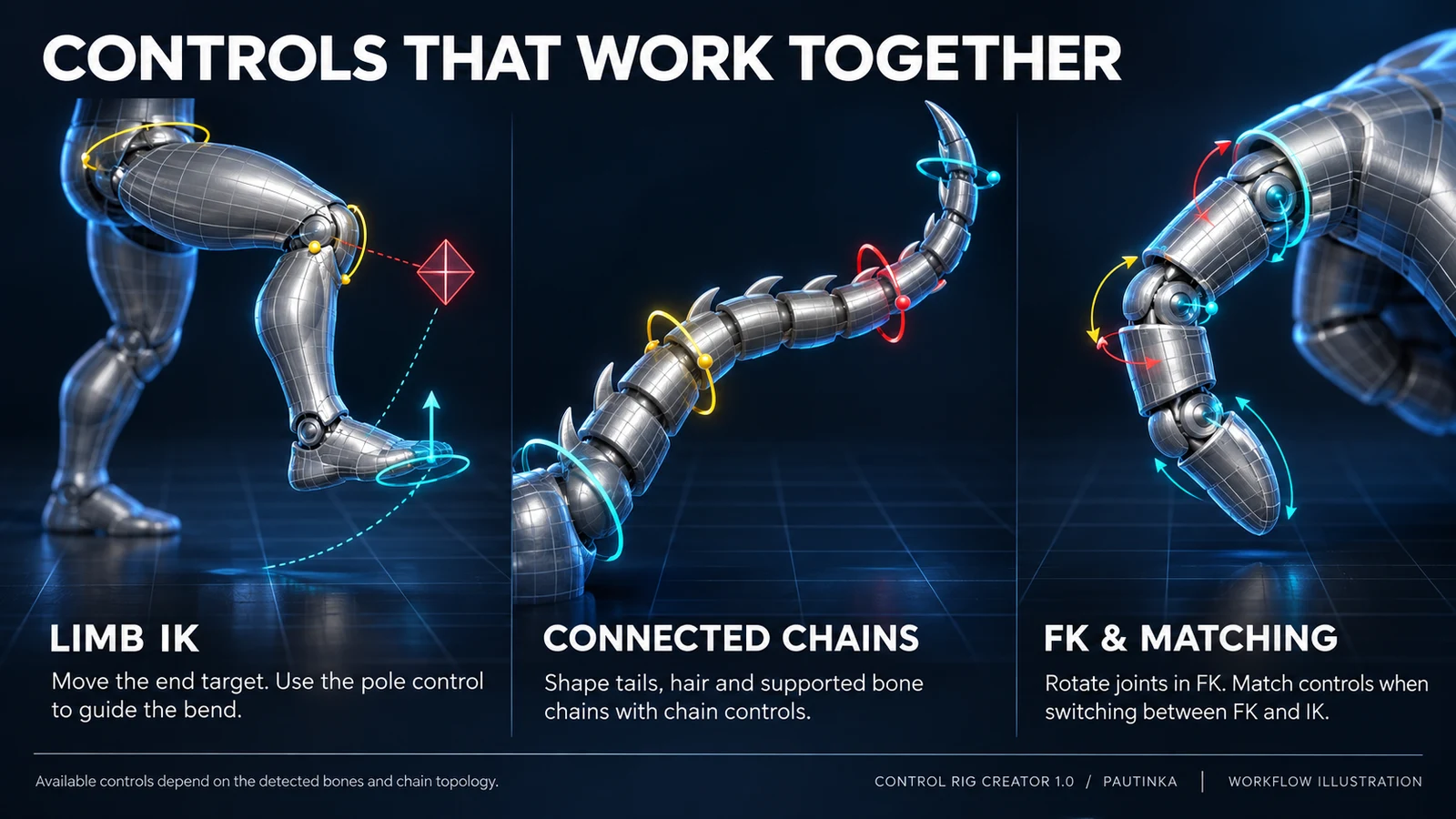
移动 IK 定位手或脚,移动 PV 选择肘或膝的弯曲方向。求解器弯曲有效的两段肢体。FK 则通过单独关节旋转摆姿势。
0 为 FK,1 为 IK。Match to IK 将目标和 Pole 匹配当前 FK 姿势并切换;Match to FK 将 FK 匹配求解姿势。匹配是一次性操作,需为结果控制器及混合值设关键帧。
手目标跟随手臂上方已映射的祖先;脚目标初始在 Global 空间。可用时使用 Unreal 空间选择器。切换后检查姿势,IK 保持等比 Global 缩放。
映射脚趾根部子骨骼后会添加以度为单位的足部滚动通道,围绕脚跟、前脚掌和脚尖枢轴旋转。制作行走前检查枢轴与前向。
手指、脚趾、轴向链、尾巴、头发和衣物需要至少三根包含的旋转骨骼;长四肢、翅膀及节肢链需要四根。不支持或过短时使用 FK。每个手指分支单独处理。
移动 CHAIN 直箭头可弯曲整条链而不改变段长。0 为 FK,1 为 IK。匹配在模式间转移当前姿势。Match to FK 显示各关节弯箭头。
GUIDE 随细节控制器显示,为直链选择初始弯曲方向。Chain curl 在支持的附肢根部沿 FK 链分布旋转。完全 IK 时末端仍跟随目标。这不是布料或头发模拟。
手指、脚趾及柔性附肢目标作用于最后一根骨骼枢轴,而非 Mesh 表面尖端。它们控制位置,末端保留相对父级的局部 FK 朝向。连接遵循映射的 Skeleton 层级。
移动识别出的眼组目标来控制视线。Eye aim=0 使用单独 FK 旋转,1 使用目标。源模型需有适用眼部骨骼。
选择嘴前的黄色弯箭头并按 E,旋转发生在颌关节。未识别时映射 JAW_LOWER/JAW_UPPER;鸟喙用 BEAK_LOWER/BEAK_UPPER。必须存在相应骨骼。
黄色直箭头移动面部区域,弯箭头旋转面部关节。Show face controls 切换主要集合,Show detail controls 显示细节。骨骼控制独立于 Morph Targets。
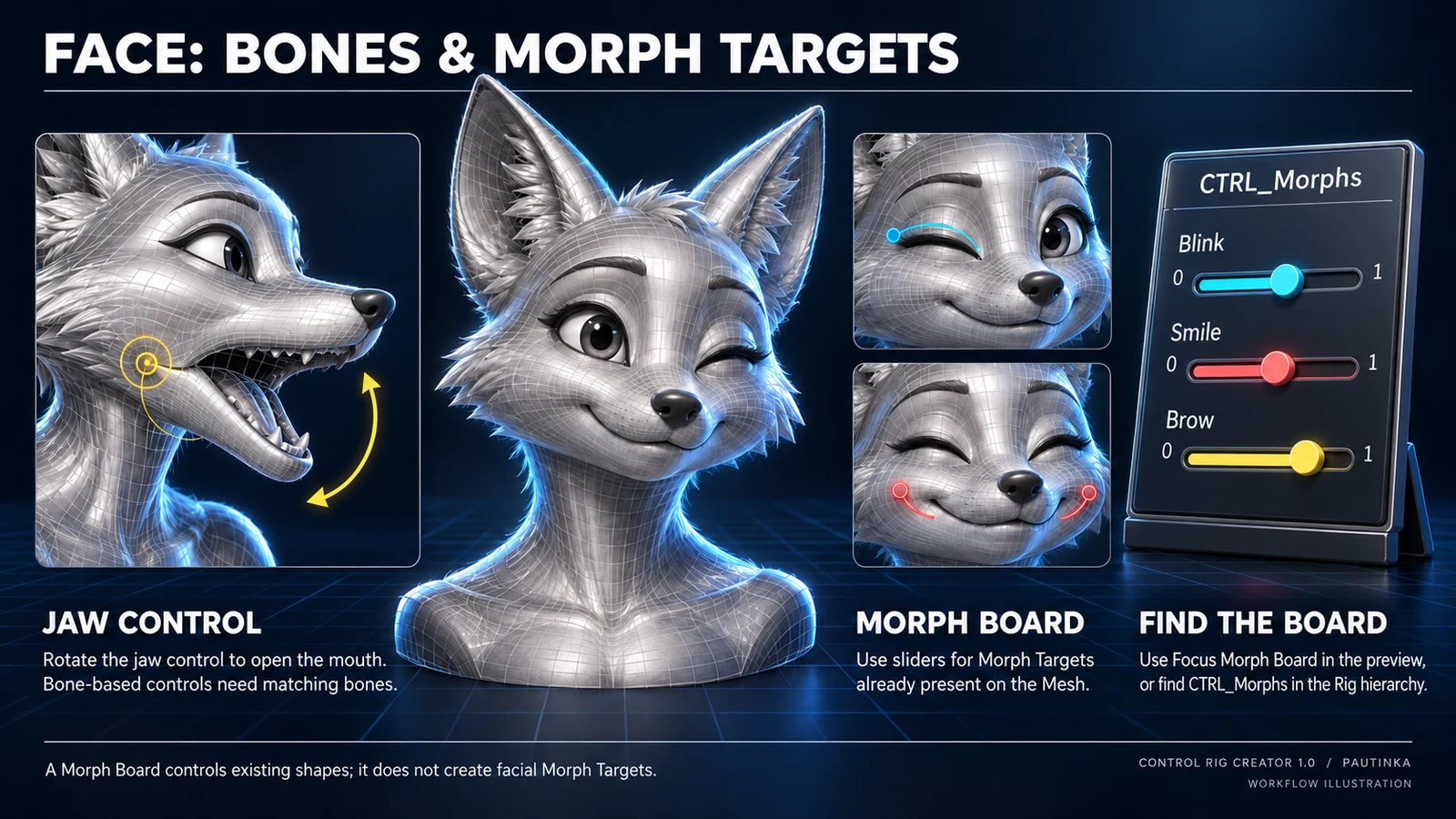
生成前开启两个 Morph 选项。选中表情箭头水平拖动,或编辑数值。0 移除该 Morph,1 应用完整原始形状。面板使用 Mesh 的原始 Morph Target 名称。
Analyze 后,使用 Focus Morph Board 在 Preview 中定位面板。在生成的 Rig 层级中查找 CTRL_Morphs。构建前启用 morph 选项。面板跟随头部,无头部时跟随 Global;仅控制 Mesh 已有的 Morph Targets。
没有源 Morph Targets 就无法生成表情面板。可使用面部骨骼,或先制作并导入 Morph Targets。CRC 不会凭空生成表情、颌骨或面部捕捉系统。
默认开启,与 Rig 一起生成独立 Physics Asset。不会自动改变源 Mesh 的 Physics 分配;需要时使用 Assign Physics to Mesh。
默认 5 cm,范围 0.01–10000 cm。控制初始刚体筛选阈值,越小允许越小的刚体。它不是统一半径,也不会要求膨胀所有碰撞形状。
仅 Creature,默认关闭。关闭时合并拥挤细节及适合的短链节,保留主关节和分支锚点;开启则保留细节刚体。不影响 Rig 控制器,数量越多不一定越好。
根据分配的 LOD0 蒙皮拟合:圆润部位使用球或胶囊,宽平部位使用紧凑凸体。刚体通过 Skeleton 祖先连接。邻近及静止重叠对禁用自碰撞,其余配对及环境仍可碰撞。
检查刚体贴合、约束连接和角度范围。Creature 关节锁定平移、限制旋转,范围需适配角色。Physics 和 Control Rig 是独立输出;模拟与动画混合在动画设置中配置。
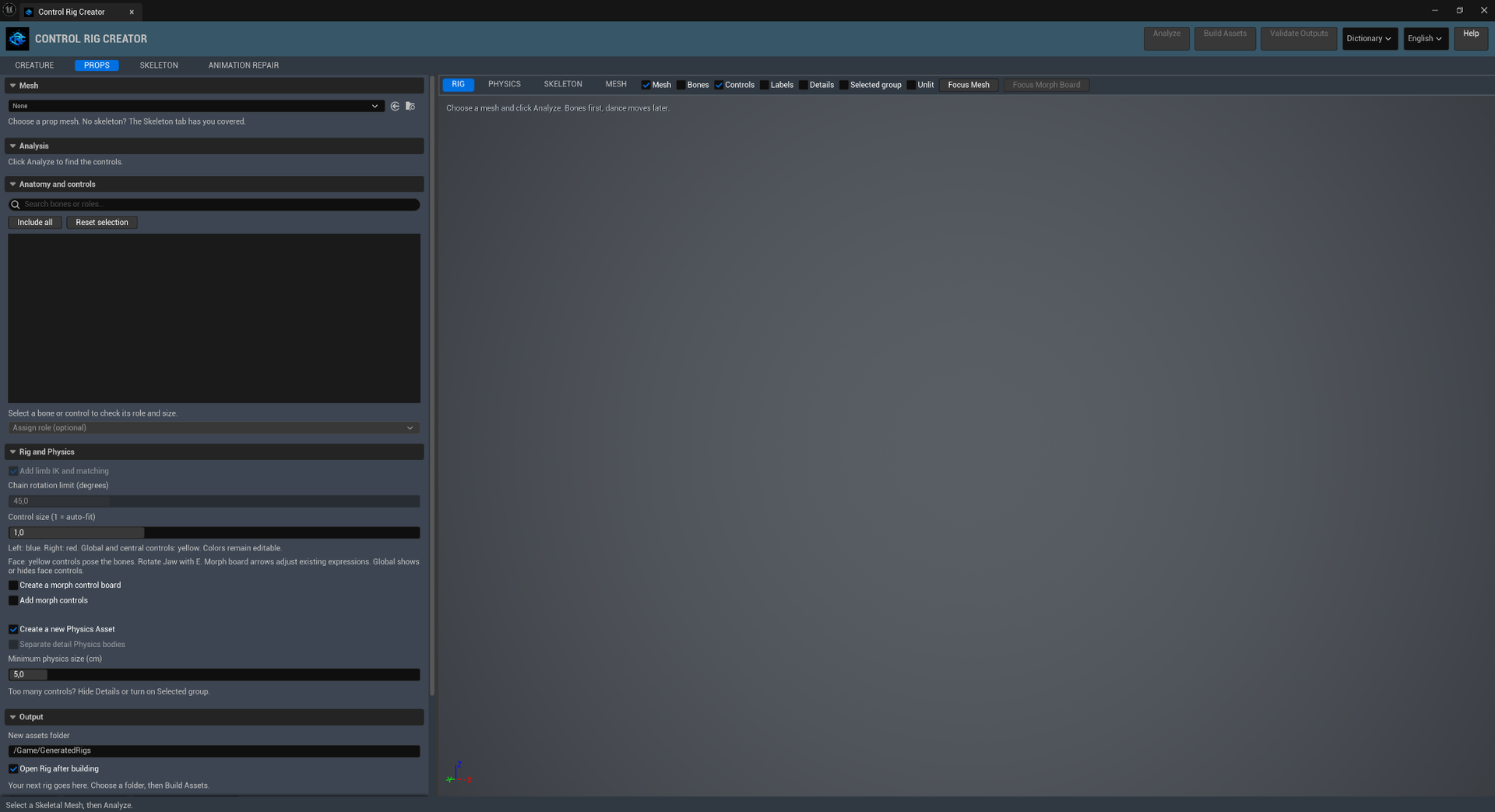
选择机械 Skeletal Mesh,Analyze 后检查角色并生成。Skeleton 生成的道具携带保存的轴与范围。导入道具的角色名称不能单独确定铰链轴或行程。
Fixed 部件保持附着,Rotate 沿铰链轴旋转,Slide 沿平移轴移动。范围来自保存规则。Props 不提供 Creature IK 和 Separate detail Physics bodies。
机械自动 Physics 需要明确运动规则及分配给 Root 的静止几何。导入模型缺少规则时,在 Skeleton 中定义装配,或在 Unreal 手动制作 Physics Asset。
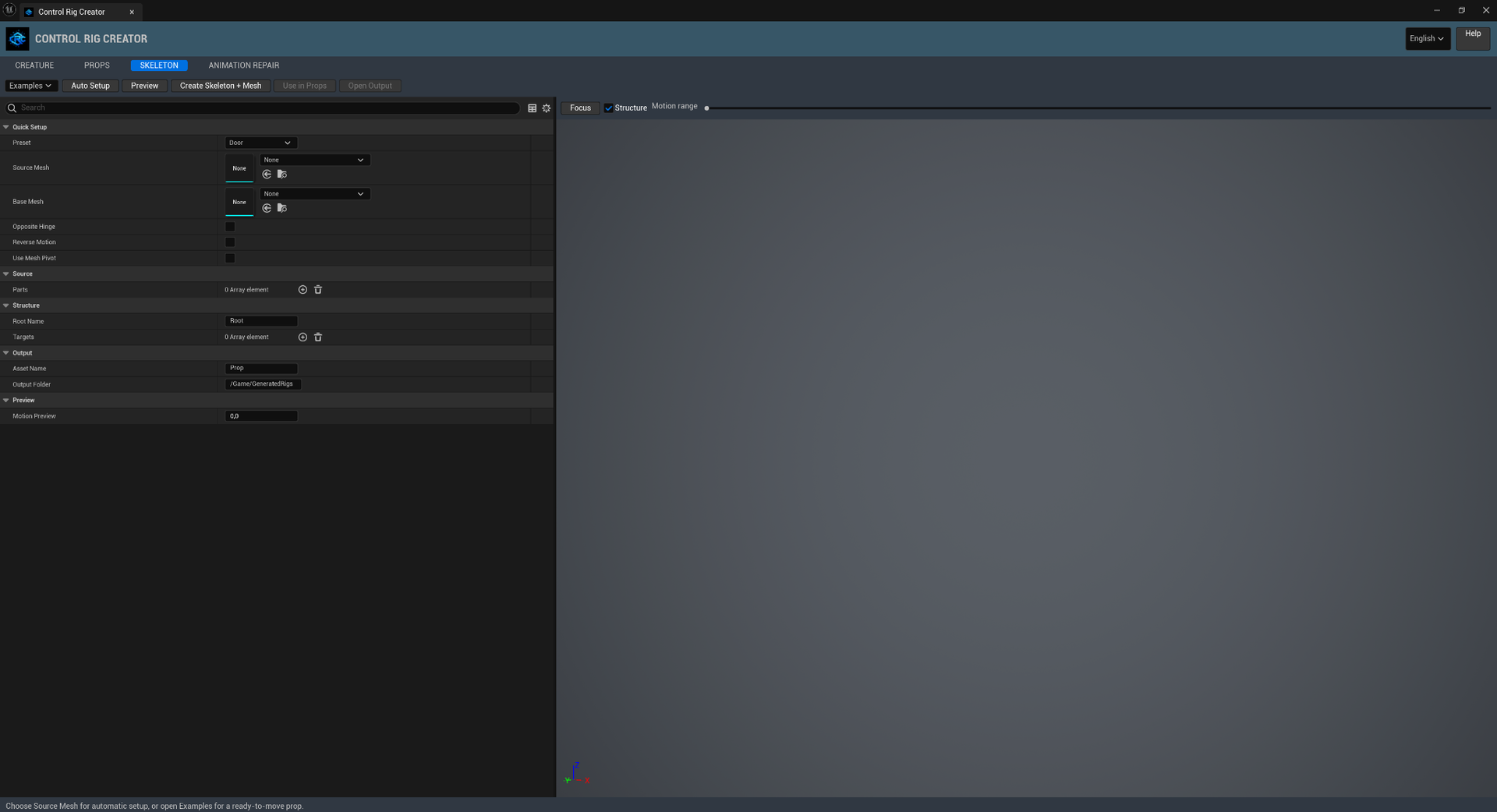
选择 Source Mesh、可选的 Base Mesh 和预设,然后点击 Auto Setup。在 Preview 中检查 Parts、Targets、pivot 和限制。Create Skeleton + Mesh 保存组合;Use in Props 将其送入 Rig 工作区。
Rigid 创建固定物体。Door 绕局部 Z 轴转动,Lid 绕局部 Y 轴转动。Slider 沿局部 X 轴移动。Auto Setup 根据源几何体设置 pivot 和运动范围。保存前请检查这些建议值。
Source Mesh 是活动部件;可选的 Base Mesh 保持固定。Opposite Hinge 选择另一侧边缘。Reverse Motion 反转打开方向。Use Mesh Pivot 使用 Mesh 原点。Auto Setup 重新计算设置;更换 Source Mesh 或 Base Mesh 会开始新的组合。
Examples 使用引擎 Cube 提供完整的 Rigid object、Door and frame、Chest and lid、Drawer and cabinet 示例。创建资产前可在 Preview 中检查并调整。选择示例本身不会保存 Skeleton。
Mesh 选择 Static Mesh;Transform 设置装配坐标。Target:0=Root,1=首个目标。Material Slot:-1 使用整个 Mesh,否则使用对应材质区域。运动区域分成独立条目。
Root Name 默认 Root。每个目标需唯一 Name。Parent 0 表示 Root,其他值必须引用较早的目标。Pivot 是装配坐标中的关节位置,不是控制柄外观偏移。
Motion 可选 Fixed、Rotate、Slide。Axis 不可为零。Rotate 范围用度,Slide 用厘米,且必须包含零;旋转限制在 -180° 至 180°。Fixed 相对父级固定。
Preview 更新装配视图。Motion range / Motion Preview 从各目标的 0=Minimum 到 1=Maximum。Focus 适配视图;Structure 显示枢轴、轴及父级连接。
默认 Prop 和 /Game/GeneratedRigs。Create Skeleton + Mesh 保存新资源。Open Output 打开上次生成 Mesh。生成后 Use in Props 将其送入 Props 添加控制器和可选 Physics。
每个零件完全绑定到目标骨骼。合并的活动区域需按零件或材质拆分。使用可编辑 LOD0,不转移其他 LOD、布料、Morph Targets 或 sockets。先将镜像/负变换烘焙到 Static Mesh。
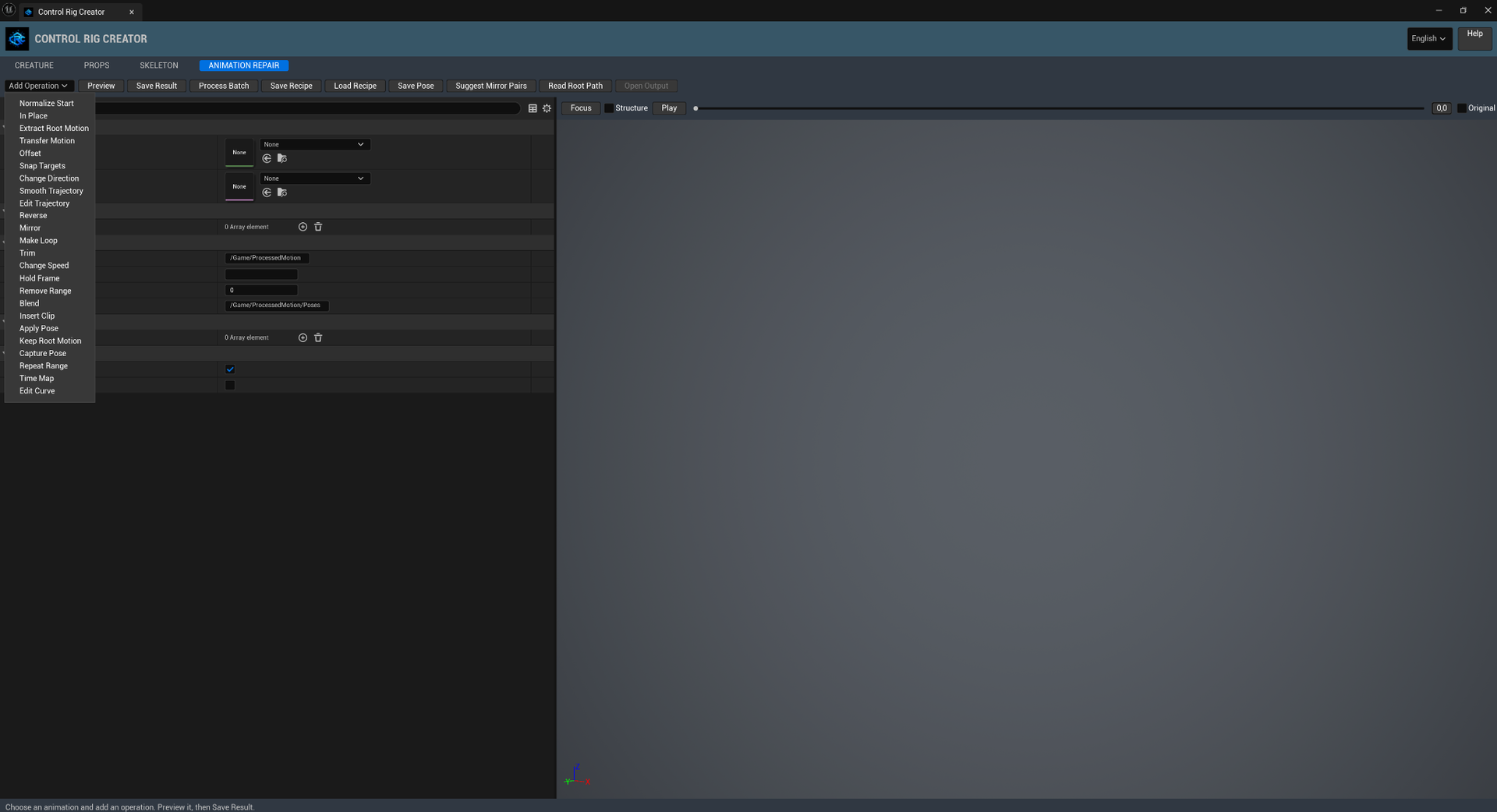
选择相同 Skeleton 的 Animation Sequence 和 Preview Mesh。预览是临时处理副本;Save Result 保存新 Sequence,不改变源资源。
Add Operation 添加 24 种操作之一。Steps 从上到下执行。展开编辑,Enabled 控制执行或跳过。每步接收上一步结果,顺序很重要。
数组控件可添加、复制、删除或排序 Steps、Parts、Targets 和关键帧。删除不等于禁用。Details 搜索仅筛选字段,不改变配方。
Preview 处理当前设置;Live Preview 编辑后自动刷新,复杂配方可关闭后手动预览。Save Result 处理并保存新片段;Open Output 打开最后保存结果。
Focus 适配 Mesh,Structure 切换骨骼线,Play/Pause 控制播放。拖时间轴或输入秒数定位并暂停。Original 按相同秒数比较源动画,不按归一化进度比较。
默认输出 /Game/ProcessedMotion。Asset Name 留空从源资源取名。Output FPS:0 保留源帧率,范围 0–240。姿势目录默认 /Game/ProcessedMotion/Poses,使用 /Game 内容路径。
使用可编辑绝对动画,先烘焙 Additive 和 Transform Curves。不支持的自定义动画属性会阻止时间编辑或次级片段处理,以避免丢失。重定时浮点/Morph 曲线按 Output FPS 采样。
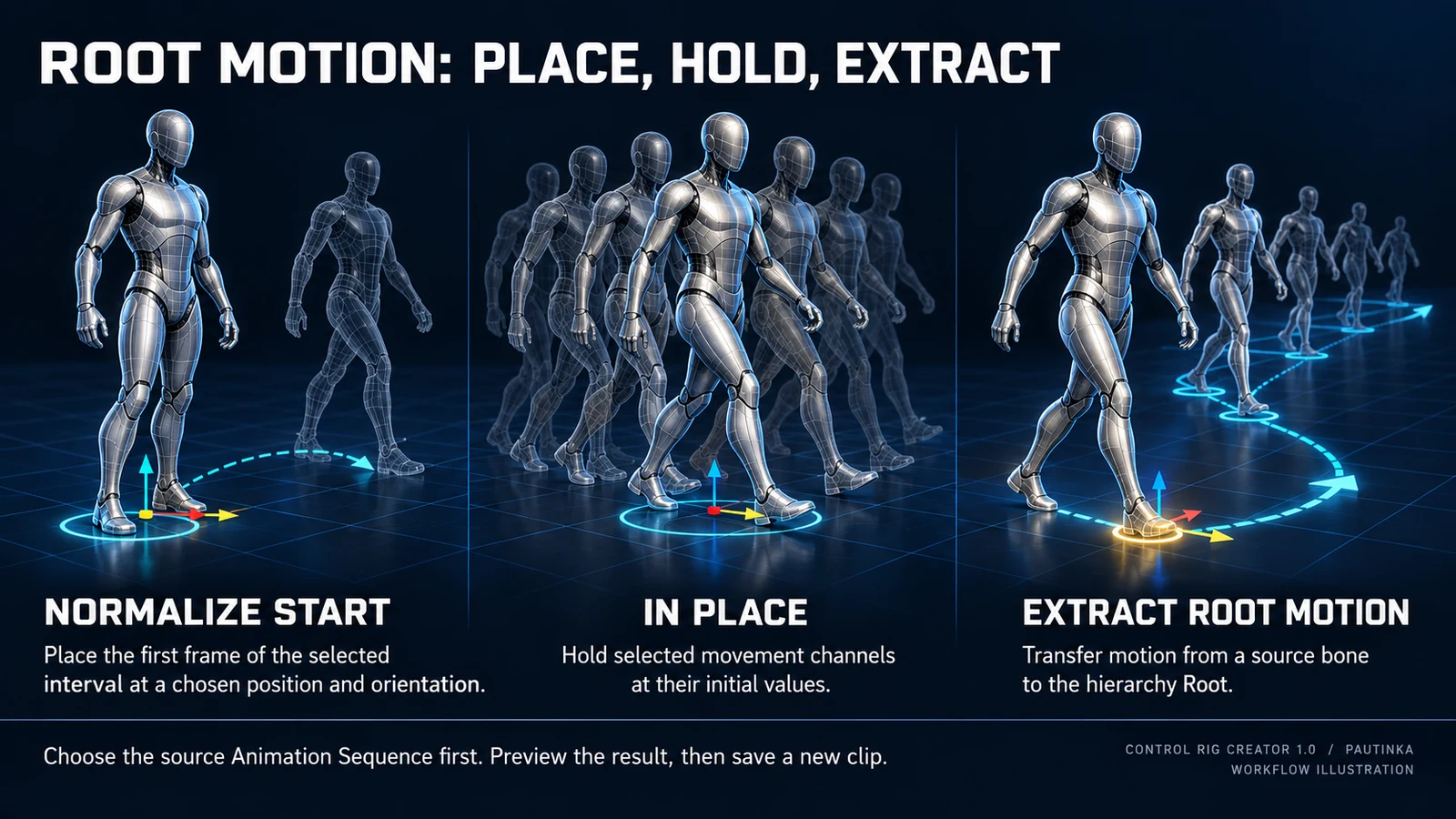
将区间起始位置和方向归一到 Translation/Rotation。Target 默认为 Root,适合拼接起点不同的片段。
可用字段
将选定平移/旋转通道固定为起始值。Planar 保留高度及非偏航旋转,用于原地动画。
可用字段
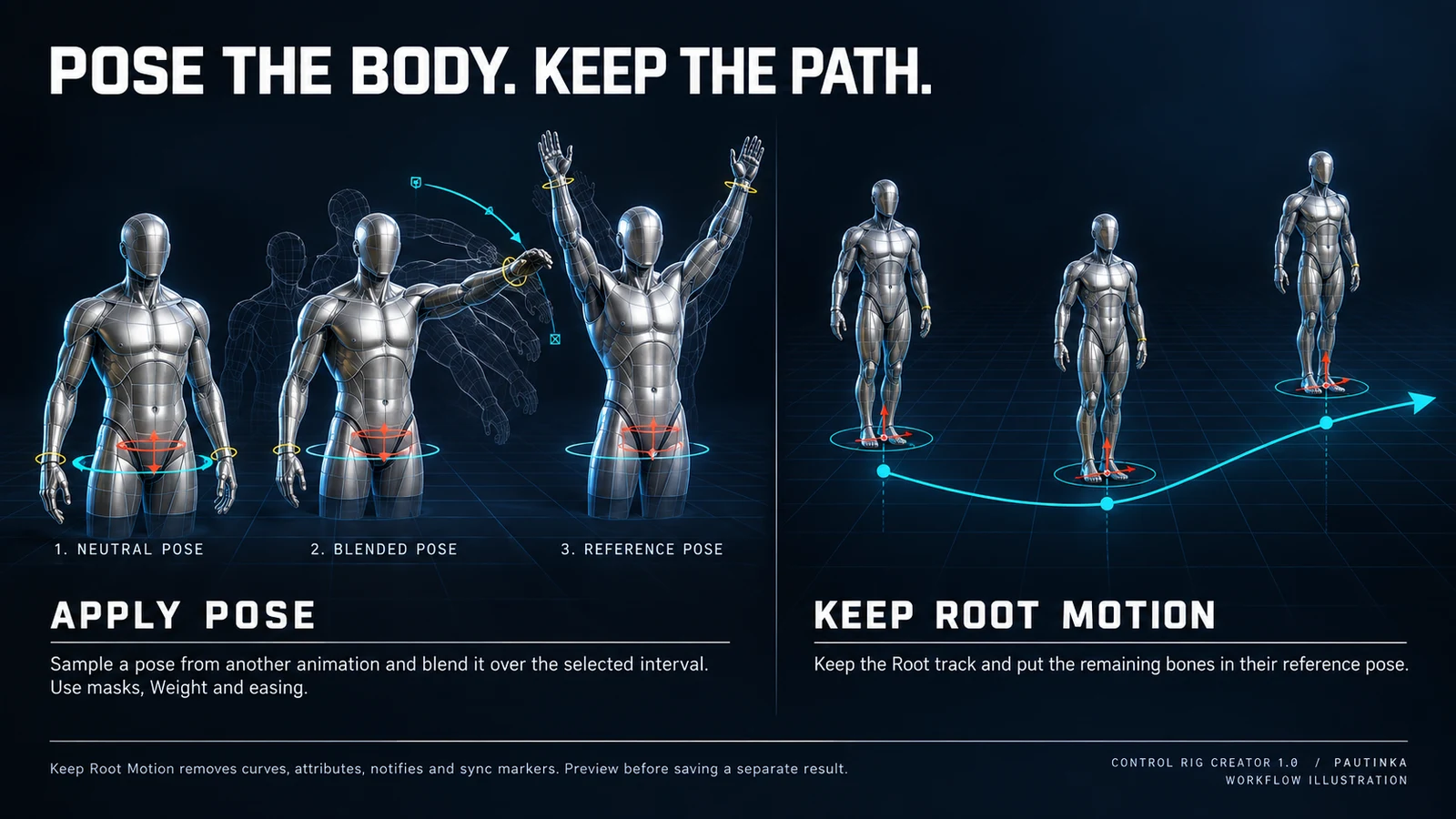
将 Source 运动转移到层级 Root 并启用 Root Motion。Source 与 Target 必须不同。Compensate 可保留后代位置。
可用字段
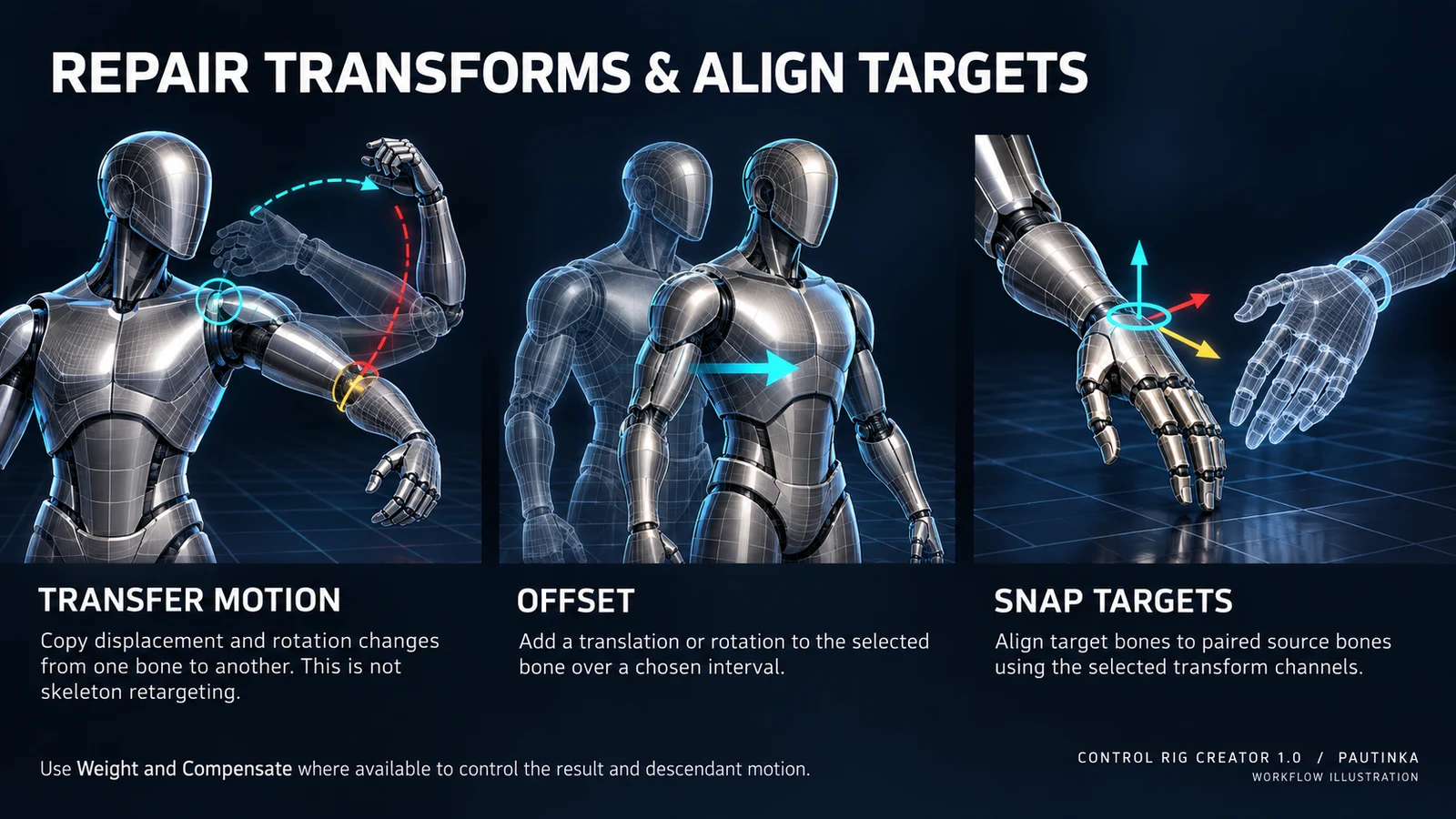
将 Source 相对区间起点的位移与旋转变化传给 Target。选择通道、Planar、Compensate;不是跨 Skeleton 重定向。
可用字段
在区间内为 Target 添加平移和旋转。Weight 混合修正;Compensate 固定后代,需整支跟随时关闭。
可用字段
按 Source/Target 配对复制选定变换通道。至少一组有效配对,目标不可重复。Weight 与 Compensate 控制混合及后代行为。
可用字段
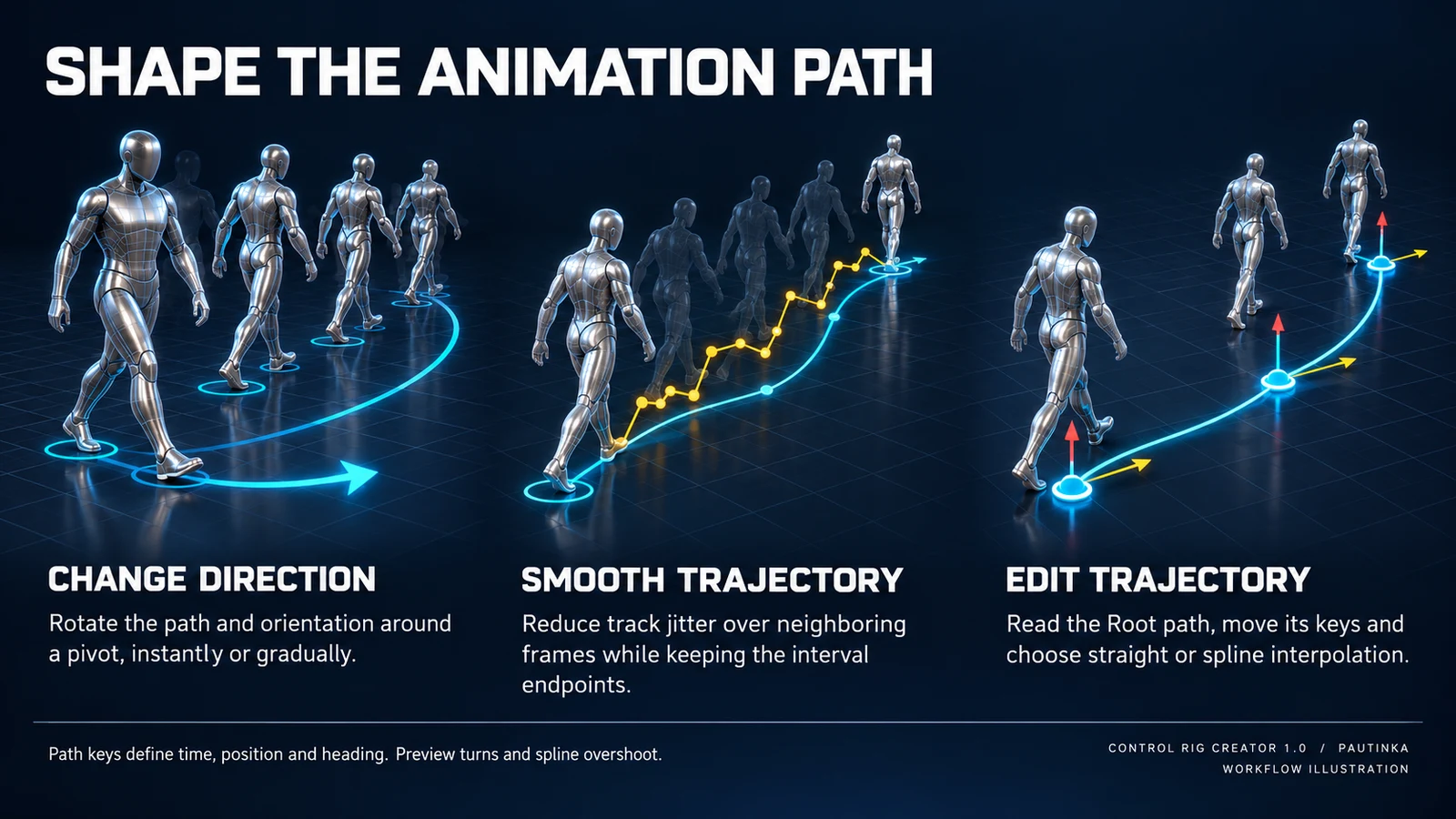
使用以帧计的 Smooth Radius 和 Weight 平滑变换轨道,保留区间端点。逐步加大半径,避免抹去刻意的动作强调。
可用字段
用 Path 关键帧替换位置与朝向。至少两个严格递增时间。Spline 使用三次插值;路径过冲时关闭以使用直线段。
可用字段
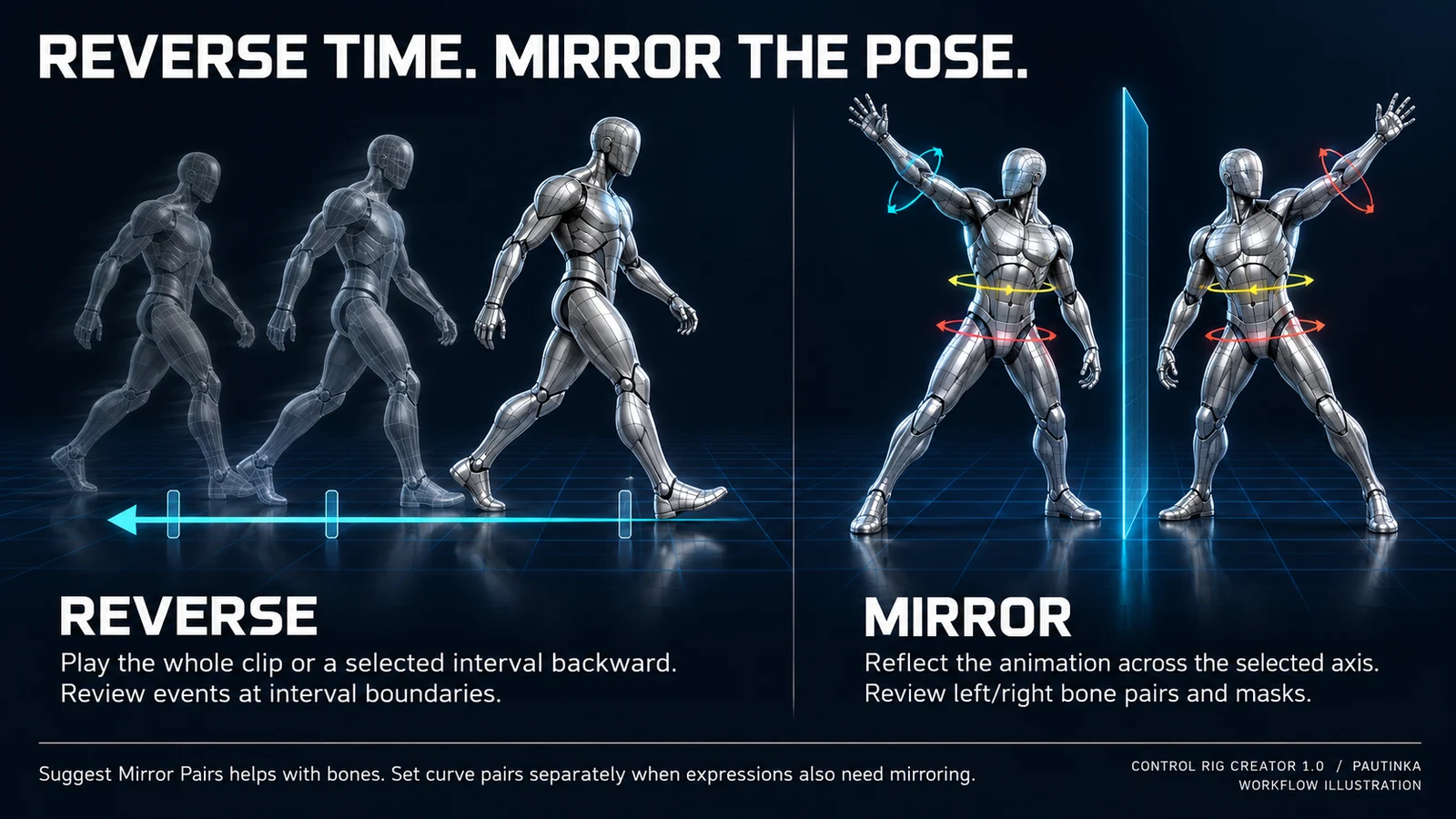
按 Mirror Axis、骨骼配对及可选链遮罩镜像。检查建议配对。Curve Pairs 交换曲线,左右名称不匹配时手动修正。
可用字段
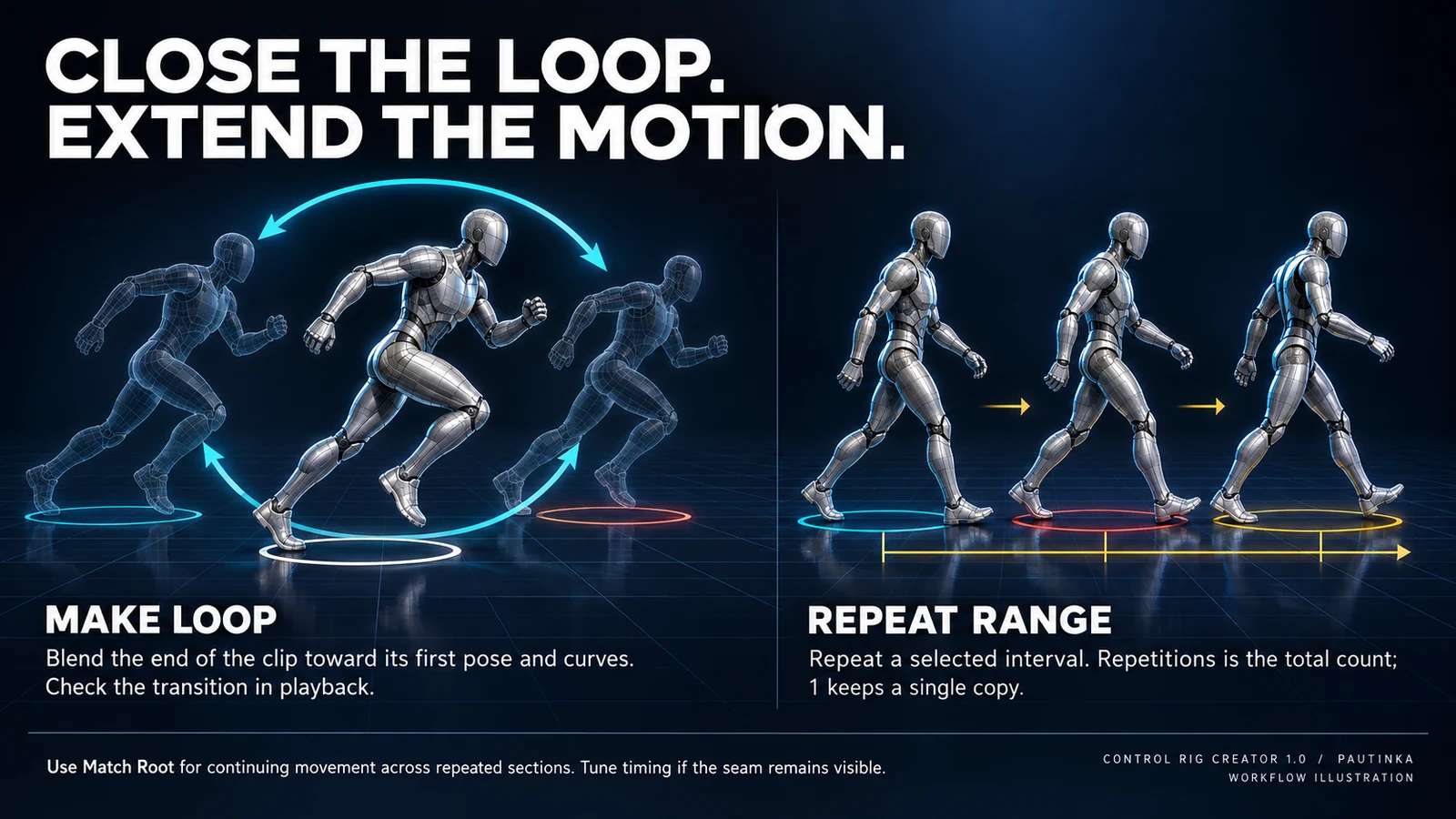
将末尾 Duration 秒混合到区间首个姿势和曲线值。链遮罩限制骨骼。姿势可闭合,但接缝节奏仍需调整。
可用字段
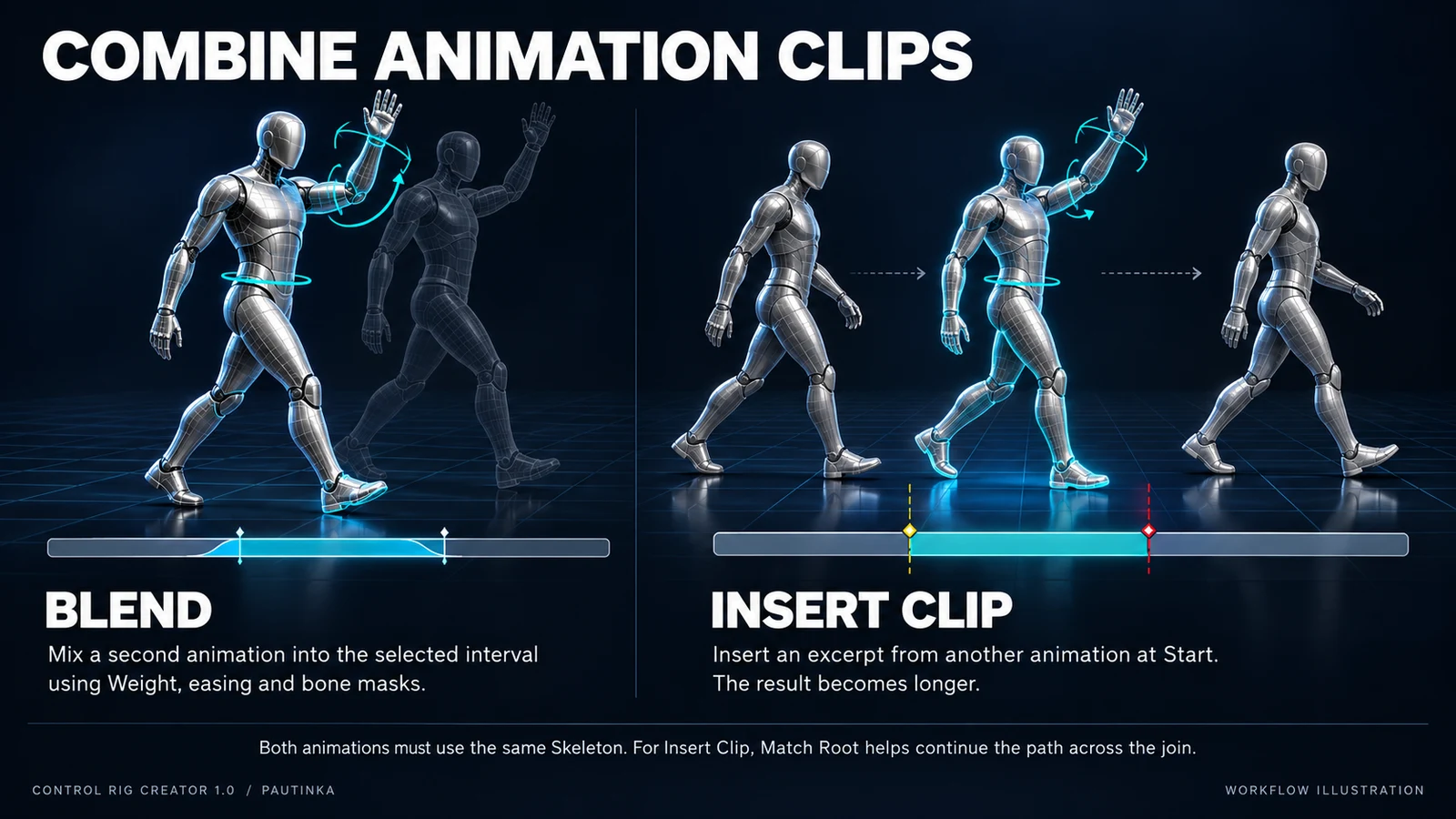
通过 Weight/Ease 混合 Other。需相同 Skeleton。Other Start 设起点,Speed 设播放速度;遮罩限制骨骼分支。
可用字段
在 Start 插入 Other 片段并延长时间轴。Duration 是输出插入时长,受可用源帧和 Speed 限制。Match Root 对齐插入路径和后续根运动。
可用字段
在 Other Start 采样 Other 的静态姿势,混入 Start–End。用 Weight、Ease 和链遮罩控制应用部位。
可用字段
总共重复 Start–End 达 Repetitions 次,1 表示不变。Match Root 在副本间累积路径,事件随对应片段重排。
可用字段
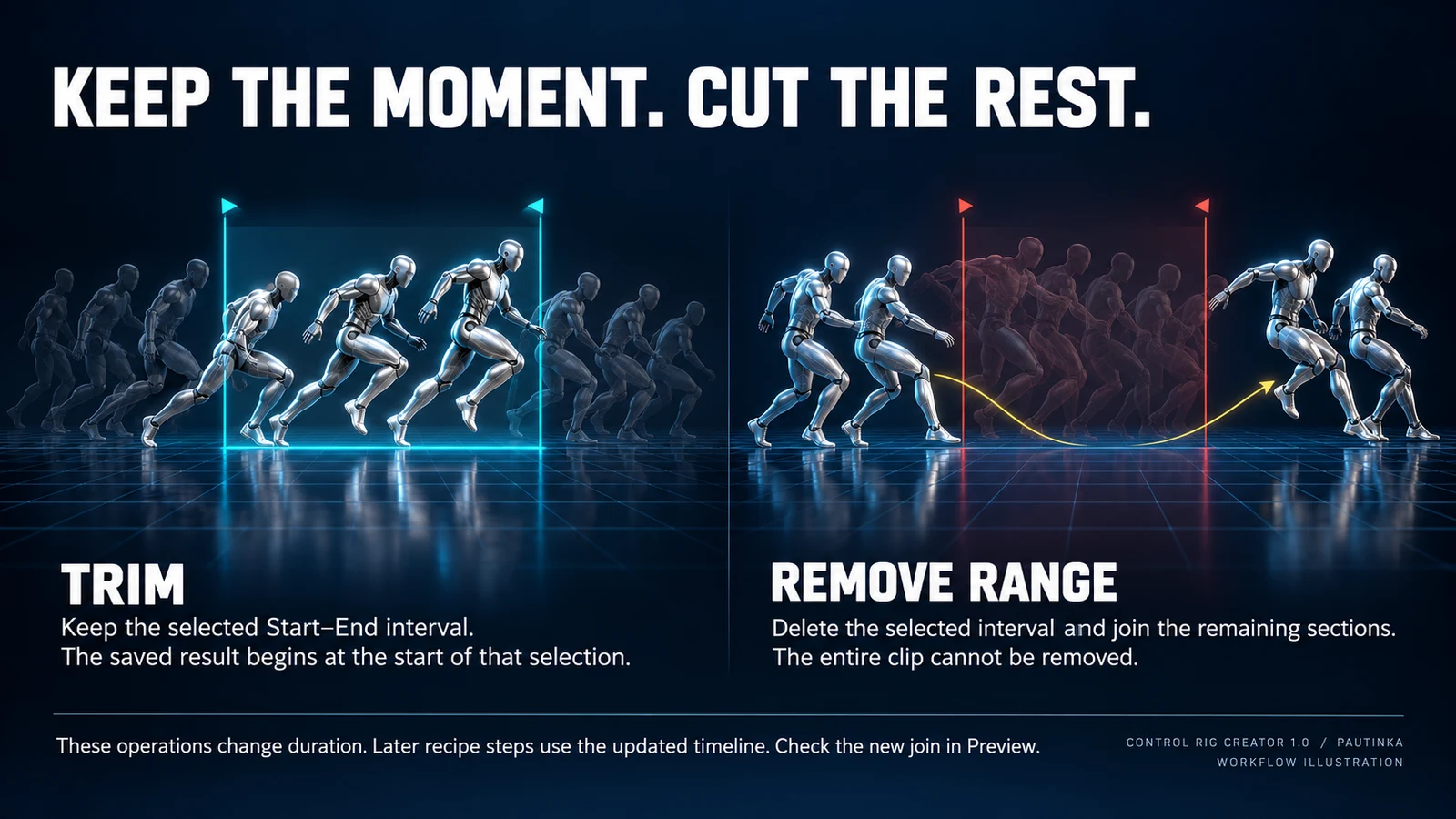
Enabled 启用步骤,Operation 选择操作及可见字段。Start/End 是本步输入片段的秒数,End=0 表示片段末尾。时间对齐输出帧网格,之前的编辑可能改变时间轴。
Source/Target 填骨骼名,可用时 Target 留空使用 Root。Pairs 每项含源和目标;Snap 复制,Mirror 交换。Curve Pairs 使用曲线名,处理前检查配对。
名称表示起始骨骼及所有后代。Include 留空包含全部,Exclude 移除对应分支。遮罩作用于骨骼,不能假设也筛选浮点或 Morph 曲线。
复选框选择通道。Planar 限制为 XY/偏航并保留高度。Compensate 在改变父级时保持后代的组件空间姿势,关闭则分支跟随。适用时均默认启用。
Weight 0–1,默认1;Ease 淡入淡出秒数,默认0.15。Other 是相同 Skeleton 的次级片段;Other Start 为其起始/采样时刻。Match Root 对齐根,或在 Repeat Range 累积位移。
Translation 为厘米,Rotation 为度。Pivot 是 Change Direction 的组件空间旋转中心。Interpolate Direction 默认关闭,开启将转向分布在区间内。这些数值与通道复选框不同。
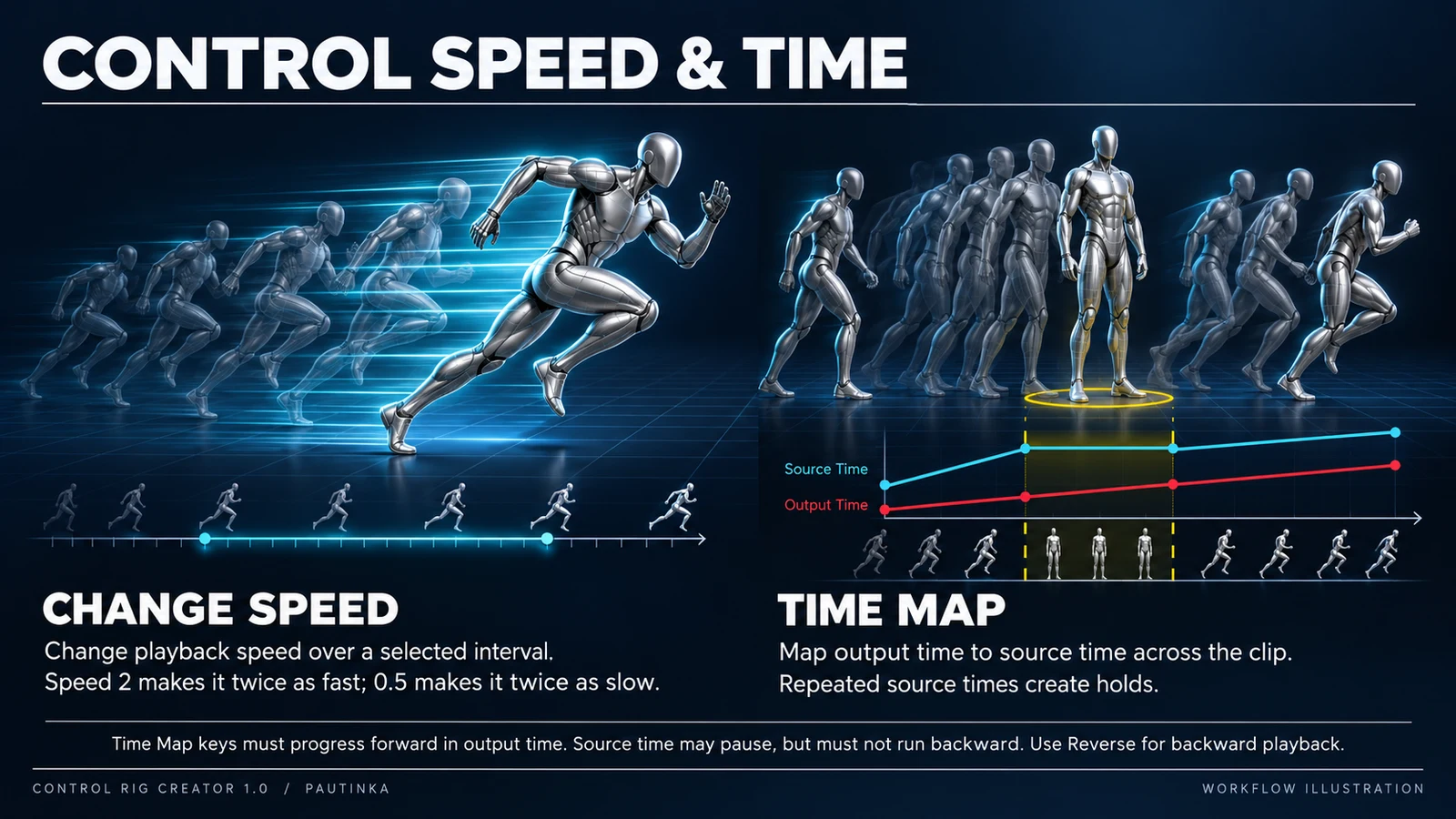
Speed 0.05–20,默认1。Duration 以秒计,默认0.5,用于定格、循环混合或插入长度。Repetitions 总次数1–100,默认2。字段随操作显示。
Mirror Axis:0=X、1=Y、2=Z,默认Y。Smooth Radius:1–120帧,默认3。Spline 默认开。Curve 填准确名称;Curve Keys 每项为秒数 Time 和 Value。
| 字段 | 默认值 |
|---|---|
| Enabled | ✓ |
| Operation | Normalize Start |
| Start | 0.f |
| End | 0.f |
| Source | — |
| Target | — |
| Include Chains | — |
| Exclude Chains | — |
| Pairs | — |
| Translation ✓ | ✓ |
| Rotation ✓ | ✓ |
| Planar | ✓ |
| Compensate | ✓ |
| Weight | 1.f |
| Ease | .15 |
| Translation | 0, 0, 0 |
| Rotation | 0, 0, 0 |
| Pivot | 0, 0, 0 |
| Interpolate Direction | — |
| Speed | 1.f |
| Duration | .5 |
| Other | — |
| Other Start | 0.f |
| Match Root | ✓ |
| Mirror Axis | 1 |
| Path | — |
| Smooth Radius | 3 |
| Spline | ✓ |
| Repetitions | 2 |
| Time Keys | — |
| Curve | — |
| Curve Keys | — |
| Curve Pairs | — |
Read Root Path 从最新有效预览或 Source 创建轨迹关键帧。Time 是当前片段秒数,Position 是组件空间 XYZ 厘米,Heading 是偏航角度。至少两个递增时刻。
拖动点编辑 XY,Shift 点击添加。高度、时间和朝向在 Path 编辑,删除条目移除点。面板编辑最后一个 Edit Trajectory,后续步骤可能继续改变结果。
每键将输出秒数映射到源秒数。例如 (0,0)、(1,1)、(2,1)、(3,2) 插入一秒停顿。输出从零严格递增,源时间在片段内且不递减。
添加 Mirror 及建议骨骼配对。保存前检查左右、轴和遮罩。Curve Pairs 需单独填写,此按钮不建议曲线配对。
Save Recipe 将操作和输出设置写入 JSON。Load Recipe 恢复设置并保留 Source、Batch。引用的次级资源须存在于项目或引擎内容中。配方不复制动画片段。
向 Batch 添加源片段。Process Batch 对每个唯一源独立应用配方。Cancel 在片段之间生效,已保存结果保留。状态显示成功、失败、剩余;错误详情在 Output Log。
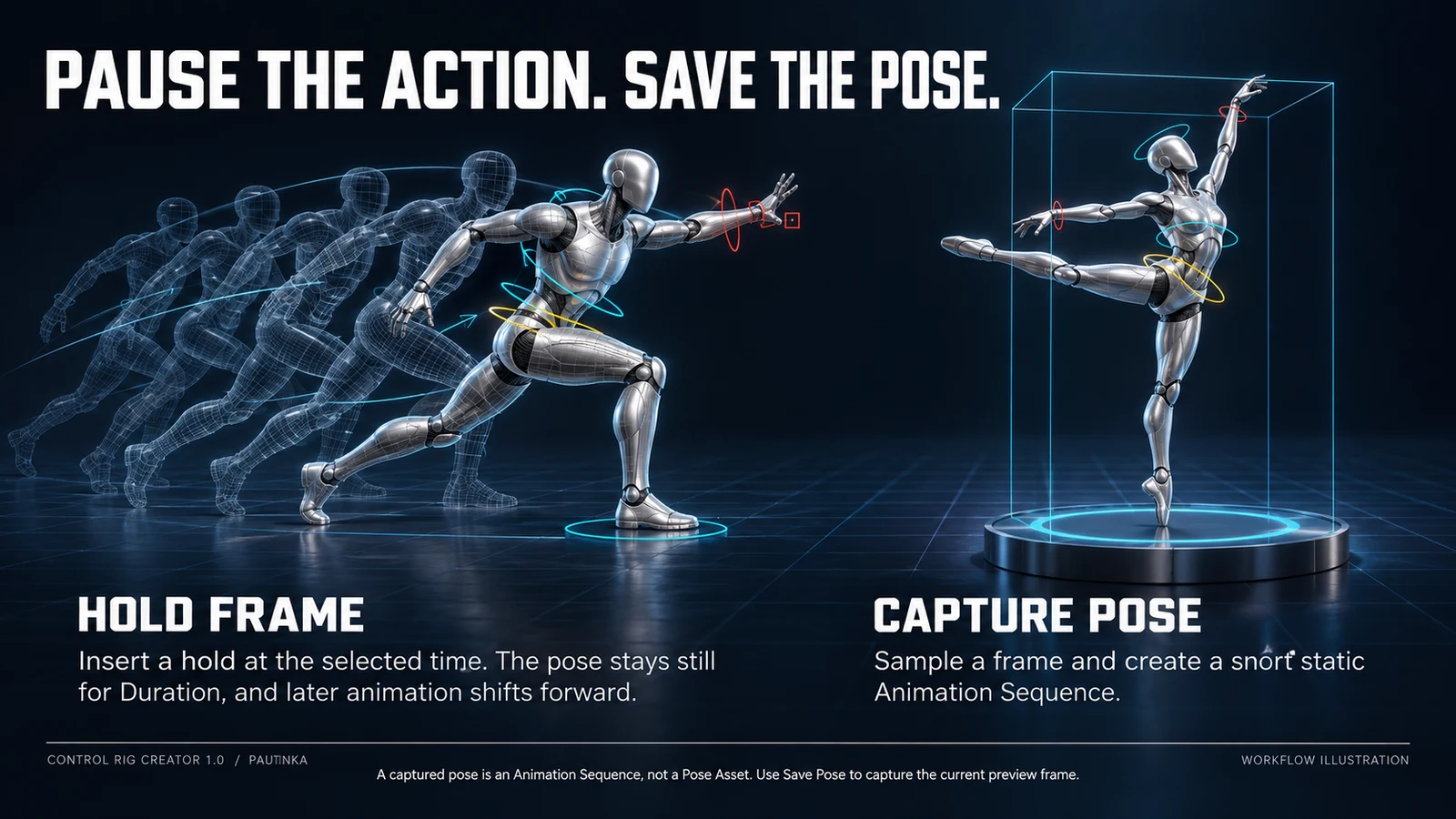
将当前预览时刻的显示姿势保存为 Pose Folder 中的短 Sequence。要采集源姿势先启用 Original。可作为 Apply Pose 的 Other,输出不是 Pose Asset 库。
CR 是可编辑的 Control Rig Blueprint;PHYS 是可选的 Physics Asset。当前 Rig 使用 Unreal 自带的 Control Shape Library。旧 Rig 可能依赖 CR_<Mesh>_Resources 文件夹;仍有引用时请保留。
Forwards 从控制器驱动骨骼;Backwards 将控制器匹配输入动画用于烘焙。命名函数可查看细节逻辑。恢复的是姿势,不是原动画师的 IK/FK 混合或程序选择。
将动画角色添加到 Sequencer,在角色轨道使用 Bake To Control Rig 并选择生成的 Rig。检查姿势和曲线。这些是 Unreal 工具,不是 CRC 额外按钮。
使用 Unreal 的 Migrate 命令迁移 Rig 及其项目依赖项。目标项目也需要相应的引擎 Control Rig 资源。只复制 CR 资产并不足够。
Left Panel Width 初始宽度默认420,范围320–640,也可拖动分隔栏。顶部菜单所选界面语言按用户及项目保存。
Grid、Auto Frame、Mesh 默认开,Bones、Labels 关。Default Preview Mode 为 Rig/Physics/Skeleton/Mesh,默认 Rig,初始化预览时使用。两个 URL 字段只读。
Copy error details 复制完整最后错误,不会发送。检查指出的骨骼、源数据、路径或操作。联系 Pautinka 时附插件/引擎版本和复现步骤。
检查角色、勾选及父链连续性;用 CHAIN/IK 而非单个 FK 关节。开启 Global 细节/面部通道。Morph Board 需源 Morph Targets、两个选项并重新生成。
检查交叠刚体和碰撞配对,无重力测试可暴露错位约束。先修正形状和关节坐标框架,再使用适量阻尼。微小刚体可减少细节或采用子步进。参见 Epic 指南。
动画预览需相同 Skeleton 的 Mesh 并刷新。时间编辑后 Original 按相同秒数比较,姿势差异可能正常。找不到 CRC 时检查插件路径、构建、启用并重启。
原始词典记录。ID、别名和原文说明保留源语言,用于识别参考,并非额外一键预设。
324