
Unreal Engine · Win64 Editor#
Unreal Engine のバージョンに対応する CRC パッケージと、Unreal 標準の C++ ビルドツールを使用してください。ControlRig と RigVM は依存関係に登録されています。CRC は Win64 Editor 上で動作し、プロジェクトのアセットを作成します。
Skeletal Mesh から編集可能な Control Rig と Physics Asset を作成し、剛体 Props の Skeleton を組み立て、Animation Sequence を加工します。元のアセットに合うワークスペースを選びます。
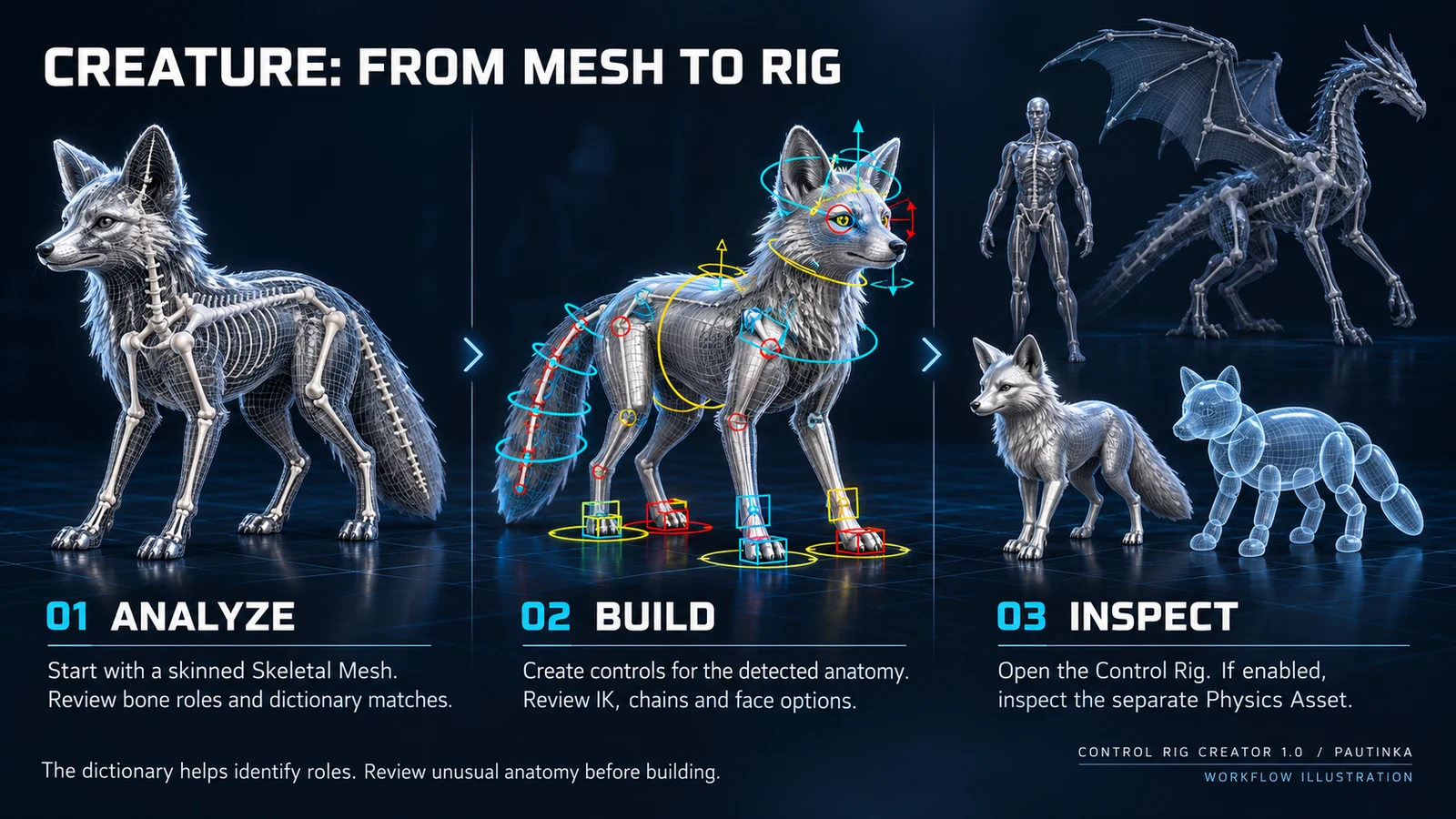
入力は保存済みでスキニングされた Skeletal Mesh です。編集可能な Control Rig と、任意で Physics Asset を作成します。動かせる範囲は既存のボーンとウェイトによって決まります。
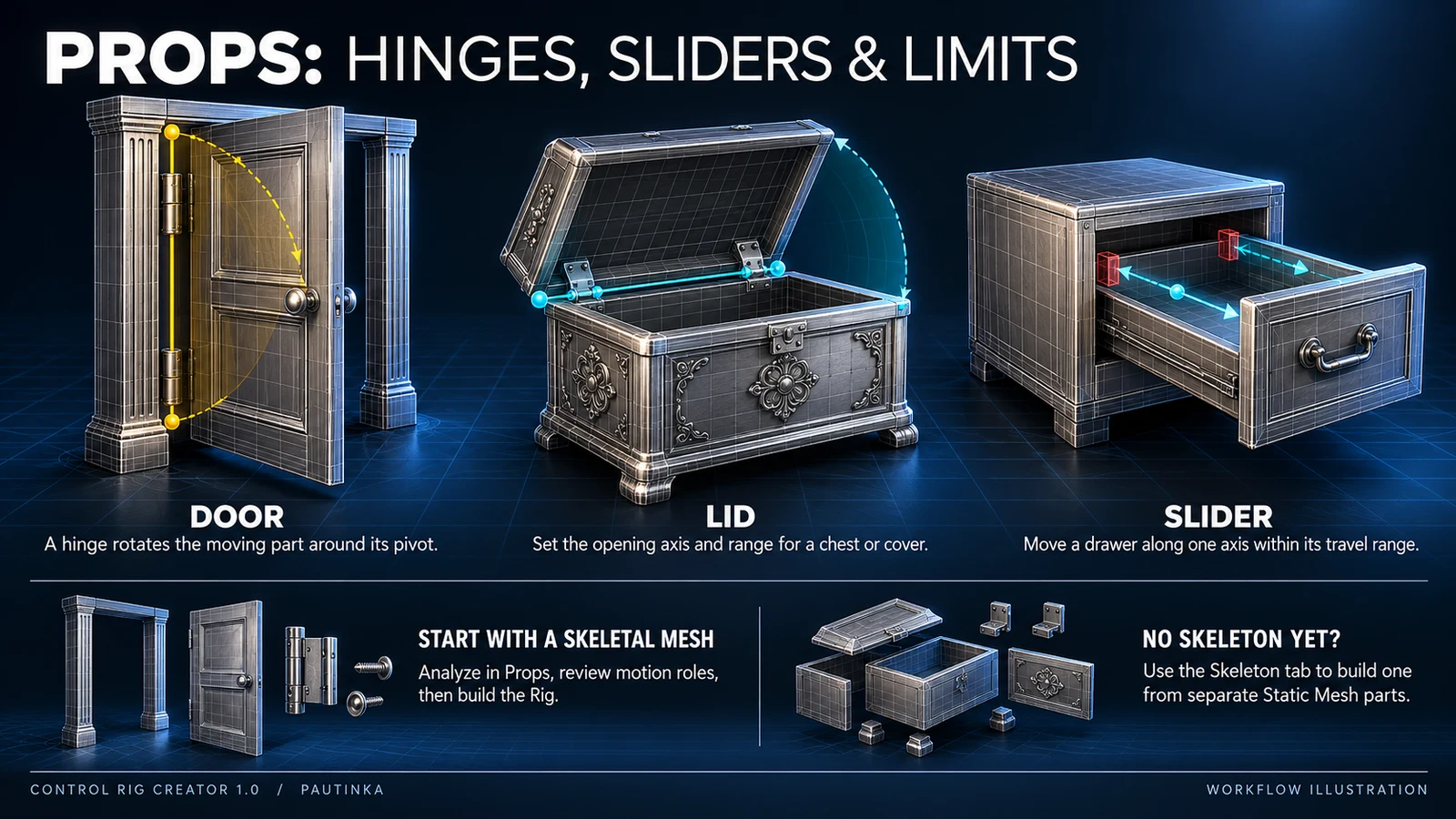
ドア、引き出し、機構には Skeletal Mesh を使います。Static Mesh のパーツだけなら Skeleton から始めます。Props は保存された移動ルールがあれば利用します。
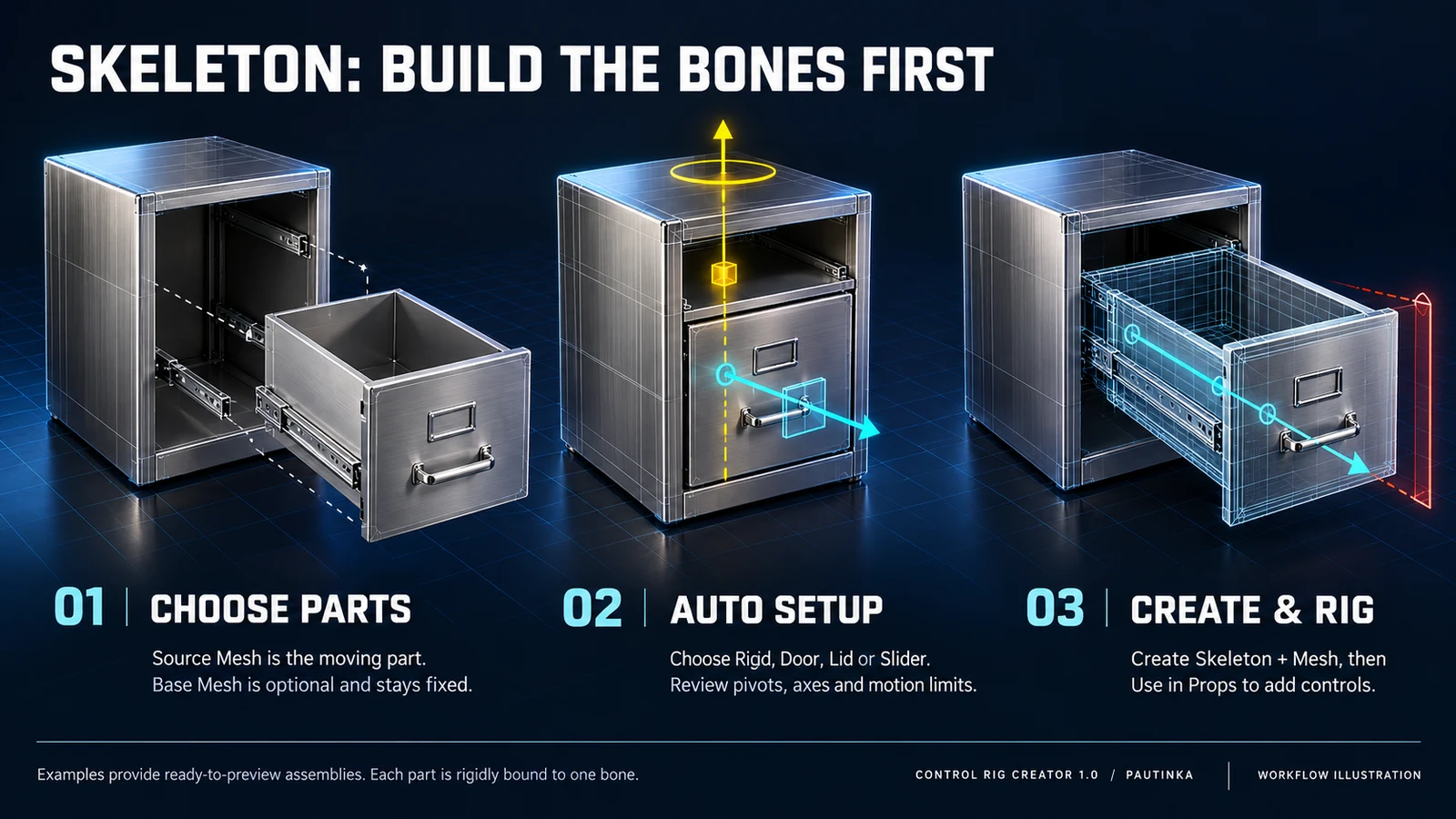
Static Mesh のパーツを剛体の Skeletal Mesh と Skeleton にまとめます。各パーツは 1 本のボーンに属します。柔らかいキャラクターの自動スキニングは行いません。
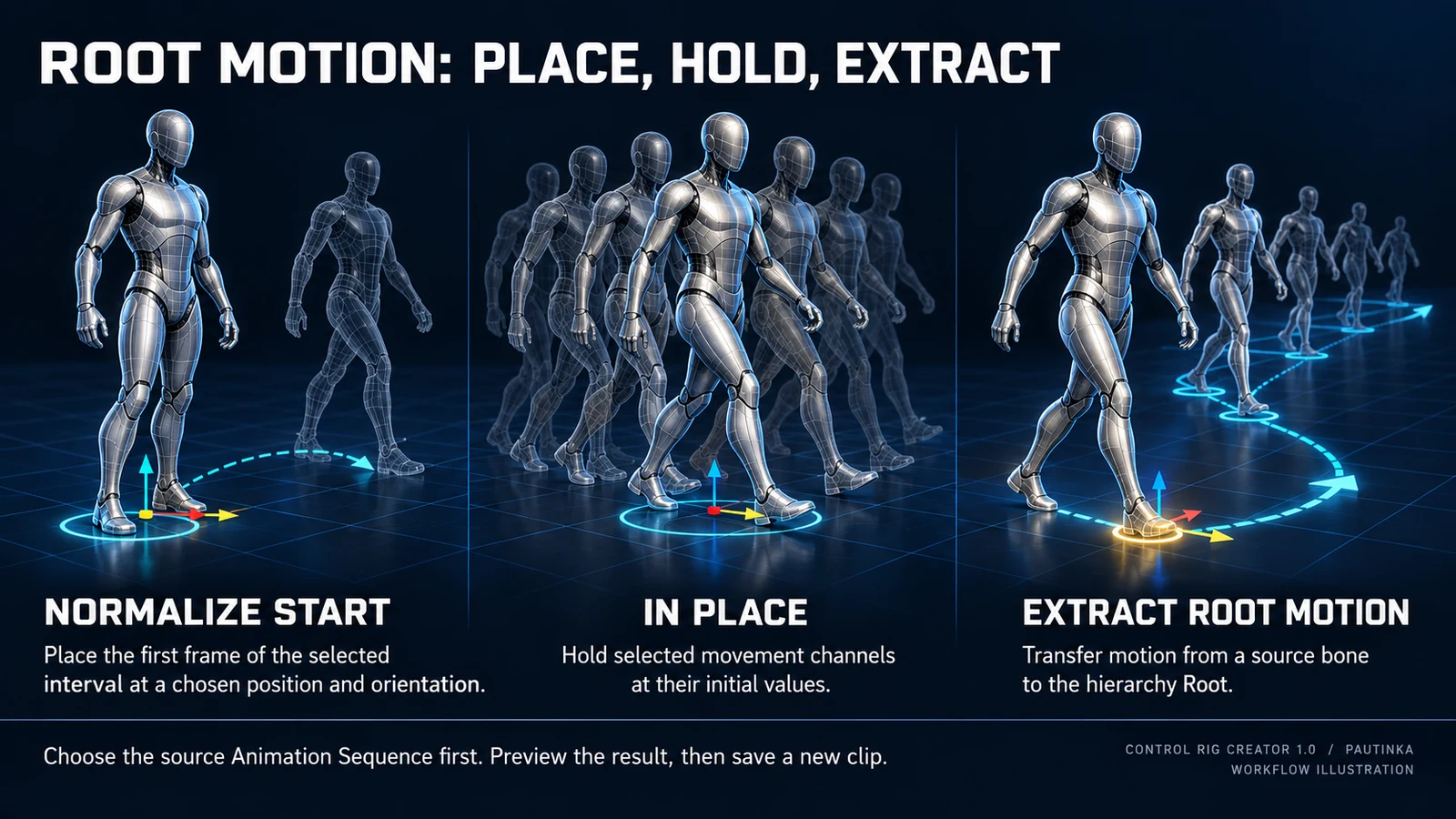
入力は編集可能な絶対 Animation Sequence。操作を並べ、結果をプレビューして新しいクリップに保存します。このワークスペースに Control Rig は不要です。
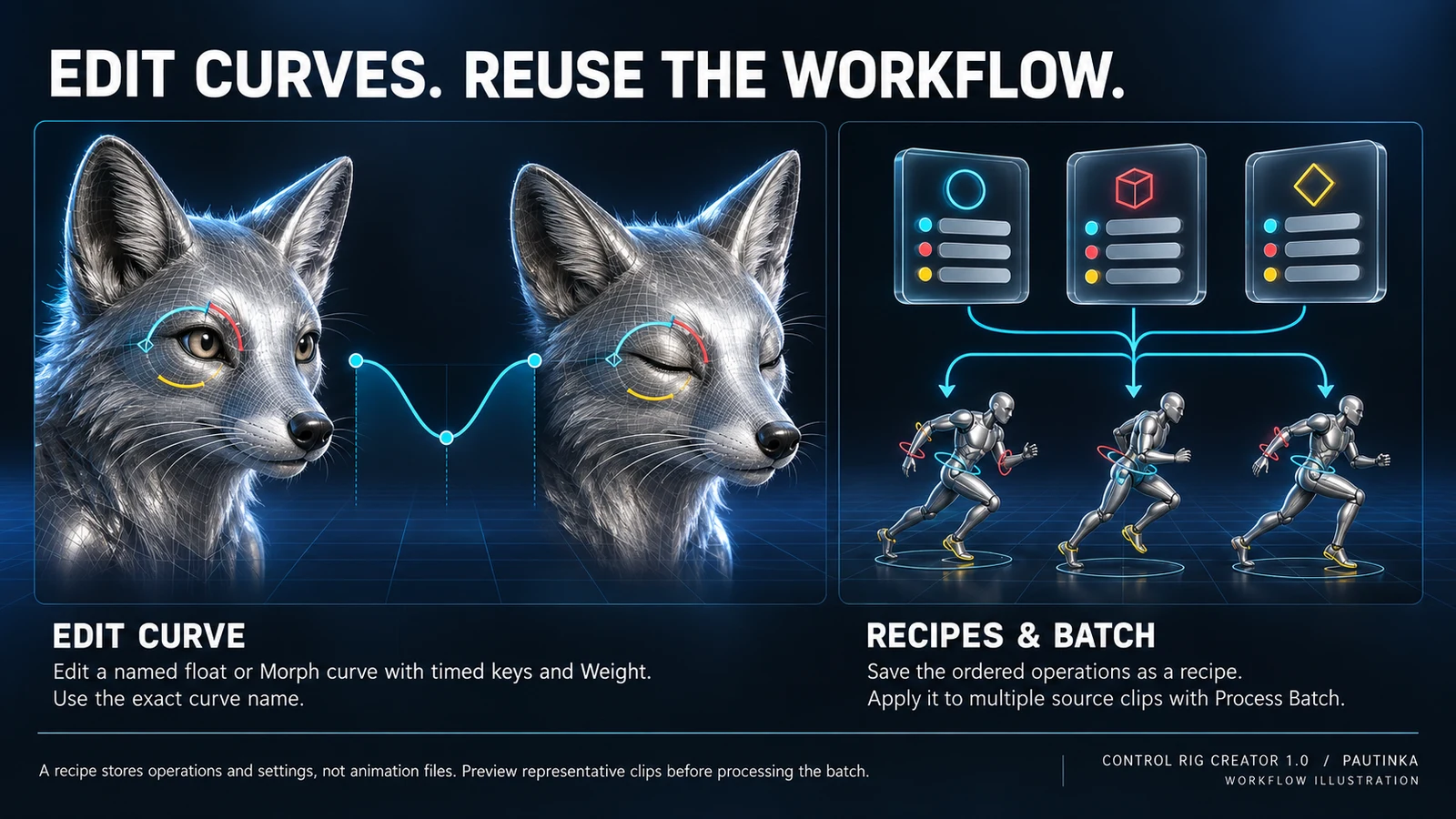
Unreal Engine のバージョンに対応する CRC パッケージと、Unreal 標準の C++ ビルドツールを使用してください。ControlRig と RigVM は依存関係に登録されています。CRC は Win64 Editor 上で動作し、プロジェクトのアセットを作成します。
Unreal Editor を閉じ、ControlRigCreator フォルダー全体をプロジェクトの Plugins に展開します。パスは <Project>/Plugins/ControlRigCreator/ControlRigCreator.uplugin です。
プロジェクトを開き、求められたら再ビルドするか Development Editor / Win64 をビルドします。Edit > Plugins で Control Rig Creator を有効にし、必要に応じて再起動します。
Tools メニューの Pautinka セクションから開きます。上部で UI 言語を選択します。Help はこのガイド、Pautinka website はスタジオのサイトを開きます。
古いプラグインフォルダーを丸ごと置き換えます。バックアップは Plugins の外に置き、古い Binaries や Intermediate は引き継ぎません。既存アセットは残り、変更は新しい出力に反映されます。
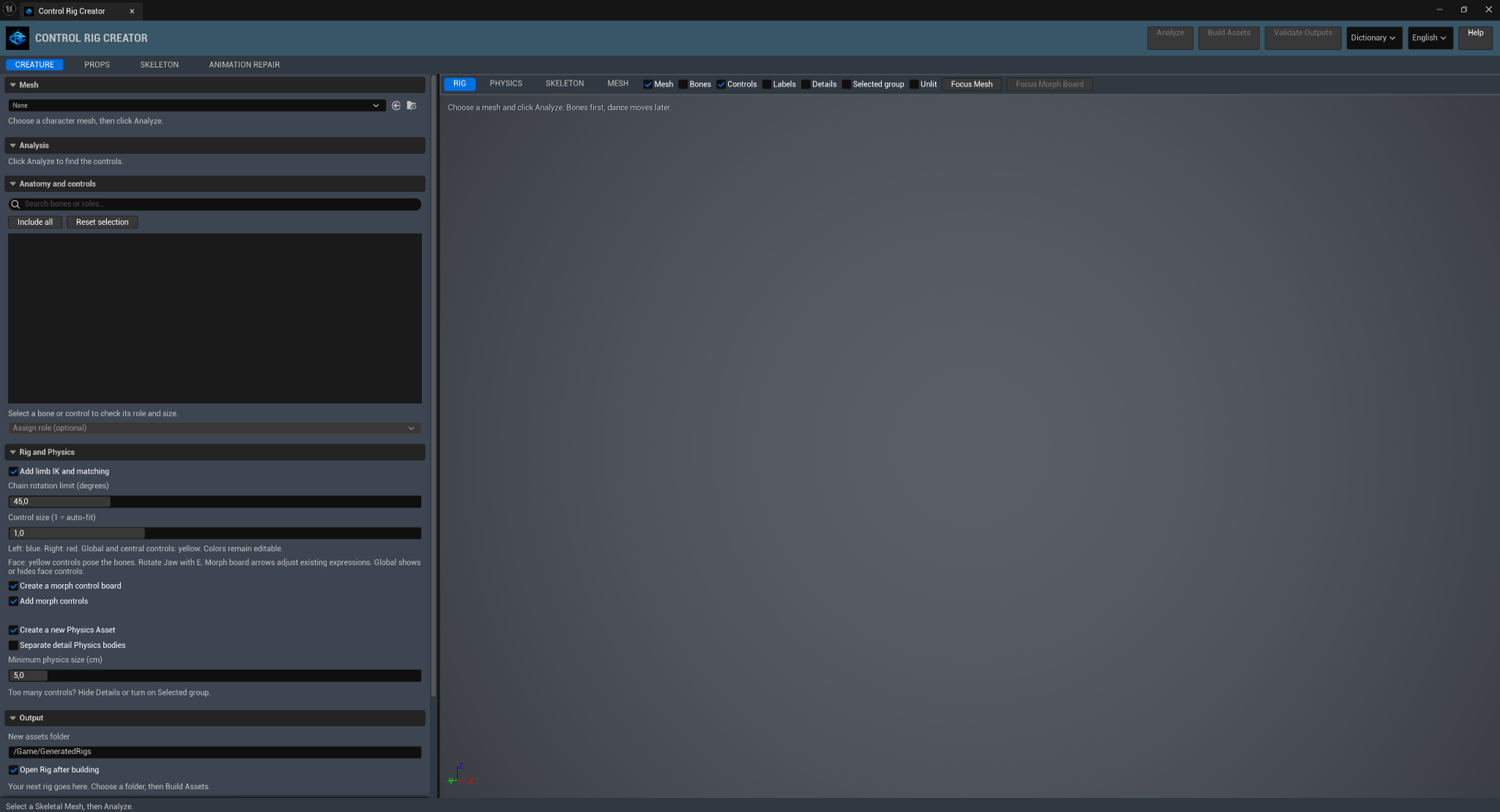
保存済み Mesh を選び、解析、ロールと対象ボーンの確認、設定、生成の順で進めます。ポーズは生成した Rig で編集します。プレビューは配置確認用です。
Skeletal Mesh を選びます。矢印は Content Browser の選択を使用し、フォルダーはアセットを表示します。Mesh を変更すると解析と出力参照がリセットされます。
Skeleton を読み、ロール、グループ、チェーンを提案します。生成前に Analysis と割り当てを確認します。曖昧なボーン名には特に注意します。
指定フォルダーに一意の名前で出力し、保存前に Rig をコンパイル・確認します。設定変更は新しく生成するアセットに反映され、既存 Rig は置き換わりません。
生成アセットを再コンパイル・確認します。編集後に使用し、意図したポーズや Physics の動きも別途確認してください。
Open Rig は生成 Blueprint、Open Physics は生成 Physics Asset(なければ Mesh の既存アセット)を開きます。Assign Physics to Mesh は新アセットを割り当てます。Undo 可能です。
既定は /Game/GeneratedRigs。ディスクのパスではなく /Game 配下のコンテンツパスを指定します。Open Rig after building は初期状態で有効で、生成後に Rig を開きます。
ボーン名、ロール、ファミリーで検索します。チェックで制御対象に含めます。途中のボーンを除外すると IK チェーンが途切れる場合があります。元の Skeleton は変更しません。
Include all は全ボーンを対象にします。Reset selection は解析時のチェック状態に戻し、手動ロールは消しません。行を選ぶとロール、親、チェーンを確認できます。
先にボーンを選び、ロールを指定します。Unassigned は意味上のロールを解除します。Dictionary > Assign to selected bone には説明があります。再生成で反映します。
ロールはボーンの用途を表します。Analyze は名前から候補を出し、計画時に実際の階層を組み合わせます。名前だけでは不足するボーンやウェイト、移動ルールを補えません。
Roles は用途と別名、Naming profiles は出力元の命名、Topology patterns は構造の手掛かり、Archetypes は解剖学的参考です。自動プリセットではありません。詳細は More naming and anatomy details で開きます。
Creature は命名プロファイル 11、構造パターン 16、アーキタイプ 16。Props は 3、7、13 です。リファレンスでは元のロール ID、別名、辞書の説明を保持します。
Creature 専用で初期状態は有効。対応する IK ターゲットとマッチングを生成します。FK 主体なら無効にします。正しい接続チェーンが必要です。
既定 45°、範囲 0–180°。Creature IK 有効時に長い IK チェーンの生成に使用します。変更後は再生成します。全関節共通の解剖学的制限ではありません。
既定 1、範囲 0.1–5。フィット済みサイズを基準に表示形状を拡縮します。関節ピボットや Mesh の大きさは変わりません。生成前に設定します。
Morph コントロールは既存 Morph Targets を動かし、ボードは顔の横に配置します。ボードを有効にすると両方有効、コントロールを無効にすると両方無効。Creature は初期有効、Props は無効です。
表示を切り替えます。RIG はコントロール、PHYSICS はコリジョン、SKELETON はボーン、MESH は表面です。ポーズは Open Rig、シミュレーションは Open Physics を使います。
表面、ボーン線、形状、名前の表示を個別に切り替えます。非表示にしても生成対象からは外れません。選択すると関連コントロールが強調されます。
Details は細部、Selected group は現在のグループと Global を表示。Unlit は照明の影響を除き、Focus Mesh はモデルを画面に収めます。プレビュー専用です。
Global は Rig 全体の移動・拡縮に使用し、IK では均一スケールを使います。COG は割り当てた胴体を移動します。FK は関節を回転し、子が階層に従います。形状オフセットはピボットを移動しません。
左側のコントローラーは青、右側は赤です。中央と Global のコントローラーは黄色です。左右はキャラクター自身を基準にします。これは CRC の現在の配色規則であり、Epic の認証要件ではありません。
直線矢印は移動、曲線矢印は回転です。選択して W または E を使います。小さいハンドルは表面の外側に配置します。実際の制限はコントロールやソルバーの設定によります。
細部は初期非表示、顔は初期表示です。作成を指定した Morph Board も表示されます。生成 Rig の Global チャンネルで切り替えます。プレビューの Details とは別です。
Rig Editor でコントロールを選択します。Details で Shape と Color を設定し、Shape Transform で表示形状の大きさとオフセットを調整します。
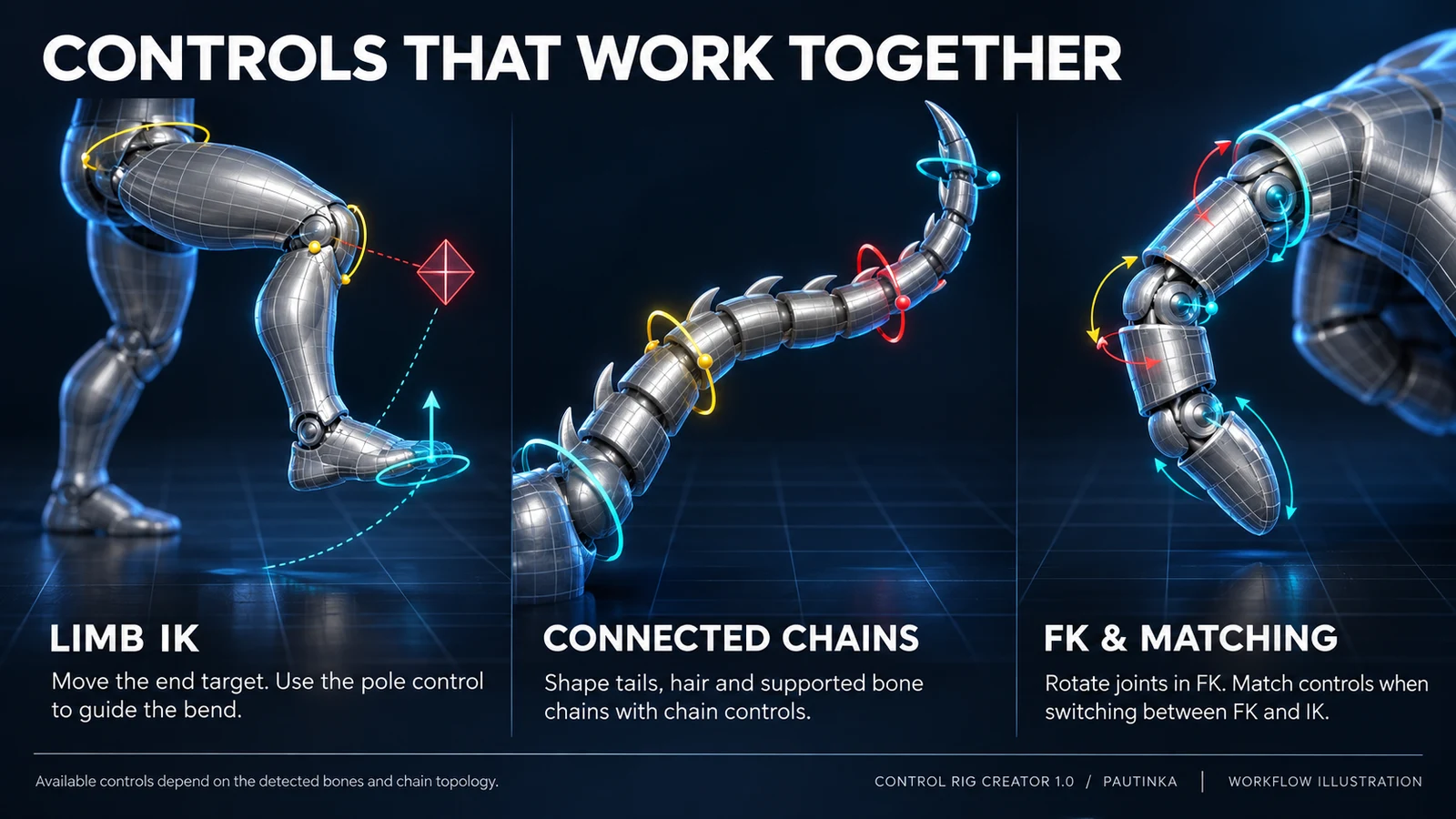
IK を移動して手足を配置し、PV で肘や膝の曲がる向きを決めます。ソルバーは有効な 2 セグメントの手足を曲げます。FK は各関節を回転してポーズを作ります。
0 は FK、1 は IK。Match to IK は目標と Pole を FK ポーズに合わせて切り替え、Match to FK は解かれたポーズへ FK を合わせます。一度だけの操作なので結果とブレンドをキー化します。
手の目標は腕より上の割り当て済み祖先に従い、足は Global から始まります。対応コントロールで Unreal のスペース選択を使い、切り替え後のポーズを確認します。IK は均一スケールを使います。
足指付け根の子ボーンを割り当てると、かかと・母趾球・つま先の回転チャンネル(度)が追加されます。歩行を作る前にピボットと前方を確認します。
指、足指、軸方向の鎖、尾、髪、服は回転対象ボーンが最低 3 本、長い手足・翼・節足系は 4 本必要です。短い場合や非対応の場合は FK。指の分岐は個別に処理します。
直線矢印 CHAIN を動かし、各区間の長さを保ったままチェーンを曲げます。0 は FK、1 は IK。Matching でポーズを移し、Match to FK で個々の回転ハンドルを表示します。
GUIDE は細部表示時に現れ、直線チェーンの初期の曲がる向きを決めます。Chain curl は対応する付属部の FK 回転を分配します。完全 IK では先端は目標に従います。物理シミュレーションではありません。
指や柔らかい付属部の目標は Mesh の表面先端ではなく最後のボーンピボットに作用します。位置を制御し、先端の局所 FK 向きは親に対して維持します。接続は割り当てた階層に従います。
認識された目グループのターゲットを移動して視線を変えます。Eye aim は 0 で個別 FK、1 でターゲット。適切な目のボーンが必要です。
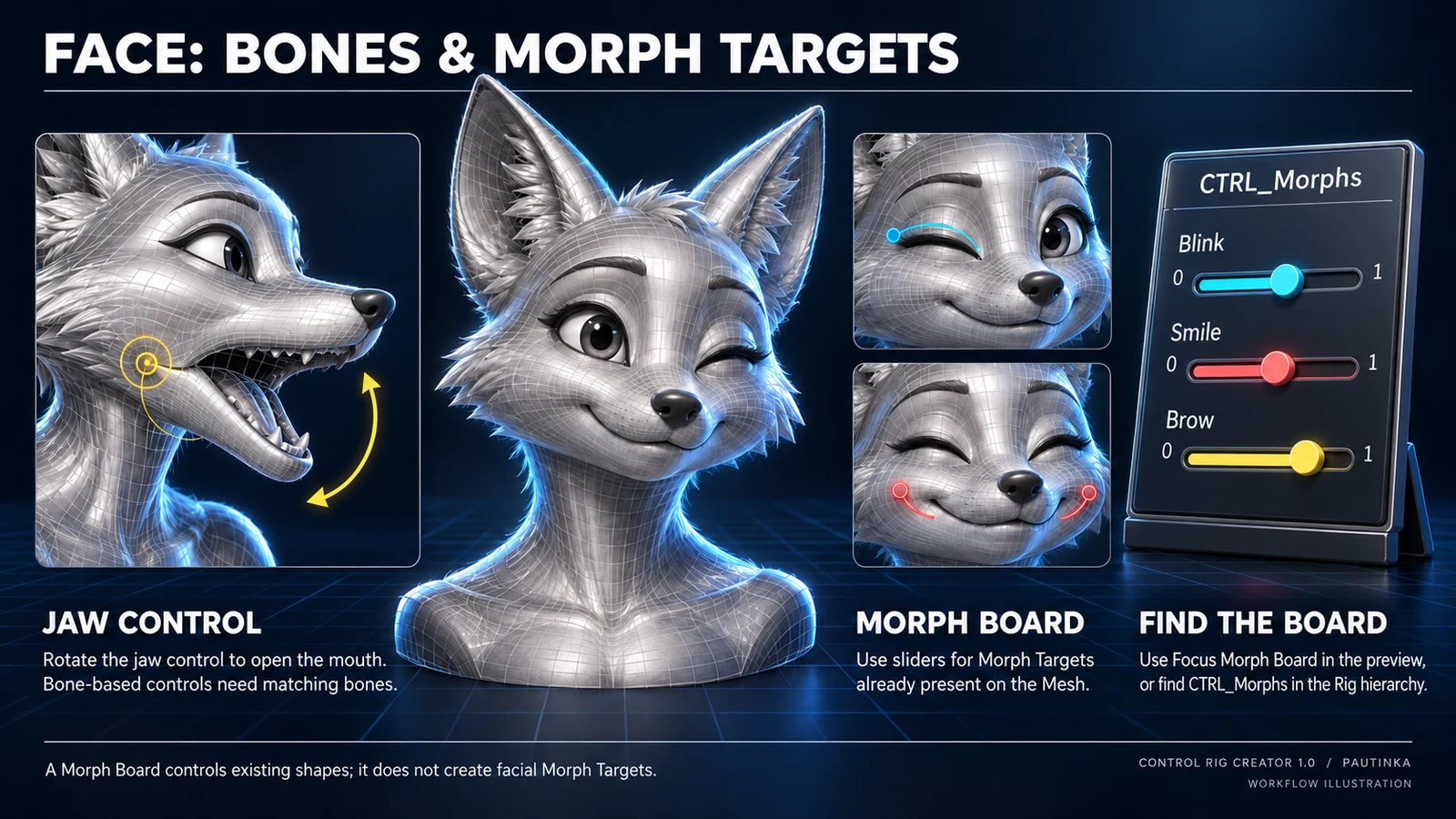
口の前の黄色い曲線矢印を選び E を押します。顎の関節で回転します。未認識なら JAW_LOWER/JAW_UPPER、くちばしなら BEAK_LOWER/BEAK_UPPER を割り当てます。ボーン自体は必要です。
黄色い直線矢印で顔の領域を移動し、曲線矢印で関節を回転します。Show face controls は主要部、Show detail controls は細部を表示します。Morph Targets とは独立したボーン操作です。
生成前に両方の Morph 設定を有効にします。表情の矢印を横軸に沿って動かすか値を編集します。0 で無効、1 で作成された完全な形状。元の Morph Target 名を使用します。
Analyze 後、Focus Morph Board で Preview のボードを表示します。生成された Rig の階層では CTRL_Morphs を探してください。作成前に morph オプションを有効にします。ボードは頭、なければ Global に追従し、既存の Morph Targets のみを操作します。
元の Morph Targets がなければ表情ボードは作れません。顔のボーンを使うか、先に Morph Targets を作成・インポートします。表情や顎ボーン、顔キャプチャーは自動作成しません。
初期有効で Rig と別の Physics Asset を生成します。元の Mesh の割り当ては自動変更しません。新しいものを使うときは Assign Physics to Mesh を実行します。
既定 5 cm、範囲 0.01–10000 cm。初期のボディ選択閾値です。小さくすると小さいボディを採用します。全形状共通の半径ではありません。
Creature 専用で初期無効。密集する細部や適切な短いリンクを統合し、主関節と分岐の基部は保持します。有効にすると細部を残します。Rig の操作数は変わりません。
LOD0 の割り当て済み表面に合わせ、丸い部分は球・カプセル、広い平面部はコンパクトな凸形状を使います。ボディは Skeleton の祖先を介して接続。隣接・静止時重複ペア以外は衝突可能です。
形状、接続された制約、角度範囲を確認します。Creature 関節は平行移動を固定し回転を制限します。キャラクターに合わせて調整します。Physics と Rig の混合はアニメーション側で設定します。
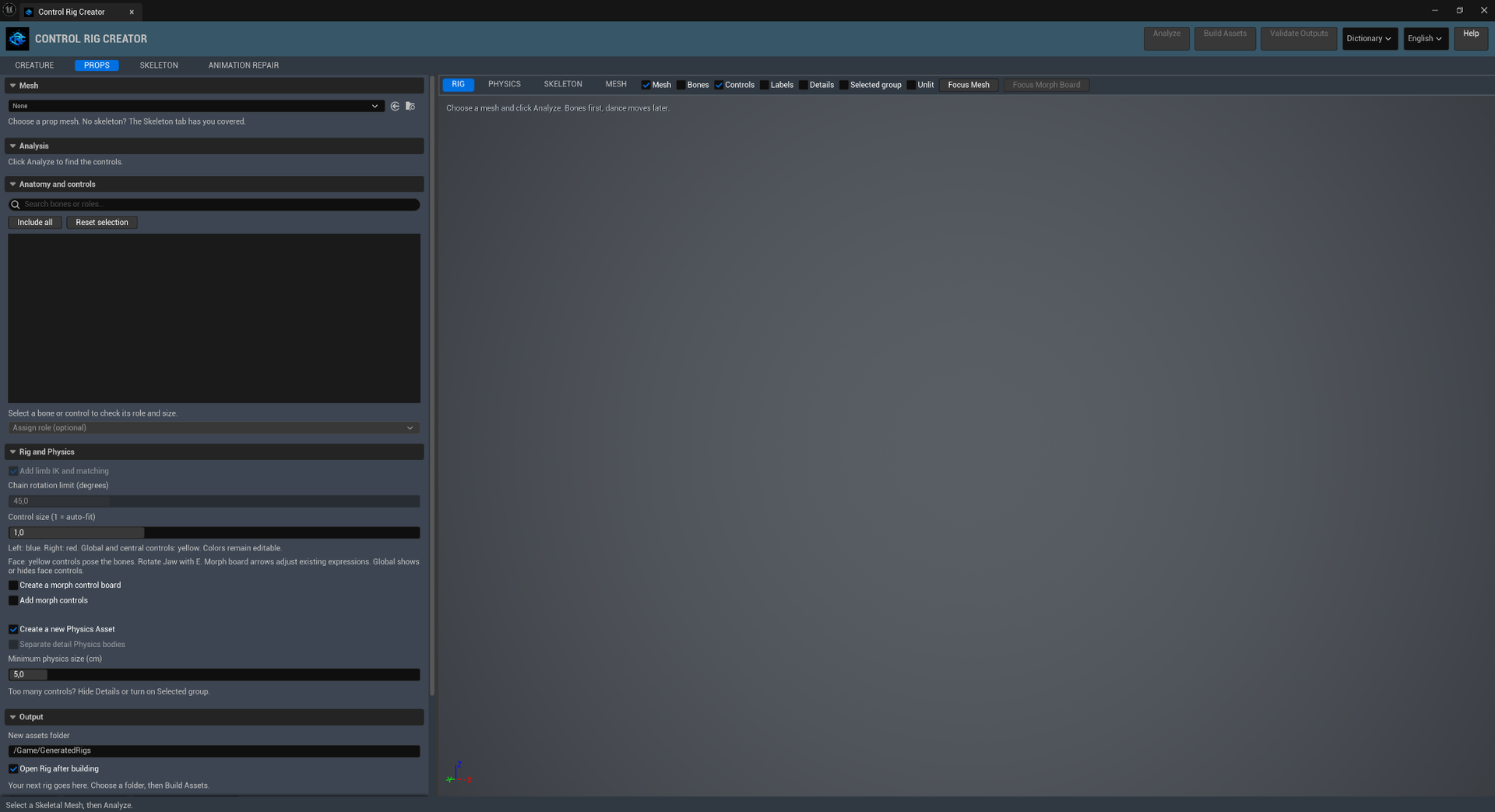
機構の Skeletal Mesh を選び、Analyze、ロール確認、生成へ進みます。Skeleton で作った Props は軸と範囲を保持します。インポートしたロール名だけでは軸や可動範囲は決まりません。
Fixed は固定、Rotate はヒンジ軸、Slide は平行移動軸に従います。範囲は保存ルールから取得します。Props では Creature IK と Separate detail Physics bodies は利用できません。
機構の自動 Physics には移動ルールと Root に割り当てた固定形状が必要です。インポートにルールがなければ Skeleton で組み立てるか Unreal で Physics Asset を作成します。
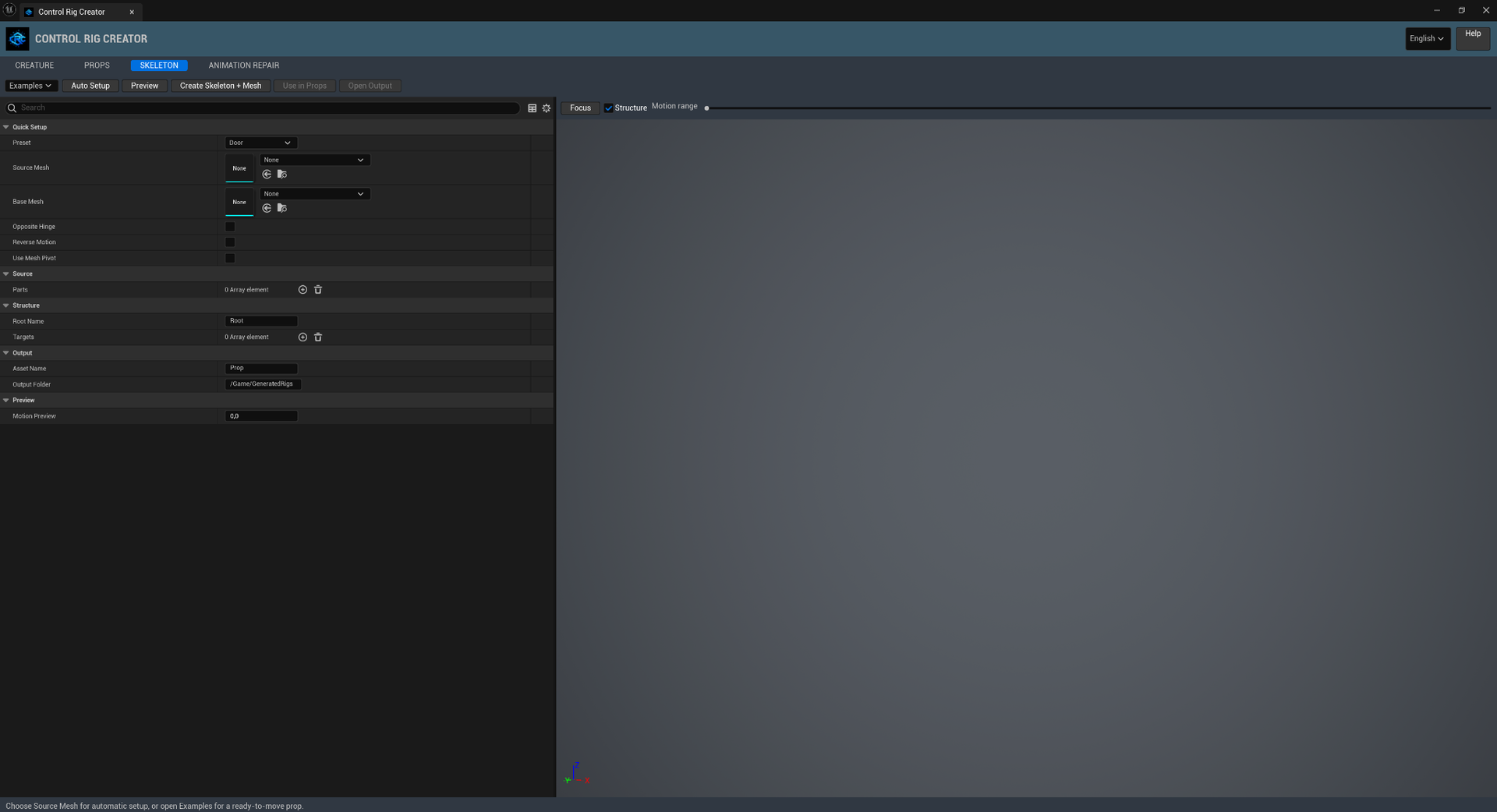
Source Mesh、必要に応じて Base Mesh、プリセットを選び、Auto Setup を実行します。Preview で Parts、Targets、pivot、制限を確認します。Create Skeleton + Mesh で保存し、Use in Props で Rig 作成へ進みます。
Rigid は固定オブジェクトを作成します。Door はローカル Z 軸、Lid はローカル Y 軸のヒンジです。Slider はローカル X 軸上を移動します。Auto Setup は形状に合わせて pivot と可動範囲を設定します。保存前に結果を確認してください。
Source Mesh は可動部分、任意の Base Mesh は固定部分です。Opposite Hinge は反対側の縁を選択し、Reverse Motion は開く方向を反転します。Use Mesh Pivot は Mesh の原点を使います。Auto Setup は再計算を行い、Source Mesh または Base Mesh の変更で新しい組み立てを開始します。
Examples はエンジンの Cube を使った Rigid object、Door and frame、Chest and lid、Drawer and cabinet の完成例を用意します。アセット作成前に Preview で確認・調整できます。例を選んだだけでは Skeleton は保存されません。
Mesh で Static Mesh、Transform で組立座標を指定。Target は 0 が Root、1 が最初のターゲット。Material Slot は -1 で全体、それ以外は材質領域です。動く領域ごとに項目を分けます。
Root Name の既定は Root。ターゲット名は重複不可。Parent は 0 が Root、それ以外は先にあるターゲット。Pivot は組立座標内の関節位置で、表示ハンドルのオフセットではありません。
Motion は Fixed、Rotate、Slide。Axis は非ゼロ。Rotate の範囲は度、Slide は cm で、ゼロを含めます。回転は -180°~180° 内。Fixed は親に対して固定されます。
Preview で組み立てを更新。Motion range / Motion Preview は各目標の 0=Minimum から 1=Maximum まで。Focus で全体を表示し、Structure でピボット・軸・親リンクを表示します。
既定は Prop と /Game/GeneratedRigs。Create Skeleton + Mesh で保存、Open Output で最後の Mesh を開きます。生成後の Use in Props で制御と任意 Physics の作成へ進めます。
各パーツは 1 本のボーンへ完全にバインドします。動く領域はパーツや材質領域に分けます。編集可能な LOD0 を使用し、追加 LOD、Cloth、Morph Targets、Socket は移行しません。負・鏡像変換は先に適用します。
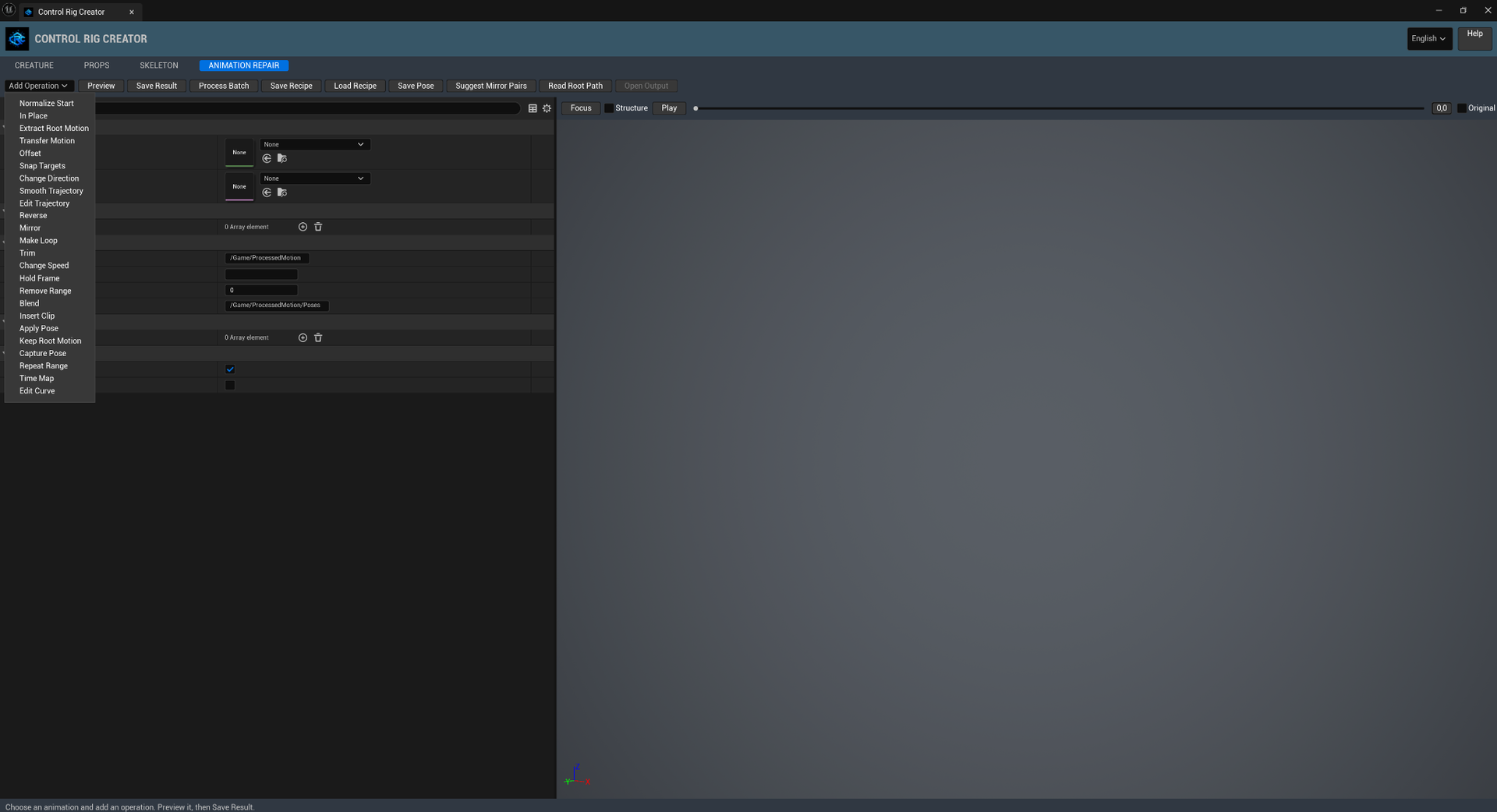
同じ Skeleton の Animation Sequence と Preview Mesh を選びます。プレビューは一時コピー。Save Result は新 Sequence に保存し元を変更しません。
Add Operation で 24 操作から追加。Steps は上から実行。展開して編集し Enabled で有効・スキップを切り替えます。各ステップは前の結果を受け取るため順序が重要です。
配列 UI で Steps、Parts、Targets、キーの追加・複製・削除・並べ替えを行います。削除は無効化とは別です。Details 検索は表示項目だけを絞ります。
Preview は現在の設定を処理。Live Preview は編集後に自動更新し、重い場合は無効にして手動確認します。Save Result は処理・保存、Open Output は最後の保存結果を開きます。
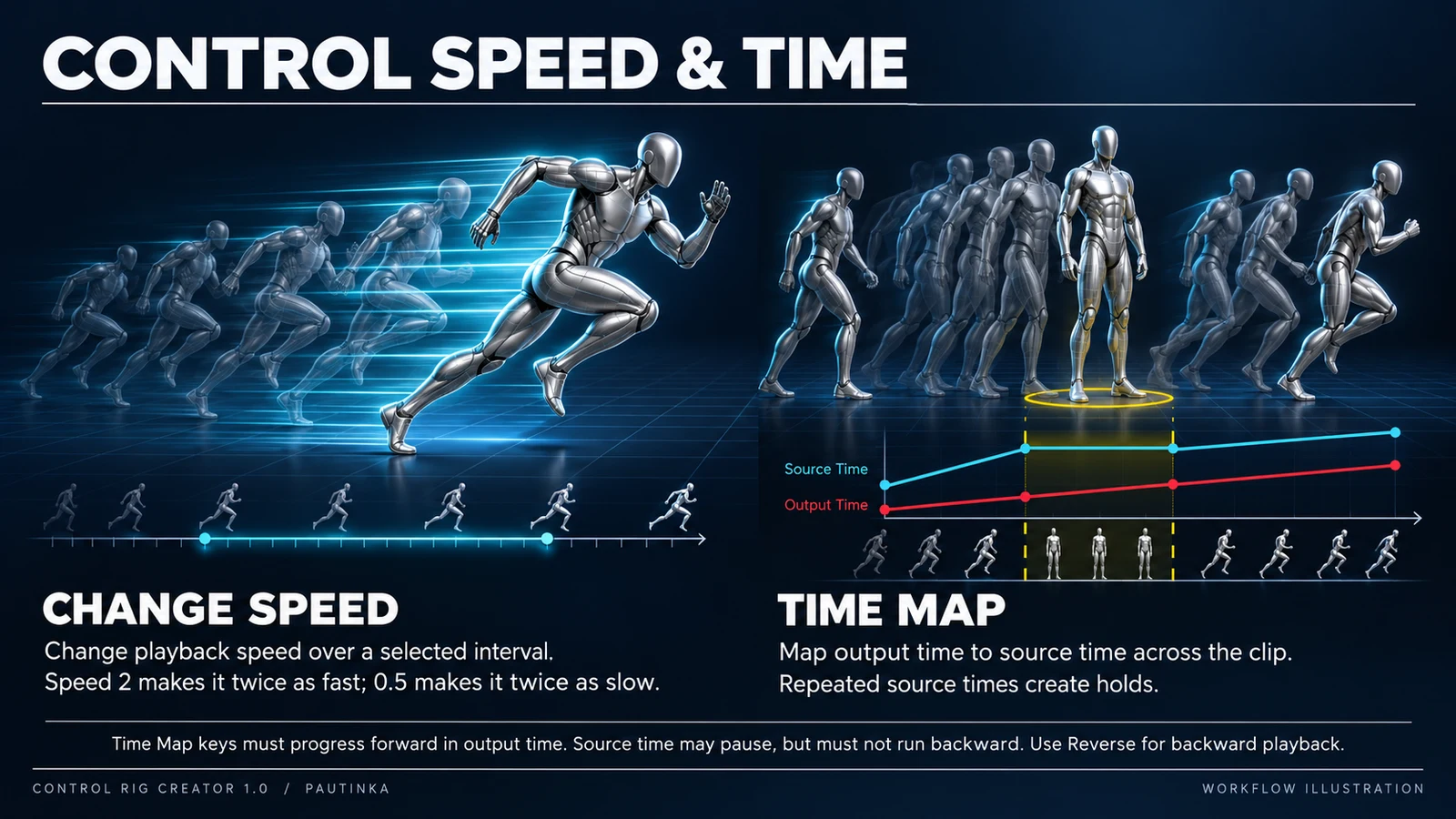
Focus は Mesh を収め、Structure はボーンを表示。Play/Pause で再生操作。時間軸か秒数で移動すると停止します。Original は割合でなく同じ秒数で元と比較します。
出力既定は /Game/ProcessedMotion。Asset Name 空欄で元の名前を使用。FPS は 0 で元を維持、範囲 0–240。Pose Folder は /Game/ProcessedMotion/Poses。/Game パスを使います。
編集可能な絶対 Sequence を使い、Additive と Transform カーブは先にベイクします。非対応の独自アニメーション属性がある時間編集や追加クリップは拒否します。再配置時の Float/Morph カーブは Output FPS でサンプルします。
区間の初期位置・向きを Translation/Rotation に合わせます。Target の既定は Root。異なる開始位置のクリップをつなぐ前に使えます。
利用できる項目
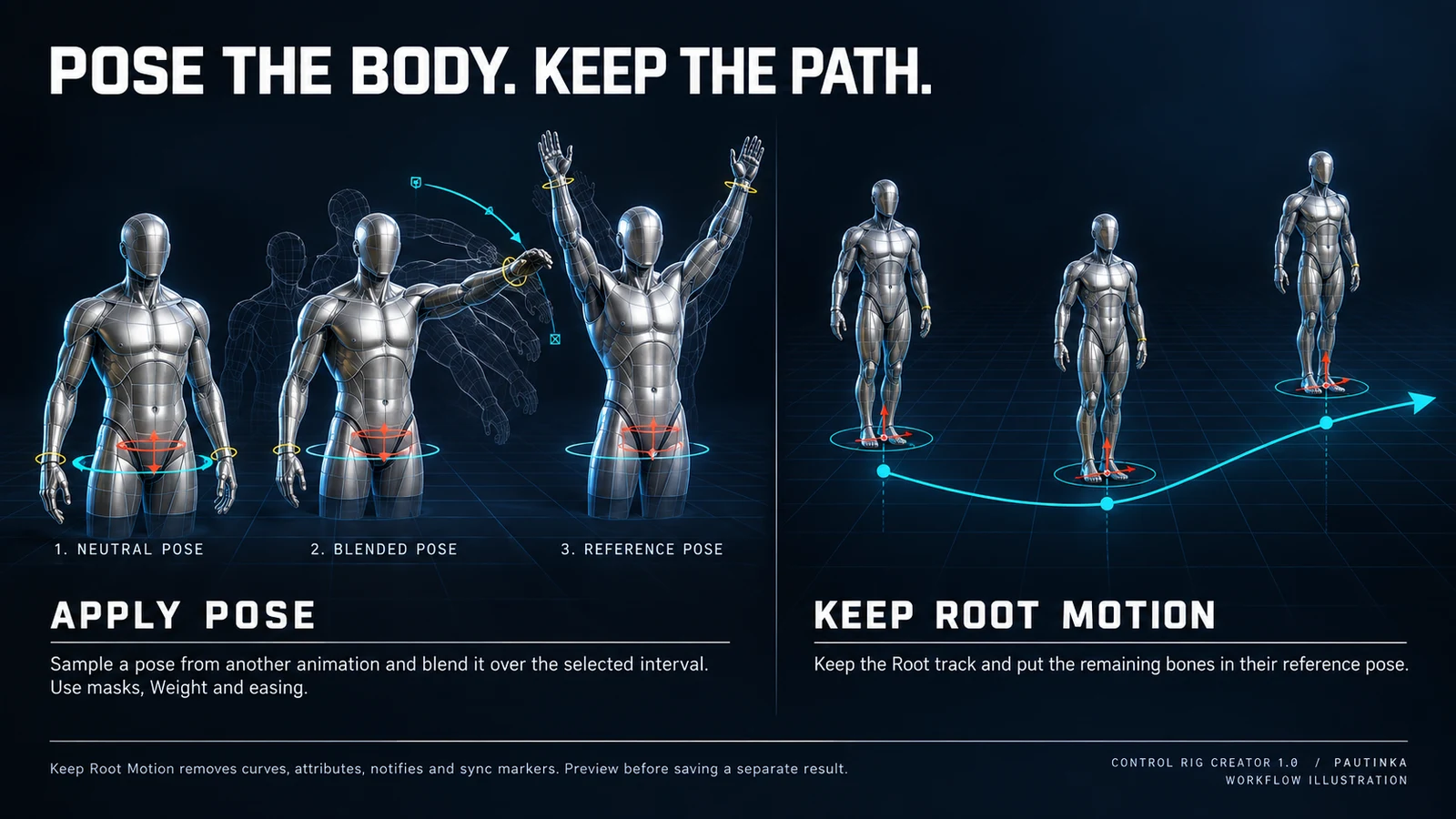
選んだ移動・回転を初期値に固定。Planar は高さと Yaw 以外の回転を維持します。移動するアニメーションをその場動作にします。
利用できる項目
Source の動きを階層 Root に移し Root Motion を有効化。Source と Target は別にします。Compensate で子孫の位置を保持できます。
利用できる項目
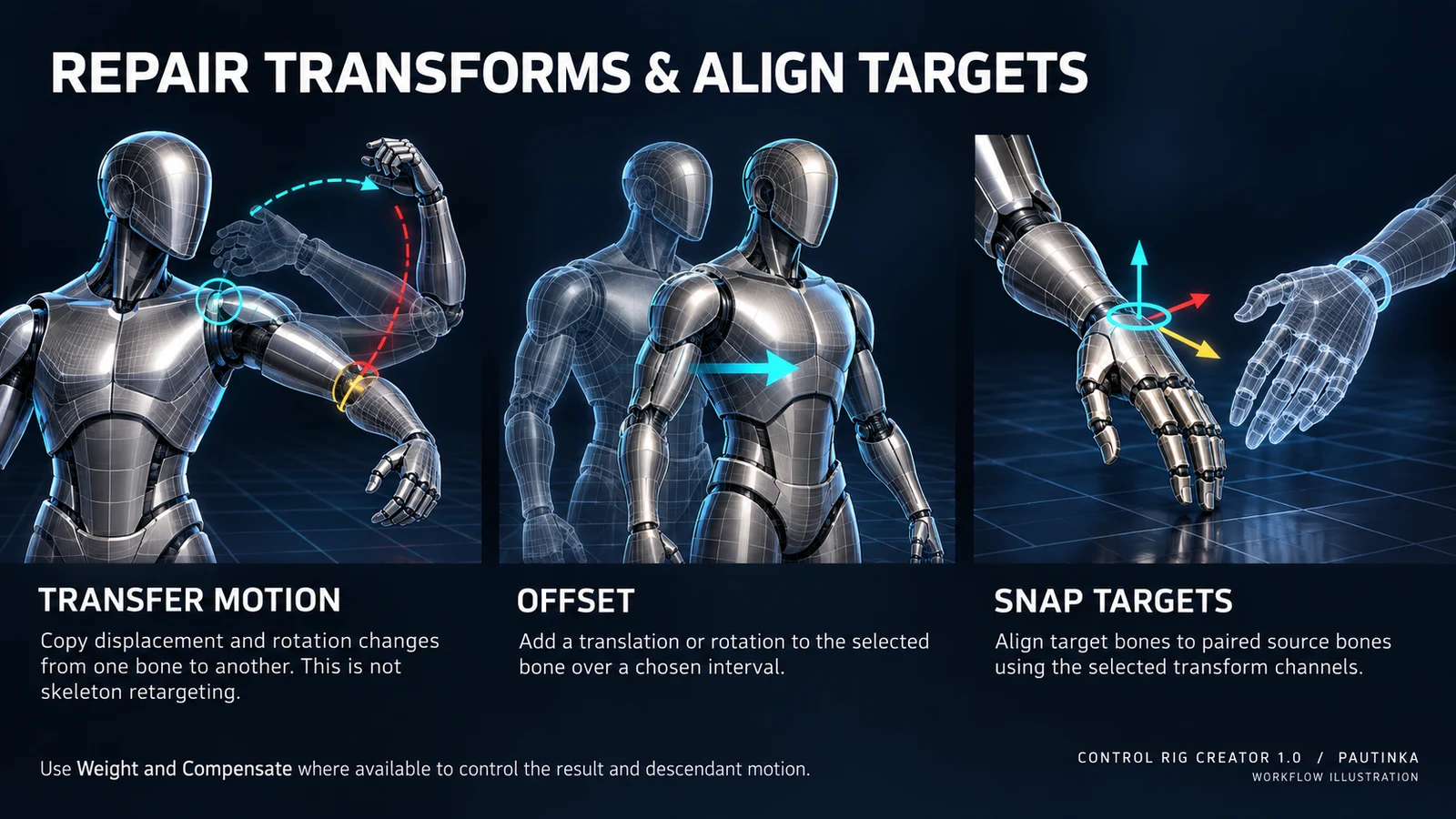
区間開始からの Source の移動量・回転変化を Target に移します。チャンネル、Planar、Compensate を設定。Skeleton 間のリターゲットではありません。
利用できる項目
Target に Translation/Rotation を加算。Weight で混ぜます。Compensate は子孫を保持し、枝全体を動かすなら無効にします。
利用できる項目
各 Source/Target ペアの選択チャンネルをコピー。最低 1 組の有効ペアが必要で、コピー先は重複不可。Weight と Compensate で調整します。
利用できる項目
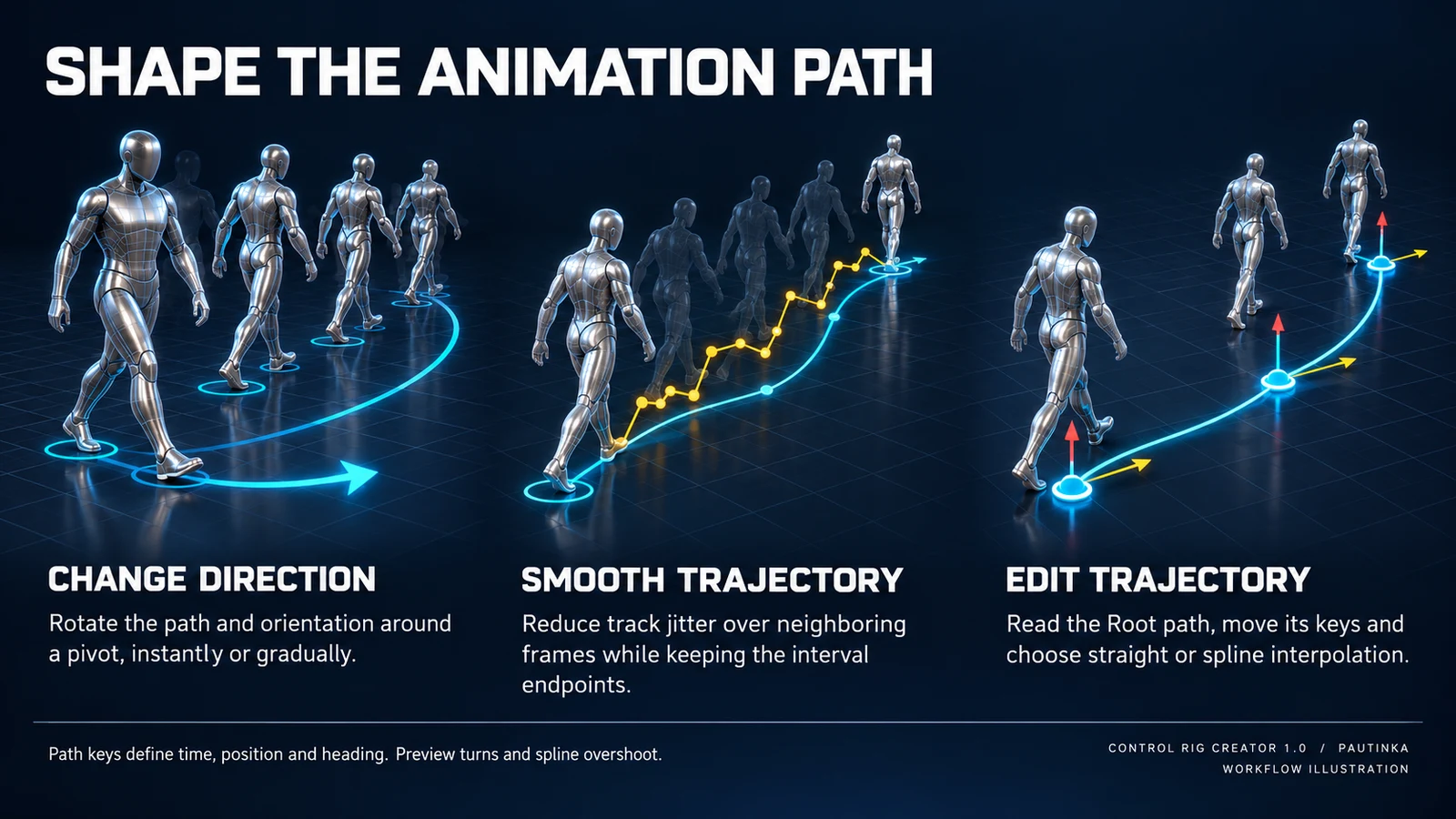
Smooth Radius(フレーム)と Weight でトラックを平滑化し端点を保持。意図した強弱を消さないよう半径を徐々に上げます。
利用できる項目
Path キーで位置と向きを置き換えます。異なる昇順の時刻が最低 2 つ必要。Spline は三次補間で、行き過ぎる場合は無効にして直線補間にします。
利用できる項目
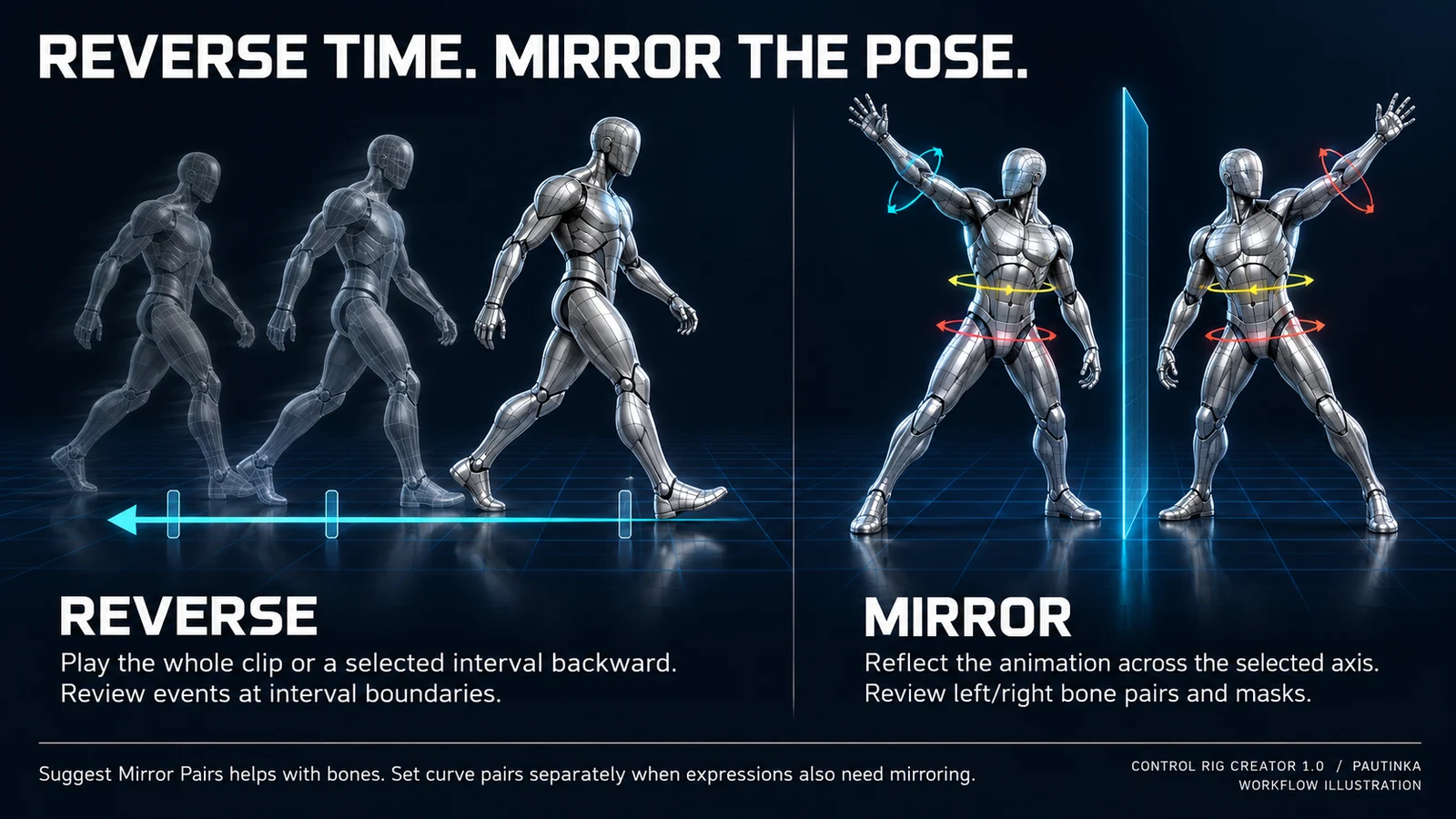
Mirror Axis、ボーンのペア、任意のチェーンマスクで反転。提案されたペアを確認します。Curve Pairs は名前付きカーブを交換。左右の誤対応は修正します。
利用できる項目
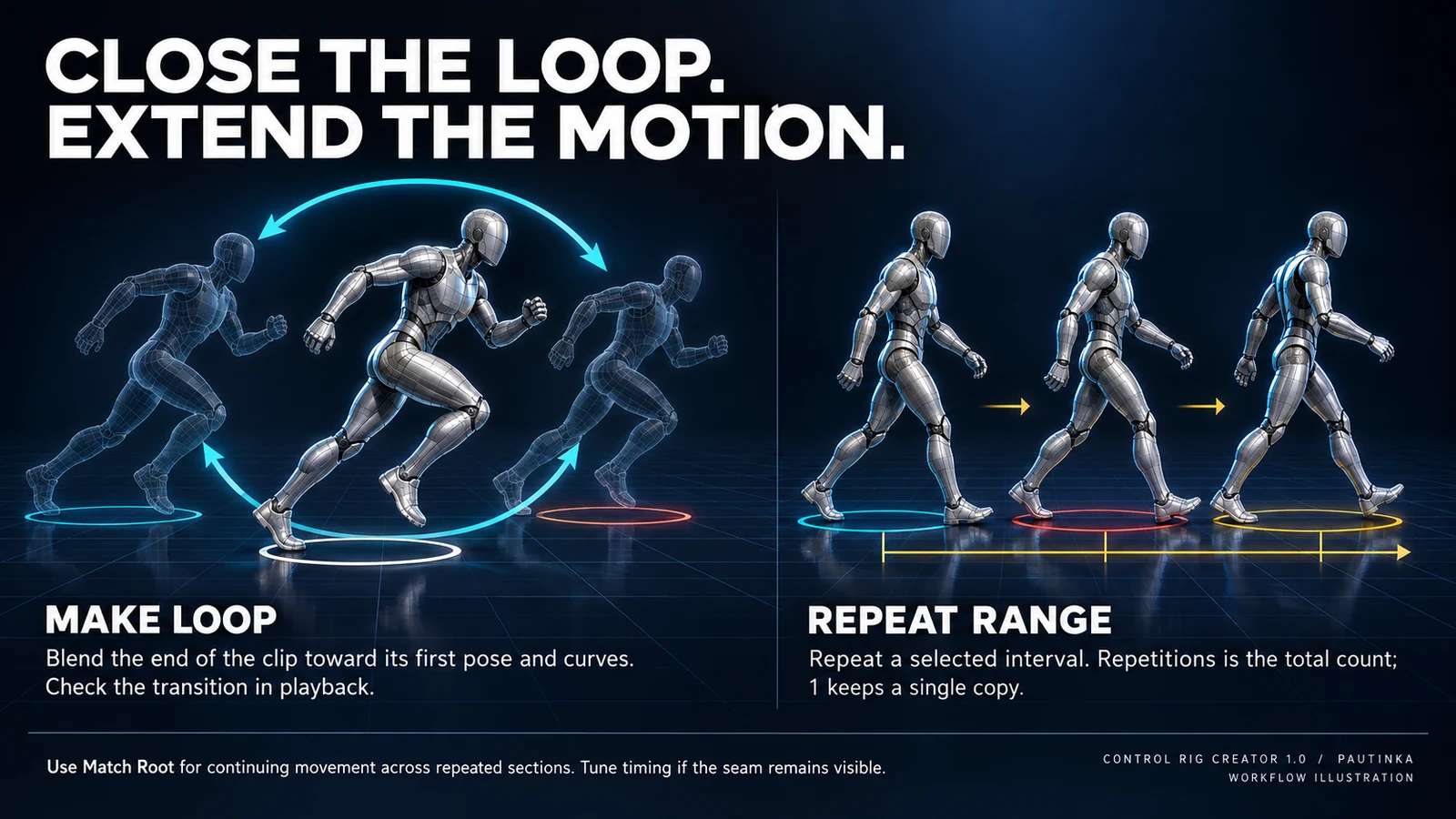
末尾 Duration 秒を区間最初のポーズ・カーブ値へ混ぜます。ボーンはマスクで限定。ポーズを閉じても継ぎ目のタイミング調整が必要な場合があります。
利用できる項目
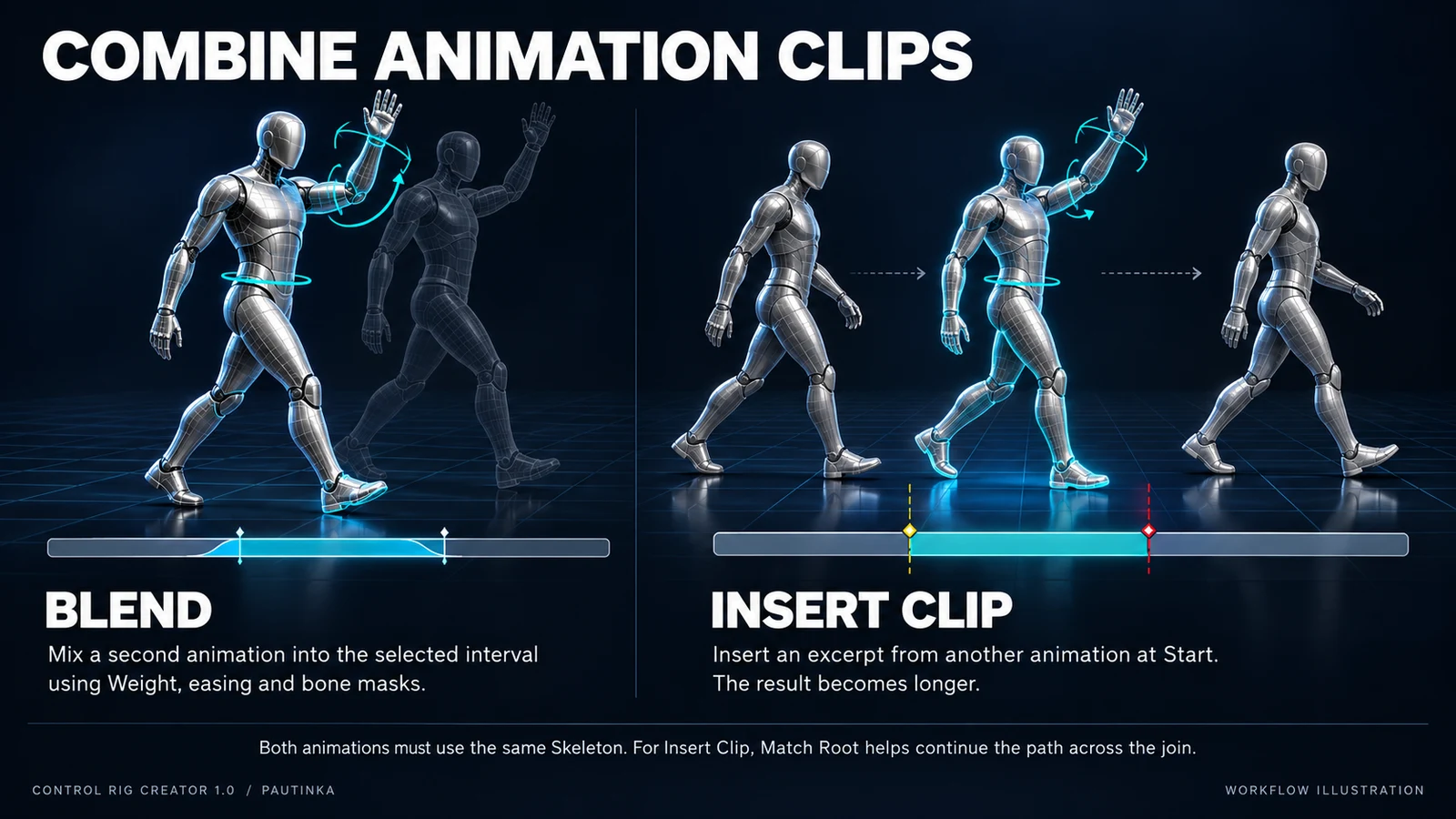
同じ Skeleton の Other を Weight/Ease で混合。Other Start は開始位置、Speed は再生速度。マスクでボーン枝を限定します。
利用できる項目
Start に Other の一部を挿入して延長。Duration は出力側の挿入時間で、元の残りフレームと Speed に制限されます。Match Root は経路と続きの根の動きを合わせます。
利用できる項目
Other Start の Other を静止ポーズとして区間に混ぜます。Weight、Ease、マスクで必要な部分だけ適用します。
利用できる項目
Start–End を合計 Repetitions 回にします。1 は変更なし。Match Root はコピー間で移動を積み重ね、イベントも繰り返し区間に従います。
利用できる項目
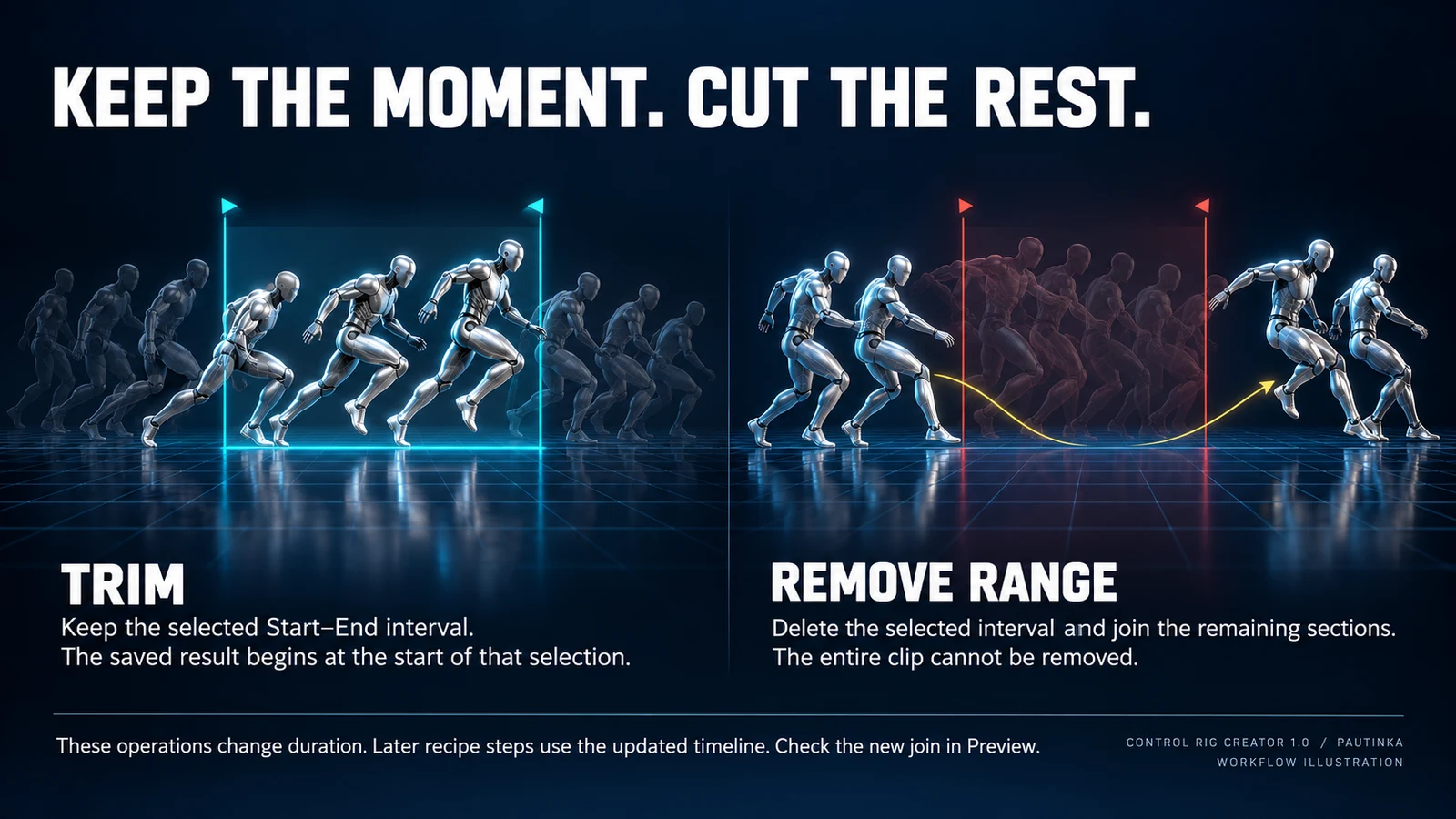
Enabled で実行、Operation で操作と表示項目を選びます。Start/End はこのステップに入るクリップの秒数で、End 0 は末尾。出力フレーム格子に合わせます。前段編集で時刻が変わります。
Source/Target はボーン名。空の Target は対象操作で Root を使用。Pairs の Source/Target は Snap でコピー、Mirror で交換。Curve Pairs はカーブ名です。対応を確認します。
名前で指定したボーンと全子孫を含めます。Include 空欄は全ボーン、Exclude はその枝を除外。ボーン用マスクで、Float/Morph カーブのマスクではありません。
チェックで対象チャンネルを選択。Planar は XY/Yaw に限定し高さを保持。Compensate は親変更時に子孫のコンポーネント空間ポーズを維持し、無効時は枝が追従。初期有効です。
Weight は 0–1、既定1。Ease は入出力のブレンド秒数、既定0.15。Other は同一 Skeleton の別クリップ。Other Start は開始/ポーズ時刻。Match Root は根合わせや Repeat Range の移動累積です。
Translation は cm、Rotation は度。Pivot は Change Direction のコンポーネント座標での中心。Interpolate Direction は初期無効、有効で区間内に回転を分配。チャンネルのチェックとは別項目です。
Speed は 0.05–20、既定1。Duration は秒、既定0.5で停止・ループ混合・挿入に使用。Repetitions は合計1–100、既定2。操作に応じて表示されます。
Mirror Axis は 0=X、1=Y、2=Z、既定Y。Smooth Radius は1–120フレーム、既定3。Spline は有効。Curve は正確な名前、キーは秒の Time と Value です。
| 項目 | 既定 |
|---|---|
| Enabled | ✓ |
| Operation | Normalize Start |
| Start | 0.f |
| End | 0.f |
| Source | — |
| Target | — |
| Include Chains | — |
| Exclude Chains | — |
| Pairs | — |
| Translation ✓ | ✓ |
| Rotation ✓ | ✓ |
| Planar | ✓ |
| Compensate | ✓ |
| Weight | 1.f |
| Ease | .15 |
| Translation | 0, 0, 0 |
| Rotation | 0, 0, 0 |
| Pivot | 0, 0, 0 |
| Interpolate Direction | — |
| Speed | 1.f |
| Duration | .5 |
| Other | — |
| Other Start | 0.f |
| Match Root | ✓ |
| Mirror Axis | 1 |
| Path | — |
| Smooth Radius | 3 |
| Spline | ✓ |
| Repetitions | 2 |
| Time Keys | — |
| Curve | — |
| Curve Keys | — |
| Curve Pairs | — |
Read Root Path は最新の有効プレビューか Source からキーを作成。Time は秒、Position はコンポーネント XYZ(cm)、Heading は Yaw(度)。最低2つの昇順時刻が必要です。
点をドラッグして XY、Shift クリックで追加。高さ・時刻・向きは Path で編集し、項目削除で点を除きます。最後の Edit Trajectory を編集するため後段の操作で結果が変わる場合があります。
出力秒から元の秒へ対応付けます。(0,0)、(1,1)、(2,1)、(3,2) は1秒停止。出力はゼロから厳密昇順、元はクリップ内で減少しない値にします。
Mirror とボーンの候補ペアを追加。左右、軸、マスクを確認します。Curve Pairs は別途入力し、このボタンはカーブペアを提案しません。
Save Recipe は操作・出力設定を JSON に保存。Load Recipe は Source と Batch を残して復元。参照先はプロジェクトやエンジン内に必要です。クリップ本体は保存しません。
Batch に元クリップを追加し、Process Batch で重複を除いた各元へ個別適用。Cancel はクリップ間で有効になり、保存済み結果は残ります。件数は状態欄、詳細は Output Log に表示します。
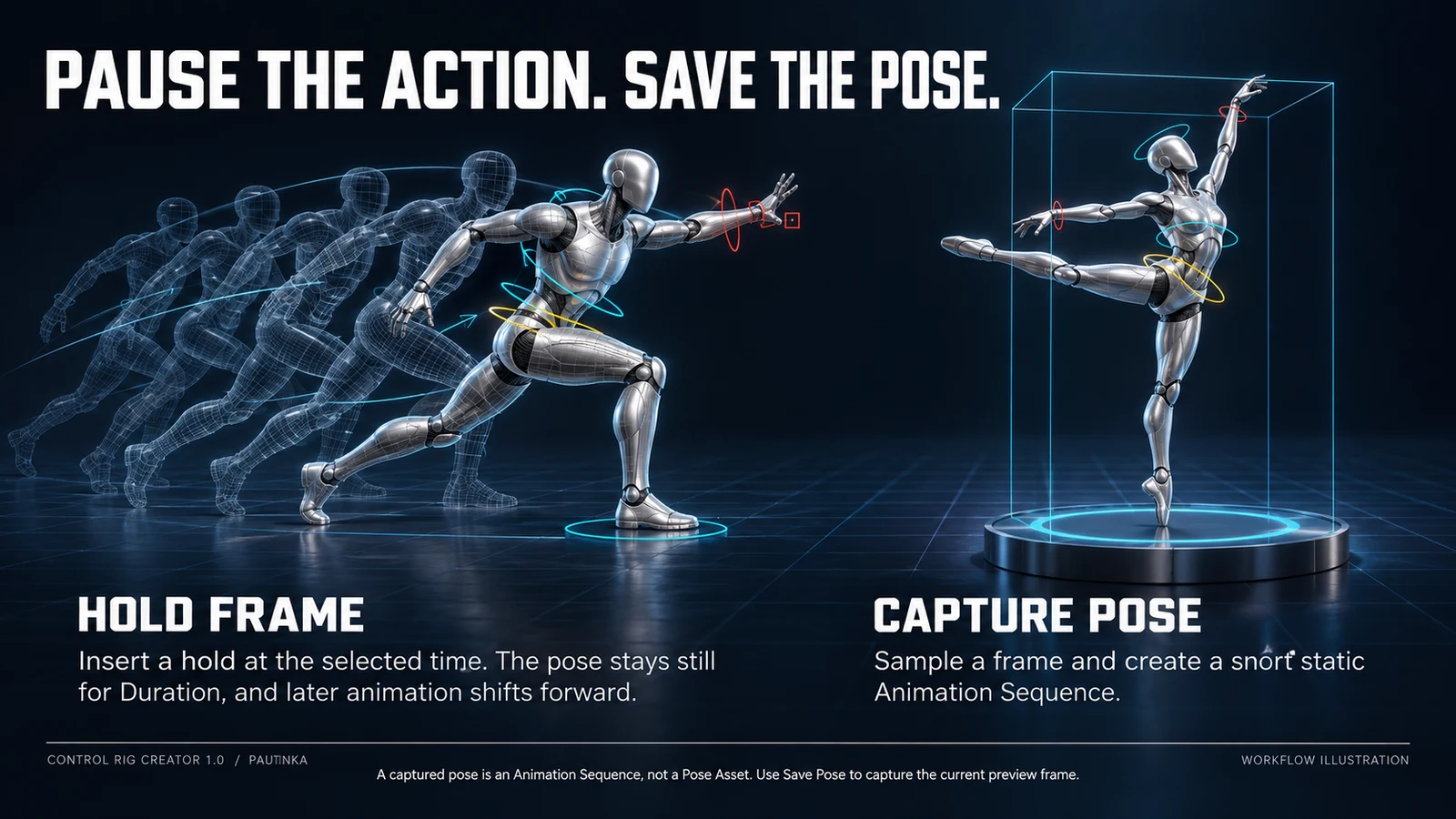
現在表示している時刻のポーズを短い Sequence として Pose Folder に保存。元のポーズなら Original を選びます。Apply Pose の Other として再利用します。Pose Asset ライブラリーではありません。
CR は編集可能な Control Rig Blueprint、PHYS は任意の Physics Asset です。現在の Rig は Unreal 標準の Control Shape Library を使用します。古い Rig が CR_<Mesh>_Resources を参照している場合、そのフォルダーを保持してください。
Forwards は制御からボーンへ、Backwards は入力アニメーションから制御へ合わせます。詳細は名前付き関数を開きます。復元するのはポーズで、元のブレンドや手続き的設定ではありません。
アニメーション付きキャラクターを Sequencer に追加し、トラックの Bake To Control Rig で生成 Rig を選びます。ポーズとカーブを確認します。これは Unreal の機能で CRC のボタンではありません。
Unreal の Migrate コマンドで Rig とプロジェクト依存アセットを移行します。移行先には対応するエンジンの Control Rig リソースも必要です。CR アセットだけのコピーでは不十分です。
Left Panel Width は初期幅、既定420、範囲320–640。仕切りをドラッグして調整可能。上部の UI 言語はユーザー・プロジェクトごとに保存します。
Grid、Auto Frame、Mesh は初期有効、Bones と Labels は無効。表示モードは Rig/Physics/Skeleton/Mesh、既定 Rig。プレビュー作成時に使用。URL は読み取り専用です。
Copy error details は最後のエラーをコピーするだけで送信しません。示されたボーン、データ、パス、操作を確認。問い合わせにはバージョンと再現手順を添えます。
ロール、対象、親の連続性を確認し、単独 FK ではなく CHAIN/IK を使用。Global の詳細・顔表示を有効に。Morph Board は元の Targets と両設定を確認して再生成します。
重なりと衝突ペアを確認。重力なしで制約のずれを探し、まず形状・関節フレームを修正。減衰は控えめに。小ボディは削減やサブステップを検討。Epic ガイド参照。
同一 Skeleton の Preview Mesh で更新。時間編集後も Original は同じ秒数で比較するのでポーズ差があり得ます。CRC がない場合はパス、ビルド、有効化、再起動を確認します。
辞書の原文記録です。ID、別名、説明は元の言語を保持。識別用の参考で、追加ワンクリックプリセットではありません。
324