
Unreal Engine · Win64 Editor#
Usa il pacchetto CRC per la tua versione di Unreal Engine e gli strumenti C++ standard di Unreal. ControlRig e RigVM sono dipendenze dichiarate. CRC opera nell’editor Win64 e crea asset di progetto.
Create Control Rig e Physics Asset modificabili da uno Skeletal Mesh, costruite Skeleton per prop rigidi ed elaborate Animation Sequence. Scegliete l’area adatta all’asset di partenza.
Create Control Rig e Physics Asset modificabili da uno Skeletal Mesh, costruite Skeleton per prop rigidi ed elaborate Animation Sequence. Scegliete l’area adatta all’asset di partenza.
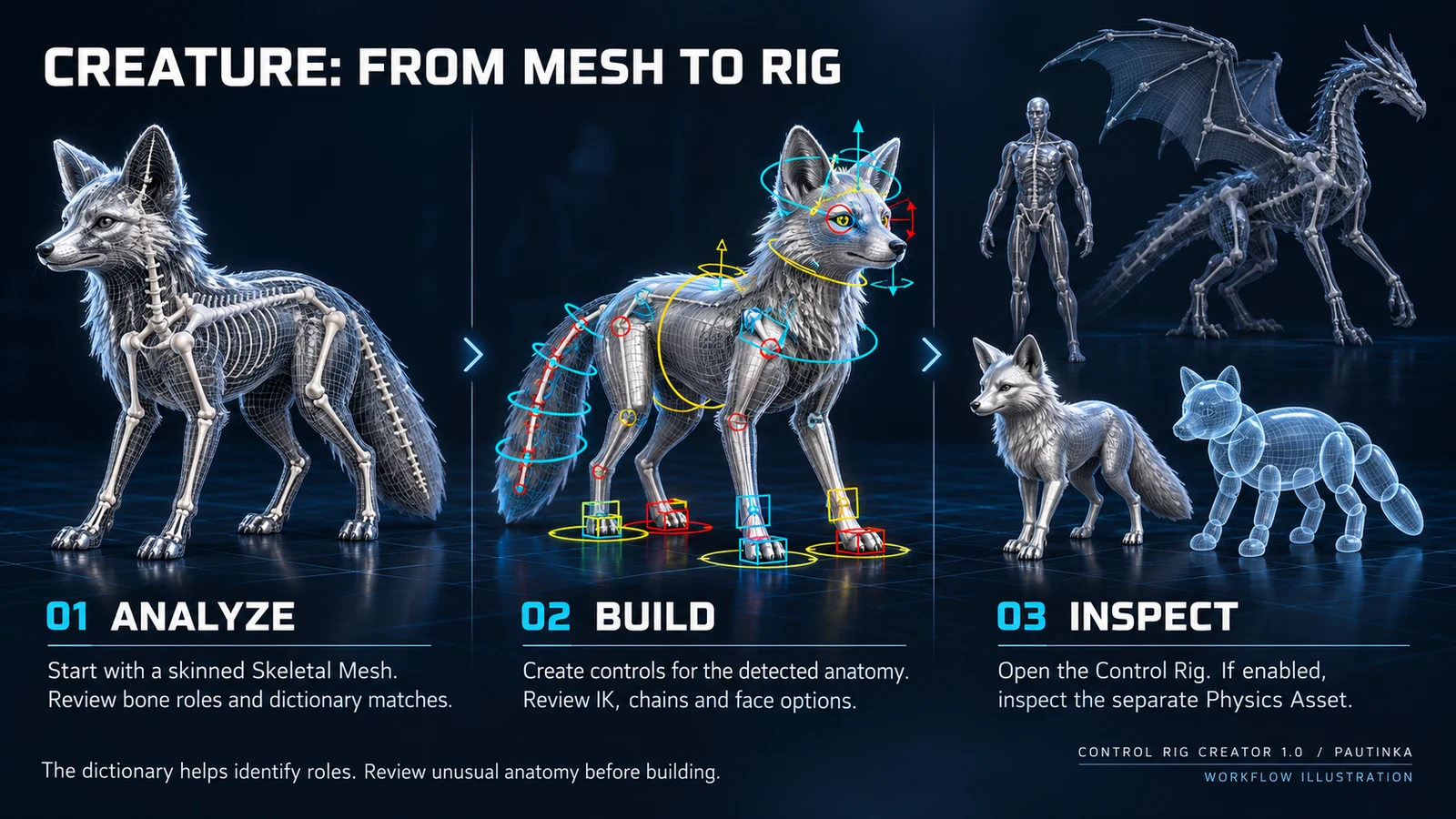
Ingresso: Skeletal Mesh salvato con skinning. Uscita: Control Rig modificabile e Physics Asset opzionale. Bones e pesi esistenti determinano i movimenti possibili.
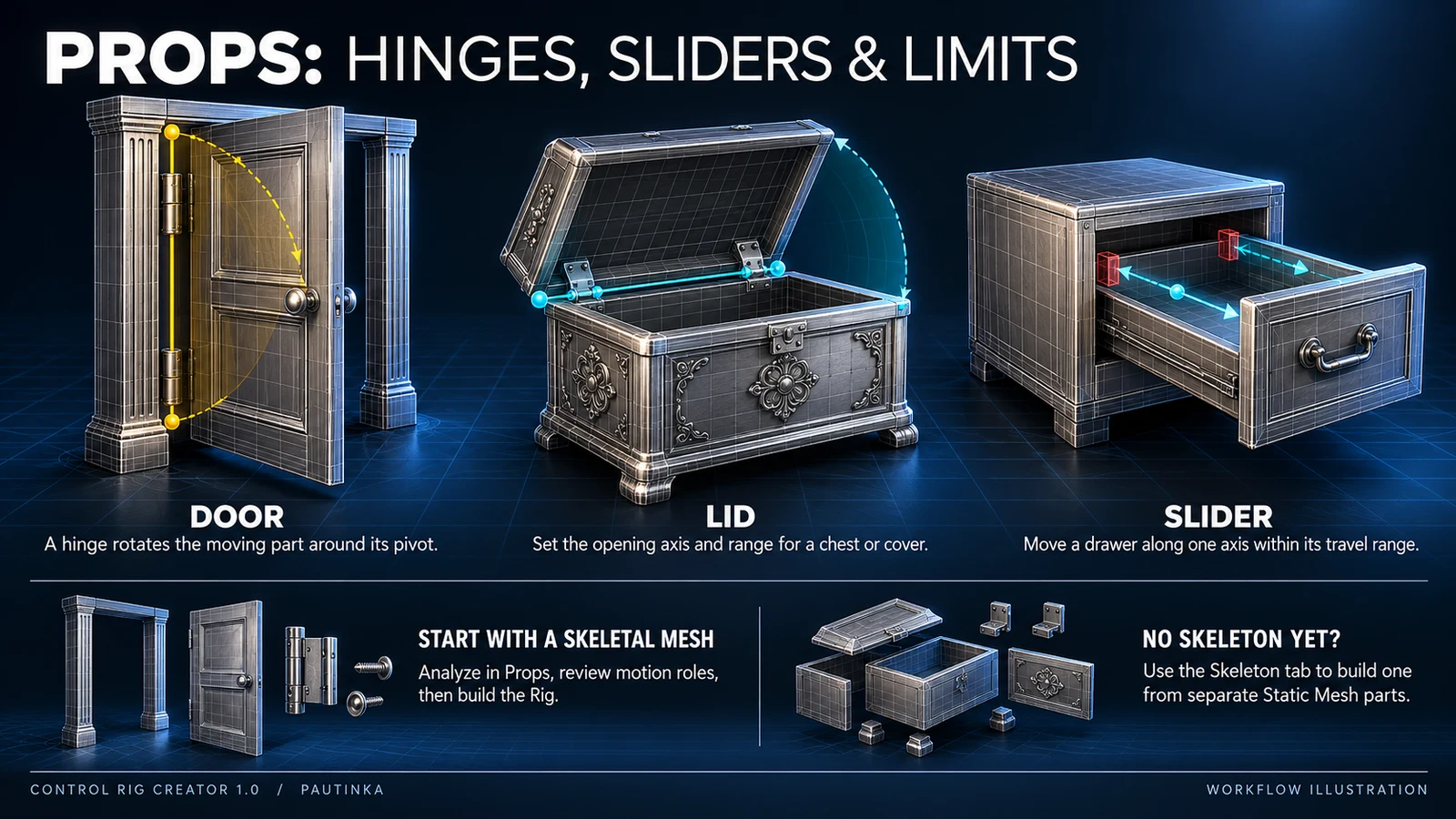
Usate uno Skeletal Mesh per porte, cassetti o meccanismi. Se avete solo parti Static Mesh, iniziate da Skeleton. Props legge le regole di movimento salvate, se presenti.
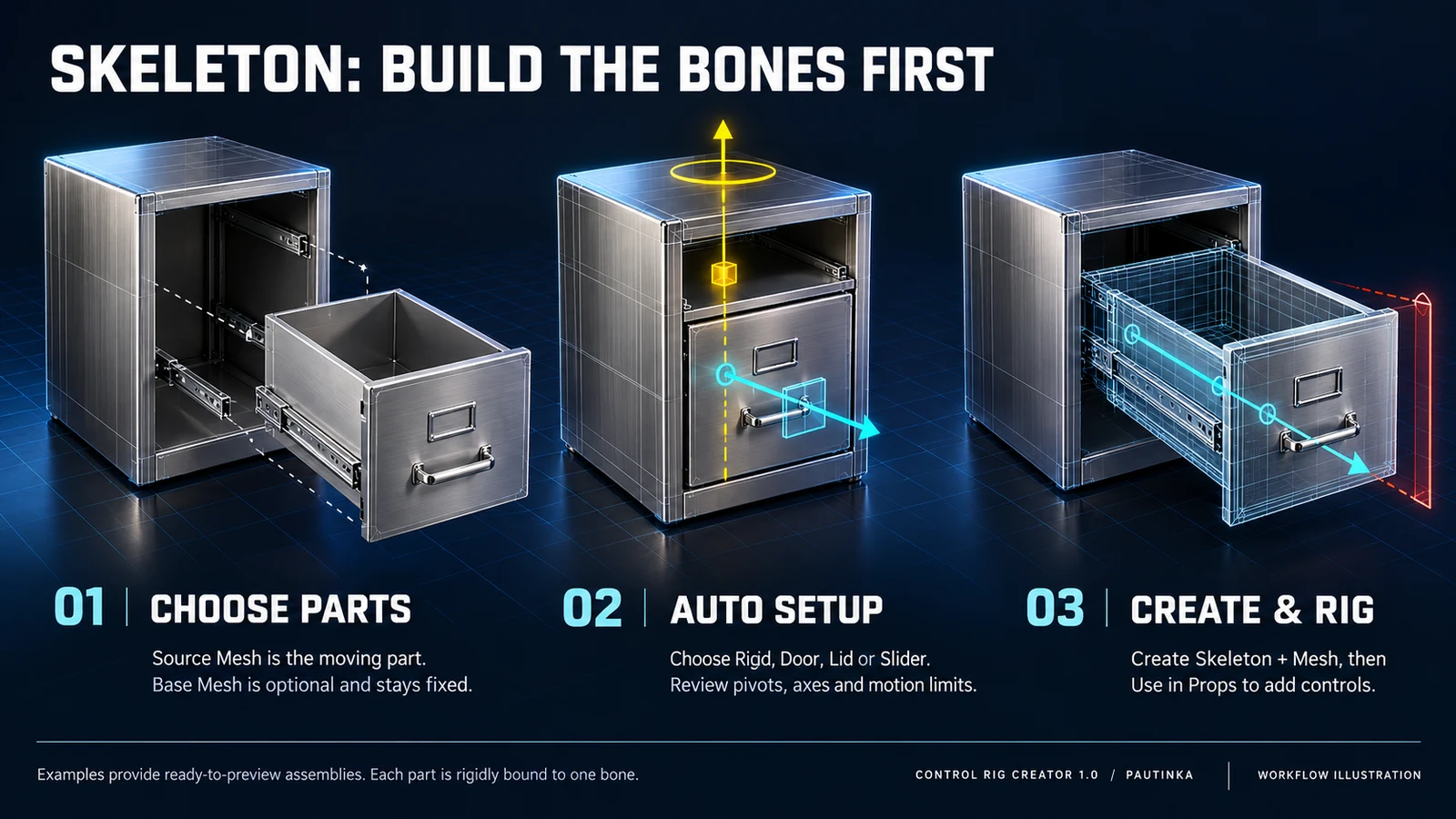
Unite parti Static Mesh in uno Skeletal Mesh rigido e uno Skeleton. Ogni parte appartiene a un osso. Lo strumento crea lo scheletro, senza eseguire lo skinning automatico di personaggi deformabili.
Ingresso: Animation Sequence assoluta modificabile. Ordinate le operazioni, controllate l’anteprima e salvate un nuovo clip. Quest’area non richiede un Control Rig.
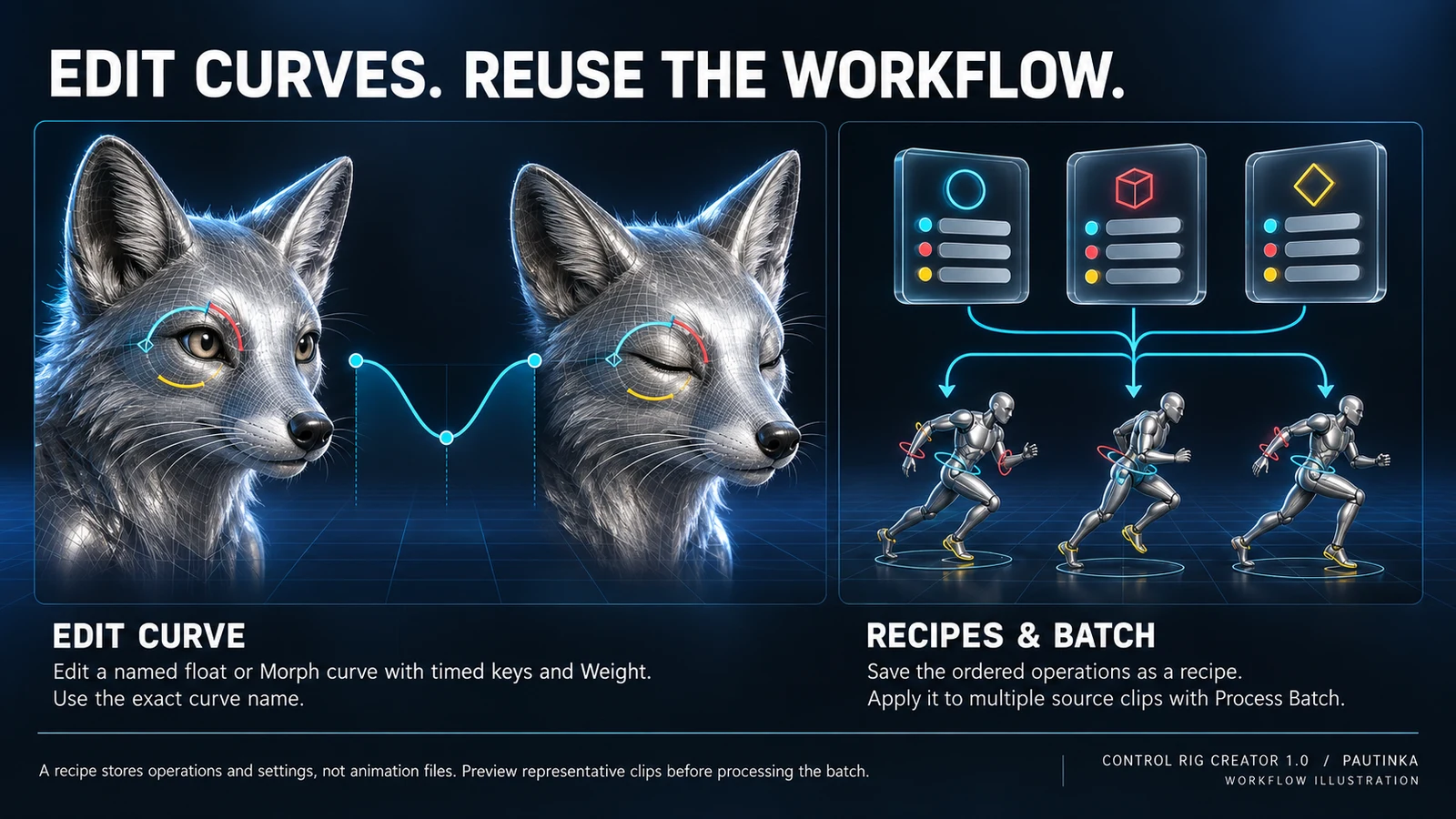
Usa il pacchetto CRC per la tua versione di Unreal Engine e gli strumenti C++ standard di Unreal. ControlRig e RigVM sono dipendenze dichiarate. CRC opera nell’editor Win64 e crea asset di progetto.
Chiudete Unreal Editor. Estraete l’intera cartella ControlRigCreator in Plugins del progetto. Il percorso deve essere <Project>/Plugins/ControlRigCreator/ControlRigCreator.uplugin.
Aprite il progetto e ricompilate quando richiesto, oppure compilate Development Editor / Win64. Attivate Control Rig Creator in Edit > Plugins e riavviate se richiesto.
Aprite lo strumento nella sezione Pautinka del menu Tools. Scegliete la lingua in alto. Help apre questa guida; Pautinka website apre il sito dello studio.
Sostituite tutta la cartella del plugin. Conservate i backup fuori da Plugins. Non riutilizzate vecchi Binaries o Intermediate. Gli asset esistenti restano; create nuovi risultati per applicare le modifiche al generatore.
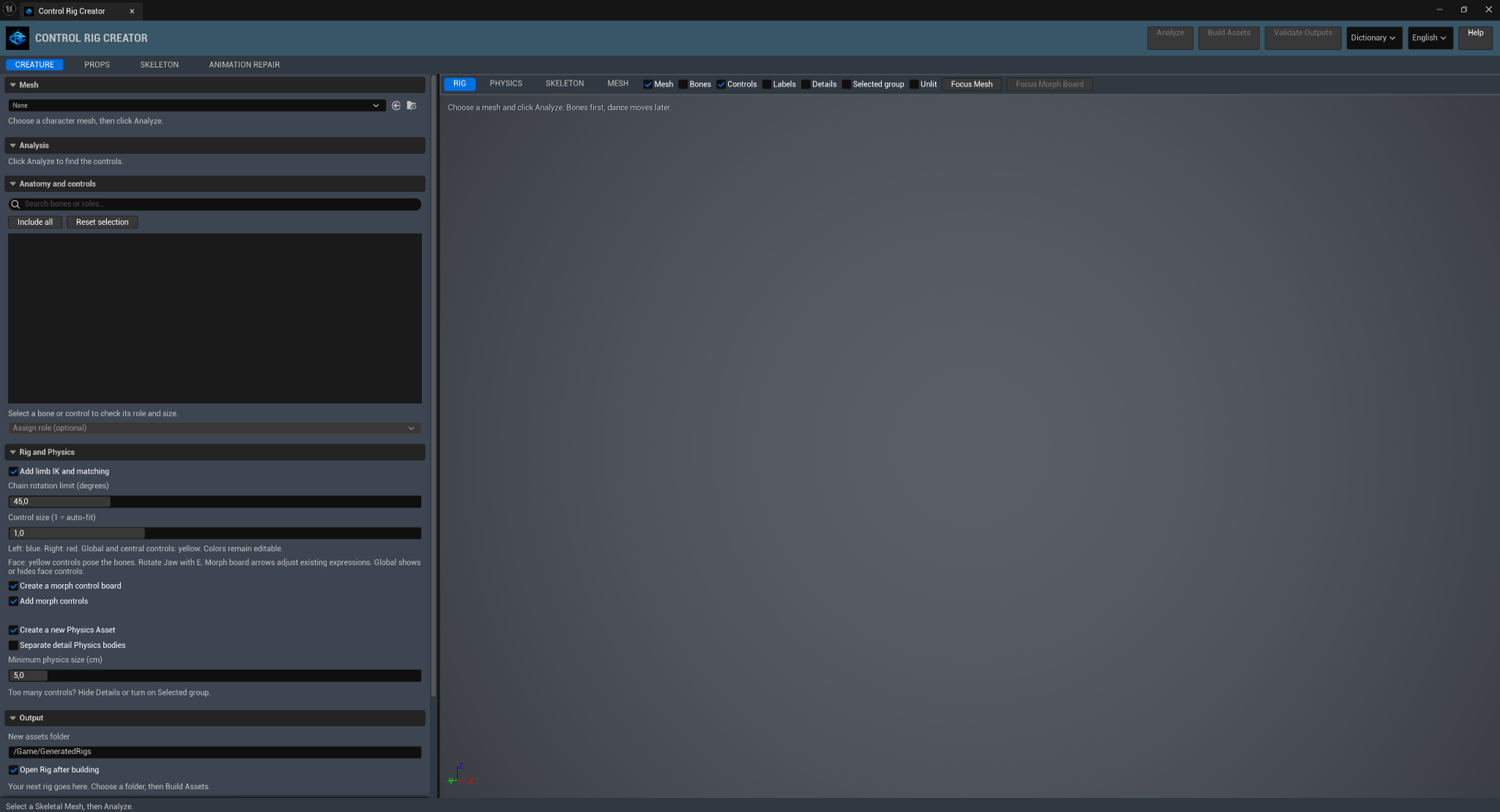
Scegliete un Mesh salvato, analizzate, verificate ruoli e ossa incluse, impostate le opzioni e create gli asset. Posate nel Rig risultante; l’anteprima mostra la disposizione.
Scegliete uno Skeletal Mesh. La freccia usa la selezione del Content Browser; la cartella individua l’asset. Cambiare Mesh azzera analisi e riferimenti ai risultati.
Legge lo Skeleton e propone ruoli, gruppi e catene. Verificate Analysis e assegnazioni prima della creazione, soprattutto con nomi di ossa ambigui.
Crea risultati con nomi univoci nella cartella scelta e verifica il Rig prima del salvataggio. Le modifiche richiedono nuovi asset; i vecchi Rig non vengono aggiornati sul posto.
Ricompila e verifica gli asset generati. Usatelo dopo le modifiche. Controllate anche le pose e i movimenti Physics previsti.
Open Rig apre il Blueprint creato. Open Physics apre il nuovo Physics Asset o quello esistente del Mesh. Assign Physics to Mesh assegna separatamente il nuovo asset, con Undo.
Predefinita: /Game/GeneratedRigs. Usate un percorso di contenuto sotto /Game, non su disco. Open Rig after building apre automaticamente il Rig ed è inizialmente attivo.
Cercate per nome dell’osso, ruolo o famiglia. La casella include il controllo previsto. Escludere un osso intermedio può interrompere una catena IK; lo Skeleton originale resta invariato.
Include all include tutte le ossa. Reset selection ripristina le caselle dell’analisi senza cancellare i ruoli manuali. Selezionando una riga vedete ruolo, genitore e catena.
Scegliete prima l’osso, poi il ruolo. Unassigned rimuove il ruolo semantico. Dictionary > Assign to selected bone offre una spiegazione. Ricreate per applicare le modifiche.
Un ruolo descrive lo scopo di un osso. Analyze lo suggerisce dal nome; la pianificazione usa anche la gerarchia reale. I nomi non creano ossa, pesi o regole mancanti.
Roles: scopi e alias. Naming profiles: nomi degli esportatori. Topology patterns: indizi strutturali. Archetypes: riferimenti anatomici, non preset automatici. More naming and anatomy details apre il record completo.
Creature include 11 profili, 16 schemi e 16 archetipi; Props ne include 3, 7 e 13. Il riferimento conserva ID, alias e descrizioni originali.
Solo Creature; attivo inizialmente. Crea target IK supportati con matching. Disattivate per privilegiare FK. I ruoli riconosciuti richiedono comunque catene valide.
Predefinito 45°, intervallo 0–180°. Usato per generare catene IK lunghe con Creature IK attivo. Ricreate dopo la modifica. Non è un limite anatomico universale.
Predefinito 1, intervallo 0.1–5. Scala le forme visibili rispetto alla misura adattata. I pivot restano fermi. Modificate prima della creazione; il Mesh non viene scalato.
I controlli pilotano Morph Target esistenti; il board li dispone accanto al viso. Attivare il board attiva i controlli; disattivarli disattiva il board. Creature: attivi; Props: disattivi.
Cambiate vista: RIG mostra controlli, PHYSICS collisioni, SKELETON ossa, MESH superficie. Posate con Open Rig, simulate con Open Physics.
Mostrano separatamente superficie, ossa, forme e nomi. Nascondere non esclude ossa dalla creazione. La selezione evidenzia i controlli collegati.
Details rivela i controlli fini. Selected group isola il gruppo e Global. Unlit elimina l’illuminazione. Focus Mesh inquadra il modello. Valgono solo per l’anteprima.
Global sposta e scala il Rig; con IK usate scala uniforme. COG sposta il corpo mappato. FK ruota le articolazioni e i figli seguono la gerarchia. Spostare la forma non sposta il pivot.
I controlli del lato sinistro sono blu; quelli del lato destro sono rossi. I controlli centrali e Global sono gialli. I lati sono relativi al personaggio. Queste sono le convenzioni cromatiche attuali di CRC, non un requisito di certificazione Epic.
Frecce dritte: movimento. Curve: rotazione. Selezionate e usate W o E. Le maniglie piccole sono fuori dalla superficie. I limiti reali dipendono da controllo e solver.
I dettagli iniziano nascosti, il viso visibile. Il Morph Board richiesto parte visibile. Questi canali Global del Rig sono separati da Details nell’anteprima.
Seleziona un controllo in Rig Editor. In Details scegli Shape e Color. Shape Transform regola dimensioni e offset della forma visibile.
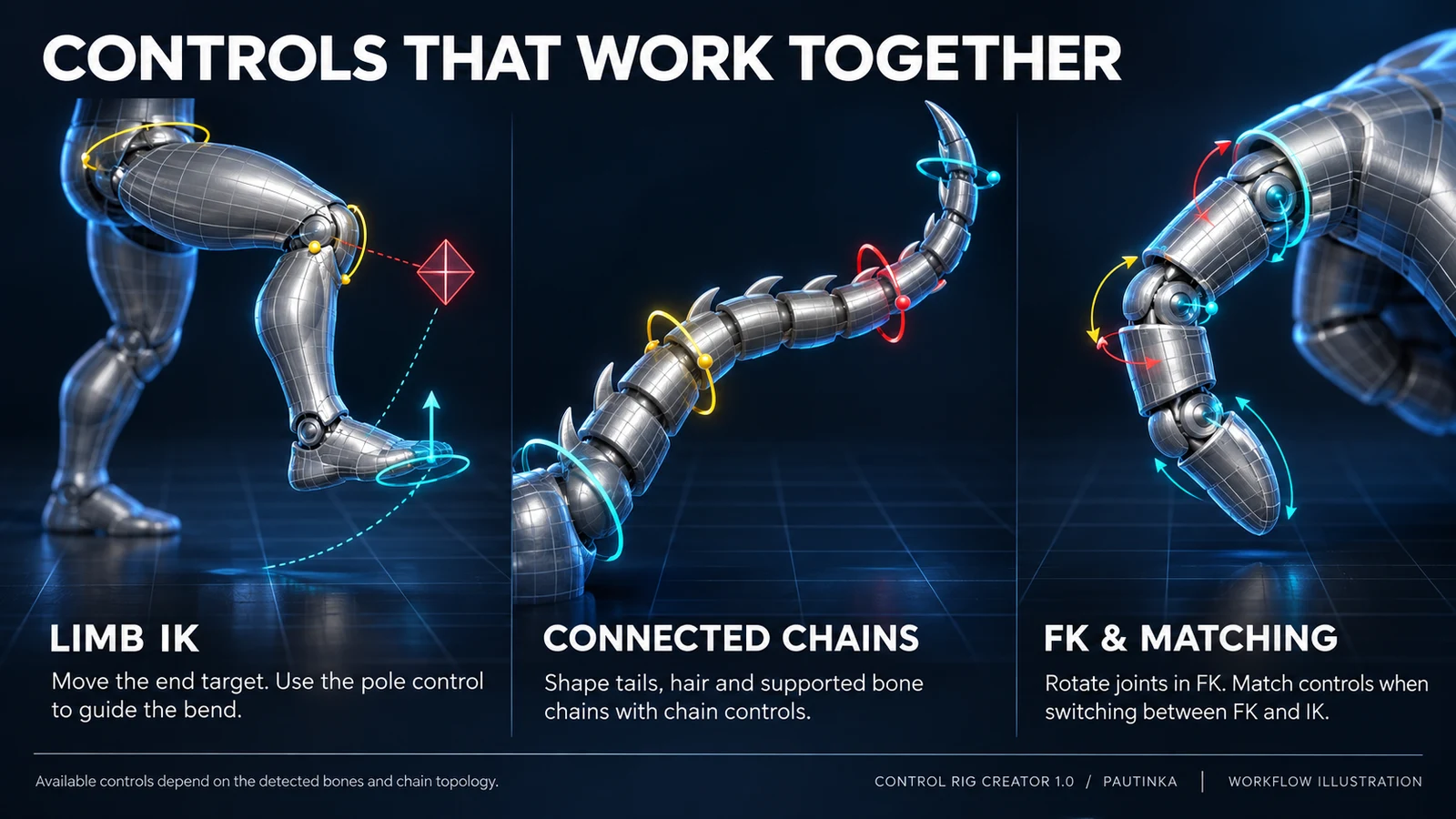
IK posiziona mano o piede; PV sceglie la direzione di gomito o ginocchio. Il solver piega un arto valido a due segmenti. FK ruota le singole articolazioni.
0 = FK, 1 = IK. Match to IK allinea target e pole a FK e commuta. Match to FK adatta FK alla posa risolta. Azioni singole: create chiavi per risultato e blend.
Le mani seguono l’antenato mappato sopra il braccio; i piedi iniziano in Global. Usate il selettore di spazio disponibile. Verificate la posa e mantenete scala uniforme con IK.
Un osso figlio mappato alla base delle dita aggiunge canali in gradi per tallone, pianta e punta. Verificate pivot e direzione prima di animare.
Dita, catene assiali, code, capelli e abiti richiedono tre ossa rotazionali incluse; arti lunghi, ali e artropodi quattro. Altrimenti FK. Ogni ramo delle dita è trattato separatamente.
Spostate la freccia CHAIN per piegare la catena senza cambiarne le lunghezze. 0 = FK, 1 = IK. Matching trasferisce la posa. Match to FK rivela le maniglie articolari.
GUIDE, visibile nei dettagli, sceglie la piega iniziale delle catene dritte. Chain curl distribuisce la rotazione FK delle appendici supportate. In IK completo l’estremità segue il target. Non è simulazione.
I target di dita e appendici morbide agiscono sull’ultimo pivot, non sulla punta del Mesh. Controllano posizione; l’estremità conserva l’orientamento FK locale. L’attacco segue la gerarchia mappata.
Spostate il target del gruppo occhi riconosciuto. Eye aim = 0 usa FK individuale, 1 il target. Servono ossa oculari adatte.
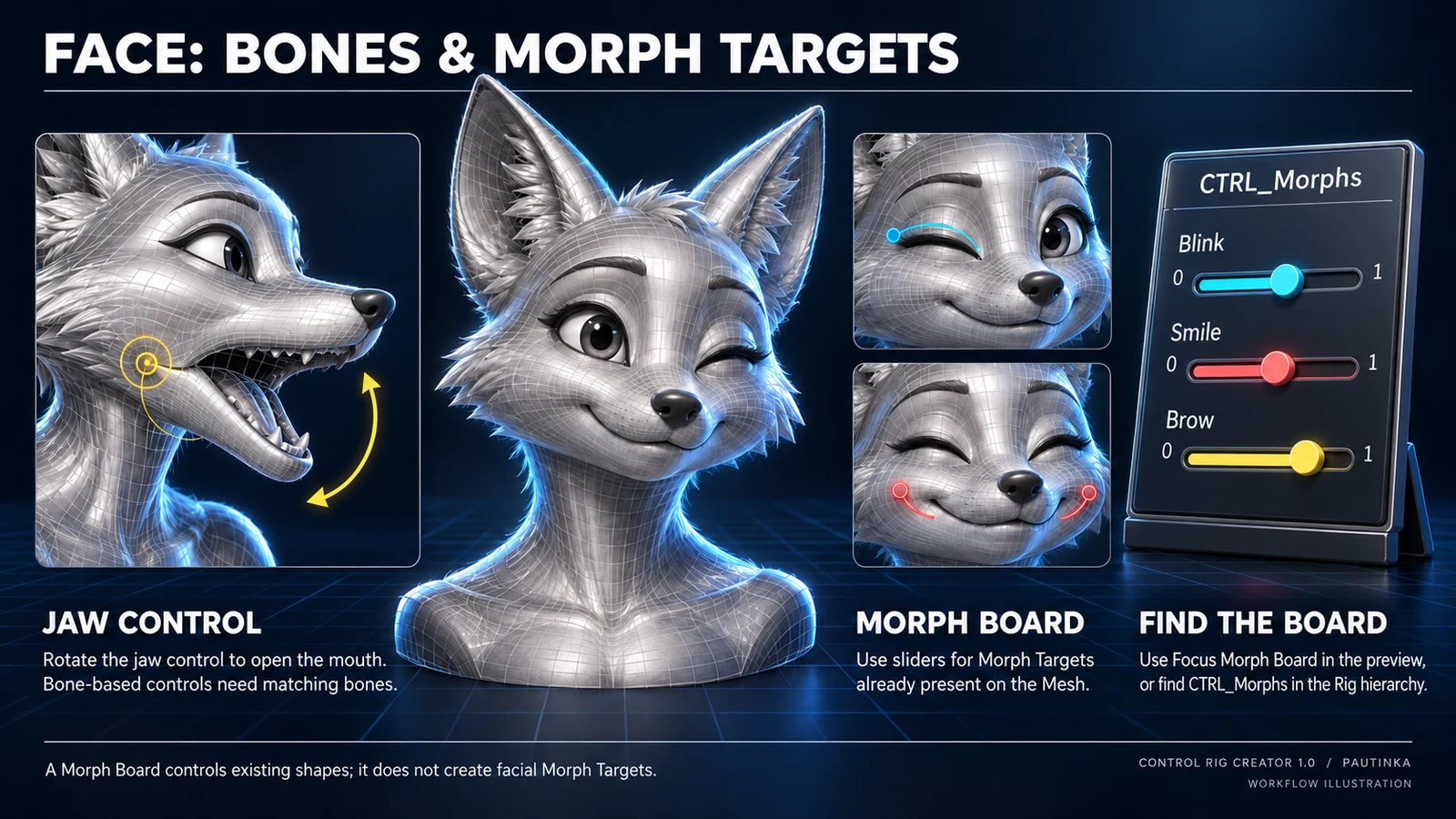
Scegliete la freccia gialla curva davanti alla bocca e premete E. Rotazione al giunto mandibolare. Se necessario assegnate JAW_LOWER/JAW_UPPER o BEAK_LOWER/BEAK_UPPER. L’osso deve esistere.
Le frecce gialle dritte muovono zone del viso, le curve ruotano giunti. Show face controls mostra il gruppo principale, Show detail controls i dettagli. Indipendente dai Morph Target.
Attivate entrambe le opzioni prima della creazione. Trascinate orizzontalmente la freccia dell’espressione o cambiate il valore. 0 rimuove il morph, 1 applica la forma completa. I nomi originali restano.
Dopo Analyze, usa Focus Morph Board per inquadrare il pannello in Preview. Nella gerarchia del Rig generato cerca CTRL_Morphs. Attiva le opzioni morph prima della creazione. Il pannello segue la testa, oppure Global, e controlla solo i Morph Targets esistenti.
Senza Morph Target non c’è un board di espressioni. Usate le ossa facciali o create e importate Morph Target. CRC non inventa espressioni, mandibole o acquisizione facciale.
Attivo inizialmente. Crea un Physics Asset separato insieme al Rig. L’assegnazione del Mesh resta invariata; usate Assign Physics to Mesh per quello nuovo.
Predefinito 5 cm; intervallo 0.01–10000 cm. Soglia iniziale di scelta dei corpi. Valori bassi ammettono corpi piccoli. Non è un raggio uniforme.
Solo Creature; disattivo. Unisce dettagli affollati e collegamenti corti adatti, conservando giunti principali e attacchi. Attivo mantiene corpi separati. I controlli Rig non cambiano.
Forme adattate alla pelle LOD0: sfere/capsule per zone tonde, convex compatti per zone larghe o piatte. Collegamenti tramite antenati Skeleton. Niente auto-collisione tra vicini o sovrapposti a riposo; disponibile altrove.
Verificate forme, vincoli e intervalli angolari. I giunti Creature bloccano traslazione e limitano rotazione; adattate gli intervalli. Physics e Rig sono separati; configurate il blending nell’animazione.
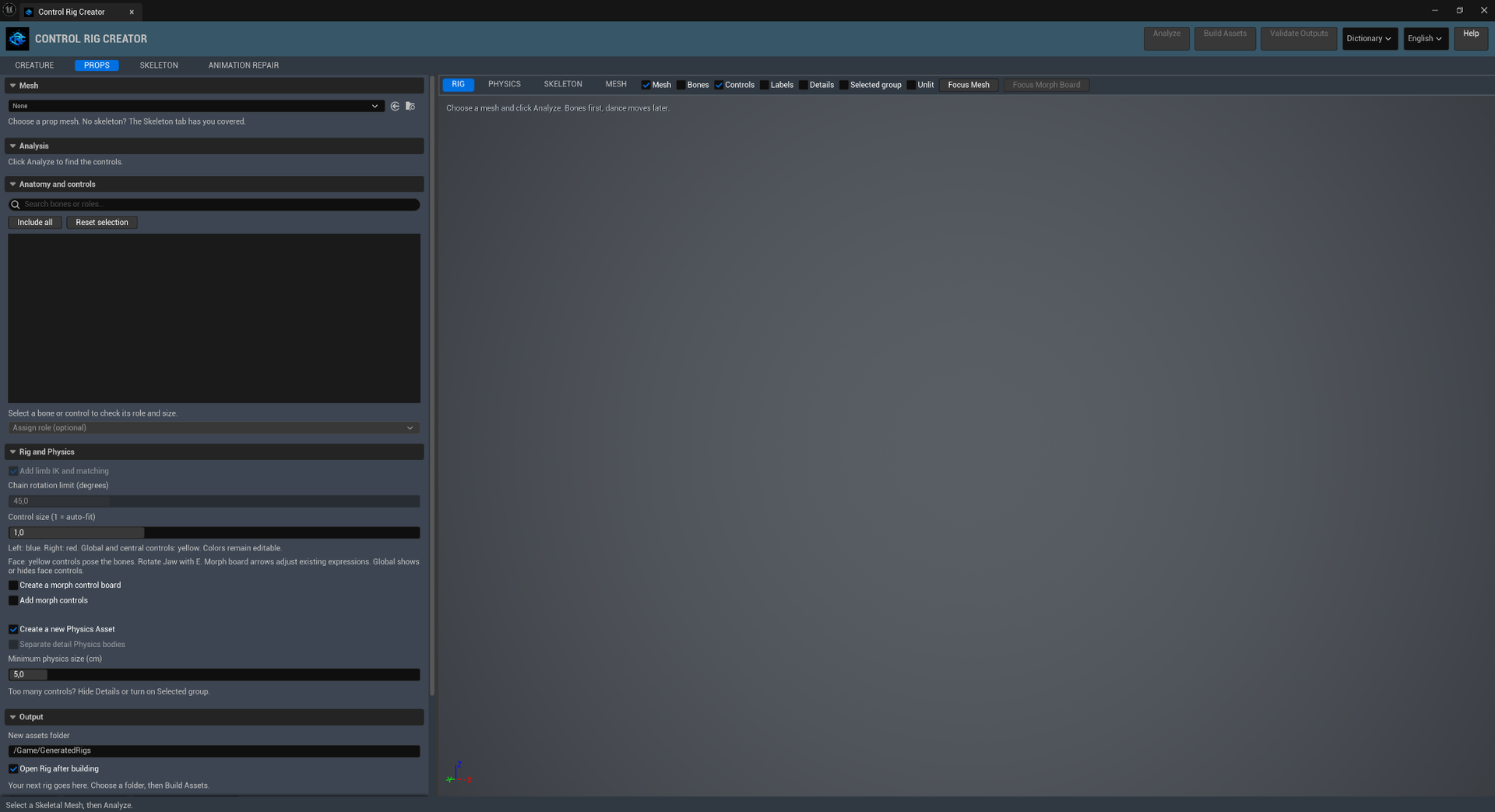
Scegliete il Mesh meccanico, Analyze, verificate i ruoli e create. I prop da Skeleton portano assi e intervalli salvati. Il nome di un ruolo importato non definisce asse o corsa.
Fixed resta fissato, Rotate segue l’asse della cerniera, Slide quello di traslazione. Gli intervalli vengono dalle regole. Creature IK e Separate detail Physics bodies non sono disponibili in Props.
La Physics meccanica automatica richiede regole e geometria fissa su Root. Senza regole importate, definite l’assemblaggio in Skeleton o create il Physics Asset manualmente in Unreal.
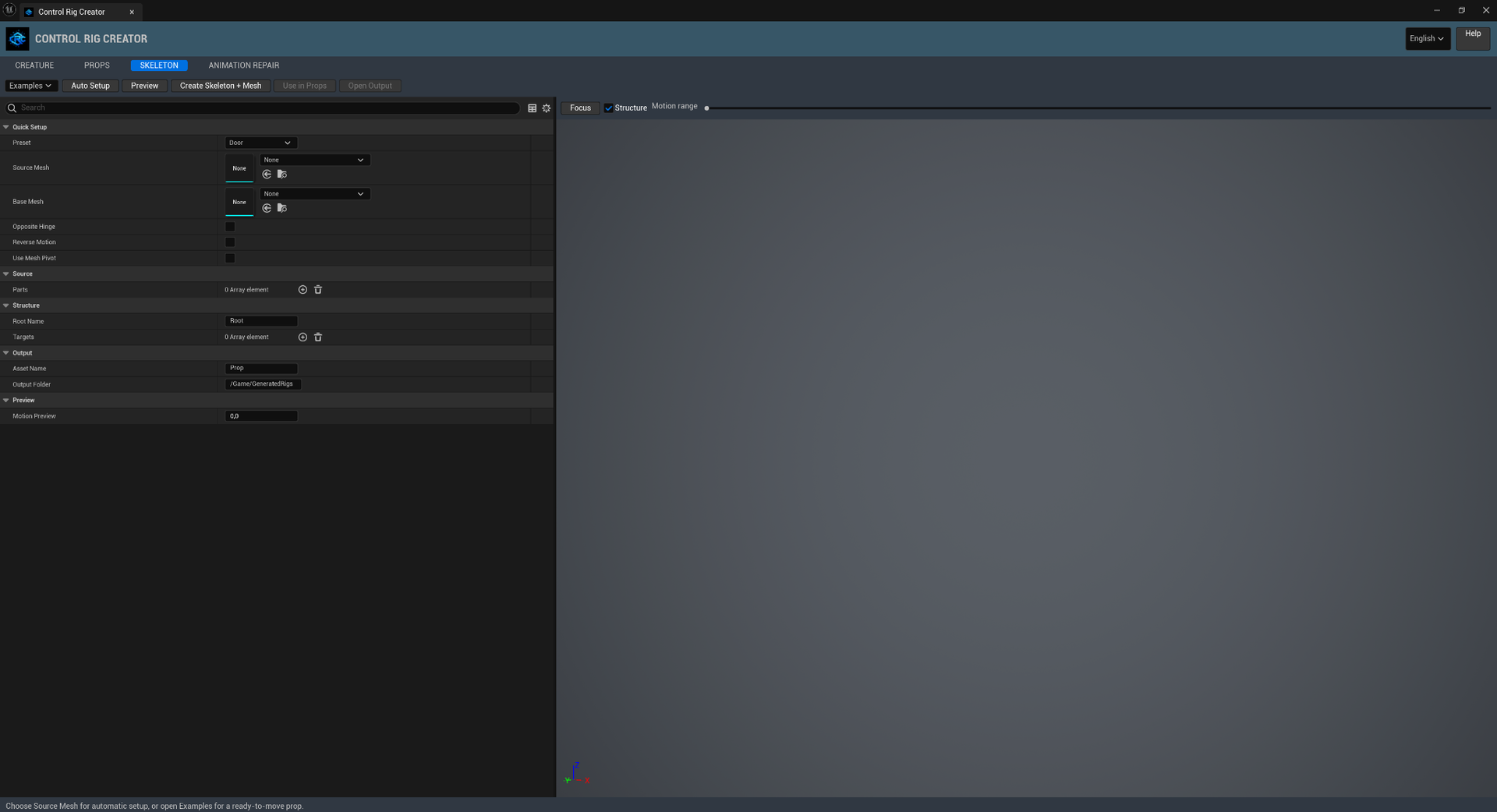
Scegli Source Mesh, Base Mesh opzionale e un preset, poi usa Auto Setup. Controlla Parts, Targets, pivot e limiti in Preview. Create Skeleton + Mesh salva l’assemblaggio; Use in Props lo invia allo spazio di rigging.
Rigid crea un oggetto fisso. Door usa una cerniera sull’asse Z locale, Lid sull’asse Y locale. Slider si muove lungo X locale. Auto Setup adatta pivot e intervallo alla geometria sorgente. Controlla le proposte prima di salvare.
Source Mesh è la parte mobile; Base Mesh opzionale resta fisso. Opposite Hinge sceglie il bordo opposto. Reverse Motion inverte l’apertura. Use Mesh Pivot usa l’origine del Mesh. Auto Setup ricalcola la configurazione; cambiare Source Mesh o Base Mesh avvia un nuovo assemblaggio.
Examples offre assemblaggi completi Rigid object, Door and frame, Chest and lid e Drawer and cabinet usando i Cube dell’Engine. Controllali in Preview prima di creare asset. Selezionare un esempio non salva ancora uno Skeleton.
Mesh sceglie Static Mesh; Transform lo colloca nell’assemblaggio. Target: 0 = Root, 1 = primo target. Material Slot: -1 tutto il Mesh, altrimenti regione del materiale. Separate le regioni mobili.
Root Name predefinito Root. Servono nomi distinti. Parent 0 = Root, altrimenti un target precedente. Pivot è la posizione del giunto nell’assemblaggio, non un offset visivo.
Motion: Fixed, Rotate, Slide. Axis non nullo. Limiti in gradi per Rotate, cm per Slide, con zero incluso. Rotazione tra -180° e 180°. Fixed resta fermo rispetto al genitore.
Preview aggiorna l’assemblaggio. Motion range / Motion Preview: 0 = Minimum, 1 = Maximum di ogni target. Focus inquadra. Structure mostra pivot, assi e genitori.
Predefiniti: Prop e /Game/GeneratedRigs. Create Skeleton + Mesh salva. Open Output apre l’ultimo Mesh. Use in Props lo trasferisce dopo la creazione per aggiungere controlli e Physics.
Ogni parte è legata interamente a un osso. Separate le zone mobili in parti/regioni materiale. Solo LOD0 modificabile; altri LOD, cloth, Morph Target e socket non vengono trasferiti. Applicate prima trasformazioni negative/specchiate.
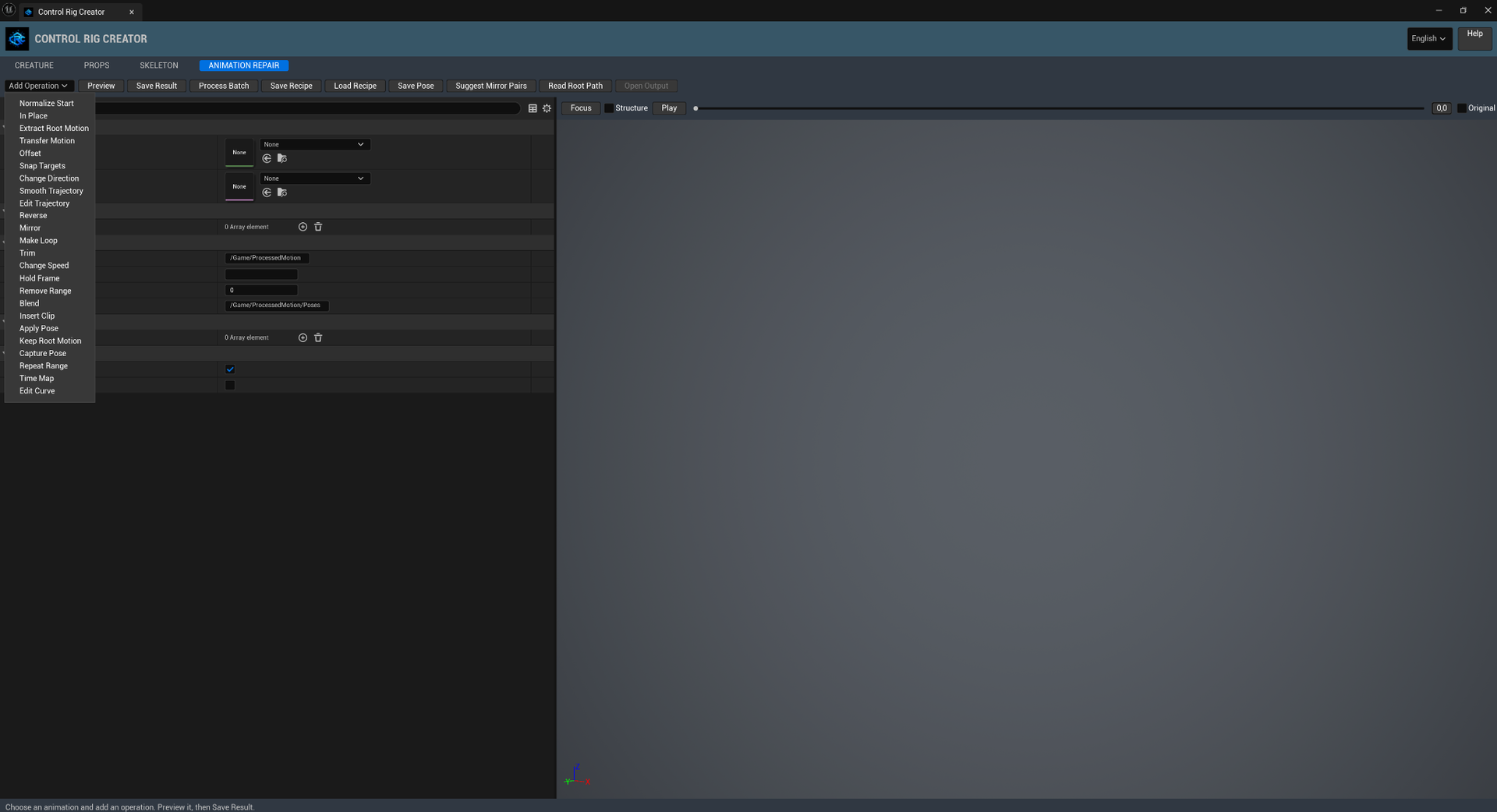
Scegliete Animation Sequence e Preview Mesh con stesso Skeleton. L’anteprima è temporanea. Save Result crea una nuova Sequence; Source resta invariato.
Add Operation aggiunge una delle 24 operazioni. Steps procede dall’alto in basso. Espandete per modificare; Enabled include o salta. Ogni passo riceve il risultato precedente.
I comandi array aggiungono, duplicano, rimuovono o ordinano Steps, Parts, Targets e chiavi. Rimuovere non è disattivare. La ricerca Details filtra solo i campi.
Preview elabora i parametri. Live Preview aggiorna dopo modifiche; disattivate per ricette pesanti. Save Result elabora e salva. Open Output apre l’ultimo risultato.
Focus inquadra, Structure mostra ossa. Play/Pause controlla lettura. Cursore o secondi cercano e fermano. Original confronta lo stesso secondo, non la stessa percentuale.
Cartella: /Game/ProcessedMotion. Asset Name vuoto usa il nome sorgente. FPS: 0 mantiene la sorgente, intervallo 0–240. Pose Folder: /Game/ProcessedMotion/Poses. Percorsi sotto /Game.
Usate sequence assolute modificabili; prima bake di additive e transform curve. Attributi animati non supportati bloccano modifiche temporali o clip secondari. Curve float/morph campionate a Output FPS.
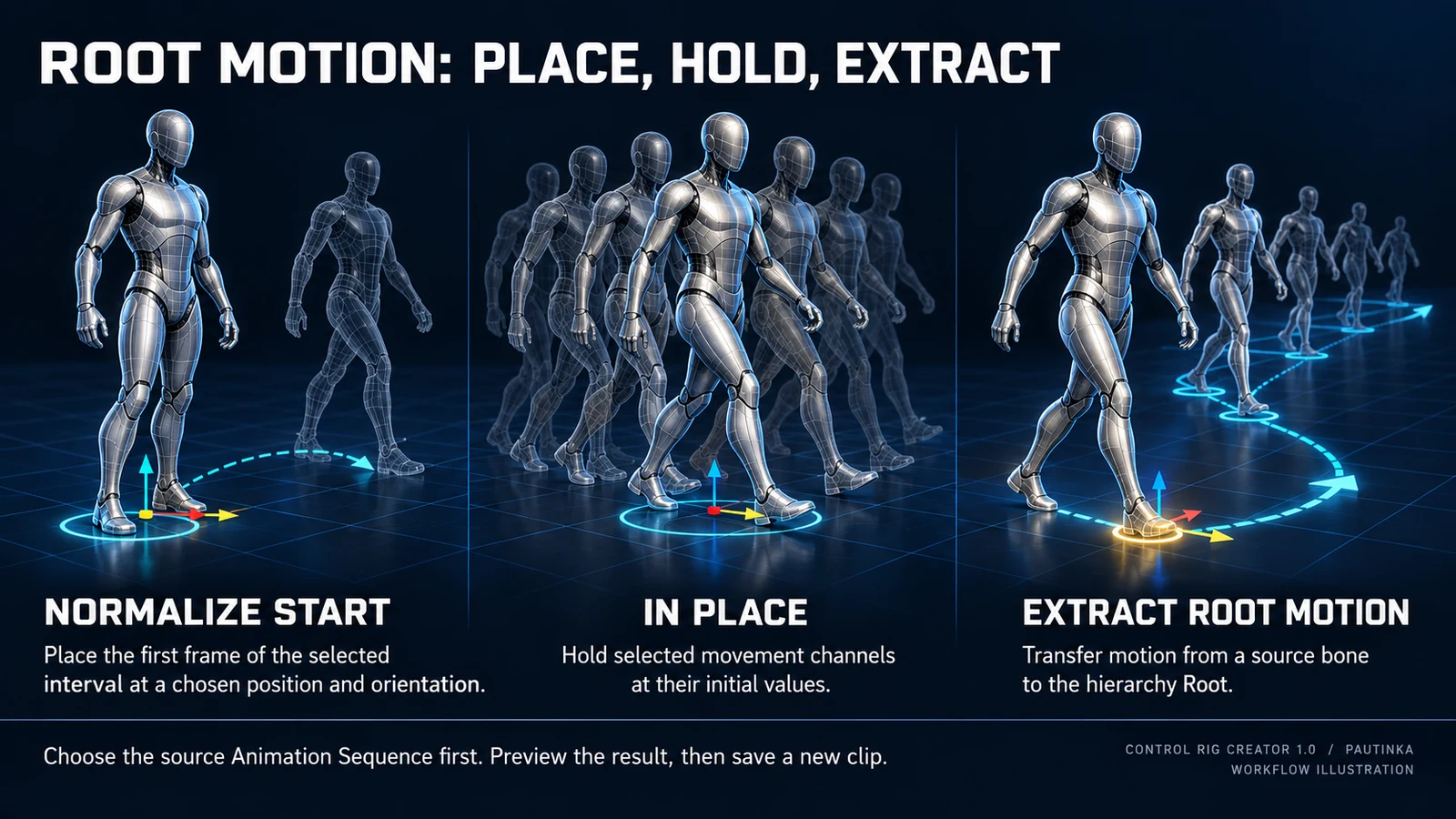
Porta posizione e orientamento iniziali dell’intervallo a Translation/Rotation. Target predefinito Root. Utile prima di unire clip con partenze diverse.
Campi disponibili
Mantiene i canali scelti ai valori iniziali. Planar conserva altezza e rotazione escluso yaw. Per animazioni sul posto.
Campi disponibili
Trasferisce il movimento Source al Root e attiva Root Motion. Source e Target devono differire. Compensate preserva le posizioni dei discendenti.
Campi disponibili
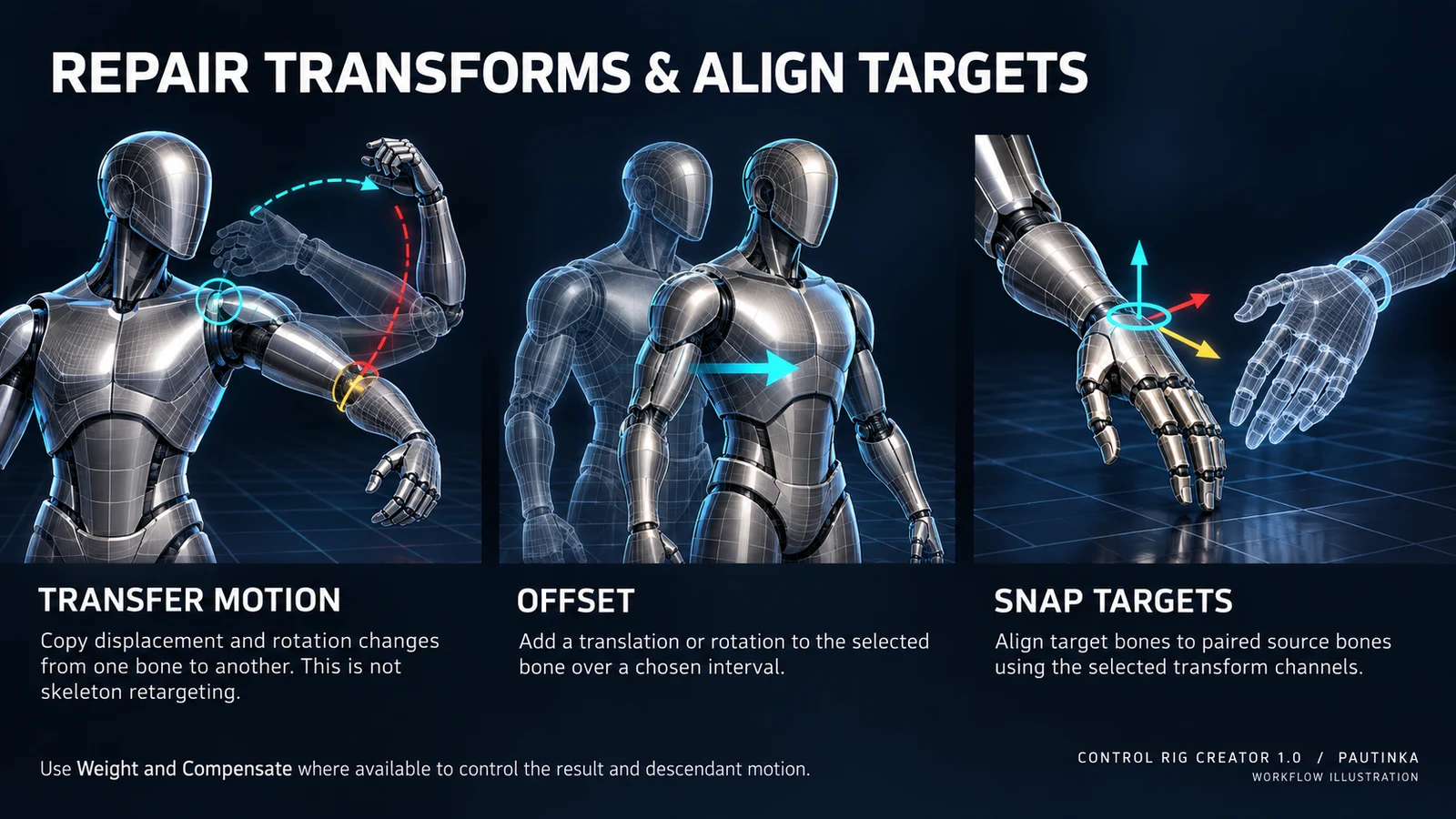
Trasferisce spostamento e rotazione Source a Target rispetto all’inizio. Scegliete canali, Planar e Compensate. Non è retargeting tra Skeleton.
Campi disponibili
Aggiunge Translation/Rotation a Target. Weight dosa la correzione. Compensate mantiene i discendenti; disattivate per muovere tutto il ramo.
Campi disponibili
Copia i canali di ogni coppia Source/Target. Serve almeno una coppia valida, destinazioni uniche. Weight e Compensate regolano miscela e discendenti.
Campi disponibili
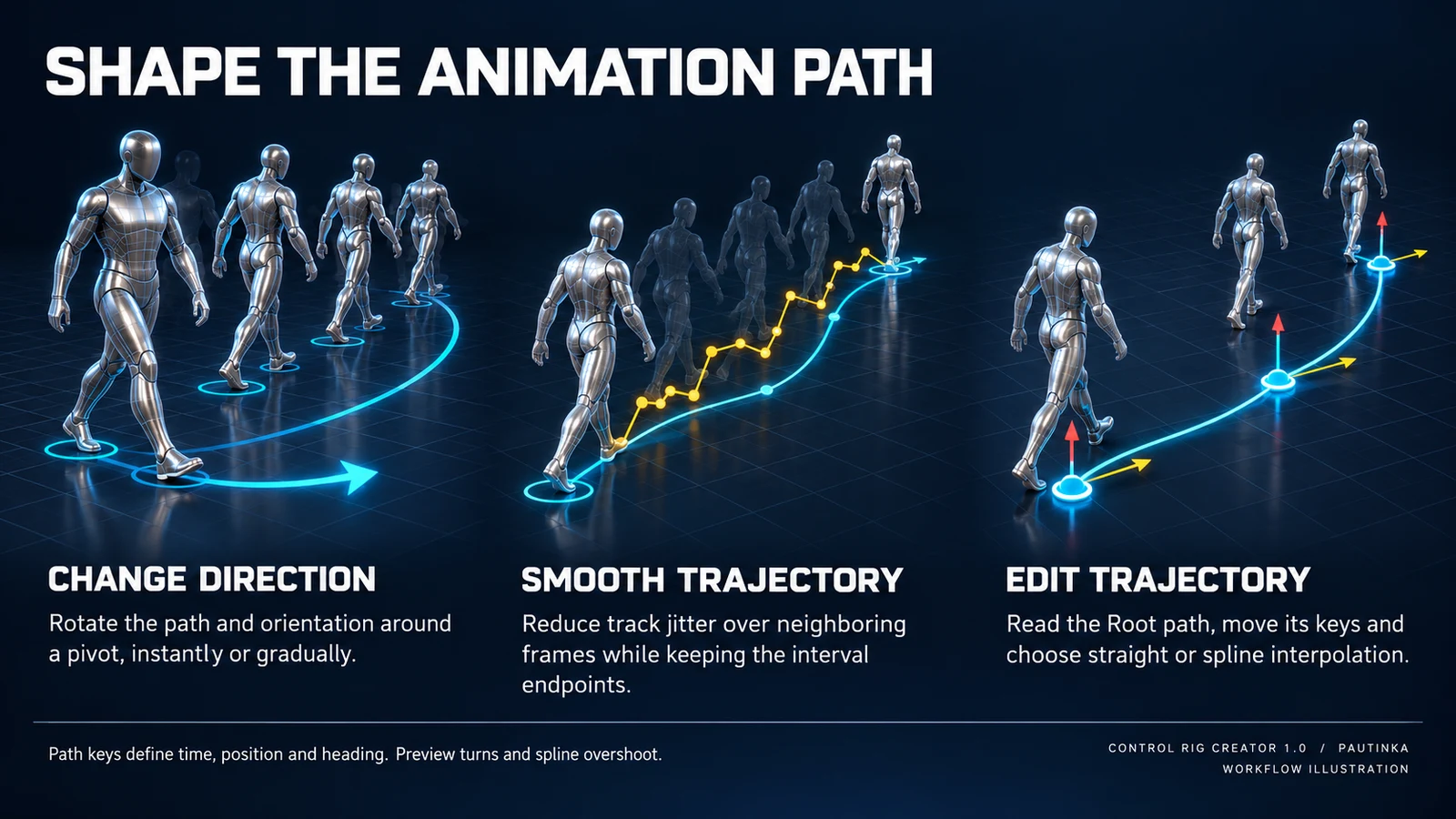
Ruota percorso e orientamento attorno a Pivot. Interpolate Direction applica gradualmente Rotation tra Start–End; altrimenti applica tutta la rotazione.
Campi disponibili
Smussa la traccia con Smooth Radius in fotogrammi e Weight. Estremi fissi. Aumentate gradualmente per preservare gli accenti voluti.
Campi disponibili
Sostituisce posizione e direzione con chiavi Path. Almeno due tempi crescenti. Spline interpola cubicamente; disattivate per segmenti dritti se il percorso supera i punti.
Campi disponibili
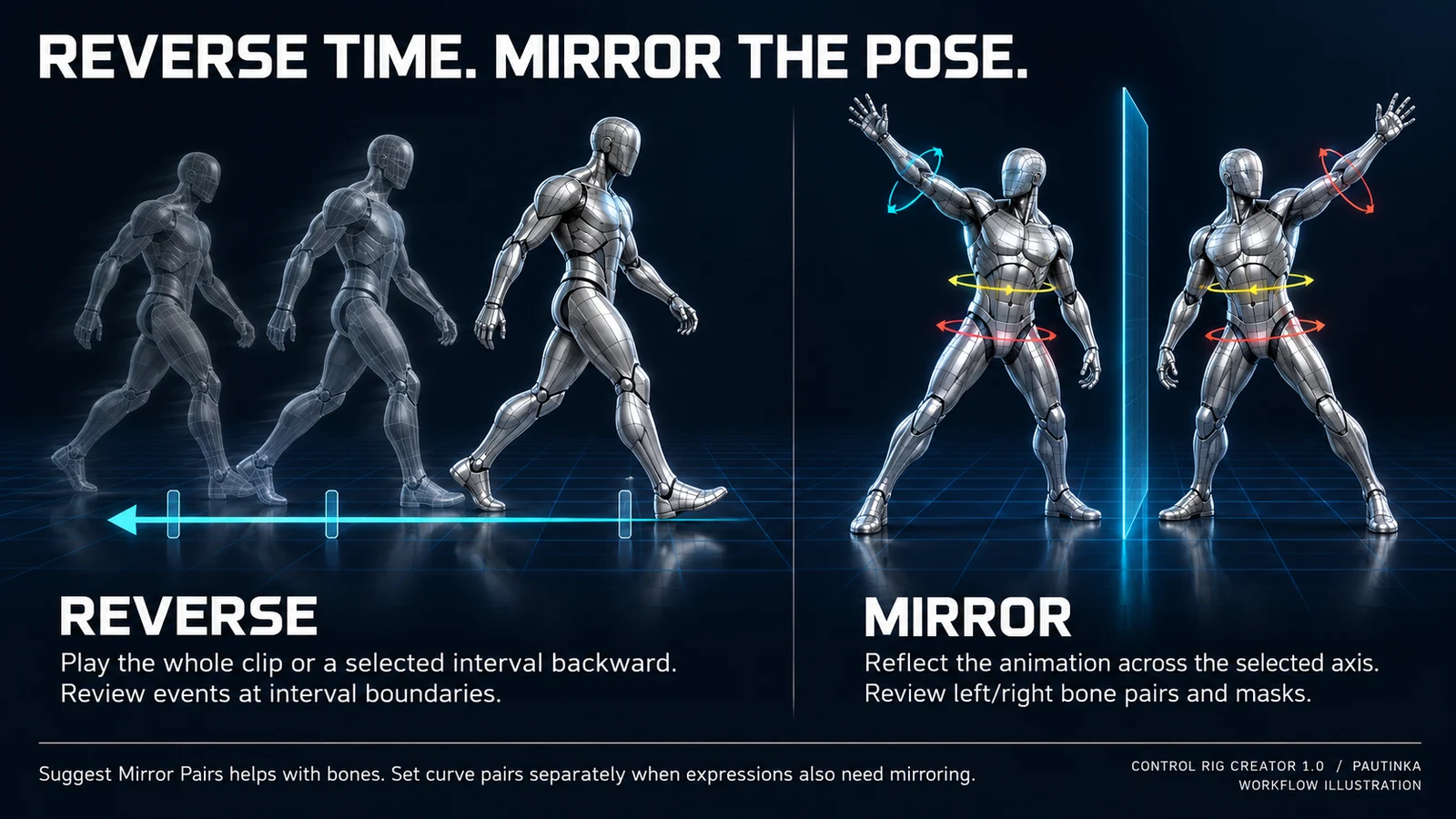
Specchia secondo Mirror Axis, coppie e maschere facoltative. Verificate le coppie. Curve Pairs scambia curve; correggete nomi destra/sinistra.
Campi disponibili
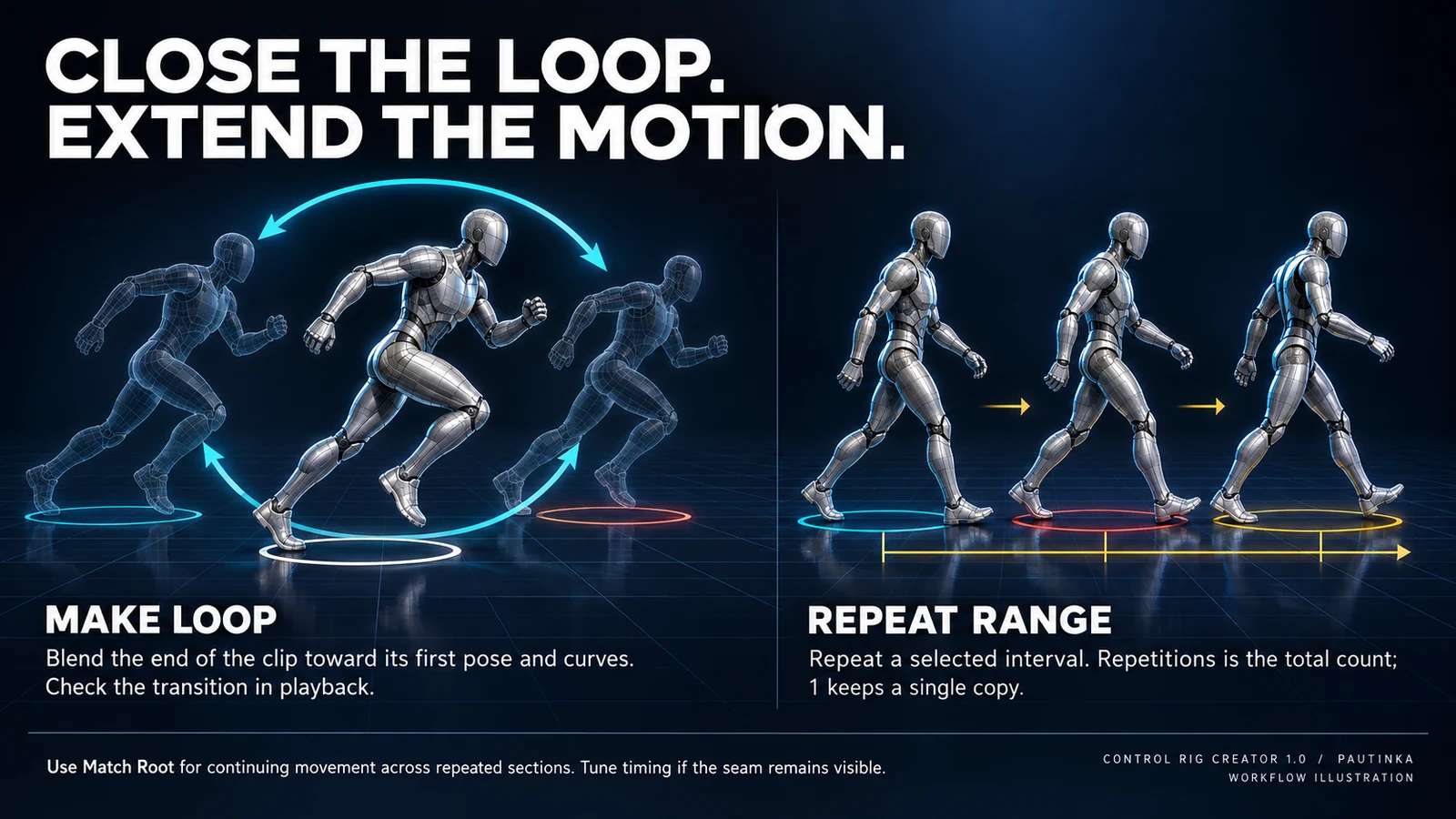
Sfuma gli ultimi Duration secondi verso posa e curve iniziali. Maschere per le ossa. Chiude la posa; il ritmo della giunzione va verificato.
Campi disponibili
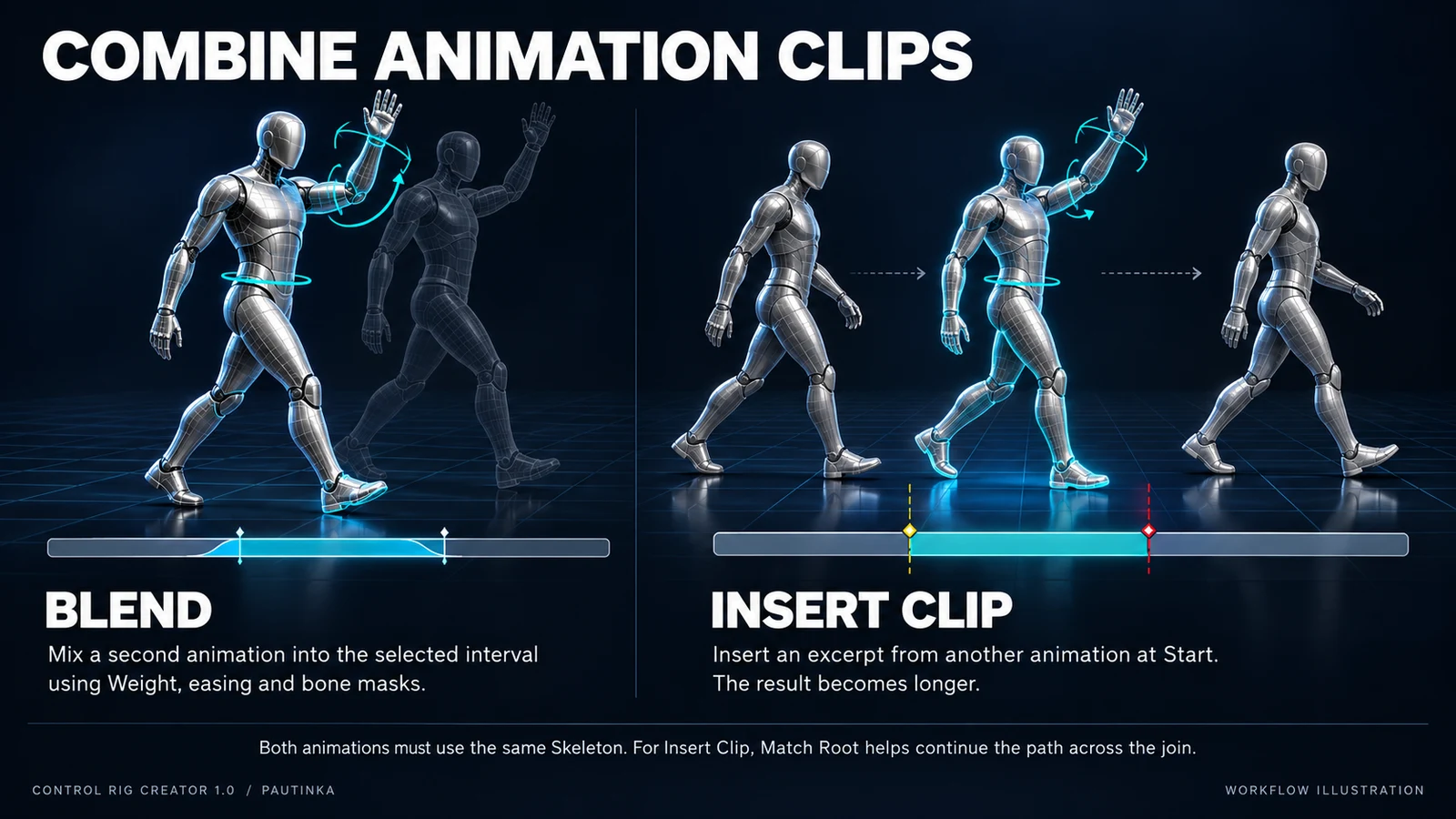
Miscela Other con Weight/Ease. Stesso Skeleton richiesto. Other Start e Speed regolano riproduzione; le maschere limitano i rami.
Campi disponibili
Inserisce Other a Start e allunga il clip. Duration è il tempo in uscita, limitato da sorgente e Speed. Match Root allinea percorso e seguito.
Campi disponibili
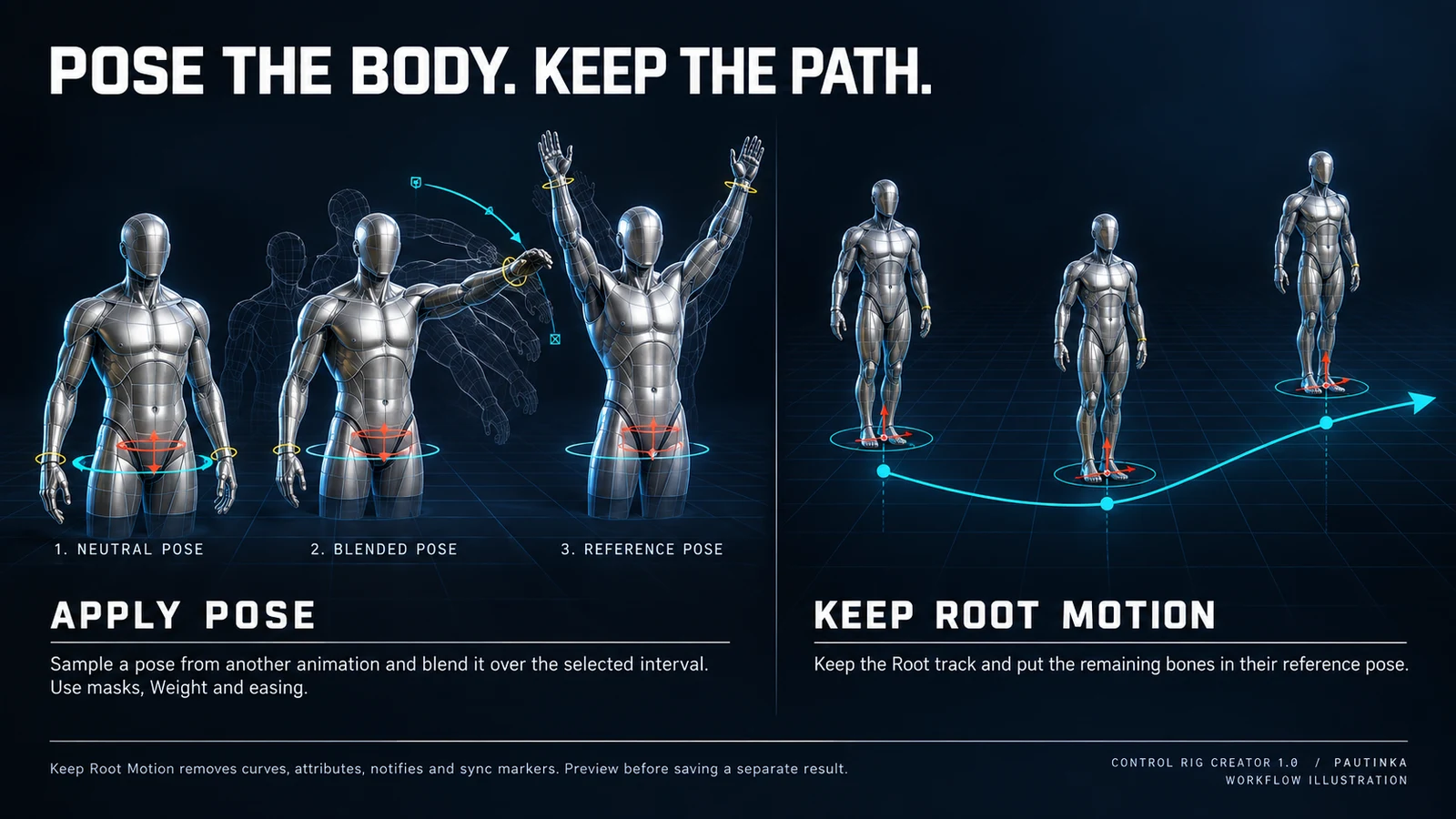
Campiona Other a Other Start e miscela la posa statica nell’intervallo. Weight, Ease e maschere limitano l’applicazione.
Campi disponibili
Ripete Start–End Repetitions volte totali; 1 non cambia nulla. Match Root accumula il percorso. Gli eventi seguono i segmenti.
Campi disponibili
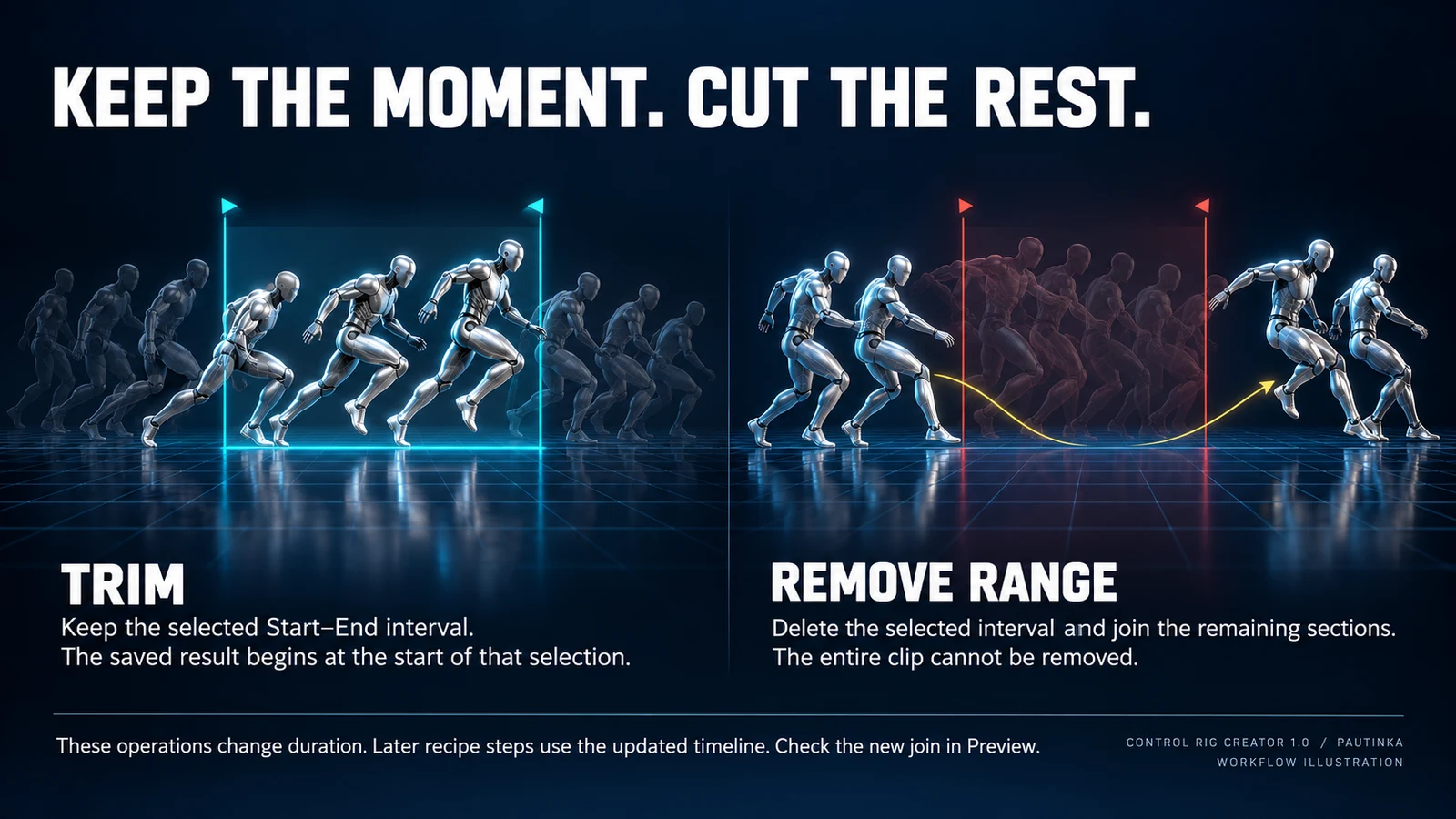
Enabled include il passo. Operation sceglie azione e campi. Start/End: secondi del clip ricevuto, End 0 = fine. Allineati ai frame d’uscita; passi precedenti cambiano la timeline.
Source/Target nominano ossa; Target vuoto usa Root. Pairs: Source/Target, Snap copia, Mirror scambia. Curve Pairs nomina curve. Verificate le coppie.
I nomi includono osso e discendenti. Include vuoto = tutti. Exclude rimuove rami. Le maschere riguardano ossa, non automaticamente curve.
Caselle per i canali. Planar limita a XY/yaw preservando altezza. Compensate conserva pose discendenti nello spazio componente; disattivo fa seguire il ramo. Attivi inizialmente.
Weight 0–1, predefinito 1. Ease: secondi di sfumatura, 0.15. Other: clip con stesso Skeleton. Other Start: tempo iniziale/posa. Match Root allinea Root o accumula Repeat Range.
Translation: cm; Rotation: gradi. Pivot: centro nello spazio componente. Interpolate Direction disattivo; attivo distribuisce la svolta nel tempo. Separato dalle caselle dei canali.
Speed 0.05–20, predefinito 1. Duration: secondi, 0.5; pausa, loop o inserimento. Repetitions: totale 1–100, predefinito 2. Campi secondo operazione.
Mirror Axis: 0=X, 1=Y, 2=Z, predefinito Y. Smooth Radius: 1–120 frame, predefinito 3. Spline attivo. Curve: nome esatto; chiavi: Time in secondi e Value.
| Campo | Predefinito |
|---|---|
| Enabled | ✓ |
| Operation | Normalize Start |
| Start | 0.f |
| End | 0.f |
| Source | — |
| Target | — |
| Include Chains | — |
| Exclude Chains | — |
| Pairs | — |
| Translation ✓ | ✓ |
| Rotation ✓ | ✓ |
| Planar | ✓ |
| Compensate | ✓ |
| Weight | 1.f |
| Ease | .15 |
| Translation | 0, 0, 0 |
| Rotation | 0, 0, 0 |
| Pivot | 0, 0, 0 |
| Interpolate Direction | — |
| Speed | 1.f |
| Duration | .5 |
| Other | — |
| Other Start | 0.f |
| Match Root | ✓ |
| Mirror Axis | 1 |
| Path | — |
| Smooth Radius | 3 |
| Spline | ✓ |
| Repetitions | 2 |
| Time Keys | — |
| Curve | — |
| Curve Keys | — |
| Curve Pairs | — |
Read Root Path crea chiavi dall’anteprima valida o Source. Time: secondi, Position: XYZ componente in cm, Heading: yaw in gradi. Due tempi crescenti richiesti.
Trascinate per XY, Maiusc-clic aggiunge. Altezza, tempo e direzione in Path; eliminare la voce rimuove il punto. Il pannello modifica il ultimo Edit Trajectory; i passi seguenti possono cambiare il risultato.
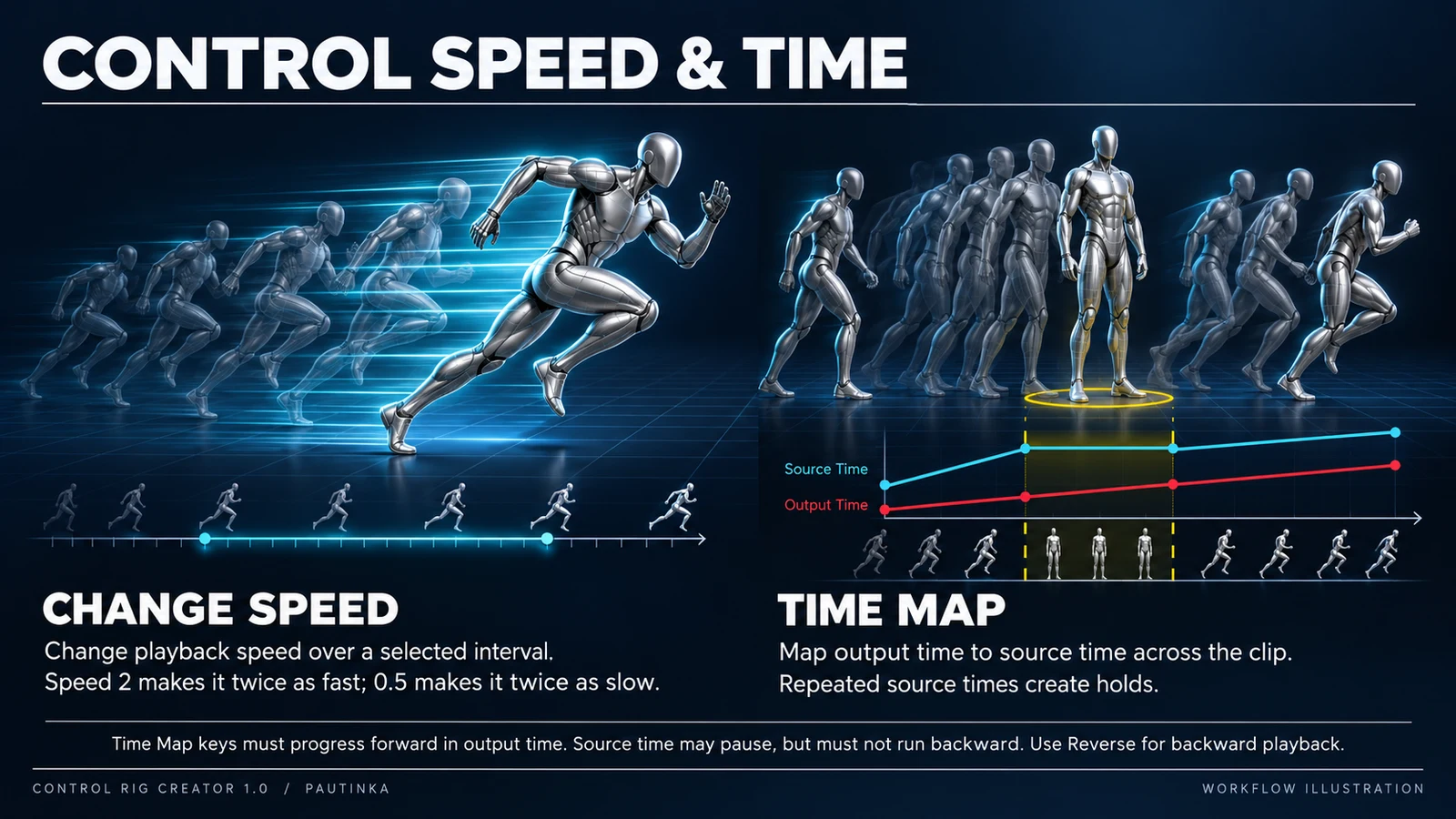
Le chiavi mappano secondi uscita/sorgente. (0,0), (1,1), (2,1), (3,2) crea una pausa di un secondo. Uscita cresce da zero; sorgente interna al clip, mai decrescente.
Aggiunge Mirror con coppie di ossa suggerite. Verificate lati, asse e maschere. Inserite Curve Pairs separatamente; il pulsante non propone coppie di curve.
Save Recipe scrive operazioni/impostazioni in JSON. Load Recipe mantiene Source e Batch. Gli asset devono esistere in progetto/engine. La ricetta non copia i clip.
Aggiungete clip a Batch. Process Batch elabora ogni sorgente unica separatamente. Cancel agisce tra clip; risultati salvati restano. Stato e dettagli errori in Output Log.
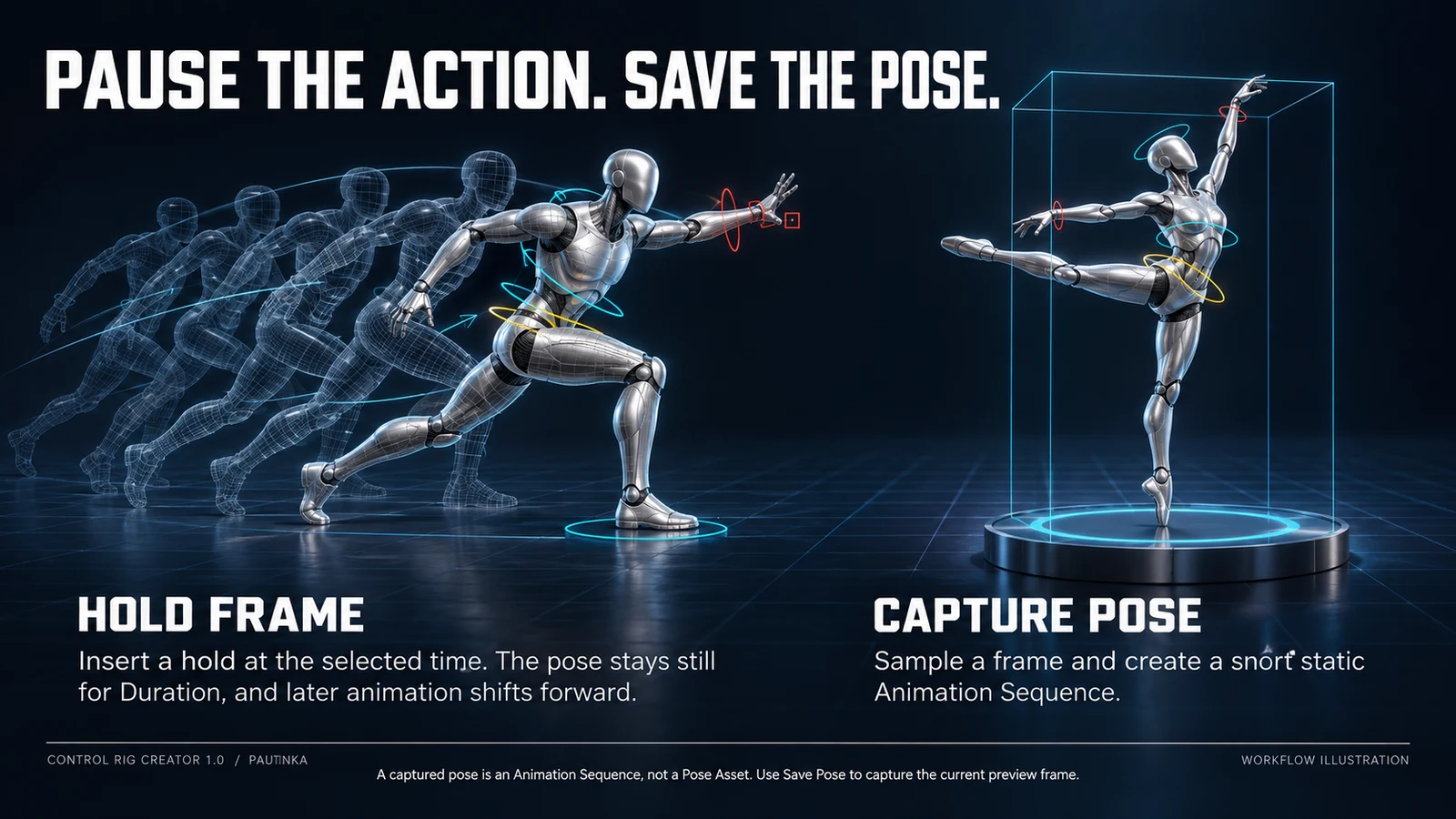
Salva la posa visualizzata al tempo corrente come Sequence in Pose Folder. Original cattura la sorgente. Riutilizzate come Other in Apply Pose; non è libreria Pose Asset.
CR è il Control Rig Blueprint modificabile; PHYS è il Physics Asset opzionale. I Rig attuali usano la Control Shape Library standard di Unreal. I vecchi Rig possono dipendere da CR_<Mesh>_Resources: conserva la cartella finché è referenziata.
Forwards pilota ossa; Backwards adatta controlli all’animazione. Le funzioni nominate contengono dettagli. Ricostruisce la posa, non blend o scelte procedurali originali.
Aggiungete il personaggio animato a Sequencer. Sulla traccia scegliete Bake To Control Rig e il Rig, poi verificate posa/curve. Sono strumenti Unreal, non pulsanti CRC.
Usa Migrate in Unreal per trasferire il Rig e le dipendenze del progetto. La destinazione deve disporre anche delle risorse Control Rig dell’Engine. Copiare solo l’asset CR non basta.
Left Panel Width: larghezza iniziale, 420, intervallo 320–640. Il divisore ridimensiona i pannelli. La lingua in alto è salvata per utente/progetto.
Grid, Auto Frame e Mesh attivi; Bones/Labels disattivi. Mode: Rig, Physics, Skeleton, Mesh; predefinito Rig. Inizializza l’anteprima. URL in sola lettura.
Copy error details copia l’errore senza inviarlo. Verificate osso, dati, percorso o azione citati. Per Pautinka includete versioni e passi di riproduzione.
Verificate ruoli, inclusione e genitori; usate CHAIN/IK anziché un solo FK. Mostrate dettagli/viso in Global. Per il board verificate Morph Target e opzioni, poi ricreate.
Verificate intersezioni e coppie. Provate senza gravità per trovare vincoli disallineati; correggete forme e riferimenti. Smorzamento moderato. Riducete corpi piccoli o usate substepping. Guida Epic collegata.
Scegliete Preview Mesh con stesso Skeleton e aggiornate. Original confronta secondi uguali dopo retiming, quindi pose diverse sono possibili. Se CRC manca, verificate percorso, build, attivazione e riavvio.
Record originali. ID, alias e descrizioni restano nella lingua sorgente. Riferimenti di riconoscimento, non preset aggiuntivi.
324