Ваш наступний світ починається тут.
PAUTINKA / МАЙСТЕРНЯ СВІТІВ

Terra WorksAll In One

Ваш наступний світ починається тут.

Створюйте ландшафти, які можна редагувати, змінюйте сід, додавайте покриття, печери, гроти й летючі острови. Візьміть готовий рецепт і зробіть світ своїм.

Unreal Engine 5.3–5.8Інструменти Unreal EditorПосібник 10 мовами
Ілюстрація
ВІД ІДЕЇ ДО РЕЛЬЄФУ, ЯКИЙ МОЖНА РЕДАГУВАТИ

Вибрати. Сформувати. Подивитися. Зберегти.

Інтерфейс Unreal

Справжня майстерня

Справжні знімки всіх семи вкладок в Unreal. Інтерфейс плагіна має сім мов, цей посібник — десять.

Інтерфейс UnrealТип світу
Fab / Terra Works

Встановіть із Fab. Відкрийте майстерню.

Встановіть Terra Works All In One через Fab для своєї версії Unreal Engine. Підтримуються Unreal Engine 5.3–5.8.

  1. 01

    Увійдіть у Fab з обліковим записом Epic Games, який використовуєте в Epic Games Launcher, і придбайте Terra Works All In One, щоб він з'явився у вашій бібліотеці.

  2. 02

    Збережіть проєкт і закрийте Unreal Editor. В Epic Games Launcher відкрийте Unreal Engine → Library та знайдіть Terra Works All In One у Fab Library. Оновіть бібліотеку, якщо плагін ще не з'явився.

  3. 03

    Виберіть Install to Engine, вкажіть потрібну підтримувану версію Unreal Engine та завершіть встановлення. Якщо працюєте з кількома версіями рушія, встановіть відповідну версію плагіна для кожної з них.

  4. 04

    Відкрийте проєкт у цій версії рушія. Перейдіть до Edit → Plugins, знайдіть Terra Works All In One і ввімкніть його. Дозвольте потрібні йому залежності Unreal і перезапустіть редактор, коли він цього попросить.

  5. 05

    Відкрийте Tools → Pautinka → Terra Works All In One. Виберіть мову інтерфейсу вгорі й почніть із невеликого пресета та його попереднього перегляду. Континент зачекає, поки ви познайомитеся з кнопками.

Оновіть Fab Library у Launcher, якщо щойно придбаний плагін іще не з'явився. Перш ніж натискати Install, виберіть відповідну версію рушія.

Для вбудованої системи Unreal Water відкрийте вкладку Вода в Terra й скористайтеся Налаштувати колізію Unreal Water, коли це потрібно проєкту.

Вибирайте мову інтерфейсу перемикачем угорі вікна Terra. Перемикач на цьому сайті змінює мову посібника, доступного десятьма мовами.

01 / Тип світу

Виберіть, із чого почати

Пресет — це початковий рецепт певної місцевості: долини, узбережжя, кальдери, стилізованого світу або чогось незвичного. Він пропонує доречні шари, форму й поверхні, щоб перші хвилини можна було присвятити огляду землі. Після вибору пресета всі частини рецепта залишаються редагованими.

ІлюстраціяВиберіть, із чого почати
  1. 01

    Відкрийте Тип світу й відфільтруйте каталог за категорією. Скористайтеся полем пошуку, якщо знаєте частину назви пресета; очистьте його, щоб знову побачити повний список категорії.

  2. 02

    Виберіть пресет, загальні обриси якого пасують вашому рівню. Спершу роздивіться узбережжя, височини й можливі маршрути, а вже потім переймайтеся ідеальним відтінком сірого на скелях.

  3. 03

    Спробуйте Новий варіант карти, щоб дослідити кілька розташувань. Коли якесь видасться вдалим, збережіть його сід і переходьте до розмірів та рельєфу.

  4. 04

    Збережіть повний рецепт, коли знайдете вдалий напрям. Він пам'ятає значно більше ваших рішень, ніж число сіда на папірці.

Знайдіть доречний початковий рецепт

Звузьте каталог фільтром категорій, а потім шукайте за частиною назви світу. Вибирайте рецепт за великими формами: узбережжям, долинами, хребтами чи широкими рівними ділянками. Каталог містить 320 початкових рецептів і 128 полів висот із 16 сімейств рельєфу. Знайшовши добру основу, змініть її джерела й налаштування форми, щоб отримати власний світ.

Виберіть, як змінюватиметься джерело

Увімкніть Генерувати нові форми за сідом, якщо хочете інше розташування форм вибраного сімейства висот. Вимкніть цю опцію, щоб працювати зі збереженою формою бібліотеки. Для імпортованого зображення висот використовуйте масштаб, поворот, зсуви й вплив шару, щоб розмістити вже наявні в ньому форми.

Перевірте новий рецепт

Після вибору пресета перегляньте його головну форму, шари, розмір і початкові поверхні. Зберігайте власні налаштування сітки World Partition у Розмірах карти й оглядайте її сині та помаранчеві лінії на новому рельєфі. Переходячи від невеликого острова до гірської карти, перед створенням ще раз оцініть довжину маршрутів і висоту.

Продовжуйте формувати після створення

Створіть Landscape, коли попередній перегляд стане корисним, а потім доопрацюйте землю на рівні інструментами ліплення й фарбування Unreal. Збережіть відредагований рівень і ресурси. Залиште поруч рецепт Terra, якщо також хочете повернутися до налаштувань генерації або створити ще один варіант.

Налаштування

Категорія світу

Фільтрує пресети за категорією світу, наприклад природні, анімаційні чи інопланетні. Виберіть пресет у відфільтрованому списку, щоб завантажити його початкові налаштування. Фільтр допомагає знайти точку старту; після вибору світ залишається редагованим.

Знайти світ

Фільтрує видимий список за введеним текстом. Введіть частину назви, знайдіть потрібний пункт і виберіть його. Очистьте поле, щоб показати повний список у межах поточної категорії. Сам пошук не змінює карту.

02 / Сіди й варіації

Збережіть задум. Змініть розташування.

Сіди дають одному рецепту створювати різні світи. Вони змінюють процедурні пагорби, долини й обриси, а рецепт зберігає вибраний тип місцевості. Вдалий варіант можна повторити, якщо разом залишаються сід, налаштування, вихідні ресурси й записана версія генератора. Зберігайте рецепт, а не покладайтеся лише на число.

ІлюстраціяЗбережіть задум. Змініть розташування.
  1. 01

    Кілька разів натисніть Новий варіант карти, не змінюючи пресет та інші налаштування. Порівняйте великі форми згори й під кутом.

  2. 02

    Коли композиція вдалася, збережіть Сід карти. Змінюйте висоту, силу шару чи згладжування по одному, щоб бачити, яке рішення допомогло.

  3. 03

    Залишайте Новий варіант при кожному створенні вимкненим, якщо створена земля має відповідати перевіреному попередньому перегляду. Вмикайте цю опцію, коли свідомо готуєте серію різних карт.

  4. 04

    Збережіть рецепт із назвою. Завантаження відновлює записаний сід і налаштування генерації, а не вибирає свіжий варіант пресета.

Сила варіації

Визначає, наскільки варіація за сідом може відхилятися від базової композиції. Малі значення зберігають більшу родинну схожість, великі дозволяють помітніше змінювати загальні форми. Працює з процедурними шарами. Це окреме налаштування, незалежне від дрібного шуму поверхні та сіда розташування кімнат печери.

Збережіть варіант, який хочете повторити

Зберігайте сід разом із повним рецептом. Використовуйте Зберегти рецепт після зміни джерел, порядку змішування, розмірів, форми чи поверхонь. Переходячи до іншого проєкту, перенесіть також імпортовані джерела й ресурси проєкту, на які посилається рецепт. Завантажте його, щоб відновити налаштування перед оновленням попереднього перегляду.

Продовжуйте старий рецепт

Завантажте збережений рецепт, щоб продовжити роботу з його наявною формою. Для старої печери чи грота виберіть Використати нові схеми печер, якщо хочете спробувати поточний побудовник маршрутів. Для укриття або зали скористайтеся Оновити цю форму. Огляньте попередній перегляд і збережіть другий рецепт, якщо хочете залишити обидва варіанти.

Різні види варіацій

Сід карти змінює процедурну землю. Сід плану печери змінює розташування кімнат і зв'язки в межах схеми, а сід споруди окремо змінює форму скель. Для комплектних летючих островів сід може вибрати іншу цільну модель і змінити розташування та розміри групи. Він не ліпить нову геометрію у вихідній моделі острова.

Налаштування

Сід карти

Введіть ціле число від 0 до 1000000000 й натисніть Enter. З тим самим пресетом, сідом і налаштуваннями Terra знову побудує той самий рельєф. Інший сід змінює великі форми у процедурних шарах. Збережіть рецепт, коли знайдете розташування, яке хочете залишити.

Як користуватися

Введіть сід, натисніть Enter і оновіть попередній перегляд.

Наприклад

Залиште вподобаний сід, збережіть рецепт і спробуйте другу копію з новим числом.

Корисна порада

Щоб повторити оглянутий попередній перегляд, залиште Новий варіант при кожному створенні вимкненим.

Новий варіант карти

Вибирає інший сід, зберігаючи тип пресета й решту ваших налаштувань. У процедурних шарах це дає нове розташування великих форм рельєфу, а не лише інші дрібні горбки на поверхні. Огляньте попередній перегляд і створіть карту. Щоб повернутися до попереднього варіанта, можна знову ввести його сід.

Сила варіації

Керує тим, наскільки варіації за сідом можуть відхилятися від базового плану. Нуль зберігає початкову композицію; більші значення дозволяють новому сіду перебудувати більше її частин. Працює разом із процедурними шарами. Залиште тип пресета й спробуйте кілька сідів, перш ніж змінювати всі параметри форми.

Новий варіант при кожному створенні

Вибирає свіжий сід щоразу, коли ви натискаєте Створити. Використовуйте, коли готуєте кілька варіантів поспіль. Створена карта може відрізнятися від попереднього перегляду, який був перед натисканням. Залиште опцію вимкненою, щоб побудувати саме той варіант, який щойно оглянули, а потім збережіть його рецепт.

03 / Розміри карти

Визначте, скільки зможе пройти гравець

Фізичний розмір і щільність сітки — різні рішення. Розмір визначає площу землі на рівні. Сітка визначає, скільки точок її описують. Висота визначає силу підйомів. Налаштовуйте їх окремо, щоб невелика детальна арена випадково не перетворилася на величезну гору, описану надто малою кількістю точок.

ІлюстраціяВизначте, скільки зможе пройти гравець
  1. 01

    Задайте справжні розміри карти в метрах або кілометрах. Подумайте про час подорожі, лінії видимості й площу, яку справді збираєтеся використовувати.

  2. 02

    Виберіть сітку Landscape, що підходить для найменших важливих форм землі. Після зміни прочитайте підсумок відстані між вершинами.

  3. 03

    Задайте Висоту рельєфу й Базову висоту. Перша змінює перепади висот, друга піднімає або опускає всю землю.

  4. 04

    Перевірте схили й каркас, а потім огляньте створений рельєф із висоти гравця. Більше точок можуть описати дрібні форми, але не вигадують деталей, яких немає у джерелах висот.

Вибирайте розмір раніше за щільність

Задайте площу для проходження через Розміри карти: від 250 метрів до 64 кілометрів. Потім виберіть сітку й прочитайте отриману відстань між вершинами. Наприклад, 100 проміжків по 2 метри покривають 200 метрів. Збільшуйте щільність, коли дрібним формам потрібно більше точок, зберігаючи вибраний фізичний розмір.

Висота й базова позначка

Висота рельєфу розтягує різницю між низинами й височинами, часто роблячи той самий пагорб крутішим. Базова висота пересуває землю вертикально, не змінюючи її форми. Рівні води й задані вручну смуги матеріалів є висотами у світі, тож перевіряйте їх після переміщення основи рельєфу.

Масштабувати рельєф разом із картою

Увімкніть цю опцію, якщо більша версія має зберігати пропорції. Зміна розміру світу тоді масштабує висоту рельєфу, відстані згладжування й рівень води відносно основи. Вимкніть її, щоб зберігати абсолютні висоти під час зміни площі. Зміна лише щільності сітки не запускає такого пропорційного масштабування.

Виберіть ручну будову Landscape

Відкрийте Детальна будова Unreal, коли проєкту потрібна конкретна кількість компонентів. Задайте X та Y окремо для прямокутного світу, а потім виберіть секції на компонент і квадрати на секцію. Перед створенням прочитайте отримані розміри й відстань між вершинами. Для звичайної квадратної карти починайте зі стандартних Розмірів карти й Сітки Landscape.

Огляньте круті ділянки

Перейдіть у Схил і Каркас, щоб побачити різкі підйоми. Використовуйте щільнішу сітку для дрібних вигинів, налаштуйте Максимальний схил землі, якщо потрібен пологіший рельєф, і огляньте створену землю з висоти гравця. Для порожнин і нависань використовуйте окремі інструменти печер, гротів і тунелів.

Налаштування

Детальна будова Unreal

Відкриває ручну будову компонентів і секцій Landscape. Використовуйте, коли проєкту потрібна певна організація сітки Unreal. Для звичайного створення карти простіше скористатися стандартними варіантами сітки. Після зміни будови перевірте фактичний розмір карти й відстань між вершинами, щоб зберегти потрібний масштаб.

Базова висота, м

Піднімає або опускає всю землю на задану кількість метрів, не змінюючи її форми. Використовуйте, щоб розмістити долину нижче початку координат світу або вирівняти землю з іншою частиною рівня. Задані вручну висоти матеріалів і рівні води залишаються висотами у світі, тому перевірте їх після зміни основи.

Компоненти вздовж X

Кількість великих частин Landscape уздовж X. Кожна частина містить свої точки поверхні й колізію. Збільшення значення за незмінного кроку робить карту ширшою й важчою. Для звичайних квадратних карт починайте з Розміру карти та Сітки, а це налаштування використовуйте для власної будови.

Компоненти вздовж Y

Кількість великих частин Landscape уздовж Y. Працює як кількість уздовж X, але змінює інший бік карти. Значення X та Y можуть відрізнятися, утворюючи прямокутну площу. Більше частин також означає більше роботи для показу, колізії й підвантаження світу.

Висота рельєфу, м

Керує тим, наскільки сильно земля витягується вгору. Збільшення робить ті самі пагорби вищими, а схили крутішими, але не піднімає всю карту цілком. Якщо обмеження схилу ввімкнене, Terra може пом'якшити результат, щоб залишитися в його межах. Порівнюйте вигляд із висоти гравця.

Сітка Landscape

Вибирає, скільки точок описують землю. Щільніша сітка може показати дрібніші вигини й дає більше можливостей для редагування, але потребує пам'яті й часу обробки. Розмір карти зберігається. Додаткові точки не вигадують деталей, яких немає в початкових формах висот.

Розміри карти

Задає реальну ширину й довжину квадратної карти: від 250 метрів до 64 кілометрів. Це змінює відстань, яку може пройти гравець, а не лише кількість точок поверхні. Перед зміною розміру вподобаної карти перевірте опцію масштабування висоти.

Початок карти X, м

Розміщує початковий кут карти вздовж світового напрямку X, у метрах. Пересуває карту вбік, не змінюючи її розміру чи рельєфу. Значення описує кут, а не центр. Пам'ятайте про це, поєднуючи кілька ділянок землі.

Початок карти Y, м

Розміщує початковий кут карти вздовж світового напрямку Y, у метрах. Разом із X визначає, де карта починається на рівні. Не обертає карту й не змінює рисунок рельєфу. Поєднуючи сусідні ділянки, узгоджуйте положення їхніх країв.

Масштабувати рельєф із картою

Зберігає пропорції ландшафту під час зміни розміру в метрах. Коли опція ввімкнена, подвоєння ширини також масштабує висоту землі, відстань згладжування й рівень води відносно основи. Вимкніть її, щоб зберігати абсолютні висоти. Зміна лише щільності сітки не запускає цього масштабування.

Квадрати вздовж осі секції

Вибирає 63 або 127 малих квадратів землі вздовж кожного боку секції. Більше квадратів дають більше точок у секції, але збільшують загальну сітку та її вартість. Отриманий розмір також залежить від кроку й кількості компонентів; прочитайте підсумок розміру перед створенням.

Секції вздовж осі компонента

Ділить кожен компонент Landscape на одну секцію або чотири секції в порядку 2×2. Секції дозволяють Unreal змінювати детальність далекого рельєфу меншими ділянками. Вони також впливають на загальну кількість точок. Це налаштування будови, тож після зміни перевірте отримані розміри карти.

Відстань між вершинами, м

Задає горизонтальну відстань між сусідніми точками землі, у метрах. За незмінної кількості точок 100 проміжків по 2 метри утворюють карту завширшки 200 метрів. На схилі похиле ребро довше, оскільки його кінці мають різну висоту. Щоб додати деталей, не змінюючи розміру світу, виберіть щільнішу Сітку Landscape.

Як користуватися

Прочитайте крок після вибору розмірів карти й щільності сітки.

Наприклад

100 проміжків по 2 метри дають 200 метрів землі.

Корисна порада

Вибирайте більше точок, якщо потрібні дрібніші деталі землі за того самого фізичного розміру.

04 / World Partition

Ваша карта. Ваша сітка підвантаження.

Terra використовує вбудовану систему World Partition Unreal із вибраними вами розмірами й початком координат. Фізичні блоки Landscape та клітинки підвантаження під час гри мають різні завдання. Сині лінії попереднього перегляду показують блоки Landscape, помаранчеві — сітку підвантаження. Перші визначають поділ рельєфу на актори, другі — ділянки, які Unreal завантажує навколо джерела підвантаження.

ІлюстраціяВаша карта. Ваша сітка підвантаження.
  1. 01

    Виберіть Компоненти в сегменті, щоб згрупувати компоненти Landscape у фізичні актори підвантаження. Значення два об'єднує їх у блоки по два на два компоненти.

  2. 02

    Виберіть, чи міститимуть клітинки підвантаження задану кількість цих блоків, чи матимуть ширину, введену безпосередньо в метрах.

  3. 03

    Задайте відстань підвантаження, назву сітки й початок координат. Залиште початок у куті карти або свідомо призначте кільком ділянкам рельєфу спільний початок.

  4. 04

    Увімкніть Сегменти Landscape у попередньому перегляді. Порівняйте сині й помаранчеві межі, а потім створюйте в збереженому рівні World Partition.

Виберіть розмір блока Landscape

Налаштуйте Компоненти в сегменті, щоб групувати компоненти в блоки Landscape. Значення 2 об'єднує їх у ділянки по 2×2 компоненти. Використовуйте менші групи, якщо потрібні дрібніші одиниці підвантаження, або більші, якщо рівню пасують широкі блоки. Щільність землі визначайте в Сітці Landscape.

Задайте комірки через блоки

Виберіть «Групувати блоки Landscape», а потім задайте «Блоків уздовж краю комірки». Якщо блок має ширину 250 метрів, значення 2 дасть комірки підвантаження по 500 метрів. Увімкніть «Сегменти Landscape» і перед створенням порівняйте сині межі блоків із помаранчевими межами комірок.

Введіть ширину комірки безпосередньо

Виберіть «Задати розмір у метрах», щоб самостійно ввести ширину комірки підвантаження й радіус. Наприклад, використайте комірки по 400 метрів із блоками Landscape по 250 метрів. Комірка має бути достатньо широкою, щоб умістити цілий блок. Якщо потрібні менші комірки, зменште «Компоненти в сегменті» й ще раз перегляньте результат.

Виберіть, як далеко вперед завантажувати світ

Задайте радіус навколо гравця або іншого джерела підвантаження. Для комірок по 500 метрів радіус 2 комірки означає 1000 метрів. Збільште його, якщо потрібно заздалегідь тримати завантаженою більшу ділянку. Увімкніть «Чекати на рельєф за повільного завантаження», якщо рух має зачекати, поки з'явиться потрібна земля.

Узгодьте кілька ділянок рельєфу

Використовуйте однакові назву й початок сітки для ділянок, які мають спільні налаштування підвантаження. Дайте сіткам різні назви, якщо їм потрібні власні розміри або координати початку. Для простого розташування залиште «Починати сітку від кута карти» увімкненим або вимкніть цей параметр і введіть спільні координати початку сітки X/Y. Виберіть поділ на блоки до створення кожного Landscape.

Налаштування

Компоненти в сегменті

Об'єднує компоненти Landscape у фізичні блоки підвантаження. Значення 2 збирає ділянки по 2×2 компоненти. Це не змінює форму рельєфу й не додає полігонів. Менші групи дають точніший поділ підвантаження, більші зменшують кількість об'єктів Landscape. Останній ряд або стовпець може бути меншим.

Розмір комірки підвантаження

Виберіть «Групувати блоки Landscape», щоб у кожній комірці підвантаження містилася ціла кількість фізичних блоків. Виберіть «Задати розмір у метрах», щоб безпосередньо ввести ширину комірки й радіус підвантаження. Ці налаштування зберігаються при зміні пресетів рельєфу: вибір іншої форми не скидає сітку.

Блоків уздовж краю комірки

Виберіть, скільки блоків Landscape уміщується вздовж одного боку комірки підвантаження. Для блоків по 250 метрів значення 2 дає комірки по 500 метрів. Увімкніть «Сегменти Landscape», щоб перед створенням порівняти сині блоки й помаранчеві комірки.

Ширина комірки, м

Введіть ширину квадратної комірки підвантаження безпосередньо в метрах. Вона має вміщувати цілий блок Landscape. Щоб отримати менші комірки, зменште «Компоненти в сегменті» й знову перевірте попередній перегляд.

Радіус підвантаження, м

Задає відстань навколо джерела підвантаження, наприклад гравця, у межах якої завантажуються комірки. Вона не залежить від ширини комірки. Більший радіус тримає завантаженим більше рельєфу й потребує більше пам'яті.

Починати сітку від кута карти

Зазвичай сітка підвантаження починається від початкового кута карти X/Y. Вимкніть цей параметр, щоб задати окремі координати початку сітки X/Y, зокрема від'ємні. Зміщення сітки не пересуває карту. Помаранчеві лінії перегляду слідують за цими координатами. Лічильник комірок описує комірки, зайняті Landscape; інші об'єкти, призначені тій самій сітці, можуть займати додаткові комірки.

Початок сітки X, м

Задає координату X початкового кута сітки підвантаження в метрах. Для редагування вимкніть «Починати сітку від кута карти». Від'ємні значення дозволені. Використовуйте однаковий початок для ділянок, яким потрібні спільні межі комірок: цей параметр пересуває сітку, а не рельєф.

Початок сітки Y, м

Задає координату Y початкового кута сітки підвантаження в метрах. Працює разом із «Початок сітки X, м» і не повертає та не змінює розмір рельєфу. Помаранчеві лінії перегляду показують отриману сітку.

Радіус підвантаження в комірках

Визначає, як далеко навколо джерела підвантаження Unreal завантажує цю сітку. Для комірок по 500 м значення 2 задає радіус 1000 м. Більший радіус тримає доступним більше рельєфу й потребує більше пам'яті. Це відстань підвантаження, вона не змінює видиму деталізацію Landscape.

Увімкнути підвантаження світу

Дозволяє World Partition завантажувати й вивантажувати об'єкти відповідно до їхнього розташування. Налаштування діє на весь світ. Вимкніть його, якщо вся карта має залишатися завантаженою. Terra однаково збереже сітку й поділ Landscape на блоки.

Назва сітки підвантаження

Дайте сітці зрозумілу назву з літер, цифр і підкреслень, завдовжки до 48 символів. Використовуйте ту саму назву для ділянок зі спільними налаштуваннями підвантаження або різні назви, якщо їм потрібні власні розміри комірок і початок сітки.

Чекати на рельєф за повільного завантаження

Увімкніть цей параметр, якщо рух має зачекати на завершення завантаження потрібної землі. Використовуйте його разом із вибраним радіусом підвантаження й оцініть результат зі швидкістю пересування вашого гравця.

Сегменти Landscape

Показує сині межі між блоками Landscape і помаранчеві межі між комірками підвантаження під час гри. Сині лінії відраховуються від початкового кута рельєфу. Помаранчеві — від вибраного початку сітки підвантаження, який можна задати окремо. Перевіряйте за ними розміри блоків і комірок та суміщення сіток до створення рельєфу.

05 / Джерела рельєфу

Збирайте рельєф із корисних складників

Стек джерел поєднує форми висот до створення Landscape. Візьміть одну велику форму за основу, а потім додайте джерела для другорядних хребтів, улоговин або деталей. Це набір форм самої землі. Окремий стек матеріалів поверхні визначає, чим покрити землю, коли її форма вже готова.

ІлюстраціяЗбирайте рельєф із корисних складників
  1. 01

    Відкрийте «Змішувати джерела рельєфу» й виберіть шар для редагування. Додавайте джерело, коли світу потрібен ще один складник, а не ще одна копія того самого налаштування.

  2. 02

    Виберіть сімейство висот і вирішіть, чи генерувати нову форму за сідом, чи використати збережену форму з бібліотеки.

  3. 03

    Задайте спосіб змішування та вплив, а потім змінюйте масштаб, поворот і зміщення джерела, доки важливі форми не опиняться там, де потрібно.

  4. 04

    Вимкніть шар для порівняння, зберігши його налаштування. Змінюйте порядок кнопками «Вгору» й «Вниз» або видаліть шар, якщо він більше не потрібен у рецепті.

Порядок має значення

Terra обробляє джерела згори вниз. «Замінити» наближає поточний результат до нового джерела. «Додати» підіймає землю за додатного впливу й заглиблює за від'ємного. «Помножити» змінює вже наявний рельєф; «Мінімум» і «Максимум» залишають нижчу або вищу поверхню. Зміна порядку цих операцій може змінити всю композицію.

Пересувайте джерело, залишаючи карту на місці

Поворот шару обертає візерунок висот навколо центра карти. Масштаб робить його більшим або меншим у тих самих межах карти. Зміщення задаються частками розміру карти: зсув X на 0,1 пересуває джерело на десяту частину ширини. Початок світу й розташування об'єкта мають окремі налаштування.

Імпортуйте джерело висот

Виберіть шар рельєфу й натисніть «Імпортувати джерело рельєфу». Виберіть квадратне 16-бітне зображення PNG у відтінках сірого або R16 із порядком байтів little-endian. Terra збереже копію в проєкті для цього шару. Розташуйте його форми масштабом, поворотом і зміщеннями, а потім задайте спосіб змішування та вплив. Фізичний розмір карти й діапазон висот вибираються в розділі «Розміри карти».

Залишайте можливість повернутися до порівняння

Перемикач увімкнення зручний для швидкого порівняння: він залишає джерело й усі налаштування шару на місці. Видалення прибирає шар із рецепта, але не видаляє його ресурс із проєкту. Залишайте хоча б одне джерело висот увімкненим і зберігайте цікавий рецепт, перш ніж замінити половину стека.

Налаштування

Додати шар

Додає ще одне джерело висот до суміші рельєфу. Виберіть джерело й спосіб змішування, потім налаштуйте силу та положення. Порядок списку важливий: кожне джерело змінює результат, залишений джерелами вище.

Спосіб змішування

Визначає, як це джерело рельєфу змінює результат шарів над ним. «Замінити» наближає землю до цього джерела; «Додати» підіймає або заглиблює її залежно від знака сили. «Помножити» змінює наявний рельєф, а «Мінімум» і «Максимум» залишають нижчу або вищу поверхню. Почніть із «Замінити» для основної форми, а потім додавайте дрібніші деталі. Переміщення шару змінює порядок цих операцій.

Вниз

Пересуває це джерело на одну позицію в порядку змішування. Terra обробляє список згори вниз, тому зміна порядку може змінити рельєф, особливо зі способами «Замінити», «Мінімум» і «Максимум». Оновіть попередній перегляд, щоб порівняти результат.

Шар увімкнений

Включає джерело в розрахунок рельєфу. Вимкніть його, щоб порівняти карту без його внеску, зберігши всі налаштування. Увімкніть знову, щоб повернути його вплив. Хоча б одне джерело рельєфу має залишатися ввімкненим.

Імпортувати джерело рельєфу

Додає до вибраного шару квадратний 16-бітний PNG у відтінках сірого або R16 із порядком байтів little-endian. Копія зберігається в проєкті.

Бібліотека висот

Вибирає сімейство рельєфу для поточного джерела й увімкне генерацію за сідом карти. Його пагорби та долини можна масштабувати, повертати й змішувати з іншими джерелами. Вимкніть процедурну генерацію, якщо хочете використати збережену форму висот із бібліотеки.

Змішувати джерела рельєфу

Відкриває стек джерел рельєфу. Кожен запис додає до карти велику форму або деталі й має власні налаштування змішування. Виберіть запис для редагування, а кнопками вгору й вниз змінюйте порядок обробки. Цей стек будує форму землі; шари її покриття редагуються в розділі матеріалів.

Зміщення шару X

Пересуває це джерело вздовж напрямку X карти перед змішуванням. Значення задаються частками ширини карти: 0,1 зміщує його на десяту частину. Невеликими змінами суміщайте долину з іншим джерелом. Пересувається візерунок усередині карти, а не об'єкт Landscape.

Зміщення шару Y

Пересуває це джерело вздовж напрямку Y карти перед змішуванням. Значення задаються частками глибини карти: 0,1 зміщує його на десяту частину. Поєднуйте зміщення X і Y, щоб вибрати, яка частина джерела формує карту. Початок світу й положення об'єкта налаштовуються окремо.

Генерувати нові форми за сідом

Створює нову форму висот із вибраного сімейства рельєфу й сіда карти. Гори залишаються горами, але їхні хребти й долини можуть зміститися. Вимкніть, щоб використати збережену форму з бібліотеки. Імпортовані карти висот зберігають власну форму, тому для них цей перемикач недоступний.

Видалити

Видаляє вибране джерело висот із рецепта. Інші джерела залишаються у своєму порядку, і рельєф перераховується за ними. Для тимчасового порівняння без видалення налаштувань краще вимкніть джерело.

Поворот, градуси

Повертає це джерело навколо центра карти на задану кількість градусів. Так можна розвернути гірський ланцюг або долину перед змішуванням з іншими джерелами. Зміщення пересувають джерело окремо; створений об'єкт Landscape зберігає власну орієнтацію.

Масштаб шару

Змінює розмір джерела всередині карти. Більше значення збільшує його пагорби й долини; менше вміщує більшу частину джерела в ту саму карту. Розмір світу й крок сітки не змінюються. Поєднуйте масштаб із поворотом і зміщеннями, щоб розташувати головні форми.

Знайти й натиснути Enter

Фільтрує видимий список за введеним текстом. Введіть частину назви, знайдіть потрібний пункт і виберіть його. Очистьте поле, щоб показати повний список у межах поточної категорії. Сам пошук не змінює карту.

Вибрати шар

Вибирає це джерело рельєфу для редагування. Його спосіб змішування, сила, масштаб, поворот і зміщення з'являються під списком джерел. Сам вибір не замінює інші джерела й не прибирає їхній внесок у рельєф.

Вплив шару

Задає, наскільки це джерело впливає на суміш рельєфу. У способах «Замінити», «Мінімум», «Максимум» і «Помножити» малі значення зберігають більше від попередніх шарів. «Додати» також дозволяє від'ємну силу для заглиблення землі. Змінюйте вплив разом зі способом змішування й перевіряйте весь рельєф: пізніші шари можуть приховати його дію.

Вгору

Пересуває це джерело на одну позицію в порядку змішування. Terra обробляє список згори вниз, тому зміна порядку може змінити рельєф, особливо зі способами «Замінити», «Мінімум» і «Максимум». Оновіть попередній перегляд, щоб порівняти результат.

06 / Рельєф і вивітрювання

Дайте рельєфу набути природної форми

Вивітрювання допрацьовує рельєф, який уже має вдалу композицію. Додайте невелику нерівність, сформуйте борозни стоку, осадіть сипкі схили або пом'якшіть зайву шорсткість. Це операції побудови рельєфу в редакторі. Вони не додають до готової гри проточні річки, ерозію в реальному часі чи систему опадів.

ІлюстраціяДайте рельєфу набути природної форми
  1. 01

    Спочатку визначте головну форму землі та стек джерел висот. Відкривайте «Точне формування й вивітрювання», коли великі пагорби й долини вже розташовані вдало.

  2. 02

    Додайте помірну кількість «Додаткових деталей» і задайте їхню частоту. Порівнюйте загальний силует і вигляд зблизька, а не лише насиченість дрібницями в попередньому перегляді.

  3. 03

    Використовуйте стік, тераси, проходи осипання й крапельну ерозію для тих змін, яких потребує рельєф. Починайте м'яко, щоб початкова форма залишалася впізнаваною.

  4. 04

    На завершення задайте радіус згладжування у фізичних одиницях і відповідний максимальний схил. Перед остаточним створенням перевірте показ схилів і каркаса сітки.

Задайте масштаб деталей

«Додаткові деталі» задають дрібну нерівність висот, а «Частота деталей» — її розмір. Вища частота робить форми дрібнішими. «Контраст рельєфу» сильніше розділяє високі й низькі ділянки. Порівнюйте силует і режим «Схили», а якщо дрібним формам землі бракує точок, збільште щільність сітки.

Формуйте русла й розмиті схили

Збільште «Канали стоку», щоб прорізати розгалужені борозни вниз по схилу. «Краплі води» додають розмивання та відкладення ґрунту вздовж шляхів спуску. Почніть із легкого проходу, порівняйте перегляд і збільшуйте кількість, якщо схилам потрібно більше вивітрювання. Справжню воду додавайте окремо на вкладці «Вода».

Осипання схилів

«Стійкий схил» — кут, вище якого сипкий ґрунт починає рухатися. «Проходи осипання» повторюють цю операцію, а «Переміщення ґрунту» задає кількість матеріалу, що переноситься за один прохід. Менший стійкий кут або сильніше переміщення змінюють більше землі. Ці три параметри працюють разом; за нульової кількості проходів решті налаштувань просто ніде діяти.

Тераси

«Кількість терас» ділить діапазон висот на сходинки, а «Вплив терас» змішує їх із початковою плавною формою. Для ввімкнення потрібно щонайменше дві сходинки. Менша кількість дає ширші уступи. Більша створює дрібніші тераси, а сильний вплив робить їхні стінки виразнішими й потенційно крутішими.

Завершіть форму землі

Задайте «Радіус згладжування рельєфу» в метрах, щоб пом'якшити дрібні різкі зміни на фізичній відстані. Менший радіус краще збереже чіткі скельні форми, більший дасть ширше згладжування. Виберіть «Максимальний схил землі» для потрібного підйому, потім разом перегляньте «Схили» й «Каркас». Значення 89 градусів вимикає це обмеження схилів.

Налаштування

Точне формування й вивітрювання

Відкриває точні налаштування рельєфу: додатковий шум, контраст, тераси й ерозію. Спочатку визначте велику форму та масштаб, а потім допрацьовуйте їх цими засобами. Деякі ефекти можуть послаблювати або підсилювати один одного, тому змінюйте по кілька параметрів і порівнюйте перегляд. Більший обсяг ерозії також довше обчислюється.

Контраст рельєфу

Змінює, наскільки сильно низькі й високі частини розходяться від середньої висоти. Більше значення поглиблює долини й підіймає вершини; менше зменшує різницю між ними. Корисно після змішування джерел, але сильний контраст може зробити схили крутішими. Після великої зміни перевірте показ схилів і сітку.

Канали стоку

Збільшуйте значення, щоб прорізати розгалужені борозни вниз по схилах. Нуль залишає джерело без цієї обробки. Порівнюйте перегляд під час налаштування, а за потреби окремо додайте воду на вкладці «Вода».

Краплі води

Задає обсяг крапельної ерозії. Краплі рухаються вниз, забирають матеріал з одних місць і відкладають в інших, допомагаючи сформувати борозни стоку. Нуль вимикає цей етап. Великі значення потребують більше часу й можуть суттєво змінити дрібні деталі, тому випробовуйте їх після визначення основної форми рельєфу.

Максимальний схил землі, °

Обмежує крутизну трикутників створеної землі. Значення 89 вимикає це обмеження. На окремі моделі додаткових форм воно не впливає.

Додаткові деталі

Задає силу додаткових дрібних нерівностей поверх змішаного рельєфу. Допомагає розбити надто гладкі схили. Почніть із малого значення, щоб деталі підтримували велику форму, а не приховували її. Для мальованого або аніме-світу невеликі значення зазвичай краще зберігають задуманий силует.

Частота деталей

Задає розмір додаткових деталей рельєфу. Вищі значення вміщують більше змін на карті й роблять кожну форму дрібнішою; нижчі дають ширші хвилі. Використовуйте разом із силою шуму. Дуже дрібним деталям потрібна достатньо щільна сітка, щоб стати справжньою геометрією землі.

Радіус згладжування рельєфу, м

Пом'якшує дрібні різкі зміни в цьому радіусі, заданому в реальних метрах. Фізичний розмір області згладжування залишається однаковим при зміні роздільності сітки. Більший радіус прибирає не лише маленькі горбики, а й ширші деталі, тому порівнюйте силует і режим схилів. Використовуйте менший радіус, якщо важливо зберегти гострі форми рельєфу.

Як користуватися

Почніть із малого фізичного радіуса й порівняйте силует та показ схилів.

Наприклад

Вужчий радіус збереже скельні краї, ширший пом'якшить великі нерівності.

Корисна порада

Також оцініть створену землю з висоти гравця.

Стійкий схил, градуси

Це кут схилу, вище якого сипкий ґрунт починає сповзати під час осипання. Менші кути дозволяють рухатися більшій кількості схилів і далі розносити матеріал. Більші зберігають крутіші боки. Параметр діє під час осипання, тому для результату задайте ненульову кількість проходів.

Вплив терас

Змішує ступінчастий результат із початковою плавною землею. Поблизу нуля переважають початкові схили; вищі значення роблять уступи й стінки чіткішими. Спочатку задайте щонайменше 2 тераси. Після посилення перевірте круті стінки в режимах схилів і каркаса.

Кількість терас

Ділить неперервний діапазон висот на сходинки. Менша кількість утворює широкі уступи; більша — дрібніші тераси. Для ввімкнення задайте щонайменше 2 сходинки; 0 або 1 залишає висоти плавними. Налаштовуйте кількість разом із впливом терас, щоб визначити виразність сходинок.

Проходи осипання

Задає, скільки разів сипкий ґрунт осідає вниз по схилу. Більше проходів пом'якшують гострі гребені й заповнюють сусідні низини. Стійкий кут визначає, де починається рух, а переміщення ґрунту — його силу за прохід. Забагато проходів можуть згладити дрібні форми, тому порівнюйте з результатом без вивітрювання.

Переміщення ґрунту

Визначає, скільки сипкого матеріалу рухається за один прохід осипання. Мале значення змінює рельєф поступово; велике швидше перебудовує нестійкі схили. Працює разом із кількістю проходів і стійким кутом. Починайте обережно, якщо хочете зберегти чіткі скельні форми й пом'якшити лише їхні сипкі краї.

07 / Основні форми рельєфу

Формуйте узбережжя, вершини й усе між ними

«Основна форма» створює велику основу під сумішшю джерел. Виберіть острів, узбережжя, хребет, каньйон або іншу велику форму, а потім впишіть її у свою карту через вплив, розмір і напрямок. «Вільна суміш» залишає формування джерелам. Сід рельєфу змінює обриси, не перетворюючи кожне сімейство на однаковий центральний пагорб.

ІлюстраціяФормуйте узбережжя, вершини й усе між ними
  1. 01

    Виберіть форму на вкладці «Рельєф і варіації». Підбирайте основу під головне завдання рівня, замість намагатися дрібними правками переконати узбережжя стати кратером.

  2. 02

    Задайте «Розмір форми» відносно карти й використовуйте «Напрямок форми» для берегової лінії, осі хребта або отвору кальдери.

  3. 03

    Налаштуйте «Вплив форми», щоб залишити більше або менше основи поряд зі стеком джерел. Оглядайте повний результат: наступна обробка може пом'якшити кратер або звузити прохід.

  4. 04

    Для форм, пов'язаних із водою, перед генерацією ввімкніть воду й задайте висоту та глибину, що вкладаються в доступний діапазон висот землі.

Гори, хребти, долини й бедленди

Гірські основи й хребти мають неоднакові з'єднані вершини, сідловини та бічні відроги. Джерела долин утворюють широке неперервне дно, до якого приєднуються менші бічні долини. Бедленди використовують щільніші хребти й промоїни з неглибокими уступами. Шари джерел продовжують формувати схили та передгір'я, тому зміна їхньої суміші може надати тій самій основі зовсім іншого характеру.

Плато й ударні кратери

Плато мають широкі вершини з нерівними стінками, уступами й похилим підніжжям. Ударні кратери вирізають заглиблену середину в навколишній землі, з нерівними внутрішніми терасами й меншими сусідніми ударами. Сід змінює обриси та промоїни. Налаштовуйте ширину й вплив, стежачи, чи не заповнюють інші шари висот ті заглибини, які ви хотіли залишити відкритими.

Виберіть профіль вулкана

Виберіть «Вулкани» для конуса з кратером на вершині й промоїнами на схилах. «Щитовий вулкан» дає широкі пологі боки, «Прорвана кальдера» — обвалену вершину з виходом через один бік, а «Шлаковий конус» — меншу круту форму. Налаштуйте «Розмір форми», «Висоту» й «Напрямок форми», а потім спробуйте інший сід для нових обрисів.

Задайте підводну землю

Увімкніть воду перед генерацією «Архіпелагу», «Озерної улоговини» або «Атола». Задайте її висоту та глибину: «Архіпелаг» використовує їх для проміжків між островами, «Озерна улоговина» — для дна, а «Атол» — для рифу й проходів у лагуну. Потрібне дно має вміщуватися у вибраний діапазон висот землі. Перегляньте берегову лінію до створення.

Створіть затоку з гротом

Виберіть «Затока» й налаштуйте розмір, напрямок і сід, щоб сформувати бухту та прибережний уступ. Розташуйте воду між дном і навколишнім берегом. У «Печери й додаткові форми» виберіть «Грот», задайте відповідний мис як контекст рельєфу й приєднайте вхід. Для сухого грота розташуйте підлогу над водою, для морського — під нею.

Налаштування

Основна форма

Вибирає велику форму землі під сумішшю джерел: острів, узбережжя, хребет або каньйон. Джерела висот додають до неї деталі. «Вільна суміш» використовує лише самі джерела. Налаштовуйте силу, розмір і напрямок форми, щоб перетворити пресет на власне планування.

Напрямок форми

Повертає основну форму на заданий кут: наприклад, напрямок узбережжя, каньйону або хребта. Змінює велику форму під сумішшю джерел. Щоб повернути лише одне джерело висот, використовуйте його власний параметр «Поворот».

Розмір форми

Задає ширину основної форми відносно карти. Так можна отримати ширший півострів, каньйон або більший центральний острів. Працює всередині наявних меж карти; фізичний розмір карти задається окремо в розділі масштабу.

Вплив форми

Змішує основну форму із сумішшю джерел висот. Нуль залишає лише суміш; одиниця повністю застосовує вибрану форму, зберігаючи деталі джерел. Проміжні значення послаблюють її вплив. Якщо вибрано «Вільна суміш», задавайте форму самими джерелами.

Спад країв

Опускає краї рельєфу до навколишньої низини. Використовуйте, щоб дати острову плавніший вихід до води замість високої квадратної межі. Перевіряйте форму краю разом із вибраною висотою води; сам параметр водну поверхню не створює.

08 / Матеріал ландшафту

Дайте землі власну поверхню

Конструктор матеріалів збирає повну поверхню Unreal із відповідних текстур. Використовуйте двадцять оригінальних наборів Terra розміром 2048 × 2048 або власні текстури проєкту. Тонування, сила нормалей, розмір текстур і стиль дозволяють одному вдалому набору служити кільком світам. Ці налаштування змінюють вигляд землі під освітленням; за силует рельєфу відповідає геометрія.

ІлюстраціяДайте землі власну поверхню
  1. 01

    Виберіть джерело матеріалу: конструктор із наборів текстур Terra, готові матеріали за висотами або повний власний матеріал проєкту.

  2. 02

    Для створюваної поверхні виберіть «Автоматичні правила», «Висотні смуги» або «Еталонну модель» із п'ятьма ролями. Потім виберіть потрібні покриття та їхні завдання.

  3. 03

    Виберіть відповідні карти кольору, нормалей і властивостей поверхні. Задайте розмір текстури в реальних одиницях, тонування шару та стиль, а потім огляньте результат зблизька й здалеку.

  4. 04

    Використовуйте «Зібрати й призначити вибраному Landscape» для оновлення наявної землі або дозвольте створенню призначити матеріал новому рельєфу. Натисніть Save All, щоб спільні ресурси матеріалу збереглися разом із рівнем.

Виберіть готове покриття

Увімкніть «Використовувати вбудований набір текстур» і виберіть потрібну поверхню: ґрунт, трав'яне покриття, пісок, дрібне каміння, багно, глину, скелю, сніг, лід або стилізований набір. Налаштуйте тон під палітру світу. Роль розміщення вибирайте окремо, щоб той самий набір каменю працював на урвищі, стіні печери або тілі острова.

Що дає кожна карта

Base Color дає колір без намальованих тіней сцени. Normal змінює те, як дрібні нерівності ловлять світло. Roughness визначає, наскільки чіткими або розмитими виглядають відбиття. Ambient Occlusion додає затінення дрібних щілин, а Metallic позначає справжній метал. Карта висот керує дрібними межами матеріалів. Жоден із цих входів не створює об'ємні камінці, колізію або новий силует урвища.

Упаковані карти

У власній ORM-карті червоний канал містить затінення, зелений — шорсткість, синій — металевість. Створені Terra упаковані карти також зберігають висоту в альфа-каналі. Колір використовує sRGB; нормалі й упаковані дані — лінійні значення. Якщо власний набір має окремі карти, увімкніть пакування й задайте шорсткість; для затінення та металевості можна залишити нейтральні значення.

Інший стиль без нової колекції текстур

«Реалістичний» зберігає дрібнішу зернистість кольору й нормалей. «Стилізований» пом'якшує дрібні деталі, залишаючи великі колірні варіації. «Аніме» робить поверхню ще спокійнішою зі слабшими дрібними нормалями. «Автоматично» за потреби слідує стилю анімаційного пресета. Тонування шару змінює колір незалежно від нормалей, шорсткості й висоти, тому холодніший камінь раптом не набуде іншої форми.

Змініть поверхню одного Landscape

Виберіть потрібний Landscape, за потреби відновіть його налаштування генерації й змініть вибір матеріалів у Terra. Застосуйте їх кнопкою «Зібрати й призначити вибраному Landscape». Для локальної зміни в Content Browser відкрийте екземпляр матеріалу цього Landscape. На завершення натисніть Save All, щоб зберегти й допоміжні ресурси.

Використовуйте матеріал проєкту

Виберіть повний матеріал у «Шлях до наявного матеріалу», якщо він має покривати землю. Через «Матеріали за висотою» призначайте готові матеріали проєкту окремим діапазонам висот. Повертаючись до конструктора наборів текстур Terra, очистьте вибір повного матеріалу, а потім зберіть і призначте результат вибраному Landscape.

Ґрунт

Нейтральна земля для оголеного ґрунту й стежок.

Трав'яне покриття

Текстура трав'яного покриття поверхні. Не розміщує геометрію трави.

Скеля

Універсальний вивітрений камінь для урвищ і стін печер.

Сніг

Світлий сніговий покрив для високогірної або холодної землі.

Пісок

Дрібний піщаний ґрунт для дюн, берегів і сухих улоговин.

Каміння

Дрібне сипке каміння для нерівної землі й переходів.

Багно

М'яка нерівна земля для вологих ділянок.

Глина

Дрібнозерниста ущільнена земля з неглибокими деталями поверхні.

Вапняк

Світлий шаруватий камінь для урвищ, гротів і стін печер.

Граніт

Зернистий камінь для твердих оголених поверхонь.

Пісковик

Шарувата осадова порода для сухих урвищ і каньйонів.

Базальт

Темний камінь для вулканічного рельєфу.

Обсидіан

Темний камінь зі склоподібним виглядом; підлаштуйте шорсткість під потрібне освітлення.

Попіл

Дрібне вулканічне покриття землі.

Сіль

Світла кірка ґрунту для сухих рівнин.

Лід

Вигляд замерзлої поверхні; не створює прозорі об'єми льоду.

Лавова кірка

Охолола вулканічна кірка. Не моделює потоки лави.

Інопланетний мінерал

Мінеральна поверхня для незнайомих світів і тонованих палітр.

Стилізований ґрунт

Спрощені деталі землі для стилізованих і анімаційних світів.

Стилізована скеля

Спрощені деталі каменю для стилізованого рельєфу й печер.

Налаштування

Додати смугу матеріалу

Додає ще одне призначення матеріалу проєкту висотній смузі, щонайбільше вісім. Виберіть матеріал і задайте нижню, верхню та перехідну висоти. Перевірте сусідні смуги, щоб покрити весь діапазон висот рельєфу.

Матеріал смуги

Виберіть матеріал проєкту для цієї висотної смуги. Задайте нижню й верхню висоти та ширину переходу, потім зберіть і призначте поверхню потрібному Landscape.

Максимальна висота, м

Задає верхню межу діапазону висот цього покриття в метрах світу. Вище неї покриття плавно зникає протягом перехідної відстані. Зміна пересуває межу матеріалу, не змінюючи геометрію рельєфу. Перевірте перекриття з наступним покриттям.

Мінімальна висота, м

Задає нижню межу діапазону висот цього покриття в метрах світу. Нижче неї покриття плавно зникає протягом перехідної відстані. Нижня межа має бути нижчою за верхню; перевірте сусідні діапазони, щоб земля була покрита без прогалин.

Створювати матеріал рельєфу

Створює текстурований чотиришаровий матеріал Landscape і ваги фарбування на рівні. Призначений власний матеріал має пріоритет.

Затінення щілин · необов'язково

Виберіть сіре зображення для додаткового навколишнього затінення тріщин і заглибин. Темні місця отримують менше навколишнього світла; білі зберігають його. Карта доповнює освітлення сцени та його тіні. Якщо ввімкнено окремі карти поверхні, Terra покладе її в червоний канал ORM. Залиште поле порожнім, щоб не додавати затінення заглибин.

Додати шар

Додає ще одне покриття до цього матеріалу, щонайбільше вісім. Після додавання виберіть набір текстур, тонування й розміщення. Новому шару потрібна власна роль або діапазон висот, щоб він з'явився в потрібному місці. Додавання вимикає автоматичний підрахунок шарів, зберігаючи в матеріалі ваш вибір.

Зібрати й призначити вибраному Landscape

Виберіть Landscape для оновлення, перевірте налаштування матеріалу й натисніть цю кнопку. Огляньте покриття на рівні та скористайтеся Save All, щоб зберегти рівень і ресурси поверхні разом.

Базовий колір

Колір поверхні без намальованого освітлення: колір ґрунту, травинки або візерунки каменю. Вибирайте колірну текстуру з того самого набору, що й нормалі та шорсткість. Глибокі тіні або яскраві відблиски, запечені в цьому зображенні, можуть виглядати недоречно, коли сонце рухається.

Висота · необов'язково

Показує змішуванню, які дрібні частини вищі: каміння, тріщини, земля або сніг. Це допомагає одній поверхні заповнювати проміжки іншої. Землю не підіймає й полігонів не додає. Використовуйте відповідну карту висот; вбудовані набори вже містять ці дані в упакованій текстурі.

Назва шару

Дайте покриттю впізнавану назву, наприклад «Темний базальт» або «Світла глина». Назва позначає його групу налаштувань і допомагає повернутися до рецепта пізніше. Перейменування не змінює текстуру, тонування чи положення на землі. Для них нижче є окремі параметри.

Масштаб текстури шару

Змінює розмір текстури лише цього шару. Множить спільний розмір: спільні 4 метри з масштабом шару 0,5 дають повторення через 2 метри. Так можна залишити трав'яне покриття дрібним, а камінь — більшим. Порівняйте обидві поверхні на їхньому стику.

Металевість · необов'язково

Використовуйте цю карту лише там, де поверхня справді металева. Звичайна земля, камінь, сніг і лід зазвичай використовують чорний — неметалеву поверхню. Білий позначає метал. Карта не керує вологістю чи блиском; для них є шорсткість. За окремих карт Terra пакує її в синій канал ORM. Порожнє поле дає неметалеву поверхню.

Джерело матеріалу

Виберіть, звідки земля отримує матеріал. Конструктор поєднує набори текстур і сам підключає готовий матеріал. Режим зовнішніх матеріалів використовує вже наявні в проєкті матеріали. Спочатку виберіть спосіб роботи, потім налаштовуйте його; елементи іншого режиму будуть приховані.

Нормалі

Змушує дрібні горбики й борозни ловити світло так, ніби вони мають глибину. Змінює освітлення, тому камінець не стає твердою перешкодою, а зовнішній силует залишається тим самим. Використовуйте карту нормалей у дотичному просторі, узгоджену з колірним зображенням. За потреби Terra підготує лінійну копію нормалей.

Сила нормалей

Робить дрібні світлові нерівності слабшими або сильнішими. Нуль прибирає деталі карти нормалей; одиниця використовує звичайну силу. Підвищення не додає справжньої глибини чи колізії. Якщо поверхня під боковим світлом виглядає зім'ятою або масною, зменште значення й перевірте також карту шорсткості.

ORM: затінення / шорсткість / металевість

Одне зображення зберігає три властивості поверхні: червоний — затемнення щілин, зелений — шорсткість, синій — металевий відгук. Використовуйте упаковану ORM-карту саме з таким порядком каналів. Для звичайної землі, трав'яного покриття, каменю й снігу металевість має дорівнювати нулю. Якщо набір організовано інакше, виберіть окремі карти.

Видалити шар

Видаляє покриття з редагованого рецепта. Решта покриттів змішуються знову, тому вигляд сусідніх меж може змінитися. Файли текстур у проєкті зберігаються. Щоб змінити вже призначений на рівні матеріал, застосуйте оновлений рецепт.

Шорсткість

Це сіре зображення керує чіткістю відбиттів. Темні значення дають гладшу й блискучішу поверхню; світлі — ширші та тьмяніші відбиття. Відрізняйте нею вологе багно від сухого каменю, не малюючи відблисків на колірній карті. Обов'язкова за ввімкнених окремих карт поверхні й пакується в зелений канал ORM.

Упакувати окремі карти в ORM

Використовуйте, коли шорсткість, затінення щілин і металевість подано окремими зображеннями. Terra об'єднує їх в одну ORM-текстуру для створеного матеріалу. Шорсткість обов'язкова. Затінення щілин і металевість можна залишити порожніми: стандартні значення не додають затемнення й залишають поверхню неметалевою.

Використовувати вбудований набір текстур

Використовує для шару поверхню з власної бібліотеки текстур Terra. Колір, нормалі й властивості поверхні підключаються автоматично. Вимкніть, щоб задати власні текстури проєкту в полях нижче. Змінюється джерело текстур; розміщення й тонування залишаються окремими налаштуваннями.

Вбудована поверхня

Виберіть одну з двадцяти власних поверхонь: ґрунт, гравій, різні породи каменю, сніг, лід або мальовані покриття. Кожен набір має узгоджені деталі висоти й похідні карти властивостей. Більшість основ нейтральні, тому тонування надає тому самому набору різних кольорів. Цей вибір задає деталі поверхні, а налаштування розміщення визначає, де вона покриватиме рельєф.

Тонування шару

Множить колір шару на вибраний відтінок. Білий зберігає поточний колір; темніші відтінки його затемнюють. Нейтральні вбудовані текстури добре приймають різні палітри, а палітра світу задає початкові кольори. Нормалі, висота текстури, шорсткість і металевість залишаються незалежними, тому перефарбування не змінює форму відблисків або межу змішування.

Кольори й власний матеріал

Відкрийте ці налаштування для палітри світу або вибору повного матеріалу проєкту. Зразками палітри задавайте загальний настрій, а тонуванням шарів — окремі покриття. Виберіть повний матеріал проєкту, якщо хочете використати на землі саме його вигляд.

Матеріали за висотою

Відкриває призначення готових матеріалів проєкту висотним смугам. Виберіть матеріал кожної смуги, її висотні межі й ширину переходу, потім застосуйте рецепт. Для наборів текстур із власної бібліотеки Terra використовуйте конструктор поверхні, який підключає колір, нормалі й карти властивостей разом.

Шлях до наявного матеріалу

Виберіть готовий матеріал проєкту для рельєфу. Огляньте його на вибраному Landscape й застосуйте. Очистьте вибір, якщо натомість хочете отримати покриття з конструктора поверхонь Terra.

Створити початкові матеріали Terra

Створює в проєкті чотири оригінальні PBR-матеріали: ґрунт, трав'яне покриття, скелю й сніг. Використовує вбудовані текстури та світову проєкцію за трьома осями, потім призначає їх висотним смугам.

Палітра світу

Задає початкові кольори ґрунту, трав'яного покриття, скелі й снігу. Натисніть колірний зразок, щоб змінити його; нейтральна текстура збереже зернистість і рельєф під новим відтінком. Задавайте тут загальний настрій світу, а тонуванням шару вносьте точніші зміни. Колір не змінює висоти землі чи напрямки нормалей.

Видалити цю смугу

Видаляє вибране призначення матеріалу з рецепта. Сам ресурс матеріалу залишається в проєкті. Перевірте решту смуг після видалення й застосуйте рецепт, щоб оновити матеріал на наявному Landscape.

Деталізація поверхні

Налаштовує дрібні колірні варіації й силу нормалей у вибраному стилі. Значення 1 дає задуману для стилю деталізацію; 0 залишає спокійніший середній колір і геометричну нормаль поверхні. Значення вище 1 підсилюють деталі. Змінюється лише освітлення: тріщини чи скельні силуети до сітки не додаються. Перед підвищенням перевірте вигляд зблизька й далекі схили.

Стиль поверхні

Використовує той самий власний набір текстур із різною кількістю дрібних деталей. «Реалістичний» зберігає всю зернистість і нормалі. «Стилізований» пом'якшує дрібниці й залишає більші колірні варіації. «Аніме» робить поверхні спокійнішими зі слабшими дрібними нормалями. Автоматичний вибір слідує анімаційному пресету світу; інші пресети починають із реалістичного вигляду. Ви можете змінити вибір і перефарбувати світ без нових текстурних файлів.

Повторення текстури, метри

Реальна ширина одного повторення текстури в метрах. За 4 метрів камінь на зображенні буде значно більшим, ніж за 1 метра. Масштаб шару множить це значення: 4×0,5 дає 2 метри. Перевіряйте з висоти гравця, особливо там, де урвища зустрічаються з рівною землею.

Як користуватися

Задайте спільний розмір текстур, потім налаштуйте множник кожного шару.

Наприклад

4 метри × масштаб шару 0,5 дають повторення через 2 метри.

Корисна порада

Перевірте розмір каміння там, де урвище переходить у рівну землю.

09 / Розміщення й змішування

Нехай покриття зустрічаються по-сусідськи

Розміщення визначає, де має бути покриття; змішування — як воно зустрічається з наступним. Terra використовує спільну межу для кольору, нормалей і властивостей поверхні, тому ділянка ґрунту не зберігає старий кам'яний блиск під новим кольором. Висота текстури залишає видимими підняті деталі, поки інша поверхня заповнює нижчі місця.

ІлюстраціяНехай покриття зустрічаються по-сусідськи
  1. 01

    Для «Автоматичних правил» призначте завдання: основний ґрунт, покриття пологих місць, урвище, верхнє покриття або діапазон висот. Вибір текстури й завдання розміщення — окремі рішення.

  2. 02

    Для «Висотних смуг» задайте нижню й верхню висоти світу та ширину переходу або підлаштуйте смуги під виміряний рельєф. Перевірте перекриття сусідніх діапазонів.

  3. 03

    Задайте змішування за висотою й огляньте справжню межу матеріалів поблизу висоти гравця. Залиште достатньо широкий перехід, щоб дрібні деталі висоти мали простір для роботи.

  4. 04

    Виберіть маскування повторів Hex, Stochastic або Texture Bombing, потім порівняйте близькі деталі й повторення вдалині. Налаштуйте поворот і різкість під вибрані покриття.

Автоматичні правила

Основа лежить під іншими покриттями. Пологі місця можуть отримати м'якше покриття, круті стінки оголюють камінь, а верхня поверхня починається поблизу свого висотного порога. На гребенях також може виступати камінь. Нерівні маски розбивають спільні краї, а не малюють сторонні випадкові острівці на рівній землі. Схил для скель керує покриттям, а не справжньою крутизною рельєфу.

Висотні смуги

Кожна смуга використовує нижню й верхню межі. Сусідні діапазони ділять покриття в місцях перекриття; найнижче покриття також заповнює висоти поза іншими діапазонами. Смуга, що сягає виміряного краю висот рельєфу, залишається суцільною на цьому зовнішньому краю. Введені висоти відраховуються у світі, тому переглядайте їх після зміщення основи рельєфу або зміни його діапазону.

Працюйте з п'ятьма ролями поверхні

Виберіть «Еталонну модель» й залиште по одному покриттю для кожної з її п'яти ролей, включно із сипким камінням. Виберіть текстури й тонування для кожної ролі, потім налаштуйте масштаб текстури, силу нормалей і змішування за висотою. Огляньте зблизька й здалеку, особливо там, де урвища переходять у м'який ґрунт або верхнє покриття.

Широкі переходи й дрібні краї

Ширина переходу дає великий простір, у якому зустрічаються дві поверхні. Змішування за висотою дозволяє узгодженим висотам текстур формувати всередині нього дрібнішу межу. Колір, нормалі, затінення, шорсткість і металевість слідують тій самій суміші. Сильніший вплив висоти може зберегти верхівки каміння, але надмірне значення зробить край плямистим замість природного.

Три способи зменшити повторення

Hex змішує сусідні копії текстур у шестикутному розташуванні. Stochastic варіює вибірки, компенсуючи контраст, втрачений при змішуванні. Texture Bombing змішує зміщені копії за деталями їхньої висоти. Поворот визначає, наскільки розвертаються копії, а різкість змішування — межу між ними. Ці налаштування окремі від ширини переходу між ґрунтом і скелею.

Виберіть активні покриття

Залиште «Визначати кількість активних шарів» увімкненим, щоб пристосувати вибрану палітру поверхонь до виміряної землі. Невисока крута карта все одно може використовувати скелі, а низька земля — верхнє покриття. Вимкніть, якщо кожен вибраний шар має брати участь, щонайбільше вісім. Для «Еталонної моделі» залишайте всі п'ять ролей.

Задайте правдоподібний розмір текстури

Задайте «Повторення текстури» в метрах, потім використовуйте «Масштаб текстури шару» для кожного покриття. Спільні 4 метри й масштаб шару 0,5 дають повторення через 2 метри. Оглядайте з висоти гравця й на стиках урвищ із рівною землею. Спочатку налаштуйте розмір, потім маскування повторів і поворот, щоб повторення менше впадали в око.

Налаштування

Підлаштувати смуги під висоти рельєфу

У конструкторі розташовує межі матеріалів за справжнім розподілом висот після оновлення перегляду. У смугах зовнішніх матеріалів ділить вибраний діапазон рельєфу на рівні висотні смуги. Вимкніть для самостійного введення світових висот. Після зміни висоти рельєфу знову перевірте, де з'являються трав'яне покриття, скелі й сніг.

Ширина переходу, м

Задає висотну відстань, на якій зустрічаються сусідні покриття, у метрах. Ширший перехід дає їхнім деталям висоти більше простору для змішування; вузький утворює чіткішу межу. Оглядайте її й біля землі, й згори. Змінює вигляд поверхні без додавання трикутників рельєфу.

Спосіб маскування повторів

Виберіть Hex для змішування сусідніх копій текстури, Stochastic для варіації вибірок зі збереженням контрасту деталей або Texture Bombing для змішування зміщених копій за висотою. Порівняйте близьку поверхню й далекий схил, потім налаштуйте поворот і різкість під вибрані текстури.

Визначати кількість активних шарів

Залиште ввімкненим, щоб пристосувати вибрану палітру поверхонь до виміряної землі. Невисока крута карта може використовувати скелі, а низький рельєф — верхнє покриття. Вимкніть, якщо мають брати участь усі вибрані шари, щонайбільше вісім. Для «Еталонної моделі» залишайте всі п'ять ролей поверхні.

Вплив висоти текстури

Визначає, наскільки сильно дрібні висоти текстур впливають на межу матеріалів. За нуля межа слідує великій масці покриття. Підвищення дозволяє піднятим деталям виступати й спочатку заповнює низькі місця. Огляньте зблизька: сильне значення може зробити край плямистим.

Випадковий поворот

Визначає, наскільки можуть повертатися копії текстур для приховування повторів. Мале значення залишає видимі шари й борозни приблизно в одному напрямку. Велике сильніше змінює їхню орієнтацію. Колір, нормалі й карти властивостей повертаються разом; перед великим значенням огляньте шаруватість каменю.

Різкість змішування

Керує межею між копіями текстур, що перекриваються, у вибраному способі маскування повторів. Менші значення пом'якшують межу, але можуть розмити дрібні деталі. Більші зберігають чіткість деталей і можуть зробити краї плям помітнішими. Це окремий параметр від ширини переходу між ґрунтом і скелею.

Схил для скель, градуси

Задає кут схилу, на якому оголений камінь починає замінювати покриття пологих місць. Менші значення показують камінь на більшій кількості схилів; більші залишають його крутим стінкам. Природна нерівність пом'якшує й розбиває межу. Керує покриттям матеріалу, а не крутизною самого рельєфу.

Поріг верхнього покриття

Задає відносну висоту початку верхнього покриття: від нуля до одиниці в діапазоні висот рельєфу. Менше значення опускає його нижче по схилах; більше тримає ближче до вершин. Верхнім покриттям може бути сніг, лід, сіль або інша вибрана поверхня. Справжній колір слідує палітрі рецепта й тонуванню шару.

Розміщення поверхонь

Виберіть, як шари покривають рельєф. «Автоматичні правила» розміщують землю, плями, урвища й верхнє покриття за схилом і висотою. «Висотні смуги» використовують діапазони ваших шарів. «Еталонна модель» має п'ять ролей, додаючи сипке каміння між урвищами й м'якою землею. Усі режими використовують вибрані вами текстури.

Де з'являється цей шар

Вибирайте завдання шару окремо від текстури. Основа покриває землю, плями розбивають її, урвища слідують крутим схилам, а верхній покрив з'являється вище снігової лінії з нерівними краями. Діапазон висот слідує межам цього шару. Ці ролі діють в автоматичному розподілі; розподіл висотними смугами використовує діапазони кожного шару. Наприклад, пісковик може покривати урвища, а глина — утворювати плями.

10 / Печери й додаткові форми

Дайте світу внутрішній простір

Landscape може утворити пагорб, але не може містити порожню кімнату. Terra додає печери, гроти, укриття, наскрізні тунелі, зали й підземні мережі як окремі форми зі статичних сіток. Виберіть тип, розміри й характер каменю, огляньте справжній внутрішній простір, потім розташуйте форму біля відповідного рельєфу або використайте ручні координати для окремої споруди.

ІлюстраціяДайте світу внутрішній простір
  1. 01

    Виберіть Terra Landscape або зчитайте потрібний контекст рельєфу, потім відкрийте «Печери й додаткові форми». Виберіть потрібний тип простору.

  2. 02

    Задайте чисту ширину й висоту входу, довжину, товщину оболонки та форму. Для мережі виберіть план і залиште достатньо місця для залів та похилих переходів.

  3. 03

    За потреби огляньте режими «Поверхня», «Глина», розріз і «План проходів». Перевірте підлогу, простір над головою й вузькі з'єднання, а не лише зовнішній силует.

  4. 04

    Виберіть назви й вихідну папку, потім натисніть «Додати на рівень». Якщо потрібен прохід крізь Landscape, скористайтеся приєднанням входу, описаним у наступному розділі.

Виберіть потрібний простір

«Укриття» дає неглибокий сховок, «Грот» — ширшу камеру, «Тунель» — наскрізний шлях, а «Підземний зал» — велике приміщення. Для повного вибору схем маршрутів використовуйте «Печеру» або «Грот». Летючі острови на тій самій вкладці мають власні налаштування форми готових моделей і розміру.

Розміри отвору й внутрішній простір

Ширина й висота описують вільний вхід. Товщина оболонки додається назовні, а внутрішні камери можуть бути ширшими або вищими. Довжина — протяжність у напрямку входу, а не сума довжин усіх проходів. Змінюючи пропорції, пам'ятайте про зріст персонажа, місце для розвороту й допустимі схили.

Форма каменю й деталі поверхні

«Нерівність каменю» змінює справжню поверхню, додаючи виступи й заглибини. «Вигин проходу» прибирає пряму видимість, а профіль змінює переріз: овальний, каньйон, замкова щілина й низька галерея мають різний корисний простір. Це налаштування геометрії. Сила нормалей і шорсткість матеріалу змінюють освітлення, а не вільне місце всередині.

Виберіть деталізацію поверхні

Почніть із великих форм камер і проходів, потім налаштуйте «Розмір комірки поверхні». Менші комірки передають дрібніший камінь; більші роблять побудову легшою. Тонким стінкам потрібна достатня деталізація, щоб залишатися суцільними. Огляньте розріз і прохід із висоти гравця, перш ніж вибрати остаточне значення.

Матеріали стін і підлоги

Вибирайте кам'яне покриття й покриття спрямованої догори землі незалежно. «Із ландшафту» може перенести відповідні поверхні й тонування у форму разом із масштабом текстур, маскуванням повторів, силою нормалей і змішуванням за висотою. Підлога печери бере базове покриття, а не шар покриття пологих місць. Призначені власні матеріали зберігають свої графи.

Редагуйте розміщену форму

Виберіть структуру Terra й натисніть «Зчитати вибрану структуру / позицію», щоб повернути збережені налаштування. Налаштуйте перегляд, потім натисніть «Перебудувати вибрану структуру». Для приєднаного входу печери використовуйте спеціальне переміщення. Після перевірки результату збережіть рівень і створені ресурси.

Налаштування

Додати на рівень

Створює показану структуру на поточному рівні. Прив'язані печери також приєднують вхід, якщо це ввімкнено.

Назви й папка ресурсів

Задає назву структури й папку проєкту для нових моделей і матеріалів. Давайте важливим структурам упізнавані назви, перш ніж створювати кілька копій. Використовуйте папку всередині Unreal-проєкту зі шляхом, що починається на /Game/. Після створення або перебудови зберігайте й рівень, і нові ресурси.

Докладні налаштування форми

Відкриває товщину стін, нерівність каменю, вигин, спуск і довжину входу. Підземні мережі також показують деталізацію поверхні й додаткові з'єднання. Змінюйте по одному значенню й порівнюйте розріз. Дрібніший крок поверхні може значно подовжити побудову.

Джерело ландшафту й наявні структури

Використовуйте ці дії для роботи з уже наявним на рівні об'єктом. Можна зчитати вибраний рельєф або структуру, перебудувати структуру Terra, пересунути її вхід чи приєднати новий прохід до наявного виходу. Перед дією перевірте вибраний об'єкт: саме вибір визначає, що зміниться.

Профіль проходу

Змінює внутрішній переріз: овальна труба, вузький каньйон, замкова щілина або низька галерея, схожа на лавову. Розміри входу залишаються сталими для стикування. Це модель форми, а не геологічна симуляція.

Матеріали

Виберіть матеріал каменю, матеріал землі біля входу й ширину спільного переходу. Почніть зі стандартних матеріалів для перевірки розташування та геометрії. Вигляд можна допрацювати пізніше, не змінюючи запланований маршрут печерою.

Максимальний спуск проходу, °

Обмежує автоматичний нахил усієї печери вниз. Менше значення потребує крутішого природного схилу.

Ручні координати світу

Відкриває ручне положення й поворот. Вимкніть прив'язку до рельєфу, щоб розмістити окрему структуру за координатами; летючі острови вже використовують ручне розміщення. Для приєднаної печери потрібна спеціальна дія переміщення, щоб її отвір перемістився разом із нею. Перевірте перегляд перед застосуванням координат.

Зчитати вибрану структуру / позицію

Зчитує налаштування структури Terra, вибраної на рівні. Якщо вибрано об'єкт іншого типу, зчитує його положення. Значення завантажуються в панель без перебудови об'єкта рівня. Перевірте завантажений тип і розміри перед застосуванням оновлення.

Вигин проходу

Вигинає прохід уздовж довжини замість прямої форми. Збільшуйте, щоб прибрати довгу пряму видимість; зменшуйте для відкритішого маршруту. Вхід зберігає контур, потрібний для стикування. Перевірте, що вигнута частина залишається під землею у вибраному місці.

Розмір комірки поверхні, м

Виберіть деталізацію поверхні створюваної структури. Менші комірки передають дрібніший камінь; більші роблять побудову легшою. Почніть із великої форми, потім, змінюючи деталізацію, оглядайте розріз і прохід у масштабі гравця.

Покриття підлоги печери

Виберіть ґрунт, гравій або іншу власну поверхню для підлоги. Вона покриває пласкіші спрямовані догори частини й змішується з каменем через нерівні краї з урахуванням висоти. «Із ландшафту» бере базове покриття та його тонування, а не шар трав'яних плям. Те саме правило діє в гротах, тунелях, укриттях, залах і підземних мережах.

Висота, м

Чиста висота входу від підлоги до стелі в метрах. Зовнішня оболонка додає товщину стін; внутрішні стелі можуть бути вищими. Для летючих островів обмежує висоту габаритного паралелепіпеда всієї моделі. Масштабування рівномірне для збереження початкових пропорцій, тому справжня висота може бути меншою.

Тип структури

Виберіть, що побудувати: окрему печеру, грот, неглибоке укриття, наскрізний тунель, зал, з'єднаний підземний світ або летючий острів. Зміна типу також дає відповідні початкові розміри. Огляньте перегляд перед додаванням. Печери — окремі структури на рельєфі; пресети ландшафту не викопують їх автоматично.

Довжина, м

Глибина печери або проходу в метрах. У підземному світі задає протяжність у напрямку входу, а не загальну довжину всіх проходів. Для летючого острова це межа довжини габаритного паралелепіпеда всієї моделі. Острів масштабується рівномірно, тому справжня довжина може бути меншою.

Матеріал каменю

Призначте власний матеріал або залиште поле порожнім для матеріалу каменю Terra. На перебудованій геометрії найкраще працюють текстури зі світовою проєкцією.

Новий варіант структури

Вибирає новий сід структури й оновлює перегляд. У печерах змінюються деталі каменю. Для островів може вибратися інша готова модель у режимі «Вибирати за сідом», а відстані й розміри групи можуть змінитися. Сід плану печери залишається тим самим. Для застосування на рівні натисніть «Створити» або «Оновити».

Нахил уперед/назад, °

Нахиляє передній напрямок структури вгору або вниз. Повертає все тіло разом із підлогою та стелею. Робіть невеликі зміни й оглядайте поздовжній розріз. Прив'язане до рельєфу розміщення зазвичай розраховує цей нахил за землею та дозволеним спуском.

Бічний нахил, °

Нахиляє структуру вбік навколо поздовжньої осі. Це може нахилити підлогу поперек проходу, тому перевірте, чи персонаж і далі може стояти й ходити. Використовуйте для навмисного коригування розміщення. Це окрема дія від повороту входу ліворуч або праворуч.

Нерівність каменю

Змінює справжні нерівності кам'яної поверхні. Малі значення дають великі гладші стіни; високі додають сильніші виступи й заглибини. Може змінювати сітку й форму проходу. Це відрізняється від шорсткості матеріалу, що керує відбиттями. Після великих змін перевіряйте підлогу й простір над головою.

Висота розрізу, локальні м

Розріз залишає геометрію нижче цієї висоти, відрахованої від підлоги входу. Знижуйте її для огляду глибших ярусів. Цей параметр показу не змінює збережену модель.

Сід структури

У печерах цей сід змінює нерівності каменю; для плану кімнат є окремий сід. У летючих островах «Вибирати за сідом» вибирає готову модель зі списку, а сід групи також змінює відстані й розміри. Початкову модель він не деформує. Для повторення результату збережіть увесь рецепт.

Додати до виходу вибраного проходу

Створює новий прохід на виході вибраного, узгоджуючи отвір і поворот. Новий об'єкт приєднується до вибраного.

Стиль створеної поверхні

Використовує той самий власний набір текстур із різною кількістю дрібних деталей. «Реалістичний» зберігає всю зернистість і нормалі. «Стилізований» пом'якшує дрібниці й залишає більші колірні варіації. «Аніме» дає спокійніші поверхні зі слабшими дрібними нормалями. Автоматичний вибір слідує анімаційному пресету світу; інші починають із реалістичного вигляду. Вибір можна змінити й перефарбувати світ без нових текстур. Створене покриття також бере з рельєфу розмір текстур, маскування повторів і деталізацію. Шари стін та підлоги зберігають власний масштаб, силу нормалей і змішування за висотою. Застосування матеріалу рельєфу оновлює створені Terra покриття приєднаних входів без перебудови їхніх моделей.

Кам'яна поверхня

Виберіть поверхню стін і стелі печери або кам'яного тіла летючого острова. «Із ландшафту» бере поверхню його урвищ під час побудови. Підлогу печери вибирайте окремо. Доступні всі двадцять власних поверхонь; стиль налаштовується окремо. Вибір поверхні очищає поле власного матеріалу, дозволяючи використати створений.

Перебудувати вибрану структуру

Перебудовує вибрану структуру Terra на місці. Приєднані входи зберігають отвір, довжину й товщину стін. Після цього збережіть рівень і створені ресурси.

Оновити цю форму

Використовуйте для оновлення давнішого укриття або залу. Огляньте оновлений перегляд, зокрема уступи, стелю й вільний простір над підлогою, потім перебудуйте вибрану структуру. Якщо хочете залишити й попередню форму, збережіть другий рецепт.

Товщина стін, м

Задайте товщину кам'яної оболонки навколо чистого внутрішнього простору в метрах. Після зміни огляньте розріз, особливо у вузьких проходах і між сусідніми кімнатами.

Ширина, м

Чиста ширина входу в метрах, виміряна поперек проходу. Товщина стін додається назовні; внутрішні камери можуть бути ширшими. Для летючих островів обмежує ширину габаритного паралелепіпеда всієї моделі. Масштабування рівномірне для збереження початкових пропорцій, тому справжня ширина може бути меншою.

Світова X, м

Положення структури вздовж світової осі X у метрах. Вводьте координати для ручного розміщення або летючих островів. Печера, прив'язана до рельєфу, отримує положення з налаштувань розміщення. Для переміщення приєднаного входу використовуйте «Редагувати вибрану печеру», щоб також обробити старий отвір у землі.

Світова Y, м

Положення структури вздовж світової осі Y у метрах. Вводьте координати для ручного розміщення або летючих островів. Печера, прив'язана до рельєфу, отримує положення з налаштувань розміщення. Для переміщення приєднаного входу використовуйте «Редагувати вибрану печеру», щоб також обробити старий отвір у землі.

Поворот навколо вертикалі, °

Повертає всю структуру ліворуч або праворуч навколо вертикальної осі. Нуль спрямований уздовж світової +X; 90 градусів — уздовж +Y. Для прив'язаних печер вимкніть автоматичний поворот, щоб задати напрямок входу самостійно. Положення й розміри залишаються тими самими.

Світова Z, м

Положення структури вздовж світової осі Z у метрах. Вводьте координати для ручного розміщення або летючих островів. Печера, прив'язана до рельєфу, отримує положення з налаштувань розміщення. Для переміщення приєднаного входу використовуйте «Редагувати вибрану печеру», щоб також обробити старий отвір у землі.

11 / Маршрути, кімнати й сіди

Тридцять схем. Печер — значно більше.

Схема печери описує ідею маршруту: звивистий потік, розгалужені зали, з'єднані кільця, тріщини або кілька ярусів. Сід планування змінює розташування, а варіативність плану визначає, наскільки воно може відхилятися від основи. Сід структури окремо формує камінь, тож можна покращувати стіни, не змушуючи весь маршрут переїжджати.

ІлюстраціяТридцять схем. Печер — значно більше.
  1. 01

    Виберіть «Печеру» або «Грот», потім одну з тридцяти схем у «Плануванні мережі». Прочитайте опис плану й початкову кількість кімнат, ярусів і замкнених маршрутів.

  2. 02

    Змініть «Сід плану печери» або натисніть «Новий план проходів». Залишайте «Варіативність плану» вище нуля, якщо хочете змінювати положення, пропорції кімнат і ширину проходів.

  3. 03

    Налаштовуйте «Камери», «Підземні яруси» й «Додаткові з'єднання» разом із загальною площею мережі. Багатоярусному маршруту потрібна достатня довжина для зручного похилого переходу.

  4. 04

    Огляньте «План проходів», потім справжній розріз на кожному ярусі. План — орієнтир маршруту; близькі фізичні проходи можуть зустрітися й утворити додаткові перехрестя.

Задайте кімнати й обхідні шляхи

Параметр «Камери» задає заплановані приміщення, а «Додаткові з'єднання» — обхідні маршрути. Кільце починається з одного замкненого маршруту; вісімка — із двох. Зберігайте потрібну для вибраної схеми кількість і додавайте місце, збільшуючи число кімнат. Порівнюйте план зі справжнім розрізом, щоб бачити, де зустрічаються проходи.

Кілька ярусів

«Підземні яруси» розподіляють заплановані кімнати між поверхами. Їх з'єднують похилі проходи, тому вищим або ширшим формам може знадобитися більша довжина переходу. Змініть «Висоту розрізу», щоб оглянути інший ярус. Оглядайте похилі переходи в справжній моделі й випробуйте їх із персонажем та налаштуваннями руху вашого проєкту.

Використовуйте обидва сіди свідомо

Сід планування змінює положення кімнат і маршрути всередині вибраної схеми. Сід структури змінює нерівності каменю. Нульова варіативність плану фіксує схему для різних сідів; одиниця дозволяє найбільші відхилення. Жоден із цих параметрів не додає кімнат і не змінює задану кількість замкнених маршрутів. Для повторення плану й каменю зберігайте повний рецепт структури.

Оцініть простір, перш ніж додавати ще кімнати

«Відстань між камерами» розсуває заплановану мережу, але не розширює її коридори. Більше кімнат на тій самій малій площі можуть злитися у великі простори. Розширюючи мережу, збільшуйте охоплення навколишнього рельєфу й перевіряйте розріз. Повний каталог нижче пояснює кожен початковий маршрут.

Звивисте русло

Один звивистий маршрут із нерівними камерами вздовж колишнього русла. Початково 8 кімнат на 1 ярусі без петель. Ці налаштування можна змінювати; сід планування змінює їхнє розташування.

Притоки потоку

До головної галереї приєднуються бічні проходи, що розгалужуються ще раз перед завершенням. Початково 10 кімнат на 1 ярусі без петель. Ці налаштування можна змінювати; сід планування змінює їхнє розташування.

Переплетені галереї

Дві звивисті галереї з'єднуються в кількох перехрестях, залишаючи альтернативні шляхи. Початково 10 кімнат на 1 ярусі й 2 петлі. Ці налаштування можна змінювати; сід планування змінює їхнє розташування.

Розлога дельта

Проходи розходяться вперед від вхідної камери в дедалі ширше віяло завершень. Початково 10 кімнат на 1 ярусі без петель. Ці налаштування можна змінювати; сід планування змінює їхнє розташування.

Вигини каньйону

Один маршрут чергує широкі ліві й праві вигини між камерами. Початково 8 кімнат на 1 ярусі без петель. Ці налаштування можна змінювати; сід планування змінює їхнє розташування.

Ланцюг камер

Великі й менші зали чергуються вздовж одного звивистого маршруту, з'єднані вузькими перешийками. Початково 8 кімнат на 1 ярусі без петель. Ці налаштування можна змінювати; сід планування змінює їхнє розташування.

Групи камер

Три з'єднані вузлові камери ведуть до власних груп бічних кімнат. Початково 9 кімнат на 1 ярусі без петель. Ці налаштування можна змінювати; сід планування змінює їхнє розташування.

Парні групи залів

Два вузлові зали з'єднані між собою, і кожен обслуговує власну групу бічних камер. Початково 10 кімнат на 1 ярусі без петель. Ці налаштування можна змінювати; сід планування змінює їхнє розташування.

Центральний вузол

Великий центральний зал має проходи, що розходяться від нього в кількох напрямках. Початково 8 кімнат на 1 ярусі без петель. Ці налаштування можна змінювати; сід планування змінює їхнє розташування.

Зміщені зали

Головний маршрут петляє між зміщеними камерами замість прямої осі. Початково 8 кімнат на 1 ярусі без петель. Ці налаштування можна змінювати; сід планування змінює їхнє розташування.

Одне кільце

Кімнати утворюють один замкнений маршрут. Вхід приєднується до його першої камери. Початково 8 кімнат на 1 ярусі й 1 петля. Ці налаштування можна змінювати; сід планування змінює їхнє розташування.

Вісімка

Два замкнені маршрути ділять центральну камеру-перехрестя. Початково 9 кімнат на 1 ярусі й 2 петлі. Ці налаштування можна змінювати; сід планування змінює їхнє розташування.

З'єднані кільця

Два окремі замкнені кільця з'єднані проходом між камерами. Початково 10 кімнат на 1 ярусі й 2 петлі. Ці налаштування можна змінювати; сід планування змінює їхнє розташування.

Галереї-драбина

Дві паралельні галереї мають кінцеві з'єднання й середню перемичку, утворюючи два замкнені маршрути. Початково 10 кімнат на 1 ярусі й 2 петлі. Ці налаштування можна змінювати; сід планування змінює їхнє розташування.

Спіральне кільце

Маршрут закручується назовні навколо внутрішньої ділянки й повертається через замикаюче з'єднання. Початково 9 кімнат на 1 ярусі й 1 петля. Ці налаштування можна змінювати; сід планування змінює їхнє розташування.

Сітка тріщин

Камери слідують сітці тріщин із кутовими галереями й додатковим обходом. Початково 9 кімнат на 1 ярусі й 1 петля. Ці налаштування можна змінювати; сід планування змінює їхнє розташування.

Косі тріщини

Косий малюнок розломів зміщує ряди камер та їхні кутові з'єднання. Початково 9 кімнат на 1 ярусі й 1 петля. Ці налаштування можна змінювати; сід планування змінює їхнє розташування.

Перехресні розломи

Чотири рукави розломів відходять від центрального перехрестя, з камерами вздовж кожного. Початково 9 кімнат на 1 ярусі без петель. Ці налаштування можна змінювати; сід планування змінює їхнє розташування.

Паралельні розломи

Парні галереї розломів сходяться до спільної осі; додаткове з'єднання утворює альтернативний маршрут. Початково 10 кімнат на 1 ярусі й 1 петля. Ці налаштування можна змінювати; сід планування змінює їхнє розташування.

Розломи зі зміщенням

Зміщені ряди камер з'єднуються розгалуженими проходами й додатковим обходом. Початково 10 кімнат на 1 ярусі й 1 петля. Ці налаштування можна змінювати; сід планування змінює їхнє розташування.

Парні відгалуження

Послідовні парні розвилки створюють розгалужений маршрут із кількома окремими завершеннями. Початково 8 кімнат на 1 ярусі без петель. Ці налаштування можна змінювати; сід планування змінює їхнє розташування.

Галерея-гребінець

Неперервна головна галерея має короткі бічні камери з одного боку, немов зубці гребінця. Початково 10 кімнат на 1 ярусі без петель. Ці налаштування можна змінювати; сід планування змінює їхнє розташування.

Потрійні розвилки

Потрійні розвилки ділять маршрут на широкі групи кінцевих проходів. Початково 10 кімнат на 1 ярусі без петель. Ці налаштування можна змінювати; сід планування змінює їхнє розташування.

Віяло проходів

Один вхідний вузол відкривається у спрямоване вперед віяло довгих проходів. Початково 9 кімнат на 1 ярусі без петель. Ці налаштування можна змінювати; сід планування змінює їхнє розташування.

Нерівні бічні відгалуження

Зміщений головний маршрут має бічні відгалуження різної довжини й напрямку. Початково 10 кімнат на 1 ярусі без петель. Ці налаштування можна змінювати; сід планування змінює їхнє розташування.

Потік зі спуском

Звивистий ланцюг камер поступово опускається нижче підлоги входу. Початково 8 кімнат на 1 ярусі без петель. Ці налаштування можна змінювати; сід планування змінює їхнє розташування.

Галерея з підйомом

Звивистий ланцюг камер поступово підіймається вище підлоги входу. Початково 8 кімнат на 1 ярусі без петель. Ці налаштування можна змінювати; сід планування змінює їхнє розташування.

Терасовані камери

Камери спускаються терасами на кількох ярусах, з'єднаних похилими маршрутами. Початково 10 кімнат на 2 ярусах без петель. Ці налаштування можна змінювати; сід планування змінює їхнє розташування.

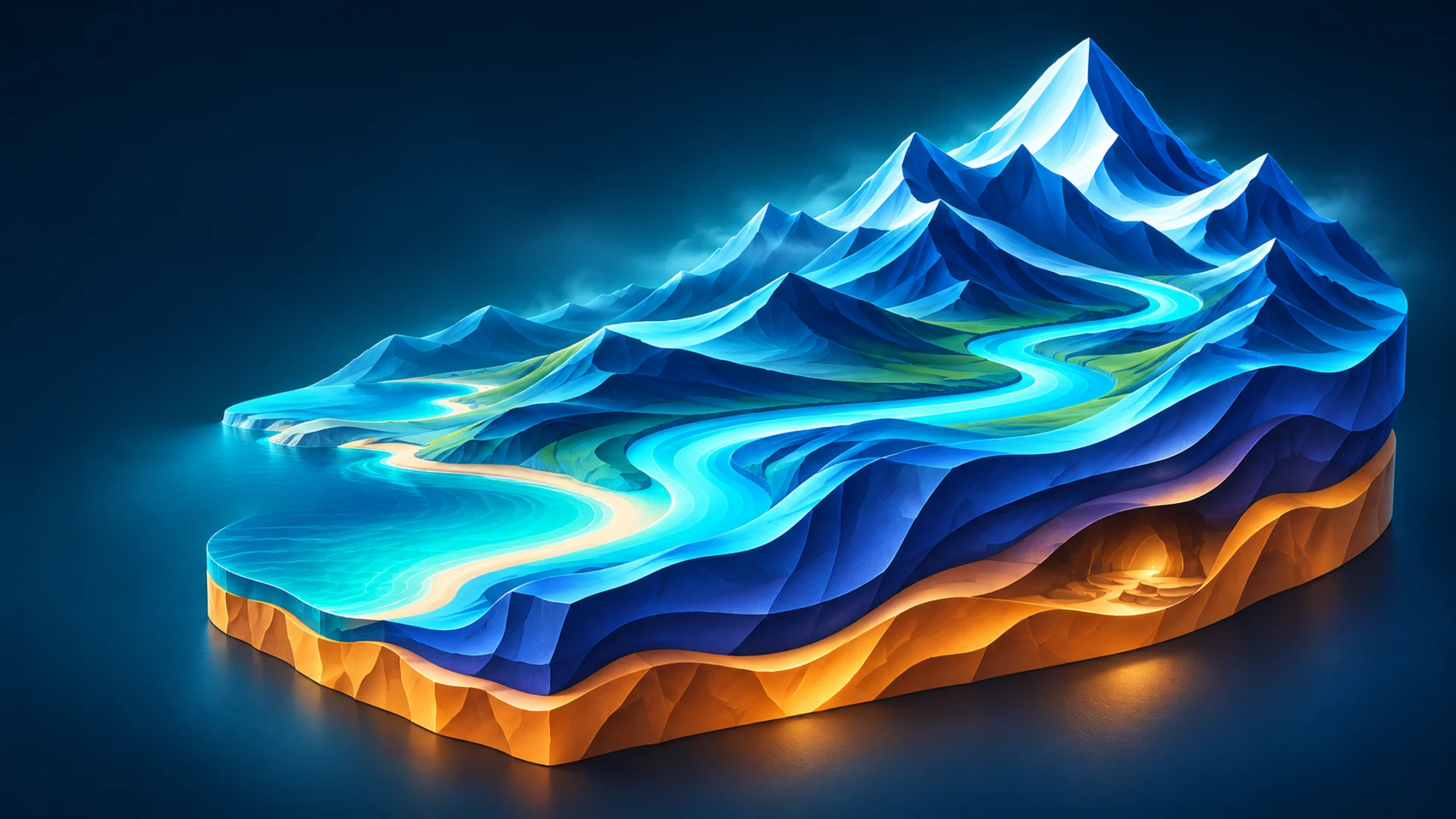
Кільця на ярусах

Кожен ярус має замкнений маршрут; поверхи з'єднує довший похилий прохід. Початково 12 кімнат на 2 ярусах і 2 петлі. Ці налаштування можна змінювати; сід планування змінює їхнє розташування.

Серпантинний спуск

Маршрут багаторазово повертає з боку в бік, а потім продовжується на нижчому ярусі. Початково 10 кімнат на 2 ярусах без петель. Ці налаштування можна змінювати; сід планування змінює їхнє розташування.
Налаштування

Планування мережі

Виберіть схему маршруту й перевірте її початкову кількість камер, ярусів і додаткових з'єднань. Для «Печери» або «Грота» доступний повний вибір тридцяти схем; для підземної мережі виберіть розгалужений, кільцевий або тріщинний малюнок. Налаштуйте розмір і сіди, потім огляньте «План проходів» та розріз.

План проходів

Показує план кімнат і справжні шляхи проходів без каменю й ландшафту, що їх закривають. Кольори розрізняють верхні й нижні шляхи.

Сід плану печери

Змініть цей сід, щоб спробувати інше розташування в тій самій схемі печери. Збережіть бажану кількість кімнат, ярусів і замкнених маршрутів та задайте варіативність вище нуля. Для кам'яної форми використовуйте сід структури; збережіть повний рецепт, щоб залишити обидва вибори.

Варіативність плану

Визначає, наскільки сід планування може пересувати кімнати й змінювати їхні пропорції та ширину проходів у вибраній схемі. Нуль фіксує схему для різних сідів; одиниця дозволяє найбільші відхилення. Той самий сід і налаштування відтворюють ту саму печеру. Кімнат чи замкнених маршрутів параметр не додає.

Як користуватися

Задайте значення вище нуля, потім змініть «Сід плану печери».

Наприклад

Залиште кільцеву схему, випробовуючи різні положення камер і ширину проходів.

Корисна порада

Для зміни форми каменю використовуйте сід структури.

Підземні яруси

Кількість поверхів у схемі маршруту. Деякі схеми потребують щонайменше двох. Яруси з'єднують похилі проходи, тому вищій або ширшій печері потрібна більша довжина для з'єднання. Додайте достатньо кімнат для кожного ярусу й перевірте розріз на кожному поверсі.

Додаткові з'єднання

Додають обхідні шляхи між запланованими кімнатами. Почніть із кількості, заданої схемою: один замкнений маршрут для кільця, два для вісімки. Залиште достатньо кімнат і площі для з'єднань, потім огляньте і «План проходів», і справжній розріз.

Новий план проходів

Вибирає інший сід планування й оновлює план кімнат та з'єднання. У печерах і гротах задайте варіативність плану вище нуля, щоб він міг змінюватися. Кількість кімнат, яруси, розміри й сід каменю залишаються введеними. Огляньте план перед створенням або оновленням структури.

Камери

Кількість запланованих камер у печері, гроті або підземній мережі. Вибрана схема має мінімальну кількість, а кімнати розподіляються між ярусами. Додаючи багато кімнат, збільшуйте площу, щоб камерам і проходам вистачало місця. План показує заплановані кімнати; близькі простори можуть зустрітися в справжньому камені.

Відстань між камерами, м

Задає бажану відстань між кімнатами в метрах. Більше значення розсуває мережу по землі й може подовжити сполучні проходи. Їхня ширина не змінюється. Огляньте план і переконайтеся, що навколишнього рельєфу вистачить для покриття всієї мережі.

Використовувати нові схеми печер

Використовуйте, якщо давніший рецепт печери має випробувати поточні схеми маршрутів. Огляньте новий перегляд і план, потім оновіть вибрану структуру, коли результат підійде рівню. Збережіть другий рецепт, щоб залишити попередній варіант.

Планування мережі

Виберіть схему маршруту й перевірте її початкову кількість камер, ярусів і додаткових з'єднань. Для «Печери» або «Грота» доступний повний вибір тридцяти схем; для підземної мережі виберіть розгалужений, кільцевий або тріщинний малюнок. Налаштуйте розмір і сіди, потім огляньте «План проходів» та розріз.

12 / Входи й розміщення

З'єднайте внутрішній і зовнішній простір

Печера біля схилу все ще залишається за ним, доки землю не відкрито й не з'єднано. Приєднання Terra підганяє гирло до вибраного Landscape, створює спільний перехід і разом оновлює видимість та колізію. Потрібні відповідне покриття землею й пропорції. Огляньте вхід так, як до нього підходитиме гравець, потім застосуйте приєднання.

ІлюстраціяЗ'єднайте внутрішній і зовнішній простір
  1. 01

    Для приєднання на рівні використовуйте справжній вибраний Landscape як контекст. «Зчитати вибраний Landscape» оновлює завантажену ділянку навколо структури після правок рельєфу.

  2. 02

    Знайдіть інше відповідне місце або виберіть точку в перегляді. Налаштуйте відсотки поперек і вздовж ділянки, напрямок та глибину входу, стежачи, щоб камера залишалася під землею.

  3. 03

    Увімкніть «Вирізати й приєднати вхід при додаванні» або приєднайте вибраний наявний вхід Terra. Перевірте отвір, перехід матеріалів і вільний простір для гравця.

  4. 04

    Щоб пересунути приєднану печеру, використовуйте «Пересунути вибрану печеру» та «Застосувати нове положення». Після огляду нового стику збережіть змінений рівень і створені ресурси.

Прив'язка й напрямок

Прив'язка до рельєфу зчитує висоту й нахил із вибраної землі замість безпосередніх світових координат. Автоматичний напрямок розвертає печеру до підйому рельєфу. Вимкніть його для власного напрямку; максимальний спуск проходу обмежує допустимий нахил. Окрема структура може використовувати ручні координати, але приєднаний вхід варто пересувати спеціальною дією Terra.

Глибина й протяжність стику

«Вхід нижче землі» трохи опускає підлогу для зустрічі з рельєфом і обмежується 45% висоти отвору. Довжина приєднання описує, наскільки об'єм отвору виступає вперед від опорної точки підлоги. Ширину й висоту вона не збільшує. Надмірне заглиблення може дати вдалій камері вкрай негостинні вхідні двері.

Рамка з моделей проєкту

За замовчуванням камені входу не вибрані. Додаткові композиції використовують десять каменів або чотирнадцять уламків із вибраних вами моделей проєкту. Terra зберігає їхні вершини, UV, нормалі й LOD, масштабує рівномірно та призначає створеним копіям свій матеріал. Геометрія джерел рамки на LOD0 обмежена 30 000 трикутників на вхід.

Допрацьовуйте оформлення після приєднання

Частини рамки — окремі редаговані об'єкти, тому конкретний камінь можна підлаштувати на рівні. Повторне приєднання відтворює композицію, тож остаточні ручні зміни робіть після останнього приєднання. Вибирайте цілі легкі камені з придатним низом і перевіряйте, чи більший масштаб рамки не звужує корисний отвір.

Огляньте весь стик

Використовуйте «Наблизити вхід», щоб разом оглянути підлогу, боки й навколишню землю. Перевірте підхід із висоти гравця та вигляд зсередини. Підлаштовуйте розміри входу, положення на рельєфі й ширину переходу матеріалів, доки стик не підійде. Збережіть рівень після приєднання або переміщення.

Видалення, переміщення й скасування

Спеціальна дія переміщення відновлює старий отвір перед приєднанням у новому місці. Видалення приєднаної форми відновлює її збережений виріз Landscape і прибирає належні їй частини рамки. Undo повертає приєднання й рамку; Redo знову видаляє. Видимість і фізична колізія оновлюються разом, зокрема на Landscape з Edit Layers. Огляньте результат перед збереженням.

Налаштування

Поперек ділянки, %

Розміщує вхід поперек вибраної ділянки: від 0% на лівому краю до 100% на правому. Висота землі перераховується в новій точці. Залиште навколо неї достатньо місця для всієї камери та входу. Для печери, уже розміщеної на рівні, застосуйте переміщення після перевірки перегляду.

Уздовж ділянки, %

Розміщує вхід уздовж вибраної ділянки: від 0% на ближньому краю до 100% на дальньому. Підгонка перевіряє висоту землі й можливість залишити камеру всередині пагорба. Поєднуйте з поперечним положенням і напрямком для вибору входу, потім застосуйте результат.

Застосувати нове положення

Перебудовує вибрану структуру з поточними розмірами, пересуває її й повторно приєднує вхід. Одна дія Undo скасовує операцію.

Вирізати й приєднати вхід при додаванні

Увімкніть, щоб відкрити Landscape й приєднати гирло печери під час додавання форми. Виберіть рельєф із достатнім покриттям навколо дверного отвору й камери. Огляньте вхід із висоти гравця, потім збережіть рівень і ресурси.

Автоматично спрямовувати в схил

Спрямовує печеру в бік підйому землі за місцевим схилом. Вимкніть для власного напрямку. Керує горизонтальним напрямком; окремий максимальний нахил усе ще обмежує, наскільки печера може нахилитися в пагорб під час підгонки.

Прив'язувати вхід до землі

Розраховує висоту й нахил за рельєфом замість безпосередніх світових координат. Летючі острови ігнорують цей параметр.

Пересунути вибрану печеру

Зчитує збережений рецепт і положення печери Terra, вибраної на рівні. Налаштуйте розміщення в перегляді, потім натисніть «Застосувати нове положення» для перебудови приєднаного входу. Ця дія відновлює старий отвір і готує новий. Саме редагування перегляду не пересуває об'єкт рівня.

Вхід нижче землі, м

Опускає підлогу входу нижче рельєфу в метрах. Невелика глибина допомагає землі зустрітися з підлогою; надмірна може засипати отвір. Terra обмежує її 45% висоти входу. Після зміни перевірте отвір у вигляді з боку входу.

Знайти інше відповідне місце

Шукає на показаному рельєфі сухий вхід із тілом печери під землею. Кожне натискання пробує іншу точку.

Напрямок усередину печери, °

Задає горизонтальний напрямок від входу в печеру в градусах. Нуль слідує світовій +X, 90 — +Y. Поле діє, коли автоматичний поворот у схил вимкнений. Після повороту перевірте, що камера залишається покритою землею.

Завершити вибір місця

Припиняє вибір положення печери натисканням на перегляд рельєфу. Структура зберігає останнє положення перегляду. Кнопка не створює печеру й не застосовує переміщення на рівні; коли перегляд готовий, використовуйте створення або переміщення.

Додати модель входу

Додає ще одне поле моделі до набору входу. Виберіть у ньому наявний камінь або модель насипу; створені частини зможуть використовувати її поряд з іншими формами. Порожнє поле потрібно заповнити або видалити перед генерацією.

Використовувати чернетку рельєфу

Використовує рельєф із поточних налаштувань Terra як контекст для розміщення структури. Так можна планувати вхід під час підготовки світу. Для приєднання на вже наявному рівні виберіть справжній Landscape як контекст, щоб підгонка використовувала його реальні висоти й положення.

Камені входу

Розміщує десять або чотирнадцять наявних кам'яних моделей навколо приєднаного входу й призначає матеріал Terra всім матеріальним слотам. Кожна частина — окремий об'єкт, який можна пересувати або повертати на рівні. Початкова геометрія зберігається цілою. Повторне приєднання відтворює композицію, тож остаточні ручні правки робіть після нього. Виберіть нерівні блоки, розбитий кам'яний обідок або залиште вхід без додаткових каменів.

Наблизити вхід

Кадрує вхід структури в перегляді з його справжніми розмірами. Оцінюйте висоту отвору, контакт із землею й кам'яні боки навколо. Змінює камеру перегляду; застосовуйте структуру або її переміщення окремо, коли розміщення готове.

Модель входу

Вибирає наявний Static Mesh із проєкту. Перше поле дає широку накривну частину над входом; інші — боки. Terra розміщує початкову модель із поворотом і рівномірним масштабом, потім замінює всі матеріальні слоти власним матеріалом. Вершини, трикутники, нормалі, UV й початкові ресурси не змінюються. Вибирайте легкі валуни з достатнім об'ємом для закриття краю. Задня й нижня частини також мають бути цілими, щоб арка виглядала суцільною зсередини печери.

Розмір каміння

Змінює розмір кожного каменю однаково за трьома осями, зберігаючи початкові пропорції. Одиниця — звичайний розмір для цього входу. Більше каміння закриває більше краю й може звузити отвір, тому після зміни огляньте перегляд і перевірте прохід. Пізніше окремі об'єкти можна підлаштувати на рівні.

Приєднати вибраний вхід до Landscape

Приєднує вибраний вхід Terra до Landscape: відкриває землю й будує спільну перехідну поверхню. Спочатку розмістіть і виберіть структуру, потім перевірте контекст рельєфу. Після операції огляньте дверний отвір і колізію. Операція входить до історії Undo редактора.

Матеріал землі для стику

Необов'язковий матеріал землі для переходу входу. Залиште порожнім для матеріалу, знайденого на Landscape. Задайте власний, якщо потрібно узгодити наявну особливу поверхню. Після приєднання порівняйте колір, розмір текстур і освітлення по обидва боки стику.

Зчитати вибраний Landscape

Виберіть Landscape або один із його блоків на рівні, потім зчитайте землю навколо структури. Після скульптингу натисніть знову, щоб перегляд входу використовував оновлений рельєф.

Довжина приєднання входу, м

Визначає, наскільки відповідний об'єм отвору виступає вперед від опорної точки підлоги входу. Ширину й висоту входу не збільшує.

Видалити останню модель

Прибирає останнє поле з набору входу. Змінює рецепт, не видаляючи ресурс із проєкту. Залишайте хоча б одну придатну модель, якщо оформлення входу ввімкнене; повторно приєднайте вхід для перебудови наявних частин зі зміненого набору.

Перехід матеріалів входу, м

Задає ширину змішування з кожного боку звареного входу в метрах. Покриття рельєфу й печери змішуються на тій самій з'єднаній поверхні, включно з кольором, нормалями та властивостями. Більше значення розтягує перехід далі; оглядайте його разом із виступами входу. Товщину стін параметр не задає.

Вибрати місце в перегляді

Перейдіть до вигляду згори й натисніть на рельєф. Висота перераховується за вибраною поверхнею.

13 / Летючі острови

Нехай частина землі оселиться нагорі

Terra містить вісім готових моделей летючих островів із власним матеріалом поверхні. Виберіть іменовану форму або дозвольте сіду вибирати зі списку джерел. Розмістіть один острів чи групу до двадцяти чотирьох. Цілі моделі масштабуються рівномірно й зберігають пропорції; Terra не перетворює їх на нову купу конусів і не змінює початкову геометрію.

ІлюстраціяНехай частина землі оселиться нагорі
  1. 01

    Виберіть «Летючі острови» й цілу форму або використайте «Вибирати за сідом». Вісім вбудованих джерел працюють без встановлення іншого набору моделей.

  2. 02

    Задайте габаритні межі довжини, ширини й висоти, потім розмістіть острів у світових координатах. Рівномірне масштабування вписує всю модель у задані межі.

  3. 03

    Для групи задайте кількість островів і радіус. Спробуйте інший сід для нового вибору, відстаней і варіацій розміру, потім огляньте згори, збоку й знизу.

  4. 04

    Виберіть кам'яне й верхнє покриття, створіть групу та збережіть ресурси. Щоб редагувати наявний острів, зчитайте збережені налаштування структури й перебудуйте вибраний об'єкт.

Геометрія вбудованих моделей

Кожна вбудована форма має 19 800 трикутників на LOD0, а далі 9900, 4950 і 2474 на трьох легших LOD. Двадцять чотири вбудовані острови разом дають 475 200 трикутників LOD0 до зміни деталізації за відстанню. Кожен розміщений острів — окремий об'єкт статичної сітки. Його положення позначає центр основи в найнижчій точці.

Використовуйте власну цілу модель

Замініть рядок джерела цілою моделлю проєкту, якщо потрібна інша форма острова. Іменована форма використовує відповідний рядок; «Вибирати за сідом» може використати будь-який рядок списку, тому порожні слід заповнити або видалити. Шляхи джерел зберігаються в рецепті. Якщо джерело перемістилося в іншу папку проєкту, виберіть нове місце перед перебудовою.

Виберіть відповідне власне джерело

Для звичайного розміщення використовуйте цілу модель острова до 20 000 трикутників. Особливо велика складна форма може мати до 30 000. Утримуйте групу в межах 480 000 і перевіряйте показаний підсумок. Вибирайте легкі джерела з відповідними LOD і колізією, потім оглядайте силуети на задуманій відстані камери.

Застосуйте покриття острова

Виберіть покриття кам'яного тіла й верхівки перед створенням. Terra призначить створеному острову вибраний матеріал у кожний слот, залишаючи джерело доступним. Узгодьте острів зі світом через тонування, силу нормалей, змішування за висотою й масштаб текстур. Збережіть створені ресурси разом із рівнем.

Що змінює сід

У режимі «Вибирати за сідом» новий сід може вибрати іншу модель джерела. У групі також змінює розподіл і варіації розмірів. Не додає кам'яних деталей до початкової моделі й не об'єднує кілька моделей булевою операцією. Для іншого силуету змініть саме джерело, потім огляньте результат на задуманій відстані перегляду.

Оновлення давніших островів

Після оновлення плагіна рівень зберігає створені моделі, на які вже посилається. Щоб використати новіше вбудоване джерело, виберіть острів, зчитайте налаштування, виберіть потрібне джерело й перебудуйте його. Група складається з окремих об'єктів, тому редагуйте по одному острову. Збережіть створені ресурси й рівень, потім перевірте результат після повторного відкриття.

Налаштування

Кількість летючих островів

Створює 1–24 незалежні замкнені острови. Після розміщення на рівні кожен є окремим Static Mesh-об'єктом.

Розмір і форма острова

Задайте простір, у який має вписатися острів. Terra масштабує всю модель рівномірно, тому вузька або пласка форма може зайняти менше за один із заданих розмірів. Її пропорції зберігаються.

Форма острова

Виберіть готову форму острова або дозвольте сіду вибрати зі списку.

Модель острова

Виберіть цілу модель острова в кожному рядку джерела. Іменована форма бере відповідний рядок; «Вибирати за сідом» вибирає із заповненого списку. Почніть із восьми вбудованих моделей або задайте власні легкі джерела. Задайте габаритні межі, кам'яне й верхнє покриття, потім огляньте згори, збоку й знизу. Для повторного завантаження рецепта залишайте джерела доступними за вибраними шляхами проєкту.

Додати модель острова

Додає ще один рядок до списку джерел, щонайбільше вісім. Перед використанням призначте новому рядку цілу модель. Додавання рядка не створює нового острова на рівні. «Вибирати за сідом» може брати кожне джерело списку; іменована форма використовує відповідний рядок.

Видалити останню модель острова

Прибирає останній рядок зі списку джерел. Не видаляє модель із проєкту й не прибирає вже розміщені об'єкти. Після скорочення списку перевірте вибрану форму.

Наявні острови й зміни джерел

Виберіть розміщений острів Terra, зчитайте налаштування структури й виберіть потрібне джерело. Натисніть «Перебудувати вибрану структуру», огляньте форму та покриття, потім збережіть створені ресурси й рівень. Працюйте з одним островом за раз.

Радіус групи, м

Відстань від центра групи до центрів крайніх островів. Залиште достатньо місця, щоб уникнути перетинів.

Як користуватися

Задайте відстань від центра групи до центрів крайніх островів.

Наприклад

Збільшуйте радіус, якщо вибраним розмірам островів потрібні більші проміжки.

Корисна порада

Огляньте групу згори й знизу перед створенням.

Покриття верхівки острова

Виберіть покриття верхньої частини летючого острова. Воно переходить у кам'яне тіло через нерівні межі й деталі висоти поверхонь. «Із ландшафту» використовує його шар плям або основу, якщо плям немає. Додається лише матеріал поверхні; моделі трави, дерев чи інших рослин не розміщуються.

14 / Вода

Розташуйте воду на потрібній висоті

Terra може створювати рідну Unreal Water без стороннього водного продукту. Також є необов'язкове підключення іншого сумісного плагіна через постачальника. Висота води — світова висота, глибина — додатна відстань, а рельєф залишається окремим редагованим об'єктом. Виберіть потрібну систему й огляньте її зустріч зі справжніми низинами.

ІлюстраціяРозташуйте воду на потрібній висоті
  1. 01

    Відкрийте «Вода» й виберіть Unreal Water, «Автоматичний вибір» або потрібного зареєстрованого постачальника. Увімкніть «Показувати й створювати воду» для рельєфу, який готуєте.

  2. 02

    Задайте висоту поверхні в метрах світу й глибину. Порівняйте їх із базовою висотою та виміряним діапазоном землі.

  3. 03

    Для рідної Unreal Water використовуйте дію налаштування колізії, якщо WaterBodyCollision відсутній. Збережіть змінену конфігурацію разом із проєктом.

  4. 04

    Створіть і огляньте воду на рівні. Якщо вибрано сумісного постачальника зв'язаної води, після скульптингу натисніть «Оновити зв'язану воду» й знову перевірте берег.

Створіть рідну Unreal Water

Виберіть Unreal Water, задайте висоту й глибину, потім увімкніть «Показувати й створювати воду». Terra додає рідну озерну поверхню й водну зону на всю карту. Огляньте їх на створеному рівні й використовуйте водні інструменти Unreal для подальших правок. Сформуйте дно до створення або за потреби відредагуйте його скульптингом пізніше.

Змініть берег або дно

Перед генерацією «Архіпелагу», «Озерної улоговини» або «Атола» задайте висоту й глибину води. Для наявного Landscape змінюйте воду її налаштуваннями, а якщо потрібно змінити дно — окремо редагуйте землю скульптингом. Для нового згенерованого варіанта відновіть рецепт, перегляньте налаштування й створіть новий рельєф.

Виберіть водну систему

Виберіть Unreal Water для вбудованої системи. «Автоматично» дозволяє Terra використати доступного підключеного постачальника; також можна явно вибрати встановленого зовнішнього постачальника. Перед створенням перевірте назву в панелі й задайте висоту поверхні та глибину для потрібного рельєфу.

Оновіть зв'язану воду після скульптингу

Із сумісним постачальником зв'язаної води після редагування землі виберіть її Landscape й натисніть «Оновити зв'язану воду». Перевірте оновлений берег на рівні. «Видалити зв'язану воду» прибирає саме цю воду, а Unreal Undo повертає попередній прийнятий стан.

Підготуйте роботу із зовнішньою водою

Увімкніть зовнішній водний плагін і його підключення до Terra, потім виберіть його в розділі «Вода». Перед оновленням зв'язаної води завантажте ділянку Landscape; для цього способу роботи використовуйте неповернутий Landscape із додатним масштабом. Залишайте справжню геометрію підлоги під отворами там, де підключенню води потрібна глибина землі.

Поверніться до збереженої води

Відкрийте проєкт із водною системою, що використовувалася для цього Landscape, виберіть рельєф і зчитайте налаштування води. Для зв'язаної води користуйтеся оновленням її постачальника. Готуючи новий рельєф із рідною системою, виберіть Unreal Water, потім огляньте й збережіть результат.

Налаштування

Налаштувати колізію Unreal Water

Використовуйте цю дію під час підготовки рідної Unreal Water у проєкті. Додає потрібне проєкту налаштування водної колізії. Після дії збережіть налаштування проєкту, потім створіть і огляньте воду.

Показувати й створювати воду

Увімкніть воду для цього рельєфу, виберіть систему, висоту й глибину, потім створіть. Огляньте поверхню та берегову лінію на рівні. Для подальших правок користуйтеся інструментами редагування цієї водної системи.

Глибина води, м

Введіть глибину води в метрах. Для нового рельєфу «Архіпелаг», «Озерна улоговина» й «Атол» задайте її до генерації, щоб сформувати підводну землю. Для наявного Landscape змінюйте воду, а за потреби окремо редагуйте дно скульптингом. Дно має залишатися в заданому діапазоні висот землі.

Висота води, метри

Задає висоту поверхні води в метрах світу. Порівнюйте з базовою висотою землі й рельєфом: та сама вода може затопити один рецепт і залишити інший сухим. Після створення землі Terra передає цей рівень вибраній водній системі.

Постачальник води

Перед створенням перевірте показаного тут постачальника води. Виберіть систему вашого проєкту, потім задайте висоту й глибину. Повертаючись до збереженої зв'язаної води, використовуйте того самого постачальника.

Водна система

Виберіть Unreal Water для вбудованої системи, «Автоматично» для доступного підключеного постачальника або встановлену зовнішню систему. Перед створенням перевірте показану назву постачальника, потім задайте висоту й глибину.

Оновити зв'язану воду

Після редагування землі виберіть Landscape зі зв'язаною водою й виконайте цю дію. Завантажте ділянку рельєфу, запустіть оновлення та огляньте берег, потім збережіть рівень. Використовуйте водного постачальника, встановленого для цього збереженого зв'язку.

Видалити зв'язану воду

Виберіть Landscape зі зв'язаною водою й виконайте дію для її видалення. Unreal Undo поверне попередній стан, а пізніше оновлення зв'язку дозволить створити воду знову.

15 / Попередній перегляд і огляд

Подивіться перед побудовою

Попередній перегляд — робочий стіл для рішень. Поверніть світ, огляньте силует, оцініть схили й зазирніть у печеру до створення остаточних об'єктів. Якість перегляду допомагає зберегти зручний темп роботи. Остаточний Landscape використовує повну сітку, вибрану в «Розмірах карти», тому швидкий перегляд підказує композицію, а не дає остаточний висновок про геометрію зблизька.

ІлюстраціяПодивіться перед побудовою
  1. 01

    Для легких змін використовуйте «Автоперегляд». Вимкніть його при введенні кількох значень або складній ерозії, потім один раз натисніть «Оновити перегляд», коли набір змін готовий.

  2. 02

    Виберіть 513, 1025 або 2017 точок перегляду вздовж довшого боку. Почніть із легшого режиму для планування й підвищуйте якість для огляду дрібніших форм землі.

  3. 03

    Порівняйте «Поверхню» з режимами «Глина», «Висота», «Схили» й «Каркас». Перемикайте 2D / 3D для плану та вигляду під кутом; увімкніть «Сегменти Landscape» для меж блоків і сітки підвантаження.

  4. 04

    Для підземних форм огляньте розріз і «План проходів», змінюючи висоту розрізу для іншого ярусу. «Наблизити вхід» допоможе перевірити справжні розміри гирла.

Порівнюйте корисні режими

Почніть із «Поверхні» для загального вигляду. Перейдіть до «Глини» для силуету, «Висоти» для низин і вершин, «Схилів» для підйомів та «Каркаса» для будови поверхні. Біля входу використовуйте близький вигляд у масштабі гравця. Перед збереженням улюбленого результату обов'язково огляньте справжній створений рівень.

Кадрування й навігація

«Показати все в перегляді» повертає рельєф або всю групу островів у кадр після руху камери. Пресети островів кадрують групу, щойно перегляд готовий. «Наблизити вхід» кадрує дверний отвір структури. Ці дії рухають лише камеру перегляду; вони не пересувають розміщений об'єкт і не застосовують очікувані зміни на рівні.

Зазирніть усередину структури

За «Планом проходів» оцініть розташування кімнат, потім перейдіть до розрізу для справжніх камер і проходів. Змініть висоту розрізу, щоб перейти до іншого поверху. Огляньте вузькі повороти й похилі переходи з кількох боків, щоб вільний простір підходив вашому персонажу.

Зупиніть обчислення

Натисніть «Скасувати», щоб зупинити поточний розрахунок перегляду. Зачекайте на завершення зупинки, змініть налаштування й натисніть «Оновити перегляд». Збережіть рецепт, якщо хочете повернутися до нього пізніше, і дочекайтеся нового перегляду перед вибором результату для створення.

Налаштування

Автоперегляд

Перераховує перегляд після зміни налаштувань. Зручно під час формування карти; вимикайте при багатьох змінах або складній ерозії. Потім можна натиснути «Перегляд», коли будете готові. Попередній перегляд не створює остаточний Landscape на рівні.

Поверхня

Показує поверхню з поточним матеріалом і освітленням. Оцінюйте загальний вигляд, потім порівнюйте з глиною та каркасом, щоб відділити колір від геометрії. Легкий перегляд має менше точок землі, ніж остаточний Landscape, тому оцінюйте створений рівень перед прийняттям деталей зблизька.

Скасувати

Натисніть для зупинки поточного розрахунку. Дочекайтеся завершення зупинки, змініть налаштування й оновіть перегляд, коли будете готові. Зберігайте вдалі рецепти, щоб повернутися до цих налаштувань.

Глина

Показує просту нейтральну поверхню для оцінки силуетів, заглибин, входів і великих кам'яних форм без кольору текстур. Карти нормалей не замінюють ці геометричні форми. Порівнюйте вигляд із висоти гравця й загальний план.

Розріз структури

Показує горизонтальний розріз підземного світу на вибраній висоті. Окремі печери використовують поздовжній розріз. Розрізається лише перегляд; збережена модель залишається цілою.

Показ

Виберіть, що оглядати: матеріал, висоти, схили чи каркас. Структури також мають розріз, окрім летючих островів. План проходів доступний для підземних світів і поточних рецептів печер та гротів. Зміна режиму не змінює збережену геометрію.

Показати все в перегляді

Відкриття пресета островів автоматично кадрує всю групу, щойно перегляд готовий. Натисніть «Показати все в перегляді», щоб після наближення або руху камери знову побачити весь рельєф чи групу островів. Змінюється лише камера перегляду; об'єкти рівня зберігають положення й розмір.

Висота

Розфарбовує перегляд за висотою землі. Оцінюйте вершини, низини й розподіл висот до призначення поверхонь або води. Це допоміжний режим огляду, що не змінює майбутній матеріал.

Оновити перегляд

Розраховує поточний рецепт і показує його в перегляді Terra. Використовуйте після редагування з вимкненим автопереглядом. Перевіряйте висоти, схили й сітку до створення Landscape. Збереження рецепта залишає налаштування цього розрахунку.

Якість

Задає кількість точок землі, які перегляд зчитує вздовж довшого боку: 513, 1025 або 2017. Для великих форм використовуйте легший перегляд, потім оглядайте дрібні схили з більшою кількістю точок. Створений Landscape однаково використовує сітку з розділів розміру карти й сітки.

Схили

Розфарбовує землю за крутизною. Допомагає знайти різкі зміни висот і вирішити, де має з'явитися кам'яне покриття. Поєднуйте з каркасом: сама плавна зміна кольору не доводить правильності кроку трикутників або колізії.

Створити Landscape

Дайте Landscape назву й виберіть папку проєкту для створених ресурсів. Рівень має бути збережений і використовувати World Partition. Створіть рельєф, коли перегляд готовий, потім збережіть рівень і нові ресурси в Unreal. Також збережіть рецепт Terra, якщо хочете використати або змінити ці налаштування пізніше.

Вода

Задає водну систему, висоту поверхні й глибину. Terra створює або підключає вибраного постачальника води після побудови землі. Ці налаштування не додають рослинність або систему неба. Перевірте, що рівень води підходить справжнім низинам вибраного варіанта карти.

Розміри карти

Задайте розміри карти, діапазон висот і сітку Landscape перед створенням світу. Щільніша сітка передає дрібніші форми, але потребує більше пам'яті. Остаточне створення використовує всю задану сітку на збереженому рівні World Partition. Спочатку перевірте перегляд і збережіть рецепт, щоб відтворити результат.

Рельєф і варіації

Налаштовуйте головний силует, дрібний рельєф і канали стоку. Розгорніть змішування, щоб використати ще одне поле висот.

Печери й додаткові форми

Додавайте печери, гроти, тунелі, підземні мережі або летючі острови. Виберіть тип, налаштуйте його й перевірте перегляд перед розміщенням на рівні. Інструкції слідують вибраному типу: острови мають власні форму й розмір; прив'язаним до рельєфу формам також потрібне положення входу.

Матеріал ландшафту

Відкриває налаштування покриття землі: бібліотеку текстур, тонування, розміщення поверхонь і змішування. Тут вибирають, як ґрунт, скелі, сніг та інші покриття зустрічаються на рельєфі. Налаштування змінюють матеріал, а не висоту землі. Перевіряйте й межі зблизька, і всю карту.

Тип світу

Виберіть пресет як початок власного світу. Категорії й пошук допоможуть знайти відповідну форму землі. Змініть сід генерації для іншої карти з того самого пресета, потім редагуйте джерела, розміри й формування. Збереження рецепта залишає ваші налаштування, не обмежуючи початковим прикладом.

2D / 3D

Перемикає перегляд між планом згори й тривимірним виглядом під кутом. План допомагає порівнювати берегові лінії, маршрути долин і плани печер. Поверніться до 3D для оцінки схилів і висоти. Рельєф не повертається й геометрія не змінюється.

Каркас

Показує справжні трикутники сітки перегляду. Шукайте довгі вузькі грані, скупчені ділянки й різкі зміни щільності. Landscape зберігає рівномірний горизонтальний крок; на схилі його ребра довшають. Моделі структур мають власну топологію поверхні. Перевіряйте й остаточні рідні моделі, адже щільність перегляду менша.

16 / Створення Landscape

Створюйте звичайні ресурси Unreal

Коли перегляд уже влаштовує, Terra створює рідні об'єкти Unreal, залишаючи світ доступним поза власним вікном. Використовуйте збережений рівень World Partition, виберіть упізнавану назву Landscape й вихідну папку проєкту, потім створіть рельєф на повній заданій сітці. Матеріали й увімкнена вода обробляються під час створення.

ІлюстраціяСтворюйте звичайні ресурси Unreal
  1. 01

    Збережіть поточний рівень World Partition й перевірте перегляд, налаштування зміни сіда, розміри та назву результату.

  2. 02

    Виберіть папку Content Browser зі шляхом, що починається на /Game/, наприклад /Game/MyWorld/Terra. Це шлях ресурсу Unreal, а не диска Windows.

  3. 03

    Натисніть «Створити на рівні» й дочекайтеся завершення операції. Огляньте отриману землю, матеріали й увімкнену воду на справжньому рівні.

  4. 04

    Використовуйте Unreal Save All для збереження рівня, створених ресурсів і спільних матеріалів. Окремо зберігайте рецепт Terra з налаштуваннями генерації.

Знайдіть створений світ

Шукайте Landscape і його блоки на рівні, а створені моделі, матеріали й текстури — у вибраній папці Content Browser. Додаткові форми з'являються окремими об'єктами. Після створення натисніть Unreal Save All, щоб зберегти рівень і допоміжні ресурси разом.

Збережіть світ і його рецепт

«Зберегти рецепт» залишає вибір генерації. Unreal Save All зберігає рівень, створені моделі, матеріали й текстури. Для продовження пізніше зберігайте обидва: рівень містить відредагований світ, а рецепт повертає налаштування для побудови нового варіанта.

Продовжуйте редагувати в Unreal

Продовжуйте скульптинг, фарбування й розміщення рідного результату інструментами Unreal. Ці ручні правки належать рівню й ресурсам. Terra не відтворює кожен мазок із початкового рецепта. Генерація іншого варіанта створює новий Landscape; відновлення налаштувань генерації — окрема дія зчитування.

Налаштування

Папка ресурсів проєкту

Задає папку проєкту для створених моделей, матеріалів і допоміжних ресурсів. Використовуйте шлях контенту Unreal, що починається на /Game/, наприклад /Game/MyWorld/Terra. Це папка Content Browser, а не шлях диска Windows.

Створити на рівні

Розраховує остаточний рельєф на повній вибраній сітці й створює рідні ресурси Landscape на поточному збереженому рівні World Partition. Матеріали й увімкнене підключення води застосовуються під час створення. Спочатку перегляньте результат і збережіть рецепт, а після створення збережіть рівень та нові ресурси.

Назва Landscape

Задає назву майбутнього Landscape. Виберіть назву, яку легко впізнати на рівні й у збережених рецептах. Поле позначає результат і не змінює створені висоти.

17 / Збереження, відновлення й продовження

Збережіть рішення, з яких виріс світ

Рецепти дозволяють повернутися до перспективного результату. Вони зберігають налаштування генерації, сіди, порядок шарів, вибір поверхонь і посилання на ресурси. Створений Terra Landscape також пам'ятає рецепт, використаний під час створення. Зчитайте його для розуміння карти чи нового варіанта, залишаючи ручну роботу рівня у власних збережених ресурсах.

ІлюстраціяЗбережіть рішення, з яких виріс світ
  1. 01

    Натисніть «Зберегти рецепт», щоб записати переносний JSON із поточними налаштуваннями генерації. Давайте корисним варіантам назви, які пояснюють їхню мету.

  2. 02

    «Завантажити рецепт» повертає ці налаштування в панель. При перенесенні рецепта до іншого проєкту перевірте згадані імпортовані джерела, текстури й моделі.

  3. 03

    Щоб зчитати створений рельєф, виберіть Landscape або один із його блоків підвантаження й натисніть «Відновити налаштування генерації» на вкладці «Тип світу».

  4. 04

    Для нового варіанта змініть відновлений рецепт і перед створенням виберіть відповідну нову назву, місце або рівень. Ручний скульптинг і фарбування зберігайте в Unreal-проєкті як зазвичай.

Відновлення — це зчитування

«Відновити налаштування генерації» дістає рецепт створення, збережений на вибраному Landscape. Наявний рельєф залишається на місці. Саме зчитування не стирає скульптинг, не перефарбовує світ і не перебудовує воду. Створення — окрема подальша дія, що дає новий Landscape.

Зберігайте ручні правки

Зберігайте скульптинг, фарбування й зміни об'єктів у рівні та ресурсах Unreal. Поруч залишайте рецепт Terra. Для продовження ручної роботи використовуйте збережений рівень, а рецепт завантажуйте для повернення до вибору генерації або підготовки нового варіанта світу.

Перенесення між проєктами

Рецепти посилаються на імпортовані джерела висот, власні текстури, матеріали й початкові моделі за шляхами контенту. Зробіть ресурси доступними за записаними шляхами або повторно виберіть нові місця. Саме завантаження JSON їх не переносить. Якщо рецепт використовує вбудовані ресурси плагіна, вони також мають бути доступними.

Давніші світи й оновлення

Давніші карти Terra можуть не містити збереженого рецепта створення; використовуйте окремо збережений JSON. Старі рецепти залишають свою версію генератора. Явне оновлення структури дозволяє оглянути новий перегляд до зміни старого об'єкта. Порівнюючи версії, зберігайте другий рецепт, щоб вдалий експеримент не стер початкове рішення.

Налаштування

Завантажити рецепт

Перед завантаженням рецепта структури відкрийте «Печери й додаткові форми». Для рецепта Landscape перейдіть на іншу вкладку. Виберіть збережений файл, перевірте згадані текстури, джерела й моделі, потім огляньте оновлений перегляд до створення або застосування змін.

Зберегти рецепт

Відкрийте «Печери й додаткові форми», щоб зберегти поточний рецепт структури: тип, форму, планування, сіди, початкові моделі й покриття. З інших вкладок зберігайте рецепт Landscape з налаштуваннями карти, джерелами й поверхнями. Виберіть зрозуміле ім'я файлу, а рівень і ресурси Unreal збережіть окремо.

Відновити налаштування генерації

Виберіть Terra Landscape або один із його блоків і відновіть налаштування створення в панелі. Перед підготовкою варіанта перегляньте сід, розміри, джерела й покриття. Для нового Landscape виберіть іншу назву, місце або рівень.

18 / Довідка й корисні звички

Спростіть наступний крок

Користуйтеся режимами огляду й збереженими налаштуваннями, щоб наступна правка була зрозумілою. Зчитайте потрібний Landscape або структуру, перевірте вибраний об'єкт і виконайте відповідну дію. Залишайте вдалий рецепт і збережений рівень, щоб повернення до попередньої ідеї потребувало кількох натискань.

ІлюстраціяСпростіть наступний крок
  1. 01

    Виберіть мову інтерфейсу вгорі вікна Terra. Через «Довідку» повертайтеся до посібника з налаштування, над яким працюєте.

  2. 02

    Після скульптингу землі знову зчитайте вибраний Landscape перед розміщенням або переміщенням приєднаної печери.

  3. 03

    Кнопки «Показати все в перегляді» й «Наблизити вхід» повертають корисний ракурс камери. Потім порівнюйте поверхню з відповідним режимом глини, схилів або розрізу.

  4. 04

    Після вдалого результату збережіть рецепт і натисніть Unreal Save All. Для отримання допомоги надішліть версію рушія, вибрану дію, налаштування й чітке зображення частини, над якою працюєте.

Підженіть вхід до рельєфу

Зчитайте справжній Landscape, натисніть «Знайти інше відповідне місце» або виберіть точку в перегляді, потім налаштуйте напрямок, заглиблення й розміри. Через «Наблизити вхід» огляньте отвір. Застосовуйте приєднання, коли вся камера перебуває під відповідною землею.

Застосуйте потрібну поверхню

Виберіть Landscape, за потреби відновіть налаштування генерації й відкрийте «Матеріал ландшафту». Перевірте джерело матеріалу й текстури, дочекайтеся перегляду, потім натисніть «Зібрати й призначити вибраному Landscape». Після застосування натисніть Save All.

Відкрийте вибрану модель у MeshWorks

Якщо MeshWorks встановлено й увімкнено, виберіть печеру Terra й натисніть «Відкрити вибрану печеру в MeshWorks». Там виберіть потрібну операцію редагування, огляньте результат і збережіть його засобами цього інструмента.

Перевірте прохід із висоти гравця

Огляньте вхід, підлогу, стелю й похилі переходи в масштабі персонажа вашого проєкту. Після створення пройдіться справжнім рівнем. Поверніться до налаштувань вибраної структури для зміни ширини, висоти чи розташування, потім огляньте оновлений результат.

Допоможіть дати корисну відповідь

Укажіть версію рушія, вибраний інструмент, відповідні налаштування й додайте чіткий скриншот. Для входу печери покажіть підхід і навколишній рельєф. Для матеріалу — вибрані входи й близький вигляд межі. Збережіть рецепт, щоб до тих самих налаштувань було легко повернутися.

Налаштування

Відкрити результат у MeshWorks

Увімкніть, якщо хочете продовжити редагування створеної печери у встановленому MeshWorks. Після створення або переміщення в Terra виберіть потрібну операцію в MeshWorks й огляньте результат там.

MeshWorks · необов'язково

Використовуйте це підключення, якщо MeshWorks встановлено й увімкнено. Виберіть створену печеру, відкрийте її в MeshWorks і виберіть потрібну операцію редагування. Огляньте та збережіть результат засобами цього інструмента.

Відкрити вибрану печеру в MeshWorks

Виберіть печеру Terra, потім відкрийте MeshWorks. Через вибір на рівні або в Content Browser передайте модель і виберіть потрібну операцію.

Довідка

Відкриває довідку Terra за адресою https://pautinka.digital/twaio/ у браузері. Плагін також містить англійський UserGuide.txt у папці Documentation.

Мова

Змінює мову панелі й пояснень Terra. Доступні англійська, німецька, французька, італійська, іспанська, спрощена китайська й російська. Значення рецепта й сіди залишаються тими самими при зміні мови.

Запитання й відповіді

Кілька запитань перед першою горою.

Яку версію рушія вибрати?

Використовуйте Terra Works All In One для Unreal Engine 5.3–5.8. У Fab Library натисніть Install to Engine й виберіть версію вашого проєкту. Повторіть установлення для кожної підтримуваної версії рушія, з якою працюєте.

Як установити Terra з Fab?

Придбайте Terra на Fab, закрийте Unreal Editor і знайдіть плагін у Fab Library програми Epic Games Launcher. Натисніть Install to Engine й виберіть версію рушія. Відкрийте проєкт, увімкніть Terra в Edit → Plugins і перезапустіть редактор, якщо він попросить. Потім відкрийте Tools → Pautinka → Terra Works All In One.

Як зберегти вподобаний варіант світу?

Залиште його сід карти й натисніть «Зберегти рецепт». Рецепт зберігає джерела, налаштування й поверхні разом. Вимкніть «Новий варіант при кожному створенні», якщо створена земля має збігатися з оглянутим переглядом. Також збережіть рівень і ресурси Unreal.

Як отримати іншу карту з того самого пресета?

Виберіть пресет і натисніть «Новий варіант карти». Порівняйте кілька сідів до зміни інших налаштувань. Регулюйте силу варіацій, якщо хочете ближчу схожість із сімейством або більше відхилення від початкової композиції.

Як продовжити скульптинг створеного світу?

Виберіть створений Landscape і використовуйте інструменти скульптингу й фарбування Unreal. Після правок збережіть рівень і ресурси. Залиште рецепт Terra, якщо також хочете повернутися до початкового вибору генерації чи створити інший варіант.

Де відновити налаштування створення Landscape?

Виберіть Terra Landscape або один із його блоків підвантаження. На вкладці «Тип світу» натисніть «Відновити налаштування генерації». Terra завантажить рецепт створення в панель. Готуючи інший Landscape, змініть налаштування й виберіть відповідну нову назву, місце або рівень.

Як збільшити карту без додавання точок?

Збільште «Розміри карти», зберігши ту саму сітку Landscape. Перевірте новий крок вершин і схили. Увімкніть «Масштабувати рельєф із картою», якщо більша земля має зберегти пропорції, або вимкніть для тієї самої абсолютної висоти.

Як додати деталізацію землі без зміни розміру?

Залиште розміри карти незмінними й виберіть щільнішу сітку Landscape. Перевірте справжній крок вершин. Задайте потрібні деталі через джерела й налаштування формування та огляньте створений рівень із висоти гравця.

Як задати власні комірки підвантаження?

У «Розмірах карти» виберіть комірки, згруповані з блоків Landscape, або «Задати розмір у метрах». Уведіть розмір, радіус підвантаження, назву й початок сітки. Увімкніть «Сегменти Landscape», щоб перед створенням порівняти сині фізичні блоки з помаранчевими комірками підвантаження.

Де створювати нависи й порожні простори?

Відкрийте «Печери й додаткові форми» та виберіть печеру, грот, укриття, тунель або зал. Задайте розміри, огляньте розріз і розташуйте біля відповідного рельєфу. Якщо потрібен прохід крізь Landscape, використовуйте приєднання входу.

Як вибрати спосіб маскування повторів?

Почніть із Hex, Stochastic або Texture Bombing у «Матеріалі ландшафту». Порівняйте близьку поверхню й далекий схил. Налаштуйте випадковий поворот і різкість змішування під вибрані текстури, потім залиште спосіб, що дає найвиразнішу природну варіативність цих покриттів.

Як пом'якшити межу ґрунту й каменю?

Дайте поверхням достатню ширину переходу, потім налаштуйте вплив висоти текстури, щоб підняті деталі каменю залишалися видимими на краю. Огляньте колір, нормалі й відбиття з висоти гравця. Зберігайте правдоподібний розмір текстур з обох боків межі.

Як використати власний набір текстур?

Вимкніть «Використовувати вбудований набір текстур» для шару. Виберіть базовий колір, нормалі в дотичному просторі й упаковану ORM. Для окремих карт увімкніть «Упакувати окремі карти в ORM» та призначте шорсткість і необов'язкові затінення та металевість. Для змішування за висотою додайте відповідну карту висот.

Як використати готовий матеріал проєкту?

Виберіть його в «Шлях до наявного матеріалу» для повного покриття або використовуйте «Матеріали за висотою» для призначення матеріалів проєкту висотним смугам. Задайте висоти й переходи, потім зберіть і призначте вибраному Landscape. Повертаючись до конструктора наборів текстур, очистьте вибір повного матеріалу.

Як змінити колірний стиль світу?

Почніть із палітри світу, потім підлаштуйте тонування окремих шарів. У «Стилі поверхні» виберіть «Реалістичний», «Стилізований» або «Аніме» та налаштуйте деталізацію поверхні. Перед застосуванням порівняйте близький вигляд і всю карту.

Як вибрати стіни й підлогу печери?

У налаштуваннях поверхні структури виберіть кам'яну поверхню для стін і стелі та покриття підлоги печери для спрямованих догори ділянок. «Із ландшафту» починає з відповідного покриття землі. Налаштуйте тонування, нормалі й масштаб текстури, потім огляньте їхню спільну межу.

Як отримати іншу печеру з тієї самої ідеї маршруту?

Змініть сід плану печери з варіативністю вище нуля або натисніть «Новий план проходів». Залиште ту саму схему для збереження загальної ідеї маршруту. Для зміни кам'яної форми використовуйте сід структури. Збережіть повний рецепт структури, щоб залишити обидва вибори.

Як додати обхідні маршрути в печері?

Використовуйте додаткові з'єднання разом із камерами й вибраною схемою. Кільце починається з одного замкненого маршруту, вісімка — із двох. Дайте мережі достатньо простору, потім порівняйте план проходів зі справжнім розрізом для огляду з'єднань.

Як відкрити схил біля входу печери?

Зчитайте потрібний Landscape, виберіть відповідний схил і ввімкніть «Вирізати й приєднати вхід при додаванні». Для вже розміщеної форми Terra виберіть її й натисніть «Приєднати вибраний вхід до Landscape». Огляньте дверний отвір і підхід із висоти гравця.

Як пересунути приєднану печеру?

Виберіть її об'єкт Terra й натисніть «Пересунути вибрану печеру». Налаштуйте розміщення в перегляді, потім натисніть «Застосувати нове положення». Це переміщує приєднання входу разом зі структурою. Огляньте новий отвір і збережіть рівень та ресурси.

Як додати каміння навколо входу?

Виберіть композицію каменів входу й призначте відповідні легкі Static Mesh із проєкту. Налаштуйте розмір каміння, приєднайте вхід і огляньте прохід. Частини є окремими об'єктами, тому остаточне розміщення можна підлаштувати на рівні після останнього приєднання.

Як розмістити групу летючих островів?

Виберіть «Летючі острови», задайте цілу форму джерела або «Вибирати за сідом», потім введіть кількість і радіус групи. Задайте габаритні межі й положення, огляньте згори та знизу й натисніть «Додати на рівень». Для подальшого редагування зчитайте налаштування вибраного острова.

Як вибрати легкий власний острів?

Використовуйте цілу модель джерела до 20 000 трикутників для звичайних островів або до 30 000 для особливо великої складної форми. Підсумок групи має залишатися в межах 480 000. Вісім вбудованих форм мають по 19 800 трикутників на найближчому LOD і легші рівні для відстані.

Як задати рівень озера чи лагуни?

Відкрийте «Вода», виберіть систему й задайте висоту води в метрах світу. Задайте додатну глибину й порівняйте рівень з основою рельєфу та низинами. Для нового «Архіпелагу», «Озерної улоговини» або «Атола» задайте значення до генерації й огляньте берегову лінію.

Як оновити воду після скульптингу?

Якщо використовується сумісний постачальник зв'язаної води, виберіть його Landscape й натисніть «Оновити зв'язану воду». Спочатку завантажте ділянку рельєфу, потім огляньте берег. Для Landscape з Unreal Water використовуйте рідні водні інструменти. Збережіть оновлений рівень і ресурси.

Який перегляд використовувати перед створенням?

«Поверхня» показує вигляд, «Глина» — силует, «Схили» — підйоми, «Каркас» — будову землі. Для печер додайте план проходів і розріз. Під час композиції використовуйте легший перегляд, а для дрібних форм підвищуйте якість. Перед збереженням улюбленого результату огляньте справжній створений рівень.

Як повернути зручний ракурс камери?

«Показати все в перегляді» знову покаже рельєф або всю групу островів. «Наблизити вхід» кадрує гирло структури, а 2D / 3D перемикає план і вигляд під кутом. Ці засоби допомагають оглянути налаштування до створення або застосування правки.

Що зберегти перед закриттям Unreal?

Збережіть рецепт Terra для налаштувань генерації, потім натисніть Unreal Save All для рівня, моделей, матеріалів і текстур. Тримайте згадані власні ресурси разом із проєктом. Хороша назва зараз значно добріша за три різні файли «Фінал», знайдені завтра.

Pautinka

Допомогти з вашим світом?

Надішліть назву інструмента, версію Unreal, налаштування та зрозумілий знімок екрана. Влучне зображення заощаджує три кола «а яка саме гора?».

Зв'язатися з Pautinka
↑

Пошук серед функцій, налаштувань і відповідей на запитання вибраною мовою.

Зберегти зображення ↓
Зміст