Ваш следующий мир начинается здесь.
PAUTINKA / МАСТЕРСКАЯ МИРОВ

Terra WorksAll In One

Ваш следующий мир начинается здесь.

Создавайте редактируемые ландшафты, меняйте сид, добавляйте покрытия, пещеры, гроты и летающие острова. Возьмите готовый рецепт и сделайте мир своим.

Unreal Engine 5.3–5.8Инструменты Unreal EditorРуководство на 10 языках
Иллюстрация
ОТ ИДЕИ ДО РЕДАКТИРУЕМОГО РЕЛЬЕФА

Выбрать. Сформировать. Посмотреть. Сохранить.

Интерфейс Unreal

Настоящая мастерская

Настоящие снимки всех семи вкладок в Unreal. Интерфейс плагина доступен на семи языках, это руководство — на десяти.

Интерфейс UnrealТип мира
Fab / Terra Works

Установи через Fab. Открой мастерскую.

Устанавливай Terra Works All In One через Fab для той версии Unreal Engine, в которой работаешь. Поддерживаемый диапазон — Unreal Engine 5.3–5.8.

  1. 01

    Войди в Fab под тем же аккаунтом Epic Games, который используешь в Epic Games Launcher. Приобрети Terra Works All In One, чтобы плагин появился в библиотеке.

  2. 02

    Сохрани проект и закрой Unreal Editor. В Epic Games Launcher открой Unreal Engine → Library и найди Terra Works All In One в разделе Fab Library. Обнови библиотеку, если покупка ещё не появилась.

  3. 03

    Нажми Install to Engine, выбери нужную поддерживаемую версию Unreal Engine и дождись установки. Если работаешь в нескольких версиях движка, установи подходящую версию плагина для каждой из них.

  4. 04

    Открой проект в выбранной версии движка. Перейди в Edit → Plugins, найди Terra Works All In One и включи его. Разреши необходимые зависимости Unreal и перезапусти редактор, когда он предложит.

  5. 05

    Открой Tools → Pautinka → Terra Works All In One. Выбери язык интерфейса вверху окна и начни с небольшого пресета в предпросмотре. Континент подождёт, пока кнопки станут знакомыми.

В Launcher обнови Fab Library, если недавно приобретённый плагин ещё не появился. Перед нажатием Install выбери нужную версию движка.

Для встроенной воды Unreal открой в Terra вкладку «Вода» и при необходимости выполни настройку коллизии Unreal Water.

Язык окна Terra меняется переключателем вверху плагина. Язык этого руководства выбирается на сайте: здесь их десять.

01 / Тип мира

Выбери отправную точку

Пресет — стартовый рецепт для определённого места: долины, побережья, кальдеры, стилизованного мира или чего-нибудь менее привычного. Он подбирает исходники, формообразование и покрытия, чтобы первые минуты ты смотрел на землю, а не собирал всё с нуля. После выбора все части рецепта остаются доступными для редактирования.

ИллюстрацияВыбери отправную точку
  1. 01

    Открой «Тип мира» и отфильтруй каталог по категории. Если помнишь часть названия пресета, введи её в поиск. Очисти строку, чтобы снова увидеть всю выбранную категорию.

  2. 02

    Выбери пресет с подходящим общим силуэтом. Сначала оцени берег, возвышенности и возможные маршруты, а уже потом ищи идеальный оттенок серого для камней.

  3. 03

    Перебери несколько вариантов кнопкой нового сида карты. Когда найдётся удачная композиция, оставь её сид и переходи к размерам и рельефу.

  4. 04

    Сохрани весь рецепт, когда появится полезное направление. В нём останется гораздо больше решений, чем в одном числе на бумажке.

Найди подходящий стартовый рецепт

Сузь каталог фильтром категорий, затем найди мир по части названия. Выбирай рецепт по крупным формам: берегу, долинам, хребтам и широким ровным участкам. В каталоге 320 стартовых рецептов и 128 карт высот из 16 семейств рельефа. Найдя подходящую основу, меняй исходники и настройки формы под свою задачу.

Выбери, как будет меняться исходник

Включи построение новых форм по сиду, чтобы получить другое расположение элементов выбранного семейства высот. Выключи его, чтобы работать с сохранённой формой из библиотеки. У импортированной карты высот размещай готовые особенности масштабом, поворотом, смещением и влиянием слоя.

Проверь новый рецепт

После выбора пресета посмотри его основную форму, слои, размер и стартовые покрытия. Сохрани нужные настройки World Partition во вкладке «Размеры карты» и сравни с новым рельефом синие и оранжевые линии предпросмотра. При переходе с небольшого острова на горную карту ещё раз оцени расстояния и высоты перед созданием.

Продолжай править созданный рельеф

Когда предпросмотр подходит, создай Landscape, затем уточняй землю обычными инструментами лепки и покраски Unreal в уровне. Сохраняй изменённый уровень и ассеты. Держи рядом рецепт Terra, если хочешь позже вернуться к настройкам генерации или построить другой вариант.

Настройки

Категория мира

Фильтрует пресеты по типу мира: например, природный, рисованный или инопланетный. Выберите пресет из списка, чтобы загрузить его начальные настройки. Категория помогает найти отправную точку; после выбора мир остаётся редактируемым.

Найти мир

Фильтрует видимый список по введённому тексту. Напишите часть названия, затем выберите нужный элемент. Очистка поля возвращает полный список текущей категории. Сам поиск не меняет карту.

02 / Сиды и вариации

Сохрани идею. Измени расположение.

Сиды позволяют получить разные миры по одному рецепту. Они меняют процедурные холмы, долины и контуры, сохраняя выбранный характер места. Чтобы повторить удачный вариант, держи вместе сид, настройки, исходные ассеты и сохранённую версию построения. Сохраняй рецепт целиком, а не только число.

ИллюстрацияСохрани идею. Измени расположение.
  1. 01

    Несколько раз выбери новый вариант карты, оставляя пресет и остальные настройки прежними. Сравни крупные формы сверху и под углом.

  2. 02

    Когда композиция подходит, оставь сид карты. Меняй высоту, силу слоя или сглаживание по одному параметру, чтобы понимать, какое решение помогло.

  3. 03

    Выключи «Новый вариант при каждом создании», если результат должен совпасть с просмотренным вариантом. Включай эту настройку, когда намеренно создаёшь серию разных карт.

  4. 04

    Сохрани рецепт под понятным названием. При загрузке вернутся записанный сид и настройки, а не случайный новый вариант пресета.

Сила вариации

Этот параметр задаёт, насколько сильно сид может менять исходную композицию. Малые значения сохраняют больше семейного сходства, большие позволяют крупным формам заметнее перемещаться. Он работает с процедурными слоями. Мелкий шум поверхности и сид расположения комнат пещеры настраиваются отдельно.

Сохрани вариант для повторения

Храни сид вместе с полным рецептом. Нажимай «Сохранить рецепт» после изменения исходников, порядка смешивания, размеров, формы или покрытий. При переносе в другой проект перенеси также нужные импортированные исходники и ассеты проекта. Загрузи рецепт, чтобы восстановить настройки перед обновлением предпросмотра.

Продолжи старый рецепт

Загрузи сохранённый рецепт, чтобы продолжить его прежнюю форму. Для старой пещеры или грота выбери новые схемы пещер, если хочешь попробовать текущее построение маршрутов. Для укрытия или зала используй обновление формы. Посмотри предпросмотр и сохрани второй рецепт, если хочешь оставить оба варианта.

Разные виды вариаций

Сид карты меняет процедурную землю. Сид планировки пещеры меняет комнаты и связи в выбранной схеме, а сид конструкции — форму камня. У готовых парящих островов сид может выбрать другой целый меш и изменить расположение и размеры группы. Геометрия исходного острова при этом остаётся прежней.

Настройки

Ключ карты

Введите целое число от 0 до 1000000000 и нажмите Enter. При одинаковом пресете, ключе и остальных настройках Terra снова построит ту же местность. Другой ключ меняет крупные формы процедурных слоёв. Удачную карту лучше сразу сохранить в рецепт.

Как пользоваться

Введи сид, нажми Enter и обнови предпросмотр.

Например

Оставь удачный сид, сохрани рецепт и попробуй вторую копию с новым числом.

Полезный совет

Для совпадения с просмотренным вариантом выключи новый вариант при каждом создании.

Новый вариант карты

Выбирает другой ключ, сохраняя тип пресета и остальные настройки. У процедурных слоёв меняется расположение крупных форм, а не только мелкие бугорки. Рассмотрите предпросмотр и затем создавайте карту. Прежний вариант можно вернуть, снова введя его ключ.

Сила вариации

Насколько далеко новые варианты могут уходить от базовой композиции. Ноль сохраняет её, большие значения позволяют другому ключу смелее перестраивать местность. Работает вместе с процедурными слоями. Сначала попробуйте несколько ключей одного мира, прежде чем менять все настройки формы.

Новый вариант при каждом создании

Каждое нажатие «Создать» выбирает новый ключ. Удобно, если нужно подряд получить несколько вариантов. Созданная карта может отличаться от предпросмотра, который был до нажатия. Оставьте выключенным, чтобы построить именно рассмотренный вариант, и сохраните его рецепт.

03 / Размеры карты

Реши, сколько игроку идти

Физический размер и плотность сетки — разные решения. Размер определяет площадь уровня. Сетка — количество точек, которыми описана земля. Высота — разницу между низинами и вершинами. Настраивай их отдельно, чтобы небольшая подробная арена случайно не стала огромной горой с редкой сеткой.

ИллюстрацияРеши, сколько игроку идти
  1. 01

    Задай реальные размеры карты в метрах или километрах. Оцени время перемещения, дальность обзора и площадь, которую действительно собираешься использовать.

  2. 02

    Выбери сетку Landscape под самые мелкие важные формы земли. После изменения прочитай итоговое расстояние между вершинами.

  3. 03

    Настрой высоту рельефа и базовую отметку. Первая меняет перепады, вторая поднимает или опускает всю землю целиком.

  4. 04

    Посмотри уклоны и каркас, затем проверь созданную землю с высоты игрока. Дополнительные точки помогают описать детали, но сами детали должны присутствовать в исходных формах.

Сначала размер, потом плотность

Задай площадь прогулки через «Размеры карты»: от 250 метров до 64 километров. Затем выбери сетку и посмотри получившийся шаг вершин. Например, 100 промежутков по 2 метра дают 200 метров земли. Повышай плотность, когда мелким формам нужно больше точек, сохраняя выбранный физический размер.

Высота и базовая отметка

Высота рельефа растягивает разницу между низкими и высокими участками, поэтому тот же холм часто становится круче. Базовая отметка перемещает землю вверх или вниз без изменения формы. Вода и вручную заданные пояса материалов используют мировые высоты: проверь их после смены основания.

Масштабирование рельефа вместе с картой

Включи его, если увеличенная карта должна сохранить пропорции. Тогда вместе с площадью меняются высота рельефа, радиус сглаживания и уровень воды относительно основания. Выключи, чтобы при изменении площади оставить абсолютные высоты. Смена только плотности сетки не запускает такое масштабирование.

Выбери ручную раскладку Landscape

Открой подробную раскладку Unreal, если проекту нужно конкретное количество компонентов. Настрой X и Y отдельно для прямоугольного мира, затем выбери секции компонента и квады секции. Перед созданием проверь размеры и шаг вершин. Для обычной квадратной карты начни со стандартных настроек размеров и сетки.

Проверь крутые участки

Включи «Уклон» и «Каркас», чтобы заметить резкие подъёмы. Для небольших изгибов выбери более плотную сетку, а для более пологой земли настрой максимальный уклон. Проверь созданный рельеф с высоты игрока. Для пустот и навесов используй отдельные инструменты пещер, гротов и тоннелей.

Настройки

Подробная сетка Unreal

Открывает ручную раскладку компонентов и секций Landscape. Она нужна, если проект требует определённого устройства сетки Unreal. Для обычной карты удобнее стандартные варианты сетки. После ручных изменений проверьте фактический размер карты и расстояние между точками, чтобы сохранить нужный масштаб.

Базовая отметка, м

Поднимает или опускает всю землю в метрах, не меняя форму гор и долин. Удобно для совмещения с другой частью уровня. Введённые вручную границы материалов и уровень воды остаются мировыми высотами — после переноса проверьте их отдельно.

Компоненты по X

Число крупных частей Landscape по оси X. Каждая содержит свою поверхность и коллизию. Если шаг точек не менять, дополнительные части сделают карту шире и тяжелее. Для обычной квадратной карты удобнее начать с размера и готовой сетки; здесь настраивают нестандартную раскладку.

Компоненты по Y

Число крупных частей Landscape по оси Y. Работает так же, как X, но меняет другую сторону карты. Значения могут отличаться — получится прямоугольный участок. Дополнительные части увеличивают нагрузку на отображение, коллизию и загрузку мира.

Высота рельефа, м

Растягивает рельеф вверх: те же холмы становятся выше, а склоны круче. Всю карту эта настройка не поднимает. Если включено ограничение уклона, Terra может сгладить часть подъёмов. Проверяйте результат и с высоты персонажа, а не только сверху.

Сетка Landscape

Выбирает количество точек, из которых состоит земля. Плотная сетка лучше передаёт небольшие изгибы и позволяет точнее редактировать поверхность, но требует больше памяти. Размер карты сохраняется. Дополнительные точки не придумывают детали, которых нет в исходной форме.

Размер карты

Задаёт настоящую ширину и длину квадратной карты: от 250 метров до 64 километров. Это расстояния, которые будет проходить игрок. Перед увеличением готового рельефа проверьте, должна ли вместе с площадью расти высота гор.

Начало карты X, м

Положение начального угла карты по мировой оси X, в метрах. Сдвигает землю в сторону, сохраняя размер и рисунок рельефа. Здесь задаётся угол карты, а не её центр. Это важно, если рядом должны стоять несколько участков.

Начало карты Y, м

Положение начального угла карты по мировой оси Y, в метрах. Вместе с X определяет, где участок начинается на уровне. Не поворачивает карту и не меняет её рисунок. Для соседних участков рассчитывайте положение так, чтобы нужные края совпали.

Масштабировать рельеф вместе с картой

Сохраняет пропорции при изменении размера карты в метрах. Если увеличить ширину вдвое, вместе с ней вырастут высота рельефа, расстояние сглаживания и уровень воды относительно основания. Отключите, если высоты должны остаться прежними. Смена одной только плотности сетки на высоты не влияет.

Квадраты по оси секции

Выбирает 63 или 127 маленьких квадратов по стороне секции. Больше квадратов — больше точек и выше нагрузка. Итоговый размер зависит также от шага и числа компонентов. Перед созданием сверьтесь со строкой, где показаны размеры всей карты.

Секции по оси компонента

Делит каждую часть Landscape на одну секцию либо на четыре секции 2×2. Так Unreal может менять подробность удалённых участков более мелкими областями. Меняется и общее число точек. После изменения проверьте показанные размеры карты.

Шаг поверхности, м

Горизонтальное расстояние между соседними точками земли, в метрах. При прежнем числе точек 100 промежутков по 2 метра дадут карту в 200 метров. На склоне наклонное ребро длиннее из-за разницы высот его концов. Для большей подробности при прежнем размере мира выбирайте более плотную сетку Landscape.

Как пользоваться

Смотри шаг после выбора размера карты и плотности сетки.

Например

100 промежутков по 2 метра дают 200 метров земли.

Полезный совет

Для более мелких форм на той же площади выбери больше точек.

04 / World Partition

Твоя карта. Твоя сетка подгрузки.

Terra использует World Partition Unreal с выбранными тобой размерами и началом сетки. Физические блоки Landscape и ячейки подгрузки решают разные задачи. Синие линии предпросмотра показывают блоки земли, оранжевые — сетку подгрузки. Первая делит Landscape на объекты, вторая задаёт участки, которые Unreal загружает вокруг источника подгрузки.

ИллюстрацияТвоя карта. Твоя сетка подгрузки.
  1. 01

    Выбери количество компонентов в сегменте, чтобы объединить компоненты Landscape в физические блоки. Значение 2 собирает блоки по 2×2 компонента.

  2. 02

    Реши, будет ли ячейка вмещать заданное количество блоков или получит ширину, введённую прямо в метрах.

  3. 03

    Задай дальность загрузки, название сетки и её начало. Оставь начало в углу карты или укажи общую точку для нескольких участков земли.

  4. 04

    Включи сегменты Landscape в предпросмотре. Сравни синие и оранжевые границы, затем создавай землю в сохранённом уровне World Partition.

Выбери размер блока Landscape

Настрой количество компонентов в сегменте, чтобы собрать из них блоки Landscape. Значение 2 объединяет участки по 2×2 компонента. Для более мелких единиц подгрузки выбирай небольшие группы, для крупных блоков — большие. Плотность самой земли задаётся настройкой сетки Landscape.

Задай ячейки через блоки

Выбери группировку блоков Landscape, затем количество блоков вдоль стороны ячейки. Если блок шириной 250 метров, значение 2 даст ячейки по 500 метров. Включи сегменты Landscape и сравни синие границы блоков с оранжевыми границами ячеек перед созданием.

Введи ширину ячейки напрямую

Выбери размер в метрах и введи ширину ячейки и радиус загрузки. Например, можно использовать ячейки по 400 метров с блоками Landscape по 250 метров. Ячейка должна вмещать целый блок. Для более мелких ячеек уменьши количество компонентов в сегменте и снова проверь предпросмотр.

Выбери, как далеко загружать землю

Задай радиус вокруг игрока или другого источника подгрузки. Для ячеек по 500 метров радиус 2 ячейки равен 1000 метрам. Увеличивай его, если сцене нужна земля дальше по ходу движения. Включи ожидание медленной подгрузки, чтобы движение дожидалось нужного участка.

Согласуй несколько участков земли

Используй одинаковые имя и начало сетки для участков с общими настройками подгрузки. Дай разные имена сеткам, которым нужны собственные размеры или начало. Для простого случая оставь начало в углу карты. Для общей точки выключи эту привязку и введи координаты X/Y. Раскладку блоков выбирай до создания каждого Landscape.

Настройки

Компоненты в сегменте

Объединяет компоненты Landscape в физические блоки подгрузки. Значение 2 создаёт участки по 2×2 компонента. Форма и число полигонов остаются прежними. Маленькие группы дают более мелкие единицы загрузки, большие уменьшают число объектов Landscape. Последняя строка или колонка может быть неполной.

Размер загрузочных ячеек

Выбери группировку блоков Landscape, чтобы ячейка содержала целое число физических блоков. Для прямого ввода ширины и радиуса выбери размер в метрах. Эти настройки сохраняются при переключении пресетов: другая форма земли не сбрасывает сетку подгрузки.

Блоков по стороне ячейки

Выбери количество блоков Landscape вдоль одной стороны ячейки. При блоке 250 метров значение 2 даст ячейку 500 метров. Включи сегменты Landscape и сравни синие блоки с оранжевыми ячейками перед созданием.

Сторона ячейки, м

Введи ширину квадратной ячейки подгрузки прямо в метрах. В неё должен помещаться целый блок Landscape. Если нужны меньшие ячейки, уменьши количество компонентов сегмента и снова проверь предпросмотр.

Радиус загрузки, м

Задаёт расстояние вокруг источника подгрузки, например игрока, на котором ячейки должны быть загружены. Оно независимо от ширины ячейки. Большой радиус оставляет больше земли в памяти.

Начало сетки в углу карты

Обычно сетка подгрузки начинается в углу карты X/Y. Выключи привязку для отдельных координат начала, включая отрицательные. Карта остаётся на месте, перемещаются оранжевые линии сетки. Счётчик показывает ячейки, занятые Landscape; другие объекты той же сетки могут занимать дополнительные ячейки.

Начало сетки X, м

Задаёт мировую координату X начального угла сетки в метрах. Для редактирования выключи привязку к углу карты. Отрицательные значения допустимы. Используй общее начало для участков, которым нужны совпадающие границы ячеек; перемещается сетка, а не земля.

Начало сетки Y, м

Задаёт мировую координату Y начального угла сетки в метрах. Работает вместе с X, сохраняя поворот и размеры земли. Получившуюся раскладку показывают оранжевые линии предпросмотра.

Радиус загрузки в ячейках

Определяет дальность загрузки вокруг её источника. Для ячеек 500 метров значение 2 задаёт радиус 1000 метров. Большой радиус оставляет больше земли доступной и требует больше памяти. Видимая плотность самого Landscape задаётся отдельно.

Включить подгрузку мира

Разрешает World Partition загружать и выгружать пространственные объекты. Настройка действует на весь мир. Выключи её, если карта должна оставаться целиком загруженной. Terra сохраняет выбранные сетку и раскладку блоков.

Имя сетки загрузки

Назови сетку буквами, цифрами и подчёркиваниями, до 48 знаков. Используй одно имя для участков с общими настройками подгрузки и разные имена для собственных размеров ячеек или начала сетки.

Ждать землю при медленной подгрузке

Включи, чтобы движение дожидалось загрузки необходимой земли. Подбери радиус подгрузки и проверь результат со скоростью перемещения игрока.

Сегменты Landscape

Показывает синие границы блоков Landscape и оранжевые границы ячеек подгрузки. Синие линии начинаются в углу земли, оранжевые — в выбранном начале сетки, которое может отличаться. Проверь размер блоков, ячеек и их согласование перед созданием.

05 / Источники рельефа

Собери землю из подходящих исходников

Стек источников смешивает формы высот перед созданием Landscape. Возьми одну широкую форму за основу, затем добавь источники для вторичных хребтов, впадин или деталей. Здесь собирается сама земля. Отдельный стек материалов решает, чем она будет покрыта после построения.

ИллюстрацияСобери землю из подходящих исходников
  1. 01

    Открой смешивание источников рельефа и выбери редактируемый слой. Добавляй источник, когда миру нужен новый вклад в форму, а не ещё одна копия той же настройки.

  2. 02

    Выбери семейство высот и реши, будет ли оно строить новую форму по сиду или использовать сохранённую форму библиотеки.

  3. 03

    Задай способ смешивания и влияние, затем масштабируй, поворачивай и смещай источник, пока важные формы не окажутся на нужных местах.

  4. 04

    Выключи слой для сравнения без потери настроек. Меняй порядок кнопками вверх и вниз или удали слой, когда он больше не нужен рецепту.

Порядок имеет значение

Terra обрабатывает источники сверху вниз. Замена приближает текущий результат к новому источнику. Добавление поднимает землю при положительном влиянии и вырезает её при отрицательном. Умножение меняет уже существующий рельеф, а минимум и максимум оставляют более низкую или высокую поверхность. Перестановка этих действий может изменить всю композицию.

Перемещай источник внутри карты

Поворот слоя вращает рисунок высот вокруг центра карты. Масштаб увеличивает или уменьшает его внутри прежних границ. Смещения задаются долями размера: сдвиг X на 0,1 перемещает источник на десятую часть ширины карты. Начало мировых координат и положение объекта настраиваются отдельно.

Импортируй карту высот

Выбери слой рельефа и импорт его источника. Укажи квадратное изображение PNG в 16-битных оттенках серого или R16 с порядком байтов little-endian. Terra сохранит копию в проекте. Размести формы масштабом, поворотом и смещениями, затем настрой смешивание и влияние. Физическую площадь и диапазон высот выбери в размерах карты.

Сохраняй возможность сравнить

Переключатель активности удобен для сравнения: исходник и настройки остаются в слое. Удаление убирает слой из рецепта, сохраняя сам исходный ассет в проекте. Оставляй включённым хотя бы один источник высот. Перед заменой половины стека сохрани интересный рецепт.

Настройки

Добавить слой

Добавляет ещё один источник высот в смесь рельефа. Выберите источник и способ смешивания, затем силу и положение. Порядок важен: каждый источник меняет результат тех, что находятся выше него в списке.

Способ смешивания

Выберите, как этот источник меняет результат предыдущих слоёв. «Замена» приближает землю к его форме, «Сложение» поднимает или углубляет её в зависимости от знака силы. «Умножение» меняет существующий рельеф, а Min и Max оставляют более низкую или высокую поверхность. Обычно сначала задают основную форму заменой, затем добавляют детали. Перестановка слоя меняет порядок этих действий.

Ниже

Передвигает источник на одну позицию в порядке смешивания. Terra обрабатывает список сверху вниз, поэтому результат может измениться, особенно при замене, выборе минимума или максимума. Пересчитайте предпросмотр для сравнения.

Слой включён

Включает источник в расчёт рельефа. Отключите его, чтобы сравнить карту без его влияния, сохранив все настройки. Повторное включение возвращает вклад источника. Хотя бы один источник рельефа должен оставаться включённым.

Добавить свою основу

Добавляет квадратный PNG 16 бит в оттенках серого или R16 little-endian в выбранный слой. Копия остаётся в проекте.

Библиотека рельефов

Выбирает семейство рельефа для текущего источника и включает построение по сиду карты. Его холмы и долины можно масштабировать, поворачивать и смешивать с другими источниками. Чтобы использовать сохранённую форму высот из библиотеки, отключи процедурное построение.

Смешивание основ рельефа

Открывает список источников рельефа. Каждый источник даёт карте крупную форму или дополнительные детали и имеет свои настройки смешивания. Выберите строку для редактирования, а кнопками вверх и вниз меняйте порядок обработки. Этот список строит форму земли; покрытия настраиваются отдельно в разделе материалов.

Смещение слоя X

Передвигает источник вдоль оси X перед смешиванием. Значение задаётся долей ширины карты: 0,1 — одна десятая. Небольшими шагами удобно совмещать долины из разных источников. Смещается рисунок рельефа внутри карты, а не объект Landscape.

Смещение слоя Y

Передвигает источник вдоль оси Y перед смешиванием. Значение задаётся долей длины карты по этой оси: 0,1 — одна десятая. Совместно с X позволяет выбрать нужный участок источника. Начало координат мира и положение объекта задаются отдельно.

Строить новую форму по ключу

Заново строит высоты по выбранному семейству рельефа и ключу карты. Горы останутся горами, но хребты и долины смогут расположиться иначе. Если отключить, используется сохранённая заготовка библиотеки. У импортированной карты свой рисунок, поэтому этот переключатель для неё недоступен.

Удалить

Удаляет выбранный источник высот из рецепта. Остальные сохраняют порядок, и рельеф пересчитывается по ним. Для временного сравнения без потери настроек лучше отключить источник.

Поворот, градусы

Поворачивает этот источник вокруг центра карты, в градусах. Так можно развернуть горную цепь или долину перед смешиванием с другими источниками. Смещения передвигают источник отдельно; сам объект Landscape сохраняет свою ориентацию.

Масштаб слоя

Меняет размер форм этого источника внутри карты. Большое значение укрупняет холмы и долины, маленькое помещает на карте более широкий участок источника. Размер мира и шаг сетки при этом прежние. Вместе с поворотом и смещением помогает расположить главные формы.

Поиск — затем Enter

Фильтрует видимый список по введённому тексту. Напишите часть названия, затем выберите нужный элемент. Очистка поля возвращает полный список текущей категории. Сам поиск не меняет карту.

Выбор слоя

Выбирает источник рельефа для редактирования. Под списком появляются его смешивание, сила, масштаб, поворот и смещения. Сам выбор не заменяет остальные источники и не убирает их вклад в рельеф.

Влияние слоя

Задаёт вклад этого источника в общую форму. В режимах замены, Min, Max и умножения небольшая сила лучше сохраняет результат предыдущих слоёв. Сложение допускает и отрицательную силу для углубления земли. Подбирайте её вместе с режимом смешивания и проверяйте весь рельеф: более поздние слои могут скрыть эффект.

Выше

Передвигает источник на одну позицию в порядке смешивания. Terra обрабатывает список сверху вниз, поэтому результат может измениться, особенно при замене, выборе минимума или максимума. Пересчитайте предпросмотр для сравнения.

06 / Рельеф и выветривание

Дай земле немного обжиться

Выветривание уточняет рельеф с уже подходящей композицией. Добавляй мелкую неровность, формируй стоки, осаживай рыхлые склоны или сглаживай отвлекающую шероховатость. Эти действия меняют землю при построении в редакторе. Воду на получившийся рельеф добавляй отдельно.

ИллюстрацияДай земле немного обжиться
  1. 01

    Сначала выбери основную форму и стек высот. Когда крупные холмы и долины подходят, открой тонкую обработку и выветривание.

  2. 02

    Добавь немного мелких деталей и выбери их частоту. Сравни общий силуэт и близкий вид, чтобы оценить форму, а не только насыщенность предпросмотра.

  3. 03

    Применяй дренаж, террасы, тепловые проходы и эрозию каплями для нужных изменений. Начинай мягко, сохраняя узнаваемость исходной формы.

  4. 04

    В конце подбери радиус сглаживания в метрах и максимальный уклон. Проверь уклоны и каркас перед окончательным созданием.

Выбери размер деталей

Мелкие детали задают небольшую вариацию высот, а частота — её размер. Чем выше частота, тем меньше особенности. Контраст рельефа сильнее разделяет низкие и высокие места. Сравни силуэт и режим уклонов, затем повысь плотность сетки, если небольшим формам нужно больше точек.

Сформируй каналы и размытые склоны

Увеличь дренажные каналы, чтобы вырезать ветвящиеся борозды вниз по склонам. Капли воды добавляют размыв и отложение грунта вдоль нисходящих путей. Начни с небольшой обработки, сравни предпросмотр и усиливай её, если склонам нужно больше выветривания. Саму воду добавляй во вкладке «Вода».

Осаживание рыхлого грунта

Устойчивый угол задаёт крутизну, после которой грунт начинает двигаться. Тепловые проходы повторяют осаживание, а перемещение грунта определяет перенос за один проход. Более низкий угол и сильный перенос меняют больше земли. Настраивай эти три параметра вместе; при нуле проходов осаживание выключено.

Террасы

Количество террас делит диапазон высот на ступени, а влияние смешивает ступенчатую форму с прежней гладкой. Для включения нужны хотя бы две ступени. Малое количество даёт широкие полки, большое — более частые террасы. Сильное влияние подчёркивает уступы и может сделать их круче.

Заверши форму земли

Задай радиус сглаживания в метрах, чтобы смягчить неровности на нужном расстоянии. Малый радиус помогает сохранить чёткий камень, большой смягчает более широкие формы. Выбери максимальный уклон для нужного подъёма и сравни уклоны с каркасом. Значение 89 градусов оставляет ограничитель уклона выключенным.

Настройки

Точная форма и выветривание

Открывает тонкую обработку рельефа: дополнительный шум, контраст, ступени и эрозию. Сначала определитесь с крупной формой и масштабом, затем уточняйте их здесь. Эффекты могут усиливать или сглаживать друг друга, поэтому лучше менять несколько параметров за раз и сравнивать превью. Более долгая эрозия требует больше времени расчёта.

Контраст рельефа

Меняет разницу между низкими и высокими участками относительно средней высоты. Большое значение углубляет долины и поднимает вершины, небольшое сближает их. Это удобно после смешивания источников, но сильный контраст делает склоны круче. После заметного изменения проверьте уклоны и каркас.

Ложбины стока

Увеличивай для ветвящихся борозд вдоль нисходящих путей. Ноль сохраняет исходник без этой обработки. Сравнивай предпросмотр при настройке силы, затем при необходимости добавляй воду отдельно во вкладке «Вода».

Капли воды

Задаёт объём обработки водной эрозией. Капли движутся вниз, уносят материал с одних участков и откладывают на других, помогая сформировать промоины и сток. Ноль отключает этот этап. Большие значения требуют больше времени и могут заметно изменить мелкие детали; проверяйте их после выбора основной формы.

Максимальный уклон земли, °

Ограничивает крутизну треугольников создаваемой земли. Значение 89 отключает ограничение. Меши отдельных конструкций не затрагиваются.

Дополнительные детали

Задаёт силу небольших дополнительных неровностей поверх смешанного рельефа. Они помогают убрать чрезмерную гладкость склонов. Начинайте с малого значения, чтобы детали поддерживали крупную форму, а не скрывали её. Для рисованных и аниме-миров небольшая сила обычно лучше сохраняет понятный силуэт.

Частота деталей

Определяет размер добавляемых деталей. При большом значении на карте помещается больше изменений, и каждое становится мельче; при небольшом появляются широкие волны. Подбирайте вместе с силой шума. Для очень мелких форм нужна достаточно частая сетка, иначе они не смогут стать геометрией земли.

Радиус сглаживания рельефа, м

Смягчает мелкие неровности в пределах радиуса, заданного в реальных метрах. Физический размер области сохраняется при смене подробности сетки. Большой радиус убирает и более широкие детали, поэтому сравнивайте силуэт и уклоны. Для сохранения резких форм выбирайте меньший радиус.

Как пользоваться

Начни с малого радиуса в метрах и сравни силуэт с режимом уклонов.

Например

Меньший радиус сохраняет каменные края, больший смягчает широкие неровности.

Полезный совет

Смотри созданную землю также с высоты игрока.

Устойчивый уклон, градусы

Это угол склона, после которого рыхлая земля начинает сползать при осыпании. Низкий угол заставляет двигаться больше склонов и шире распределяет материал. Высокий лучше сохраняет крутые стенки. Параметр действует в обработке осыпания, поэтому для результата задайте ненулевое число проходов.

Выраженность террас

Смешивает ступенчатый результат с исходным плавным рельефом. Вблизи нуля преобладают прежние склоны; большие значения подчёркивают площадки и уступы. Сначала задай не менее 2 ступеней. После усиления проверь крутые перепады в режимах уклонов и каркаса.

Количество террас

Делит плавные высоты на ступени. Малое число даёт широкие площадки, большое — мелкие террасы. Эффект включается от 2 ступеней; при 0 или 1 высоты остаются плавными. Число ступеней и силу террасирования удобнее подбирать вместе.

Проходы осыпания

Задаёт число проходов, за которые рыхлая земля осыпается вниз по склону. Больше проходов смягчают острые гребни и заполняют соседние понижения. Угол осыпания определяет начало движения, а скорость переноса — его силу за проход. Чрезмерная обработка может сгладить мелкие формы; сравнивайте с исходным вариантом.

Перенос грунта

Определяет, сколько рыхлого материала переносится за один проход осыпания. Небольшое значение меняет землю постепенно, большое быстрее перестраивает неустойчивые склоны. Работает вместе с числом проходов и углом осыпания. Начинайте мягко, если хотите сохранить чёткие скалы и смягчить только рыхлые края.

07 / Основные формы

Создай берег, вершины и землю между ними

Основная форма создаёт крупное основание под смесью источников. Выбери остров, берег, хребет, каньон или другую форму, затем впиши её в карту влиянием, размером и направлением. В свободной смеси форму определяют сами источники. Сид меняет контуры, сохраняя характер выбранного семейства.

ИллюстрацияСоздай берег, вершины и землю между ними
  1. 01

    Выбери форму в разделе «Рельеф и вариация». Подбери основание под главную задачу уровня, чтобы не пытаться превратить берег в кратер десятками мелких поправок.

  2. 02

    Задай размер формы относительно карты. Направлением поверни берег, ось хребта или разрыв кальдеры.

  3. 03

    Настрой влияние формы, оставляя нужную долю основания и исходников. Смотри весь результат: последующая обработка может смягчить кратер или сузить проход между островами.

  4. 04

    Для форм, связанных с водой, включи её и выбери уровень и глубину в доступном диапазоне земли перед генерацией.

Горы, хребты, долины и бедленды

Основания гор и хребтов используют неодинаковые связанные вершины, седловины и боковые гребни. У долин есть широкое непрерывное дно и примыкающие боковые долины. Бедленды дают более тесные гряды и овраги с неглубокими уступами. Слои исходников продолжают формировать плечи и предгорья: другая смесь заметно меняет то же основание.

Плато и ударные кратеры

У плато широкая вершина с неровными стенками, уступами и пологим подножием. Ударный кратер вырезает низкое дно в окружающей земле, добавляя неровные внутренние террасы и небольшие соседние воронки. Сид меняет контур и промоины. Подбирай ширину и влияние, проверяя, не заполнили ли другие слои нужное углубление.

Выбери вулканический профиль

Обычный вулкан даёт конус с кратером на вершине и промоинами по склонам. Щитовой вулкан — широкие пологие склоны, прорванная кальдера — обрушенную вершину с открытой стороной, шлаковый конус — более компактную крутую форму. Настрой размер, высоту и направление, затем попробуй другой сид для нового контура.

Задай подводную землю

Включи воду перед генерацией архипелага, озёрной котловины или атолла. Архипелаг использует её уровень и глубину для проливов, котловина — для дна, атолл — для рифа и проходов в лагуну. Выбирай глубину дна в доступном диапазоне земли. Проверь берег перед созданием.

Построй бухту с гротом

Выбери бухту и настрой размер, направление и сид, чтобы получить вход и прибрежную полку. Расположи воду между дном и берегом. В «Пещерах и конструкциях» выбери грот, укажи подходящий мыс как контекст и соедини вход. Для сухого грота оставь пол выше воды, для морского опусти ниже.

Настройки

Основная форма

Выбирает крупное основание под смесью источников: остров, берег, хребет, каньон и другие формы. Источники высот добавляют детали. Свободная смесь использует сами источники. Настрой влияние, размер и направление, чтобы превратить пресет в собственную композицию.

Направление формы

Разворачивает основную форму в градусах: например, берег, каньон или хребет. Меняется крупная основа под смесью источников. Чтобы повернуть только один источник высот, используйте его отдельный поворот.

Размер формы

Задаёт ширину основной формы относительно карты. Позволяет расширить полуостров, каньон или центральный остров. Форма меняется внутри прежних границ; физический размер карты настраивается отдельно в разделе масштаба.

Влияние формы

Смешивает основную форму с источниками высот. Ноль оставляет только смесь, единица полностью применяет выбранную основу с деталями источников. Промежуточные значения ослабляют её влияние. В режиме свободной смеси форму настраивают самими источниками.

Снижение краёв

Понижает края рельефа к окружающей низине. Помогает острову плавнее уйти к воде вместо высокого квадратного борта. Проверяйте форму края вместе с выбранным уровнем воды; сама настройка водную поверхность не создаёт.

08 / Материал Landscape

Дай земле её покрытие

Материалостроитель подключает готовую поверхность Unreal из согласованных текстур. Используй двадцать оригинальных наборов 2048 × 2048 или свои текстуры проекта. Оттенок, сила нормалей, размер рисунка и стиль позволяют применять один хороший набор в разных мирах. Эти настройки определяют вид земли под светом; силуэт задаётся её геометрией.

ИллюстрацияДай земле её покрытие
  1. 01

    Выбери источник материала: сборку из текстур Terra, готовые материалы по высоте или целый пользовательский материал проекта.

  2. 02

    Для создаваемой поверхности выбери автоматические правила, высотные пояса или эталонную модель с пятью ролями. Затем подбери покрытия и назначь им задачи.

  3. 03

    Выбери согласованные карты цвета, нормалей и свойств поверхности. Задай размер рисунка в метрах, оттенок слоя и стиль, затем сравни близкий и общий вид.

  4. 04

    Построй и назначь материал выбранному Landscape для обновления существующей земли. Новая земля получает его при создании. Выполни Save All, чтобы сохранить материалы вместе с уровнем.

Выбери готовое покрытие

Включи готовый набор текстур и выбери нужную поверхность: почву, травянистое покрытие, песок, россыпь камней, грязь, глину, скалу, снег, лёд или стилизованный набор. Настрой оттенок под палитру мира. Роль распределения выбирается отдельно: один каменный набор может работать на скале, стене пещеры или теле острова.

Что даёт каждая карта

Base Color задаёт цвет без нарисованных теней сцены. Normal меняет освещение мелких неровностей. Roughness делает отражения чёткими или размытыми. Ambient Occlusion добавляет затенение щелей, а Metallic отмечает настоящий металл. Карта высоты управляет мелкой границей покрытий. Объём камней, коллизию и контур скалы задаёт геометрия.

Упакованные карты

У пользовательской ORM красный канал отвечает за затенение, зелёный — за шероховатость, синий — за металличность. В создаваемых Terra картах альфа также хранит высоту. Для цвета используется sRGB, для нормалей и данных — линейные значения. Если карты раздельные, включи упаковку и укажи шероховатость; затенение и металличность могут остаться нейтральными.

Стиль без новой коллекции текстур

Реалистичный стиль сохраняет мелкое зерно цвета и нормали. Стилизованный смягчает мелочи, оставляя крупные цветовые изменения. Аниме делает поверхность спокойнее и ослабляет мелкие нормали. Автовыбор следует подходящему анимационному пресету. Оттенок слоя меняет цвет отдельно от нормалей, шероховатости и высоты, сохраняя характер поверхности.

Измени поверхность одного Landscape

Выбери нужный Landscape, при необходимости верни его настройки построения и измени материал в Terra. Построй и назначь его выбранной земле. Для локальной правки в Content Browser открой экземпляр материала этого Landscape. В конце выполни Save All, чтобы сохранить и связанные ассеты.

Используй материал проекта

Выбери целый материал в поле готового материала, если хочешь покрыть им землю. В материалах по высоте можно назначить готовые материалы отдельным диапазонам. Очисти выбор целого материала для возвращения к сборке из текстур Terra, затем построй и назначь результат выбранному Landscape.

Почва

Нейтральная земля для открытой почвы и троп.

Трава

Текстура травянистого покрытия земли, без размещения геометрии травы.

Скалы

Выветренный камень для скал и стен пещер.

Снег

Светлый снежный слой для высоких или холодных мест.

Песок

Мелкий песок для дюн, берегов и сухих котловин.

Каменная россыпь

Мелкая россыпь камней для грубой земли и переходов.

Влажная грязь

Мягкая неровная земля для влажных участков.

Глина

Мелкая плотная почва с неглубокими деталями.

Известняк

Светлый слоистый камень для скал, гротов и пещерных стен.

Гранит

Зернистый камень для твёрдых открытых поверхностей.

Песчаник

Слоистая осадочная порода для сухих скал и каньонов.

Базальт

Тёмная порода для вулканической земли.

Обсидиан

Тёмный стекловидный камень; подбери шероховатость под освещение сцены.

Пепел

Мелкое вулканическое покрытие земли.

Соль

Светлая соляная корка для сухих равнин.

Лёд

Покрытие замёрзшей поверхности; объёмный прозрачный лёд создаётся отдельно.

Лавовая корка

Остывшая вулканическая корка для покрытия земли.

Инопланетный минерал

Минеральная поверхность для необычных миров и тонированных палитр.

Стилизованная земля

Упрощённые детали земли для стилизованных и анимационных миров.

Стилизованный камень

Упрощённые детали камня для стилизованного рельефа и пещер.

Настройки

Добавить пояс материала

Добавляет назначение материала проекта на высотный пояс, всего до восьми. Выберите материал, нижнюю и верхнюю границы и переход. Проверьте соседние пояса, чтобы они покрывали весь диапазон высот земли.

Материал пояса

Выбери материал проекта для этого высотного пояса. Задай нижнюю и верхнюю отметки и ширину перехода, затем построй и назначь поверхность нужному Landscape.

Верхняя высота, м

Задаёт верхнюю границу покрытия в мировых метрах. Выше неё покрытие исчезает на расстоянии перехода. Это передвигает границу материала, сохраняя геометрию земли. Проверьте перекрытие со следующим покрытием.

Нижняя высота, м

Задаёт нижнюю границу покрытия в мировых метрах. Ниже неё покрытие постепенно исчезает на расстоянии перехода. Нижняя граница должна быть ниже верхней; проверьте соседние диапазоны, чтобы земля оставалась покрыта непрерывно.

Создать материал поверхности

Создаёт текстурный материал Landscape с четырьмя слоями и весами покраски. Указанный свой материал имеет приоритет.

Затенение углублений · необязательно

Выберите серую карту, которая приглушает фоновое освещение в трещинах и углублениях. Тёмные участки получают меньше фонового света, белые остаются без такого затемнения. Карта дополняет освещение и тени сцены. В режиме отдельных карт Terra помещает её в красный канал ORM. Если оставить поле пустым, дополнительного затемнения углублений не будет.

Добавить слой

Добавляет в материал ещё одно покрытие, всего до восьми. После добавления выберите его фактуру, тинт и место появления. Новому слою нужно подходящее назначение или диапазон высот. Добавление отключает автоматический подбор числа слоёв, чтобы выбранные вами покрытия остались в материале.

Создать и назначить выбранному Landscape

Выбери обновляемый Landscape, проверь материал и выполни действие. Посмотри покрытие в уровне и нажми Save All, чтобы сохранить землю и ассеты поверхности вместе.

Основной цвет

Цвет самой поверхности: земля, травинки, прожилки камня. На этой картинке не должно быть нарисовано явное освещение. Берите цвет из того же набора, что нормаль и шероховатость. Запечённые тени и яркие блики могут выглядеть неправильно при смене положения солнца.

Карта высот · необязательно

Показывает, какие мелкие участки выше: камешки, трещины, грунт или снег. Благодаря этому один материал может заполнять промежутки другого. Землю эта карта не поднимает и полигоны не добавляет. Во встроенных наборах подходящие высоты уже сохранены в упакованной текстуре.

Название слоя

Дайте покрытию понятное имя: например, «Тёмный базальт» или «Светлая глина». Оно помогает ориентироваться в настройках и возвращаться к сохранённому рецепту. Само переименование не меняет фактуру, тинт или место покрытия на земле — за это отвечают отдельные настройки ниже.

Масштаб текстур слоя

Меняет размер текстуры только у этого слоя. Умножает общий размер: 4 метра и масштаб слоя 0,5 дадут повтор через 2 метра. Так можно оставить траву мелкой, а камни крупными. Сравнивайте обе поверхности именно там, где они встречаются.

Металличность · необязательно

Эта карта нужна только там, где поверхность действительно металлическая. Для обычной земли, камня, снега и льда обычно используют чёрный цвет — неметалл. Белый обозначает металл. Влажность и блеск настраиваются шероховатостью. В режиме отдельных карт Terra записывает эту карту в синий канал ORM; пустое поле означает неметаллическую поверхность.

Источник материала

Выберите, как оформить землю. Конструктор соединит наборы текстур и соберёт готовый материал. Режим готовых материалов использует то, что уже есть в проекте. Сначала определитесь со способом работы: настройки второго способа будут скрыты.

Нормали

Заставляет мелкие бугорки и углубления правильно реагировать на свет. Это работа с освещением: нарисованный камешек не станет препятствием, силуэт поверхности не изменится. Нужна нормаль в касательном пространстве из того же набора, что цвет. При необходимости Terra подготовит подходящую копию.

Сила нормали

Ослабляет или усиливает мелкий рельеф в освещении. Ноль убирает детали нормали, единица оставляет обычную силу. Настоящей глубины и коллизии от увеличения не появится. Если в боковом свете поверхность выглядит мятой или маслянистой, уменьшите значение и проверьте шероховатость.

ORM: AO / шероховатость / металл

Одна картинка хранит три свойства: в красном канале — затемнение углублений, в зелёном — шероховатость, в синем — металлические свойства. Нужен именно такой порядок ORM. Для обычной земли, травы, камня и снега металл должен быть равен нулю. При другом порядке используйте отдельные карты.

Удалить слой

Убирает это покрытие из редактируемого рецепта. Остальные покрытия смешиваются заново, поэтому соседние границы могут измениться. Файлы текстур в проекте сохраняются. Чтобы обновить уже назначенный в уровне материал, примените изменённый рецепт.

Шероховатость

Эта серая карта отвечает за характер отражений. Тёмные значения делают поверхность более гладкой и блестящей, светлые — более матовой, с широкими мягкими бликами. Так можно отличить влажную грязь от сухого камня, не рисуя блики на карте цвета. В режиме отдельных карт поле обязательно; карта записывается в зелёный канал ORM.

Упаковать отдельные карты в ORM

Включите, если шероховатость, затемнение углублений и металл лежат в разных картинках. Terra объединит их в одну ORM для создаваемого материала. Шероховатость обязательна. Остальные можно оставить пустыми: получится неметаллическая поверхность без дополнительного затемнения.

Использовать встроенный набор

Использует для этого слоя поверхность из собственной библиотеки Terra. Цвет, нормали и свойства поверхности подключаются вместе автоматически. Отключите, если хотите указать свои текстуры проекта в полях ниже. Меняется источник фактуры; место появления и тинт настраиваются отдельно.

Встроенная поверхность

Выберите одну из двадцати собственных поверхностей: землю, щебень, разные породы камня, снег, лёд или рисованные покрытия. У каждого набора есть мелкий рельеф и полученные из него карты свойств. Основы преимущественно нейтральные, поэтому один набор можно окрашивать по-разному. Здесь выбирается фактура, а место её появления задаётся отдельной настройкой.

Оттенок слоя

Умножает цвет этого слоя на выбранный оттенок. Белый сохраняет текущий цвет, тёмный оттенок затемняет его. Нейтральные встроенные текстуры подходят для разных палитр; исходные цвета задаёт палитра мира. Нормали, высота текстуры, шероховатость и металличность остаются независимыми: перекраска не меняет форму бликов и границу смешивания.

Цвета и свой материал

Открой эти настройки для палитры мира или выбора целого материала проекта. Общее настроение подбери цветами палитры, отдельные покрытия — оттенками слоёв. Целый материал выбирай, когда земле нужен его готовый вид.

Материалы по высоте

Открывает назначение готовых материалов проекта по высотным поясам. Выберите материал каждого пояса, границы и ширину перехода, затем примените рецепт. Для наборов собственной библиотеки Terra используйте строитель поверхностей: там вместе подключаются цвет, нормали и карты свойств.

Путь к своему материалу

Выбери готовый материал проекта для земли. Осмотри его на выбранном Landscape и примени. Очисти выбор, если покрытие должен собрать материалостроитель Terra.

Создать стартовые материалы Terra

Создаёт в проекте четыре собственных PBR-материала: грунт, трава, скала и снег. Использует встроенные текстуры и проекцию по трём мировым осям, затем назначает высотные пояса.

Палитра мира

Задаёт исходные цвета грунта, травяного покрытия, скалы и снега. Нажмите на образец цвета: нейтральная текстура сохранит зерно и рельеф под новым оттенком. Здесь удобно менять общий характер мира, а оттенком слоя — отдельную поверхность. Цвет не меняет высоту земли и направление нормалей.

Удалить этот пояс

Убирает выбранное назначение материала из рецепта. Сам ресурс материала остаётся в проекте. После удаления проверьте остальные пояса и примените рецепт, чтобы обновить материал существующего Landscape.

Детальность поверхности

Настраивает мелкие изменения цвета и силу нормалей внутри выбранного стиля. 1 даёт предусмотренную для него детальность; 0 оставляет спокойный средний цвет и геометрическую нормаль. Значения выше 1 усиливают детали. Это меняет освещение поверхности, но не добавляет трещин и силуэтных камней в сетку. Проверяйте и вблизи, и на дальних склонах.

Стиль поверхности

Использует один собственный набор текстур с разной выразительностью мелких деталей. Реалистичный режим сохраняет зерно и нормали. Стилизация смягчает мелочь и оставляет крупные цветовые изменения. Аниме даёт более спокойные поверхности и слабые мелкие нормали. Автоматический выбор следует анимационному пресету; остальные начинают с реализма. Стиль и цвет можно менять без новых файлов текстур.

Повтор текстуры, метры

Настоящая ширина одного повтора текстуры, в метрах. При 4 метрах камни на картинке будут крупнее, чем при 1 метре. Масштаб отдельного слоя умножает это значение: 4×0,5 даст 2 метра. Проверяйте с высоты персонажа, особенно у перехода с земли на скалу.

Как пользоваться

Задай общий размер текстуры, затем множитель каждого слоя.

Например

4 метра × масштаб слоя 0,5 дают повтор каждые 2 метра.

Полезный совет

Проверь размер камней на встрече скалы с ровной землёй.

09 / Распределение и смешивание

Познакомь соседние покрытия

Распределение решает, где находится покрытие, а смешивание — как оно встречается с соседним. Terra использует общую границу для цвета, нормалей и свойств поверхности: цвет почвы встречается с соответствующим блеском и освещением. Микровысота текстур позволяет выступающим деталям оставаться видимыми, пока другое покрытие заполняет углубления.

ИллюстрацияПознакомь соседние покрытия
  1. 01

    Для автоматических правил назначь роли основы, более пологого покрытия, скал, верхнего слоя или диапазона высот. Выбор текстуры и её задача на земле настраиваются отдельно.

  2. 02

    Для высотных поясов задай нижнюю и верхнюю мировую высоту и ширину перехода либо подгони пояса по измеренному рельефу. Проверь перекрытие соседей.

  3. 03

    Настрой влияние микровысоты и посмотри настоящую границу с высоты игрока. Оставь ей достаточно ширины для работы мелкого рельефа текстур.

  4. 04

    Выбери антитайлинг Hex, Stochastic или Texture Bombing и сравни близкую детализацию с повторением вдали. Подбери поворот и резкость под выбранные покрытия.

Автоматические правила

Основа лежит под остальными покрытиями. Более спокойная поверхность появляется на пологой земле, камень — на крутых стенках, верхнее покрытие — возле выбранного порога высоты. На гребнях тоже может открываться скала. Неровные маски разбивают общие края покрытий. Угол скал задаёт область материала, а крутизна самой земли настраивается в рельефе.

Высотные пояса

Каждый пояс использует обе границы — нижнюю и верхнюю. Соседние диапазоны делят покрытие в перекрытии, а нижний слой заполняет высоты вне остальных поясов. На краю измеренного диапазона крайний пояс сохраняет покрытие. Высоты вводятся в мировых координатах: пересмотри их после смены основания или высоты земли.

Работа с пятью ролями

Выбери эталонную модель и оставь по одному покрытию для каждой из пяти ролей, включая россыпь камня. Подбери их текстуры и оттенки, затем настрой масштаб, силу нормалей и влияние высоты каждого слоя. Сравни близкий и дальний вид, особенно встречи скал с более мягкой землёй и верхним покрытием.

Широкий переход и мелкий край

Ширина перехода даёт место для встречи двух покрытий. Влияние высоты позволяет микрорельефу текстур уточнять границу внутри этой области. Цвет, нормали, затенение, шероховатость и металличность меняются вместе. Сильное влияние помогает сохранить вершинки камней; подбирай его по близкому виду, чтобы получить нужный характер края.

Три способа уменьшить повторение

Hex смешивает соседние копии текстуры по шестиугольной раскладке. Stochastic меняет выборки, сохраняя выразительность мелких деталей. Texture Bombing смешивает сдвинутые копии с учётом высоты. Поворот задаёт свободу вращения копий, резкость — их общую границу. Ширина перехода между почвой и скалой настраивается отдельно.

Выбери активные покрытия

Оставь автоматическое определение слоёв включённым, чтобы подбирать выбранную палитру по земле. Невысокой крутой карте всё ещё может понадобиться скала, а низкой земле — верхнее покрытие. Выключи настройку, если должны участвовать все выбранные слои, до восьми. В эталонной модели оставляй все пять ролей.

Задай правдоподобный размер рисунка

Укажи общий размер текстуры в метрах, затем подстрой множитель каждого слоя. Общие 4 метра и масштаб слоя 0,5 дают повтор каждые 2 метра. Смотри с высоты игрока и на стыках скал с ровной землёй. Сначала подбери размер, затем скрывай заметные повторы антитайлингом и поворотом.

Настройки

Подгонять пояса под высоту мира

В конструкторе расставляет границы по настоящему распределению высот после обновления предпросмотра. В режиме готовых материалов делит заданную высоту рельефа на равные пояса. Отключите для ручного ввода мировых высот. После изменения гор заново проверьте расположение травы, камня и снега.

Ширина перехода, м

Задаёт в метрах высоту перехода, на которой встречаются соседние покрытия. Широкий переход даёт больше места для смешивания мелкого рельефа, узкий делает границу заметнее. Проверяйте её вблизи земли и сверху. Дополнительные треугольники рельефа не создаются.

Метод антитайлинга

Выбери Hex для смешивания соседних копий, Stochastic для вариации выборок с сохранением контраста деталей или Texture Bombing для сдвинутых копий с микровысотой. Сравни близкую поверхность и дальний склон, затем подстрой поворот и резкость под текстуры.

Определять число активных слоёв

Оставь включённым для подбора палитры по реальной земле. Невысокому крутому рельефу всё ещё нужен камень, а низкой земле может пригодиться верхнее покрытие. Выключи для участия всех выбранных слоёв, до восьми. В эталонной модели оставляй все пять ролей.

Влияние микровысоты

Насколько сильно мелкие высоты текстуры влияют на край материала. При нуле граница следует общей области покрытия. При увеличении выступающие детали лучше проступают, а низкие места заполняются раньше. Смотрите вблизи: слишком сильное влияние может дать пёстрый, раздробленный край.

Случайный поворот

Насколько сильно разрешено поворачивать копии текстуры, чтобы скрывать повтор. Малое значение сохраняет общее направление прожилок и слоёв камня, большое сильнее его меняет. Цвет, нормали и остальные карты поворачиваются вместе. На слоистой скале сначала проверьте, не ломается ли рисунок породы.

Резкость смешивания

Настраивает границу между копиями одной текстуры в антитайлинге. Малое значение смягчает стык, но может замыливать мелкие детали. Большое сохраняет детали, однако иногда проявляет края пятен. Ширина перехода между грунтом и камнем настраивается отдельно.

Уклон для камня, градусы

Задаёт угол склона в градусах, при котором скала начинает сменять более пологое покрытие. Малое значение открывает породу на большем числе склонов, большое оставляет её на крутых стенках. Естественные вариации разбивают и смягчают край. Меняется распределение материала, а не крутизна самой земли.

Граница верхнего покрытия

Относительная высота начала верхнего покрытия: от нуля до единицы в диапазоне высот рельефа. Низкое значение спускает его по склонам, высокое оставляет ближе к вершинам. Покрытием может быть снег, лёд, соль или другая выбранная поверхность. Цвет берётся из палитры рецепта и тинта слоя.

Распределение поверхностей

Выбери способ распределения покрытий. Автоматические правила размещают основу, пологие участки, скалы и верхний слой по уклону и высоте. Высотные пояса используют диапазоны слоёв. Эталонная модель добавляет пятую роль россыпи камня между скалой и мягкой землёй. Во всех режимах используются выбранные текстуры.

Где появляется этот слой

Выбирай задачу слоя отдельно от текстуры. Основа покрывает землю, пологий слой разнообразит её, скалы следуют крутым уклонам, верхнее покрытие начинается над своей линией с неровным краем. Роль высотного диапазона использует пределы слоя. В высотных поясах диапазоны задаются для всех слоёв. Например, песчаник можно отдать скалам, а глину — пологим участкам.

10 / Пещеры и конструкции

Пусть у мира появится внутренность

Landscape формирует холм, а пустые комнаты создаются отдельными формами. Terra добавляет пещеры, гроты, укрытия, сквозные тоннели, залы и подземные сети как меши. Выбери тип, размеры и характер камня, загляни внутрь, затем размести форму у подходящего рельефа или задай координаты для отдельной конструкции.

ИллюстрацияПусть у мира появится внутренность
  1. 01

    Выбери Terra Landscape или прочитай нужный рельеф, затем открой «Пещеры и конструкции». Укажи тип пространства, которое хочешь получить.

  2. 02

    Задай ширину и чистую высоту входа, длину, толщину оболочки и параметры формы. Для сети выбери план и оставь достаточно площади под комнаты и спуски.

  3. 03

    Сравни поверхность, глину, сечение и план проходов. Проверь пол, место над головой и узкие соединения вместе с внешним силуэтом.

  4. 04

    Укажи названия и папку ассетов, затем добавь форму в уровень. Если нужен проход сквозь Landscape, выполни соединение входа из следующего раздела.

Выбери нужное пространство

Укрытие подходит для неглубокого убежища, грот — для широкой камеры, тоннель — для сквозного маршрута, подземный зал — для большого помещения. У пещеры и грота есть полный выбор схем маршрутов. Парящие острова используют свои настройки готового меша и размеров в той же вкладке.

Размеры входа и внутреннего пространства

Ширина и высота описывают свободный вход. Толщина оболочки добавляется снаружи, а внутренние камеры могут быть шире и выше. Длина задаёт протяжённость по направлению входа, а не сумму всех проходов. При изменении пропорций учитывай рост персонажа, место для поворота и допустимые уклоны.

Форма камня и мелкая поверхность

Неровность камня создаёт настоящие выступы и углубления. Изгиб прохода разбивает прямую линию обзора, а профиль меняет сечение: овал, каньон, замочную скважину или низкую галерею. Это настройки геометрии. Сила нормалей и шероховатость материала отвечают за освещение уже полученного пространства.

Выбери подробность поверхности

Начни с крупных форм комнат и проходов, затем настрой размер ячейки поверхности. Меньшие ячейки точнее описывают камень, большие облегчают построение. Тонким стенам оставь достаточно подробности для целой поверхности. Перед окончательным выбором проверь сечение и проход размером с игрока.

Материалы стен и пола

Выбирай каменное покрытие и поверхность пола отдельно. Режим «Из Landscape» переносит подходящие покрытия и оттенки земли вместе с масштабом текстуры, антитайлингом, нормалями и смешиванием по высоте. Пол пещеры использует основное покрытие земли. У назначенного собственного материала остаются его настройки.

Измени размещённую форму

Выбери конструкцию Terra и прочитай её настройки и позицию. Подстрой предпросмотр, затем перестрой выбранную конструкцию, чтобы применить изменения. Для связанного входа пещеры используй специальное перемещение. После проверки сохрани уровень и созданные ассеты.

Настройки

Добавить на уровень

Создаёт показанную структуру в текущем уровне. Для привязанной пещеры также соединяет вход, если это включено.

Имена и папка ресурсов

Имя структуры и папка проекта для новых мешей и материалов. Перед созданием нескольких копий дайте важным объектам понятные названия. Нужна папка внутри проекта Unreal, начинающаяся с /Game/. После создания или перестройки сохраните уровень и новые ресурсы.

Подробные настройки формы

Открывает толщину стен, неровность породы, изгиб, спуск и длину участка у входа. Для подземной сети здесь есть подробность поверхности и дополнительные связи. Меняйте по одному значению и сравнивайте разрез. Малый шаг поверхности может заметно увеличить время построения.

Ландшафт и существующие структуры

Действия для объектов, которые уже стоят на уровне. Можно прочитать землю или структуру, перестроить объект Terra, перенести вход либо пристыковать новый проход к готовому выходу. Перед действием проверьте выделение: оно определяет, что именно будет изменено.

Профиль ходов

Меняет внутреннее сечение: овальный ход, узкий каньон, замочная скважина или низкая лавовая галерея. Вход сохраняет размеры для стыковки. Это модель формы, а не геологическая симуляция.

Материалы

Здесь выбираются материал скалы, материал земли у входа и ширина общего перехода. Для проверки размещения и геометрии можно начать с готовых значений. Внешний вид дорабатывается отдельно, без изменения запланированного маршрута по пещере.

Максимальный спуск прохода, °

Ограничивает автоматический наклон всей пещеры вниз. Меньшее значение требует более крутого природного склона.

Ручные мировые координаты

Открывает ручное положение и поворот. Для отдельной структуры отключите привязку к земле и задайте координаты; парящие острова уже размещаются вручную. Связанную пещеру переносите специальным действием, чтобы вместе с ней обработалось отверстие. Перед применением проверьте предпросмотр.

Прочитать выбранную конструкцию / позицию

Читает настройки выделенной на уровне структуры Terra. Если выбран другой объект, берёт только его положение. Значения появятся в панели, сам объект пока не перестраивается. Перед обновлением проверьте, какой тип и размеры были прочитаны.

Изгиб прохода

Изгибает ход по длине. Увеличьте, чтобы убрать длинный прямой прострел взглядом; уменьшите для более прямого и понятного пути. Контур входа для стыковки сохраняется. Проверьте, остаётся ли изогнутое тело пещеры под землёй в выбранном месте.

Шаг поверхности, м

Выбери подробность поверхности конструкции. Малые ячейки описывают более мелкий камень, большие облегчают построение. Начни с общей формы, затем проверяй сечение и свободный проход при настройке деталей.

Покрытие пола пещеры

Выберите для пола землю, щебень или другое собственное покрытие. Оно ложится на более пологие поверхности, направленные вверх, и смешивается со скалой по неровным краям с учётом мелкого рельефа. «Как у ландшафта» берёт его основу и тинт, без слоя травяных пятен. Это работает в гротах, тоннелях, укрытиях, залах и подземных сетях.

Высота, м

Свободная высота входа от пола до потолка в метрах. Скальная оболочка добавляется снаружи; внутри потолок может подниматься выше. У парящих островов ограничивает высоту области, в которую вписывается весь меш. Равномерный масштаб сохраняет исходные пропорции, поэтому фактическая высота может быть меньше.

Тип конструкции

Выберите пещеру, грот, неглубокий навес, сквозной туннель, зал, связанную подземную сеть или парящий остров. При смене типа появятся подходящие начальные размеры. Сначала рассмотрите предпросмотр. Пещеры добавляются отдельными структурами; обычный пресет земли не выкапывает их автоматически.

Длина, м

Глубина пещеры или прохода в метрах. У подземного мира задаёт размах вдоль направления входа, а не сумму длин всех ходов. У парящего острова ограничивает длину области, в которую вписывается готовый меш. Масштабирование равномерное, поэтому фактическая длина может быть меньше.

Материал скалы

Назначьте свой материал или оставьте пустым для материала скалы Terra. Для перестраиваемой геометрии удобны текстуры с проекцией по мировым координатам.

Новый вариант конструкции

Выбирает новый сид конструкции и обновляет превью. У пещер меняются неровности камня. У островов при выборе по сиду может смениться готовый меш, а в группе — расстояния и размеры. Сид планировки пещеры остаётся прежним. Чтобы применить результат к уровню, создай или обнови конструкцию.

Наклон вверх / вниз, °

Наклоняет структуру вверх или вниз по направлению прохода. Поворачивается всё тело, вместе с полом и потолком. Меняйте понемногу и проверяйте продольный разрез. При привязке к земле наклон обычно вычисляется по поверхности и допустимому спуску.

Крен, °

Наклоняет структуру набок вокруг её продольной оси. Пол может получить поперечный уклон — проверьте, сможет ли персонаж стоять и идти по нему. Используйте для осознанного наклона при размещении. Разворот входа влево и вправо настраивается отдельно.

Неровность скалы

Меняет настоящие неровности скалы. Малое значение даёт более спокойные стены, большое усиливает выступы и углубления. Может измениться сетка и форма прохода. Шероховатость материала отвечает за блики и настраивается отдельно. После сильных изменений проверьте пол и запас над головой.

Высота разреза, локальные м

Разрез оставляет геометрию ниже этой отметки от пола входа. Уменьшите отметку, чтобы посмотреть глубокие уровни. На сохранённый меш эта настройка не влияет.

Сид конструкции

У пещер этот сид меняет неровности камня; план залов задаётся отдельным сидом планировки. У парящих островов выбор по сиду берёт готовый меш из списка, а сид группы также меняет расстояния и размеры. Сам исходный меш не перестраивается. Для повторения результата сохрани весь рецепт.

Добавить к выходу выбранного прохода

Создаёт новый проход у выхода выбранного, согласуя проём и поворот. Новый актор прикрепляется к выбранному.

Стиль создаваемого материала

Использует один собственный набор текстур с разной выразительностью мелких деталей. Реалистичный режим сохраняет зерно и нормали. Стилизация смягчает мелочь и оставляет крупные цветовые изменения. Аниме даёт более спокойные поверхности и слабые мелкие нормали. Автоматический выбор следует анимационному пресету; остальные начинают с реализма. Стиль и цвет можно менять без новых файлов текстур. Создаваемое покрытие также берёт у ландшафта размер текстуры, антитайлинг и детализацию. Стены и пол сохраняют масштаб, силу нормалей и смешивание по высоте своих слоёв. Применение материала ландшафта обновляет созданные Террой покрытия связанных входов без перестроения их мешей.

Покрытие скалы

Выберите покрытие стен и потолка пещеры либо каменного основания парящего острова. «Как у ландшафта» при построении берёт его скальный слой. Пол пещеры выбирается отдельно. Доступны все двадцать собственных поверхностей; стиль — отдельная настройка. Выбор покрытия очищает поле пользовательского материала для применения создаваемого материала.

Перестроить выбранную конструкцию

Перестраивает выбранную конструкцию Terra на месте. У соединённого входа сохраняются проём, длина и толщина стен. После этого сохраните уровень и созданные ассеты.

Обновить построение формы

Обнови так старое укрытие или зал. Посмотри новый предпросмотр с уступами, формой потолка и свободным полом, затем перестрой выбранную конструкцию. Сохрани второй рецепт, если нужен и прежний вариант.

Толщина стен, м

Задай толщину каменной оболочки вокруг свободного помещения в метрах. После изменения осмотри сечение, особенно узкие проходы и близкие камеры.

Ширина, м

Свободная ширина входа поперёк прохода, в метрах. Толщина стен добавляется снаружи; внутренние залы могут быть шире. У парящих островов ограничивает ширину области, в которую вписывается весь меш. Равномерный масштаб сохраняет исходные пропорции, поэтому фактическая ширина может быть меньше.

Координата X мира, м

Положение структуры по мировой оси X, в метрах. Используется для ручного размещения и парящих островов. Привязанная к земле пещера получает положение через настройки размещения. Связанный вход переносите через редактирование выбранной пещеры, чтобы обработалось и старое отверстие в земле.

Координата Y мира, м

Положение структуры по мировой оси Y, в метрах. Используется для ручного размещения и парящих островов. Привязанная к земле пещера получает положение через настройки размещения. Связанный вход переносите через редактирование выбранной пещеры, чтобы обработалось и старое отверстие в земле.

Поворот по горизонтали, °

Поворачивает всю структуру влево или вправо вокруг вертикали. Ноль направлен вдоль мировой +X, 90 градусов — вдоль +Y. У привязанной к земле пещеры отключите автоматический разворот, чтобы самому задать направление входа. Положение и размеры сохраняются.

Координата Z мира, м

Положение структуры по мировой оси Z, в метрах. Используется для ручного размещения и парящих островов. Привязанная к земле пещера получает положение через настройки размещения. Связанный вход переносите через редактирование выбранной пещеры, чтобы обработалось и старое отверстие в земле.

11 / Маршруты, комнаты и сиды

Тридцать схем. Гораздо больше пещер.

Схема пещеры задаёт идею маршрута: извилистый ручей, ветвящиеся залы, связанные кольца, разломы или несколько этажей. Сид планировки меняет расположение, а сила вариации — допустимое отклонение от основы. Сид конструкции отдельно формирует камень, позволяя улучшать стены без переезда всего маршрута.

ИллюстрацияТридцать схем. Гораздо больше пещер.
  1. 01

    Выбери пещеру или грот, затем одну из тридцати схем планировки. Прочитай её описание и начальные количества комнат, этажей и контуров.

  2. 02

    Поменяй сид планировки или выбери новый план проходов. Оставь вариацию выше нуля, чтобы менялись позиции комнат, пропорции и ширины проходов.

  3. 03

    Настраивай комнаты, подземные уровни и дополнительные связи вместе с общей площадью. Многоэтажному маршруту нужна длина для удобного соединяющего спуска.

  4. 04

    Посмотри план, затем настоящую поверхность в сечении каждого этажа. План помогает читать маршруты, а сечение показывает также встречи близких проходов в пространстве.

Задай комнаты и обходные маршруты

Количество комнат определяет запланированные камеры. Дополнительные связи создают обходы между ними. Кольцо начинается с одного контура, восьмёрка — с двух. Сохраняй нужные схеме минимальные количества и добавляй место при увеличении комнат. Сравни план с настоящим сечением, чтобы видеть встречи проходов.

Несколько этажей

Подземные уровни распределяют комнаты по этажам. Их соединяют наклонные проходы, поэтому высоким и широким формам может понадобиться больше длины для перехода. Высотой сечения выбирай нужный этаж. Смотри спуски на настоящем меше и проходи их персонажем с настройками движения своего проекта.

Используй оба сида осознанно

Сид планировки меняет комнаты и маршруты выбранной схемы. Сид конструкции меняет каменные неровности. При нулевой вариации схема фиксируется между сидами планировки, при единице допускает наибольшие отклонения. Количества комнат и контуров задаются отдельно. Сохраняй полный рецепт для повторения маршрута и камня.

Сначала устрой комнаты, потом добавляй комнаты

Расстояние между камерами раздвигает сеть, сохраняя ширину коридоров. Если разместить больше комнат на небольшой площади, они могут встретиться в общих пространствах. При расширении увеличивай покрытие окружающего рельефа и проверяй сечение. Ниже каждая схема описана отдельно.

Извилистый речной ход

Один извилистый маршрут с разными залами вдоль бывшего русла. Исходный вариант: 8 залов на 1 этаже, без кольцевых обходов. Эти настройки можно менять; сид планировки меняет расположение.

Притоки подземной реки

Основной ход с боковыми притоками, которые продолжаются небольшими ответвлениями. Исходный вариант: 10 залов на 1 этаже, без кольцевых обходов. Эти настройки можно менять; сид планировки меняет расположение.

Переплетённые галереи

Два извилистых хода с несколькими перемычками и обходными маршрутами. Исходный вариант: 10 залов на 1 этаже, с 2 кольцевыми обходами. Эти настройки можно менять; сид планировки меняет расположение.

Расходящаяся дельта

Ходы расходятся от входного зала вперёд, к всё более разнесённым окончаниям. Исходный вариант: 10 залов на 1 этаже, без кольцевых обходов. Эти настройки можно менять; сид планировки меняет расположение.

Повороты каньона

Один ход с чередованием широких левых и правых поворотов между залами. Исходный вариант: 8 залов на 1 этаже, без кольцевых обходов. Эти настройки можно менять; сид планировки меняет расположение.

Цепочка залов

Крупные и небольшие залы чередуются вдоль извилистого маршрута и соединяются сужениями. Исходный вариант: 8 залов на 1 этаже, без кольцевых обходов. Эти настройки можно менять; сид планировки меняет расположение.

Группы залов

Три связанных центральных зала, у каждого своя группа боковых помещений. Исходный вариант: 9 залов на 1 этаже, без кольцевых обходов. Эти настройки можно менять; сид планировки меняет расположение.

Две группы залов

Два главных зала соединены между собой и ведут в отдельные группы боковых камер. Исходный вариант: 10 залов на 1 этаже, без кольцевых обходов. Эти настройки можно менять; сид планировки меняет расположение.

Центральный зал с лучами

Из большого центрального зала ходы расходятся в разные стороны вокруг него. Исходный вариант: 8 залов на 1 этаже, без кольцевых обходов. Эти настройки можно менять; сид планировки меняет расположение.

Смещённые залы

Основной маршрут заметно уходит в стороны между смещёнными залами. Исходный вариант: 8 залов на 1 этаже, без кольцевых обходов. Эти настройки можно менять; сид планировки меняет расположение.

Один кольцевой обход

Залы образуют замкнутый круг, к первому залу которого подходит вход. Исходный вариант: 8 залов на 1 этаже, с 1 кольцевым обходом. Эти настройки можно менять; сид планировки меняет расположение.

Восьмёрка

Два замкнутых маршрута сходятся в общем узловом зале. Исходный вариант: 9 залов на 1 этаже, с 2 кольцевыми обходами. Эти настройки можно менять; сид планировки меняет расположение.

Два кольца с перемычкой

Два самостоятельных кольцевых маршрута соединяются переходом между залами. Исходный вариант: 10 залов на 1 этаже, с 2 кольцевыми обходами. Эти настройки можно менять; сид планировки меняет расположение.

Галереи с перемычками

Две параллельные галереи соединены у концов и посередине, образуя два обхода. Исходный вариант: 10 залов на 1 этаже, с 2 кольцевыми обходами. Эти настройки можно менять; сид планировки меняет расположение.

Спиральный обход

Маршрут раскручивается вокруг внутренней области и замыкается обратной перемычкой. Исходный вариант: 9 залов на 1 этаже, с 1 кольцевым обходом. Эти настройки можно менять; сид планировки меняет расположение.

Сетка трещин

Залы следуют сетке трещин; ходы имеют повороты по направлениям разломов и обходную связь. Исходный вариант: 9 залов на 1 этаже, с 1 кольцевым обходом. Эти настройки можно менять; сид планировки меняет расположение.

Косая сетка разломов

Наклонная система разломов смещает ряды залов и их угловые соединения. Исходный вариант: 9 залов на 1 этаже, с 1 кольцевым обходом. Эти настройки можно менять; сид планировки меняет расположение.

Крест разломов

От центрального узла расходятся четыре разлома с залами вдоль каждого луча. Исходный вариант: 9 залов на 1 этаже, без кольцевых обходов. Эти настройки можно менять; сид планировки меняет расположение.

Параллельные разломы

Парные разломные галереи соединены общей осью и дополнительным обходом. Исходный вариант: 10 залов на 1 этаже, с 1 кольцевым обходом. Эти настройки можно менять; сид планировки меняет расположение.

Смещённые разломы

Смещённые ряды залов соединены разветвлёнными ходами и дополнительным обходом. Исходный вариант: 10 залов на 1 этаже, с 1 кольцевым обходом. Эти настройки можно менять; сид планировки меняет расположение.

Парные развилки

Последовательные парные развилки образуют сеть с несколькими отдельными окончаниями. Исходный вариант: 8 залов на 1 этаже, без кольцевых обходов. Эти настройки можно менять; сид планировки меняет расположение.

Гребёнка

Вдоль непрерывного основного хода с одной стороны отходят короткие боковые камеры. Исходный вариант: 10 залов на 1 этаже, без кольцевых обходов. Эти настройки можно менять; сид планировки меняет расположение.

Тройные развилки

Тройные развилки разделяют маршрут на широкие группы конечных ходов. Исходный вариант: 10 залов на 1 этаже, без кольцевых обходов. Эти настройки можно менять; сид планировки меняет расположение.

Веер ходов

От входного узла вперёд расходится веер длинных ходов. Исходный вариант: 9 залов на 1 этаже, без кольцевых обходов. Эти настройки можно менять; сид планировки меняет расположение.

Неравномерные ответвления

Смещённый основной путь с ответвлениями разной длины и направления. Исходный вариант: 10 залов на 1 этаже, без кольцевых обходов. Эти настройки можно менять; сид планировки меняет расположение.

Нисходящее русло

Извилистая цепочка залов постепенно уходит ниже пола входа. Исходный вариант: 8 залов на 1 этаже, без кольцевых обходов. Эти настройки можно менять; сид планировки меняет расположение.

Восходящая галерея

Извилистая цепочка залов постепенно поднимается выше пола входа. Исходный вариант: 8 залов на 1 этаже, без кольцевых обходов. Эти настройки можно менять; сид планировки меняет расположение.

Террасы залов

Залы спускаются террасами на нескольких этажах, связанных наклонными маршрутами. Исходный вариант: 10 залов на 2 этажах, без кольцевых обходов. Эти настройки можно менять; сид планировки меняет расположение.

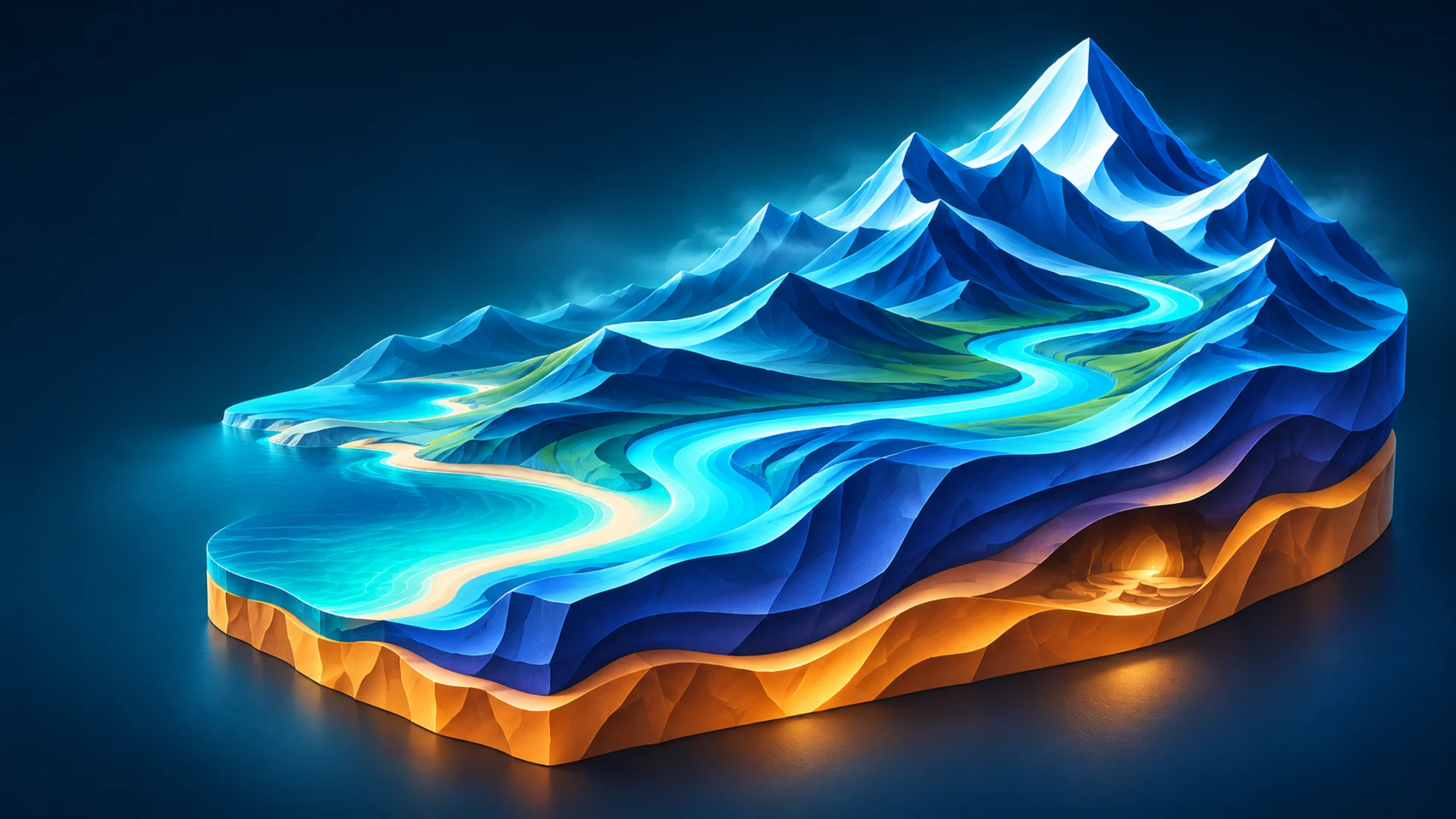
Кольца на разных этажах

На каждом этаже свой кольцевой обход; этажи связаны длинным наклонным переходом. Исходный вариант: 12 залов на 2 этажах, с 2 кольцевыми обходами. Эти настройки можно менять; сид планировки меняет расположение.

Спуск серпантином

Маршрут многократно поворачивает из стороны в сторону и продолжается на нижнем этаже. Исходный вариант: 10 залов на 2 этажах, без кольцевых обходов. Эти настройки можно менять; сид планировки меняет расположение.
Настройки

План подземной сети

Выбери схему маршрута и посмотри стартовые количества камер, этажей и дополнительных связей. У пещеры и грота доступны тридцать схем, у подземной сети — ветвление, контуры или разломы. Настрой размеры и сиды, затем осмотри план проходов и сечение.

План ходов

Показывает схему залов и действительные пути ходов без скрывающей их земли и породы. Цвет различает верхние и нижние ходы.

Ключ плана пещер

Меняй этот сид для другого расположения в той же схеме. Сохраняй нужное число комнат, этажей и контуров, а вариацию поставь выше нуля. Для камня используй сид конструкции, сохрани полный рецепт для обоих решений.

Отклонение планировки

Насколько сид может сдвигать залы, менять их пропорции и ширину соединений внутри выбранной схемы. При нуле планировка фиксирована даже с разными сидами; единица разрешает наибольшие отклонения. Одинаковый сид с одинаковыми настройками повторяет пещеру. Число залов и обходов остаётся заданным.

Как пользоваться

Поставь значение выше нуля и поменяй сид планировки пещеры.

Например

Оставь кольцевую схему, пробуя новые позиции камер и ширины проходов.

Полезный совет

Для изменения камня используй сид конструкции.

Подземные этажи

Количество этажей схемы. Для некоторых нужно хотя бы два. Между этажами строятся наклонные ходы, поэтому более высокой или широкой пещере нужна большая длина. Оставьте достаточно залов на каждый этаж и просмотрите этажи в разрезе.

Дополнительные соединения

Добавляй обходы между запланированными комнатами. Начни с количества схемы: один контур у кольца, два у восьмёрки. Оставь место под соединения, затем проверь план и настоящую поверхность в сечении.

Новая схема ходов

Выбирает другой сид планировки и обновляет расположение залов и ходов. Для пещер и гротов задай вариативность планировки выше нуля, чтобы план мог измениться. Число залов, этажи, размеры и сид камня остаются прежними. Проверь план перед созданием или обновлением конструкции.

Число камер

Число запланированных залов в пещере, гроте или подземной сети. У схемы есть минимум; залы распределяются между этажами. При добавлении многих залов увеличивайте площадь, чтобы хватало места для соединений. Близкие пространства в настоящей геометрии могут пересечься.

Расстояние между камерами, м

Желаемое расстояние между залами, в метрах. Большое значение раздвигает сеть и может удлинить соединяющие ходы. Сами проходы шире не становятся. Рассмотрите план и убедитесь, что окружающей земли хватает, чтобы скрыть всю сеть под поверхностью.

Перейти на новые схемы пещер

Выбери действие, если старый рецепт пещеры должен попробовать текущие схемы маршрутов. Осмотри новый план и предпросмотр, затем обнови выбранную конструкцию, когда результат подходит уровню. Сохрани второй рецепт для прежней альтернативы.

План подземной сети

Выбери схему маршрута и посмотри стартовые количества камер, этажей и дополнительных связей. У пещеры и грота доступны тридцать схем, у подземной сети — ветвление, контуры или разломы. Настрой размеры и сиды, затем осмотри план проходов и сечение.

12 / Входы и размещение

Соедини внутренний мир с наружным

Пещера у склона остаётся за землёй, пока вход не открыт и не соединён с Landscape. Terra подгоняет устье к выбранной земле, создаёт общий переход и обновляет отверстие с коллизией. Выбирай место с подходящим покрытием и пропорциями. Посмотри на вход со стороны подходящего игрока, затем примени соединение.

ИллюстрацияСоедини внутренний мир с наружным
  1. 01

    Для входа в существующем уровне используй сам выбранный Landscape. Прочитай его заново после лепки, чтобы обновить участок земли вокруг конструкции.

  2. 02

    Найди другое подходящее место или укажи точку в предпросмотре. Подстрой положение поперёк и вдоль области, направление и заглубление, оставляя камеру под землёй.

  3. 03

    Включи вырезание и соединение входа при добавлении или соедини уже выбранный вход Terra. Проверь проём, переход материала и проход размером с игрока.

  4. 04

    Для перемещения связанной пещеры используй её специальное перемещение и применение новой позиции. Проверь новый вход и сохрани уровень с созданными ассетами.

Привязка и направление

Привязка к рельефу читает высоту и наклон земли. Автоматический поворот направляет пещеру в сторону подъёма. Выключи его для ручного направления, а максимальный спуск используй для ограничения наклона. Отдельная форма может размещаться координатами, связанный вход перемещай специальным действием Terra.

Заглубление и длина стыка

Заглубление слегка опускает пол для встречи с землёй; доступно до 45% высоты входа. Дальность соединения задаёт, насколько объём отверстия выступает перед опорной точкой пола. Ширина и высота проёма настраиваются отдельно. Подбирай заглубление по виду подхода, чтобы дверь оставалась гостеприимной.

Рамка из мешей проекта

По умолчанию вход без добавленных камней. Дополнительные раскладки используют десять камней или четырнадцать кусков насыпи из выбранных мешей проекта. Terra сохраняет их вершины, UV, нормали и LOD, равномерно масштабирует и назначает свой материал создаваемым копиям. Общий бюджет исходных LOD0 рамки — 30 000 треугольников на вход.

Подправь оформление после соединения

Камни рамки — отдельные объекты, их можно подвинуть в уровне. Повторное соединение пересоздаёт раскладку, поэтому окончательно поправляй их после последнего соединения. Выбирай лёгкие цельные камни с подходящей нижней стороной. После увеличения рамки проверь свободный проём.

Осмотри весь стык

Приблизь вход, чтобы увидеть пол, каменные плечи и окружающую землю вместе. Проверь подход с высоты игрока и взгляд изнутри. Подбери размеры проёма, положение и ширину материального перехода. Сохрани уровень после соединения или переноса.

Удаление, перемещение и отмена

Специальное перемещение восстанавливает старый проём и соединяет новую позицию. Удаление связанной формы закрывает сохранённое отверстие Landscape и убирает её рамку. Отмена возвращает соединение и камни, повтор действия снова удаляет их. Видимость и физическая коллизия обновляются вместе, в том числе со слоями редактирования Landscape. Проверь результат перед сохранением.

Настройки

Поперёк участка, %

Ставит вход поперёк выбранного участка земли: 0% у левого края, 100% у правого. Высота земли в новом месте пересчитывается. Оставляйте вокруг точки место для всего зала и входа. Если пещера уже есть в уровне, примените перенос после проверки предпросмотра.

Вдоль участка, %

Ставит вход вдоль выбранного участка: 0% у ближнего края, 100% у дальнего. Подгонка проверяет высоту земли и возможность укрыть зал внутри склона. Подбирайте вместе с поперечным положением и направлением, затем применяйте результат.

Применить новое положение

Перестраивает структуру с текущими размерами, переносит её и переподключает вход. Всю операцию можно отменить одним Undo.

Вырезать и соединить вход при добавлении

Включи для открытия Landscape и соединения устья при добавлении формы. Выбери место с достаточным слоем земли вокруг входа и камеры. Посмотри вход с высоты игрока, затем сохрани уровень и ассеты.

Автоматически направлять внутрь склона

Направляет пещеру внутрь поднимающегося склона по местному уклону. Отключите, чтобы выбрать направление вручную. Здесь меняется горизонтальный разворот; отдельный предел наклона по-прежнему ограничивает погружение хода в склон при подгонке.

Привязывать вход к поверхности

Вычисляет высоту и наклон по земле вместо сырых мировых координат. На парящие острова не влияет.

Переместить выбранную пещеру

Читает сохранённый рецепт и положение выбранной пещеры Terra. Подстрой размещение в предпросмотре и примени новую позицию, чтобы перестроить соединённый вход. Действие восстанавливает старое отверстие и готовит новое. Объект уровня перемещается после применения.

Заглубление входа, м

Опускает пол входа под землю, в метрах. Небольшая глубина помогает состыковать землю с полом, чрезмерная может закопать проём. Terra ограничивает её 45% высоты входа. После изменения проверьте проём со стороны входа.

Найти другое подходящее место

Ищет сухой вход на показанном участке и проверяет, помещается ли тело под землёй. Каждый клик пробует другие варианты.

Направление внутрь пещеры, °

Горизонтальное направление от входа внутрь пещеры, в градусах. Ноль идёт вдоль мировой +X, 90 — вдоль +Y. Поле используется при выключенном автоматическом развороте в склон. После поворота проверьте, что зал по-прежнему укрыт землёй.

Закончить выбор места

Завершает выбор места щелчками по предпросмотру земли. Структура остаётся в последнем положении предпросмотра. Кнопка не создаёт пещеру и не переносит её в уровне; когда положение устроит, используйте создание или применение переноса.

Добавить меш обрамления

Добавляет ещё одну ячейку в набор мешей входа. Выберите в ней готовый камень или форму насыпи: при построении она сможет использоваться вместе с остальными. Перед генерацией заполните пустую ячейку или удалите её.

Использовать текущий рельеф

Использует рельеф из текущих настроек Terra как основу размещения структуры. Позволяет планировать вход во время подготовки мира. Для подключения в существующем уровне выберите его настоящий Landscape: тогда подгонка использует реальные высоты и преобразование объекта.

Камни вокруг входа

Расставляет десять или четырнадцать выбранных готовых камней вокруг связанного входа и назначает материал Terra всем слотам. Каждый камень — отдельный объект для перемещения и поворота в уровне. Геометрия источника сохраняется. Повторное соединение пересоздаёт раскладку, поэтому ручные поправки делай после него. Выбери неровные блоки, сломанный каменный край или оставь вход без рамки.

Приблизить вход

Показывает вход структуры в предпросмотре с настоящими размерами. Проверьте высоту проёма, контакт с землёй и каменные плечи вокруг него. Здесь меняется камера предпросмотра; создание или перенос структуры применяются отдельно, когда положение готово.

Меш обрамления

Выбирает готовый Static Mesh из проекта. Первая ячейка — широкий камень над входом, остальные — боковые части. Terra размещает исходный меш поворотом и равномерным масштабом, затем назначает свой материал во все слоты. Вершины, треугольники, нормали, UV и исходные ассеты остаются без изменений. Выбирайте лёгкие объёмные камни, которые перекрывают кромку. Снизу и сзади они тоже должны быть цельными, чтобы изнутри пещеры в своде не было прорех.

Размер камней

Равномерно меняет размер каждого камня по трём осям, сохраняя его пропорции. Единица — обычный размер для этого входа. Крупные камни сильнее перекрывают край и могут сузить проём: после изменения посмотрите превью и проверьте проход. Затем можно отдельно поправить акторы в уровне.

Соединить выбранный вход с Landscape

Соединяет выбранный вход Terra с Landscape: открывает землю и строит общую переходную поверхность. Сначала разместите и выделите структуру, проверьте, какой рельеф она использует. Затем осмотрите проём и коллизию. Операция попадает в историю Undo редактора.

Материал земли для стыка

Необязательный материал земли для перехода у входа. Пустое поле означает использовать материал, найденный на Landscape. Свой материал пригодится для совмещения с уже оформленной поверхностью. После соединения сравните цвет, размер рисунка и освещение по обе стороны стыка.

Прочитать выбранный Landscape

Выбери Landscape или его блок в уровне и прочитай землю вокруг конструкции. После лепки нажми ещё раз, чтобы вход использовал обновлённый рельеф.

Длина соединения перед входом, м

Насколько объём проёма продлевается вперёд от точки привязки пола входа. Не увеличивает ширину и высоту входа.

Убрать последний меш

Убирает последнюю ячейку набора, но не удаляет ассет из проекта. При включённом обрамлении оставьте хотя бы один действующий меш. Чтобы пересобрать уже созданные части из изменённого набора, подключите вход заново.

Переход материала у входа, м

Ширина смешивания с каждой стороны сваренного входа, в метрах. Покрытия земли и пещеры встречаются на одной связанной поверхности: смешиваются цвет, нормали и свойства материала. Большое значение растягивает переход дальше; проверяйте его вместе с каменными выступами. Толщина стен задаётся отдельно.

Выбрать место в предпросмотре

Включает вид сверху. Клик по ландшафту переносит вход и заново вычисляет его высоту.

13 / Парящие острова

Пусть часть земли живёт этажом выше

В Terra восемь готовых мешей парящих островов со своим материалом. Выбери конкретную форму или доверь выбор сиду из списка источников. Размести один остров или группу до двадцати четырёх. Целые меши масштабируются равномерно, сохраняя пропорции и исходную геометрию.

ИллюстрацияПусть часть земли живёт этажом выше
  1. 01

    Выбери парящие острова и целую форму либо выбор по сиду. Восемь стартовых источников уже включены в плагин.

  2. 02

    Задай пределы длины, ширины и высоты, затем расположи остров мировыми координатами. Равномерное масштабирование впишет целый меш в этот габарит.

  3. 03

    Для группы выбери количество островов и радиус. Попробуй новый сид для другого набора, расстояний и размеров. Посмотри группу сверху, сбоку и снизу.

  4. 04

    Выбери каменное и верхнее покрытия, создай группу и сохрани ассеты. Для правки существующего острова прочитай его настройки и перестрой выбранный объект.

Готовая геометрия

У каждой готовой формы 19 800 треугольников в LOD0, затем 9 900, 4 950 и 2 474 в трёх облегчённых LOD. Двадцать четыре готовых острова дают 475 200 треугольников LOD0 до переключения дальних уровней. Каждый остров — отдельный Static Mesh Actor. Его позиция отмечает центр основания в нижней точке.

Выбери собственный целый меш

Замени строку источника целым мешем проекта, если нужна другая форма. Конкретная форма использует соответствующую строку, выбор по сиду — любую заполненную. Заполняй или убирай пустые строки. Пути источников сохраняются в рецепте. Если ассет перемещён, выбери его новое место перед перестроением.

Подбери лёгкий собственный источник

Для обычного острова используй целый меш до 20 000 треугольников. Особенно крупная сложная форма может иметь до 30 000. Оставляй группу в пределах 480 000 и следи за показанным итогом. Выбирай лёгкие исходники с подходящими LOD и коллизией, затем оценивай силуэты с игровой дистанции.

Назначь покрытие острова

Перед созданием выбери покрытие каменного тела и верха. Terra назначит материал всем слотам создаваемого острова, сохраняя исходный меш доступным. Подстрой оттенок, нормали, влияние высоты и масштаб текстуры под мир. Сохраняй созданные ассеты вместе с уровнем.

Что меняет сид

При выборе по сиду он может взять другой целый меш. У группы также меняются расположение и размеры. Для нового силуэта выбери другой источник, затем осмотри его с нужной дистанции. Это позволяет варьировать состав группы, сохраняя формы выбранных исходников.

Обнови старые острова

Сохранённый уровень использует уже созданные меши после обновления плагина. Для нового источника выбери остров, прочитай его настройки, укажи меш и перестрой. Группа состоит из отдельных объектов — правь по одному. Сохрани созданные ассеты и уровень, затем проверь результат после открытия.

Настройки

Количество парящих островов

Создаёт от 1 до 24 замкнутых островов. При размещении каждый становится отдельным актором Static Mesh.

Размеры и форма островов

Задай габарит, в который должен вписаться остров. Terra масштабирует меш равномерно, поэтому узкая или неглубокая форма может занять меньше одной из заданных сторон. Пропорции сохраняются.

Форма острова

Выбери готовую форму острова или доверь выбор сиду.

Меш острова

В каждой строке выбери целый меш острова. Конкретная форма использует свою строку, выбор по сиду — заполненный список. Начни с восьми готовых мешей или задай свои лёгкие источники. Подбери габарит, каменное и верхнее покрытие, затем осмотри сверху, сбоку и снизу. При повторной загрузке рецепта сохрани доступность источников по выбранным путям проекта.

Добавить меш острова

Добавляет строку в список источников, до восьми. Перед использованием назначь ей целый меш. Новые объекты островов создаются отдельно. Выбор по сиду использует весь список, конкретная форма — соответствующую строку.

Убрать последний меш острова

Убирает последнюю строку списка источников. Ассет проекта и уже размещённые объекты сохраняются. Проверь выбранную форму после сокращения списка.

Существующие острова и смена источника

Выбери размещённый остров Terra, прочитай его настройки и укажи нужный источник. Перестрой выбранную конструкцию, осмотри форму и покрытие, затем сохрани созданные ассеты и уровень. Редактируй по одному островному объекту.

Радиус группы, м

Расстояние от центра группы до центров крайних островов. Оставьте достаточно места, чтобы острова не пересекались.

Как пользоваться

Задай расстояние от центра группы до центров крайних островов.

Например

Увеличь радиус, если выбранным размерам островов нужно больше расстояния друг между другом.

Полезный совет

Перед созданием осмотри группу сверху и снизу.

Покрытие верха острова

Выберите покрытие верхней части парящего острова. Оно смешивается с каменным основанием по неровной границе с учётом мелкого рельефа обеих поверхностей. «Как у ландшафта» берёт его слой пятен, а если такого слоя нет — основу. Добавляется только материал поверхности: модели травы, деревья и другие растения не размещаются.

14 / Вода

Поставь воду на нужную высоту

Terra может создать встроенную воду Unreal или работать с совместимым подключённым плагином. Уровень воды — мировая высота, глубина — положительное расстояние. Земля остаётся отдельно редактируемой. Выбери нужную систему и посмотри, как вода встречается с реальными низинами.

ИллюстрацияПоставь воду на нужную высоту
  1. 01

    Открой «Вода» и выбери Unreal Water, автоматический выбор или нужного подключённого поставщика. Включи показ и создание воды для подготавливаемой земли.

  2. 02

    Задай мировую высоту поверхности в метрах и глубину. Сравни их с базовой отметкой и фактическим диапазоном земли.

  3. 03

    Для Unreal Water запусти настройку коллизии, если проекту нужен профиль WaterBodyCollision. Сохрани изменённые настройки вместе с проектом.

  4. 04

    Создай и посмотри воду в уровне. С выбранным совместимым поставщиком связанной воды используй её обновление после лепки и снова проверь берег.

Создай встроенную воду Unreal

Выбери Unreal Water, задай высоту и глубину, включи показ и создание воды. Terra добавит в пределах карты поверхность озера и водную зону. Осмотри их в созданном уровне и дальше настраивай инструментами воды Unreal. Нужное дно сформируй заранее или долепи позже.

Измени берег или дно

Задавай высоту и глубину воды перед генерацией архипелага, озёрной котловины или атолла. У существующего Landscape настраивай воду и отдельно лепи землю, если нужно изменить дно. Для новой генерируемой вариации верни рецепт, пересмотри параметры и создай новый рельеф.

Выбери водную систему

Выбери Unreal Water для встроенной системы. Автоматический режим использует доступного подключённого поставщика; установленный внешний плагин можно выбрать явно. Перед созданием проверь показанное имя поставщика, затем задай уровень и глубину под свою землю.

Обнови связанную воду после лепки

С совместимым поставщиком связанной воды выбери его Landscape и выполни обновление после правок земли. Проверь изменившийся берег в уровне. Удаление связанной воды убирает её из уровня, а обычная отмена Unreal возвращает предыдущее принятое состояние.

Подготовь работу с внешней водой

Включи внешний плагин воды и его подключение к Terra, затем выбери его во вкладке «Вода». Загрузи область Landscape перед обновлением связи. Для этого режима используй неповёрнутый Landscape с положительным масштабом. Под отверстиями оставляй настоящий пол, если воде нужно измерить глубину до земли.

Вернись к сохранённой воде

Открой проект с системой воды, использованной для этого Landscape, выбери землю и прочитай её водные настройки. Обновляй связанную воду действиями её поставщика. Для новой земли со встроенной системой выбери Unreal Water, затем проверь и сохрани результат.

Настройки

Настроить коллизию воды Unreal

Используй при подготовке встроенной воды Unreal в проекте. Действие добавляет нужные настройки коллизии воды. После него сохрани настройки проекта, затем создай и проверь воду.

Показывать и создавать воду

Включи воду для земли, выбери систему, высоту и глубину, затем создай. Осмотри поверхность и берег в уровне. Продолжай правки инструментами выбранной системы воды.

Глубина воды, м

Введи глубину воды в метрах. У нового архипелага, котловины или атолла задай её перед генерацией подводной земли. У существующего Landscape меняй воду и отдельно лепи дно, если нужно. Дно должно помещаться в выбранный диапазон высот земли.

Отметка воды, метры

Высота водной поверхности в мировых метрах. Сравнивайте с основанием и перепадом высот земли: один уровень воды может затопить один рецепт и оставить другой сухим. После создания земли Terra передаёт эту высоту выбранной системе воды.

Поставщик воды

Перед созданием проверь показанного поставщика воды. Выбери систему проекта, затем высоту поверхности и глубину. Для возврата к сохранённой связанной воде используй того же поставщика.

Система воды

Выбери Unreal Water для встроенной системы, автоматический режим для доступного подключения или свою установленную внешнюю систему. Перед созданием проверь её имя, затем задай высоту и глубину.

Обновить связанную воду

Выбери Landscape со связанной водой и используй действие после правки земли. Загрузи участок, обнови воду, проверь берег и сохрани уровень. Используй поставщика, установленного для этой связи.

Удалить связанную воду

Выбери Landscape со связанной водой и удали её этим действием. Отмена Unreal вернёт прежнее состояние. Позже можно обновить связь, чтобы снова создать воду.

15 / Предпросмотр и осмотр

Посмотри перед созданием

Предпросмотр — рабочий стол для решений. Поверни мир, оцени контур и уклоны, загляни внутрь пещеры перед созданием объектов. Качество предпросмотра помогает работать удобнее. Окончательное построение Landscape использует полную выбранную сетку, поэтому уточняй близкие детали уже в созданном уровне.

ИллюстрацияПосмотри перед созданием
  1. 01

    При небольших изменениях используй автоматический предпросмотр. Выключай его на время ввода нескольких параметров или тяжёлой эрозии, затем обновляй один раз, когда всё настроено.

  2. 02

    Выбери 513, 1025 или 2017 точек предпросмотра по длинной стороне. Начни с облегчённого режима для композиции, повышай качество для небольших форм земли.

  3. 03

    Сравни поверхность с глиной, высотой, уклоном и каркасом. Переключай 2D/3D для плана и объёмного вида, включай сегменты Landscape для границ блоков и подгрузки.

  4. 04

    В подземных формах посмотри сечение и план проходов, измени высоту сечения для другого этажа. Приблизь вход, чтобы оценить его настоящие размеры.

Сравни полезные режимы

Начни с поверхности для общего вида. Переключись на глину для силуэта, высоту для низин и вершин, уклон для подъёмов и каркас для раскладки поверхности. У входа посмотри с высоты игрока. Перед сохранением понравившегося результата загляни в настоящий созданный уровень.

Камера и навигация

Общий кадр возвращает землю или всю группу островов в поле зрения после перемещения камеры. Островной пресет кадрирует группу после готовности предпросмотра. Приближение входа показывает проём конструкции. Эти действия меняют камеру предпросмотра; изменения объекта в уровне применяются отдельными кнопками.

Загляни внутрь конструкции

Прочитай расположение комнат на плане проходов, затем посмотри настоящие камеры и коридоры в сечении. Поменяй высоту сечения для другого этажа. Рассмотри узкие повороты и спуски с нескольких сторон, чтобы свободное пространство подходило твоему персонажу.

Останови расчёт

Нажми отмену, чтобы остановить текущий расчёт предпросмотра. Дождись остановки, поменяй настройки и обнови вид. Сохрани рецепт, если хочешь вернуться к этому набору параметров. Выбирай результат для создания после готовности нового предпросмотра.

Настройки

Автопредпросмотр

Пересчитывает предпросмотр после изменения настроек. Удобно при подборе формы; для серии правок или тяжёлой эрозии можно отключить и затем нажать «Предпросмотр». Сам предпросмотр ещё не создаёт итоговый Landscape в уровне.

Поверхность

Показывает поверхность с текущим материалом и освещением. Затем сравните её с серой моделью и каркасом, чтобы оценить отдельно геометрию. Лёгкий предпросмотр использует меньше точек, чем итоговый Landscape: детали вблизи проверяйте и на созданном уровне.

Отмена

Нажми для остановки текущего расчёта. Дождись завершения остановки, поменяй настройки и обнови предпросмотр. Сохрани полезный рецепт, если хочешь позже вернуться к настройке.

Глина

Показывает нейтральную серую поверхность: так проще оценить силуэт, впадины, входы и крупные каменные формы без влияния цвета текстур. Нормали не заменяют эти объёмы. Смотрите с высоты игрока и общим планом.

Разрез конструкции

Горизонтальный разрез подземного мира на выбранной высоте; для одиночной пещеры — продольный разрез. Режется только предпросмотр, сохранённый меш остаётся целым.

Отображение

Выбери, что проверить в предпросмотре: материал, высоты, уклоны или каркас. У конструкций, кроме парящих островов, есть разрез. План ходов доступен для подземных миров и новых рецептов пещер и гротов. Смена вида не меняет сохранённую геометрию.

Показать целиком

После готовности предпросмотра островной пресет сам показывает всю группу. Общий кадр возвращает землю или острова целиком после приближения и движения камеры. Меняется только камера предпросмотра, объекты уровня сохраняют размеры и положение.

Высота

Раскрашивает предпросмотр по высоте земли. Помогает увидеть вершины, низины и распределение высот перед настройкой покрытия и воды. Это проверочный режим: создаваемый материал он не меняет.

Обновить предпросмотр

Рассчитывает текущий рецепт и показывает его в окне Terra. Используйте после правок, если автоматический предпросмотр выключен. До создания Landscape проверьте высоты, уклоны и каркас. Сохранение рецепта закрепляет настройки этого расчёта.

Качество

Количество точек земли в предпросмотре по длинной стороне: 513, 1025 или 2017. Для подбора крупных форм удобен быстрый режим; для проверки мелких склонов — подробный. Создаваемый Landscape всё равно получит сетку, выбранную в настройках карты.

Уклон

Раскрашивает землю по крутизне. Видны резкие перепады, проще выбрать склон для скального покрытия. Сравнивайте с каркасом: плавный цвет сам по себе не доказывает правильность сетки и коллизии.

Создание Landscape

Дай ландшафту имя и выбери папку проекта для создаваемых ресурсов. Уровень должен быть сохранён и использовать World Partition. Когда предпросмотр устроит, создай землю, затем сохрани уровень и новые ресурсы в Unreal. Сохрани и рецепт Terra, чтобы позже повторить результат или изменить настройки.

Вода

Настраивает водную систему, высоту поверхности и глубину. После построения земли Terra создаёт или подключает выбранного поставщика воды. Здесь не добавляются растительность и система неба. Проверьте, подходит ли уровень воды низинам именно вашего варианта карты.

Размер карты

До создания задайте размеры карты, перепад высот и сетку Landscape. Более плотная сетка передаёт мелкие формы, но требует больше памяти. Итог создаётся с полной выбранной подробностью в сохранённом уровне World Partition. Сначала проверьте предпросмотр и сохраните рецепт для повторения результата.

Рельеф и вариация

Настройте силуэт, мелкий рельеф и ложбины. В разделе смешивания можно добавить другую основу высот.

Пещеры и конструкции

Добавляй пещеры, гроты, тоннели, подземные сети и парящие острова. Выбери тип, настрой и посмотри перед размещением в уровне. Управление соответствует типу: у островов собственные форма и размер, у связанных с землёй конструкций также положение входа.

Материал Landscape

Открывает настройки покрытий: библиотеку фактур, тинт, распределение и смешивание. Здесь задаётся, как земля, камень, снег и другие поверхности встречаются на рельефе. Эти параметры меняют материал, а не высоту земли. Проверяйте и близкие границы покрытий, и вид всей карты.

Тип мира

Выберите пресет как отправную точку мира. Категории и поиск помогают найти подходящую форму. Другой ключ генерации даёт новую карту по тому же пресету; затем можно менять источники, размеры и обработку. Рецепт сохраняет ваши настройки, не ограничивая мир исходным примером.

2D / 3D

Переключает предпросмотр между видом сверху и объёмным видом под углом. Сверху удобно сравнивать береговую линию, долины и план пещеры. Вернись к объёмному виду, чтобы оценить уклоны и высоту. Сама земля не поворачивается и не перестраивается.

Сетка

Показывает настоящие треугольники сетки предпросмотра. Ищите узкие длинные грани, скученные участки и резкие изменения плотности. У Landscape равномерный горизонтальный шаг, а на склоне рёбра длиннее. У дополнительных форм своя поверхностная сетка. Проверяйте и итоговые меши: предпросмотр легче финального результата.

16 / Создание Landscape

Создай обычные ассеты Unreal

Когда предпросмотр подходит, Terra создаёт обычные объекты Unreal для дальнейшей работы. Используй сохранённый уровень World Partition, задай понятное имя Landscape и папку проекта, затем создай землю на полной выбранной сетке. Материалы и включённая вода подключаются в процессе создания.

ИллюстрацияСоздай обычные ассеты Unreal
  1. 01

    Сохрани текущий уровень World Partition и проверь предпросмотр, смену сида при создании, размеры и имя результата.

  2. 02

    Выбери папку Content Browser, начинающуюся с /Game/, например /Game/MyWorld/Terra. Это путь ассетов Unreal, а не адрес диска Windows.

  3. 03

    Нажми «Создать в уровне» и дождись завершения. Посмотри получившуюся землю, материалы и включённую воду в самом уровне.

  4. 04

    Выполни Save All в Unreal, чтобы сохранить уровень, созданные ассеты и общие материалы. Отдельно сохрани рецепт Terra с настройками генерации.

Найди созданный мир

Landscape и его блоки появятся в уровне, а созданные меши, материалы и текстуры — в выбранной папке Content Browser. Дополнительные формы станут отдельными объектами. После создания используй Save All в Unreal, чтобы сохранить уровень вместе со связанными ассетами.

Сохрани мир и его рецепт

Кнопкой «Сохранить рецепт» сохрани решения построения. Через Save All в Unreal сохрани уровень, созданные меши, материалы и текстуры. Для продолжения нужны оба: сохранённый уровень хранит отредактированный мир, рецепт возвращает настройки для новой вариации.

Продолжай редактирование в Unreal

Лепи, крась и размещай созданные объекты обычными инструментами Unreal. Эти ручные изменения остаются в уровне и ассетах. Рецепт хранит настройки построения. Возвращай их отдельным действием, когда готовишь другую генерируемую вариацию, и выбери для неё новое место или уровень.

Настройки

Папка ресурсов проекта

Папка проекта для создаваемых мешей, материалов и вспомогательных ресурсов. Нужен путь содержимого Unreal с началом /Game/, например /Game/MyWorld/Terra. Это папка Content Browser, а не путь к диску Windows.

Создать в уровне

Рассчитывает итоговую землю с полной выбранной сеткой и создаёт родные ресурсы Landscape в текущем сохранённом уровне World Partition. Материалы и включённое взаимодействие с водой применяются при создании. Сначала проверьте предпросмотр и сохраните рецепт, после создания — уровень и полученные ресурсы.

Название ландшафта

Имя будущего Landscape. Выберите понятное название, по которому найдёте его в уровне и сохранённых рецептах. Само имя не меняет высоты рельефа.

17 / Сохранение и продолжение

Сохрани решения, из которых получился мир

Рецепт позволяет вернуться к удачному результату. В нём записаны настройки генерации, сиды, порядок слоёв, поверхности и ссылки на ассеты. Созданный Terra Landscape также помнит свой рецепт построения. Прочитай его, чтобы разобраться в карте или сделать вариацию, сохраняя ручные правки в уровне и ассетах.

ИллюстрацияСохрани решения, из которых получился мир
  1. 01

    Используй «Сохранить рецепт» для записи текущих настроек в JSON. Называй полезные варианты так, чтобы название объясняло их задачу.

  2. 02

    Загрузи рецепт, чтобы вернуть настройки в окно. При переносе в другой проект проверь ссылки на импортированные исходники, текстуры и меши.

  3. 03

    Для созданной земли выбери Landscape или один из его блоков и верни настройки построения во вкладке «Тип мира».

  4. 04

    Для новой вариации измени загруженный рецепт и выбери подходящее имя, позицию или уровень перед созданием. Ручную лепку и покраску сохраняй в проекте Unreal как обычно.

Чтение настроек

Возврат настроек читает сохранённый рецепт создания выбранного Landscape. Существующая земля остаётся на месте. После чтения выбери нужные правки и реши, где создавать новый вариант. Создание выполняется отдельным действием и добавляет новый Landscape.

Сохрани ручные правки

Сохраняй лепку, покраску и перемещения в уровне Unreal вместе с ассетами. Рецепт Terra держи рядом. Открывай сохранённый уровень для продолжения ручной работы, а рецепт загружай для возвращения к настройкам генерации или подготовки другой карты.

Перенос между проектами

Рецепты ссылаются на карты высот, пользовательские текстуры, материалы и меши по их путям в проекте. Перенеси эти ассеты на прежние места или выбери новые пути. Загружай JSON после переноса нужных исходников. Если рецепт использует ресурсы плагина, они тоже должны быть доступны.

Старые миры и обновление форм

Для ранних карт Terra без записанного рецепта используй отдельно сохранённый JSON. Старый рецепт сохраняет своё построение до выбранного обновления. Обновляя конструкцию, сначала посмотри предпросмотр, затем меняй объект в уровне. Для сравнения старого и нового варианта сохраняй второй рецепт.

Настройки

Загрузить рецепт

Для загрузки рецепта конструкции открой «Пещеры и конструкции». Для рецепта Landscape используй другую вкладку. Выбери файл, проверь ссылки на текстуры, исходники и меши, затем посмотри обновлённый предпросмотр перед созданием или применением правок.

Сохранить рецепт

Во вкладке «Пещеры и конструкции» сохраняется рецепт текущей формы: тип, размеры, план, сиды, исходные меши и покрытия. Из других вкладок сохраняется рецепт Landscape с настройками карты, исходниками и поверхностями. Выбери понятное имя файла, отдельно сохрани уровень и ассеты Unreal.

Вернуть настройки построения

Выбери Terra Landscape или его блок и верни настройки создания в панель. Перед новой вариацией проверь сид, размеры, исходники и покрытия. Для другого Landscape выбери новое имя, место или уровень.

18 / Справка и полезные привычки

Пусть следующий шаг будет простым

Опирайся на режимы просмотра и сохранённые настройки, чтобы следующая правка была понятной. Прочитай нужный Landscape или конструкцию, проверь выбор объекта и используй подходящее действие. Сохраняй полезный рецепт и уровень, чтобы возвращаться к прежней идее несколькими нажатиями.

ИллюстрацияПусть следующий шаг будет простым
  1. 01

    Выбери язык интерфейса вверху окна Terra. Открывай справку, чтобы вернуться к описанию нужного параметра.

  2. 02

    После лепки земли снова прочитай выбранный Landscape перед размещением или переносом связанной пещеры.

  3. 03

    Верни удобный вид общим кадром или приближением входа. Сравни поверхность с подходящим режимом глины, уклонов или сечения.

  4. 04

    После удачного результата сохрани рецепт и выполни Save All. Для обращения за помощью укажи версию движка, выбранное действие, настройки и приложи понятный кадр нужного участка.

Подгони вход под землю

Прочитай настоящий Landscape, найди подходящее место или укажи точку в предпросмотре, затем подстрой направление, заглубление и размеры. Приблизь вход для осмотра. Применяй соединение, когда вся камера помещается под подходящим участком земли.

Назначь нужную поверхность

Выбери Landscape, при необходимости верни настройки его построения и открой материал. Проверь источник покрытия и текстуры, дождись предпросмотра, затем построй и назначь материал выбранной земле. Выполни Save All после применения.

Открой выбранный меш в MeshWorks

Если MeshWorks установлен и включён, выбери пещеру Terra и открой её в MeshWorks. Используй выбор из уровня или Content Browser для добавления меша, затем выбери нужную обработку. Осмотри и сохрани результат средствами этого инструмента.

Проверь проход с высоты игрока

Осмотри вход, пол, потолок и спуски с размерами персонажа своего проекта. После создания пройди маршрут в настоящем уровне. Для изменения ширины, высоты или размещения вернись к настройкам выбранной конструкции и снова проверь результат.

Помоги дать полезный ответ

Укажи версию движка, инструмент, важные настройки и понятный снимок. Для входа покажи подход и окружающий рельеф. Для материала — выбранные входные текстуры и близкую границу. Сохрани рецепт, чтобы к той же настройке было легко вернуться.

Настройки

Открывать результат в MeshWorks

Включи, если хочешь продолжить правки созданной пещеры в установленном MeshWorks. После создания или переноса в Terra выбери нужную обработку в MeshWorks и проверь её результат там.

MeshWorks — дополнительно

Используй подключение при установленном и включённом MeshWorks. Выбери созданную пещеру, открой MeshWorks и укажи нужную обработку. Осмотри и сохрани результат через его инструменты.

Открыть выбранную пещеру в MeshWorks

Выбери пещеру Terra и открой MeshWorks. Внеси меш через выбор объекта уровня или Content Browser и укажи нужное действие.

Помощь

Открывает страницу справки Terra https://pautinka.digital/twaio/ в браузере. В папке Documentation плагина также есть английское руководство UserGuide.txt.

Язык

Меняет язык панели Terra и пояснений. Доступны английский, немецкий, французский, итальянский, испанский, упрощённый китайский и русский. Значения рецепта и ключи генерации при смене языка сохраняются.

Вопросы и ответы

Несколько вопросов до первой горы.

Какую версию движка выбрать?

Используй Terra Works All In One в Unreal Engine 5.3–5.8. В Fab Library выбери Install to Engine и версию движка своего проекта. Повтори установку для каждой поддерживаемой версии, в которой работаешь.

Как установить Terra через Fab?

Приобрети Terra в Fab, закрой Unreal Editor и найди плагин в Fab Library программы Epic Games Launcher. Нажми Install to Engine и выбери движок. Открой проект, включи Terra через Edit → Plugins и перезапусти редактор по запросу. Затем открой Tools → Pautinka → Terra Works All In One.

Как сохранить понравившийся вариант мира?

Оставь его сид карты и сохрани рецепт: в нём останутся исходники, настройки и покрытия. Выключи новый вариант при каждом создании, если земля должна совпасть с просмотренным предпросмотром. Сохрани также уровень и ассеты Unreal.

Как получить другую карту из того же пресета?

Выбери пресет и несколько раз попробуй новую вариацию карты перед изменением остальных настроек. Силой вариации регулируй, насколько близким останется семейное сходство и насколько заметно изменится композиция.

Как продолжить лепить созданный мир?

Выбери созданный Landscape и используй инструменты лепки и покраски Unreal. Сохрани уровень и ассеты после правок. Держи рецепт Terra, если позже захочешь вернуться к исходным настройкам построения или сделать ещё одну вариацию.

Где восстановить настройки создания Landscape?

Выбери Terra Landscape или один из его блоков. Во вкладке «Тип мира» верни настройки построения. Рецепт создания загрузится в панель. Для другого генерируемого Landscape подстрой параметры и выбери подходящее новое имя, место или уровень.

Как увеличить карту, оставив то же число точек?

Увеличь размеры карты, сохраняя сетку Landscape. Посмотри новый шаг вершин и проверь уклоны. Включи масштабирование рельефа вместе с картой для сохранения пропорций или выключи для прежней абсолютной высоты.

Как добавить подробность земли при прежнем размере?

Сохрани размеры карты и выбери более плотную сетку Landscape. Проверь итоговый шаг вершин. Нужные детали задавай исходниками и формообразованием, затем осмотри созданную землю с высоты игрока.

Как задать собственные ячейки подгрузки?

В размерах карты выбери ячейки из блоков Landscape или прямой размер в метрах. Введи размер, радиус загрузки, имя и начало сетки. Включи сегменты Landscape, чтобы перед созданием сравнить синие физические блоки с оранжевыми ячейками.

Где делать навесы и пустые пространства?

Открой «Пещеры и конструкции» и выбери пещеру, грот, укрытие, тоннель или зал. Настрой размеры, посмотри сечение и размести у подходящей земли. Если нужен проход сквозь Landscape, используй соединение входа.

Как выбрать антитайлинг?

Начни с Hex, Stochastic или Texture Bombing в материале Landscape. Сравни близкий вид и дальний склон. Подстрой случайный поворот и резкость смешивания под выбранные текстуры, затем оставь способ с наиболее убедительными вариациями покрытия.

Как смягчить границу почвы и камня?

Дай покрытиям подходящую ширину перехода и настрой влияние высоты текстур, чтобы каменные выступы читались на краю. Смотри цвет, нормали и отражения с высоты игрока. Подбери правдоподобный размер текстуры по обеим сторонам.

Как использовать свой набор текстур?

Выключи готовый набор у слоя. Выбери Base Color, Normal в касательном пространстве и упакованную ORM. Для отдельных карт включи упаковку в ORM и назначь шероховатость, при необходимости затенение и металличность. Для смешивания по микровысоте добавь соответствующую карту высоты.

Как использовать готовый материал проекта?

Выбери его как целый материал для всей земли или назначь в материалах по высоте отдельному поясу. Задай высоты и переходы, затем построй и назначь выбранному Landscape. Для возвращения к сборке из текстур очисти выбор целого материала.

Как изменить цветовой стиль мира?

Начни с палитры мира, затем уточни оттенки отдельных слоёв. Выбери реалистичный, стилизованный или аниме-стиль и подстрой детализацию поверхности. Сравни близкий вид и всю карту перед применением.

Как выбрать стены и пол пещеры?

У конструкции выбери каменную поверхность стен и потолка, затем покрытие пола для направленных вверх участков. Режим «Из Landscape» начинает с соответствующих покрытий земли. Настрой оттенки, нормали и размер рисунка, затем проверь их общую границу.

Как получить другую пещеру с той же идеей маршрута?

Поменяй сид планировки при ненулевой вариации или выбери новый план проходов. Оставь схему, чтобы сохранить общую идею маршрута. Для изменения камня используй сид конструкции. Сохраняй полный рецепт, чтобы удержать оба решения.

Как добавить обходные маршруты в пещере?

Настрой дополнительные связи вместе с количеством камер и схемой. Кольцо начинается с одного контура, восьмёрка — с двух. Оставь достаточно площади сети, затем сравни план с настоящим сечением проходов.

Как открыть склон у входа в пещеру?

Прочитай нужный Landscape, выбери подходящий склон и включи вырезание и соединение входа при добавлении. Для размещённой формы Terra выбери её и соедини вход с Landscape. Проверь проём и подход с высоты игрока.

Как переместить связанную пещеру?

Выбери её объект Terra и действие перемещения пещеры. Подстрой позицию в предпросмотре, затем примени новое положение. Соединение входа переместится вместе с конструкцией. Проверь проём и сохрани уровень с ассетами.

Как добавить камни вокруг входа?

Выбери раскладку входных камней и назначь лёгкие подходящие меши из проекта. Подстрой размер, соедини и проверь проход. Каждый камень — отдельный объект: окончательно поправь их в уровне после последнего соединения.

Как разместить группу парящих островов?

Выбери парящие острова, конкретную целую форму или выбор по сиду, затем количество и радиус группы. Задай габарит и положение, посмотри сверху и снизу, добавь в уровень. Для позднейших правок прочитай настройки выбранного острова.

Как выбрать лёгкий собственный остров?

Для обычных островов используй целый меш до 20 000 треугольников, для особенно крупного и сложного — до 30 000. Оставляй группу в пределах 480 000. У восьми включённых форм по 19 800 треугольников в ближайшем LOD и есть облегчённые уровни вдали.

Как задать уровень озера или лагуны?

Открой воду, выбери систему и введи мировую высоту в метрах. Задай положительную глубину, сравни уровень с основанием и низинами. У нового архипелага, котловины или атолла делай это перед генерацией и посмотри берег.

Как обновить воду после лепки?

С совместимым поставщиком связанной воды выбери его Landscape и обнови воду. Сначала загрузи участок земли, затем проверь берег. Для Unreal Water используй собственные инструменты воды Unreal. Сохрани изменённый уровень и ассеты.

Какие виды предпросмотра смотреть перед созданием?

Поверхность помогает оценить вид, глина — силуэт, уклон — подъёмы, каркас — раскладку земли. Для пещер добавь план проходов и сечение. Композицию настраивай облегчённо, мелкие формы проверяй в более высоком качестве. Перед сохранением посмотри настоящий созданный уровень.

Как вернуть удобный ракурс?

Общий кадр снова покажет всю землю или группу островов. Приближение входа покажет проём конструкции, а 2D/3D переключит план и вид под углом. Используй эти режимы перед созданием и применением правок.

Что сохранить перед закрытием Unreal?

Сохрани рецепт Terra с настройками генерации, затем выполни Save All для уровня, мешей, материалов и текстур. Оставь нужные пользовательские ассеты в проекте. Понятное имя сегодня гораздо добрее, чем три разных файла «Финал» завтра.

Pautinka

Помочь с вашим миром?

Пришлите название инструмента, версию Unreal, настройки и понятный скриншот. Хорошая картинка экономит три раунда «а какая именно гора?».

Связаться с Pautinka
↑

Поиск по функциям, настройкам и ответам на вопросы на выбранном языке.

Сохранить изображение ↓
Содержание