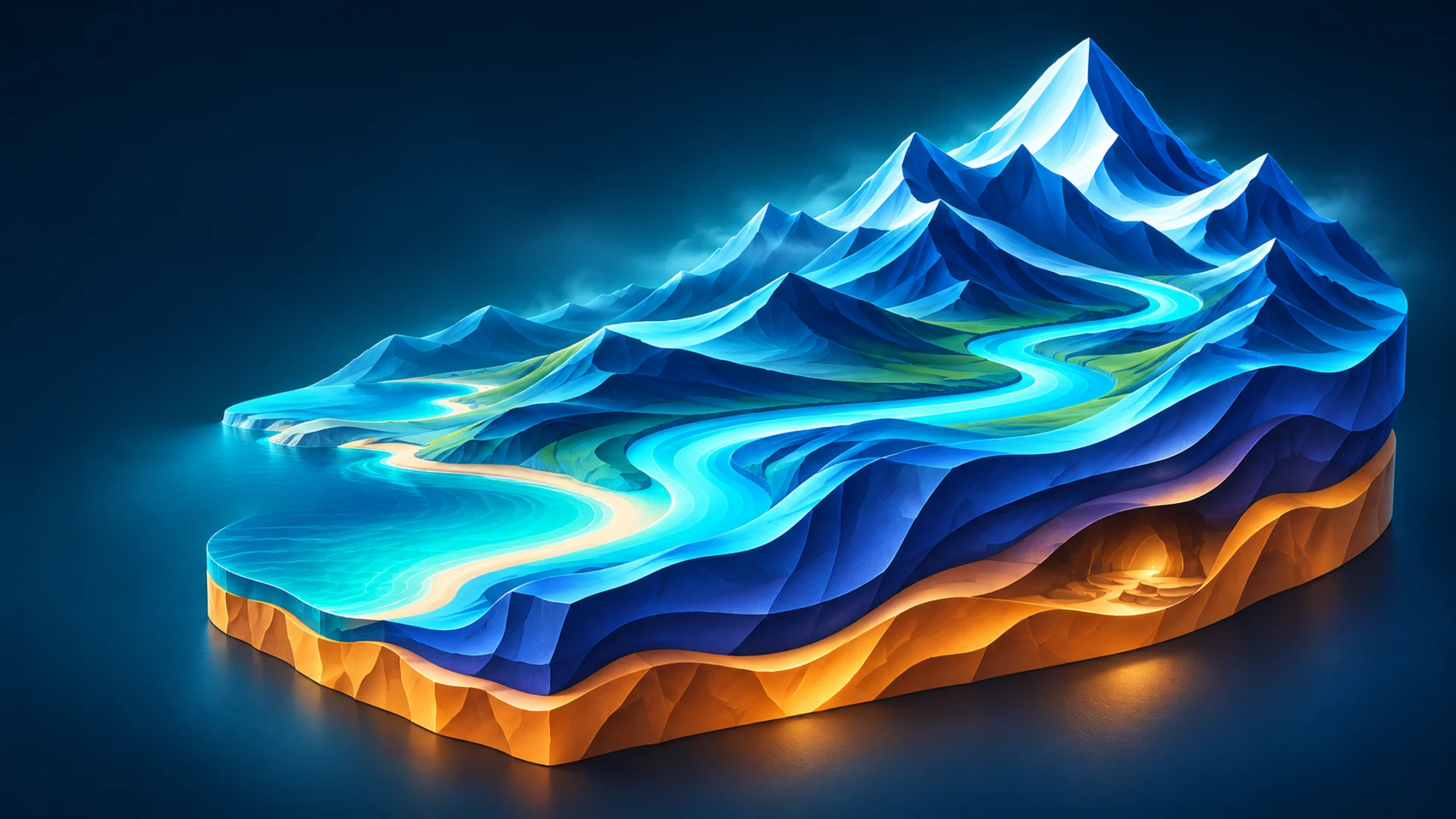
次の世界は、ここから。
PAUTINKA / 世界をつくる工房

Terra WorksAll In One

次の世界は、ここから。

編集を続けられるランドスケープをつくり、シードを変え、地表の素材や洞窟、岩窟、浮島を加える。まずはレシピを選び、そこから自分の世界に育てましょう。

Unreal Engine 5.3–5.8Unreal Editor 用ツール10言語のガイド
イラスト
アイデアから、編集できる地形へ

選ぶ。形をつくる。確かめる。残す。

Unreal の操作画面

本物の作業場をのぞく。

Unreal 上の全7タブを撮影しました。プラグインの操作画面は7言語、このガイドは10言語に対応しています。

Unreal の操作画面世界の種類
Fab / Terra Works

Fabから入れて、作業台を開こう。

使っているUnreal Engineのバージョンに合わせて、FabからTerra Works All In Oneをインストールします。対応範囲はUnreal Engine 5.3–5.8です。

  1. 01

    Epic Games Launcherと同じEpic GamesアカウントでFabにログインし、Terra Works All In Oneを入手してライブラリに追加します。

  2. 02

    プロジェクトを保存してUnreal Editorを閉じます。Epic Games LauncherのUnreal Engine → Libraryを開き、Fab LibraryでTerra Works All In Oneを探します。まだ表示されなければライブラリを更新します。

  3. 03

    Install to Engineを選び、必要な対応Unreal Engineバージョンを指定してインストールします。複数のエンジンを使う場合は、使う各バージョンに対応版を入れます。

  4. 04

    指定したエンジンでプロジェクトを開きます。Edit → PluginsでTerra Works All In Oneを検索して有効にします。必要なUnrealの依存プラグインを許可し、案内に従ってエディタを再起動します。

  5. 05

    Tools → Pautinka → Terra Works All In Oneを開き、上部でインターフェースの言語を選びます。最初は小さなプリセットでプレビューに慣れましょう。大陸を作るのは、ボタンと顔見知りになってからでも間に合います。

入手したプラグインが見えない場合は、LauncherでFab Libraryを更新します。Installを押す前に、エンジンのバージョンを確認しましょう。

Unrealの水を使うときはTerraの水タブを開き、必要に応じてUnreal Waterのコリジョン設定を実行します。

プラグイン上部の言語選択はTerraのインターフェース用です。このサイトの選択メニューでは10言語のガイドを切り替えられます。

01 / ワールドの種類

作り始める場所を選ぶ

プリセットは、谷、海岸、カルデラ、スタイライズされた世界など、場所の種類に合わせた開始用レシピです。レイヤー、形、表面の初期値がそろっているので、最初から地形を見ながら考えられます。選んだ後も、レシピの各部分は編集できます。

イラスト作り始める場所を選ぶ
  1. 01

    World typeを開き、カテゴリでカタログを絞ります。名前の一部が分かる場合は検索します。検索を消すと、選択中のカテゴリの一覧に戻ります。

  2. 02

    大きな輪郭がレベルに合うプリセットを選びます。岩を何色の灰色にするかより先に、海岸、高地、歩けそうなルートを見ましょう。

  3. 03

    New map variationでいくつかの配置を試します。良さそうな構図が見つかったら、そのシードを残してサイズや起伏の調整に進みます。

  4. 04

    続けたい方向が見えたらレシピ全体を保存します。付箋に数字を一つ書くより、ずっと多くの判断を残せます。

ちょうどよい開始レシピを探す

カテゴリで候補を絞り、ワールド名の一部で検索します。海岸、谷、尾根、広い平地など、大きな形で選びます。カタログには320個の開始レシピと、16種類の地形に属する128枚のハイトフィールドがあります。土台が決まったら、ソースと形を自分の目的に合わせて調整します。

ソースの変化の仕方を選ぶ

選んだ地形の種類で新しい配置を作るには、Generate new shapes from the seedを有効にします。ライブラリに保存された形を使うときは無効にします。インポートした高さ画像は、レイヤーのスケール、回転、オフセット、影響で位置と使い方を調整します。

新しいレシピを確認する

プリセットを選んだら、基本形、レイヤー、サイズ、初期サーフェスを確認します。World Partitionの設定はMap dimensionsで維持し、新しい地形の青線と橙線を見比べます。小島から山岳マップへ切り替えたら、作成前に移動距離と高さを見直しましょう。

作成後も形を整える

プレビューが良ければLandscapeを作り、レベルでUnrealのスカルプトやペイントを続けます。編集したレベルとアセットを保存します。生成設定へ戻ったり別のバリエーションを作ったりするときのために、Terraのレシピも残します。

設定

ワールドのカテゴリ

自然、アニメ、異星などのカテゴリでプリセットを絞ります。絞った中から選ぶと開始設定が読み込まれます。探しやすくするための分類なので、選択後も世界を編集できます。

ワールドを探す

入力した文字で一覧を絞ります。名前の一部を入力して候補を選び、使います。消すと現在カテゴリの全一覧に戻り、検索そのものでは地形は変わりません。

02 / シードと変化

アイデアは残して、配置を変える

シードを使うと一つのレシピから違う世界を作れます。選んだ土地の性格を保ちながら、生成される丘、谷、輪郭が変化します。同じ良い形へ戻るには、シード、設定、ソースアセット、保存された生成バージョンを一緒に残します。数字だけでなくレシピを保存しましょう。

イラストアイデアは残して、配置を変える
  1. 01

    プリセットと他の値を変えずにNew map variationを何度か試します。上からと斜めから、大きな地形を見比べます。

  2. 02

    構図が決まったらMap seedを固定します。高さ、レイヤーの強さ、平滑化を一つずつ変え、どの変更が効いたか分かるようにします。

  3. 03

    確認済みプレビューと同じ形を作るには、New variation on each creationを無効にします。違うマップを続けて作りたい場合に有効にしましょう。

  4. 04

    名前を付けてレシピを保存します。読み込みでは、新しいプリセットの乱数ではなく保存したシードと設定が戻ります。

変化の強さ

シードによる変化が基本構図からどれほど離れられるかを決めます。低い値は似た印象を保ち、高い値は大きな形をより動かします。生成レイヤーと一緒に使う値で、細かなノイズや洞窟の部屋配置シードとは別です。

繰り返したい形を残す

シードをレシピ全体と一緒に保存します。ソース、混合順、サイズ、形、表面を変えたらSave recipeを使います。別プロジェクトへ移す場合は参照するインポート元やアセットも用意します。レシピを読み込んで設定を戻し、プレビューを更新します。

以前のレシピを続ける

保存したレシピを読み込み、以前の形から続けます。古い洞窟や岩屋で現在のルートを試す場合はUse the new cave schemesを選びます。浅いシェルターや広間はUpgrade this formを使います。まずプレビューを見て、両方残すときは別のレシピを保存します。

変化の種類を使い分ける

マップシードは生成地形を変えます。洞窟レイアウトのシードは部屋と接続を変え、構造シードは岩の形を別に変えます。付属浮遊島では、別の完成メッシュを選び、群れの位置やサイズを変えられます。元の島の形状は保たれます。

設定

マップシード

0から1000000000までの整数を入力してEnterを押します。同じプリセット、シード、設定なら同じ地形になります。違うシードは生成レイヤーの大きな形を変えます。残したい形が見つかったらレシピを保存します。

使い方

シードを入力してEnterを押し、プレビューを更新します。

たとえば

良いシードでレシピを保存し、別の数字で二つ目を試します。

ひとくちヒント

確認したプレビューに合わせる場合は、作成ごとの新変化を無効にします。

新しいマップの変化

プリセットの種類と他の設定を保って新シードを選びます。生成レイヤーでは大きな地形の配置も変わります。プレビューを確認して作成します。前のシードを入力するとその版へ戻れます。

変化の強さ

基本配置から変化できる幅です。0は基本構図を保ち、高い値は新シードでより動かします。生成レイヤーと使います。形の値を全部変える前に、同じ種類のまま数個のシードを比べます。

作成するたびに新しい変化

Createのたびに新しいシードを選びます。変化版を続けて作るときに使います。クリック前のプレビューとは形が変わるので、確認した版をそのまま作るときは無効にしてレシピを保存します。

03 / マップの寸法

プレイヤーが歩く距離から決める

実際の広さとグリッド密度は別の選択です。広さはレベルの面積、密度は地面を表す点の数、高さは起伏の大きさです。分けて調整すれば、小さく精細な遊び場が、まばらな巨大山へうっかり変身せずに済みます。

イラストプレイヤーが歩く距離から決める
  1. 01

    実寸をメートルまたはキロメートルで設定します。移動時間、見通し、実際に使う範囲を考えます。

  2. 02

    必要な最小地形に合わせてLandscape gridを選びます。変更後は頂点間隔の表示を読みます。

  3. 03

    Relief heightとBase elevationを設定します。前者は高低差、後者は地形全体の上下位置を変えます。

  4. 04

    勾配とワイヤーフレームを確認し、作った地形をプレイヤーの高さから見ます。点を増やすと細部を表せますが、その細部は高さソース側にも必要です。

広さを先に、密度はその後に

Map dimensionsで250メートルから64キロメートルの行動範囲を決めます。次にグリッドを選び、頂点間隔を確認します。たとえば100区間を2メートルずつ置くと200メートルです。小さな形にもっと点が必要なら、実寸を保ったまま密度を上げます。

起伏の高さと基準の高さ

Relief heightは低地と高地の差を広げ、同じ丘をより急にします。Base elevationは形を変えず地面全体を上下させます。水面と手動のマテリアル帯はワールド高度なので、基準を動かした後に確認します。

地形の比率を保って拡大する

大きくしたマップで同じ比率を保ちたい場合に有効にします。幅の変更に合わせて起伏、平滑化距離、基準からの水位も拡大します。絶対高さを固定して広さだけ変える場合は無効にします。グリッド密度だけの変更では、この拡大は行いません。

Landscapeの配置を手動で選ぶ

特定のコンポーネント数が必要ならDetailed Unreal layoutを開きます。XとYを別にすれば長方形にできます。コンポーネント内のセクション数とセクションのクアッド数を選び、作成前に実寸と頂点間隔を読みます。普通の正方形は標準の寸法とグリッドから始めましょう。

急斜面を確認する

SlopeとWireframeで急な上りを見つけます。小さな曲がりには密なグリッド、緩い地形にはMaximum ground slopeを使い、作成後はプレイヤーの高さで確認します。空洞や張り出しには洞窟、岩屋、トンネルの別ツールを使います。

設定

Unrealの詳細レイアウト

Landscapeのコンポーネントとセクションを手動で設定します。特定のUnrealグリッドが必要な場合に使います。通常は標準グリッドから始め、変更後に実寸と頂点間隔を確認します。

基準高度・m

形を保って地形全体をメートル単位で上下させます。谷を原点より下に置いたり、別の地形と高さを合わせたりできます。手入力の材質帯と水位はワールド高度のため、基準を動かしたら見直します。

X方向のコンポーネント数

X方向に並ぶLandscapeの大きな区画数です。各区画に地面の点とコリジョンがあります。間隔を保って増やすと広さも負荷も増えます。普通の正方形はMap sizeとGridから始め、独自配置で使います。

Y方向のコンポーネント数

Y方向に並ぶ区画数です。Xと同じ考え方で別の辺を変えます。数を違えて長方形にもできます。増やすと表示、コリジョン、読み込みに使う作業も増えます。

起伏の高さ・m

起伏を上へどれだけ伸ばすか決めます。増やすと同じ丘が高く急になり、地形全体の基準位置はそのままです。勾配制限が有効なら範囲内へ整えます。プレイヤーの高さから比べます。

Landscapeグリッド

地面を何点で表すかを選びます。密なグリッドは小さな曲がりや編集の細部に使えますが、メモリと処理が増えます。実寸は保たれます。元の高さにある細部へ合わせて選びます。

マップの寸法

正方形マップの実幅と奥行きを250メートルから64キロメートルで選びます。プレイヤーが移動する距離の設定です。気に入った地形を拡大する前に、起伏を一緒に拡大する設定も確認します。

マップ原点X・m

マップの開始角をワールドX方向へメートルで置きます。横移動で、寸法と起伏は変わりません。中心ではなく角の座標なので、隣の地形と合わせるときに確認します。

マップ原点Y・m

マップの開始角をワールドY方向へ置きます。Xと合わせて開始位置を決め、回転や模様は変えません。地形を隣接させるときは辺の位置をそろえます。

地形をマップと一緒に拡大

実寸変更時に地形の比率を保ちます。幅を倍にすると高さ、平滑化距離、基準からの水位も比例します。絶対高さを維持する場合は無効にします。密度だけの変更では連動しません。

セクション一辺のクアッド数

一セクションの各辺に63または127の小さな区画を置きます。増やすと点数と全グリッドの作業量が増えます。実寸は間隔とコンポーネント数にもよるため、作成前にサイズ表示を読みます。

コンポーネント一辺のセクション数

一コンポーネントを1セクションか2×2の4セクションにします。遠い地形の細かさを小領域で変えられ、総点数にも影響します。変更後にマップ寸法を確認します。

頂点間隔・m

隣の点までの水平距離をメートルで決めます。点数が同じなら100区間×2メートルで200メートルです。斜面では高さ差で斜めの辺が長くなります。同じ実寸で細かくするにはグリッドを密にします。

使い方

マップ寸法と密度を選んだ後に間隔を読みます。

たとえば

100区間を2メートルずつ置くと200メートルの地面です。

ひとくちヒント

同じ広さで細かい形が必要なら点を増やします。

04 / World Partition

自分のマップに、自分の読み込みグリッド

TerraはUnrealのWorld Partitionを使い、選んだサイズと原点を設定します。Landscapeの物理的なブロックと、プレイ中の読み込みセルには別の役割があります。プレビューの青線が地形ブロック、橙線が読み込みセルです。前者は地形オブジェクトの分割、後者は読み込み元の周囲で読み込む範囲を決めます。

イラスト自分のマップに、自分の読み込みグリッド
  1. 01

    Components per segmentでLandscapeコンポーネントをブロックにまとめます。2なら2×2コンポーネントのブロックです。

  2. 02

    セルに含めるブロック数で決めるか、メートルで幅を直接入力するか選びます。

  3. 03

    読み込み距離、グリッド名、原点を設定します。マップの隅を使うか、複数地形用の共通原点を指定します。

  4. 04

    Landscape segmentsを表示し、青と橙の境界を比較します。その後、保存済みWorld Partitionレベルに作成します。

Landscapeブロックの大きさを選ぶ

Components per segmentでコンポーネントをまとめます。2なら2×2の領域になります。細かく読み込みたい場合は小さなグループ、大きなまとまりが適する場合は大きなグループを使います。地面密度はLandscape gridで選びます。

ブロック数でセルを設定する

Group Landscape blocksを選び、セル一辺のブロック数を設定します。250メートルのブロックで2を選ぶと、500メートルのセルです。作成前にLandscape segmentsを表示し、青いブロック境界と橙のセル境界を比較します。

セル幅を直接入力する

Set size in metresを選び、セル幅と半径を入力します。たとえば250メートルのブロックに400メートルのセルを使えます。ブロック全体が収まる幅にします。より小さいセルが必要ならComponents per segmentを下げ、再びプレビューを確認します。

どのくらい先まで読み込むか選ぶ

プレイヤーや別の読み込み元の周囲の半径を決めます。500メートルセルなら2セルで1000メートルです。先の地面を多く準備したい場合に広げます。必要な地面の到着を移動が待つようにするには、遅い読み込み時の待機を有効にします。

複数の地形をそろえる

読み込み設定を共有する範囲では、同じグリッド名と原点を使います。独自のセル幅や原点が必要な範囲には別名を使います。簡単な配置ではマップの隅を原点にし、共通原点にはその連動を外してX/Yを入力します。ブロック配置はLandscapeの作成前に選びます。

設定

ブロック一辺のコンポーネント数

コンポーネントを物理的な読み込みブロックへまとめます。2なら2×2です。地形とポリゴン数は保たれ、小グループは細かい読み込み、大グループは少ないアクターに向きます。最後の行や列は小さくなる場合があります。

読み込みセルのサイズ

Group Landscape blocksはセルを整数個のブロックで作ります。Set size in metresは幅と読み込み半径を直接入れます。これらはプリセット変更でも残るため、地形を替えても選んだグリッドを保てます。

セル一辺のブロック数

セル一辺のLandscapeブロック数です。250メートルのブロックで2なら500メートルセルです。作成前に分割表示で青ブロックと橙セルを比べます。

セル幅・m

正方形の読み込みセル幅をメートルで直接入れます。ブロック一つが入る幅を選びます。小さいセルが欲しければブロックのコンポーネント数を減らし、再確認します。

読み込み半径・m

プレイヤーなどの読み込み元の周りで、セルを読み込む距離です。セル幅と別に設定でき、広い半径はより多くの地面とメモリを使います。

マップの隅をグリッド原点にする

通常はマップの開始角X/Yをグリッド原点にします。無効にすると負値も含め別の原点を入力できます。マップではなく橙線の網目が動きます。セル数はLandscapeの占有分で、同じグリッドの他アクターは別のセルを使えます。

グリッド原点X・m

読み込みグリッド開始角のX座標をメートルで設定します。マップ角との連動を外すと編集でき、負値も使えます。セル境界を共有する範囲は同じ原点にします。地形位置は保たれます。

グリッド原点Y・m

開始角のY座標をメートルで設定し、Xと組み合わせます。地形の向きと寸法はそのままで、橙線が結果を示します。

読み込み半径・セル数

Unrealが読み込み元の周りを何セル分準備するか決めます。500メートルセルで2なら半径1000メートルです。増やすと地面とメモリが増え、地面自体の細かさは別設定です。

ワールドのストリーミングを有効化

World Partitionによる空間アクターの読み込み・解放を有効にします。ワールド全体の設定です。すべて常時読み込みたいときは無効にします。グリッドとブロック配置は保存されます。

読み込みグリッド名

文字、数字、アンダースコアで48文字以内の分かる名前を付けます。読み込みを共有する範囲は同名、独自セル幅や原点が必要なら別名を使います。

読み込みが遅い地面を待つ

必要な地面の読み込み完了を移動が待つ場合に有効にします。読み込み半径と組み合わせ、プレイヤーの移動速度で確認します。

Landscapeのブロック表示

Landscapeブロックの青線と読み込みセルの橙線を表示します。青は地形の開始角、橙は別に選べるグリッド原点に従います。作成前に大きさと整列を確認します。

05 / 地形ソース

使いやすい材料から大地を組み立てる

ソースの積み重ねで高さの形を混ぜてからLandscapeを作ります。大きな形を土台にし、尾根、くぼみ、細部を別のソースで加えます。ここは地面そのものの形を作る場所です。出来上がった地面を何で覆うかは、別のサーフェスレイヤーで決めます。

イラスト使いやすい材料から大地を組み立てる
  1. 01

    Mix terrain sourcesを開き、編集するレイヤーを選びます。別の形を加えたいときにソースを追加します。

  2. 02

    高さの種類を選び、シードから新しい形を作るか、ライブラリの保存された形を使うか決めます。

  3. 03

    混合方法と影響を設定し、スケール、回転、オフセットで大事な形を必要な場所へ合わせます。

  4. 04

    設定を残して比べるときはレイヤーを無効にします。上・下で順序を変え、不要になったら削除します。

混ぜる順序が大切

上から下へソースを処理します。Replaceは結果を新しい形に近づけ、Addは正の影響で盛り、負で掘ります。Multiplyは既存の起伏を変え、MinとMaxは低い面または高い面を残します。順序を変えると構図全体が変わることもあります。

マップの中でソースを動かす

回転はマップ中心の周りで高さ模様を回します。スケールは同じ境界の中で模様を拡大縮小します。オフセットは寸法の割合で、Xの0.1は幅の10分の1です。ワールド原点とアクターの位置は別の設定です。

高さソースをインポートする

レイヤーを選んでImport terrain sourceを使い、正方形の16ビットグレースケールPNGまたはリトルエンディアンR16を選びます。プロジェクトにコピーが保存されます。スケール、回転、オフセット、混合と影響で形を配置し、実寸と高さ範囲はMap dimensionsで選びます。

比べ直せるように試す

有効スイッチなら、ソースと設定を残して一時的に比較できます。削除はレシピからレイヤーを外し、元のアセットはプロジェクトに残します。高さソースを最低一つは有効にし、多くのレイヤーを入れ替える前に良いレシピを保存しましょう。

設定

レイヤーを追加

高さソースを混合に追加します。ソースと混合方法を選び、強さと位置を調整します。リストは上からの結果を順に変えるため、並びが大切です。

混合方法

上の層が作った結果をどう変えるか選びます。Replaceはソースへ近づけ、Addは影響の正負で盛る・掘るを決めます。Multiplyは起伏を変え、Min/Maxは低い・高い面を残します。大形はReplaceから始めて細部を加え、順序の違いも比べます。

下へ

混合順で一つ下へ移します。上から処理するため、特にReplace、Min、Maxでは並びで地形が変わります。プレビューを更新して比べます。

レイヤーを有効化

このソースを地形計算に含めます。無効にすると設定を残して寄与なしの形を比べられ、有効へ戻せば効果が戻ります。最低一つのソースを有効にします。

地形ソースをインポート

正方形16ビットグレースケールPNGかリトルエンディアンR16を選択層へ追加します。プロジェクト内にコピーを保存します。

高さライブラリ

選択ソースの地形種類を選び、マップシードによる生成を有効にします。丘や谷を拡大、回転、混合できます。保存済みライブラリの形を使うときは生成を無効にします。

地形ソースを混合

地形ソースの一覧を開きます。各項目は大形や細部を加え、独自の混合値を持ちます。選んで編集し、上下で順序を変えます。ここで地面の形を作り、表面被覆は材質タブで調整します。

レイヤーのXオフセット

混合前の模様をX方向へ動かします。値は幅の割合で、0.1は10分の1です。谷などを他ソースに合わせる小調整に使います。Landscape自体の位置は変えません。

レイヤーのYオフセット

混合前の模様をY方向へ動かします。0.1は奥行きの10分の1です。Xと合わせ、ソースのどの部分を使うか選びます。ワールド原点やアクター位置は別です。

シードから新しい形を生成

地形種類とマップシードから新しい高さ形状を作ります。山は山のまま、尾根や谷を動かせます。無効なら保存形状です。インポート画像は元の形を使うので、この切り替えはありません。

削除

選択高さソースをレシピから外します。他は現在の順序で残り、地形を作り直します。設定を残した一時比較には無効スイッチを使います。

回転・度

マップ中心の周りに度でソースを回します。山列や谷を向けてから混ぜます。オフセットで別に移動でき、Landscapeアクターの向きは保ちます。

レイヤーのスケール

マップ内のソースの大きさです。大きい値は丘や谷を拡大し、小さい値はより広い元範囲を収めます。実寸と間隔はそのままです。回転やオフセットと組み合わせて大形を配置します。

検索してEnter

文字入力で一覧を絞ります。名前の一部で探して選び、消せば現在カテゴリの全候補に戻ります。検索自体は地形を変えません。

レイヤーを選択

この高さソースを編集対象にします。混合、強さ、スケール、回転、偏移が一覧下へ表示されます。選択だけでは他ソースは置き換わらず、その寄与も残ります。

レイヤーの影響

混合へ寄与する量です。Replace、Min、Max、Multiplyで低くすると前の層が多く残ります。Addは負値で掘れます。後の層が効果を覆うこともあるので、混合方法と一緒に変え、全体を見ます。

上へ

混合順で一つ上へ移します。上から処理するため、特にReplace、Min、Maxでは並びで地形が変わります。プレビューを更新して比べます。

06 / 起伏と風化

地面を自然になじませる

風化は、すでに良い構図がある地形を整えます。小さな変化を加え、排水の筋を刻み、崩れやすい斜面をならし、気になる粗さを柔らげます。エディタで地形を作る操作なので、必要な水面は水タブから別に加えます。

イラスト地面を自然になじませる
  1. 01

    最初に基本形と高さソースを落ち着かせます。大きな丘や谷が決まったら細かな整形と風化を開きます。

  2. 02

    少量のExtra detailを加え、周波数を決めます。プレビューのにぎやかさだけでなく、全体の輪郭と近景を比べます。

  3. 03

    必要な変化に合わせて排水、段丘、熱侵食、水滴侵食を使います。元の形が分かる程度の軽い設定から始めます。

  4. 04

    最後に実寸の平滑化半径と最大勾配を選び、作成前に勾配とワイヤーフレームを見ます。

細部の大きさを決める

Extra detailは小さな高さ変化、Detail frequencyはその大きさを決めます。周波数が高いと細かくなります。Relief contrastは高低を強調します。輪郭と勾配を比べ、小さな形に点が足りなければグリッド密度を上げます。

水の筋と侵食斜面を作る

Drainage channelsを増やすと下り方向に枝分かれする溝を刻みます。Water dropletsは下り道で侵食と堆積を加えます。軽い設定で比べ、風化がもっと必要なら量を増やします。実際の水面はWaterタブで追加します。

崩れやすい土を落ち着かせる

Stable slopeは土が動き始める角度、Thermal passesは繰り返す回数、Ground movementは一回の移動量です。安定角を下げたり移動を増やしたりすると変化が広がります。三つを一緒に調整し、回数ゼロではこの処理を止めます。

段丘

Terrace countは高さを段に分け、Terrace influenceはその段を元の滑らかな地形と混ぜます。2段以上で有効になります。少ない段は広い棚、多い段は細かな段丘です。影響を強めると立ち上がりが明確になり、より急になることもあります。

地形の仕上げ

平滑化半径をメートルで指定し、その距離で小さな粗さをならします。岩の縁を残すには小さく、広い起伏を柔らげるには大きくします。Maximum ground slopeで必要な上りを選び、勾配とワイヤーフレームを比べます。89度では勾配制限を外します。

設定

細かな整形と風化

ノイズ、コントラスト、段丘、侵食の詳しい設定を開きます。まず大形と実寸を決め、ここで整えます。効果同士が弱めたり強めたりするので、少しずつ変えて比較します。侵食量を増やすと計算時間も増えます。

起伏のコントラスト

中間高さを挟んで低地と高地をどれほど離すか決めます。高い値は谷を低く峰を高くし、低い値は差を抑えます。混合後の調整に使い、大きく変えたら勾配とグリッドを確認します。

排水の溝

増やすと下り道に枝分かれの溝を刻みます。0はこの処理なしのソースです。量を変えながら比べ、水面が必要ならWaterタブで加えます。

水滴

水滴による侵食量です。下る水滴が土を削り別の場所へ置き、水の筋を作ります。0は無効です。多いほど時間がかかり細部も変わるので、大形が決まってから調整します。

地面の最大勾配・度

生成地面の急な三角形勾配を制限します。89で制限を外します。別の構造メッシュには影響しません。

追加の細部

混ぜた地形に加える小さな変化の強さです。滑らかすぎる斜面を崩せます。大形を支える少量から始めます。絵画的・アニメ的な世界では低い値が意図した輪郭を保ちやすくなります。

細部の周波数

追加細部の大きさです。高い値は同じ地図へ細かな変化を多く置き、低い値は広い起伏です。ノイズの強さと使います。非常に細かな形には十分密なグリッドが必要です。

地形の平滑化半径・m

実寸の半径内で粗い変化をならします。密度を変えても意図した距離は保ちます。大きい半径は広い細部まで消すので輪郭と勾配を比べます。鋭い形を残すときは小さくします。

使い方

小さな実寸半径から始め、輪郭と勾配を比べます。

たとえば

小さい半径で岩の縁を残し、大きい半径で広い凹凸をならします。

ひとくちヒント

作成した地面はプレイヤーの高さでも見ます。

安定する斜面の角度

土が下へ動き始める勾配角です。低くすると多くの斜面が動いて広がり、高くすると急な側面を保ちます。熱侵食の回数を0より上にして使います。

段丘の影響

段状の結果を元の滑らかな地面と混ぜます。0に近いほど元の斜面、高いほど棚や段差が明確です。先に段数を2以上にし、強めたら勾配とワイヤーで立面を見ます。

段丘の数

連続した高さを段に分けます。少ない段は広い棚、多い段は細かな段丘です。2以上で有効、0か1は連続高さのままです。影響と組み合わせ、段の見え方を決めます。

熱侵食の回数

土を下へ落ち着かせる繰り返し数です。多いと尖った峰が柔らぎ、近い低地が埋まります。安定角で開始場所、移動量で一回の強さを選びます。元の地面と比べ、残したい小形を見ます。

土の移動量

一回の沈降で動く土の量です。低い値はゆっくり、高い値は不安定な斜面を早く変えます。回数と安定角と合わせ、鋭い岩を残したい場合は軽く始めます。

07 / 基本の地形

海岸と峰、その間の土地を作る

Main shapeはソースの下に大きな土台を作ります。島、海岸、尾根、峡谷などを選び、影響、大きさ、方向でマップに合わせます。Free mixtureではソースに形を任せます。地形シードで輪郭を変えながら、選んだ種類らしさを保てます。

イラスト海岸と峰、その間の土地を作る
  1. 01

    Relief and variationで地形を選びます。レベルの主な目的に合う土台を選び、海岸を小さな調整だけでクレーターにする苦労を省きましょう。

  2. 02

    マップに対するShape sizeを設定し、Shape directionで海岸、尾根の軸、カルデラの開口を向けます。

  3. 03

    Shape influenceで土台とソース混合の割合を調整します。後の処理が火口を柔らげたり隙間を狭めたりするので、全体を確認します。

  4. 04

    水に合わせる地形は、水を有効にして地面の高さ範囲に合う水位と深さを選んでから生成します。

山、尾根、谷、バッドランド

山と尾根の土台には、高さの違う連続峰、鞍部、脇の尾根があります。谷ソースは広く続く谷底と合流する小谷を持ちます。バッドランドは密な尾根、溝、浅い棚です。ソースが山肩や麓をさらに形作るため、混合を変えると同じ土台の印象も変わります。

高原と衝突クレーター

高原は広い頂上、不ぞろいの岩壁、棚、傾いた麓を持ちます。衝突クレーターは周囲の地面に低い内部を掘り、内側の段や近くの小さな衝突跡を作ります。シードが輪郭と溝を変えます。幅と影響を調整し、残したい穴が他のソースで埋まっていないか見ます。

火山の輪郭を選ぶ

Volcanoesは頂上の火口と下りの溝を持つ円錐です。Shield volcanoは広い緩斜面、Breached calderaは片側の開いた崩壊火口、Cinder coneは小さく急な形です。大きさ、高さ、方向を調整し、別シードで輪郭を試します。

水の下の地面を決める

Archipelago、Lake Basin、Atollの生成前に水を有効にします。水位と深さは、群島では島間の隙間、湖盆では底、環礁では礁と潟湖への通路を形作ります。底が選んだ地面の高さ範囲に収まるようにし、作成前に岸を見ます。

入り江に岩屋を加える

Coveを選び、大きさ、方向、シードで湾と浅い棚を作ります。水位を底と岸の間にします。Caves and structuresでGrottoを選び、岬の地形を参照して入口を接続します。乾いた洞は床を水面より上、海の岩屋は下に置きます。

設定

基本の地形

ソースの下に置く島、海岸、尾根、峡谷などの大形です。ソースが細部を加え、Free mixtureはソースだけで形を作ります。影響、大きさ、方向で自分の配置へ変えます。

基本形の方向

海岸、峡谷、尾根など土台の向きを度で変えます。一つの高さソースだけを回す場合は、その層のRotationを使います。

基本形の大きさ

地図に対する基本形の幅です。半島、峡谷、中央の島を広げるのに使います。既存の境界内で変わり、マップの実幅は寸法タブで別に決めます。

基本形の影響

土台と高さソースを混ぜる量です。0はソースだけ、1は選んだ土台を完全に使い、ソース細部も残します。中間は土台を弱めます。Free mixtureではソース側で形を選びます。

縁の落ち込み

地形の縁を周囲の低地へ下げます。島を水へなだらかにつなぎたい場合に使います。水位と縁の形を一緒に確認し、水面は水タブで作ります。

08 / Landscapeマテリアル

地面に表情を与える

マテリアルツールはそろったテクスチャからUnrealの表面を接続します。20組のオリジナル2048×2048セット、またはプロジェクトのテクスチャを使います。色、法線、模様の大きさ、スタイルで一組を複数世界に使えます。光の下の見え方はここで、地面の輪郭は形状側で決めます。

イラスト地面に表情を与える
  1. 01

    Terraのテクスチャセット、高さごとの既存マテリアル、完成した独自マテリアルから、表面の作り方を選びます。

  2. 02

    生成表面ではAutomatic rules、Elevation bands、5つの役割のReference modelを選び、必要な表面と役割を決めます。

  3. 03

    そろったカラー、法線、表面データを選びます。実寸の模様サイズ、色、スタイルを設定して、近景と全体を確認します。

  4. 04

    既存地形はBuild and assign to selected Landscapeで更新し、新規地形は作成時に適用します。Save Allでレベルと表面のアセットを保存します。

付属の表面を選ぶ

Use included texture setを有効にし、土、草地表面、砂、小石、泥、粘土、岩、雪、氷、スタイライズ表面を選びます。色をワールドの配色に合わせます。配置の役割は別なので、同じ岩を崖、洞壁、島の本体にも使えます。

各マップの役割

Base Colorは場面の影を描き込まない色、Normalは細かな凹凸の受光、Roughnessは反射の鋭さです。AOは小さな隙間の陰影、Metallicは本物の金属部分を表します。高さマップは細かな表面境界を決め、石の実体、衝突、岩の輪郭は形状で作ります。

まとめた表面マップ

ORMは赤が遮蔽、緑が粗さ、青が金属度です。Terraが作るマップではアルファにも高さを残します。カラーはsRGB、法線とデータはリニアを使います。個別マップはまとめる設定を有効にし、粗さを指定します。遮蔽と金属度は中立の初期値も使えます。

別のテクスチャ集を増やさずにスタイル変更

Realisticは細かな色粒と法線を残し、Stylizedは小さな細部を抑えて大きな色変化を保ちます。Animeはさらに穏やかで細かな法線が弱くなります。Automaticは対応するアニメ系プリセットに従います。色は法線、粗さ、高さと別に変わり、元の質感を保ちます。

一つのLandscapeの表面を変える

対象Landscapeを選び、必要なら生成設定を戻してTerraのマテリアルを調整します。作成・適用ボタンで更新します。Content Browserで局所調整する場合は、そのLandscapeのマテリアルインスタンスを開きます。最後にSave Allで関連アセットも保存します。

プロジェクトのマテリアルを使う

完成したマテリアルを地面全体に使う場合はExisting material pathで選びます。Materials by heightでは既存材質を高度帯に割り当てます。Terraのテクスチャ式へ戻るときは全体用の選択を消し、作成して対象Landscapeへ適用します。

土

露出した地面や道に使う中立的な土です。

草地の表面

草地の模様を地面に付ける表面です。草の立体モデルは別に配置します。

岩

岩壁や洞窟の壁に使う、風化した一般的な岩です。

雪

高い場所や寒い地面に使う明るい雪の被覆です。

砂

砂丘、岸、乾いた盆地に使う細かな砂です。

小石

荒れた地面や境界に散らす、小さな石の表面です。

泥

湿った場所に使う、柔らかく不ぞろいの地面です。

粘土

浅い細部を持つ、細かく締まった土です。

石灰岩

岩壁、岩屋、洞壁に使う明るい層状の石です。

花崗岩

硬い露出面に使う粒状の岩です。

砂岩

乾いた岩壁や峡谷に使う層状の堆積岩です。

玄武岩

火山地形のための暗い岩です。

黒曜石

暗くガラス質の石です。場面の照明に合わせて粗さを選びます。

灰

火山の地面に使う細かな灰の表面です。

塩の地面

乾いた平地を覆う明るい塩の皮膜です。

氷

凍った面の見え方に使います。透明な氷の立体は別に作ります。

冷えた溶岩の表面

冷えて固まった溶岩の表面です。流れる溶岩の演出は別に用意します。

異星の鉱物

未知の世界や色を変えた配色に使う鉱物の表面です。

スタイライズされた地面

スタイライズやアニメ系世界に使う簡潔な地面模様です。

スタイライズされた岩

スタイライズ地形や洞窟に使う簡潔な岩の細部です。

設定

マテリアル帯を追加

高度帯への材質割り当てを追加し、最大8帯まで使えます。材質、下限、上限、境界幅を選び、隣の帯と合わせて全高さを覆います。

帯のマテリアル

この高度帯のプロジェクト材質を選びます。上下限と境界幅を設定し、作成して対象Landscapeに適用します。

上限高度・m

ワールドのメートルでこの表面の上端を決めます。上では境界幅をかけて消えます。地形を変えず材質の境目を動かせるので、次の表面との重なりを見ます。

下限高度・m

表面の下端をワールドのメートルで決めます。下では境界幅をかけて消えます。下限を上限より低くし、隣と連続して地面を覆うよう確認します。

地形マテリアルを作成

4層のテクスチャ付きLandscape材質とペイントウェイトを作ります。独自の完成材質を指定している場合は、そちらを使います。

くぼみの陰影・任意

割れ目やくぼみの環境陰影をグレー画像で加えます。暗い部分は環境光が減り、白は保ちます。個別マップではORMの赤へ入ります。追加の陰影が要らなければ空にします。

レイヤーを追加

表面レイヤーを追加し、最大8層まで使えます。追加後にセット、色、配置を選び、役割や高度範囲を与えます。追加すると自動層数が無効になり、選んだ層を保ちます。

作成して選択Landscapeに適用

更新するLandscapeを選び、材質設定を確認して実行します。レベルで表面を見て、Save Allで地形と関連資産を保存します。

ベースカラー

土の色、草模様、岩模様など、照明を描き込まない地の色です。法線や粗さと同じセットを選びます。深い影や光を描いた画像は太陽移動で不自然になるので、素の色に適したものを使います。

高さマップ・任意

石、溝、土、雪の小さな高低を混合へ伝え、別の表面を隙間へ入れます。地面や三角形は動かしません。対応した高さ画像を選び、付属セットではまとめた画像の情報を使えます。

レイヤー名

暗い玄武岩、明るい粘土など分かる名前を付けます。設定グループを見分け、後からレシピを読みやすくします。模様、色、範囲は別の値で調整します。

レイヤーのテクスチャ倍率

この層だけ模様を拡大縮小します。共通4メートル×0.5なら2メートル周期です。草地を細かく岩を大きくするなど、境界で両方を見て合わせます。

金属度・任意

本当に金属の場所へ使う画像です。普通の土、石、雪、氷は黒の非金属、白は金属です。濡れや光沢には粗さを使います。個別画像はORM青へ入り、空欄は非金属になります。

マテリアルの選択元

地面の材質を選ぶ方法です。ツールはテクスチャを組み、完成した表面を接続します。外部材質はプロジェクトの完成材質を使います。方法を選ぶと対応する設定が表示されます。

法線

細かな凹凸が立体のように光を受けます。表面の光を変えるので、外形や衝突は形状のままです。カラーに合うタンジェント法線を使います。必要な場合はリニアの法線コピーを用意します。

法線の強さ

細かな受光の凹凸を平ら、または強くします。0は法線細部なし、1は通常です。奥行きや衝突は増えません。横光でしわや油っぽさが強ければ下げ、粗さも確認します。

ORM:遮蔽・粗さ・金属度

一枚に3属性を入れます。赤がくぼみの遮蔽、緑が粗さ、青が金属度です。この順のORMを選びます。土、草地、岩、雪の金属度は普通0です。違う並びのセットは個別マップを使います。

レイヤーを削除

レシピからこの被覆を外し、残りの層を混ぜ直します。近くの境界も変わる場合があります。画像はプロジェクトに残ります。レベルへ反映するには新レシピを適用します。

粗さ

反射の鋭さをグレーで決めます。暗いと滑らかで光り、明るいと鈍く広がります。湿った泥と乾いた石を分けるなどに使います。個別マップでは必須でORM緑へ入ります。

個別マップをORMにまとめる

粗さ、遮蔽、金属度が別画像のとき使い、材質用ORMへまとめます。粗さを指定し、遮蔽と金属度は空欄にもできます。空欄では追加の暗がりなし、非金属になります。

付属テクスチャセットを使う

Terraの付属ライブラリをこの層へ使い、カラー、法線、表面データを接続します。自分の画像は無効にして下の欄へ指定します。配置と色は別に調整できます。

付属サーフェス

土、小石、岩、雪、氷、絵画的被覆など20表面から選びます。対応した高さと表面データがあり、中立色の多いセットは色付けに向きます。細部はこの選択、地面のどこへ出るかは配置で決めます。

レイヤーの色

色を選んだティントで掛けます。白は元のまま、暗い色は暗くします。付属の中立色は幅広い配色に使え、初期値はワールド配色に従います。法線、高さ、粗さ、金属度は独立して保たれます。

色と独自マテリアル

ワールド配色か完成材質を選びます。全体は色見本、個別は層の色で合わせます。プロジェクト材質の見た目を使いたい場合は完成材質を選びます。

高さでマテリアルを分ける

高度帯へ既存プロジェクト材質を割り当てます。各帯の材質、上下限、幅を選んで適用します。付属テクスチャは、カラーや法線をまとめてつなぐサーフェスツールで使います。

既存マテリアルの選択

地形に使う既存のプロジェクト材質を選び、対象Landscapeで見て適用します。Terraの表面作成へ戻すときはこの選択を消します。

Terraの開始用マテリアルを作成

プロジェクトに土、草地、岩、雪の4材質を作ります。付属テクスチャを3方向のワールド投影で使い、高度帯へ割り当てます。

ワールドの配色

土、草地、岩、雪の開始色です。色見本を押して変え、中立な模様や凹凸を保って色付けします。世界全体をここで、個別を層の色で合わせます。地形の高さや法線の向きは変えません。

この帯を削除

レシピからこの帯の割り当てを外します。材質資産は残ります。残った帯を確認し、更新を適用して既存Landscapeへ反映します。

表面の細部

スタイル内の細かな色変化と法線強度です。1は標準、0は穏やかな平均色と形状法線、1より上は強い細部です。模様の設定なので近景と遠い斜面を見ながら選びます。

サーフェスのスタイル

同じ表面の細部量を変えます。Realisticは粒と法線、Stylizedは大きな色変化を保ち細部を柔らげ、Animeはさらに穏やかです。Automaticはアニメ系プリセットに従い、他は写実から始まります。任意に変えられます。

テクスチャの大きさ・m

一回の模様が覆う幅をメートルで設定します。4メートルは1メートルより石が大きくなります。層倍率を掛け、4×0.5なら2メートルです。岩壁と平地の境界をプレイヤーの高さで見ます。

使い方

共通の模様寸法を決めてから、各層の倍率を変えます。

たとえば

4メートルにレイヤー倍率0.5を掛けると2メートル周期です。

ひとくちヒント

岩壁と平地が接する場所で石の大きさを見ます。

09 / 配置と混合

隣り合う表面を自然につなぐ

配置は表面の場所、混合は隣とのつながりを決めます。Terraは色、法線、表面の性質に同じ境界を使い、土の色が土らしい光沢や受光と一緒に現れます。高さマップで突き出た細部を残し、低い隙間へ別の表面を入れられます。

イラスト隣り合う表面を自然につなぐ
  1. 01

    Automatic rulesでは基本地面、緩斜面の被覆、崖、上部被覆、高度帯などの役割を指定します。模様と役割は別に選びます。

  2. 02

    Elevation bandsでは上下のワールド高度と境界幅を設定するか、地形に合わせて調整します。隣り合う帯の重なりを確認します。

  3. 03

    Height Blendを設定し、プレイヤーの高さで境界を見ます。細かな凹凸が働くよう、大きな境界幅も確保します。

  4. 04

    Hex、Stochastic、Texture Bombingを選び、近景の細部と遠くの繰り返しを比べます。選んだ表面に合わせて回転と鮮明さを調整します。

自動のルール

基本地面は他の層の下を覆います。緩い地形には柔らかな被覆、急面には岩、上の高さには上層の表面が現れ、尾根にも岩が出ます。不ぞろいのマスクで共通の縁を崩します。Rock slopeは材質の範囲を決め、地形自体の勾配は別に調整します。

高さの帯

各帯は下限と上限を使い、重なる部分で隣と混ざります。最下層は他の範囲外も覆います。地形の最低・最高に達する帯はその外縁を保ちます。入力はワールド高度なので、基準を動かしたり高さ範囲を変えたりした後に見直します。

5つの役割を使う

Reference modelでは小石を含め5つの役割に一つずつ表面を置きます。それぞれのテクスチャ、色、倍率、法線、Height Blendを設定します。岩壁と柔らかな地面、上層が接する場所を近くと遠くで比べます。

広い移り変わりと細かな縁

境界幅が二つの表面の出会う場所を作り、高さの影響がその中の細かな縁を形作ります。色、法線、遮蔽、粗さ、金属度も一緒に変わります。影響を強めると石の先が残りやすくなります。近景で調整し、欲しい縁の表情を選びます。

繰り返しを減らす3つの方法

Hexは六角形の配置で隣の模様を混ぜます。Stochasticは細部のコントラストを保ちながらサンプルを変えます。Texture Bombingはずらした模様を高さで混ぜます。回転は模様の向き、鮮明さは模様同士の縁です。土と岩の境界幅とは別の設定です。

使う表面を選ぶ

Determine active layer countを有効にして、選択した配色を実際の地面に合わせます。低い急斜面にも岩は必要で、低い土地に上層を残すこともできます。全層を使うなら無効にし、最大8層まで選びます。Reference modelでは5つの役割を保ちます。

自然な模様の大きさにする

Texture tileをメートルで決め、レイヤー倍率で各表面を調整します。共通4メートルに0.5なら2メートル周期です。プレイヤーの高さや岩壁と平地の境目で確認します。先に大きさを整えてから、回転やアンチタイリングで反復を目立たなくします。

設定

帯を地形の高さに合わせる

プレビュー更新後の実際の高さ分布へ帯を合わせます。外部材質の帯では指定起伏を等しい高度帯に分けます。手で世界高度を入れるなら無効にし、高さ変更後は草地、岩、雪の範囲を確認します。

境界の幅・m

隣の被覆が出会う高さ方向の幅をメートルで設定します。広い幅は細かな高さが混ざる余裕を、狭い幅は鋭い境界を作ります。地面の近くと上から見ます。三角形を増やさず見た目を変えます。

アンチタイリングの方法

Hexは隣の模様を混ぜ、Stochasticは対比を保ってサンプルを変え、Texture Bombingはずらした模様を高さで混ぜます。近景と遠くの斜面を比べ、選んだ模様の回転と鮮明さを調整します。

使うレイヤー数を自動で選ぶ

実際の地面に合わせて選択配色を使う場合は有効にします。低い急斜面にも岩、低地にも上部被覆を使えます。すべて使う場合は無効にして最大8層、参照モデルは5つの役割を保ちます。

テクスチャの高さの影響

材質境界に小さな高さが効く強さです。0は大きな分布に従い、高くすると突起が残って低い隙間から埋まります。近景を見て、必要な縁の粒立ちを選びます。

ランダム回転

反復を隠すため模様をどれほど回せるか決めます。低いと地層や溝の向きがそろい、高いと散らばります。カラー、法線、データも一緒に回るので、岩の層を見て選びます。

混合境界の鮮明さ

アンチタイリングで重なる模様の縁です。低いと柔らかく、高いと細部を保って縁が明確になります。土と岩のマテリアル境界幅は別に設定します。

岩が現れる勾配・度

緩い地面から露出岩へ替わる勾配角です。低いと多くの丘面、高いと急壁に限られます。自然な変化で縁を柔らげます。材質分布の設定で、地形の急さ自体は変えません。

上層表面の開始位置

高さ範囲の0から1で上部被覆の開始位置を選びます。低くすると斜面下へ、高くすると峰近くへ寄ります。雪、氷、塩などを使え、色は配色と層のティントに従います。

表面の配置方法

地面の覆い方です。自動は勾配と高さで基礎、緩面、岩壁、上層を置きます。高度帯は各層の範囲、参照モデルは岩壁と柔地の間の小石を含む5つの役割です。どれも選択テクスチャを使います。

このレイヤーの役割

模様と別に層の仕事を選びます。基礎は全体、緩面被覆は変化、崖は急斜面、上層は高度線から不ぞろいの縁で現れます。Height rangeは上下限です。高度帯方式では全層が範囲に従います。砂岩を崖、粘土を緩面にするなどに使います。

10 / 洞窟と構造

世界の内側にも場所を作る

Landscapeで丘を作ったら、空洞の部屋には別の形を使います。Terraは洞窟、岩屋、浅いシェルター、貫通トンネル、広間、地下ネットワークを静的メッシュで追加します。種類、寸法、岩の表情を選び、内部を見てから地形に合わせるか、独立構造を座標で配置します。

イラスト世界の内側にも場所を作る
  1. 01

    Terra Landscapeを選択、または使う地形を読み込んでCaves and structuresを開きます。必要な空間の種類を選びます。

  2. 02

    入口の有効幅と高さ、長さ、外壁厚、形を設定します。ネットワークは図を選び、部屋や坂に十分な広さを与えます。

  3. 03

    表面、単色、断面、通路図を見比べます。外形と一緒に床、頭上、狭い接続部も確認します。

  4. 04

    名前と出力先を選んでレベルに追加します。Landscapeを通る入口が必要なら、次の節の入口接続を使います。

目的に合う空間を選ぶ

Shelterは浅い避難場所、Grottoは広めの部屋、Tunnelは通り抜け、Underground hallは大きな広間に使います。CaveとGrottoには全ルートレイアウトがあります。浮遊島は同じタブ内の、完成メッシュ用の形と寸法を使います。

入口寸法と内部の余裕

WidthとHeightは通れる入口寸法です。外壁厚は外側へ加わり、内部の部屋はさらに広く高くできます。Lengthは入口から進む方向の長さで、全通路の合計ではありません。体格、方向転換、歩ける勾配に合わせて比率を選びます。

岩の形と表面の細部

Rock irregularityは実際の岩を膨らませたりへこませたりします。Passage bendは見通しを曲げ、断面は楕円、峡谷、鍵穴、低い廊下などに変えます。これらが空間を決め、マテリアルの法線と粗さは出来た面の受光を決めます。

表面の細かさを選ぶ

まず部屋と通路の大形を作り、Surface cell sizeを調整します。小さなセルは細かな岩、大きなセルは軽い処理です。薄い壁には十分な細かさを与え、最後の値は断面とプレイヤーの通路で確認します。

壁と床のマテリアル

岩と上向きの床を別に選びます。From landscapeなら対応する表面、色、テクスチャ寸法、アンチタイリング、法線、高さ混合を引き継げます。洞窟の床は地形の基本被覆を使います。自分で割り当てた材質はその設定を使います。

配置済みの形を編集する

Terraの構造を選んでRead selected structure / positionを使います。保存値を読み、プレビューを変えてRebuild selected structureで適用します。接続済み洞窟の移動は専用操作を使い、確認後にレベルと生成アセットを保存します。

設定

レベルに追加

プレビューに表示されている構造物を、現在のレベルに作成します。地形に接続する洞窟では、入口の接続を有効にしておくと、その処理も同時に行います。

名前とアセットフォルダー

構造物の名前と、新しいメッシュやマテリアルを保存するプロジェクト内のフォルダーを指定します。いくつも作る場合は、主要な構造物に分かりやすい名前を付けておきましょう。保存先には /Game/ で始まるプロジェクト内のフォルダーを使います。作成や再構築の後は、レベルと新しいアセットの両方を保存してください。

詳しい形の設定

壁の厚さ、岩肌の凹凸、通路の曲がり、下り勾配、入口の接続範囲を調整します。地下ネットワークでは、表面の細かさや追加の接続も設定できます。一度に一つの値を変え、断面表示で比べると違いがつかみやすくなります。表面の刻みを細かくするほど、構築に時間がかかります。

参照する地形と既存構造

すでにレベルにあるものを扱うための操作です。選択した地形や構造物の設定を読み取り、Terra の構造物を再構築し、入口を移動し、既存の出口へ新しい通路をつなげます。操作前に選択中のオブジェクトを確認してください。どれを選んでいるかで、変更先が決まります。

通路の断面

内部の断面を、楕円形の通路、細い峡谷、鍵穴型、天井の低い溶岩洞風の通路から選びます。接続に使う入口の寸法は保たれます。作りたい空間に合う形状モデルを選んでください。

マテリアル

岩のマテリアル、入口につなぐ地面のマテリアル、その境界をなじませる幅を選びます。最初は付属の標準設定で配置と形を確認しましょう。洞窟内のルートを変えずに、後から見た目を整えられます。

通路の最大下降角・度

洞窟全体を自動で下向きに傾ける角度の上限です。値を小さくすると、配置先にはより急な自然の斜面が必要になります。

ワールド座標で配置

位置と回転を手入力する設定を開きます。独立した構造物を座標で配置する場合は、地形への追従を解除してください。浮遊島は最初から手動配置を使います。地形につながった洞窟は、開口部も一緒に移動する専用の移動操作を使います。座標を適用する前に、プレビューで位置を確認しましょう。

選択構造・位置を読み込む

レベルで選択した Terra の構造物から設定を読み取ります。別の種類のアクターを選んでいる場合は、その位置を読み取ります。パネルに値を読み込む操作なので、この時点でレベル内の構造物は再構築されません。更新する前に、読み込まれた種類と寸法を確認してください。

通路の曲がり

通路を長さ方向に曲げます。値を大きくすると奥まで見通せる直線を崩せ、値を小さくするとルートが分かりやすくなります。入口は接続に必要な輪郭を保ちます。曲がった胴体が、選んだ場所の地下に収まっているか確認してください。

表面セルの大きさ・m

生成する構造物の表面を、どれだけ細かく作るかを選びます。セルを小さくすると細かな岩肌を表現でき、大きくすると構築が軽くなります。まず大まかな形を決め、断面とプレイヤーが通る空間を見ながら細かさを調整しましょう。

洞窟の床サーフェス

床に使う土、砂利などの専用表面を選びます。上向きで比較的平らな部分に適用され、凹凸を考慮した不規則な境界で岩となじみます。From landscape は地形の基本表面と色調を引き継ぎ、草の斑点レイヤーは使いません。同じ仕組みを、岩窟、トンネル、浅い岩陰、大空洞、地下ネットワークで使えます。

高さ・m

入口の床から天井までの、通れる部分の高さをメートルで指定します。壁の厚さはその外側に加わり、内部の天井はさらに高くなることもあります。浮遊島では、メッシュ全体を収める範囲の高さ上限になります。元の比率を保って均等に拡大縮小するため、実際の高さは指定値より小さくなる場合があります。

構造の種類

単独の洞窟、岩窟、浅い岩陰、通り抜けるトンネル、大空洞、つながった地下世界、浮遊島から作るものを選びます。種類を変えると、それに合った初期寸法も設定されます。追加前にプレビューを確認しましょう。洞窟は地形に配置する独立した構造物です。地形プリセットを選んだ後、このタブから追加します。

長さ・m

洞窟や通路の奥行きをメートルで指定します。地下世界では、すべての通路の合計長ではなく、入口から奥へ広がる範囲を決めます。浮遊島では、メッシュ全体を収める範囲の長さ上限になります。島は均等に拡大縮小するため、実際の長さは指定値より小さくなる場合があります。

岩のマテリアル

自分のマテリアルを指定するか、空欄にして Terra の岩マテリアルを使います。再構築した形状には、ワールド座標で投影するテクスチャがよくなじみます。

新しい岩の変化

新しい構造物シードを選び、プレビューを更新します。洞窟では岩肌の細部が変わります。浮遊島では Choose by seed が有効なときに別の完成済みメッシュが選ばれ、グループ内の間隔や大きさも変化します。洞窟のレイアウトシードはそのままです。レベルに反映するときは、作成または更新を実行してください。

前後の傾き・度

構造物の前方を上向き、または下向きに傾けます。床と天井を含む全体が回転するため、少しずつ変えながら長さ方向の断面を確認しましょう。地形に追従して配置する場合は、通常、地面と許可した下り勾配からこの傾きを計算します。

左右の傾き・度

構造物を進行方向の軸まわりに傾けます。通路の床も左右に傾くため、キャラクターが立ち、歩けるか確認してください。配置の向きを意図して調整したいときに使います。入口を左右へ向ける回転とは別の設定です。

岩の凹凸

岩の表面そのものの凹凸を変えます。低い値では大きく滑らかな壁になり、高い値では張り出しやくぼみが強くなります。メッシュと通路の形にも影響します。反射の見え方を決めるマテリアルのラフネスとは別の調整です。大きく変えた後は、床と頭上の余裕を確認しましょう。

断面の高さ・入口基準m

入口の床を基準に、指定した高さより下の形状を断面表示します。深い階層を見たいときは値を下げます。表示を確認するための設定なので、保存するメッシュの形は変わりません。

構造シード

洞窟では岩肌の凹凸を変えるシードです。部屋の配置には別のレイアウトシードがあります。浮遊島では Choose by seed が一覧から完成済みメッシュを選び、グループのシードは間隔や大きさも変えます。元のメッシュの形は保ちます。同じ結果を再現するには、レシピ全体を保存してください。

選択通路の出口に追加

選択した通路の出口に、開口部と回転をそろえた新しい通路を作ります。新しいアクターは、選択中のアクターに接続されます。

生成サーフェスのスタイル

同じ専用テクスチャセットを使い、細部の強さを変えます。Realistic は粒感と法線を十分に使い、Stylized は細かな模様を和らげて大きな色の変化を残します。Anime は細かな法線を弱め、落ち着いた表面にします。自動選択ではアニメ調のワールドプリセットに追従し、その他のプリセットはリアル調から始めます。手動で変更すれば、新しいテクスチャファイルを増やさずに世界の雰囲気と色を変えられます。生成する表面には、地形のテクスチャサイズ、アンチタイリング、Detail も引き継がれます。壁と床のレイヤーには、それぞれのスケール、法線の強さ、Height Blend が保たれます。地形マテリアルを適用すると、Terra が生成した接続済み入口の表面も、メッシュを作り直さずに更新されます。

岩のサーフェス

洞窟の壁と天井、または浮遊島の岩の本体に使う表面を選びます。From landscape は、構築時に地形の崖表面を引き継ぎます。洞窟の床は別に選んでください。20 種類の専用表面をどれでも使え、見た目のスタイルは別の設定で決めます。表面を選ぶとカスタムマテリアル欄が空になり、生成するマテリアルが使えるようになります。

選択構造を作り直す

選択した Terra の構造物を、その場所で再構築します。接続済みの入口は、開口部、長さ、壁の厚さを保ちます。処理後はレベルと生成したアセットを保存してください。

この形を更新

以前に作った浅い岩陰や大空洞を、新しい形へ更新します。張り出し、天井の形、床の通りやすさをプレビューで確認し、準備ができたら選択中の構造物を再構築してください。前の形も残す場合は、別のレシピとして保存しましょう。

外壁の厚さ・m

内部の通れる空間を囲む岩の厚さを、メートルで指定します。変更後は、特に細い通路や隣り合う部屋の断面を確認してください。

幅・m

通路を横に測った、入口の通れる幅をメートルで指定します。壁の厚さは開口部の外側に加わり、内部の部屋はさらに広くなることもあります。浮遊島では、メッシュ全体を収める範囲の幅上限になります。元の比率を保って均等に拡大縮小するため、実際の幅は指定値より小さくなる場合があります。

ワールドX・m

ワールド X 軸方向の位置をメートルで指定します。手動配置する構造物や浮遊島の座標を入力してください。地形に追従する洞窟は、配置用の設定から位置を取得します。接続済み入口を移動するときは Edit selected cave を使い、元の地面の開口部も一緒に処理します。

ワールドY・m

ワールド Y 軸方向の位置をメートルで指定します。手動配置する構造物や浮遊島の座標を入力してください。地形に追従する洞窟は、配置用の設定から位置を取得します。接続済み入口を移動するときは Edit selected cave を使い、元の地面の開口部も一緒に処理します。

水平の向き・度

構造物全体を、垂直軸まわりに左右へ回転します。0 度でワールドの +X、90 度で +Y を向きます。地形に追従する洞窟で入口の向きを自分で決める場合は、自動回転を解除してください。位置と寸法は保たれます。

ワールドZ・m

ワールド Z 軸方向の位置をメートルで指定します。手動配置する構造物や浮遊島の座標を入力してください。地形に追従する洞窟は、配置用の設定から位置を取得します。接続済み入口を移動するときは Edit selected cave を使い、元の地面の開口部も一緒に処理します。

11 / 通路・部屋・シード

30のレイアウトから、もっと多くの洞窟へ

洞窟レイアウトは、曲がる水路、枝分かれする広間、つながる輪、割れ目、多層など、ルートの考え方です。Layout seedが配置を変え、Layout variationが基本から離れる量を決めます。Structure seedは岩を別に変えるので、壁の改善のたびにルート全体を引っ越さずに済みます。

イラスト30のレイアウトから、もっと多くの洞窟へ
  1. 01

    CaveかGrottoを選び、30のNetwork layoutから選びます。説明と開始時の部屋、階、ループ数を読みます。

  2. 02

    レイアウトシードかNew passage layoutを変更します。部屋の位置、比率、通路幅を変えるときは変化量を0より上にします。

  3. 03

    部屋数、階数、追加接続と全体の広さを一緒に調整します。多層ルートには使える接続坂を置く長さが必要です。

  4. 04

    通路図を見てから各階の実際の断面を見ます。図は道案内、実物では近い通路がさらに交わる場合もあります。

部屋と回り道を設定する

Chambersが予定する部屋数、Extra connectionsが回り道です。輪は1ループ、八の字は2から始めます。レイアウトの必要数を保ち、部屋を増やしたら場所も広げます。図と断面を比べ、通路が出会う場所を確認します。

複数の階

Underground levelsで部屋を階に分け、傾斜通路で結びます。高い・広い構造では移行の長さも必要です。断面高さで別の階を見ます。実物の坂を確認し、プロジェクトの体格と移動設定のキャラクターで歩いてみます。

二つのシードを意識して使う

レイアウトシードは部屋と道、構造シードは岩の凹凸です。変化量0では異なるレイアウトシードでもレイアウトを固定し、1では最大の変化を許します。部屋やループ数は別設定です。道と岩の両方を再現するにはレシピ全体を保存します。

部屋を増やす前に、今の部屋を整える

Chamber spacingは部屋を離し、通路幅は別に保ちます。同じ狭い場所に部屋を増やすと、一つの広い空間としてつながることもあります。ネットワークを広げるときは周りの地形も十分にし、断面を見ます。下の一覧で各レイアウトを確認できます。

曲がる水路

かつての水路に沿って、不ぞろいの部屋を一本の曲がる道で結びます。初期値は8室、1階、ループ0です。数は変更でき、配置はレイアウトシードで変えられます。

支流の通路

主通路へ枝道が入り、さらに分かれて行き止まりへ続きます。初期値は10室、1階、ループ0です。数を調整でき、シードで配置を変えられます。

編み込む通廊

二本の曲がる通廊が数か所で合流し、別の道を選べます。初期値は10室、1階、2ループです。設定を変えたりシードで配置を変えたりできます。

広がる三角州

入口の部屋から前へ広がり、扇形の末端へ分かれます。初期値は10室、1階、ループ0です。数は変更でき、シードで配置を変えられます。

峡谷の曲線

一本の道が部屋を挟んで大きく左右へ曲がります。初期値は8室、1階、ループ0です。数を変え、レイアウトシードで配置を試せます。

部屋の連なり

大きい広間と小さい広間が曲がる道に交互に並び、細い首でつながります。初期値は8室、1階、ループ0です。数やシードを変えて調整します。

部屋の集まり

三つのハブとなる部屋がつながり、それぞれに脇の部屋群があります。初期値は9室、1階、ループ0です。数は変更でき、シードで位置が変わります。

二つの広間群

二つの中心広間がつながり、それぞれ別の側室群へ続きます。初期値は10室、1階、ループ0です。設定数を変え、シードで配置を変えられます。

中央の広間

大きな中央広間から周囲の複数方向へ道が伸びます。初期値は8室、1階、ループ0です。部屋などの数は変えられ、シードで配置が変わります。

ずれた広間

主な道が一直線ではなく、左右にずれた部屋を行き来します。初期値は8室、1階、ループ0です。数を調整し、シードで配置を試せます。

一つの環状路

部屋が一つの閉じた輪を作り、入口は最初の部屋につながります。初期値は8室、1階、1ループです。数を変更でき、シードで並びを変えられます。

八の字

二つの閉じた道が中央の交差部屋を共有します。初期値は9室、1階、2ループです。数を変えたり、シードで配置を変えたりできます。

つながる二つの輪

別々の二つの環状路を、それぞれの部屋の間の通路で結びます。初期値は10室、1階、2ループです。設定数とレイアウトシードを調整できます。

はしご状の通廊

並行する二本の通廊を端と中央の横道でつなぎ、二つの輪を作ります。初期値は10室、1階、2ループです。数とシードで調整できます。

渦巻きの環状路

内側の周りを外へ巻く道が、閉じる接続で戻ります。初期値は9室、1階、1ループです。数は変更でき、シードで配置を試せます。

格子状の割れ目

割れ目の格子に部屋と角のある通路が並び、回り道もあります。初期値は9室、1階、1ループです。設定とシードを変えて配置を調整します。

斜めの割れ目

斜めの割れ目に沿って部屋の列と角のある道がずれます。初期値は9室、1階、1ループです。数は編集でき、シードで位置関係を変えられます。

交差する裂け目

中央の交差から四方向の裂け目が伸び、その途中に部屋が並びます。初期値は9室、1階、ループ0です。数やシードを変更できます。

並ぶ裂け目

二本一組の裂け目が共通の主道に入り、追加接続が別の道を作ります。初期値は10室、1階、1ループです。設定数と配置シードを変えられます。

互い違いの裂け目

ずれた部屋列を分岐通路でつなぎ、周りへ回る道を追加します。初期値は10室、1階、1ループです。数を調整し、シードで配置を試せます。

二股の分岐

二股の分岐を重ね、別々の末端を持つ道にします。初期値は8室、1階、ループ0です。設定を変えられ、レイアウトシードで配置が変わります。

くし状の通廊

続く主道の片側へ、くしの歯のような短い側室が並びます。初期値は10室、1階、ループ0です。数やシードを調整できます。

三股の分岐

三股の分岐で大きな群れに分かれ、それぞれ行き止まりへ続きます。初期値は10室、1階、ループ0です。数を変更し、シードで配置を変えられます。

扇状の通路

入口の中心部屋から、前方へ長い通路が扇状に開きます。初期値は9室、1階、ループ0です。数を変えられ、シードで並びを調整できます。

不ぞろいの枝道

ずれた主道に、長さと向きの違う側道が付きます。初期値は10室、1階、ループ0です。数を調整でき、シードで配置が変わります。

下る水路

曲がる部屋の連なりが、入口の床より下へ少しずつ下ります。初期値は8室、1階、ループ0です。設定数とレイアウトシードを調整できます。

上る通廊

曲がる部屋の連なりが、入口の床より上へ少しずつ上ります。初期値は8室、1階、ループ0です。数や配置シードを変えて使えます。

段を下る部屋

複数階の部屋が段状に下がり、斜めの道でつながります。初期値は10室、2階、ループ0です。数を編集でき、シードで配置が変わります。

重なる環状路

各階に環状路があり、長い傾斜通路が階をつなぎます。初期値は12室、2階、2ループです。設定数とレイアウトシードを調整できます。

折り返す下り道

道が左右へ折り返しながら進み、下の階へ続きます。初期値は10室、2階、ループ0です。数を変え、シードで配置の違いを試せます。

設定

通路のレイアウト

通路のレイアウトを選び、初期設定の部屋数、階層数、追加接続数を確認します。Cave と Grotto では 30 種類から選べます。地下ネットワークでは、分岐、環状、割れ目状のパターンを選びます。寸法とシードを調整し、Passage plan と断面で確認してください。

通路の平面図

岩や地形を透かして、部屋の配置と実際の通路の経路を表示します。上側と下側の経路は色で見分けられます。

洞窟レイアウトのシード

同じ洞窟レイアウトの中で、別の配置を試すシードです。必要な部屋数、階層数、環状経路数を保ち、Layout variation を 0 より大きくしてください。岩の形には Structure seed を使います。両方を残すには、レシピ全体を保存しましょう。

レイアウトの変化量

選んだレイアウトの中で、シードが部屋の位置や比率、通路の幅をどこまで変えられるかを指定します。0 ではレイアウトシードを変えても配置が固定され、1 では最も大きな変化を許可します。同じシードと設定なら、同じ洞窟を再現できます。部屋や環状経路の指定数は保たれます。

使い方

0より大きくしてからレイアウトシードを変えます。

たとえば

輪のレイアウトを保ち、部屋位置や通路幅の違いを試します。

ひとくちヒント

岩の形を変えるときは構造シードを使います。

地下の階数

通路のレイアウトで使う階層数です。最低でも 2 階層が必要なレイアウトもあります。階層間は傾斜した通路でつなぐため、洞窟の高さや幅を増すと、接続用の長さも必要になります。各階に十分な部屋を用意し、すべての階層を断面で確認してください。

追加の接続

予定された部屋の間に、迂回できる経路を追加します。まずはレイアウトの初期値を使いましょう。輪なら 1 本、8 の字なら 2 本の環状経路です。接続が収まるだけの部屋数と平面の広さを確保し、Passage plan と実際の断面の両方で確認してください。

新しい通路配置

別のレイアウトシードを選び、部屋の配置と接続を更新します。洞窟や岩窟の配置を変えるには、Layout variation を 0 より大きくします。部屋数、階層数、寸法、岩のシードは入力したまま保たれます。構造物を作成または更新する前に、平面図を確認してください。

部屋数

洞窟、岩窟、地下ネットワークに予定する部屋数です。選んだレイアウトには最低数があり、部屋は各階層に分かれます。多くの部屋を追加するときは平面の範囲も広げ、部屋と接続通路の場所を確保しましょう。平面図には予定した部屋が表示されます。近い空間同士は、実際の岩の中でつながることがあります。

部屋の間隔・m

部屋同士の目標間隔をメートルで指定します。値を大きくするとネットワークが広がり、接続通路が長くなる場合があります。通路の幅は別の設定です。平面図を確認し、ネットワーク全体を覆える大きさの地形を用意してください。

新しい洞窟レイアウトを使う

以前の洞窟レシピで、現在の通路レイアウトを試したいときに使います。新しいプレビューと平面図を確認し、レベルに合う形になったら選択中の構造物を更新してください。以前の案も残す場合は、別のレシピとして保存します。

通路のレイアウト

通路のレイアウトを選び、初期設定の部屋数、階層数、追加接続数を確認します。Cave と Grotto では 30 種類から選べます。地下ネットワークでは、分岐、環状、割れ目状のパターンを選びます。寸法とシードを調整し、Passage plan と断面で確認してください。

12 / 入口と配置

内側と外側をつなぐ

丘の横へ洞窟を置いただけでは、丘が入口を覆ったままです。地面を開いて接続すると、Terraが選択Landscapeへ口を合わせ、表面をつなぎ、穴の見た目と衝突を一緒に更新します。十分な地面と寸法の場所を選び、歩いて近づく高さで見てから適用します。

イラスト内側と外側をつなぐ
  1. 01

    既存レベルの接続には、実際に選択したLandscapeを使います。地形編集後は再読込して周囲の形を更新します。

  2. 02

    別の合う位置を探すか、プレビューで選びます。横と奥行きの割合、向き、埋め込みを調整し、部屋が地下に収まるようにします。

  3. 03

    追加時の地面切り開き・接続を有効にするか、既存のTerra入口を選んで接続します。開口、材質境界、体格に合う余裕を見ます。

  4. 04

    接続済み洞窟はMove selected caveから新位置を適用します。新しい接続を見たら、レベルと生成アセットを保存します。

地面への追従と向き

地形追従は地面の高さと傾斜を読みます。自動方向は上り斜面の内側へ向けます。手動の向きにするときは無効にし、最大下降角で傾きを制限します。独立形状は座標で置けますが、接続済み入口には専用の移動を使います。

埋め込みと接続距離

入口の埋め込みは地面に合うよう床を下げ、入口高の45%まで選べます。接続距離は床の基準点から前へ開口体積を伸ばす長さです。入口の幅と高さは別に設定します。前から見て、入りやすい玄関になる深さを選びます。

プロジェクトの岩で枠を作る

初期状態では岩飾りはありません。任意の配置は、自分のプロジェクトから10個の岩か14個の瓦礫を使います。頂点、UV、法線、LODを保ち、均等に拡大してTerra材質を付けたコピーにします。一つの入口の元LOD0は合計30,000三角形以内です。

接続の後に飾りを仕上げる

枠の岩は別アクターなので、レベルで個別に動かせます。再接続では配置を作り直すため、最終の手動調整は最後に行います。裏や底も整った軽い岩を選び、枠を大きくしたら通れる開口が残るか確認します。

接続部全体を見る

Focus entranceで床、岩の肩、周囲の地面を一緒に見ます。プレイヤーの高さと洞内からも確認します。入口寸法、位置、材質の境界幅で合わせ、接続または移動したらレベルを保存します。

削除、移動、取り消し

専用移動は古い穴を戻して新しい場所をつなぎます。接続済み形状の削除ではLandscapeの切り口を戻し、所有する岩飾りを消します。Undoで接続と枠が戻り、Redoで再び外れます。編集レイヤーの地形でも表示と衝突を一緒に更新します。保存前に確認します。

設定

領域の横位置・%

選択した地形の左右方向で、入口の位置を決めます。左端が 0%、右端が 100% です。移動先では地面の高さを計算し直します。部屋全体と入口が収まるよう、周囲に十分な余裕を残しましょう。すでにレベルにある洞窟は、プレビューを確認してから移動を適用してください。

領域の奥行き位置・%

選択した地形の手前から奥へ、入口の位置を決めます。手前の端が 0%、奥の端が 100% です。配置時には地面の高さと、部屋が丘の中に収まるかを確認します。左右の位置と入口の向きも組み合わせて場所を決め、結果を適用してください。

新しい位置を適用

選択中の構造物を現在の寸法で再構築し、移動して入口をつなぎ直します。一度の Undo で、この操作をまとめて元に戻せます。

追加時に地面を開いて入口を接続

形状を追加するときに、Landscape に穴を開けて洞窟の入口をつなぎます。出入り口と部屋の周囲を十分に覆う地形を選んでください。プレイヤーの目線で入口を確認し、レベルとアセットを保存しましょう。

自動で斜面の内側へ向ける

入口付近の斜面を使い、洞窟を地形が高くなる方向へ向けます。自分で向きを決める場合は解除してください。この設定が決めるのは水平方向です。丘に合わせて配置するときの上下の傾きは、別の最大傾斜角で制限します。

入口を地形に合わせる

ワールド座標の直接指定に代えて、地形から高さと傾きを計算します。浮遊島は手動配置を使うため、この設定の対象外です。

選択洞窟を移動

レベルで選択した Terra の洞窟から、保存されたレシピと位置を読み取ります。プレビューで配置を調整し、Apply the new position で接続済み入口を再構築してください。その際、元の地面の開口部を戻し、新しい開口部を用意します。プレビューの編集後に適用すると、レベル内のアクターが移動します。

入口の埋め込み・m

入口の床を地面より低くする深さを、メートルで指定します。少し埋めると地面と床がつながりやすくなります。深くしすぎると開口部が埋まるため、Terra は入口の高さの 45% を上限にします。変更後は入口ビューで、開口部の見え方を確認してください。

別の合う位置を探す

表示中の地形から、水につからず、洞窟の本体が地下に収まる入口の候補を探します。クリックするたびに、別の場所を試せます。

洞窟の奥へ進む方向・度

入口から洞窟の奥へ向かう水平方向を、度で指定します。0 度でワールドの +X、90 度で +Y を向きます。斜面へ向ける自動回転を解除したときに使う値です。回転後は、部屋が地形に覆われているか確認してください。

位置選択を終了

地形プレビューをクリックして洞窟の位置を選ぶ操作を終了します。最後に選んだプレビュー位置を保ちます。準備ができたら、作成または移動の操作でレベルへ反映してください。

入口用メッシュを追加

入口用のメッシュ一覧にスロットを一つ追加します。新しいスロットに既存の岩や土手のメッシュを選ぶと、他の形と組み合わせて配置できます。生成前に、空のスロットへメッシュを入れるか、スロットを削除してください。

作成中の地形を参照

Terra の現在の設定で表される地形を使い、構造物を配置します。ワールドを準備しながら入口を計画する場合に便利です。すでにレベルにある地形へ接続する場合は、その実際の Landscape を配置先に選び、レベル内の高さと位置に合わせてください。

入口の岩飾り

接続済み入口のまわりに、既存の岩メッシュを 10 個または 14 個配置します。すべてのマテリアルスロットに Terra のマテリアルを適用します。一つ一つが独立したアクターなので、レベルで移動や回転を調整できます。元のメッシュ形状は保たれます。接続し直すと配置を作り直すため、最後の手調整はその後に行いましょう。不揃いの岩塊、崩れた石の縁、岩を追加しない入口から選べます。

入口を画面に収める

プレビューのカメラを入口へ合わせ、実際の寸法で表示します。開口部の高さ、地面とのつながり、左右の岩の張り出しを判断するときに使います。配置が決まったら、構造物の作成または移動を別途適用してください。

入口用メッシュ

プロジェクト内の既存の Static Mesh を選びます。最初のスロットは入口上部の広い岩に、残りは側面に使います。Terra は元のメッシュを回転と均等な拡大縮小で配置し、すべてのマテリアルスロットを専用マテリアルで置き換えます。頂点、三角形、法線、UV、元のアセットは保たれます。縁を覆える厚みのある軽量な岩を選びましょう。裏面と底面もふさがった形なら、洞窟内から見てもアーチがしっかり見えます。

岩の大きさ

三つの軸で同じ比率を使い、元の形を保ちながら岩の大きさを変えます。1 がこの入口の標準的な大きさです。大きな岩は縁を広く覆いますが、開口部を狭めることもあるため、値を変えたらプレビューと通れる幅を確認してください。後からレベル内で個々のアクターも調整できます。

選択入口をLandscapeに接続

選択した Terra の入口を Landscape へ接続します。地面に穴を開け、両者をつなぐ表面を作ります。まず構造物を配置して選択し、接続先の地形を確認してください。接続後は出入り口とコリジョンを確認しましょう。この操作はエディターの Undo で元に戻せます。

接続部の地面マテリアル

入口の接続面に使う地面のマテリアルを、任意で指定します。空欄なら Landscape 上のマテリアルを使います。既存のカスタム表面に合わせたい場合は、自分のマテリアルを選んでください。接続後、境界の両側で色、テクスチャの大きさ、光の見え方を確認しましょう。

選択Landscapeを読み込む

レベルで Landscape またはそのブロックを選択し、構造物の周囲の地面を読み取ります。スカルプトで変更した後はもう一度押し、入口プレビューにも最新の地形を使ってください。

入口接続の前方距離・m

入口の床の基準点から前方へ、開口部に合わせる範囲をどれだけ伸ばすかを指定します。入口の幅と高さはそのままです。

最後のメッシュ枠を削除

入口用メッシュ一覧の最後のスロットを削除します。レシピが変わり、プロジェクト内のアセットは保たれます。入口の岩を有効にする場合は、有効なメッシュを最低一つ残してください。変更した一覧で配置を作り直すには、入口を再接続します。

入口マテリアル境界幅・m

接続した入口の両側で、マテリアルをなじませる幅をメートルで指定します。地形と洞窟の表面は、つながった同じ面の上で、色、法線、表面の質感を一緒に混ぜます。値を大きくすると境界が広がります。周囲の岩の張り出しも含めて確認しましょう。壁の厚さは別の設定です。

プレビューで位置を選ぶ

上面ビューへ切り替え、地形をクリックします。クリックした表面から、高さを計算し直します。

13 / 浮遊島

一部の大地を上の階へ

Terraには8つの完成した浮遊島メッシュと表面材質があります。形を指定するか、リストからシードに選んでもらいます。一つ、または最大24個の群れを置けます。全体を均一に拡大するので、元の比率と形を保てます。

イラスト一部の大地を上の階へ
  1. 01

    Floating islandsで完成形かChoose by seedを選びます。最初の8メッシュはプラグインに付属します。

  2. 02

    長さ、幅、高さの収まる範囲を設定し、ワールド座標で置きます。均一スケールでメッシュ全体がその枠に入ります。

  3. 03

    群れは島数とGroup radiusを指定し、シードで選択、間隔、サイズの変化を試します。上、横、下から確認します。

  4. 04

    岩と上面を選び、群れを作ってアセットを保存します。既存の島は保存設定を読んでから、そのアクターを作り直します。

付属メッシュの細かさ

各形のLOD0は19,800三角形、遠い3段階は9,900、4,950、2,474です。24個でも距離LODを使う前の合計は475,200です。一つずつ静的メッシュアクターになり、位置は足元の占有範囲の中心、最低点を示します。

自分の完成メッシュを使う

違う輪郭が必要なら、ソース行を完成した島メッシュへ置き換えます。形の指定は対応行、シード選択は登録行全体を使うので、空欄は埋めるか消します。パスはレシピに保存します。ソースを移動したら、新しい場所を選んでから作り直します。

適切な独自ソースを選ぶ

通常は20,000三角形以内の完成メッシュを使います。特に大きく複雑なら30,000まで使えます。群れは480,000以内にし、表示合計を確認します。適切なLODと衝突を持つ軽いソースを選び、実際の距離で輪郭を見ます。

島の表面を適用する

作成前に岩本体と上面の材質を選びます。Terraが生成島の全スロットに適用し、ソースは手元に残します。色、法線、高さ混合、模様の寸法で世界に合わせ、生成アセットとレベルを保存します。

シードが変えるもの

Choose by seedなら別の完成メッシュを選べます。群れでは配置とサイズの変化も変えます。新しい輪郭が欲しい場合は別ソースを選び、想定距離で見ます。選んだ元の形を保ちながら群れの組み合わせを変えられます。

以前の島を更新する

保存したレベルはプラグイン更新後も以前の生成メッシュを使います。新しいソースへ変更するには島を選び、設定を読み、ソースを指定して作り直します。群れは個別アクターなので一つずつ編集します。生成アセットとレベルを保存し、開き直して確認します。

設定

浮遊島の数

周囲が閉じた独立した島を、1~24 個作ります。レベルに配置すると、一つ一つが独立した Static Mesh アクターになります。

島の大きさと形

島を収めたい範囲を指定します。Terra はメッシュ全体を均等に拡大縮小するため、細長い形や平たい形では、指定した寸法の一部を使い切らない場合があります。元の比率は保たれます。

島の形

完成した島の形を選ぶか、シードに一覧から選ばせます。

島のメッシュ

各行に、完成した島メッシュを選びます。名前付きの形は対応する行を使い、Choose by seed は登録された一覧から選びます。まずは付属の 8 メッシュ、または自分の軽量なメッシュを使ってください。収める寸法、岩と上面の表面を設定し、上、横、下からプレビューを確認しましょう。レシピを再び読み込むときも使えるよう、選んだ元アセットは同じプロジェクト内のパスに残しておきます。

島のソースを追加

元メッシュの一覧に、最大 8 行まで行を追加します。新しい行には、使う前に完成したメッシュを指定してください。行を追加した後、作成操作で島のアクターを配置します。Choose by seed は一覧のすべてから選択でき、名前付きの形を選んだ場合は対応する行を使います。

最後の島ソースを削除

元メッシュ一覧の最後の行を削除します。プロジェクト内のメッシュと、配置済みのアクターは保たれます。一覧を短くした後は、選択中の形を確認してください。

既存の島とソースの変更

配置済みの Terra の島を選び、構造物の設定を読み取って、使いたい元メッシュを選びます。Rebuild selected structure を実行し、形と表面を確認してから、生成したアセットとレベルを保存してください。一度に一つの島アクターを扱います。

群れの半径・m

グループの中心から、外側の島の中心までの距離です。島同士が重ならないだけの間隔を確保してください。

使い方

群れの中心から外側の島の中心までを設定します。

たとえば

選んだ島がもっと離れる必要があれば半径を広げます。

ひとくちヒント

作成前に群れを上と下から見ます。

島の上面サーフェス

浮遊島の上側を覆う表面を選びます。不規則な境界と表面の凹凸を使い、岩の本体へなじませます。From landscape は地形の斑点レイヤーを使い、それがない場合は基本表面を使います。表面マテリアルを追加する設定です。草メッシュ、木、その他の植物の配置は、それぞれの植生ツールで行ってください。

14 / 水

水をちょうどよい高さへ

TerraはUnrealの標準水を作れ、対応する外部の水とも接続できます。水面はワールド高度、深さは正の距離で指定し、地形は別に編集できます。使うシステムを選び、実際の低地と水の出会いを見ます。

イラスト水をちょうどよい高さへ
  1. 01

    Waterを開き、Unreal Water、自動選択、または必要な接続先を選びます。準備する地形で水の表示・作成を有効にします。

  2. 02

    水面高度をワールドのメートルで設定し、深さを選びます。基準高度と実際の地面の範囲を見比べます。

  3. 03

    Unreal WaterではWaterBodyCollisionが必要なら設定操作を使います。変更したプロジェクト設定も保存します。

  4. 04

    水を作ってレベルで見ます。対応する連携水を選択している場合、地形編集後にUpdate linked waterを使い、岸を確認します。

Unreal標準の水を作る

Unreal Waterを選び、水位と深さ、水の作成を設定します。マップを覆う湖面と水域が作られます。作成したレベルで見て、後はUnrealの水ツールで調整します。地面の底は前もって作るか、後からスカルプトします。

岸や底を変える

Archipelago、Lake Basin、Atollは生成前に水位と深さを選びます。既存Landscapeでは水の値を調整し、底を変えたいときは地形を別に彫ります。新しい生成版なら、レシピを読み、設定を変えて新地形を作成します。

水システムを選ぶ

標準はUnreal Waterを選びます。Automaticは利用できる接続先を使い、インストール済み外部システムは明示選択できます。作成前に表示された提供元名を確認し、対象地形の水位と深さを設定します。

地形編集後に連携水を更新する

対応する連携水のLandscapeを選び、編集後にUpdate linked waterを実行します。新しい岸をレベルで見ます。Remove linked waterはその水を外し、Unreal Undoで以前の状態へ戻せます。

外部の水を準備する

外部の水とTerra接続を有効にして、Waterで選択します。更新前にLandscape領域を読み込み、回転なし・正のスケールの地形を使います。深さを読む必要のある穴の下には、実際の床形状を用意します。

保存済みの水へ戻る

そのLandscapeで使った水システムを用意してプロジェクトを開き、地形を選んで水設定を読みます。同じ提供元の操作で連携水を更新します。新しい地形に標準水を使う場合はUnreal Waterを選び、見てから保存します。

設定

Unrealの水コリジョンを設定

プロジェクトで Unreal 標準の Water を使う準備をするときに実行します。必要な水用コリジョン設定を追加します。実行後はプロジェクト設定を保存し、水を作成して確認してください。

水を表示して作成

この地形で水を有効にし、水システム、水面の高さ、水深を選んで作成します。レベルで水面と岸を確認してください。細かな調整には、選んだ水システムの編集ツールを使います。

水深・m

水深をメートルで指定します。Archipelago、Lake Basin、Atoll の新しい地形では、生成前に設定して水面下の地形を形作ります。既存の Landscape では水を調整し、必要に応じて底を別にスカルプトしてください。底の高さは、選んだ地形の高さ範囲に収めます。

水面のワールド高度・m

水面の高さをワールドのメートル単位で指定します。地形の基準高度と高低差と一緒に確認してください。同じ水面の高さでも、あるレシピは水没し、別のレシピは乾いたままになります。地形を作成した後、Terra はこの高さを選択中の水システムへ渡します。

水システムの提供元

作成前に、ここに表示される水プロバイダーを確認します。プロジェクトで使うシステムを選び、水面の高さと水深を設定してください。保存した水との連携を再び使う場合も、同じプロバイダーを選びます。

水システム

標準システムには Unreal Water、利用できる連携先の自動選択には Automatic、外部システムを使う場合は導入済みの水システムを選びます。作成前に表示中のプロバイダー名を確認し、水面の高さと水深を設定してください。

連携した水を更新

水と連携している Landscape を選び、地面を編集した後に実行します。対象の地形領域を読み込み、更新して岸を確認し、レベルを保存してください。保存した連携に使われている水プロバイダーを用意しておきます。

連携した水を削除

水と連携している Landscape を選び、その水を削除します。Unreal の Undo で前の状態へ戻せます。後から再び水を作りたい場合は、連携の更新を実行してください。

15 / プレビューと確認

作る前に、よく見る

プレビューは判断のための作業台です。世界を回し、輪郭や勾配を見て、作る前に洞窟の中も見ます。品質を選ぶと編集が進めやすくなります。完成LandscapeはMap dimensionsの全グリッドで作るので、近くの細部は実際のレベルでも確認します。

イラスト作る前に、よく見る
  1. 01

    軽い変更は自動プレビューを使います。複数の値を入力するときや重い侵食では切り、設定がそろってから一度更新します。

  2. 02

    長辺の点数を513、1025、2017から選びます。構図は軽く、小さな地形を調べるときに品質を上げます。

  3. 03

    表面と単色、高さ、勾配、ワイヤーフレームを比べます。2D/3Dで平面と斜めを切り替え、Landscape segmentsでブロックとセルの境界を見ます。

  4. 04

    地下形状は断面と通路図を見ます。断面高で別の階、Focus entranceで実寸の入口を確認します。

必要な表示を組み合わせる

Surfaceで見た目、Clayで輪郭、Heightで高低、Slopeで上り、Wireframeで面の配置を見ます。入口はプレイヤーの高さの近景で見ます。気に入った結果を保存する前に、実際に作成したレベルも見ておきます。

画面に収めて移動する

カメラを動かしたらFrame previewで地形や島全体に戻ります。島プリセットは準備ができると群れを自動で収めます。Focus entranceは入口です。ここで変わるのはプレビューカメラで、レベルの位置や寸法は別の適用操作で変えます。

構造の内部を見る

Passage planで部屋の配置を読み、断面で実際の部屋と通路を見ます。断面高さを変えて他の階を確認します。狭い曲がりや坂を複数方向から見て、使うキャラクターに合う余裕を確保します。

計算を止める

現在のプレビュー計算を止めたい場合はCancelを押します。停止を待ってから設定を変え、更新します。後で戻るならレシピを保存します。新しいプレビューが準備できてから作る結果を選びます。

設定

自動プレビュー

設定を変えるたびに、プレビューを計算し直します。マップの形を整えるときに便利です。まとめて多くの値を変えるときや、時間のかかる侵食を使うときは解除し、準備ができてから Preview を押してください。プレビューで形を決めた後、作成操作で最終の Landscape をレベルに配置します。

サーフェス表示

現在のマテリアルと照明を使い、表面を表示します。全体の雰囲気を確認した後、単色表示やワイヤーフレームと比べ、色と形をそれぞれ確認しましょう。軽量なプレビューは最終の Landscape より少ない地形点で表示するため、近くの細部は作成したレベルでも確認してください。

キャンセル

現在の計算を停止します。停止が完了してから設定を変え、準備ができたらプレビューを更新してください。後で戻したい設定は、レシピとして保存しておきましょう。

単色の形状表示

テクスチャの色に影響されず、輪郭、くぼみ、入口、大きな岩の形を判断できる単色表示です。法線マップの細部とは別に、形状そのものを確認できます。プレイヤーの目線と全体を見渡せる位置で比べてください。

構造の断面

地下世界を、指定した高さで水平に切った断面として表示します。単独の洞窟は長さ方向の断面になります。切るのはプレビューだけで、保存するメッシュは全体を保ちます。

表示

マテリアル、高さ、傾斜、ワイヤーフレームから、プレビューで確認したいものを選びます。浮遊島以外の構造物では断面も使えます。地下世界と現在の洞窟・岩窟レシピでは Passage plan を表示できます。表示を切り替えても、保存する形状は保たれます。

全体を画面に収める

島のプリセットを開くと、プレビューの準備後にグループ全体へ自動でカメラを合わせます。ズームや移動の後に全体へ戻したい場合も、Frame preview を使ってください。変わるのはプレビューのカメラだけで、レベル内のオブジェクトの位置と大きさは保たれます。

高さ表示

地面の高さを色で表示します。表面や水を設定する前に、山頂、低地、高さの分布を読み取るときに使います。確認用の表示なので、作成するマテリアルはそのままです。

プレビューを更新

現在のレシピを計算し、Terra のプレビューへ表示します。自動プレビューを解除して編集した後に使ってください。Landscape を作成する前に、高さ、傾斜、グリッドを確認します。レシピを保存すると、この計算に使った設定を残せます。

品質

プレビューの長辺に使う地形点の数を、513、1025、2017 から選びます。大きな形を調整するときは軽い表示を使い、細かな斜面を確認するときに点数を増やしましょう。作成する Landscape には、Map size と Grid で選んだグリッドを使います。

勾配表示

地面の急さを色で表示します。急激な高低差を見つけ、岩の表面を出す場所を決めるときに便利です。ワイヤーフレームも合わせて確認しましょう。色の変わり方に加えて、三角形の間隔と作成後のコリジョンも確認できます。

Landscapeを作成

Landscape に名前を付け、生成するアセットの保存先をプロジェクト内で選びます。World Partition を使うレベルを保存しておいてください。プレビューが整ったら地形を作成し、Unreal でレベルと新しいアセットを保存します。同じ設定を再利用したり変更したりするため、Terra のレシピも保存しましょう。

水

水システム、水面の高さ、水深を設定します。Terra は地形を構築した後、選んだ水プロバイダーで水を作成または接続します。植生と空は、それぞれのツールで追加してください。選んだマップのバリエーションで、実際の低地に水面の高さが合っているか確認しましょう。

マップの寸法

ワールドを作る前に、マップの寸法、高さ範囲、Landscape のグリッドを設定します。密なグリッドは細かな形を表現できる分、メモリーを多く使います。最終作成では、保存済みの World Partition レベルで、指定したグリッド全体を使います。結果を再現できるよう、最初にプレビューを確認し、レシピを保存してください。

起伏と変化

大きな輪郭、細かな起伏、水が流れる溝を調整します。別の高さフィールドを使いたい場合は、混合の設定を開いてください。

洞窟と構造

洞窟、岩窟、トンネル、地下ネットワーク、浮遊島を追加します。種類を選び、設定を調整して、プレビューを確認してからレベルに配置します。選んだ種類に応じて手順が変わります。島には専用の形と寸法を使い、地形に接続する形には入口の位置も設定します。

Landscapeマテリアル

地面の表面設定を開きます。テクスチャライブラリ、色調、表面の配置、混合を調整し、土、岩、雪などが地形上でどのようにつながるかを決めます。地面の高さを保ちながら、マテリアルを変える設定です。境界を近くで見た状態と、マップ全体の両方を確認しましょう。

ワールドの種類

ワールド作りの出発点になるプリセットを選びます。カテゴリーと検索で、欲しい地形を探してください。生成シードを変えると同じプリセットから別のマップを作れ、さらに元データ、寸法、形を整える設定も変更できます。レシピを保存すれば、自分で選んだマップの設定を残して使えます。

2D・3D切り替え

上から見る平面図と、斜めから見る 3D 表示を切り替えます。平面図は海岸線、谷のルート、洞窟の配置を比べるときに便利です。傾斜と高さを判断するときは 3D へ戻しましょう。地形そのものの回転や形は変わりません。

ワイヤーフレーム

プレビューメッシュの実際の三角形を表示します。細長い面、局所的に密な場所、密度の急な変化を確認してください。Landscape は水平方向に規則的な間隔を保ち、斜面では辺が長くなります。構造物のメッシュは、それぞれ独自の面構成を使います。プレビューは軽量な密度なので、作成後の実際のメッシュも確認しましょう。

16 / Landscapeの作成

通常のUnrealアセットを作る

プレビューが良ければ、続けて編集できるUnrealのオブジェクトを作ります。保存済みWorld Partitionレベルを使い、分かるLandscape名と出力フォルダーを選び、指定した全グリッドで作成します。材質と有効にした水も作成時に扱います。

イラスト通常のUnrealアセットを作る
  1. 01

    World Partitionレベルを保存し、プレビュー、作成時のシード変更、寸法、出力名を確認します。

  2. 02

    /Game/で始まるContent Browserのフォルダーを選びます。例は/Game/MyWorld/Terraです。これはUnreal内のアセットパスです。

  3. 03

    Create in levelを押し、操作の完了を待ちます。地面、材質、有効な水を実際のレベルで確認します。

  4. 04

    UnrealのSave Allでレベルと生成アセット、共通の表面資源を保存します。生成設定のTerraレシピも別に保存します。

作った世界を見つける

レベルにはLandscapeとそのブロック、選んだContent Browserフォルダーには生成メッシュ、材質、テクスチャがあります。追加形状は別アクターになります。作成後はSave Allで、レベルと関連アセットを一緒に保存します。

世界もレシピも保存する

Save recipeは生成時の選択、Unreal Save Allはレベル、メッシュ、材質、テクスチャを保存します。続けるときのために両方残します。保存レベルは手で編集した世界、レシピは別の変化を作る設定です。

Unrealで編集を続ける

Unrealの道具でスカルプト、ペイント、配置を続けられます。手作業はレベルとアセット、生成の選択はレシピに残ります。別の生成版が必要なら設定を読み、新しいLandscape用の位置やレベルを選びます。

設定

プロジェクト内の出力フォルダー

生成したメッシュ、マテリアル、関連アセットを保存するプロジェクト内のフォルダーです。/Game/MyWorld/Terra のように、/Game/ で始まる Unreal のコンテンツパスを使います。Windows のドライブパスではなく、Content Browser 内のフォルダーを指定してください。

レベルに作成

選んだグリッド全体で最終の地形を計算し、現在の保存済み World Partition レベルに Unreal 標準の Landscape アセットを作ります。作成時に、マテリアルと有効な水の連携も適用します。先にプレビューを確認してレシピを保存し、作成後はレベルと生成したアセットを保存してください。

Landscape名

作成する Landscape の名前を指定します。レベルと保存したレシピで見分けやすい名前を選びましょう。結果を識別するための名前なので、生成する高さは変わりません。

17 / 保存・復元・再開

世界を作った判断を残す

レシピがあれば、良い結果に戻れます。生成設定、シード、レイヤー順、表面、アセット参照を保存します。TerraのLandscapeにも作成時レシピがあります。マップを調べたり別の形を作ったりするときに読み、手作業は保存レベルとアセットに残します。

イラスト世界を作った判断を残す
  1. 01

    Save recipeで設定をJSONとして保存します。役に立つ版には目的が分かる名前を付けます。

  2. 02

    Load recipeで設定をパネルへ戻します。別プロジェクトへ持っていく場合は、参照する高さ、テクスチャ、メッシュを確認します。

  3. 03

    作った地形はLandscapeかそのブロックを選び、World typeからRestore generation settingsを使います。

  4. 04

    新しい版は読んだ設定を変え、作成前に名前、位置、レベルを選びます。手作業のスカルプトや塗装は通常どおりUnrealで保存します。

復元は設定を読む操作

選択Landscapeから作成レシピを読み、既存の地面はその場に残ります。読み終えたら変えたい値を選び、次の形を作る場所を決めます。Createは別の操作で、新しいLandscapeを追加します。

手で加えた編集を残す

スカルプト、ペイント、アクター移動はUnrealのレベルとアセットに保存し、Terraレシピも残します。手直しを続けるならレベルを開き、生成設定や次の変化にはレシピを読みます。

プロジェクト間の移動

レシピはインポートした高さ、独自テクスチャ、材質、メッシュをコンテンツパスで参照します。記録した場所へ用意するか、新パスを選びます。必要なアセットをそろえてからJSONを読みます。プラグイン資源を使う場合はそれも用意します。

古い世界と形の更新

初期のTerra地形に作成レシピがなければ、別に保存したJSONを使います。古いレシピは選んで更新するまで前の形を保ちます。構造の更新は新プレビューを見てからレベルへ適用します。比較には第二のレシピを保存し、元の判断を残します。

設定

レシピを読み込む

構造物のレシピを読み込むときは、先に Caves and structures を開きます。Landscape のレシピは、別のタブから読み込んでください。保存したファイルを選び、参照先のテクスチャ、元データ、メッシュを確認します。更新したプレビューを見てから、作成または変更の適用へ進みましょう。

レシピを保存

Caves and structures を開くと、種類、形、レイアウト、シード、元メッシュ、表面を含む現在の構造物レシピを保存できます。他のタブでは、マップ設定、元データ、表面を含む Landscape レシピを保存します。分かりやすいファイル名を付け、Unreal のレベルとアセットは別に保存してください。

生成設定を復元

Terra の Landscape またはそのブロックを選び、作成時の設定をパネルへ戻します。バリエーションを作る前に、シード、寸法、元データ、表面を確認してください。別の Landscape を作るときは、新しい名前、場所、またはレベルを選びましょう。

18 / ヘルプと便利な習慣

次の一歩を分かりやすく

表示と保存した設定を使い、次の編集を分かりやすくします。使うLandscapeや構造を読み、選択対象を確認して、変更に合う操作を使います。レシピとレベルを残せば、前のアイデアへ数クリックで戻れます。

イラスト次の一歩を分かりやすく
  1. 01

    Terra上部で表示言語を選び、分からない設定はHelpからガイドへ戻ります。

  2. 02

    地形を彫った後は、接続洞窟の配置や移動の前に選択Landscapeを読み直します。

  3. 03

    全体表示か入口表示で見やすい角度へ戻り、表面と必要な単色、勾配、断面を比べます。

  4. 04

    良い結果でレシピとSave Allを保存します。相談にはエンジン版、操作、設定、該当箇所の分かる画像を添えます。

入口を地形へ合わせる

実際のLandscapeを読み、合う位置を探すかプレビューで選びます。向き、埋め込み、寸法を調整し、入口を近くで見ます。部屋全体が適した地面の下へ収まったら接続を適用します。

狙った表面を適用する

Landscapeを選び、必要なら生成設定を復元して材質を開きます。ソースとテクスチャを確認し、プレビューが終わったら作成・適用します。最後にSave Allを使います。

選んだメッシュをMeshWorksで開く

MeshWorksをインストールして有効にしたら、Terra洞窟を選んで開きます。レベル選択かContent Browserからメッシュを取り込み、編集方法を選びます。結果をそのツールで確認し、保存します。

プレイヤーの高さで通路を確認する

使う体格で入口、床、天井、坂を確認します。作成後は実際のレベルで歩きます。幅、高さ、位置を直す場合は選択構造の設定へ戻り、更新後も確認します。

答えやすい質問にする

エンジン版、ツール、大事な設定、分かる画像を添えます。入口なら近づく道と周囲の地形、材質なら入力と境界の近景を見せます。同じ設定へ戻れるようレシピを保存します。

設定

結果をMeshWorksで開く

導入済みの MeshWorks で、作成した洞窟の編集を続けたいときに有効にします。Terra で作成または移動した後、MeshWorks で必要な操作を選び、そのツール上で結果を確認してください。

MeshWorks連携・任意

MeshWorks が導入され、有効になっている場合に使える連携です。生成した洞窟を選び、MeshWorks で開いて、必要な編集操作を選びます。そのツールの操作で結果を確認し、保存してください。

選択洞窟をMeshWorksで開く

Terra の洞窟を選んでから、MeshWorks を開きます。レベルの選択対象、または Content Browser の選択対象を読み込む操作でメッシュを取り込み、実行したい操作を選んでください。

ヘルプ

ウェブブラウザーで Terra のヘルプページ https://pautinka.digital/twaio/ を開きます。プラグインの Documentation フォルダーには、英語の UserGuide.txt も付属しています。

言語

Terra のパネルと説明の言語を変更します。英語、ドイツ語、フランス語、イタリア語、スペイン語、簡体字中国語、ロシア語から選べます。言語を変えても、レシピの値とシードは保たれます。

よくある質問

最初の山をつくる前に。

どのエンジン版を選べばよいですか?

Terra Works All In OneはUnreal Engine 5.3–5.8向けです。Fab LibraryのInstall to Engineで、プロジェクトの版を選びます。複数の対応エンジンを使う場合はそれぞれへ入れます。

Fabからのインストール方法は?

FabでTerraを入手し、Unreal Editorを閉じます。Epic Games LauncherのFab LibraryでInstall to Engineとエンジン版を選びます。プロジェクトを開き、Edit → Pluginsで有効化して再起動します。Tools → Pautinka → Terra Works All In Oneから開けます。

気に入った地形を残すには?

Map seedを保ち、Save recipeでソース、設定、表面をまとめて残します。確認したプレビューどおりに作る場合は、作成ごとの新変化を無効にします。Unrealのレベルとアセットも保存します。

同じプリセットから別のマップを作るには?

プリセットを選んでNew map variationを使います。他の値を変える前にシードを何個か比較します。似た印象か大きな変化かはVariation strengthで調整します。

作った地面の彫りを続けるには?

作成したLandscapeを選び、Unrealのスカルプトとペイントを使います。編集後にレベルとアセットを保存します。生成時の判断や次の変化用にはTerraレシピも残します。

Landscapeの作成設定はどこで戻せますか?

Terra Landscapeかそのブロックを選び、World typeでRestore generation settingsを使います。作成レシピが戻ります。別のLandscapeを作るなら値を変え、新しい名前、場所、レベルを選びます。

点の数を変えずに広げるには?

Landscape gridを維持してMap dimensionsを広げます。新しい頂点間隔と勾配を見ます。比率を保つなら地形連動拡大を有効にし、絶対高さを保つなら無効にします。

同じ面積で細かい地形にするには?

寸法を変えずLandscape gridを密にし、実際の頂点間隔を読みます。ソースと整形で必要な細部を与え、作成レベルをプレイヤーの高さから確認します。

読み込みセルを自分で決めるには?

Map dimensionsでブロック数から決める方法かメートル直接入力を選びます。サイズ、半径、名、原点を設定し、Landscape segmentsで青い物理ブロックと橙セルを比べます。

空洞や張り出しはどこで作りますか?

Caves and structuresで洞窟、岩屋、シェルター、トンネル、広間を選びます。寸法と断面を確認して適した地形に置きます。地面を通る口には入口接続を使います。

アンチタイリングはどう選びますか?

材質でHex、Stochastic、Texture Bombingを試し、近景と遠い斜面を比べます。模様に合わせてランダム回転と境界の鮮明さを変え、選んだ表面の変化がきれいな方法を残します。

土と岩の境界を柔らげるには?

十分な境界幅を与え、Texture height influenceで石の突起が残るようにします。プレイヤーの高さで色、法線、反射を見て、境界両側の模様も自然な大きさにします。

自分のテクスチャセットを使うには?

その層のUse included texture setを無効にし、Base Color、タンジェント法線、ORMを選びます。個別画像はORMまとめを有効にして粗さと任意のAO・金属度を指定します。高さ混合には対応する高さ画像も使います。

完成したプロジェクト材質を使うには?

Existing material pathで全体用を選ぶか、Materials by heightで各高度帯へ割り当てます。高さと境界を設定して対象Landscapeへ適用します。テクスチャ式に戻るときは全体材質の選択を消します。

世界の色やスタイルを変えるには?

World paletteから始め、各レイヤーの色を調整します。Realistic、Stylized、Animeを選びSurface detailを合わせます。適用前に近景と全景を比べます。

洞窟の壁と床はどう選びますか?

Rock surfaceで壁と天井、Cave ground surfaceで上向きの床を選びます。From landscapeなら地形の対応表面から始められます。色、法線、模様サイズを変え、共通境界を見ます。

同じルート案から別の洞窟を作るには?

Layout variationを0より上にし、レイアウトシードかNew passage layoutを変えます。レイアウトを保つと道の考え方も残ります。岩の形はStructure seedを使い、両方の選択をレシピ全体で保存します。

洞内に回り道を増やすには?

部屋数とレイアウトに合わせてExtra connectionsを使います。輪は1、八の字は2ループからです。十分な広さを与え、図と実際の断面でつながりを確認します。

入口の前の丘を開くには?

Landscapeを読み、合う斜面を選んで追加時の切り開きと接続を有効にします。配置済みのTerra形状は選んでLandscapeへ入口接続します。開口と道をプレイヤーの高さで見ます。

接続済み洞窟を移動するには?

Terraアクターを選びMove selected caveを使います。プレビューで位置を変えてApply the new positionを実行すると接続も移ります。入口を見て、レベルとアセットを保存します。

入口の岩飾りを追加するには?

岩配置を選び、プロジェクトの軽いStatic Meshを指定します。Rock sizeを合わせて接続し、通路を確認します。各岩は独立アクターなので、最後の接続後にレベルで仕上げます。

浮遊島の群れを置くには?

Floating islandsで形かシード選択を決め、島数とGroup radiusを設定します。寸法枠と位置を選び、上と下を見てからレベルに追加します。後で直すときは島の設定を読みます。

軽い独自島メッシュの選び方は?

通常は20,000三角形以内、特に大きく複雑なら30,000以内を選び、群れは480,000以内です。付属8形は最近LODが各19,800で、遠距離用に軽い段階もあります。

湖や潟湖の水位を設定するには?

Waterでシステムを選び、ワールドのメートルで水位を指定します。正の深さを選び、基準と低地を見ます。新しい群島、湖盆、環礁は生成前に設定し、岸を確認します。

地形を彫った後に水を更新するには?

対応する連携水のLandscapeを選び、領域を読み込んでUpdate linked waterを実行します。岸を見ます。Unreal Waterの地形は標準の水ツールで調整し、レベルとアセットを保存します。

作成前に何をプレビューすればよいですか?

Surfaceで外観、Clayで輪郭、Slopeで坂、Wireframeで配置を見ます。洞窟は通路図と断面も使います。構図は軽い品質、細形は高品質にし、最後に実際のレベルを確認します。

見やすいカメラへ戻るには?

Frame previewで地形や島群全体へ、Focus entranceで入口へ戻ります。2D/3Dで平面と斜めを切り替え、作成や適用前に確認します。

Unrealを閉じる前に何を保存しますか?

Terraレシピで生成設定を、Unreal Save Allでレベル、メッシュ、材質、テクスチャを保存します。独自の参照資産も残します。今日の分かる名前は、明日の三つの『最終版』よりずっと親切です。

Pautinka

世界づくりで困ったら。

ツール名、Unreal のバージョン、設定、見やすいスクリーンショットをお送りください。画像が一枚あれば、「どの山ですか?」のやり取りを三往復せずに済みます。

Pautinka に問い合わせる
↑

選択中の言語で、機能、設定、よくある質問を検索します。

画像を保存 ↓
目次