Votre prochain monde commence ici.
PAUTINKA / ATELIER DES MONDES

Terra WorksAll In One

Votre prochain monde commence ici.

Créez des paysages modifiables, changez la graine de génération et ajoutez des revêtements, des grottes, des cavités et des îles flottantes. Partez d'une recette et façonnez votre propre monde.

Unreal Engine 5.3–5.8Outils pour Unreal EditorGuide en 10 langues
Illustration
DE L'IDÉE AU TERRAIN MODIFIABLE

Choisir. Façonner. Regarder. Garder.

Interface Unreal

Le véritable atelier

De vraies captures des sept onglets dans Unreal. L'interface du plugin propose sept langues ; ce guide en propose dix.

Interface UnrealType de monde
Fab / Terra Works

Installer depuis Fab. Ouvrir l'atelier.

Installez Terra Works All In One depuis Fab pour la version d'Unreal Engine que vous utilisez. La plage prise en charge est Unreal Engine 5.3–5.8.

  1. 01

    Connectez-vous à Fab avec le compte Epic Games utilisé dans l'Epic Games Launcher, puis obtenez Terra Works All In One pour le faire apparaître dans votre bibliothèque.

  2. 02

    Enregistrez votre projet et fermez Unreal Editor. Dans l'Epic Games Launcher, ouvrez Unreal Engine → Bibliothèque et cherchez Terra Works All In One dans la bibliothèque Fab. Actualisez cette dernière si le plugin n'apparaît pas encore.

  3. 03

    Choisissez Installer sur le moteur, sélectionnez la version prise en charge nécessaire et terminez l'installation. Si vous travaillez avec plusieurs versions du moteur, installez l'édition du plugin correspondant à chacune de celles que vous utilisez.

  4. 04

    Ouvrez votre projet avec cette version du moteur. Allez dans Edit → Plugins, recherchez Terra Works All In One et activez-le. Autorisez les dépendances Unreal demandées et redémarrez l'éditeur lorsqu'il vous le propose.

  5. 05

    Ouvrez Tools → Pautinka → Terra Works All In One. Choisissez la langue en haut de la fenêtre, puis commencez par un petit préréglage et son aperçu. Le continent peut attendre que les boutons vous soient familiers.

Dans le Launcher, actualisez la bibliothèque Fab lorsqu'un plugin récemment obtenu n'apparaît pas encore. Choisissez la bonne version du moteur avant de lancer l'installation.

Pour Unreal Water natif, ouvrez l'onglet Eau de Terra et utilisez Configurer la collision de l'eau Unreal si le projet en a besoin.

Le sélecteur en haut de Terra change la langue de son interface. Celui de ce site concerne le guide disponible en dix langues.

01 / Type de monde

Choisir un point de départ

Un préréglage est une recette de départ pour un certain lieu : vallée, côte, caldeira, monde stylisé ou terrain moins familier. Il fournit des couches, des formes et des surfaces cohérentes pour que vos premières minutes servent à regarder le paysage. Une fois choisi, chaque élément de sa recette reste modifiable.

IllustrationChoisir un point de départ
  1. 01

    Ouvrez Type de monde et filtrez le catalogue par catégorie. Utilisez la recherche si vous connaissez une partie du nom du préréglage ; effacez le texte pour retrouver toute la liste de la catégorie.

  2. 02

    Choisissez un préréglage dont les grandes lignes conviennent à votre niveau. Regardez les côtes, les hauteurs et les chemins possibles avant de chercher la nuance de gris parfaite pour la roche.

  3. 03

    Essayez Nouvelle variante de carte pour explorer plusieurs dispositions. Lorsqu'une proposition vous plaît, gardez sa graine et passez aux dimensions puis au relief.

  4. 04

    Enregistrez la recette complète dès que la direction devient intéressante. Elle conserve beaucoup plus de vos décisions qu'un nombre griffonné sur un pense-bête.

Trouver la bonne recette de départ

Réduisez le catalogue avec le filtre de catégorie, puis recherchez une partie du nom du monde. Choisissez une recette pour ses grandes formes : côtes, vallées, crêtes ou vastes zones planes. Le catalogue contient 320 recettes de départ et 128 cartes de hauteur réparties entre 16 familles. Dès que vous avez une base utile, changez ses sources et ses réglages de forme pour vous l'approprier.

Choisir comment une source doit varier

Activez Générer de nouvelles formes depuis la graine pour obtenir une autre disposition de la famille de hauteurs choisie. Désactivez cette option pour travailler sur la forme enregistrée dans la bibliothèque. Avec une image de hauteur importée, placez les détails existants au moyen de l'échelle, de la rotation, des décalages et de l'influence de la couche.

Vérifier la nouvelle recette

Après avoir choisi un préréglage, vérifiez sa forme principale, ses couches, sa taille et ses surfaces de départ. Conservez vos préférences de grille World Partition dans Dimensions de la carte et examinez leurs lignes bleues et orange sur le nouveau terrain. En passant d'une petite île à une carte montagneuse, revoyez distances de déplacement et hauteur avant la création.

Continuer à façonner après la création

Créez le Landscape lorsque l'aperçu devient utile, puis affinez le terrain du niveau avec les outils de sculpture et de peinture d'Unreal. Enregistrez le niveau et les ressources modifiés. Gardez une recette Terra à côté pour revenir aussi aux réglages de génération ou créer une autre variante.

Réglages

Catégorie de monde

Filtre les préréglages par catégorie de monde : naturel, animé ou extraterrestre, par exemple. Choisis ensuite un préréglage pour charger ses valeurs initiales. Le filtre aide à trouver un point de départ ; le monde reste modifiable.

Chercher un monde

Filtre la liste visible selon le texte saisi. Tape une partie du nom puis sélectionne l’élément voulu. Effacer le champ réaffiche la liste de la catégorie actuelle. La recherche ne modifie pas la carte.

02 / Graines et variantes

Garder l'idée. Changer la disposition.

Les graines de génération permettent à une même recette de produire différents mondes. Elles modifient collines, vallées et contours procéduraux, tandis que la recette conserve le genre de lieu choisi. Une variante intéressante se reproduit lorsque sa graine, ses réglages, ses ressources sources et sa version de générateur enregistrée restent ensemble. Enregistrez donc la recette plutôt que le nombre seul.

IllustrationGarder l'idée. Changer la disposition.
  1. 01

    Appuyez plusieurs fois sur Nouvelle variante de carte en gardant le même préréglage et les autres réglages. Comparez les grandes formes du dessus et en vue oblique.

  2. 02

    Une fois la composition réussie, gardez la Clé de la carte. Modifiez hauteur, influence des couches ou lissage une seule chose à la fois pour voir quelle décision améliore le résultat.

  3. 03

    Laissez Nouvelle variante à chaque création désactivée si le terrain créé doit correspondre à l'aperçu examiné. Activez-la pour produire volontairement une série de cartes différentes.

  4. 04

    Enregistrez une recette nommée. Son chargement rétablit la graine et les paramètres de génération enregistrés au lieu de choisir une nouvelle variante du préréglage.

Intensité de la variation

Elle règle jusqu'où la variation issue de la graine peut s'éloigner de la composition de base. Les valeurs faibles renforcent l'air de famille ; les valeurs élevées autorisent davantage de changements dans les grandes formes. Elle agit sur les couches procédurales, séparément des petites irrégularités de surface et de la graine qui dispose les salles des grottes.

Enregistrer une variante à retrouver

Gardez la graine avec la recette complète. Utilisez Enregistrer la recette après avoir changé sources, ordre de mélange, dimensions, formes ou surfaces. Lors du passage à un autre projet, emportez aussi les sources importées et les ressources de projet référencées. Chargez la recette pour retrouver ses réglages avant d'actualiser l'aperçu.

Reprendre une ancienne recette

Chargez la recette enregistrée pour poursuivre sa forme existante. Pour une ancienne grotte, choisissez Utiliser les nouveaux schémas de grottes si vous souhaitez essayer le constructeur d'itinéraires actuel. Pour un abri ou une salle, utilisez Mettre cette forme à jour. Examinez l'aperçu et enregistrez une seconde recette si vous voulez conserver les deux possibilités.

Plusieurs sortes de variation

La Clé de la carte change le terrain procédural. La graine du plan de grotte change la position des pièces et leurs liaisons dans un schéma, tandis que la graine de structure modifie la forme rocheuse. Pour les îles flottantes fournies, une graine peut choisir un autre maillage complet et varier position et taille d'un groupe. Elle ne sculpte pas une nouvelle géométrie dans la source d'une île.

Réglages

Clé de la carte

Saisis un entier de 0 à 1000000000, puis appuie sur Entrée. Avec le même preset, la même clé et les mêmes réglages, Terra recrée le même terrain. Une autre clé change les grandes formes des couches générées. Enregistre la recette quand une disposition te plaît.

Comment l'utiliser

Saisissez la graine, validez avec Entrée, puis actualisez l'aperçu.

Par exemple

Gardez une graine qui vous plaît, enregistrez la recette et essayez une deuxième copie avec un autre nombre.

Un conseil utile

Laissez Nouvelle variante à chaque création désactivée pour correspondre à l'aperçu examiné.

Nouvelle variante de carte

Choisit une autre clé en gardant le type de preset et tes réglages. Les couches générées obtiennent une nouvelle disposition des grandes formes, au-delà des petites bosses. Vérifie l’aperçu avant de créer. Tu peux ressaisir une ancienne clé pour retrouver sa variante.

Intensité de variation

Règle l’écart autorisé par rapport à la disposition de base. Zéro garde cette composition ; des valeurs plus élevées permettent à une autre clé de la réorganiser davantage. Utilise-le avec les couches générées. Essaie plusieurs clés dans le même type de monde avant de tout retoucher.

Nouvelle variation à chaque création

Choisit une nouvelle clé à chaque clic sur Créer. Pratique pour produire plusieurs variantes à la suite. La carte créée peut différer de l’aperçu affiché avant le clic. Laisse-le désactivé pour construire exactement la variante examinée, puis enregistre sa recette.

03 / Dimensions de la carte

Décider jusqu'où le joueur pourra marcher

La taille réelle et la densité de grille sont deux décisions différentes. La taille indique l'étendue du niveau. La grille détermine combien de points décrivent cette étendue. La hauteur règle la force du relief. Traitez ces choix séparément pour qu'une petite arène détaillée ne devienne pas par erreur une immense montagne décrite par trop peu de points.

IllustrationDécider jusqu'où le joueur pourra marcher
  1. 01

    Définissez les dimensions réelles en mètres ou kilomètres. Pensez au temps de trajet, aux lignes de vue et à la surface que vous comptez réellement utiliser.

  2. 02

    Choisissez une grille Landscape adaptée aux plus petites formes de terrain importantes. Lisez le récapitulatif d'espacement des sommets après chaque changement.

  3. 03

    Réglez Hauteur du relief et Altitude de base. La première change les différences de hauteur ; la seconde déplace tout le terrain vers le haut ou le bas.

  4. 04

    Vérifiez pentes et fil de fer, puis examinez le terrain natif créé à hauteur de joueur. Plus de points peuvent décrire les détails, pas inventer ceux qui manquent dans les sources de hauteur.

La taille avant la densité

Choisissez la surface de jeu avec Dimensions de la carte, de 250 mètres à 64 kilomètres. Choisissez ensuite la grille et lisez l'espacement obtenu entre les sommets. Par exemple, 100 intervalles de 2 mètres couvrent 200 mètres. Augmentez la densité lorsque de petites formes ont besoin de plus de points, en gardant la taille réelle choisie.

Hauteur du relief et altitude de base

La hauteur du relief étire les différences entre zones basses et hautes, rendant souvent une même colline plus raide. L'altitude de base déplace verticalement le terrain sans en changer la forme. Les niveaux d'eau et les bandes de matériaux saisies manuellement sont des altitudes du monde : revérifiez-les après avoir déplacé la base du terrain.

Adapter le relief à la taille de la carte

Activez cette option pour qu'une version plus grande conserve ses proportions. Le changement de taille adapte alors hauteur du relief, distances de lissage et niveau d'eau par rapport à la base. Désactivez-la pour conserver des hauteurs absolues en changeant la surface. Un simple changement de densité de grille ne déclenche pas cette mise à l'échelle proportionnelle.

Choisir manuellement la disposition Landscape

Ouvrez Disposition Unreal détaillée si le projet exige un nombre précis de composants. Réglez X et Y séparément pour un monde rectangulaire, puis choisissez sections par composant et quadrilatères par section. Lisez les dimensions et espacements obtenus avant de créer. Pour une carte carrée ordinaire, commencez par Dimensions de la carte et Grille Landscape.

Examiner le terrain abrupt

Passez en Pente et Fil de fer pour voir les montées brusques. Utilisez une grille plus dense pour les petites courbes, ajustez Pente maximale du sol pour adoucir le terrain et inspectez le sol créé à hauteur de joueur. Utilisez les outils distincts de grottes et tunnels pour les cavités et les surplombs.

Réglages

Grille Unreal détaillée

Ouvre la disposition manuelle des composants et sections Landscape. Elle sert lorsqu’un projet demande une grille Unreal précise. Les grilles standard sont plus simples pour créer une carte courante. Après un changement, vérifie la taille réelle et l’espacement des sommets pour conserver l’échelle voulue.

Altitude de base, m

Monte ou descend tout le terrain, en mètres, sans changer sa forme. Utile pour raccorder le sol à une autre partie du niveau. Les limites de matériaux saisies à la main et le niveau d’eau restent des hauteurs dans le monde : vérifie-les après ce déplacement.

Composants sur X

Nombre de grandes parties du Landscape suivant X. Chacune possède ses points de sol et sa collision. À espacement égal, en ajouter élargit la carte et augmente son coût. Pour une carte carrée courante, commence par Taille et Grille ; réserve ce réglage aux formats particuliers.

Composants sur Y

Nombre de grandes parties suivant Y. Le principe est le même que pour X, mais sur l’autre côté de la carte. Des valeurs différentes permettent un terrain rectangulaire. Davantage de parties demandent aussi plus de travail pour l’affichage, la collision et le chargement du monde.

Hauteur du relief, m

Étire le relief en hauteur. Les mêmes collines deviennent plus hautes et les pentes plus raides, sans relever toute la carte. Si une pente maximale est active, Terra peut adoucir la forme pour la respecter. Regarde aussi le résultat à hauteur de joueur.

Grille Landscape

Choisit le nombre de points qui décrivent le sol. Une grille plus dense représente des courbes plus fines et facilite les retouches, mais demande davantage de mémoire et de calcul. La taille reste identique. Elle n’invente pas de détails absents des formes de départ.

Dimensions de la carte

Définit la largeur et la longueur réelles d’une carte carrée, de 250 mètres à 64 kilomètres. Cela change les distances à parcourir. Avant de redimensionner un relief qui te plaît, vérifie si sa hauteur doit suivre la taille de la carte.

Origine X, m

Place le coin de départ de la carte suivant l’axe X du monde, en mètres. Cela déplace le terrain sans modifier sa taille ni son relief. La valeur désigne un coin, pas le centre ; tiens-en compte pour raccorder plusieurs terrains.

Origine Y, m

Place le coin de départ suivant l’axe Y du monde, en mètres. Avec X, cette valeur détermine où commence la carte dans le niveau. Elle ne tourne pas le terrain et ne change pas son dessin. Pour deux zones voisines, fais correspondre leurs bords.

Adapter le relief à la carte

Conserve les proportions quand la taille en mètres change. Doubler la largeur augmente aussi la hauteur du relief, la distance de lissage et le niveau d’eau par rapport à la base. Désactive ce réglage pour garder les hauteurs absolues. Changer seulement la densité de grille ne les modifie pas.

Quads par axe de section

Choisit 63 ou 127 petits carrés de terrain par côté de section. Plus de carrés donnent plus de points, mais augmentent la grille et son coût. La taille dépend aussi de l’espacement et du nombre de composants. Consulte le récapitulatif avant de créer.

Sections par axe de composant

Divise chaque composant en une section ou quatre sections disposées 2×2. Unreal peut ainsi réduire le détail lointain par petites zones. Ce choix change aussi le nombre total de points. Vérifie les dimensions affichées après l’avoir modifié.

Espacement des sommets, m

Fixe en mètres la distance horizontale entre points voisins du sol. Avec le même nombre de points, 100 intervalles de 2 mètres font une carte de 200 mètres. Sur une pente, l’arête inclinée est plus longue à cause de la différence de hauteur. Pour ajouter du détail sans agrandir le monde, choisis une grille Landscape plus dense.

Comment l'utiliser

Lisez l'espacement après avoir choisi dimensions de la carte et densité de grille.

Par exemple

100 intervalles de 2 mètres donnent 200 mètres de terrain.

Un conseil utile

Choisissez plus de points pour décrire un sol plus fin sans changer sa taille réelle.

04 / World Partition

Votre carte. Votre grille de chargement.

Terra utilise World Partition natif d'Unreal avec les tailles et l'origine que vous choisissez. Les blocs physiques du Landscape et les cellules de chargement ont des fonctions distinctes. Les lignes bleues montrent les blocs Landscape ; les orange montrent la grille de chargement. Les uns répartissent le terrain entre acteurs, les autres définissent les zones qu'Unreal charge autour d'une source de streaming.

IllustrationVotre carte. Votre grille de chargement.
  1. 01

    Réglez Composants par segment pour regrouper les composants Landscape en blocs physiques de streaming. La valeur deux les regroupe en blocs de deux composants sur deux.

  2. 02

    Choisissez si les cellules de chargement contiennent un nombre donné de ces blocs ou utilisent une largeur directement saisie en mètres.

  3. 03

    Définissez distance de chargement, nom de grille et origine. Gardez l'origine au coin de la carte ou donnez volontairement une origine commune à plusieurs zones de terrain.

  4. 04

    Activez Segments Landscape dans l'aperçu. Comparez limites bleues et orange, puis créez dans un niveau World Partition enregistré.

Choisir la taille des blocs Landscape

Réglez Composants par segment pour regrouper les composants en blocs Landscape. La valeur 2 crée des zones de 2×2 composants. Utilisez de petits groupes pour charger plus finement ou de plus grands si de larges blocs conviennent au niveau. Gardez le réglage de densité du sol dans Grille Landscape.

Former les cellules à partir des blocs

Choisissez Regrouper les blocs Landscape, puis Blocs sur un côté de cellule. Avec des blocs de 250 mètres, la valeur 2 donne des cellules de chargement de 500 mètres. Activez Segments Landscape et comparez les limites bleues des blocs aux limites orange des cellules avant la création.

Saisir directement une largeur de cellule

Choisissez Définir la taille en mètres pour saisir vous-même largeur et rayon de chargement. Utilisez par exemple des cellules de 400 mètres avec des blocs Landscape de 250 mètres. Chaque cellule doit être assez large pour contenir un bloc entier. Pour de plus petites cellules, réduisez Composants par segment, puis vérifiez à nouveau l'aperçu.

Choisir jusqu'où charger à l'avance

Définissez le rayon autour du joueur ou d'une autre source de streaming. Pour des cellules de 500 mètres, un rayon de 2 cellules correspond à 1000 mètres. Augmentez-le si la scène doit disposer de plus de terrain à l'avance. Activez Attendre le terrain si le chargement est lent lorsque les déplacements doivent attendre le sol nécessaire.

Aligner plusieurs zones de terrain

Utilisez le même nom de grille et la même origine pour des zones partageant leurs paramètres de chargement. Donnez des noms différents aux grilles nécessitant des tailles ou origines distinctes. Laissez Commencer la grille au coin de la carte activé pour une disposition simple, ou désactivez-le et saisissez une Origine de grille X/Y commune. Choisissez la disposition des blocs avant de créer chaque Landscape.

Réglages

Composants par segment

Regroupe les composants Landscape en blocs physiques de streaming. La valeur 2 forme des zones de 2×2 composants. Elle ne change pas le relief et n'ajoute pas de polygones. Les petits groupes affinent le chargement ; les grands réduisent le nombre d'objets Landscape. La dernière rangée ou colonne peut être plus petite.

Taille des cellules chargées

Choisissez Regrouper les blocs Landscape pour garder un nombre entier de blocs physiques dans chaque cellule. Définir la taille en mètres permet de saisir directement largeur de cellule et rayon de chargement. Ces choix restent les vôtres en changeant de préréglage ; une autre forme de terrain ne remet pas la grille à zéro.

Blocs par côté de cellule

Choisissez combien de blocs Landscape occupent un côté de cellule. Avec des blocs de 250 mètres, 2 donne des cellules de 500 mètres. Activez Segments Landscape pour comparer blocs bleus et cellules orange avant de créer.

Largeur de cellule, m

Saisissez directement en mètres la largeur de la cellule carrée. Gardez assez de place pour un bloc Landscape entier. Pour de plus petites cellules, réduisez Composants par segment et revérifiez l'aperçu.

Rayon de chargement, m

Définit la distance autour d'une source de streaming, comme le joueur, dans laquelle les cellules sont chargées. Elle est indépendante de leur largeur. Un rayon plus grand garde davantage de terrain chargé et consomme plus de mémoire.

Commencer la grille au coin de la carte

La grille de chargement commence normalement au coin X/Y de départ de la carte. Désactivez cette option pour entrer une Origine de grille X/Y distincte, y compris négative. Déplacer la grille ne déplace pas la carte. Les lignes orange suivent cette origine. Le nombre indique les cellules occupées par le Landscape ; d'autres acteurs de la même grille peuvent en occuper davantage.

Origine de grille X, m

Définit en mètres la coordonnée X du coin de départ de la grille. Désactivez Commencer la grille au coin de la carte pour la modifier. Les valeurs négatives sont acceptées. Utilisez la même origine pour des zones partageant leurs limites de cellules ; ce réglage déplace la grille, pas le terrain.

Origine de grille Y, m

Définit en mètres la coordonnée Y du coin de départ de la grille. Elle travaille avec Origine de grille X, m et ne tourne ni ne redimensionne le terrain. Les lignes orange montrent la grille obtenue.

Rayon de chargement en cellules

Règle jusqu'où Unreal charge cette grille autour d'une source de streaming. Avec des cellules de 500 m, 2 définit un rayon de 1000 m. Un rayon plus grand garde davantage de terrain disponible et prend plus de mémoire. C'est une distance de chargement, pas un changement du détail visible du Landscape.

Activer le streaming du monde

Autorise World Partition à charger et décharger les acteurs chargés spatialement. Ce réglage concerne le monde entier. Désactivez-le si toute la carte doit rester chargée. Terra enregistre tout de même la grille et la disposition des blocs.

Nom de la grille de chargement

Donnez à la grille de chargement un nom clair de 48 caractères maximum, composé de lettres, chiffres et traits de soulignement. Utilisez le même nom pour des zones partageant les réglages, ou des noms différents pour des tailles de cellule et origines distinctes.

Attendre le terrain si le chargement est lent

Activez l'option si le déplacement doit attendre la fin du chargement du sol nécessaire. Utilisez-la avec le rayon choisi et examinez le résultat à la vitesse de déplacement du joueur.

Segments du paysage

Affiche en bleu les limites des blocs Landscape et en orange celles des cellules chargées pendant le jeu. Le bleu suit le coin de départ du terrain ; l'orange suit l'origine de chargement choisie, qui peut être distincte. Vérifiez ainsi taille des blocs, taille des cellules et alignement avant de créer.

05 / Sources de relief

Composer le terrain avec les bons ingrédients

La pile de sources mélange des formes de hauteur avant de créer le Landscape. Utilisez une grande forme pour la base, puis ajoutez des sources pour les crêtes secondaires, cuvettes ou détails. Cette pile construit la forme du sol. La pile distincte de matériaux de surface décide ensuite de ce qui le recouvre.

IllustrationComposer le terrain avec les bons ingrédients
  1. 01

    Ouvrez Mélanger les sources de terrain et sélectionnez la couche à modifier. Ajoutez une source quand le monde a besoin d'une nouvelle contribution plutôt que d'une autre copie du même réglage.

  2. 02

    Choisissez une famille de hauteurs et décidez si elle doit produire une nouvelle forme depuis la graine ou reprendre la forme enregistrée dans la bibliothèque.

  3. 03

    Réglez mode de mélange et influence, puis échelle, rotation et décalages jusqu'à placer les formes importantes là où vous en avez besoin.

  4. 04

    Désactivez une couche pour comparer sans perdre ses réglages. Changez son ordre avec Monter et Descendre, ou supprimez-la lorsqu'elle ne fait plus partie de la recette.

L'ordre compte

Terra évalue les sources de haut en bas. Remplacer rapproche le résultat existant de la nouvelle source. Ajouter relève le sol avec une influence positive et le creuse avec une influence négative. Multiplier transforme le relief déjà présent ; Minimum et Maximum conservent la surface la plus basse ou la plus haute. Réordonner ces opérations peut changer toute la composition.

Déplacer une source sans déplacer la carte

La rotation de couche tourne le motif de hauteur autour du centre de la carte. L'échelle agrandit ou réduit le motif à l'intérieur des mêmes limites. Les décalages sont des fractions des dimensions : un décalage X de 0,1 déplace la source d'un dixième de la largeur. L'origine du monde et la position des acteurs ont leurs propres réglages.

Importer une source de hauteur

Sélectionnez une couche de terrain et choisissez Importer une source de terrain. Prenez une image carrée PNG en niveaux de gris sur 16 bits ou une image R16 little-endian. Terra conserve une copie dans le projet pour cette couche. Placez ses formes avec échelle, rotation et décalages, puis réglez mode de mélange et influence. Choisissez taille réelle et plage de hauteur dans Dimensions de la carte.

Pouvoir revenir sur ses essais

Le bouton d'activation est pratique pour comparer rapidement, car il garde la source et les réglages de la couche. Supprimer enlève la couche de la recette, pas sa ressource source du projet. Laissez au moins une source de hauteur active et enregistrez une recette intéressante avant de remplacer la moitié de la pile.

Réglages

Ajouter une couche

Ajoute une source de hauteur au mélange. Choisis son origine et son mode de mélange, puis règle force et position. L’ordre compte : chaque source modifie le résultat laissé par celles qui la précèdent.

Méthode de mélange

Détermine comment cette source modifie le terrain obtenu avec les couches précédentes. Remplacer rapproche le sol de cette source ; Ajouter le monte ou le creuse selon le signe de l’intensité. Multiplier transforme le relief existant ; Min et Max gardent la surface la plus basse ou la plus haute. Commence par Remplacer pour la grande forme, puis ajoute les détails. Déplacer la couche change l’ordre des opérations.

Descendre

Déplace cette source d’une place dans l’ordre du mélange. Terra traite la liste de haut en bas ; le résultat peut donc changer, surtout avec Remplacer, Minimum et Maximum. Recalcule l’aperçu pour comparer.

Couche active

Inclut cette source dans le calcul du relief. Désactive-la pour comparer sans sa contribution tout en gardant ses réglages. Réactive-la pour retrouver son effet. Au moins une source de terrain doit rester active.

Importer une source

Ajoutez un PNG gris 16 bits carré ou R16 little-endian à la couche choisie. Une copie est stockée dans le projet.

Bibliothèque de reliefs

Choisit une famille de relief pour la source sélectionnée et active la génération à partir de la graine de la carte. Vous pouvez redimensionner, tourner et mélanger ses collines ou vallées avec les autres sources. Désactivez la génération procédurale pour utiliser la forme de hauteur enregistrée dans la bibliothèque.

Mélanger les sources

Ouvre la pile des sources de relief. Chaque entrée apporte une grande forme ou des détails et possède ses propres réglages de mélange. Sélectionne une entrée pour l’éditer et déplace-la avec les flèches pour changer l’ordre. Cette pile construit le sol ; les revêtements se règlent dans la partie matériaux.

Décalage X

Décale cette source suivant X avant le mélange. La valeur est une fraction de la largeur : 0,1 correspond à un dixième. De petits écarts aident à aligner les vallées de plusieurs sources. C’est le motif dans la carte qui bouge, pas l’acteur Landscape.

Décalage Y

Décale cette source suivant Y avant le mélange. La valeur est une fraction de la profondeur : 0,1 correspond à un dixième. Combine X et Y pour choisir la partie utilisée dans la carte. L’origine du monde et la position de l’acteur se règlent séparément.

Créer des formes selon la clé

Construit une nouvelle forme selon la famille de relief et la clé de la carte. Les montagnes restent des montagnes, mais crêtes et vallées peuvent changer de place. Désactive-le pour utiliser la forme enregistrée dans la bibliothèque. Les cartes importées conservent leur dessin et ne proposent pas ce choix.

Supprimer

Retire la source de hauteur sélectionnée de la recette. Les autres gardent leur ordre et le relief est recalculé avec elles. Pour comparer temporairement sans perdre les réglages, désactive plutôt la source.

Rotation, degrés

Tourne cette source autour du centre de la carte, en degrés. Oriente ainsi une chaîne ou une vallée avant de la mélanger aux autres sources. Les décalages la déplacent séparément ; l’acteur Landscape conserve son orientation.

Échelle de la couche

Change la taille de cette source dans la carte. Une valeur élevée agrandit collines et vallées ; une faible fait entrer une plus grande partie de la source dans la même carte. La taille du monde et le pas de grille restent identiques. Combine échelle, rotation et décalage pour placer les formes principales.

Rechercher puis Entrée

Filtre la liste visible selon le texte saisi. Tape une partie du nom puis sélectionne l’élément voulu. Effacer le champ réaffiche la liste de la catégorie actuelle. La recherche ne modifie pas la carte.

Sélectionner une couche

Sélectionne cette source de relief à modifier. Mode de mélange, force, échelle, rotation et décalages apparaissent sous la liste. La sélectionner ne remplace pas les autres sources et ne retire pas leur contribution.

Influence de la couche

Règle la contribution de cette source au mélange. Avec Remplacer, Min, Max et Multiplier, une faible valeur conserve davantage les couches précédentes. Ajouter accepte aussi une force négative pour creuser. Ajuste-la avec le mode de mélange et vérifie tout le terrain, car les couches suivantes peuvent masquer son effet.

Monter

Déplace cette source d’une place dans l’ordre du mélange. Terra traite la liste de haut en bas ; le résultat peut donc changer, surtout avec Remplacer, Minimum et Maximum. Recalcule l’aperçu pour comparer.

06 / Relief et érosion

Laisser le terrain trouver son équilibre

L'érosion affine un terrain dont la composition est déjà utile. Ajoutez de petites variations, tracez des rigoles, stabilisez les pentes meubles ou adoucissez les aspérités gênantes. Ce sont des opérations de création de terrain dans l'éditeur. Elles n'ajoutent ni rivière animée, ni simulation d'érosion continue, ni système de pluie au jeu final.

IllustrationLaisser le terrain trouver son équilibre
  1. 01

    Fixez d'abord la grande forme et la pile de sources de hauteur. Ouvrez Forme fine et érosion lorsque collines et vallées ont trouvé leur place.

  2. 02

    Ajoutez une quantité modeste de Détail supplémentaire et réglez sa fréquence. Comparez la silhouette complète et une vue rapprochée, plutôt que le seul foisonnement de la surface dans l'aperçu.

  3. 03

    Utilisez drainage, terrasses, passes thermiques et érosion par gouttes d'eau pour les changements dont le terrain a besoin. Commencez doucement pour reconnaître encore la source.

  4. 04

    Terminez avec un rayon de lissage en distance réelle et une pente maximale adaptée. Vérifiez vues de pente et de fil de fer avant la création finale.

Choisir l'échelle des détails

Détail supplémentaire apporte de petites variations de hauteur et Fréquence des détails règle leur taille. Une fréquence élevée produit de plus petites formes. Contraste du relief sépare davantage zones hautes et basses. Comparez silhouette et vue Pente, puis augmentez la densité de grille si les petites formes ont besoin de plus de points.

Former les chenaux et pentes érodées

Augmentez Chenaux de drainage pour creuser des rigoles ramifiées vers le bas. Gouttes d'eau ajoute érosion et dépôts le long des chemins descendants. Commencez par un passage léger, comparez l'aperçu, puis augmentez la quantité si les pentes doivent être plus altérées. Ajoutez l'eau visible séparément dans l'onglet Eau.

Stabilisation thermique

Pente stable est l'angle au-delà duquel les matériaux meubles commencent à glisser. Passes thermiques répète la stabilisation, tandis que Déplacement du sol règle la quantité transférée à chaque passe. Un angle stable plus faible ou un transfert plus fort modifie davantage le terrain. Ces trois réglages vont ensemble : avec zéro passe, la stabilisation n'a aucune étape sur laquelle agir.

Terrasses

Nombre de terrasses partage la plage de hauteur en marches, et Influence des terrasses mélange ces marches avec la forme lisse d'origine. Il faut au moins deux marches pour activer les terrasses. Peu de marches donnent de larges banquettes ; davantage créent des terrasses plus fines. Une forte influence rend leurs contremarches plus marquées et parfois plus raides.

Finir la forme du sol

Réglez Rayon de lissage du relief en mètres pour adoucir de petites irrégularités sur une distance réelle. Un petit rayon conserve les formes rocheuses franches ; un rayon plus grand adoucit plus largement. Choisissez Pente maximale du sol selon les montées souhaitées, puis examinez ensemble Pente et Fil de fer. Le réglage à 89 degrés désactive cette limite de pente.

Réglages

Détails et érosion

Ouvre les réglages fins : bruit ajouté, contraste, terrasses et érosion. Fixe d’abord la grande forme et l’échelle, puis affine-les ici. Plusieurs effets peuvent se renforcer ou s’adoucir mutuellement ; change peu de valeurs à la fois et compare l’aperçu. Une érosion plus poussée demande aussi davantage de calcul.

Contraste du relief

Accentue ou réduit l’écart entre les parties basses et hautes autour de la hauteur moyenne. Une valeur élevée creuse les vallées et relève les sommets ; une faible les rapproche. Utile après le mélange des sources, mais un contraste fort peut raidir les pentes. Vérifie pente et grille après un changement important.

Ravines

Augmentez ce réglage pour creuser des rigoles ramifiées vers l'aval. À zéro, la source conserve sa forme sans cette opération. Comparez l'aperçu en réglant la quantité, puis ajoutez l'eau séparément dans l'onglet Eau si nécessaire.

Gouttes d’eau

Règle la quantité de travail d’érosion par gouttes d’eau. Les gouttes descendent, enlèvent du matériau et le déposent ailleurs, formant des rigoles. Zéro désactive cette étape. Des valeurs élevées prennent plus de temps et peuvent transformer les petits détails ; essaie-les une fois la grande forme définie.

Pente maximale du sol, °

Limite la pente des triangles du sol. 89 désactive cette limite. Les structures séparées ne changent pas.

Détails supplémentaires

Règle la force des petites irrégularités ajoutées au terrain mélangé. Elles cassent les pentes trop lisses. Commence doucement pour soutenir la grande forme sans la masquer. Pour un monde peint ou anime aux lignes nettes, une valeur basse préserve généralement mieux la silhouette.

Fréquence des détails

Règle la taille des détails ajoutés. Une valeur élevée place davantage de variations sur la carte et les rend plus petites ; une faible donne de larges ondulations. À régler avec la force du bruit. Les détails très fins demandent une grille assez dense pour exister dans la géométrie du sol.

Rayon de lissage, m

Adoucit les petites irrégularités dans ce rayon en mètres réels. Sa taille physique reste cohérente quand la grille change. Un grand rayon enlève aussi des détails plus larges ; compare silhouette et pentes. Choisis un petit rayon pour préserver des formes nettes.

Comment l'utiliser

Commencez par un petit rayon réel et comparez silhouette et vue de pente.

Par exemple

Utilisez un petit rayon pour garder les arêtes rocheuses et un grand pour adoucir les bosses larges.

Un conseil utile

Évaluez aussi le terrain créé à hauteur de joueur.

Pente stable, degrés

C’est l’angle au-delà duquel le sol meuble commence à glisser pendant le tassement. Un angle bas fait bouger davantage de pentes et répartit plus le matériau. Un angle élevé conserve des flancs raides. Il agit sur le tassement thermique : active au moins un passage pour voir l’effet.

Influence des terrasses

Mélange le relief en marches avec le sol lisse d’origine. Près de zéro, les pentes d’origine dominent ; une valeur élevée souligne replats et ressauts. Choisissez d’abord au moins 2 marches. Inspectez ensuite les ressauts dans les vues de pente et de fil de fer.

Nombre de terrasses

Divise les hauteurs continues en marches. Peu de marches donnent de larges replats ; davantage créent des terrasses plus fines. Il faut au moins 2 marches pour activer l’effet ; 0 ou 1 garde un relief continu. Réglez le nombre avec l’intensité des terrasses.

Passes thermiques

Fixe le nombre de passages où le sol meuble peut descendre la pente. Davantage de passages adoucissent les crêtes et comblent les creux proches. L’angle d’éboulis règle le début du mouvement, le transfert sa force par passage. Un excès peut effacer les petites formes ; compare avec le terrain non érodé.

Déplacement du sol

Règle la quantité de matériau meuble déplacée à chaque passage. Une valeur faible agit progressivement ; une forte remodèle vite les pentes instables. Elle agit avec le nombre de passages et l’angle d’éboulis. Commence doucement pour garder les formes rocheuses nettes tout en adoucissant leurs bords meubles.

07 / Grandes formes du terrain

Façonner côtes, sommets et espaces entre les deux

La Forme principale construit une grande base sous le mélange des sources. Choisissez île, côte, crête, canyon ou autre grande forme, puis adaptez influence, taille et direction à votre carte. Mélange libre laisse les sources façonner seules le relief. La graine du terrain varie le contour sans transformer chaque famille en la même colline centrale.

IllustrationFaçonner côtes, sommets et espaces entre les deux
  1. 01

    Choisissez la forme dans Relief et variation. Faites correspondre cette base au rôle principal du niveau plutôt que d'essayer de transformer une côte en cratère à coups de minuscules réglages.

  2. 02

    Réglez Taille de la forme par rapport à la carte et utilisez Direction de la forme pour l'orientation d'une côte, l'axe d'une crête ou l'ouverture d'une caldeira.

  3. 03

    Ajustez Influence de la forme pour conserver plus ou moins de cette base avec la pile de sources. Examinez l'ensemble, car les étapes suivantes peuvent adoucir un cratère ou réduire un passage.

  4. 04

    Pour les reliefs liés à l'eau, activez celle-ci et définissez altitude et profondeur en accord avec la plage de hauteur du terrain avant de générer.

Montagnes, crêtes, vallées et badlands

Les bases actuelles de montagnes et de crêtes utilisent des sommets inégaux reliés par des cols et des crêtes latérales. Les sources de vallées possèdent de larges fonds continus rejoints par de plus petites vallées. Les badlands forment des arêtes et ravines plus resserrées avec de faibles banquettes. Les couches sources modèlent encore épaules et contreforts : changer leur mélange peut donc donner une toute autre allure à la même base.

Plateaux et cratères d'impact

Les plateaux ont de vastes sommets, des parois irrégulières, des banquettes et un pied en pente. Les cratères d'impact creusent un intérieur bas dans le terrain environnant, avec des terrasses internes irrégulières et de petits impacts voisins. La graine change contour et ravines. Réglez largeur et influence en regardant si d'autres couches de hauteur remplissent des détails que vous vouliez laisser ouverts.

Choisir le profil volcanique

Choisissez Volcans pour un cône avec cratère sommital et ravines descendantes. Volcan bouclier produit de larges flancs doux, Caldeira ouverte un sommet effondré ouvert sur un côté et Cône de scories une petite forme abrupte. Réglez Taille de la forme, Hauteur et Direction de la forme, puis essayez une autre graine pour varier le contour.

Définir le terrain immergé

Activez l'eau avant de générer Archipel, Bassin lacustre ou Atoll. Réglez son altitude et sa profondeur : l'Archipel les utilise pour les espaces entre îles, le Bassin lacustre pour son fond et l'Atoll pour le récif et les passes du lagon. Gardez le fond demandé dans la plage de hauteur choisie. Examinez le rivage avant de créer.

Créer une anse avec une grotte

Choisissez Anse et ajustez taille, direction et graine pour former l'échancrure et la plateforme. Placez l'eau entre la cuvette et la rive alentour. Dans Grottes et structures, choisissez Grotte, prenez un cap adapté comme contexte de terrain et raccordez son entrée. Placez le sol au-dessus de l'eau pour une grotte sèche, en dessous pour une grotte marine.

Réglages

Forme principale

Choisit la grande forme sous le mélange des sources : île, côte, crête ou canyon, par exemple. Les sources de hauteur y ajoutent du détail. Mélange libre emploie les sources seules. Ajustez force, taille et direction de la forme pour transformer un préréglage en votre propre composition.

Orientation de la forme

Oriente en degrés la forme principale : côte, canyon ou crête, par exemple. Cela tourne la grande forme sous le mélange des sources. Pour tourner une seule source de hauteur, utilise sa propre Rotation.

Taille de la forme

Règle la largeur de la forme principale par rapport à la carte. Élargis ainsi péninsule, canyon ou île centrale. Cela agit à l’intérieur des limites existantes ; la taille physique se règle dans la section d’échelle.

Influence de la forme

Mélange la forme principale avec les sources de hauteur. Zéro garde le mélange seul ; un applique complètement la forme tout en conservant le détail des sources. Les valeurs intermédiaires atténuent son influence. En mélange libre, règle la forme dans les sources.

Atténuation des bords

Abaisse les bords du terrain vers les zones basses. Une île rejoint ainsi l’eau plus doucement au lieu de finir par un bord carré élevé. Vérifie aussi le niveau d’eau choisi ; ce réglage ne crée pas de surface d’eau.

08 / Matériau Landscape

Donner au sol sa surface

Le constructeur de matériaux relie des textures assorties pour former une surface Unreal complète. Utilisez les vingt ensembles originaux de Terra en 2048 × 2048 ou les textures de votre projet. Teinte, intensité des normales, taille des textures et style visuel permettent au même ensemble de servir plusieurs mondes. Ces réglages changent l'aspect du sol sous la lumière ; sa silhouette reste le travail de la géométrie.

IllustrationDonner au sol sa surface
  1. 01

    Choisissez la source du matériau : constructeur de jeux de textures Terra, matériaux prêts à l'emploi répartis par altitude, ou matériau complet de votre projet.

  2. 02

    Pour une surface générée, choisissez Règles automatiques, Bandes d'altitude ou le Modèle de référence à cinq rôles. Sélectionnez ensuite les revêtements nécessaires et leur fonction.

  3. 03

    Choisissez des cartes de couleur, normales et propriétés de surface assorties. Réglez taille réelle des textures, teinte de couche et style visuel, puis comparez vue proche et vue large.

  4. 04

    Utilisez Construire et affecter au Landscape sélectionné pour modifier un sol existant, ou laissez la création attribuer le matériau au nouveau terrain. Terminez avec Save All pour enregistrer les ressources de matériaux partagées avec le niveau.

Choisir un revêtement fourni

Activez Utiliser le jeu de textures inclus et choisissez la surface voulue : terre, couverture du sol, sable, petits cailloux, boue, argile, roche, neige, glace ou ensemble stylisé. Ajustez sa teinte à la palette du monde. Choisissez son rôle de répartition séparément : un même ensemble rocheux peut ainsi servir à une falaise, une paroi de grotte ou au corps d'une île.

Ce qu'apporte chaque carte

Base Color apporte la couleur sans ombres de scène peintes. Normal change la façon dont les petites bosses prennent la lumière. Roughness détermine si les reflets sont nets ou diffus. Ambient Occlusion ajoute de l'ombre aux petites crevasses, et Metallic désigne le véritable métal. Une carte de hauteur guide les limites fines entre matériaux. Ces entrées ne créent ni cailloux solides, ni collision, ni nouvelle silhouette de falaise.

Cartes regroupées

Dans un ORM personnalisé, le rouge contient l'occlusion, le vert la rugosité et le bleu le métal. Les cartes regroupées générées par Terra conservent aussi la hauteur dans l'alpha. La couleur utilise sRGB ; normales et données regroupées utilisent des valeurs linéaires. Si un ensemble personnalisé stocke ses cartes séparément, activez le regroupement et fournissez la rugosité. Occlusion et métal peuvent garder leurs valeurs neutres.

Changer de style sans collectionner les textures

Réaliste garde un grain de couleur et des normales plus fins. Stylisé adoucit les petits détails en conservant les variations de couleur plus larges. Anime calme encore la surface avec des normales fines atténuées. Automatique suit un préréglage animé lorsque c'est pertinent. La teinte de couche change la couleur indépendamment des normales, de la rugosité et de la hauteur : une roche plus froide ne prend pas soudain une autre forme.

Changer la surface d'un Landscape

Sélectionnez le Landscape voulu, restaurez au besoin ses réglages de génération et ajustez ses choix de matériau dans Terra. Appliquez-les avec Construire et affecter au Landscape sélectionné. Pour un réglage local dans le Content Browser, ouvrez l'instance de matériau de ce Landscape. Terminez par Save All pour enregistrer aussi les ressources associées.

Utiliser un matériau de projet

Choisissez un matériau complet dans Chemin du matériau existant si vous souhaitez qu'il couvre le sol. Utilisez Matériaux par hauteur pour attribuer des matériaux prêts à différentes plages d'altitude. Effacez la sélection du matériau complet pour revenir au constructeur de jeux de textures Terra, puis construisez et affectez le résultat au Landscape sélectionné.

Terre

Terre neutre pour les sols dégagés et les chemins.

Herbe

Texture de couverture du sol. Elle ne place pas de géométrie de brins d'herbe.

Roche

Roche altérée polyvalente pour falaises et parois de grotte.

Neige

Fine couverture de neige pour terrains hauts ou froids.

Sable

Sol sableux fin pour dunes, rivages et bassins secs.

Pierres

Petites pierres libres pour sols rugueux et transitions.

Boue

Sol meuble et irrégulier pour zones humides.

Argile

Terre fine et compacte au détail de surface peu profond.

Calcaire

Pierre claire stratifiée pour falaises, grottes et parois souterraines.

Granit

Roche granuleuse pour surfaces dures exposées.

Grès

Roche sédimentaire stratifiée pour falaises sèches et canyons.

Basalte

Roche sombre pour terrains volcaniques.

Obsidienne

Pierre sombre d'aspect vitreux ; ajustez la rugosité à l'éclairage prévu.

Cendre

Revêtement de sol volcanique fin.

Sel

Sol clair encroûté pour plaines sèches.

Glace

Aspect de surface gelée ; il ne crée pas de volumes de glace transparents.

Croûte de lave

Croûte volcanique refroidie. Elle ne simule pas de coulée de lave.

Minéral extraterrestre

Surface minérale pour mondes inhabituels et palettes teintées.

Sol stylisé

Détail de sol simplifié pour mondes stylisés et animés.

Roche stylisée

Détail rocheux simplifié pour terrains et grottes stylisés.

Réglages

Ajouter une zone

Ajoute un matériau du projet à une plage de hauteur, jusqu’à huit. Choisis le matériau, les limites et la transition. Vérifie les plages voisines pour couvrir toute la hauteur du terrain.

Matériau de la zone

Choisissez le matériau de projet pour cette bande d'altitude. Réglez ses hauteurs basse et haute et sa largeur de transition, puis construisez et affectez la surface au Landscape voulu.

Altitude maximale, m

Fixe le bord supérieur du revêtement en mètres du monde. Au-dessus, il disparaît sur la distance de transition. Cela déplace une limite de matériau sans changer la géométrie du sol. Vérifie le recouvrement avec la couche suivante.

Altitude minimale, m

Fixe le bord inférieur de ce revêtement, en mètres du monde. Plus bas, il disparaît progressivement sur la distance de transition. Garde ce bord sous le bord supérieur et vérifie les plages voisines pour couvrir le sol sans interruption.

Créer le matériau du terrain

Crée un matériau Landscape texturé à quatre couches et ses poids. Un matériau personnel est prioritaire.

Ombres des creux · facultatif

Choisis une image grise qui réduit la lumière ambiante dans les fissures et les creux. Les zones sombres en reçoivent moins, les zones blanches la conservent. Elle complète les lumières et leurs ombres. Avec les cartes séparées, Terra place cette image dans le canal rouge ORM. Un champ vide n’ajoute aucune ombre de creux.

Ajouter une couche

Ajoute un revêtement au matériau, jusqu’à huit. Choisis ensuite textures, teinte et emplacement. La nouvelle couche a besoin d’un rôle ou d’une plage de hauteur adaptés pour apparaître au bon endroit. L’ajout désactive le comptage automatique afin de garder les couches choisies.

Créer et affecter au Landscape sélectionné

Sélectionnez le Landscape à actualiser, vérifiez les réglages de matériau et lancez cette action. Examinez le revêtement dans le niveau et utilisez Save All pour conserver ensemble niveau et ressources de surface.

Couleur de base

La couleur de la surface, sans éclairage peint dedans : terre, brins d’herbe ou motifs de pierre. Choisis la texture couleur du même jeu que les normales et la rugosité. Des ombres ou reflets déjà présents dans l’image peuvent sembler faux quand le soleil bouge.

Hauteur (facultative)

Indique au mélange quels détails dépassent : pierres, fissures, terre ou neige. Une surface peut ainsi occuper les creux de l’autre. Cela ne soulève pas le sol et n’ajoute pas de polygones. Les jeux inclus possèdent déjà ces données dans leur texture groupée.

Nom de couche

Donne à ce revêtement un nom reconnaissable, comme basalte sombre ou argile claire. Il identifie son groupe de réglages et facilite la reprise d’une recette. Renommer ne change ni texture, ni teinte, ni répartition sur le sol ; ces réglages sont séparés plus bas.

Échelle de texture de couche

Change la taille des textures de cette couche seulement. Il multiplie la taille commune : 4 mètres avec une échelle de 0,5 donnent une répétition de 2 mètres. Utile pour garder une herbe fine et une roche plus grosse. Compare-les au raccord.

Métal · facultatif

Utilise cette image uniquement aux endroits réellement métalliques. Terre, pierre, neige et glace emploient normalement du noir pour non métallique ; le blanc désigne le métal. Elle ne règle ni l’humidité ni le brillant : utilise la rugosité pour cela. Avec les cartes séparées, elle rejoint le canal bleu ORM. Un champ vide donne une surface non métallique.

Source du matériau

Choisis comment habiller le sol. Le constructeur réunit les textures et branche le matériau terminé. Le mode matériau existant utilise ceux de ton projet. Choisis d’abord ta méthode : les réglages de l’autre mode sont masqués.

Normales

Fait réagir les petits reliefs et creux à la lumière comme s’ils avaient du volume. Cela change l’éclairage : un caillou ne devient pas un obstacle et la silhouette reste identique. Utilise une normale tangentielle assortie à la couleur. Terra prépare une copie adaptée si nécessaire.

Intensité des normales

Aplatit ou renforce les petits reliefs visibles à la lumière. Zéro supprime le détail des normales, un garde sa force habituelle. Cela n’ajoute ni profondeur réelle ni collision. Si la surface semble froissée ou huileuse en lumière rasante, diminue ce réglage et vérifie la rugosité.

ORM : AO / rugosité / métal

Une image contient trois propriétés : rouge pour l’assombrissement des creux, vert pour la rugosité et bleu pour le métal. Respecte cet ordre ORM. Terre, herbe, pierre et neige ordinaires ne sont pas métalliques. Si ton jeu est organisé autrement, choisis les cartes séparées.

Retirer la couche

Retire ce revêtement de la recette modifiable. Les autres couches sont de nouveau mélangées, ce qui peut déplacer les transitions proches. Les fichiers de textures restent dans le projet. Applique la recette modifiée pour mettre à jour un matériau déjà affecté au niveau.

Rugosité

Cette image grise règle la netteté des reflets. Les valeurs sombres donnent une surface plus lisse et brillante ; les claires rendent les reflets plus larges et mats. Elle distingue la boue humide de la pierre sèche sans peindre de lumière dans la couleur. Elle est obligatoire avec les cartes séparées et rejoint le canal vert ORM.

Assembler les cartes en ORM

À activer si rugosité, ombrage des creux et métal sont dans des images séparées. Terra les réunit en une texture ORM pour le matériau créé. La rugosité est obligatoire. Les deux autres peuvent rester vides : pas d’assombrissement ajouté et une surface non métallique.

Utiliser les textures incluses

Utilise une surface de la bibliothèque originale de Terra pour cette couche. Couleur, normales et propriétés sont raccordées automatiquement. Désactive cette option pour fournir tes textures du projet dans les champs suivants. Cela change la source des textures ; emplacement et teinte restent séparés.

Surface incluse

Choisis l’une des vingt surfaces originales : terre, gravier, roches, neige, glace ou revêtements peints. Chaque ensemble comprend un relief fin et ses cartes dérivées. Les bases généralement neutres peuvent prendre différentes teintes. Ce choix fixe la texture de la surface ; le réglage d’emplacement décide où elle apparaît.

Teinte de la couche

Multiplie la couleur de la couche par la teinte choisie. Le blanc conserve sa couleur ; une teinte sombre l’assombrit. Les textures neutres fournies acceptent plusieurs palettes, dont la palette du monde donne les couleurs initiales. Normales, hauteur, rugosité et métal restent indépendants : recolorer ne change pas la forme des reflets ni le raccord.

Couleurs et matériau personnel

Ouvrez ces réglages pour définir la palette du monde ou choisir un matériau de projet complet. Utilisez les échantillons de palette pour l'ambiance générale, puis les teintes de couches pour chaque revêtement. Choisissez un matériau de projet complet pour reprendre son apparence sur le sol.

Matériaux par altitude

Ouvre l’affectation de matériaux du projet aux plages de hauteur. Choisis matériau, limites et transition, puis applique la recette. Pour les textures originales de Terra, le constructeur de surface raccorde couleur, normales et cartes de propriétés.

Chemin du matériau existant

Choisissez le matériau de projet prêt à l'emploi destiné au terrain. Examinez-le sur le Landscape sélectionné, puis appliquez-le. Effacez cette sélection pour que le constructeur de surface Terra fournisse le revêtement à sa place.

Créer les matériaux Terra

Crée quatre matériaux PBR originaux : sol, herbe, roche, neige. Utilise les textures incluses et la projection mondiale sur trois axes, puis les assigne aux zones.

Palette du monde

Définit les couleurs initiales du sol, de la couverture herbeuse, de la roche et de la neige. Clique sur une couleur ; la texture neutre garde son grain et son relief. Règle ici l’ambiance générale, puis affine avec la teinte de chaque couche. Les hauteurs et les directions des normales ne changent pas.

Retirer cette zone

Retire l’affectation de matériau sélectionnée de la recette. Le matériau reste dans le projet. Vérifie les plages restantes puis applique la recette pour actualiser un Landscape existant.

Détail des surfaces

Règle les petites variations de couleur et la force des normales dans le style choisi. 1 garde le détail prévu ; 0 laisse une couleur moyenne plus calme et la normale géométrique. Au-dessus de 1, les détails se renforcent. Cela agit sur l’éclairage, sans créer de fissures ou de silhouettes dans le maillage. Vérifie de près et de loin.

Style des surfaces

Utilise les mêmes textures originales avec plusieurs niveaux de finesse. Réaliste conserve le grain et les normales. Stylisé atténue les petits détails en gardant les variations larges. Anime donne des surfaces plus calmes avec des normales fines plus discrètes. Le choix automatique suit les presets animés ; les autres commencent en réaliste. Change style et couleurs sans ajouter de fichiers.

Tuile de texture, mètres

Largeur réelle d’une répétition de texture, en mètres. À 4 mètres, les pierres de l’image paraissent plus grandes qu’à 1 mètre. L’échelle de couche multiplie cette valeur : 4×0,5 donne 2 mètres. Vérifie à hauteur de joueur, notamment au pied des falaises.

Comment l'utiliser

Réglez la taille commune des textures, puis le multiplicateur de chaque couche.

Par exemple

4 mètres × une échelle de couche de 0,5 donnent une répétition de 2 mètres.

Un conseil utile

Vérifiez la taille des pierres à la jonction d'une falaise et du sol plat.

09 / Répartition et mélange

Faire se rencontrer les revêtements en bons voisins

La répartition décide où un revêtement a sa place ; le mélange détermine sa rencontre avec le suivant. Terra utilise la même limite pour couleur, normales et propriétés de surface. Une tache de terre ne garde donc pas l'éclat de l'ancienne roche sous sa nouvelle couleur. La hauteur des textures permet aux détails saillants de rester visibles quand une autre surface remplit les creux.

IllustrationFaire se rencontrer les revêtements en bons voisins
  1. 01

    Avec Règles automatiques, attribuez les rôles de sol de base, revêtement doux, falaise, revêtement supérieur ou plage de hauteur. Choix de texture et rôle de répartition sont deux décisions distinctes.

  2. 02

    Avec Bandes d'altitude, réglez hauteurs basse et haute dans le monde ainsi que largeur de transition, ou adaptez les bandes au terrain mesuré. Vérifiez les recouvrements entre voisines.

  3. 03

    Réglez Height Blend et examinez une véritable limite de matériau près de la hauteur du joueur. Gardez une transition assez large pour que les petits détails de hauteur puissent agir à l'intérieur.

  4. 04

    Choisissez Hex, Stochastique ou Texture Bombing contre les répétitions, puis comparez les détails proches et les motifs lointains. Adaptez rotation et netteté aux revêtements choisis.

Règles automatiques

La base se place sous les autres revêtements. Les terrains doux peuvent recevoir une couverture plus souple, les faces raides exposent la roche et le revêtement supérieur commence près de son seuil d'altitude. Les crêtes peuvent aussi montrer de la pierre. Des masques irréguliers fragmentent leurs bords communs plutôt que de semer des îlots aléatoires sans rapport sur le terrain plat. Pente de roche règle la couverture, pas la pente réelle du sol.

Bandes d'altitude

Chaque bande utilise ses limites basse et haute. Les plages voisines partagent la couverture dans leurs recouvrements ; le revêtement le plus bas remplit aussi les hauteurs hors des autres plages. Une bande qui atteint un extrême mesuré reste couvrante sur ce bord extérieur. Les hauteurs saisies sont des altitudes du monde : revérifiez-les après déplacement de la base ou changement de sa plage de hauteur.

Travailler avec cinq rôles de surface

Choisissez le Modèle de référence et gardez un revêtement pour chacun de ses cinq rôles, dont la pierraille. Choisissez textures et teinte de chaque rôle, puis réglez échelle de texture, intensité des normales et mélange par hauteur. Comparez vues proches et lointaines, surtout entre falaises, sol plus doux et couverture supérieure.

Transitions larges et bords fins

Largeur de transition réserve l'espace général où deux surfaces se rencontrent. Height Blend utilise les hauteurs de leurs textures pour façonner le bord fin à l'intérieur. Couleur, normales, occlusion, rugosité et métal suivent le même mélange. Un effet de hauteur plus fort peut préserver des pointes de pierre ; trop élevé, il rend le bord moucheté plutôt que naturel.

Trois façons de réduire la répétition

Hex mélange les copies voisines de textures selon une disposition hexagonale. Stochastique varie les échantillons en compensant le contraste perdu dans le mélange. Texture Bombing mêle des copies décalées grâce à leurs détails de hauteur. Rotation règle l'ampleur des rotations autorisées et Netteté du mélange la limite entre copies. Ces réglages sont distincts de la largeur de transition entre terre et roche.

Choisir les revêtements actifs

Laissez Déterminer le nombre de couches actives activé pour adapter la palette choisie au terrain mesuré. Une petite carte raide peut toujours montrer de la roche, et un relief bas garder sa couverture supérieure. Désactivez l'option si toutes les couches choisies doivent participer, jusqu'à huit. Conservez les cinq rôles avec le Modèle de référence.

Définir une taille de texture crédible

Réglez Taille de répétition en mètres, puis Échelle de texture de couche pour chaque revêtement. Une répétition commune de 4 mètres et une échelle de couche de 0,5 donnent un motif de 2 mètres. Examinez à hauteur de joueur et aux jonctions entre falaise et sol plat. Ajustez d'abord la taille, puis l'anti-répétition et la rotation pour rendre les motifs moins évidents.

Réglages

Adapter les zones au relief

Dans le constructeur, répartit les limites selon les hauteurs réellement mesurées après mise à jour de l’aperçu. Avec les bandes de matériaux existants, partage régulièrement la hauteur réglée. Désactive-le pour saisir tes hauteurs mondiales. Revérifie les zones après avoir modifié le relief.

Largeur de transition, m

Règle en mètres la distance verticale où les revêtements se rencontrent. Une transition large laisse davantage de place au mélange des reliefs fins ; une étroite marque davantage le bord. Vérifie près du sol et de dessus. Aucun triangle de terrain n’est ajouté.

Méthode antirépétition

Choisissez Hex pour mélanger les copies voisines, Stochastique pour varier les échantillons en gardant le contraste des détails, ou Texture Bombing pour mêler des copies décalées selon leur hauteur. Comparez surface proche et pente lointaine, puis ajustez rotation et netteté aux textures choisies.

Déterminer les couches actives

Laissez l'option activée pour adapter la palette de surfaces au terrain mesuré. Une petite carte raide peut garder de la roche et un relief bas une couverture supérieure. Désactivez-la pour faire participer toutes les couches choisies, jusqu'à huit. Gardez les cinq rôles avec le Modèle de référence.

Influence de la hauteur

Règle l’influence des petits reliefs de texture sur le bord des matériaux. À zéro, il suit la répartition générale. En augmentant, les détails hauts ressortent et les creux se remplissent d’abord. Examine de près : une valeur forte peut rendre le bord moucheté.

Rotation aléatoire

Règle la rotation autorisée des copies de texture. Une faible valeur garde une direction cohérente aux strates et aux rainures. Une forte valeur varie davantage leur orientation. Couleur, normales et autres cartes tournent ensemble ; vérifie les strates rocheuses avant de l’augmenter.

Netteté des mélanges

Règle le bord entre les copies utilisées pour masquer les répétitions. Une valeur basse adoucit le mélange mais peut effacer de petits détails. Une valeur haute préserve les détails mais peut révéler les raccords. La largeur du passage terre-roche se règle séparément.

Pente rocheuse, degrés

Définit en degrés la pente où la roche remplace les sols plus doux. Une valeur basse expose la roche sur davantage de versants ; une haute la réserve aux parois raides. Des variations naturelles adoucissent le bord. Cela règle le matériau, pas la pente du terrain.

Seuil de la surface supérieure

Fixe la hauteur relative où commence la couverture supérieure, de zéro à un sur le relief. Une valeur basse la fait descendre, une haute la réserve aux sommets. Elle peut être neige, glace, sel ou autre surface choisie. Palette et teinte de couche définissent sa couleur.

Répartition des surfaces

Choisissez comment les couches couvrent le terrain. Règles automatiques place sol, taches, falaises et couverture supérieure selon pente et altitude. Bandes d'altitude utilise les plages de hauteur des couches. Le Modèle de référence emploie cinq rôles et ajoute de la pierraille entre falaises et sol doux. Tous les modes utilisent vos textures sélectionnées.

Où apparaît cette couche

Choisissez le rôle de la couche indépendamment de sa texture. La base couvre le sol, les taches le diversifient, les falaises suivent les fortes pentes et la couverture supérieure apparaît au-dessus de la limite de neige avec des bords irréguliers. Plage de hauteur suit les bornes de cette couche. Ces rôles servent à la répartition automatique ; les bandes d'altitude suivent les plages de chaque couche. Le grès peut ainsi couvrir les falaises et l'argile former des taches.

10 / Grottes et structures

Donner un intérieur au monde

Un Landscape peut former une colline, mais pas contenir une salle creuse. Terra ajoute cavernes, grottes, abris, tunnels traversants, salles et réseaux souterrains comme formes Static Mesh séparées. Choisissez type, dimensions et caractère rocheux, examinez l'intérieur réel, puis placez la forme contre un terrain adapté ou utilisez des coordonnées manuelles pour une structure indépendante.

IllustrationDonner un intérieur au monde
  1. 01

    Sélectionnez un Landscape Terra ou lisez le contexte de terrain voulu, puis ouvrez Grottes et structures. Choisissez le genre d'espace nécessaire.

  2. 02

    Réglez largeur d'entrée, hauteur libre, longueur, épaisseur de coque et formes. Pour un réseau, choisissez un plan et laissez assez d'emprise pour ses salles et rampes.

  3. 03

    Examinez au besoin Surface, Argile, coupe et Plan des passages. Vérifiez sol, hauteur sous plafond et liaisons étroites plutôt que la seule silhouette extérieure.

  4. 04

    Choisissez noms et dossier de sortie, puis Ajouter au niveau. Lorsqu'un passage à travers le Landscape est nécessaire, utilisez le raccordement d'entrée décrit à la section suivante.

Choisir l'espace nécessaire

Utilisez Abri pour un refuge peu profond, Grotte pour une chambre plus large, Tunnel pour un passage traversant et Salle souterraine pour une grande pièce. Choisissez Caverne ou Grotte pour disposer du sélecteur complet de schémas d'itinéraire. Les îles flottantes possèdent leurs propres réglages de formes complètes et de dimensions dans le même onglet.

Dimensions de l'ouverture et espace intérieur

Largeur et Hauteur décrivent l'ouverture libre de l'entrée. L'épaisseur de coque s'ajoute à l'extérieur ; les chambres intérieures peuvent être plus larges ou plus hautes. Longueur est l'étendue dans la direction de l'entrée, pas la somme de toutes les longueurs de passages. Gardez en tête taille du personnage, place pour tourner et limites de pente en changeant les proportions.

Forme rocheuse et détail de surface

Irrégularité de roche déplace la surface réelle en bosses et renfoncements. Courbure du passage casse une ligne de vue directe, tandis que Profil change la section : ovale, canyon, trou de serrure et galerie basse offrent différents espaces utiles. Ce sont des réglages de géométrie. Intensité des normales et rugosité du matériau changent l'éclairage, pas l'espace libre intérieur.

Choisir le détail de surface

Commencez par les grandes formes des chambres et des passages, puis réglez Taille des cellules de surface. De petites cellules décrivent une roche plus fine ; les grandes allègent la construction. Donnez assez de détail aux parois fines pour qu'elles restent complètes. Examinez coupe et passage à hauteur de joueur avant de retenir la valeur finale.

Matériaux des murs et du sol

Choisissez indépendamment revêtement rocheux et revêtement du sol orienté vers le haut. Depuis le paysage peut transmettre à la forme les surfaces et teintes correspondantes, avec échelle des textures, anti-répétition, intensité des normales et mélange par hauteur. Le sol d'une grotte utilise le revêtement de base plutôt que la couche douce du paysage. Les matériaux personnalisés attribués gardent leurs propres graphes.

Modifier une forme déjà placée

Sélectionnez une structure Terra et choisissez Lire la structure / position sélectionnée pour retrouver ses réglages enregistrés. Ajustez l'aperçu, puis Reconstruire la structure sélectionnée pour appliquer les changements. Utilisez le déplacement dédié pour une entrée de grotte connectée. Après vérification, enregistrez le niveau et les ressources générées.

Réglages

Ajouter au niveau

Crée la structure affichée. Les grottes liées raccordent aussi l’entrée si activé.

Noms et dossier des ressources

Définit le nom et le dossier des nouveaux maillages et matériaux. Donne des noms reconnaissables avant de créer plusieurs exemplaires. Le dossier appartient au projet Unreal et commence par /Game/. Après création ou reconstruction, enregistre le niveau et les nouvelles ressources.

Réglages détaillés de forme

Ouvre les réglages d’épaisseur, d’irrégularité, de courbure, de descente et de portée d’entrée. Les réseaux proposent aussi détail de surface et connexions supplémentaires. Change une valeur à la fois et compare en coupe. Un pas de surface plus fin peut allonger fortement le calcul.

Terrain et structures existantes

Pour travailler avec ce qui existe déjà dans le niveau. Tu peux relire terrain ou structure, reconstruire une structure Terra, déplacer son entrée ou ajouter un passage à une sortie. Vérifie l’objet sélectionné avant d’agir : il détermine ce qui sera modifié.

Profil des passages

Profil intérieur : tube ovale, canyon étroit, trou de serrure ou galerie basse. L’entrée garde ses dimensions. Modèle de forme, sans simulation géologique.

Matériaux

Choisis ici la roche, le sol du raccord d’entrée et la largeur de leur transition. Commence avec les valeurs fournies pour vérifier placement et géométrie. Tu pourras ensuite travailler l’apparence sans changer le parcours prévu.

Descente maximale, °

Limite l’inclinaison automatique vers le bas. Une valeur faible exige une pente plus raide.

Coordonnées mondiales manuelles

Ouvre position et rotation manuelles. Désactive le lien au terrain pour placer une structure autonome par coordonnées ; les îles flottantes utilisent déjà ce mode. Une grotte raccordée se déplace avec l’action dédiée pour traiter aussi son ouverture. Vérifie l’aperçu avant application.

Lire la sélection / position

Relit les réglages d’une structure Terra sélectionnée dans le niveau. Avec un autre objet, récupère plutôt sa position. Les valeurs arrivent dans le panneau sans reconstruire l’objet. Vérifie le type et les dimensions avant d’appliquer une mise à jour.

Courbure du passage

Courbe le passage dans sa longueur. Augmente pour casser une longue ligne de vue, diminue pour un trajet plus lisible. L’entrée garde le contour nécessaire au raccord. Vérifie que le corps courbé reste bien sous terre à l’endroit choisi.

Cellule de surface, m

Choisissez le détail de la surface de structure générée. De petites cellules décrivent une roche plus fine ; les grandes allègent la construction. Commencez par la forme générale, puis examinez coupe et passage à l'échelle du joueur en réglant le détail.

Sol de la grotte

Choisis de la terre, du gravier ou une autre surface originale pour le sol. Elle couvre les parties les plus plates orientées vers le haut et se mêle à la roche par des bords irréguliers tenant compte du relief fin. Selon le Landscape reprend le fond et sa teinte, sans utiliser la couche de plaques gazonnées. Cela fonctionne aussi dans les abris, tunnels, salles et réseaux souterrains.

Hauteur, m

Hauteur libre de l’entrée entre le sol et le plafond, en mètres. L’enveloppe extérieure ajoute l’épaisseur des parois ; les plafonds intérieurs peuvent être plus hauts. Pour les îles flottantes, cette valeur limite la hauteur de la boîte contenant le maillage entier. L’échelle uniforme conserve les proportions ; la hauteur réelle peut être inférieure.

Type de structure

Choisis une grotte, une cavité, un abri peu profond, un tunnel traversant, une salle, un réseau souterrain ou une île flottante. Le changement propose des dimensions de départ adaptées. Examine l’aperçu avant l’ajout. Les grottes se placent séparément ; un preset de terrain ne les creuse pas automatiquement.

Longueur, m

Profondeur d’une grotte ou d’un passage, en mètres. Dans un monde souterrain, elle règle l’étendue dans la direction de l’entrée, pas la somme des longueurs des galeries. Pour une île flottante, c’est la longueur maximale de la boîte contenant le maillage entier. L’échelle reste uniforme ; la longueur réelle peut donc être inférieure.

Matériau rocheux

Votre matériau ou vide pour la roche Terra. Textures projetées dans le monde conseillées.

Nouvelle variante de structure

Choisit une nouvelle graine de structure et actualise l’aperçu. Les détails rocheux des grottes changent. Avec le choix par graine, les îles flottantes peuvent utiliser un autre maillage et varier leurs espacements et tailles. La graine du plan de grotte reste la même. Créez ou mettez à jour la structure pour appliquer le résultat au niveau.

Tangage, °

Incline la structure vers le haut ou le bas dans sa longueur. Le corps entier tourne, avec sol et plafond. Procède par petites modifications et examine la coupe longitudinale. Le placement lié au terrain calcule normalement cette inclinaison selon le sol et la descente autorisée.

Roulis, °

Fait pencher la structure sur le côté autour de son axe longitudinal. Le sol peut ainsi devenir incliné en travers du passage : vérifie que le personnage peut encore s’y tenir et marcher. Utilise-le pour un ajustement volontaire du placement.

Irrégularité de la roche

Change les irrégularités réelles de la roche. Une faible valeur donne des parois plus calmes ; une forte valeur accentue bosses et creux. La forme du passage peut changer. La rugosité du matériau règle, elle, les reflets. Vérifie sol et hauteur libre après un changement important.

Hauteur de coupe, m locaux

La coupe garde la géométrie sous cette hauteur depuis le sol de l’entrée. Abaisser pour les niveaux profonds. Le maillage enregistré reste intact.

Graine de la structure

Pour les grottes, cette graine change les irrégularités de la roche ; le plan des salles possède sa propre graine. Pour les îles flottantes, le choix par graine sélectionne un maillage de votre liste et fait varier les espacements et tailles du groupe. Le maillage source garde sa forme. Enregistrez toute la recette pour reproduire le résultat.

Ajouter à la sortie sélectionnée

Crée un passage à la sortie sélectionnée, ouverture et rotation identiques. Le nouvel acteur est attaché au premier.

Style de la surface générée

Utilise les mêmes textures originales avec plusieurs niveaux de finesse. Réaliste conserve le grain et les normales. Stylisé atténue les petits détails en gardant les variations larges. Anime donne des surfaces plus calmes avec des normales fines plus discrètes. Le choix automatique suit les presets animés ; les autres commencent en réaliste. Change style et couleurs sans ajouter de fichiers. La surface générée reprend aussi la taille des textures, l’antirépétition et le détail du terrain. Mur et sol gardent l’échelle, la force des normales et le mélange par hauteur de leurs couches. Appliquer le matériau du terrain actualise les surfaces Terra des entrées raccordées sans reconstruire leurs maillages.

Surface rocheuse

Choisis la surface des murs et plafonds d’une grotte ou du corps rocheux d’une île flottante. Selon le Landscape reprend sa surface de falaise à la création. Le sol de la grotte se choisit séparément. Les vingt surfaces originales sont disponibles ; le style se règle à part. Ce choix vide le champ du matériau personnalisé pour utiliser le matériau généré.

Reconstruire la structure sélectionnée

Reconstruit la structure Terra sur place. Entrée raccordée : ouverture, longueur et épaisseur fixes. Sauvegardez niveau et assets.

Actualiser cette forme

Utilisez l'action pour actualiser un ancien abri ou une ancienne salle. Examinez l'aperçu mis à jour, notamment banquettes, formes du plafond et espace libre au sol, puis reconstruisez la structure sélectionnée lorsqu'elle est prête. Enregistrez une seconde recette pour garder la forme précédente.

Épaisseur des parois, m

Réglez en mètres l'épaisseur de coque rocheuse autour de l'intérieur libre. Vérifiez la coupe après changement, surtout près des passages étroits et salles voisines.

Largeur, m

Largeur libre de l’entrée, mesurée en travers du passage, en mètres. L’épaisseur des parois s’ajoute à l’extérieur ; les salles peuvent être plus larges. Pour les îles flottantes, cette valeur limite la largeur de la boîte contenant le maillage entier. L’échelle uniforme conserve les proportions ; la largeur réelle peut être inférieure.

Position X, m

Position de la structure sur X dans le monde, en mètres. Utilise-la pour un placement manuel ou une île flottante. Une grotte liée au terrain suit les commandes de placement. Déplace une entrée raccordée par la modification de la grotte sélectionnée, afin de traiter aussi l’ancienne ouverture.

Position Y, m

Position de la structure sur Y dans le monde, en mètres. Utilise-la pour un placement manuel ou une île flottante. Une grotte liée au terrain suit les commandes de placement. Déplace une entrée raccordée par la modification de la grotte sélectionnée, afin de traiter aussi l’ancienne ouverture.

Lacet, °

Tourne toute la structure à gauche ou à droite autour de la verticale. Zéro regarde vers +X du monde, 90 degrés vers +Y. Pour régler toi-même une grotte liée au terrain, désactive l’orientation automatique. Position et dimensions restent identiques.

Position Z, m

Position de la structure sur Z dans le monde, en mètres. Utilise-la pour un placement manuel ou une île flottante. Une grotte liée au terrain suit les commandes de placement. Déplace une entrée raccordée par la modification de la grotte sélectionnée, afin de traiter aussi l’ancienne ouverture.

11 / Itinéraires, salles et graines

Trente schémas. Bien plus que trente grottes.

Un schéma de grotte décrit l'idée du parcours : ruisseau sinueux, salles ramifiées, anneaux reliés, fractures ou plusieurs étages. La graine de disposition en change l'organisation ; Variation du plan règle l'écart possible avec le tracé de base. La graine de structure façonne la roche séparément : vous pouvez améliorer les parois sans demander à tout l'itinéraire de déménager.

IllustrationTrente schémas. Bien plus que trente grottes.
  1. 01

    Choisissez Caverne ou Grotte, puis l'un des trente schémas de Plan du réseau. Lisez sa description ainsi que ses nombres initiaux de salles, étages et circuits.

  2. 02

    Changez Graine du plan de grotte ou utilisez Nouveau plan de passages. Gardez Variation du plan au-dessus de zéro pour varier position des salles, proportions et largeurs des passages.

  3. 03

    Ajustez Chambres, Niveaux souterrains et Connexions supplémentaires avec l'emprise globale. Un parcours à plusieurs étages demande assez de longueur pour une rampe de liaison utilisable.

  4. 04

    Examinez le Plan des passages, puis la coupe réelle de chaque étage. Le plan guide l'itinéraire ; des passages physiques proches peuvent se rejoindre et créer des intersections supplémentaires.

Régler les salles et chemins alternatifs

Choisissez Chambres pour les pièces prévues, puis Connexions supplémentaires pour les contournements. Un anneau commence avec un circuit ; un huit avec deux. Gardez les nombres requis du schéma et ajoutez de l'espace en augmentant les salles. Comparez le plan à la coupe réelle pour voir où les passages se rencontrent.

Plusieurs étages

Niveaux souterrains répartit les salles prévues entre plusieurs étages. Des passages inclinés les relient : une forme plus haute ou plus large peut donc exiger davantage de longueur pour la transition. Changez Hauteur de coupe pour examiner un autre étage. Regardez les rampes du véritable maillage et testez-les avec le personnage et les réglages de déplacement de votre projet.

Utiliser les deux graines volontairement

La graine de disposition change positions des salles et itinéraires dans le schéma sélectionné. La graine de structure change les irrégularités rocheuses. Variation du plan à zéro fixe le schéma malgré les changements de graine de disposition ; à un, elle autorise les écarts les plus grands. Aucun de ces réglages n'ajoute de salle ni ne change le nombre de circuits demandé. Enregistrez la recette complète de structure pour retrouver parcours et roche.

Comprendre la pièce avant d'en ajouter

Espacement des chambres étale le réseau prévu sans élargir ses couloirs. Plus de salles dans la même petite emprise peuvent fusionner en espaces plus vastes. Augmentez la couverture de terrain environnante et vérifiez sa coupe en agrandissant un réseau. Le catalogue complet ci-dessous explique chaque parcours initial.

Galerie de rivière sinueuse

Un trajet sinueux avec des salles inégales le long d’un ancien cours d’eau. Le point de départ comprend 8 salles sur 1 niveau, sans boucle. Vous pouvez ensuite modifier ces réglages ; la graine du plan change leur disposition.

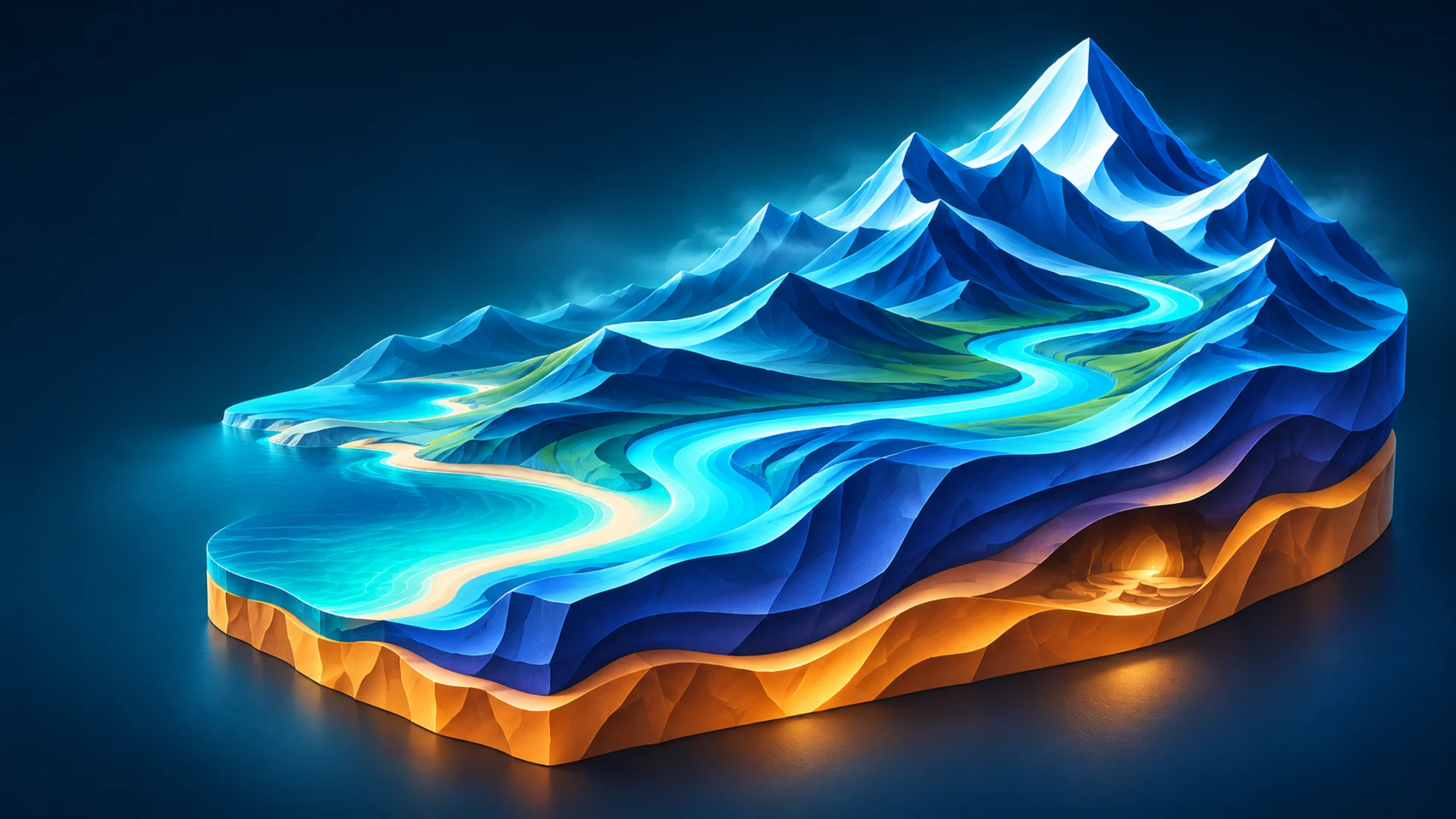
Affluents souterrains

Une galerie principale reçoit des branches latérales qui se prolongent en petites ramifications. Le point de départ comprend 10 salles sur 1 niveau, sans boucle. Vous pouvez ensuite modifier ces réglages ; la graine du plan change leur disposition.
Galeries entrelacées

Deux galeries sinueuses se rejoignent à plusieurs endroits et offrent des détours. Le point de départ comprend 10 salles sur 1 niveau, avec 2 boucles. Vous pouvez ensuite modifier ces réglages ; la graine du plan change leur disposition.

Delta souterrain

Des galeries partent de la salle d’entrée et s’écartent progressivement vers le fond. Le point de départ comprend 10 salles sur 1 niveau, sans boucle. Vous pouvez ensuite modifier ces réglages ; la graine du plan change leur disposition.

Méandres de canyon

Un trajet unique alterne de larges virages à gauche et à droite entre les salles. Le point de départ comprend 8 salles sur 1 niveau, sans boucle. Vous pouvez ensuite modifier ces réglages ; la graine du plan change leur disposition.

Enfilade de salles

De grandes et petites salles alternent sur un trajet sinueux, reliées par des cols plus étroits. Le point de départ comprend 8 salles sur 1 niveau, sans boucle. Vous pouvez ensuite modifier ces réglages ; la graine du plan change leur disposition.

Groupes de salles

Trois salles centrales reliées desservent chacune leur groupe de salles annexes. Le point de départ comprend 9 salles sur 1 niveau, sans boucle. Vous pouvez ensuite modifier ces réglages ; la graine du plan change leur disposition.

Deux groupes de salles

Deux salles centrales sont reliées et desservent chacune un groupe distinct de salles latérales. Le point de départ comprend 10 salles sur 1 niveau, sans boucle. Vous pouvez ensuite modifier ces réglages ; la graine du plan change leur disposition.

Salle centrale rayonnante

Une grande salle centrale distribue des galeries dans plusieurs directions autour d’elle. Le point de départ comprend 8 salles sur 1 niveau, sans boucle. Vous pouvez ensuite modifier ces réglages ; la graine du plan change leur disposition.

Salles décalées

Le trajet principal ondule entre des salles décalées plutôt que de suivre un axe droit. Le point de départ comprend 8 salles sur 1 niveau, sans boucle. Vous pouvez ensuite modifier ces réglages ; la graine du plan change leur disposition.

Boucle simple

Les salles forment une boucle fermée que l’entrée rejoint à la première salle. Le point de départ comprend 8 salles sur 1 niveau, avec 1 boucle. Vous pouvez ensuite modifier ces réglages ; la graine du plan change leur disposition.

Double boucle en huit

Deux boucles fermées partagent une salle de jonction centrale. Le point de départ comprend 9 salles sur 1 niveau, avec 2 boucles. Vous pouvez ensuite modifier ces réglages ; la graine du plan change leur disposition.

Anneaux reliés

Deux boucles distinctes sont reliées par un passage entre leurs salles. Le point de départ comprend 10 salles sur 1 niveau, avec 2 boucles. Vous pouvez ensuite modifier ces réglages ; la graine du plan change leur disposition.

Galeries en échelle

Deux galeries parallèles, reliées aux extrémités et au milieu, forment deux boucles. Le point de départ comprend 10 salles sur 1 niveau, avec 2 boucles. Vous pouvez ensuite modifier ces réglages ; la graine du plan change leur disposition.

Boucle en spirale

Le trajet s’enroule vers l’extérieur autour d’un noyau et revient par une liaison de fermeture. Le point de départ comprend 9 salles sur 1 niveau, avec 1 boucle. Vous pouvez ensuite modifier ces réglages ; la graine du plan change leur disposition.

Réseau de diaclases

Les salles suivent une grille de fractures avec des galeries anguleuses et un détour. Le point de départ comprend 9 salles sur 1 niveau, avec 1 boucle. Vous pouvez ensuite modifier ces réglages ; la graine du plan change leur disposition.

Fractures obliques

Un réseau oblique décale les rangées de salles et leurs raccords anguleux. Le point de départ comprend 9 salles sur 1 niveau, avec 1 boucle. Vous pouvez ensuite modifier ces réglages ; la graine du plan change leur disposition.

Fractures en croix

Quatre branches partent d’un carrefour central, avec des salles le long de chaque branche. Le point de départ comprend 9 salles sur 1 niveau, sans boucle. Vous pouvez ensuite modifier ces réglages ; la graine du plan change leur disposition.

Failles parallèles

Des galeries par paires rejoignent une même colonne vertébrale ; une liaison crée un détour. Le point de départ comprend 10 salles sur 1 niveau, avec 1 boucle. Vous pouvez ensuite modifier ces réglages ; la graine du plan change leur disposition.

Failles décalées

Des rangées de salles décalées sont reliées par des galeries ramifiées et un passage de détour. Le point de départ comprend 10 salles sur 1 niveau, avec 1 boucle. Vous pouvez ensuite modifier ces réglages ; la graine du plan change leur disposition.

Ramifications doubles

Des bifurcations successives forment un réseau avec plusieurs terminaisons distinctes. Le point de départ comprend 8 salles sur 1 niveau, sans boucle. Vous pouvez ensuite modifier ces réglages ; la graine du plan change leur disposition.

Galerie en peigne

Une galerie continue dessert de courtes branches d’un seul côté, comme les dents d’un peigne. Le point de départ comprend 10 salles sur 1 niveau, sans boucle. Vous pouvez ensuite modifier ces réglages ; la graine du plan change leur disposition.

Ramifications triples

Des carrefours à trois branches répartissent le trajet en groupes de galeries terminales. Le point de départ comprend 10 salles sur 1 niveau, sans boucle. Vous pouvez ensuite modifier ces réglages ; la graine du plan change leur disposition.

Éventail de galeries

Une salle d’entrée s’ouvre sur un éventail de longues galeries orientées vers l’avant. Le point de départ comprend 9 salles sur 1 niveau, sans boucle. Vous pouvez ensuite modifier ces réglages ; la graine du plan change leur disposition.

Branches asymétriques

Un trajet principal décalé porte des branches de longueurs et directions variables. Le point de départ comprend 10 salles sur 1 niveau, sans boucle. Vous pouvez ensuite modifier ces réglages ; la graine du plan change leur disposition.

Rivière descendante

Une enfilade sinueuse descend progressivement sous le niveau de l’entrée. Le point de départ comprend 8 salles sur 1 niveau, sans boucle. Vous pouvez ensuite modifier ces réglages ; la graine du plan change leur disposition.

Galerie montante

Une enfilade sinueuse monte progressivement au-dessus du niveau de l’entrée. Le point de départ comprend 8 salles sur 1 niveau, sans boucle. Vous pouvez ensuite modifier ces réglages ; la graine du plan change leur disposition.

Salles en terrasses

Les salles descendent en terrasses sur plusieurs étages, reliées par des parcours en pente. Le point de départ comprend 10 salles sur 2 niveaux, sans boucle. Vous pouvez ensuite modifier ces réglages ; la graine du plan change leur disposition.

Boucles superposées

Chaque étage possède une boucle fermée ; une longue liaison en pente relie les niveaux. Le point de départ comprend 12 salles sur 2 niveaux, avec 2 boucles. Vous pouvez ensuite modifier ces réglages ; la graine du plan change leur disposition.

Descente en lacets

Le trajet enchaîne les changements de côté puis se poursuit à l’étage inférieur. Le point de départ comprend 10 salles sur 2 niveaux, sans boucle. Vous pouvez ensuite modifier ces réglages ; la graine du plan change leur disposition.

Réglages

Plan du réseau

Choisissez un schéma d'itinéraire, puis vérifiez ses nombres initiaux de chambres, étages et liaisons supplémentaires. Utilisez la sélection complète des trente schémas pour Caverne ou Grotte, ou un motif de branches, circuits ou fractures pour un réseau souterrain. Ajustez taille et graines, puis examinez Plan des passages et coupe.

Plan des passages

Afficher salles et chemins réels sans roche ni terrain. Les couleurs distinguent les niveaux supérieurs et inférieurs.

Clé du plan des grottes

Changez cette graine pour essayer une autre disposition dans le même schéma de grotte. Gardez les nombres souhaités de salles, étages et circuits, et réglez Variation du plan au-dessus de zéro. Utilisez Graine de structure pour la forme rocheuse et enregistrez la recette complète pour conserver les deux choix.

Variation du plan

Règle combien la graine peut déplacer les salles et varier leurs proportions et la largeur des passages. Zéro fixe le plan quelle que soit la graine ; un autorise les écarts les plus grands. La même graine avec les mêmes réglages reproduit la grotte. Le nombre de salles et de boucles reste celui demandé.

Comment l'utiliser

Réglez une valeur supérieure à zéro, puis changez la graine du plan de grotte.

Par exemple

Gardez un schéma en anneau tout en essayant différentes positions de salles et largeurs de passages.

Un conseil utile

Utilisez plutôt Graine de structure pour modifier la forme rocheuse.

Étages souterrains

Nombre d’étages du plan. Certains en exigent au moins deux. Des passages en pente les relient ; une grotte plus haute ou large demande plus de longueur. Prévois assez de salles par étage et vérifie chaque niveau en coupe.

Connexions supplémentaires

Ajoutez des chemins de contournement entre les salles prévues. Commencez par le nombre du schéma : un circuit pour un anneau, deux pour un huit. Laissez assez d'espace et d'emprise pour les liaisons, puis examinez Plan des passages et coupe réelle.

Nouveau plan de passages

Choisit une autre graine du plan et actualise les salles et leurs liaisons. Pour les grottes, réglez la variation du plan au-dessus de zéro afin de permettre un changement. Nombre de salles, niveaux, dimensions et graine rocheuse restent inchangés. Inspectez le plan avant de créer ou mettre à jour la structure.

Salles

Nombre de salles prévues dans la grotte, la cavité ou le réseau. Le plan impose un minimum et les répartit entre les niveaux. Agrandis l’emprise quand tu ajoutes beaucoup de salles pour laisser de la place aux passages. Des espaces proches peuvent se rejoindre dans la roche.

Espacement des salles, m

Distance souhaitée entre les salles, en mètres. Une valeur plus grande étale le réseau et peut allonger les connexions, sans élargir les galeries. Examine le plan et vérifie que le terrain autour peut recouvrir tout le réseau.

Utiliser les nouveaux plans

Utilisez l'option pour essayer les schémas d'itinéraire actuels avec une ancienne recette de grotte. Examinez son nouvel aperçu et son plan, puis actualisez la structure quand le résultat convient au niveau. Gardez une seconde recette pour conserver l'ancienne possibilité.

Plan du réseau

Choisissez un schéma d'itinéraire, puis vérifiez ses nombres initiaux de chambres, étages et liaisons supplémentaires. Utilisez la sélection complète des trente schémas pour Caverne ou Grotte, ou un motif de branches, circuits ou fractures pour un réseau souterrain. Ajustez taille et graines, puis examinez Plan des passages et coupe.

12 / Entrées et placement

Relier l'intérieur et l'extérieur

Une grotte placée contre une colline reste derrière cette colline tant que le sol n'est pas ouvert et raccordé. La liaison de Terra adapte l'ouverture au Landscape sélectionné, crée une transition commune et actualise ensemble visibilité et collision. Il lui faut une couverture et des proportions adaptées. Examinez l'entrée comme un joueur qui s'en approche, puis appliquez le raccordement.

IllustrationRelier l'intérieur et l'extérieur
  1. 01

    Utilisez le véritable Landscape sélectionné comme contexte d'une liaison dans le niveau. Lire le Landscape sélectionné actualise la zone chargée autour de la structure après une modification du terrain.

  2. 02

    Cherchez un autre emplacement adapté ou choisissez un point dans l'aperçu. Ajustez les pourcentages transversal et longitudinal, l'orientation et la profondeur d'entrée en vérifiant que la chambre reste couverte.

  3. 03

    Activez Découper et raccorder l'entrée lors de l'ajout ou raccordez une entrée Terra existante sélectionnée. Vérifiez ouverture, transition de matériau et espace libre pour le joueur.

  4. 04

    Pour déplacer une grotte raccordée, utilisez Déplacer la grotte sélectionnée, puis Appliquer la nouvelle position. Après inspection de la nouvelle liaison, enregistrez le niveau et les ressources générées.

Liaison au terrain et direction

La liaison au terrain lit hauteur et inclinaison sur le sol sélectionné plutôt que de simples coordonnées du monde. L'orientation automatique tourne la grotte vers le terrain montant. Désactivez-la pour choisir votre direction ; la descente maximale du passage limite l'inclinaison permise. Une structure indépendante peut utiliser des coordonnées manuelles, mais une entrée raccordée se déplace avec l'action dédiée de Terra.

Profondeur et portée

Entrée sous le terrain abaisse légèrement le sol pour faciliter son raccord et reste limitée à 45 % de la hauteur de l'ouverture. Portée du raccord décrit jusqu'où le volume de l'ouverture s'étend devant le pivot du sol. Elle n'augmente ni largeur ni hauteur. Trop enterrer une chambre raisonnable peut lui offrir une porte d'entrée assez peu accueillante.

Un cadre avec les maillages du projet

Aucun rocher d'entrée n'est sélectionné par défaut. Les dispositions facultatives utilisent dix rochers ou quatorze éléments d'éboulis parmi les maillages choisis dans votre projet. Terra préserve sommets, UV, normales et LOD, les redimensionne uniformément et attribue son matériau aux copies générées. La géométrie source LOD0 du cadre est limitée à 30 000 triangles par entrée.

Retoucher l'habillage ensuite

Les éléments du cadre sont des acteurs distincts modifiables : vous pouvez ajuster un rocher précis dans le niveau. Reconnecter recrée la disposition ; faites donc les derniers placements manuels après le dernier raccordement. Choisissez des pierres entières et légères avec un dessous cohérent et vérifiez qu'une échelle de cadre plus grande ne rétrécit pas l'ouverture utile.

Inspecter toute la jonction

Utilisez Cadrer l'entrée pour examiner ensemble sol, côtés et terrain environnant. Regardez l'approche à hauteur de joueur et depuis l'intérieur. Ajustez dimensions d'entrée, placement sur le terrain et largeur de transition du matériau jusqu'à obtenir un raccord adapté. Enregistrez le niveau après la connexion ou le déplacement.

Supprimer, déplacer et annuler

L'action de déplacement dédiée rétablit l'ancienne ouverture avant de connecter la nouvelle position. Supprimer une forme raccordée restaure sa découpe Landscape enregistrée et retire ses propres éléments de cadre. Undo rétablit liaison et cadre ; Redo les retire à nouveau. Visibilité et collision physique sont actualisées ensemble, y compris sur les Landscapes avec couches d'édition. Examinez le résultat avant d'enregistrer.

Réglages

Position transversale, %

Place l’entrée transversalement dans la zone choisie, de 0 % au bord gauche à 100 % au bord droit. La hauteur du sol est recalculée. Garde assez d’espace pour la salle entière et son entrée. Pour une grotte existante, applique le déplacement après vérification de l’aperçu.

Position longitudinale, %

Place l’entrée dans la longueur de la zone, de 0 % au bord proche à 100 % au bord éloigné. L’ajustement vérifie hauteur et couverture de la salle dans la colline. Combine longueur, largeur et direction pour choisir l’entrée, puis applique le résultat.

Appliquer la nouvelle position

Reconstruit la structure aux dimensions actuelles, la déplace et reconnecte l’entrée. Une annulation rétablit l’opération.

Découper et relier l’entrée à l’ajout

Activez l'option pour ouvrir le Landscape et raccorder l'entrée de grotte lors de l'ajout. Choisissez un terrain couvrant suffisamment ouverture et chambre. Examinez l'entrée à hauteur de joueur, puis enregistrez niveau et ressources.

Orienter vers la pente automatiquement

Oriente la grotte vers le terrain montant selon la pente locale. Désactive-le pour choisir la direction. Cela règle l’orientation horizontale ; l’inclinaison maximale limite toujours le basculement dans la colline lors de l’ajustement.

Lier l’entrée au terrain

Calcule hauteur et inclinaison depuis le terrain. Les îles flottantes ignorent cette option.

Déplacer la grotte sélectionnée

Lit recette et position enregistrées de la grotte Terra sélectionnée dans le niveau. Ajustez son placement dans l'aperçu, puis utilisez Appliquer la nouvelle position pour reconstruire l'entrée raccordée. Cette action restaure l'ancienne ouverture et prépare la nouvelle. Modifier seulement l'aperçu ne déplace pas l'acteur du niveau.

Entrée sous le sol, m

Abaisse le sol de l’entrée sous le terrain, en mètres. Une faible profondeur raccorde les sols ; trop peut enterrer l’ouverture. Terra la limite à 45 % de la hauteur de l’entrée. Vérifie ensuite la vue de l’entrée.

Trouver un autre emplacement

Cherche une entrée sèche où la grotte tient sous terre. Chaque clic essaie d’autres candidats.

Direction vers l’intérieur, °

Règle en degrés la direction horizontale de l’entrée vers l’intérieur. Zéro suit +X du monde, 90 suit +Y. Ce champ sert lorsque l’orientation automatique est désactivée. Après rotation, vérifie que le terrain couvre encore la salle.

Terminer le choix

Arrête le choix de position par clic sur l’aperçu du terrain. La structure garde sa dernière position d’aperçu. Ce bouton ne crée pas la grotte et ne la déplace pas dans le niveau ; utilise ensuite la création ou le déplacement.

Ajouter un mesh

Ajoute un emplacement au jeu de meshes. Choisis un rocher ou un talus existant : les pièces générées pourront l’utiliser avec les autres formes. Un emplacement vide doit être rempli ou supprimé avant génération.

Utiliser le terrain de travail

Utilise le terrain des réglages actuels de Terra pour préparer le placement. Tu peux ainsi prévoir l’entrée pendant la création du monde. Pour un raccord dans un niveau existant, choisis son vrai Landscape afin d’utiliser ses hauteurs et sa transformation réelles.

Rochers de l’entrée

Place dix ou quatorze maillages rocheux existants autour de l'entrée raccordée et affecte le matériau Terra à tous leurs emplacements de matériau. Chaque pièce est un acteur séparé à déplacer ou tourner dans le niveau. La géométrie source reste intacte. Reconnecter recrée la disposition : faites les derniers ajustements manuels ensuite. Choisissez blocs irréguliers, bordure rocheuse brisée, ou entrée sans pierres ajoutées.

Cadrer l’entrée

Cadre l’entrée dans l’aperçu à ses dimensions réelles. Vérifie hauteur de l’ouverture, contact au sol et affleurements. Cela règle la caméra d’aperçu ; applique séparément la création ou le déplacement lorsque la position est prête.

Mesh de l’entrée

Choisit un Static Mesh existant du projet. Le premier sert de couverture large au-dessus de l’entrée, les autres forment les côtés. Terra place le mesh d’origine par rotation et mise à l’échelle uniforme puis remplace tous ses matériaux par le sien. Sommets, triangles, normales, UV et ressources restent inchangés. Choisis des blocs légers assez volumineux pour couvrir le bord. Leur dos et leur dessous doivent aussi être complets pour que l’arche reste pleine vue depuis la grotte.

Taille des rochers

Change la taille de chaque rocher de façon égale sur les trois axes en conservant ses proportions. Un est la taille habituelle pour cette entrée. De gros rochers couvrent davantage le bord et peuvent réduire le passage : examine l’aperçu et vérifie l’ouverture. Tu peux ensuite ajuster chaque acteur dans le niveau.

Raccorder l’entrée au Landscape

Raccorde l’entrée Terra sélectionnée au Landscape : ouvre le sol et construit la surface de transition commune. Place puis sélectionne la structure et vérifie son contexte terrain. Contrôle ensuite ouverture et collision. L’action peut être annulée dans l’éditeur.

Matériau du sol à la jonction

Matériau de sol facultatif pour le raccord d’entrée. Vide, il reprend celui du Landscape. Choisis le tien pour raccorder une surface personnalisée. Après connexion, compare couleur, taille des textures et éclairage des deux côtés.

Lire le Landscape sélectionné

Sélectionnez dans le niveau le Landscape ou l'un de ses blocs, puis lisez le terrain autour de la structure. Recommencez après sculpture pour que l'aperçu d'entrée utilise le terrain actualisé.

Portée du raccord, m

Distance du volume d’ouverture devant le pivot. Ne change ni largeur ni hauteur.

Retirer le dernier mesh

Retire le dernier emplacement sans supprimer la ressource du projet. Garde au moins un mesh valide si l’habillage est activé. Raccorde à nouveau l’entrée pour reconstruire les pièces à partir du jeu modifié.

Transition du matériau à l’entrée, m

Règle en mètres la largeur du mélange de chaque côté de l’entrée soudée. Les revêtements se mélangent sur une seule surface raccordée : couleur, normales et propriétés. Une grande valeur étend la transition ; inspecte-la avec les affleurements. Ce réglage ne définit pas l’épaisseur des murs.

Choisir dans l’aperçu

Passez en vue de dessus et cliquez le terrain. La hauteur suit la surface choisie.

13 / Îles flottantes

Laisser un peu de terrain habiter à l'étage

Terra fournit huit maillages complets d'îles flottantes avec son propre matériau de surface. Choisissez une forme nommée ou laissez la graine choisir dans votre liste de sources. Placez une île ou un groupe de vingt-quatre au maximum. Les maillages entiers sont redimensionnés uniformément et conservent leurs proportions ; Terra ne les transforme pas en pile de cônes et ne remodèle pas leur géométrie source.

IllustrationLaisser un peu de terrain habiter à l'étage
  1. 01

    Choisissez Îles flottantes et une forme entière, ou utilisez Choisir selon la graine. Les huit sources fournies fonctionnent sans installer un autre pack de maillages.

  2. 02

    Réglez l'enveloppe de longueur, largeur et hauteur, puis positionnez l'île en coordonnées du monde. Une mise à l'échelle uniforme fait entrer tout le maillage dans cette enveloppe.

  3. 03

    Pour un groupe, définissez nombre d'îles et rayon du groupe. Essayez une graine pour varier sélection, espacement et tailles, puis regardez du dessus, de côté et du dessous.

  4. 04

    Choisissez les revêtements de roche et de dessus, créez le groupe et enregistrez ses ressources. Pour modifier une île existante, lisez ses paramètres de structure enregistrés et reconstruisez cet acteur sélectionné.

La géométrie fournie

Chaque forme fournie contient 19 800 triangles au LOD0, puis 9 900, 4 950 et 2 474 triangles dans ses trois LOD plus légers. Vingt-quatre îles fournies totalisent 475 200 triangles LOD0 avant les changements de détail liés à la distance. Chaque île placée est un acteur Static Mesh distinct. Sa position marque le centre de son emprise au niveau du point le plus bas.

Utiliser votre propre maillage entier

Remplacez une ligne source par un maillage complet du projet si vous voulez une autre forme d'île. Une forme nommée utilise sa ligne correspondante ; Choisir selon la graine peut utiliser chaque ligne de la liste, donc remplissez ou retirez les lignes vides. Les chemins des sources sont enregistrés dans la recette. Si une source change de chemin dans le projet, sélectionnez son nouvel emplacement avant de reconstruire.

Choisir une source personnalisée adaptée

Utilisez un maillage d'île entier allant jusqu'à 20 000 triangles pour un placement ordinaire. Une forme particulièrement grande et complexe peut aller jusqu'à 30 000. Gardez le groupe sous 480 000 et vérifiez le total affiché. Choisissez des ressources sources légères avec des LOD et une collision adaptés, puis examinez leurs silhouettes à la distance de caméra prévue.

Appliquer le revêtement de l'île

Choisissez les revêtements du corps rocheux et du dessus avant la création. Terra attribue à tous les emplacements de l'île générée le matériau sélectionné tout en gardant le maillage source disponible. Utilisez teinte, intensité des normales, mélange par hauteur et échelle des textures pour l'accorder au monde. Enregistrez les ressources générées avec le niveau.

Ce que change une graine

Avec Choisir selon la graine, une nouvelle graine peut sélectionner un autre maillage source. Dans un groupe, elle change aussi répartition et variation de taille. Elle n'ajoute pas de détail rocheux au maillage source et n'unit pas plusieurs maillages par opération booléenne. Changez la source elle-même pour une autre silhouette, puis inspectez le résultat à la distance de vue prévue.

Actualiser les anciennes îles

Après une mise à jour du plugin, un niveau garde les maillages générés qu'il référence déjà. Pour utiliser une source fournie plus récente, sélectionnez l'île, lisez ses réglages, choisissez la source voulue et reconstruisez-la. Un groupe est composé d'acteurs distincts : modifiez donc une île à la fois. Enregistrez ressources générées et niveau, puis vérifiez le résultat après réouverture.

Réglages

Nombre d’îles flottantes

Créer 1 à 24 îles fermées, chacune devient un acteur Static Mesh distinct.

Dimensions et forme des îles

Réglez l'espace dans lequel l'île doit tenir. Terra redimensionne uniformément tout le maillage ; une forme étroite ou peu haute peut donc occuper moins qu'une dimension demandée. Ses proportions restent identiques.

Forme de l’île

Choisissez une île entière ou laissez la graine en sélectionner une dans votre liste.

Maillage d’île

Choisissez un maillage d'île entier dans chaque ligne source. Une forme nommée prend sa ligne ; Choisir selon la graine pioche dans la liste remplie. Partez des huit maillages fournis ou choisissez vos sources légères. Réglez enveloppe de taille, revêtements rocheux et supérieurs, puis inspectez l'aperçu du dessus, de côté et du dessous. Gardez les ressources sources aux chemins de projet choisis lors du rechargement de la recette.

Ajouter une île

Ajoute une ligne à la liste des sources, jusqu'à huit lignes. Attribuez un maillage entier à la nouvelle ligne avant de l'utiliser. Ajouter une ligne ne crée pas un nouvel acteur d'île. Choisir selon la graine peut sélectionner toute source de la liste ; une forme nommée utilise sa ligne correspondante.

Retirer la dernière île

Retire la dernière ligne de la liste des sources. Cela ne supprime ni le maillage du projet ni les acteurs déjà placés. Vérifiez la forme sélectionnée après avoir raccourci la liste.

Îles existantes et changement de source

Sélectionnez une île Terra placée, lisez ses réglages de structure et choisissez la source voulue. Utilisez Reconstruire la structure sélectionnée, examinez forme et revêtements, puis enregistrez ressources générées et niveau. Travaillez sur une île à la fois.

Rayon du groupe, m

Distance du centre du groupe aux centres des îles externes. Prévoir assez d’espace.

Comment l'utiliser

Réglez la distance entre le centre du groupe et les centres des îles extérieures.

Par exemple

Augmentez le rayon si les tailles d'îles choisies nécessitent plus d'espace.

Un conseil utile

Examinez le groupe du dessus et du dessous avant de créer.

Surface supérieure de l’île

Choisis le revêtement du dessus d’une île flottante. Il se mêle au corps rocheux avec des bords irréguliers et le relief fin des surfaces. Selon le Landscape utilise sa couche de plaques, ou son fond si elle manque. Cela ajoute uniquement un matériau de surface, sans objets d’herbe, arbres ou plantes.

14 / Eau

Placer l'eau à la bonne altitude

Terra peut créer de l'Unreal Water natif sans produit d'eau externe. Il propose aussi une liaison facultative avec un autre plugin compatible. L'altitude de l'eau est une hauteur du monde, la profondeur est une distance positive et le terrain reste un objet modifiable séparément. Choisissez le système voulu et examinez son raccord aux véritables zones basses.

IllustrationPlacer l'eau à la bonne altitude
  1. 01

    Ouvrez Eau et choisissez Unreal Water, Sélection automatique ou le fournisseur enregistré voulu. Activez Afficher et créer l'eau pour le terrain en préparation.

  2. 02

    Réglez altitude de surface en mètres du monde et profondeur. Comparez-les à l'altitude de base et à la plage mesurée du terrain.

  3. 03

    Pour Unreal Water natif, utilisez l'action de configuration de collision si WaterBodyCollision manque. Enregistrez la configuration du projet modifiée avec votre projet.

  4. 04

    Créez et examinez l'eau dans le niveau. Avec un fournisseur d'eau liée compatible sélectionné, utilisez Actualiser l'eau liée après sculpture et vérifiez à nouveau la rive.

Créer de l'Unreal Water natif

Choisissez Unreal Water, réglez altitude et profondeur, puis activez Afficher et créer l'eau. Terra ajoute une surface de lac native et une zone d'eau couvrant la carte. Examinez-les dans le niveau créé et utilisez les outils d'eau Unreal pour les ajustements suivants. Façonnez le fond avant la création ou sculptez-le ensuite si nécessaire.

Changer la rive ou le fond

Réglez altitude et profondeur de l'eau avant de générer Archipel, Bassin lacustre ou Atoll. En modifiant un Landscape existant, ajustez son eau avec ces paramètres et sculptez le terrain séparément si le fond doit changer. Pour une nouvelle variante générée, restaurez la recette, révisez les réglages et créez le nouveau terrain.

Choisir le système d'eau

Sélectionnez Unreal Water pour le système intégré. Choisissez Automatique si Terra doit utiliser le fournisseur connecté disponible, ou sélectionnez explicitement votre fournisseur externe installé. Vérifiez le nom affiché avant la création, puis réglez altitude de surface et profondeur pour le terrain voulu.

Actualiser l'eau liée après sculpture

Avec un fournisseur d'eau liée compatible, sélectionnez son Landscape et choisissez Actualiser l'eau liée après modification du sol. Vérifiez la rive actualisée dans le niveau. Retirer l'eau liée supprime cette eau ; utilisez Unreal Undo pour revenir au précédent état accepté.

Préparer un travail avec de l'eau externe

Activez le plugin d'eau externe et sa connexion Terra, puis sélectionnez-le dans Eau. Chargez la zone Landscape avant d'actualiser l'eau liée et utilisez pour cette opération un Landscape non tourné avec une échelle positive. Gardez de la véritable géométrie de sol sous les ouvertures là où la connexion d'eau a besoin d'une profondeur du fond.

Revenir à une eau déjà enregistrée

Ouvrez le projet avec le système d'eau utilisé pour ce Landscape, sélectionnez le terrain et lisez ses réglages d'eau. Employez les commandes d'actualisation de ce fournisseur pour son eau liée. Choisissez Unreal Water en préparant un nouveau terrain avec le système natif, puis examinez et enregistrez le résultat.

Réglages

Configurer la collision d’eau Unreal

Utilisez cette action pour préparer Unreal Water natif dans le projet. Elle ajoute la configuration de collision d'eau nécessaire. Enregistrez ensuite les paramètres du projet, puis créez et examinez l'eau.

Afficher et créer l’eau

Activez l'eau pour ce terrain, choisissez système, altitude et profondeur, puis créez. Examinez surface et rivage dans le niveau. Utilisez les outils de ce système d'eau pour les réglages suivants.

Profondeur de l’eau, m

Saisissez la profondeur d'eau en mètres. Pour un nouvel Archipel, Bassin lacustre ou Atoll, réglez-la avant la génération pour former le fond immergé. Sur un Landscape existant, ajustez l'eau et sculptez le fond séparément au besoin. Gardez le fond dans la plage de hauteur du terrain choisie.

Altitude de l’eau, mètres

Fixe l’altitude de l’eau en mètres du monde. Compare-la à la hauteur de base et au relief : un même niveau peut inonder une recette et en laisser une autre sèche. Terra transmet ce niveau au système d’eau après la création du terrain.

Fournisseur d'eau

Vérifiez le fournisseur d'eau affiché ici avant la création. Choisissez le système de votre projet, puis altitude de surface et profondeur. Utilisez le même fournisseur pour retrouver son eau liée enregistrée.

Système d’eau

Choisissez Unreal Water pour le système intégré, Automatique pour le fournisseur connecté disponible ou votre système d'eau externe installé. Vérifiez le nom du fournisseur avant de créer, puis réglez altitude et profondeur.

Mettre à jour l'eau liée

Sélectionnez le Landscape avec eau liée et utilisez cette action après modification du sol. Chargez la zone, lancez l'actualisation, examinez le rivage, puis enregistrez le niveau. Utilisez le fournisseur d'eau installé pour cette liaison enregistrée.

Supprimer l'eau liée

Sélectionnez le Landscape avec eau liée et utilisez l'action pour retirer son eau. Revenez à l'état précédent avec Unreal Undo, ou actualisez plus tard la liaison pour recréer son eau.

15 / Aperçu et inspection

Regarder avant de construire

L'aperçu est l'établi des décisions. Tournez le monde, inspectez sa silhouette, lisez ses pentes et regardez dans une grotte avant de créer les objets finaux. La qualité d'aperçu garde ce travail raisonnable. Le Landscape final utilise toute la grille choisie dans Dimensions de la carte : un aperçu rapide guide donc la composition sans avoir le dernier mot sur la géométrie de près.

IllustrationRegarder avant de construire
  1. 01

    Utilisez Aperçu automatique pour de petits changements. Désactivez-le pour saisir plusieurs valeurs ou lancer une érosion coûteuse, puis appuyez sur Actualiser l'aperçu une fois les modifications prêtes.

  2. 02

    Choisissez 513, 1025 ou 2017 points d'aperçu sur le côté le plus long. Commencez léger pour composer, puis augmentez la qualité pour inspecter les petites formes du terrain.

  3. 03

    Comparez Surface avec Argile, Hauteur, Pente et Fil de fer. Basculez 2D / 3D entre plan et vue oblique et activez Segments Landscape pour les limites de blocs et de grille de chargement.

  4. 04

    Pour les formes souterraines, inspectez coupe et Plan des passages, puis changez Hauteur de coupe pour un autre niveau. Utilisez Cadrer l'entrée pour examiner les vraies dimensions de l'ouverture.

Comparer les vues utiles

Commencez avec Surface pour l'aspect général. Passez en Argile pour la silhouette, Hauteur pour les zones basses et hautes, Pente pour les montées et Fil de fer pour l'organisation de la surface. Pour une entrée, utilisez une vue rapprochée à l'échelle du joueur. Terminez par le véritable niveau créé avant d'enregistrer votre résultat préféré.

Cadrage et navigation

Cadrer l'aperçu remet le terrain ou le groupe complet d'îles dans le champ après un déplacement de caméra. Les préréglages d'îles cadrent le groupe quand leur aperçu est prêt. Cadrer l'entrée vise la porte d'une structure. Ces actions déplacent seulement la caméra d'aperçu : elles ne bougent pas un acteur placé et n'appliquent pas de modification en attente dans le niveau.

Regarder dans une structure

Utilisez Plan des passages pour lire l'organisation des pièces, puis la coupe pour examiner les chambres et passages réels. Changez Hauteur de coupe pour atteindre un autre étage. Regardez virages étroits et rampes sous plusieurs angles pour que l'espace libre convienne au personnage prévu.

Interrompre un calcul

Appuyez sur Annuler pour arrêter le calcul de l'aperçu en cours. Attendez son arrêt complet, modifiez les réglages, puis Actualiser l'aperçu. Conservez la recette pour retrouver cette configuration plus tard et attendez que le nouvel aperçu soit prêt avant de choisir le résultat à créer.

Réglages

Aperçu automatique

Recalcule l’aperçu après chaque changement. Pratique pour modeler la carte ; désactive-le pendant une série de réglages ou une érosion coûteuse, puis lance Aperçu. L’aperçu ne crée pas le Landscape final dans le niveau.

Surface

Affiche la surface avec matériau et éclairage. Compare ensuite argile et filaire pour juger la géométrie séparément. L’aperçu léger utilise moins de points que le Landscape final ; vérifie les détails de près dans le niveau créé.

Annuler

Appuyez ici pour interrompre le calcul courant. Attendez son arrêt complet, changez les réglages et actualisez l'aperçu lorsque tout est prêt. Enregistrez une recette utile pour revenir à cette configuration.

Argile

Affiche une surface neutre pour juger silhouettes, creux, entrées et grosses formes rocheuses sans couleur de texture. Les normales ne remplacent pas ces volumes. Compare une vue d’ensemble et une vue à hauteur de joueur.

Coupe de structure

Coupe horizontale du monde souterrain à la hauteur choisie ; coupe longitudinale des grottes simples. Le maillage enregistré reste entier.

Affichage

Choisissez ce que vous voulez examiner dans l’aperçu : matériau, hauteurs, pentes ou fil de fer. Les structures proposent aussi une coupe, sauf les îles flottantes. Le plan des passages est disponible pour les mondes souterrains et les recettes actuelles de grottes. Changer de vue ne modifie pas la géométrie enregistrée.

Cadrer l’aperçu

Ouvrir un préréglage d'îles cadre automatiquement tout le groupe quand l'aperçu est prêt. Utilisez Cadrer l'aperçu pour revoir l'ensemble du terrain ou du groupe après un zoom ou déplacement de caméra. Seule la caméra d'aperçu change ; les objets du niveau gardent position et taille.

Hauteur

Colore l’aperçu selon l’altitude. Permet de lire sommets, creux et répartition des hauteurs avant de régler les surfaces ou l’eau. Cette vue de contrôle ne modifie pas le matériau créé.

Actualiser l’aperçu

Calcule la recette actuelle et l’affiche dans l’aperçu de Terra. Utilise-le après des modifications si l’aperçu automatique est désactivé. Vérifie hauteurs, pentes et grille avant la création. Enregistre la recette pour garder ces réglages.

Qualité

Fixe la résolution de l’aperçu sur son côté le plus long : 513, 1025 ou 2017 points. Travaille avec moins de points pour les grandes formes, puis augmente pour examiner les petits versants. Le Landscape créé conserve la grille finale choisie dans les dimensions.

Pente

Colore le sol selon sa pente. Repère les changements brusques et choisis où montrer la roche. Compare avec le filaire : un dégradé régulier ne suffit pas à prouver la qualité du maillage ou de la collision.

Créer le Landscape

Nommez le Landscape et choisissez un dossier du projet pour ses ressources. Le niveau doit être enregistré et utiliser World Partition. Créez le terrain après avoir vérifié l’aperçu, puis enregistrez le niveau et les nouvelles ressources dans Unreal. Enregistrez aussi une recette Terra pour retrouver ou modifier ces réglages plus tard.

Eau

Règle le système d’eau, la hauteur de surface et la profondeur. Terra crée ou raccorde le fournisseur choisi après le terrain. Ces commandes n’ajoutent ni végétation ni ciel. Vérifie que le niveau d’eau convient aux creux de la variante choisie.

Dimensions de la carte

Règle dimensions, hauteurs et grille Landscape avant la création. Une grille dense représente de petites formes mais demande plus de mémoire. La création finale utilise toute la grille demandée dans un niveau World Partition enregistré. Vérifie l’aperçu et enregistre la recette pour reproduire le résultat.

Relief et variation

Réglez silhouette, détails et ravines. Ouvrez le mélange pour utiliser un autre champ de hauteur.

Grottes et structures

Ajoutez cavernes, grottes, tunnels, réseaux souterrains ou îles flottantes. Choisissez un type, ajustez ses paramètres et examinez l'aperçu avant de le placer dans le niveau. Les instructions suivent le type choisi : les îles ont leurs propres réglages de forme et de taille ; les formes liées au terrain demandent aussi une position d'entrée.

Matériau Landscape

Ouvre les revêtements du sol : bibliothèque de textures, teinte, emplacement et mélange. Tu choisis comment terre, roche, neige et autres surfaces se rencontrent sur le terrain. Ces réglages changent le matériau plutôt que la hauteur du sol. Vérifie les bords de près et la carte dans son ensemble.

Type de monde

Choisis un préréglage comme point de départ. Catégories et recherche aident à trouver une forme. Change la graine pour une autre carte du même préréglage, puis ajuste sources, dimensions et modelage. La recette garde tes choix au-delà de l’exemple initial.

2D / 3D

Bascule entre une vue de dessus et une vue 3D en perspective. Le plan aide à comparer les côtes, les vallées et les réseaux de grottes. Revenez en 3D pour juger les pentes et les hauteurs. Le terrain ne tourne pas et sa géométrie reste intacte.

Fil de fer

Affiche les triangles réels de l’aperçu. Cherche les faces étroites, zones trop serrées et changements brusques de densité. Landscape garde un espacement horizontal régulier ; les arêtes s’allongent sur les pentes. Les structures ont leur propre topologie. Vérifie aussi les maillages finaux, plus denses que l’aperçu.

16 / Créer le Landscape

Créer des ressources Unreal ordinaires

Lorsque l'aperçu est utile, Terra crée des objets Unreal natifs au lieu d'enfermer le monde dans sa propre visionneuse. Utilisez un niveau World Partition enregistré, choisissez un nom Landscape identifiable et un dossier de sortie dans le projet, puis créez avec la grille complète demandée. Matériaux et eau activée sont traités dans ce même processus.

IllustrationCréer des ressources Unreal ordinaires
  1. 01

    Enregistrez le niveau World Partition courant et vérifiez aperçu, changement de graine, dimensions et nom de sortie.

  2. 02

    Choisissez un dossier du Content Browser commençant par /Game/, par exemple /Game/MyWorld/Terra. Il s'agit d'un chemin de ressources Unreal, pas d'un lecteur Windows.

  3. 03

    Appuyez sur Créer dans le niveau et attendez la fin de l'opération demandée. Examinez sol, matériaux et eau activée dans le véritable niveau.

  4. 04

    Utilisez Unreal Save All pour enregistrer niveau, ressources générées et matériaux partagés. Gardez une recette Terra enregistrée séparément pour les réglages de génération.

Retrouver le monde créé

Cherchez le Landscape et ses blocs dans le niveau, puis maillages, matériaux et textures générés dans le dossier choisi du Content Browser. Les formes supplémentaires apparaissent comme acteurs séparés. Utilisez Unreal Save All après création pour enregistrer ensemble le niveau et les ressources qui l'accompagnent.

Enregistrer le monde et sa recette

Utilisez Enregistrer la recette pour garder les choix de génération. Utilisez Unreal Save All pour conserver niveau, maillages, matériaux et textures générés. Gardez les deux pour reprendre plus tard : le niveau enregistré contient votre monde retouché, la recette retrouve les réglages servant à produire une variante.

Continuer dans Unreal

Poursuivez sculpture, peinture et placement du résultat natif avec les outils Unreal. Ces retouches manuelles appartiennent au niveau et aux ressources. Terra ne reconstitue pas chaque coup de pinceau à partir de la recette initiale. Générer une autre variante crée un nouveau Landscape ; restaurer ses réglages de génération est une action de lecture distincte.

Réglages

Dossier des ressources

Choisit le dossier du projet pour les maillages, matériaux et ressources générés. Utilise un chemin Unreal commençant par /Game/, par exemple /Game/MyWorld/Terra. Il s’agit d’un dossier du navigateur de contenu, pas d’un chemin de disque Windows.

Créer dans le niveau

Calcule le terrain sur toute la grille choisie et crée les ressources Landscape natives dans le niveau World Partition enregistré. Matériaux et intégration d’eau activée font partie de la création. Vérifie l’aperçu et enregistre la recette avant, puis le niveau et les ressources après.

Nom du paysage

Nomme le Landscape à créer. Choisis un nom facile à retrouver dans le niveau et dans les recettes enregistrées. Ce champ identifie le résultat sans changer ses hauteurs.

17 / Enregistrer, retrouver et continuer

Garder les décisions qui ont créé le monde

Les recettes font d'un résultat prometteur un endroit où revenir. Elles mémorisent paramètres de génération, graines, ordre des couches, surfaces choisies et références de ressources. Un Landscape Terra créé conserve aussi la recette utilisée à sa création. Retrouvez-la pour comprendre une carte ou préparer une variante, tandis que les retouches manuelles restent dans leurs propres ressources enregistrées.

IllustrationGarder les décisions qui ont créé le monde
  1. 01

    Utilisez Enregistrer la recette pour écrire un fichier JSON transférable des réglages de génération actuels. Nommez les variantes utiles selon leur objectif.

  2. 02

    Utilisez Charger la recette pour remettre ces réglages dans la fenêtre. Vérifiez sources importées, textures et maillages référencés lors du passage à un autre projet.

  3. 03

    Pour lire un terrain créé, sélectionnez le Landscape ou l'un de ses blocs de streaming et choisissez Restaurer les paramètres de génération dans Type de monde.

  4. 04

    Pour une nouvelle variante, ajustez la recette restaurée et choisissez un nouveau nom, emplacement ou niveau approprié avant de créer. Enregistrez sculpture et peinture manuelles dans le projet Unreal comme d'habitude.

Restaurer revient à lire les réglages

Restaurer les paramètres de génération récupère la recette de création enregistrée sur le Landscape sélectionné. Le terrain existant reste en place. Lire ses réglages n'efface pas la sculpture, ne repeint pas le monde et ne reconstruit pas l'eau. La création est une action explicite ultérieure qui produit un nouveau Landscape.

Conserver vos retouches manuelles

Enregistrez sculpture, peinture et changements d'acteurs dans le niveau Unreal et ses ressources. Conservez la recette Terra à côté de ce travail. Reprenez les retouches dans le niveau enregistré et chargez la recette pour revoir les choix de génération ou préparer une nouvelle variante du monde.

Passer d'un projet à un autre

Les recettes désignent sources de hauteur importées, textures personnalisées, matériaux et maillages sources par leurs chemins de contenu. Rendez ces ressources disponibles aux chemins enregistrés ou sélectionnez leurs nouveaux emplacements. Charger le JSON seul ne les transfère pas. Les ressources fournies par le plugin doivent être présentes lorsqu'une recette les utilise.

Anciens mondes et mises à niveau

D'anciennes cartes Terra peuvent ne pas contenir de recette de création ; utilisez alors leur JSON enregistré séparément. Les anciennes recettes conservent leur version du générateur. Les mises à niveau explicites de structures permettent de regarder le nouvel aperçu avant de modifier un ancien acteur. Gardez une seconde recette pour comparer les versions et ne pas effacer la décision d'origine avec une expérience réussie.

Réglages

Charger la recette

Ouvrez Grottes et structures avant de charger une recette de structure enregistrée. Utilisez un autre onglet pour une recette Landscape. Choisissez le fichier, vérifiez textures, sources et maillages référencés, puis examinez l'aperçu actualisé avant de créer ou d'appliquer les changements.

Enregistrer la recette

Ouvrez Grottes et structures pour enregistrer la recette de structure courante, avec type, forme, disposition, graines, maillages sources et revêtements. Dans les autres onglets, enregistrez la recette Landscape avec ses réglages de carte, sources et surfaces. Choisissez un nom de fichier clair et enregistrez le niveau Unreal et les ressources séparément.

Rétablir les réglages de création

Sélectionnez un Landscape Terra ou l'un de ses blocs, puis restaurez ses paramètres de création dans la fenêtre. Vérifiez graine, dimensions, sources et revêtements avant de préparer une variante. Choisissez un nouveau nom, emplacement ou niveau pour créer un autre Landscape.

18 / Aide et bonnes habitudes

Faciliter l'étape suivante

Appuyez-vous sur les vues et les réglages enregistrés pour rendre la prochaine retouche claire. Lisez le Landscape ou la structure voulu, vérifiez l'objet sélectionné et choisissez l'action correspondant au changement. Une recette utile et un niveau enregistré permettent de retrouver une ancienne idée en quelques clics.

IllustrationFaciliter l'étape suivante
  1. 01

    Choisissez la langue en haut de la fenêtre Terra. Utilisez Aide pour retrouver dans le guide le réglage en cours.

  2. 02

    Après avoir sculpté le terrain, relisez le Landscape sélectionné avant de placer ou déplacer une grotte raccordée.

  3. 03

    Utilisez Cadrer l'aperçu ou Cadrer l'entrée pour retrouver une vue pratique, puis comparez Surface avec Argile, Pente ou la coupe utile.

  4. 04

    Enregistrez la recette et utilisez Unreal Save All après un résultat à conserver. Pour demander de l'aide, envoyez version du moteur, action sélectionnée, réglages et image claire de la zone travaillée.

Adapter une entrée au terrain

Lisez le véritable Landscape, choisissez Trouver un autre emplacement adapté ou un point dans l'aperçu, puis ajustez direction, enfouissement et dimensions. Utilisez Cadrer l'entrée pour examiner l'ouverture. Appliquez le raccordement lorsque toute la chambre est sous un terrain approprié.

Appliquer la surface voulue

Sélectionnez le Landscape, restaurez au besoin ses paramètres de génération et ouvrez Matériau Landscape. Vérifiez source de matériau et textures, laissez finir l'aperçu, puis utilisez Construire et affecter au Landscape sélectionné. Enregistrez avec Save All après l'application.

Ouvrir un maillage sélectionné dans MeshWorks

Quand MeshWorks est installé et activé, sélectionnez la grotte Terra et choisissez Ouvrir la grotte sélectionnée dans MeshWorks. Choisissez là-bas l'opération voulue, vérifiez le résultat et enregistrez-le avec les commandes de cet outil.

Vérifier un passage à hauteur de joueur

Inspectez entrée, sol, plafond et rampes avec la taille de personnage utilisée dans votre projet. Après création, faites un essai de déplacement dans le véritable niveau. Revenez aux réglages de la structure sélectionnée pour changer largeur, hauteur ou placement, puis inspectez le résultat mis à jour.

Demander une réponse utile

Indiquez version du moteur, outil sélectionné, réglages utiles et capture claire. Pour une entrée de grotte, montrez son approche et le terrain autour. Pour un matériau, montrez les entrées choisies et une vue proche de la transition. Enregistrez la recette pour retrouver facilement la même configuration.

Réglages

Ouvrir le résultat dans MeshWorks

Activez l'option pour continuer à modifier la grotte créée dans le plugin MeshWorks installé. Après sa création ou son déplacement par Terra, choisissez l'opération voulue dans MeshWorks et examinez-y le résultat.

MeshWorks (facultatif)

Utilisez cette liaison quand MeshWorks est installé et activé. Sélectionnez la grotte générée, ouvrez-la dans MeshWorks et choisissez l'opération nécessaire. Examinez et enregistrez le résultat avec les commandes de cet outil.

Ouvrir la grotte sélectionnée dans MeshWorks

Sélectionnez la grotte Terra, puis ouvrez MeshWorks. Importez-y le maillage au moyen de la sélection du niveau ou du Content Browser et choisissez l'opération voulue.

Aide

Ouvre la page d’aide Terra https://pautinka.digital/twaio/ dans le navigateur. Le dossier Documentation contient aussi le guide anglais UserGuide.txt.

Langue

Change la langue du panneau et des explications de Terra. Anglais, allemand, français, italien, espagnol, chinois simplifié et russe sont disponibles. Valeurs et graines de la recette restent identiques.

Questions et réponses

Quelques questions avant la première montagne.

Quelle version du moteur choisir ?

Utilisez Terra Works All In One pour Unreal Engine 5.3–5.8. Dans la bibliothèque Fab, choisissez Installer sur le moteur et sélectionnez la version de votre projet. Répétez l'installation pour chaque version prise en charge avec laquelle vous travaillez.

Comment installer Terra depuis Fab ?

Obtenez Terra sur Fab, fermez Unreal Editor et retrouvez le plugin dans la bibliothèque Fab de l'Epic Games Launcher. Choisissez Installer sur le moteur et la version voulue. Ouvrez le projet, activez Terra dans Edit → Plugins et redémarrez à la demande. Ouvrez ensuite Tools → Pautinka → Terra Works All In One.

Comment garder une variante du monde qui me plaît ?

Gardez sa Clé de la carte et utilisez Enregistrer la recette. Celle-ci conserve ensemble sources, réglages et surfaces. Laissez Nouvelle variante à chaque création désactivée pour que le terrain créé corresponde à l'aperçu examiné. Enregistrez aussi le niveau Unreal et ses ressources.

Comment obtenir une autre carte avec le même préréglage ?

Choisissez le préréglage et appuyez sur Nouvelle variante de carte. Comparez plusieurs graines avant de changer les autres réglages. Ajustez Intensité de la variation pour garder un air de famille plus marqué ou vous éloigner davantage de la composition initiale.

Comment continuer à sculpter un monde créé ?

Sélectionnez le Landscape créé et utilisez les outils de sculpture et de peinture Unreal. Enregistrez niveau et ressources après les retouches. Gardez la recette Terra pour revoir également les choix de génération initiaux ou produire une autre variante.

Où retrouver les paramètres de création d'un Landscape ?

Sélectionnez le Landscape Terra ou l'un de ses blocs de streaming. Dans Type de monde, choisissez Restaurer les paramètres de génération. Terra charge sa recette de création dans la fenêtre. Modifiez les réglages et choisissez un nouveau nom, emplacement ou niveau adapté pour préparer un autre Landscape généré.

Comment agrandir une carte sans ajouter de points ?

Augmentez Dimensions de la carte en conservant la même Grille Landscape. Lisez le nouvel espacement des sommets et vérifiez les pentes. Utilisez Adapter le relief à la carte pour garder les proportions du terrain agrandi, ou désactivez cette option pour conserver la hauteur absolue.

Comment ajouter des détails au sol sans changer la taille ?

Conservez Dimensions de la carte et choisissez une Grille Landscape plus dense. Vérifiez ensuite l'espacement réel des sommets. Apportez le détail souhaité avec les sources et réglages de forme, puis inspectez le niveau créé à hauteur de joueur.

Comment définir mes propres cellules de chargement ?

Dans Dimensions de la carte, choisissez des cellules formées de blocs Landscape ou Définir la taille en mètres. Saisissez taille, rayon de chargement, nom de grille et origine. Activez Segments Landscape pour comparer blocs physiques bleus et cellules orange avant la création.

Où construire des surplombs et des espaces creux ?

Ouvrez Grottes et structures et choisissez caverne, grotte, abri, tunnel ou salle. Réglez ses dimensions, examinez sa coupe et placez-la contre un terrain adapté. Utilisez le raccordement d'entrée si elle doit traverser le Landscape.

Comment choisir une méthode anti-répétition ?

Commencez par Hex, Stochastique ou Texture Bombing dans Matériau Landscape. Comparez la surface proche et une pente lointaine. Ajustez Rotation aléatoire et Netteté du mélange pour les textures choisies, puis gardez la méthode donnant la variation naturelle la plus lisible pour ces revêtements.

Comment adoucir le bord entre terre et pierre ?

Donnez aux surfaces une largeur de transition utile, puis réglez Influence de la hauteur des textures pour conserver les détails rocheux saillants à travers le bord. Inspectez couleur, détail des normales et reflets près de la hauteur du joueur. Gardez une taille de texture crédible des deux côtés.

Comment utiliser mon propre jeu de textures ?

Désactivez Utiliser le jeu de textures inclus pour la couche. Choisissez sa Base Color, sa Normal en espace tangent et son ORM regroupé. Pour des cartes de surface séparées, activez Regrouper les cartes dans ORM et fournissez rugosité ainsi qu'occlusion et métal si nécessaire. Ajoutez une image de hauteur assortie pour le mélange par hauteur de texture.

Comment utiliser un matériau de projet prêt à l'emploi ?

Sélectionnez-le dans Chemin du matériau existant pour une couverture complète, ou utilisez Matériaux par hauteur pour attribuer des matériaux aux bandes d'altitude. Réglez hauteurs et transitions, puis construisez et affectez au Landscape sélectionné. Effacez la sélection de matériau complet pour revenir au constructeur de jeux de textures.

Comment changer l'ambiance colorée du monde ?

Commencez par Palette du monde, puis modifiez les teintes de chaque couche. Choisissez Réaliste, Stylisé ou Anime dans Style de surface et réglez Détail de surface. Comparez une vue rapprochée et la carte entière avant d'appliquer le résultat.

Comment choisir les murs et le sol d'une grotte ?

Dans les réglages de surface de la structure, choisissez Surface rocheuse pour murs et plafonds, et Surface du sol de grotte pour les zones tournées vers le haut. Utilisez Depuis le paysage pour partir du revêtement correspondant du terrain. Ajustez teinte, normales et échelle des textures, puis vérifiez leur limite commune.

Comment obtenir une autre grotte à partir de la même idée de parcours ?

Changez Graine du plan de grotte avec Variation du plan au-dessus de zéro, ou appuyez sur Nouveau plan de passages. Gardez le même schéma pour conserver l'idée générale de l'itinéraire. Utilisez plutôt Graine de structure pour changer la forme rocheuse. Enregistrez toute la recette de structure pour garder les deux choix.

Comment ajouter des itinéraires alternatifs dans une grotte ?

Utilisez Connexions supplémentaires avec Chambres et le schéma choisi. Un anneau commence avec un circuit, un huit avec deux. Laissez assez de place au réseau, puis comparez Plan des passages et coupe réelle pour inspecter les liaisons obtenues.

Comment ouvrir le flanc de colline devant une grotte ?

Lisez le Landscape voulu, choisissez une pente adaptée et activez Découper et raccorder l'entrée lors de l'ajout. Pour une forme Terra déjà placée, sélectionnez-la et utilisez Raccorder l'entrée sélectionnée au Landscape. Vérifiez ouverture et approche à hauteur de joueur.

Comment déplacer une grotte raccordée ?

Sélectionnez son acteur Terra et choisissez Déplacer la grotte sélectionnée. Ajustez le placement dans l'aperçu, puis Appliquer la nouvelle position. La liaison de l'entrée suit ainsi la structure. Examinez la nouvelle ouverture et enregistrez niveau et ressources.

Comment ajouter des rochers autour d'une entrée ?

Choisissez une disposition de rochers d'entrée et attribuez des Static Meshes légers adaptés depuis votre projet. Réglez Taille des rochers, raccordez et examinez le passage. Les éléments sont des acteurs séparés : vous pouvez finir leur placement dans le niveau après la dernière reconnexion.

Comment placer un groupe d'îles flottantes ?

Choisissez Îles flottantes, une forme source complète ou Choisir selon la graine, puis nombre d'îles et Rayon du groupe. Réglez enveloppe de taille et position, regardez l'aperçu du dessus et du dessous, puis Ajouter au niveau. Lisez les réglages d'une île sélectionnée pour la modifier ensuite.

Comment choisir une île personnalisée légère ?

Utilisez un maillage source entier jusqu'à 20 000 triangles pour une île ordinaire, ou jusqu'à 30 000 pour une forme particulièrement grande et complexe. Gardez le groupe sous 480 000. Les huit formes fournies utilisent chacune 19 800 triangles au LOD le plus proche et comportent des niveaux plus légers à distance.

Comment régler le niveau d'un lac ou d'un lagon ?

Ouvrez Eau, choisissez le système et réglez Altitude de l'eau en mètres du monde. Entrez une profondeur positive et comparez le niveau à la base du terrain et aux zones basses. Pour un nouvel Archipel, Bassin lacustre ou Atoll, réglez ces valeurs avant la génération et inspectez la rive.

Comment actualiser l'eau après sculpture ?

Avec un fournisseur d'eau liée compatible, sélectionnez son Landscape et choisissez Actualiser l'eau liée. Chargez d'abord la zone de terrain, puis examinez le rivage. Utilisez les outils d'eau natifs pour un Landscape en Unreal Water. Enregistrez le niveau et les ressources modifiés.

Quelle vue utiliser avant la création ?

Utilisez Surface pour l'aspect, Argile pour la silhouette, Pente pour les montées et Fil de fer pour l'organisation du sol. Pour les grottes, ajoutez Plan des passages et coupe. Composez avec un aperçu léger, puis augmentez la qualité pour les petites formes. Examinez le niveau réellement créé avant d'enregistrer le résultat préféré.

Comment retrouver une vue de caméra utile ?

Utilisez Cadrer l'aperçu pour revoir le terrain ou le groupe complet d'îles. Cadrer l'entrée vise l'ouverture d'une structure ; 2D/3D passe du plan à la vue oblique. Ces commandes aident à inspecter l'ensemble avant la création ou l'application d'une retouche.

Que faut-il enregistrer avant de fermer Unreal ?

Enregistrez la recette Terra pour les réglages de génération, puis utilisez Unreal Save All pour niveau, maillages, matériaux et textures. Gardez les ressources personnalisées référencées avec le projet. Un bon nom aujourd'hui est bien plus aimable que trois fichiers différents appelés Final demain.

Pautinka

Besoin d'aide avec votre monde ?

Envoyez le nom de l'outil, votre version d'Unreal, les réglages et une capture lisible. Une bonne image évite trois échanges pour savoir de quelle montagne il s'agit.

Contacter Pautinka
↑

Recherchez parmi les fonctions, les réglages et les réponses dans cette langue.

Enregistrer l'image ↓
Sommaire