Tu próximo mundo empieza aquí.
PAUTINKA / TALLER DE MUNDOS

Terra WorksAll In One

Tu próximo mundo empieza aquí.

Crea paisajes editables, cambia la semilla y añade superficies, cuevas, grutas e islas flotantes. Empieza con una receta y haz que el mundo sea tuyo.

Unreal Engine 5.3–5.8Herramientas para Unreal EditorGuía en 10 idiomas
Ilustración
DE LA IDEA AL TERRENO EDITABLE

Elegir. Dar forma. Mirar. Guardar.

Interfaz de Unreal

El taller de verdad

Capturas reales de las siete pestañas en Unreal. La interfaz del plugin tiene siete idiomas; esta guía tiene diez.

Interfaz de UnrealTipo de mundo
Fab / Terra Works

Instala desde Fab. Abre tu taller.

Instala Terra Works All In One mediante Fab para la versión de Unreal Engine que utilizas. El intervalo compatible es Unreal Engine 5.3–5.8.

  1. 01

    Inicia sesión en Fab con la cuenta de Epic Games que utilizas en Epic Games Launcher y adquiere Terra Works All In One para que aparezca en tu biblioteca.

  2. 02

    Guarda el proyecto y cierra Unreal Editor. En Epic Games Launcher, abre Unreal Engine → Biblioteca y busca Terra Works All In One en la biblioteca de Fab. Actualiza la biblioteca si todavía no aparece.

  3. 03

    Elige Instalar en el motor, selecciona la versión compatible de Unreal Engine que necesites y completa la instalación. Si trabajas con varias versiones del motor, instala la versión correspondiente del plugin en cada una de ellas.

  4. 04

    Abre tu proyecto en esa versión del motor. Ve a Editar → Plugins, busca Terra Works All In One y actívalo. Acepta las dependencias de Unreal que necesita y reinicia el editor cuando se solicite.

  5. 05

    Abre Herramientas → Pautinka → Terra Works All In One. Elige el idioma de la interfaz en la parte superior y empieza con un preset pequeño y su vista previa. El continente puede esperar hasta que te sientas cómodo con los botones.

En el Launcher, actualiza la biblioteca de Fab cuando todavía no aparezca un plugin que acabas de adquirir. Elige la versión correspondiente del motor antes de pulsar Instalar.

Para usar Unreal Water, abre la pestaña Agua de Terra y utiliza Configurar la colisión de Unreal Water cuando el proyecto lo necesite.

Utiliza el selector de idioma situado en la parte superior de Terra para elegir el idioma de la interfaz. El selector de esta web cambia el idioma de su guía, disponible en diez idiomas.

01 / Tipo de mundo

Elige un punto de partida

Un preset es una receta inicial para un tipo de lugar: un valle, una costa, una caldera, un mundo estilizado o algo menos habitual. Aporta capas y opciones de forma y superficie adecuadas para que puedas dedicar los primeros minutos a observar el terreno. Después de elegirlo, todas las partes de la receta siguen siendo editables.

IlustraciónElige un punto de partida
  1. 01

    Abre Tipo de mundo y filtra el catálogo por categoría. Utiliza el campo de búsqueda cuando conozcas parte del nombre de un preset; al borrarlo, vuelve a aparecer la lista completa de la categoría.

  2. 02

    Elige un preset cuya forma general encaje con tu nivel. Observa la costa, las zonas altas y las posibles rutas antes de preocuparte por si la roca tiene el tono de gris perfecto.

  3. 03

    Prueba Nueva variación del mapa para explorar distintas distribuciones. Cuando alguna te convenza, conserva su semilla y pasa a las dimensiones y el relieve.

  4. 04

    Guarda la receta completa cuando tengas una dirección útil. Conserva muchas más decisiones que una semilla escrita en una nota adhesiva.

Encuentra la receta inicial adecuada

Utiliza el filtro de categorías para acotar el catálogo y busca después por parte del nombre de un mundo. Elige una receta por sus grandes formas: costas, valles, crestas o amplias zonas llanas. El catálogo contiene 320 recetas iniciales y 128 campos de alturas repartidos entre 16 familias de terreno. Cuando tengas un buen punto de partida, cambia sus fuentes y ajustes de forma para hacerlo tuyo.

Decide cómo debe variar una fuente

Activa Generar nuevas formas a partir de la semilla cuando quieras otra distribución de la familia de alturas elegida. Desactívalo para trabajar con la forma guardada en la biblioteca. Para una imagen de alturas importada, utiliza la escala, la rotación, los desplazamientos y la influencia de la capa para colocar los rasgos que ya contiene.

Revisa la nueva receta

Después de elegir un preset, revisa su forma principal, sus capas, su tamaño y sus superficies iniciales. Conserva tus preferencias de cuadrícula de World Partition en Dimensiones del mapa y observa sus líneas azules y naranjas sobre el nuevo terreno de la vista previa. Al pasar de una isla pequeña a un mapa montañoso, vuelve a revisar las distancias de recorrido y la altura antes de crear.

Sigue dando forma después de crear

Crea el Landscape cuando la vista previa sea útil y utiliza después las herramientas de esculpido y pintura de Unreal para perfeccionar el terreno del nivel. Guarda el nivel editado y sus recursos. Conserva también una receta de Terra si quieres recuperar los ajustes de generación o crear otra variación.

Ajustes

Categoría del mundo

Filtra los preajustes por categoría de mundo, como natural, animado o alienígena. Elige uno de la lista para cargar sus ajustes iniciales. El filtro ayuda a encontrar un punto de partida; el mundo sigue siendo editable.

Buscar un mundo

Filtra la lista visible por el texto escrito. Introduce parte del nombre y selecciona el elemento deseado. Al vaciar el campo vuelve la lista de la categoría actual. Buscar no cambia el mapa.

02 / Semillas y variaciones

Conserva la idea. Cambia la distribución.

Las semillas permiten que una misma receta produzca mundos distintos. Cambian las colinas, los valles y los contornos procedurales, mientras la receta conserva el tipo de lugar elegido. Puedes repetir una variación útil cuando mantienes juntos la semilla, los ajustes, los recursos de origen y la versión de generación guardada. Guarda la receta en lugar de confiar solamente en un número.

IlustraciónConserva la idea. Cambia la distribución.
  1. 01

    Pulsa Nueva variación del mapa varias veces sin cambiar el preset ni los demás controles. Compara las grandes formas desde arriba y en perspectiva.

  2. 02

    Cuando la composición funcione, conserva la Semilla del mapa. Cambia la altura, la intensidad de las capas o el suavizado de uno en uno para ver qué decisión mejora el resultado.

  3. 03

    Deja desactivada Nueva variación en cada creación cuando quieras que el terreno creado coincida con la vista previa que has revisado. Actívala cuando quieras crear deliberadamente una serie de mapas distintos.

  4. 04

    Guarda la receta con un nombre. Al cargarla, recuperas la semilla y los ajustes de generación guardados, en lugar de elegir otra variación del preset.

Intensidad de variación

Controla cuánto puede alejarse la variación por semilla de una composición de partida. Los valores bajos mantienen un mayor parecido entre las formas; los altos permiten cambios más amplios en las grandes formas. Funciona con las capas procedurales. Es independiente del pequeño ruido de superficie y de la semilla que distribuye las salas de las cuevas.

Guarda una variación que quieras repetir

Conserva la semilla junto con la receta completa. Utiliza Guardar receta después de cambiar las fuentes, el orden de mezcla, las dimensiones, la forma o las superficies. Si pasas a otro proyecto, lleva también las fuentes importadas y los recursos de proyecto a los que hace referencia. Carga esa receta para recuperar los ajustes antes de actualizar la vista previa.

Continúa una receta anterior

Carga la receta guardada para seguir trabajando con su forma existente. En una cueva o gruta antigua, elige Usar los nuevos esquemas de cuevas cuando quieras probar el creador de rutas actual. Para un refugio o una sala, utiliza Actualizar esta forma. Revisa la vista previa y guarda una segunda receta si quieres conservar las dos alternativas.

Distintas clases de variación

La Semilla del mapa cambia el terreno procedural. La semilla de distribución de cuevas cambia la posición de las salas y sus conexiones dentro de un esquema, mientras que la semilla de estructura modifica la forma de la roca. En las islas flotantes incluidas, una semilla puede elegir otra malla completa y variar la colocación y el tamaño de un grupo. No esculpe geometría nueva en la malla de origen de una isla.

Ajustes

Semilla del mapa

Escribe un entero de 0 a 1000000000 y pulsa Intro. Con el mismo preset, semilla y ajustes, Terra vuelve a crear el mismo terreno. Otra semilla cambia las formas grandes de las capas generadas. Guarda la receta cuando encuentres una distribución que quieras conservar.

Cómo usarlo

Introduce la semilla, pulsa Intro y actualiza la vista previa.

Por ejemplo

Conserva una semilla que te guste, guarda la receta y prueba una segunda copia con otro número.

Un consejo útil

Deja desactivada Nueva variación en cada creación para reproducir la vista previa que has revisado.

Nueva variante de mapa

Elige otra semilla conservando el tipo de preset y tus ajustes. Las capas generadas cambian la distribución de las formas grandes, además de los pequeños bultos. Revisa la vista previa antes de crear. Puedes escribir una semilla anterior para recuperar esa variante.

Intensidad de variación

Controla cuánto pueden alejarse las variantes de la distribución base. Cero mantiene esa composición; valores mayores permiten que otra semilla la reorganice más. Actúa junto con las capas generadas. Prueba varias semillas del mismo tipo de mundo antes de cambiar todos los controles.

Nueva variación al crear

Elige una semilla nueva cada vez que pulsas Crear. Útil para producir varias variantes seguidas. El mapa creado puede diferir de la vista previa anterior al clic. Déjalo desactivado para construir exactamente la variante que acabas de revisar y guarda su receta.

03 / Dimensiones del mapa

Decide cuánto puede caminar el jugador

El tamaño físico y la densidad de la cuadrícula son decisiones distintas. El tamaño indica cuánto terreno abarca el nivel. La cuadrícula indica cuántos puntos describen ese terreno. La altura indica cuánto se eleva. Trátalos por separado para que una arena pequeña y detallada no se convierta por accidente en una montaña enorme descrita con muy pocos puntos.

IlustraciónDecide cuánto puede caminar el jugador
  1. 01

    Establece las dimensiones reales del mapa en metros o kilómetros. Piensa en el tiempo de recorrido, las líneas de visión y la zona que realmente vas a utilizar.

  2. 02

    Elige una cuadrícula de Landscape adecuada para los rasgos más pequeños del terreno que tengan importancia. Lee el resumen de separación entre vértices después de cambiarla.

  3. 03

    Ajusta Altura del relieve y Elevación base. La primera cambia las diferencias de altura; la segunda desplaza todo el terreno hacia arriba o hacia abajo.

  4. 04

    Revisa las pendientes y la estructura de alambre; después, observa el terreno nativo creado desde la altura del jugador. Más puntos permiten describir detalles, pero no inventan los que faltan en las fuentes de alturas.

Elige el tamaño antes que la densidad

Elige el área de recorrido con Dimensiones del mapa, desde 250 metros hasta 64 kilómetros. Después elige la cuadrícula y lee la separación resultante entre vértices. Por ejemplo, 100 intervalos de terreno de 2 metros abarcan 200 metros. Aumenta la densidad cuando los rasgos pequeños necesiten más puntos, manteniendo el tamaño físico elegido.

Altura y elevación base

La Altura del relieve amplía las diferencias entre las zonas bajas y altas, lo que suele hacer más empinada una misma colina. La Elevación base desplaza el terreno verticalmente sin cambiar su forma. Las elevaciones del agua y las franjas de material introducidas a mano son alturas del mundo; revísalas al mover la base del terreno.

Escalar el relieve con el mapa

Activa esta opción cuando quieras que una versión más grande conserve las proporciones. Al cambiar el tamaño del mundo, se ajustan la altura del relieve, las distancias de suavizado y el nivel del agua respecto a la base. Desactívala para mantener las alturas absolutas al cambiar el área. Cambiar solamente la densidad de la cuadrícula no activa este escalado proporcional.

Elige una distribución manual del Landscape

Abre Distribución detallada de Unreal cuando el proyecto necesite un número específico de componentes. Ajusta X e Y por separado para un mundo rectangular y elige después las secciones por componente y los cuadriláteros por sección. Lee las dimensiones y la separación entre vértices resultantes antes de crear. Para un mapa cuadrado normal, empieza por los controles habituales de Dimensiones del mapa y Cuadrícula de Landscape.

Revisa el terreno empinado

Cambia a Pendiente y Estructura de alambre para ver las subidas abruptas. Utiliza una cuadrícula más densa para curvas pequeñas, ajusta Pendiente máxima del terreno si necesitas un relieve más suave y observa el terreno creado desde la altura del jugador. Utiliza las herramientas independientes de cuevas, grutas y túneles para los espacios huecos y los salientes.

Ajustes

Cuadrícula Unreal detallada

Abre la distribución manual de componentes y secciones Landscape. Úsala cuando el proyecto necesite una cuadrícula Unreal concreta. Las opciones estándar resultan más sencillas para mapas habituales. Tras cambiarla, comprueba el tamaño real y la separación de vértices para mantener la escala deseada.

Elevación base, m

Sube o baja todo el terreno en metros sin cambiar su forma. Sirve para alinearlo con otra zona del nivel. Los límites de materiales introducidos a mano y el nivel del agua siguen siendo alturas del mundo; revísalos después de mover la base.

Componentes en X

Número de piezas grandes del Landscape a lo largo de X. Cada una tiene sus puntos de suelo y colisión. Con el mismo espaciado, añadir piezas amplía el mapa y aumenta su coste. Para un mapa cuadrado habitual, empieza por Tamaño y Cuadrícula; reserva esto para formatos personalizados.

Componentes en Y

Número de piezas grandes a lo largo de Y. Funciona como X, pero cambia el otro lado del mapa. Puedes usar valores distintos para crear una zona rectangular. Más piezas también suponen más trabajo de dibujo, colisión y carga del mundo.

Altura del relieve, m

Estira el relieve en altura. Las mismas colinas se vuelven más altas y las pendientes más pronunciadas, sin elevar todo el mapa. Si hay un límite de pendiente, Terra puede suavizar la forma para respetarlo. Comprueba también la vista a la altura del jugador.

Cuadrícula Landscape

Elige cuántos puntos describen el suelo. Una cuadrícula más densa permite curvas menores y retoques más precisos, pero consume más memoria y tiempo. El tamaño del mapa se mantiene. Más puntos no inventan detalles que faltan en las formas originales.

Dimensiones del mapa

Define la anchura y longitud reales de un mapa cuadrado, entre 250 metros y 64 kilómetros. Cambian las distancias que recorrerá el jugador. Antes de ampliar un terreno que ya te gusta, decide si también debe aumentar su altura.

Origen X, m

Coloca la esquina inicial del mapa en el eje X del mundo, en metros. Desplaza el terreno sin alterar su tamaño ni relieve. La posición corresponde a una esquina, no al centro; tenlo en cuenta al unir varias zonas.

Origen Y, m

Coloca la esquina inicial en el eje Y del mundo, en metros. Junto con X determina dónde empieza el mapa en el nivel. No lo gira ni cambia el dibujo del terreno. Para unir zonas vecinas, haz coincidir sus bordes.

Escalar relieve con el mapa

Mantiene las proporciones al cambiar el tamaño en metros. Al duplicar la anchura también aumenta la altura del relieve, la distancia de suavizado y el nivel de agua respecto a la base. Desactívalo para conservar las alturas absolutas. Cambiar solo la densidad de la cuadrícula no las modifica.

Quads por eje de sección

Elige 63 o 127 cuadrados pequeños por lado de sección. Más cuadrados aportan más puntos, pero aumentan la cuadrícula y su coste. El tamaño depende también del espaciado y del número de componentes. Consulta el resumen antes de crear.

Secciones por eje del componente

Divide cada componente en una sección o en cuatro secciones 2×2. Unreal puede ajustar así el detalle lejano por zonas más pequeñas. También cambia el número total de puntos. Revisa las dimensiones indicadas después de modificarlo.

Espaciado de vértices, m

Fija en metros la distancia horizontal entre puntos vecinos del suelo. Con la misma cantidad de puntos, 100 intervalos de 2 metros forman un mapa de 200 metros. En una pendiente el borde inclinado es más largo por la diferencia de altura. Para añadir detalle sin ampliar el mundo, elige una cuadrícula Landscape más densa.

Cómo usarlo

Lee la separación después de elegir las dimensiones del mapa y la densidad de la cuadrícula.

Por ejemplo

100 intervalos de 2 metros forman 200 metros de terreno.

Un consejo útil

Elige más puntos cuando necesites detalles más finos en un terreno del mismo tamaño físico.

04 / World Partition

Tu mapa. Tu cuadrícula de carga.

Terra utiliza el sistema nativo World Partition de Unreal con los tamaños y el origen que elijas. Los bloques físicos de Landscape y las celdas de carga del juego tienen tareas distintas. Las líneas azules de la vista previa muestran los bloques del Landscape; las naranjas, la cuadrícula de carga. Una controla cómo se divide el terreno en actores y la otra, las áreas que Unreal carga alrededor de una fuente de streaming.

IlustraciónTu mapa. Tu cuadrícula de carga.
  1. 01

    Elige Componentes por segmento para agrupar los componentes del Landscape en actores de carga físicos. Un valor de dos los reúne en bloques de dos por dos componentes.

  2. 02

    Elige si las celdas de carga contienen un número determinado de esos bloques o utilizan una anchura introducida directamente en metros.

  3. 03

    Establece la distancia de carga, el nombre de la cuadrícula y su origen. Mantén el origen en una esquina del mapa o asigna un origen común a varias áreas de terreno de forma deliberada.

  4. 04

    Activa Segmentos de Landscape en la vista previa. Compara los límites azules y naranjas y crea después el terreno en un nivel guardado con World Partition.

Elige el tamaño de los bloques del Landscape

Ajusta Componentes por segmento para reunir componentes en bloques de Landscape. Un valor de 2 los agrupa en áreas de 2×2 componentes. Utiliza grupos pequeños cuando necesites unidades de carga más finas o grupos grandes si unos bloques más amplios encajan con el nivel. La densidad del terreno se controla en Cuadrícula de Landscape.

Forma las celdas a partir de bloques

Elige Agrupar bloques de Landscape y ajusta Bloques a lo largo de un lado de la celda. Con bloques de 250 metros, un valor de 2 forma celdas de carga de 500 metros. Activa Segmentos de Landscape y compara los límites azules de los bloques con los naranjas de las celdas antes de crear.

Introduce directamente la anchura de la celda

Elige Establecer tamaño en metros para introducir la anchura y el radio de carga de las celdas. Por ejemplo, utiliza celdas de 400 metros con bloques de Landscape de 250 metros. Cada celda debe ser lo bastante ancha para contener un bloque completo. Si necesitas celdas más pequeñas, reduce Componentes por segmento y vuelve a revisar la vista previa.

Decide con cuánta antelación cargar el terreno

Establece el radio alrededor del jugador o de otra fuente de streaming. Para celdas de 500 metros, un radio de 2 celdas equivale a 1000 metros. Auméntalo cuando la escena necesite cargar más terreno por delante. Activa Esperar al terreno si la carga es lenta cuando el movimiento deba esperar a que llegue el suelo necesario.

Alinea varias áreas de terreno

Utiliza el mismo nombre y origen de cuadrícula cuando varias áreas de terreno deban compartir ajustes de carga. Asigna nombres distintos a las cuadrículas que necesiten otros tamaños u orígenes. Deja activado Iniciar cuadrícula en la esquina del mapa para una distribución sencilla, o desactívalo e introduce un Origen de cuadrícula X/Y común. Elige la distribución de bloques antes de crear cada Landscape.

Ajustes

Componentes por segmento

Reúne los componentes del Landscape en actores físicos de carga. Un valor de 2 los agrupa en áreas de 2×2 componentes. No cambia la forma del terreno ni añade polígonos. Los grupos pequeños permiten una carga más fina; los grandes reducen el número de objetos Landscape. La última fila o columna puede ser más pequeña.

Tamaño de las celdas de carga

Elige Agrupar bloques de Landscape para incluir números enteros de bloques físicos en cada celda de carga. Elige Establecer tamaño en metros para introducir directamente la anchura de la celda y el radio de carga. Estos ajustes se conservan al cambiar de preset de terreno: elegir otra forma de relieve no reinicia la cuadrícula.

Bloques por lado de celda

Elige cuántos bloques de Landscape caben a lo largo de un lado de una celda de carga. Con bloques de 250 metros, un valor de 2 forma celdas de 500 metros. Activa Segmentos de Landscape para comparar los bloques azules y las celdas naranjas antes de crear.

Ancho de celda, m

Introduce directamente en metros la anchura de las celdas cuadradas de carga. Debe ser suficiente para contener un bloque completo de Landscape. Para utilizar celdas más pequeñas, reduce Componentes por segmento y vuelve a revisar la vista previa.

Radio de carga, m

Establece la distancia alrededor de una fuente de streaming, como el jugador, dentro de la cual se cargan las celdas. Es independiente de la anchura de la celda. Un radio mayor mantiene más terreno cargado y utiliza más memoria.

Iniciar cuadrícula en la esquina del mapa

Normalmente, la cuadrícula de carga empieza en la esquina X/Y inicial del mapa. Desactiva esta opción para introducir coordenadas independientes de Origen de cuadrícula X/Y, incluidos valores negativos. Mover esta cuadrícula no desplaza el mapa. Las líneas naranjas de la vista previa siguen este origen. El número de celdas indica las que ocupa el Landscape; otros actores asignados a la misma cuadrícula pueden ocupar celdas adicionales.

Origen X de la cuadrícula, m

Establece en metros la coordenada X de la esquina inicial de la cuadrícula de carga. Desactiva Iniciar cuadrícula en la esquina del mapa para editarla. Admite valores negativos. Utiliza el mismo origen en las áreas de terreno que deban compartir límites de celdas de carga; este ajuste mueve la cuadrícula, no el terreno.

Origen Y de la cuadrícula, m

Establece en metros la coordenada Y de la esquina inicial de la cuadrícula de carga. Funciona junto con Origen de cuadrícula X, m y no gira ni cambia el tamaño del terreno. Las líneas naranjas de la vista previa muestran la cuadrícula resultante.

Radio de carga en celdas

Controla hasta qué distancia de una fuente de streaming carga Unreal esta cuadrícula. Para celdas de 500 m, un valor de 2 establece un radio de carga de 1000 m. Un radio mayor mantiene más terreno disponible y consume más memoria. Es una distancia de carga, no un cambio en el detalle visible del Landscape.

Activar la carga por zonas del mundo

Permite que World Partition cargue y descargue los actores asignados a la carga espacial. Es un ajuste de todo el mundo. Desactívalo cuando quieras mantener cargado el mapa completo. Terra sigue guardando la cuadrícula y la distribución de los actores de Landscape.

Nombre de la cuadrícula de carga

Pon a esta cuadrícula de carga un nombre claro con letras, números y guiones bajos, de hasta 48 caracteres. Utiliza el mismo nombre en áreas de terreno que compartan ajustes de carga o nombres distintos cuando necesiten su propio tamaño de celda y origen.

Esperar al terreno si la carga es lenta

Activa esta opción cuando el movimiento deba esperar a que termine de cargar el suelo necesario. Utilízala junto con el radio de carga elegido y revisa el resultado a la velocidad de desplazamiento del jugador.

Segmentos del paisaje

Muestra los límites azules entre bloques de Landscape y los naranjas entre las celdas que se cargan durante el juego. Las líneas azules siguen la esquina inicial del terreno. Las naranjas siguen el origen elegido para la cuadrícula de carga, que puede ser independiente del terreno. Utilízalas para revisar el tamaño de los bloques, el de las celdas y su alineación antes de crear el terreno.

05 / Fuentes de terreno

Construye el terreno con buenos ingredientes

La pila de fuentes combina formas de altura antes de crear el Landscape. Utiliza una forma amplia para el terreno principal y añade después fuentes para crestas secundarias, cuencas o detalles. Esta pila contiene formas del suelo. La pila independiente de materiales de superficie decide qué lo cubre cuando su forma ya existe.

IlustraciónConstruye el terreno con buenos ingredientes
  1. 01

    Abre Mezclar fuentes de terreno y selecciona la capa que quieras editar. Añade una fuente cuando el mundo necesite otra aportación, en lugar de otra copia del mismo ajuste.

  2. 02

    Elige una familia de alturas y decide si debe generar una nueva forma a partir de la semilla o utilizar la forma guardada en la biblioteca.

  3. 03

    Ajusta el modo de mezcla y la influencia; después cambia la escala, gira y desplaza la fuente hasta colocar sus formas importantes donde las necesitas.

  4. 04

    Desactiva una capa para comparar sin perder sus ajustes. Cambia su orden con Subir y Bajar o elimínala cuando ya no forme parte de la receta.

El orden importa

Terra evalúa las fuentes de arriba abajo. Reemplazar acerca el resultado existente a una nueva fuente. Sumar eleva el terreno con una influencia positiva y lo excava con una negativa. Multiplicar modifica el relieve ya existente; Mínimo y Máximo conservan la superficie más baja o la más alta. Cambiar el orden de estas operaciones puede modificar toda la composición.

Mueve una fuente sin mover el mapa

La rotación de la capa gira el patrón de alturas alrededor del centro del mapa. La escala agranda o reduce el patrón dentro de los mismos límites. Los desplazamientos son fracciones de las dimensiones del mapa: un desplazamiento X de 0,1 mueve la fuente una décima parte de su anchura. El origen del mundo y la posición del actor se controlan por separado.

Importa una fuente de alturas

Selecciona una capa de terreno y elige Importar fuente de terreno. Abre una imagen cuadrada PNG en escala de grises de 16 bits o una imagen R16 en orden little-endian. Terra conserva una copia en el proyecto para esa capa. Coloca sus rasgos con escala, rotación y desplazamientos, y ajusta después el modo de mezcla y la influencia. Elige el tamaño físico y el intervalo de alturas del mapa en Dimensiones del mapa.

Haz que los experimentos sean reversibles

El interruptor de activación es útil para comparar rápidamente porque conserva la fuente y los ajustes de la capa. Eliminarla la quita de la receta, pero no borra su recurso de origen del proyecto. Mantén activa al menos una fuente de alturas y guarda una receta interesante antes de reemplazar media pila.

Ajustes

Añadir capa

Añade una fuente de altura a la mezcla. Elige su origen y modo de mezcla y ajusta intensidad y posición. El orden importa: cada fuente modifica el resultado de las anteriores.

Método de mezcla

Elige cómo modifica esta fuente el terreno creado por las capas anteriores. Reemplazar acerca el suelo a esta fuente; Añadir eleva o excava según el signo de la intensidad. Multiplicar transforma el relieve existente; Min y Max conservan la superficie inferior o superior. Empieza con Reemplazar para la forma principal y añade después los detalles. Mover la capa cambia el orden de las operaciones.

Bajar

Mueve esta fuente un puesto en el orden de mezcla. Terra procesa la lista de arriba abajo; cambiar el orden puede modificar el terreno, especialmente con Reemplazar, Mínimo y Máximo. Vuelve a calcular la vista previa para comparar.

Capa activa

Incluye esta fuente en el cálculo del terreno. Desactívala para comparar el mapa sin su aportación conservando sus ajustes. Actívala de nuevo para recuperar su efecto. Debe quedar al menos una fuente de terreno activa.

Importar fuente

Añade PNG gris de 16 bits cuadrado o R16 little-endian a la capa seleccionada. Se guarda una copia en el proyecto.

Biblioteca de alturas

Elige una familia de relieve para la fuente seleccionada y activa la generación a partir de la semilla del mapa. Puedes escalar, girar y combinar sus colinas o valles con las demás fuentes. Desactiva la generación procedural para usar la forma de altura guardada en la biblioteca.

Mezclar fuentes

Abre la pila de fuentes del relieve. Cada entrada aporta una forma general o detalles y tiene sus propios ajustes de mezcla. Selecciónala para editarla y usa las flechas para cambiar el orden. Esta pila construye la forma del terreno; las coberturas se editan en la sección de materiales.

Desplazamiento X

Desplaza esta fuente en X antes de mezclarla. El valor es una fracción de la anchura: 0,1 equivale a una décima parte. Los cambios pequeños ayudan a alinear valles de varias fuentes. Se mueve el patrón dentro del mapa, no el actor Landscape.

Desplazamiento Y

Desplaza esta fuente en Y antes de mezclarla. El valor es una fracción del fondo del mapa: 0,1 equivale a una décima parte. Combina X e Y para elegir qué parte de la fuente forma el mapa. El origen del mundo y la posición del actor se ajustan aparte.

Generar formas nuevas con la semilla

Construye una forma nueva con la familia de terreno y la semilla. Las montañas siguen siendo montañas, pero crestas y valles pueden cambiar de sitio. Desactívalo para usar la forma guardada de la biblioteca. Los mapas importados conservan su dibujo y no permiten este cambio.

Eliminar

Quita de la receta la fuente de altura seleccionada. Las demás conservan el orden y se recalcula el terreno con ellas. Para comparar temporalmente sin perder ajustes, desactiva la fuente.

Rotación, grados

Gira esta fuente alrededor del centro del mapa, en grados. Sirve para orientar una cordillera o un valle antes de mezclarlo con las otras fuentes. Los desplazamientos lo mueven por separado; el actor Landscape conserva su orientación.

Escala de capa

Cambia el tamaño de esta fuente dentro del mapa. Un valor alto agranda colinas y valles; uno bajo encaja una parte más amplia de la fuente en el mismo mapa. No cambia el tamaño del mundo ni el paso de la cuadrícula. Combínalo con giro y desplazamientos para situar las formas principales.

Buscar y pulsar Intro

Filtra la lista visible por el texto escrito. Introduce parte del nombre y selecciona el elemento deseado. Al vaciar el campo vuelve la lista de la categoría actual. Buscar no cambia el mapa.

Seleccionar capa

Selecciona esta fuente de terreno para editarla. Debajo de la lista aparecen mezcla, intensidad, escala, giro y desplazamientos. Seleccionarla no sustituye otras fuentes ni elimina su aportación al terreno.

Influencia de capa

Ajusta cuánto aporta esta fuente a la mezcla. En Reemplazar, Min, Max y Multiplicar, los valores bajos conservan más de las capas anteriores. Añadir también acepta intensidad negativa para excavar. Ajústala junto con el modo y revisa todo el terreno, porque capas posteriores pueden ocultar el efecto.

Subir

Mueve esta fuente un puesto en el orden de mezcla. Terra procesa la lista de arriba abajo; cambiar el orden puede modificar el terreno, especialmente con Reemplazar, Mínimo y Máximo. Vuelve a calcular la vista previa para comparar.

06 / Relieve y desgaste

Deja que el terreno encuentre su forma

El desgaste perfecciona un terreno que ya tiene una composición útil. Añade pequeñas variaciones, marca surcos de drenaje, asienta pendientes sueltas o suaviza irregularidades que distraigan. Son operaciones de creación de terreno dentro del editor. No añaden ríos en movimiento, una simulación continua de erosión ni un sistema de lluvia al juego terminado.

IlustraciónDeja que el terreno encuentre su forma
  1. 01

    Define primero la forma principal y la pila de fuentes de alturas. Abre Forma fina y desgaste cuando las grandes colinas y los valles tengan sentido.

  2. 02

    Añade una cantidad moderada de Detalle adicional y ajusta su frecuencia. Compara la silueta completa y una vista cercana, en lugar de juzgar solamente el aspecto recargado de la vista previa.

  3. 03

    Utiliza drenaje, terrazas, pasadas térmicas y erosión por gotas de agua para los cambios que necesite el terreno. Empieza con suavidad para seguir reconociendo la forma de origen.

  4. 04

    Termina con un radio de suavizado en unidades reales y una pendiente máxima adecuada. Revisa las vistas de pendiente y estructura de alambre antes de crear el resultado final.

Ajusta la escala del detalle

Utiliza Detalle adicional para pequeñas variaciones de altura y Frecuencia del detalle para ajustar su tamaño. Una frecuencia mayor produce rasgos más pequeños. Utiliza Contraste del relieve para separar con más fuerza las zonas altas y bajas. Compara la silueta y la vista Pendiente y aumenta después la densidad de la cuadrícula cuando los pequeños rasgos del terreno necesiten más puntos.

Da forma a los canales y las pendientes erosionadas

Aumenta Canales de drenaje para excavar surcos ramificados cuesta abajo. Utiliza Gotas de agua para añadir erosión y depósitos a lo largo de los recorridos descendentes. Empieza con una pasada ligera, compara la vista previa y aumenta la cantidad cuando las pendientes necesiten más desgaste. Añade el agua real por separado en la pestaña Agua.

Asentamiento térmico

Pendiente estable es el ángulo a partir del cual el terreno suelto empieza a desplazarse. Las Pasadas térmicas repiten el asentamiento, mientras que Movimiento del suelo controla cuánto material se transfiere en cada pasada. Un ángulo estable menor o una transferencia más intensa modifican más terreno. Los tres ajustes funcionan juntos; con cero pasadas, los ajustes de asentamiento no tienen una operación sobre la que actuar.

Terrazas

Número de terrazas divide el intervalo de alturas en escalones e Influencia de las terrazas mezcla esos escalones con la forma suave original. Se necesitan al menos dos escalones para activar las terrazas. Con menos escalones se forman repisas más amplias. Con más escalones aparecen terrazas más finas, mientras que una influencia fuerte hace más marcados, y posiblemente más empinados, sus desniveles.

Termina la forma del terreno

Ajusta Radio de suavizado del relieve en metros para suavizar pequeños cambios bruscos a lo largo de una distancia física. Utiliza un radio menor para conservar formas rocosas definidas y uno mayor para suavizar zonas más amplias. Elige Pendiente máxima del terreno según la subida que necesites y revisa juntas las vistas Pendiente y Estructura de alambre. El valor de 89 grados deja desactivado ese límite de pendiente.

Ajustes

Detalle y desgaste

Abre los controles finos: ruido añadido, contraste, terrazas y erosión. Define primero la forma general y la escala, y refínalas después aquí. Los efectos pueden suavizarse o reforzarse entre sí; cambia pocos valores cada vez y compara la vista previa. Más trabajo de erosión también exige más tiempo de cálculo.

Contraste del relieve

Modifica la separación entre zonas bajas y altas alrededor de la altura media. Un valor alto profundiza valles y eleva cimas; uno bajo reduce la diferencia. Es útil después de mezclar fuentes, pero puede aumentar las pendientes. Revisa la vista de pendientes y la cuadrícula tras un cambio importante.

Cauces

Aumenta este valor para excavar surcos ramificados a lo largo de recorridos descendentes. Utiliza cero para mantener la fuente sin esta modificación. Compara la vista previa mientras ajustas la cantidad y añade después el agua por separado en la pestaña Agua cuando la necesites.

Gotas de agua

Ajusta la cantidad de trabajo de erosión por gotas. Las gotas bajan, retiran material y lo depositan en otros lugares, formando surcos de drenaje. Cero desactiva esta etapa. Valores altos tardan más y pueden alterar mucho los detalles pequeños; pruébalos tras definir la forma general.

Pendiente máxima del suelo, °

Limita pendiente de triángulos del terreno. 89 desactiva límite. Estructuras separadas no cambian.

Detalle adicional

Ajusta la fuerza de pequeñas variaciones añadidas al terreno mezclado. Permite romper pendientes demasiado lisas. Empieza con un valor bajo para apoyar la forma general sin ocultarla. En mundos pintados o anime, valores suaves suelen conservar mejor la silueta deseada.

Frecuencia del detalle

Ajusta el tamaño de los detalles añadidos. Un valor alto introduce más cambios en el mapa y hace cada forma más pequeña; uno bajo crea ondulaciones amplias. Úsalo junto con la intensidad del ruido. Los detalles muy finos necesitan una cuadrícula suficientemente densa para existir en la geometría.

Radio de suavizado, m

Suaviza pequeñas irregularidades dentro de este radio en metros reales. Su tamaño físico se mantiene al cambiar la cuadrícula. Un radio grande también elimina detalles amplios; compara silueta y pendientes. Usa un radio menor para conservar formas marcadas.

Cómo usarlo

Empieza con un radio pequeño en unidades reales y compara la silueta y la vista de pendiente.

Por ejemplo

Utiliza un radio estrecho para conservar bordes rocosos y uno amplio para suavizar irregularidades mayores.

Un consejo útil

Observa también el terreno creado desde la altura del jugador.

Pendiente estable, grados

Es el ángulo a partir del cual el terreno suelto comienza a deslizarse al asentarse. Un ángulo bajo moviliza más pendientes y extiende más el material. Uno alto conserva laderas fuertes. Actúa sobre el asentamiento térmico; activa alguna pasada para ver su efecto.

Influencia de terrazas

Mezcla los escalones con el terreno suave original. Cerca de cero predominan las pendientes originales; valores altos remarcan repisas y desniveles. Elige primero al menos 2 escalones. Después revisa los desniveles en las vistas de pendiente y alambre.

Número de terrazas

Divide las alturas continuas en escalones. Pocos crean repisas amplias; muchos, terrazas más finas. Se necesitan al menos 2 escalones para activar el efecto; 0 o 1 conserva las alturas continuas. Ajusta la cantidad junto con la intensidad del aterrazado.

Pasadas térmicas

Fija cuántas veces puede asentarse el terreno suelto cuesta abajo. Más pasadas suavizan crestas y rellenan depresiones cercanas. El ángulo de reposo decide dónde empieza el movimiento y la tasa de transferencia su fuerza por pasada. Demasiadas pueden borrar formas pequeñas; compara con el resultado sin erosión.

Movimiento del suelo

Controla cuánto material suelto se desplaza en cada pasada. Un valor bajo actúa gradualmente; uno alto remodela rápido las pendientes inestables. Funciona con la cantidad de pasadas y el ángulo de reposo. Empieza suavemente para conservar rocas definidas y ablandar solo sus bordes sueltos.

07 / Formas principales del relieve

Da forma a costas, cumbres y todo lo que hay entre ellas

Forma principal construye una base amplia bajo la mezcla de fuentes. Elige una isla, una costa, una cresta, un cañón u otra forma grande y utiliza su influencia, tamaño y dirección para integrarla en el mapa. Mezcla libre deja que las fuentes se encarguen de la forma. La semilla del terreno varía el contorno sin convertir todas las familias en la misma colina central.

IlustraciónDa forma a costas, cumbres y todo lo que hay entre ellas
  1. 01

    Elige la forma del terreno en Relieve y variación. Haz que la base responda a la función principal del nivel, en lugar de intentar convencer a un preset de costa para que se convierta en un cráter mediante pequeños retoques.

  2. 02

    Ajusta Tamaño de la forma respecto al mapa y utiliza Dirección de la forma para orientar la costa, el eje de la cresta o la abertura de la caldera.

  3. 03

    Ajusta Influencia de la forma para conservar más o menos de la base junto con la pila de fuentes. Observa el resultado completo: las operaciones posteriores pueden suavizar un cráter o estrechar un paso.

  4. 04

    Para las formas relacionadas con el agua, actívala y establece una elevación y una profundidad que encajen con el intervalo de alturas disponible en el terreno antes de generar.

Montañas, crestas, valles y tierras erosionadas

Las bases actuales de montañas y crestas utilizan cumbres conectadas de alturas diferentes, collados y crestas laterales. Las fuentes de valle tienen fondos amplios y continuos a los que se unen valles laterales pequeños. Las tierras erosionadas utilizan crestas y barrancos más próximos, con repisas poco profundas. Las capas de origen siguen dando forma a las laderas y las estribaciones, de modo que cambiar la mezcla puede transformar mucho una misma base.

Mesetas y cráteres de impacto

Las mesetas tienen cimas amplias, paredes irregulares, repisas y un pie inclinado. Los cráteres de impacto excavan una zona interior baja en el terreno circundante, con terrazas interiores irregulares e impactos menores cercanos. La semilla cambia el contorno y los barrancos. Ajusta la anchura y la influencia mientras observas si otras capas de alturas rellenan rasgos que querías mantener abiertos.

Elige el perfil del volcán

Elige Volcanes para obtener un cono con un cráter en la cumbre y barrancos descendentes. Utiliza Volcán en escudo para laderas amplias y suaves, Caldera abierta para una cima hundida con una abertura lateral o Cono de ceniza para una forma más pequeña y empinada. Ajusta Tamaño de la forma, Altura y Dirección de la forma y prueba después otra semilla para obtener otro contorno.

Define el terreno sumergido

Activa el agua antes de generar Archipiélago, Cuenca lacustre o Atolón. Ajusta su elevación y profundidad: Archipiélago las utiliza para los espacios entre islas, Cuenca lacustre para el fondo y Atolón para el arrecife y los pasos de la laguna. Mantén el fondo solicitado dentro del intervalo de alturas elegido para el terreno. Revisa la orilla antes de crear.

Construye una cala con una gruta

Elige Cala y ajusta su tamaño, dirección y semilla para formar la entrada de mar y la plataforma costera. Sitúa el agua entre la cuenca y la orilla circundante. En Cuevas y estructuras, elige Gruta, selecciona un promontorio adecuado como contexto de terreno y conecta su entrada. Coloca el suelo por encima del agua para una gruta seca o por debajo para una gruta marina.

Ajustes

Forma principal

Elige la gran forma de relieve situada bajo la mezcla de fuentes, como una isla, una costa, una cresta o un cañón. Las fuentes de alturas añaden detalle a esa forma. Mezcla libre utiliza solamente las fuentes. Ajusta la intensidad, el tamaño y la dirección de la forma para convertir un preset en tu propia distribución.

Orientación de forma

Orienta en grados la forma principal, como costa, cañón o cresta. Cambia la gran forma bajo la mezcla de fuentes. Para girar una sola fuente de altura, usa su ajuste de Giro.

Tamaño de forma

Ajusta la anchura de la forma principal respecto al mapa. Permite ensanchar una península, un cañón o la isla central. Actúa dentro de los límites existentes; el tamaño físico se ajusta en la sección de escala.

Influencia de forma

Mezcla la forma principal con las fuentes de altura. Cero conserva solo la mezcla; uno aplica toda la forma manteniendo los detalles de las fuentes. Los valores intermedios suavizan su influencia. Con mezcla libre, da forma al terreno mediante las fuentes.

Caída de bordes

Baja los bordes del terreno hacia las zonas bajas circundantes. La isla llega al agua de forma más suave en lugar de terminar en un borde cuadrado alto. Revisa también la cota del agua; este ajuste no crea una superficie acuática.

08 / Material del Landscape

Dale una superficie al terreno

El creador de materiales conecta una superficie completa de Unreal a partir de texturas que pertenecen al mismo conjunto. Utiliza los veinte conjuntos originales de Terra de 2048 × 2048 o elige texturas de tu proyecto. El tinte, la intensidad de las normales, el tamaño de textura y el estilo visual permiten utilizar un conjunto útil en varios mundos. Estos controles cambian el aspecto del terreno bajo la luz; la silueta sigue siendo trabajo de la geometría.

IlustraciónDale una superficie al terreno
  1. 01

    Elige el origen del material: el creador a partir de conjuntos de texturas de Terra, materiales preparados asignados por elevación o un material de proyecto personalizado completo.

  2. 02

    Para una superficie generada, elige Reglas automáticas, Franjas de elevación o el modelo de Referencia de cinco roles. Selecciona después las coberturas necesarias y la función de cada una.

  3. 03

    Elige mapas de color, normales y superficie del mismo conjunto. Ajusta el tamaño de textura en unidades reales, el tinte de las capas y el estilo visual y revisa después una vista cercana y otra general.

  4. 04

    Utiliza Crear y asignar al Landscape seleccionado para actualizar un terreno existente o deja que la creación asigne el material al terreno nuevo. Utiliza Guardar todo para guardar los recursos compartidos del material junto con el nivel.

Elige una cobertura incluida

Activa Utilizar conjunto de texturas incluido y elige la superficie que necesites: tierra, cobertura del suelo, arena, piedras sueltas, barro, arcilla, roca, nieve, hielo o un conjunto estilizado. Ajusta su tinte a la paleta del mundo. Elige por separado su función de colocación para utilizar el mismo conjunto de roca en un acantilado, una pared de cueva o el cuerpo de una isla.

Qué aporta cada mapa

Color base aporta el color sin sombras de la escena pintadas en él. Normal cambia cómo los pequeños relieves reciben la luz. Rugosidad controla si los reflejos son definidos o difusos. La oclusión ambiental añade sombras pequeñas en las grietas y Metálico señala el metal real. Un mapa de alturas guía los límites finos entre materiales. Ninguna de estas entradas crea piedras sólidas, colisión ni un nuevo contorno de acantilado.

Mapas empaquetados

En un ORM personalizado, el rojo contiene la oclusión, el verde la rugosidad y el azul la información metálica. Los mapas empaquetados que genera Terra también guardan la altura en alfa. El color utiliza sRGB; las normales y los datos empaquetados utilizan valores lineales. Si un conjunto personalizado almacena sus mapas por separado, activa la opción de empaquetado y proporciona la rugosidad; la oclusión y el valor metálico pueden utilizar sus valores neutros predeterminados.

Otro estilo sin otra colección de texturas

Realista conserva un grano de color y unas normales más finos. Estilizado suaviza el pequeño detalle y mantiene las variaciones amplias de color. Anime calma aún más la superficie con normales finas más suaves. Automático sigue un preset animado cuando corresponde. El tinte de una capa cambia el color con independencia de las normales, la rugosidad y la altura, de modo que una roca más fría de color no se convierte de pronto en otra forma.

Cambia la superficie de un Landscape

Selecciona el Landscape que quieras modificar, recupera sus ajustes de generación si hace falta y cambia sus opciones de material en Terra. Utiliza Crear y asignar al Landscape seleccionado para aplicarlas. Para hacer un ajuste local desde el Navegador de contenido, abre la instancia de material de ese Landscape. Termina con Guardar todo para guardar también sus recursos auxiliares.

Utiliza un material del proyecto

Elige un material completo en Ruta del material existente cuando quieras que cubra el terreno. Utiliza Materiales por altura para asignar materiales preparados del proyecto a intervalos de elevación distintos. Borra la selección del material completo cuando vuelvas al creador de Terra a partir de conjuntos de texturas y crea y asigna después el resultado al Landscape seleccionado.

Tierra

Tierra neutra para suelo expuesto y caminos.

Hierba

Una textura de cobertura del suelo. No coloca geometría de hierba.

Roca

Roca desgastada de uso general para acantilados y paredes de cueva.

Nieve

Cobertura de nieve clara para terrenos altos o fríos.

Arena

Suelo de arena fina para dunas, orillas y cuencas secas.

Piedras

Piedras sueltas pequeñas para terrenos irregulares y transiciones.

Barro

Terreno blando e irregular para zonas húmedas.

Arcilla

Tierra fina y compacta con pequeños detalles superficiales.

Caliza

Piedra clara en capas para acantilados, grutas y paredes de cueva.

Granito

Roca de grano visible para superficies expuestas más duras.

Arenisca

Roca sedimentaria en capas para acantilados secos y cañones.

Basalto

Roca oscura para terrenos volcánicos.

Obsidiana

Piedra oscura de aspecto vítreo; ajusta la rugosidad según la iluminación que quieras utilizar.

Ceniza

Cobertura volcánica fina para el suelo.

Sal

Suelo claro con costras para llanuras secas.

Hielo

Aspecto de superficie congelada; no crea volúmenes de hielo transparente.

Costra de lava

Costra volcánica enfriada. No simula lava en movimiento.

Mineral alienígena

Superficie mineral para mundos poco familiares y paletas teñidas.

Suelo estilizado

Detalle de suelo simplificado para mundos estilizados y animados.

Roca estilizada

Detalle de roca simplificado para terrenos y cuevas estilizados.

Ajustes

Añadir franja

Añade un material del proyecto a una franja de altura, hasta ocho. Elige material, límites y transición. Revisa las franjas vecinas para cubrir todo el intervalo de alturas del terreno.

Material de la franja

Elige el material del proyecto para esta franja de elevación. Ajusta sus alturas inferior y superior y la anchura de transición y crea y asigna después la superficie al Landscape que quieras modificar.

Altura máxima, m

Fija el límite superior de la cobertura en metros del mundo. Por encima se desvanece a lo largo de la transición. Mueve un borde de material sin alterar la geometría del suelo. Revisa el solapamiento con la siguiente cobertura.

Altura mínima, m

Fija el límite inferior de esta cobertura en metros del mundo. Por debajo se desvanece a lo largo de la transición. Mantén este límite por debajo del superior y revisa los intervalos vecinos para cubrir el suelo sin interrupciones.

Crear material del terreno

Crea un material Landscape con cuatro capas de texturas y pesos. Un material propio tiene prioridad.

Sombreado de huecos · opcional

Elige una imagen gris que reduzca la luz ambiental en grietas y huecos. Las zonas oscuras reciben menos luz ambiental y las blancas la mantienen. Complementa las luces de la escena y sus sombras. Con mapas separados, Terra la coloca en el canal rojo ORM. Si queda vacío, no añade sombreado de huecos.

Añadir capa

Añade otra cobertura al material, hasta ocho. Después elige sus texturas, tinte y posición. La nueva capa necesita una función o un intervalo de altura adecuados para aparecer donde deseas. Añadirla desactiva el recuento automático y conserva las capas elegidas.

Crear y asignar al Landscape seleccionado

Selecciona el Landscape que quieras actualizar, revisa los ajustes de material y pulsa esta acción. Observa la cobertura en el nivel y utiliza Guardar todo para conservar juntos el nivel y los recursos de superficie.

Color base

Color de la superficie sin iluminación pintada: tierra, hojas de hierba o vetas de roca. Elige la textura del mismo conjunto que normales y rugosidad. Las sombras profundas o reflejos ya grabados en la imagen pueden resultar extraños al moverse el sol.

Altura (opcional)

Indica a la mezcla qué detalles sobresalen: piedras, grietas, tierra o nieve. Así una superficie puede ocupar los huecos de otra. No eleva el suelo ni añade polígonos. Los conjuntos incluidos ya guardan esta información en su textura empaquetada.

Nombre de capa

Da a esta cobertura un nombre reconocible, como basalto oscuro o arcilla clara. Identifica su grupo de ajustes y facilita retomar una receta. Cambiar el nombre no altera textura, tinte ni distribución en el terreno; esos controles aparecen por separado más abajo.

Escala de textura de capa

Cambia el tamaño de textura solo para esta capa. Multiplica el tamaño común: 4 metros con escala 0,5 dan una repetición de 2 metros. Permite mantener la hierba fina y la roca más grande. Compáralas donde se encuentran.

Metal · opcional

Usa esta imagen solo donde la superficie sea realmente metálica. Tierra, piedra, nieve y hielo suelen usar negro, que indica material no metálico; blanco indica metal. No controla humedad ni brillo: para ello se usa la rugosidad. Con mapas separados se guarda en el canal azul ORM. Un campo vacío produce una superficie no metálica.

Origen del material

Elige cómo dar material al suelo. El constructor combina conjuntos de texturas y conecta el material terminado. El modo de material existente utiliza materiales de tu proyecto. Escoge primero el método; los controles del otro modo quedan ocultos.

Normal

Hace que pequeños bultos y surcos reaccionen a la luz como si tuvieran profundidad. Solo cambia el sombreado: una piedra no se convierte en obstáculo y la silueta se mantiene. Usa un mapa de normales tangentes que coincida con el color. Terra prepara una copia adecuada cuando hace falta.

Intensidad de normales

Suaviza o intensifica los pequeños relieves de iluminación. Cero elimina el detalle de normales; uno conserva su intensidad habitual. No añade profundidad real ni colisión. Si la superficie parece arrugada o aceitosa con luz lateral, reduce el valor y revisa también la rugosidad.

ORM: AO / rugosidad / metal

Una imagen guarda tres propiedades: rojo para oscurecer huecos, verde para rugosidad y azul para metal. Debe tener exactamente ese orden ORM. Tierra, hierba, piedra y nieve normales no son metálicas. Si tu conjunto usa otro orden, elige mapas separados.

Eliminar capa

Elimina esta cobertura de la receta editable. Las restantes se mezclan de nuevo y pueden cambiar los bordes cercanos. Los archivos de textura se conservan en el proyecto. Aplica la receta actualizada para cambiar un material que ya esté asignado al nivel.

Rugosidad

Esta imagen gris controla la nitidez de los reflejos. Los valores oscuros producen una superficie lisa y brillante; los claros, reflejos amplios y mates. Permite distinguir barro húmedo y piedra seca sin pintar brillos en el color. Es obligatoria con mapas separados y se guarda en el canal verde ORM.

Empaquetar mapas en ORM

Actívalo si rugosidad, sombras de huecos y metal vienen en imágenes separadas. Terra las reúne en una textura ORM para el material creado. La rugosidad es obligatoria. Las otras pueden quedar vacías: sin oscurecimiento adicional y superficie no metálica.

Usar texturas incluidas

Usa una superficie de la biblioteca propia de Terra para esta capa. Color, normales y propiedades se conectan automáticamente. Desactívalo para indicar tus texturas del proyecto en los campos inferiores. Cambia el origen de las texturas; posición y tinte siguen siendo controles separados.

Superficie incluida

Elige una de las veinte superficies propias: tierra, grava, rocas, nieve, hielo o coberturas pintadas. Cada conjunto incluye relieve fino y mapas derivados. Las bases mayormente neutras permiten obtener colores distintos mediante tinte. Esta elección define la textura; el control de posición decide dónde aparece en el terreno.

Tinte de la capa

Multiplica el color de esta capa por el tinte elegido. El blanco mantiene el color actual; los tonos oscuros lo oscurecen. Las texturas neutras incluidas admiten varias paletas, con los colores iniciales de la paleta del mundo. Normales, altura, rugosidad y metal siguen independientes: cambiar el color no altera reflejos ni bordes de mezcla.

Colores y material propio

Abre estos controles para ajustar la paleta del mundo o elegir un material completo del proyecto. Utiliza las muestras de la paleta para definir el ambiente general y los tintes de capa para las coberturas individuales. Elige un material completo del proyecto cuando quieras utilizar su aspecto sobre el terreno.

Materiales por altura

Abre la asignación de materiales listos a franjas de altura. Elige material, límites y transición y aplica la receta. Para conjuntos propios de Terra, el constructor de superficies conecta color, normales y mapas de propiedades.

Ruta del material existente

Elige el material preparado del proyecto que quieras utilizar en el terreno. Obsérvalo sobre el Landscape seleccionado y aplícalo. Borra esta selección cuando quieras que el creador de superficies de Terra proporcione la cobertura.

Crear materiales básicos Terra

Crea cuatro materiales PBR originales: suelo, hierba, roca y nieve. Usa texturas incluidas y proyección mundial en tres ejes, luego los asigna a franjas.

Paleta del mundo

Fija los colores iniciales de suelo, cubierta de hierba, roca y nieve. Pulsa una muestra: la textura neutra conserva grano y relieve bajo el tinte. Ajusta aquí el ambiente del mundo y afina después cada capa. No modifica alturas ni direcciones de normales.

Eliminar franja

Quita de la receta la asignación de material seleccionada. El recurso permanece en el proyecto. Revisa las franjas restantes y aplica la receta para actualizar un Landscape existente.

Detalle de superficies

Regula variación fina de color y fuerza de normales dentro del estilo elegido. 1 usa el detalle previsto; 0 deja un color medio más tranquilo y la normal geométrica. Por encima de 1 aumenta el detalle. Solo cambia el sombreado, sin añadir grietas o siluetas a la malla. Revisa vistas cercanas y pendientes lejanas.

Estilo de superficies

Usa las mismas texturas originales con distintos niveles de detalle. Realista conserva grano y normales completos. Estilizado suaviza los detalles pequeños y mantiene variaciones amplias. Anime crea superficies más tranquilas con normales finas suaves. Automático sigue los presets animados; los demás empiezan realistas. Puedes cambiar estilo y colores sin añadir archivos.

Mosaico de textura, metros

Anchura real cubierta por una repetición de textura, en metros. A 4 metros las piedras de la imagen se ven más grandes que a 1 metro. La escala de capa multiplica este valor: 4×0,5 son 2 metros. Revísalo a la altura del jugador, especialmente al pie de los riscos.

Cómo usarlo

Ajusta el tamaño común de textura y modifica después el multiplicador de cada capa.

Por ejemplo

4 metros × una escala de capa de 0,5 producen una repetición de 2 metros.

Un consejo útil

Revisa el tamaño de las piedras donde un acantilado se une con el terreno llano.

09 / Colocación y mezcla

Haz que las coberturas se encuentren como buenas vecinas

La colocación de superficies decide dónde corresponde cada cobertura; la mezcla decide cómo se encuentra con la siguiente. Terra utiliza el mismo límite para el color, las normales y las propiedades de superficie, para que una zona de tierra no conserve el brillo de la roca anterior debajo de su nuevo color. La altura de la textura permite que los detalles elevados sigan visibles mientras otra superficie rellena las zonas bajas.

IlustraciónHaz que las coberturas se encuentren como buenas vecinas
  1. 01

    En Reglas automáticas, asigna funciones como suelo base, cobertura de zonas suaves, acantilado, cobertura superior o intervalo de altura. Elegir la textura y asignarle una función de colocación son decisiones distintas.

  2. 02

    En Franjas de elevación, establece alturas inferior y superior en el mundo y una anchura de transición, o adapta las franjas al terreno medido. Revisa los solapamientos entre franjas vecinas.

  3. 03

    Ajusta Mezcla por altura y observa un límite real entre materiales cerca de la altura del jugador. Mantén una transición amplia suficiente para que los pequeños detalles de altura puedan actuar dentro de ella.

  4. 04

    Elige Hexagonal, Estocástico o Texture Bombing para disimular la repetición y compara después el detalle cercano y las repeticiones lejanas. Ajusta la rotación y la nitidez para las coberturas elegidas.

Reglas automáticas

La base queda debajo de las demás coberturas. El terreno suave puede recibir una cobertura más blanda, las caras empinadas exponen roca y una superficie superior empieza cerca de su umbral de altura. Las crestas también pueden mostrar piedra. Las máscaras irregulares rompen los bordes compartidos, en lugar de dibujar islas aleatorias sin relación sobre terreno llano. Pendiente de roca controla la cobertura, no la pendiente real del terreno.

Franjas de altura

Cada franja utiliza su límite inferior y superior. Los intervalos vecinos comparten cobertura donde se solapan; la cobertura más baja también rellena las alturas que quedan fuera de los demás intervalos. Una franja que alcanza un extremo medido del terreno mantiene su cobertura en ese borde exterior. Las alturas introducidas son elevaciones del mundo, así que revísalas después de mover la base del terreno o cambiar su intervalo.

Trabaja con cinco roles de superficie

Elige el modelo de Referencia y conserva una cobertura para cada uno de sus cinco roles, incluidas las piedras sueltas. Selecciona las texturas y el tinte de cada rol y ajusta después su escala de textura, la intensidad de las normales y la mezcla por altura. Revisa vistas cercanas y lejanas, sobre todo donde los acantilados se encuentran con terreno más suave o con una cobertura superior.

Transiciones amplias y bordes finos

Anchura de transición proporciona el espacio amplio en el que se encuentran dos superficies. Mezcla por altura permite que las alturas de sus texturas definan un borde más fino dentro de ese espacio. El color, las normales, la oclusión, la rugosidad y la información metálica siguen la misma mezcla. Una influencia de altura mayor puede conservar las puntas de las piedras, pero un valor excesivo puede dar al borde un aspecto moteado en lugar de natural.

Tres formas de reducir la repetición

Hexagonal mezcla copias vecinas de la textura en una distribución de hexágonos. Estocástico varía las muestras y compensa el contraste que se pierde al mezclarlas. Texture Bombing combina copias desplazadas utilizando su detalle de altura. Rotación controla cuánto giran las copias y Nitidez de mezcla controla el límite entre ellas. Estos ajustes son independientes de la anchura de transición entre tierra y roca.

Elige las coberturas activas

Deja activado Determinar el número de capas activas para adaptar la paleta de superficies elegida al terreno medido. Un mapa bajo y empinado puede seguir utilizando roca y un terreno bajo puede conservar una cobertura superior. Desactívalo cuando deban participar todas las capas elegidas, hasta ocho. Mantén los cinco roles al utilizar el modelo de Referencia.

Ajusta un tamaño de textura creíble

Ajusta Tamaño de repetición de textura en metros y utiliza después Escala de textura de la capa para cada cobertura. Un tamaño común de 4 metros y una escala de capa de 0,5 producen una repetición de 2 metros. Observa el resultado a la altura del jugador y donde los acantilados se unen al terreno llano. Ajusta primero el tamaño y utiliza después los métodos antirrepetición y la rotación para hacer menos visibles los patrones repetidos.

Ajustes

Ajustar franjas al terreno

En el constructor distribuye los límites según las alturas reales tras actualizar la vista previa. Con bandas de materiales existentes divide uniformemente el rango de relieve. Desactívalo para escribir alturas del mundo. Después de cambiar el relieve, revisa dónde aparecen hierba, roca y nieve.

Anchura de transición, m

Ajusta en metros la distancia vertical donde se encuentran las coberturas. Una transición ancha deja más espacio para mezclar sus relieves finos; una estrecha marca el borde. Revísala cerca del suelo y desde arriba. No añade triángulos al terreno.

Método antirrepetición

Elige Hexagonal para mezclar copias vecinas de la textura, Estocástico para variar las muestras conservando el contraste del detalle o Texture Bombing para combinar copias desplazadas con detalle de altura. Compara una superficie cercana y una pendiente lejana y ajusta después la rotación y la nitidez según las texturas elegidas.

Determinar capas activas

Deja esta opción activada para adaptar la paleta de superficies elegida al terreno medido. Un mapa bajo y empinado puede seguir utilizando roca y un relieve bajo puede conservar una cobertura superior. Desactívala cuando deban participar todas las capas elegidas, hasta ocho. Mantén los cinco roles de superficie al utilizar el modelo de Referencia.

Influencia de altura

Regula cuánto influye el pequeño relieve de las texturas en el borde de los materiales. A cero sigue la cobertura general. Al aumentar destacan los detalles altos y se rellenan primero los huecos. Míralo de cerca: valores altos pueden producir bordes moteados.

Rotación aleatoria

Controla cuánto pueden girar las copias de la textura. Un valor bajo mantiene coherente la dirección de estratos y surcos; uno alto la varía más. Color, normales y datos de superficie giran juntos. Revisa especialmente las rocas estratificadas antes de aumentarlo.

Nitidez de mezcla

Ajusta el borde entre las copias que ocultan la repetición. Los valores bajos suavizan la mezcla, pero pueden borrar detalles. Los altos conservan detalles y pueden hacer visibles los empalmes. La anchura del paso entre tierra y roca se configura por separado.

Pendiente rocosa, grados

Fija en grados la pendiente a la que aflora roca en lugar de suelo suave. Los valores bajos muestran roca en más laderas; los altos la reservan a paredes empinadas. La variación natural rompe y suaviza el borde. Cambia la cobertura, no la pendiente real del terreno.

Umbral de superficie superior

Fija la elevación relativa de la cobertura superior, de cero a uno en el intervalo del relieve. Un valor bajo la extiende ladera abajo; uno alto la reserva a las cimas. Puede ser nieve, hielo, sal u otra superficie elegida. La paleta y el tinte definen su color.

Distribución de superficies

Elige cómo cubren el terreno las capas. Las reglas automáticas colocan suelo, parches, acantilados y cobertura superior según la pendiente y la altura. Las franjas de elevación utilizan los intervalos de altura de tus capas. El modelo de referencia utiliza cinco roles y añade piedra suelta entre los acantilados y el terreno más suave. Todos los modos utilizan las texturas que elijas.

Dónde aparece esta capa

Elige la función de la capa independientemente de su textura. La base cubre el terreno, los parches rompen su uniformidad, los acantilados siguen las pendientes fuertes y la cobertura superior aparece por encima de la línea de nieve con bordes irregulares. Intervalo de altura sigue los límites de altura de esa capa. Estos roles funcionan con la distribución automática; la distribución por franjas sigue los intervalos de todas las capas. Por ejemplo, la arenisca puede cubrir los acantilados y la arcilla formar parches.

10 / Cuevas y estructuras

Dale un interior al mundo

Un Landscape puede formar una colina, pero no contener una habitación hueca. Terra añade cuevas, grutas, refugios, túneles de paso, salas y redes subterráneas como formas independientes de malla estática. Elige el tipo, las dimensiones y el carácter de la roca, observa su interior real y sitúala después contra un terreno adecuado o utiliza coordenadas manuales para una estructura independiente.

IlustraciónDale un interior al mundo
  1. 01

    Selecciona un Landscape de Terra o lee el contexto de terreno que quieras utilizar y abre Cuevas y estructuras. Elige el tipo de espacio que necesitas.

  2. 02

    Ajusta la anchura de la entrada, la altura libre, la longitud, el grosor de la envoltura y los ajustes de forma. Para una red, elige un plano y deja suficiente superficie para sus salas y rampas.

  3. 03

    Revisa Superficie, Arcilla, Corte y Plano de pasajes según corresponda. Comprueba el suelo, el espacio sobre la cabeza y las conexiones estrechas, en lugar de aceptar solamente la silueta exterior.

  4. 04

    Elige los nombres y una carpeta de salida y pulsa Añadir al nivel. Cuando necesites un paso a través del Landscape, utiliza la conexión de entrada descrita en la siguiente sección.

Elige el espacio que necesitas

Utiliza Refugio para un espacio poco profundo, Gruta para una cámara más amplia, Túnel para una ruta de paso y Sala subterránea para una habitación grande. Elige Cueva o Gruta para disponer del selector completo de esquemas de rutas. Las islas flotantes tienen sus propios controles de forma de malla completa y tamaño en esta misma pestaña.

Dimensiones de la abertura y espacio interior

Anchura y Altura describen el espacio libre de la entrada. El grosor de la envoltura se añade por fuera y las cámaras interiores pueden ser más anchas o más altas. Longitud es la extensión en la dirección de la entrada, no la suma de todos los pasajes. Ten en cuenta la altura del personaje, el espacio para girar y los límites de pendiente al cambiar las proporciones.

Forma de la roca y detalle de superficie

Irregularidad de la roca modifica la superficie real para crear bultos y cavidades. Curvatura del pasaje rompe la línea de visión directa, mientras que el perfil cambia la sección: las formas ovalada, de cañón, de ojo de cerradura y de galería baja ofrecen espacios útiles diferentes. Estos controles modifican la geometría. La intensidad de las normales y la rugosidad del material cambian la iluminación, no el espacio libre interior.

Elige el detalle de la superficie

Empieza por las formas amplias de las cámaras y los pasajes y ajusta después Tamaño de celda de superficie. Las celdas pequeñas describen una roca más detallada; las grandes aligeran la construcción. Da suficiente detalle a las paredes finas para que permanezcan completas. Revisa el corte y el pasaje a la altura del jugador antes de elegir el valor final.

Materiales para paredes y suelo

Elige por separado la cobertura de roca y la cobertura del suelo orientado hacia arriba. Desde el Landscape puede trasladar a una forma las superficies y los tintes correspondientes, junto con la escala de textura, los métodos antirrepetición, la intensidad de las normales y la mezcla según la altura. El suelo de una cueva recibe la cobertura base, en lugar de la capa de cobertura suave del Landscape. Los materiales personalizados asignados conservan sus propios gráficos.

Edita una forma colocada

Selecciona una estructura de Terra y elige Leer estructura seleccionada / posición para recuperar sus ajustes guardados. Cambia la vista previa y utiliza después Reconstruir estructura seleccionada para aplicar los cambios. Utiliza el procedimiento específico de desplazamiento para una entrada de cueva conectada. Guarda el nivel y los recursos generados después de revisar el resultado.

Ajustes

Añadir al nivel

Crea la estructura mostrada. Las cuevas vinculadas conectan también la entrada si está activado.

Nombres y carpeta de recursos

Define el nombre y la carpeta de las nuevas mallas y materiales. Da nombres reconocibles a las estructuras importantes antes de crear varias copias. La carpeta debe estar dentro del proyecto Unreal y empezar por /Game/. Guarda el nivel y los recursos nuevos después de crear o reconstruir.

Ajustes detallados de forma

Abre grosor de pared, irregularidad, curvatura, descenso y alcance de entrada. Las redes añaden detalle de superficie y conexiones extra. Cambia un valor cada vez y compara una sección. Un paso de superficie menor puede aumentar mucho el tiempo de construcción.

Terreno y estructuras existentes

Para trabajar con elementos que ya están en el nivel. Puedes leer terreno o estructura, reconstruir una estructura Terra, mover su entrada o añadir un paso a una salida. Comprueba la selección antes de actuar: determina qué objeto cambiará.

Perfil de pasajes

Perfil interior: tubo ovalado, cañón estrecho, cerradura o galería baja. La entrada conserva sus medidas. Modelo de forma, sin simulación geológica.

Materiales

Elige aquí el material de roca, el suelo del empalme y la anchura de su transición. Empieza con los valores incluidos para revisar posición y geometría. Después puedes refinar el aspecto sin cambiar el recorrido previsto.

Descenso máximo, °

Limita la inclinación automática hacia abajo. Un valor menor requiere pendientes más pronunciadas.

Coordenadas del mundo manuales

Abre posición y rotación manuales. Desactiva la vinculación al terreno para colocar una estructura independiente por coordenadas; las islas flotantes ya usan este modo. Una cueva conectada se mueve con su acción específica para tratar también la abertura. Revisa antes la vista previa.

Leer selección / posición

Lee los ajustes de una estructura Terra seleccionada en el nivel. Si eliges otro tipo de objeto, toma su posición. Carga los valores en el panel sin reconstruir el objeto. Revisa tipo y dimensiones antes de aplicar una actualización.

Curvatura del paso

Curva el paso a lo largo de su longitud. Aumenta para cortar una línea de visión demasiado larga; reduce para una ruta más clara. La entrada conserva el contorno necesario para conectarse. Comprueba que el cuerpo curvado siga bajo tierra en la posición elegida.

Celda de superficie, m

Elige el detalle de la superficie de la estructura generada. Las celdas pequeñas describen una roca más detallada; las grandes aligeran la construcción. Empieza por la forma general y revisa después el corte y el pasaje a escala del jugador mientras ajustas el detalle.

Suelo de la cueva

Elige tierra, grava u otra superficie propia para el suelo. Cubre las partes más planas orientadas hacia arriba y se mezcla con la roca mediante bordes irregulares que tienen en cuenta el relieve fino. Del Landscape toma la base y su tinte, sin usar la capa de manchas de césped. También funciona en grutas, túneles, refugios, salas y redes subterráneas.

Altura, m

Altura libre de la entrada del suelo al techo, en metros. La envoltura exterior añade el grosor de las paredes; los techos interiores pueden ser más altos. Para las islas flotantes limita la altura de la caja que contiene toda la malla. La escala uniforme conserva las proporciones originales; la altura real puede ser menor.

Tipo de estructura

Elige cueva, gruta, refugio poco profundo, túnel pasante, sala, red subterránea o isla flotante. El cambio propone dimensiones iniciales apropiadas. Revisa la vista previa antes de añadir. Las cuevas se colocan por separado; los presets del terreno no las excavan automáticamente.

Longitud, m

Profundidad de una cueva o paso, en metros. En un mundo subterráneo controla la extensión en la dirección de la entrada, no la suma de todos los túneles. Para una isla flotante limita la longitud de la caja que contiene la malla completa. La escala es uniforme, por lo que la longitud real puede ser menor.

Material de roca

Tu material o vacío para roca Terra. Texturas proyectadas en mundo recomendadas.

Nueva variante de estructura

Elige una nueva semilla de estructura y actualiza la vista previa. Cambian los detalles rocosos de las cuevas. Con la elección por semilla, las islas flotantes pueden usar otra malla y variar distancias y tamaños. La semilla del plano de cueva sigue igual. Crea o actualiza la estructura para aplicar el resultado al nivel.

Cabeceo, °

Inclina la estructura hacia arriba o abajo en su dirección longitudinal. Gira todo el cuerpo, incluidos suelo y techo. Haz cambios pequeños y revisa una sección longitudinal. La colocación vinculada al terreno suele calcular esta inclinación según el suelo y el descenso permitido.

Alabeo, °

Inclina lateralmente la estructura alrededor de su eje longitudinal. El suelo puede quedar inclinado de lado dentro del paso; comprueba que el personaje pueda mantenerse y caminar. Úsalo para ajustes deliberados de colocación.

Irregularidad de roca

Cambia las irregularidades reales de la roca. Los valores bajos dan paredes más suaves; los altos añaden salientes y huecos. Puede cambiar la forma del paso. La rugosidad del material regula los reflejos. Tras cambios grandes, revisa el suelo y la altura libre.

Altura de sección, m locales

La sección conserva geometría bajo esta altura desde el suelo de entrada. Baja para ver niveles profundos. No modifica la malla guardada.

Semilla de estructura

En las cuevas esta semilla cambia las irregularidades de la roca; el plano de salas tiene una semilla aparte. En las islas flotantes, la elección por semilla selecciona una malla de tu lista y varía distancias y tamaños del grupo. La forma de la malla original se conserva. Guarda toda la receta para repetir el resultado.

Añadir a salida seleccionada

Crea un paso en la salida seleccionada con apertura y rotación iguales. Nuevo actor adjunto al anterior.

Estilo de la superficie generada

Usa las mismas texturas originales con distintos niveles de detalle. Realista conserva grano y normales completos. Estilizado suaviza los detalles pequeños y mantiene variaciones amplias. Anime crea superficies más tranquilas con normales finas suaves. Automático sigue los presets animados; los demás empiezan realistas. Puedes cambiar estilo y colores sin añadir archivos. La superficie generada también toma del terreno el tamaño de textura, la antirrepetición y el detalle. Pared y suelo conservan la escala, intensidad de normales y mezcla por altura de sus capas. Aplicar el material del terreno actualiza las superficies Terra de las entradas conectadas sin reconstruir sus mallas.

Superficie rocosa

Elige la superficie de paredes y techos de cuevas o del cuerpo rocoso de una isla flotante. Del Landscape toma su superficie de acantilado al crear. El suelo de la cueva se elige aparte. Están disponibles las veinte superficies propias; el estilo es independiente. La selección vacía el campo de material personalizado para usar el generado.

Reconstruir estructura seleccionada

Reconstruye estructura Terra en su posición. Entradas conectadas conservan apertura, longitud y grosor. Guarda nivel y recursos.

Actualizar esta forma

Utiliza esta opción para actualizar un refugio o una sala anteriores. Revisa la vista previa actualizada, incluidas las repisas, las formas del techo y la altura libre sobre el suelo, y reconstruye la estructura seleccionada cuando esté lista. Guarda una segunda receta si quieres conservar la forma anterior.

Grosor de paredes, m

Ajusta en metros el grosor de la envoltura de roca alrededor del interior libre. Revisa el corte después de cambiarlo, especialmente en los pasajes estrechos y entre las salas cercanas.

Anchura, m

Anchura libre de la entrada, medida de lado a lado del paso, en metros. El grosor de las paredes se añade por fuera; las salas pueden ser más anchas. Para las islas flotantes limita la anchura de la caja que contiene toda la malla. La escala uniforme conserva las proporciones originales; la anchura real puede ser menor.

Posición X, m

Posición de la estructura en X del mundo, en metros. Sirve para colocación manual o islas flotantes. Una cueva vinculada al terreno sigue los controles de colocación. Mueve una entrada conectada mediante la edición de la cueva seleccionada para tratar también la abertura anterior.

Posición Y, m

Posición de la estructura en Y del mundo, en metros. Sirve para colocación manual o islas flotantes. Una cueva vinculada al terreno sigue los controles de colocación. Mueve una entrada conectada mediante la edición de la cueva seleccionada para tratar también la abertura anterior.

Guiñada, °

Gira toda la estructura a izquierda o derecha alrededor de la vertical. Cero apunta a +X del mundo y 90 grados a +Y. Para elegir la dirección de una cueva vinculada al terreno, desactiva el giro automático. Posición y dimensiones se mantienen.

Posición Z, m

Posición de la estructura en Z del mundo, en metros. Sirve para colocación manual o islas flotantes. Una cueva vinculada al terreno sigue los controles de colocación. Mueve una entrada conectada mediante la edición de la cueva seleccionada para tratar también la abertura anterior.

11 / Rutas, salas y semillas

Treinta esquemas. Más de treinta cuevas.

Un esquema de cueva describe la idea del recorrido: un arroyo sinuoso, salas ramificadas, anillos enlazados, fracturas o varios pisos. La Semilla de distribución cambia su organización, mientras que Variación de la distribución controla cuánto puede apartarse del plano base. La Semilla de estructura da forma a la roca por separado para que puedas mejorar las paredes sin pedir a toda la ruta que cambie de domicilio.

IlustraciónTreinta esquemas. Más de treinta cuevas.
  1. 01

    Elige Cueva o Gruta y selecciona uno de los treinta esquemas de Distribución de la red. Lee la descripción de su plano y el número inicial de salas, pisos y circuitos.

  2. 02

    Cambia Semilla de distribución de la cueva o utiliza Nueva distribución de pasajes. Mantén Variación de la distribución por encima de cero cuando quieras que cambien las posiciones de las salas, sus proporciones y las anchuras de los pasajes.

  3. 03

    Ajusta Cámaras, Niveles subterráneos y Conexiones adicionales junto con la superficie total ocupada. Una ruta de varios pisos necesita longitud suficiente para una rampa de conexión utilizable.

  4. 04

    Observa Plano de pasajes y después el corte real de cada nivel. El plano sirve de guía de la ruta; los pasajes físicos cercanos pueden encontrarse y formar cruces adicionales.

Define salas y rutas alternativas

Elige Cámaras para las salas planificadas y Conexiones adicionales para los caminos alternativos. Un anillo empieza con un circuito; una figura de ocho, con dos. Mantén los números que requiere el esquema elegido y añade espacio suficiente al aumentar las salas. Compara el plano de la ruta con el corte real para ver dónde se encuentran los pasajes.

Varios pisos

Niveles subterráneos reparte las salas planificadas entre los pisos. Los pasajes inclinados los conectan, de modo que las formas más altas o anchas pueden necesitar más longitud para la transición. Cambia Altura de sección para observar otro piso. Mira las rampas de la malla real y pruébalas con el personaje y los ajustes de movimiento de tu proyecto.

Utiliza las dos semillas con intención

La Semilla de distribución cambia las posiciones de las salas y las rutas dentro del esquema elegido. La Semilla de estructura cambia las irregularidades de la roca. Un valor de cero en Variación de la distribución mantiene fijo el esquema entre semillas de distribución; un valor de uno permite las desviaciones mayores. Ninguno de estos ajustes añade salas ni cambia el número de circuitos solicitado. Guarda la receta completa de la estructura para reproducir tanto la ruta como la roca.

Entiende el espacio antes de añadir más salas

Separación entre cámaras amplía la distribución de la red planificada, pero no ensancha sus corredores. Más salas en una superficie pequeña pueden unirse y formar espacios mayores. Aumenta el área de terreno circundante y revisa el corte cuando amplíes una red. El catálogo completo de esquemas que aparece a continuación explica cada recorrido inicial.

Galería fluvial sinuosa

Una ruta sinuosa con cámaras desiguales sobre un antiguo cauce. Empieza con 8 salas en 1 planta, sin circuitos. Puedes cambiar estos valores; la semilla del plano cambia la distribución.

Afluentes subterráneos

Una galería principal recibe ramales laterales que vuelven a ramificarse. Empieza con 10 salas en 1 planta, sin circuitos. Puedes cambiar estos valores; la semilla del plano cambia la distribución.

Galerías entrelazadas

Dos galerías sinuosas se unen en varios cruces y ofrecen rutas alternativas. Empieza con 10 salas en 1 planta, con 2 circuitos. Puedes cambiar estos valores; la semilla del plano cambia la distribución.

Delta subterráneo

Los pasos salen de la cámara de entrada y se separan cada vez más hacia el fondo. Empieza con 10 salas en 1 planta, sin circuitos. Puedes cambiar estos valores; la semilla del plano cambia la distribución.

Recodos de cañón

Una sola ruta alterna grandes recodos a izquierda y derecha entre las cámaras. Empieza con 8 salas en 1 planta, sin circuitos. Puedes cambiar estos valores; la semilla del plano cambia la distribución.

Cadena de cámaras

Salas grandes y pequeñas alternan en una ruta sinuosa, unidas por cuellos más estrechos. Empieza con 8 salas en 1 planta, sin circuitos. Puedes cambiar estos valores; la semilla del plano cambia la distribución.

Grupos de cámaras

Tres cámaras centrales conectadas llevan cada una a su grupo de salas laterales. Empieza con 9 salas en 1 planta, sin circuitos. Puedes cambiar estos valores; la semilla del plano cambia la distribución.

Dos grupos de salas

Dos salas centrales están conectadas y sirven a grupos separados de cámaras laterales. Empieza con 10 salas en 1 planta, sin circuitos. Puedes cambiar estos valores; la semilla del plano cambia la distribución.

Sala central radial

Una sala central amplia distribuye pasos en varias direcciones a su alrededor. Empieza con 8 salas en 1 planta, sin circuitos. Puedes cambiar estos valores; la semilla del plano cambia la distribución.

Salas desplazadas

La ruta principal oscila entre cámaras desplazadas en lugar de seguir un eje recto. Empieza con 8 salas en 1 planta, sin circuitos. Puedes cambiar estos valores; la semilla del plano cambia la distribución.

Circuito único

Las cámaras forman un circuito cerrado al que la entrada llega por la primera sala. Empieza con 8 salas en 1 planta, con 1 circuito. Puedes cambiar estos valores; la semilla del plano cambia la distribución.

Doble circuito en ocho

Dos rutas cerradas comparten una cámara central de unión. Empieza con 9 salas en 1 planta, con 2 circuitos. Puedes cambiar estos valores; la semilla del plano cambia la distribución.

Anillos conectados

Dos circuitos separados están unidos por un paso entre sus cámaras. Empieza con 10 salas en 1 planta, con 2 circuitos. Puedes cambiar estos valores; la semilla del plano cambia la distribución.

Galerías en escalera

Dos galerías paralelas conectadas en los extremos y en el centro forman dos circuitos. Empieza con 10 salas en 1 planta, con 2 circuitos. Puedes cambiar estos valores; la semilla del plano cambia la distribución.

Circuito en espiral

Una ruta gira hacia fuera alrededor de un núcleo y regresa mediante una conexión de cierre. Empieza con 9 salas en 1 planta, con 1 circuito. Puedes cambiar estos valores; la semilla del plano cambia la distribución.

Retícula de fracturas

Las cámaras siguen una retícula de fracturas con galerías angulares y un desvío. Empieza con 9 salas en 1 planta, con 1 circuito. Puedes cambiar estos valores; la semilla del plano cambia la distribución.

Fracturas oblicuas

Una trama oblicua desplaza las filas de cámaras y sus conexiones angulares. Empieza con 9 salas en 1 planta, con 1 circuito. Puedes cambiar estos valores; la semilla del plano cambia la distribución.

Fracturas en cruz

Cuatro brazos parten de un cruce central, con cámaras a lo largo de cada brazo. Empieza con 9 salas en 1 planta, sin circuitos. Puedes cambiar estos valores; la semilla del plano cambia la distribución.

Fisuras paralelas

Galerías emparejadas se unen a un eje común; una conexión añade una ruta alternativa. Empieza con 10 salas en 1 planta, con 1 circuito. Puedes cambiar estos valores; la semilla del plano cambia la distribución.

Fisuras desplazadas

Filas de salas desplazadas se unen mediante pasos ramificados y una ruta alternativa. Empieza con 10 salas en 1 planta, con 1 circuito. Puedes cambiar estos valores; la semilla del plano cambia la distribución.

Ramificaciones dobles

Bifurcaciones sucesivas forman una red con varios finales separados. Empieza con 8 salas en 1 planta, sin circuitos. Puedes cambiar estos valores; la semilla del plano cambia la distribución.

Galería en peine

Una galería continua tiene cámaras cortas a un lado, como dientes de un peine. Empieza con 10 salas en 1 planta, sin circuitos. Puedes cambiar estos valores; la semilla del plano cambia la distribución.

Ramificaciones triples

Cruces de tres ramas dividen la ruta en grupos amplios de pasos terminales. Empieza con 10 salas en 1 planta, sin circuitos. Puedes cambiar estos valores; la semilla del plano cambia la distribución.

Abanico de pasos

Una cámara de entrada se abre en un abanico de pasos largos orientados hacia delante. Empieza con 9 salas en 1 planta, sin circuitos. Puedes cambiar estos valores; la semilla del plano cambia la distribución.

Ramas asimétricas

Una ruta principal desplazada tiene ramas de longitud y dirección variables. Empieza con 10 salas en 1 planta, sin circuitos. Puedes cambiar estos valores; la semilla del plano cambia la distribución.

Cauce descendente

Una cadena sinuosa desciende gradualmente bajo el nivel de la entrada. Empieza con 8 salas en 1 planta, sin circuitos. Puedes cambiar estos valores; la semilla del plano cambia la distribución.

Galería ascendente

Una cadena sinuosa sube gradualmente sobre el nivel de la entrada. Empieza con 8 salas en 1 planta, sin circuitos. Puedes cambiar estos valores; la semilla del plano cambia la distribución.

Cámaras en terrazas

Las cámaras bajan en terrazas por varias plantas unidas mediante rutas inclinadas. Empieza con 10 salas en 2 plantas, sin circuitos. Puedes cambiar estos valores; la semilla del plano cambia la distribución.

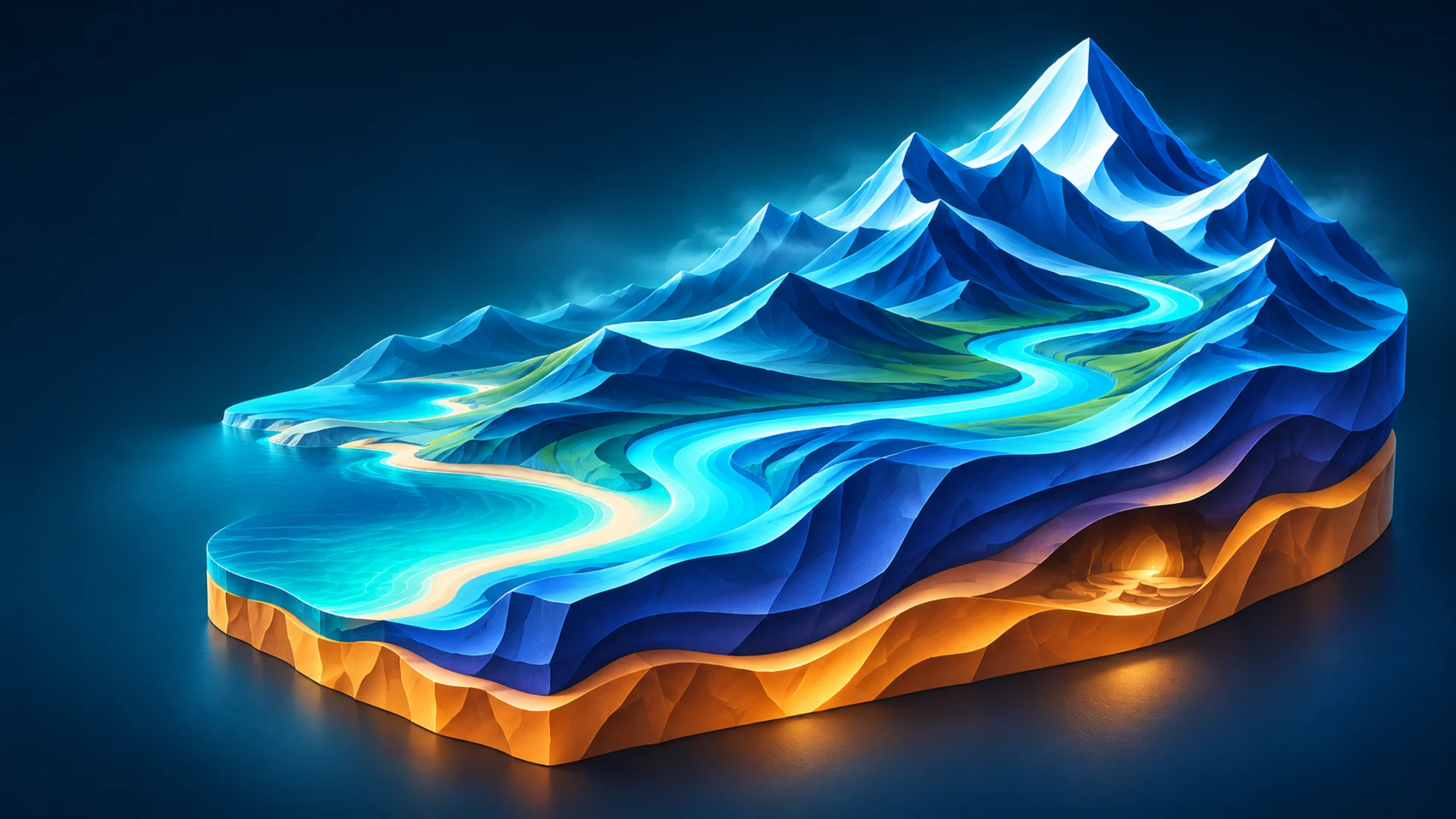
Circuitos superpuestos

Cada planta tiene un circuito cerrado; una conexión inclinada más larga une los niveles. Empieza con 12 salas en 2 plantas, con 2 circuitos. Puedes cambiar estos valores; la semilla del plano cambia la distribución.

Descenso en zigzag

La ruta cambia de lado repetidamente y continúa en una planta inferior. Empieza con 10 salas en 2 plantas, sin circuitos. Puedes cambiar estos valores; la semilla del plano cambia la distribución.
Ajustes

Plano de la red

Elige un esquema de recorrido y revisa su número inicial de cámaras, pisos y conexiones adicionales. Utiliza el selector completo de treinta esquemas para Cueva o Gruta, o elige un patrón ramificado, de circuitos o de fracturas para una red subterránea. Ajusta el tamaño y las semillas y revisa después Plano de pasajes y Corte.

Plano de pasajes

Muestra salas y rutas reales sin roca ni terreno. Los colores distinguen rutas superiores e inferiores.

Semilla del trazado de cuevas

Cambia esta semilla para probar otra distribución dentro del mismo esquema de cueva. Conserva el número deseado de salas, pisos y circuitos y establece Variación de la distribución por encima de cero. Utiliza Semilla de estructura para la forma de la roca y guarda la receta completa para conservar ambas decisiones.

Variación del plano

Controla cuánto puede la semilla mover salas y variar sus proporciones y los anchos de paso. Cero fija el plano entre semillas; uno permite las mayores desviaciones. La misma semilla y los mismos ajustes reproducen la cueva. No añade salas ni cambia el número solicitado de circuitos.

Cómo usarlo

Establece un valor mayor que cero y cambia después Semilla de distribución de la cueva.

Por ejemplo

Mantén un esquema de anillo mientras pruebas otras posiciones de las cámaras y anchuras de los pasajes.

Un consejo útil

Utiliza Semilla de estructura si quieres cambiar la forma de la roca.

Niveles subterráneos

Número de plantas del esquema. Algunos requieren al menos dos. Los pasos inclinados las unen; una cueva más alta o ancha necesita más longitud. Deja suficientes salas por planta y revisa cada nivel en corte.

Conexiones adicionales

Añade rutas alternativas entre las salas planificadas. Empieza con el número que aporta el esquema: un circuito para un anillo y dos para una figura de ocho. Deja suficientes salas y superficie para las conexiones y revisa tanto Plano de pasajes como el corte real.

Nuevo trazado de pasos

Elige otra semilla del plano y actualiza salas y conexiones. En cuevas y grutas, establece una variación del plano mayor que cero para permitir cambios. Se conservan la cantidad de salas, plantas, dimensiones y semilla de roca. Revisa el plano antes de crear o actualizar la estructura.

Cámaras

Número de cámaras previstas en la cueva, gruta o red. El esquema tiene un mínimo y reparte las salas entre plantas. Amplía la superficie al añadir muchas salas para dejar espacio a los pasos. Espacios cercanos pueden unirse en la roca real.

Separación de cámaras, m

Distancia deseada entre salas, en metros. Un valor mayor extiende la red y puede alargar las conexiones, sin ensanchar los pasos. Revisa el plano y comprueba que el terreno circundante pueda cubrir toda la red.

Usar los nuevos esquemas

Utiliza esta opción cuando quieras probar los esquemas de rutas actuales con una receta de cueva antigua. Observa su nueva vista previa y su plano y actualiza la estructura seleccionada cuando el resultado encaje con el nivel. Guarda una segunda receta para conservar la alternativa anterior.

Plano de la red

Elige un esquema de recorrido y revisa su número inicial de cámaras, pisos y conexiones adicionales. Utiliza el selector completo de treinta esquemas para Cueva o Gruta, o elige un patrón ramificado, de circuitos o de fracturas para una red subterránea. Ajusta el tamaño y las semillas y revisa después Plano de pasajes y Corte.

12 / Entradas y colocación

Conecta el interior con el exterior

Un actor de cueva colocado contra una ladera sigue estando detrás de ella hasta que se abre y conecta el terreno. La conexión de Terra adapta la boca al Landscape seleccionado, crea una transición compartida y actualiza juntas la visibilidad y la colisión. Necesita una cobertura y unas proporciones adecuadas. Observa la entrada como la vería un jugador al acercarse y aplica después la conexión.

IlustraciónConecta el interior con el exterior
  1. 01

    Utiliza el Landscape real seleccionado como contexto para una conexión en el nivel. Leer Landscape seleccionado actualiza una región cargada alrededor de la estructura después de editar el terreno.

  2. 02

    Busca otra ubicación adecuada o elige un lugar en la vista previa. Ajusta los porcentajes transversal y longitudinal, la orientación y la profundidad de entrada mientras compruebas que la cámara siga cubierta.

  3. 03

    Activa Cortar y conectar la entrada al añadir o conecta una entrada existente de Terra que hayas seleccionado. Revisa la abertura, la transición de materiales y el espacio libre a escala del jugador.

  4. 04

    Para mover una cueva conectada, utiliza Mover cueva seleccionada y Aplicar la nueva posición. Guarda el nivel modificado y los recursos generados después de revisar la nueva conexión.

Vinculación y dirección

La vinculación al terreno lee la altura y la inclinación del suelo seleccionado, en lugar de utilizar directamente coordenadas del mundo. La orientación automática gira la cueva hacia el terreno ascendente. Desactívala para utilizar tu propia orientación; el descenso máximo del pasaje limita la inclinación permitida. Una estructura independiente puede utilizar coordenadas manuales, pero una entrada conectada debe desplazarse mediante la acción de movimiento de Terra.

Profundidad y alcance

Entrada bajo el terreno baja ligeramente el suelo para ayudar a unirlo con el terreno y está limitada al 45 % de la altura de la abertura. Alcance de conexión indica hasta dónde se extiende el volumen de apertura por delante del punto de apoyo del suelo. No aumenta la anchura ni la altura. Enterrar demasiado una cámara razonable puede darle una puerta principal muy poco acogedora.

Un marco con mallas del proyecto

No hay rocas de entrada seleccionadas de forma predeterminada. Las distribuciones opcionales utilizan diez rocas o catorce piezas de escombros de las mallas que elijas en tu proyecto. Terra conserva sus vértices, UV, normales y LOD, las escala uniformemente y asigna su material a las copias generadas. La geometría LOD0 de las fuentes del marco está limitada a 30 000 triángulos por entrada.

Ajusta la decoración después

Las piezas del marco son actores editables independientes para que puedas ajustar una roca concreta en el nivel. Volver a conectar recrea la distribución, así que haz los últimos ajustes manuales de posición después de la última conexión. Elige piedras completas y ligeras con una base adecuada y comprueba que un marco de mayor escala no estreche la abertura utilizable.

Revisa toda la unión

Utiliza Enfocar entrada para observar juntos el suelo, los laterales y el terreno circundante. Revisa la aproximación desde la altura del jugador y desde dentro. Ajusta las dimensiones de la entrada, su posición en el terreno y la anchura de transición de materiales hasta que la conexión encaje. Guarda el nivel después de conectarla o moverla.

Eliminar, mover y deshacer

La acción específica de movimiento restaura la abertura anterior antes de conectar la nueva posición. Eliminar una forma conectada restaura el corte guardado en el Landscape y quita las piezas de marco que le pertenecen. Deshacer recupera la conexión y el marco; Rehacer los elimina de nuevo. La visibilidad y la colisión física se actualizan juntas, también en Landscapes con capas de edición. Revisa el resultado antes de guardar.

Ajustes

Posición transversal, %

Sitúa la entrada a lo ancho del área elegida, de 0 % en el borde izquierdo a 100 % en el derecho. Se recalcula la altura del suelo. Deja espacio para toda la cámara y su entrada. Para una cueva existente, aplica el traslado tras revisar la vista previa.

Posición longitudinal, %

Sitúa la entrada a lo largo del área, de 0 % en el borde cercano a 100 % en el lejano. La adaptación comprueba altura y cobertura de la cámara dentro de la colina. Combina ambas posiciones y el rumbo y aplica el resultado.

Aplicar la nueva posición

Reconstruye con las dimensiones actuales, mueve y reconecta la entrada. Un Undo revierte la operación.

Recortar y conectar la entrada al añadir

Activa esta opción para abrir el Landscape y conectar la boca de la cueva al añadir la forma. Elige un terreno con suficiente cobertura alrededor de la entrada y la cámara. Revisa la entrada a la altura del jugador y guarda después el nivel y sus recursos.

Orientar hacia la pendiente automáticamente

Orienta la cueva hacia el terreno ascendente según la pendiente local. Desactívalo para elegir el rumbo. Controla la dirección horizontal; la inclinación máxima sigue limitando cuánto puede bajar la cueva dentro de la colina.

Mantener la entrada vinculada al terreno

Calcula altura e inclinación desde el terreno. Las islas flotantes ignoran esta opción.

Mover la cueva seleccionada

Lee la receta guardada y la posición de la cueva de Terra seleccionada en el nivel. Ajusta su posición en la vista previa y utiliza Aplicar la nueva posición para reconstruir la entrada conectada. Esa acción restaura la abertura anterior del suelo y prepara la nueva. Editar solamente la vista previa no mueve el actor del nivel.

Entrada bajo el suelo, m

Baja el suelo de la entrada bajo el terreno, en metros. Una profundidad pequeña une los suelos; demasiada puede enterrar la abertura. Terra la limita al 45 % de la altura de entrada. Revisa después la vista del acceso.

Buscar otro lugar adecuado

Busca una entrada seca con la cueva bajo tierra. Cada clic prueba otros candidatos.

Dirección hacia el interior, °

Ajusta en grados la dirección horizontal desde la entrada hacia la cueva. Cero sigue +X del mundo y 90 sigue +Y. Se usa al desactivar el giro automático hacia la ladera. Después comprueba que la cámara siga cubierta por el terreno.

Terminar la selección

Termina la elección de posición haciendo clic en la vista previa. La estructura conserva su última posición de prueba. Este botón no crea ni mueve la cueva en el nivel; usa después la acción de creación o traslado.

Añadir malla

Añade una casilla al conjunto de mallas. Elige una roca o un talud existente; las piezas generadas podrán usarlo junto con las demás formas. Rellena o elimina las casillas vacías antes de generar.

Usar terreno de borrador

Usa el terreno de los ajustes actuales de Terra como contexto de colocación. Permite planear la entrada mientras preparas el mundo. Para conectar en un nivel existente, elige su Landscape real y usarás las alturas y la transformación del nivel.

Rocas de entrada

Coloca diez o catorce mallas de roca existentes alrededor de la entrada conectada y asigna el material de Terra a todas sus ranuras de material. Cada pieza es un actor independiente que puedes mover o girar en el nivel. La geometría de origen se conserva intacta. Volver a conectar recrea la distribución, así que haz los últimos ajustes manuales después. Elige bloques irregulares o un borde de piedra roto, o deja la entrada sin rocas añadidas.

Enfocar entrada

Encuadra la entrada en la vista previa con sus dimensiones reales. Revisa altura de abertura, contacto con el suelo y salientes rocosos. Cambia la cámara de prueba; aplica por separado la creación o el traslado cuando la posición esté lista.

Malla de entrada

Elige una Static Mesh existente del proyecto. La primera sirve de cubierta ancha sobre la entrada y las demás forman los lados. Terra coloca la malla original con rotación y escala uniforme y sustituye todos sus materiales por el suyo. Vértices, triángulos, normales, UV y recursos originales quedan intactos. Elige bloques ligeros con volumen suficiente para cubrir el borde. La parte trasera y la inferior también deben estar completas para que el arco se vea sólido desde dentro de la cueva.

Tamaño de las rocas

Cambia el tamaño de cada roca por igual en los tres ejes y conserva sus proporciones. Uno es el tamaño habitual para esta entrada. Las rocas grandes cubren más borde y pueden estrechar el paso: revisa la vista previa y la abertura. Después puedes ajustar cada actor en el nivel.

Conectar entrada al Landscape

Conecta la entrada Terra seleccionada al Landscape: abre el suelo y construye la superficie común de transición. Primero coloca y selecciona la estructura y revisa su contexto de terreno. Comprueba después abertura y colisión. La acción puede deshacerse en el editor.

Material de terreno en unión

Material de suelo opcional para la transición de entrada. Si está vacío utiliza el encontrado en el Landscape. Asigna el tuyo para igualar una superficie personalizada. Tras conectar revisa color, tamaño de textura e iluminación a ambos lados.

Leer Landscape seleccionado

Selecciona el Landscape o uno de sus bloques en el nivel y lee el terreno que rodea la estructura. Pulsa de nuevo después de esculpir para que la vista previa de la entrada utilice el terreno actualizado.

Alcance de unión, m

Distancia volumen apertura delante del pivote. No cambia ancho ni alto.

Quitar última malla

Quita la última casilla sin borrar el recurso del proyecto. Conserva al menos una malla válida si el revestimiento está activado. Reconecta la entrada para reconstruir las piezas con el conjunto modificado.

Transición de material de entrada, m

Fija en metros la anchura de mezcla a cada lado de la entrada soldada. Las coberturas se mezclan sobre una misma superficie conectada: color, normales y propiedades. Un valor alto extiende la transición; revísala con los salientes de roca. No define el grosor de la pared.

Elegir un lugar en la vista previa

Cambia a vista superior y haz clic en el terreno. La altura sigue la superficie seleccionada.

13 / Islas flotantes

Deja que parte del terreno viva en el piso de arriba

Terra incluye ocho mallas completas de islas flotantes con su propio material de superficie. Elige una forma con nombre o deja que la semilla escoja de tu lista de fuentes. Coloca una isla o un grupo de hasta veinticuatro. Las mallas completas se escalan de manera uniforme y conservan sus proporciones; Terra no las convierte en otra pila de conos ni modifica su geometría de origen.

IlustraciónDeja que parte del terreno viva en el piso de arriba
  1. 01

    Elige Islas flotantes y selecciona una forma completa o utiliza Elegir por semilla. Las ocho filas de fuentes incluidas funcionan sin instalar otro paquete de mallas.

  2. 02

    Ajusta los límites de longitud, anchura y altura y coloca después la isla mediante coordenadas del mundo. La escala uniforme adapta la malla completa al volumen solicitado.

  3. 03

    Para un grupo, ajusta el número de islas y el radio del grupo. Prueba una semilla para obtener otra selección, separación y variación de tamaños y observa el resultado desde arriba, de lado y desde abajo.

  4. 04

    Elige las coberturas de roca y de la parte superior, crea el grupo y guarda sus recursos. Para editar una isla existente, recupera los ajustes guardados de su estructura y reconstruye ese actor seleccionado.

La geometría incluida

Cada forma incluida contiene 19 800 triángulos en LOD0, seguidos de 9900, 4950 y 2474 triángulos en sus tres LOD más ligeros. Veinticuatro islas incluidas suman 475 200 triángulos LOD0 antes de los cambios de detalle por distancia. Cada isla colocada es un actor de malla estática independiente. Su posición marca el centro de su superficie de apoyo en el punto más bajo.

Utiliza tu propia malla completa

Sustituye una fila de fuente por una malla completa del proyecto cuando necesites otra forma de isla. Una forma con nombre utiliza su fila correspondiente; Elegir por semilla puede utilizar todas las filas de la lista, así que rellena o elimina las que estén vacías. Las rutas de las fuentes se guardan en la receta. Si una fuente cambia de ruta en el proyecto, selecciona su nueva ubicación antes de reconstruir.

Elige una fuente personalizada adecuada

Utiliza una malla completa de isla de hasta 20 000 triángulos para una colocación habitual. Una forma especialmente grande y compleja puede utilizar hasta 30 000. Mantén el grupo dentro de 480 000 y revisa el total mostrado. Elige recursos de origen ligeros con LOD y colisión adecuados y observa sus siluetas a la distancia de cámara prevista.

Aplica la cobertura de la isla

Elige las coberturas del cuerpo rocoso y la parte superior antes de crear. Terra asigna al resultado el material elegido en todas sus ranuras y mantiene disponible la malla de origen. Utiliza los controles de tinte, intensidad de las normales, mezcla por altura y escala de textura para que encaje con el mundo. Guarda los recursos generados junto con el nivel.

Qué cambia una semilla

Con Elegir por semilla, una nueva semilla puede seleccionar otra malla de origen. En un grupo también cambia la distribución y la variación de tamaños. No añade detalle de roca a una malla de origen ni fusiona varias mallas mediante una operación booleana. Cambia la propia fuente cuando necesites otra silueta y observa después el resultado a la distancia prevista.

Actualizar islas anteriores

Un nivel conserva las mallas generadas a las que ya hace referencia después de actualizar el plugin. Para utilizar una fuente incluida más reciente, selecciona la isla, lee sus ajustes, elige la fuente que quieras y reconstruye. Un grupo está formado por actores independientes, así que edita una isla cada vez. Guarda los recursos generados y el nivel y revisa después el resultado al volver a abrirlo.

Ajustes

Número de islas flotantes

Crea 1–24 islas cerradas, cada una es un actor Static Mesh independiente.

Tamaño y forma de las islas

Establece el espacio dentro del que debe caber la isla. Terra escala la malla completa de forma uniforme, de modo que una forma estrecha o poco profunda puede ocupar menos de alguna de las dimensiones solicitadas. Sus proporciones se conservan.

Forma de la isla

Elige una isla completa o deja que la semilla seleccione una de tu lista.

Malla de isla

Elige una malla completa de isla en cada fila de fuente. Una forma con nombre utiliza su fila correspondiente; Elegir por semilla selecciona de la lista rellenada. Empieza por las ocho mallas incluidas o selecciona tus propias fuentes ligeras. Ajusta el volumen de tamaño, las coberturas de roca y de la parte superior y observa después la vista previa desde arriba, de lado y desde abajo. Mantén disponibles los recursos de origen en las rutas del proyecto seleccionadas cuando vuelvas a cargar la receta.

Añadir malla de isla

Añade otra fila a la lista de fuentes, hasta ocho filas. Asigna una malla completa a la nueva fila antes de utilizarla. Añadir una fila no crea un actor de isla nuevo. Elegir por semilla puede escoger entre todas las fuentes de la lista; una forma con nombre utiliza su fila correspondiente.

Quitar la última malla de isla

Quita la última fila de la lista de fuentes. No borra esa malla del proyecto ni elimina actores ya colocados. Revisa la forma seleccionada después de acortar la lista.

Islas existentes y cambios de fuente

Selecciona una isla de Terra colocada, lee sus ajustes de estructura y elige la fuente que quieras utilizar. Elige Reconstruir estructura seleccionada, observa la forma y las coberturas y guarda después los recursos generados y el nivel. Trabaja con un actor de isla cada vez.

Radio del grupo, m

Distancia del centro del grupo a los centros exteriores. Deja espacio para evitar solapamientos.

Cómo usarlo

Establece la distancia desde el centro del grupo hasta los centros de las islas exteriores.

Por ejemplo

Aumenta el radio cuando los tamaños de isla elegidos necesiten más separación.

Un consejo útil

Observa el grupo desde arriba y desde abajo antes de crearlo.

Superficie superior de la isla

Elige la cobertura de la parte superior de una isla flotante. Se mezcla con la roca mediante bordes irregulares y el relieve fino de las superficies. Del Landscape usa su capa de manchas o la base si no existe. Solo añade un material de superficie; no coloca mallas de hierba, árboles ni otras plantas.

14 / Agua

Pon el agua a la altura adecuada

Terra puede crear Unreal Water nativo sin un producto de agua externo. También ofrece una conexión opcional para otro plugin compatible. La elevación del agua es una altura del mundo, la profundidad es una distancia positiva y el terreno sigue siendo un objeto editable independiente. Elige el sistema que quieras utilizar y observa cómo se encuentra con las zonas bajas reales.

IlustraciónPon el agua a la altura adecuada
  1. 01

    Abre Agua y elige Unreal Water, Selección automática o el proveedor registrado que necesites. Activa Mostrar y crear agua para el terreno que estás preparando.

  2. 02

    Establece la elevación de la superficie en metros del mundo y la profundidad. Compáralas con Elevación base y con el intervalo medido del terreno.

  3. 03

    Para Unreal Water nativo, utiliza la acción de configuración de colisión si falta WaterBodyCollision. Guarda la configuración del proyecto modificada junto con el proyecto.

  4. 04

    Crea el agua y revísala en el nivel. Con un proveedor compatible de agua vinculada seleccionado, utiliza Actualizar agua vinculada después de esculpir y vuelve a revisar la orilla.

Crea Unreal Water nativo

Elige Unreal Water, ajusta la elevación y la profundidad y activa Mostrar y crear agua. Terra añade una superficie de lago nativa y una zona de agua a lo largo del mapa. Obsérvala en el nivel creado y utiliza las herramientas de agua de Unreal para ajustes posteriores. Da forma al fondo antes de crear o esculpe el terreno después cuando haga falta.

Cambia la orilla o el fondo

Ajusta la elevación y la profundidad del agua antes de generar un Archipiélago, una Cuenca lacustre o un Atolón. Al editar un Landscape existente, utiliza los ajustes de agua para modificarla y esculpe el terreno por separado cuando deba cambiar el fondo. Para una nueva variación generada, recupera la receta, modifica los ajustes y crea el nuevo terreno.

Elige el sistema de agua

Selecciona Unreal Water para el sistema integrado. Elige Automático cuando Terra deba utilizar el proveedor conectado disponible o selecciona expresamente el proveedor externo que tienes instalado. Revisa el nombre del proveedor mostrado en el panel antes de crear y ajusta la elevación de la superficie y la profundidad para el terreno previsto.

Actualiza el agua vinculada después de esculpir

Si utilizas un proveedor compatible de agua vinculada, selecciona su Landscape y elige Actualizar agua vinculada después de editar el suelo. Revisa la orilla actualizada en el nivel. Utiliza Eliminar agua vinculada para quitar esa agua y Deshacer de Unreal cuando quieras recuperar el estado anterior que habías aceptado.

Prepara el trabajo con agua externa

Activa el plugin de agua externo y su conexión con Terra y selecciónalo en Agua. Carga el área del Landscape antes de actualizar el agua vinculada y utiliza un Landscape sin rotación y con escala positiva para este procedimiento. Mantén geometría de suelo real debajo de las aberturas cuando la conexión de agua necesite profundidad de terreno.

Recupera una configuración de agua guardada

Abre el proyecto con el sistema de agua utilizado para ese Landscape, selecciona el terreno y lee sus ajustes de agua. Utiliza los controles de actualización de ese proveedor para el agua que tiene vinculada. Elige Unreal Water al preparar un terreno nuevo con el sistema nativo y revisa y guarda después el resultado.

Ajustes

Configurar colisión de agua Unreal

Utiliza esta acción al preparar Unreal Water nativo en un proyecto. Añade la configuración de colisión del agua que necesita el proyecto. Guarda los ajustes del proyecto después de ejecutarla y crea y revisa después el agua.

Mostrar y crear agua

Activa el agua para este terreno, elige el sistema, la elevación y la profundidad y crea el resultado. Observa la superficie y la orilla en el nivel. Utiliza las herramientas de edición de ese sistema de agua para hacer otros ajustes.

Profundidad del agua, m

Introduce la profundidad del agua en metros. Para terrenos nuevos de Archipiélago, Cuenca lacustre y Atolón, ajústala antes de generar para dar forma al suelo sumergido. En un Landscape existente, ajusta el agua y esculpe el fondo por separado si hace falta. Mantén el fondo dentro del intervalo de alturas elegido para el terreno.

Altitud del agua, metros

Fija la cota del agua en metros del mundo. Compárala con la base y el relieve: el mismo nivel puede inundar una receta y dejar otra seca. Terra pasa esta cota al sistema de agua después de crear el terreno.

Proveedor de agua

Revisa el proveedor de agua mostrado aquí antes de crear. Elige el sistema utilizado por tu proyecto y ajusta después la elevación de la superficie y la profundidad. Utiliza el mismo proveedor al recuperar su agua vinculada guardada.

Sistema de agua

Elige Unreal Water para el sistema integrado, Automático para el proveedor conectado disponible o tu sistema de agua externo instalado. Revisa el nombre del proveedor mostrado antes de crear y ajusta después la elevación y la profundidad.

Actualizar agua vinculada

Selecciona el Landscape con agua vinculada y utiliza esta acción después de editar el terreno. Carga el área de terreno, ejecuta la actualización, observa la orilla y guarda después el nivel. Utiliza el proveedor de agua instalado para ese vínculo guardado.

Eliminar agua vinculada

Selecciona el Landscape con agua vinculada y utiliza esta acción para quitarla. Utiliza Deshacer de Unreal para recuperar el estado anterior o actualiza el vínculo más adelante cuando quieras crear su agua de nuevo.

15 / Vista previa y revisión

Mira antes de construir

La vista previa es la mesa de trabajo donde tomas decisiones. Gira el mundo, observa su silueta, interpreta sus pendientes y mira dentro de una cueva antes de crear los objetos finales. La calidad de la vista previa permite que ese proceso sea manejable. La creación final del Landscape utiliza toda la cuadrícula elegida en Dimensiones del mapa, así que una vista previa rápida orienta la composición sin ser la última palabra sobre la geometría de cerca.

IlustraciónMira antes de construir
  1. 01

    Utiliza Vista previa automática mientras haces cambios ligeros. Desactívala al introducir varios valores o utilizar una erosión costosa y pulsa Actualizar vista previa cuando el conjunto de cambios esté listo.

  2. 02

    Elige 513, 1025 o 2017 puntos de vista previa a lo largo del lado mayor. Empieza con una opción ligera para decidir la distribución y aumenta la calidad al observar formas pequeñas del terreno.

  3. 03

    Compara Superficie con Arcilla, Altura, Pendiente y Estructura de alambre. Cambia 2D / 3D para obtener vistas de planta y en perspectiva y activa Segmentos de Landscape para ver los límites de bloques y de la cuadrícula de carga.

  4. 04

    En las formas subterráneas, revisa Corte y Plano de pasajes y ajusta Altura de sección para ver otro nivel. Utiliza Enfocar entrada para examinar las dimensiones reales de la boca.

Compara las vistas útiles

Empieza por Superficie para el aspecto general. Cambia a Arcilla para la silueta, Altura para las zonas bajas y altas, Pendiente para las subidas y Estructura de alambre para la distribución de la superficie. Para una entrada, utiliza una vista cercana a escala del jugador. Termina observando el nivel real creado antes de guardar el resultado que prefieras.

Encuadre y navegación

Encuadrar vista previa vuelve a mostrar el terreno o el grupo completo de islas después de mover la cámara. Los presets de islas encuadran el grupo cuando su vista previa está lista. Enfocar entrada encuadra la puerta de una estructura. Estas acciones mueven solamente la cámara de la vista previa; no desplazan un actor colocado ni aplican un cambio pendiente en el nivel.

Mira dentro de una estructura

Utiliza Plano de pasajes para entender la distribución de salas y cambia después a Corte para observar las cámaras y los pasajes reales. Cambia Altura de sección para llegar a otro piso. Mira los giros estrechos y las rampas desde varios ángulos para que el espacio libre se adapte al personaje que vas a utilizar.

Detén un cálculo

Pulsa Cancelar cuando quieras detener el cálculo actual de la vista previa. Espera a que termine de detenerse, cambia los ajustes y utiliza Actualizar vista previa. Conserva la receta si quieres recuperar esa configuración más adelante y espera a que la nueva vista previa esté lista antes de elegir el resultado que vas a crear.

Ajustes

Vista previa automática

Recalcula la vista previa al cambiar los ajustes. Es útil al dar forma al mapa; desactívalo al hacer muchos cambios o usar erosión costosa y pulsa Vista previa cuando termines. La vista previa no crea el Landscape final en el nivel.

Superficie

Muestra superficie, material e iluminación actuales. Compara luego arcilla y malla para evaluar la geometría. La vista previa ligera usa menos puntos que el Landscape final: revisa el detalle cercano en el nivel creado.

Cancelar

Pulsa este botón para detener el cálculo actual. Espera a que termine de detenerse, cambia los ajustes y actualiza la vista previa cuando estés listo. Guarda una receta útil cuando quieras recuperar esa configuración.

Arcilla

Muestra una superficie neutra para evaluar siluetas, hendiduras, entradas y formas grandes sin el color de las texturas. Las normales no sustituyen estos volúmenes. Compara desde la altura del jugador y una vista general.

Sección de estructura

Sección horizontal del mundo subterráneo a la altura elegida; longitudinal en cuevas simples. La malla guardada permanece completa.

Visualización

Elige qué revisar en la vista previa: material, alturas, pendientes o malla de alambre. Las estructuras también ofrecen un corte, salvo las islas flotantes. El plano de pasos está disponible para mundos subterráneos y recetas actuales de cuevas y grutas. Cambiar la vista no modifica la geometría guardada.

Encuadrar vista previa

Al abrir un preset de islas, se encuadra automáticamente todo el grupo cuando la vista previa está lista. Utiliza Encuadrar vista previa para volver a mostrar todo el terreno o el grupo de islas después de acercar la imagen o mover la cámara. Cambia solamente la cámara de la vista previa; los objetos del nivel conservan su posición y tamaño.

Altura

Colorea la vista previa por altura. Ayuda a leer cimas, zonas bajas y distribución de cotas antes de asignar superficies o agua. Es una vista de diagnóstico y no cambia el material creado.

Actualizar vista previa

Calcula la receta actual y la muestra en Terra. Úsalo tras editar si la vista previa automática está desactivada. Revisa alturas, pendientes y cuadrícula antes de crear el Landscape. Guarda la receta para conservar esos ajustes.

Calidad

Ajusta los puntos de la vista previa en su lado más largo: 513, 1025 o 2017. Usa una vista ligera para trabajar las formas grandes y aumenta los puntos para revisar pendientes pequeñas. El Landscape creado mantiene la cuadrícula final elegida en las dimensiones.

Pendiente

Colorea el suelo por inclinación. Detecta cambios bruscos y decide dónde debe aparecer roca. Combínala con la malla: un color suave no basta para verificar el espaciado de triángulos o la colisión.

Crear Landscape

Pon un nombre al Landscape y elige una carpeta del proyecto para sus recursos. El nivel debe estar guardado y usar World Partition. Crea el terreno después de revisar la vista previa y guarda el nivel y los nuevos recursos en Unreal. Guarda también una receta Terra para reutilizar o cambiar estos ajustes más adelante.

Agua

Configura sistema de agua, altura de superficie y profundidad. Terra crea o conecta el proveedor elegido después del terreno. Estos controles no añaden vegetación ni cielo. Comprueba que el nivel de agua encaje con las zonas bajas de tu variante.

Dimensiones del mapa

Ajusta dimensiones, alturas y cuadrícula Landscape antes de crear. Una cuadrícula densa representa formas pequeñas pero consume más memoria. La creación final usa toda la cuadrícula solicitada en un nivel World Partition guardado. Revisa la vista previa y guarda la receta para repetir el resultado.

Relieve y variación

Ajusta silueta, detalles y cauces. Abre la mezcla para usar otro campo de altura.

Cuevas y estructuras

Añade cuevas, grutas, túneles, redes subterráneas o islas flotantes. Elige un tipo, ajusta sus opciones y revisa la vista previa antes de colocarlo en el nivel. Las instrucciones se adaptan al tipo elegido: las islas tienen sus propios controles de forma y tamaño; las formas vinculadas al terreno también necesitan una posición de entrada.

Material Landscape

Abre las coberturas: biblioteca de texturas, tinte, posición y mezcla. Aquí decides cómo se encuentran tierra, roca, nieve y otras superficies en el terreno. Los ajustes cambian el material en lugar de la altura del suelo. Revisa los bordes de cerca y también el mapa completo.

Tipo de mundo

Elige un preajuste como punto de partida. Categorías y búsqueda ayudan a encontrar una forma adecuada. Cambia la semilla para otra versión del mismo preajuste y ajusta fuentes, dimensiones y modelado. La receta conserva tus elecciones más allá del ejemplo original.

2D / 3D

Alterna entre una vista desde arriba y una vista 3D inclinada. El plano ayuda a comparar costas, recorridos de valles y redes de cuevas. Vuelve a 3D para valorar pendientes y alturas. El terreno no gira ni cambia su geometría.

Malla

Muestra los triángulos reales de la vista previa. Busca caras estrechas, zonas amontonadas y cambios bruscos de densidad. Landscape mantiene espaciado horizontal regular; sus aristas se alargan en pendientes. Las estructuras tienen topología propia. Comprueba también las mallas finales, más densas que la vista previa.

16 / Crear Landscape

Crea recursos normales de Unreal

Cuando la vista previa sea útil, Terra crea objetos nativos de Unreal en lugar de encerrar el mundo en su propio visor. Utiliza un nivel guardado con World Partition, elige un nombre reconocible para el Landscape y una carpeta de salida del proyecto y crea el terreno con toda la cuadrícula solicitada. Los materiales y el agua activada se preparan como parte de la creación.

IlustraciónCrea recursos normales de Unreal
  1. 01

    Guarda el nivel actual con World Partition y revisa la vista previa, el ajuste de cambio de semilla, las dimensiones y el nombre de salida.

  2. 02

    Elige una carpeta del Navegador de contenido que empiece por /Game/, por ejemplo /Game/MyWorld/Terra. Es una ruta de recursos de Unreal, no una ruta de disco de Windows.

  3. 03

    Pulsa Crear en el nivel y espera a que termine la operación solicitada. Revisa el terreno, los materiales y el agua activada resultantes dentro del nivel real.

  4. 04

    Utiliza Guardar todo de Unreal para guardar el nivel, los recursos generados y los recursos compartidos de materiales. Conserva una receta de Terra guardada por separado para los ajustes de generación.

Encuentra el mundo creado

Busca el Landscape y sus bloques en el nivel y las mallas, los materiales y las texturas generados en la carpeta elegida del Navegador de contenido. Las formas adicionales aparecen como actores independientes. Utiliza Guardar todo de Unreal después de crear para conservar juntos el nivel y sus recursos auxiliares.

Guarda el mundo y su receta

Utiliza Guardar receta para conservar las decisiones de generación. Utiliza Guardar todo de Unreal para conservar el nivel, las mallas generadas, los materiales y las texturas. Mantén ambas cosas para continuar más adelante: el nivel guardado contiene tu mundo editado y la receta recupera los ajustes con los que puedes crear una variación.

Sigue editando en Unreal

Sigue esculpiendo, pintando y organizando el resultado nativo con las herramientas de Unreal. Esos cambios manuales pertenecen al nivel y a sus recursos. Terra no reconstruye cada pincelada a partir de la receta original. Generar otra variación crea un Landscape nuevo; recuperar los ajustes de generación es una acción de lectura independiente.

Ajustes

Carpeta de recursos

Fija la carpeta del proyecto para mallas, materiales y recursos generados. Usa una ruta de contenido de Unreal que empiece por /Game/, como /Game/MyWorld/Terra. Es una carpeta del navegador de contenido, no una ruta de disco de Windows.

Crear en el nivel

Calcula el terreno en toda la cuadrícula elegida y crea recursos Landscape nativos en el nivel World Partition guardado. Incluye materiales e integración de agua activa. Revisa la vista previa y guarda la receta antes; después guarda el nivel y los recursos generados.

Nombre del paisaje

Da nombre al Landscape que se creará. Elige uno reconocible en el nivel y en las recetas guardadas. Identifica el resultado sin modificar las alturas generadas.

17 / Guardar, recuperar y continuar

Conserva las decisiones que dieron forma al mundo

Las recetas convierten un resultado prometedor en algo que puedes recuperar. Guardan los ajustes de generación, las semillas, el orden de las capas, las superficies elegidas y las referencias a recursos. Un Landscape creado con Terra también recuerda la receta utilizada al crearlo. Recupérala cuando quieras entender un mapa o hacer una variación y conserva el trabajo manual del nivel en sus propios recursos guardados.

IlustraciónConserva las decisiones que dieron forma al mundo
  1. 01

    Utiliza Guardar receta para escribir un registro JSON portátil de los ajustes actuales de generación. Pon a las variaciones útiles nombres que expliquen para qué sirven.

  2. 02

    Utiliza Cargar receta para devolver esos ajustes al panel. Revisa las fuentes importadas, las texturas y las mallas de referencia al llevar una receta a otro proyecto.

  3. 03

    Para leer un terreno creado, selecciona el Landscape o uno de sus actores de carga y elige Recuperar ajustes de generación en Tipo de mundo.

  4. 04

    Para crear una nueva variación, modifica la receta recuperada y elige un nombre, una posición o un nivel nuevos adecuados antes de crear. Guarda el esculpido y la pintura manuales en el proyecto de Unreal como de costumbre.

Recuperar consiste en leer

Recuperar ajustes de generación lee la receta de creación guardada en el Landscape seleccionado. El terreno existente permanece en su sitio. Leer sus ajustes no borra el esculpido, vuelve a pintar el mundo ni reconstruye el agua. Crear es una acción posterior explícita que produce un Landscape nuevo.

Conserva tus cambios manuales

Guarda los cambios de esculpido, pintura y actores en el nivel y los recursos de Unreal. Conserva la receta de Terra junto con ese trabajo. Utiliza el nivel guardado para continuar la edición manual y carga la receta cuando quieras recuperar las decisiones de generación o preparar otra variación del mundo.

Pasar de un proyecto a otro

Las recetas hacen referencia a las fuentes de alturas importadas, las texturas personalizadas, los materiales y las mallas de origen mediante sus rutas de contenido. Asegúrate de que esos recursos estén disponibles en las rutas guardadas o vuelve a seleccionar sus nuevas ubicaciones. Cargar solamente el JSON no los transfiere. Los recursos incluidos del plugin deben estar disponibles cuando una receta los utilice.

Mundos anteriores y actualizaciones

Los mapas antiguos de Terra pueden no tener una receta de creación guardada; utiliza su JSON guardado por separado. Las recetas anteriores conservan su versión de generación. Las actualizaciones explícitas de estructuras permiten revisar una nueva vista previa antes de cambiar un actor antiguo. Mantén una segunda receta al comparar versiones antiguas y nuevas para que un experimento acertado no borre la decisión original.

Ajustes

Cargar receta

Abre Cuevas y estructuras antes de cargar la receta guardada de una estructura. Utiliza otra pestaña para cargar una receta de Landscape. Elige el archivo guardado, revisa las texturas, las fuentes y las mallas a las que hace referencia y observa la vista previa actualizada antes de crear o aplicar cambios.

Guardar receta

Abre Cuevas y estructuras para guardar la receta actual de la estructura, incluidos su tipo, su forma, su distribución, sus semillas, sus mallas de origen y sus coberturas. Desde las demás pestañas, guarda la receta del Landscape con sus ajustes de mapa, fuentes y superficies. Elige un nombre de archivo claro y guarda por separado el nivel y los recursos de Unreal.

Recuperar ajustes de generación

Selecciona un Landscape de Terra o uno de sus bloques y recupera sus ajustes de creación en el panel. Revisa la semilla, las dimensiones, las fuentes y las coberturas antes de preparar una variación. Elige un nombre, una posición o un nivel nuevos al crear otro Landscape.

18 / Ayuda y buenos hábitos

Haz que el siguiente paso sea sencillo

Utiliza las vistas y los ajustes guardados para tener claro el siguiente cambio. Lee el Landscape o la estructura que quieres modificar, revisa el objeto seleccionado y elige la acción adecuada para el cambio. Conserva una receta útil y un nivel guardado para volver a una idea anterior con unos pocos clics.

IlustraciónHaz que el siguiente paso sea sencillo
  1. 01

    Elige el idioma de la interfaz en la parte superior de la ventana de Terra. Utiliza Ayuda para volver a la guía del control con el que estés trabajando.

  2. 02

    Después de esculpir el terreno, vuelve a leer el Landscape seleccionado antes de colocar o mover una cueva conectada.

  3. 03

    Utiliza Encuadrar vista previa o Enfocar entrada para recuperar una vista de cámara útil y compara después Superficie con las vistas correspondientes de Arcilla, Pendiente o Corte.

  4. 04

    Guarda la receta y utiliza Guardar todo de Unreal después de obtener un resultado que quieras conservar. Si necesitas ayuda, envía la versión del motor, la acción seleccionada, los ajustes y una imagen clara de la parte con la que estés trabajando.

Adapta una entrada al terreno

Lee el Landscape real, elige Buscar otra ubicación adecuada o selecciona un punto en la vista previa y ajusta después la orientación, el enterramiento y las dimensiones. Utiliza Enfocar entrada para observar la abertura. Aplica la conexión cuando toda la cámara quede debajo de un terreno adecuado.

Aplica la superficie que quieres utilizar

Selecciona el Landscape, recupera sus ajustes de generación si hace falta y abre Material del Landscape. Revisa el origen del material y las texturas elegidos, deja que termine la vista previa y utiliza Crear y asignar al Landscape seleccionado. Utiliza Guardar todo después de aplicar el resultado.

Abre una malla seleccionada en MeshWorks

Cuando MeshWorks esté instalado y activado, selecciona la cueva de Terra y elige Abrir cueva seleccionada en MeshWorks. Elige allí la operación de edición que necesites, observa el resultado y guárdalo mediante los controles de esa herramienta.

Revisa un pasaje a la altura del jugador

Revisa la entrada, el suelo, el techo y las rampas con el tamaño de personaje utilizado en tu proyecto. Utiliza el nivel real para comprobar el recorrido a pie después de crear. Vuelve a los ajustes de la estructura seleccionada para cambiar la anchura, la altura o la posición y observa el resultado actualizado.

Pide una respuesta útil

Incluye la versión del motor, la herramienta seleccionada, los ajustes importantes y una captura de pantalla clara. Para una entrada de cueva, muestra la aproximación y el terreno circundante. Para un material, muestra las entradas seleccionadas y una vista cercana del límite. Guarda la receta para recuperar fácilmente la misma configuración.

Ajustes

Abrir el resultado en MeshWorks

Activa esta opción cuando quieras seguir editando la cueva creada en un plugin MeshWorks instalado. Después de que Terra la cree o la mueva, elige la operación que necesites en MeshWorks y observa allí el resultado.

MeshWorks (opcional)

Utiliza esta conexión cuando MeshWorks esté instalado y activado. Selecciona la cueva generada, ábrela en MeshWorks y elige la operación de edición que necesites. Revisa y guarda el resultado mediante los controles de esa herramienta.

Abrir cueva seleccionada en MeshWorks

Selecciona la cueva de Terra y abre después MeshWorks. Utiliza su control de selección del nivel o del Navegador de contenido para incorporar la malla y elegir la operación que quieras.

Ayuda

Abre la página de ayuda de Terra https://pautinka.digital/twaio/ en el navegador. La carpeta Documentation también incluye el manual inglés UserGuide.txt.

Idioma

Cambia el idioma del panel y las explicaciones de Terra. Ofrece inglés, alemán, francés, italiano, español, chino simplificado y ruso. Los valores y las semillas de la receta se conservan.

Preguntas y respuestas

Algunas preguntas antes de la primera montaña.

¿Qué versión del motor debo elegir?

Utiliza Terra Works All In One para Unreal Engine 5.3–5.8. En la biblioteca de Fab, elige Instalar en el motor y selecciona la versión utilizada por tu proyecto. Repite la instalación en cada versión compatible del motor con la que trabajes.

¿Cómo instalo Terra desde Fab?

Adquiere Terra en Fab, cierra Unreal Editor y busca el plugin en la biblioteca de Fab de Epic Games Launcher. Elige Instalar en el motor y selecciona la versión del motor. Abre el proyecto, activa Terra en Editar → Plugins y reinicia cuando se solicite. Abre después Herramientas → Pautinka → Terra Works All In One.

¿Cómo conservo una variación del mundo que me gusta?

Conserva su Semilla del mapa y utiliza Guardar receta. La receta guardada mantiene juntas las fuentes, los ajustes y las superficies. Deja desactivada Nueva variación en cada creación cuando el terreno creado deba coincidir con la vista previa que has revisado. Guarda también el nivel y los recursos de Unreal.

¿Cómo consigo otro mapa con el mismo preset?

Elige el preset y pulsa Nueva variación del mapa. Compara varias semillas antes de cambiar los demás ajustes. Modifica Intensidad de la variación cuando quieras un mayor parecido entre formas o alejarte más de la composición inicial.

¿Cómo sigo esculpiendo un mundo creado?

Selecciona el Landscape creado y utiliza las herramientas de esculpido y pintura de Unreal. Guarda el nivel y sus recursos después de los cambios. Conserva la receta de Terra si también quieres recuperar las decisiones originales de generación o crear otra variación.

¿Dónde recupero los ajustes de creación de un Landscape?

Selecciona el Landscape de Terra o uno de sus actores de carga. En Tipo de mundo, elige Recuperar ajustes de generación. Terra carga su receta de creación en el panel. Cambia los ajustes y elige un nombre, una posición o un nivel nuevos adecuados al preparar otro Landscape generado.

¿Cómo hago un mapa más grande sin elegir más puntos?

Aumenta Dimensiones del mapa y mantén la misma Cuadrícula de Landscape. Lee la nueva separación entre vértices y revisa las pendientes. Utiliza Escalar el relieve con el mapa cuando el terreno ampliado deba conservar las proporciones o desactívalo para mantener la misma altura absoluta.

¿Cómo añado más detalle al terreno sin cambiar su tamaño?

Mantén Dimensiones del mapa sin cambios y elige una Cuadrícula de Landscape más densa. Revisa después la separación real entre vértices. Utiliza los controles de fuentes y forma para aportar el detalle que quieras y observa el nivel creado desde la altura del jugador.

¿Cómo elijo mis propias celdas de carga?

En Dimensiones del mapa, elige celdas agrupadas a partir de bloques de Landscape o Establecer tamaño en metros. Introduce el tamaño, el radio de carga, el nombre de la cuadrícula y el origen. Activa Segmentos de Landscape para comparar los bloques físicos azules con las celdas de carga naranjas antes de crear.

¿Dónde construyo salientes y espacios huecos?

Abre Cuevas y estructuras y elige una cueva, una gruta, un refugio, un túnel o una sala. Ajusta sus dimensiones, observa su corte y colócala contra un terreno adecuado. Utiliza la conexión de entrada cuando necesite un paso a través del Landscape.

¿Cómo elijo un método para disimular la repetición?

Empieza por Hexagonal, Estocástico o Texture Bombing en Material del Landscape. Compara la superficie cercana y una pendiente lejana. Ajusta Rotación aleatoria y Nitidez de mezcla para las texturas elegidas y conserva el método que produzca una variación natural más clara en esas coberturas.

¿Cómo suavizo el límite entre tierra y piedra?

Da a las superficies una anchura de transición útil y ajusta después Influencia de altura de textura para que los detalles elevados de la piedra sigan visibles en el borde. Observa el color, el detalle de las normales y los reflejos cerca de la altura del jugador. Mantén un tamaño de textura creíble a ambos lados del límite.

¿Cómo utilizo mi propio conjunto de texturas?

Desactiva Utilizar conjunto de texturas incluido en la capa. Elige su Color base, su Normal en espacio tangente y su ORM empaquetado. Para mapas de superficie separados, activa Empaquetar mapas separados en ORM y asigna rugosidad junto con las entradas opcionales de oclusión y metal. Añade una imagen de alturas del mismo conjunto cuando utilices la mezcla por altura de textura.

¿Cómo utilizo un material preparado del proyecto?

Selecciónalo en Ruta del material existente para una cobertura completa o utiliza Materiales por altura para asignar materiales del proyecto a franjas de elevación. Ajusta las alturas y las transiciones de las franjas y crea y asigna después el material al Landscape seleccionado. Borra la selección del material completo cuando vuelvas al creador a partir de conjuntos de texturas.

¿Cómo cambio el estilo de color del mundo?

Empieza por Paleta del mundo y ajusta después el tinte de las capas individuales. Elige Realista, Estilizado o Anime en Estilo de superficie y ajusta Detalle de superficie. Compara una vista cercana y el mapa completo antes de aplicar el resultado.

¿Cómo elijo las paredes y el suelo de una cueva?

En los controles de superficie de la estructura, elige Superficie de roca para las paredes y los techos y Superficie del suelo de la cueva para las zonas de suelo orientadas hacia arriba. Utiliza Desde el Landscape para empezar con la cobertura correspondiente del terreno. Ajusta el tinte, las normales y la escala de textura y observa después el límite compartido.

¿Cómo consigo otra cueva con la misma idea de recorrido?

Cambia Semilla de distribución de la cueva con Variación de la distribución por encima de cero o pulsa Nueva distribución de pasajes. Mantén el mismo esquema para conservar la idea general de la ruta. Utiliza Semilla de estructura si quieres cambiar la forma de la roca. Guarda la receta completa de la estructura para conservar ambas decisiones.

¿Cómo añado rutas alternativas a una cueva?

Utiliza Conexiones adicionales junto con Cámaras y el esquema elegido. Un anillo empieza con un circuito y una figura de ocho, con dos. Deja suficiente espacio para la red y compara después Plano de pasajes con el corte real para observar las conexiones resultantes.

¿Cómo abro la ladera en la entrada de una cueva?

Lee el Landscape que quieras utilizar, elige una pendiente adecuada y activa Cortar y conectar la entrada al añadir. Para una forma de Terra ya colocada, selecciónala y utiliza Conectar entrada seleccionada al Landscape. Observa la puerta y la aproximación a la altura del jugador.

¿Cómo muevo una cueva conectada?

Selecciona su actor de Terra y elige Mover cueva seleccionada. Ajusta la colocación en la vista previa y pulsa Aplicar la nueva posición. Esto desplaza la conexión de entrada junto con la estructura. Revisa la nueva abertura y guarda el nivel y sus recursos.

¿Cómo añado rocas alrededor de una entrada?

Elige una distribución de rocas de entrada y asigna mallas estáticas ligeras adecuadas de tu proyecto. Ajusta Tamaño de roca, conecta y observa el pasaje. Las piezas son actores independientes para que puedas hacer los últimos ajustes de colocación en el nivel después de la última reconexión.

¿Cómo coloco un grupo de islas flotantes?

Elige Islas flotantes, establece una forma de origen completa o Elegir por semilla e introduce el número y el Radio del grupo. Ajusta el volumen de tamaño y la posición, observa la vista previa desde arriba y desde abajo y pulsa Añadir al nivel. Lee los ajustes de una isla seleccionada cuando quieras editarla después.

¿Cómo elijo una isla personalizada ligera?

Utiliza una malla de origen completa de hasta 20 000 triángulos para islas habituales o de hasta 30 000 para una forma especialmente grande y compleja. Mantén el total del grupo dentro de 480 000. Las ocho formas incluidas utilizan 19 800 triángulos cada una en su LOD más cercano e incluyen niveles más ligeros para la distancia.

¿Cómo ajusto el nivel de un lago o una laguna?

Abre Agua, elige el sistema y ajusta Elevación del agua en metros del mundo. Establece una profundidad positiva y compara el nivel con la base del terreno y las tierras bajas. Para un Archipiélago, una Cuenca lacustre o un Atolón nuevos, ajusta estos valores antes de generar y observa la orilla.

¿Cómo actualizo el agua después de esculpir?

Cuando utilices un proveedor compatible de agua vinculada, selecciona su Landscape y elige Actualizar agua vinculada. Carga primero el área de terreno y observa después la orilla. Utiliza las herramientas de agua nativas en un Landscape que utilice Unreal Water. Guarda el nivel actualizado y sus recursos.

¿Qué vista previa debo utilizar antes de crear?

Utiliza Superficie para el aspecto, Arcilla para la silueta, Pendiente para las subidas y Estructura de alambre para la distribución del terreno. En las cuevas, añade Plano de pasajes y Corte. Utiliza una vista previa ligera al componer y una calidad mayor para las formas pequeñas. Observa el nivel real creado antes de guardar el resultado que prefieras.

¿Cómo recupero una vista de cámara útil?

Utiliza Encuadrar vista previa para volver a mostrar el terreno o el grupo completo de islas. Utiliza Enfocar entrada para la boca de una estructura y cambia 2D/3D para obtener una vista de planta o en perspectiva. Estos controles ayudan a observar la configuración antes de crear o aplicar un cambio.

¿Qué debo guardar antes de cerrar Unreal?

Guarda la receta de Terra para conservar los ajustes de generación y utiliza después Guardar todo de Unreal para el nivel, las mallas, los materiales y las texturas. Conserva los recursos personalizados de referencia junto con el proyecto. Poner un buen nombre ahora es mucho más amable que encontrar mañana tres archivos distintos llamados Final.

Pautinka

¿Necesitas una mano con tu mundo?

Envíanos el nombre de la herramienta, tu versión de Unreal, los ajustes y una captura clara. Una buena imagen ahorra tres rondas de «¿qué montaña era?».

Contactar con Pautinka
↑

Busca entre las funciones, los ajustes y las respuestas en este idioma.

Guardar imagen ↓
Contenido